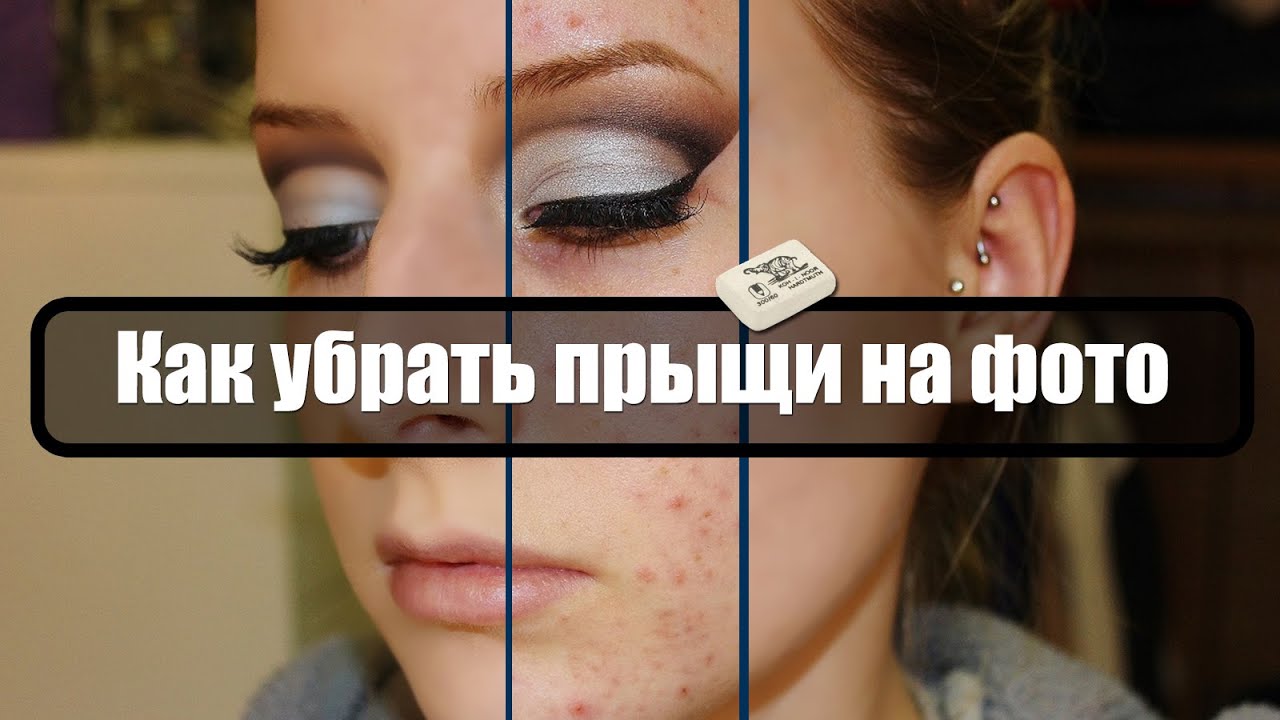
Прыщи, покраснения, следы от высыпаний и мелкие воспаления портят даже удачный кадр чаще, чем плохой свет или неудачная поза. Самая частая ошибка при такой ретуши — попытка не убрать прыщи на фото точечно, а просто замылить всю кожу. В результате лицо становится гладким, но неживым: исчезает текстура, поры, естественные переходы света и объема, а вместе с ними пропадает ощущение реального портрета.
Правильная ретушь работает иначе. Сначала убираются самые заметные локальные дефекты, потом выравнивается тон, затем — при необходимости — очень мягко корректируется фактура. Именно поэтому один и тот же снимок можно обработать либо быстро и аккуратно, либо испортить за минуту слишком сильным сглаживанием.
В этой статье разберем, как убрать прыщи на фото на компьютере, в браузере и на телефоне. Все основные способы распределены по платформам. Для каждого способа есть пошаговая инструкция, разбор сильных и слабых сторон, пояснение по интерфейсу и скриншот по ходу текста.
Что важно перед ретушью кожи
Перед тем как удалить прыщи с фото, стоит сразу определить, с каким типом дефекта вы работаете. От этого зависит выбор инструмента.
Когда хватает точечной ретуши
Точечной коррекции достаточно, если на лице есть:
-
1–10 мелких прыщей
-
отдельные покраснения
-
пара воспалений на лбу, подбородке или щеках
-
небольшие следы постакне
-
локальные пятна, не меняющие рельеф всего лица
В этом случае лучше всего работают лечащие кисти, точечные инструменты, заплатка и умные функции удаления дефектов.
Когда нужно сочетать несколько инструментов
Комбинация методов нужна, если на фото заметны:
-
серия высыпаний на одной зоне
-
крупные воспаления с выраженной тенью
-
неоднородный цвет кожи
-
одновременно прыщи, сухость, шелушение и пятна
-
сильный контраст между чистыми и проблемными участками
Тогда сначала убирают самые явные дефекты, потом мягко выравнивают тон кожи и только в конце добавляют легкое сглаживание.
Что почти всегда портит результат
Ниже ошибки, из-за которых ретушь лица на фото сразу выглядит дешево:
-
слишком большой размер кисти
-
попытка стереть несколько дефектов одним движением
-
сильное размытие вместо точечной замены текстуры
-
слишком высокая непрозрачность
-
сглаживание кожи по всему лицу без разбора
-
игнорирование увеличения кадра
-
работа только на общем масштабе
-
удаление родинок, естественных складок и светотени вместе с прыщами
Если держать это в голове с самого начала, даже простой редактор дает заметно более аккуратный результат.
Какой способ выбрать сразу, если не хочется читать все
| Ситуация | Лучший вариант |
|---|---|
| Нужен самый простой способ на ПК | ФотоМАСТЕР |
| Нужен самый точный ручной контроль | Adobe Photoshop |
| Нужен быстрый онлайн-вариант без установки | Fotor |
| Нужен бесплатный мобильный способ | Snapseed |
| Нужна ретушь селфи с акцентом на лицо | Facetune |
| Нужен встроенный способ на iPhone | Очистить в приложении Фото |
| Нужно убрать дефекты по текстовому запросу | Gemini на Android |
| Нужен максимально быстрый мобильный авто-режим | AirBrush |
Как убрать прыщи на Windows и macOS
ФотоМАСТЕР
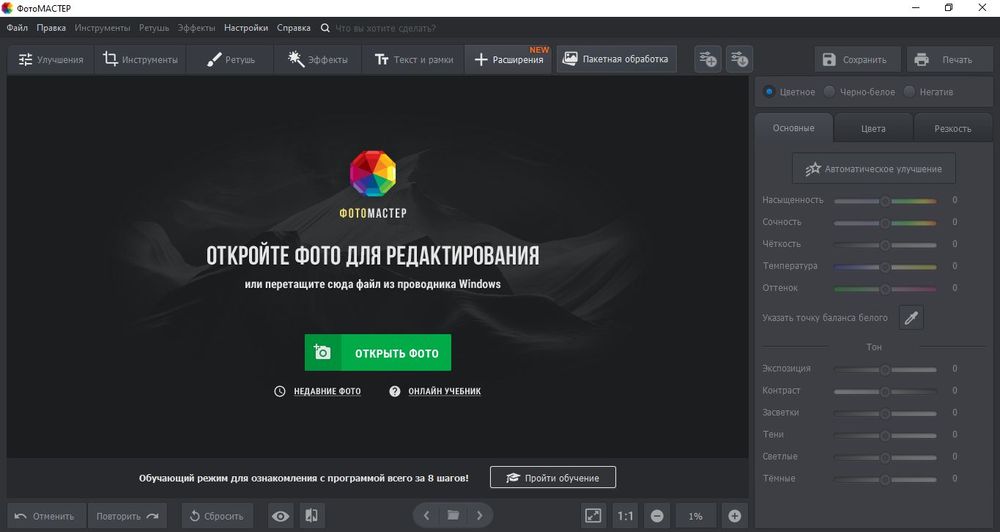
ФотоМАСТЕР — один из самых удобных вариантов для тех, кто хочет убрать прыщи с лица на фото без долгого привыкания к интерфейсу. Здесь есть и автоматическая ретушь, и ручные инструменты, а логика работы понятна даже пользователю, который раньше не занимался обработкой портретов.
Главное преимущество этого способа в том, что можно пойти двумя путями. Если дефектов много, сначала запускается автоматическая коррекция кожи. Если на лице осталось несколько заметных воспалений, они добираются вручную через восстанавливающую кисть. Такой порядок быстрее и аккуратнее, чем попытка сразу затирать все вручную.
Где находится нужный инструмент
Внутри программы основная работа идет через раздел Ретушь. Для задачи с кожей здесь важны два режима:
-
Устранение дефектов кожи
-
Восстанавливающая кисть
Именно эта связка делает способ удобным и для новичка, и для более тщательной ручной ретуши.
Как убрать прыщи автоматически
-
Откройте снимок через кнопку Открыть фото или просто перетащите файл в рабочую область.
-
Перейдите в раздел Ретушь.
-
Выберите Устранение дефектов кожи.
-
Дождитесь обработки портрета.
-
На правой панели подстройте силу и мягкость сглаживания.
-
Там же при необходимости скорректируйте другие неровности кожи.
-
Нажмите Применить.
Автоматический режим особенно хорошо работает, когда на лице много мелких точек, равномерных покраснений и рассыпанных недостатков, которые не хочется убирать по одному. Он экономит время, но в одиночку не всегда убирает крупные прыщи идеально чисто. Поэтому второй этап здесь особенно важен.
Как дочистить лицо вручную
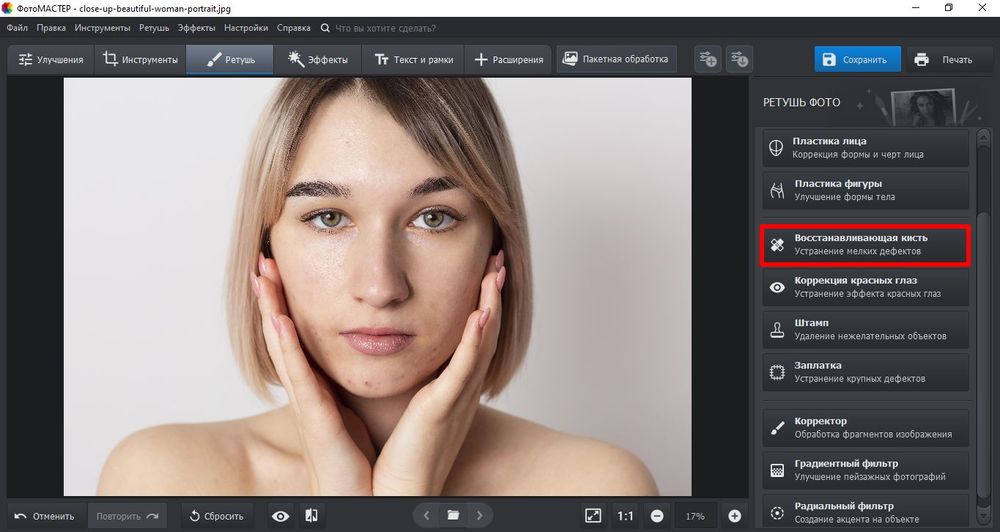
После автоматической обработки снова зайдите в Ретушь, но уже выберите Восстанавливающую кисть.
Дальше последовательность такая:
-
Установите размер кисти чуть больше самого дефекта.
-
Настройте размер, растушевку и прозрачность.
-
Проходите по одному прыщу отдельно.
-
Следите, чтобы кисть захватывала соседнюю чистую кожу, а не бровь, губы или край носа.
-
При появлении пятен используйте Отменить.
-
После завершения нажмите Применить.
Здесь важно не спешить. Когда нужно удалить акне на фото аккуратно, лучше сделать десять мелких касаний, чем два размашистых движения. На портретах это особенно критично вокруг ноздрей, губ и линии подбородка — там любые ошибки видны сразу.
Как сделать результат натуральным
Чтобы убрать дефекты кожи на фото и не получить пластиковое лицо, в ФотоМАСТЕР лучше работать по такому принципу:
-
сначала автоматическая коррекция на умеренном уровне
-
потом ручная чистка крупных прыщей
-
потом проверка на масштабе 100–150%
-
потом быстрый взгляд на весь портрет целиком
На увеличении хорошо видно, остались ли пятна и повторяющиеся текстуры. А на общем плане легко заметить другую проблему: слишком гладкую кожу, которая уже перестала быть похожей на настоящую.
Когда этот способ особенно удобен
ФотоМАСТЕР стоит выбирать, если вам нужно:
-
быстро убрать высыпания на фото без долгого обучения
-
совместить авто-режим и ручную точечную правку
-
получить понятный русскоязычный интерфейс
-
обработать портрет и сразу перейти к цвету, свету и экспорту
Плюсы
-
очень понятная логика интерфейса
-
есть и автоматическая, и ручная ретушь
-
удобно для портретов и селфи
-
легко убрать несовершенства кожи на фото без сложной подготовки
-
после ретуши можно сразу доработать цвет, свет и контраст
Минусы
-
автоматический режим требует осторожной настройки
-
крупные воспаления все равно приходится дочищать вручную
-
при слишком сильном сглаживании кожа быстро становится неестественной
Итог по способу
Если нужен самый простой путь, чтобы убрать прыщи на фото на Windows или macOS, именно ФотоМАСТЕР закрывает задачу быстрее многих более сложных редакторов. Он не перегружает интерфейсом и дает хороший баланс между скоростью и контролем.
Adobe Photoshop
Photoshop остается самым гибким способом, когда нужно не просто замазать прыщи на фото, а сделать действительно аккуратную ретушь с контролем текстуры, цвета и переходов. Именно здесь проще всего работать с проблемной кожей, если на лице есть и отдельные прыщи, и пятна, и неровный тон.
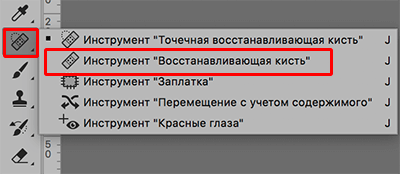
Для быстрой локальной чистки в Photoshop в первую очередь используют:
-
Spot Healing Brush Tool — Точечная восстанавливающая кисть
-
Healing Brush Tool — Восстанавливающая кисть
-
Patch Tool — Заплатка
Самый быстрый старт — через точечную восстанавливающую кисть. Для мелких дефектов она закрывает задачу почти мгновенно.
Базовый способ для большинства портретов
-
Откройте фотографию.
-
Создайте новый пустой слой или дубликат исходного слоя.
-
Выберите Точечную восстанавливающую кисть.
-
В верхней панели включите Образец со всех слоев.
-
В поддерживаемых версиях активируйте С учетом содержимого.
-
Подберите размер кисти так, чтобы он был немного больше прыща.
-
Работайте по одному дефекту за клик или короткий мазок.
Этот метод хорош тем, что Photoshop сам подбирает соседнюю текстуру кожи и старается вставить ее без шва. Для маленьких воспалений на лбу, щеках и подбородке это один из самых быстрых способов вообще.
Когда точечная кисть уже не справляется
Если воспаление крупное, имеет выраженную тень или расположено рядом с контрастной зоной, точечная кисть может начать ошибаться: подтягивать лишнюю текстуру, тянуть края губ, бровей или волос. В таких ситуациях лучше сразу переходить на Восстанавливающую кисть или Заплатку.
Восстанавливающая кисть полезна там, где нужно самому выбрать чистый участок кожи. Последовательность такая:
-
Выберите Восстанавливающую кисть.
-
Зажмите Alt.
-
Щелкните по соседней чистой области кожи.
-
Отпустите Alt и аккуратно пройдите по дефекту.
Так вы контролируете источник текстуры, а значит лучше держите качество результата.
Когда удобнее использовать Заплатку
Если дефект крупнее обычного прыща и ближе к пятну или участку воспаленной кожи, удобнее взять Patch Tool.
Порядок работы:
-
Выберите Заплатку.
-
Обведите проблемную зону.
-
Перетащите выделение на чистую область кожи с похожим освещением.
-
Отпустите мышь и дайте Photoshop заменить текстуру.
Этот способ особенно хорошо работает на щеках и лбу, где есть достаточно большие однородные участки кожи.
Как не потерять текстуру лица

Главная сила Photoshop не в том, что он умеет удалить прыщи с фото, а в том, что он позволяет сделать это без ощущения компьютерной маски. Для этого нужно помнить несколько правил.
Во-первых, не берите слишком большую кисть. Она начинает захватывать разные тона и разрушает натуральный рисунок кожи.
Во-вторых, не проходите по одной зоне много раз подряд. Повторная ретушь одного и того же участка быстро превращает текстуру в кашу.
В-третьих, смотрите не только на дефект, но и на окружающий объем. Прыщ — это не только красная точка, но и маленькая тень, блик, перепад тона. Если убрать только цвет, а рельеф оставить, дефект останется заметен. Если убрать рельеф слишком грубо, появится плоское пятно.
Более глубокая ретушь кожи
Когда нужно сделать не просто локальную чистку, а более тщательно выровнять кожу, в Photoshop часто подключают мягкое сглаживание, работу со слоями и дополнительную коррекцию тона. В ряде сценариев используют раздельную работу с текстурой и цветом, а также тонкую ручную коррекцию света и тени. Это уже профессиональный сценарий, но для обычного удаления прыщей на фото он нужен не всегда.
На практике в большинстве бытовых портретов хватает такой связки:
-
Spot Healing Brush Tool для мелких прыщей
-
Healing Brush Tool для более сложных участков
-
Patch Tool для крупных дефектов
-
легкая итоговая коррекция цвета и яркости
Эта комбинация дает естественный результат без перегруза.
Где Photoshop особенно силен
Photoshop лучше остальных, когда:
-
нужен точный ручной контроль
-
на лице много разных дефектов
-
нужно сохранить текстуру кожи максимально естественной
-
снимок пойдет не только в соцсети, но и в серьезную публикацию, портфолио, печать
Плюсы
-
самый высокий уровень контроля
-
отлично работает с локальной ретушью
-
удобно сохранять естественную текстуру
-
есть несколько инструментов под разные типы дефектов
-
подходит и для быстрой, и для глубокой профессиональной обработки
Минусы
-
высокий порог входа
-
новичок легко переретуширует кожу
-
интерфейс сложнее, чем у портретных редакторов
-
для одной быстрой правки это не самый легкий путь
Итог по способу
Photoshop — лучший инструмент, когда нужна не просто быстрая чистка, а действительно точная ретушь портрета. Если вы хотите убрать прыщи с лица на фото максимально деликатно и готовы уделить обработке больше времени, это один из самых сильных вариантов.
Как убрать прыщи на фото онлайн
Fotor
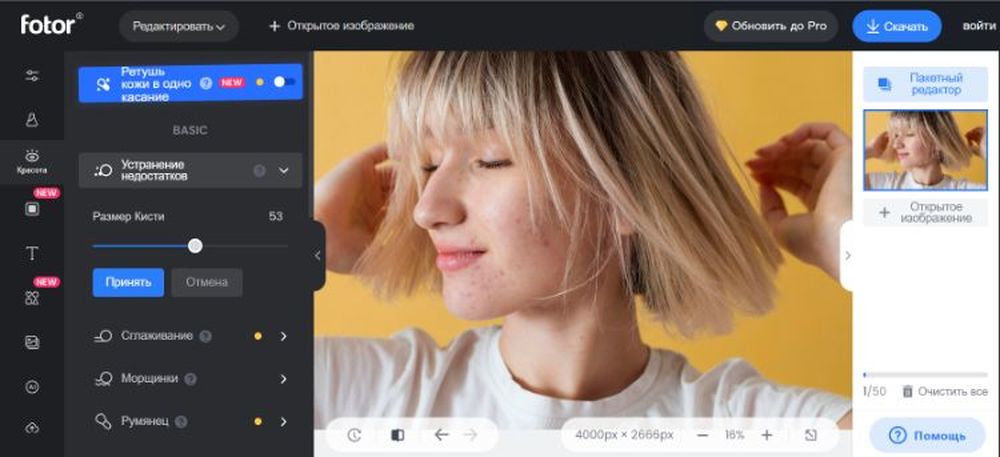
Fotor удобен тем, что его не нужно устанавливать. Это хороший вариант, когда задача простая: быстро убрать покраснения на фото, обработать один кадр для публикации или поправить селфи на чужом компьютере.
Но у Fotor есть важная особенность, которую нужно понимать сразу. В этой задаче его бесплатный инструмент работает скорее как средство маскировки покраснений, чем как полноценная замена текстуры кожи. То есть он хорошо осветляет и прячет красный след, но не всегда так же чисто убирает рельеф, как настольные редакторы.
Где искать функцию
Работа идет через блок Красота. Для удаления дефектов кожи используется инструмент Устранение недостатков.
В англоязычном интерфейсе этот же сценарий обычно связан с Beauty и Blemish Fix, но для русскоязычной логики проще ориентироваться на вкладку Красота и инструмент удаления недостатков.
Пошаговая схема
-
Откройте Fotor в браузере.
-
Загрузите нужный снимок.
-
Перейдите в раздел Красота.
-
Выберите Устранение недостатков.
-
Подберите размер кисти.
-
Аккуратно проходите по покраснениям и воспалениям.
-
Нажмите Принять.
-
Затем используйте Скачать.
Как он работает на практике
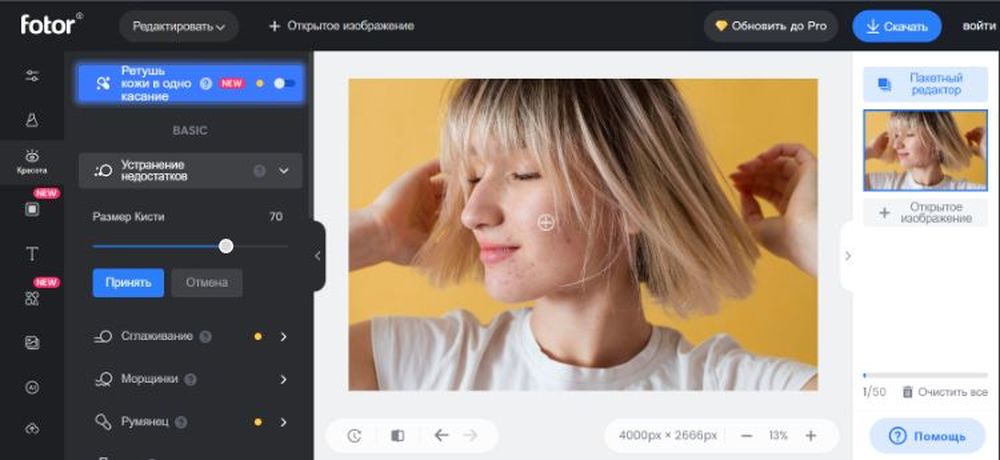
Если на лице видны красные точки, но сильного рельефа уже нет, Fotor справляется довольно быстро. Он делает дефект менее заметным, выравнивает тон и позволяет подготовить фото для сторис, поста или аватарки.
Но если вы пытаетесь удалить акне на фото с выраженным объемом, корочкой или заметной тенью, возможностей бесплатного режима становится мало. Он прячет цвет быстрее, чем структуру, и это важно учитывать заранее.
Когда Fotor действительно удобен
Онлайн-способ хорош в нескольких случаях:
-
нужно обработать один кадр без установки софта
-
задача простая и локальная
-
важна скорость, а не максимальная точность
-
нет желания разбираться в большом редакторе
Что делать, чтобы не испортить кадр
В Fotor особенно важно не закрашивать большой участок сразу. Лучше работать по небольшим зонам и постоянно сравнивать результат. Если пройтись слишком широко, можно получить светлое размазанное пятно вместо натуральной кожи.
Еще одна практическая вещь: Fotor лучше переносит фронтальные портреты с ровным светом, чем сложные снимки с контровым освещением, глубокими тенями и выраженной фактурой кожи.
Плюсы
-
не требует установки
-
быстро запускается
-
простой интерфейс
-
удобно для базовой обработки селфи и портретов
-
хорошо маскирует красные следы и мелкие дефекты
Минусы
-
работает слабее настольных редакторов
-
бесплатная часть не всегда убирает рельеф дефекта
-
сильно зависит от исходного света и качества снимка
-
для скачивания результата может потребоваться регистрация
Итог по способу
Fotor стоит брать, когда нужно убрать прыщи на фото онлайн быстро и без погружения в сложный редактор. Для серьезной портретной ретуши он слабее Photoshop и ФотоМАСТЕР, но как быстрый браузерный инструмент вполне рабочий.
Как удалить прыщи на Android и iPhone
Snapseed
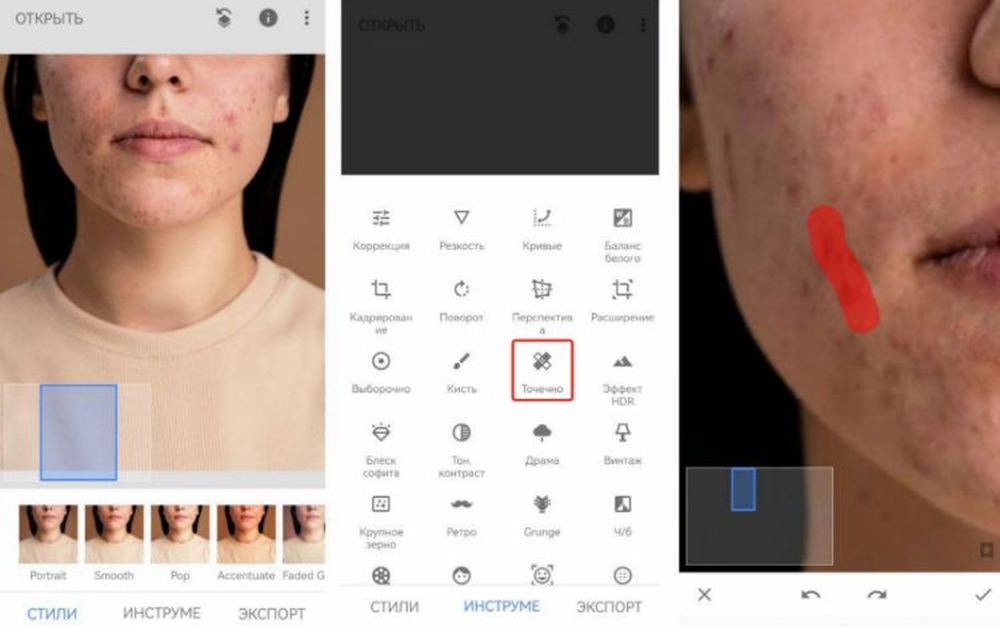
Snapseed — один из самых практичных мобильных вариантов, когда нужно убрать прыщи на фото бесплатно прямо со смартфона. Он не перегружен лишними украшательствами и подходит тем, кому нужна именно базовая аккуратная ретушь, а не целый набор эффектов для селфи.
Главный инструмент здесь — Точечно. Его сила в том, что он работает быстро и требует минимум действий. Но есть и ограничение: в Snapseed меньше ручного контроля, чем в десктопных редакторах.
Где искать инструмент
-
Откройте фотографию.
-
Нажмите Инструменты.
-
Выберите Точечно.
После этого лучше сразу увеличить проблемную область двумя пальцами. На экране телефона это особенно важно: если работать на общем плане, легко промахнуться по соседней коже.
Как правильно убирать прыщи
-
Приблизьте участок.
-
Коснитесь дефекта или аккуратно пройдите по нему коротким движением.
-
Дождитесь, пока приложение заменит проблемную область соседней текстурой.
-
Повторите на следующих участках.
-
Нажмите Сохранить.
В Snapseed не стоит пытаться удалять целую зону высыпаний одним длинным мазком. Лучший результат получается именно тогда, когда каждый дефект обрабатывается отдельно. Такой подход дает более чистую и предсказуемую ретушь.
Что получается лучше всего
Snapseed особенно хорош для:
-
мелких прыщей
-
небольших покраснений
-
локальных точек на лбу и подбородке
-
быстрой подготовки фото для соцсетей
Если воспаление крупное, находится у края губ, носа или линии волос, инструмент может ошибаться. Тогда приходится делать несколько отмен и пробовать меньший масштаб воздействия.
Дополнительная доработка
После точечной чистки можно слегка поправить общий вид портрета через стандартные инструменты Snapseed: яркость, контраст, структуру и баланс белого. Но именно слегка. Если после удаления прыщей еще и сильно уменьшить структуру кожи, лицо быстро станет неестественным.
Плюсы
-
бесплатный способ
-
очень простой старт
-
удобно убирать единичные дефекты
-
не требует регистрации
-
хорошо подходит для быстрой мобильной ретуши
Минусы
-
инструмент не настраивается так гибко, как кисти на ПК
-
крупные воспаления иногда обрабатываются неидеально
-
возле контрастных линий возможны артефакты
-
для точности приходится часто увеличивать кадр
Итог по способу
Если нужен быстрый способ убрать дефекты кожи на фото со смартфона без подписки и сложного интерфейса, Snapseed — один из самых удачных мобильных вариантов.
Facetune
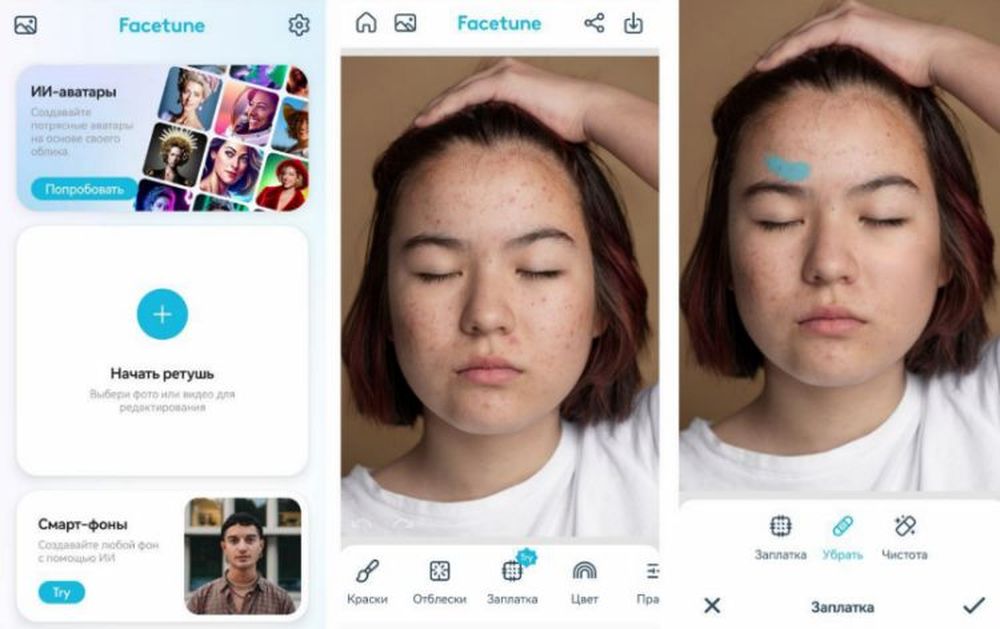
Facetune давно заточен именно под портреты и селфи. Поэтому, когда задача звучит как убрать несовершенства кожи на фото, приложение чувствует себя уверенно: интерфейс построен вокруг лица, а не вокруг универсального редактирования.
В отличие от более нейтрального Snapseed, здесь сразу видно, что приложение рассчитано на бьюти-ретушь. Для прыщей и пятен в нем удобнее всего работает инструмент Заплатка, а внутри него — режим Убрать.
Как дойти до нужного режима
-
Запустите приложение.
-
Пройдите авторизацию.
-
Откройте нужный снимок через Начать ретушь.
-
На нижней панели выберите Заплатка.
-
Нажмите Убрать.
После этого можно начинать точечную чистку кожи.
Как работать аккуратно
В Facetune правильная тактика такая же, как и в других редакторах для лица: не вести длинные полосы по всей щеке, а делать короткие проходы по одному дефекту.
Лучший результат дает такая последовательность:
-
Приблизьте проблемную область.
-
Коротко проведите по прыщу или пятну.
-
Оцените, не стало ли место слишком ровным.
-
Перейдите к следующему дефекту.
-
Завершите обработку через галочку в правом нижнем углу.
Facetune хорошо подходит для селфи, потому что работает быстро и старается сделать кожу визуально чище без долгого ручного подбора текстуры. Но именно из-за этой ориентации на красивую картинку приложение легко увлечься и уйти в чрезмерную ретушь.
Где Facetune выигрывает
Этот способ особенно силен, когда нужно:
-
быстро обработать лицо на селфи
-
убрать мелкие прыщи на фото перед публикацией
-
сделать кожу чище без большого обучения
-
работать именно с портретным сценарием, а не с общим фоторедактором
Где нужно быть осторожнее
Facetune быстро приводит кожу к аккуратному виду, но у него есть обратная сторона: если после удаления прыщей начать активно трогать сглаживание, форму лица, зубы, свет и другие инструменты, портрет почти сразу становится слишком вылизанным. На живом снимке это видно сильнее, чем кажется на экране смартфона.
Еще один важный момент: экспорт результата завязан на условия доступа внутри приложения. Поэтому этот способ удобнее для тех, кто заранее понимает формат использования приложения.
Плюсы
-
приложение хорошо заточено именно под лицо
-
удобно убирать прыщи и мелкие пятна
-
быстрый мобильный сценарий
-
легко подходит для селфи
-
хороший темп работы без сложных настроек
Минусы
-
очень легко переусердствовать с бьюти-эффектом
-
приложение сильнее тянет в сторону искусственной красоты, чем в сторону натуральной ретуши
-
часть возможностей упирается в платный доступ
-
не лучший вариант для максимально естественной ручной обработки
Итог по способу
Facetune хорош, когда нужен быстрый и понятный мобильный способ убрать прыщи на фото на iPhone или Android, особенно если речь идет о селфи. Для более натуральной ретуши он требует чувства меры.
Встроенный инструмент Очистить на iPhone
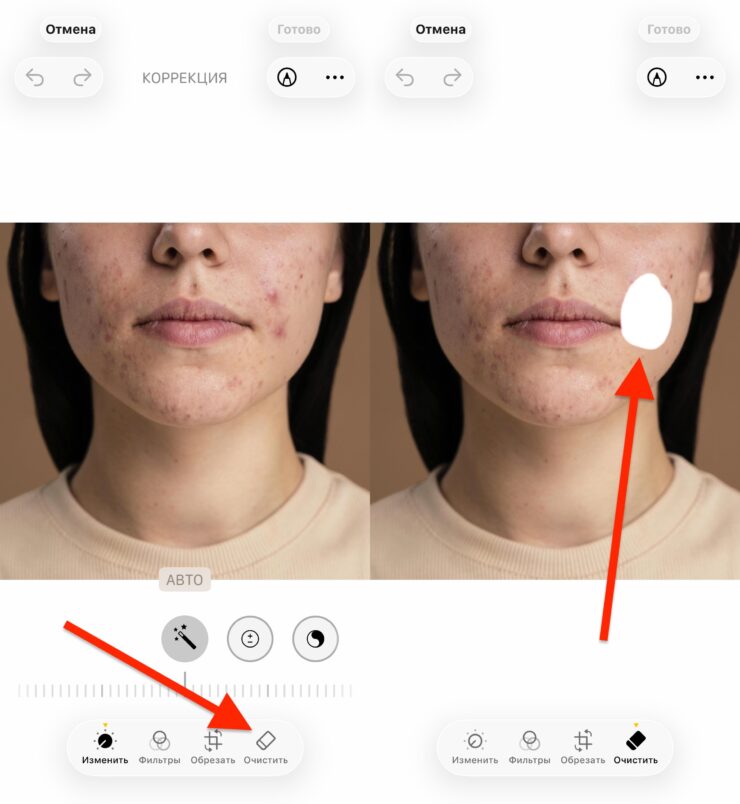
Если задача стоит максимально просто — открыть снимок и сразу убрать прыщи на фото без установки приложений, на iPhone удобно использовать встроенную очистку внутри приложения Фото.
Это один из самых быстрых сценариев вообще, потому что весь путь укладывается в стандартный редактор снимков.
Где находится инструмент
-
Откройте Фото.
-
Выберите нужный кадр.
-
Нажмите Изменить.
-
Найдите Очистить в нижней правой части экрана.
-
Инструмент выглядит как ластик.
После этого можно проходить по дефектам прямо на лице.
Как работать
-
Увеличьте участок с прыщом.
-
Обведите или проведите по дефекту.
-
Дождитесь, пока iPhone подберет соседние пиксели и закроет проблемное место.
-
Повторите действие на других участках.
-
Нажмите Готово.
Лучше всего этот способ работает на небольших прыщах, царапинах, мелких пятнышках и единичных дефектах. При такой задаче результат получается быстро и без лишних действий.
Что важно знать о качестве
Встроенный инструмент очень удобен, но не любит спешку. Если пытаться обрабатывать слишком большие участки разом, алгоритм начинает ошибаться: может подтягивать не ту текстуру или дорисовывать лишние переходы.
Поэтому для аккуратной чистки действует простое правило: один дефект — одно отдельное действие. Именно так iPhone дает самый чистый результат.
Когда этот способ стоит брать первым
-
нужно убрать прыщи с фото прямо сейчас
-
не хочется ставить приложения
-
дефектов немного
-
снимок делается для мессенджера, сторис, аватарки или бысткой публикации
-
под рукой только iPhone
Плюсы
-
ничего не нужно устанавливать
-
очень быстрый доступ к инструменту
-
удобно для единичных дефектов
-
хороший способ для простых задач на ходу
Минусы
-
меньше контроля, чем в специализированных редакторах
-
на крупных проблемных участках возможны ошибки
-
слабее подходит для сложной ретуши кожи с неоднородной фактурой
Итог по способу
Для быстрого сценария на iPhone это один из самых удобных способов убрать покраснения и мелкие дефекты без сложного интерфейса и без стороннего софта.
Gemini на Android через браузер
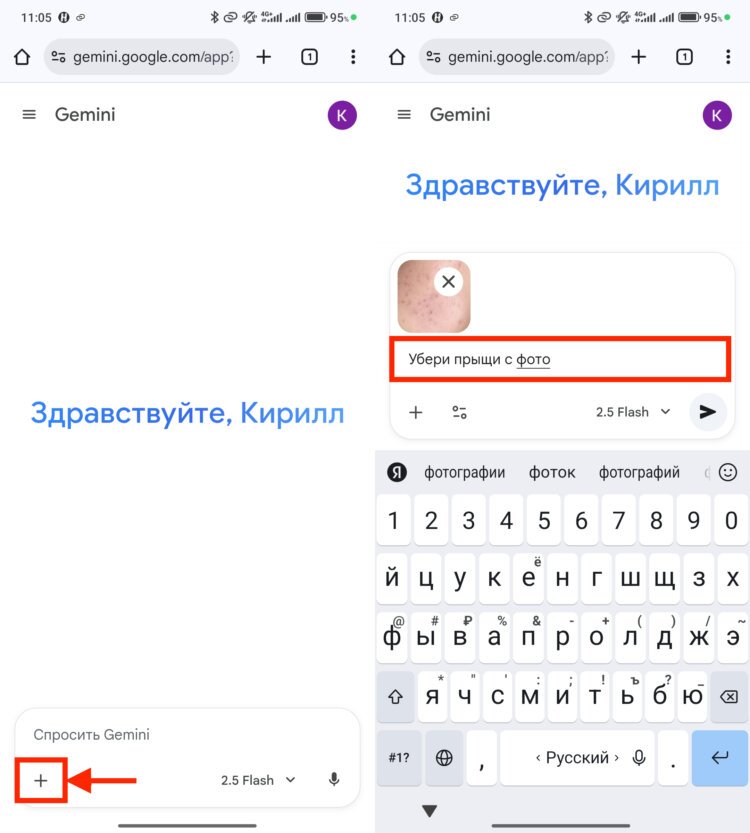
Этот способ отличается от остальных. Здесь вы не выбираете кисть, не ставите размер и не проходите по дефектам вручную. Вместо этого вы загружаете снимок и пишете, что именно нужно сделать.
Для задачи вроде удалить прыщи с фото, убрать синяки под глазами или выровнять тон кожи такой подход работает очень быстро, особенно если пользователь не хочет вникать в классическую ретушь.
Как это делается
-
Откройте браузер на Android-смартфоне.
-
Перейдите в Gemini.
-
Авторизуйтесь в аккаунте.
-
Нажмите + в поле ввода.
-
Добавьте фотографию.
-
Введите запрос вроде убери прыщи с фотографии.
-
Дождитесь обработки.
-
Сохраните результат.
Этот сценарий действительно проще классического Photoshop, потому что пользователь задает задачу текстом, а не вручную собирает результат по пикселям.
Где такой подход особенно удобен
Gemini хорош, когда нужно:
-
получить быстрый результат без изучения фоторедактора
-
удалить сразу несколько дефектов одним запросом
-
попробовать автоматическую ретушь без ручной возни
-
быстро протестировать разные варианты обработки
В чем слабое место
Главный минус такого метода в том, что контроль ниже. Если ручная кисть позволяет решить, где брать текстуру и насколько деликатно вмешиваться, генеративный ИИ принимает решения сам. Иногда это экономит время, а иногда делает результат слишком гладким или слишком «умным».
Вторая особенность — предсказуемость. На одном снимке обработка получается очень чистой, на другом приходится перегенерировать результат несколько раз, меняя формулировку запроса.
Как повысить качество результата
Вместо слишком общего текста лучше писать задачу конкретнее. Например, не просто «улучши лицо», а «убери прыщи на лбу и подбородке, сохрани естественную текстуру кожи». Чем точнее команда, тем меньше риск получить чрезмерно сглаженную кожу.
Плюсы
-
самый простой вход для новичка
-
не нужно знать инструменты ретуши
-
быстрое исправление нескольких дефектов
-
удобно тестировать разные варианты обработки
Минусы
-
меньше ручного контроля
-
итог может получиться слишком гладким
-
не всегда предсказуемый результат
-
хуже подходит для тонкой и деликатной портретной ретуши
Итог по способу
Gemini — хороший вариант для пользователя, которому нужно убрать прыщи на фото на Android быстро и без ручной ретуши. Для точной натуральной обработки это не лучший инструмент, но для быстрой повседневной правки он очень удобен.
AirBrush
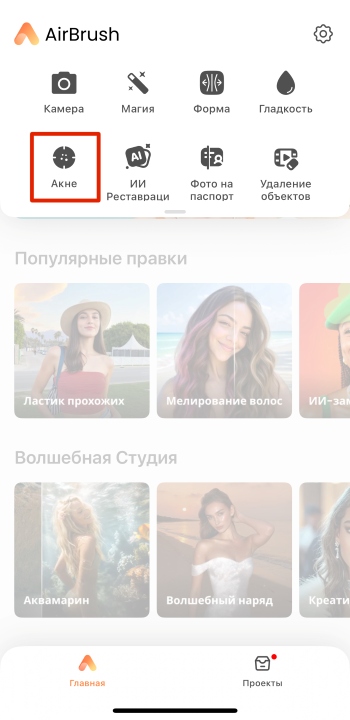
AirBrush — еще один мобильный вариант, который заточен именно под улучшение лица и селфи. В нем есть специальный сценарий удаления прыщей, и он построен максимально понятно: загрузка фото, запуск режима, автоматическая обработка, при необходимости — ручная доработка.
Внутри приложения для этой задачи используется режим Акне.
Пошаговая работа
-
Зайдите в AirBrush.
-
В верхнем меню выберите Акне.
-
Откройте фотографию, с которой хотите работать.
-
Используйте режим Авто для автоматического удаления прыщей.
-
Если нужно дочистить кожу вручную, переключитесь на Кисть.
-
После завершения сохраните результат.
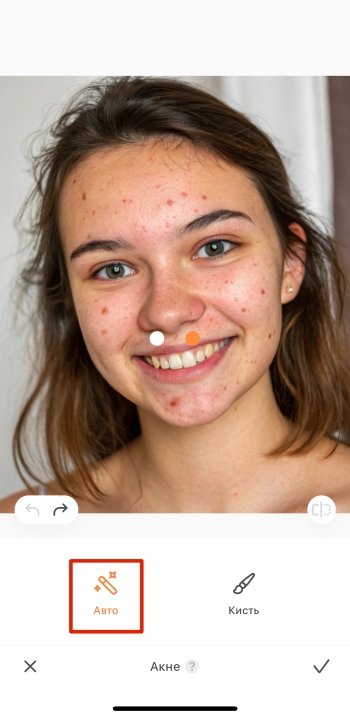
Эта структура удобна тем, что не заставляет сразу выбирать один путь. Сначала можно быстро пройтись автоматикой, а потом руками подправить то, что осталось.
Чем AirBrush отличается от Snapseed
Snapseed дает более нейтральный и сдержанный подход. AirBrush, наоборот, построен вокруг бьюти-ретуши и работает быстрее именно на селфи. Если на фото главное — лицо крупным планом, AirBrush может оказаться удобнее.
Но вместе с этим он сильнее склоняет пользователя к сглаживанию и «улучшению» кожи, чем к строго натуральной ретуши. Здесь очень легко переборщить.
Когда его стоит выбирать
AirBrush особенно удобен, если:
-
нужно быстро убрать высыпания на фото перед публикацией
-
основной контент — селфи
-
важна скорость
-
хочется получить сочетание авто-режима и ручной доработки
На что обратить внимание
После автоматического удаления дефектов стоит обязательно проверить область носа, складок вокруг губ, край подбородка и линию роста волос. Именно там мобильные авто-инструменты чаще всего оставляют неестественные участки.
Если видите, что кожа стала слишком гладкой, лучше откатить часть правок и повторить обработку мягче. Для портрета живой результат почти всегда лучше, чем идеально ровное, но искусственное лицо.
Плюсы
-
специальный режим именно для прыщей
-
есть автоматический и ручной сценарий
-
быстрый мобильный процесс
-
удобно для селфи и портретов
Минусы
-
легко уйти в чрезмерную бьюти-ретушь
-
для сложных кадров с неоднородным светом результат не всегда одинаково аккуратный
-
в натуральной обработке уступает более нейтральным инструментам
Итог по способу
AirBrush — удачный мобильный вариант, если вам нужен быстрый способ убрать прыщи с фото на смартфоне и получить чистый результат буквально за пару минут.
Сравнение всех разобранных способов
| Способ | Платформа | Уровень сложности | Скорость | Натуральность результата | Лучший сценарий |
|---|---|---|---|---|---|
| ФотоМАСТЕР | Windows, macOS | низкий | высокая | высокая при умеренной силе ретуши | быстрый и понятный способ на ПК |
| Adobe Photoshop | Windows, macOS | высокий | средняя | очень высокая | точная ручная ретушь и сложные портреты |
| Fotor | онлайн | низкий | высокая | средняя | быстро скрыть покраснения в браузере |
| Snapseed | Android, iPhone | низкий | высокая | высокая при локальной работе | бесплатная точечная ретушь на телефоне |
| Facetune | Android, iPhone | низкий | высокая | средняя | селфи и быстрый бьюти-сценарий |
| Очистить в Фото | iPhone | очень низкий | очень высокая | средняя и выше на простых кадрах | убрать 1–5 дефектов без приложений |
| Gemini | Android | очень низкий | высокая | нестабильная | правка по текстовому запросу |
| AirBrush | Android, iPhone | низкий | очень высокая | средняя и выше на селфи | быстрое удаление прыщей и выравнивание кожи |
Как убрать прыщи на фото и не получить пластик вместо лица
Каким бы редактором вы ни пользовались, натуральный результат строится на одних и тех же принципах.
1. Работайте сначала с самыми заметными дефектами
Не надо сразу чистить все поры и каждую точку на лице. Сначала уберите крупные и действительно бросающиеся в глаза воспаления. После этого уже станет видно, нужна ли более глубокая правка вообще.
2. Не трогайте текстуру там, где в этом нет необходимости
Если участок кожи выглядит нормально, не нужно дополнительно сглаживать его просто «на всякий случай». Лишняя обработка почти всегда заметнее самого исходного дефекта.
3. Сравнивайте результат с оригиналом
После каждых нескольких правок полезно отключать эффект или смотреть на исходник. Так легче заметить, не ушла ли кожа в неестественную мягкость.
4. Не стирайте анатомию лица
Прыщ — это дефект. Складка носогубной зоны, легкий рельеф кожи, поры, естественные родинки и светотень — это не дефекты. Если убрать все подряд, лицо перестанет быть живым.
5. На мобильных редакторах всегда увеличивайте фото
На телефоне легко промахнуться по соседним участкам, особенно возле губ, ресниц, ноздрей и линии волос. Масштабирование для такой задачи не опция, а обязательный этап.
Какие ошибки встречаются чаще всего
Слишком сильное сглаживание
Это самая популярная проблема. Пользователь хочет убрать воспаления на фото, но вместе с ними стирает всю фактуру кожи. В итоге лицо выглядит словно покрыто тональным слоем из пластика.
Один инструмент на все случаи
Точечный инструмент хорош для мелкого прыща, но плохо работает на большой зоне с несколькими разными дефектами. Там нужен либо другой инструмент, либо последовательная обработка в несколько этапов.
Игнорирование света
Если прыщ заметен не только цветом, но и тенью, убрать одну лишь красноту недостаточно. Нужно, чтобы участок визуально совпал с соседней кожей и по тону, и по объему.
Слишком крупная кисть
Большая кисть захватывает лишние области и начинает тянуть неправильную текстуру. Из-за этого появляются размытые пятна или повторяющийся рисунок кожи.
Попытка сделать лицо идеальным
На хорошем портрете кожа не обязана быть стерильной. Она должна выглядеть чистой, но живой. Это большая разница.
Какой способ выбрать в реальной жизни
Для новичка на компьютере
Берите ФотоМАСТЕР. Это самый спокойный вход в задачу, когда нужно убрать дефекты кожи на фото, не тратя час на освоение интерфейса.
Для максимально аккуратной ретуши
Берите Photoshop. Он дольше осваивается, но дает лучший контроль над текстурой, цветом и переходами.
Для одного кадра без установки
Берите Fotor. Для простых покраснений и быстрых задач этого достаточно.
Для бесплатной обработки на телефоне
Берите Snapseed. Он проще, чище и нейтральнее большинства мобильных бьюти-приложений.
Для селфи и социальных сетей
Берите Facetune или AirBrush. Они быстрее выводят лицо в «готовый к публикации» вид, но требуют меры.
Для iPhone без лишних приложений
Сразу открывайте Фото и используйте Очистить.
Для максимально ленивого сценария
Используйте Gemini. Загрузили фото, написали, что убрать, получили результат.
Какие программы еще стоит иметь в виду
Если вы хотите расширить набор инструментов под свои задачи, посмотрите также:
-
GIMP — бесплатный настольный редактор для тех, кому нужен более ручной подход на ПК
-
Photopea — сильный онлайн-редактор для тех, кто привык к логике Photoshop
-
Pixlr — быстрый браузерный вариант для несложных правок
-
PhotoDiva — портретный редактор для тех, кто делает упор именно на лицо
-
PicsArt — мобильный вариант для сочетания ретуши и контентных эффектов
-
Canva — не основной инструмент для ретуши кожи, но полезен, если портрет сразу идет в дизайн, пост или обложку
Итог
Если сформулировать все совсем просто, то лучший способ убрать прыщи на фото зависит не от громкости названия программы, а от вашего сценария.
На компьютере самым удобным стартом остается ФотоМАСТЕР: он быстро убирает дефекты и не перегружает интерфейсом. Для самой точной и аккуратной ручной ретуши сильнее всего показывает себя Photoshop. В браузере практичнее всего использовать Fotor, когда нужно быстро скрыть покраснения без установки программ. На телефоне самым сбалансированным бесплатным вариантом остается Snapseed, а для селфи и быстрой бьюти-обработки удобнее Facetune и AirBrush. На iPhone отлично выручает встроенная очистка, а на Android быстрый результат можно получить через Gemini по текстовому запросу.
Главное правило одно: удаляйте дефекты точечно, сохраняйте живую текстуру кожи и не пытайтесь превратить лицо в гладкую маску. Тогда ретушь действительно улучшит снимок, а не испортит его.

Чтобы оставить комментарий, авторизуйтесь или зарегистрируйтесь.