
Иногда звук требуется не улучшить, а сознательно сделать грубее. Чистая студийная запись подходит не для каждого ролика, игры или музыкального фрагмента. Для имитации телефонного разговора нужен узкий частотный диапазон. Голосу диспетчера или пилота требуется окраска рации. В ретро-игре уместен цифровой хруст. В лоу-фай-композиции органично звучат приглушённые высокие частоты, фоновый шум и лёгкая нестабильность. Для отправки большого файла бывает достаточно уменьшить битрейт без художественных эффектов.
У этих задач разная природа. Уменьшение битрейта меняет степень сжатия. Понижение частоты дискретизации ограничивает детализацию сигнала и заметнее влияет на верхнюю часть спектра. Перевод дорожки в моно убирает пространственную ширину. Эквалайзер делает звук похожим на телефон, старый радиоприёмник или громкоговоритель. Дисторшн и клиппинг добавляют резкость. Биткрашер создаёт намеренно примитивный цифровой характер.
Перед обработкой сохраните исходный файл отдельно. Работайте с копией и экспортируйте результат под новым именем. Сжатие с потерями, сильное ограничение спектра, перегруз и уменьшение разрядности необратимы. Сохранение уже испорченного MP3 в WAV не возвращает удалённые детали: контейнер меняется, а утраченная информация не появляется заново.
Какие настройки делают звук хуже
Начать проще всего с понимания результата. Один и тот же трек можно сделать слегка менее качественным, превратить в голосовое сообщение, сузить до телефонной полосы или довести до нарочито грубого цифрового эффекта.
| Настройка | Что меняется | Как воспринимается результат | Когда использовать |
|---|---|---|---|
| Битрейт MP3 | Объём данных на секунду | Появляются артефакты сжатия, высокие частоты становятся менее аккуратными | Когда требуется уменьшить размер файла или получить старое цифровое звучание |
| Частота дискретизации | Количество отсчётов сигнала в секунду | Верхняя часть спектра становится беднее, звук кажется глухим и узким | Для имитации телефона, рации и старого диктофона |
| Моно вместо стерео | Количество каналов | Исчезает панорама, музыка становится плоской, голос воспринимается как переданный по связи | Для речи, мемов, игровых вставок и технических объявлений |
| Эквалайзер | Баланс низких, средних и высоких частот | Можно оставить только середину и получить окраску телефонной трубки | Для управляемой стилизации без чрезмерного разрушения речи |
| Дисторшн | Нелинейное искажение | Голос становится резким, хриплым и агрессивным | Для перегруженного микрофона, рации и музыкальных эффектов |
| Клиппинг | Срез пиков сигнала | Появляется жёсткий треск на громких фрагментах | Для намеренно плохой записи и эффекта дешёвого усилителя |
| Биткрашер | Уменьшение разрядности и детализации цифрового сигнала | Возникает ступенчатый цифровой хруст | Для 8-битной стилизации и ретро-игр |
| Повторное MP3-сжатие | Несколько циклов кодирования с потерями | Артефакты накапливаются, атаки и шипящие становятся грубее | Для намеренно старого интернет-звука |
| Шум и реверберация | Добавочный фон и отражения | Запись кажется сделанной в комнате, на улице или через дешёвую аппаратуру | Для атмосферы, а не для простого уменьшения размера |
Битрейт: самый быстрый способ снизить качество MP3
Битрейт показывает, сколько данных кодек выделяет на одну секунду записи. Для обычного MP3 часто применяют 192–320 кбит/с. При 128 кбит/с музыка остаётся пригодной для повседневного прослушивания, но разница уже проявляется на сложных фрагментах. При 64–96 кбит/с становятся заметны упрощённые высокие частоты, менее точные тарелки, грубые шипящие и менее объёмная сцена. Значения 24–48 кбит/с хорошо подходят для имитации старого сообщения, видеозвонка или рации. Диапазон 8–16 кбит/с оставляют для экспериментов, потому что речь быстро теряет разборчивость.
| Битрейт MP3 | Характер звучания | Практическое применение |
|---|---|---|
| 192–320 кбит/с | Качественный исходник без намеренной деградации | Хранение основной копии |
| 128 кбит/с | Небольшая потеря детализации | Мягкое уменьшение размера |
| 96 кбит/с | Слышимое упрощение верхов | Ненавязчивая ретро-окраска |
| 64 кбит/с | Заметно бедный звук | Голосовое сообщение, старый плеер, мем |
| 32–48 кбит/с | Сильные артефакты | Рация, телефон, плохая связь |
| 8–24 кбит/с | Грубое цифровое разрушение | Экспериментальный эффект |
Для речи низкий битрейт переносится легче, чем для музыки. В голосе важна середина спектра, а музыкальная композиция содержит больше одновременно звучащих инструментов, пространственных деталей и коротких атак. Поэтому один и тот же MP3 при 48 кбит/с может оставаться понятным в подкасте и звучать неприятно в насыщенном треке.
Частота дискретизации: как сделать звук глухим
Частота дискретизации измеряется в герцах. Для музыки распространено значение 44 100 Гц. При намеренном ухудшении аудио его уменьшают до 22 050, 16 000 или 8 000 Гц. Чем ниже значение, тем беднее верхняя часть спектра. На слух запись теряет воздух, становится закрытой и начинает напоминать телефонную связь, старый диктофон или внутренний динамик недорогого устройства.
| Частота дискретизации | Что слышно | Где уместно |
|---|---|---|
| 44 100 Гц | Полноценный диапазон для музыки | Исходная копия |
| 22 050 Гц | Слегка приглушённые высокие частоты | Лоу-фай, старый MP3-плеер |
| 16 000 Гц | Узкая и заметно упрощённая запись | Голосовое сообщение, видеозвонок |
| 8 000 Гц | Выраженная телефонная окраска | Телефон, рация, диспетчерская связь |
Понижение частоты дискретизации не заменяет эквалайзер. Для убедительного эффекта телефона лучше сочетать несколько действий: оставить один канал, установить 8 000–16 000 Гц, снизить битрейт и срезать низкие и высокие частоты. Так голос останется понятным, но приобретёт нужный характер.
Моно: простой способ убрать объём
Стереофайл содержит два канала. Они формируют ширину, панораму и ощущение пространства. Моно объединяет сигнал в один канал. Для музыки это делает сцену беднее. Для речи результат часто воспринимается естественно, потому что телефон, рация и многие диктофонные записи не создают широкую панораму.
Перевод в моно особенно полезен в трёх случаях:
-
голос должен звучать как переданный по связи;
-
требуется уменьшить размер аудиофайла;
-
исходная запись содержит ненужную широкую комнатную атмосферу.
Разрядность и биткрашер: цифровой хруст вместо обычного сжатия
Низкий битрейт MP3 и малая разрядность создают разные эффекты. MP3-кодирование упрощает сигнал за счёт сжатия с потерями. Биткрашер уменьшает цифровую точность и делает ступеньки сигнала слышимыми. Результат напоминает старые игровые приставки, ранние цифровые устройства и намеренно грубые электронные партии.
Для умеренной стилизации достаточно 8–12 бит и частичного смешивания обработанного сигнала с исходным. Для выраженного ретро-эффекта применяют 4–8 бит и более сильное понижение частоты внутри эффекта. Для экстремального разрушения используют 1–4 бита, но речь при таких настройках быстро перестаёт быть комфортной.
Эквалайзер: как получить телефон, рацию и старое радио
Эквалайзер помогает сделать убедительную стилизацию без чрезмерного снижения битрейта. Для телефонного голоса оставляют в основном середину спектра. Низкие частоты ниже 250–350 Гц убирают, высокие выше 3 000–4 000 Гц заметно ослабляют. Для рации диапазон делают ещё уже, добавляют компрессию, небольшой шум и лёгкий перегруз. Для старого радио оставляют немного больше верхов и добавляют едва заметное эхо.
| Эффект | Нижняя граница | Верхняя граница | Дополнение |
|---|---|---|---|
| Телефонная трубка | 300 Гц | 3 400 Гц | Моно, 8 000–16 000 Гц |
| Рация | 350 Гц | 3 000 Гц | Моно, компрессия, шум, лёгкий перегруз |
| Старый громкоговоритель | 250 Гц | 4 500 Гц | Моно, небольшой дисторшн |
| Старое радио | 180 Гц | 5 500 Гц | Шум, мягкое эхо, умеренное сжатие |
| Лоу-фай-трек | 80–150 Гц | 7 000–10 000 Гц | Шум, лёгкая нестабильность, реверберация |
Клиппинг: как создать перегруженный микрофон
Клиппинг появляется, когда амплитуда сигнала упирается в предел и пики срезаются. На слух это жёсткий треск, хрип и неприятная резкость на громких слогах. Для художественной задачи его добавляют дозированно. Сильный постоянный клиппинг быстро утомляет и превращает речь в кашу.
Для контролируемого эффекта сначала сделайте копию дорожки. Усильте её до появления искажений на самых громких словах, затем уменьшите общую громкость результата. Так перегруз останется слышимым, но файл не будет оглушительно громким.
Как ухудшить качество аудио в Windows
Для Windows доступны как простые редакторы с понятным мастером сохранения, так и программы с подробной ручной обработкой. Начинающему пользователю удобнее начать с АудиоМАСТЕР. Для точного контроля параметров подходит Audacity. Для музыкальной стилизации и 8-битного эффекта полезен FL Studio. При пакетной обработке коллекции MP3 удобен MP3 Quality Modifier.
АудиоМАСТЕР: самый понятный способ снизить качество MP3
АудиоМАСТЕР подходит для быстрой обработки без сложной схемы проекта. В редакторе можно открыть запись, вырезать ненужный участок, отрегулировать громкость, применить эффект и сохранить копию с уменьшенными параметрами. Этот способ удобен, когда нужно сделать звук как из телефона, уменьшить размер MP3 или подготовить нарочито простую дорожку для ролика.
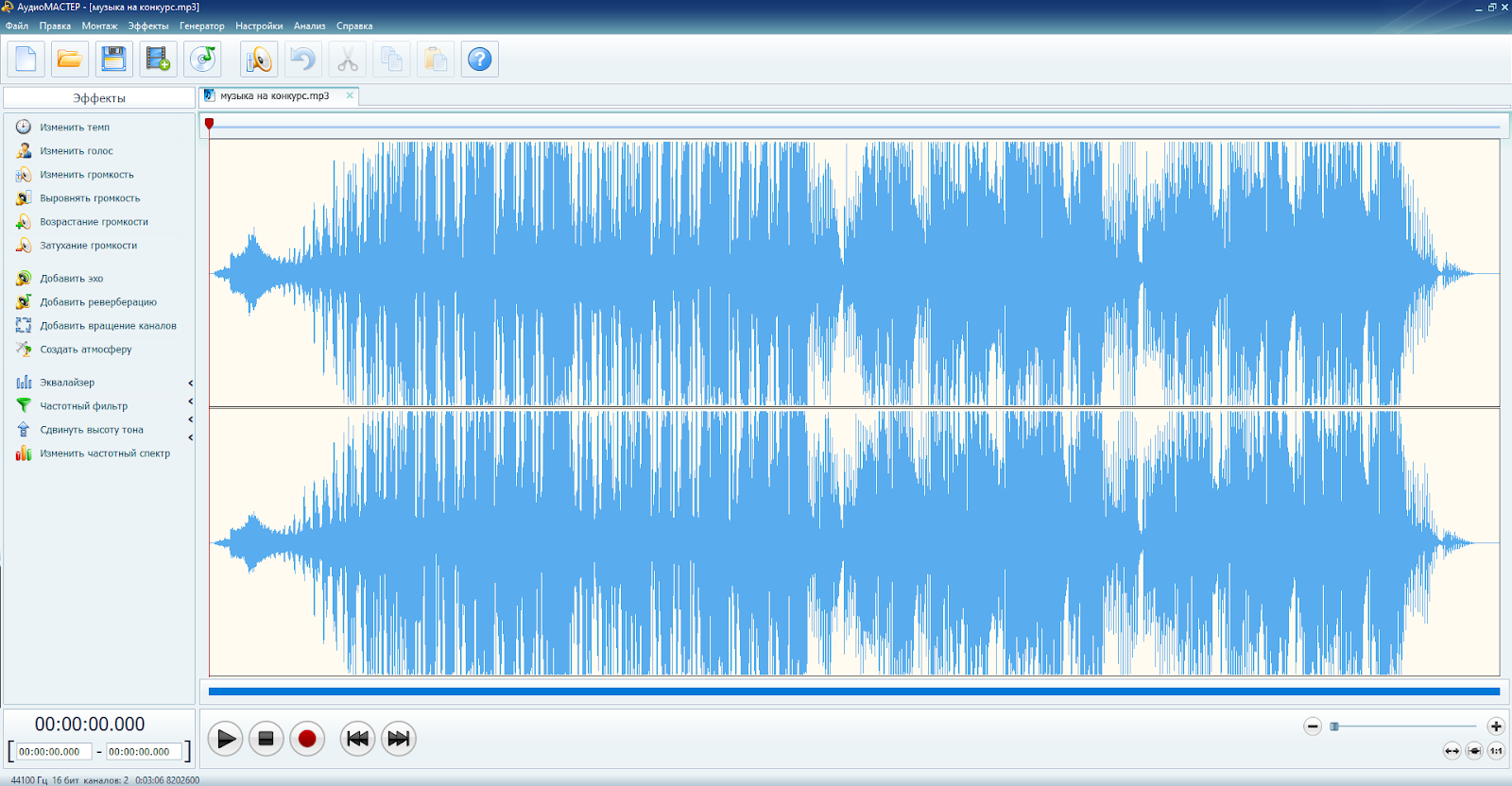
Как снизить битрейт и частоту дискретизации
-
Запустите АудиоМАСТЕР и нажмите
Открыть файл. -
Выберите исходную запись. После загрузки на рабочем поле появится волновая форма.
-
Откройте меню
Файли выберитеСохранить как. -
В мастере сохранения укажите формат
MP3. -
Перейдите к параметрам экспорта. Уменьшите значение в поле
Битрейт. -
Для более заметного результата понизьте
Частоту дискретизации. -
В поле режима звука выберите
Моно, когда требуется имитация телефонной линии, рации или старого диктофона. -
Укажите новую папку или измените имя файла, чтобы не перезаписать оригинал.
-
Сохраните результат и прослушайте его в наушниках. При недостаточно заметной разнице повторите экспорт из исходной копии с меньшим битрейтом.
Готовые настройки для АудиоМАСТЕР
| Задача | Битрейт | Частота дискретизации | Режим звука |
|---|---|---|---|
| Слегка уменьшить качество | 96–128 кбит/с | 44 100 Гц | Стерео |
| Сделать простой MP3 для отправки | 64–96 кбит/с | 22 050 Гц | Моно или стерео |
| Получить эффект голосового сообщения | 48–64 кбит/с | 16 000 Гц | Моно |
| Сделать звук похожим на телефон | 32–48 кбит/с | 8 000–16 000 Гц | Моно |
| Получить грубый мемный эффект | 16–32 кбит/с | 8 000 Гц | Моно |
Для музыки начните с 96 кбит/с и 22 050 Гц. Для речи допустимо сразу перейти к 48–64 кбит/с и одному каналу. Если голос стал плохо различим, сначала увеличьте частоту дискретизации до 16 000 Гц, а затем поднимите битрейт. Такой порядок позволяет сохранить телефонную окраску и вернуть словам разборчивость.
Как добавить художественную обработку
Одного сжатия достаточно для уменьшения размера, но не всегда хватает для выразительного эффекта. Для старого радио добавьте небольшое эхо и ослабьте высокие частоты. Для плохого микрофона слегка усильте запись до появления хрипа на громких фрагментах. Для лоу-фай-звучания оставьте часть фонового шума и не делайте голос чрезмерно ярким.
Плюсы:
-
понятный интерфейс;
-
быстрый экспорт MP3 с ручными параметрами;
-
подходит для новичка;
-
позволяет совместить ухудшение качества с обрезкой и базовой обработкой;
-
удобно использовать для голосовых дорожек и коротких роликов.
Минусы:
-
для сложного 8-битного эффекта возможностей меньше, чем в музыкальных студиях;
-
при сильном ухудшении требуется несколько тестовых экспортов;
-
художественный результат сильнее зависит от исходной записи.
Audacity: точная настройка плохого звука
Audacity подходит для детального контроля. В нём удобно отдельно изменить частоту дискретизации, перевести стерео в моно, ограничить спектр эквалайзером, усилить сигнал до клиппинга, добавить дисторшн и выбрать низкий битрейт MP3 при экспорте. Программа полезна, когда требуется не случайный брак, а повторяемый результат.
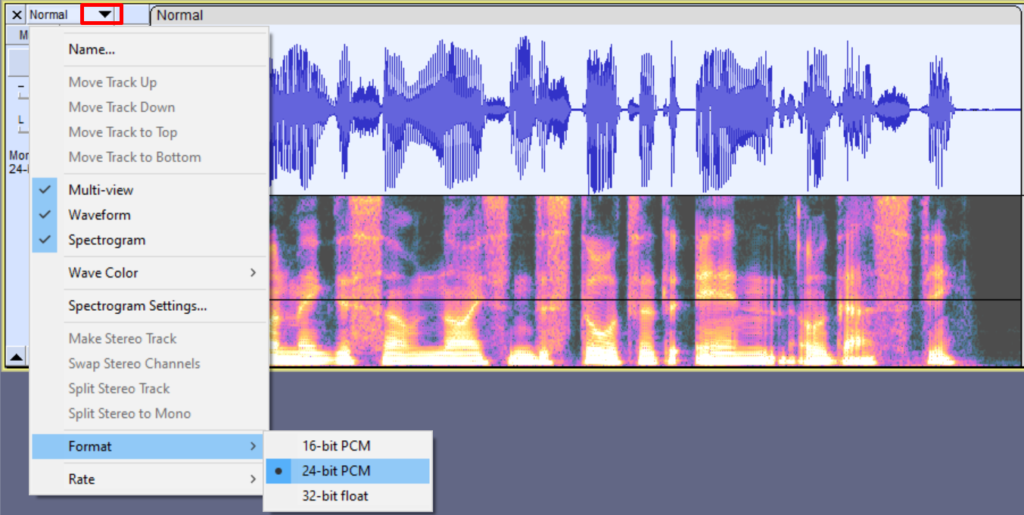
Способ 1. Экспорт MP3 с низким битрейтом
-
Откройте Audacity.
-
Перетащите файл в окно программы или выберите
File → Import → Audio. -
Прослушайте запись и убедитесь, что открыт нужный фрагмент.
-
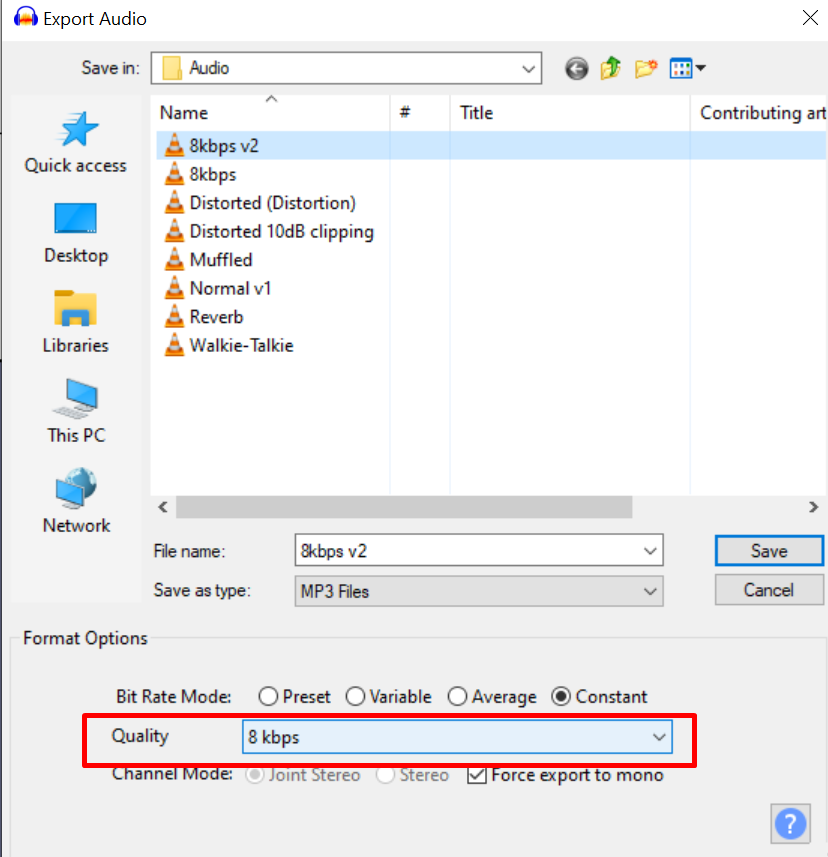
Выберите
File → Export Audio. -
В окне экспорта установите формат MP3.
-
В параметрах битрейта задайте 64 кбит/с для заметного ухудшения или 32–48 кбит/с для грубого телефонного эффекта.
-
Для речи выберите один канал.
-
Сохраните результат под новым именем.
Способ 2. Понижение частоты дискретизации
-
Выделите дорожку сочетанием
Ctrl+A. -
Откройте
Tracks → Resample. -
Для мягкой деградации установите 22 050 Гц.
-
Для голосового сообщения выберите 16 000 Гц.
-
Для телефонной линии используйте 8 000 Гц.
-
Подтвердите пересчёт дорожки.
-
Экспортируйте копию через
File → Export Audio.
Понижение частоты дискретизации особенно заметно на музыке с тарелками, синтезаторами и воздушным вокалом. В речи эффект проявляется как сужение и приглушение. Для имитации связи это полезнее, чем случайное уменьшение громкости.
Способ 3. Перевод стерео в моно
-
Выделите нужную дорожку.
-
Откройте
Tracks → Mix → Mix Stereo down to Mono. -
Прослушайте результат.
-
Экспортируйте монофайл с пониженным битрейтом.
Для голоса этот шаг почти всегда полезен. В телефонной или диспетчерской стилизации широкая панорама выглядит неестественно. Для музыки моно делает композицию беднее и помогает получить характер старой портативной аппаратуры.
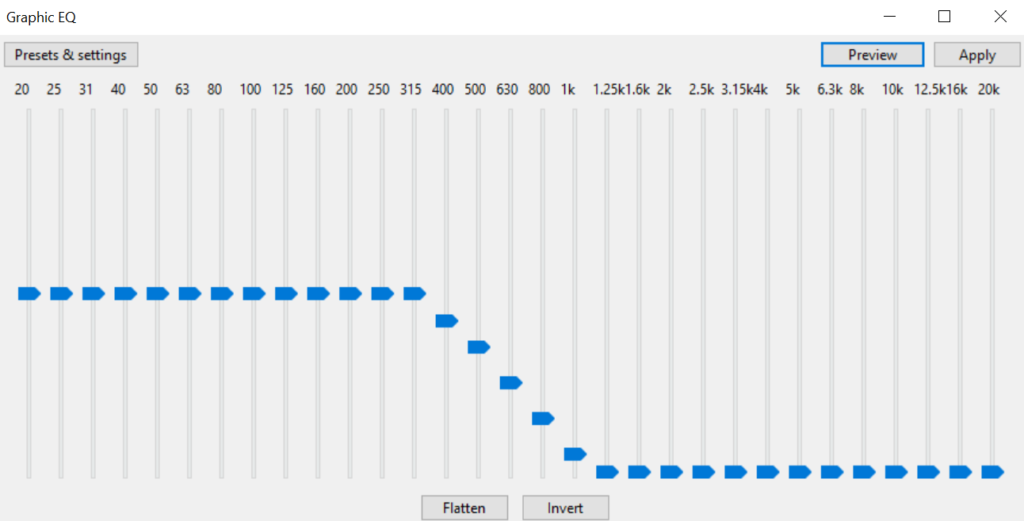
Способ 4. Эффект телефона через эквалайзер
-
Выделите дорожку.
-
Откройте
Effect → Filter Curve EQ. -
Ослабьте область ниже 300 Гц.
-
Ослабьте область выше 3 400–4 000 Гц.
-
Оставьте середину спектра заметно громче краёв.
-
Примените обработку.
-
Переведите файл в моно.
-
Экспортируйте MP3 при 32–64 кбит/с и 8 000–16 000 Гц.
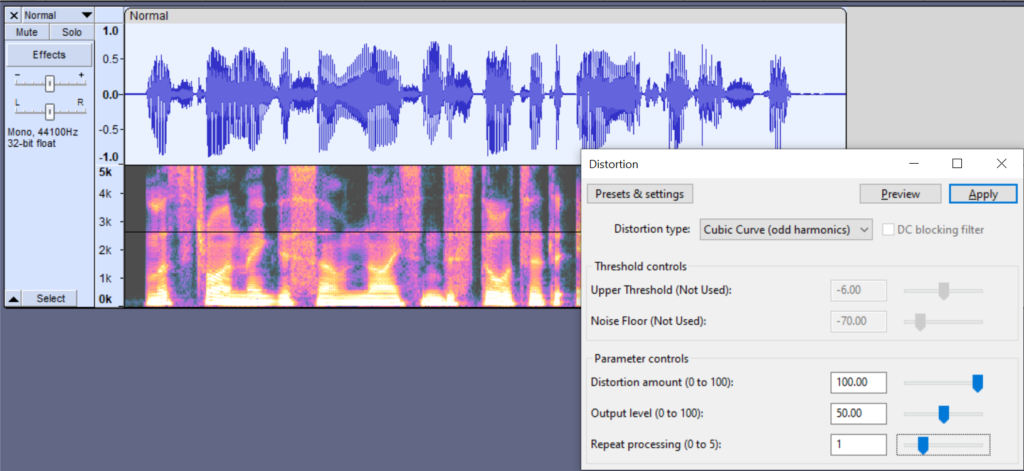
Такой маршрут даёт более убедительный голос из телефонной трубки, чем простое сжатие. Речь остаётся понятной, но теряет глубину, воздух и естественную близость.
Способ 5. Перегруз и искажение
-
Сделайте копию исходной дорожки.
-
Выделите фрагмент или весь файл.
-
Откройте
Effect → Distortion. -
Начните с умеренной интенсивности и прослушайте предварительный результат.
-
Для эффекта плохого микрофона добавьте искажение только до появления хрипа на громких словах.
-
Для агрессивной стилизации увеличьте обработку и затем уменьшите общую громкость.
-
При необходимости добавьте небольшой шум отдельной дорожкой.
Пресеты для Audacity
| Результат | Sample Rate | MP3-битрейт | Каналы | Дополнительная обработка |
|---|---|---|---|---|
| Старый MP3 | 22 050 Гц | 64–96 кбит/с | Stereo | Без эффектов или мягкое ослабление верхов |
| Телефон | 8 000–16 000 Гц | 32–64 кбит/с | Mono | Filter Curve EQ: примерно 300–3 400 Гц |
| Рация | 8 000–16 000 Гц | 24–48 кбит/с | Mono | Узкий EQ, компрессия, лёгкий шум, небольшой дисторшн |
| Перегруженный микрофон | 16 000–44 100 Гц | 64–128 кбит/с | Mono | Distortion или усиление до клиппинга |
| Лоу-фай | 22 050 Гц | 64–128 кбит/с | Stereo или Mono | Ослабление верхов, шум, мягкая реверберация |
Плюсы:
-
подробное управление параметрами;
-
отдельная настройка битрейта, частоты дискретизации и каналов;
-
точное ограничение спектра;
-
удобная обработка речи;
-
подходит для создания повторяемых эффектов;
-
распространяется бесплатно.
Минусы:
-
интерфейс требует больше внимания, чем мастер сохранения в простом редакторе;
-
сильный дисторшн легко делает речь неразборчивой;
-
для музыкального 8-битного эффекта удобнее специализированный биткрашер.
FL Studio: 8-битный звук и цифровой хруст
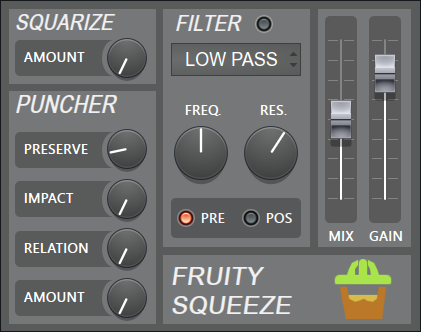
FL Studio подходит для музыкальной стилизации. В этой программе ухудшение аудио строится не только на экспорте с низким битрейтом, но и на эффекте Fruity Squeeze. Он создаёт грубое цифровое искажение и помогает сделать партию похожей на звук старой игры, дешёвого цифрового устройства или намеренно разрушенного семпла.
Как добавить Fruity Squeeze
-
Откройте проект в FL Studio.
-
Поместите аудиофайл в Playlist или откройте нужный семпл.
-
Назначьте дорожку на свободный канал Mixer.
-
Нажмите
F9, чтобы открыть Mixer. -
Выберите канал, на который направлен звук.
-
Нажмите пустой слот эффекта.
-
В списке выберите
Fruity Squeeze. -
Начните с небольшого значения секции
Squarize. -
Отрегулируйте секцию
Puncher, чтобы подчеркнуть резкость и атаку. -
Используйте секцию фильтра для ограничения верхних частот.
-
Сравнивайте обработанный звук с исходником и не доводите вокал до полной неразборчивости.
Как настроить эффект под задачу
| Задача | Настройка Squarize | Puncher | Фильтр | Итог |
|---|---|---|---|---|
| Мягкий лоу-фай | Небольшая | Слабая | Слегка приглушить верх | Трек становится старее, но сохраняет музыкальность |
| 8-битная партия | Средняя | Умеренная | Оставить середину | Появляется цифровой хруст и игровой характер |
| Разрушенный семпл | Высокая | Выраженная | Ограничить верх | Звук становится грубым и нарочито дешёвым |
| Голос робота или интерком | Средняя | Умеренная | Сузить диапазон | Речь звучит искусственно и механически |
Для эффекта старой игры не обязательно ухудшать весь микс. Обработайте отдельный синтезатор, голосовую реплику или ударный семпл. Если применить сильный биткрашер ко всей композиции, бас, вокал и тарелки сольются в жёсткую массу. Частичная обработка звучит выразительнее.
Как добавить низкий битрейт при экспорте
После настройки эффекта экспортируйте отдельную копию:
-
Откройте
File → Export. -
Выберите MP3.
-
Укажите новое имя файла.
-
В параметрах сохранения уменьшите битрейт.
-
Для лёгкого старого цифрового характера используйте 96 кбит/с.
-
Для заметно грубого результата выберите 64 кбит/с.
-
Для экстремального эффекта используйте 32–48 кбит/с.
Сочетание Fruity Squeeze и низкого битрейта даёт более выраженный результат, чем каждый способ отдельно. Биткрашер формирует цифровую фактуру, а MP3-сжатие добавляет характерные артефакты.
Плюсы:
-
подходит для 8-битной стилизации;
-
удобно обрабатывать отдельные инструменты и реплики;
-
эффект легко встроить в музыкальный проект;
-
можно сочетать биткрашер, фильтр, дисторшн и экспорт MP3;
-
результат хорошо контролируется на уровне микшера.
Минусы:
-
для простой конвертации одного файла программа избыточна;
-
требуется понимание маршрутизации в Mixer;
-
чрезмерная обработка быстро разрушает весь микс;
-
для имитации обычного телефонного разговора Audacity проще.
MP3 Quality Modifier: пакетное ухудшение коллекции MP3
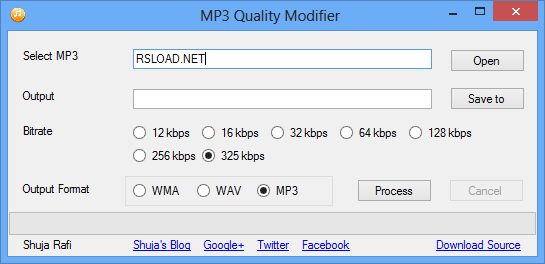
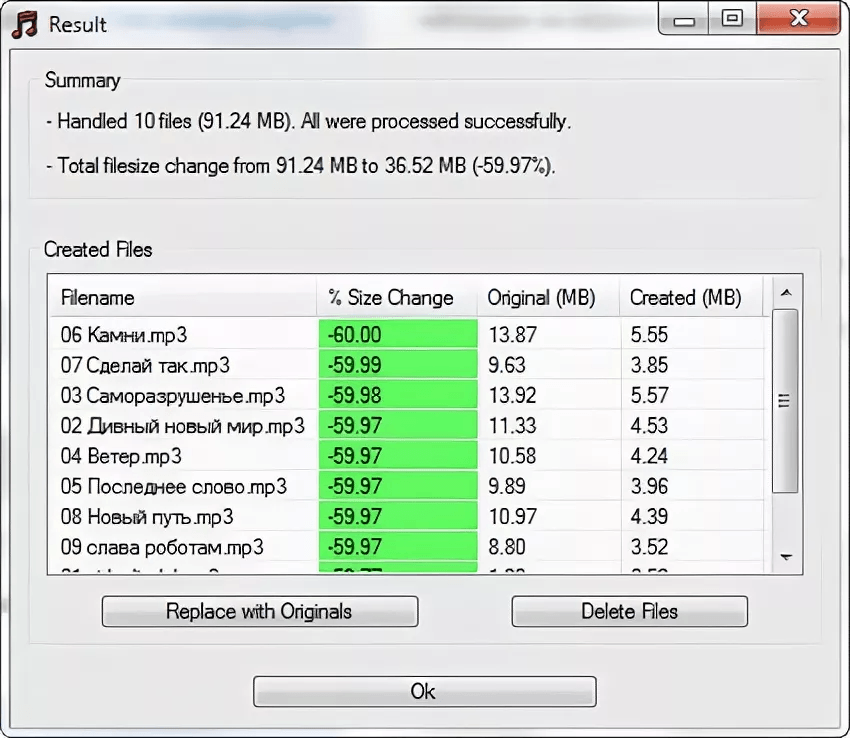
MP3 Quality Modifier полезен, когда требуется обработать не один трек, а целую папку. В окне программы видны исходные файлы и основные параметры кодирования. Можно уменьшить битрейт, выбрать режим каналов, изменить частоту и сохранить новые версии в отдельную папку.
Как обработать несколько файлов
-
Запустите MP3 Quality Modifier.
-
Нажмите
Add files, чтобы выбрать отдельные записи, илиAdd folder, чтобы загрузить папку. -
В блоке
Bitrateвыберите режим и значениеRate (kbps). -
Для заметного ухудшения укажите 64 кбит/с.
-
Для телефонной речи установите 32–48 кбит/с.
-
В поле режима каналов выберите моно, когда пространственная ширина не нужна.
-
Уменьшите
Sample frequencyдо 22 050, 16 000 или 8 000 Гц в зависимости от цели. -
В настройках назначения укажите отдельную папку.
-
Нажмите
Process. -
Прослушайте несколько файлов из начала, середины и конца списка, чтобы убедиться в одинаковом результате.
Какие параметры выбрать
| Сценарий | Битрейт | Частота | Каналы |
|---|---|---|---|
| Уменьшить размер музыкальной подборки | 96–128 кбит/с | 44 100 Гц | Stereo |
| Сделать старую цифровую коллекцию | 64–96 кбит/с | 22 050 Гц | Stereo или Mono |
| Подготовить голосовые файлы | 48–64 кбит/с | 16 000 Гц | Mono |
| Создать грубые вставки для ролика | 24–48 кбит/с | 8 000–16 000 Гц | Mono |
Плюсы:
-
пакетная обработка папок;
-
понятные параметры;
-
удобно создавать много версий с одинаковыми характеристиками;
-
подходит для коллекций MP3;
-
исходники можно сохранить отдельно.
Минусы:
-
программа рассчитана прежде всего на MP3;
-
художественных эффектов нет;
-
для телефонного эквалайзера, шума и дисторшна потребуется отдельный редактор.
Как ухудшить качество звука на macOS
На Mac простую задачу решает GarageBand. Для профессиональной музыкальной обработки подходит Logic Pro. Audacity также работает на macOS, поэтому все шаги из раздела Windows применимы и здесь.
GarageBand: быстрый экспорт MP3 с пониженным качеством
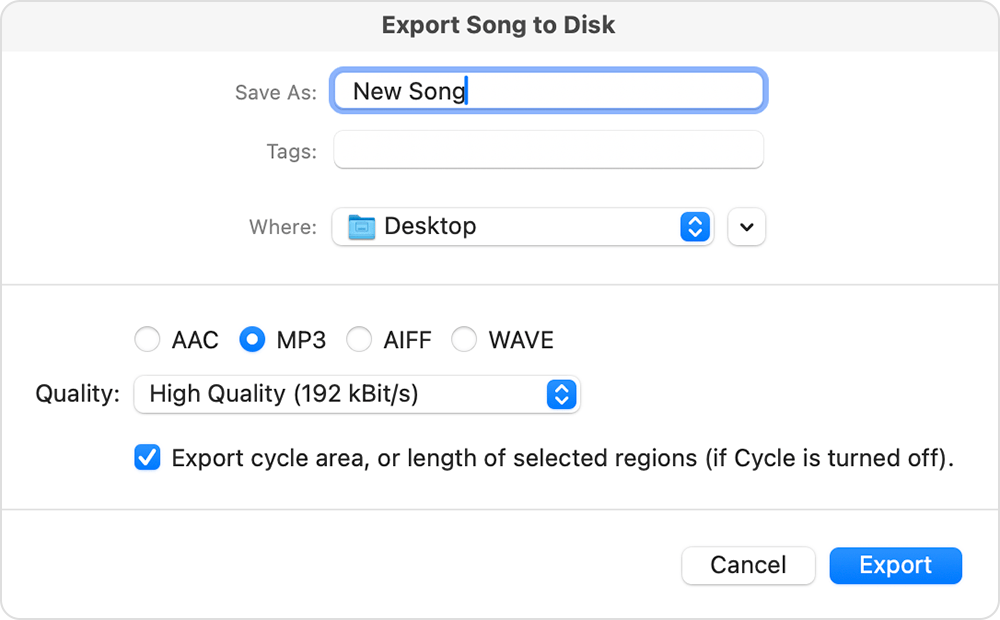
GarageBand удобен для пользователя Mac, которому не нужна сложная обработка. В программу можно перетащить аудиофайл, а затем экспортировать песню на диск в MP3 с уменьшенным качеством.
Как экспортировать трек
-
Запустите GarageBand.
-
Выберите
File → New. -
Создайте
Empty Project. -
Добавьте дорожку и перетащите аудиофайл в рабочую область.
-
При необходимости обрежьте начало и конец.
-
Откройте
Share → Export Song to Disk. -
Выберите MP3.
-
В поле
Qualityустановите пониженное качество. -
Укажите папку и имя новой копии.
-
Нажмите
Export.
Когда этого достаточно
Экспорт из GarageBand подходит для умеренного ухудшения и уменьшения размера файла. Для выраженного эффекта телефона сначала ограничьте спектр эквалайзером на дорожке, а затем экспортируйте MP3 с меньшим качеством. Для 8-битного цифрового хруста удобнее использовать Logic Pro.
Плюсы:
-
доступен пользователям Mac;
-
простой маршрут экспорта;
-
подходит для быстрой обработки одного файла;
-
удобно совмещать экспорт с базовым монтажом;
-
не требуется разбираться в сложной схеме микшера.
Минусы:
-
точность управления деградацией ниже, чем в Audacity;
-
для выразительного ретро-эффекта потребуется дополнительная обработка;
-
пакетная конвертация не является главным сценарием программы.
Logic Pro: профессиональный Bitcrusher
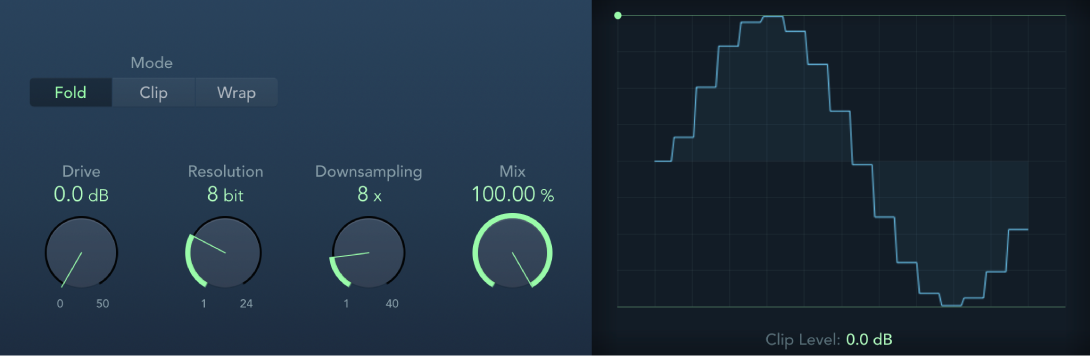
Logic Pro подходит для точной работы с цифровой деградацией. Встроенный Bitcrusher уменьшает разрешение сигнала, понижает частоту внутри эффекта и добавляет характер ранней цифровой техники. Его удобно применять к вокалу, барабанам, синтезаторам, игровым репликам и отдельным звуковым вставкам.
Как добавить Bitcrusher
-
Откройте проект в Logic Pro.
-
Выберите нужную дорожку.
-
В channel strip нажмите свободный слот
Audio Effect. -
Откройте
Distortion → Bitcrusher. -
Начните с настройки
Resolution. -
Используйте
Downsampling, чтобы сделать звук более грубым и уменьшить цифровую детализацию. -
Отрегулируйте
Drive, когда нужен дополнительный перегруз. -
Выберите режим обработки
Fold,ClipилиWrapи сравните характер искажения. -
Настройте
Mix, чтобы смешать обработанный сигнал с исходным. -
Уменьшите
Clip Level, когда требуется более заметный хруст.
Что означают основные параметры
| Параметр | Действие | Практический результат |
|---|---|---|
Resolution |
Изменяет разрешение от 1 до 24 бит | Чем ниже значение, тем грубее цифровые ступеньки |
Downsampling |
Делит внутреннюю частоту обработки | Чем сильнее деление, тем беднее и резче звук |
Drive |
Усиливает сигнал перед обработкой | Добавляет плотность и перегруз |
Mode |
Меняет характер искажения | Fold, Clip и Wrap звучат по-разному |
Mix |
Смешивает обработанную и исходную версии | Позволяет оставить разборчивость |
Clip Level |
Определяет порог ограничения | Усиливает жёсткость эффекта |
Готовые сочетания настроек
| Задача | Resolution | Downsampling | Mix | Дополнение |
|---|---|---|---|---|
| Мягкий лоу-фай | 12–16 бит | 2x | 20–40% | Немного ослабить высокие частоты |
| 8-битный игровой звук | 6–8 бит | 4x–6x | 60–100% | Оставить короткую реплику или отдельный инструмент |
| Грубая цифровая рация | 4–8 бит | 4x–10x | 40–80% | Добавить узкий EQ и моно |
| Разрушенный семпл | 1–4 бита | 8x–10x | 80–100% | Использовать только на отдельном фрагменте |
После обработки сохраните новую копию через Bounce. Для дополнительного эффекта старого цифрового файла выберите MP3 и уменьшите битрейт. Для сохранения только художественного эффекта без лишних артефактов экспортируйте качественную версию.
Плюсы:
-
встроенный профессиональный биткрашер;
-
точное управление разрядностью и downsampling;
-
разные режимы искажения;
-
смешивание исходного и обработанного сигнала;
-
подходит для музыки, игр и озвучки.
Минусы:
-
программа избыточна для простого уменьшения размера MP3;
-
сильный Bitcrusher быстро разрушает вокал;
-
требуется время на подбор параметров для конкретного исходника.
Как испорить звук на Android
На Android не обязательно устанавливать тяжёлый редактор. Для простой конвертации достаточно открыть браузер и использовать 123apps. Для записи и творческой обработки также подходит BandLab, но для быстрого ухудшения готового файла браузерный конвертер проще.
123apps в браузере Android
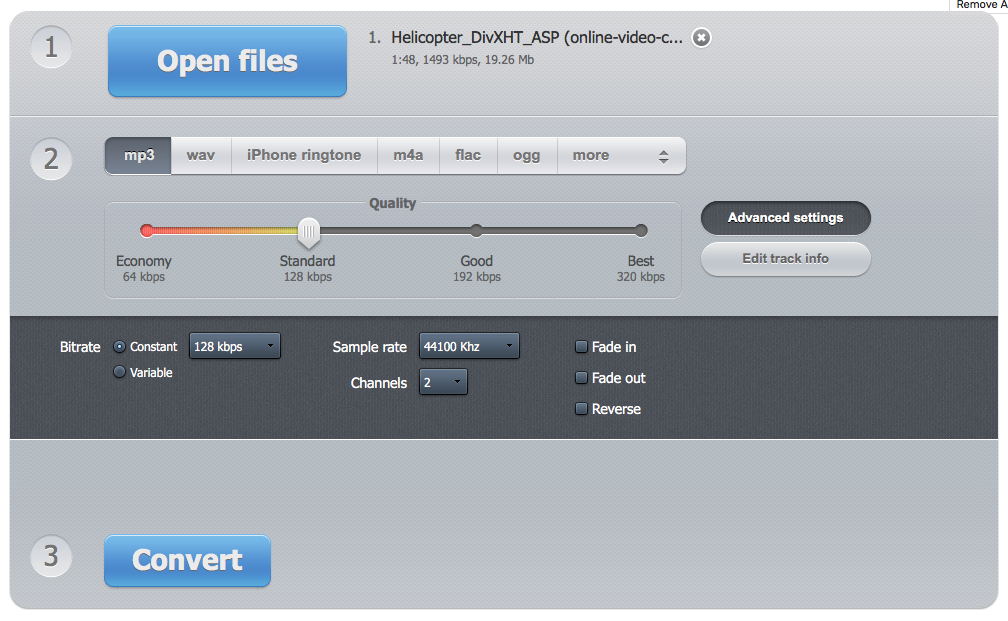
123apps позволяет загрузить файл, выбрать MP3, открыть расширенные параметры, изменить битрейт, частоту и количество каналов, а затем скачать готовую копию.
Пошаговая обработка на Android
-
Откройте Chrome.
-
Перейдите к инструменту конвертации аудио в составе 123apps.
-
Нажмите
Open files. -
Выберите запись в памяти смартфона.
-
Укажите формат MP3.
-
Для быстрой деградации передвиньте ползунок качества в сторону меньшего значения.
-
Откройте
Advanced settings. -
Установите низкий битрейт.
-
Выберите частоту 16 000 Гц для голосового сообщения или 8 000 Гц для телефонного эффекта.
-
В поле каналов выберите один канал.
-
Нажмите
Convert. -
Скачайте готовый файл и переименуйте его, чтобы не перепутать с оригиналом.
Настройки для телефона Android
| Результат | Битрейт | Частота | Каналы |
|---|---|---|---|
| Уменьшить файл без сильного разрушения | 96 кбит/с | 44 100 Гц | Stereo |
| Сделать простое голосовое сообщение | 64 кбит/с | 16 000 Гц | Mono |
| Получить телефонную окраску | 32–48 кбит/с | 8 000–16 000 Гц | Mono |
| Сделать нарочито плохую запись | 16–32 кбит/с | 8 000 Гц | Mono |
Плюсы:
-
работает в мобильном браузере;
-
не требует установки;
-
доступны основные параметры;
-
подходит для разовой обработки;
-
результат легко скачать на смартфон.
Минусы:
-
для обработки нужен доступ к интернету;
-
загружать личные записи в браузерный инструмент следует только после оценки конфиденциальности файла;
-
художественные эффекты ограничены;
-
длинный файл обрабатывается менее удобно, чем на компьютере.
Как намеренно ухудшить запись микрофона на Android
Для эффекта плохого микрофона не всегда нужен редактор. Характер можно создать ещё во время записи. Главная задача — получить контролируемый результат, а не случайный шум, который полностью закроет речь.
Используйте один или несколько приёмов:
-
Отодвиньте смартфон от говорящего на один-два метра. Голос станет менее близким, а отражения комнаты будут заметнее.
-
Запишите речь в пустом помещении с твёрдыми стенами. Появится выраженное эхо.
-
Запустите тихий вентилятор или оставьте открытым окно. Фоновый шум сделает запись похожей на бытовую.
-
Используйте микрофон недорогой гарнитуры. Голос станет уже по спектру.
-
Запишите воспроизведение через динамик второго телефона. Появятся ограничения динамика, комнатные отражения и дополнительный шум.
-
Для перегруза поднесите микрофон ближе и говорите громче. Следите, чтобы искажение появлялось на отдельных слогах, а не занимало весь файл.
-
После записи переведите результат в моно и уменьшите частоту дискретизации до 8 000–16 000 Гц.
Для эффекта видеозвонка лучше сочетать запись через гарнитуру, один канал, частоту 16 000 Гц и битрейт 48–64 кбит/с. Для старой рации полезнее узкая частотная полоса, фоновый шум и небольшой перегруз.
Как испорить аудио на iPhone
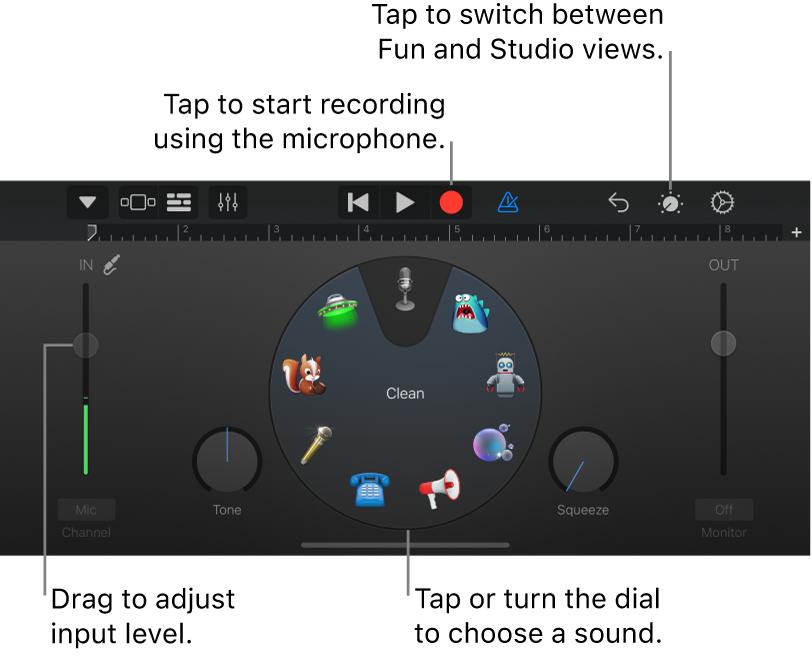
На iPhone удобно использовать GarageBand. Мобильная версия позволяет записать голос, выбрать характер обработки, отрегулировать уровень входа и экспортировать песню с выбранным качеством.
GarageBand для iPhone: запись и эффект плохого микрофона
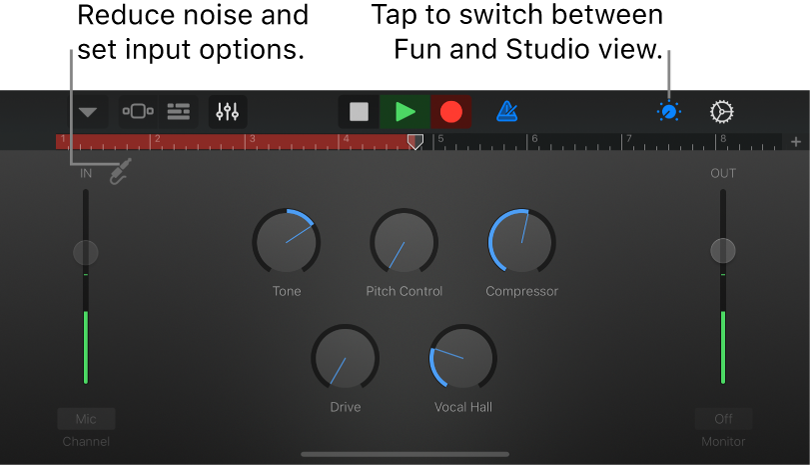
В GarageBand для iPhone есть Audio Recorder. В режиме Fun можно выбрать характер звучания, а в режиме Studio — изменить тон, компрессию, drive и реверберацию. Для эффекта телефонной линии полезен пресет с телефонной иконкой, для фантастической реплики — пресет Sci-Fi, для плохого микрофона — умеренный Drive и ограниченный входной уровень.
Как записать намеренно плохой голос
-
Откройте GarageBand и создайте проект.
-
Выберите
Audio Recorder. -
Перейдите в режим
Fun, когда нужен быстрый характер звучания. -
Выберите пресет с телефонной иконкой для голоса из трубки или другой подходящий пресет.
-
Отрегулируйте ручки
ToneиPitch. -
Нажмите красную кнопку записи.
-
Для более жёсткого результата перейдите в режим
Studio. -
Увеличьте
Driveумеренно, чтобы добавить хрип. -
Используйте
Compressor, когда требуется плотная речь в стиле рации. -
Добавьте немного
Vocal Hallтолько для старого радио или записи в помещении. Для телефонной трубки длинное эхо обычно не нужно.
Как экспортировать результат
-
Вернитесь в
My Songs. -
Нажмите и удерживайте проект.
-
Выберите
Share. -
Нажмите
Song. -
Укажите качество аудиофайла.
-
Нажмите
Share. -
Для сохранения в памяти устройства выберите
Save to Files. -
Сохраните копию под понятным именем.
Практические варианты
| Задача | Что сделать в GarageBand для iPhone |
|---|---|
| Телефонный разговор | Выбрать телефонный пресет, оставить голос сухим, экспортировать копию с пониженным качеством |
| Рация | Добавить компрессию, небольшой drive, короткий шум отдельной дорожкой |
| Плохой микрофон | Немного увеличить входной уровень и drive, но сохранить понятность слов |
| Sci-Fi-реплика | Выбрать Sci-Fi, отрегулировать Tone и Pitch |
| Старое радио | Добавить умеренную компрессию, приглушить верх, использовать небольшую реверберацию |
Плюсы:
-
запись и обработка выполняются на iPhone;
-
есть готовые характеры звучания;
-
доступны Tone, Pitch, Compressor, Drive и Vocal Hall;
-
результат удобно экспортировать через меню iOS;
-
подходит для голосовых вставок, роликов и игровых реплик.
Минусы:
-
для точного задания MP3-битрейта браузерный инструмент удобнее;
-
сильный drive быстро ухудшает разборчивость;
-
длинную запись проще обрабатывать на компьютере.
Как испортить качество аудио онлайн
Браузерные инструменты подходят для разовой обработки, когда устанавливать программу не хочется. В них удобно уменьшить размер MP3, выбрать низкий битрейт или сжать файл до заданного объёма. Для личных разговоров, неопубликованных записей и конфиденциальных материалов лучше использовать локальную программу на компьютере.
123apps Online Audio Converter: битрейт, частота и каналы в браузере
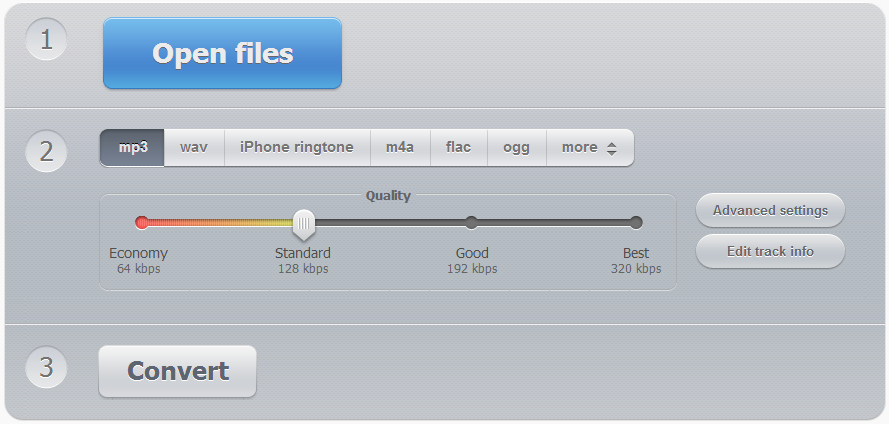
123apps Online Audio Converter удобен для изменения трёх главных параметров: битрейта, частоты и количества каналов. Этого достаточно для большинства задач, связанных с намеренно плохим MP3.
Как ухудшить MP3 в браузере
-
Нажмите
Open files. -
Загрузите аудиозапись.
-
Выберите MP3.
-
Передвиньте ползунок качества в сторону меньшего значения.
-
Откройте
Advanced settings. -
В поле битрейта установите 64 кбит/с для заметной деградации или 32–48 кбит/с для телефонной стилизации.
-
Понизьте частоту до 16 000 Гц для голосового сообщения или до 8 000 Гц для старой связи.
-
Выберите один канал.
-
Нажмите
Convert. -
Скачайте готовую копию.
Готовые комбинации
| Эффект | Битрейт | Частота | Каналы |
|---|---|---|---|
| Старый аудиофайл | 96 кбит/с | 22 050 Гц | Stereo |
| Голосовое сообщение | 64 кбит/с | 16 000 Гц | Mono |
| Телефон | 32–48 кбит/с | 8 000–16 000 Гц | Mono |
| Экстремально плохой звук | 16–24 кбит/с | 8 000 Гц | Mono |
Плюсы:
-
работает без установки;
-
доступны главные параметры;
-
подходит для Windows, macOS, Android и iOS;
-
интерфейс понятен без подготовки;
-
результат скачивается сразу после конвертации.
Минусы:
-
требуется интернет;
-
не подходит для конфиденциальных исходников;
-
художественных эффектов меньше, чем в настольном редакторе;
-
длинные файлы удобнее обрабатывать локально.
AnyMP4 Audio Compressor Online: уменьшение размера файла
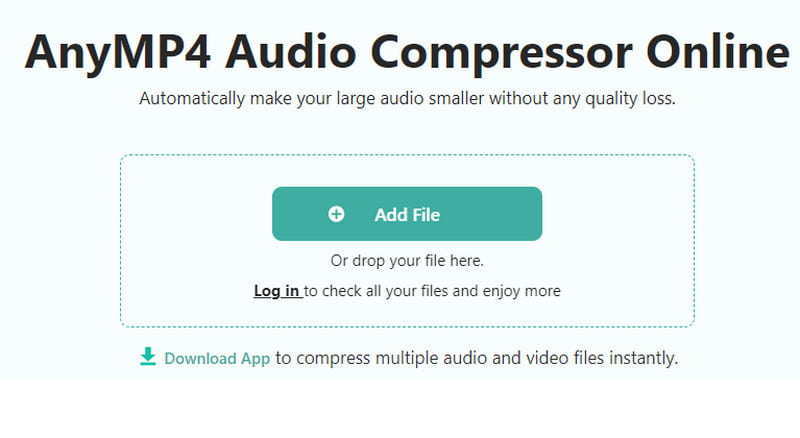
AnyMP4 Audio Compressor Online удобен, когда требуется не точная художественная стилизация, а уменьшение объёма файла. В интерфейсе можно загрузить запись, задать степень сжатия и сохранить облегчённую копию. Чем сильнее уменьшается размер, тем заметнее становятся потери.
Как сжать запись
-
Нажмите
Upload File. -
Выберите аудиофайл.
-
Уменьшите целевой размер.
-
Проверьте параметры результата.
-
Нажмите
Compress. -
Скачайте обработанную копию.
-
Сравните её с оригиналом на наушниках.
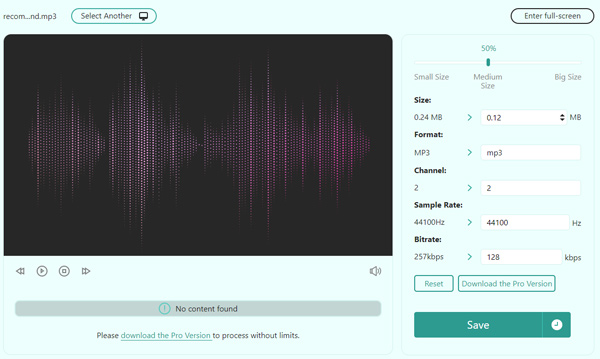
Для лёгкой деградации уменьшайте размер постепенно. Для мемного ролика допустимо сжать файл сильнее. Для телефонной окраски одного уменьшения объёма недостаточно: дополнительно переведите запись в моно и ограничьте частотный диапазон в Audacity или АудиоМАСТЕР.
Плюсы:
-
простой сценарий;
-
быстрое уменьшение размера;
-
подходит для разовой обработки;
-
не требует установки.
Минусы:
-
точность управления ниже, чем в редакторе;
-
результат зависит от исходного формата;
-
нет полноценной художественной обработки;
-
требуется загрузить файл в браузер.
Aiseesoft Free Audio Converter Online: экспорт с низким качеством
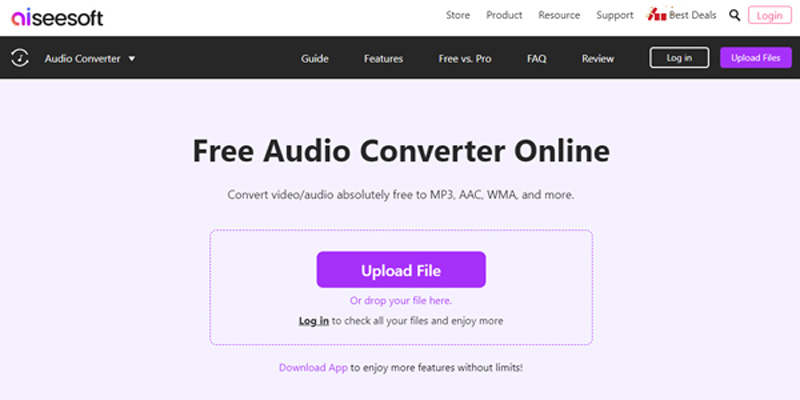
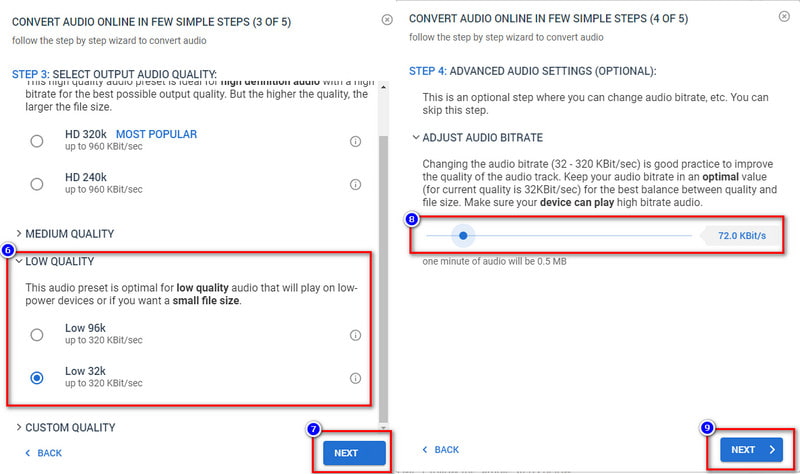
Aiseesoft Free Audio Converter Online подходит для быстрой конвертации. В нём можно добавить файл, выбрать выходной формат и установить более низкое качество. Этот вариант полезен, когда требуется получить небольшую копию записи без ручного монтажа.
Как выполнить конвертацию
-
Загрузите исходный файл.
-
Выберите MP3.
-
Откройте параметры качества.
-
Установите более низкое значение.
-
Уменьшите битрейт.
-
Запустите конвертацию.
-
Скачайте новую копию.
Плюсы:
-
подходит для быстрой конвертации;
-
не требует установки;
-
позволяет уменьшить битрейт;
-
удобен для единичного файла.
Минусы:
-
требуется интернет;
-
не стоит загружать личные записи;
-
для рации, телефона и 8-битной стилизации нужен дополнительный редактор;
-
обработка большого количества файлов неудобна.
Готовые рецепты плохого звука
Ниже приведены сочетания параметров, с которых удобно начинать. Они не заменяют прослушивание. Разные голоса, микрофоны и музыкальные композиции реагируют на деградацию неодинаково. После каждого изменения сравнивайте результат с оригиналом и проверяйте самые громкие фрагменты.
| Нужный результат | Битрейт | Частота дискретизации | Каналы | Эффекты |
|---|---|---|---|---|
| Слегка ухудшенный MP3 | 96–128 кбит/с | 44 100 Гц | Stereo | Без эффектов |
| Старый MP3-плеер | 64–96 кбит/с | 22 050 Гц | Stereo или Mono | Можно слегка приглушить верх |
| Голосовое сообщение | 48–64 кбит/с | 16 000 Гц | Mono | Небольшая компрессия |
| Телефонная трубка | 32–64 кбит/с | 8 000–16 000 Гц | Mono | EQ примерно 300–3 400 Гц |
| Рация | 24–48 кбит/с | 8 000–16 000 Гц | Mono | Узкий EQ, шум, компрессия, лёгкий перегруз |
| Старое радио | 48–96 кбит/с | 16 000–22 050 Гц | Mono | Ограничение спектра, шум, небольшое эхо |
| Лоу-фай-трек | 64–128 кбит/с | 22 050–44 100 Гц | Stereo | Приглушённый верх, шум, мягкая реверберация |
| 8-битная игра | По задаче | Внутреннее downsampling эффекта | Mono или Stereo | Bitcrusher 4–8 бит |
| Перегруженный микрофон | 64–128 кбит/с | 16 000–44 100 Гц | Mono | Клиппинг или умеренный дисторшн |
| Неразборчивая мемная запись | 16–32 кбит/с | 8 000 Гц | Mono | Сильное сжатие, шум, узкий EQ |
Как сделать звук как из телефона
Для убедительной телефонной трубки выполните четыре действия:
-
Переведите файл в моно.
-
Понизьте частоту дискретизации до 8 000–16 000 Гц.
-
Ограничьте спектр примерно диапазоном 300–3 400 Гц.
-
Экспортируйте MP3 при 32–64 кбит/с.
Для короткой реплики используйте Audacity. Для простого экспорта без сложной обработки подойдёт АудиоМАСТЕР. На iPhone быстрее всего записать реплику через телефонный пресет в GarageBand.
Как получить эффект рации
Рация звучит жёстче телефонной линии. Сузьте спектр, переведите запись в моно, добавьте компрессию и едва слышный фоновый шум. Затем внесите небольшой перегруз, чтобы самые громкие слова звучали плотнее. Между репликами можно оставить короткие шумовые фрагменты.
Не делайте постоянный громкий треск. Реалистичная рация остаётся разборчивой. Шум служит фоном, а не заменяет речь.
Как создать 8-битный звук
Для 8-битного эффекта используйте FL Studio с Fruity Squeeze или Logic Pro с Bitcrusher. Начните с 8 бит, затем постепенно уменьшайте разрешение. Для вокала оставляйте часть исходного сигнала через Mix. Для короткого игрового сигнала допустима более жёсткая обработка.
Как сделать звук похожим на старое радио
Для старого радио не требуется экстремально низкий битрейт. Достаточно моно, умеренного ограничения спектра, лёгкого шума и небольшой реверберации. В отличие от рации радио может сохранять чуть больше низких и высоких частот. Хорошая отправная точка — 64–96 кбит/с, 16 000–22 050 Гц и диапазон примерно 180–5 500 Гц.
Как получить плохой микрофон для видео
Для эффекта дешёвого микрофона оставьте голос разборчивым, но добавьте три признака:
-
узкий спектр;
-
небольшое комнатное эхо или фоновый шум;
-
перегруз на самых громких словах.
Запись можно сначала воспроизвести через динамик смартфона и повторно записать на другой телефон. После этого обработайте файл в Audacity: переведите в моно, ослабьте низ и верх, затем экспортируйте MP3 при 48–64 кбит/с.
Как ухудшить качество микрофона ещё во время записи
Программная обработка даёт предсказуемый результат, но исходный материал тоже влияет на характер звука. Некоторые приёмы позволяют получить бытовую, дешёвую или перегруженную запись сразу во время съёмки.
Увеличьте расстояние до микрофона
Когда микрофон находится далеко, голос становится тише относительно комнаты. В запись попадает больше отражений и фоновых звуков. Для бытового ролика достаточно отойти на один-два метра. Для эффекта пустого помещения используйте комнату с твёрдыми стенами и минимальным количеством мягкой мебели.
Запишите звук через динамик
Воспроизведите исходный файл через динамик телефона, ноутбука или небольшой колонки и запишите его на второй смартфон. Это добавляет ограничения динамика, отражения комнаты и микрофонный шум. Метод подходит для старого голосового сообщения, найденной записи и аудио из дешёвого громкоговорителя.
Добавьте фоновый шум
Используйте ровный и тихий источник: вентилятор, работающий компьютер, улицу за окном или шорох помещения. Шум должен быть слышен в паузах, но не закрывать слова. Для рации лучше записать отдельный короткий шумовой фрагмент и подложить его на отдельную дорожку. Так уровень можно регулировать после записи.
Создайте умеренный перегруз
Поднесите микрофон ближе и произнесите несколько громких фраз. Перегруз должен появляться на пиках. Постоянное искажение делает речь утомительной. Запишите несколько дублей с разным расстоянием и выберите тот, в котором хрип заметен, но слова остаются понятными.
Используйте гарнитуру
Микрофон гарнитуры часто даёт более узкий и менее объёмный голос, чем хороший внешний микрофон. Для видеозвонка, диспетчерской реплики и имитации голосового сообщения это полезно. После записи дополнительно переведите дорожку в моно и установите частоту 16 000 Гц.
Запишите отражения комнаты
Пустой коридор, лестничная площадка и помещение с плиткой создают узнаваемое эхо. Такой эффект подходит для тревожного сообщения, записи с камеры наблюдения и любительского видео. Для телефонной трубки длинные отражения лишние: там лучше оставить звук сухим и узким.
Какая программа подходит для конкретной задачи
| Задача | Инструмент | Почему подходит |
|---|---|---|
| Быстро уменьшить качество MP3 в Windows | АудиоМАСТЕР | Понятный мастер сохранения и основные параметры |
| Сделать телефон, рацию или плохой микрофон | Audacity | EQ, моно, ресемплинг, дисторшн и MP3-экспорт |
| Получить 8-битный музыкальный эффект | FL Studio | Fruity Squeeze и обработка на микшере |
| Создать много облегчённых MP3 | MP3 Quality Modifier | Пакетная обработка папок |
| Быстро экспортировать MP3 на Mac | GarageBand | Простой экспорт песни на диск |
| Сделать профессиональный Bitcrusher-эффект | Logic Pro | Разрешение, downsampling, drive, режим и mix |
| Обработать файл на Android | 123apps | Работает в браузере смартфона |
| Записать плохой голос на iPhone | GarageBand | Audio Recorder, готовые характеры и ручки обработки |
| Сжать файл онлайн | AnyMP4 Audio Compressor Online | Быстрое уменьшение размера |
| Изменить битрейт в браузере | 123apps Online Audio Converter | Битрейт, частота и каналы в одном окне |
Распространённые ошибки
Перезапись оригинала
Главная ошибка — сохранять испорченную версию поверх исходника. После сильного сжатия, ресемплинга, эквалайзера и дисторшна восстановить первоначальное качество не получится. Создайте отдельную папку и добавляйте к имени файла понятную пометку: phone, radio, 8bit, lofi или low-quality.
Экспорт уже сжатой копии вместо исходника
Если требуется несколько вариантов, каждый раз начинайте с оригинала. Не делайте версию 64 кбит/с из файла 96 кбит/с, а затем 32 кбит/с из версии 64 кбит/с. Повторное кодирование накапливает артефакты и усложняет сравнение.
Слишком низкий битрейт с первой попытки
Экстремальные значения полезны для мемов и экспериментальной музыки, но часто разрушают речь. Начинайте с 64 кбит/с, затем переходите к 48 и 32 кбит/с. Для музыки разумнее стартовать с 96 кбит/с.
Путаница между битрейтом и громкостью
Низкий битрейт не делает файл тихим. Он уменьшает количество данных. Громкость регулируется отдельно. Если требуется плохой, но хорошо слышимый голос, сначала настройте характер деградации, а затем нормализуйте итоговую громкость.
Сильный шум поверх речи
Шум должен создавать атмосферу. Когда он перекрывает согласные и окончания слов, эффект перестаёт работать. Уменьшите фон или используйте его только в паузах.
Постоянный клиппинг
Короткий хрип на пиках воспринимается как плохой микрофон. Постоянный жёсткий треск утомляет. Сохраняйте несколько дублей и сравнивайте их на обычных наушниках и динамике телефона.
Слишком широкое стерео для телефона или рации
Телефонная реплика с широкой панорамой звучит неправдоподобно. Перед экспортом переведите голос в моно. Музыку на фоне можно оставить стереофонической, а реплику обработать отдельно.
Попытка вернуть качество сохранением в WAV
WAV не восстанавливает детали, уже удалённые сжатием. Он подходит для хранения результата без новых потерь, но не отменяет предыдущую деградацию.
Частые вопросы
Как ухудшить качество аудио быстрее всего?
Экспортируйте копию MP3 при 64 кбит/с. Для более заметного результата установите 32–48 кбит/с, частоту 16 000 Гц и моно. В Windows это удобно сделать в АудиоМАСТЕР, а в браузере — через 123apps Online Audio Converter.
Как сделать звук как из старого телефона?
Переведите дорожку в моно, оставьте частоты примерно 300–3 400 Гц, установите 8 000–16 000 Гц и экспортируйте MP3 при 32–64 кбит/с. Для точной обработки используйте Audacity.
Как получить эффект рации?
Используйте моно, узкий диапазон середины, компрессию, тихий фоновый шум и небольшой перегруз. Для реалистичной рации речь должна оставаться понятной. Сильный постоянный треск ухудшает результат.
Как сделать 8-битный звук?
Примените биткрашер. В FL Studio используйте Fruity Squeeze, в Logic Pro — Bitcrusher. Начните с 8 бит и умеренного downsampling. Для вокала смешайте обработанную версию с исходной.
Как сделать плохой звук микрофона для ролика?
Запишите голос через гарнитуру или с расстояния, добавьте немного комнатного фона, переведите дорожку в моно и ограничьте спектр. Для хрипа используйте умеренный перегруз на отдельных слогах. После обработки экспортируйте MP3 при 48–64 кбит/с.
Что сильнее влияет на звук: битрейт или частота дискретизации?
Они влияют по-разному. Низкий битрейт добавляет артефакты сжатия. Низкая частота дискретизации делает звук глухим и узким. Для телефонной стилизации используйте оба параметра вместе.
Нужно ли переводить запись в моно?
Для телефона, рации, диктофона и голосового сообщения — да. Для лоу-фай-музыки стерео можно сохранить, чтобы композиция не потеряла всю ширину.
Как уменьшить размер MP3 без сильного разрушения?
Используйте 96–128 кбит/с и сохраните частоту 44 100 Гц. Для речи допустимы 64 кбит/с и 16 000–22 050 Гц. Обязательно сравните результат с оригиналом.
Восстановится ли качество после конвертации MP3 в WAV?
Нет. WAV не возвращает удалённые детали. Он лишь сохраняет уже имеющийся сигнал без дополнительного сжатия с потерями.
Как ухудшить звук на Android без установки программы?
Откройте 123apps в Chrome, загрузите файл, выберите MP3, откройте Advanced settings, уменьшите битрейт и частоту, установите один канал и нажмите Convert.
Как ухудшить звук на iPhone?
Запишите реплику в GarageBand через Audio Recorder, выберите телефонный пресет или добавьте умеренный drive в режиме Studio, затем экспортируйте песню через My Songs → Share → Song.
Как сделать запись старой, но не неразборчивой?
Начните с 64–96 кбит/с, 22 050 Гц и мягкого ослабления верхних частот. Добавьте немного шума и короткую реверберацию. Не используйте экстремальный клиппинг и не закрывайте речь громким фоном.
Итоги
Намеренно плохой звук создаётся не одной настройкой, а сочетанием параметров. Для простого уменьшения размера достаточно снизить битрейт. Для телефонной трубки нужны моно, узкий спектр и частота 8 000–16 000 Гц. Для рации добавляются компрессия, шум и небольшой перегруз. Для старого радио полезны мягкое ограничение спектра и лёгкая реверберация. Для 8-битной игры требуется биткрашер.
В Windows начните с АудиоМАСТЕР, когда нужен понятный экспорт, или с Audacity, когда важна точность. Для цифрового хруста используйте FL Studio. На Mac простой маршрут даёт GarageBand, а подробный Bitcrusher доступен в Logic Pro. Для смартфона и разовой обработки подходит 123apps.
Всегда храните исходник отдельно. Делайте несколько копий с разными настройками и выбирайте ту, которая передаёт нужную атмосферу, но сохраняет важные слова, музыкальный ритм и общий замысел.

Чтобы оставить комментарий, авторизуйтесь или зарегистрируйтесь.