MP3 и WAV решают разные задачи. MP3 создавался для компактного хранения музыки и речи, поэтому часть звуковой информации при кодировании отбрасывается. WAV чаще используют для монтажа, обработки, записи, передачи в видеоредакторы, аудиоредакторы и профессиональные программы, где важна стабильная работа с несжатым звуком.
Фраза MP3 в WAV без потери качества означает не восстановление исходной студийной записи, а сохранение уже имеющегося звука без нового ухудшения. Конвертер берёт MP3, декодирует его и сохраняет результат в WAV. Потерянные частоты, детали и микродинамика из старого MP3 не возвращаются, но после перевода в WAV файл не проходит повторное сжатие с потерями. Поэтому WAV удобен как рабочий формат: его открывают монтажные программы, DAW, аудиоредакторы, системы озвучки, плееры и утилиты для дальнейшей обработки.
Для обычной музыки чаще достаточно WAV PCM, 44,1 кГц, 16 бит, стерео. Для роликов, монтажа видео и озвучки удобнее 48 кГц, 16 или 24 бит, стерео. Для речи часто достаточно моно, особенно при дикторской записи, интервью, лекции или голосовом файле. Завышать частоту до 96 кГц при исходном MP3 бессмысленно: файл станет намного тяжелее, но деталей сверх исходника не появится.
MP3 и WAV: что меняется при конвертации
MP3 — формат сжатия с потерями. Он уменьшает размер файла за счёт психоакустической модели: кодек удаляет часть информации, которая считается менее заметной для слуха. Чем ниже битрейт MP3, тем сильнее слышны артефакты: шипение на высоких частотах, водянистость тарелок, металлический призвук вокала, размытие атаки ударных, потеря пространства.
WAV — контейнер, внутри которого чаще всего хранится PCM-аудио без сжатия. PCM-звук занимает больше места, зато он предсказуем в обработке. Видеоредактору, аудиоредактору или секвенсору не нужно каждый раз декодировать MP3 и рисковать ошибками при повторном экспорте. WAV хорошо подходит для промежуточного этапа: обрезки, нормализации, реставрации, сведения, монтажа, записи на диск, передачи диктору или звукорежиссёру.
| Параметр | MP3 | WAV |
|---|---|---|
| Сжатие | С потерями | Обычно без потерь при PCM |
| Размер | Маленький | Большой |
| Подходит для хранения музыки на телефоне | Да | Неудобен из-за размера |
| Подходит для монтажа | Работает, но нежелателен как рабочий формат | Оптимален для редактирования |
| Восстанавливает качество исходника | Нет | Не восстанавливает, только сохраняет текущий звук |
| Совместимость | Очень высокая | Очень высокая |
Для точного понимания достаточно простого правила: перевод MP3 в WAV не улучшает старый MP3, но защищает его от дополнительного ухудшения на этапе дальнейшей работы. Поэтому преобразовать MP3 в WAV стоит перед монтажом, чисткой шума, нормализацией громкости, нарезкой, сведением с видео или повторным экспортом в разные форматы.
Какие настройки WAV выбирать
Перед тем как конвертировать MP3 в WAV, лучше сразу определить назначение файла. Настройки выходного WAV влияют в первую очередь на размер и совместимость.
| Задача | Рекомендуемые настройки |
|---|---|
| Музыка для прослушивания и архива | WAV PCM, 44,1 кГц, 16 бит, стерео |
| Звук для видео | WAV PCM, 48 кГц, 16 или 24 бит, стерео |
| Речь, дикторский голос, лекция | WAV PCM, 44,1 или 48 кГц, 16 бит, моно |
| Дальнейшая обработка в аудиоредакторе | WAV PCM, 48 кГц, 24 бит, стерео |
| Совместимость со старой программой | WAV PCM, 44,1 кГц, 16 бит |
Битность 24 бит удобна при обработке: остаётся запас по громкости и меньше риск грубых ошибок при нормализации. Для обычного перевода готового MP3 в WAV достаточно 16 бит. Частота 48 кГц логична для видео, потому что в видеопроизводстве она используется чаще 44,1 кГц. Для музыкальных файлов, аудио-CD и большинства треков из музыкальных библиотек нормальным выбором остаётся 44,1 кГц.
Не стоит выбирать параметры только ради больших чисел. MP3 128 кбит/с не станет студийным WAV 96 кГц 24 бит. Такой файл займёт больше места, но качество исходного MP3 останется тем же.
Конвертеры MP3 в WAV для Windows
ВидеоМАСТЕР
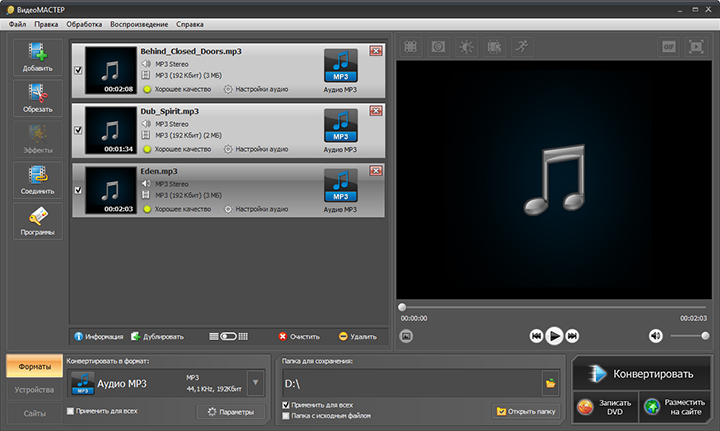
ВидеоМАСТЕР удобен для пользователей Windows, которым нужен простой конвертер с понятной логикой: добавить файл, выбрать формат WAV, указать папку и запустить обработку. Несмотря на название, программа работает не только с видео, но и с аудио, поэтому перевод MP3 в WAV выполняется без сложной настройки кодеков и ручного подбора параметров.
Этот способ хорош для тех, кто не хочет разбираться в аудиоредакторах. В программе легко обработать один трек, несколько песен, аудиодорожку из ролика или набор голосовых файлов. Интерфейс построен по принципу последовательного выбора: сначала добавление исходника, затем формат, затем параметры и запуск.
Порядок работы:
-
Запустите ВидеоМАСТЕР.
-
Нажмите кнопку Добавить или Добавить файлы.
-
Выберите MP3 на диске и подтвердите открытие.
-
В нижней части окна откройте список форматов.
-
Перейдите к аудиоформатам и выберите WAV.
-
Откройте параметры профиля.
-
Для музыки установите 44,1 кГц, 16 бит, стерео.
-
Для видео установите 48 кГц, 16 или 24 бит, стерео.
-
В поле папки укажите место сохранения.
-
Нажмите Конвертировать.
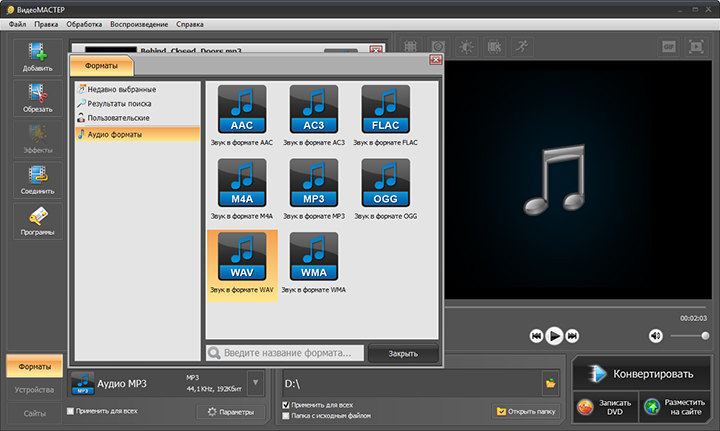
После добавления файла важно проверить длительность и название. При пакетной конвертации лучше заранее переименовать MP3 так, чтобы готовые WAV не путались между собой. Для больших коллекций удобно сохранять результат в отдельную папку, например WAV_export, а исходные MP3 оставить без изменений.
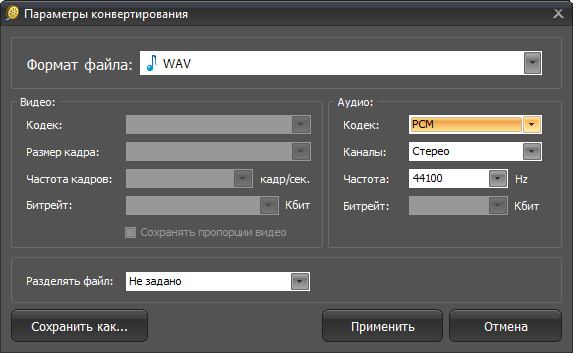
В настройках не нужно завышать частоту дискретизации без причины. Для большинства MP3 корректный вариант — WAV PCM 44,1 кГц 16 бит. При подготовке звука для видеоредактора выбирайте 48 кГц, чтобы проект, дорожка и экспорт совпадали по частоте.
Плюсы:
-
простой интерфейс для Windows;
-
подходит для одиночной и пакетной обработки;
-
есть выбор папки сохранения;
-
не требует ручной работы с командной строкой;
-
удобно использовать вместе с видеоматериалами;
-
подходит для пользователей, которым нужен быстрый аудиоконвертер для Windows.
Минусы:
-
программа ориентирована на широкий круг задач, поэтому для тонкой реставрации звука нужен отдельный аудиоредактор;
-
WAV-файлы после конвертации занимают заметно больше места;
-
при большом количестве треков стоит заранее продумать структуру папок;
-
завышенные параметры WAV увеличивают размер без улучшения исходного MP3.
ВидеоМАСТЕР стоит выбрать первым на Windows, когда задача сводится к аккуратной конвертации MP3 в WAV без лишних настроек. Для подготовки звука к сложной обработке удобнее следующий вариант.
АудиоМАСТЕР
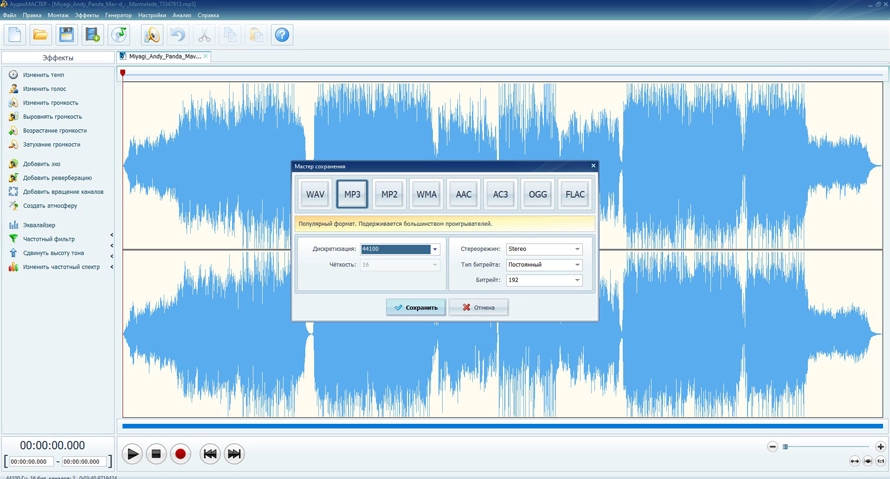
АудиоМАСТЕР больше похож на полноценный аудиоредактор. Его стоит использовать, когда перед экспортом надо не просто изменить формат, а привести звук в порядок: обрезать тишину, выровнять громкость, убрать лишний фрагмент, подготовить голос, сделать плавное начало или конец. Для задач вроде дикторской записи, подкаста, интервью и звукового сопровождения такой подход удобнее простого конвертера.
Порядок работы:
-
Откройте АудиоМАСТЕР.
-
Нажмите Открыть файл.
-
Выберите MP3 на компьютере.
-
Дождитесь загрузки дорожки в рабочую область.
-
Прослушайте начало и конец записи.
-
Удалите лишнюю тишину через выделение фрагмента и команду удаления.
-
Настройте громкость через раздел обработки.
-
При необходимости примените плавное появление или затухание.
-
Откройте сохранение через Файл → Сохранить как.
-
Выберите формат WAV.
-
Укажите папку и подтвердите экспорт.
Для MP3 с речью полезно сначала убрать длинную паузу в начале, выровнять громкость и прослушать места со свистящими согласными. Для музыкального трека лучше не применять тяжёлые эффекты без необходимости: каждое изменение громкости, эквалайзер или шумоподавление меняют звук. При простой задаче сохраните файл в WAV без обработки.
В окне параметров выбирайте PCM WAV. Для речи удобно моно, когда исходная запись реально одноканальная. Для музыки оставляйте стерео. Частота 44,1 кГц подходит для треков, 48 кГц — для видеомонтажа. При экспорте для дальнейшей обработки выбирайте 24 бит, при обычном сохранении достаточно 16 бит.
Плюсы:
-
подходит не только для конвертации, но и для редактирования;
-
удобно обрезать тишину, лишние фрагменты и шумные участки;
-
есть инструменты обработки голоса и музыки;
-
понятный экспорт в WAV;
-
подходит для подготовки аудио перед монтажом;
-
хорошо работает со сценариями, где нужен WAV для дальнейшей обработки.
Минусы:
-
для простой массовой конвертации интерфейс богаче, чем требуется;
-
обработка звука требует внимательного прослушивания;
-
неправильные эффекты портят исходный звук сильнее, чем сама смена формата;
-
WAV после экспорта занимает много места.
АудиоМАСТЕР лучше выбрать, когда MP3 сначала нужно довести до нормального состояния, а уже потом сохранить аудио в WAV. Для чистой конвертации без редактирования быстрее работает ВидеоМАСТЕР.
Audacity
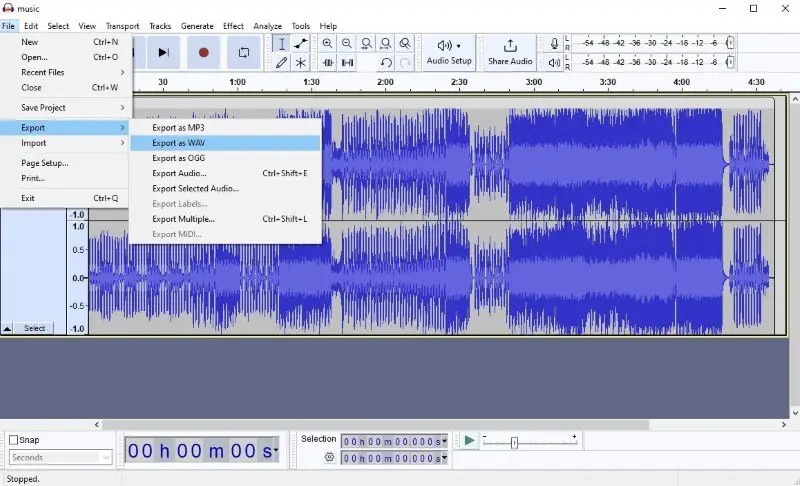
Audacity — бесплатный аудиоредактор для Windows, macOS и Linux. Он подходит тем, кто хочет контролировать проектную частоту, форму волны, каналы, обрезку и параметры экспорта. В Audacity удобно проверить клиппинг, удалить тишину, нормализовать громкость и сохранить результат в WAV PCM.
Порядок работы на Windows:
-
Установите и запустите Audacity.
-
Перетащите MP3 в окно программы или выберите Файл → Открыть.
-
Дождитесь построения волновой формы.
-
Внизу окна проверьте Project Rate.
-
Для музыки установите 44100 Гц.
-
Для видео установите 48000 Гц.
-
Удалите лишние фрагменты, когда запись требует обрезки.
-
Откройте Файл → Экспорт аудио.
-
В поле формата выберите WAV.
-
В параметрах кодирования выберите Signed 16-bit PCM для обычного WAV.
-
Для дальнейшего сведения выберите 24-bit PCM.
-
Укажите имя файла и папку.
-
Нажмите Экспортировать.
Audacity удобен для контроля того, что именно происходит со звуком. В программе видна перегрузка, форма волны и реальная длительность. При переводе MP3 в WAV для монтажа можно сразу удалить хвост тишины, сделать Fade In и Fade Out, нормализовать громкость до безопасного уровня и только потом экспортировать файл.
Слишком активную обработку применять не стоит. У MP3 уже есть следы сжатия, и агрессивное шумоподавление часто подчёркивает артефакты. Для музыкальных файлов обычно достаточно открыть файл, проверить частоту проекта и выполнить экспорт в WAV без эффектов.
Плюсы:
-
бесплатная программа;
-
работает на Windows, macOS и Linux;
-
есть ручной контроль частоты и битности;
-
подходит для редактирования и анализа волны;
-
можно сохранить WAV PCM без повторного сжатия;
-
удобно проверять начало, конец, громкость и клиппинг.
Минусы:
-
интерфейс сложнее, чем у обычного конвертера;
-
при первом запуске нужно разобраться с экспортом;
-
пакетная обработка требует дополнительных действий;
-
лишняя обработка легко ухудшает звучание старого MP3.
Audacity стоит использовать, когда важна не скорость, а контроль. Это хороший вариант для тех, кто готов потратить несколько минут на проверку файла перед экспортом.
VLC Media Player
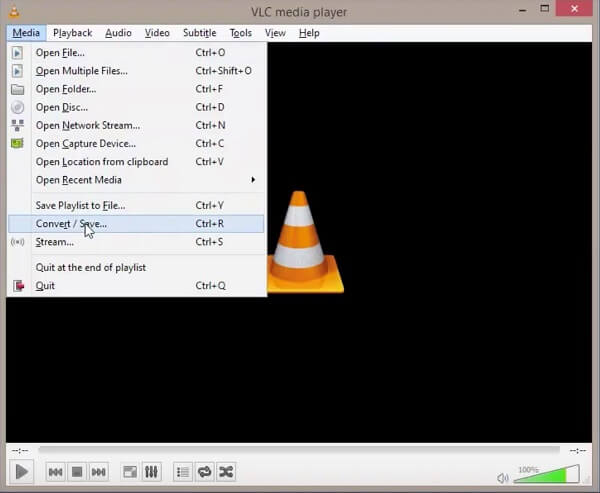
VLC Media Player знают как плеер, но в нём есть встроенный инструмент конвертации. Он полезен, когда VLC уже установлен, а отдельный аудиоконвертер ставить не хочется. В программе используется цепочка Медиа → Конвертировать/сохранить, затем добавляется файл, выбирается профиль и указывается файл назначения. Такой порядок описан и в документации VLC: Media → Convert/Save, Add, выбор файла и путь назначения.
Порядок работы:
-
Откройте VLC Media Player.
-
Перейдите в меню Медиа.
-
Выберите Конвертировать/сохранить.
-
Нажмите Добавить.
-
Выберите MP3.
-
Нажмите Конвертировать/сохранить внизу окна.
-
В поле профиля выберите подходящий аудиопрофиль или создайте новый.
-
В настройках профиля выберите контейнер WAV и аудиокодек PCM.
-
Нажмите Обзор рядом с файлом назначения.
-
Укажите имя будущего файла с расширением
.wav. -
Нажмите Начать.
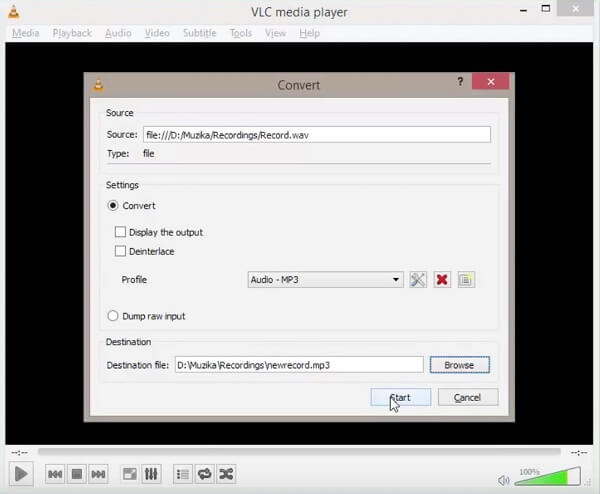
VLC хорош для разовой задачи. При этом профиль WAV нужно проверить внимательно: в программе много видео- и аудиопрофилей, поэтому легко выбрать не тот контейнер. После конвертации откройте готовый WAV в плеере и сравните длительность с исходным MP3. При ошибочном профиле получается файл с неправильным расширением или дорожка, которая не открывается в целевой программе.
Плюсы:
-
VLC часто уже установлен на компьютере;
-
программа бесплатная;
-
работает с большим количеством медиаформатов;
-
подходит для разовой конвертации;
-
есть базовый выбор профилей.
Минусы:
-
настройка WAV менее очевидна, чем в специализированном конвертере;
-
интерфейс конвертации спрятан в меню плеера;
-
для пакетной работы есть более удобные программы;
-
при неверном профиле файл сохраняется не в том виде, который ожидался.
VLC стоит использовать для одиночного файла, когда нужно быстро преобразовать MP3 в WAV без установки отдельной программы. Для регулярной работы удобнее ВидеоМАСТЕР, АудиоМАСТЕР или Audacity.
Freemake Audio Converter
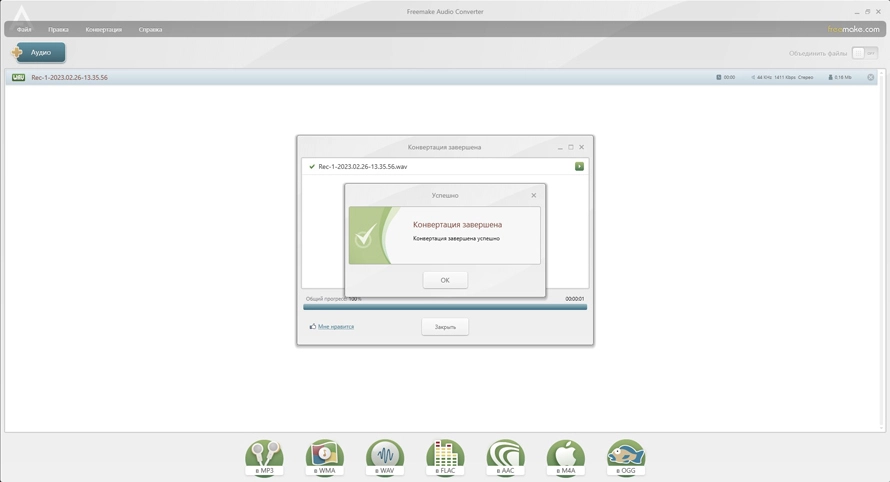
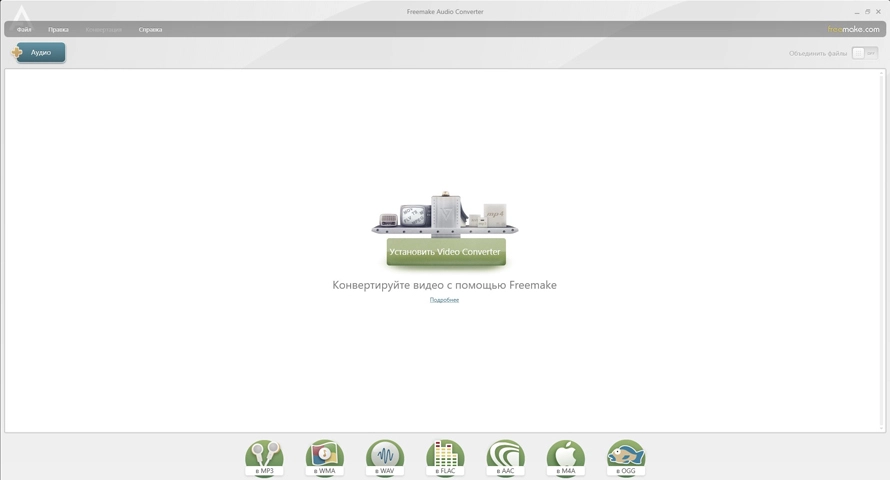
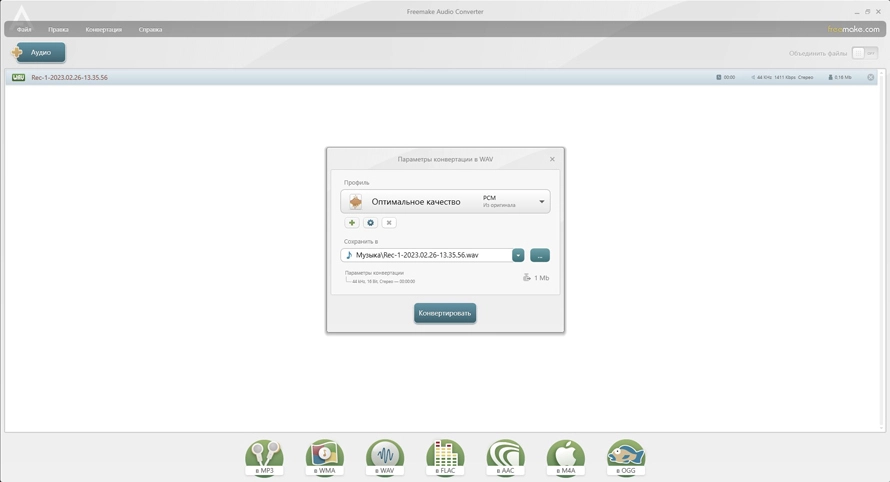
Freemake Audio Converter удобен для пакетной обработки. Программа рассчитана на простую смену формата: добавить несколько треков, выбрать WAV, указать параметры и запустить конвертацию. Этот вариант подходит для музыкальной папки, набора дикторских файлов, аудиокниги по главам или коллекции коротких звуков.
Порядок работы:
-
Запустите Freemake Audio Converter.
-
Нажмите Аудио или кнопку добавления файлов.
-
Выберите один или несколько MP3.
-
Проверьте список добавленных треков.
-
В нижней панели выберите WAV.
-
Откройте параметры профиля.
-
Укажите частоту, каналы и папку сохранения.
-
Нажмите кнопку запуска конвертации.
-
Дождитесь окончания обработки.
-
Откройте папку результата и проверьте несколько файлов.
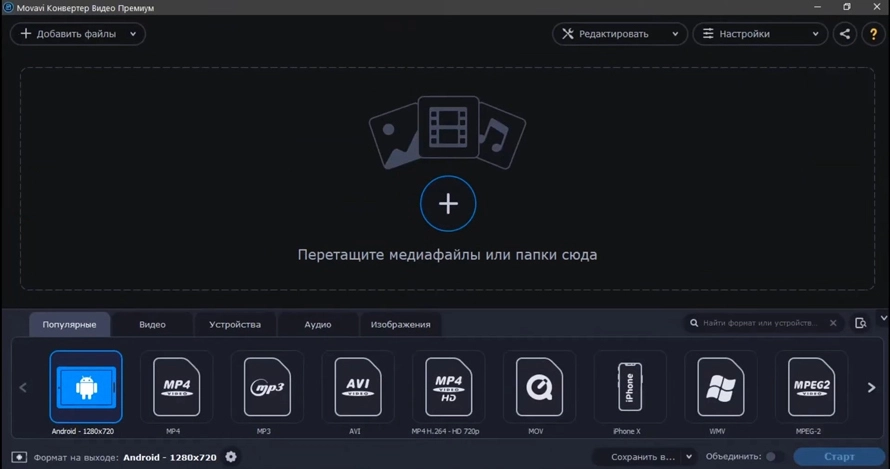
Для пакетной обработки лучше не смешивать в одном задании разные типы аудио. Музыкальные треки, голосовые записи и короткие системные звуки требуют разных настроек. Музыку сохраняйте в стерео, речь часто удобнее в моно, звук для видео — в 48 кГц.
Плюсы:
-
понятная массовая конвертация;
-
удобно обрабатывать целые папки;
-
не требует сложных настроек;
-
подходит для типовых задач MP3 → WAV;
-
есть выбор выходного формата на нижней панели.
Минусы:
-
меньше возможностей редактирования, чем в аудиоредакторе;
-
итоговые WAV занимают много места;
-
при большом количестве файлов нужно следить за именами;
-
для сложной обработки звука потребуется другая программа.
Freemake Audio Converter удобен, когда главная задача — быстро получить много WAV-файлов из MP3 без ручной обработки каждого трека.
Программы для конвертации MP3 в WAV на macOS
Apple Music и iTunes
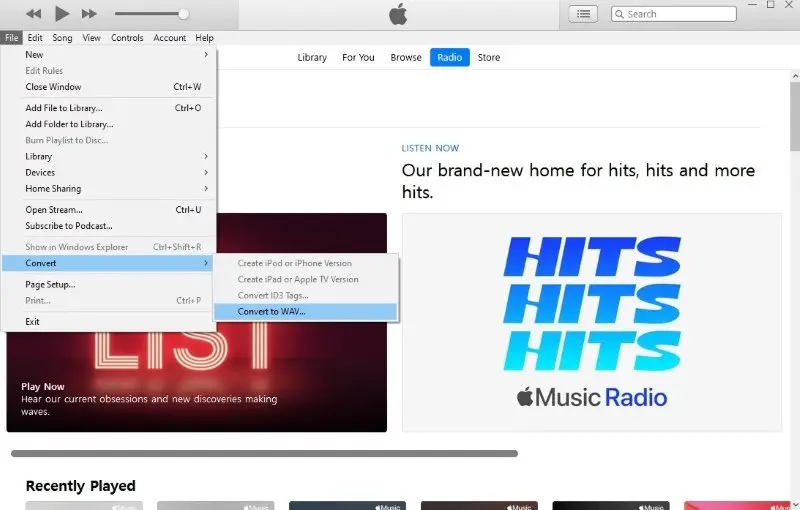
На macOS встроенный путь проходит через Apple Music. В старых системах и на Windows используется iTunes. Суть одинаковая: сначала в настройках импорта выбирается WAV Encoder, затем для выбранного трека создаётся WAV-версия. В Apple Music на Mac путь выглядит как Music → Settings → Files → Import Settings, затем выбор формата в Import Using и команда File → Convert → Create [format] Version. Для iTunes на Windows используется Edit → Preferences → General → Import Settings.
Порядок работы в Apple Music на Mac:
-
Откройте Apple Music.
-
В верхнем меню выберите Music → Settings.
-
Перейдите на вкладку Files.
-
Нажмите Import Settings.
-
В меню Import Using выберите WAV Encoder.
-
Нажмите OK.
-
Добавьте MP3 в медиатеку через File → Import или перетаскиванием.
-
Выделите трек.
-
Откройте File → Convert.
-
Выберите Create WAV Version.
-
Найдите новую версию в медиатеке рядом с исходником.
Порядок работы в iTunes на Windows:
-
Откройте iTunes.
-
Перейдите в Edit → Preferences.
-
На вкладке General нажмите Import Settings.
-
В Import Using выберите WAV Encoder.
-
Подтвердите настройки кнопкой OK.
-
Добавьте MP3 в библиотеку.
-
Выделите файл.
-
Откройте File → Convert.
-
Нажмите Create WAV Version.
Важно отличать исходный MP3 и созданный WAV. В медиатеке рядом появляются две версии с одинаковым названием. Откройте свойства файла и проверьте тип, размер и расположение. WAV будет заметно больше.
Плюсы:
-
на Mac не нужно устанавливать сторонний конвертер;
-
iTunes удобен пользователям Windows, которые уже ведут медиатеку;
-
команда Create WAV Version работает прямо из библиотеки;
-
подходит для музыкальных файлов;
-
результат легко найти рядом с исходным треком.
Минусы:
-
способ менее удобен для файлов вне медиатеки;
-
не подходит для тонкого редактирования звука;
-
при большом количестве треков библиотека быстро заполняется дублями;
-
настройки спрятаны в разделе импорта.
Apple Music и iTunes удобны для тех, кто уже хранит музыку в медиатеке. Для редактирования и контроля параметров на Mac лучше использовать Audacity.
Audacity для macOS
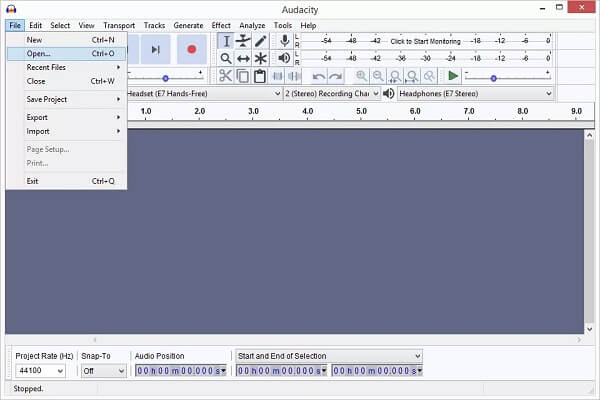
Audacity на macOS работает почти так же, как на Windows. Его выбирают для точного экспорта, обрезки, нормализации, проверки формы волны и подготовки файла к дальнейшей обработке. Это хороший вариант для музыканта, монтажёра, автора подкаста или пользователя, которому нужен несжатый аудиоформат с ручными параметрами.
Порядок работы:
-
Установите Audacity для macOS.
-
Откройте программу.
-
Перетащите MP3 в рабочее окно.
-
Проверьте частоту проекта внизу окна.
-
Для музыкального трека установите 44100 Гц.
-
Для видеомонтажа установите 48000 Гц.
-
Выполните нужную обрезку.
-
Откройте File → Export Audio.
-
Выберите формат WAV.
-
В кодировании выберите Signed 16-bit PCM или 24-bit PCM.
-
Укажите имя файла.
-
Нажмите Save или Export.
На Mac этот способ удобнее Apple Music, когда исходник лежит в папке проекта, а не в музыкальной библиотеке. Audacity не создаёт лишнего дубля в медиатеке, а сразу сохраняет готовый WAV туда, куда указал пользователь.
Плюсы:
-
бесплатный редактор;
-
работает без привязки к медиатеке;
-
есть контроль проектной частоты;
-
удобно обрезать и проверять звук;
-
подходит для дальнейшего монтажа;
-
экспорт WAV выполняется напрямую.
Минусы:
-
интерфейс требует привыкания;
-
для простой смены формата Apple Music быстрее;
-
при неаккуратной обработке легко испортить громкость;
-
пакетный экспорт сложнее, чем в специализированном конвертере.
Audacity для macOS стоит выбирать, когда нужно не просто перевести MP3 в WAV, а подготовить рабочий аудиофайл для проекта.
GarageBand
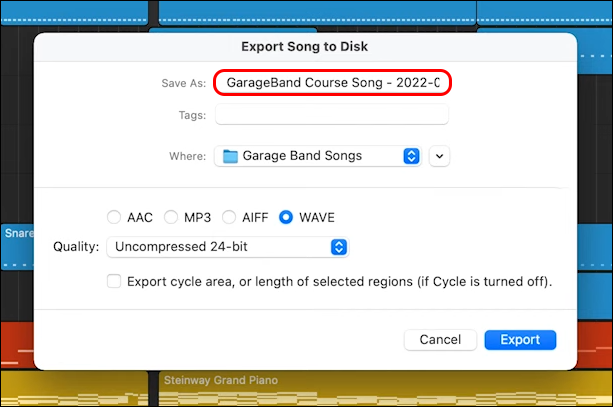
GarageBand — музыкальная студия для macOS и iOS. Это не обычный конвертер, но программа подходит для сценария, где MP3 нужно сначала встроить в проект, обрезать, совместить с дорожками, добавить инструменты или вокал, а затем экспортировать результат в WAVE.
Порядок работы на Mac:
-
Откройте GarageBand.
-
Создайте новый проект.
-
Перетащите MP3 на дорожку.
-
Расположите аудио по таймлайну.
-
Обрежьте начало и конец.
-
Проверьте громкость дорожки.
-
Откройте меню Share.
-
Выберите Export Song to Disk.
-
В окне экспорта выберите WAVE.
-
Для качества выберите Uncompressed 16-bit или Uncompressed 24-bit.
-
Укажите имя файла и папку.
-
Нажмите Export.
GarageBand не нужен для простой конвертации одного трека. Его сила в работе с проектом: дорожками, инструментами, петлями, голосом, ритмом и музыкальной структурой. Перевод MP3 в WAV через GarageBand оправдан, когда итоговый WAV — это уже обработанная композиция или звуковая дорожка.
Плюсы:
-
удобен для музыкального проекта;
-
есть экспорт в WAVE;
-
можно совместить MP3 с инструментами и голосом;
-
подходит для macOS и iOS-сценариев;
-
есть выбор несжатого качества при экспорте.
Минусы:
-
слишком тяжёлый путь для простой смены формата;
-
проектная логика сложнее обычного конвертера;
-
исходный MP3 сначала попадает на дорожку;
-
для пакетной конвертации программа не подходит.
GarageBand используйте тогда, когда нужно создать или доработать аудиопроект, а не просто получить WAV-копию старого MP3.
Приложения для преобразования MP3 в WAV на Android
Media Converter для Android
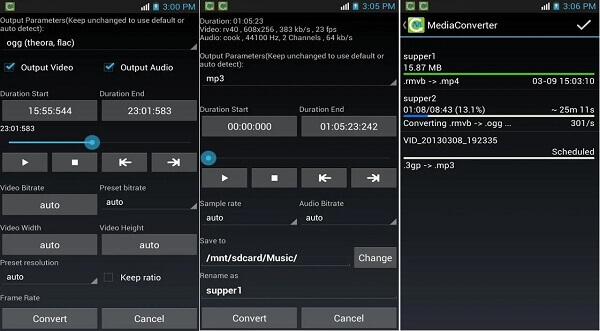
На Android перевод MP3 в WAV удобен для коротких файлов: диктофонных записей, фрагментов музыки, звуков для монтажа, учебных материалов и голосовых сообщений. Полноразмерные WAV занимают много памяти, поэтому длинные треки лучше конвертировать на компьютере.
Порядок работы:
-
Установите Media Converter.
-
Откройте приложение.
-
Разрешите доступ к файлам.
-
Выберите MP3 из памяти телефона.
-
В списке выходных форматов выберите WAV.
-
Откройте дополнительные настройки.
-
Для музыки оставьте стерео.
-
Для речи выберите моно, когда исходник одноканальный.
-
Укажите папку сохранения.
-
Запустите конвертацию.
-
Проверьте готовый файл в файловом менеджере.
На смартфоне особенно важно следить за размером. Одна минута WAV 44,1 кГц 16 бит стерео занимает примерно 10 МБ. Десятиминутная запись превращается примерно в 100 МБ. При 48 кГц и 24 бит размер ещё выше. Поэтому перед обработкой убедитесь, что в памяти достаточно места.
Плюсы:
-
работает прямо на телефоне;
-
подходит для коротких записей;
-
не требует компьютера;
-
удобно быстро подготовить WAV для мобильного редактора;
-
можно сохранить файл в нужную папку.
Минусы:
-
большие WAV быстро занимают память;
-
скорость зависит от мощности телефона;
-
работать с большим количеством файлов неудобно;
-
настройки в мобильных приложениях обычно скромнее, чем на ПК.
Media Converter на Android удобен для срочных задач. Для музыкальной коллекции или больших файлов рациональнее использовать Windows или macOS.
Приложения для конвертации MP3 в WAV на iOS
Аудио конвертер для iPhone
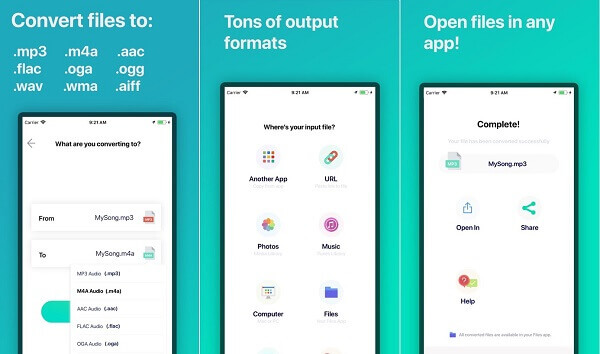
На iPhone и iPad основная сложность связана не с самим форматом WAV, а с файловой системой. Источник часто лежит в приложении Файлы, iCloud Drive, мессенджере, диктофоне или облачном хранилище. После конвертации важно сохранить результат туда, где его увидит нужная программа.
Порядок работы:
-
Откройте приложение для конвертации аудио.
-
Нажмите добавление файла.
-
Выберите источник Files или Файлы.
-
Найдите MP3.
-
Укажите выходной формат WAV.
-
Откройте параметры качества.
-
Выберите 44,1 кГц для музыки или 48 кГц для видео.
-
Запустите конвертацию.
-
После завершения нажмите Save, Share или Open in.
-
Сохраните WAV в Файлы или отправьте в нужное приложение.
На iOS лучше заранее создать папку, например Converted WAV. Так результат не потеряется между приложениями. При отправке WAV через мессенджеры учитывайте ограничение размера: некоторые приложения сжимают, переупаковывают или не отправляют большие файлы.
Плюсы:
-
не нужен компьютер;
-
удобно для коротких записей;
-
результат сразу отправляется в другое приложение;
-
подходит для мобильного монтажа;
-
можно брать файлы из iCloud Drive.
Минусы:
-
большие WAV неудобны на iPhone;
-
бесплатные приложения часто ограничивают размер;
-
работа с папками требует внимания;
-
часть приложений показывает рекламу или просит подписку.
Аудио конвертер на iPhone стоит использовать для коротких файлов и срочной работы. Для длительного концерта, аудиокниги или большого набора MP3 удобнее компьютер.
GarageBand на iPhone и iPad
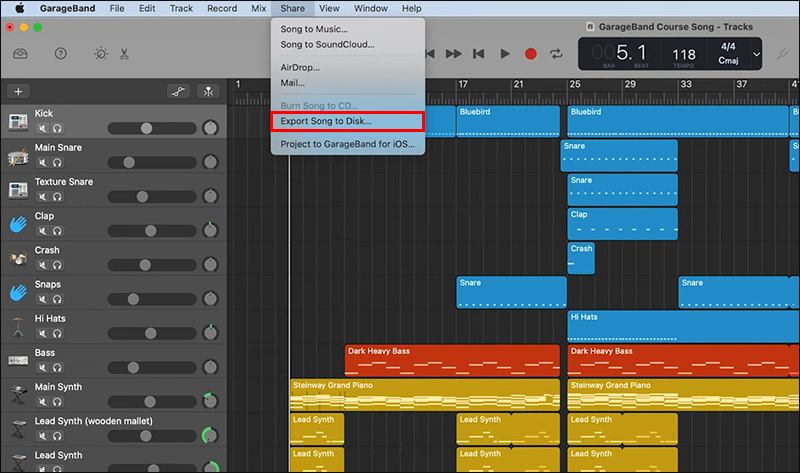
GarageBand на iPhone и iPad удобен не как массовый конвертер, а как мобильная студия. Через него удобно собрать дорожку, импортировать фрагмент, добавить инструмент, обрезать звук и экспортировать готовую работу. Для прямого перевода MP3 в WAV специализированный конвертер проще, но для музыкальной подготовки GarageBand остаётся сильным вариантом.
Порядок работы:
-
Откройте GarageBand на iPhone или iPad.
-
Создайте проект с аудиодорожкой.
-
Импортируйте MP3 из приложения Файлы.
-
Разместите фрагмент на дорожке.
-
Обрежьте начало и конец.
-
Настройте громкость.
-
Вернитесь к списку проектов.
-
Удерживайте проект.
-
Нажмите Share.
-
Выберите формат экспорта, доступный в текущей версии приложения.
-
Сохраните результат в Файлы или отправьте дальше.
При работе с GarageBand важно понимать: приложение ориентировано на создание музыки, а не на конвертацию библиотек. Оно удобно для одного проекта, но не для сотни треков. Для чистого MP3 → WAV на iPhone быстрее использовать аудиоконвертер.
Плюсы:
-
подходит для творческой обработки;
-
можно работать с дорожками;
-
есть инструменты, петли и запись голоса;
-
удобно подготовить звук для мобильного проекта;
-
интегрируется с экосистемой Apple.
Минусы:
-
не рассчитан на массовую конвертацию;
-
экспорт зависит от сценария проекта;
-
для простой смены формата путь длинный;
-
большие проекты занимают много памяти.
GarageBand на iOS используйте для создания и доработки аудио. Для простой смены формата берите мобильный конвертер.
Как конвертировать MP3 в WAV онлайн
Online-Convert
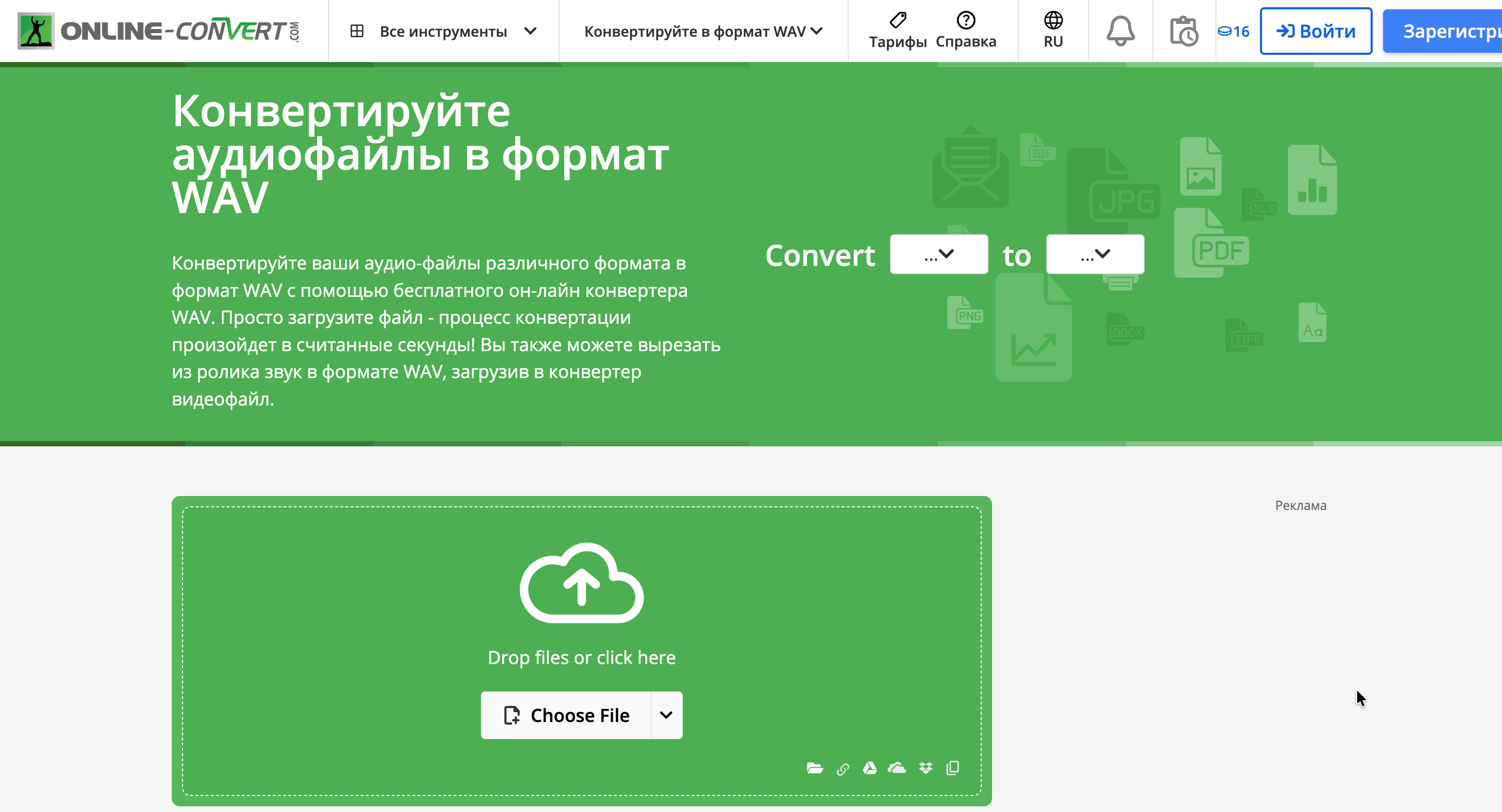
Online-Convert удобен для разовой задачи в браузере. Ничего устанавливать не нужно: пользователь загружает MP3, выбирает WAV, задаёт параметры и скачивает готовый файл. Такой способ подходит для рабочего компьютера, чужого ноутбука, Linux-системы, планшета или ситуации, когда программа недоступна.
Порядок работы:
-
Откройте страницу конвертации MP3 в WAV.
-
Нажмите Choose File или кнопку выбора файла.
-
Загрузите MP3 с компьютера.
-
Проверьте выходной формат WAV.
-
Откройте дополнительные настройки.
-
Укажите частоту дискретизации при необходимости.
-
Выберите каналы.
-
Нажмите Start или Convert.
-
Дождитесь завершения.
-
Скачайте WAV.
Онлайн-сервис удобен, но не подходит для конфиденциальных записей. Не загружайте туда частные разговоры, коммерческие материалы, неопубликованную музыку, голосовые данные клиентов и файлы с персональной информацией. Для таких задач используйте настольную программу.
Плюсы:
-
работает в браузере;
-
не требует установки;
-
подходит для Windows, macOS, Linux, Android и iOS;
-
есть дополнительные параметры;
-
удобен для одного или нескольких небольших файлов.
Минусы:
-
нужен интернет;
-
есть ограничения размера;
-
загрузка больших MP3 занимает время;
-
приватные записи лучше не отправлять в онлайн-сервисы;
-
массовая обработка менее удобна, чем в программе.
Online-Convert стоит использовать для простой разовой конвертации, когда файл не содержит чувствительных данных.
CloudConvert
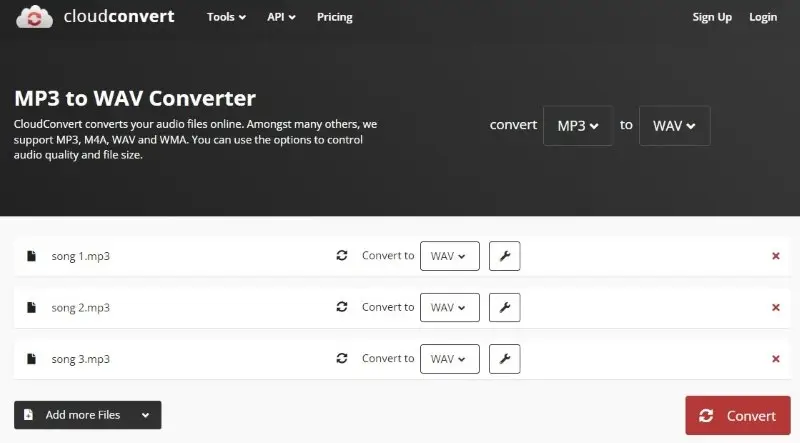
CloudConvert — онлайн-конвертер с понятной схемой: загрузка файла, выбор формата, параметры и запуск. Сервис работает с MP3, WAV, M4A, WMA и другими аудиоформатами, а параметры используются для управления качеством и размером файла.
Порядок работы:
-
Откройте CloudConvert.
-
В первом поле выберите MP3.
-
Во втором поле выберите WAV.
-
Нажмите Select File.
-
Загрузите MP3 с компьютера или облака.
-
Откройте настройки через значок параметров.
-
Выберите частоту, каналы и другие доступные параметры.
-
Нажмите Convert.
-
Дождитесь обработки.
-
Нажмите Download.
CloudConvert удобен, когда нужен аккуратный интерфейс и понятный выбор форматов. Для больших файлов лучше учитывать скорость загрузки. Для нескольких треков подряд стоит заранее подготовить папку и не закрывать вкладку до завершения скачивания.
Плюсы:
-
удобный интерфейс;
-
поддерживает много аудиоформатов;
-
работает в браузере;
-
есть параметры выходного файла;
-
подходит для разных платформ.
Минусы:
-
нужен стабильный интернет;
-
действуют ограничения бесплатного режима;
-
приватные аудио лучше конвертировать локально;
-
большие WAV долго скачиваются обратно.
CloudConvert хорош для периодической работы с небольшими и средними файлами, особенно когда на компьютере нет подходящей программы.
Convertio
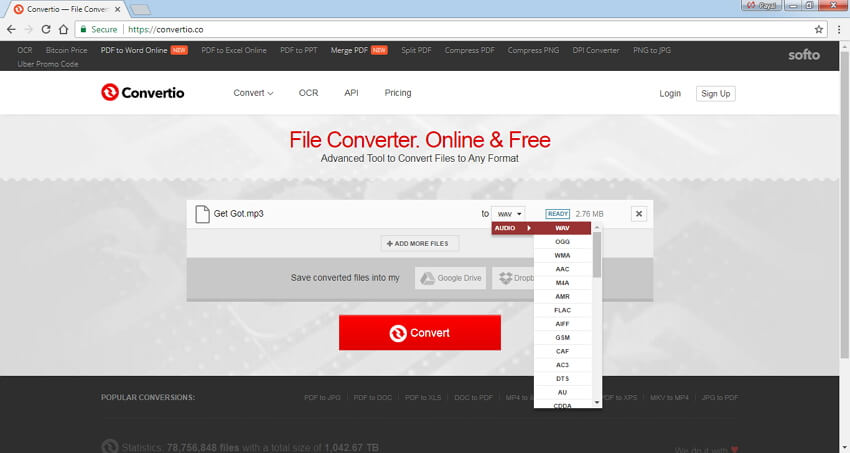
Convertio — браузерный конвертер, который работает на компьютере и мобильных устройствах. На странице MP3 to WAV сервис показывает выбор файлов и ограничение 100 MB для бесплатного режима без регистрации. Также поддерживается работа с популярными аудиоформатами и загрузка из облака.
Порядок работы:
-
Откройте Convertio.
-
Нажмите Choose Files.
-
Выберите MP3.
-
Проверьте направление MP3 to WAV.
-
Нажмите Convert.
-
Дождитесь окончания обработки.
-
Нажмите Download.
-
Сохраните WAV на устройство.
Convertio удобен своей простотой. Он особенно хорошо подходит для единичного файла: загрузили, выбрали WAV, скачали. Для регулярной обработки больших записей лучше использовать настольную программу, потому что онлайн-лимиты и скорость загрузки становятся заметным ограничением.
Плюсы:
-
максимально простой сценарий;
-
работает в браузере;
-
доступен на компьютере и телефоне;
-
поддерживает популярные аудиоформаты;
-
есть загрузка из облачных источников.
Минусы:
-
бесплатный режим ограничен размером файла;
-
нужен интернет;
-
не лучший вариант для приватных записей;
-
большие WAV неудобно скачивать на телефон.
Convertio выбирают для быстрой разовой задачи, когда важна скорость запуска, а не глубокие настройки WAV.
Zamzar
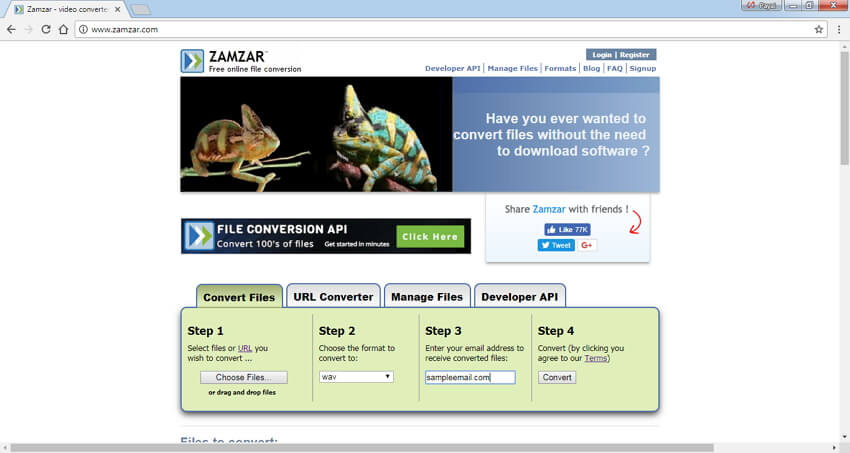
Zamzar — один из самых простых онлайн-вариантов. Логика состоит из трёх шагов: выбрать MP3, указать WAV как формат результата и нажать Convert. На странице MP3 to WAV сервис описывает именно такую схему: выбор файла, выбор WAV и запуск конвертации.
Порядок работы:
-
Откройте Zamzar.
-
Нажмите Choose Files.
-
Выберите MP3.
-
В поле Convert To выберите WAV.
-
Нажмите Convert Now или Convert.
-
Дождитесь завершения.
-
Скачайте готовый WAV.
Zamzar удобен для пользователей, которым не нужны дополнительные настройки. Это плюс для простых задач и минус для тех, кто хочет контролировать частоту дискретизации, каналы и битность. Для звука под видеомонтаж предпочтительнее сервис с расширенными параметрами или настольный конвертер.
Плюсы:
-
очень простой интерфейс;
-
понятная схема из трёх шагов;
-
не требует установки;
-
подходит для разового файла;
-
работает в браузере.
Минусы:
-
меньше контроля над параметрами WAV;
-
ограничения зависят от режима использования;
-
нужен интернет;
-
приватные записи лучше не загружать;
-
для пакетной работы есть более удобные решения.
Zamzar стоит выбрать для самого простого сценария: быстро перевести один MP3 в WAV и скачать результат.
Сравнение способов
| Способ | Платформа | Установка | Пакетная обработка | Настройки WAV | Лучший сценарий |
|---|---|---|---|---|---|
| ВидеоМАСТЕР | Windows | Да | Да | Да | Быстрая конвертация на ПК |
| АудиоМАСТЕР | Windows | Да | Частично | Да | Редактирование перед экспортом |
| Audacity | Windows, macOS, Linux | Да | Частично | Да | Контроль и обработка |
| VLC Media Player | Windows, macOS, Linux | Да | Ограниченно | Да | Разовая конвертация |
| Freemake Audio Converter | Windows | Да | Да | Да | Много файлов сразу |
| Apple Music / iTunes | macOS, Windows | Частично | Да | Базовые | Музыка в медиатеке |
| GarageBand | macOS, iOS | Да | Нет | Да | Музыкальный проект |
| Media Converter | Android | Да | Ограниченно | Базовые | Короткий файл на телефоне |
| Аудио конвертер для iPhone | iOS | Да | Ограниченно | Базовые | Срочная мобильная задача |
| Online-Convert | Браузер | Нет | Ограниченно | Да | Разовая задача онлайн |
| CloudConvert | Браузер | Нет | Ограниченно | Да | Онлайн с настройками |
| Convertio | Браузер | Нет | Ограниченно | Базовые | Очень быстрый перевод |
| Zamzar | Браузер | Нет | Ограниченно | Минимальные | Самый простой онлайн-сценарий |
Как проверить готовый WAV
После конвертации не удаляйте исходный MP3 сразу. Сначала проверьте готовый WAV.
Порядок проверки:
-
Откройте WAV в обычном плеере.
-
Прослушайте первые 10–15 секунд.
-
Перемотайте к середине.
-
Проверьте конец файла.
-
Сравните длительность WAV и MP3.
-
Откройте свойства файла.
-
Проверьте формат, размер, частоту и каналы.
-
Импортируйте WAV в программу, где он будет использоваться.
-
Убедитесь, что нет тишины, обрыва и неправильной скорости.
Разница в размере нормальна. WAV будет намного больше MP3. Например, MP3 весом 5–8 МБ после перевода в WAV часто превращается в файл 40–60 МБ. Это не признак улучшения качества, а следствие хранения несжатого PCM-звука.
Для более точной проверки используйте свойства в аудиоредакторе или утилиту анализа медиафайлов. Важные параметры: sample rate, bit depth, channels, duration, codec. Для обычного WAV нужен PCM, а не случайный сжатый кодек внутри WAV-контейнера.
Типичные ошибки при конвертации MP3 в WAV
Главная ошибка — ожидание, что WAV сделает звук лучше. Старый MP3 128 кбит/с не превращается в мастер-запись. WAV сохраняет уже имеющееся качество и защищает файл от нового сжатия при дальнейшей работе.
Вторая ошибка — повторные преобразования. Нежелательная цепочка выглядит так: MP3 → WAV → MP3 → WAV → MP3. Каждый новый экспорт в MP3 заново сжимает звук. Для работы сохраняйте WAV как промежуточный файл, а финальный MP3 создавайте один раз в конце.
Третья ошибка — слишком высокие параметры. 96 кГц и 24 бит не улучшают исходный MP3. Такие настройки оправданы при записи и обработке, но для перевода готового MP3 чаще достаточно 44,1 кГц 16 бит или 48 кГц 16 бит.
Четвёртая ошибка — загрузка приватных записей в онлайн-сервисы. Голосовые заметки, переговоры, материалы клиентов, демо-треки и неопубликованные файлы лучше конвертировать локально.
Пятая ошибка — путаница WAV и WMA. WAV — несжатый рабочий формат, WMA — отдельный формат Microsoft. При выборе профиля внимательно смотрите расширение и кодек.
Что выбрать в итоге
Для Windows начните с ВидеоМАСТЕР: это самый прямой путь для конвертации MP3 в WAV без сложной настройки. Для редактирования, обрезки и подготовки голоса лучше подходит АудиоМАСТЕР. Для бесплатного ручного контроля берите Audacity.
На macOS используйте Apple Music или iTunes, когда трек уже в медиатеке. Для проекта и точной обработки удобнее Audacity. Для музыкальной работы подходит GarageBand.
На Android и iOS мобильные конвертеры удобны для коротких файлов. Для больших записей и пакетов лучше компьютер: меньше ограничений по памяти, выше скорость, проще проверять результат.
Онлайн-сервисы подходят для разовой задачи. Online-Convert и CloudConvert дают больше контроля, Convertio удобен для быстрого браузерного перевода, Zamzar — для самого простого сценария.
Частые вопросы
Можно ли конвертировать MP3 в WAV без потери качества?
Да, в практическом смысле это означает сохранение текущего звучания MP3 без нового сжатия с потерями. WAV не возвращает информацию, удалённую при создании MP3, но сохраняет декодированный звук в несжатом виде.
Улучшится ли звук после перевода MP3 в WAV?
Нет. Звук не станет лучше исходного MP3. WAV нужен для совместимости, монтажа и дальнейшей обработки без дополнительного ухудшения.
Почему WAV после конвертации весит намного больше?
MP3 хранит звук в сжатом виде, а WAV PCM хранит аудиоданные без такого сжатия. Поэтому размер растёт в несколько раз. Это нормально.
Что выбрать: 44,1 кГц или 48 кГц?
Для музыки выбирайте 44,1 кГц. Для видео, озвучки роликов и монтажа выбирайте 48 кГц. Для старого MP3 завышенная частота не добавляет качества.
Что лучше: 16 бит или 24 бит?
Для обычного сохранения достаточно 16 бит. Для дальнейшей обработки, сведения и монтажа удобнее 24 бит, потому что появляется больший запас при изменении громкости.
Нужно ли делать стерео?
Музыку сохраняйте в стерео. Речь, записанную одним микрофоном, часто удобно сохранять в моно. Моно уменьшает размер файла и не создаёт искусственной стереокартины.
Можно ли конвертировать сразу много MP3?
Да. Для этого удобны ВидеоМАСТЕР, Freemake Audio Converter, iTunes, Apple Music и часть онлайн-сервисов. Audacity тоже справляется, но массовая обработка в нём требует больше действий.
Безопасно ли пользоваться онлайн-конвертерами?
Для обычных публичных файлов — да. Для личных голосовых записей, коммерческих материалов, демо-треков и файлов с персональными данными используйте локальные программы.
Чем WAV отличается от FLAC?
WAV PCM хранит звук без сжатия и занимает много места. FLAC сжимает звук без потерь и обычно занимает меньше места. Для монтажа часто удобен WAV, для архива — FLAC.
Нужно ли удалять исходный MP3?
Нет. Сначала проверьте WAV: длительность, звучание, начало, конец, параметры и совместимость с нужной программой. После проверки исходный MP3 лучше оставить как резервную копию.

Чтобы оставить комментарий, авторизуйтесь или зарегистрируйтесь.