
MP3 Quality Modifier — это узкоспециализированная программа для тех случаев, когда нужно не редактировать музыку в привычном смысле, а именно изменить битрейт MP3, уменьшить размер MP3-файлов, перевести коллекцию в более компактный формат хранения и сделать это пакетно. Утилита работает с MP1, MP2 и MP3, принимает M3U и PLS-плейлисты, умеет обрабатывать целые папки, сохраняет ID3-теги и при необходимости удерживает структуру каталогов. Вся логика программы построена вокруг одной задачи: быстро перекодировать уже существующие MP3-файлы с новыми параметрами качества.
Это не аудиоредактор, не DAW и не универсальный конвертер на все случаи жизни. MP3 Quality Modifier не предлагает монтажную шкалу, не режет треки по таймлайну, не накладывает эффекты и не работает как студийный пакет. Зато она очень хорошо закрывает конкретный практический сценарий: сжать MP3 без сильной потери качества, подготовить музыку для телефона, USB-флешки в машину, старого плеера или просто освободить место на диске. Именно поэтому программа до сих пор остается удобной там, где более крупные решения оказываются избыточными.
По своей философии MP3 Quality Modifier — это portable-утилита с минималистичным интерфейсом и максимально прямолинейным сценарием работы: добавил файлы, выбрал режим кодирования, выставил битрейт, указал папку для результата, нажал Process, получил отчет по размеру исходных и созданных файлов. В этом и заключается главное достоинство программы: она не распыляется на десятки лишних функций и не заставляет пробираться через сложные профили кодеков ради типовой задачи.
Что делает MP3 Quality Modifier на практике
| Возможность | Как реализовано в программе |
|---|---|
| Изменение битрейта MP3 | Через блок Bitrate с выбором Mode и Rate (kbps) |
| Выбор режима кодирования | Constant, Average, Variable |
| Изменение режима каналов | Mono, Stereo, Joint Stereo, Dual Channels |
| Изменение частоты дискретизации | Через блок Sample frequency |
| Пакетная обработка MP3 | Добавление множества файлов и папок |
| Работа с плейлистами | Поддержка M3U и PLS |
| Сохранение метаданных | Сохранение ID3 tags |
| Сохранение структуры каталогов | Отдельная опция в Additional options |
| Контроль результата | Окно Result с таблицей исходных и созданных файлов |
Эта таблица хорошо показывает, что перед нами именно программа для изменения качества MP3, а не условный универсальный редактор аудио. В ней собраны только те элементы, которые относятся к перекодированию, пакетной обработке MP3 и управлению параметрами выходных файлов.
Скачать MP3 Quality Modifier
- Редактирование аудио
- Русский интерфейс
- Просто для новичков
- Мало функций
- Старый интерфейс
- Нет обновлений
Установка и первый запуск
MP3 Quality Modifier не требует классической установки. Это portable-программа: один исполняемый файл запускается сразу, без мастера установки, без службы в фоне и без тяжелой интеграции в систему. Такой формат особенно удобен для тех, кто держит набор рабочих утилит на флешке или просто не любит засорять систему лишними инсталляторами.
При первом запуске программа встречает коротким окном Help - Get started, где в четыре шага объясняет базовую логику работы: загрузка файлов, настройка параметров, запуск обработки и просмотр результата. Там же сразу обозначена типовая схема по умолчанию: быстрый способ — использовать пресеты, а стандартный стартовый вариант ориентируется примерно на 130 kbps, при этом созданные файлы сохраняются в новую папку output на рабочем столе. Для новичка это очень удачный вход: уже на старте понятно, что перед ним не сложный аудиопакет, а прикладная утилита с конкретной задачей.
Главное окно построено по классической схеме старых, но удобных Windows-утилит. Сверху расположено меню, под ним — крупные кнопки основных действий, ниже — таблица со списком загруженных треков, а в нижней части — панель параметров перекодирования и блок выбора каталога назначения. Из-за этой структуры программа почти не требует привыкания: даже если вы запускаете MP3 Quality Modifier впервые, уже через минуту понятно, где добавить файлы, где выбрать режим битрейта и где нажать Process.
Главное окно MP3 Quality Modifier с основными зонами работы.
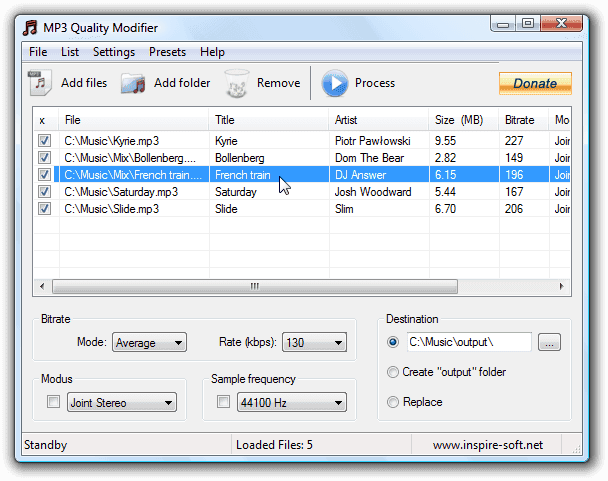
Интерфейс MP3 Quality Modifier: что находится в главном окне
Главный экран программы устроен очень рационально. Верхняя строка меню содержит пункты File, List, Settings, Presets, Help. Это уже задает правильное ожидание: управление файлами, работа со списком, дополнительные настройки, готовые профили и справка вынесены в отдельные разделы, а не спрятаны в одном перегруженном окне. Под меню находятся четыре крупные кнопки: Add files, Add folder, Remove, Process. Этого набора хватает почти для всей повседневной работы.
Верхняя панель
Верхняя панель — это точка входа в работу. Ее логика предельно простая:
-
Add files— добавить отдельные файлы. -
Add folder— добавить целую папку. -
Remove— убрать из списка лишние позиции. -
Process— запустить перекодирование.
Кнопки крупные, читаемые и расположены так, что ошибиться трудно. Для утилиты, рассчитанной на быстрые пакетные операции, это правильное решение: основные действия выполняются без хождения по вложенным меню.
Таблица файлов
Центральную часть окна занимает таблица загруженных треков. В ней программа показывает не просто имена файлов, а рабочую информацию, которая действительно помогает перед перекодированием: путь к файлу, Title, Artist, размер в мегабайтах, текущий Bitrate, Modus, Sample frequency и другие параметры списка. Список можно сортировать по имени, размеру, битрейту и прочим столбцам; также доступны скрытие, показ, изменение ширины и перестановка колонок. Для пакетной обработки MP3 это важно: перед запуском процесса удобно быстро отфильтровать, что в коллекции уже компактное, а что занимает лишнее место.
Отдельный плюс — чекбоксы у строк. MP3 Quality Modifier позволяет не просто загружать файлы пачкой, а отмечать, какие именно позиции пойдут в обработку. Это очень удобно в смешанных папках, когда, например, часть треков уже имеет низкий битрейт и повторно пережимать их не нужно. Вместо создания новой папки или ручного отбора в проводнике достаточно отметить нужные строки прямо в списке.
Нижняя панель параметров
Нижняя панель — это основная рабочая зона, где задается будущий профиль перекодирования. Она разделена на четыре логических блока:
-
Bitrate -
Modus -
Sample frequency -
Destination
Именно здесь настраивается, как именно программа будет менять качество MP3. Это очень удачное решение: главные параметры не разбросаны по множеству окон, а вынесены прямо на первый экран. В результате MP3 Quality Modifier остается одинаково удобной и для новичка, который просто хочет уменьшить размер MP3, и для пользователя, которому нужен ручной контроль над режимом кодирования.
Блок Bitrate
В секции Bitrate находятся два ключевых элемента:
-
Mode -
Rate (kbps)
Mode отвечает за тип битрейта, а Rate (kbps) — за целевое числовое значение. По умолчанию в окне часто уже стоит Average и значение около 130 kbps, что хорошо отражает назначение программы: стартовая конфигурация рассчитана не на экстремально низкое качество, а на умеренное сжатие, когда экономия места уже заметна, но звук не разваливается мгновенно.
Блок Modus
В секции Modus задается режим каналов. В MP3 Quality Modifier используются варианты Mono, Stereo, Joint Stereo, Dual Channels. Формулировка именно Modus, а не привычное Channels, — одна из характерных черт интерфейса программы. Здесь можно как оставить стереорежим, так и перевести аудио в Mono, если приоритетом становится максимальное уменьшение размера файла. Для музыкальной коллекции чаще всего оставляют Joint Stereo, потому что этот вариант дает более разумный баланс между качеством и экономией места.
Блок Sample frequency
Ниже расположен блок Sample frequency. Здесь выбирается частота дискретизации выходного MP3. Программа умеет изменять ее в диапазоне от 8000 Hz до 48000 Hz, что позволяет не только регулировать битрейт, но и дополнительно оптимизировать итоговый размер файла под конкретную задачу. Для музыки обычно оставляют верхние значения, а для речи, аудиокниг, диктофонных записей и прочих менее требовательных сценариев уменьшение частоты может дать дополнительную экономию места.
Блок Destination
Правый нижний блок Destination определяет, куда программа запишет результат. Варианта три:
-
указать конкретную папку через поле пути и кнопку
...; -
выбрать
Create output folder; -
выбрать
Replace.
Это один из самых важных участков интерфейса. Если цель — безопасно проверить результат, лучше выводить файлы в отдельную папку. Если нужно быстро переработать архив и не хранить дубликаты, можно использовать Replace, но только когда вы уверены в выбранных параметрах. Типовой безопасный вариант — папка output, а при массовой работе с музыкальными архивами очень полезна связка Create output folder + сохранение структуры каталогов.
Какие файлы принимает программа и как их добавлять
MP3 Quality Modifier рассчитана именно на семейство MPEG Audio Layer и на списки воспроизведения. Она загружает и обрабатывает MP1, MP2, MP3, а также умеет открывать M3U и PLS, подтягивая из плейлистов содержащиеся в них аудиофайлы. Это важный момент: программа не позиционируется как универсальный аудиоконвертер для FLAC, WAV, AAC и десятков других форматов. Ее специализация уже на уровне входных форматов говорит о том, что она создана под обслуживание существующей MP3-библиотеки.
Есть сразу несколько способов добавить материалы в список:
-
через
Add files; -
через
Add folder; -
перетаскиванием файлов, папок и плейлистов прямо на список;
-
через загрузку плейлистов M3U и PLS;
-
через параметры командной строки при запуске.
Для повседневной работы обычно хватает первых трех пунктов. Но сама возможность загрузки через плейлисты и аргументы запуска показывает, что MP3 Quality Modifier хорошо подходит не только для одиночных действий, но и для более организованного обслуживания музыкальной библиотеки.
Когда в список добавлена целая папка, программа может работать и глубже, чем с одним каталогом. В меню Settings есть подпункт Loading, внутри которого находятся три полезные опции:
-
Scan subfolders -
Repair corrupt files -
Automatically check files
Scan subfolders отвечает за рекурсивное добавление вложенных директорий. Repair corrupt files полезен в ситуациях, когда в архиве попадаются проблемные MP3 с поврежденными служебными элементами. Automatically check files экономит время, когда нужно сразу отправить все загруженные позиции в обработку, не отмечая их вручную.
Меню Settings > Loading с параметрами загрузки файлов и подпапок.
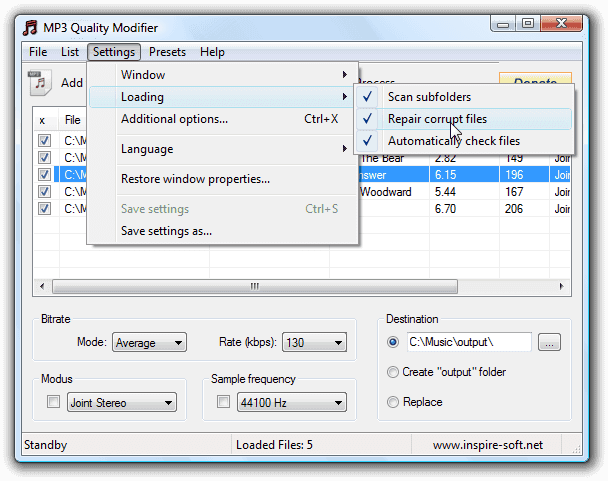
Работа со списком после загрузки
После добавления файлов список не становится мертвым буфером. С ним можно полноценно работать. MP3 Quality Modifier позволяет удалять загруженные позиции, сортировать их, просматривать подробные свойства, включать и отключать чекбоксы, разворачивать и сворачивать выбор, а также вызывать контекстные действия вроде Play и Show in Explorer. Есть команды Select all, Reverse selection, Check all, Uncheck all, Reverse checkmarks, Check selected. Это особенно полезно при пакетной обработке MP3, когда часть файлов должна остаться без изменений.
В повседневном использовании это выглядит очень просто: вы загружаете каталог музыки, сортируете по Bitrate или по размеру, быстро исключаете те файлы, которые трогать не нужно, и только потом запускаете Process. Такой подход снижает риск бессмысленного повторного пережатия уже компактных треков и делает MP3 Quality Modifier более аккуратным инструментом, чем кажется по ее внешней простоте.
Основные возможности MP3 Quality Modifier
Изменение битрейта MP3
Главная функция программы — изменить битрейт MP3. Именно ради этого и существует MP3 Quality Modifier. Диапазон регулировки широкий: программа позволяет выставлять битрейт примерно от 10 kbps до 310 kbps. На практике это означает, что одну и ту же библиотеку можно подготовить под совершенно разные сценарии — от экстремально компактного хранения до почти максимального качества внутри формата MP3.
В интерфейсе это реализовано очень наглядно. Пользователь выбирает режим Mode, а затем выставляет Rate (kbps). Благодаря такому подходу программа не прячет суть кодирования под абстрактные уровни качества. Вы всегда видите, с каким именно целевым битрейтом будет работать перекодирование. Для тех, кто осознанно управляет качеством и размером, это значительно удобнее, чем расплывчатые пресеты без доступа к ручным числам.
Режимы Constant, Average и Variable
MP3 Quality Modifier поддерживает три режима работы с битрейтом:
-
Constant -
Average -
Variable
Constant — это классический постоянный битрейт. Он удобен, когда нужен предсказуемый размер файлов и совместимость со старыми устройствами. Average — промежуточный вариант, при котором программа ориентируется на среднее значение. Variable — режим переменного битрейта, позволяющий более гибко распределять поток в зависимости от сложности звукового материала. Для старых автомагнитол и плееров обычно разумнее держаться Constant или Average, а для более современной техники и обычного хранения коллекции часто логичнее Variable.
Именно наличие Average делает MP3 Quality Modifier особенно удобной. Во многих простых утилитах выбор сводится к дилемме CBR или VBR, тогда как здесь есть промежуточный вариант, который хорошо подходит для массового уменьшения размера MP3, если хочется получить более ровный результат без глубокого погружения в параметры кодировщика.
Изменение канального режима
Вторая сильная сторона программы — контроль над каналами. В Modus доступны Mono, Stereo, Joint Stereo, Dual Channels. Для музыкальных файлов чаще всего полезен Joint Stereo, потому что он достаточно экономно обращается с потоком и при этом сохраняет стереокартину. Для лекций, речи, подкастов, аудиокниг и прочих материалов, где пространственная сцена не играет роли, перевод в Mono может заметно сократить размер.
Это как раз тот случай, когда MP3 Quality Modifier оказывается полезнее, чем может показаться по названию. Она занимается не только битрейтом как числом, но и всей связкой параметров, которые влияют на итоговый объем и характер результата: режим кодирования, канальный режим, sample frequency, сохранение метаданных и структура папок. То есть перед нами не примитивная пережималка, а компактная программа для целенаправленной оптимизации MP3-файлов.
Изменение частоты дискретизации
Если одного битрейта мало, подключается Sample frequency. Частота дискретизации меняется в пределах 8000–48000 Hz, и это открывает дополнительный слой управления размером файла. Снижение частоты может быть полезным в сценариях, где приоритетом становится не музыкальная детальность, а компактность: голосовые записи, черновые прослушивания, фоновые подборки для недорогих устройств, аудиоархивы с жестким лимитом по месту.
Для музыки по умолчанию логичнее оставаться на более высоких значениях, особенно если речь идет о нормальной музыкальной библиотеке, которую будут слушать не только через динамик телефона. Но сам факт, что MP3 Quality Modifier позволяет регулировать этот параметр прямо из основного окна, делает утилиту более гибкой, чем многие простые программы для изменения качества MP3.
Пакетная обработка MP3
Еще одна ключевая функция — пакетная обработка MP3. Программа изначально заточена под работу не с одним файлом, а с коллекцией. Можно загрузить десятки или сотни треков, выбрать единый профиль и обработать все за один проход. С учетом поддержки папок, подпапок, плейлистов и сохранения структуры директорий MP3 Quality Modifier отлично подходит именно для больших библиотек.
Именно в этом сценарии хорошо раскрывается вся польза утилиты. Если у вас есть 20–30 случайных треков, можно обойтись почти чем угодно. Но если нужно привести в порядок крупную MP3-коллекцию, сэкономить гигабайты на диске или подготовить музыку для автомобильной флешки, уже важно, насколько быстро программа позволяет пройти путь от загрузки папки до понятного отчета о размере результата. MP3 Quality Modifier этот путь проходит очень быстро.
Additional options: дополнительные настройки, которые действительно влияют на результат
На первый взгляд программа кажется совсем простой, но самое интересное скрыто в Settings > Additional options.... Там находятся параметры, которые переводят MP3 Quality Modifier из категории утилита на один клик в категорию компактный, но довольно гибкий инструмент для перекодирования MP3. Причем Additional options... вынесен прямо в меню Settings, а на скриншоте видно даже горячую клавишу Ctrl+X, что дополнительно подчеркивает важность этого раздела.
Окно Additional options в MP3 Quality Modifier.
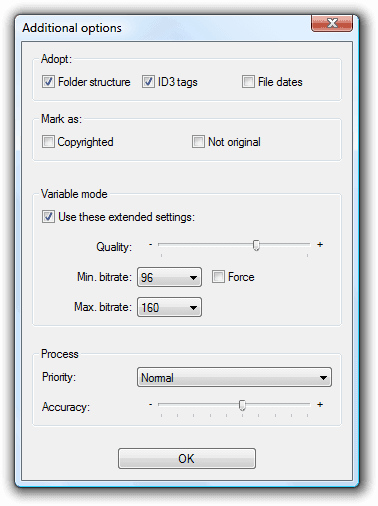
Блок Adopt
В верхней части окна Additional options находится группа Adopt:
-
Folder structure -
ID3 tags -
File dates
Это один из самых практичных блоков всей программы. Folder structure сохраняет структуру исходных каталогов после перекодирования. Если у вас музыка разложена по схеме Исполнитель\Альбом\Треки, после обработки MP3 Quality Modifier умеет воспроизвести эту иерархию в выходной папке. ID3 tags сохраняет метаданные — название, исполнителя, альбом и прочую информацию о треке. File dates позволяет удержать даты файлов. Для больших архивов это очень полезно: коллекция после пережатия не превращается в хаотичную свалку.
Блок Mark as
Следующий раздел — Mark as:
-
Copyrighted -
Not original
Это уже не вопрос качества звука, а вопрос того, какие атрибуты будут выставлены выходному файлу. В типовой пользовательской работе эти галочки используются реже, но само их наличие показывает, что MP3 Quality Modifier умеет работать не только на уровне числовых параметров кодирования, но и на уровне служебной информации MP3-файла.
Расширенные настройки Variable mode
Ниже находится блок Variable mode, и именно он делает режим Variable по-настоящему управляемым. Здесь доступны:
-
Use these extended settings -
Quality -
Min. bitrate -
Max. bitrate -
Force
То есть MP3 Quality Modifier позволяет не просто сказать сделай VBR, а задать качество слайдером, выставить минимальный и максимальный порог битрейта и при необходимости форсировать ограничения. Для пользователя, который хочет тонко настроить переменный битрейт MP3, это очень полезный раздел. В небольшой portable-утилите такая гибкость встречается не всегда.
Priority и Accuracy
В нижней части окна находится блок Process:
-
Priority -
Accuracy
Priority регулирует приоритет процесса перекодирования в системе. Это удобно, если параллельно идет другая работа и не хочется, чтобы MP3 Quality Modifier излишне нагружала компьютер. Accuracy отвечает за точность обработки. В обычной работе большинство пользователей не трогает эти параметры слишком часто, но наличие такой настройки — еще один знак того, что утилита не ограничивается только базовым сжать и забыть.
Пресеты и готовые сценарии
С пресетами в MP3 Quality Modifier все сделано очень удачно. В меню Presets есть набор готовых вариантов:
-
Default -
Best quality -
High quality -
Portable -
Compromise -
Very low quality -
Modify presets
По сути, это готовые сценарии для тех, кто не хочет вручную разбираться в Constant, Average, Variable, частоте и канальном режиме перед каждой обработкой. Одно нажатие — и нижняя панель сразу перестраивается под выбранный профиль. Для массовой работы с библиотекой это действительно удобно.
Меню пресетов в MP3 Quality Modifier.
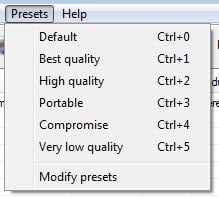
На скриншоте видно и горячие клавиши: Ctrl+0 для Default, Ctrl+1 для Best quality, Ctrl+2 для High quality, Ctrl+3 для Portable, Ctrl+4 для Compromise, Ctrl+5 для Very low quality. Для ежедневной пакетной обработки MP3 это приятная мелочь, которая ускоряет работу. Когда один и тот же профиль используется постоянно, доступ по горячим клавишам оказывается заметно удобнее, чем постоянное ручное выставление параметров.
Как работают встроенные профили
Логика профилей читается очень ясно:
-
Best quality— ориентир на максимально щадящее изменение. -
High quality— немного более компромиссный, но все еще аккуратный режим. -
Portable— практичный выбор для мобильных устройств и компактного хранения. -
Compromise— режим экономии места без ухода в экстремально низкие параметры. -
Very low quality— вариант, когда на первом месте размер файла, а не комфортное музыкальное прослушивание.
Эта система хороша тем, что она понятна даже без технической подготовки. Но при этом любой профиль можно использовать как стартовую точку, а затем вручную скорректировать битрейт, частоту, каналы и дополнительные параметры. В результате MP3 Quality Modifier дает и простоту, и контроль.
Modify presets
Пункт Modify presets открывает отдельное окно управления профилями. Там можно добавить текущие настройки как новый пресет, удалить лишние, менять их порядок, сбрасывать набор к исходному состоянию и выбирать, какой пресет будет загружаться при старте программы. Внизу есть выпадающий список Set at program start-up, где задается стартовый профиль. Для регулярной работы с одной и той же схемой кодирования это очень полезно: один раз настроили удобный шаблон — и дальше MP3 Quality Modifier всегда запускается уже в нужной конфигурации.
Пошаговая инструкция: как уменьшить размер одного MP3-файла
Теперь самое важное: как пользоваться MP3 Quality Modifier в типовом сценарии. Ниже — не абстрактное описание, а нормальная рабочая последовательность действий.
Вариант для одного файла
-
Запустите программу.
-
Нажмите
Add files. -
Выберите нужный MP3.
-
Убедитесь, что файл появился в центральной таблице и отмечен чекбоксом.
-
В блоке
BitrateвыберитеMode. -
В поле
Rate (kbps)выставьте целевое значение. -
При необходимости измените
ModusиSample frequency. -
В блоке
Destinationвыберите папку для результата. -
Нажмите
Process. -
После завершения проверьте окно
Result.
С точки зрения логики это одна из самых простых программ для сжатия музыкального файла. Никаких промежуточных мастеров, цепочек подтверждений и перегруженных диалогов здесь нет. Все настройки расположены на одном экране, и именно поэтому MP3 Quality Modifier так удобна для разовых быстрых операций.
Что выбрать для музыки, если нужен разумный компромисс
Если задача — уменьшить размер MP3 без лишней потери качества, то разумный подход в MP3 Quality Modifier обычно выглядит так:
-
не трогать уже низкобитрейтные файлы;
-
оставить
Joint Stereoдля музыки; -
не занижать
Sample frequencyбез необходимости; -
начинать с
PortableилиCompromise, а не сразу сVery low quality; -
выводить результат в отдельную папку, а не заменять оригиналы сразу.
Это не догма, а практический алгоритм. MP3 Quality Modifier хороша тем, что позволяет очень быстро сравнить несколько вариантов и не принимать решения вслепую. Можно сначала получить новую версию в отдельной папке, послушать ее, посмотреть итоговое уменьшение размера и уже потом решать, стоит ли пережимать всю библиотеку тем же профилем.
Когда использовать Constant, Average и Variable
Для разных сценариев в MP3 Quality Modifier лучше подходят разные режимы:
| Сценарий | Режим |
|---|---|
| Старая автомагнитола, старый MP3-плеер | Constant |
| Универсальная музыкальная коллекция | Average |
| Хранение на современном устройстве с желанием выжать больше из того же размера | Variable |
Смысл этого выбора очень простой. Constant делает результат максимально предсказуемым и часто лучше совместимым. Average дает хороший баланс. Variable раскрывается там, где хочется более гибкого распределения потока. В MP3 Quality Modifier все три варианта доступны на одном экране, что сильно ускоряет подбор профиля под конкретное устройство.
Пошаговая инструкция: пакетная обработка музыкальной папки
Если статья об этой программе должна отвечать на вопрос, как уменьшить размер MP3 коллекции, то пакетная обработка — это центральный сценарий.
Как подготовить папку к перекодированию
-
Нажмите
Add folder. -
Выберите каталог с музыкой.
-
Если внутри есть альбомы по подпапкам, откройте
Settings > Loadingи убедитесь, что включенScan subfolders. -
При большом и разнородном архиве можно оставить включенными
Automatically check filesиRepair corrupt files. -
После загрузки отсортируйте список по размеру или битрейту.
-
Снимите галочки с тех файлов, которые не хотите обрабатывать.
Такой порядок удобен тем, что дает контроль еще до запуска. MP3 Quality Modifier не вынуждает бездумно перекодировать все подряд: в ней есть нормальная работа со списком, сортировка, выбор, отбор и предварительная проверка состава библиотеки.
Как сохранить структуру альбомов и исполнителей
Если у вас коллекция организована по каталогам, обязательно стоит открыть Settings > Additional options... и поставить галочку Folder structure. Одновременно имеет смысл включить ID3 tags, а при необходимости и File dates. Затем в Destination можно выбрать либо конкретную общую папку, либо режим Create output folder. В итоге после обработки программа не свалит все треки в одну директорию, а сохранит порядок. Это одна из самых полезных функций MP3 Quality Modifier для больших архивов.
Когда безопаснее не использовать Replace
Режим Replace в блоке Destination удобен, но это режим для тех случаев, когда профиль уже проверен и сомнений нет. Если вы подбираете параметры впервые, лучше сохранять результат в отдельную папку. Тогда можно сравнить старые и новые треки, посмотреть на размер и послушать проблемные места без риска испортить исходную библиотеку. MP3 Quality Modifier тем и хороша, что не навязывает сразу разрушительный сценарий — безопасная работа через отдельную папку в ней реализована естественно и удобно.
Окно Result: что показывает программа после обработки
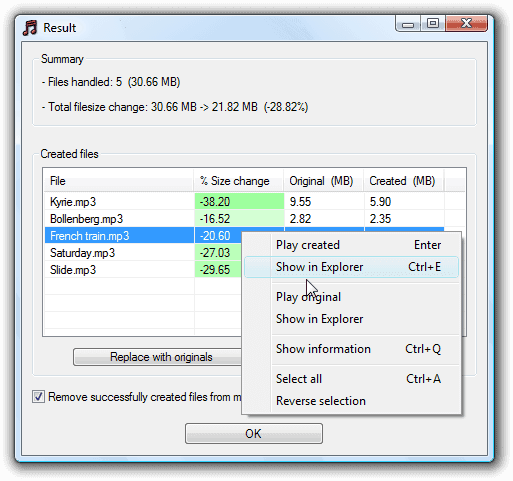
После завершения перекодирования MP3 Quality Modifier открывает окно Result. Это одна из самых сильных частей программы, потому что она не просто молча завершает работу, а сразу показывает, насколько уменьшился размер MP3-файлов. Сверху расположен блок Summary, где выводятся Files handled и Total filesize change. Ниже находится таблица Created files со сравнением оригинального и нового размера, а также процентным изменением. Такой формат очень удобен: результат виден не на глазок и не по ощущениям, а сразу в цифрах.
Окно Result после пакетной обработки MP3.
Что можно сделать прямо из окна Result
В окне результата доступны не только просмотр и кнопка OK. У пользователя есть сразу несколько полезных действий:
-
Replace with originals -
Delete files -
чекбокс
Remove successfully created files from main list
Кроме того, по строкам таблицы вызывается контекстное меню с командами:
-
Play created -
Show in Explorer -
Play original -
Show information -
Select all -
Reverse selection
Это очень сильный момент. MP3 Quality Modifier не заканчивает работу на этапе готово. Она дает инструменты постпроверки: можно открыть созданный файл, открыть оригинал, посмотреть разницу, удалить неудачный результат или быстро вернуть исходную версию. Для программы такого размера это действительно хороший уровень продуманности.
Почему Result — одна из самых полезных частей программы
Во многих простых утилитах обработка заканчивается тем, что пользователь просто идет в папку назначения и пытается вспомнить, какой файл был раньше и сколько он весил. MP3 Quality Modifier решает эту проблему сразу. Вы видите и количество обработанных файлов, и общий объем до и после, и процент изменения по каждой позиции. Для задач вроде подготовки флешки в машину, уменьшения архива для облака или пакетной оптимизации музыки на старом ноутбуке эта прозрачность особенно важна.
Что именно можно сделать в MP3 Quality Modifier, а что нельзя
Чтобы обзор был честным и полезным, важно четко разделить возможности программы.
Что программа делает хорошо
-
меняет битрейт MP3;
-
переводит файлы между
Constant,AverageиVariable; -
меняет
Mono,Stereo,Joint Stereo,Dual Channels; -
изменяет
Sample frequency; -
обрабатывает файлы пакетно;
-
работает с MP1, MP2, MP3 и плейлистами M3U/PLS;
-
сохраняет ID3-теги;
-
сохраняет структуру папок;
-
показывает подробное сравнение размеров до и после обработки.
Именно здесь MP3 Quality Modifier действительно сильна. Все перечисленное реализовано прямо по ее специализации и работает в рамках одного понятного сценария.
Чего в программе нет
-
нет монтажа по таймлайну;
-
нет обрезки и склейки;
-
нет эффектов, эквалайзера и шумоподавления;
-
нет нормализации громкости как основной функции;
-
нет полноценной конвертации из десятков форматов;
-
нет студийных инструментов обработки.
Эти ограничения не делают MP3 Quality Modifier слабой. Наоборот, они определяют ее границы. Перед нами не универсальный аудиопакет, а компактная программа для изменения качества MP3 и уменьшения размера MP3-файлов. Когда нужен именно такой инструмент, ее специализация работает в плюс. Когда нужен монтаж или работа с FLAC/WAV как с основными форматами, придется смотреть в сторону других решений.
Качество звука на практике: чего ждать после обработки
MP3 Quality Modifier дает понятный контроль над параметрами, но важно правильно понимать сам принцип работы. Программа не чинит плохой исходник и не превращает слабый MP3 в качественную студийную запись. Ее задача — изменить параметры уже существующего файла так, чтобы он лучше соответствовал нужному сценарию хранения или прослушивания. Иными словами, она отлично умеет оптимизировать объем и настройки, но не совершает чудес на уровне источника. Это особенно важно помнить, когда речь идет о повторном перекодировании уже сжатого материала.
Если смотреть практично, то наибольшую пользу MP3 Quality Modifier приносит в трех случаях. Первый — когда исходные MP3 закодированы слишком щедро для вашей задачи, и часть объема можно безболезненно срезать. Второй — когда нужно унифицировать разнородную коллекцию под один профиль. Третий — когда важна совместимость со старым устройством, которое лучше работает с конкретным типом битрейта и более простыми параметрами. В этих сценариях программа действительно дает результат, который ощущается не только на слух, но и по освобожденному месту на носителе.
Практические сценарии настройки
| Сценарий | Что обычно имеет смысл в MP3 Quality Modifier |
|---|---|
| Музыка для автомагнитолы | Constant или Average, без агрессивного занижения Sample frequency |
| Телефон с ограниченным хранилищем | Portable или ручной Average |
| Аудиокниги и речь | более низкий битрейт, возможно Mono |
| Архив фоновой музыки | Compromise |
| Экстремальная экономия места | Very low quality только там, где качество вторично |
Это и есть тот практический уровень, на котором программа раскрывается лучше всего. Она не заставляет думать категориями абстрактной магии улучшения звука, а предлагает конкретные рычаги: режим, битрейт, каналы, частоту, папку назначения и сравнение результата.
Где проходит разумная граница
Если задача — сжать музыкальную коллекцию и все еще получать нормальное бытовое прослушивание, MP3 Quality Modifier стоит использовать умеренно. Самые грубые профили вроде Very low quality лучше применять только там, где содержимое служебное, фоновой важности или предназначено для очень ограниченного устройства. Для обычной музыки чаще работают High quality, Portable, Compromise или ручная настройка в зоне, которая дает экономию, но не убивает звук сразу. И именно потому, что программа показывает размерный эффект в Result, подбирать этот баланс в ней удобно.
Производительность, стабильность и удобство в повседневной работе
MP3 Quality Modifier — маленькая и нетребовательная утилита. Ее размер невелик, она не требует установки, не нагружает систему тяжелой оболочкой и в типовом сценарии работает быстро. В описаниях программы и пользовательских обзорах отдельно отмечается, что обработка занимает считаные секунды на трек, а само приложение потребляет минимум ресурсов. Для инструмента, ориентированного на потоковую пакетную работу с MP3-библиотекой, это очень важное преимущество.
Важнее, однако, не скорость в вакууме, а то, как она сочетается с интерфейсом. Здесь MP3 Quality Modifier показывает себя очень хорошо. Вы не тратите время на проектную логику, импорт в медиабазу, настройку сессии и прочие вещи, которые нужны в полноценных редакторах. Загрузили папку, отметили файлы, выставили параметры, нажали Process, посмотрели Result. Программа очень коротко проходит путь от задачи к результату, и именно этим она удобна в реальной работе.
Мелочи интерфейса, которые делают программу удобнее
У MP3 Quality Modifier есть несколько функций, которые не бросаются в глаза сразу, но сильно улучшают повседневное использование:
-
Always on top -
Exit program after process -
сохранение настроек;
-
Save settings as...; -
пользовательские пресеты;
-
выбор пресета на старте программы;
-
клавиатурные сокращения;
-
Unicode support;
-
многоязычный интерфейс.
В сумме это создает ощущение зрелой утилиты, а не одноразовой поделки. Да, интерфейс визуально старомоден, но функционально он продуман: программа помнит рабочие свойства окна, умеет быстро применять профили и не мешает, когда ее используют в рутинных циклах обработки.
сравнение с аналогами
Чтобы понять место MP3 Quality Modifier на практике, полезно сравнить ее не с абстрактным классом программ, а с конкретными альтернативами, которые часто вспоминают рядом с задачами обработки аудио.
MP3 Quality Modifier и Audacity
Audacity — это полноценный аудиоредактор и рекордер. Он поддерживает импорт, экспорт и конвертацию разных форматов, работает с плагинами, анализом и глубоким редактированием звука. На его фоне MP3 Quality Modifier выглядит куда уже, но в этом и состоит разница задач. Audacity лучше, когда нужно редактировать звук, чистить материал, собирать дорожки, делать монтаж или комплексную обработку. MP3 Quality Modifier лучше, когда цель одна: быстро изменить битрейт MP3, sample frequency и канальный режим для целой пачки файлов без погружения в редакторскую среду.
Если свести сравнение к реальному сценарию, то для обслуживания MP3-библиотеки Audacity часто оказывается избыточным. Он мощнее, но медленнее по самому рабочему маршруту. MP3 Quality Modifier в этом смысле компактнее и прямолинейнее: открыл, пережал, сравнил размеры, закрыл. Для тех, кто не собирается ничего монтировать, именно такой подход и удобнее.
mp3DirectCut
mp3DirectCut — это совсем другой тип инструмента. Он умеет быстро резать, обрезать, разделять, склеивать и в целом редактировать MP3 и AAC без перекодирования, то есть без повторного сжатия и с сохранением качества. Для задач вроде вырезать фрагмент, убрать тишину, разделить длинную запись на треки или подправить громкость без пересборки файла это отличное решение. Но если нужна именно пакетная смена битрейта MP3 и уменьшение размера библиотеки, то mp3DirectCut решает уже не ту задачу.
Именно поэтому эти программы не столько конкурируют, сколько разводятся по сценариям. mp3DirectCut хорош для точечного редактирования с сохранением исходного качества. MP3 Quality Modifier — для изменения параметров кодирования и экономии места. Когда цель — нарезать, выбирают mp3DirectCut. Когда цель — перекодировать под новый профиль качества, выбирают MP3 Quality Modifier.
fre:ac
fre:ac — гораздо более широкий по возможностям конвертер. Он работает не только с MP3, но и с M4A/AAC, FLAC, WMA, Opus, Ogg Vorbis, WAV и другими форматами, умеет рипать аудио-CD и в целом выступает как универсальный центр конвертации. На фоне fre:ac MP3 Quality Modifier выглядит более узкой, зато и более быстрой в освоении для задачи обработки уже существующих MP3.
Если вам нужно постоянно переводить аудио между множеством форматов, работать с CD и строить более сложные схемы конвертации, fre:ac сильнее. Но если задача звучит так: у меня есть большая MP3-коллекция, хочу уменьшить размер MP3, сохранить ID3-теги и по возможности структуру папок, — MP3 Quality Modifier зачастую оказывается удобнее именно благодаря своей концентрации на одном сценарии.
MP3Gain
MP3Gain часто ставят рядом с MP3-утилитами, но сравнение здесь принципиально другое. MP3Gain занимается нормализацией громкости и делает это без потери качества, потому что изменяет MP3 напрямую, без повторного декодирования и перекодирования. Это отличный инструмент, когда вся проблема в разном уровне громкости между файлами. Но он не создан для того, чтобы менять битрейт, sample frequency, режим каналов или сжимать библиотеку по размеру.
То есть MP3Gain — не альтернатива MP3 Quality Modifier в прямом смысле, а соседний инструмент для другой задачи. Один отвечает на вопрос как выровнять громкость без потерь, другой — как уменьшить размер MP3 и изменить параметры кодирования. Если библиотека слишком громкая или тихая по-разному — MP3Gain. Если библиотека слишком тяжелая по объему — MP3 Quality Modifier.
Switch Audio File Converter
Switch Audio File Converter — более широкое решение, рассчитанное на работу с десятками форматов, пакетным преобразованием, импортом плейлистов, извлечением аудио из видео и рядом дополнительных функций вроде нормализации и других процедур в процессе конвертации. Это уже универсальный многозадачный конвертер, а не узкая MP3-утилита.
На этом фоне MP3 Quality Modifier выигрывает именно своей специализацией. Когда не нужны 75+ форматов и длинный список сопутствующих функций, а требуется быстро и предсказуемо изменить качество MP3, более компактная программа оказывается удобнее. Switch — выбор для широкого конвертерного хозяйства. MP3 Quality Modifier — выбор для конкретной задачи обслуживания MP3-коллекции.
Итог сравнения
Если коротко развести программы по ролям, получится так:
-
MP3 Quality Modifier — перекодирование MP3/MP2/MP1 с упором на размер, битрейт и удобную пакетную работу.
-
Audacity — редактирование и обработка аудио.
-
mp3DirectCut — нарезка и прямое редактирование MP3 без перекодирования.
-
fre:ac — универсальная аудиоконвертация между множеством форматов.
-
MP3Gain — выравнивание громкости MP3 без потери качества.
-
Switch Audio File Converter — широкий многоформатный конвертер.
На практике это означает, что у MP3 Quality Modifier очень четкая ниша. Она особенно хороша тогда, когда не нужен весь аудиомир, а нужна именно программа для изменения качества MP3 с нормальной пакетной обработкой, сохранением тегов и прозрачным отчетом о результате.
Преимущества MP3 Quality Modifier
У программы есть ряд сильных сторон, которые становятся заметны уже после первого цикла работы:
-
действительно простой интерфейс;
-
portable-формат без установки;
-
пакетная обработка MP3;
-
поддержка MP1, MP2, MP3 и плейлистов M3U/PLS;
-
сохранение ID3-тегов;
-
сохранение структуры папок;
-
дополнительные настройки VBR;
-
сравнение исходных и созданных файлов после обработки;
-
пользовательские пресеты и быстрый вызов стандартных профилей;
-
минимальная нагрузка на систему.
И самое важное — эти преимущества не декоративные. Они прямо связаны с реальной задачей пользователя. Когда вам нужно быстро привести в порядок музыкальную коллекцию, а не строить полноценную студию редактирования, именно такие качества и оказываются решающими.
Недостатки и ограничения
У MP3 Quality Modifier есть и слабые стороны, которые тоже стоит понимать заранее:
-
программа работает в узкой специализации;
-
интерфейс визуально старый;
-
нет редактирования по таймлайну;
-
нет эффектов и продвинутой обработки;
-
нет широкой многоформатной базы как у fre:ac или Switch;
-
часть возможностей спрятана в меню и не очевидна без внимательного знакомства;
-
режим
Replaceтребует осторожности, если параметры еще не проверены.
Но все эти ограничения логичны. Они не являются дефектом программы как таковой; это следствие ее философии. MP3 Quality Modifier не пытается быть всем сразу. И если смотреть на нее именно как на программу для изменения битрейта MP3, уменьшения размера и пакетной оптимизации библиотеки, то набор возможностей выглядит вполне выверенным.
Для кого эта программа подходит лучше всего
MP3 Quality Modifier особенно хорошо подходит нескольким категориям пользователей.
Тем, у кого большая MP3-библиотека
Если на диске накопились сотни или тысячи MP3, часть которых занимает слишком много места, программа позволяет быстро провести ревизию, выбрать единый профиль и получить более компактную коллекцию с сохранением структуры и тегов. В этом сценарии она ощущается особенно полезной.
Тем, кто готовит музыку для старых устройств
Старые MP3-плееры, автомагнитолы и бытовая техника часто лучше работают с предсказуемыми параметрами файла. MP3 Quality Modifier как раз позволяет выбрать понятный режим, битрейт и при необходимости уйти в более простой профиль совместимости.
Тем, кому нужен быстрый результат без лишней подготовки
Если человек не хочет осваивать сложный редактор ради простого пережатия треков, MP3 Quality Modifier дает именно тот уровень контроля, который нужен, и не заставляет заниматься ничем лишним. В этом ее практическая ценность.
Кому лучше смотреть в другую сторону
Если нужны монтаж, очистка записи, эффекты, работа со множеством форматов, продвинутый экспорт или студийные функции, лучше сразу выбирать Audacity, fre:ac или другие более широкие решения. MP3 Quality Modifier хороша в своей нише, но за ее пределами она закономерно уступает специализированным альтернативам.
Итог
MP3 Quality Modifier — очень удачная программа именно в своей узкой и конкретной роли. Она не пытается изображать полноценный редактор, не перегружает пользователя сложными панелями и не размывает свою задачу. Ее сильная сторона в другом: это удобный инструмент для изменения качества MP3, уменьшения размера MP3-файлов, пакетной обработки музыкальных папок и сохранения порядка в коллекции.
Утилита особенно хороша там, где важны скорость, компактность и предсказуемость. Кнопки Add files, Add folder, Process, блоки Bitrate, Modus, Sample frequency, Destination, окно Additional options, готовые пресеты и финальный Result образуют очень понятную и рабочую систему. Пользователь буквально за несколько минут получает весь нужный маршрут — от загрузки папки до цифр по итоговой экономии места.
Если вам нужна именно программа для уменьшения размера MP3, а не тяжелый редактор с десятками посторонних функций, MP3 Quality Modifier остается одним из самых практичных вариантов. Она хорошо подходит для музыкальных архивов, старых устройств, автомобилей, флешек, ноутбуков с ограниченным хранилищем и любых ситуаций, где MP3 нужно не редактировать творчески, а привести к более удобному по объему и параметрам виду.
