Плохая запись с видеорегистратора, камеры наблюдения или телефона редко становится идеально четкой после обработки. Видеоредактор не создает настоящие детали из пустого пятна: он усиливает контуры, вытягивает тени, снижает шум, помогает выбрать лучший кадр и отделить символы номера от фона. Поэтому работа с номером автомобиля начинается не с фильтра резкости, а с правильного отбора фрагмента.
Главная цель — получить несколько честных вариантов кадра: исходный, кадрированный, осветленный, контрастный, черно-белый, с умеренной резкостью. Затем эти версии сравниваются между собой. Номер читается надежнее, когда один и тот же символ подтверждается на нескольких соседних кадрах, а не появляется только после сильного фильтра.
Что реально влияет на читаемость номера
Номер автомобиля на видео становится нечитаемым по разным причинам. Для обработки важно понять, какая проблема мешает больше всего:
| Проблема | Как выглядит | Что делать |
|---|---|---|
| Низкое разрешение | номер состоит из крупных квадратов | кадрировать без чрезмерного увеличения, сравнить соседние кадры |
| Смаз движения | символы вытянуты по направлению движения | искать кадр, где машина движется медленнее или ближе к центру |
| Темная запись | номер тонет в тенях | поднять яркость, тени, экспозицию, затем добавить контраст |
| Пересвет от фар | номерной знак стал белым пятном | снизить света, проверить другие кадры, не выкручивать резкость |
| Шум | на кадре много цветных точек | обесцветить, применить шумоподавление, аккуратно повысить контраст |
| Сильное сжатие | вокруг символов блоки и ореолы | работать с исходным файлом, не брать копию из мессенджера |
| Дрожание камеры | кадр скачет, номер уходит из фокуса | включить покадровый просмотр и выбрать самый резкий момент |
Самая частая ошибка — пытаться «улучшить» уже испорченную копию. Видео, отправленное через WhatsApp, Telegram, соцсети или облачный предпросмотр, часто проходит повторное сжатие. Для работы нужен оригинальный файл с регистратора, карты памяти, камеры или телефона.
Подготовка видео перед обработкой
Перед тем как увеличивать номер на видео, подготовьте исходник. Это снижает риск потерять детали при повторном экспорте.
-
Скопируйте исходное видео в отдельную папку.
-
Сделайте рабочую копию и обрабатывайте только ее.
-
Не переименовывайте исходник до конца работы.
-
Не отправляйте файл через мессенджер до извлечения кадров.
-
Создайте папки:
Исходник,Кадры,Обработка,Экспорт. -
Запишите примерное время появления автомобиля в кадре.
-
Просмотрите участок до появления машины и после ее проезда.
-
Сохраните не один стоп-кадр, а серию кадров вокруг нужного момента.
Лучший кадр не всегда находится в момент максимального приближения машины. Часто номер лучше виден на кадре чуть раньше: автомобиль еще не так близко, но движение медленнее, фокус стабильнее, а свет от фар не выбивает белую область.
Как выбирать кадр с номером автомобиля
Работайте не с одним моментом, а с коротким отрезком. При 30 кадрах в секунду даже одна секунда содержит 30 вариантов. Среди них обычно есть кадр, где номерной знак чуть менее смазан, контур букв ровнее, а отражение света слабее.
Порядок отбора:
-
Откройте видео в плеере или редакторе.
-
Найдите момент, где номер занимает максимум площади без сильного смаза.
-
Замедлите воспроизведение.
-
Перемещайтесь покадрово.
-
Сохраните 5–15 стоп-кадров вокруг лучшего момента.
-
Сравните кадры рядом.
-
Отметьте символы, которые совпадают на разных вариантах.
-
Обрабатывайте не один кадр, а несколько лучших.
Номер, который читается только после сильной резкости на одном кадре, остается сомнительным. Номер, где формы символов повторяются на нескольких кадрах, выглядит надежнее.
Какие настройки использовать
Для обработки номера на некачественном видео чаще всего применяются одни и те же приемы:
| Настройка | Что делает | Безопасный подход |
|---|---|---|
| Яркость | поднимает общий свет кадра | увеличивать постепенно, контролировать белые зоны |
| Экспозиция | вытягивает темное видео | использовать до появления пересвета |
| Контраст | отделяет символы от фона | поднимать умеренно, не терять полутона |
| Тени | раскрывают темные области | полезно для ночных записей |
| Света | снижают яркие пятна | помогает при бликах и фарах |
| Насыщенность | убирает цветовой шум | часто снижать до черно-белого вида |
| Резкость | усиливает края символов | добавлять мало, проверять ореолы |
| Структура / детализация | подчеркивает мелкие контуры | использовать только после кадрирования |
| Шумоподавление | сглаживает зерно | не размывать границы цифр |
| Кривые | точнее управляют светом и тенями | поднимать средние тона, удерживать света |
Для номера автомобиля чаще всего полезна связка: кадрирование, умеренное осветление, повышение контраста, снижение насыщенности и легкая резкость. Черно-белый вариант часто читается лучше цветного, потому что цветной шум перестает отвлекать от формы символов.
Как увидеть номер авто на некачественном видео в Windows
ВидеоМОНТАЖ
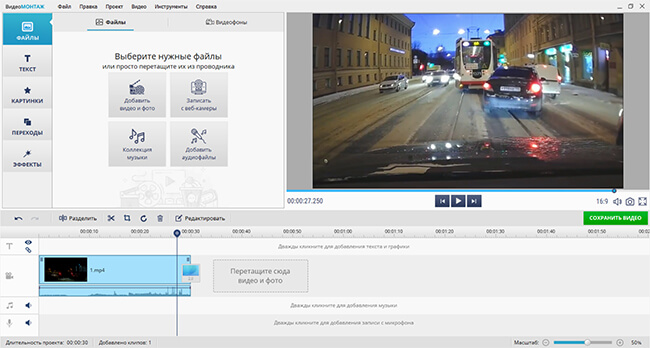
ВидеоМОНТАЖ удобен для первого прохода на Windows: открыть запись, приблизить область с номером, поднять контраст, осветлить темное видео и сохранить стоп-кадр. Этот способ подходит для пользователя, которому нужен понятный интерфейс без командной строки и сложной цветокоррекции.
Когда использовать
Этот способ хорош для типовых записей с видеорегистратора, камеры во дворе, парковочной камеры, экшн-камеры или телефона. Особенно удобно обрабатывать ролики, где номер виден, но мешают темнота, слабый контраст, шум, дальность или дрожание.
Как открыть видео
-
Запустите программу.
-
Нажмите Новый проект.
-
Выберите Проект с нуля.
-
Нажмите Добавить видео и фото.
-
Укажите файл с записью.
-
Перетащите ролик на монтажную шкалу.
-
Прокрутите видео до участка с автомобилем.
-
Остановитесь на моменте, где номер виден крупнее всего.
-
Просмотрите соседние кадры, двигая ползунок по шкале времени небольшими шагами.
На этом этапе не применяйте фильтры. Сначала найдите самый информативный фрагмент. Плохой кадр с сильной обработкой хуже хорошего кадра с минимальной коррекцией.
Как увеличить номер автомобиля
-
Выделите клип на шкале.
-
Откройте Кадрирование клипа.
-
В вариантах кадрирования выберите свободную настройку, где рамка редактируется вручную.
-
Наведите рамку на область с номерным знаком.
-
Захватите немного пространства вокруг номера: бампер, фонарь, край кузова.
-
Не обрезайте вплотную по символам. Маленький запас помогает понимать масштаб и не терять контур.
-
Нажмите Сохранить.
Кадрирование работает как цифровое приближение. Слишком сильное увеличение не добавляет деталей, а только растягивает пиксели. Лучше сделать два варианта: умеренно увеличенный кадр и более крупный фрагмент для проверки отдельных символов.
Как повысить контраст и читаемость
-
Нажмите Редактировать.
-
Перейдите во вкладку Изображение.
-
Поднимите Контраст до диапазона 50–80.
-
Снизьте Насыщенность до -100, когда цветной шум мешает видеть цифры.
-
Поднимите Яркость на 10–25 для дневной записи с серым номером.
-
Для темного видео используйте Яркость в диапазоне 15–40.
-
После каждой правки сравнивайте кадр с исходником.
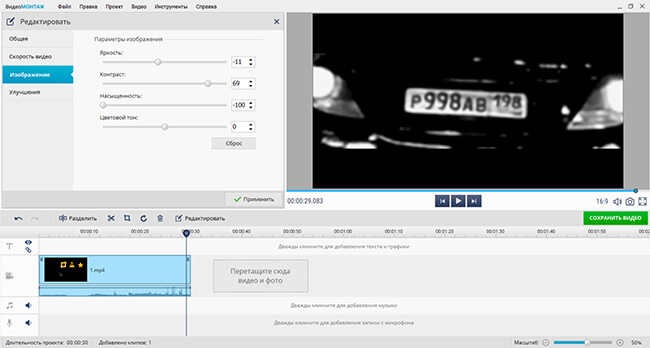
При обработке номера не стремитесь получить красивую картинку. Цель другая: отделить темные штрихи символов от светлого фона номерного знака. Иногда визуально некрасивый черно-белый вариант оказывается самым читаемым.
Как вытянуть темное видео
Для ночной записи используйте расширенную коррекцию:
-
Откройте Редактировать.
-
Перейдите в Изображение.
-
Поднимите Яркость.
-
Увеличьте Контраст.
-
Откройте Улучшения.
-
Примените Коррекция с помощью кривых.
-
Проверьте Комплексное улучшение.
-
Используйте Автоуровни.
-
Нажмите Применить.
-
Сравните результат с исходным кадром.
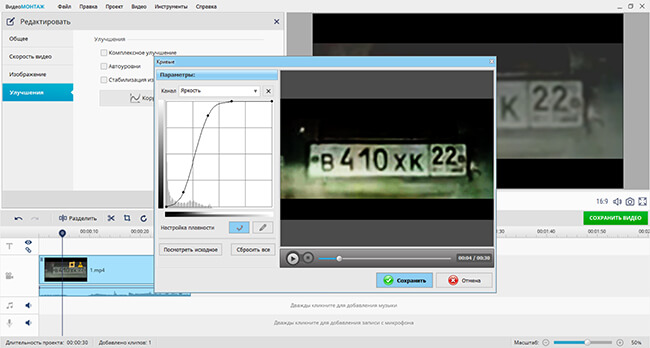
Кривые полезны тем, что позволяют поднять средние тона и не превратить номерной знак в белое пятно. На ночных записях это важнее простой яркости. Яркость поднимает весь кадр сразу, а кривые дают более точный контроль.
Как использовать эффекты
-
Откройте Эффекты.
-
Перейдите в Базовые.
-
Проверьте эффект Контраст.
-
Примените Обесцвечивание, когда цветной шум скрывает символы.
-
Используйте Осветление для слишком темной записи.
-
Сохраните каждый удачный вариант отдельно.
Для работы с номером лучше создавать несколько версий: номер_контраст, номер_чб, номер_светлее, номер_кривые. Так легче сравнивать символы и не потерять удачную настройку.
Как сохранить стоп-кадр
-
Остановите видео на нужном кадре.
-
Нажмите значок камеры под окном предпросмотра.
-
Выберите формат JPEG или BMP.
-
Сохраните файл в папку
Кадры. -
Повторите действие для нескольких соседних кадров.
Для дальнейшей обработки удобнее сохранять не только финальный вариант, но и исходный стоп-кадр без правок. Он нужен для сравнения и проверки.
Как экспортировать видео
-
Нажмите Сохранить видео.
-
Выберите формат с кодеком H.264.
-
Установите максимальный размер кадра.
-
Поднимите качество экспорта.
-
Сохраните короткий фрагмент с номером.
-
Не удаляйте исходный файл.
Экспорт нужен, когда требуется показать короткий отрезок, где автомобиль проезжает мимо камеры. Для чтения номера чаще полезнее стоп-кадр или серия кадров.
Плюсы
-
Понятный интерфейс для быстрого старта.
-
Есть кадрирование, яркость, контраст, насыщенность.
-
Есть кривые, автоуровни и базовые эффекты.
-
Стоп-кадр сохраняется прямо из окна предпросмотра.
-
Удобно подготовить несколько вариантов одного кадра.
-
Не требуется командная строка.
Минусы
-
Сильный смаз движения не превращается в четкий номер.
-
Агрессивная резкость создает ложные контуры.
-
Для сложной ночной записи требуется несколько ручных вариантов.
-
При чрезмерном кадрировании пиксели становятся крупнее, а не информативнее.
DaVinci Resolve
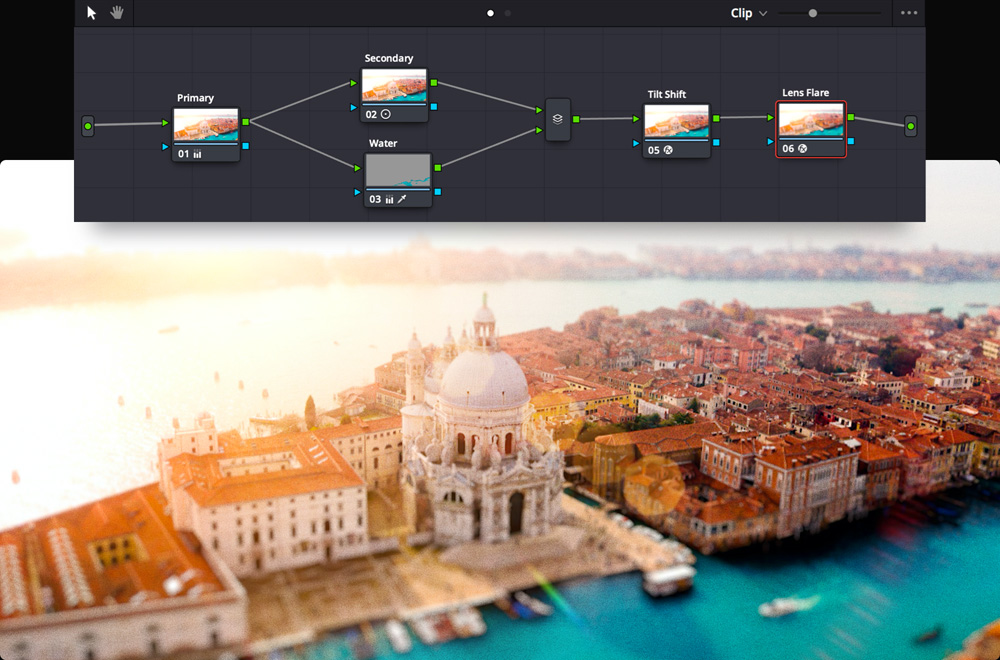
DaVinci Resolve подходит для сложной цветокоррекции: темная парковка, шумная ночная камера, слабый контраст, пересветы от фар. В Resolve есть инструменты первичной коррекции, кривые, работа с тенями и светами, повышение детализации, резкость и шумоподавление. Страница Color содержит профессиональные инструменты для настройки изображения, включая Primary Controls, кривые, ResolveFX и шумоподавление.
Когда использовать
Resolve нужен, когда простой яркости и контраста недостаточно. Он особенно полезен при ночной записи, где номерной знак виден на границе тени и света. Через страницу Color получается отдельно поднимать темные зоны, снижать пересветы и усиливать локальный контраст.
Как импортировать запись
-
Откройте DaVinci Resolve.
-
Создайте новый проект.
-
Перейдите на страницу Media.
-
Добавьте файл через File → Import → Media.
-
Перетащите клип на таймлайн.
-
Откройте страницу Edit.
-
Найдите участок с автомобилем.
-
Увеличьте масштаб таймлайна.
-
Перемещайтесь по кадрам клавишами со стрелками.
Для анализа номера не обрабатывайте весь ролик сразу. Вырежьте короткий участок вокруг появления машины. Так программа работает быстрее, а настройки проще контролировать.
Как увеличить область номера
-
Выделите клип.
-
Откройте Inspector.
-
В блоке Transform увеличьте Zoom.
-
Сдвиньте кадр параметрами Position X и Position Y.
-
Разместите номер в центре просмотра.
-
Не увеличивайте до полной потери формы символов.
-
Создайте копию клипа с другим увеличением для сравнения.
Для просмотра отдельных символов используйте два масштаба: общий кадр с автомобилем и увеличенную область номера. Общий кадр нужен для понимания контекста, увеличенный — для проверки цифр и букв.
Как вытянуть номер на странице Color
-
Перейдите на страницу Color.
-
Откройте Primaries – Color Wheels.
-
Поднимите Gamma, чтобы осветлить средние тона.
-
Немного поднимите Lift, когда номер находится в тенях.
-
Снизьте Gain, когда номер пересвечен.
-
Используйте Contrast для разделения символов и фона.
-
Настройте Pivot, чтобы изменить характер контраста.
-
Снизьте Saturation, когда цветовой шум мешает чтению.
-
Добавьте Midtone Detail умеренно.
-
Сравните кадр до и после через отключение узла.
Слишком сильный Midtone Detail делает шум похожим на мелкие детали. Для номера автомобиля лучше слабое усиление контуров, чем агрессивная обработка.
Как использовать кривые
-
Откройте Curves.
-
Создайте мягкую S-образную кривую.
-
Поднимите средние тона.
-
Удерживайте светлую область номера от пересвета.
-
Опустите лишние тени вокруг номера.
-
Проверьте контур каждой цифры.
Кривые хорошо работают на серых кадрах с низким контрастом. Они позволяют сделать белый фон номера светлее, а темные символы плотнее.
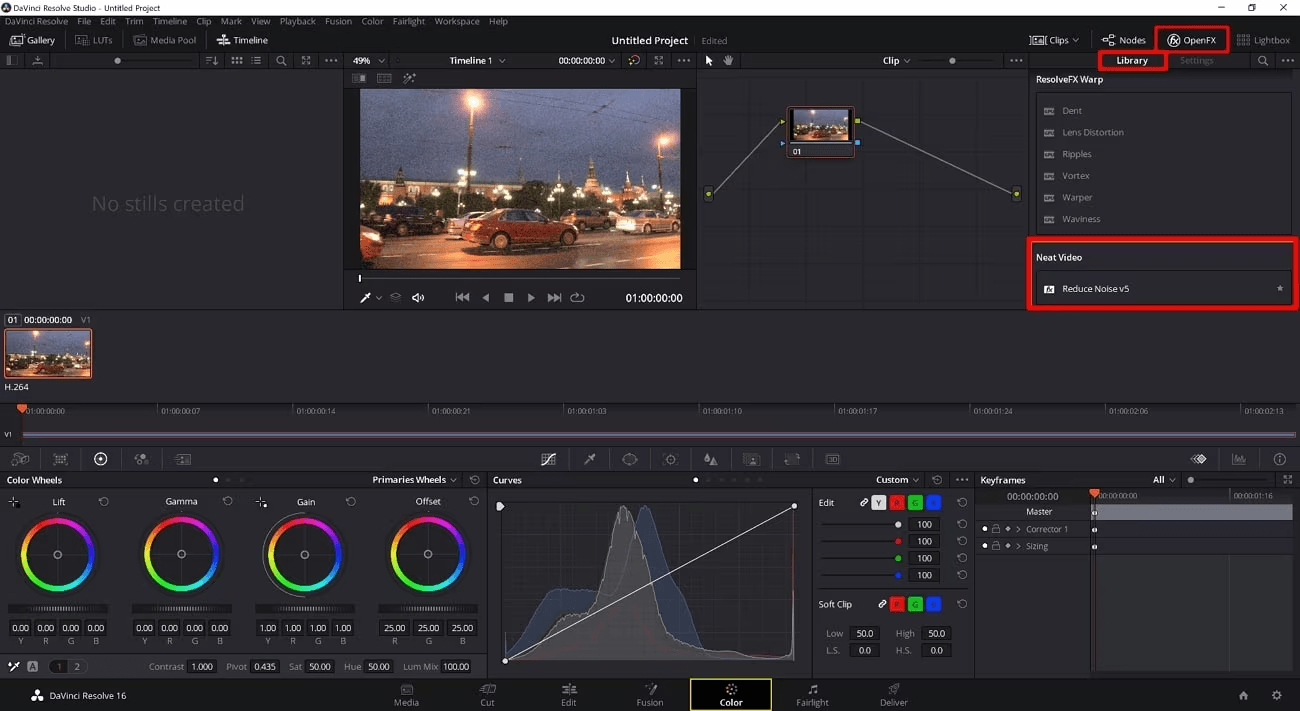
Как убрать шум
-
Откройте панель шумоподавления.
-
Начните с небольших значений.
-
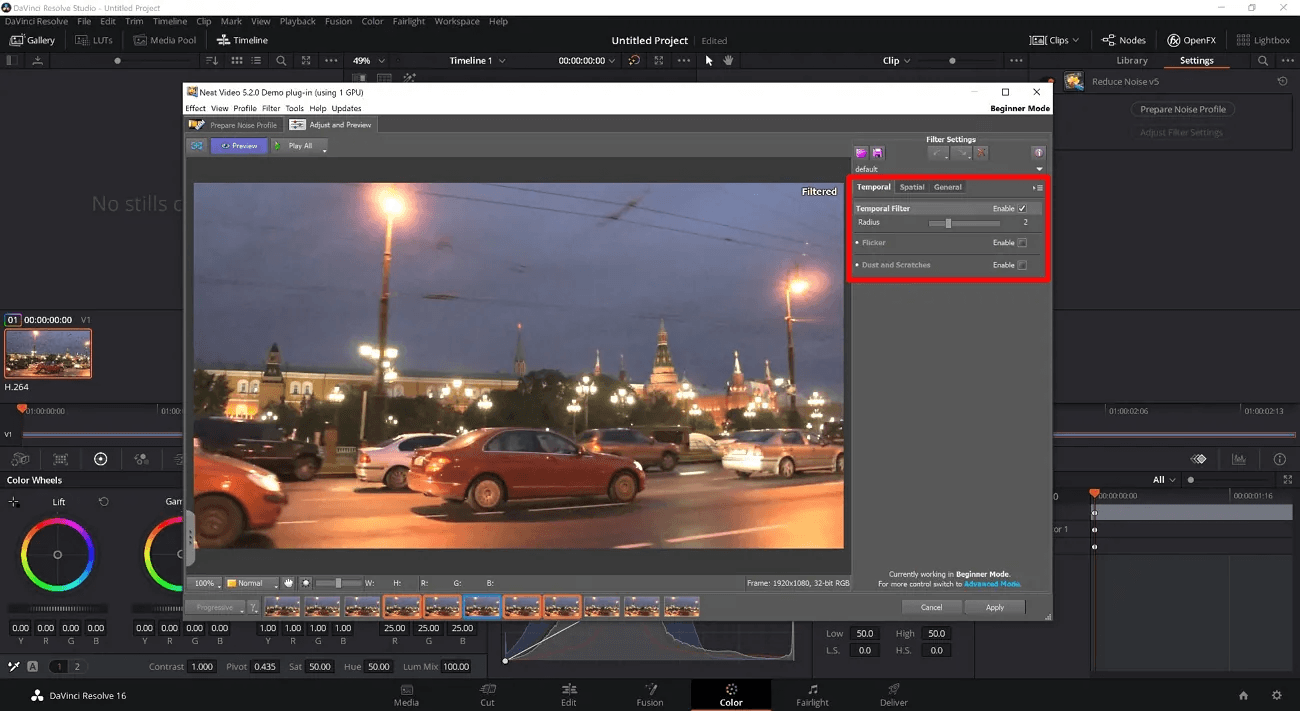
Используйте временное шумоподавление для последовательности кадров.
-
Проверьте, не пропали ли тонкие штрихи символов.
-
Сравните кадр до и после.
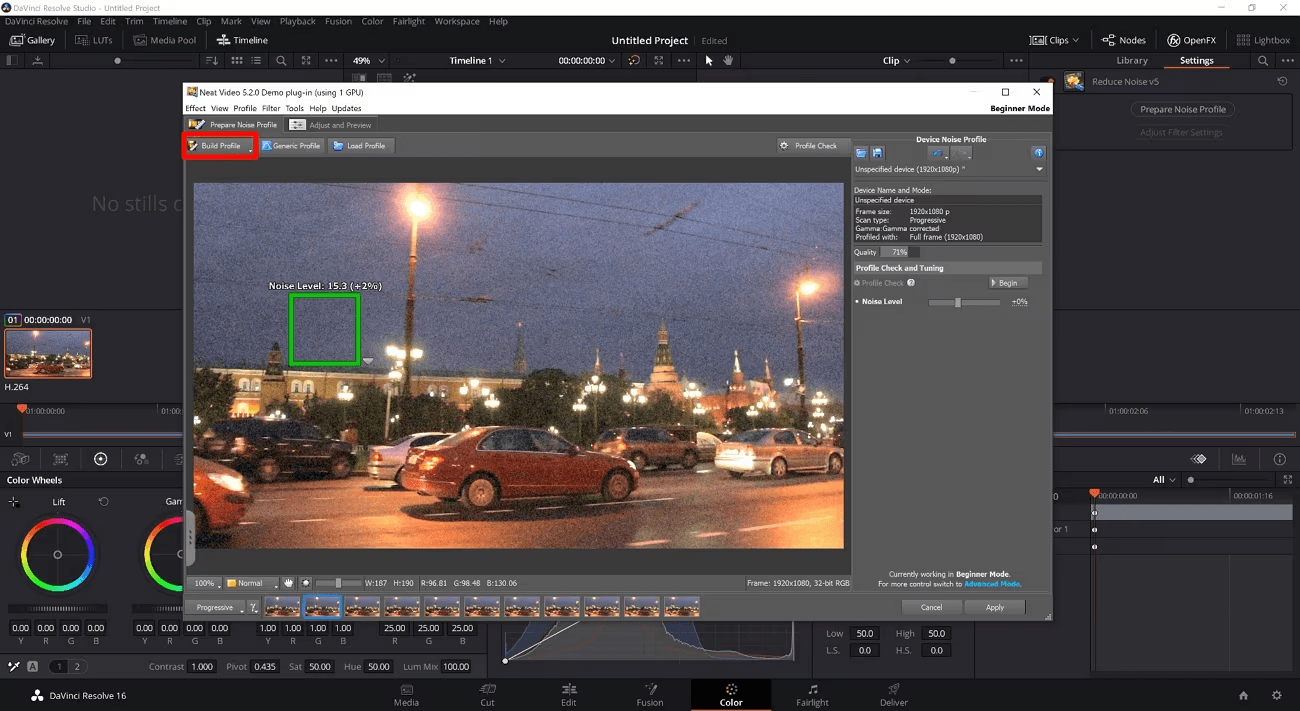
Шумоподавление улучшает восприятие, но легко размывает номер. Рабочий подход — минимальное сглаживание, затем легкая резкость.
Как сохранить кадр
-
На странице Color остановитесь на лучшем кадре.
-
Откройте Gallery.
-
Создайте still для фиксации варианта коррекции.
-
Для отдельного изображения экспортируйте короткий фрагмент или используйте сохранение кадра через доступный способ в вашей сборке.
-
Сохраните настройки и исходный кадр отдельно.
Плюсы
-
Очень сильная цветокоррекция.
-
Удобная работа с тенями, светами и кривыми.
-
Есть шумоподавление и инструменты детализации.
-
Подходит для ночного видео.
-
Удобно создавать несколько вариантов обработки.
Минусы
-
Интерфейс сложнее, чем у простых редакторов.
-
Требуется время на подбор настроек.
-
Сильная обработка быстро создает ложные контуры.
-
Для одной быстрой проверки программа избыточна.
VLC Media Player
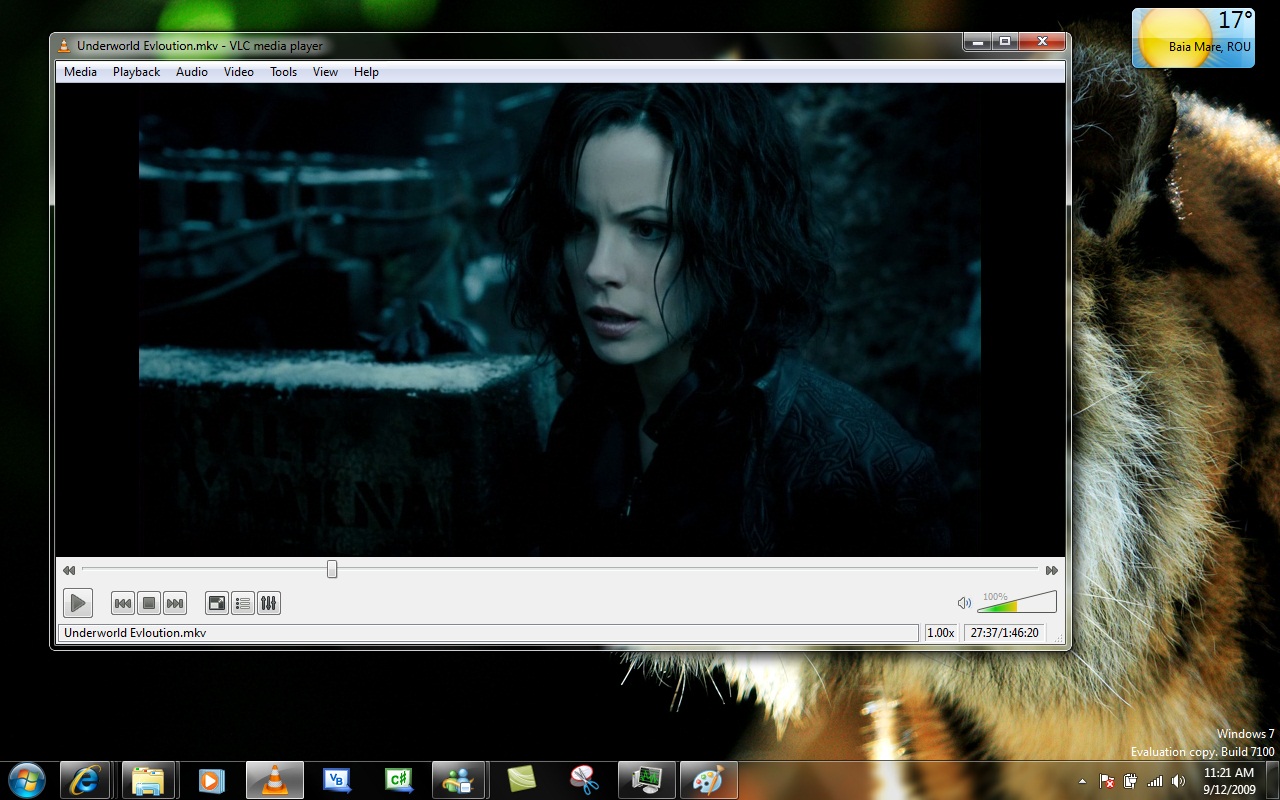
VLC Media Player удобен для первичного просмотра, замедления, покадрового движения и сохранения снимка. Это не инструмент глубокой реставрации, но он быстро помогает найти момент, где номер виден лучше всего. В VLC снимок кадра сохраняется через Video → Snapshot, а параметры сохранения снимков задаются в настройках видео.
Когда использовать
VLC нужен перед полноценной обработкой. Он быстро открывает файл, позволяет двигаться по ролику и сохранять отдельные кадры. Это удобно для предварительного отбора.
Как найти нужный кадр
-
Откройте файл в VLC.
-
Перейдите к моменту с автомобилем.
-
Замедлите воспроизведение через меню Playback.
-
Используйте покадровое движение.
-
Остановитесь на кадре, где номер меньше смазан.
-
Сохраните несколько снимков подряд.
Как сделать снимок кадра
-
Остановите ролик.
-
Откройте меню Video.
-
Нажмите Snapshot.
-
Проверьте папку сохранения снимков.
-
При необходимости измените путь в Preferences → Video.
Лучше сохранить серию кадров: момент до максимального приближения, сам проход и кадр после него. Иногда номер читается лучше уже после того, как машина чуть отъехала от блика.
Как использовать VLC вместе с редактором
-
В VLC найдите время лучшего кадра.
-
Запишите таймкод.
-
Откройте этот же файл в видеоредакторе.
-
Перейдите к тому же таймкоду.
-
Сделайте кадрирование и коррекцию в редакторе.
Такой подход экономит время. VLC быстро помогает найти место, а редактор улучшает картинку.
Плюсы
-
Быстро открывает большинство видеофайлов.
-
Удобен для просмотра исходника.
-
Есть сохранение снимка кадра.
-
Подходит для предварительного отбора.
-
Не требует монтажа.
Минусы
-
Нет полноценной цветокоррекции для сложной записи.
-
Слабый инструментарий для вытягивания темного номера.
-
Неудобно делать несколько обработанных вариантов.
-
Снимок не заменяет профессиональную обработку кадра.
Avidemux
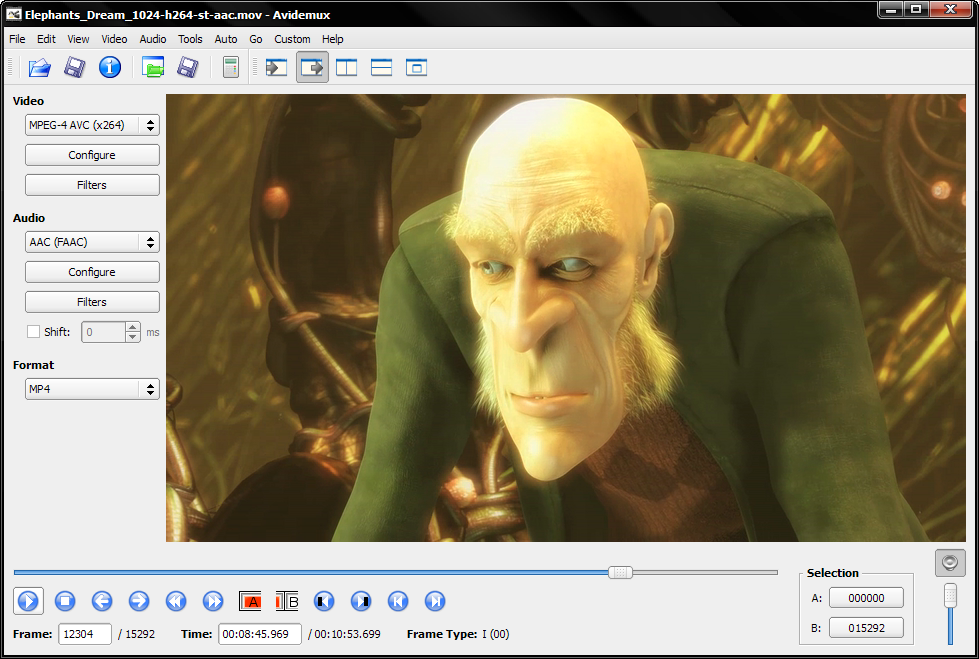
Avidemux подходит для вырезания короткого фрагмента и извлечения кадров без тяжелого монтажного проекта. Программа рассчитана на простое редактирование, обрезку, фильтры и перекодирование видео.
Когда использовать
Avidemux полезен, когда нужно быстро вырезать участок с автомобилем из длинного ролика: например, из часовой записи с камеры наблюдения. После этого короткий фрагмент удобнее открыть в другом редакторе или обработать прямо в Avidemux.
Как открыть и подготовить видео
-
Запустите Avidemux.
-
Откройте File → Open.
-
Выберите запись.
-
Найдите начало участка с автомобилем.
-
Поставьте маркер A.
-
Найдите конец участка.
-
Поставьте маркер B.
-
Сохраните короткий фрагмент.
При сохранении короткого участка не делайте лишнее перекодирование без необходимости. Повторное сжатие ухудшает номер.
Как использовать фильтры
-
В блоке Video Output выберите кодек для обработки.
-
Нажмите Filters.
-
Откройте раздел Transform для кадрирования.
-
Используйте Crop, чтобы убрать лишнее вокруг номера.
-
Проверьте разделы с цветом, контрастом и резкостью.
-
Примените фильтр и оцените результат.
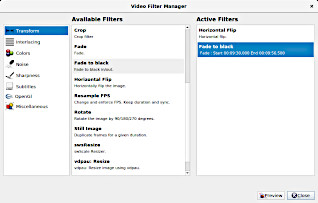
Даже простое кадрирование делает работу удобнее: вместо всей дороги на экране остается автомобиль и номер. После этого проще оценивать форму символов.
Как сохранить кадр
В Avidemux доступно сохранение изображения из текущего кадра через меню File → Save as Image. Для дальнейшей обработки выбирайте формат без лишнего ухудшения. Сохраняйте несколько кадров с разным положением машины.
Плюсы
-
Удобно вырезать короткий фрагмент.
-
Подходит для простых операций без большого проекта.
-
Есть фильтры и кадрирование.
-
Быстро работает на слабых компьютерах.
-
Полезен как промежуточный инструмент перед цветокоррекцией.
Минусы
-
Интерфейс менее дружелюбный, чем у простых видеоредакторов.
-
Цветокоррекция ограничена.
-
Для сложной ночной записи лучше использовать более мощный редактор.
-
Требуется аккуратность при выборе кодека и формата.
Как увидеть автономер на видео плохого качества в macOS
iMovie
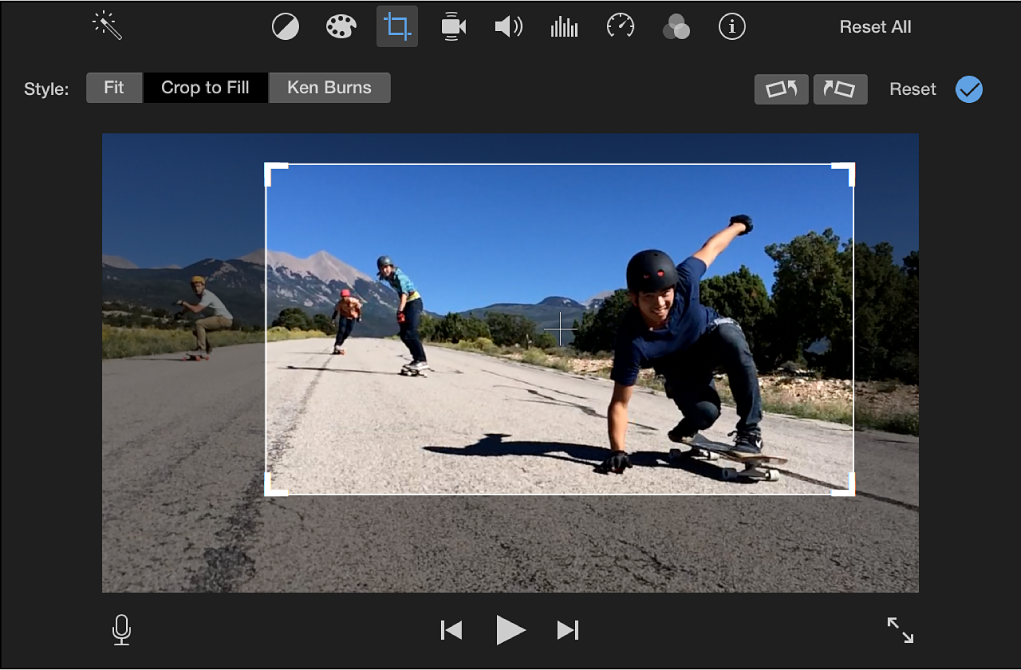
iMovie подходит для простого увеличения фрагмента, кадрирования и базовой коррекции на Mac. В iMovie на Mac кадрирование открывается через кнопку Cropping, далее выбирается Crop to Fill, рамка перемещается и применяется кнопкой Apply.
Когда использовать
iMovie удобен для владельцев Mac, которым нужно быстро приблизить номер и подготовить короткий фрагмент. Для сложной ночной коррекции программа ограничена, но базовые задачи выполняет быстро.
Как загрузить видео
-
Откройте iMovie.
-
Создайте новый проект.
-
Нажмите Import Media.
-
Выберите запись.
-
Перетащите видео на таймлайн.
-
Найдите фрагмент с автомобилем.
-
Разрежьте ролик до короткого участка.
Короткий участок легче анализировать: таймлайн не перегружен, а нужный момент находится быстрее.
Как приблизить номер
-
Выделите клип на таймлайне.
-
Нажмите кнопку Cropping над окном просмотра.
-
Выберите Crop to Fill.
-
Переместите рамку на номерной знак.
-
Увеличьте область так, чтобы номер занимал больше места.
-
Нажмите Apply.
-
Просмотрите результат.
iMovie кадрирует кадр под проектный формат. Поэтому сохраняйте немного пространства вокруг номера, чтобы не потерять края символов.
Как улучшить свет и цвет
-
Выделите клип.
-
Откройте инструменты коррекции над просмотром.
-
Используйте Color Balance для автоматической правки.
-
Используйте Color Correction для ручной настройки.
-
Поднимите светлые и средние зоны.
-
Увеличьте контраст.
-
Снизьте насыщенность при цветном шуме.
В iMovie есть цветовой баланс и цветокоррекция: используются кнопки Color Balance и Color Correction, а также ползунки для света, насыщенности и температуры.
Как сохранить результат
-
Экспортируйте короткий фрагмент через Share.
-
Используйте высокое качество.
-
Сохраните файл рядом с исходником.
-
Для стоп-кадра откройте экспортированный фрагмент в плеере и сохраните снимок.
-
Храните исходное видео отдельно.
Плюсы
-
Уже знаком многим пользователям Mac.
-
Удобное кадрирование.
-
Есть базовая коррекция света и цвета.
-
Подходит для быстрого фрагмента.
-
Не требует сложной настройки.
Минусы
-
Нет профессионального шумоподавления.
-
Ограниченная работа с отдельными участками кадра.
-
Труднее вытянуть сложную ночную запись.
-
Для точного анализа часто нужен дополнительный инструмент.
Final Cut Pro
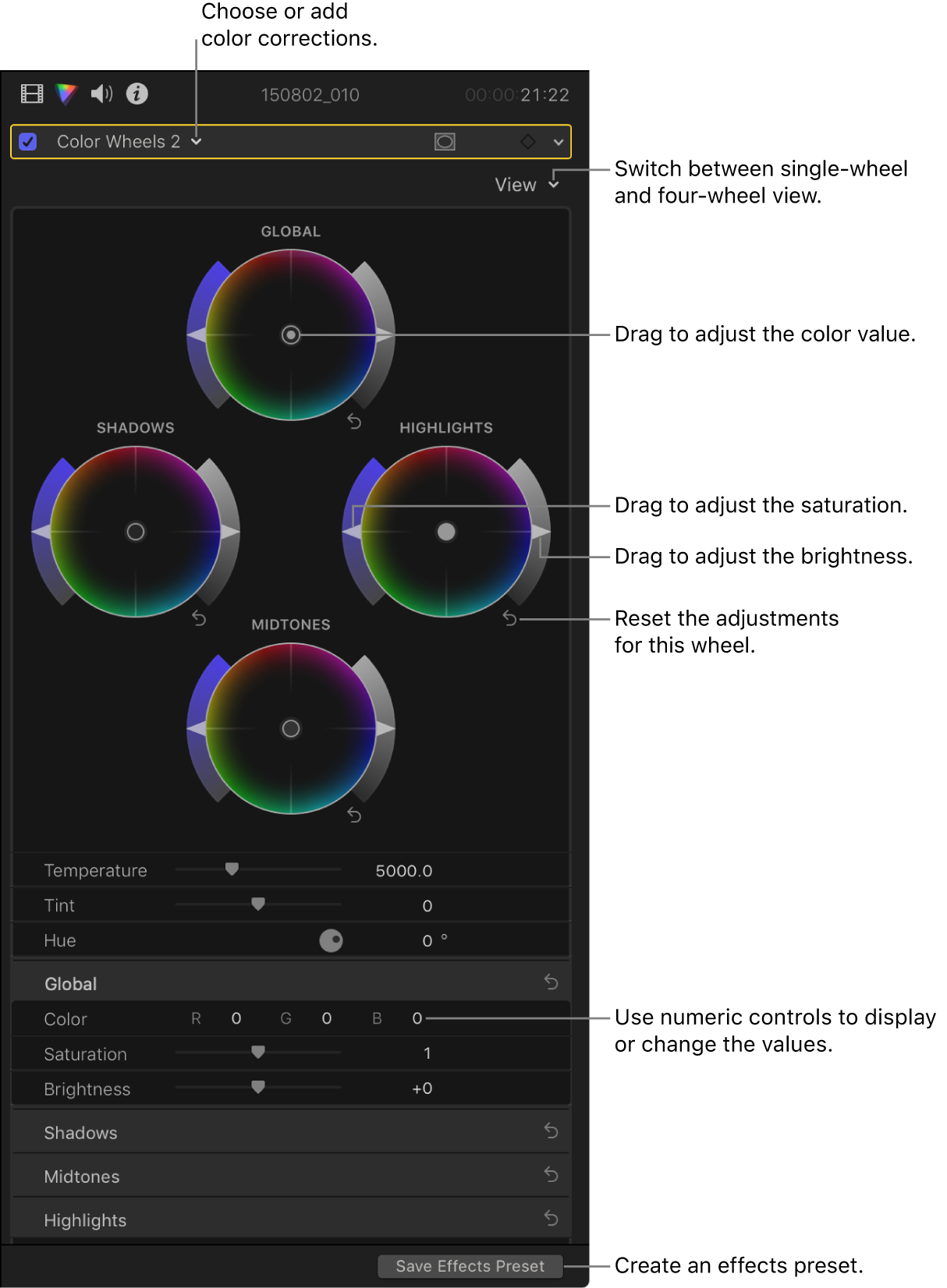
Final Cut Pro подходит для точной работы с изображением на Mac: кадрирование, увеличение, цветовые колеса, кривые, работа со светами и тенями, экспорт отдельного кадра. В Final Cut Pro инструмент Color Wheels работает с зонами Global, Shadows, Midtones и Highlights, а правки добавляются через цветовой инспектор.
Когда использовать
Final Cut Pro нужен для серьезной обработки на Mac, когда iMovie уже недостаточно. Особенно полезны цветовые колеса и кривые: они помогают отдельно управлять тенями, средними тонами и светами.
Как подготовить проект
-
Создайте библиотеку.
-
Создайте событие для записи.
-
Импортируйте видео.
-
Поместите клип на таймлайн.
-
Найдите фрагмент с автомобилем.
-
Отрежьте лишнее.
-
Создайте дубликат клипа для разных вариантов обработки.
Дубликаты нужны для сравнения: один клип оставить исходным, второй осветлить, третий сделать контрастным, четвертый перевести в черно-белый вид.
Как приблизить номер
-
Выделите клип.
-
Откройте Video Inspector.
-
Используйте Transform.
-
Увеличьте Scale.
-
Сдвиньте кадр параметрами Position.
-
Разместите номер в центре.
-
Для отдельного фрагмента используйте кадрирование.
Как настроить цветовые колеса
-
Откройте Color Inspector.
-
Нажмите Add Correction.
-
Выберите Color Wheels.
-
Поднимите Midtones, чтобы лучше проявить номер.
-
Снизьте Highlights, когда номер пересвечен.
-
Поднимите Shadows, когда запись темная.
-
Уменьшите насыщенность при цветном шуме.
-
Сравните результат с исходником.
Для ночной записи важнее не общая яркость, а контроль светов. Фары, блики и отражения быстро уничтожают границы символов. Сначала снижайте пересвет, затем поднимайте средние тона.
Как использовать кривые
-
Добавьте новую коррекцию.
-
Выберите кривые.
-
Поднимите среднюю часть кривой.
-
Слегка затемните тени.
-
Оставьте светлую область номера без пересвета.
-
Проверьте цифры при масштабе 100% и больше.
Как сохранить кадр
-
Поставьте playhead на нужный кадр.
-
Откройте меню File → Share.
-
Используйте Save Current Frame, когда этот вариант добавлен в список публикации.
-
Сохраните кадр в PNG или JPEG.
-
Экспортируйте несколько вариантов обработки.
Плюсы
-
Сильная цветокоррекция на Mac.
-
Удобная работа с дубликатами клипа.
-
Есть цветовые колеса и кривые.
-
Подходит для темных и контрастных кадров.
-
Удобно сохранять результат в высоком качестве.
Минусы
-
Требуется опыт работы с монтажом.
-
Избыточен для одной простой проверки.
-
Сильные правки легко создают ложные детали.
-
Платная программа.
DaVinci Resolve на Mac
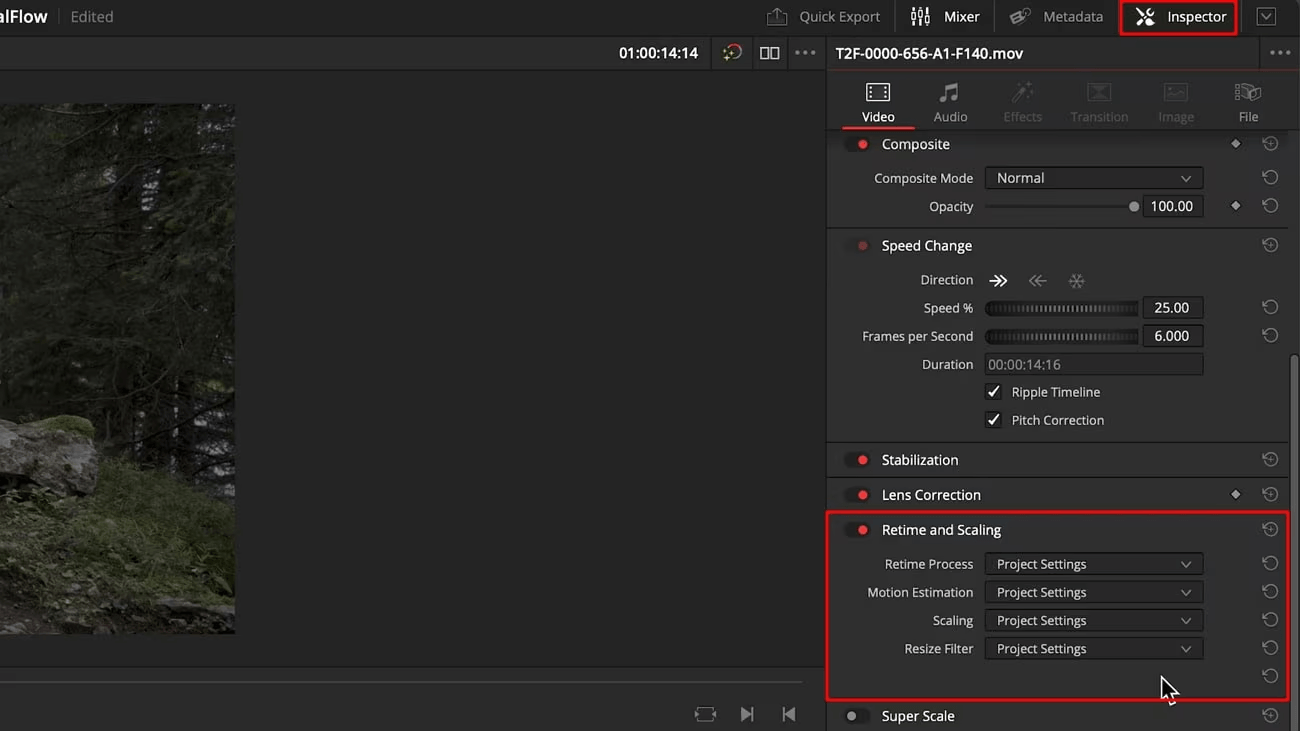
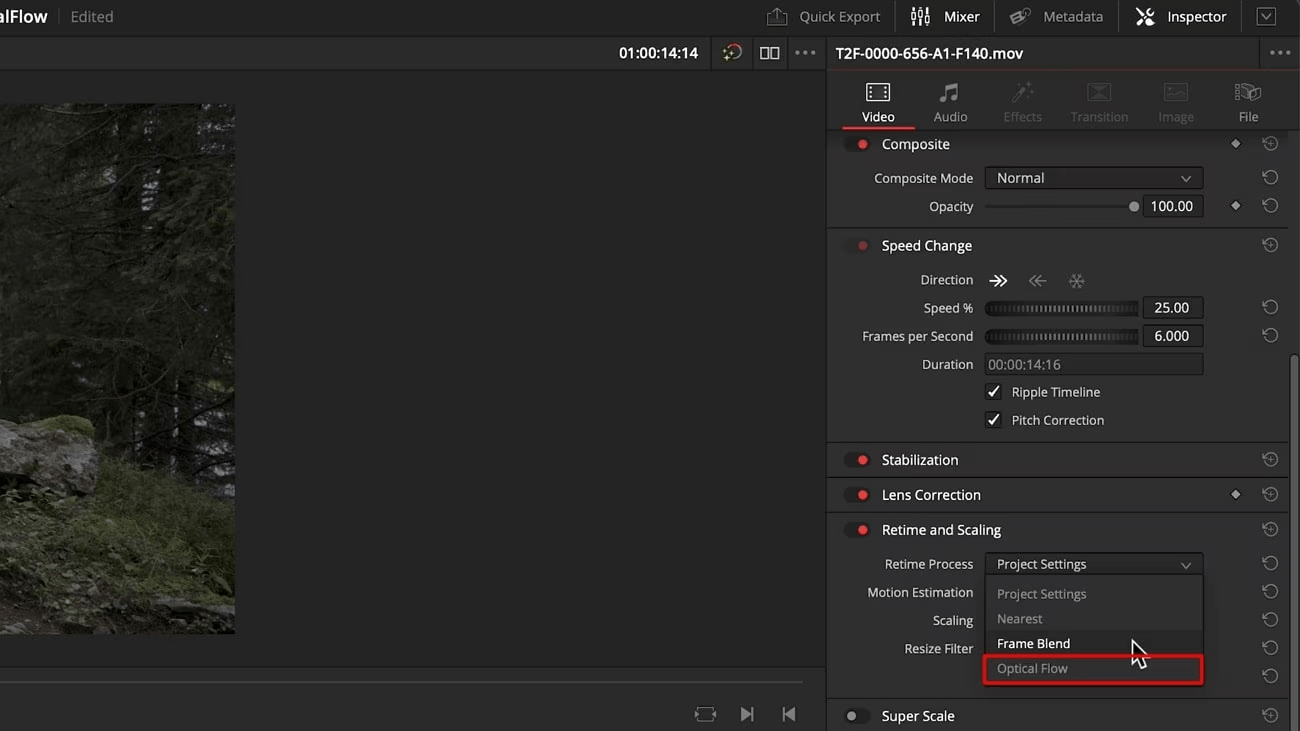
На macOS DaVinci Resolve используется так же, как на Windows: импорт, таймлайн, страница Color, кривые, тени, света, резкость и шумоподавление. Resolve выпускается для macOS, Windows и Linux.
Когда использовать
Этот вариант полезен для Mac-пользователей, которым нужны более точные инструменты, чем в iMovie, и более глубокая цветокоррекция, чем в большинстве простых редакторов.
Рабочая схема
-
Импортируйте видео.
-
Найдите участок с номером.
-
Сделайте короткий timeline только с нужным фрагментом.
-
Перейдите на Color.
-
Создайте первый узел для экспозиции.
-
Создайте второй узел для контраста.
-
Создайте третий узел для резкости или шумоподавления.
-
Отключайте узлы по очереди и сравнивайте результат.
Такой порядок помогает не смешивать все правки в одну настройку. При ошибке легко понять, что именно ухудшило номер.
Плюсы
-
Одинаково сильный набор инструментов на Mac и Windows.
-
Удобная узловая логика коррекции.
-
Подходит для темного и шумного видео.
-
Сильные средства сравнения до и после.
Минусы
-
Требует времени.
-
Для короткой бытовой задачи выглядит сложным.
-
Переусиленная детализация создает шумовые контуры.
Как разглядять номер автомобиля на видео плохого качества в Android
CapCut
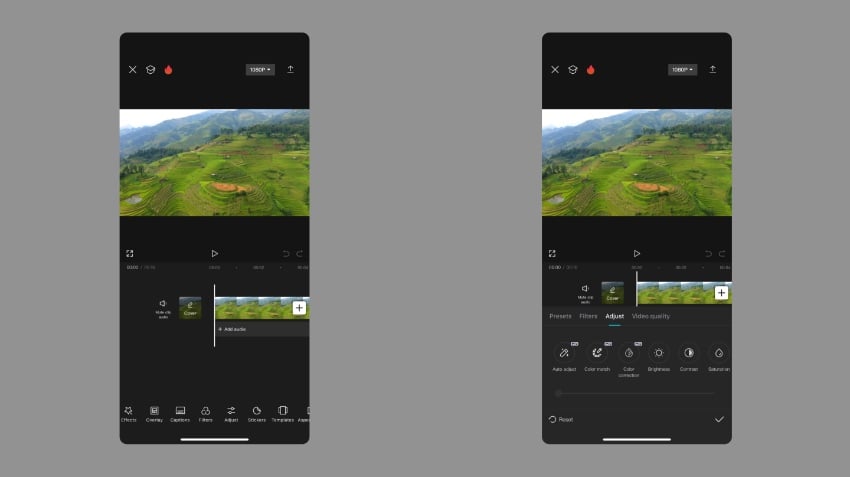
CapCut удобен, когда запись уже находится на телефоне. В нем есть импорт видео, увеличение фрагмента, базовые настройки изображения и экспорт короткого клипа. В мобильном интерфейсе используются New project, выбор видео, панель Adjust, а также настройки яркости, экспозиции, контраста и других параметров.
Когда использовать
CapCut подходит для быстрой проверки на Android: открыть видео, приблизить номер, поднять яркость, добавить контраст, сделать короткий экспорт. Для серьезного анализа лучше дополнительно сохранить стоп-кадр и обработать его отдельно.
Как открыть запись
-
Запустите CapCut.
-
Нажмите New project.
-
Выберите видео из галереи.
-
Нажмите Add.
-
Найдите участок с автомобилем на таймлайне.
-
Разведите пальцы на окне просмотра, чтобы увеличить область.
-
Переместите кадр так, чтобы номер оказался в центре.
Как настроить картинку
-
Нажмите на клип.
-
Откройте Adjust.
-
Поднимите Brightness для темного кадра.
-
Поднимите Contrast, чтобы отделить символы.
-
Используйте Sharpen умеренно.
-
Снизьте Saturation, когда цветной шум мешает чтению.
-
Проверьте Highlights при пересвете.
-
Проверьте Shadows при ночной записи.
На телефоне легко переусилить резкость, потому что экран маленький. После правки увеличьте область номера и проверьте, не появились ли белые ореолы вокруг цифр.
Как сохранить результат
-
Остановите ролик на нужном кадре.
-
Сделайте скриншот или экспортируйте короткий фрагмент.
-
При экспорте выберите высокое разрешение.
-
Сохраните исходник без изменений.
-
Отправляйте результат без дополнительного сжатия.
Плюсы
-
Быстрая обработка прямо на телефоне.
-
Есть яркость, контраст, резкость и другие настройки.
-
Удобно приблизить область номера жестами.
-
Подходит для коротких роликов.
-
Не требует компьютера.
Минусы
-
Экспорт часто повторно сжимает видео.
-
На маленьком экране легко ошибиться с символом.
-
Точные стоп-кадры выбирать сложнее, чем на компьютере.
-
Сложную ночную запись лучше обрабатывать на большом экране.
Snapseed
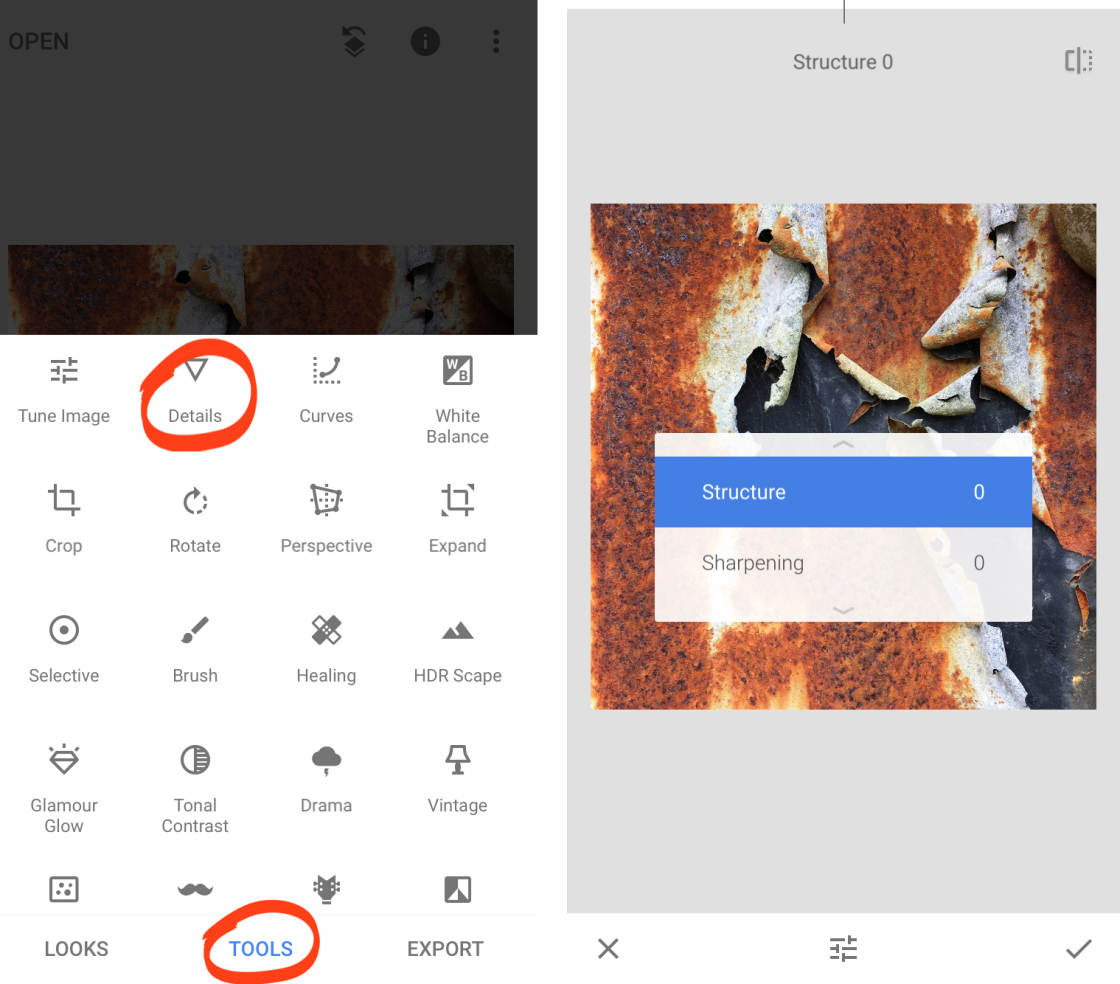
Snapseed работает не с видео, а со стоп-кадром. Сначала сохраните кадр из ролика, затем обработайте его как фотографию. Инструмент Details содержит Structure и Sharpening: вертикальный свайп выбирает параметр, горизонтальный свайп меняет силу настройки.
Когда использовать
Snapseed полезен, когда лучший кадр уже сохранен на телефон. Он подходит для аккуратного усиления структуры, резкости, контраста и яркости. Это хороший второй этап после CapCut, VLC или другого способа извлечения кадра.
Как подготовить кадр
-
Сохраните стоп-кадр из видео.
-
Откройте Snapseed.
-
Нажмите Open.
-
Выберите кадр с номером.
-
Сразу сделайте копию исходного кадра в галерее.
-
Работайте с копией.
Как улучшить свет
-
Откройте Tools.
-
Выберите Tune Image.
-
Поднимите Brightness.
-
Увеличьте Contrast.
-
Поднимите Shadows для темной записи.
-
Снизьте Highlights, когда номер пересвечен.
-
Уменьшите Saturation для черно-белого варианта.
-
Нажмите галочку.
Как усилить детали
-
Откройте Tools.
-
Выберите Details.
-
Свайпните вверх или вниз.
-
Выберите Structure.
-
Поднимите значение умеренно.
-
Переключитесь на Sharpening.
-
Добавьте резкость осторожно.
-
Увеличьте номер двумя пальцами и проверьте контуры.
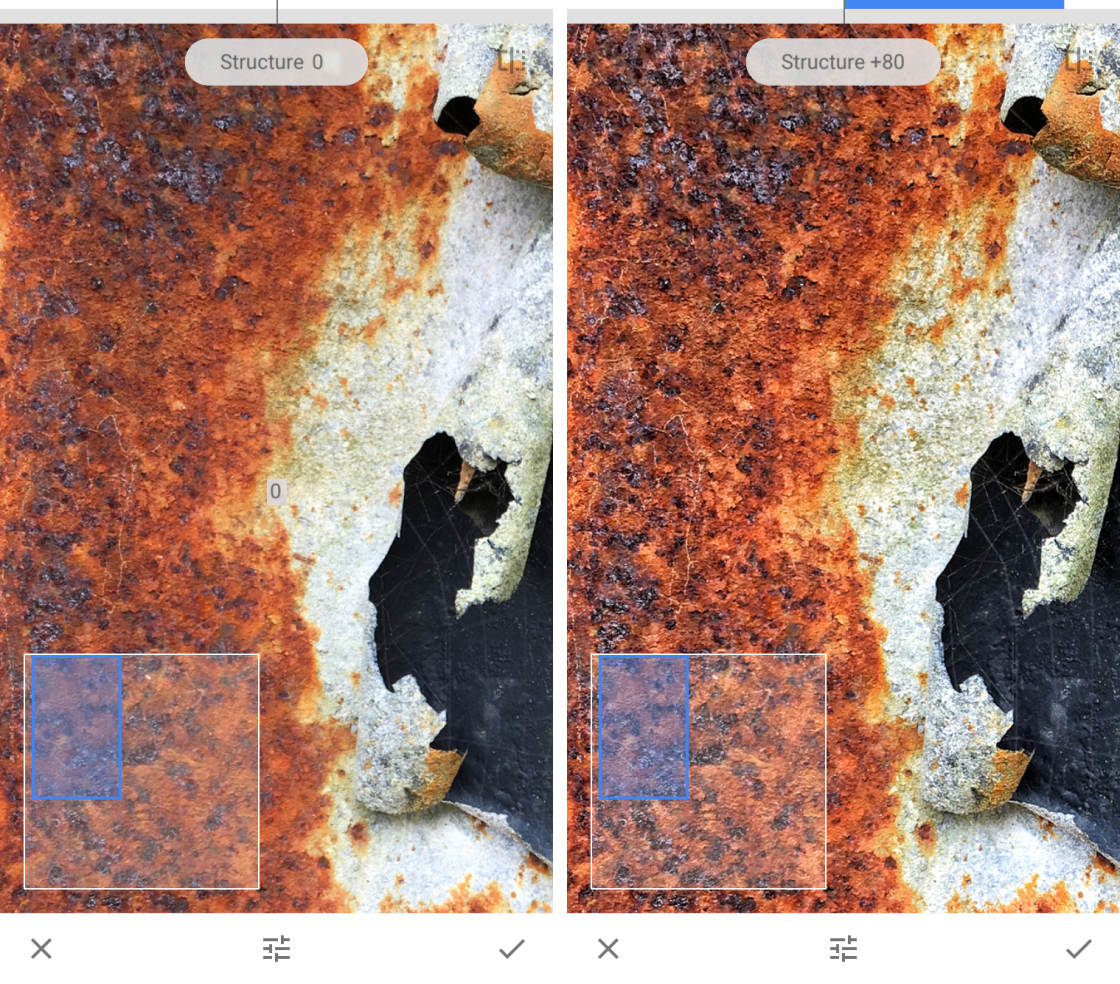
Для номера автомобиля Structure часто полезнее сильной резкости. Резкость делает края жестче, а Structure поднимает локальный контраст. При чрезмерном значении оба инструмента усиливают шум.
Как сохранить
-
Нажмите Export.
-
Выберите Save a copy.
-
Сохраните обработанную версию рядом с исходной.
-
Создайте несколько вариантов с разными настройками.
-
Не перезаписывайте исходный кадр.
Плюсы
-
Удобно обрабатывать стоп-кадр.
-
Есть яркость, контраст, тени, света.
-
Инструмент Details помогает усилить контуры.
-
Работает на Android и iOS.
-
Быстро создает несколько вариантов.
Минусы
-
Не открывает видео как монтажный проект.
-
Сначала нужен качественно сохраненный кадр.
-
Сильная резкость усиливает шум.
-
На маленьком экране трудно оценивать спорные символы.
Как разглядеть автономер на видео плохого качества в iOS
Фото на iPhone
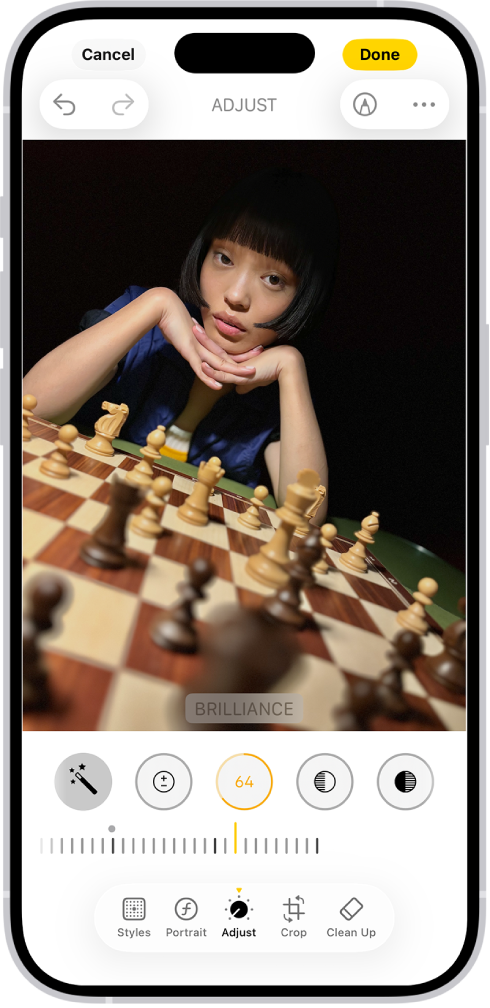
Приложение Фото на iPhone подходит для быстрой правки сохраненного кадра или самого видео. В редакторе есть Adjust, настройки Exposure, Brilliance, Highlights и другие параметры, а правки применяются ползунком.
Когда использовать
Этот способ подходит для самой быстрой проверки без установки приложений. Он полезен, когда видео уже находится в галерее iPhone, а номер виден, но кадр темный или низкоконтрастный.
Как выбрать кадр
-
Откройте видео в приложении Фото.
-
Переместитесь к моменту с автомобилем.
-
Поставьте ролик на паузу.
-
Передвиньте ползунок времени к самому резкому моменту.
-
Сделайте снимок экрана.
-
Откройте полученный кадр в Фото.
-
Нажмите Edit.
Снимок экрана уступает полноценному извлечению кадра, но подходит для быстрой проверки. Для более аккуратной работы используйте экспорт кадра через редактор или компьютер.
Как обрезать номер
-
Нажмите Crop.
-
Обрежьте лишнюю часть кадра.
-
Оставьте немного пространства вокруг номера.
-
Проверьте, что символы не стали слишком крупными и пиксельными.
-
Нажмите Done или продолжите коррекцию.
Как повысить читаемость
-
Нажмите Adjust.
-
Поднимите Exposure для темного кадра.
-
Используйте Brilliance, чтобы проявить средние тона.
-
Снизьте Highlights при бликах.
-
Поднимите Contrast.
-
Добавьте Definition умеренно.
-
Добавьте Sharpness только слегка.
-
Снизьте Saturation, когда цвет мешает чтению.
На iPhone удобно быстро сравнивать оригинал и правку. Нажмите и удерживайте изображение, чтобы проверить исходный вид.
Плюсы
-
Не нужна установка приложений.
-
Быстрый доступ к видео из галереи.
-
Есть свет, контраст, тени, света, резкость.
-
Удобно обрезать кадр.
-
Подходит для быстрой проверки на месте.
Минусы
-
Снимок экрана не всегда сохраняет максимум деталей.
-
Нет профессионального шумоподавления.
-
На экране телефона легко перепутать символы.
-
Для спорного номера требуется обработка на компьютере.
CapCut на iPhone
CapCut на iPhone используется для того же сценария, что и на Android: импорт ролика, увеличение фрагмента, настройка изображения, экспорт короткого отрезка. Для iOS это удобный способ быстро обработать видео без компьютера.
Как обработать видео
-
Нажмите New project.
-
Выберите ролик.
-
Найдите участок с автомобилем.
-
Увеличьте область номера жестом.
-
Откройте Adjust.
-
Поднимите Brightness.
-
Добавьте Contrast.
-
Используйте Sharpen умеренно.
-
Снизьте Saturation при цветном шуме.
-
Экспортируйте короткий фрагмент.
Как получить стоп-кадр
-
Остановите просмотр на лучшем моменте.
-
Сделайте снимок экрана.
-
Откройте кадр в Фото или Snapseed.
-
Обрежьте область номера.
-
Подготовьте несколько вариантов обработки.
Плюсы
-
Быстро работает с видео на iPhone.
-
Удобно увеличивать номер жестами.
-
Есть базовые настройки картинки.
-
Подходит для короткого фрагмента.
-
Работает без компьютера.
Минусы
-
Повторный экспорт сжимает видео.
-
Точная покадровая навигация уступает компьютерным программам.
-
Сильная резкость на маленьком экране выглядит обманчиво.
-
Для спорного результата нужен исходник и обработка на большом экране.
Как разглядеть автономер на видео низкого качества онлайн
Clideo
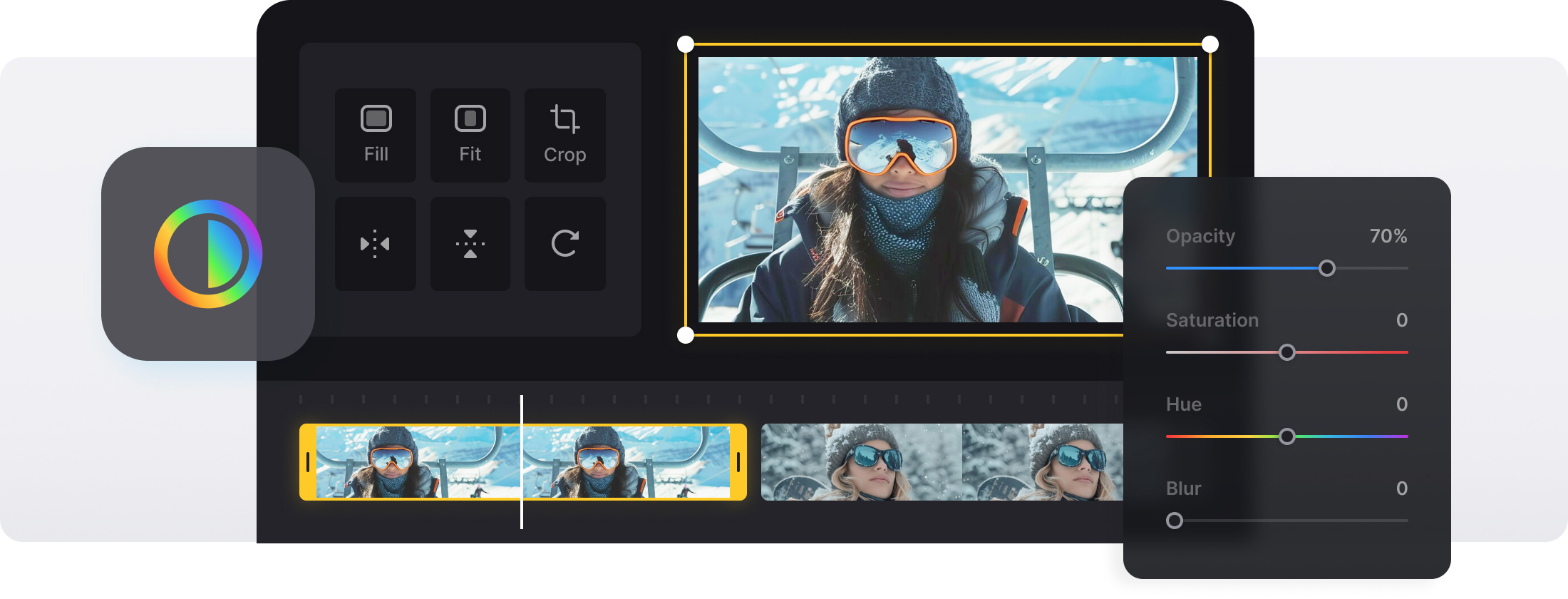
Clideo работает в браузере и подходит для быстрой обрезки, кадрирования, изменения яркости, контраста и насыщенности. В редакторе есть вкладки Transform, Adjust, работа с crop-границами, а также Freeze frame для фиксации кадра в проекте.
Когда использовать
Clideo удобен, когда на компьютере нет редактора, а нужно быстро проверить короткий фрагмент. Загружать записи с персональными данными в онлайн-сервис следует только при наличии права на обработку такого материала. Номер автомобиля относится к чувствительной информации, поэтому для спорных ситуаций предпочтительнее локальная обработка на своем устройстве.
Как загрузить и обрезать видео
-
Откройте инструмент обработки видео.
-
Нажмите Choose file.
-
Загрузите короткий фрагмент, а не весь длинный ролик.
-
Дождитесь загрузки.
-
Выделите видео на таймлайне.
-
Откройте Transform.
-
Нажмите Crop.
-
Перетащите границы на область с номером.
-
Нажмите галочку Done.
Как настроить изображение
-
Откройте Adjust.
-
Поднимите Brightness для темного фрагмента.
-
Добавьте Contrast.
-
Снизьте Saturation при цветном шуме.
-
Не используйте Blur для номера.
-
Просмотрите результат.
-
Скачайте файл через Download.
Как использовать Freeze frame
-
Переместите playhead к нужному кадру.
-
Выделите видеоэлемент.
-
Нажмите Freeze frame.
-
Получите зафиксированный кадр в проекте.
-
Обработайте его как изображение или сохраните результат.
Плюсы
-
Работает в браузере.
-
Есть кадрирование, яркость, контраст, насыщенность.
-
Есть фиксация кадра.
-
Не требует установки программы.
-
Подходит для быстрой обработки короткого фрагмента.
Минусы
-
Онлайн-загрузка не подходит для конфиденциальных материалов без разрешения.
-
Большие файлы обрабатываются дольше.
-
Возможности ниже, чем у профессиональных редакторов.
-
Повторное сжатие снижает качество.
Photopea
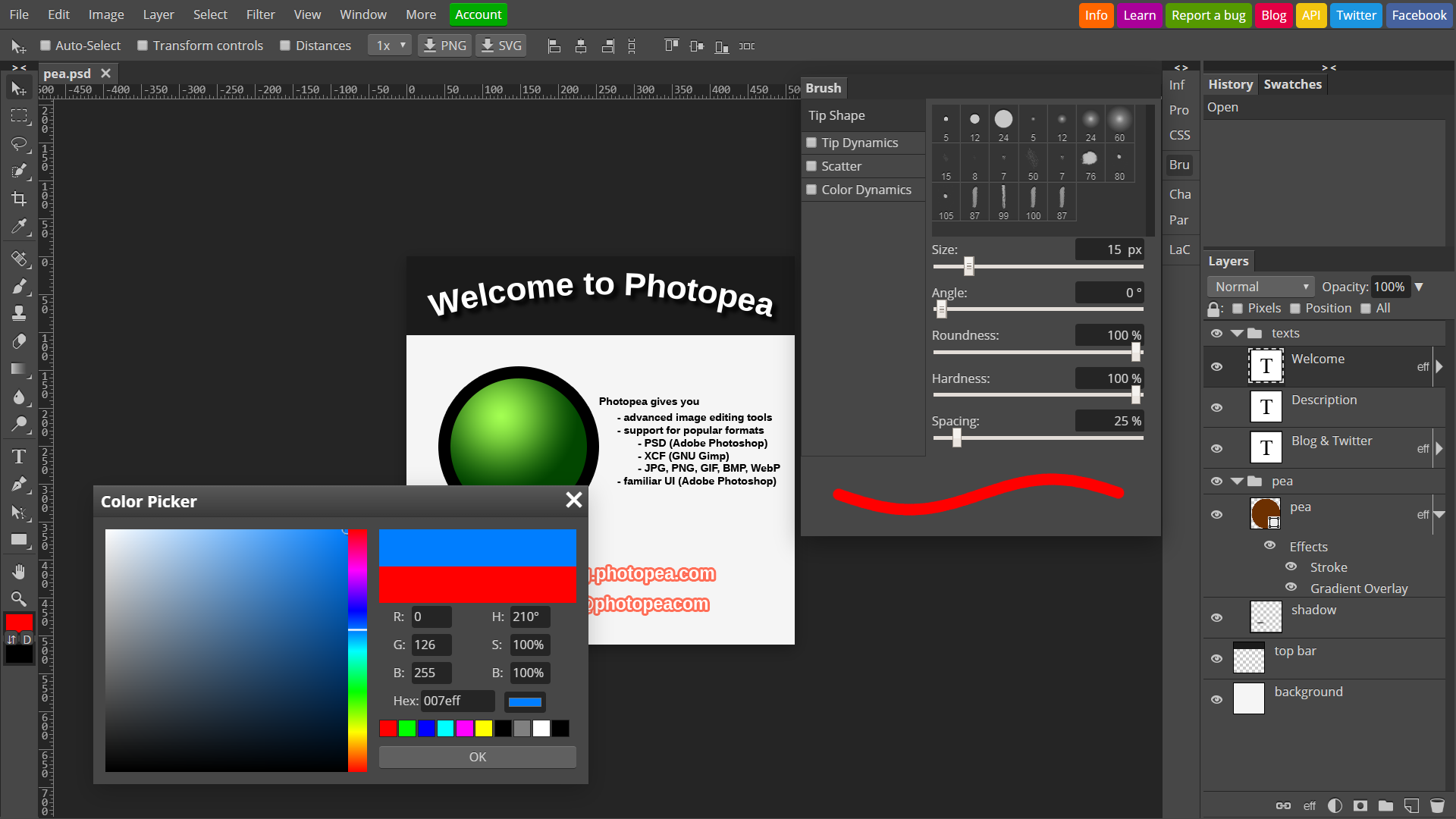
Photopea используется для обработки стоп-кадра, а не самого видео. В браузере доступны кадрирование, уровни, кривые, резкость, слои и корректирующие инструменты. Photopea работает локально в браузере: файлы открываются на устройстве и не покидают его при обычной работе редактора.
Когда использовать
Photopea полезна после извлечения кадра из видео. Например, вы сохранили PNG через VLC, ВидеоМОНТАЖ, Final Cut Pro или другой редактор, а затем хотите точнее настроить уровни и кривые.
Как открыть кадр
-
Откройте Photopea.
-
Нажмите Open From Computer.
-
Выберите стоп-кадр.
-
Создайте копию слоя через Layer → Duplicate Layer.
-
Работайте с копией.
-
Оставьте исходный слой для сравнения.
Как обрезать номер
-
Выберите инструмент Crop Tool.
-
Обведите область с номером.
-
Оставьте небольшой запас вокруг знака.
-
Нажмите Enter.
-
Увеличьте масштаб просмотра до 100–200%.
Как настроить уровни
-
Откройте Image → Adjustments → Levels.
-
Подвиньте черную точку к началу темных данных.
-
Подвиньте белую точку к светлой области.
-
Средний ползунок используйте для проявления символов.
-
Не превращайте фон номера в полностью белое пятно.
-
Примените настройку.
Как использовать кривые
-
Откройте Image → Adjustments → Curves.
-
Создайте мягкую S-образную кривую.
-
Усильте контраст символов.
-
Проверьте края цифр.
-
Сохраните отдельную копию.
Как добавить резкость
-
Откройте Filter → Sharpen.
-
Используйте умеренную резкость.
-
Сравните с исходником.
-
При появлении ореолов отмените действие.
-
Создайте более мягкий вариант.
Как сохранить
-
Нажмите File → Export As.
-
Выберите PNG для кадра без дополнительного ухудшения.
-
Для пересылки используйте JPEG высокого качества.
-
Сохраните исходник и обработанную копию.
Плюсы
-
Работает в браузере.
-
Есть уровни, кривые, резкость, слои.
-
Подходит для детальной обработки стоп-кадра.
-
Удобно сравнивать слои до и после.
-
Не требует установки.
Минусы
-
Не предназначена для монтажа видео.
-
Сначала нужно извлечь кадр.
-
Сильная резкость создает ложные края.
-
На слабом устройстве крупные файлы работают медленнее.
Как работать с ночным видео
Ночная запись обычно страдает сразу от нескольких проблем: шум, пересвет фар, низкий контраст, длинная выдержка, смаз движения. Поэтому обработка строится в несколько проходов.
Первый проход: найти кадр без максимального блика
Не выбирайте кадр, где номер ближе всего к камере, но полностью залит светом. Перейдите на несколько кадров назад или вперед. Часто лучший момент находится там, где автомобиль еще не направил фары прямо в камеру.
Второй проход: обесцветить
Цветной шум на ночной записи создает красные, зеленые и синие точки вокруг символов. Черно-белый вариант убирает лишний цвет и помогает смотреть только на форму цифр.
Третий проход: поднять средние тона
Не поднимайте всю яркость до предела. Лучше использовать кривые, тени и средние тона. Так сохраняются границы между фоном номера и символами.
Четвертый проход: снизить пересвет
При блике от фар снижайте Highlights или Gain. Белая область без деталей не восстанавливается, но иногда рядом с ней остается слабый контур символа.
Пятый проход: сделать несколько версий
Сохраните варианты:
-
светлее;
-
контрастнее;
-
черно-белый;
-
с мягкой резкостью;
-
с шумоподавлением;
-
без шумоподавления.
Сравнение вариантов дает больше, чем один агрессивно обработанный кадр.
Как работать с размытым номером
Размытие бывает разным. Смаз движения тянет символы в одну сторону, расфокус делает номер мягким, а сжатие превращает детали в блоки. Для каждого случая нужен свой подход.
Смаз движения
При смазе ищите кадры, где автомобиль движется медленнее относительно камеры. На повороте, перед торможением, на дальнем участке или в центре кадра номер иногда четче, чем в момент максимального приближения.
Рабочие действия:
-
просмотреть участок покадрово;
-
сохранить серию кадров;
-
сравнить форму символов;
-
не усиливать резкость до полос;
-
отметить повторяющиеся контуры.
Расфокус
При расфокусе помогает умеренная резкость и локальный контраст. Но полностью мягкое изображение не становится детализированным. Смотрите на крупные признаки: количество символов, ширина букв, повторяющиеся вертикали и округлые формы.
Сжатие
Артефакты сжатия похожи на квадраты вокруг номера. При сильной компрессии лучше работать с исходным файлом, а не с копией из переписки. Усиление резкости на сжатом видео часто делает квадраты еще заметнее.
Как работать с пиксельным видео
Пиксельный номер автомобиля не нужно увеличивать бесконечно. После определенного масштаба программа показывает не цифры, а увеличенные квадраты. Полезнее сделать несколько умеренных вариантов:
-
исходный кадр;
-
кадр с номером в 150%;
-
кадр с номером в 200%;
-
черно-белый вариант;
-
контрастный вариант;
-
вариант с мягкой резкостью.
Сравнивайте не отдельные пиксели, а общую форму символов. Например, 8 и 0 различаются внутренними перемычками, 4 и 7 — наклоном и горизонтальной линией, В и 8 — формой боковых дуг. При низком разрешении такие различия быстро теряются.
Как не дорисовать номер ошибочно
Слишком сильная обработка создает видимость результата. Это опасно: программа усиливает не только реальные контуры, но и шум, квадраты сжатия, блики, грязь на стекле, отражения и пиксельные границы.
Безопасный порядок:
-
Сначала сохраняйте исходный кадр.
-
Потом делайте мягкую коррекцию.
-
Затем создавайте более сильную версию.
-
Сравнивайте все варианты.
-
Не принимайте символ за факт, когда он появился только после резкой обработки.
-
Указывайте, какие правки применялись.
-
Храните исходный файл.
Надежное чтение номера — это повторяемость. Один и тот же символ просматривается в нескольких кадрах и не исчезает при смене настройки.
Как сохранять результат без потери качества
Для стоп-кадров используйте PNG. JPEG подходит для пересылки, но сжимает изображение и добавляет артефакты. Для рабочего анализа лучше PNG или BMP.
Рекомендуемая структура папки:
Разбор_номера/
├─ 01_Исходник/
│  └─ original.mp4
├─ 02_Кадры_без_обработки/
│  ├─ frame_001.png
│  ├─ frame_002.png
│  └─ frame_003.png
├─ 03_Обработка/
│  ├─ frame_001_contrast.png
│  ├─ frame_001_bw.png
│  └─ frame_001_sharp.png
└─ 04_Экспорт/
   └─ fragment_high_quality.mp4
Названия файлов должны показывать, что именно изменено. Так проще вернуться к нужному варианту.
Сравнение способов
| Платформа | Способ | Лучше всего подходит для | Сложность | Что сохранять |
|---|---|---|---|---|
| Windows | ВидеоМОНТАЖ | быстрый результат, кадрирование, контраст | низкая | стоп-кадр и короткий фрагмент |
| Windows / macOS | DaVinci Resolve | ночное видео, шум, сложный свет | высокая | несколько цветовых вариантов |
| Windows / macOS | VLC Media Player | быстрый просмотр и снимок кадра | низкая | серию стоп-кадров |
| Windows | Avidemux | вырезание короткого фрагмента | средняя | короткий участок без лишнего сжатия |
| macOS | iMovie | простое увеличение и кадрирование | низкая | фрагмент с высоким качеством |
| macOS | Final Cut Pro | точная коррекция на Mac | высокая | кадры и дубликаты вариантов |
| Android | CapCut | быстрая мобильная обработка видео | низкая | короткий клип и снимок экрана |
| Android / iOS | Snapseed | обработка стоп-кадра | низкая | копии кадра |
| iOS | Фото | быстрая правка без установки | низкая | кадр до и после |
| Онлайн | Clideo | браузерная обработка короткого видео | низкая | скачанный фрагмент |
| Онлайн | Photopea | уровни, кривые и резкость стоп-кадра | средняя | PNG-кадр |
Частые ошибки
Работа с копией из мессенджера
Повторное сжатие уничтожает мелкие детали. Используйте исходное видео с камеры или карты памяти.
Слишком сильная резкость
Резкость усиливает края, но вместе с ними усиливает шум и блоки сжатия. При номере автомобиля это приводит к ложным символам.
Один стоп-кадр вместо серии
Один кадр не показывает, что происходило до и после. Серия кадров помогает подтвердить форму символов.
Сохранение только финальной версии
Нужны исходник, кадр без обработки и обработанные варианты. Без исходника проверить результат сложнее.
Увеличение до огромного масштаба
Большой масштаб не равен большей детализации. После 200–300% часто видны только пиксели.
Онлайн-обработка чувствительных материалов
Записи с номерами, людьми, адресами и дворами требуют осторожности. Для личных и спорных материалов надежнее локальные программы.
Вопросы и ответы
Реально ли рассмотреть номер на полностью размазанном видео?
Полностью размазанный номер не восстанавливается честной обработкой. Инструменты помогают усилить существующие детали, но не создают достоверные символы из отсутствующей информации.
Что лучше: улучшать видео или отдельный кадр?
Для чтения номера лучше отдельные кадры. Видео полезно для поиска момента, а стоп-кадр — для точной коррекции. Оптимальный вариант — извлечь серию кадров и обработать лучшие.
Какой формат выбрать для стоп-кадра?
Для анализа выбирайте PNG. JPEG используйте для копии, которую нужно быстро отправить. Исходный PNG храните отдельно.
Помогает ли черно-белый режим?
Да, при цветном шуме и плохом освещении черно-белый вариант часто делает символы заметнее. Цвет отвлекает от формы цифр, а номер обычно читается по контрасту.
Что делать при блике от фар?
Снизьте света, проверьте соседние кадры, сделайте вариант с меньшей яркостью и контрастом. При полностью белом пятне детали отсутствуют.
Помогает ли нейросетевой апскейл?
Апскейл делает изображение визуально крупнее и глаже, но добавляет вероятные детали. Для проверки номера такой результат нельзя принимать как единственный. Сравнивайте его с исходником.
Почему номер стал хуже после обработки?
Причины обычно три: слишком высокая резкость, пересвет после поднятия яркости, сильное шумоподавление. Откатитесь к мягкому варианту и усиливайте параметры постепенно.
Как сохранить результат для передачи дальше?
Сохраните исходное видео, стоп-кадр без обработки, обработанный кадр и короткое описание правок: кадрирование, контраст, яркость, черно-белый вариант, резкость. Не удаляйте исходник.
Итог
Начинайте с простого и безопасного порядка: найдите лучший участок, сохраните серию кадров, выберите самый четкий, сделайте кадрирование, затем аккуратно поднимите яркость, контраст и резкость. На Windows первым удобным вариантом остается ВидеоМОНТАЖ: он быстро открывает видео, позволяет увеличить область с номером, поправить изображение и сохранить стоп-кадр. Для сложных записей переходите к DaVinci Resolve, Final Cut Pro или обработке стоп-кадра в Photopea.
Главное правило: не пытайтесь «угадать» номер по одному сильно обработанному кадру. Достовернее работает сравнение нескольких соседних кадров, умеренная коррекция и сохранение исходника рядом с результатом.

Чтобы оставить комментарий, авторизуйтесь или зарегистрируйтесь.