Запись видео на диск бывает двух разных типов. Первый вариант — обычный диск с файлами: на него копируют MP4, AVI, MKV, MOV или другие ролики как данные. Такой диск удобно хранить в архиве, передавать другому человеку, открывать на компьютере и современных телевизорах, которые читают видеофайлы с оптических носителей. Второй вариант — полноценный DVD-Video: программа создаёт структуру VIDEO_TS, файлы VOB, IFO, BUP, меню и служебные данные, после чего диск открывается на бытовом DVD-плеере как обычный фильм.
Главная ошибка при записи видео на диск — считать, что MP4 на DVD автоматически становится DVD-фильмом. Это не так. Когда MP4 просто записан на болванку, получается диск с данными. Для старого DVD-плеера нужен именно DVD-Video с кодированием под стандарт DVD. Windows Media Player записывает audio CD, data CD и data DVD, а для воспроизведения data DVD устройство должно поддерживать добавленные форматы файлов. В macOS Finder также записывает файлы на CD и DVD как данные: диск подходит для переноса, хранения и обмена, но не создаёт DVD-меню и структуру DVD-фильма.
Что подготовить перед записью
Для записи нужен пишущий привод. В ноутбуках последних лет он часто отсутствует, поэтому используется внешний USB-привод. Для DVD подойдут болванки DVD-R, DVD+R, DVD-RW, DVD+RW, DVD-R DL или DVD+R DL. Для архива лучше брать одноразовые DVD-R или DVD+R: они не стираются случайно и читаются стабильнее, чем перезаписываемые RW. Для тестов и пробных проектов удобно использовать DVD-RW или DVD+RW.
| Носитель | Реальный сценарий | Объём | Что учитывать |
|---|---|---|---|
| CD-R | короткие ролики как файлы, старые VCD-сценарии | около 700 МБ | для обычного фильма почти всегда мало |
| DVD-R / DVD+R | запись фильма, семейного видео, архива | около 4,7 ГБ | оптимальный вариант для большинства задач |
| DVD-RW / DVD+RW | тестовая запись и черновики | около 4,7 ГБ | диск стирается и записывается повторно |
| DVD-R DL / DVD+R DL | длинный фильм или большой проект | около 8,5 ГБ | важна совместимость плеера и качество болванки |
| BD-R / BD-RE | Full HD и большие архивы | 25 ГБ и больше | нужен Blu-ray-привод |
Перед прожигом стоит решить, какой результат нужен:
| Цель | Формат результата | Подходящие способы |
|---|---|---|
| Смотреть на старом DVD-плеере | DVD-Video, VIDEO_TS, меню |
ВидеоМАСТЕР, Студия Дисков, DVD Flick, DVDStyler, WinX DVD Author |
| Смотреть на современном телевизоре | диск с MP4, AVI, MKV | Проводник Windows, Finder, CDBurnerXP, BurnAware, Ashampoo |
| Записать готовый образ | ISO на физический диск | ImgBurn, UltraISO, Nero Burning ROM, CDBurnerXP, BurnAware |
| Сохранить домашний архив | диск с файлами или ISO-копия | Проводник Windows, Finder, Nero, Ashampoo, Burn |
| Создать диск с меню | DVD-Video с шаблонами меню | ВидеоМАСТЕР, Студия Дисков, DVD Flick, DVDStyler, WinX DVD Author |
Для бытовых DVD-плееров важны PAL или NTSC, соотношение сторон 4:3 или 16:9, битрейт и аудиокодек. В России, странах СНГ и большей части Европы используется PAL. В США и ряде стран Америки распространён NTSC. При подготовке диска для домашнего DVD-плеера выбирайте PAL, 16:9 для широкоформатного видео и качество, которое помещается на выбранную болванку.
Как записать видео на диск в Windows
ВидеоМАСТЕР
ВидеоМАСТЕР подходит для случаев, когда нужно не просто скопировать MP4 на диск, а подготовить видео к просмотру на DVD-плеере. В программе есть добавление роликов, предпросмотр, базовая обработка, создание DVD-меню, выбор PAL, настройка экрана 16:9 и запись на физический диск. Такой вариант удобен для семейного архива, выпускного, свадьбы, поездки, коллекции клипов и любого проекта, где важен понятный мастер без ручной сборки VIDEO_TS.
Работа начинается с добавления видео. В главном окне нажмите Добавить и выберите Добавить видео или аудио, когда нужно загрузить один или несколько роликов. Для папки с несколькими файлами используйте Добавить папку. После загрузки ролики отображаются списком, справа доступен предпросмотр, снизу выбирается папка сохранения. Кнопка Записать DVD находится в нижней правой части интерфейса, рядом с кнопкой конвертации.
Дальше открывается мастер создания DVD. Сначала выбирается меню: без меню или один из готовых шаблонов. Для домашнего фильма лучше оставить меню, потому что на DVD-плеере зритель сможет выбрать нужный клип или главу. В редакторе меню меняются фон, надписи, расположение миниатюр, музыка и длительность заставки. После оформления нажмите Далее.
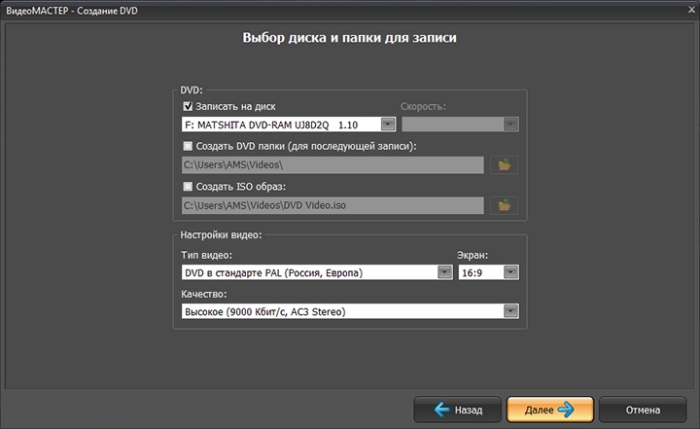
На финальном шаге выберите привод в блоке DVD, поставьте галочку Записать на диск, задайте тип видео DVD в стандарте PAL (Россия, Европа), выберите экран 16:9 или 4:3 и установите качество. Для DVD-5 рационально использовать среднее или высокое качество в зависимости от длительности фильма. Для длинного проекта качество придётся снизить или использовать DVD-9.
Пошагово:
-
Вставьте чистый DVD-R или DVD+R в пишущий привод.
-
Запустите ВидеоМАСТЕР.
-
Нажмите Добавить и загрузите ролики.
-
Проверьте порядок файлов в списке.
-
Обрежьте лишние фрагменты через инструмент Обрезать.
-
Нажмите Записать DVD.
-
Выберите шаблон меню или вариант без меню.
-
Настройте фон, заголовки и миниатюры.
-
Нажмите Далее.
-
Отметьте Записать на диск.
-
Выберите привод, PAL, 16:9 и качество.
-
Нажмите Далее и дождитесь завершения записи.
Плюсы:
-
подходит для создания DVD-Video, а не только диска с файлами;
-
есть русскоязычный интерфейс;
-
можно подготовить меню;
-
есть выбор PAL и качества;
-
перед записью доступны обрезка, эффекты и базовая правка;
-
удобно записывать MP4, AVI, MOV и другие популярные форматы на DVD.
Минусы:
-
для Blu-ray-дисков нужен другой сценарий;
-
длинные ролики на DVD-5 требуют сжатия;
-
при создании DVD-Video исходное видео перекодируется;
-
для максимальной совместимости результат нужно проверять на конкретном DVD-плеере.
ВидеоМАСТЕР лучше ставить первым вариантом для Windows, когда пользователь хочет получить понятный результат: вставил диск, добавил ролики, выбрал меню, нажал Далее и получил DVD для просмотра.
Студия Дисков
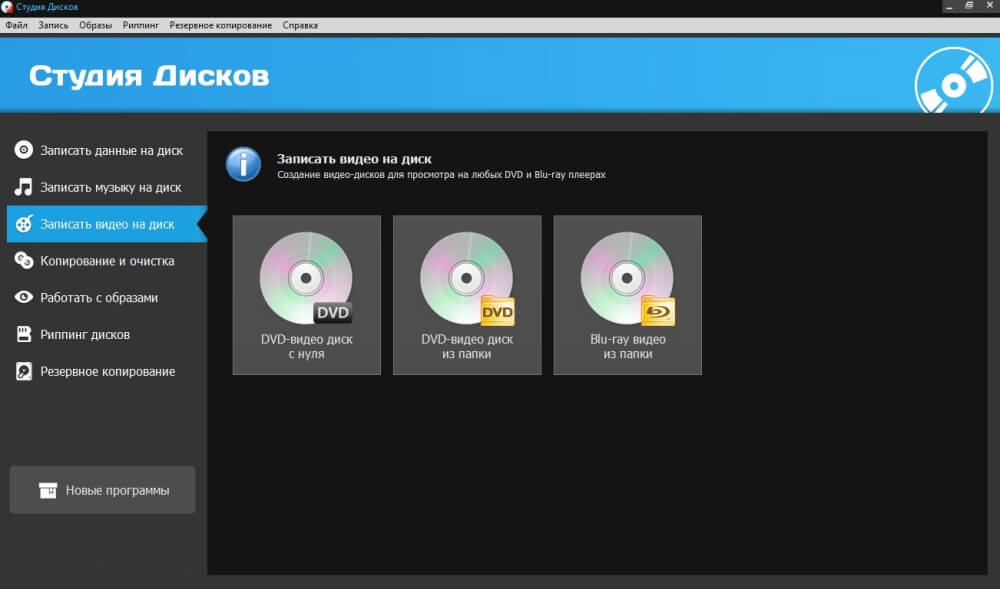
Студия Дисков предназначена именно для работы с оптическими носителями. В ней разделены задачи: запись данных, запись музыки, запись видео, копирование и очистка, работа с образами, риппинг и резервное копирование. Для темы записи видео важен раздел Записать видео на диск. Он объединяет несколько сценариев: DVD-видео с нуля, DVD-видео из папки и Blu-ray-видео из папки.
Такой подход удобен, когда видео уже подготовлено или когда нужно записать готовую DVD-структуру. Пользователь не ищет нужный пункт в сложном меню, а сразу выбирает тип проекта. Для старого DVD-плеера выбирается DVD-видео, для подготовленного проекта — запись из папки, для Blu-ray — соответствующий вариант с папкой Blu-ray.
Как записать видео:
-
Вставьте чистый DVD или Blu-ray в привод.
-
Откройте Студию Дисков.
-
В левой панели выберите Записать видео на диск.
-
Для создания нового DVD нажмите DVD-видео диск с нуля.
-
Для готовой структуры выберите DVD-видео диск из папки.
-
Добавьте видеофайлы или укажите папку проекта.
-
Проверьте общий объём проекта.
-
Перейдите к настройкам записи.
-
Выберите пишущий привод.
-
Установите скорость записи.
-
Включите проверку данных после прожига.
-
Запустите запись.
Для дисков, которые будут открываться на DVD-плеерах, важна финализация. После финализации на одноразовую болванку нельзя добавить новые файлы, зато диск корректно определяется в бытовом устройстве. Для архива на компьютере можно использовать диск с данными, но для плеера нужна именно DVD-видео структура.
Плюсы:
-
отдельный раздел для записи видео;
-
поддержка сценариев с DVD и Blu-ray;
-
есть работа с ISO-образами;
-
интерфейс не перегружен;
-
подходит для данных, музыки и видео;
-
удобно записывать готовые папки DVD.
Минусы:
-
результат зависит от качества исходной папки DVD или Blu-ray;
-
для очень длинных фильмов нужен DVD-9 или предварительное сжатие;
-
при записи RW-дисков старые плееры читают результат хуже, чем DVD-R;
-
для нестандартных файлов требуется предварительная подготовка.
Студия Дисков хороша как основной инструмент прожига: она закрывает запись файлов, видео, ISO и резервных копий в одном интерфейсе. Для задачи записать видео на DVD это один из самых прямых вариантов.
Проводник Windows
Проводник Windows подходит для записи видео как файлов. Это самый быстрый способ перенести MP4, AVI, MOV или MKV на CD, DVD или Blu-ray без установки программ. В результате получается диск с данными. Он открывается на компьютере, ноутбуке, части телевизоров и медиаплееров. Старый DVD-плеер такой диск читает только при поддержке конкретного формата файла.
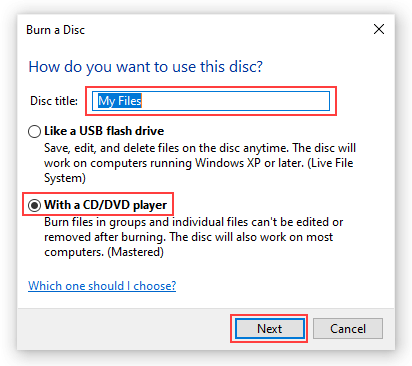
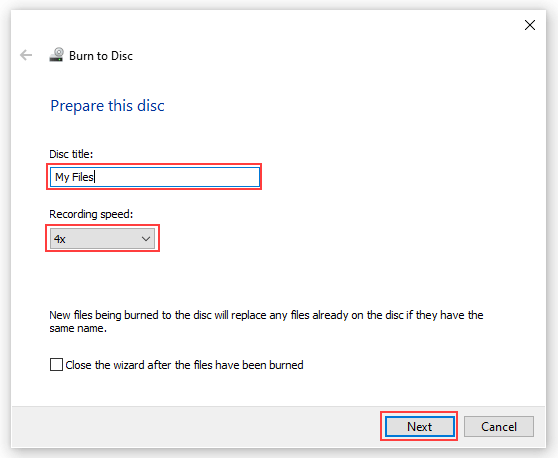
После вставки пустого диска Windows открывает окно Burn a Disc. В русской локализации используется мастер записи диска с вариантами Как USB-накопитель и С проигрывателем CD/DVD. Первый вариант подходит для перезаписываемой работы в стиле флешки, второй — для более совместимого диска, который после записи закрывается. Для передачи видео другому человеку и для телевизора лучше выбирать С проигрывателем CD/DVD.
-
Вставьте чистый DVD-R или DVD+R.
-
Откройте Проводник.
-
Перейдите к папке с видео.
-
Выделите нужные файлы.
-
Нажмите правой кнопкой мыши и выберите Отправить.
-
Выберите DVD-привод.
-
В окне записи задайте название диска.
-
Выберите С проигрывателем CD/DVD.
-
Нажмите Далее.
-
Дождитесь копирования временных файлов.
-
Откройте вкладку Средства работы с дисками.
-
Нажмите Завершить запись.
-
Укажите скорость записи.
-
Нажмите Далее.
Встроенная запись Windows не занимается авторингом DVD. Она не создаёт меню, не перекодирует MP4 в MPEG-2 и не собирает VIDEO_TS. Поэтому способ подходит для архива и современных устройств, но не заменяет ВидеоМАСТЕР, Студию Дисков, DVD Flick или DVDStyler при создании DVD-Video.
Плюсы:
-
не требуется установка программ;
-
работает с любыми файлами;
-
подходит для MP4, AVI, MKV, MOV как данных;
-
можно выбрать скорость записи;
-
удобно для архива и передачи файлов.
Минусы:
-
не создаёт полноценный DVD-Video;
-
нет меню;
-
совместимость зависит от телевизора или плеера;
-
диск с MP4 не открывается на старом DVD-плеере без поддержки MP4;
-
при ошибке копирования мастер записи приходится запускать заново.
Для простого архива используйте Проводник Windows. Для DVD-плеера выбирайте авторинг.
Windows Media Player
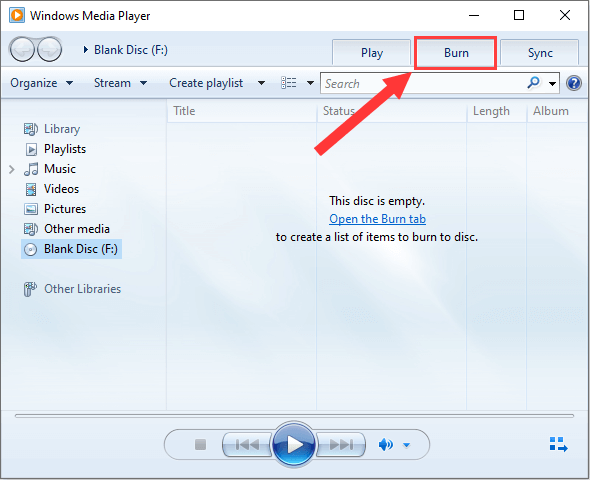
Windows Media Player записывает data CD и data DVD с видео, музыкой и изображениями. Для записи видео используется вкладка Burn. Это не авторинг DVD-Video, а запись медиафайлов как данных. Microsoft описывает три типа дисков для Windows Media Player: audio CD, data CD и data DVD; data DVD воспроизводится на компьютерах и некоторых DVD-плеерах при поддержке добавленных форматов.
Инструкция:
-
Вставьте чистый диск.
-
Откройте Windows Media Player.
-
Перейдите на вкладку Burn.
-
Нажмите кнопку параметров записи.
-
Выберите Data CD or DVD.
-
Откройте папку с видео в Проводнике.
-
Перетащите ролики в правую область Burn list.
-
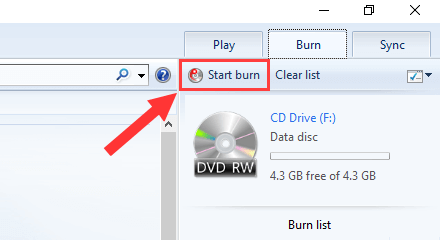
Проверьте свободный объём диска.
-
Нажмите Start burn.
-
Дождитесь завершения записи.
Этот способ удобно использовать, когда видео уже находится в библиотеке Windows Media Player или когда нужно быстро записать несколько роликов без отдельной программы. Для современных телевизоров такой диск часто удобен: телевизор видит файлы и запускает их встроенным медиаплеером. Для бытового DVD-плеера результат зависит от поддержки форматов.
Плюсы:
-
встроен в классические версии Windows;
-
подходит для data DVD;
-
удобен при работе с медиатекой;
-
простая вкладка Burn;
-
показывает список записи и свободное место.
Минусы:
-
не создаёт DVD-Video;
-
нет DVD-меню;
-
не подходит для сложного авторинга;
-
поддержка форматов на конечном устройстве не гарантируется;
-
в современных сборках Windows программа не всегда закреплена на видном месте.
Windows Media Player стоит использовать для диска с файлами. Для фильма с меню и запуском на плеере нужен отдельный DVD-авторинг.
Nero Burning ROM
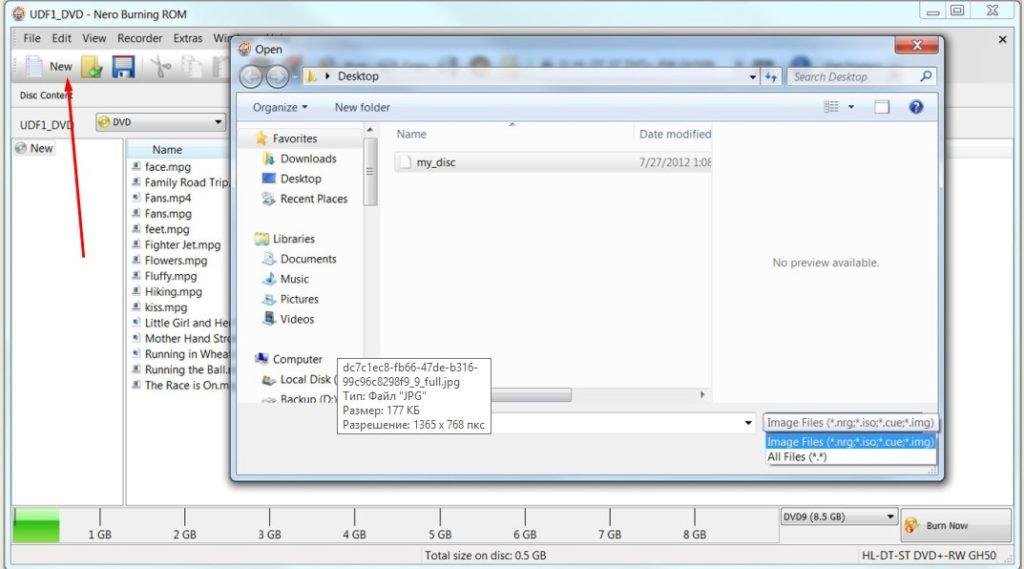
Nero Burning ROM подходит для записи DVD-Video из уже подготовленной структуры, записи данных, записи ISO и работы с разными типами оптических носителей. Важно разделять Nero Burning ROM и Nero Video. Burning ROM записывает готовую структуру DVD-Video, а преобразование обычных видеофайлов в DVD-Video выполняется в Nero Video. Руководства Nero прямо разделяют эти задачи: для DVD-Video в Burning ROM нужна уже готовая DVD-папка, а конвертация видеофайлов выполняется в Nero Video.
Для записи готового DVD-Video откройте Nero Burning ROM и создайте новую компиляцию. В выпадающем списке выберите DVD, затем тип проекта DVD-Video. После этого программа создаёт правильную структуру проекта с папками для DVD. В область VIDEO_TS добавьте файлы готового DVD: VOB, IFO, BUP. Простые MP4 туда добавлять не нужно: они сначала должны быть преобразованы в DVD-Video.
Инструкция для готовой папки VIDEO_TS:
-
Вставьте чистый DVD.
-
Запустите Nero Burning ROM.
-
Откройте окно новой компиляции.
-
В типе носителя выберите DVD.
-
Выберите DVD-Video.
-
Перейдите в область содержимого диска.
-
Откройте исходную папку
VIDEO_TS. -
Перетащите все файлы в папку
VIDEO_TSпроекта. -
Проверьте объём по шкале заполнения.
-
Откройте настройки записи.
-
Выберите скорость.
-
Включите проверку данных.
-
Запустите прожиг.
Для записи обычных видеофайлов как данных создайте не DVD-Video, а проект DVD-ROM (UDF) или DVD-ROM (ISO/UDF). Такой диск будет файловым архивом. Он подходит для компьютера и современных плееров, но старый DVD-плеер откроет его только при поддержке форматов.
Плюсы:
-
профессиональный контроль над параметрами прожига;
-
подходит для DVD-Video из готовой структуры;
-
поддерживает ISO и диски с данными;
-
есть проверка записанных данных;
-
удобно работать с несколькими типами проектов.
Минусы:
-
обычные MP4 не превращаются в DVD-Video внутри Burning ROM;
-
интерфейс сложнее, чем у мастеров записи;
-
для создания DVD из роликов нужен отдельный этап авторинга;
-
программа платная.
Nero Burning ROM хорош для финального прожига. Его сильная сторона — точная запись уже подготовленного проекта.
ImgBurn
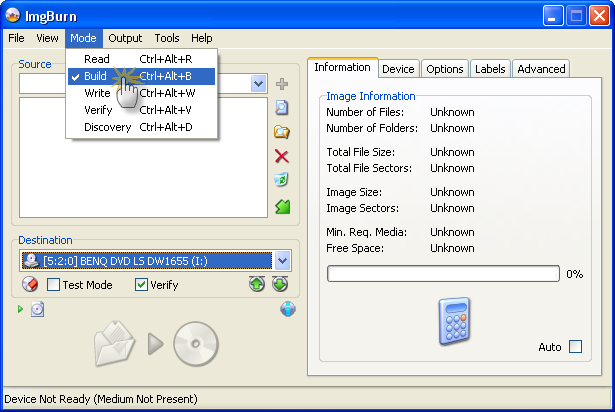
ImgBurn — лёгкая программа для CD, DVD, HD DVD и Blu-ray. В ней есть режимы Read, Build, Write, Verify и Discovery: чтение диска в образ, сборка образа из файлов, запись образа на диск, проверка читаемости и тестирование носителя. Для записи видео особенно важны Write image file to disc и Write files/folders to disc.
Для готового ISO выбирайте Write image file to disc. Это лучший вариант, когда DVD-образ уже создан в другой программе: DVD Flick, DVDStyler, ВидеоМАСТЕР, Студия Дисков или Nero Video. ImgBurn аккуратно записывает образ и позволяет включить Verify, чтобы после прожига проверить читаемость.
Для папки VIDEO_TS используется режим Build. В нём добавляется папка DVD, выбирается файловая система, задаётся метка диска и запускается запись. Для DVD-9 ImgBurn также показывает выбор точки перехода между слоями, что важно для двухслойных дисков.
Инструкция для ISO:
-
Вставьте чистый DVD.
-
Откройте ImgBurn.
-
Нажмите Write image file to disc.
-
В поле Source выберите ISO-файл.
-
В поле Destination выберите привод.
-
Установите скорость записи.
-
Поставьте галочку Verify.
-
Нажмите большую кнопку записи.
-
Дождитесь прожига и проверки.
Инструкция для VIDEO_TS:
-
Нажмите Write files/folders to disc.
-
Добавьте папку
VIDEO_TS. -
Проверьте, что внутри есть
VOB,IFO,BUP. -
Укажите метку диска.
-
Выберите привод.
-
Настройте скорость.
-
Включите проверку.
-
Начните запись.
Плюсы:
-
отлично подходит для ISO;
-
есть проверка диска после записи;
-
поддерживает много форматов образов;
-
работает с CD, DVD и Blu-ray;
-
полезен для готовых DVD-папок.
Минусы:
-
не создаёт красивое DVD-меню из MP4;
-
интерфейс требует внимательности;
-
для авторинга нужен другой инструмент;
-
начинающие пользователи путают режимы Build и Write.
ImgBurn стоит использовать как точный инструмент прожига. Создание DVD-Video делается отдельно, а запись готового результата — через ImgBurn.
UltraISO
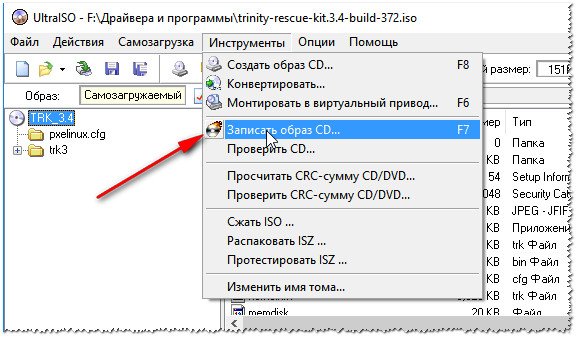
UltraISO нужен для работы с образами. Программа открывает ISO, редактирует содержимое, создаёт образы из файлов и записывает их на оптический диск. Для темы записи видео UltraISO уместен, когда у вас уже есть ISO-образ DVD или диск с данными. Обычный MP4 в DVD-Video программа не превращает: для этого сначала создаётся DVD-проект, затем образ записывается через UltraISO.
Инструкция для ISO:
-
Вставьте чистый CD, DVD или Blu-ray.
-
Запустите UltraISO.
-
Откройте меню Инструменты.
-
Выберите Записать образ CD.
-
В поле образа укажите ISO.
-
Выберите привод.
-
Установите скорость записи.
-
Включите проверку, когда она доступна.
-
Нажмите Записать.
-
Дождитесь завершения.
Для диска с файлами создайте новый проект, перетащите видео в верхнюю область образа, сохраните ISO или сразу запишите его на диск. Такой вариант удобен, когда нужно собрать аккуратный файловый архив: папки по годам, выпускам, событиям, камерам.
Плюсы:
-
удобно записывает ISO;
-
подходит для редактирования образов;
-
можно собрать файловый архив;
-
понятное меню инструментов;
-
хорошо подходит для готовых DVD-образов.
Минусы:
-
не является DVD-авторингом;
-
не создаёт меню DVD из MP4;
-
для старого DVD-плеера нужен готовый DVD-Video;
-
неправильная сборка файлового диска не решает проблему совместимости.
UltraISO выбирают не для создания DVD-фильма, а для прожига готового образа.
CDBurnerXP
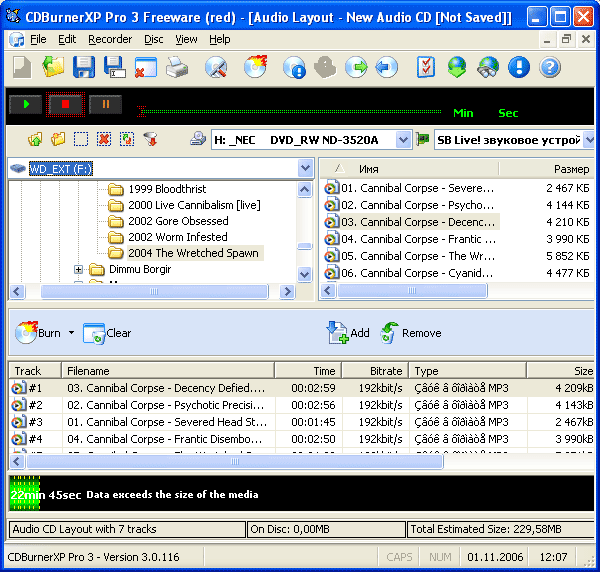
CDBurnerXP записывает CD, DVD, Blu-ray и ISO-образы. В программе есть проекты для диска с данными, аудио, ISO и видео DVD. При этом CDBurnerXP не выполняет полноценный авторинг DVD: для video DVD используется уже существующая папка с DVD-структурой или ISO. В справке CDBurnerXP отдельно указано, что приложение не является DVD-authoring программой и записывает уже существующие video DVD images.
Для обычных видеофайлов выбирайте Data disc. Добавьте MP4, AVI или MKV, проверьте объём и нажмите Burn. Для DVD-плеера сначала подготовьте VIDEO_TS в DVD Flick, DVDStyler, ВидеоМАСТЕР или другой программе, затем используйте CDBurnerXP для записи.
Инструкция для диска с файлами:
-
Вставьте чистый DVD.
-
Откройте CDBurnerXP.
-
Выберите Data disc.
-
Добавьте видеофайлы в нижнюю область проекта.
-
Переименуйте диск через метку тома.
-
Нажмите Burn.
-
Выберите скорость.
-
Включите финализацию.
-
Включите проверку данных.
-
Запустите запись.
Инструкция для готового DVD-Video:
-
Создайте папку
VIDEO_TSв программе авторинга. -
Запустите CDBurnerXP.
-
Выберите Video DVD или добавление Video DVD layout.
-
Укажите папку с файлами DVD.
-
Проверьте список
VOB,IFO,BUP. -
Нажмите Burn disc.
-
Финализируйте диск.
Плюсы:
-
бесплатная программа для базового прожига;
-
есть запись ISO;
-
поддерживает CD, DVD и Blu-ray;
-
подходит для дисков с данными;
-
записывает готовую DVD-структуру.
Минусы:
-
не создаёт DVD-Video из MP4 самостоятельно;
-
интерфейс выглядит устаревшим;
-
для DVD с меню нужен отдельный авторинг;
-
важно не перепутать Data disc и Video DVD.
CDBurnerXP — хороший бесплатный рекордер, но не универсальный конструктор DVD-фильмов.
BurnAware Free
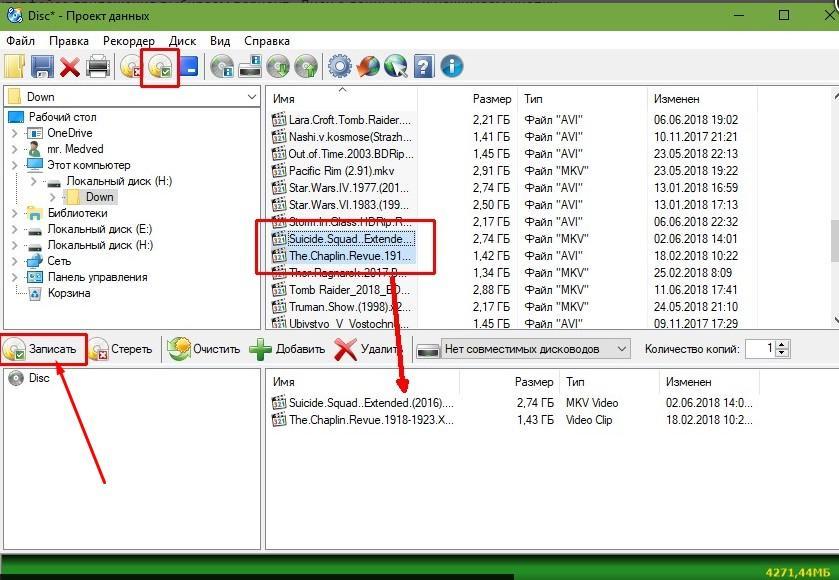
BurnAware Free подходит для записи дисков с данными, ISO, аудио и video DVD. Программа охватывает повседневные задачи: прожиг, резервное копирование, проверку, создание образов, копирование, очистку и восстановление данных с мультисессионных или проблемных дисков.
Для записи MP4 как файла используйте Data Disc. Для готового DVD-проекта используйте DVD-Video. Для ISO — Burn ISO. В этом и состоит удобство BurnAware: главные сценарии вынесены в отдельные плитки, поэтому пользователь сразу выбирает нужную задачу.
Инструкция для MP4-архива:
-
Вставьте чистый DVD.
-
Запустите BurnAware Free.
-
Выберите Data Disc.
-
Добавьте видеофайлы.
-
Проверьте индикатор заполнения.
-
Нажмите Burn.
-
Выберите привод и скорость.
-
Включите проверку после записи.
-
Запустите прожиг.
Инструкция для DVD-Video:
-
Подготовьте папку
VIDEO_TS. -
Откройте BurnAware.
-
Выберите DVD-Video.
-
Добавьте DVD-папку.
-
Выберите привод.
-
Установите скорость.
-
Запишите и проверьте диск.
Плюсы:
-
понятный выбор задач;
-
есть Data Disc, DVD-Video и Burn ISO;
-
поддерживаются CD, DVD, Blu-ray;
-
доступна проверка;
-
подходит для повседневной записи.
Минусы:
-
бесплатная редакция ограничена по части продвинутых функций;
-
DVD-Video требует подготовленных файлов;
-
для меню и перекодирования нужен авторинг;
-
рекламные предложения платных редакций отвлекают.
BurnAware Free удобен для тех, кто часто записывает разные носители и не хочет разбираться в сложных настройках.
Ashampoo Burning Studio
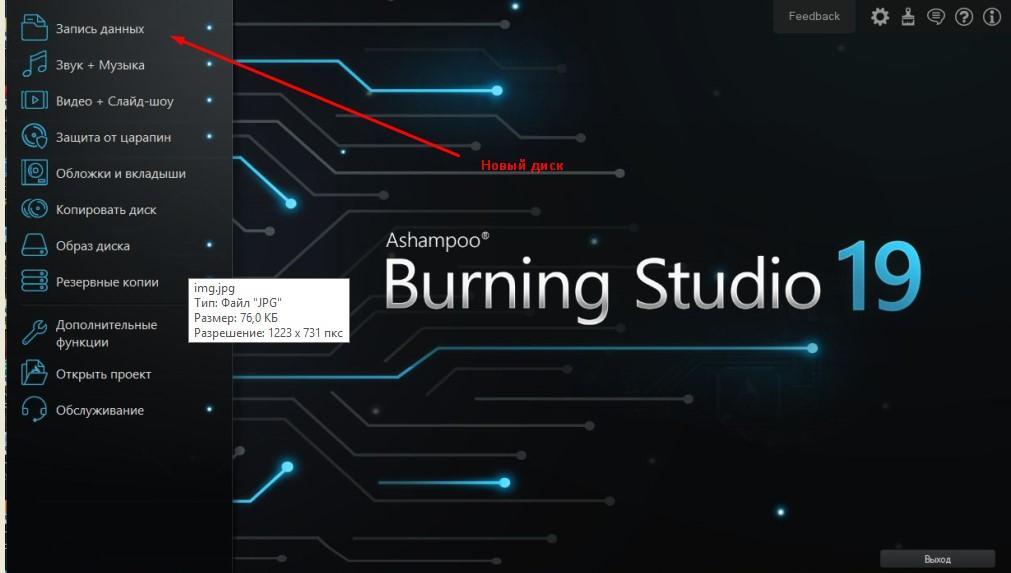
Ashampoo Burning Studio — многофункциональная программа для записи данных, музыки, видео, образов и резервных копий. Для видео используются сценарии записи DVD/Blu-ray, дисков с файлами и ISO. Интерфейс построен как мастер: пользователь выбирает тип проекта, добавляет файлы, проверяет размер и запускает прожиг.
Для современного телевизора достаточно записать диск с MP4 через раздел данных. Для DVD-плеера нужен раздел video disc или готовая DVD-структура. В разных редакциях Ashampoo набор видеовозможностей отличается, поэтому в статье разумно рассматривать программу как рекордер и медиапакет, а не как единственный способ авторинга.
Инструкция для диска с файлами:
-
Вставьте диск.
-
Откройте Ashampoo Burning Studio.
-
Выберите раздел записи данных.
-
Создайте новый диск.
-
Добавьте MP4, AVI или MKV.
-
Проверьте суммарный размер.
-
Укажите привод.
-
Выберите скорость.
-
Нажмите кнопку записи.
-
Дождитесь проверки.
Инструкция для видео DVD:
-
Подготовьте видеопроект или папку DVD.
-
Выберите раздел видео.
-
Укажите тип DVD-проекта.
-
Добавьте файлы или папку.
-
Настройте параметры.
-
Запустите запись.
Плюсы:
-
удобный мастер;
-
подходит для данных, музыки, видео и образов;
-
есть проверка и очистка RW;
-
хорошо подходит для домашнего архива;
-
интерфейс проще, чем у профессиональных рекордеров.
Минусы:
-
часть функций зависит от редакции;
-
для старых DVD-плееров нужен корректный DVD-Video;
-
длинные фильмы требуют сжатия или DVD-9;
-
платные версии дают больше возможностей.
Ashampoo Burning Studio стоит использовать как универсальный домашний комбайн для записи и резервного копирования.
DVD Flick
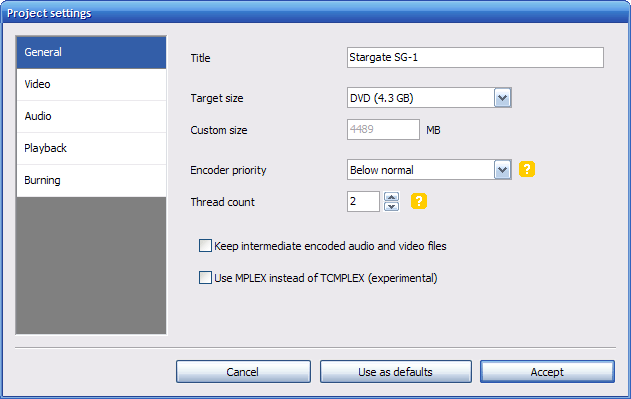
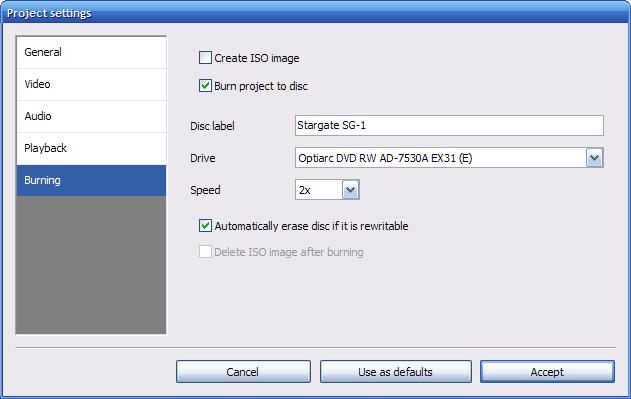
DVD Flick — классический инструмент для создания DVD-Video из обычных видеофайлов. Он принимает ролики, перекодирует их в DVD-совместимый формат, создаёт структуру DVD и записывает проект на диск или сохраняет ISO. В мастере проекта задаётся размер DVD, формат PAL/NTSC, профиль кодирования, папка назначения и параметры записи.
Инструкция:
-
Вставьте чистый DVD.
-
Откройте DVD Flick.
-
Нажмите Add title.
-
Выберите MP4, AVI, MOV или другой файл.
-
Проверьте длительность и количество аудиодорожек.
-
Нажмите Project settings.
-
На вкладке General выберите Target size: DVD 4.3 GB или другой размер.
-
На вкладке Video выберите PAL или NTSC.
-
На вкладке Burning отметьте Burn project to disc.
-
Выберите привод и скорость.
-
Для ISO отметьте Create ISO image.
-
Нажмите Accept.
-
Нажмите Create DVD.
DVD Flick сначала кодирует проект, затем пишет результат. Поэтому процесс занимает больше времени, чем простое копирование файлов. Для длинного фильма подготовка идёт долго, зато итоговая структура подходит для DVD-плеера.
Плюсы:
-
создаёт DVD-Video из обычных файлов;
-
есть выбор DVD-5 и других размеров;
-
поддерживает PAL и NTSC;
-
умеет сохранять ISO;
-
подходит для старых DVD-плееров.
Минусы:
-
интерфейс устарел;
-
создание меню ограничено;
-
кодирование занимает много времени;
-
программа давно не выглядит современной;
-
для красивого меню лучше DVDStyler или ВидеоМАСТЕР.
DVD Flick полезен как бесплатный инструмент, когда нужна именно структура DVD-Video, а не диск с файлами.
DVDStyler
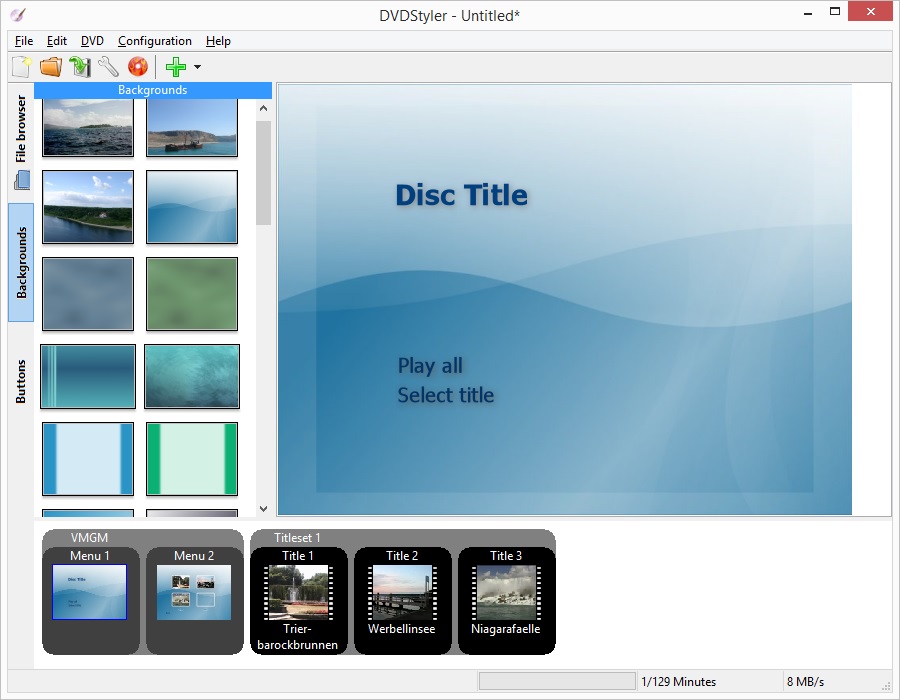
DVDStyler — бесплатная программа авторинга DVD. Она создаёт DVD-Video с интерактивными меню, позволяет выбрать готовый шаблон, добавить субтитры и аудиодорожки, использовать AVI, MOV, MP4, MPEG, OGG, WMV и другие форматы. В программе также поддерживаются MPEG-2, MPEG-4, DivX, Xvid, MP2, MP3, AC-3 и другие аудио- и видеокодеки.
В отличие от простых рекордеров, DVDStyler ориентирован на меню. В левой панели выбираются фоны и кнопки, в центральной области редактируется экран меню, внизу отображаются меню и видеотитулы. Это хороший вариант для диска с несколькими разделами: концерт, уроки, семейные клипы, поездки, выпускной.
Инструкция:
-
Запустите DVDStyler.
-
Создайте новый проект.
-
Выберите PAL, 16:9 и DVD-5 или DVD-9.
-
Выберите шаблон меню.
-
Перетащите видеофайлы в нижнюю область проекта.
-
Отредактируйте заголовок диска.
-
Настройте кнопки Play all и Select title.
-
Проверьте связи кнопок с роликами.
-
Откройте диалог записи.
-
Выберите создание ISO, папки DVD или прожиг на диск.
-
Укажите привод.
-
Запустите запись.
Для качественного результата лучше заранее подготовить видео: убрать лишние фрагменты, выровнять громкость, проверить разрешение и частоту кадров. DVDStyler сам перекодирует видео, но исходные файлы должны быть исправными.
Плюсы:
-
создаёт DVD-Video с интерактивными меню;
-
есть шаблоны;
-
поддерживает разные видеоформаты;
-
работает на Windows и macOS;
-
подходит для проектов с несколькими роликами;
-
доступен без оплаты.
Минусы:
-
интерфейс требует привыкания;
-
меню нужно настраивать аккуратно;
-
при большом количестве роликов легко перегрузить проект;
-
кодирование занимает время;
-
внешний вид шаблонов уступает современным коммерческим программам.
DVDStyler выбирают для DVD с меню, где важна навигация по главам и разделам.
WinX DVD Author
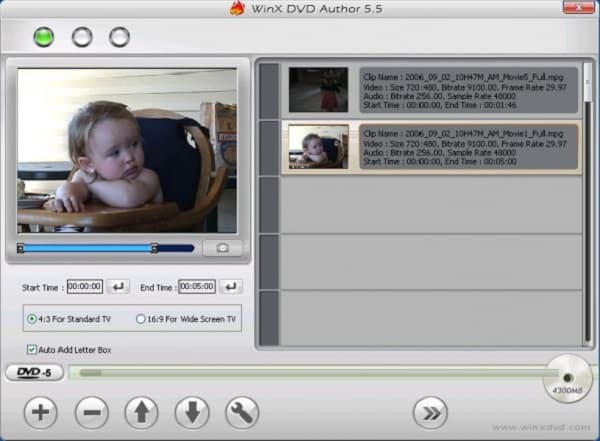
WinX DVD Author предназначен для создания DVD из видеофайлов. В нём добавляются ролики, настраивается меню, создаётся DVD-папка или выполняется прожиг на диск. Такой способ подходит, когда нужно записать MP4 или AVI на DVD для домашнего плеера без ручной сборки папок.
Инструкция:
-
Вставьте чистый DVD.
-
Запустите WinX DVD Author.
-
Выберите создание Video DVD.
-
Добавьте видеоролики.
-
Установите порядок воспроизведения.
-
Настройте меню.
-
Проверьте соотношение сторон.
-
Выберите формат PAL.
-
Укажите привод или папку вывода.
-
Запустите создание DVD.
-
После кодирования дождитесь записи.
WinX DVD Author удобен для базовых проектов: один фильм, несколько клипов, простой диск с меню. Для сложного дизайна меню DVDStyler гибче, а для русскоязычного мастера проще ВидеоМАСТЕР или Студия Дисков.
Плюсы:
-
предназначен для создания DVD из видео;
-
подходит для MP4 и AVI;
-
есть меню;
-
можно сохранить папку DVD;
-
простой сценарий для домашнего диска.
Минусы:
-
интерфейс не такой универсальный, как у крупных пакетов;
-
оформление меню ограничено;
-
перед записью нужно проверять PAL/NTSC;
-
длинное видео требует сжатия.
WinX DVD Author остаётся рабочим вариантом для простого DVD-проекта без лишней сложности.
Any Video Converter
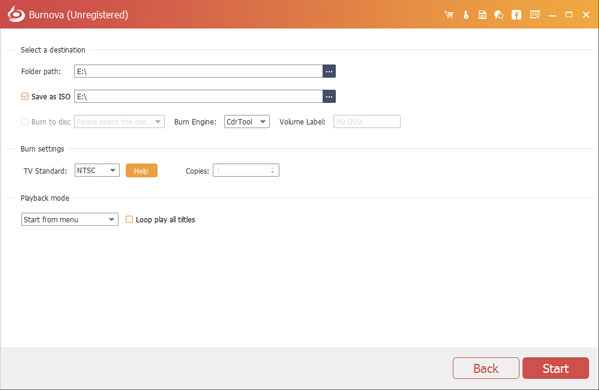
Any Video Converter полезен как этап подготовки. Программа конвертирует исходные ролики, помогает привести видео к более совместимому формату и в отдельных редакциях используется для создания DVD с меню. Для старого плеера важен не сам факт конвертации в MP4, а создание DVD-Video. Для современного телевизора достаточно подготовить MP4 с H.264 и записать его как файл.
Инструкция для подготовки файла:
-
Добавьте видео.
-
Выберите формат вывода.
-
Для телевизора выберите MP4 с H.264.
-
Для дальнейшего авторинга подготовьте MPEG-2 или используйте DVD-профиль.
-
Проверьте разрешение и битрейт.
-
Запустите конвертацию.
-
Запишите результат через Проводник, BurnAware, CDBurnerXP или другую программу.
Инструкция для DVD-сценария:
-
Откройте модуль создания DVD.
-
Добавьте файлы.
-
Выберите шаблон меню.
-
Укажите тип диска.
-
Настройте качество.
-
Запишите диск или сохраните папку.
Плюсы:
-
хорошо подходит для подготовки формата;
-
помогает уменьшить размер файла;
-
поддерживает популярные контейнеры;
-
удобен перед записью через другой рекордер;
-
в DVD-сценариях позволяет настроить меню.
Минусы:
-
не каждый режим равен полноценному DVD-Video;
-
качество зависит от параметров перекодирования;
-
при лишнем перекодировании появляется потеря качества;
-
для записи готового ISO удобнее ImgBurn или UltraISO.
Any Video Converter стоит рассматривать как подготовительный инструмент и конвертер перед прожигом.
DivX Player
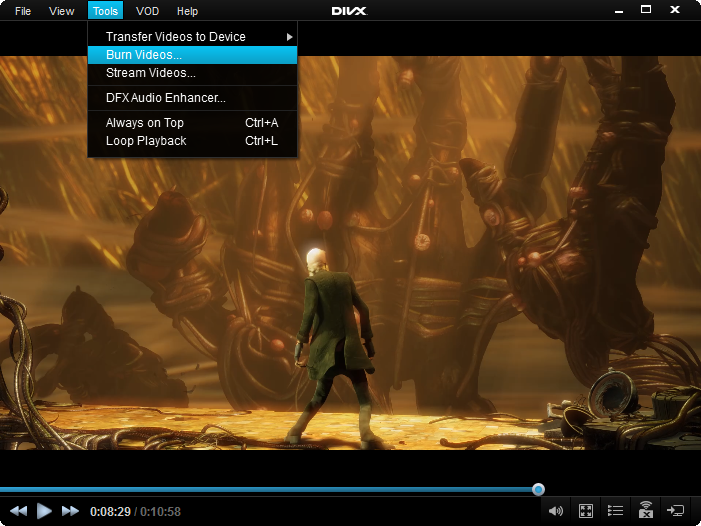
DivX Player пригоден для записи DivX-совместимых файлов на диск. Это не универсальный DVD-авторинг, а способ подготовить диск с видео для устройств, которые поддерживают DivX. В старых DVD-плеерах иногда встречалась маркировка DivX Certified, и именно для таких устройств этот сценарий был особенно полезен.
Инструкция:
-
Откройте DivX Player.
-
Перейдите к функции записи.
-
Добавьте видеофайлы.
-
Проверьте, что они совместимы с DivX-профилем.
-
Вставьте чистый диск.
-
Выберите привод.
-
Запустите запись.
-
Проверьте диск на целевом плеере.
Плюсы:
-
удобно для DivX-совместимых плееров;
-
простая логика добавления файлов;
-
не требуется отдельный авторинг DVD-Video;
-
подходит для коллекции DivX-файлов.
Минусы:
-
не создаёт классический DVD-Video;
-
совместимость ограничена DivX-устройствами;
-
современные телевизоры чаще работают напрямую с MP4;
-
форматный сценарий уже не универсален.
DivX Player имеет смысл использовать только тогда, когда конечное устройство действительно поддерживает DivX.
VLC media player
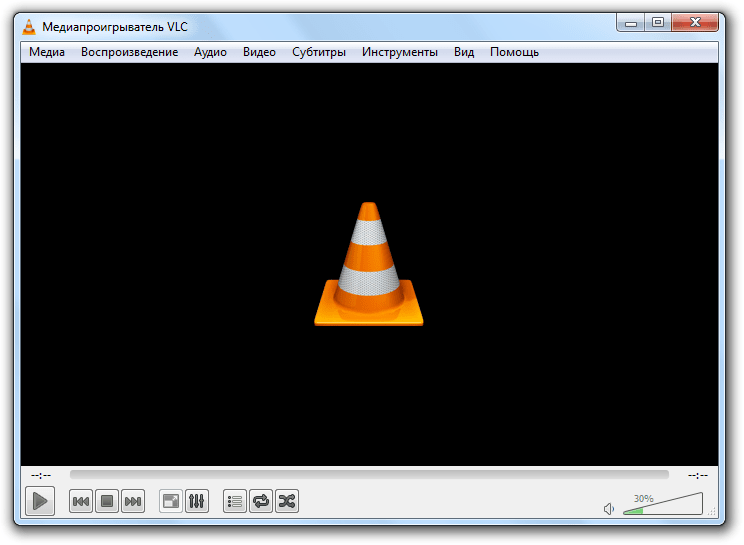
VLC media player — медиаплеер и инструмент конвертации, но не полноценная программа для DVD-авторинга. Его используют для проверки видео, конвертации и воспроизведения дисков. Для записи физического DVD потребуется другой рекордер или отдельный инструмент авторинга.
Правильный сценарий с VLC выглядит так: сначала проверить файл, затем при необходимости конвертировать видео в более совместимый формат, потом записать результат через Проводник, BurnAware, CDBurnerXP или авторинг-программу. Для DVD-плеера VLC не заменяет создание VIDEO_TS.
Инструкция для подготовки:
-
Откройте VLC.
-
Перейдите в Медиа.
-
Выберите Конвертировать/сохранить.
-
Добавьте исходный файл.
-
Нажмите Конвертировать/сохранить.
-
Выберите профиль MP4/H.264 для телевизора или подготовительный профиль для дальнейшего авторинга.
-
Укажите файл назначения.
-
Запустите конвертацию.
-
Запишите полученный файл или используйте его в DVD-авторинге.
Плюсы:
-
отлично проверяет воспроизведение;
-
поддерживает множество форматов;
-
умеет конвертировать видео;
-
подходит для диагностики звука и субтитров;
-
бесплатен и доступен на разных платформах.
Минусы:
-
не создаёт DVD-меню;
-
не заменяет рекордер;
-
не делает полноценный DVD-Video одним нажатием;
-
параметры конвертации требуют понимания форматов.
VLC — полезный помощник, но не основной способ записи фильма на DVD.
Как записывать видео на диск в macOS
Finder
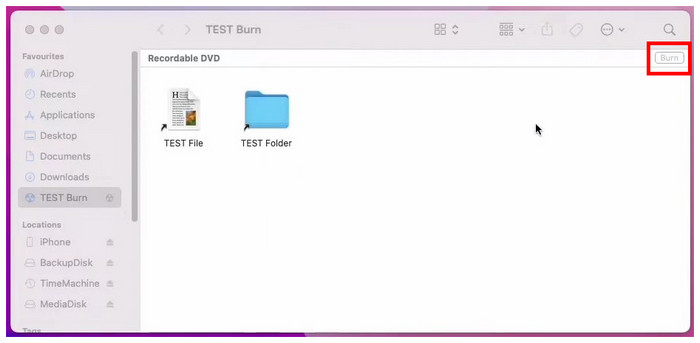
Finder в macOS записывает файлы на CD и DVD через встроенный механизм. Для этого нужен внешний или встроенный записывающий оптический привод. Apple описывает такой сценарий: вставить пустой диск, открыть его в Finder, перетащить файлы и затем записать диск. Это способ для диска с данными, а не для авторинга DVD-Video.
Инструкция:
-
Подключите внешний DVD-привод.
-
Вставьте чистый DVD.
-
В появившемся окне выберите открытие в Finder.
-
Откройте значок диска на рабочем столе или в боковой панели.
-
Перетащите видеофайлы в окно диска.
-
Проверьте общий объём.
-
Нажмите Burn.
-
Укажите название диска.
-
Выберите скорость.
-
Запустите запись.
Finder хорошо подходит для MP4-архива. Такой диск читается на Mac, Windows-компьютерах и устройствах, которые поддерживают записанные форматы. Старый DVD-плеер с требованием DVD-Video такой диск не воспринимает как фильм.
Плюсы:
-
встроен в macOS;
-
подходит для архива;
-
не требует установки программ;
-
диски читаются на разных компьютерах;
-
простой процесс drag-and-drop.
Минусы:
-
не создаёт DVD-Video;
-
нет меню;
-
нет перекодирования в MPEG-2;
-
совместимость с бытовым DVD-плеером ограничена;
-
нужен внешний привод.
Finder — лучший встроенный вариант для файлового диска на Mac.
Burn для macOS
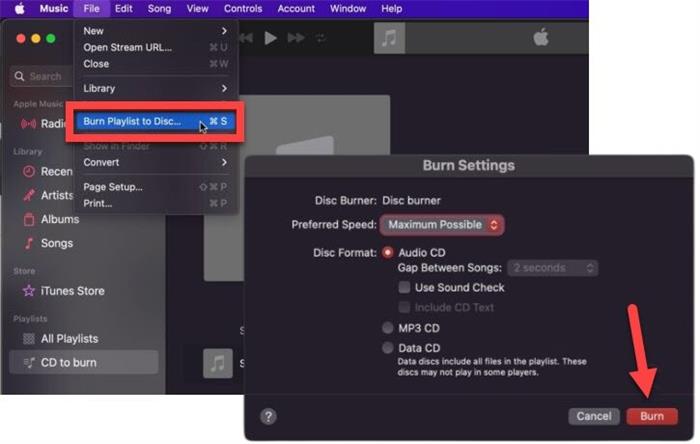
Burn — простая программа для macOS с вкладками Data, Audio, Video и Copy. Она создаёт диски с данными, аудио, video DVD и копии. Проект Burn описывается как простое, но продвинутое средство записи для macOS, умеющее создавать data discs, audio discs и video discs, а при необходимости конвертировать видео.
Для DVD-Video откройте вкладку Video, выберите тип DVD-Video, задайте имя диска и добавьте видео через кнопку +. Внизу задаётся регион PAL или NTSC. После вставки диска становится доступна кнопка Burn. Для обычного файлового архива используйте вкладку Data.
Инструкция для DVD-Video:
-
Подключите DVD-привод.
-
Вставьте чистый DVD.
-
Откройте Burn.
-
Перейдите на вкладку Video.
-
Выберите DVD-Video.
-
Введите название диска.
-
Нажмите + и добавьте видео.
-
Выберите регион PAL.
-
Проверьте общий размер.
-
Нажмите Burn.
-
Выберите скорость.
-
Запустите запись.
Плюсы:
-
бесплатный инструмент для Mac;
-
есть вкладка Video;
-
простой интерфейс;
-
можно создавать data discs;
-
подходит для базовых DVD-проектов.
Минусы:
-
внешний вид устарел;
-
меню и оформление ограничены;
-
конвертация занимает время;
-
на новых версиях macOS требуется проверять совместимость;
-
нет уровня настройки DVDStyler.
Burn для macOS удобен как лёгкий инструмент для тех, кому не нужен большой коммерческий пакет.
DVDStyler на macOS
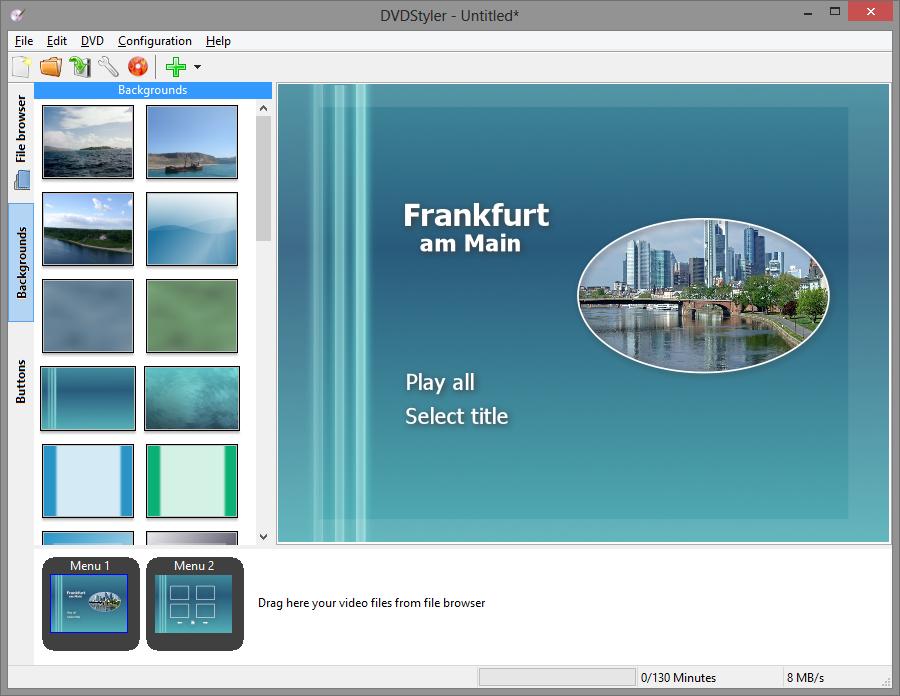
DVDStyler работает не только в Windows, но и на macOS. Сценарий тот же: создаётся проект DVD, выбирается PAL, добавляются ролики, оформляется меню, затем создаётся ISO или выполняется прожиг. На Mac это один из самых понятных бесплатных вариантов для DVD с меню.
Инструкция:
-
Установите DVDStyler.
-
Создайте новый проект.
-
Выберите DVD-5 или DVD-9.
-
Укажите PAL и 16:9.
-
Выберите шаблон меню.
-
Добавьте видеофайлы.
-
Проверьте миниатюры и кнопки.
-
Настройте название диска.
-
Откройте диалог записи.
-
Сохраните ISO или запишите DVD.
-
Проверьте диск в плеере.
Плюсы:
-
создаёт DVD-Video с меню;
-
работает на macOS;
-
поддерживает популярные форматы;
-
можно сохранить ISO;
-
подходит для дисков с несколькими роликами.
Минусы:
-
интерфейс требует настройки вручную;
-
шаблоны выглядят классически;
-
процесс кодирования не быстрый;
-
проект нужно проверять перед прожигом.
Для Mac DVDStyler — хороший выбор, когда Finder уже не подходит, потому что нужен диск именно для DVD-плеера.
Запись ISO на Mac
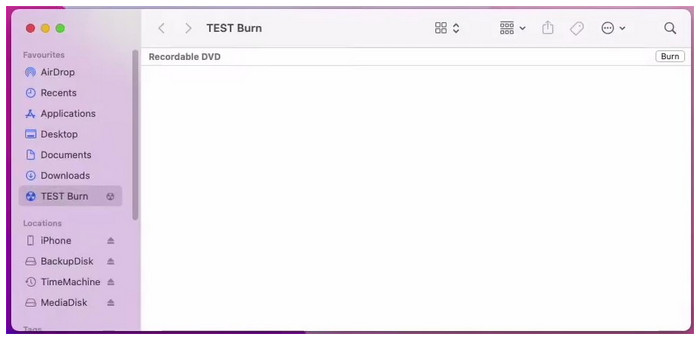
Когда DVD уже сохранён как ISO или DMG, задача упрощается: нужно записать готовый образ. В macOS для образов используется контекстное меню Finder. Для DMG Apple указывает действие Burn to Disc через Control-click по файлу образа. Для ISO-образов в современных сценариях также используется Finder или сторонняя программа записи, когда требуется больше контроля.
Инструкция:
-
Подключите записывающий привод.
-
Вставьте чистый диск.
-
Найдите ISO или DMG.
-
Нажмите по файлу правой кнопкой мыши или Control-click.
-
Выберите команду записи на диск.
-
Укажите привод.
-
Включите проверку после записи.
-
Нажмите Burn.
-
Дождитесь завершения.
Для DVD-Video лучше сначала создать ISO в DVDStyler, Burn, ВидеоМАСТЕР или другой программе, а затем записать этот образ. Это снижает риск ошибок: проект уже собран, меню проверено, структура не меняется в момент прожига.
Плюсы:
-
хороший способ для готового проекта;
-
образ можно хранить как резервную копию;
-
запись повторяется без пересборки DVD;
-
удобно проверять результат;
-
подходит для архива.
Минусы:
-
не решает задачу создания DVD из MP4;
-
нужен готовый образ;
-
большие ISO требуют подходящего носителя;
-
при повреждённом образе диск тоже получится ошибочным.
ISO на Mac — правильный финальный формат для повторяемой записи.
Можно ли записать видео на диск онлайн
Онлайн-сервис не записывает физический DVD сам по себе. Браузер конвертирует, сжимает или подготавливает файл, но прожиг выполняется на компьютере через привод и программу записи. Поэтому онлайн-часть имеет смысл только как подготовка: уменьшить MP4 до размера DVD, преобразовать MOV в MP4, сделать H.264 вместо HEVC, убрать лишний битрейт или подготовить файл для дальнейшего авторинга.
Рациональная схема выглядит так:
-
Загрузить видео в онлайн-конвертер.
-
Выбрать MP4/H.264 для современного телевизора или MPEG-2 для дальнейшей подготовки DVD.
-
Скачать результат на компьютер.
-
Проверить видео в медиаплеере.
-
Записать через Проводник, Finder, BurnAware, CDBurnerXP или DVD-авторинг.
Плюсы:
-
не нужно устанавливать конвертер;
-
удобно для одного небольшого файла;
-
помогает уменьшить размер видео;
-
подходит для подготовки ролика перед записью.
Минусы:
-
физический диск всё равно записывается на Windows или macOS;
-
большие файлы загружаются долго;
-
приватное семейное видео лучше не отправлять в браузерные сервисы;
-
полноценный DVD-Video с меню удобнее собирать в настольной программе;
-
результат зависит от ограничений сервиса.
Онлайн-инструменты не заменяют программу для записи видео на диск. Они закрывают только подготовку файла.
Какой способ выбрать
| Задача | Лучший выбор |
|---|---|
| Сделать DVD для бытового плеера на Windows | ВидеоМАСТЕР или Студия Дисков |
| Записать готовый ISO | ImgBurn, UltraISO, Nero Burning ROM |
| Записать MP4 как архив | Проводник Windows, Finder, BurnAware |
| Сделать бесплатный DVD с меню | DVDStyler |
| Создать DVD из видео бесплатно на Windows | DVD Flick или DVDStyler |
| Записать готовую папку VIDEO_TS | ImgBurn, Nero Burning ROM, CDBurnerXP, BurnAware |
| Записать диск с файлами на Mac | Finder |
| Сделать DVD-Video на Mac | Burn или DVDStyler |
| Подготовить файл перед записью | Any Video Converter или VLC |
Ошибки и исправления
Диск записался, но DVD-плеер его не видит
Причина — диск записан как data DVD с MP4, AVI или MKV. Старый плеер ожидает DVD-Video, а не обычный файловый диск. Решение: создать DVD-Video в ВидеоМАСТЕР, Студии Дисков, DVD Flick, DVDStyler или WinX DVD Author. На диске должны быть папка VIDEO_TS и файлы VOB, IFO, BUP.
Видео есть, но нет звука
Плеер не поддерживает аудиокодек. Часто проблема связана с AAC, многоканальным звуком или нестандартной дорожкой. Решение: перекодировать звук в AC3 или MP2 в процессе авторинга DVD. Для диска с файлами используйте MP4 с H.264 и AAC только для современных устройств.
Файл не помещается на DVD
DVD-5 вмещает около 4,7 ГБ, а готовый проект часто оказывается больше. Решения три: снизить битрейт, использовать DVD-9 или разделить материал на два диска. Для DVD-Video длительностью больше двух часов качество на DVD-5 заметно падает, поэтому лучше использовать DVD-9 или Blu-ray.
Видео тормозит на плеере
Причины: слишком высокий битрейт, слабая совместимость болванки, высокая скорость записи, старый привод или некачественный носитель. Решение: записывать на скорости 4x или 8x для DVD, включать проверку после записи, использовать DVD-R хорошего качества и финализировать диск.
Windows выдаёт ошибку при записи
Не запускайте запись, пока копирование файлов в окно диска ещё продолжается. Microsoft описывает ошибку, когда пользователь выбирает Burn to disc во время активного копирования в окно привода: нужно дождаться окончания копирования и только потом запускать прожиг.
На Mac диск не записывается
Проверьте три вещи: привод поддерживает запись, болванка чистая и подходящая, а проект не превышает объём диска. Для Finder используйте файловую запись, для DVD-Video — Burn или DVDStyler, для образов — запись ISO/DMG.
Рекомендации по качественной записи
Для DVD-Video не стоит гнаться за максимальной скоростью прожига. Оптимальная скорость — средняя: 4x или 8x для большинства DVD-R. Низкая скорость уменьшает риск ошибок на старых приводах и дешёвых болванках. После записи включайте проверку: ImgBurn, BurnAware, Nero и другие программы умеют сверять читаемость диска.
Для семейного архива делайте две копии: физический диск и ISO на жёстком диске. Оптический носитель защищает от случайного удаления, а ISO позволяет быстро записать новый диск при повреждении старого. Храните диски в коробках, не оставляйте их на солнце, не подписывайте рабочую поверхность маркером с агрессивными растворителями.
Для максимальной совместимости с бытовым DVD-плеером используйте DVD-R, PAL, 16:9, финализацию и полноценный DVD-Video. Для современного телевизора удобнее записать MP4 как файл: меньше перекодирования, выше качество, проще переносить архив. Для старого плеера такой путь не подходит.
Итог
Для Windows первым выбором остаётся ВидеоМАСТЕР: он сочетает подготовку роликов, DVD-меню, PAL и запись на диск в одном мастере. Второй сильный вариант — Студия Дисков, особенно когда нужно записывать не только видео, но и данные, музыку, ISO и готовые DVD-папки. Для точной записи ISO лучше ImgBurn или UltraISO. Для бесплатного DVD-Video с меню хорошо подходит DVDStyler, а для простого DVD из файлов — DVD Flick.
Для macOS встроенный Finder подходит только для диска с файлами. Для DVD-Video используйте Burn или DVDStyler. Онлайн-сервисы оставляйте для подготовки файла: физический прожиг всё равно выполняется на компьютере с пишущим приводом.

Чтобы оставить комментарий, авторизуйтесь или зарегистрируйтесь.