Запись звука на Windows 10 делается разными способами, потому что под одной задачей скрываются разные источники сигнала. Голос с микрофона, звук из браузера, аудио из игры, системные уведомления, музыка из плеера и дорожка в видеозаписи требуют разных настроек. Штатное приложение Windows удобно для голосовой заметки, аудиоредактор нужен для чистой озвучки и обработки, программа записи экрана подходит для уроков и вебинаров, а OBS и Xbox Game Bar закрывают игровые и потоковые сценарии.
Главное — до начала записи определить, что именно нужно сохранить: только микрофон, только звук компьютера, микрофон вместе с системным звуком или видео с экрана вместе с аудиодорожкой. От этого зависит выбор программы и устройства ввода.
Быстрый выбор способа
| Задача | Лучший способ | Что получится на выходе |
|---|---|---|
| Записать голос, дикторскую дорожку, комментарий, озвучку | АудиоМАСТЕР | Аудиофайл, который сразу можно обрезать, усилить и сохранить |
| Записать экран со звуком на Windows 10 | Экранная Камера | Видео с системным звуком и микрофоном |
| Сделать быструю голосовую заметку | Приложение Запись голоса | Простая запись с микрофона |
| Записать звук с компьютера без видео | Стерео микшер | Аудио с колонок, браузера, плеера или игры |
| Записать системный звук с точной настройкой | Audacity | WAV, MP3, FLAC или проект с дорожками |
| Записать игру, стрим, рабочий стол, несколько источников | OBS Studio | Видео с отдельной настройкой системного звука и микрофона |
| Быстро записать игру или активное окно | Xbox Game Bar | MP4-клип с игровым звуком |
| Записать голос без установки программы | 123apps | Файл, скачанный из браузера |
Что проверить перед любой записью
Перед тем как записать звук на Windows 10, нужно проверить устройство ввода. Это особенно важно для ноутбуков, гарнитур, USB-микрофонов, веб-камер со встроенным микрофоном и внешних аудиокарт.
Откройте Пуск → Параметры → Система → Звук. В блоке Ввод выберите нужный микрофон. Ниже находится шкала проверки: произнесите фразу обычной громкостью и убедитесь, что индикатор реагирует. Когда шкала не двигается, Windows 10 не получает сигнал с выбранного устройства.
Дальше откройте Пуск → Параметры → Конфиденциальность → Микрофон. Включите доступ к микрофону для устройства и для приложений. Для приложений из Microsoft Store доступ управляется отдельно, поэтому Запись голоса не начинает запись без соответствующего разрешения. В справке Microsoft для Sound Recorder указано, что доступ к микрофону включается через Start → Settings → Privacy & security → Microphone, а громкость микрофона регулируется в System → Sound → Input → Microphone Array → Input volume.
Для классической панели откройте окно Звук: нажмите правой кнопкой мыши по значку динамика в области уведомлений и выберите Звуки. Перейдите на вкладку Запись. Здесь видны микрофоны, стереомикшер и другие устройства записи. У активного микрофона справа двигается зелёная шкала. Через кнопку Свойства открываются уровни громкости, усиление и дополнительные параметры.
Перед важной записью сделайте короткий тест на 10–15 секунд. Прослушайте его в наушниках. Так сразу выявляются три частые проблемы: тихий микрофон, перегруз с хрипом и запись не с того источника.
АудиоМАСТЕР
АудиоМАСТЕР подходит для записи голоса, дикторского комментария, звука с микрофона и аудио с компьютера через стереомикшер. Это удобный вариант, когда нужен не просто захват сигнала, а готовый аудиофайл с последующей обработкой: обрезкой пауз, нормализацией громкости, удалением фрагментов и сохранением в распространённый формат.
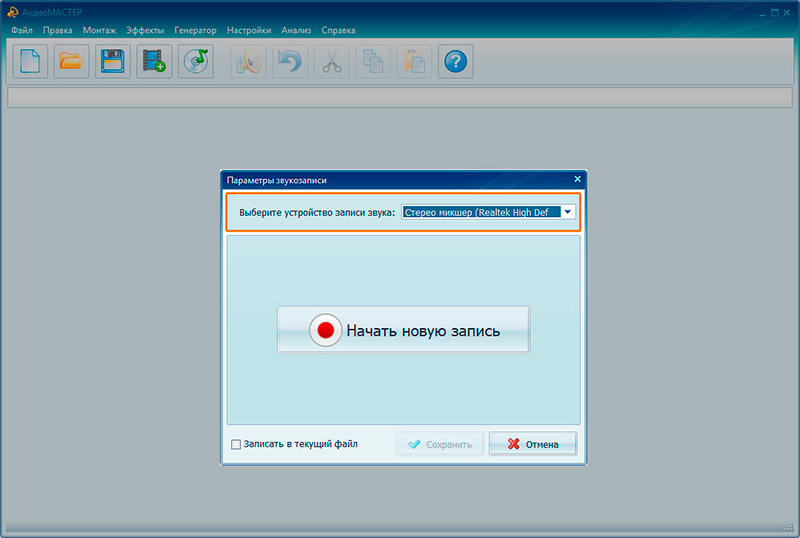
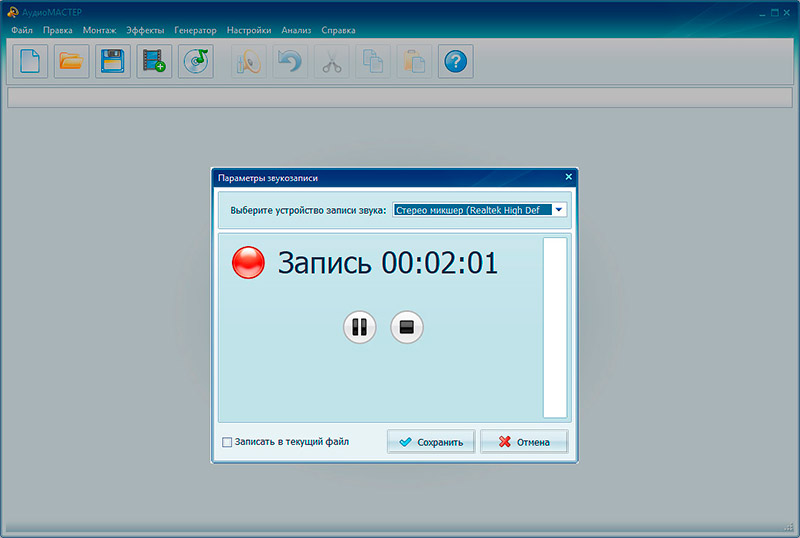
В интерфейсе программы запись запускается через пункт Записать звук с микрофона. В окне параметров выбирается устройство записи: микрофон, набор микрофонов, стереомикшер или другое доступное устройство. После выбора источника используется кнопка Начать новую запись. В процессе записи отображается таймер, доступны пауза, остановка и сохранение. В материалах по АудиоМАСТЕРу также описан рабочий порядок: сначала выбирается устройство, затем нажимается центральная кнопка записи, после завершения запись сохраняется и открывается в редакторе для обрезки или изменения громкости.
Когда выбирать этот способ
АудиоМАСТЕР удобен, когда нужно получить чистый аудиофайл, а не видео. Это запись голоса для ролика, аудиокомментарий к презентации, диктовка текста, репетиция выступления, подкастовый фрагмент, голосовое поздравление, озвучка короткого обучающего видео или сохранение системного звука через стереомикшер.
Главное преимущество этого способа — запись сразу попадает в редактор. Не нужно отдельно открывать файл в другой программе, искать инструмент обрезки и заново экспортировать результат. После остановки записи можно удалить тишину в начале, убрать ошибочный дубль, усилить тихий голос и сохранить файл в нужном формате.
Как записать голос с микрофона в АудиоМАСТЕР
-
Подключите микрофон или гарнитуру к компьютеру.
-
Откройте Параметры Windows → Система → Звук и выберите микрофон в блоке Ввод.
-
Запустите АудиоМАСТЕР.
-
Нажмите Записать звук с микрофона.
-
В списке Выберите устройство записи звука укажите нужный микрофон.
-
Нажмите Начать новую запись.
-
Произнесите тестовую фразу и следите за уровнем сигнала.
-
Во время записи держите расстояние до микрофона 10–20 см.
-
Для временной остановки используйте кнопку паузы.
-
Для завершения нажмите кнопку остановки.
-
Нажмите Сохранить, чтобы перенести запись в рабочее окно.
-
Прослушайте результат.
При записи речи не ставьте входную громкость на максимум. Перегруженный сигнал звучит хуже, чем тихий: хрип и клиппинг не исправляются обычным усилением. Рабочий уровень — голос хорошо виден на волновой форме, но пики не упираются в верхнюю и нижнюю границу дорожки.
Как записать звук с компьютера через АудиоМАСТЕР
Для записи внутреннего звука Windows 10 понадобится стереомикшер. Он передаёт в программу то, что воспроизводит компьютер: звук браузера, плеера, игры, видеоконференции или системного приложения.
Сначала включите устройство:
-
Нажмите правой кнопкой мыши по значку динамика рядом с часами.
-
Выберите Звуки.
-
Откройте вкладку Запись.
-
Нажмите правой кнопкой мыши по пустому месту в списке.
-
Включите Показать отключенные устройства.
-
Найдите Стерео микшер.
-
Откройте Свойства.
-
В поле Применение устройства выберите Использовать это устройство (вкл.).
-
Нажмите Применить и ОК.
После этого вернитесь в АудиоМАСТЕР, откройте запись звука и в списке устройств выберите Стерео микшер. Запустите нужное аудио в браузере или плеере, затем нажмите Начать новую запись.
Во время записи не меняйте громкость в плеере без необходимости. Системная громкость влияет на уровень захватываемого сигнала, поэтому резкое увеличение громкости становится слышным в готовом файле. Отключите уведомления, закройте мессенджеры и вкладки, которые издают звуки.
Как обработать запись после захвата
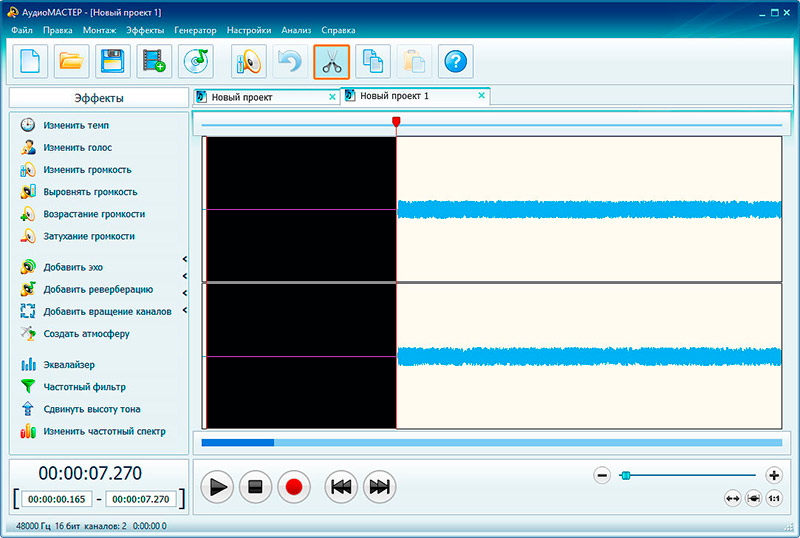
После сохранения запись отображается в виде волновой формы. Здесь удобно убрать тишину в начале и конце, вырезать ошибочные фразы, ослабить слишком громкие места и подготовить файл к публикации.
Базовый порядок обработки:
-
Прослушайте запись целиком.
-
Найдите длинные паузы и шум в начале.
-
Выделите ненужный фрагмент мышью.
-
Нажмите кнопку с ножницами для удаления.
-
Откройте инструмент изменения громкости.
-
Выровняйте уровень так, чтобы голос звучал ровно.
-
Проверьте начало и конец файла.
-
Сохраните готовую версию.
Для озвучки видео лучше сохранять чистовую запись в WAV, а затем добавлять её в видеоредактор. Для отправки через почту, мессенджер или сайт подойдёт MP3. WAV занимает больше места, зато лучше подходит для дальнейшей обработки.
Плюсы
-
Удобно записывать голос и сразу редактировать результат.
-
Есть визуальная волновая форма.
-
Можно удалить паузы, ошибки и лишние фрагменты.
-
Подходит для записи с микрофона и через стереомикшер.
-
Есть инструменты громкости и базовой обработки.
-
Интерфейс на русском языке.
-
Готовый файл сохраняется в популярных аудиоформатах.
Минусы
-
Для системного звука требуется корректно включённый стереомикшер.
-
Программа ориентирована на аудио, а не на запись видео с экрана.
-
При записи внутреннего звука в файл попадают системные уведомления и другие звуки компьютера.
-
Качество зависит от выбранного микрофона, драйвера и уровня входного сигнала.
Типичные ошибки
Самая частая ошибка — выбран не тот источник. Пользователь говорит в USB-микрофон, а программа слушает встроенный микрофон ноутбука. Вторая частая ошибка — включён стереомикшер, но звук воспроизводится через Bluetooth-наушники или HDMI-монитор, а стереомикшер относится к другому аудиоустройству. Для стабильной записи выбирайте один и тот же путь воспроизведения и записи.
Ещё одна проблема — слишком тихая запись. Откройте Свойства микрофона → Уровни и поднимите громкость. Усиление микрофона добавляйте аккуратно: оно поднимает не только голос, но и шум комнаты.
Экранная Камера
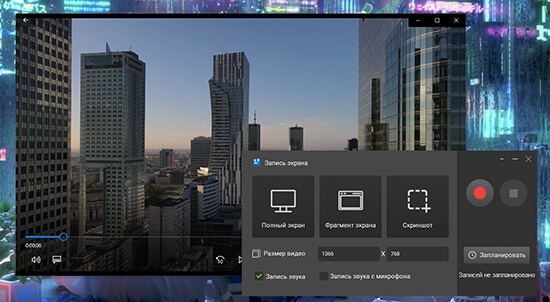
Экранная Камера нужна, когда вместе со звуком требуется записать экран. Это лучший сценарий для вебинаров, онлайн-уроков, демонстрации программы, видеозвонка, инструкции, презентации, прохождения игры или разбора сайта. В программе доступны режимы Полный экран, Фрагмент экрана и Выбранное окно, а также отдельные параметры записи звука и микрофона. В описании возможностей программы указаны запись рабочего стола и приложений, захват онлайн-трансляций, видеоуроки, редактирование, добавление музыки и экспорт в AVI, MKV, MOV, MP4, включая HD.
Когда выбирать этот способ
Экранная Камера подходит, когда результатом должен быть не отдельный MP3 или WAV, а видеофайл. Например, нужно записать объяснение в браузере, сохранить онлайн-лекцию, сделать инструкцию по программе, показать настройки Windows 10, записать презентацию с голосом или создать обучающий ролик.
В отличие от обычного диктофона, программа фиксирует происходящее на экране и одновременно пишет аудио. Поэтому зритель видит действия и слышит пояснения. Это удобнее, чем сначала писать голос, затем отдельно снимать экран и вручную синхронизировать дорожки.
Как записать экран со звуком
-
Запустите Экранная Камера.
-
Выберите режим записи: Полный экран, Фрагмент экрана или Выбранное окно.
-
Для записи всего рабочего стола выберите Полный экран.
-
Для вебинара или браузера удобнее выбрать Выбранное окно.
-
Для части интерфейса используйте Фрагмент экрана.
-
Включите параметр Запись звука.
-
Для комментария голосом включите Записывать звук с микрофона.
-
Проверьте, что микрофон выбран в Windows 10 как устройство ввода.
-
Нажмите Записать.
-
Дождитесь начала захвата и выполняйте нужные действия.
-
Завершите запись кнопкой остановки.
-
Просмотрите результат во встроенном редакторе.
-
Обрежьте лишние секунды в начале и конце.
-
Сохраните видео в подходящем формате.
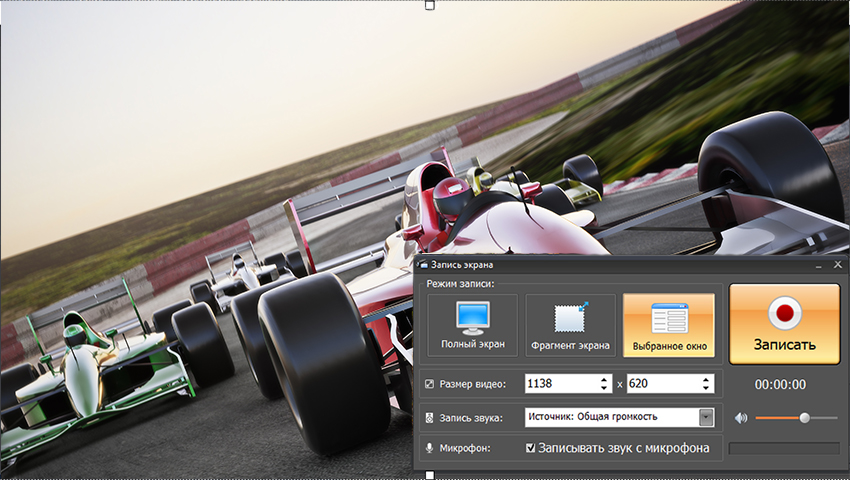
Для записи вебинара включайте системный звук. Для записи инструкции с голосом включайте микрофон. Для видеоурока с объяснением включайте оба источника. Когда микрофон и системный звук пишутся одновременно, до старта записи проверьте баланс: голос должен быть громче фоновой трансляции, иначе пояснения потеряются.
Как настроить звук перед записью
Откройте Windows 10 Параметры → Система → Звук. В блоке Ввод выберите микрофон, который будет использоваться для комментария. Затем включите видео, музыку или вебинар и выставьте комфортную громкость воспроизведения. Программа записывает тот уровень, который слышен в системе, поэтому слишком тихая трансляция останется тихой в записи.
Перед длинной записью сделайте пробный фрагмент на 20–30 секунд. Произнесите фразу, включите аудио в браузере, завершите запись и прослушайте результат. Этот тест занимает меньше минуты, но спасает от испорченного часового вебинара.
Как сохранить готовый файл
После завершения записи откройте результат в редакторе. Удалите паузы, ожидание перед стартом вебинара, лишние движения мыши, уведомления и финальный фрагмент после окончания. Затем перейдите к экспорту. Для публикации в интернете выбирайте MP4. Для архивного хранения на компьютере подойдут MP4 или MKV. Для дальнейшего монтажа выбирайте настройки с хорошим качеством и не занижайте битрейт.
Плюсы
-
Записывает экран вместе со звуком.
-
Есть режимы полного экрана, области и выбранного окна.
-
Можно писать системный звук и микрофон.
-
Подходит для вебинаров, уроков, презентаций и инструкций.
-
Встроенный редактор помогает убрать лишние фрагменты.
-
Экспортирует видео в популярные форматы.
-
Интерфейс понятен пользователям Windows 10.
Минусы
-
Для чистого аудиофайла без видео удобнее аудиоредактор.
-
При записи экрана файл получается крупнее, чем обычный MP3.
-
Слабый компьютер даёт задержки при захвате тяжёлых программ или игр.
-
Посторонние уведомления Windows попадают в запись вместе с экраном и звуком.
Типичные ошибки
Частая проблема — пользователь включает микрофон, но забывает включить системный звук. В результате в записи есть голос, но нет звука вебинара. Вторая проблема — активен системный звук, но выключен микрофон, поэтому зритель видит демонстрацию без комментария. Перед стартом проверяйте оба флажка и делайте тестовую запись.
При записи браузера закройте лишние вкладки. Любое всплывающее уведомление, автозапуск рекламы или звук мессенджера попадут в видео. Для длинных записей включите режим Фокусировка внимания в Windows 10.
Запись голоса в Windows 10 штатным приложением
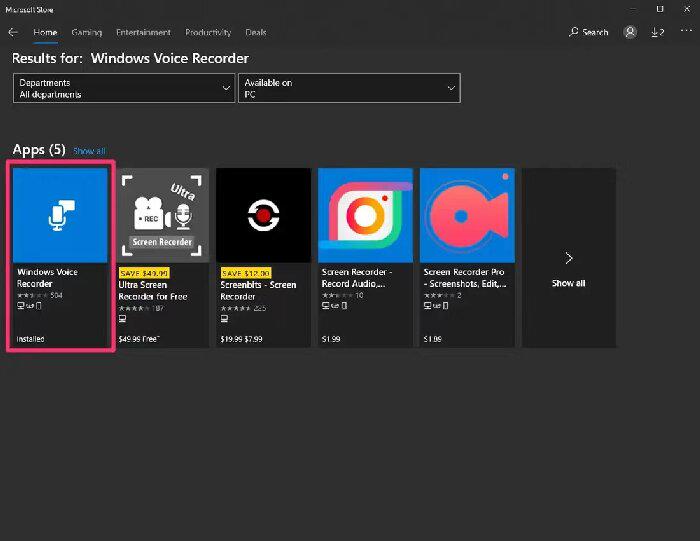
В Windows 10 есть встроенное приложение Запись голоса. Оно подходит для быстрых голосовых заметок, лекций, интервью, диктовки и проверки микрофона. Этот способ не требует установки сторонних программ, но пишет только с выбранного устройства ввода. Для захвата системного звука из браузера или игры удобнее стереомикшер, аудиоредактор или программа записи экрана.
В справке Microsoft для Sound Recorder описаны основные действия: приложение находится через Start, запись запускается кнопкой Start recording или сочетанием Ctrl+R, пауза ставится кнопкой Pause или клавишей Space, остановка выполняется через Stop recording или Esc. Переименование делается через контекстное меню записи и команду Rename.
Когда выбирать этот способ
Штатная Запись голоса нужна для простых задач:
-
быстро надиктовать мысль;
-
проверить микрофон перед созвоном;
-
записать лекцию через встроенный микрофон ноутбука;
-
сохранить голосовую заметку;
-
записать интервью в тихой комнате;
-
получить короткий файл без обработки.
Этот вариант не подходит для серьёзной озвучки, где нужно удалять шум, выравнивать громкость, обрезать фразы и сохранять в разные форматы. Для такой работы лучше использовать АудиоМАСТЕР или Audacity.
Как записать голос
-
Нажмите Пуск.
-
Введите Запись голоса.
-
Откройте приложение.
-
При первом запуске разрешите доступ к микрофону.
-
Нажмите большую кнопку записи с иконкой микрофона.
-
Говорите в микрофон обычной громкостью.
-
Для временной остановки используйте паузу.
-
Для завершения нажмите стоп.
-
Запись появится в списке слева.
-
Нажмите на неё для прослушивания.
-
Через контекстное меню переименуйте файл.
-
При необходимости используйте обрезку.
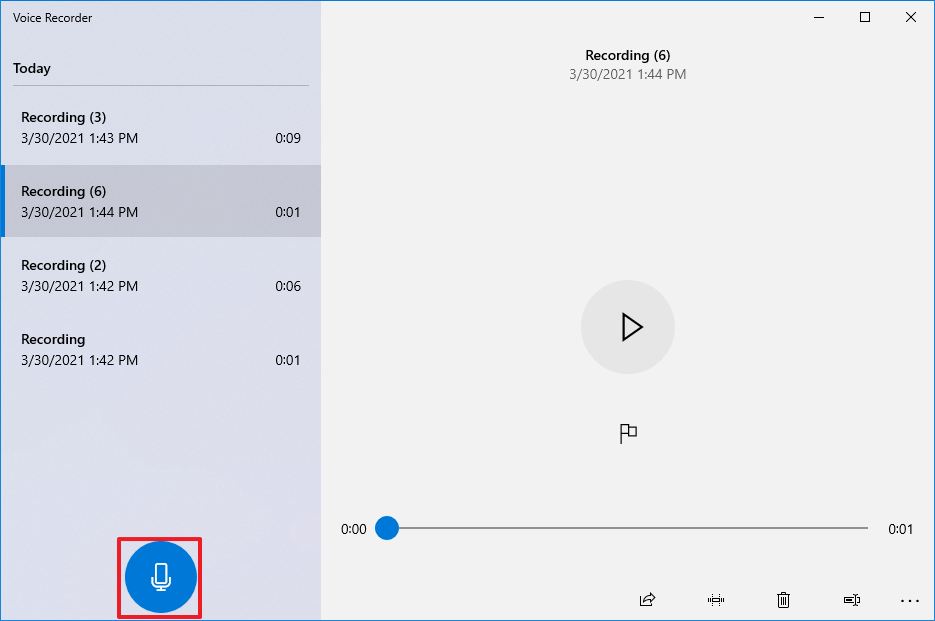
В приложении удобно ставить метки во время записи. Это полезно для лекций и интервью: позже легче найти важный момент. После остановки запись остаётся в списке, её можно прослушать, переименовать, обрезать или отправить.
Что делать, когда приложение не пишет звук
Откройте Параметры → Конфиденциальность → Микрофон. Включите доступ к микрофону для устройства и приложений. Затем откройте Параметры → Система → Звук и проверьте блок Ввод. Произнесите фразу и убедитесь, что шкала реагирует.
Проверьте классическую панель Звук → Запись. Нужный микрофон должен быть включён и выбран как устройство по умолчанию. У USB-микрофона проверьте кабель и порт. У гарнитуры с двумя штекерами убедитесь, что разъём микрофона подключён именно во вход микрофона, а не в выход наушников.
Плюсы
-
Уже есть в Windows 10.
-
Запускается через меню Пуск.
-
Подходит для быстрых голосовых заметок.
-
Поддерживает паузу и продолжение записи.
-
Позволяет переименовывать и обрезать записи.
-
Не требует сложной настройки.
Минусы
-
Не записывает системный звук как отдельную полноценную задачу.
-
Нет полноценного аудиомонтажа.
-
Мало настроек качества.
-
Не подходит для записи экрана.
-
Возможности экспорта ограничены по сравнению с аудиоредакторами.
Типичные ошибки
Пользователь открывает Запись голоса и ждёт, что приложение сохранит звук из браузера. Но штатная программа работает с устройством ввода. Когда активен микрофон ноутбука, в файл попадает звук комнаты, а не чистый системный звук. Для записи звука с компьютера используйте стереомикшер, Audacity или АудиоМАСТЕР с выбранным стереомикшером.
Запись системного звука через Стерео микшер
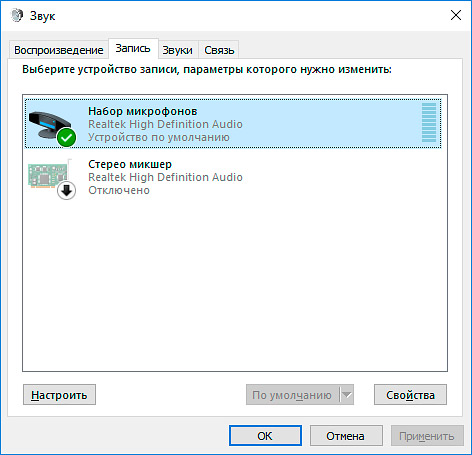
Стерео микшер — это устройство записи, которое берёт звук не с микрофона, а из того, что воспроизводит компьютер. С его помощью можно записать звук с колонок, браузера, медиаплеера, онлайн-трансляции, игры или системного приложения. Этот способ работает через классическую панель звука Windows и зависит от драйвера аудиоустройства.
В Audacity Manual описан похожий порядок включения устройств: открыть панель звука, перейти на вкладку Recording, показать отключённые устройства и включить Stereo Mix. Там же указано, что при отсутствии Stereo Mix нужно проверить драйверы и использовать альтернативный метод Windows WASAPI loopback.
Когда выбирать этот способ
Стереомикшер нужен, когда требуется записать звук компьютера без микрофона. Например:
-
сохранить аудио из браузера;
-
записать звук из видеоплеера;
-
записать музыкальный фрагмент из программы;
-
сохранить звук игры без видео;
-
записать онлайн-трансляцию;
-
получить аудиодорожку без шума комнаты.
Это не отдельная программа, а источник записи. После включения стереомикшер выбирается в АудиоМАСТЕР, Audacity или другом рекордере.
Как включить Стерео микшер
-
Нажмите правой кнопкой мыши по значку динамика в области уведомлений.
-
Выберите Звуки.
-
Перейдите на вкладку Запись.
-
Нажмите правой кнопкой мыши по пустому месту в списке устройств.
-
Включите Показать отключенные устройства.
-
Включите Показать отсоединенные устройства.
-
Найдите Стерео микшер.
-
Нажмите по нему правой кнопкой мыши.
-
Выберите Включить.
-
Откройте Свойства.
-
В поле Применение устройства выберите Использовать это устройство (вкл.).
-
Сохраните изменения.
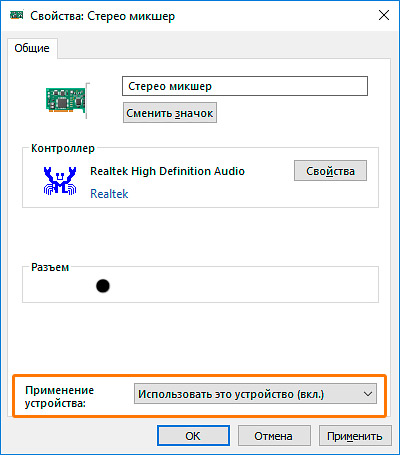
После включения стереомикшера откройте программу записи и выберите его как источник. Запустите воспроизведение звука, затем нажмите запись. Для контроля уровня следите за индикатором входного сигнала.
Как записать звук через стереомикшер
В АудиоМАСТЕР откройте запись с микрофона, но в списке устройств выберите Стерео микшер. В Audacity выберите устройство записи Stereo Mix или аналогичное название. Затем включите звук в браузере или плеере и запустите запись.
Для чистой записи отключите системные уведомления, мессенджеры, автозапуск рекламы, звуки клавиатуры и фоновые приложения. Стереомикшер записывает всё, что слышно в системе, поэтому случайный сигнал станет частью файла.
Почему Стерео микшер не отображается
Стереомикшер отсутствует, когда драйвер звуковой карты не предоставляет такое устройство. Часто это происходит на ноутбуках с универсальными драйверами Windows, USB-гарнитурах, Bluetooth-наушниках и HDMI-выводе на монитор. Решение — установить драйвер производителя аудиочипа или использовать Audacity с Windows WASAPI loopback.
Плюсы
-
Записывает внутренний звук компьютера.
-
Не захватывает шум комнаты через микрофон.
-
Работает в разных программах записи.
-
Подходит для браузера, плеера, игры и системных звуков.
-
После настройки используется как обычное устройство ввода.
Минусы
-
Отображается не на всех компьютерах.
-
Зависит от драйвера аудиоустройства.
-
Записывает все системные звуки, включая уведомления.
-
Не всегда работает с Bluetooth, USB и HDMI-выводом.
-
Требует дополнительной программы для сохранения файла.
Типичные ошибки
Пользователь включает стереомикшер Realtek, но слушает звук через USB-наушники. В такой схеме стереомикшер не получает сигнал, потому что звук идёт через другое устройство. Выход и источник записи должны относиться к одной аудиосистеме. Для USB, Bluetooth и HDMI используйте Windows WASAPI loopback в Audacity.
Audacity
Audacity — аудиоредактор для записи, монтажа и экспорта звука. В Windows 10 он полезен в двух сценариях: запись голоса с микрофона и запись внутреннего звука компьютера через Windows WASAPI loopback. Последний вариант помогает записывать звук даже без стереомикшера.
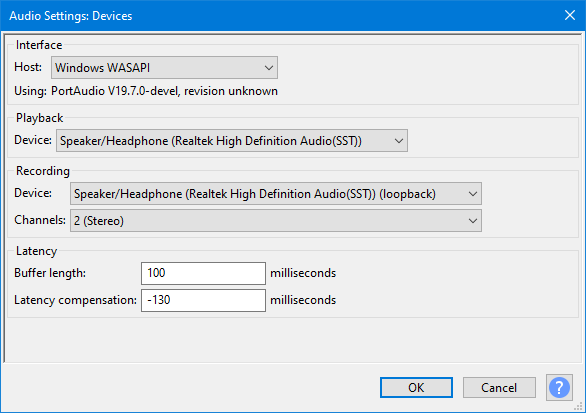
В руководстве Audacity указано, что для записи компьютерного воспроизведения на Windows выбирается аудиохост Windows WASAPI, а в устройстве записи — вход с пометкой loopback, например Speakers (loopback). Такой вход записывает воспроизведение компьютера даже при отсутствии Stereo Mix. Там же указано, что для WASAPI loopback обычно требуется активный звуковой сигнал, а при ошибке моно нужно выбрать 2 (Stereo) Recording Channels.
Когда выбирать этот способ
Audacity выбирают, когда нужен контроль над записью и обработкой. Программа подходит для голоса, подкаста, лекции, аудио с компьютера, записи музыкального фрагмента, очистки шума, нарезки и сохранения в разные форматы.
Это более гибкий инструмент, чем встроенная Запись голоса. Здесь видна волновая форма, можно работать с несколькими дорожками, вырезать фрагменты, нормализовать громкость, применять эффекты и сохранять проект для дальнейшей обработки.
Как записать системный звук через Windows WASAPI
-
Запустите Audacity.
-
Откройте панель выбора аудиоустройств.
-
В поле хоста выберите Windows WASAPI.
-
В устройстве воспроизведения выберите динамики или наушники, через которые слушаете звук.
-
В устройстве записи выберите тот же выход с пометкой loopback.
-
В каналах выберите 2 (Stereo) Recording Channels.
-
Запустите аудио в браузере, плеере или приложении.
-
Нажмите красную кнопку Record.
-
Следите за волновой формой.
-
Для завершения нажмите Stop.
-
Обрежьте лишнее.
-
Экспортируйте файл через File → Export.
Важно использовать один и тот же аудиовыход. Когда звук воспроизводится через наушники, в Audacity нужно выбирать loopback именно этих наушников. Когда звук идёт через динамики ноутбука, выбирается loopback динамиков.
Как записать микрофон в Audacity
-
Подключите микрофон.
-
В Windows 10 выберите его в Параметры → Система → Звук → Ввод.
-
В Audacity выберите хост MME или Windows DirectSound.
-
В устройстве записи выберите микрофон.
-
Нажмите Record.
-
Запишите тестовый фрагмент.
-
Остановите запись.
-
Прослушайте результат.
-
При необходимости отрегулируйте входной уровень.
-
Запишите чистовой дубль.
Для речи лучше записывать в комнате без эха и фонового шума. Не держите микрофон прямо у губ: взрывные согласные создают резкие пики. Для настольного микрофона используйте поп-фильтр или говорите немного в сторону капсюля.
Как сохранить запись
Откройте File → Export. Для максимального качества выберите WAV. Для компактного файла выберите MP3. Для дальнейшего монтажа без лишних потерь сохраните WAV, а MP3 сделайте отдельной копией для отправки.
Перед экспортом выделите ненужные фрагменты и удалите их. Затем примените нормализацию громкости. Для речи это делает запись ровнее и понятнее. Сильное шумоподавление используйте осторожно: оно убирает фон, но при чрезмерных настройках портит голос.
Плюсы
-
Записывает микрофон и системный звук.
-
Работает с Windows WASAPI loopback.
-
Помогает записывать звук без стереомикшера.
-
Есть полноценное редактирование волновой формы.
-
Поддерживает несколько дорожек.
-
Экспортирует в разные аудиоформаты.
-
Подходит для аккуратной обработки речи.
Минусы
-
Интерфейс требует привыкания.
-
Для новичка настроек больше, чем в простом диктофоне.
-
Ошибка в выборе loopback-устройства приводит к пустой записи.
-
Для видео с экрана нужна другая программа.
-
При неправильном мониторинге появляется эхо.
Типичные ошибки
Первая ошибка — выбран не тот loopback. Пользователь слушает звук через Bluetooth-наушники, а в Audacity выбран loopback динамиков. Вторая ошибка — запись запущена до воспроизведения звука, и программа не получает активный сигнал. Третья ошибка — включён программный мониторинг, из-за чего появляется эхо или искажённый повтор.
OBS Studio
OBS Studio — мощный вариант для записи экрана, игр, трансляций, вебинаров и сложных сцен. В отличие от простых диктофонов, OBS работает с источниками: захватом экрана, окном, игрой, микрофоном, звуком рабочего стола, камерой и изображениями. Для записи звука на Windows 10 OBS нужен тогда, когда вместе с аудио требуется контролировать видео, сцены и несколько дорожек.
Когда выбирать этот способ
OBS Studio выбирают для записи игр, обучающих видео, трансляций, вебинаров, сложных демонстраций и роликов с камерой. Программа подходит для ситуации, где нужно одновременно захватить экран, системный звук, микрофон и веб-камеру.
Для простой голосовой заметки OBS слишком сложен. Для разовой записи речи удобнее Запись голоса или АудиоМАСТЕР. Но для видео с несколькими источниками OBS даёт высокий уровень контроля.
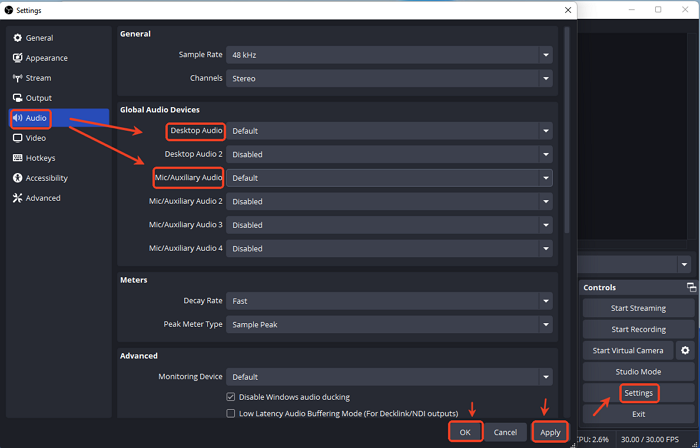
Как настроить звук в OBS Studio
-
Запустите OBS Studio.
-
Откройте Settings.
-
Перейдите в раздел Audio.
-
В поле Desktop Audio выберите устройство, через которое воспроизводится звук компьютера.
-
В поле Mic/Auxiliary Audio выберите микрофон.
-
Нажмите Apply и OK.
-
В главном окне проверьте микшер звука.
-
Запустите аудио в браузере или игре.
-
Убедитесь, что шкала Desktop Audio двигается.
-
Скажите фразу в микрофон.
-
Убедитесь, что шкала Mic/Aux двигается.
В микшере OBS каждый источник имеет отдельный ползунок. Системный звук и микрофон нужно выровнять до записи. Голос должен быть понятным и не тонуть в фоне. Когда игра громче речи, уменьшите Desktop Audio или увеличьте Mic/Aux.
Как записать экран и звук
-
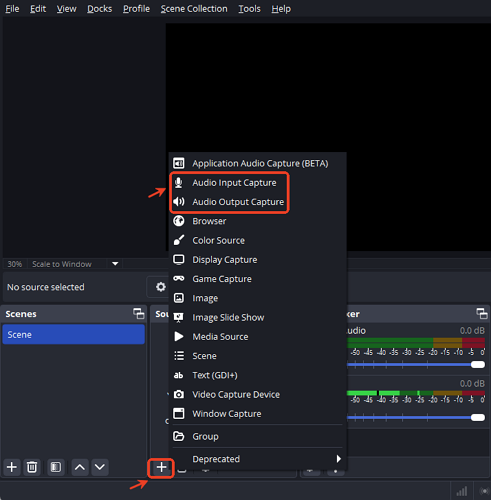
В блоке Sources нажмите +.
-
Выберите Display Capture для записи всего экрана.
-
Выберите Window Capture для записи конкретного окна.
-
Выберите Game Capture для игры.
-
Добавьте источник и подтвердите настройки.
-
Проверьте микшер звука.
-
Нажмите Start Recording.
-
Проведите запись.
-
Нажмите Stop Recording.
-
Откройте папку с сохранённым файлом.
Для стабильности лучше сохранять запись в MKV, а затем при необходимости переводить в MP4 через File → Remux Recordings. Такой подход защищает файл при сбое питания или зависании системы. Для обычного пользователя MP4 удобнее, но MKV надёжнее на этапе записи.
Как записать только звук в OBS
OBS в первую очередь пишет видео, но можно использовать минимальную сцену и оставить только аудиоисточники. Такой вариант имеет смысл для записи системного звука и микрофона одновременно, когда нужна последующая работа с видеодорожкой или многоканальным звуком. Для чистого аудиофайла без видео удобнее Audacity или АудиоМАСТЕР.
Плюсы
-
Записывает экран, игры, окна, микрофон и системный звук.
-
Позволяет управлять несколькими источниками.
-
Есть отдельный аудиомикшер.
-
Подходит для стримов и сложных видеозаписей.
-
Можно сохранять записи в MKV и MP4.
-
Поддерживает сцены, веб-камеру и дополнительные источники.
Минусы
-
Для новичка интерфейс сложнее, чем у простых рекордеров.
-
Требуется настройка источников.
-
Неправильно выбранное устройство даёт пустую аудиодорожку.
-
На слабом компьютере запись игры нагружает систему.
-
Для простой голосовой заметки программа избыточна.
Типичные ошибки
Частая ошибка — в OBS выбран Default, а Windows во время записи переключила устройство вывода. После этого шкала Desktop Audio не двигается. Выбирайте конкретное устройство: динамики, наушники или аудиоинтерфейс. Ещё одна ошибка — микрофон добавлен дважды: через глобальную настройку и отдельный источник. Это даёт двойной голос и эффект эха. Оставьте один активный микрофон.
Xbox Game Bar
Xbox Game Bar встроен в Windows 10 и предназначен для записи игр и активных приложений. Это быстрый способ сохранить фрагмент геймплея, окно программы или демонстрацию с системным звуком. Он не заменяет полноценный аудиоредактор, но отлично подходит для ситуаций, где нужно быстро начать запись без подготовки сцены.
Когда выбирать этот способ
Xbox Game Bar выбирают для записи игры, короткого клипа, демонстрации активного окна или быстрого видео с системным звуком. Для записи рабочего стола и Проводника он ограничен, поэтому для полноценной инструкции по Windows 10 лучше использовать Экранная Камера или OBS Studio.
Как включить Xbox Game Bar
-
Откройте Пуск → Параметры → Игры.
-
Перейдите в раздел Xbox Game Bar.
-
Включите панель.
-
Откройте игру или приложение.
-
Нажмите Win + G.
-
Убедитесь, что появилась игровая панель.
-
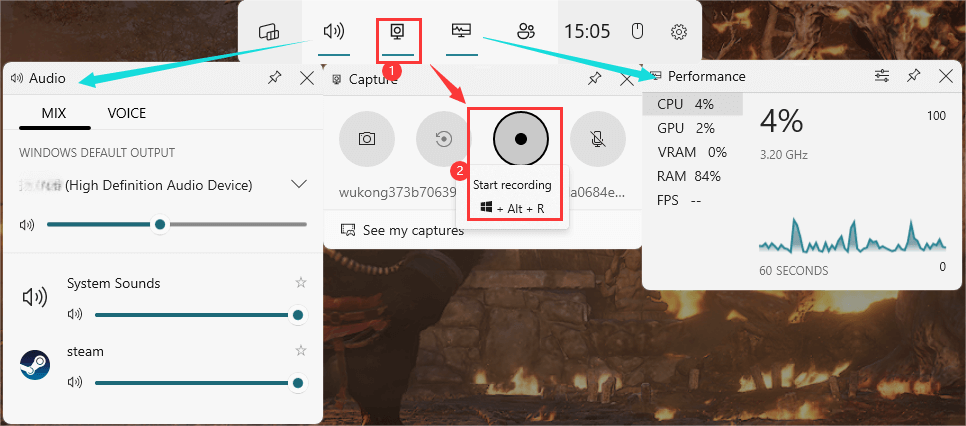
Откройте виджет Захват.
-
Проверьте кнопку микрофона.
-
Нажмите кнопку записи.
-
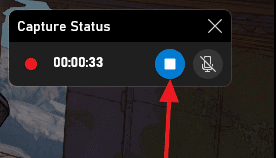
Для остановки используйте панель записи или сочетание Win + Alt + R.
Виджет захвата показывает кнопки снимка, записи последних секунд, старта записи и микрофона. Для комментария включите микрофон до старта. Для записи только игрового звука оставьте микрофон выключенным.
Где найти записанный файл
По умолчанию клипы сохраняются в папке Видео → Клипы. Также путь открывается через игровую панель в разделе галереи. Итоговый файл обычно сохраняется как видео, поэтому для извлечения отдельного MP3 потребуется конвертер или видеоредактор.
Как настроить качество
Откройте Параметры → Игры → Клипы. Здесь задаются параметры фоновой записи, максимальная длительность, качество видео, частота кадров и настройки звука. Для голосового комментария проверьте микрофон в Windows 10 и уровень входа. Для игры проверьте баланс громкости в самой игре: музыка, эффекты и голосовой чат должны звучать ровно.
Плюсы
-
Встроен в Windows 10.
-
Быстро запускается сочетанием Win + G.
-
Подходит для игр и активных окон.
-
Записывает системный звук.
-
Позволяет включать и выключать микрофон.
-
Не требует подготовки сложной сцены.
Минусы
-
Ограничен игровыми и оконными сценариями.
-
Не подходит для полноценной записи рабочего стола.
-
Сохраняет видео, а не отдельный аудиофайл.
-
Настроек меньше, чем в OBS.
-
Для чистой озвучки и монтажа речи нужен другой инструмент.
Типичные ошибки
Пользователь нажимает Win + G на рабочем столе и не получает нужный результат. Панель ориентирована на игры и приложения. Для записи настроек Windows, Проводника и сложной демонстрации используйте Экранная Камера. Ещё одна ошибка — выключенный микрофон в виджете захвата. Значок микрофона нужно включить до начала записи.
123apps
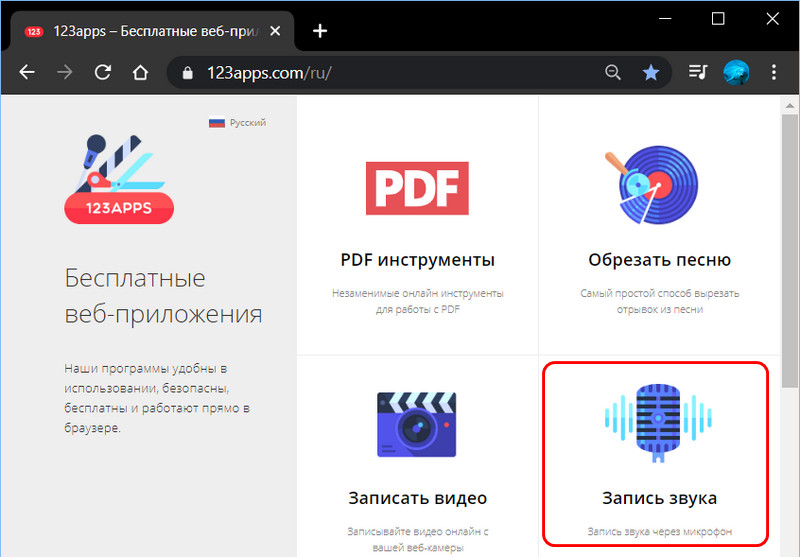
123apps подходит для разовой записи голоса через браузер. Этот способ удобен, когда на компьютере нельзя устанавливать программы или нужно быстро записать микрофон, обрезать начало и конец, а затем скачать готовый файл.
Онлайн-рекордер работает через разрешение браузера на доступ к микрофону. Поэтому до записи нужно выбрать правильный микрофон в Windows 10 и разрешить доступ в окне браузера.
Когда выбирать этот способ
123apps удобно использовать для коротких голосовых заметок, учебных заданий, диктовки, быстрой проверки микрофона и небольших фраз для ролика. Для приватных переговоров, длинных лекций и записи без подключения к интернету лучше использовать локальную программу.
Как записать голос через браузер
-
Откройте онлайн-рекордер.
-
Разрешите браузеру доступ к микрофону.
-
Убедитесь, что в Windows выбран нужный микрофон.
-
Нажмите кнопку записи.
-
Произнесите фразу или запишите нужный фрагмент.
-
Нажмите стоп.
-
Прослушайте результат.
-
Обрежьте тишину в начале и конце.
-
Сохраните файл на компьютер.
-
Проверьте скачанный файл в проигрывателе.
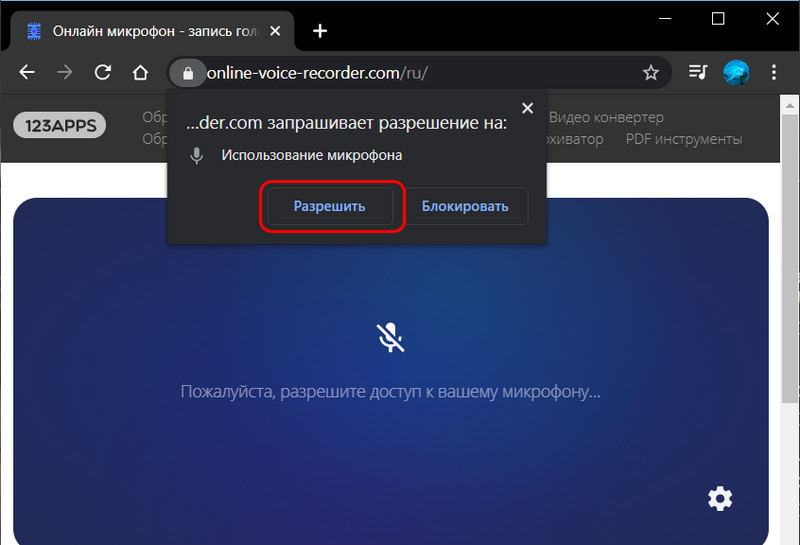
Когда браузер не видит микрофон, откройте значок разрешений рядом с адресной строкой и проверьте доступ. Затем откройте Параметры Windows → Конфиденциальность → Микрофон и включите доступ для классических приложений. Браузер использует это разрешение для работы с устройством ввода.
Как получить более чистую запись
Используйте проводной микрофон или гарнитуру. Закройте вкладки с автозапуском аудио. Отключите вентилятор рядом с ноутбуком, уберите телефон со стола и говорите в сторону микрофона ровно. Онлайн-рекордер получает тот же входной сигнал, что и Windows, поэтому качество зависит от устройства и комнаты.
Для важного текста запишите два дубля. Первый дубль нужен для проверки громкости и темпа. Второй — чистовой. После записи скачайте файл и откройте его локально, чтобы убедиться, что он воспроизводится без обрывов.
Плюсы
-
Работает без установки программы.
-
Запускается в браузере.
-
Подходит для быстрых голосовых записей.
-
Позволяет обрезать лишние фрагменты.
-
Удобен на чужом компьютере.
-
Интерфейс простой.
Минусы
-
Нужен браузер и доступ к интернету.
-
Запись зависит от разрешений браузера.
-
Для длинных и важных материалов локальная программа надёжнее.
-
Нет полноценной обработки звука.
-
Не подходит для записи системного звука Windows 10 без дополнительных средств.
Типичные ошибки
Пользователь разрешает доступ не тому микрофону. В браузере выбран микрофон веб-камеры, а говорит он в гарнитуру. Проверьте устройство ввода в Windows 10 и в настройках браузера. Ещё одна проблема — случайное закрытие вкладки до сохранения. После остановки записи сразу скачивайте файл.
Запись звука с микрофона и системного звука одновременно
Для одновременной записи голоса и звука компьютера нужен инструмент, который видит два источника. Лучшие варианты — Экранная Камера для видеоуроков и OBS Studio для сложной записи.
В Экранная Камера включите Запись звука и Записывать звук с микрофона. В OBS Studio настройте Desktop Audio и Mic/Auxiliary Audio. После этого сделайте тест: включите звук в браузере, произнесите фразу, остановите запись и прослушайте результат.
Баланс важнее громкости. Когда системный звук громче голоса, зритель слышит музыку, но не слышит объяснение. Уменьшите громкость системного звука в программе записи или в самом приложении. Голос должен оставаться главным элементом.
Как улучшить качество записи звука
Качественная запись начинается не с обработки, а с правильного входного сигнала. Исправить тихий дубль легче, чем перегруженный. Убрать постоянный шум легче, чем случайные хлопки, уведомления и удары по столу.
Настройте уровень микрофона
Откройте Параметры → Система → Звук → Ввод. Проверьте шкалу. Затем откройте классическое окно Звук → Запись → Свойства микрофона → Уровни. Громкость микрофона ставьте так, чтобы голос был хорошо слышен, но не хрипел на громких словах.
Усиление микрофона используйте аккуратно. Оно поднимает шум комнаты, гул ноутбука и дыхание. Для встроенного микрофона ноутбука лучше уменьшить расстояние до говорящего, чем резко поднимать усиление.
Уберите источники шума
Перед записью закройте окно, выключите вентилятор, уберите телефон со стола, отключите уведомления мессенджеров и остановите фоновые загрузки. Жёсткий диск, кулер, клавиатура и мышь создают шумы, которые хорошо слышны на записи.
Для дикторской записи используйте наушники. Когда звук идёт через колонки, микрофон ловит его повторно, и появляется эхо. Для записи вебинара с комментариями также лучше работать в наушниках.
Выберите правильный формат
WAV подходит для обработки и монтажа. MP3 подходит для отправки и публикации. Для записи видео используйте MP4 или MKV, а для дальнейшего монтажа сохраняйте исходник в хорошем качестве.
Частота 44,1 кГц подходит для музыки и обычного аудио. Частота 48 кГц часто используется в видео. Для озвучки видеоролика удобно записывать и монтировать звук в 48 кГц, чтобы избежать лишних преобразований.
Не записывайте поверх уведомлений
Windows 10 воспроизводит системные звуки: уведомления, ошибки, сообщения, подключения устройств. При записи через стереомикшер, OBS или программу записи экрана эти сигналы попадают в файл. Включите Фокусировка внимания, закройте мессенджеры и поставьте телефон на беззвучный режим.
Частые проблемы и решения
Windows 10 не видит микрофон
Проверьте подключение. USB-микрофон подключите к другому порту. Гарнитуру с двумя штекерами подключите в правильные разъёмы. Откройте Параметры → Система → Звук и выберите устройство в блоке Ввод. Затем откройте Конфиденциальность → Микрофон и включите доступ.
В классическом окне Звук → Запись включите отображение отключённых устройств. Нужный микрофон должен быть активен. Через Свойства → Уровни проверьте громкость.
Запись получилась слишком тихой
Увеличьте уровень микрофона. Поднесите микрофон ближе. Проверьте, не выбран ли встроенный микрофон ноутбука вместо гарнитуры. В аудиоредакторе примените нормализацию громкости, но не поднимайте шум вместе с голосом слишком сильно.
Запись хрипит
Снизьте входную громкость. Отодвиньте микрофон от рта. Уберите усиление микрофона. Проверьте, не выкручен ли уровень системного звука на максимум при записи через стереомикшер. Хрип указывает на перегруз, поэтому лучше записать дубль заново.
Нет системного звука
Проверьте источник. Для стереомикшера включите его во вкладке Запись. Для Audacity выберите Windows WASAPI и правильный loopback. Для OBS Studio проверьте Desktop Audio. Для Экранная Камера включите Запись звука.
Записался только микрофон
Значит системный звук не был выбран как источник. Включите стереомикшер, выберите WASAPI loopback или активируйте системный звук в программе записи экрана. Для вебинаров и видеоуроков включайте два источника: системный звук и микрофон.
Записался только звук компьютера, но нет голоса
Микрофон выключен в программе или запрещён в Windows 10. Проверьте разрешения, устройство ввода и переключатель микрофона в программе записи. В OBS проверьте шкалу Mic/Aux. В Экранной Камере включите Записывать звук с микрофона.
Звук отстаёт от видео
На слабом компьютере задержка появляется из-за нагрузки. Закройте лишние программы, уменьшите разрешение записи, снизьте частоту кадров, пишите на SSD и не запускайте тяжёлый экспорт во время записи. В OBS проверьте синхронизацию аудио в расширенных свойствах микшера.
Нет стереомикшера
Установите драйвер производителя аудиочипа. Включите отображение отключённых устройств. Проверьте, не используется ли USB, Bluetooth или HDMI-вывод. Для записи внутреннего звука без стереомикшера используйте Audacity с Windows WASAPI.
Сравнение способов
| Способ | Микрофон | Системный звук | Экран | Обработка | Удобство |
|---|---|---|---|---|---|
| АудиоМАСТЕР | Да | Да, через стереомикшер | Нет | Да | Высокое |
| Экранная Камера | Да | Да | Да | Да | Высокое |
| Запись голоса Windows 10 | Да | Нет | Нет | Минимальная | Высокое |
| Стерео микшер | Нет | Да | Нет | Зависит от программы | Среднее |
| Audacity | Да | Да | Нет | Да | Среднее |
| OBS Studio | Да | Да | Да | Ограниченная внутри записи | Среднее |
| Xbox Game Bar | Да | Да | Активное окно и игры | Нет | Высокое |
| 123apps | Да | Нет | Нет | Минимальная | Высокое |
Какой способ выбрать
Для голосовой записи и последующей обработки выбирайте АудиоМАСТЕР. Он удобен для озвучки, дикторского текста, подкаста, комментария и подготовки аудиофайла. После записи сразу доступны обрезка, изменение громкости и сохранение.
Для записи экрана со звуком выбирайте Экранная Камера. Это практичный вариант для уроков, вебинаров, демонстраций, презентаций и роликов, где зритель должен видеть экран и слышать комментарий.
Для быстрой голосовой заметки достаточно приложения Запись голоса. Для записи внутреннего звука компьютера используйте стереомикшер или Audacity с Windows WASAPI. Для игр и сложных сцен выбирайте OBS Studio или Xbox Game Bar. Для короткой записи без установки подойдёт 123apps.
Главное правило одно: сначала выбирается источник звука, затем делается короткий тест, и только после проверки начинается основная запись. Такой порядок экономит время и защищает от пустых файлов, тихого голоса, отсутствующего системного звука и испорченных длинных дублей.

Чтобы оставить комментарий, авторизуйтесь или зарегистрируйтесь.