Android не работает по принципу простого списка расширений. Для системы важны сразу несколько вещей: контейнер файла, кодек видео, кодек звука, профиль кодека, разрешение, частота кадров, битрейт, субтитры, файловая система накопителя и возможности конкретного процессора. Поэтому один файл MP4 открывается сразу, а другой MP4 показывает чёрный экран, тормозит или воспроизводится без звука.
В Android есть встроенная поддержка базовых медиаформатов, но производитель смартфона добавляет собственные декодеры, галерею, видеоплеер, файловый менеджер и ограничения прошивки. Встроенная таблица Android относится к поддержке платформы на телефонах и планшетах, а отдельные устройства дополнительно поддерживают форматы сверх базового набора.
Главное правило для обычного пользователя простое: самый совместимый формат видео для Android — MP4 с H.264 и AAC. Он подходит для старых телефонов, современных смартфонов, планшетов, телевизоров на Android TV, мессенджеров, облачных хранилищ и большинства встроенных галерей.
Коротко: какие форматы Android открывает чаще всего
| Тип файла | Самые совместимые форматы | Форматы, которые чаще требуют отдельное приложение |
|---|---|---|
| Видео | MP4, 3GP, WebM | MKV, AVI, MOV, FLV, WMV, M2TS, VOB |
| Видеокодеки | H.264, H.263, MPEG-4 SP, VP8, VP9, H.265, AV1 | DivX, Xvid, MPEG-2, ProRes, старые WMV-кодеки |
| Аудио | MP3, AAC, M4A, WAV, OGG, FLAC, AMR | APE, ALAC, WMA, DTS, AC3 в части плееров |
| Фото | JPG, JPEG, PNG, GIF, WebP, BMP | TIFF, RAW, PSD |
| Современные фото | HEIC/HEIF, AVIF | RAW камер, многослойные PSD |
| Документы | PDF, TXT, CSV | DOCX, XLSX, PPTX, ODT через офисные приложения |
| Книги | EPUB, FB2, PDF, TXT | DJVU, MOBI, AZW через читалки |
| Архивы | ZIP | RAR, 7Z, TAR, GZ через архиваторы |
| Установка приложений | APK | AAB не устанавливается как обычный APK |
| Накопители | FAT32, exFAT | NTFS зависит от устройства и приложения |
Для фильмов, роликов и записей с камеры лучше всего использовать MP4. Для музыки — MP3, AAC или FLAC. Для фото — JPG, PNG, WebP, HEIC на новых смартфонах. Для книг — EPUB и FB2 через читалку. Для документов — PDF и офисные форматы через Google Docs, Microsoft 365, WPS Office или OnlyOffice.
Почему файл с правильным расширением всё равно не открывается
Расширение показывает только оболочку файла, но не раскрывает его содержимое. MP4, MKV, AVI и MOV — это контейнеры. Внутри контейнера лежат видеодорожка, аудиодорожка, субтитры, главы, метаданные и превью. Видеодорожка кодируется отдельным кодеком: H.264, H.265, AV1, VP9, MPEG-4, DivX, Xvid. Звук кодируется отдельно: AAC, MP3, Opus, Vorbis, AC3, DTS, FLAC.
Из-за этого Android ведёт себя по-разному:
-
MP4 с H.264 и AAC открывается почти везде.
-
MP4 с H.265 требует Android 5.0+ и нормальный аппаратный декодер.
-
MP4 с AV1 нормально работает на современных устройствах, а на старом телефоне не воспроизводится.
-
MKV с H.264 и AAC открывается во VLC и MX Player, но встроенная галерея не всегда показывает файл.
-
AVI со старым DivX или Xvid запускается через сторонний плеер.
-
MOV с iPhone открывается на свежем Android, но старые устройства требуют конвертацию.
-
Фильм с DTS или AC3 показывает картинку без звука в плеерах без нужного аудиодекодера.
-
Видео 4K 60 fps тормозит на слабом процессоре даже при правильном расширении.
В Android H.264 Baseline декодируется штатно, H.265 HEVC поддерживается с Android 5.0+, VP9 — с Android 4.4+, AV1 декодируется с Android 10+, а AV1-кодирование становится обязательным начиная с Android 14. APV добавлен в Android 16 для профессионального видео.
Android 2.3–4.4: старые смартфоны и планшеты
На старых телефонах и планшетах главное — не гнаться за современным сжатием. Устройство этого поколения лучше понимает простые профили H.264, небольшое разрешение, умеренный битрейт и обычный AAC-звук.
Видео для Android 2.3–4.4
Оптимальный выбор — MP4 + H.264 Baseline + AAC-LC. Такой файл открывается в стандартной галерее, не перегружает процессор и не требует установки тяжёлого видеоплеера.
Для очень слабых устройств подходит 3GP. Этот формат морально устарел, зато хорошо связан с эпохой ранних Android-смартфонов. Качество у 3GP низкое, но ролик занимает мало места и воспроизводится даже на старых моделях.
WebM с VP8 поддерживается на Android 2.3.3+, но старые браузеры и встроенные галереи работают с ним неровно. Для фильмов WebM на старом планшете менее удобен, чем MP4.
AVI на таких устройствах открывается только при удачном сочетании кодека и плеера. Если внутри AVI лежит DivX или Xvid, встроенное приложение часто отказывается воспроизводить файл. Для старого Android лучше заранее перевести AVI в MP4.
Музыка для Android 2.3–4.4
Для музыки подходят MP3, AAC, OGG Vorbis, WAV, AMR и MIDI. FLAC поддерживается в Android начиная с ранних поколений, но старые устройства справляются с ним хуже при высокой частоте дискретизации и больших файлах. Для повседневного прослушивания на старом телефоне лучше выбрать MP3 192–256 Кбит/с или AAC 128–192 Кбит/с.
Фото для Android 2.3–4.4
JPG и PNG открываются штатно. GIF отображается как изображение или анимация в зависимости от приложения. WebP доступен с Android 4.0, но полная поддержка прозрачности и lossless-сценариев появилась позже. HEIC, AVIF, RAW и TIFF лучше конвертировать в JPG.
Лучшие настройки конвертации для старого Android
| Параметр | Рекомендуемое значение |
|---|---|
| Контейнер | MP4 |
| Видеокодек | H.264 Baseline |
| Разрешение | 480p или 720p |
| Частота кадров | 24, 25 или 30 fps |
| Битрейт видео | 700–2000 Кбит/с |
| Аудиокодек | AAC-LC |
| Каналы | Стерео |
| Битрейт звука | 96–128 Кбит/с |
| Субтитры | Внешний SRT или встроенные простые субтитры |
Android 5–8: HEVC, WebP, HEIF и нормальная работа с MP4
Android 5.0 Lollipop стал важной границей для видео. С этого поколения появляется системная поддержка H.265 HEVC. HEVC сжимает видео эффективнее H.264, но требует более сильного процессора и аппаратного декодера. На практике старые устройства с Android 5–6 открывают HEVC не всегда комфортно, поэтому для универсальной совместимости H.264 остаётся безопаснее.
Видео на Android 5–8
Для Android 5–8 уже подходят:
-
MP4 с H.264 — основной вариант;
-
MP4 с H.265 — для устройств с аппаратным декодером;
-
WebM с VP8 или VP9 — для роликов из интернета;
-
MKV с H.264 или H.265 — через VLC, MX Player, KMPlayer;
-
MOV — при совместимом кодеке внутри файла.
H.264 Main Profile становится доступным для кодирования с Android 6.0+, а декодирование H.264 Main Profile входит в обязательный набор. H.265 HEVC работает в контейнерах MP4 и MKV.
Фото на Android 5–8
JPG, PNG, GIF, BMP и WebP открываются стабильно. Android 8.0 добавляет поддержку HEIF/HEIC. Это важно для пользователей, которые получают фото с iPhone: HEIC весит меньше JPG, но старые Android-устройства без поддержки HEIC показывают пустой файл или предлагают открыть его через отдельное приложение.
Оптимальные форматы для Android 5–8
| Задача | Формат |
|---|---|
| Фильм для планшета | MP4, H.264, AAC |
| Ролик из интернета | MP4 или WebM |
| Видео с камеры | MP4 |
| Сжатый фильм для экономии памяти | MP4, H.265, AAC |
| Музыка | MP3, AAC, FLAC |
| Фото | JPG, PNG, WebP |
| Фото с iPhone | HEIC на Android 8+, JPG для старых устройств |
| Книга | EPUB или FB2 через читалку |
| Документ | PDF или DOCX через офисное приложение |
Android 9–12: xHE-AAC, AV1 и современные контейнеры
Android 9 добавляет декодирование xHE-AAC. Android 10 расширяет работу с AV1, Opus, MP3 и FLAC в разных контейнерах. Это поколение смартфонов уже рассчитано на потоковое видео, большие экраны, HDR-контент и активную работу с облачными файлами.
Видео на Android 9–12
Для Android 9–12 комфортны MP4, WebM и MKV. На Android 10+ появляется декодирование AV1. AV1 особенно полезен для роликов с сильным сжатием: файл занимает меньше места при хорошем качестве, но старые процессоры декодируют его программно и быстро расходуют батарею.
На устройствах этого поколения лучше выбирать:
-
MP4 H.264 для максимальной совместимости;
-
MP4 H.265 для экономии памяти;
-
WebM VP9 для веб-видео;
-
MKV H.264/H.265 для фильмов с несколькими дорожками;
-
MP4 AV1 для современных смартфонов с аппаратным ускорением.
Аудио на Android 9–12
Android 9 поддерживает xHE-AAC для декодирования. Android 10 добавляет размещение MP3 в MP4/M4A и MKV, Opus в MP4, Ogg и MKV, а также FLAC в MP4/M4A. Для пользователя это означает меньше проблем с файлами из интернета и больше совместимости между плеерами.
Фото на Android 9–12
JPG, PNG, WebP, GIF и HEIC работают уверенно. WebP становится удобным форматом для изображений в мессенджерах и браузерах. HEIC подходит для фото с iPhone и современных камер, но для отправки на старые устройства JPG остаётся надёжнее.
Android 13–16: AV1, AVIF, APV, HDR и Ultra HDR
Современные версии Android закрывают большую часть бытовых сценариев: видео 4K, HDR, HEIC, AVIF, AV1, потоковые сервисы, Bluetooth-аудио, быстрый обмен файлами и продвинутую работу с фото. Android 16 добавляет Advanced Professional Video, поддержку UltraHDR в HEIC и новые медиа-возможности для профессиональной съёмки.
Видео на Android 13–16
Для свежих смартфонов подходят:
-
MP4 H.264 — универсальный формат;
-
MP4 H.265 — меньше размер при хорошем качестве;
-
MP4 AV1 — современное сжатие;
-
WebM VP9/AV1 — веб-видео и потоковые ролики;
-
MKV H.264/H.265/AV1 — фильмы, сериалы, несколько дорожек;
-
MP4 APV — профессиональные сценарии Android 16+.
На практике MP4 H.264 остаётся главным форматом для обмена. Его понимают старые телефоны, новые смартфоны, ноутбуки, телевизоры, медиаприставки, браузеры и редакторы. H.265 и AV1 лучше использовать, когда точно известно, что устройство новое и файл не нужно отправлять владельцам старых телефонов.
HDR-видео
Android поддерживает HDR-архитектуру для HLG10, HDR10, HDR10+ и Dolby Vision 8.4 на устройствах с соответствующим экраном и декодером. Для просмотра HDR важен не только формат файла, но и дисплей, прошивка, плеер, цветовое пространство и метаданные. На смартфоне без HDR-экрана такой ролик отображается как SDR или выглядит слишком тёмным, бледным, пересвеченным.
Фото на Android 13–16
Для изображений актуальны JPG, PNG, GIF, WebP, HEIF/HEIC и AVIF. AVIF поддерживается в Android 14+ как формат с обязательными кодировщиком и декодером для baseline-профиля. HEIF поддерживается с Android 8.0+, WebP — с Android 4.0+, прозрачность WebP — с Android 4.2.1+.
Видео: какие форматы поддерживает Android
MP4
MP4 — главный контейнер для Android. Внутри него обычно лежит H.264, H.265 или AV1, а звук хранится в AAC, MP3, Opus или FLAC на новых версиях Android. Для обычных задач MP4 удобнее MKV, AVI и MOV, потому что его открывают штатная галерея, Google Фото, видеоредакторы, мессенджеры и большинство телевизоров.
MP4 подходит для:
-
фильмов;
-
коротких роликов;
-
видео с камеры;
-
пересылки в мессенджерах;
-
загрузки в социальные сети;
-
записи экрана;
-
хранения семейного архива;
-
конвертации старых AVI и MOV.
Лучшие настройки MP4 для Android:
| Сценарий | Видео | Звук | Разрешение |
|---|---|---|---|
| Максимальная совместимость | H.264 | AAC | 720p или 1080p |
| Старый телефон | H.264 Baseline | AAC-LC | 480p или 720p |
| Новый смартфон | H.265 | AAC | 1080p или 4K |
| Малый размер | H.265 или AV1 | AAC/Opus | 720p/1080p |
| Отправка в мессенджере | H.264 | AAC | 720p/1080p |
3GP
3GP — старый мобильный контейнер. Он создавался для телефонов с маленьким экраном, слабым процессором и ограниченной памятью. На современных смартфонах 3GP выглядит устаревшим, но Android продолжает понимать этот формат. Он полезен только для совместимости со старыми моделями и архивами старых видеозаписей.
Плюсы 3GP:
-
маленький размер файла;
-
хорошая совместимость со старыми телефонами;
-
подходит для архивных записей с кнопочных телефонов и ранних смартфонов.
Минусы 3GP:
-
низкое качество;
-
слабая детализация;
-
плохая пригодность для больших экранов;
-
устаревшие кодеки;
-
неудобен для монтажа.
WebM
WebM распространён в интернете. Внутри WebM используются VP8, VP9 или AV1, а звук часто хранится в Vorbis или Opus. Android хорошо работает с WebM в браузерах и современных плеерах. Для локальной медиатеки WebM менее универсален, чем MP4, но отлично подходит для роликов из сети.
Плюсы WebM:
-
хорошее сжатие;
-
удобен для веб-роликов;
-
поддерживает современные кодеки;
-
часто используется в браузерах.
Минусы WebM:
-
не каждый встроенный видеоплеер показывает файл;
-
меньше совместимости с телевизорами и старыми устройствами;
-
не всегда удобен для монтажа.
MKV
MKV удобен для фильмов и сериалов. В одном файле хранятся несколько аудиодорожек, субтитры, главы, обложка и разные варианты звука. Android поддерживает Matroska в связке с рядом кодеков, но встроенные приложения часто работают с MKV хуже, чем VLC или MX Player.
MKV стоит выбирать, когда нужен домашний архив фильмов, несколько языков, субтитры и сохранение структуры. Для отправки в мессенджер, загрузки в соцсети и воспроизведения на старом устройстве MP4 лучше.
Плюсы MKV:
-
поддерживает много дорожек;
-
удобен для субтитров;
-
подходит для фильмов;
-
сохраняет главы;
-
работает с H.264, H.265, VP9 и AV1.
Минусы MKV:
-
не всегда открывается штатной галереей;
-
иногда не виден в медиатеке;
-
аудио AC3/DTS даёт проблемы со звуком;
-
хуже подходит для социальных сетей.
AVI
AVI часто встречается в старых фильмах, скачанных роликах и архивах с компьютера. Проблема AVI не в контейнере, а в кодеках внутри. DivX, Xvid, MPEG-4 ASP и старые аудиодорожки воспроизводятся не каждым Android-плеером.
AVI лучше не хранить как основной формат для смартфона. Надёжный вариант — перекодировать AVI в MP4 с H.264 и AAC.
Плюсы AVI:
-
много старых файлов в этом формате;
-
открывается на компьютерах;
-
подходит для архивов старого видео.
Минусы AVI:
-
слабая совместимость с Android;
-
часто требует сторонний плеер;
-
плохо подходит для субтитров и нескольких дорожек;
-
старые кодеки тормозят;
-
большие файлы при среднем качестве.
MOV
MOV связан с устройствами Apple, камерами и некоторыми видеоредакторами. На Android MOV открывается, когда внутри лежит совместимый кодек: H.264, H.265 и AAC. MOV с ProRes, нестандартным профилем или PCM-звуком не подходит для обычного смартфона.
Для пересылки с iPhone на Android лучше конвертировать MOV в MP4. Картинка сохраняется, а совместимость растёт.
FLV, WMV, MTS, M2TS, VOB
Эти форматы относятся к старым сайтам, Windows-архивам, DVD, Blu-ray и видеокамерам. Android открывает их через сторонние плееры, но для повседневного использования лучше перевести файл в MP4.
| Формат | Что это | Что делать на Android |
|---|---|---|
| FLV | старое веб-видео | конвертировать в MP4 |
| WMV | формат Windows Media | открыть через VLC или конвертировать |
| MTS/M2TS | камеры AVCHD, Blu-ray | конвертировать в MP4 |
| VOB | DVD-видео | извлечь фильм и перевести в MP4 |
| TS | транспортный поток | открыть в VLC или пересобрать в MP4 |
Таблица видеокодеков Android по поколениям
| Кодек | Декодирование | Кодирование | Контейнеры | Практический вывод |
|---|---|---|---|---|
| H.263 | все ранние версии, с Android 7.0 поддержка необязательна | да | 3GP, MP4, MKV | Только для старого видео |
| H.264 Baseline | да | Android 3.0+ | 3GP, MP4, TS, MKV | Лучший вариант для совместимости |
| H.264 Main | да | Android 6.0+ | MP4, MKV | Хороший вариант для новых файлов |
| H.265 HEVC | Android 5.0+ | зависит от устройства | MP4, MKV | Меньше размер, выше нагрузка |
| MPEG-4 SP | да | зависит от устройства | MP4 | Старый кодек |
| VP8 | Android 2.3.3+ | Android 4.3+ | WebM, MKV | Старые WebM-ролики |
| VP9 | Android 4.4+ | зависит от устройства | WebM, MKV, MP4 | YouTube и веб-видео |
| AV1 | Android 10+ | Android 14+ | MP4, MKV | Современное сжатие |
| APV | Android 16+ | Android 16+ | MP4 | Профессиональное видео |
Аудио: какие форматы поддерживает Android
MP3
MP3 — самый понятный аудиоформат для Android. Он открывается штатно, работает в музыкальных плеерах, файловых менеджерах, будильниках, диктофонах, мессенджерах и Bluetooth-устройствах. Для музыки достаточно 192–320 Кбит/с. Для аудиокниг хватает 64–128 Кбит/с, особенно при моно-записи.
Плюсы MP3:
-
максимальная совместимость;
-
маленький размер;
-
работает на старых смартфонах;
-
подходит для музыки, рингтонов и аудиокниг.
Минусы MP3:
-
сжатие с потерями;
-
хуже AAC при том же битрейте;
-
не лучший выбор для архива без потери качества.
AAC и M4A
AAC часто используется в MP4-видео, потоковой музыке, Apple-экосистеме и мобильных приложениях. M4A — распространённая оболочка для AAC-аудио. На Android AAC работает стабильно. Для видео лучше использовать AAC-LC, потому что он совместим со старыми и новыми устройствами.
Плюсы AAC:
-
хорошее качество при умеренном размере;
-
отлично подходит для MP4-видео;
-
поддерживает многоканальный звук;
-
широко используется в мобильных устройствах.
Минусы AAC:
-
старые программы иногда хуже работают с M4A;
-
для максимальной совместимости MP3 понятнее пользователям.
FLAC
FLAC хранит звук без потерь. Android поддерживает FLAC, а музыкальные плееры вроде Poweramp, AIMP, VLC и штатные приложения на многих смартфонах открывают такие файлы без дополнительной подготовки. FLAC подходит для музыкального архива, но занимает больше места, чем MP3 и AAC.
Плюсы FLAC:
-
звук без потерь;
-
подходит для качественных наушников и домашнего архива;
-
поддерживается современными плеерами;
-
сохраняет теги и обложки.
Минусы FLAC:
-
большой размер;
-
нет смысла для дешёвых Bluetooth-наушников с сильным сжатием;
-
старые телефоны расходуют больше батареи при воспроизведении больших файлов.
WAV
WAV — несжатый звук. Он подходит для диктофона, монтажа, записи с микрофона, обработки и промежуточного хранения. Для повседневной музыки WAV неудобен: файл весит много, а заметного преимущества на телефоне пользователь не получает.
OGG Vorbis и Opus
OGG Vorbis поддерживается давно. Opus активно используется в мессенджерах, звонках, подкастах и современных аудиопотоках. Android 5.0+ декодирует Opus, а Android 10+ шире работает с контейнерами Ogg, MP4, Matroska и WebM для Opus.
AMR
AMR — формат голосовых записей. Он используется в старых телефонах, диктофонах и голосовых заметках. Качество речи нормальное, но для музыки AMR не подходит.
Изображения: какие форматы открывает Android
JPG и JPEG
JPG — главный формат фотографий. Камеры, мессенджеры, браузеры, галереи, облачные сервисы и редакторы открывают его без проблем. Для фото с телефона лучше сохранять JPG в цветовом пространстве sRGB. Так изображение одинаково отображается в галерее, браузере и соцсетях.
Плюсы JPG:
-
максимальная совместимость;
-
маленький размер;
-
подходит для фото;
-
открывается на старых Android.
Минусы JPG:
-
сжатие с потерями;
-
нет прозрачности;
-
повторное сохранение ухудшает качество.
PNG
PNG подходит для скриншотов, интерфейсов, схем, графики, изображений с текстом и прозрачностью. Android открывает PNG штатно. Для фотографий PNG слишком тяжёлый, а для скриншотов и графики — оптимальный.
GIF
GIF используется для простой анимации. Android открывает GIF, но качество у формата ограничено палитрой. Для современных анимаций лучше WebP, MP4 или WebM.
WebP
WebP хорошо сжимает изображения, поддерживает прозрачность и анимацию. Android поддерживает WebP с Android 4.0, прозрачность — с Android 4.2.1, lossless-кодирование — с Android 10.
HEIC и HEIF
HEIC/HEIF встречается в фото с iPhone и современных камер. Android поддерживает HEIF с Android 8.0+. Для обмена с пользователями старых устройств лучше отправлять JPG. Для хранения на современном смартфоне HEIC экономит место.
AVIF
AVIF — современный формат изображения с сильным сжатием. Android 14+ поддерживает AVIF baseline profile на уровне кодирования и декодирования. Для сайта и архива изображений AVIF удобен, но для пересылки на старые устройства JPG остаётся надёжнее.
TIFF, RAW, PSD
TIFF, RAW и PSD не относятся к бытовым форматам Android. Их открывают редакторы, просмотрщики и приложения для фотографов. RAW-файлы камер лучше обрабатывать в Lightroom, Snapseed, Photoshop Express, ON1 Photo RAW или другом редакторе, а для просмотра и отправки сохранять JPG.
Документы: какие файлы Android открывает
PDF — главный формат для документов на Android. Он сохраняет вёрстку, шрифты, таблицы, иллюстрации и страницы. PDF открывается через Google PDF Viewer, Google Drive, Adobe Acrobat, WPS Office, Xodo и многие файловые менеджеры.
PDF подходит для:
-
инструкций;
-
договоров;
-
билетов;
-
учебников;
-
сканов;
-
прайс-листов;
-
документов на подпись;
-
печати.
DOC и DOCX
DOC и DOCX открываются через Google Docs, Microsoft Word, WPS Office, OfficeSuite, OnlyOffice. Текст, таблицы и картинки отображаются корректно, но сложная вёрстка с нестандартными шрифтами, макросами, колонками и плавающими объектами меняется при открытии на маленьком экране.
XLS и XLSX
Таблицы открываются через Google Sheets, Microsoft Excel, WPS Office, OfficeSuite и OnlyOffice. Простые формулы работают нормально. Сложные макросы, внешние подключения, VBA и большие книги лучше редактировать на компьютере.
PPT и PPTX
Презентации открываются через Google Slides, Microsoft PowerPoint, WPS Office и OfficeSuite. Для просмотра на телефоне лучше заранее проверить шрифты и встроенное видео. Если презентация нужна только для отправки, удобнее экспортировать её в PDF.
TXT, RTF, ODT, CSV
TXT открывается почти любым редактором. CSV подходит для таблиц и импорта данных. RTF и ODT требуют офисного приложения. Для чтения текста на смартфоне лучше TXT, PDF, EPUB или FB2.
Электронные книги на Android
EPUB
EPUB — лучший формат для чтения на смартфоне. Текст адаптируется к экрану, шрифт меняется, поля настраиваются, ночная тема работает комфортно. EPUB лучше PDF для художественной литературы, потому что PDF фиксирует страницу и часто требует масштабирования.
FB2
FB2 популярен в русскоязычных библиотеках. Он хорошо хранит структуру книги, главы, сноски, обложку и метаданные. Android открывает FB2 через ReadEra, FBReader, Moon+ Reader, PocketBook и другие читалки.
PDF удобен для учебников, сканов, инструкций и документов с фиксированной вёрсткой. На телефоне PDF менее удобен для художественных книг, потому что страницу приходится масштабировать. На планшете PDF читается значительно комфортнее.
MOBI и AZW
MOBI и AZW связаны с Kindle. Android открывает их через совместимые читалки. Для обычной библиотеки EPUB и FB2 удобнее.
DJVU
DJVU часто используется для сканов старых книг, учебников и технической литературы. Стандартные приложения Android открывают DJVU редко, поэтому нужна отдельная читалка.
Архивы, APK и файловые системы
ZIP
ZIP открывается встроенными файловыми менеджерами и Files by Google. Можно просмотреть содержимое, извлечь файлы и отправить архив дальше.
RAR и 7Z
RAR и 7Z открываются через архиваторы и файловые менеджеры: ZArchiver, RAR, Total Commander, MiXplorer. Для обмена с другими пользователями ZIP удобнее.
APK
APK — установочный пакет Android. Для установки нужно разрешить установку из конкретного приложения: браузера, файлового менеджера или мессенджера. На современных версиях путь выглядит так: Настройки → Приложения → Специальный доступ → Установка неизвестных приложений. Затем выбирается приложение, из которого запускается APK, и включается разрешение.
AAB
AAB — формат публикации приложений для Google Play. Его не устанавливают как обычный APK двойным нажатием. Для пользователя, который вручную ставит приложение, нужен именно APK или набор APK-файлов, подготовленный специальным инструментом.
FAT32
FAT32 — самая совместимая файловая система для флешек и карт памяти. Главный минус — ограничение 4 ГБ на один файл. Полнометражный фильм в хорошем качестве часто превышает этот лимит.
exFAT
exFAT подходит для больших файлов: фильмов, архивов, резервных копий, видео 4K. Современные смартфоны и планшеты чаще работают с exFAT нормально. Для старых устройств FAT32 совместимее.
NTFS
NTFS связан с Windows. Android-устройства читают NTFS по-разному. На одних прошивках накопитель открывается только для чтения, на других нужен файловый менеджер с драйвером. Для флешки, которую нужно регулярно подключать к Android, exFAT удобнее.
Почему видео не воспроизводится на Android
Самые частые причины:
-
контейнер поддерживается, а кодек внутри нет;
-
видео закодировано в 10-bit HEVC, а процессор тянет только 8-bit;
-
файл имеет слишком высокое разрешение;
-
частота кадров 60 fps перегружает старый процессор;
-
битрейт слишком высокий;
-
звук закодирован в DTS или AC3;
-
файл скачан не полностью;
-
повреждена карта памяти;
-
файл лежит на флешке с неподдерживаемой файловой системой;
-
приложение не получило доступ к папке;
-
ролик защищён DRM;
-
в имени файла есть проблемные символы;
-
файл имеет неверное расширение.
Нет звука
Когда изображение есть, а звука нет, проблема почти всегда в аудиодорожке. DTS, AC3, E-AC3 и некоторые многоканальные дорожки открываются не везде. Решение: открыть ролик во VLC, выбрать другую дорожку или перекодировать звук в AAC.
Есть звук, но нет картинки
Так происходит при неподдерживаемом видеокодеке. Например, старый Android не понимает AV1, слабый процессор не справляется с HEVC Main 10, а встроенная галерея не открывает MKV. Решение: поставить VLC/MX Player или перевести видео в MP4 H.264.
Видео тормозит
Тормоза появляются из-за высокого битрейта, 4K-разрешения, 60 fps, программного декодирования, слабого процессора, перегрева и медленной карты памяти. Решение: снизить разрешение до 1080p или 720p, выбрать H.264, уменьшить битрейт, заменить карту памяти на более быструю.
Субтитры не отображаются
Для Android лучше использовать SRT в UTF-8. Файл субтитров должен называться так же, как видео, и лежать в той же папке. Пример: film.mp4 и film.srt. ASS и SSA лучше открываются в VLC, MX Player и Kodi.
Как проверить, что именно внутри файла
На компьютере удобно использовать MediaInfo. Программа показывает контейнер, видеокодек, профиль, уровень, разрешение, fps, битрейт, аудиокодек, число каналов и субтитры. В VLC на компьютере путь такой: Инструменты → Информация о кодеке. На Android похожую информацию дают свойства файла в плеере, но подробность зависит от приложения.
Минимальный набор для диагностики:
| Что проверить | Почему важно |
|---|---|
| Контейнер | MP4, MKV, AVI, MOV ведут себя по-разному |
| Видеокодек | H.264 открывается шире, AV1 требует нового устройства |
| Профиль | Main 10 перегружает старые телефоны |
| Разрешение | 4K не нужно старому HD-планшету |
| fps | 60 fps тяжелее 30 fps |
| Аудиокодек | AAC совместимее DTS/AC3 |
| Субтитры | SRT проще ASS/SSA |
| Размер файла | FAT32 не хранит файлы больше 4 ГБ |
Как смотреть почти любые видео на Android без конвертации
VLC Media Player
VLC — самый универсальный способ открыть проблемный файл на Android. Он хорошо подходит для MKV, AVI, MOV, FLV, WebM, MP4, M2TS, VOB, внешних субтитров, нескольких аудиодорожек и сетевых папок. VLC особенно полезен, когда встроенная галерея не видит файл или запускает ролик без звука.
Как открыть видео во VLC:
-
Установите VLC.
-
Откройте приложение.
-
Разрешите доступ к видео, музыке и файлам.
-
Перейдите в раздел Видео или Папки.
-
Найдите файл в памяти телефона, на карте памяти или USB-накопителе.
-
Нажмите на ролик.
-
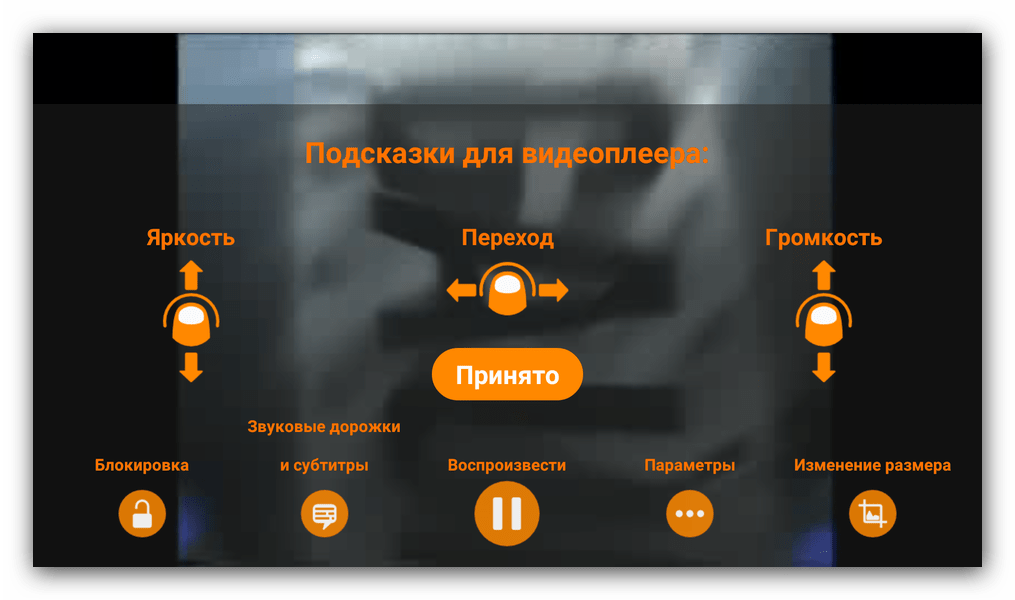
Во время просмотра нажмите на экран, чтобы открыть панель управления.
-
Через значок аудио выберите дорожку.
-
Через меню субтитров подключите SRT-файл.
-
При тормозах откройте настройки и проверьте аппаратное ускорение.
VLC подходит для пользователей, которые часто скачивают фильмы, хранят медиатеку на карте памяти, подключают флешки через OTG и работают с разными контейнерами. Для простого MP4 он тоже подходит, но его главное преимущество раскрывается на сложных файлах.
Плюсы VLC:
-
открывает много видеоформатов;
-
работает с MKV и AVI;
-
поддерживает субтитры;
-
умеет выбирать аудиодорожки;
-
подходит для сетевых файлов;
-
не требует конвертации для большинства роликов.
Минусы VLC:
-
интерфейс перегружен для новичка;
-
на слабом телефоне тяжёлые файлы всё равно тормозят;
-
встроенная галерея проще для обычных MP4;
-
часть специфичных HDR-файлов зависит от устройства.
MX Player
MX Player — популярный видеоплеер для Android с удобным управлением жестами и настройками декодирования. Он хорош для локальных фильмов, сериалов, роликов на карте памяти и файлов с субтитрами. Главное преимущество MX Player — понятная смена режима декодирования.
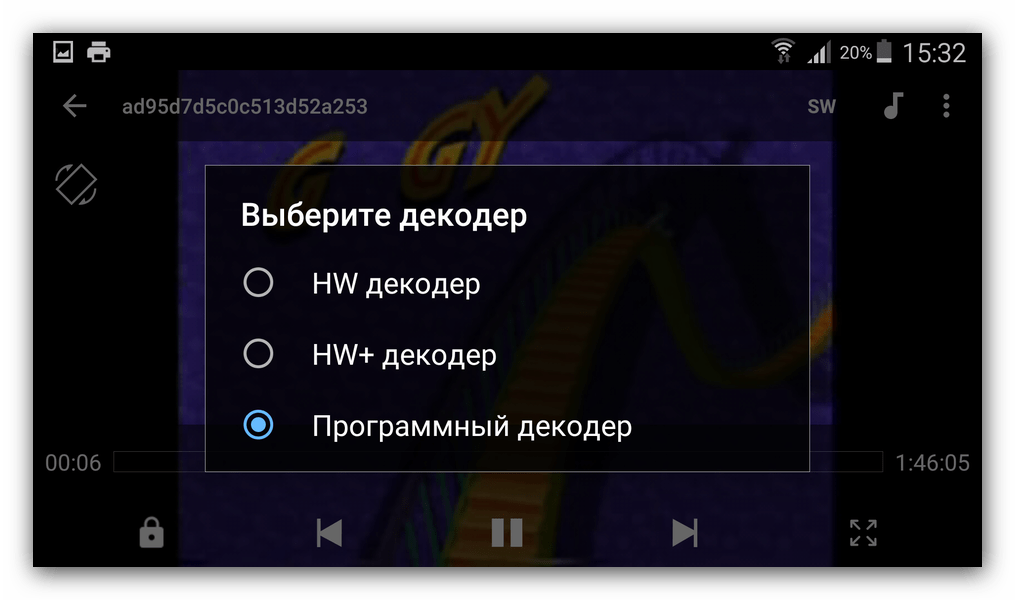
Как настроить MX Player:
-
Откройте MX Player.
-
Дайте доступ к памяти устройства.
-
Найдите папку с видео.
-
Запустите файл.
-
Нажмите меню в правом верхнем углу.
-
Откройте параметры декодирования.
-
Используйте аппаратное декодирование для обычных MP4.
-
Переключитесь на программное декодирование, когда есть картинка без звука или файл не запускается.
-
Подключите субтитры через меню субтитров.
-
Проверьте звук и синхронизацию.
MX Player удобен для тех, кто хочет быстро менять яркость, громкость, перемотку, масштаб и дорожки жестами. Для старых AVI и сложных MKV VLC часто универсальнее, но MX Player комфортнее в ежедневном просмотре.
Плюсы MX Player:
-
удобные жесты;
-
понятное управление яркостью и громкостью;
-
хорошая работа с субтитрами;
-
выбор аппаратного и программного декодирования;
-
подходит для фильмов на карте памяти.
Минусы MX Player:
-
не все версии одинаково работают с лицензируемыми аудиокодеками;
-
в бесплатной версии присутствует реклама;
-
часть сложных файлов открывается стабильнее во VLC;
-
сетевые сценарии менее удобны, чем в Kodi.
KMPlayer
KMPlayer подходит для локального просмотра видео, плейлистов, субтитров и обычных фильмов. На Android его выбирают за простой интерфейс, поддержку популярных контейнеров и быстрый доступ к настройкам воспроизведения.
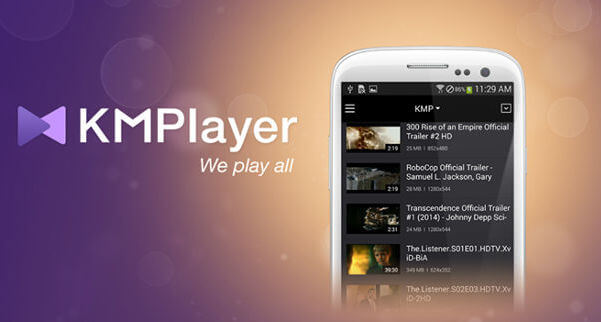
Как использовать KMPlayer:
-
Откройте KMPlayer.
-
Разрешите доступ к файлам.
-
Перейдите в список локальных видео.
-
Выберите ролик.
-
Настройте масштаб изображения.
-
Проверьте звук.
-
Включите субтитры при необходимости.
-
Добавьте ролик в избранное или плейлист.
KMPlayer хорошо подходит для MP4, MKV, AVI и WebM, но при сложных файлах с DTS, несколькими дорожками и редкими кодеками VLC остаётся более надёжным вариантом.
Плюсы KMPlayer:
-
простой интерфейс;
-
быстрый запуск видео;
-
поддержка субтитров;
-
удобен для обычных фильмов;
-
подходит для плейлистов.
Минусы KMPlayer:
-
сложные MKV лучше открывать во VLC;
-
часть функций зависит от версии приложения;
-
не самый удобный вариант для сетевой медиатеки.
XPlayer
XPlayer удобен как простой видеоплеер для локальных файлов. Его выбирают для MP4, MKV, AVI, MOV и роликов из памяти телефона. Он не перегружает пользователя медиасервером, каталогизацией и сложными настройками.
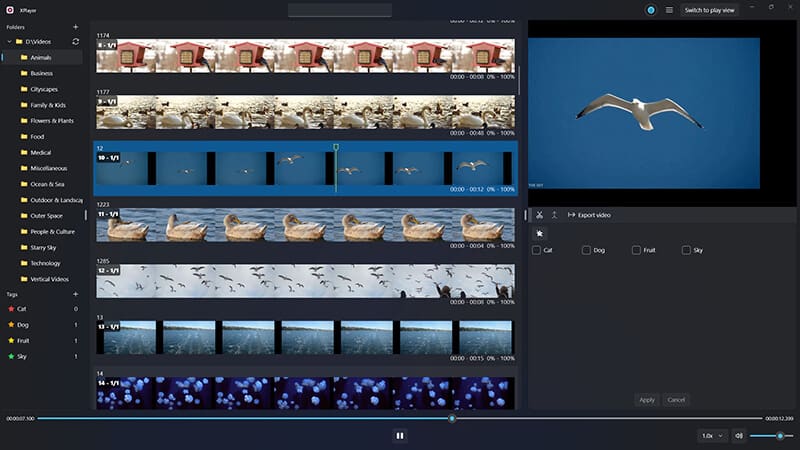
Как открыть файл в XPlayer:
-
Запустите XPlayer.
-
Дайте доступ к видеофайлам.
-
Откройте нужную папку.
-
Выберите ролик.
-
Настройте масштаб, яркость и громкость.
-
Подключите субтитры через меню.
-
При проблемах попробуйте другой режим декодирования.
Плюсы XPlayer:
-
понятный интерфейс;
-
удобное управление жестами;
-
подходит для локального видео;
-
хорошо работает с популярными контейнерами.
Минусы XPlayer:
-
не заменяет медиасервер;
-
редкие кодеки требуют VLC;
-
рекламные элементы зависят от версии приложения.
Kodi
Kodi нужен не для одного ролика, а для медиатеки. Он подходит для фильмов, сериалов, сетевых папок, NAS, Android TV, обложек, описаний, коллекций и домашнего кинотеатра.
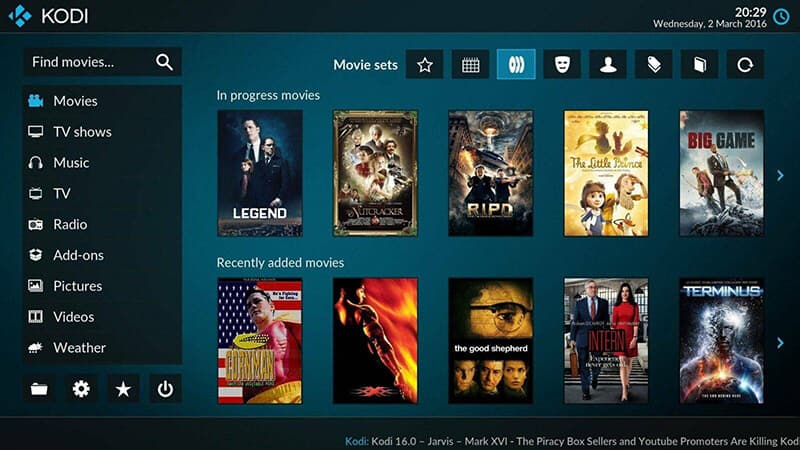
Как добавить видео в Kodi:
-
Откройте Kodi.
-
Перейдите в Видео → Файлы.
-
Нажмите Добавить видео.
-
Выберите папку в памяти устройства, на флешке или в сети.
-
Задайте тип контента: фильмы, сериалы или обычные видео.
-
Дождитесь обновления медиатеки.
-
Откройте фильм через библиотеку.
-
Настройте субтитры, звук и масштаб.
Kodi лучше всего раскрывается на планшете, ТВ-приставке и Android TV. Для обычного просмотра одного MP4 он избыточен.
Плюсы Kodi:
-
полноценная медиатека;
-
работа с сетевыми папками;
-
удобен для ТВ;
-
поддерживает обложки и описания;
-
подходит для больших коллекций.
Минусы Kodi:
-
сложнее обычного плеера;
-
требует настройки библиотеки;
-
не нужен для одного файла;
-
на слабом смартфоне интерфейс тяжеловат.
Как открыть книги и документы на Android
ReadEra
ReadEra подходит для EPUB, FB2, PDF, DJVU, MOBI, DOCX и TXT. Это один из самых удобных вариантов для пользователя, который хранит книги в разных форматах и не хочет отдельно думать, чем открыть EPUB, чем FB2, а чем PDF.
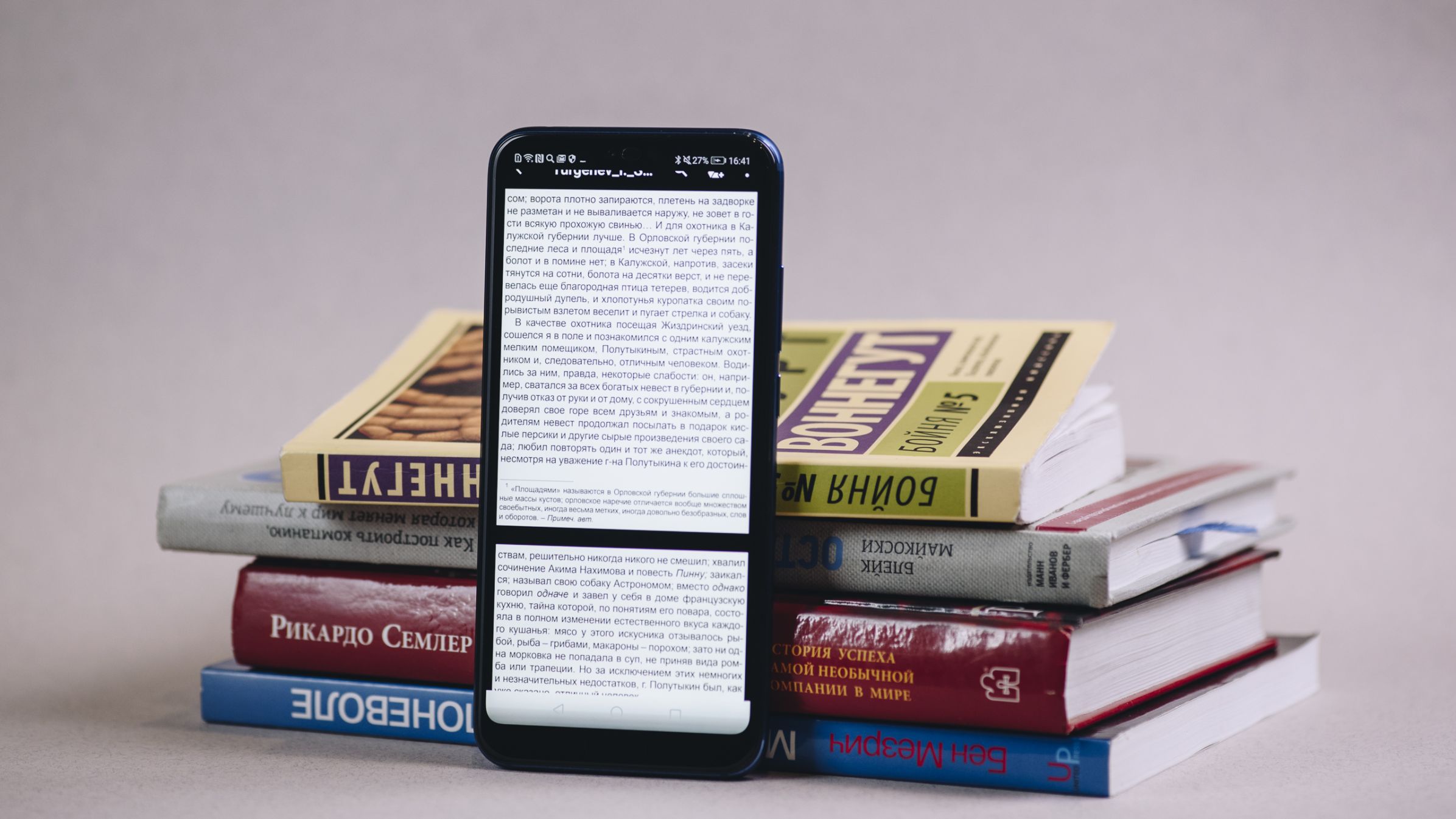
Как открыть книгу в ReadEra:
-
Установите ReadEra.
-
Разрешите доступ к файлам.
-
Дождитесь сканирования памяти.
-
Откройте раздел с книгами.
-
Выберите EPUB, FB2, PDF или DJVU.
-
Настройте шрифт, размер текста, межстрочный интервал и тему.
-
Добавьте закладку.
-
При необходимости сгруппируйте книги по авторам и сериям.
Плюсы ReadEra:
-
поддерживает много книжных форматов;
-
удобна для EPUB и FB2;
-
открывает PDF и DJVU;
-
не требует сложной настройки;
-
подходит для большой библиотеки.
Минусы ReadEra:
-
PDF на маленьком экране остаётся менее удобным, чем EPUB;
-
сложные документы лучше открывать в офисном приложении;
-
редкие форматы Kindle требуют проверки.
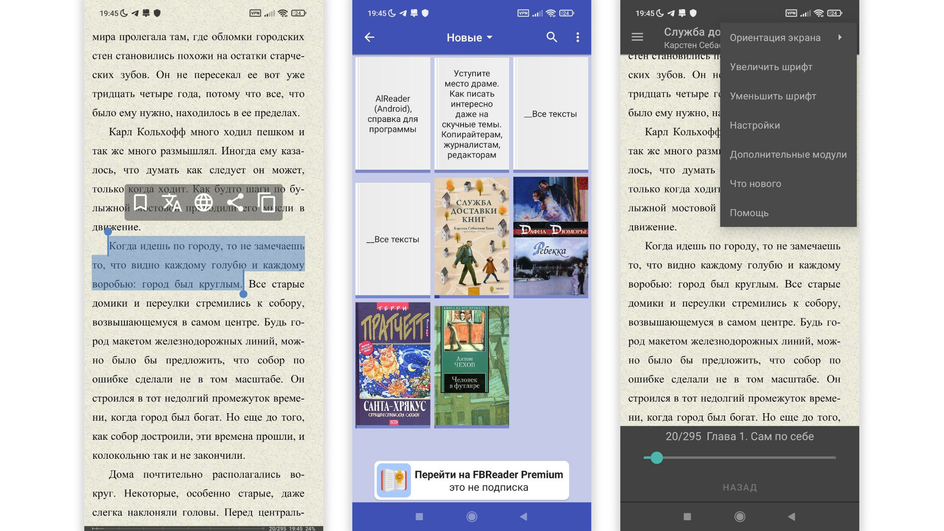
FBReader
FBReader удобен для EPUB и FB2. Он хорошо подходит для художественных книг, длинного чтения, настроек шрифта, ночной темы и синхронизации библиотеки.
Плюсы FBReader:
-
удобен для FB2 и EPUB;
-
комфортные настройки чтения;
-
подходит для художественной литературы;
-
хорошо работает с библиотекой.
Минусы FBReader:
-
PDF не главный сценарий;
-
офисные документы лучше открывать отдельным приложением;
-
расширенные функции зависят от версии.
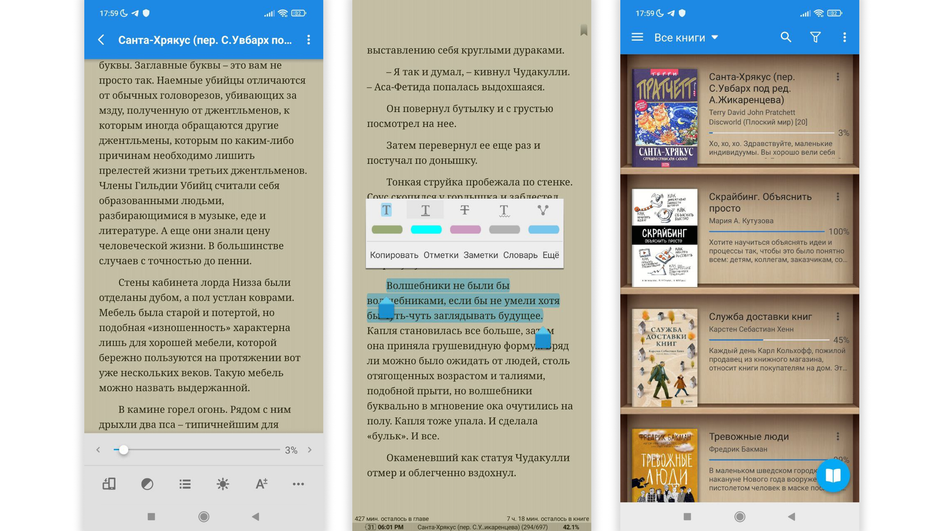
Moon+ Reader
Moon+ Reader любят за тонкую настройку чтения: шрифты, поля, жесты, прокрутка, темы, яркость, анимация страниц, статистика чтения и профили оформления.
Плюсы Moon+ Reader:
-
много настроек;
-
удобен для долгого чтения;
-
поддерживает популярные книжные форматы;
-
гибкое управление жестами.
Минусы Moon+ Reader:
-
интерфейс требует привыкания;
-
часть возможностей относится к платной версии;
-
PDF и DJVU удобнее открывать в специализированных приложениях.
WPS Office
WPS Office подходит для DOC, DOCX, XLS, XLSX, PPT, PPTX, PDF и TXT. Это универсальный офисный пакет для Android, когда нужно не только посмотреть документ, но и внести правки, заполнить таблицу, открыть презентацию или сохранить файл в PDF.
Как открыть документ в WPS Office:
-
Запустите WPS Office.
-
Разрешите доступ к документам.
-
Откройте вкладку файлов.
-
Выберите DOCX, XLSX, PPTX или PDF.
-
Проверьте отображение шрифтов и таблиц.
-
Внесите правки.
-
Сохраните файл.
-
Для отправки используйте экспорт в PDF.
Плюсы WPS Office:
-
открывает основные офисные форматы;
-
подходит для редактирования;
-
работает с PDF;
-
удобен на планшете;
-
заменяет несколько отдельных приложений.
Минусы WPS Office:
-
сложная вёрстка иногда меняется;
-
большие таблицы удобнее редактировать на компьютере;
-
макросы и специфичные элементы Microsoft Office работают ограниченно;
-
интерфейс насыщен функциями.
Как конвертировать видео для Android на Windows
Конвертация нужна, когда файл не открывается, идёт без звука, тормозит, занимает слишком много места или не помещается на FAT32-флешку. Для Android почти всегда нужно прийти к одному из двух вариантов:
-
MP4 + H.264 + AAC — максимальная совместимость;
-
MP4 + H.265 + AAC — меньше размер для новых устройств.
ВидеоМАСТЕР
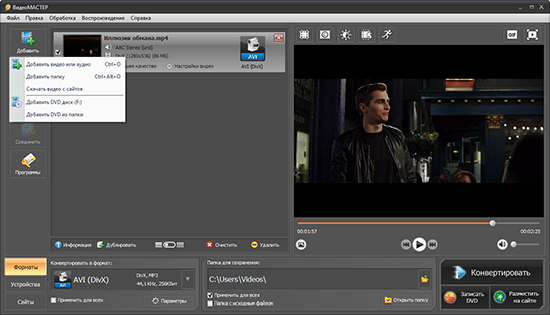
ВидеоМАСТЕР — первый вариант для Windows, когда нужно быстро подготовить ролик под Android без ручной настройки кодеков через консоль. Программа подходит для конвертации AVI, MKV, MOV, FLV, WMV, MTS и других файлов в MP4. Её удобно использовать для старых фильмов, роликов с камеры, видео с iPhone и файлов, которые на телефоне открываются без звука.
-
Откройте ВидеоМАСТЕР.
-
Нажмите Добавить.
-
Выберите видео на компьютере.
-
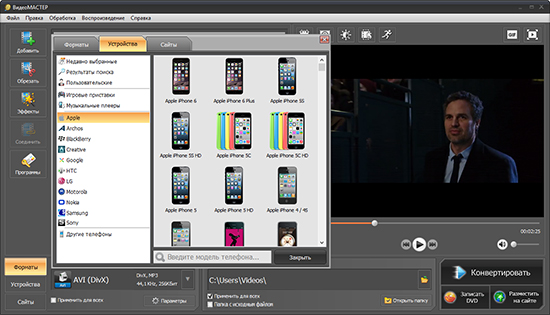
В списке профилей выберите MP4.
-
Для старых телефонов задайте H.264 и AAC.
-
Для современных смартфонов выберите H.265 при необходимости уменьшить размер.
-
Проверьте разрешение: 720p для старого устройства, 1080p для обычного смартфона, 4K только для мощной модели.
-
При проблемах со звуком включите перекодирование аудио в AAC.
-
Укажите папку сохранения.
-
Нажмите Конвертировать.
-
Перенесите готовый MP4 на Android через USB, облако или карту памяти.
Плюсы ВидеоМАСТЕР:
-
понятен новичку;
-
подходит для AVI, MKV, MOV и других видео;
-
есть профили устройств;
-
можно уменьшить размер файла;
-
удобно перекодировать звук в AAC;
-
подходит для пакетной обработки.
Минусы ВидеоМАСТЕР:
-
работает на Windows;
-
профессиональные настройки кодеков проще контролировать в FFmpeg;
-
для тонкого энкодинга H.265/AV1 HandBrake гибче;
-
качество зависит от выбранного профиля и битрейта.
HandBrake
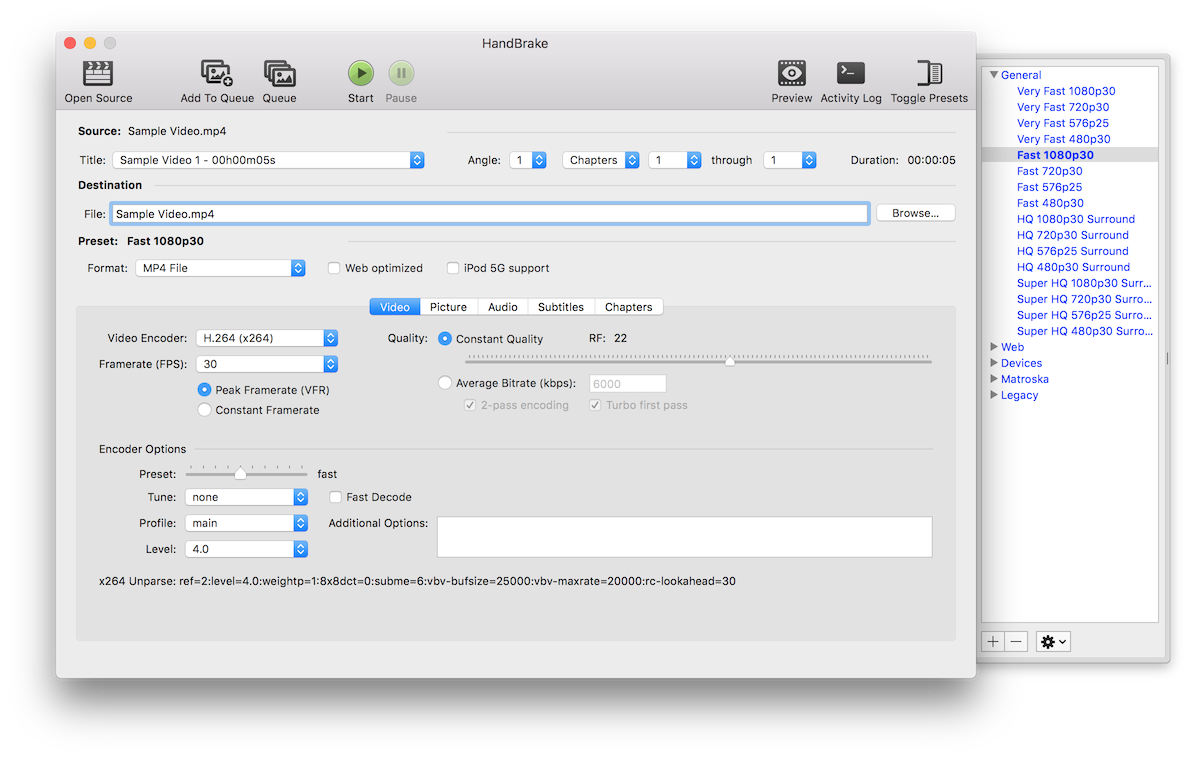
HandBrake подходит для тех, кто хочет управлять кодеком, качеством, пресетом, разрешением, частотой кадров и звуком. Программа сохраняет видео в MP4 или MKV, работает с H.264, H.265, AV1 и хорошо подходит для сжатия фильмов.
Базовые настройки для Android:
-
Откройте HandBrake.
-
Перетащите видео в окно программы.
-
В поле Format выберите MP4.
-
В разделе Video Encoder выберите H.264.
-
В Framerate поставьте Same as source или 30 fps.
-
В Audio выберите AAC.
-
В Presets выберите профиль 720p или 1080p.
-
Нажмите Start Encode.
Плюсы HandBrake:
-
бесплатный инструмент;
-
гибкая настройка качества;
-
поддерживает H.264, H.265 и AV1;
-
хорош для сжатия больших файлов;
-
удобен для серий и фильмов.
Минусы HandBrake:
-
интерфейс сложнее для новичка;
-
нет такого простого сценария под телефон, как в бытовых конвертерах;
-
неправильные настройки дают несовместимый файл;
-
не предназначен для простого монтажа.
Format Factory
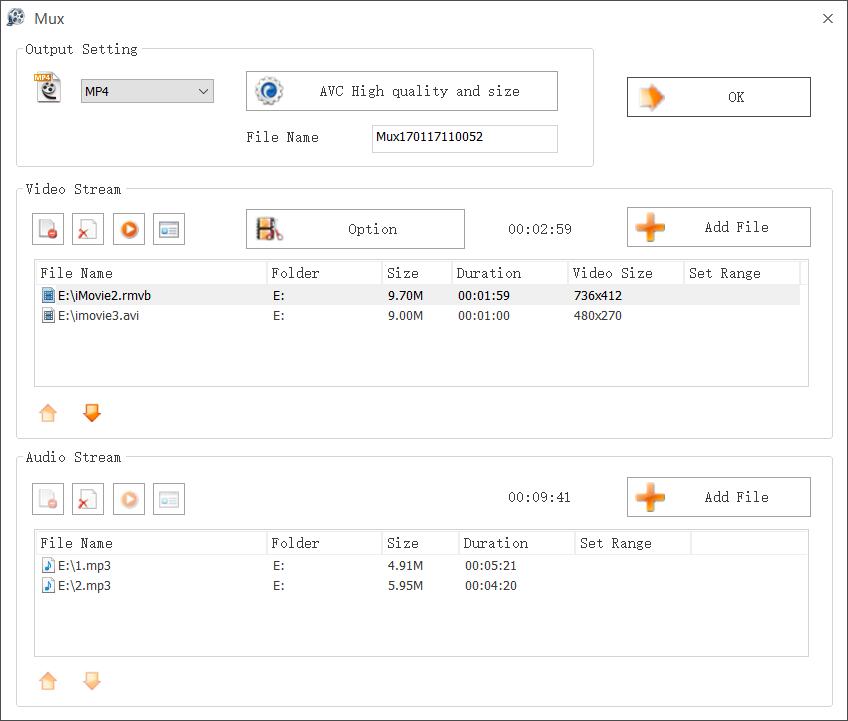
Format Factory удобен для массовой конвертации видео, аудио и изображений. Его используют, когда нужно быстро перевести набор файлов в MP4, MP3, JPG или другой популярный формат.
Как подготовить видео:
-
Откройте Format Factory.
-
Выберите раздел видео.
-
Нажмите MP4.
-
Добавьте файлы.
-
Откройте настройки вывода.
-
Выберите H.264 и AAC.
-
Укажите разрешение.
-
Запустите конвертацию.
Плюсы Format Factory:
-
поддерживает много форматов;
-
удобно конвертирует пачками;
-
работает с видео, аудио и изображениями;
-
подходит для простых задач.
Минусы Format Factory:
-
интерфейс перегружен;
-
настройки качества требуют внимательности;
-
для современных кодеков HandBrake и FFmpeg гибче;
-
лишнее снижение битрейта ухудшает картинку.
Any Video Converter
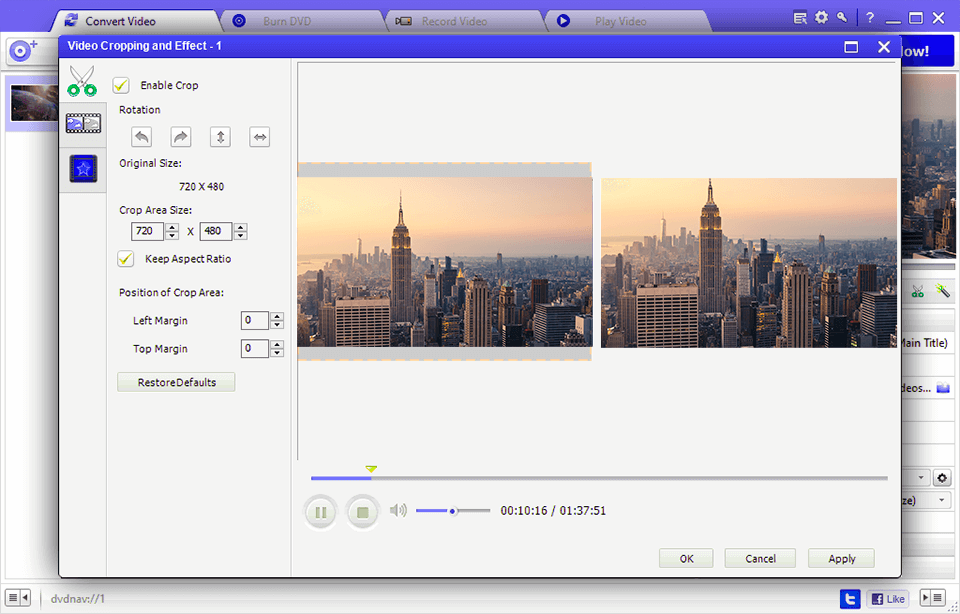
Any Video Converter подходит для конвертации популярных форматов, выбора профилей устройств, базовой обрезки и подготовки MP4 для смартфона. Его удобно использовать для MOV, AVI, WMV, MKV и роликов, которые нужно быстро привести к Android-совместимому виду.
Оптимальная схема:
-
Добавьте файл.
-
Выберите профиль MP4.
-
Укажите H.264.
-
Выберите AAC для звука.
-
Оставьте исходную частоту кадров.
-
Снизьте разрешение до 1080p или 720p при тормозах.
-
Запустите конвертацию.
Плюсы Any Video Converter:
-
поддерживает популярные контейнеры;
-
есть профили устройств;
-
подходит для базовой обрезки;
-
удобен для подготовки MP4.
Минусы Any Video Converter:
-
часть функций зависит от версии;
-
продвинутый контроль кодеков уступает FFmpeg;
-
при неверном профиле файл получается слишком большим или тяжёлым.
FFmpeg
FFmpeg — инструмент для тех, кто хочет полный контроль. Он работает из командной строки и подходит для конвертации, перекодирования звука, смены контейнера, сжатия, нарезки, извлечения дорожек и пакетной обработки.
Команда для универсального MP4 под Android:
ffmpeg -i input.mkv -c:v libx264 -profile:v high -level 4.1 -pix_fmt yuv420p -crf 22 -preset medium -c:a aac -b:a 160k output.mp4
Команда для старого Android:
ffmpeg -i input.avi -c:v libx264 -profile:v baseline -level 3.1 -pix_fmt yuv420p -vf scale=-2:720 -r 30 -c:a aac -b:a 128k output_android_old.mp4
Команда для замены только звука без перекодирования видео:
ffmpeg -i input.mkv -c:v copy -c:a aac -b:a 160k output.mp4
Плюсы FFmpeg:
-
максимальный контроль;
-
подходит для пакетной обработки;
-
умеет менять звук без перекодирования видео;
-
работает с огромным количеством форматов;
-
удобен для автоматизации.
Минусы FFmpeg:
-
требует командной строки;
-
легко ошибиться в параметрах;
-
новичку проще начать с ВидеоМАСТЕР или HandBrake;
-
нет привычного интерфейса.
Лучшие настройки экспорта для Android
Универсальный файл для любого смартфона
| Параметр | Значение |
|---|---|
| Контейнер | MP4 |
| Видео | H.264 |
| Профиль | High для новых устройств, Baseline для старых |
| Звук | AAC-LC |
| Разрешение | 720p или 1080p |
| Частота кадров | 30 fps или как в источнике |
| Пиксельный формат | yuv420p |
| Субтитры | SRT отдельно или прожиг в видео |
Для старого телефона
| Параметр | Значение |
|---|---|
| Контейнер | MP4 |
| Видео | H.264 Baseline |
| Разрешение | 480p/720p |
| Битрейт | 700–1800 Кбит/с |
| Звук | AAC |
| Битрейт звука | 96–128 Кбит/с |
Для современного смартфона
| Параметр | Значение |
|---|---|
| Контейнер | MP4 |
| Видео | H.265 или AV1 |
| Разрешение | 1080p/4K |
| Звук | AAC или Opus |
| HDR | только при поддержке экрана |
| Субтитры | SRT или встроенные |
Для минимального размера
| Параметр | Значение |
|---|---|
| Контейнер | MP4 |
| Видео | H.265 или AV1 |
| Разрешение | 720p/1080p |
| fps | 24–30 |
| Звук | AAC 96–128 Кбит/с |
| Дополнительно | убрать лишние дорожки и субтитры |
Для максимальной совместимости с телевизором, смартфоном и компьютером
| Параметр | Значение |
|---|---|
| Контейнер | MP4 |
| Видео | H.264 |
| Звук | AAC |
| Разрешение | 1080p |
| fps | 30 |
| Субтитры | отдельный SRT |
| Не использовать | DTS, AC3, AVI, MOV, 10-bit HEVC |
Как перенести файл на Android без ошибок
USB-кабель
-
Подключите телефон к компьютеру.
-
Разблокируйте экран.
-
Откройте уведомление USB.
-
Выберите Передача файлов.
-
На компьютере откройте память телефона.
-
Скопируйте файл в папку Movies, Download или Video.
-
Дождитесь окончания копирования.
-
Откройте файл на Android через галерею или VLC.
Карта памяти
Для карты памяти с большими фильмами используйте exFAT. FAT32 не принимает файлы больше 4 ГБ. После копирования безопасно извлеките карту из компьютера и вставьте в смартфон.
OTG-флешка
OTG удобно использовать для фильмов и резервных копий. Флешка должна быть отформатирована в FAT32 или exFAT. Если Android просит отформатировать накопитель, не соглашайтесь до копирования важных файлов на компьютер.
Облако и мессенджеры
Облако удобно для документов, фото и небольших видео. Мессенджеры часто пережимают видео, поэтому для сохранения качества отправляйте файл как документ, а не как обычное видео.
Что выбрать в разных ситуациях
| Ситуация | Лучшее решение |
|---|---|
| Фильм не открывается | VLC или конвертация в MP4 H.264 AAC |
| Видео идёт без звука | перекодировать звук в AAC |
| Старый AVI на телефоне | перевести в MP4 |
| MOV с iPhone не запускается | перевести в MP4 |
| MKV с субтитрами | VLC или MX Player |
| Видео тормозит | снизить до 720p/1080p, H.264 |
| Файл больше 4 ГБ не копируется | использовать exFAT вместо FAT32 |
| Фото HEIC не открывается | сохранить в JPG |
| Книга FB2 не открывается | ReadEra, FBReader или Moon+ Reader |
| DOCX съехал на телефоне | открыть в WPS Office, Google Docs или Microsoft Word |
| PDF мелкий на экране | открыть на планшете или использовать EPUB-версию книги |
Итоговая таблица форматов Android
| Тип задачи | Лучший формат | Почему |
|---|---|---|
| Видео для любого Android | MP4 H.264 AAC | максимальная совместимость |
| Видео для старого Android | MP4 H.264 Baseline AAC | низкая нагрузка |
| Видео для нового Android | MP4 H.265 AAC | меньше размер |
| Видео для современных устройств | MP4 AV1 | эффективное сжатие |
| Фильм с несколькими дорожками | MKV | удобны звук и субтитры |
| Быстрое веб-видео | WebM | хорошо для браузера |
| Музыка | MP3 или AAC | открывается везде |
| Музыка без потерь | FLAC | качество без сжатия с потерями |
| Голос | AMR или AAC | компактно для речи |
| Фото | JPG | универсально |
| Скриншот | PNG | чёткий текст и графика |
| Современное фото | HEIC или AVIF | экономия места |
| Книга | EPUB или FB2 | удобно читать на экране |
| Документ | сохраняет вёрстку | |
| Редактируемый документ | DOCX, XLSX, PPTX | через офисное приложение |
| Архив | ZIP | встроенная совместимость |
| Большая флешка | exFAT | файлы больше 4 ГБ |
Вывод
Android лучше всего работает с понятными, массовыми форматами. Для видео безопаснее всего использовать MP4 с H.264 и AAC. Для современных смартфонов подходят H.265, AV1, HEIC, AVIF и HDR-видео, но совместимость зависит от версии Android, процессора, экрана и приложения. Для старых телефонов нужен простой MP4 без лишних дорожек и тяжёлых профилей.
MKV удобен для фильмов, но лучше открывается через VLC, MX Player, KMPlayer, XPlayer или Kodi. AVI, MOV, FLV, WMV, MTS, M2TS и VOB лучше конвертировать в MP4. Для музыки выбирайте MP3, AAC или FLAC. Для фото — JPG, PNG, WebP, HEIC и AVIF на новых устройствах. Для книг — EPUB и FB2 через ReadEra, FBReader или Moon+ Reader. Для документов — PDF и офисные форматы через WPS Office, Google Docs, Microsoft 365 или OnlyOffice.
Для конвертации на Windows первым удобнее использовать ВидеоМАСТЕР, а для тонкой настройки — HandBrake или FFmpeg. Если нужен один универсальный рецепт, выбирайте MP4, H.264, AAC, 1080p, 30 fps и обычные SRT-субтитры. Это самый надёжный набор для Android-смартфона, планшета, телевизора, компьютера и мессенджеров. Материал подготовлен с учётом архива источников и карты сайта проекта.

Чтобы оставить комментарий, авторизуйтесь или зарегистрируйтесь.