
Когда Windows 10 начинает тормозить, у проблемы почти всегда есть конкретный источник: перегруженная автозагрузка, забитый диск C, нехватка оперативной памяти, фоновые процессы, вирусная активность, неудачное обновление или просто устаревшее железо. Лечить такую систему вслепую бесполезно. Один и тот же симптом может появляться и при переполненном HDD, и при перегреве, и при десятке лишних программ, которые стартуют вместе с Windows. Поэтому сначала нужна диагностика, а уже потом очистка, отключение и оптимизация.
Сразу отмечу важный момент. Поддержка Windows 10 завершилась 14 октября 2025 года. Система продолжает работать, но бесплатные обновления безопасности и техническая поддержка Microsoft уже остановлены. Это не отменяет все советы из этого материала, но влияет на безопасность и на выбор радикального решения, если компьютер старый и проблем много.
Ниже — большой практический разбор по шагам: от быстрой проверки за 5–10 минут до восстановления системы и замены стандартных инструментов специализированными программами. Основной упор сделан на встроенные средства Windows 10, потому что именно они дают наибольший эффект без лишнего риска. Там, где сторонние программы действительно удобнее, я вынесу их в отдельный раздел.
Как понять, что именно тормозит Windows 10: система, диск, память, процессор или конкретная программа
Самая частая ошибка — пытаться ускорить все сразу. Намного эффективнее посмотреть, когда именно появляются тормоза. Если компьютер долго включается, но потом работает терпимо, проблема почти всегда в автозагрузке и фоновых приложениях. Если Windows виснет во время открытия папок и копирования файлов, нужно смотреть на диск. Если тормоза начинаются после запуска браузера, мессенджеров, Photoshop, игры или десятка вкладок, чаще всего упираетесь в оперативную память. Если даже рабочий стол открывается рывками и кулер постоянно шумит, проверять нужно уже ЦП, фоновые процессы, защиту и температуру.
Для первичной диагностики достаточно Диспетчера задач. Он показывает загрузку процессора, памяти, диска и сети, а также позволяет увидеть программы из автозагрузки. Открывается он через Ctrl + Shift + Esc или правым кликом по кнопке Пуск → Диспетчер задач. На вкладке Процессы видно, кто грузит систему прямо сейчас, а на вкладке Производительность — во что именно упирается компьютер: в ЦП, ОЗУ, диск или сеть.
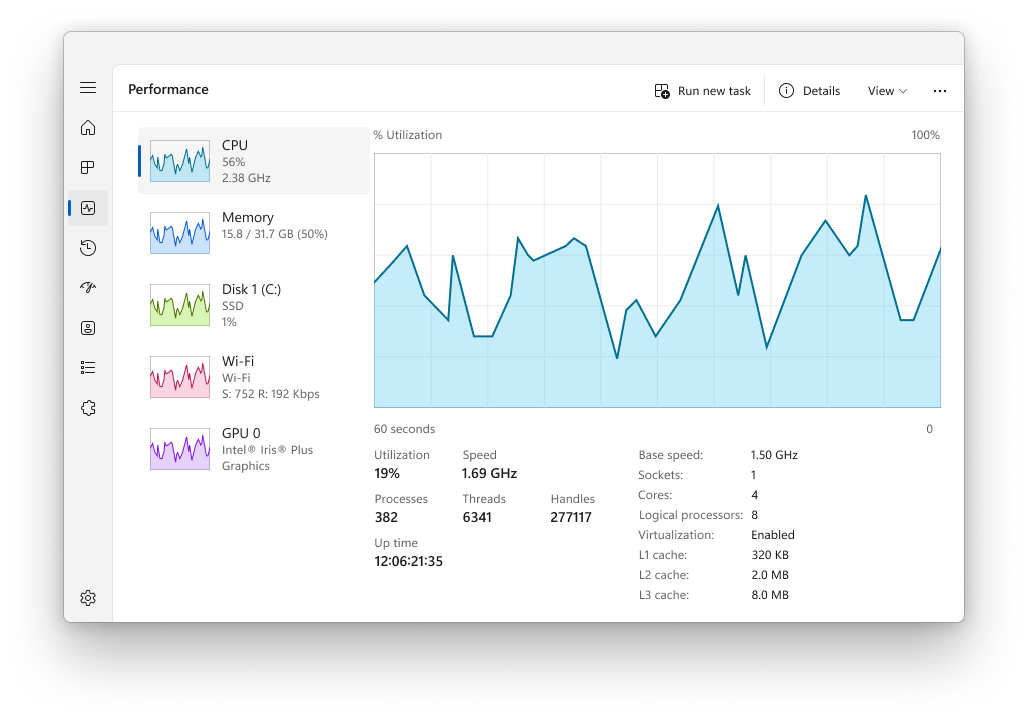
Ниже — рабочая таблица, по которой удобно понять источник проблемы.
| Симптом | Что обычно перегружено | Что проверить первым |
|---|---|---|
| Долгий запуск Windows | Автозагрузка, фоновые программы | Вкладка Автозагрузка в Диспетчере задач |
| Подвисания при открытии папок и файлов | HDD или переполненный диск C | Производительность → Диск, свободное место на диске |
| Зависания при нескольких вкладках браузера | Оперативная память | Производительность → Память |
| Компьютер шумит и все работает рывками | ЦП, фоновые процессы, перегрев | Процессы, антивирусная проверка, температура |
| Тормоза после обновления | Временные файлы обновлений, фоновые задачи | Центр обновления Windows, Временные файлы, перезагрузка |
| Система медленная всегда, даже после чистки | Старый HDD, мало ОЗУ, износ системы | Проверка железа, переход на SSD, восстановление |
Есть простой принцип. Если компьютер тормозит не постоянно, а только в отдельных сценариях, виноват обычно не Windows целиком, а конкретная нагрузка. Если же система медленная почти всегда, даже после перезагрузки, значит проблема глубже: много мусора, плохая автозагрузка, медленный накопитель, вирусная активность или деградация железа.
Что сделать сразу, если компьютер начал тормозить
Первая реакция должна быть не “скачать ускоритель”, а навести порядок базовыми действиями. Они занимают несколько минут и часто решают проблему без радикальных настроек.
Сделайте это по порядку:
-
Сохраните работу и выполните именно Перезагрузку, а не просто выход из сна.
-
Закройте тяжелые приложения: браузер с лишними вкладками, мессенджеры, лаунчеры игр, редакторы видео, торренты.
-
Откройте Диспетчер задач и отсортируйте процессы по столбцам ЦП, Память и Диск.
-
Проверьте, не идет ли обновление Windows, сканирование защитника или распаковка большого архива.
-
Посмотрите, сколько свободного места осталось на диске C.
Если после обычной перезагрузки система становится заметно бодрее, значит проблема не в повреждении Windows, а в накопившейся фоновой нагрузке. В таком случае основной выигрыш дадут автозагрузка, фоновая активность приложений, очистка временных файлов и настройка визуальных эффектов.
Очень важный ориентир — свободное место на системном разделе. Когда диск C почти заполнен, Windows сложнее работать с временными файлами, обновлениями, кешами, гибернацией и файлом подкачки. Microsoft прямо связывает нехватку свободного места с падением производительности и сложностями при установке системных обновлений.
Как посмотреть, что грузит компьютер в Диспетчере задач
Если Windows 10 тормозит, Диспетчер задач — главный диагностический инструмент. Работать с ним нужно не формально, а правильно.
Вкладка Процессы
На вкладке Процессы щелкните по заголовку столбца ЦП, затем по Память и по Диск. Так вы по очереди увидите, что сильнее всего нагружает процессор, оперативную память и накопитель. Microsoft рекомендует использовать именно этот маршрут: открыть Диспетчер задач, посмотреть активные процессы и закрыть те приложения, которыми вы не пользуетесь.
Сразу ориентируйтесь так:
-
ЦП 80–100% долгое время — какой-то процесс постоянно ест процессорное время.
-
Память 80–95% — системе не хватает ОЗУ, начинается активный обмен с файлом подкачки.
-
Диск 90–100% — накопитель не справляется с очередью операций, особенно часто это бывает на HDD.
-
Сеть загружена без понятной причины — обновления, облачная синхронизация, торрент, вирусная активность.
Что можно завершать, а что нельзя
Безопасно закрывать:
-
браузерные процессы, если браузер завис;
-
лаунчеры игр;
-
торрент-клиенты;
-
облачные клиенты, если они не нужны прямо сейчас;
-
зависшие пользовательские приложения.
Не нужно бездумно завершать:
-
системные процессы Windows;
-
процессы антивируса;
-
процессы драйверов;
-
службы, название которых вам незнакомо, но они отмечены как системные.
Если вы видите нагрузку от программы, которую давно не открывали, это уже готовый кандидат на отключение из автозагрузки или удаление.
Когда процесс виноват не сам по себе
Иногда высокий расход ресурсов — это не “плохая программа”, а следствие конкретной операции: браузер индексирует кэш, защитник проверяет файлы, архиватор распаковывает большую папку, облако синхронизирует изменения. Поэтому важно смотреть на нагрузку не секунду, а 2–3 минуты. Постоянная нагрузка — проблема. Краткий всплеск — нормальная рабочая активность.
Как отключить лишние программы из автозагрузки в Windows 10
Автозагрузка — один из самых частых ответов на вопрос, почему компьютер стал медленно работать именно после включения. Чем больше программ запускается вместе с Windows, тем дольше система выходит на нормальную скорость и тем больше памяти съедается еще до запуска ваших задач. Microsoft прямо рекомендует отключать ненужные стартовые приложения через Диспетчер задач.
Откройте Диспетчер задач → вкладка Автозагрузка. Там смотрите на два параметра:
-
Состояние — включена программа или нет.
-
Влияние на запуск — низкое, среднее или высокое.
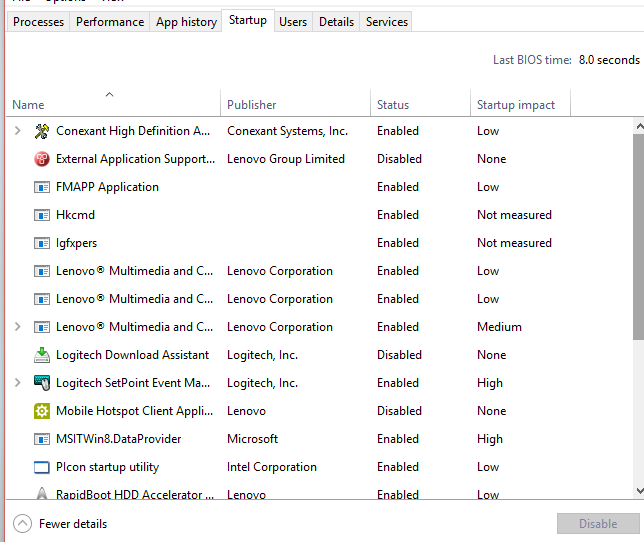
Отключать в автозагрузке обычно можно:
-
Discord, Telegram Desktop, Skype и другие мессенджеры;
-
Steam, Epic Games Launcher, Battle.net и другие игровые лаунчеры;
-
Adobe Updater, Google Update и похожие апдейтеры;
-
Spotify, iTunes и прочие мультимедийные клиенты;
-
утилиты принтера и сканера, если вы пользуетесь ими редко;
-
облачные клиенты, если вам не нужна мгновенная синхронизация после каждого входа в систему.
Оставлять включенными стоит:
-
антивирус и защитные модули;
-
драйверные панели видеокарты и тачпада, если они реально нужны;
-
звук, управление горячими клавишами ноутбука, фирменные аппаратные утилиты, без которых пропадают базовые функции устройства.
Само действие простое: правый клик по программе → Отключить. После этого запись останется в списке, но перестанет стартовать вместе с Windows. Вы в любой момент сможете вернуть ее обратно.
Если вы не понимаете, кто именно замедляет запуск, используйте метод половинного отключения. Microsoft советует в чистой загрузке включать и отключать элементы блоками, чтобы быстро найти конфликтующее приложение. Это полезно, когда автозагрузка сама по себе небольшая, но после входа в систему компьютер все равно “думает” несколько минут.
Как убрать лишнюю фоновую нагрузку и найти конфликтующие службы
Даже после чистки автозагрузки компьютер может продолжать тормозить из-за фоновой работы приложений. Для Windows 10 Microsoft отдельно указывает маршрут Пуск → Параметры → Конфиденциальность → Фоновые приложения, где можно отключить запуск приложений в фоне. Это особенно полезно на слабых ноутбуках с 4–8 ГБ ОЗУ.
Здесь стоит отключить фоновую активность у приложений, которые вам не нужны постоянно: советники, погодные виджеты, лишние почтовые клиенты, программы магазина, вспомогательные утилиты. Делать это лучше точечно, а не одним выключателем для всего сразу. Тогда вы сохраняете нужные функции и снижаете постоянную нагрузку.
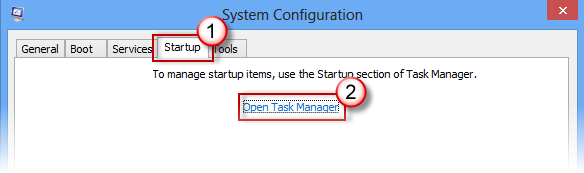
Если тормоза вызваны не приложениями, а конфликтом служб, используйте чистую загрузку. Маршрут такой:
-
Нажмите
Win + R. -
Введите
msconfig. -
Откройте Конфигурация системы.
-
На вкладке Службы отметьте Не отображать службы Майкрософт.
-
Нажмите Отключить все.
-
Перейдите на вкладку Автозагрузка и нажмите Открыть Диспетчер задач.
-
Отключите элементы автозагрузки.
-
Перезагрузите компьютер.
Microsoft рекомендует именно такой сценарий для поиска конфликтующего ПО или службы, которая мешает нормальной работе системы.
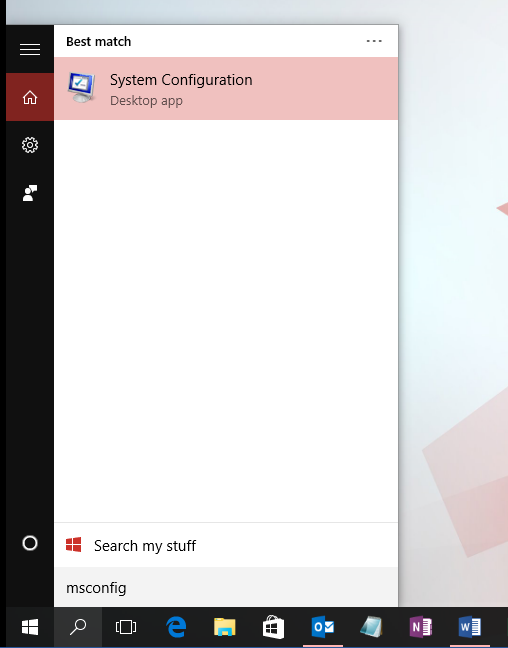
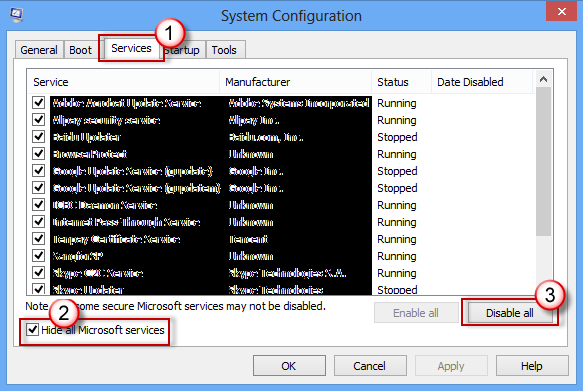
Такой режим не нужен как постоянная настройка. Его задача — вычислить, какая служба или программа ломает нормальную загрузку Windows 10. После диагностики лишнее отключаете, а полезное возвращаете.
Как очистить диск C и временные файлы встроенными средствами Windows 10
Переполненный системный диск — одна из главных причин, почему медленно работает компьютер. Windows 10 активно использует временные файлы, кеш, журналы, данные обновлений и корзину. Чем меньше свободного места, тем медленнее работают фоновая запись, обновления и подкачка. Microsoft рекомендует управлять этим через Параметры → Система → Память и Временные файлы, а также через классическую Очистку диска.
Способ 1. Память и Временные файлы
Откройте:
Пуск → Параметры → Система → Память
Здесь Windows показывает, чем занят диск, и позволяет перейти в раздел Временные файлы. Через этот раздел удобно удалять:
-
временные файлы;
-
кэш миниатюр;
-
содержимое корзины;
-
журналы ошибок;
-
остатки обновлений;
-
при необходимости — Предыдущие установки Windows, если вы уже точно не собираетесь откатываться назад.
Особенно внимательно смотрите на пункты, связанные с загрузками и предыдущей версией Windows. Microsoft отдельно отмечает, что удаление Previous Windows Installation(s) стирает папку Windows.old и отменяет возможность вернуться к прошлой версии системы.
Способ 2. Контроль памяти
Storage Sense умеет автоматически освобождать место: удалять временные файлы, обслуживать корзину и работать по заданному расписанию. Важная деталь: он работает только на системном диске, то есть обычно на диске C. Для других накопителей нужно переходить в расширенные настройки хранения и смотреть использование отдельно.
Если у вас постоянно забивается диск C, включайте Контроль памяти и настраивайте правила для временных файлов и корзины. Это полезно не как разовая чистка, а как профилактика.
Способ 3. Очистка диска
Классическая Очистка диска по-прежнему остается полезной. Нажмите Пуск, начните вводить Очистка диска, выберите диск C и посмотрите список категорий для удаления. Этот инструмент особенно удобен, когда нужно быстро снять системный мусор без перехода по нескольким окнам. Microsoft продолжает рекомендовать его как отдельный маршрут для ручной очистки.
Практический совет здесь один: сначала удаляйте безопасные категории, потом заново смотрите, сколько места освободилось. Не надо в первый же проход отмечать все подряд, особенно если у вас на диске хранятся большие загрузки или недавние файлы отката.
Что делать, если диск загружен на 100 процентов
Когда на вкладке Процессы или Производительность вы постоянно видите почти полную загрузку диска, а компьютер открывает папки и программы с паузами, проблема почти всегда связана с накопителем. На HDD это встречается очень часто: диск успевает обслуживать слишком много мелких операций одновременно и начинает “захлебываться”. На SSD симптом бывает реже и обычно связан уже не с самим носителем, а с перегруженной системой, нехваткой места или неудачным фоновым процессом.
Начните с трех проверок:
-
Сколько свободного места осталось на диске C.
-
Кто именно грузит диск в Диспетчере задач.
-
Какой у вас тип накопителя: HDD или SSD.
После этого откройте Дефрагментация и оптимизация дисков. Маршрут, который рекомендует Microsoft: нажать Пуск, начать вводить Дефрагментация и оптимизация дисков, открыть найденный инструмент, выбрать нужный диск и нажать Оптимизировать.
Важно понимать разницу:
-
для HDD оптимизация означает дефрагментацию и действительно помогает ускорить доступ к файлам;
-
для SSD Windows использует оптимизацию по другому принципу, без классической дефрагментации в старом понимании, и обслуживает накопитель корректно через встроенный инструмент.
Если у вас HDD, сильная загрузка диска при старте системы, обновлениях, работе браузера и открытии проводника — это прямой признак того, что железо уже стало узким местом. Никакая магическая настройка не превратит старый жесткий диск в быстрый накопитель. В таких случаях переход на SSD почти всегда дает больший эффект, чем неделя чисток и отключений.
Как снизить нагрузку на оперативную память и избавиться от подвисаний
Оперативная память — вторая по частоте причина, почему зависает Windows 10. Если ОЗУ мало, система начинает активнее использовать файл подкачки на диске. На SSD это просто неприятно, на HDD — мучительно медленно.
Признаки нехватки памяти:
-
браузер перезапускает вкладки;
-
приложения долго сворачиваются и разворачиваются;
-
при открытии новой программы все остальные начинают подвисать;
-
после запуска игры или тяжелой программы Windows “замирает” на несколько секунд;
-
в Диспетчере задач вкладка Память постоянно близка к максимуму.
Что помогает в первую очередь:
-
закрыть лишние вкладки браузера;
-
убрать из автозагрузки мессенджеры, лаунчеры и облака;
-
отключить фоновые приложения;
-
удалить программы, которыми вы не пользуетесь;
-
проверить, не стоит ли на компьютере несколько “оптимизаторов”, которые сами висят в памяти.
Когда этого уже недостаточно, нужно смотреть на объем ОЗУ трезво:
-
4 ГБ для современного Windows 10-компьютера — это минимум на грани терпимости;
-
8 ГБ хватает для офиса, браузера, общения, легкой многозадачности;
-
16 ГБ — комфортный объем для большинства задач.
Если памяти постоянно не хватает, установка дополнительной планки даст больше пользы, чем чистка реестра и эксперименты с “ускорением”.
Как отключить лишние визуальные эффекты и ускорить интерфейс
Windows 10 тратит часть ресурсов на анимации, прозрачность, тени, плавные появления окон и меню. На современном ПК это почти незаметно, а вот на старом ноутбуке с медленным процессором и слабой графикой переход в режим максимального быстродействия ощутимо улучшает отзывчивость интерфейса.
Microsoft рекомендует такой маршрут:
-
Нажмите Пуск.
-
Начните вводить Настройка представления и производительности системы или Adjust the appearance and performance of Windows.
-
Откройте найденный элемент.
-
На вкладке Визуальные эффекты выберите Обеспечить наилучшее быстродействие.
Это не лечит тяжелые системные проблемы, но убирает “вязкость” интерфейса: быстрее открываются окна, меньше рывков при работе проводника, проще живется старым ноутбукам на встроенной графике. Самое разумное решение — включить Обеспечить наилучшее быстродействие, а потом вручную вернуть только те эффекты, которые вам действительно нужны для нормального внешнего вида шрифтов и окон.
Как настроить электропитание, чтобы компьютер не работал в замедленном режиме
На ноутбуках и части настольных ПК тормоза часто оказываются следствием режима питания. Windows 10 позволяет открыть дополнительные параметры через Пуск → Параметры → Система → Питание и спящий режим → Дополнительные параметры питания, после чего выбрать схему Высокая производительность, если она доступна. Microsoft отдельно отмечает, что этот режим увеличивает энергопотребление и сильнее расходует батарею на ноутбуках.
Здесь важно понимать логику:
-
режим Сбалансированная подходит большинству;
-
Высокая производительность полезен, когда компьютер реально тормозит под нагрузкой;
-
на ноутбуке в режиме экономии энергии процессор может работать заметно менее агрессивно, и система будет ощущаться медленнее.
Если ноутбук тормозит только от батареи, а от сети работает бодро, виноват чаще всего именно профиль электропитания или слабый/неисправный блок питания.
Как проверить компьютер на вирусы и скрытую нагрузку
Вредоносное ПО — классическая причина, почему тормозит система, грузится диск, забивается сеть и открываются лишние процессы. Для Windows 10 встроенный маршрут простой: Пуск → Параметры → Обновление и безопасность → Безопасность Windows → Защита от вирусов и угроз. Там доступны Быстрая проверка, расширенные варианты сканирования и обновление защитных сигнатур.
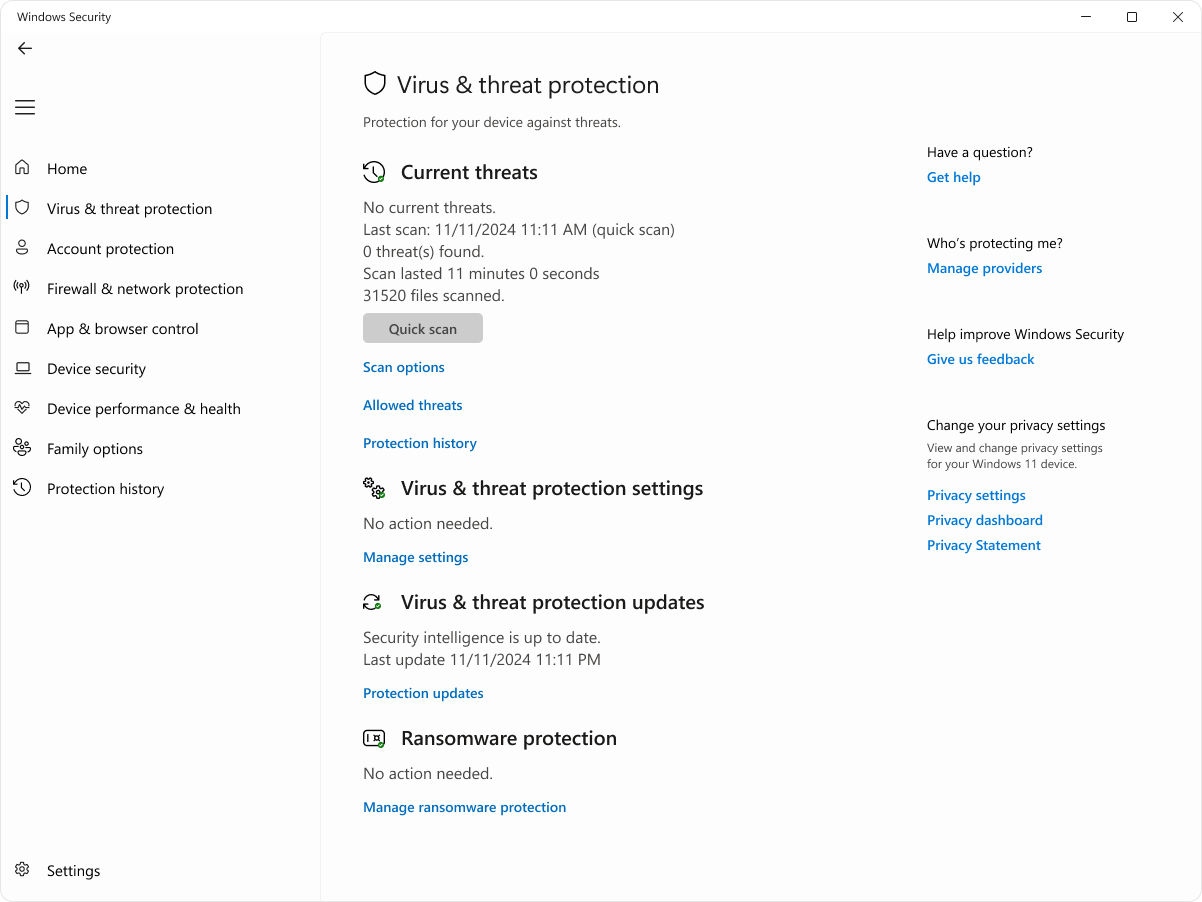
Microsoft описывает несколько вариантов проверки:
-
Быстрая проверка — смотрит наиболее уязвимые области;
-
Полная проверка — проверяет все файлы и запущенные программы;
-
Выборочная проверка — для конкретной папки или диска;
-
Microsoft Defender Offline — полезен, когда обычный запуск Windows мешает удалить угрозу.
Запускайте проверку в таких случаях:
-
появились необъяснимые процессы;
-
браузер открывает посторонние страницы;
-
диск и сеть загружены без явной причины;
-
компьютер тормозит даже после чистки автозагрузки;
-
вместе с бесплатным софтом ставились сомнительные расширения и панели.
Если встроенный защитник находит угрозы, не ограничивайтесь “удалением и забыли”. После очистки обязательно заново проверьте автозагрузку, расширения браузера и список установленных программ.
Что делать, если компьютер тормозит после обновления Windows 10
После обновления Windows 10 в системе часто остаются крупные временные файлы, а на диске C может лежать предыдущая версия Windows. Microsoft позволяет удалить такие данные через Параметры → Система → Память → Временные файлы, где отдельно отображаются Previous Windows Installation(s). Удалять их имеет смысл только тогда, когда откат назад вам уже не нужен.
Порядок действий после неудачного обновления такой:
-
Откройте Параметры → Обновление и безопасность → Центр обновления Windows.
-
Дождитесь завершения всех установок и перезагрузок.
-
Перезагрузите ПК вручную еще раз.
-
Очистите Временные файлы.
-
Посмотрите Журнал обновлений.
-
Если конкретное обновление явно сломало систему, откройте удаление обновлений через историю обновлений. Microsoft отмечает, что удалять обновления без причины не стоит, но этот путь предусмотрен системой.
Если после апдейта появились ошибки обновления, Microsoft советует также базовые меры: отключить лишнюю периферию, убедиться в наличии свободного места, удалить сторонний антивирус, если он мешает установке, и повторить обновление.
Когда тормоза связаны не с Windows 10, а с перегревом и старым железом
Есть предел, за которым оптимизация Windows уже почти не влияет на скорость. Если у вас старый HDD, 4 ГБ ОЗУ и двухъядерный процессор прошлого поколения, система может тормозить даже после идеальной чистки. В таком случае встроенные инструменты помогают навести порядок, но не делают компьютер современным.
Вот как это обычно выглядит на практике.
| Ситуация | Что реально поможет |
|---|---|
| Старый HDD, долгая загрузка, долгий запуск программ | Переход на SSD |
| 4 ГБ ОЗУ, тяжелый браузер, многозадачность | Увеличение оперативной памяти |
| Сильный нагрев и троттлинг | Чистка системы охлаждения, замена термопасты |
| Компьютер медленный всегда, даже после чистки | SSD + ОЗУ + переустановка/сброс |
| Все нормально в простое, но под нагрузкой резкие лаги | Проверка температуры и питания |
Если ноутбук сильно греется, а кулер почти не замолкает, производительность падает уже не из-за мусора, а из-за троттлинга: процессор сбрасывает частоты ради защиты от перегрева. В такой ситуации сначала обслуживают охлаждение, а уже потом оценивают эффект от программной оптимизации.
Самый выгодный апгрейд для старого ПК на Windows 10 — SSD. Второй по полезности — добавление оперативной памяти. В большинстве бытовых сценариев именно эта связка дает максимальный прирост скорости.
Как ограничить индексирование, если поиск забирает ресурсы
Поисковый индекс Windows ускоряет поиск файлов, потому что система заранее создает индекс содержимого и свойств файлов. Microsoft прямо пишет, что индексирование работает в фоне и может занимать ресурсы, особенно когда индексируются большие объемы файлов или много мелких объектов. При необходимости можно ограничить индексируемые папки через Настройки поиска и Дополнительные параметры индексирования.
Если у вас слабый ноутбук и огромные папки с проектами, архивами, исходниками или фотографиями, не обязательно индексировать весь компьютер. Достаточно оставить классические пользовательские папки и убрать лишние директории. Это снижает фоновую активность и уменьшает размер индекса.
Полностью отключать поиск без причины не надо. Намного лучше сузить области индексирования.
Радикальные меры: восстановление системы, сброс и переустановка Windows 10
Если компьютер тормозит давно, в системе накопились конфликты драйверов, остатки старых программ, проблемы после обновлений и подозрение на повреждение компонентов, обычной чистки уже мало. Тогда переходят к встроенным средствам восстановления.
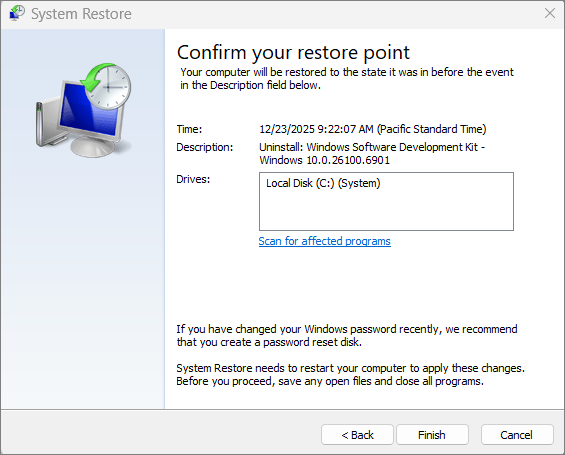
Восстановление системы
Восстановление системы возвращает системные файлы, настройки и программы к состоянию точки восстановления, не затрагивая личные файлы. Microsoft описывает его как безопасный способ откатить проблемные изменения после установки программ, драйверов и обновлений. Открыть инструмент можно через Панель управления → Восстановление → Запуск восстановления системы или командой rstrui.exe через Win + R.
Сброс этого компьютера
Если точки восстановления нет или откат уже не помогает, следующий шаг — Сбросить этот компьютер. В Windows доступны варианты с сохранением личных файлов и с полным удалением данных. Microsoft рекомендует выбирать конкретный сценарий в зависимости от проблемы: обновления, повреждение системы, последствия вредоносного ПО, сбои загрузки.
Восстановление из среды Windows RE
Если система уже не загружается нормально, используется среда восстановления Windows RE. Там доступны Поиск и устранение неисправностей, Дополнительные параметры, Восстановление системы, Восстановление при загрузке и другие режимы восстановления.
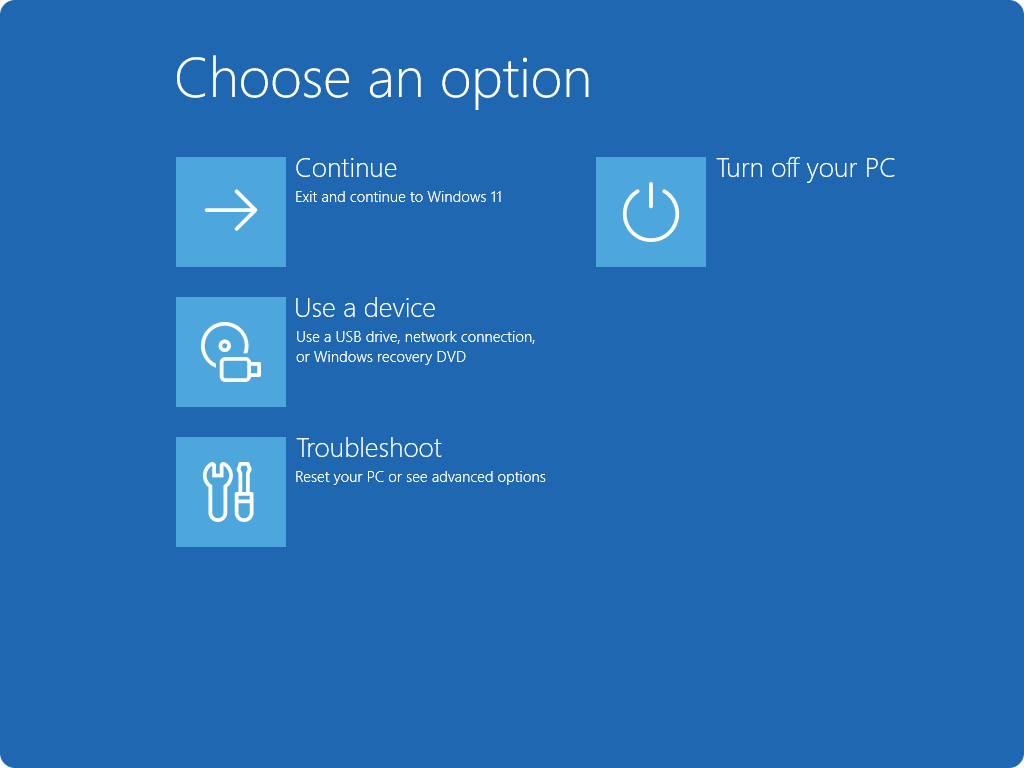
Логика выбора простая:
-
есть точка восстановления и проблема появилась недавно — используйте Восстановление системы;
-
Windows загружается, но работает плохо и давно — выбирайте Сбросить этот компьютер;
-
система повреждена настолько, что и сброс не помогает — нужна чистая переустановка.
Программы для оптимизации Windows 10 на замену стандартным средствам
Встроенные инструменты Windows 10 закрывают основу: диагностику, очистку временных файлов, управление автозагрузкой, проверку на вирусы, оптимизацию дисков и восстановление. Сторонние программы удобны там, где нужен единый интерфейс, пакетная очистка, быстрый доступ к системным утилитам и дополнительные модули вроде поиска дубликатов, мониторинга и комплексной профилактики.
Ниже — не абстрактный список, а программы, которые реально используются для ускорения, очистки и обслуживания Windows 10.
Ускоритель Компьютера
Эта программа собрана именно под задачу ускорения Windows и удобна тем, что не заставляет пользователя вручную обходить десяток системных разделов. В одном интерфейсе здесь объединены очистка мусора, оптимизация системных параметров, работа с автозагрузкой, очистка реестра и дополнительные сервисные модули. По материалам разработчика и карточке на Xeonlive программа закрывает сценарий “компьютер тормозит, нужно быстро навести порядок без ручного копания в параметрах”.
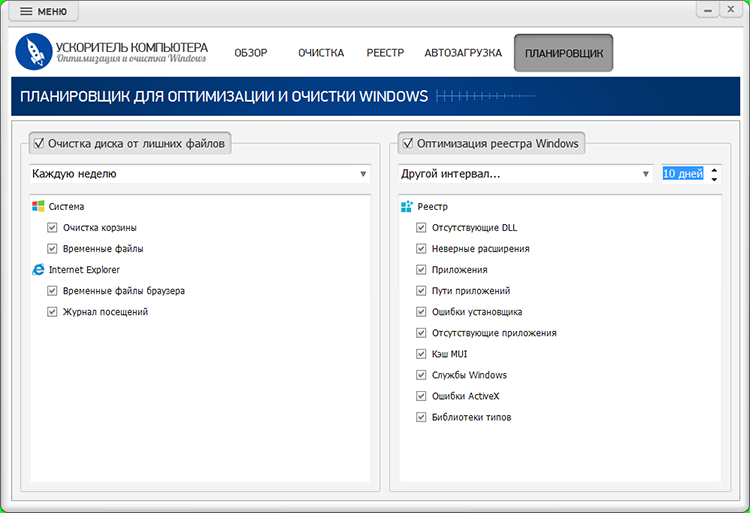
Что в ней особенно полезно для Windows 10:
-
быстрая комплексная проверка системы;
-
очистка временных и лишних файлов;
-
работа с автозагрузкой;
-
инструменты оптимизации параметров Windows;
-
модули для дополнительной уборки и обслуживания.
Плюсы
-
единый интерфейс для ключевых задач ускорения;
-
удобно для новичка;
-
быстро находит типовые причины тормозов;
-
закрывает базовую профилактику без ручной работы по разделам Windows.
Минусы
-
не заменяет апгрейд железа, если упираетесь в HDD и малый объем ОЗУ;
-
глубокие системные причины все равно приходится диагностировать отдельно;
-
часть пользователей предпочтет полностью ручной контроль средствами Windows.
Кому подходит: тем, кто хочет быстро привести в порядок Windows 10, не разбираясь глубоко в каждом системном разделе.
CCleaner
CCleaner — один из самых известных инструментов очистки. Его сильная сторона — понятная работа с временными файлами, браузерными данными, остатками приложений и рядом сервисных модулей для обслуживания системы. На официальных страницах и в карточке Xeonlive программа описана как решение для очистки, ускорения запуска и общего обслуживания ПК.
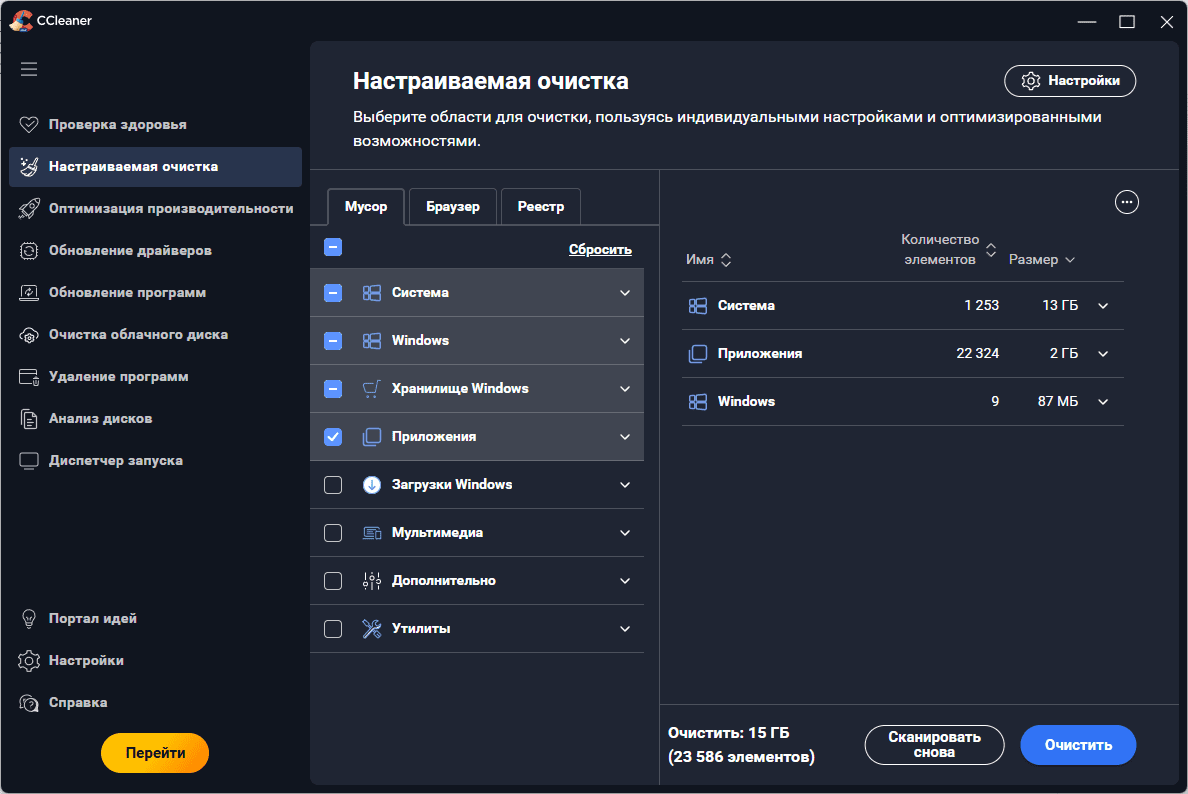
Основные сценарии применения:
-
очистка временных файлов и мусора;
-
удаление следов браузеров;
-
управление автозагрузкой;
-
деинсталляция программ;
-
дополнительные сервисные функции в расширенных редакциях.
Плюсы
-
знакомый и простой интерфейс;
-
быстрая очистка системы и браузеров;
-
удобные сервисные модули;
-
подходит для регулярной профилактики.
Минусы
-
максимальный эффект дает в паре с ручной настройкой Windows;
-
отдельные продвинутые функции доступны не во всех редакциях;
-
не решает проблемы слабого железа.
Кому подходит: тем, кто хочет простую регулярную чистку и удобный менеджер обслуживания без перегруженного интерфейса.
IObit Advanced SystemCare
Advanced SystemCare — более агрессивный по подходу комплексный оптимизатор. Официально в нем заявлены модули AI-режима, очистки мусора, управления автозагрузкой, интернет-ускорения, Turbo Boost и дополнительной системной оптимизации. Xeonlive отдельно отмечает удобство для комплексной профилактики Windows.
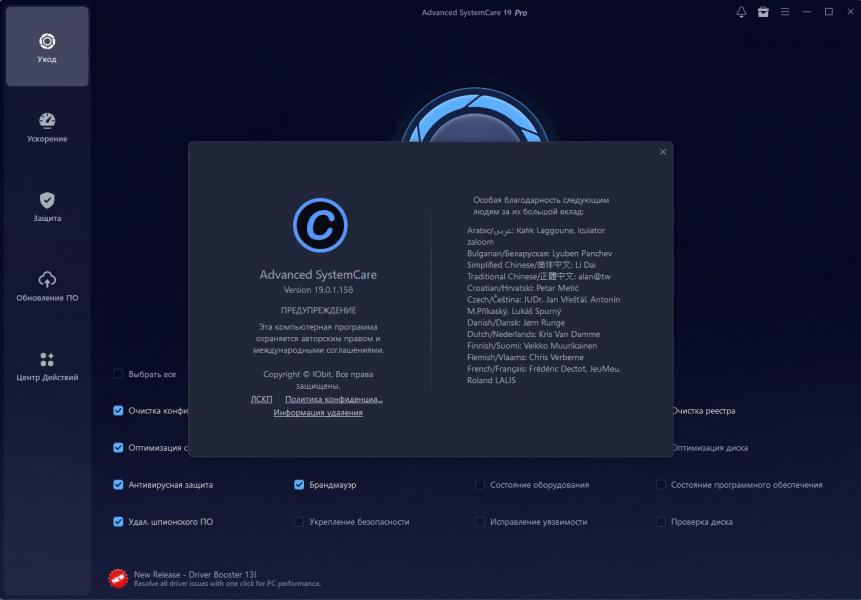
Что здесь особенно полезно:
-
автоматическая комплексная проверка;
-
очистка временных файлов и приватных данных;
-
ускорение запуска;
-
режим Turbo Boost для отключения ненужных фоновых процессов;
-
инструменты мониторинга и сервисного обслуживания.
Плюсы
-
много функций в одном месте;
-
удобен для регулярного обслуживания;
-
хорошо подходит для пользователей, которым нужен режим “проверить и исправить”;
-
умеет работать не только с очисткой, но и с фоновыми нагрузками.
Минусы
-
интерфейс насыщенный, новичка может перегрузить;
-
часть пользователей не любит слишком автоматизированный подход;
-
с системными службами и агрессивными оптимизациями нужна аккуратность.
Кому подходит: тем, кто хочет именно комплексный пакет, а не только уборку мусора.
Wise Care 365
Wise Care 365 делает ставку на регулярную профилактику: очистку, оптимизацию, работу с реестром, управлением автозагрузкой, приватностью и мониторингом системы. По сочетанию функций это один из самых сбалансированных инструментов для домашнего Windows-ПК.
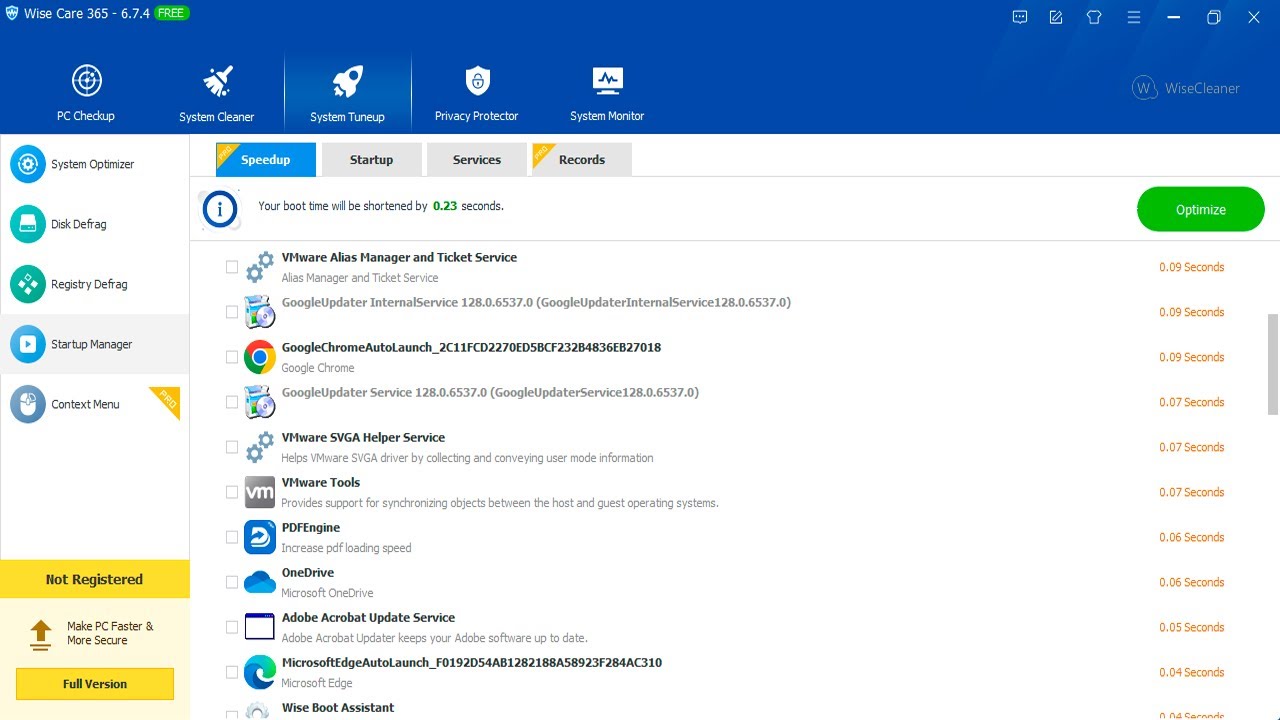
Что полезно именно в контексте медленного Windows 10:
-
очистка мусора и временных файлов;
-
инструменты для оптимизации запуска;
-
модули по работе с приватностью;
-
системный мониторинг;
-
дополнительные обслуживающие утилиты.
Плюсы
-
хороший баланс между простотой и набором функций;
-
удобен для регулярной профилактики;
-
не выглядит перегруженным;
-
подходит как замена нескольким разрозненным утилитам.
Минусы
-
не все пользователи нуждаются в блоках, связанных с реестром;
-
часть эффектов от оптимизации зависит от исходного состояния системы;
-
не заменяет ручную диагностику, если тормоза вызваны конкретной программой или железом.
Кому подходит: тем, кто хочет спокойный универсальный комбайн без лишней агрессии.
Glary Utilities
Glary Utilities силен тем, что сочетает однокнопочное обслуживание с большим набором модулей: очисткой и исправлением, оптимизацией и улучшением, работой с файлами, безопасностью и системными сервисами. Xeonlive прямо выделяет его как насыщенный набор утилит для обслуживания Windows.
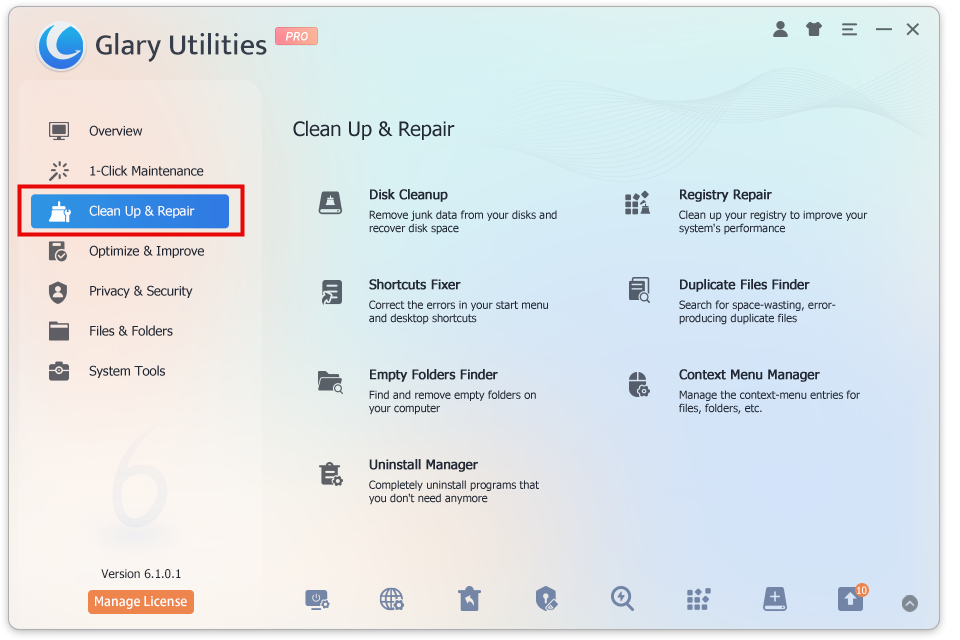
Что здесь особенно полезно:
-
режим 1-Click Maintenance;
-
менеджер автозагрузки;
-
поиск дубликатов;
-
анализатор дискового пространства;
-
дополнительные системные инструменты и центр восстановления.
Плюсы
-
очень широкий набор модулей;
-
удобен для пользователя, который любит ручной контроль;
-
есть как быстрые режимы, так и детальная работа;
-
хорош для регулярного обслуживания старого ПК.
Минусы
-
интерфейс местами перегружен количеством функций;
-
при бездумном использовании часть модулей просто не понадобится;
-
для новичка программа может показаться “слишком большой”.
Кому подходит: тем, кто хочет не только чистить мусор, но и держать под рукой полноценный набор сервисных инструментов.
Ashampoo WinOptimizer
Ashampoo WinOptimizer ориентирован на комплексное обслуживание Windows: очистку системы, управление автозагрузкой и службами, приватность, интернет-следы, системные настройки и набор вспомогательных модулей. У Ashampoo сильная сторона — широкий набор административных инструментов и акцент на ручной контроль.
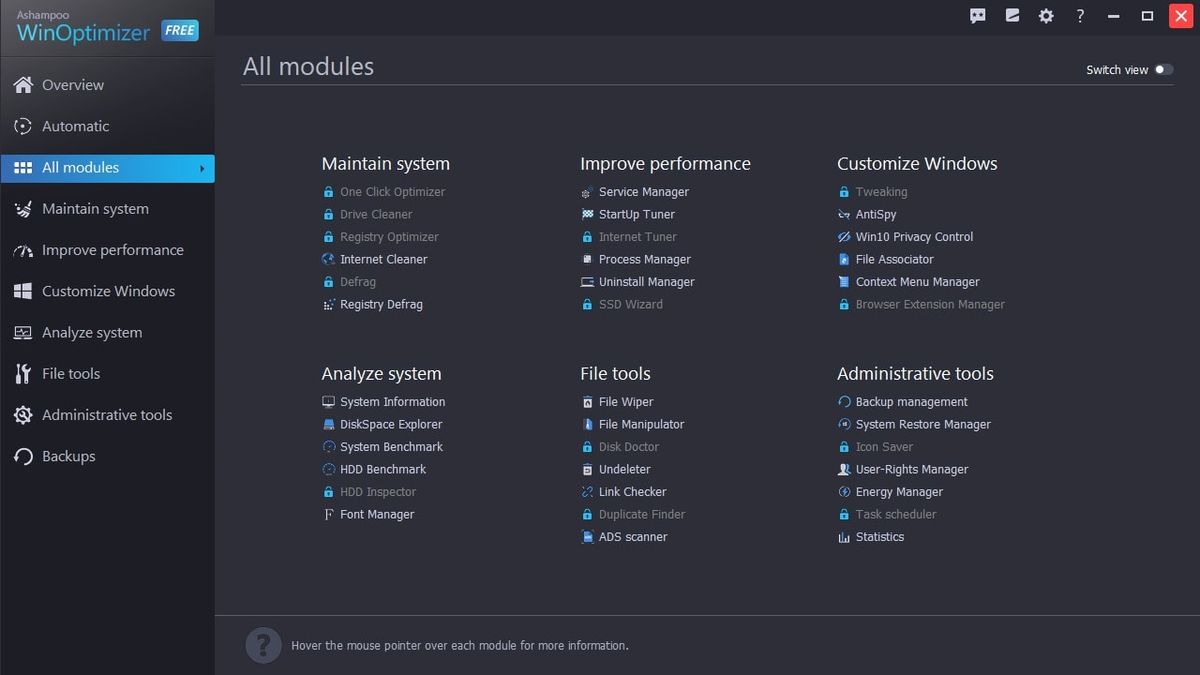
Что дает на практике:
-
очистка диска и интернет-следов;
-
модули для автозагрузки и служб;
-
настройка приватности;
-
инструменты системного обслуживания;
-
дополнительные административные функции.
Плюсы
-
много инструментов для продвинутого обслуживания;
-
удобно сочетает очистку и системную настройку;
-
полезен для пользователей, которые любят детально контролировать Windows;
-
хорошо подходит для регулярной профилактики.
Минусы
-
набор функций избыточен для тех, кому нужна только быстрая чистка;
-
часть инструментов требует понимания, что именно вы меняете;
-
на очень слабом ПК сам интерфейс может казаться тяжеловатым по сравнению с минималистичными утилитами.
Кому подходит: тем, кто хочет не просто убрать мусор, а глубже работать с параметрами и сервисными модулями Windows.
Что выбрать в итоге
Если нужен самый прямой путь для пользователя, который хочет “ускорить компьютер и не копаться в Windows вручную”, логичнее всего начать с Ускорителя Компьютера. Если нужен универсальный и привычный инструмент очистки — CCleaner. Если важна комплексная автоматизация — IObit Advanced SystemCare. Для спокойной регулярной профилактики хорош Wise Care 365. Для тех, кто любит большой набор модулей и ручной контроль, лучше подойдут Glary Utilities и Ashampoo WinOptimizer.
Частые ошибки при попытке ускорить Windows 10
Самые вредные действия — это не отсутствие оптимизации, а неправильная оптимизация. Вот что чаще всего ухудшает ситуацию:
-
Отключение всех служб подряд.
Так ломают обновления, звук, сетевые функции и часть драйверов. -
Установка нескольких оптимизаторов одновременно.
Они начинают дублировать фоновые задачи, спорить за очистку и добавляют лишнюю нагрузку. -
Слепая очистка реестра как главное средство ускорения.
Небольшой косметический эффект не сравним с чисткой автозагрузки, диска и фона. -
Игнорирование диска C.
На забитом системном разделе Windows 10 всегда работает хуже. -
Попытка лечить старый HDD программами вместо перехода на SSD.
Это самое частое ложное направление. -
Удаление предыдущей версии Windows без понимания последствий.
После удаленияWindows.oldназад уже не откатиться. -
Отключение защитника без замены.
Так компьютер остается без нормальной базовой защиты.
Частые вопросы
Компьютер тормозит только после включения. Что делать?
Почти всегда причина в автозагрузке и фоне. Открывайте Диспетчер задач → Автозагрузка, отключайте все ненужное, а затем проверяйте фоновые приложения в параметрах конфиденциальности.
Диск постоянно загружен на 100%. Что делать?
Проверьте свободное место, посмотрите виновный процесс в Диспетчере задач, запустите Дефрагментацию и оптимизацию дисков, а если у вас HDD и проблема повторяется постоянно — планируйте переход на SSD.
Поможет ли очистка временных файлов?
Да, если диск C забит. Это один из самых полезных базовых шагов. Используйте Память, Временные файлы, Контроль памяти и Очистку диска.
Стоит ли отключать визуальные эффекты?
На слабом ПК — да. На современных системах выигрыш меньше, но на старых ноутбуках отзывчивость заметно улучшается.
Что лучше: добавить ОЗУ или поставить SSD?
Если у вас старый HDD, SSD почти всегда дает самый заметный прирост. Если уже стоит SSD, а система тормозит при многозадачности, важнее добавить ОЗУ.
Когда уже пора делать сброс или переустановку?
Когда вы:
-
почистили автозагрузку;
-
освободили диск;
-
проверили систему на вирусы;
-
убрали фоновую нагрузку;
-
и все равно получили медленную, нестабильную Windows.
Тогда следующим шагом уже идет Восстановление системы, Сброс этого компьютера или чистая установка.
Итоги: что делать по порядку, если Windows 10 тормозит
Вот правильная последовательность без хаоса и лишних движений.
План на 10 минут
-
Перезагрузить компьютер.
-
Открыть Диспетчер задач.
-
Посмотреть ЦП, Память, Диск.
-
Отключить лишнее в Автозагрузке.
-
Проверить свободное место на диске C.
План на 1 час
-
Очистить Временные файлы.
-
Настроить Контроль памяти.
-
Отключить лишние Фоновые приложения.
-
Включить режим Обеспечить наилучшее быстродействие.
-
Проверить Электропитание.
-
Выполнить проверку в Безопасности Windows.
-
Запустить Оптимизацию дисков.
План на радикальное решение
-
Проверить накопитель и температуру.
-
Понять, не упирается ли ПК в 4 ГБ ОЗУ или старый HDD.
-
При необходимости перейти на SSD.
-
Использовать Восстановление системы или Сброс этого компьютера.
-
Если система давно захламлена и нестабильна — делать чистую переустановку.
Главная мысль простая: когда компьютер тормозит на Windows 10, не нужно искать одну волшебную кнопку. Быстрее всего работает связка из диагностики в Диспетчере задач, чистки автозагрузки, освобождения диска C, отключения лишнего фона и трезвой оценки железа. А если стандартных средств уже мало, переходите к специализированным программам из раздела выше — но только после того, как вы поняли, что именно замедляет систему.

Чтобы оставить комментарий, авторизуйтесь или зарегистрируйтесь.