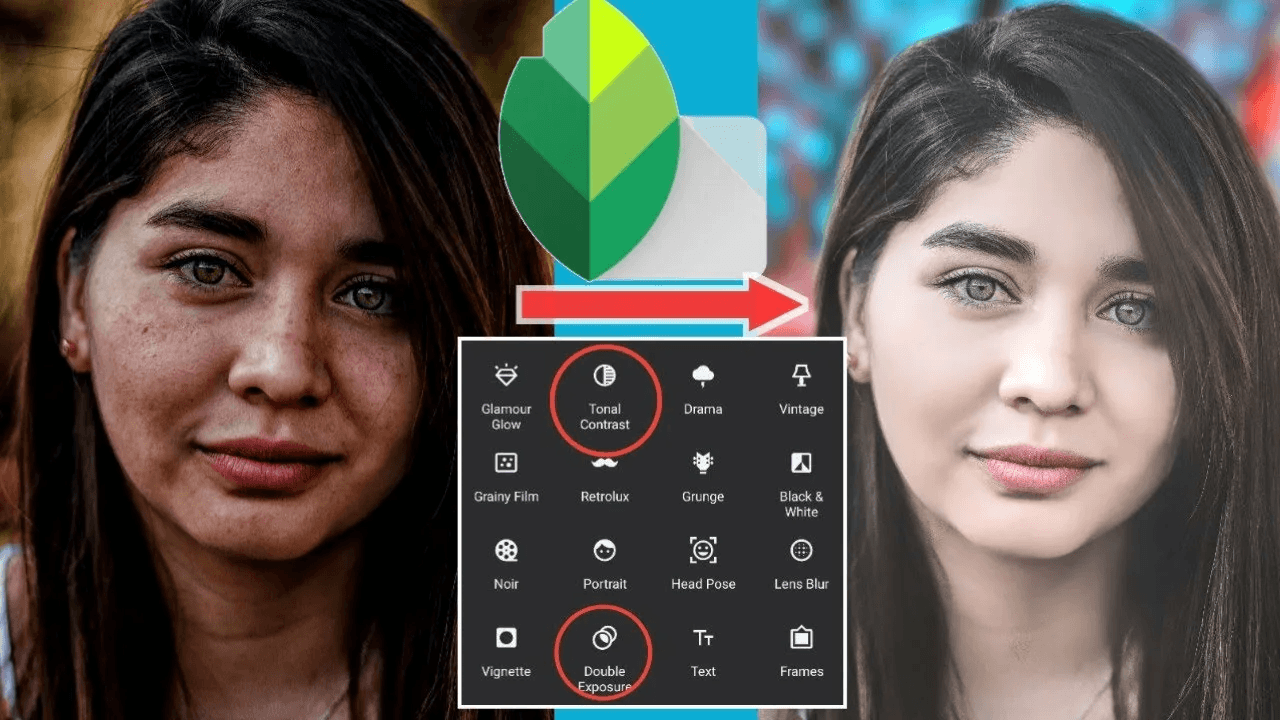
Когда ищут лучший фоторедактор лица, обычно хотят не абстрактный редактор картинок, а вполне конкретные вещи: убрать прыщи, разгладить кожу, осветлить зубы, сделать глаза выразительнее, ослабить круги под глазами, поправить овал лица, добавить макияж или аккуратно улучшить селфи без пластикового эффекта. Именно под такие задачи я и собрал этот материал.
Я не ограничивался одним типом софта. Ниже есть программы для компьютера, браузера и телефона. Причём я отобрал не только популярные названия, но и те продукты, где действительно есть инструменты для лица: ретушь кожи, локальная коррекция, face reshape, виртуальный макияж, маски по человеку, AI-портретные функции и нормальный экспорт без сильной потери качества.
Фоторедакторы лица для Windows / macOS
ФотоМАСТЕР
ФотоМАСТЕР я ставлю первым не формально, а потому что это один из самых удобных редакторов лица для Windows, если нужен быстрый и при этом контролируемый результат. В программе есть связка из вкладок Ретушь, Устранение дефектов кожи, Восстанавливающая кисть, Заплатка, Идеальный портрет, Пластика лица и Корректор. На практике это значит, что в одном окне можно убрать прыщи, разгладить кожу, осветлить зубы, поменять цвет глаз, слегка поправить овал и даже добавить макияж. Именно такая сборка и делает ФотоМАСТЕР очень сильным кандидатом на роль лучшего фоторедактора лица для домашней и полупрофессиональной обработки.
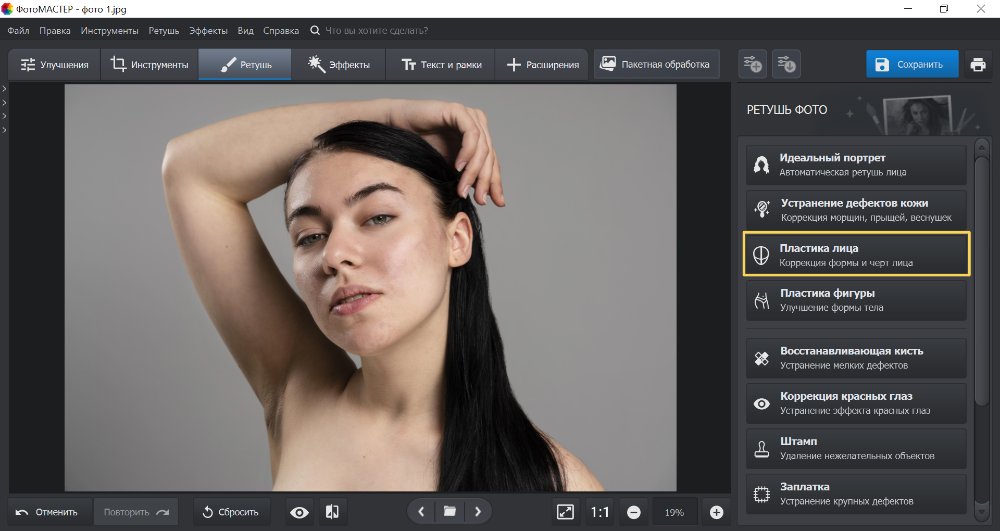
Сильнее всего ФотоМАСТЕР проявляет себя в практических сценариях, где нужно быстро привести портрет в порядок без долгого обучения. В статье разработчика подробно показан маршрут: открыть фото, перейти в Ретушь, сначала пройтись по Устранению дефектов кожи, затем при необходимости добить отдельные точки через Восстанавливающую кисть или Заплатку, после этого зайти в Идеальный портрет для сглаживания кожи, кругов под глазами и отбеливания зубов, а уже потом использовать Пластику лица и Корректор для глаз, губ, бровей и макияжа. Это очень правильная логика: сначала чистка кожи, потом тон и текстура, затем форма и только в конце декоративные штрихи.
Какие задачи по лицу закрывает лучше всего
-
убрать прыщи, покраснения и мелкие дефекты;
-
разгладить кожу без тяжёлой ручной ретуши;
-
ослабить синяки и круги под глазами;
-
отбелить зубы;
-
слегка скорректировать овал, подбородок, глаза, брови и губы;
-
нанести тени, помаду, румяна и лёгкий бронзер.
Главные инструменты
-
Ретушь
-
Устранение дефектов кожи
-
Восстанавливающая кисть
-
Заплатка
-
Идеальный портрет
-
Пластика лица
-
Корректор
Как обработать лицо в ФотоМАСТЕРе
-
Откройте снимок и сразу перейдите в Ретушь.
-
Снимите крупные и средние дефекты через Устранение дефектов кожи.
-
Остатки прыщей и локальные точки уберите через Восстанавливающую кисть.
-
Перейдите в Идеальный портрет и вручную отрегулируйте сглаживание, круги под глазами и зубы.
-
Только после этого открывайте Пластику лица и правьте пропорции очень умеренно.
-
Через Корректор можно добавить макияж и доработать глаза или губы.
Плюсы
-
понятный русский интерфейс;
-
портретные функции собраны логично;
-
есть и автоматические, и ручные инструменты;
-
не нужно осваивать сложную слоёвую ретушь, чтобы получить аккуратный результат;
-
удобно для реальных бытовых портретов, аватарок, фото для соцсетей и резюме.
Минусы
-
по глубине сложной журнальной ретуши уступает Photoshop;
-
рассчитан прежде всего на Windows;
-
для максимально тонкой high-end работы инструментарий проще, чем у тяжёлых профессиональных пакетов.
Кому подойдёт
ФотоМАСТЕР — лучший выбор, когда нужен фоторедактор лица на ПК без перегруза профессиональной терминологией. Для большинства пользователей этого набора хватает с запасом.
Adobe Photoshop
Photoshop остаётся эталонным решением для тех, кто хочет максимальный контроль над лицом и кожей. Для портрета здесь особенно важны три блока: Spot Healing Brush Tool и Healing Brush Tool для чистки кожи, Filter > Neural Filters для ускорения портретной обработки, а также Filter > Liquify для коррекции формы лица. Adobe отдельно показывает работу Skin Smoothing через Neural Filters и описывает Neural Filters как неразрушающий набор AI-инструментов, который ускоряет сложные сценарии обработки.
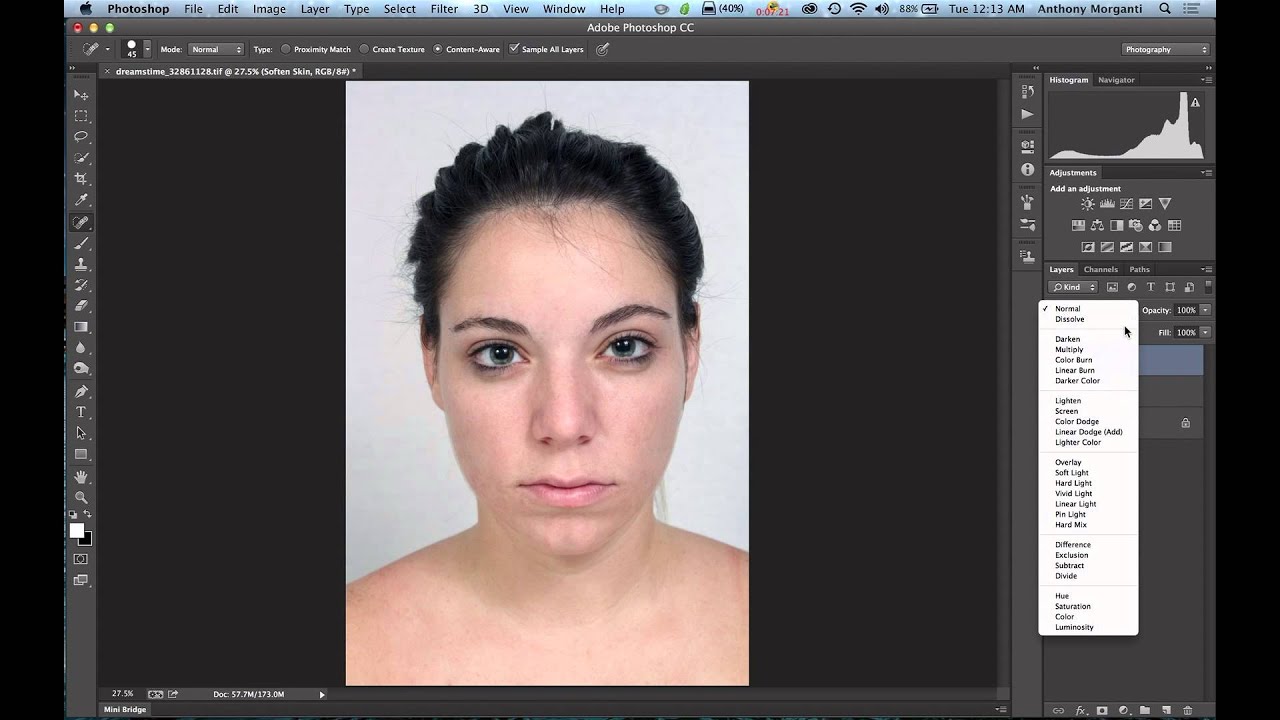
Photoshop хорош не тем, что «умеет всё», а тем, что позволяет остановиться ровно на нужной степени вмешательства. В нём можно сделать очень лёгкую портретную чистку без ощущения, что фотографию редактировали. А можно пойти дальше и построить полноценную ретушь со слоями, масками, частотным разложением, локальными корректировками, Dodge and Burn и Liquify. Это не просто редактор с фильтром для лица, а полноценная рабочая среда для коммерческой и художественной портретной обработки.
Какие задачи по лицу закрывает лучше всего
-
точечное удаление дефектов кожи;
-
бережное сглаживание текстуры;
-
работа с бликами, тенями и объемом лица;
-
аккуратная пластика глаз, носа, губ, подбородка и овала;
-
сложная бьюти-ретушь с масками и слоями.
Главные инструменты
-
Spot Healing Brush Tool
-
Healing Brush Tool
-
Clone Stamp Tool
-
Filter > Neural Filters
-
Skin Smoothing
-
Filter > Liquify
-
слои и маски
Как обработать лицо в Photoshop
-
Сделайте дубликат слоя.
-
Через Spot Healing Brush Tool снимите прыщи, соринки и случайные дефекты.
-
Откройте Filter > Neural Filters и проверьте Skin Smoothing.
-
Если нужна коррекция формы, используйте Filter > Liquify.
-
Дальше доведите портрет через маски, локальные корректирующие слои и ручную ретушь света.
Плюсы
-
самый высокий уровень ручного контроля;
-
неразрушающая логика работы;
-
сильные AI-функции для ускорения портретной обработки;
-
лучшая среда для сложной коммерческой ретуши;
-
одинаково хорош и для быстрой, и для очень глубокой правки.
Минусы
-
высокий порог входа;
-
новичок легко делает лицо неестественным;
-
подписочная модель подходит не всем.
Кому подойдёт
Фотографам, ретушёрам, дизайнерам и всем, кому нужен не просто редактор лица, а серьёзный инструмент с максимальным запасом по качеству.
PhotoDiva
PhotoDiva — редкий пример программы, которая изначально строится вокруг портрета и лица, а не пытается быть универсальным редактором на все случаи жизни. На официальных страницах PhotoDiva прямо перечислены её профильные возможности: автоматическая ретушь портрета, sculpt facial features, виртуальный макияж, смена цвета глаз, сглаживание кожи, удаление дефектов и распознавание черт лица для автоматического распределения косметических эффектов. Это делает PhotoDiva очень удобной, когда главная задача — не монтаж, а именно бьюти-обработка.
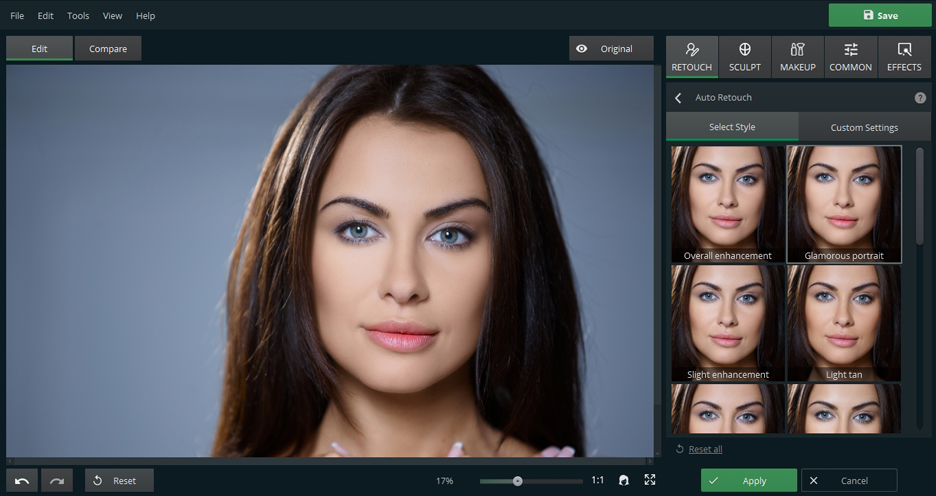
По логике работы PhotoDiva ближе всего к редактору для портретов, где всё нужное уже разложено по понятным вкладкам: Retouch, Sculpt, Makeup, эффекты для кожи, глаз и формы лица. На странице про макияж разработчик отдельно показывает инструменты Lipstick, Blusher, Highlighter, Bronzer, а также разные варианты теней. Это удобно тем, кто не хочет вручную выделять губы или щёки масками и кистями, как в Photoshop. PhotoDiva сама распознаёт лицо и экономит время.
Какие задачи по лицу закрывает лучше всего
-
ретушь кожи и мелких дефектов;
-
смягчение морщин и бликов;
-
виртуальный макияж;
-
изменение цвета глаз;
-
лёгкий скульптинг глаз, губ, носа, подбородка и овала.
Главные инструменты
-
Retouch
-
Sculpt
-
Makeup
-
Lipstick
-
Blusher
-
Highlighter
-
Bronzer
Как обработать лицо в PhotoDiva
-
Откройте портрет и начните с базовой ретуши кожи.
-
Уберите несовершенства и выровняйте тон.
-
Перейдите в Sculpt и очень умеренно поправьте пропорции.
-
Откройте Makeup и настройте помаду, румяна, хайлайтер и тени.
-
После этого доберите глаза, губы и общий портретный стиль.
Плюсы
-
заточен именно под лицо и портрет;
-
быстро даёт визуально дорогой результат;
-
не требует сложного обучения;
-
хорошо организован блок виртуального макияжа;
-
подходит для домашней и коммерческой beauty-обработки.
Минусы
-
универсальность ниже, чем у Photoshop;
-
для сложной ручной high-end ретуши возможностей меньше;
-
сильнее тяготеет к бьюти-стилистике, чем к строгой нейтральной ретуши.
Кому подойдёт
Тем, кто хочет отдельный портретный редактор с быстрыми и понятными инструментами для лица, кожи и макияжа.
Lightroom
Lightroom давно перестал быть только каталогизатором и цветокорректором. В текущей версии для портретов особенно важны Masking и Quick Actions. Adobe показывает, что Lightroom умеет выбирать человека, а затем отдельно работать с eyes, skin, hair, clothing и другими зонами. В Quick Actions есть портретные сценарии и Retouch, а в мобильных инструкциях Adobe прямо описывает редактирование человека через выделение его частей. Это делает Lightroom сильным вариантом для естественной ретуши лица без тяжёлой пластики и без разрушения исходника.
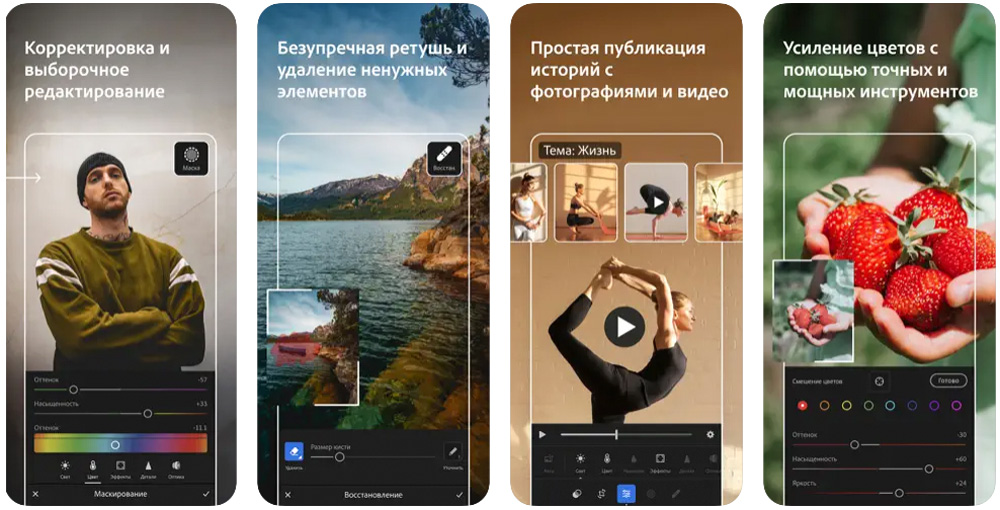
Главное преимущество Lightroom в портретах — неразрушающая аккуратность. Здесь проще всего сделать так, чтобы лицо стало чище, объёмнее и выразительнее, но не выглядело нарисованным. Через Masking можно отдельно осветлить глаза, ослабить излишнюю красноту кожи, приглушить жирный блеск, чуть освежить губы и зубы, а затем всё это сочетать с общей цветокоррекцией кадра. Lightroom особенно хорош для серийной работы, когда надо обработать несколько портретов в одной логике.
Какие задачи по лицу закрывает лучше всего
-
естественная ретушь кожи;
-
локальная работа по зонам лица;
-
деликатное улучшение глаз, зубов и губ;
-
сочетание портретной правки и цветокоррекции;
-
обработка серии кадров в одном стиле.
Главные инструменты
-
Masking
-
Select People
-
Quick Actions
-
Retouch
-
локальные маски по коже, глазам и волосам
Как обработать лицо в Lightroom
-
Выровняйте экспозицию и белый баланс.
-
Откройте Masking и выберите человека.
-
Отдельно доработайте кожу, глаза, губы и зубы.
-
Через Quick Actions проверьте портретные улучшения.
-
Финально соберите кадр цветом, контрастом и деталями.
Плюсы
-
естественный результат;
-
неразрушающая логика;
-
сильные маски по человеку;
-
удобен для серии портретов;
-
отлично сочетает ретушь и цвет.
Минусы
-
пластика лица слабее, чем в Photoshop;
-
не лучший вариант для жёсткого reshaping;
-
требует понимания общей логики Lightroom.
Кому подойдёт
Тем, кому нужен аккуратный фоторедактор лица без перекоса в гламурные фильтры и с сильной цветокоррекцией.
Онлайн-редакторы лиц на фото
Fotor
Fotor — один из самых удобных браузерных вариантов, когда нужен именно фоторедактор лица онлайн, а не просто редактор изображений. На официальных страницах Fotor показывает Beauty-режим, инструменты для портрета, макияжа и ретуши, а также отдельный AI-блок для удаления blemishes через AI Skin Retouch. Кроме того, Fotor поддерживает batch AI editing до 50 фото за один раз, что для онлайн-сервиса особенно сильная функция.
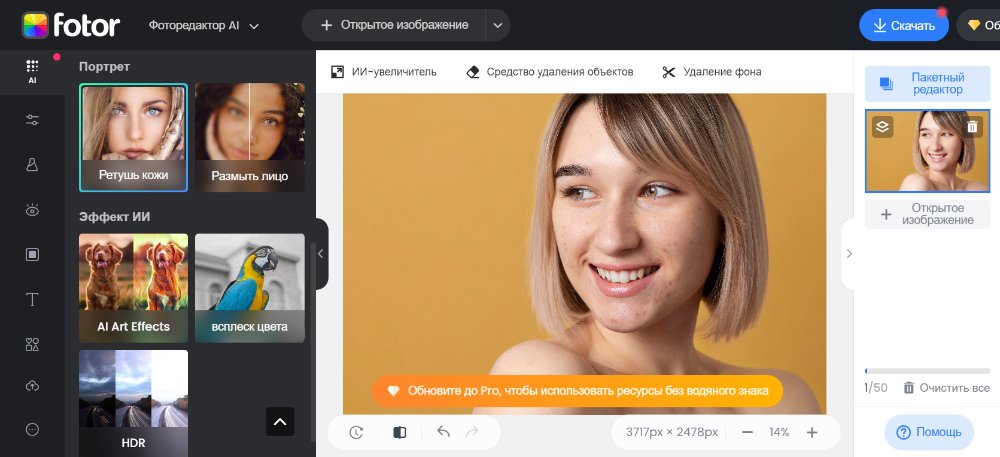
Fotor хорош тем, что даёт несколько уровней работы. Можно быстро прогнать портрет через AI-ретушь, а можно открыть бьюти-инструменты и вручную пройтись по коже, макияжу, отбеливанию зубов и простому reshaping. В отличие от совсем примитивных онлайн-улучшалок, Fotor всё же позволяет не только нажать одну кнопку, но и доработать снимок. Поэтому он особенно удобен для пользователя, которому нужно обработать один-два портрета без установки программы на компьютер.
Какие задачи по лицу закрывает лучше всего
-
быстрая AI-ретушь кожи;
-
удаление мелких blemishes;
-
онлайн-макияж;
-
базовая коррекция лица;
-
ускоренная обработка небольших серий.
Главные инструменты
-
Beauty
-
AI Skin Retouch
-
Makeup Photo Editor
-
инструменты для зубов и глаз
-
batch AI editor
Как обработать лицо в Fotor
-
Загрузите фото в редактор.
-
Сначала проверьте AI Skin Retouch.
-
Затем откройте Beauty и вручную доработайте лицо.
-
При необходимости добавьте макияж и слегка поправьте отдельные зоны.
-
Сохраните JPEG после финальной проверки масштаба 100%.
Плюсы
-
очень быстрый вход;
-
мощная онлайн-ретушь без установки;
-
есть и автоматические, и ручные бьюти-сценарии;
-
подходит для единичных портретов;
-
умеет пакетную AI-обработку.
Минусы
-
ручной контроль слабее, чем в десктопных редакторах;
-
часть сильных возможностей завязана на платный доступ;
-
при сильной AI-правке портрет может потерять естественность.
Кому подойдёт
Тем, кому нужен быстрый и понятный фотошоп лица онлайн с упором на скорость.
Canva
Canva редко ставят в один ряд с классическими beauty-редакторами, но для лёгкой обработки лица она очень удобна. На страницах Canva отдельно описан Face Retouch: пользователь загружает фото, открывает редактор и выбирает Face Retouch, после чего может сгладить кожу, уменьшить блеск и быстро привести портрет в более аккуратный вид. В справке Canva также есть пошаговое использование Smooth skin sliders, то есть логика здесь предельно прямая.
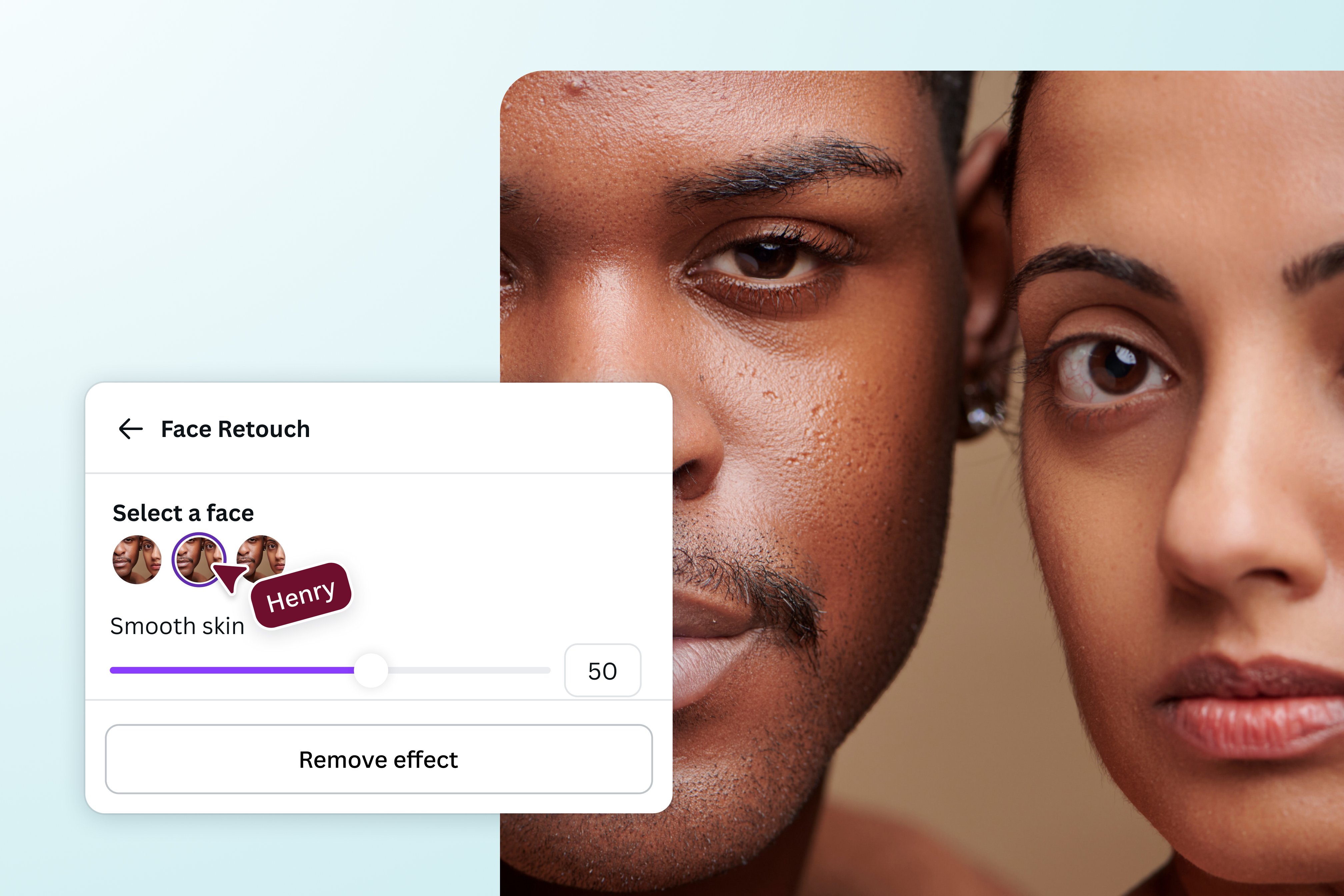
Сила Canva не в глубокой портретной ретуши, а в скорости и связке «обработка + дизайн». Если вам нужно улучшить лицо для карточки, превью, резюме, рекламного макета, обложки, поста или баннера, Canva позволяет не выходить из одного сервиса. Вы не только немного выравниваете лицо, но и сразу собираете итоговый дизайн. Для контент-мейкеров и малого бизнеса это часто удобнее, чем переносить кадр между несколькими приложениями.
Какие задачи по лицу закрывает лучше всего
-
быстрое сглаживание кожи;
-
уменьшение жирного блеска;
-
лёгкая подготовка портрета под публикацию;
-
обработка фото для карточек, баннеров и постов.
Главные инструменты
-
Face Retouch
-
Smooth skin sliders
-
встроенный Photo Editor
-
дизайн-шаблоны и экспорт
Как обработать лицо в Canva
-
Загрузите портрет в редактор.
-
Откройте Face Retouch.
-
Настройте силу сглаживания ползунком.
-
При необходимости подправьте цвет, свет и общую композицию.
-
Сразу встроите изображение в макет и экспортируйте финал.
Плюсы
-
очень простой интерфейс;
-
быстрое улучшение лица;
-
удобно совмещать ретушь и оформление;
-
сильный выбор шаблонов для публикации.
Минусы
-
слабая пластика лица;
-
нет глубокой портретной ретуши;
-
больше подходит для полировки, чем для серьёзной обработки кожи.
Кому подойдёт
Тем, кто делает контент для публикации и хочет слегка улучшить лицо без ухода в тяжёлый бьюти-редактор.
BeFunky
BeFunky — один из самых недооценённых онлайн-редакторов для портрета. Его ключевая сила — раздел Touch Up. В официальных материалах и справке BeFunky перечислены Blemish Fix, Wrinkle Remover, Perfect Skin, Teeth Whiten и общий AI-подход к портретной обработке. Отдельно подчёркивается, что Touch Up применяется кистью локально, а не по всему кадру сразу. Для браузерного редактора это очень важное преимущество: можно редактировать именно нужные зоны лица, а не размазывать один универсальный эффект на весь портрет.
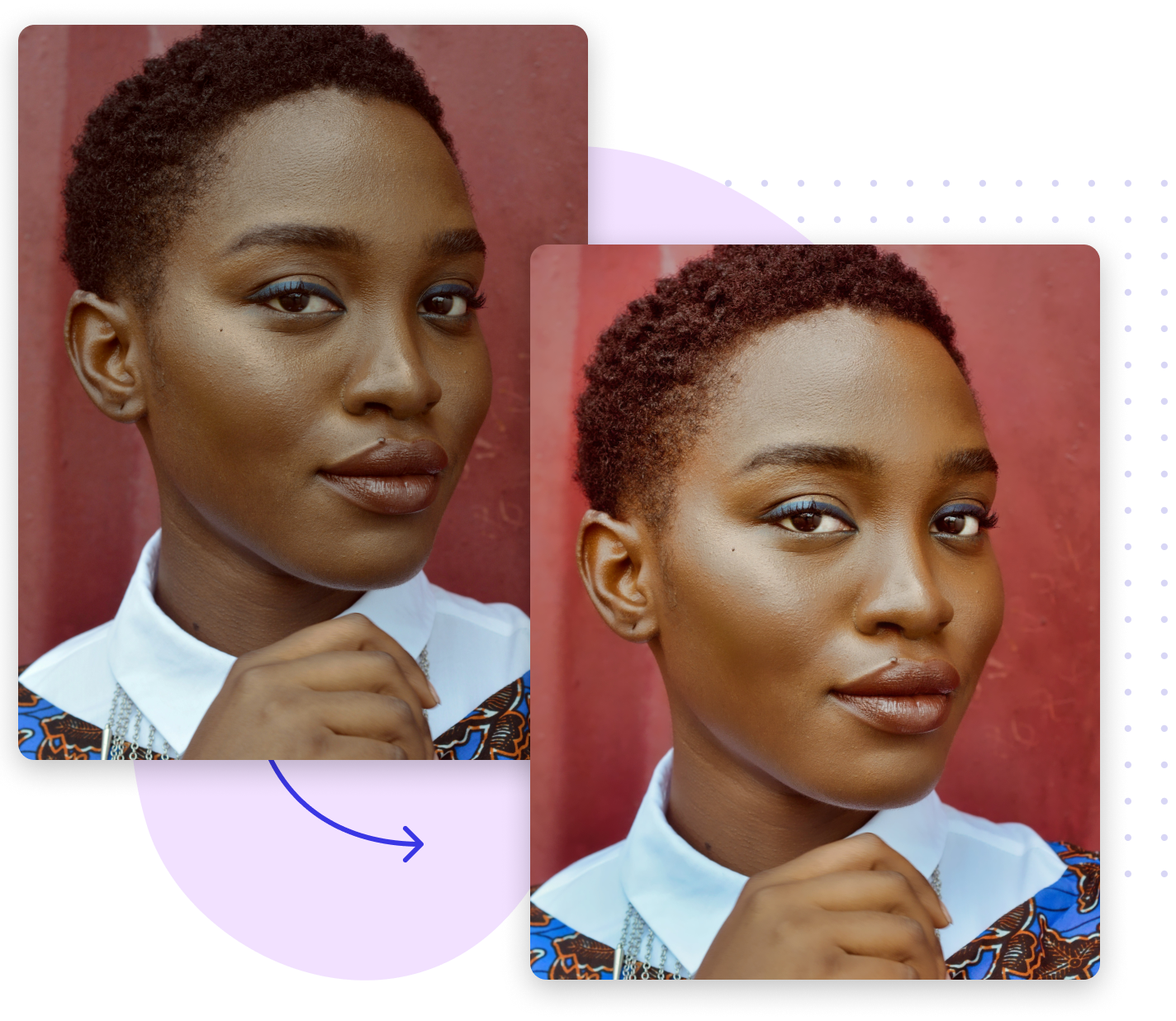
BeFunky особенно хорошо подходит тем, кто хочет в браузере именно ретушировать лицо, а не просто накладывать фильтры. Сначала можно убрать прыщи через Blemish Fix, потом пройтись по коже через Perfect Skin, ослабить морщины через Wrinkle Remover, а улыбку освежить через Teeth Whiten. Для тех, кому хочется получить в онлайне не декоративную, а рабочую портретную обработку, BeFunky заметно практичнее многих более раскрученных сервисов.
Какие задачи по лицу закрывает лучше всего
-
локальное удаление прыщей;
-
смягчение морщин;
-
выравнивание кожи;
-
отбеливание зубов;
-
точечная онлайн-ретушь кистью.
Главные инструменты
-
Touch Up
-
Blemish Fix
-
Perfect Skin
-
Wrinkle Remover
-
Teeth Whiten
Как обработать лицо в BeFunky
-
Откройте фото в редакторе.
-
Перейдите в Touch Up.
-
Уберите прыщи через Blemish Fix.
-
Смягчите кожу через Perfect Skin.
-
Ослабьте морщины и отдельно пройдитесь по зубам через Teeth Whiten.
Плюсы
-
сильные локальные бьюти-инструменты;
-
хорошая онлайн-логика именно для портретов;
-
кистевой подход, а не только глобальные фильтры;
-
удобен для точечной правки.
Минусы
-
часть сильных функций платная;
-
интерфейс менее минималистичен, чем у Canva;
-
до десктопного уровня гибкости всё равно не дотягивает.
Кому подойдёт
Тем, кому нужен онлайн-редактор лица с нормальными локальными инструментами, а не просто «улучшайзер».
Фоторедакторы лиц на Android / iPhone
Facetune
Facetune — один из самых узнаваемых мобильных редакторов лица, и это не случайность. В официальных описаниях приложения отдельно перечислены Retouch, Smooth, Reshape, Whiten и Teeth Whitening. Это как раз тот набор, который нужен большинству пользователей: убрать дефекты, немного подчистить кожу, осветлить улыбку и при необходимости слегка поправить черты лица. Важно и то, что Facetune умеет работать не только в стиле «нажал и готово», но и даёт регулировать силу правок.
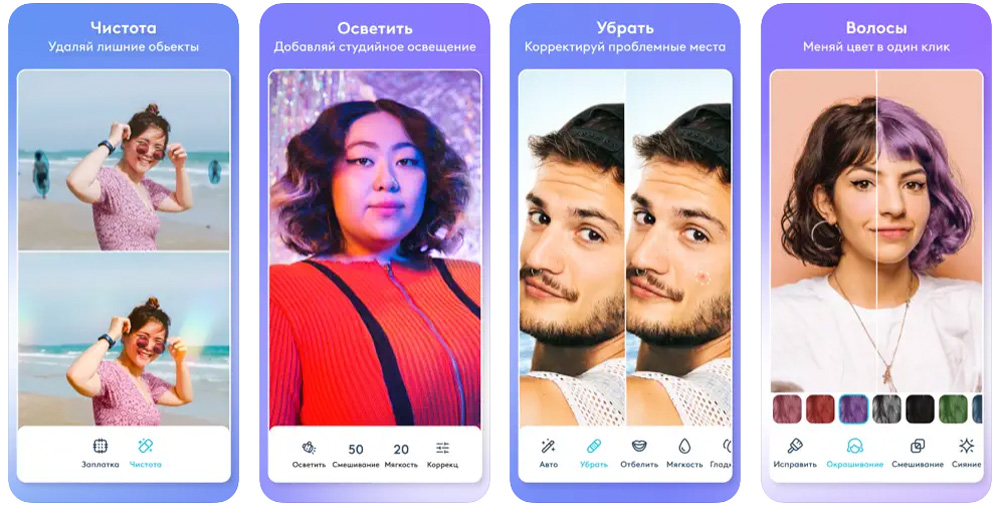
Facetune особенно хорош для селфи, аватарок, сторис и быстрых портретов. Если использовать его спокойно, а не выкручивать каждую настройку до упора, результат получается действительно приятным. Сначала здесь обычно работают по дефектам и коже, затем переходят к зубам и улыбке, а reshape включают в самом конце. Такой порядок важен, потому что именно пластика лица сильнее всего выдаёт следы обработки, когда ей пользуются первой и слишком агрессивно.
Какие задачи по лицу закрывает лучше всего
-
быстрая чистка кожи;
-
отбеливание зубов;
-
улучшение селфи;
-
лёгкая пластика лица;
-
быстрое улучшение улыбки и визуальной выразительности лица.
Главные инструменты
-
Retouch
-
Smooth
-
Reshape
-
Whiten
-
Teeth Whitening
Как обработать лицо в Facetune
-
Откройте фото и начните с блока Retouch.
-
Снимите дефекты и лишние покраснения.
-
Подключите Smooth на умеренном уровне.
-
Осветлите улыбку через Whiten.
-
В самом конце используйте Reshape и только для небольших правок.
Плюсы
-
сильная мобильная специализация на лице;
-
быстрый результат;
-
удобен для селфи и соцсетей;
-
есть хорошая связка кожа + зубы + форма лица.
Минусы
-
очень легко переборщить;
-
приложение провоцирует на чрезмерную «идеализацию» лица;
-
для нейтрального естественного портрета нужна сдержанность.
Кому подойдёт
Тем, кому нужен мощный редактор лица на телефоне для быстрых и выразительных портретов.
Snapseed
Snapseed часто выигрывает у более «глянцевых» приложений там, где нужен естественный результат. В официальном описании Google и в справке Snapseed отдельно указаны Healing, Face Enhance и Face Pose. Face Enhance добавляет акцент глазам, даёт лицевой свет и сглаживание кожи, а Face Pose корректирует позу портрета на основе трёхмерных моделей. Плюс остаются сильные универсальные инструменты Snapseed: Selective, Brush, RAW, тональные и цветовые правки.
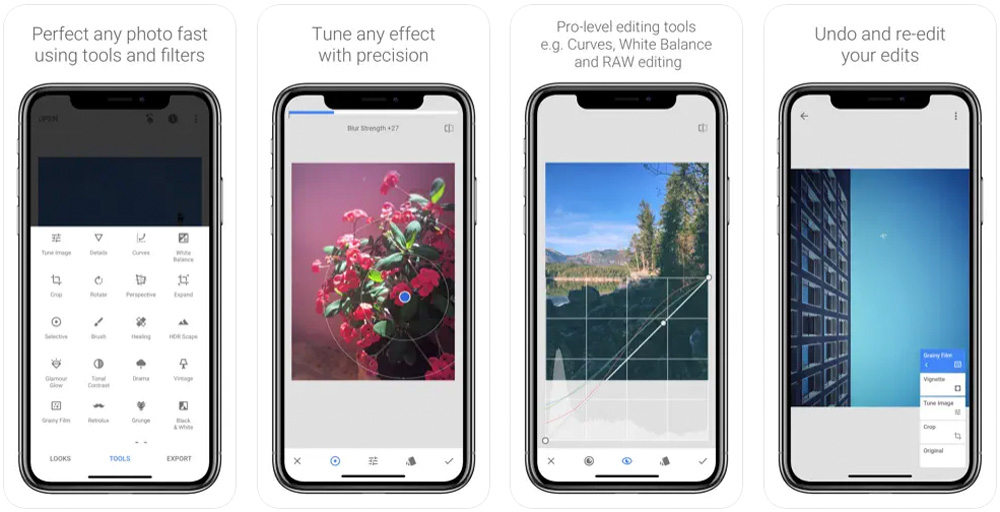
Для лица Snapseed хорош тем, что работает не в логике «сделай красивее любой ценой», а в логике фотообработки. Сначала вы точечно чистите дефекты через Healing, затем через Face Enhance подчёркиваете лицо, а уже потом добираете кадр локальными точками, кистью и цветом. В результате портрет чаще выглядит как хорошо снятый и аккуратно обработанный, а не как фото после жёсткого beautify-фильтра.
Какие задачи по лицу закрывает лучше всего
-
точечное удаление прыщей и мелких дефектов;
-
естественное улучшение кожи и глаз;
-
аккуратная портретная цветокоррекция;
-
лёгкая коррекция портретной позы.
Главные инструменты
-
Healing
-
Face Enhance
-
Face Pose
-
Selective
-
Brush
Как обработать лицо в Snapseed
-
Откройте фото и зайдите в Tools.
-
Через Healing снимите локальные дефекты.
-
Подключите Face Enhance и проверьте кожу, spotlight и глаза.
-
Если нужно, попробуйте Face Pose.
-
Финально доведите портрет через Selective и Brush.
Плюсы
-
очень естественный результат;
-
сильный инструмент Healing;
-
есть портретные режимы для лица;
-
подходит и для портрета, и для общей обработки кадра;
-
работает с RAW.
Минусы
-
макияж и пластика лица слабее, чем у Facetune;
-
интерфейс требует привычки;
-
не самый лучший выбор для яркой бьюти-обработки.
Кому подойдёт
Тем, кто хочет улучшить лицо на фото так, чтобы обработка не бросалась в глаза.
Meitu
Meitu — один из самых сильных мобильных редакторов для селфи-обработки, особенно когда нужен быстрый результат. На официальных страницах Meitu приложение описывается как all-in-one photo editor с AI-инструментами и face retouching. Meitu постоянно используется как быстрый редактор для селфи благодаря Auto-улучшению, бьюти-настройкам и готовым шаблонам ретуши. В практической работе это означает одно: Meitu отлично подходит, когда снимок нужно сделать визуально чище, ярче и привлекательнее за пару минут.
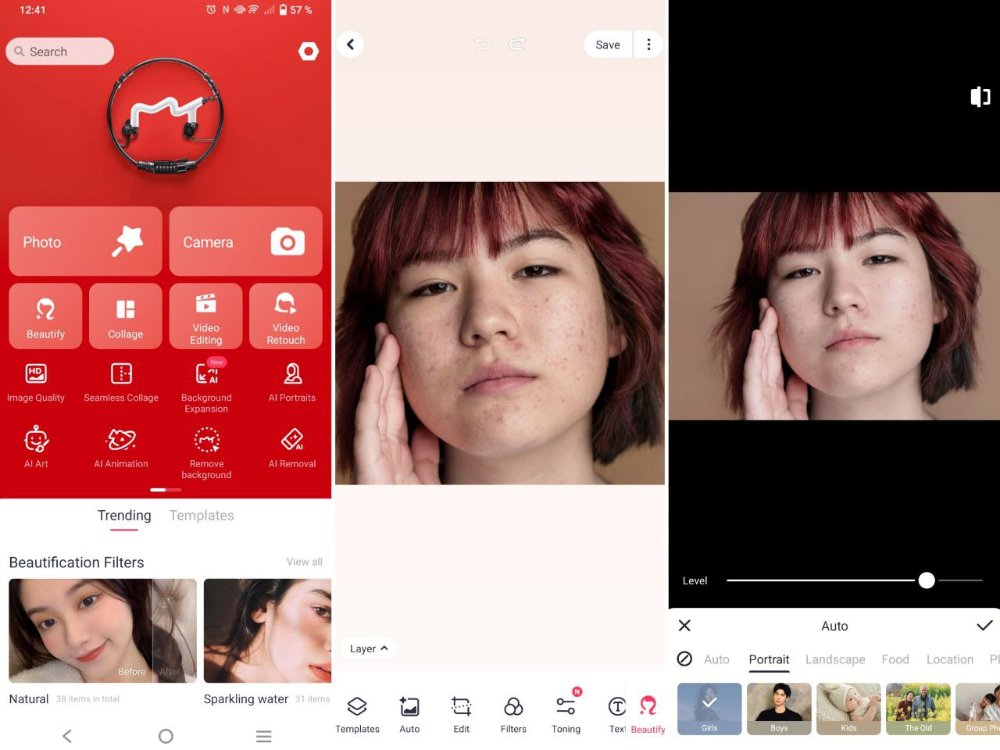
У Meitu ярко выраженный бьюти-характер. Здесь очень удобно применять готовые сценарии, а потом снижать силу эффекта до комфортного уровня. Это правильнее, чем оставлять максимальное разглаживание и экстремальную пластику. В базовом мобильном сценарии Meitu закрывает всё, что чаще всего делают с селфи: выравнивание тона, подчёркивание глаз и губ, лёгкое изменение формы лица, готовый макияж и финальный фильтр. Для нейтральной документальной обработки это не лучший вариант, а вот для селфи и соцсетей — один из самых удобных.
Какие задачи по лицу закрывает лучше всего
-
быстрая ретушь селфи;
-
автоматическое улучшение кожи;
-
готовые бьюти-стили;
-
макияж и стилизация;
-
быстрое визуальное «собирание» лица перед публикацией.
Главные инструменты
-
Auto
-
Beautify
-
шаблоны ретуши
-
бьюти-эффекты и макияж
-
AI-инструменты редактора
Как обработать лицо в Meitu
-
Загрузите фото в Photo Editor.
-
Примените умеренное Auto-улучшение.
-
Перейдите в Beautify и проверьте лицо вручную.
-
Используйте шаблоны ретуши или makeup-блок.
-
Уменьшите интенсивность, чтобы сохранить естественность.
Плюсы
-
очень быстрый результат;
-
сильная селфи-специализация;
-
много готовых бьюти-сценариев;
-
удобно для соцсетей и мобильного контента.
Минусы
-
легко получить слишком искусственное лицо;
-
ручной контроль слабее, чем у Snapseed;
-
приложение тяготеет к заметной beautify-эстетике.
Кому подойдёт
Тем, кто хочет получить эффектное селфи быстро и без долгой ручной правки.
YouCam Perfect
YouCam Perfect хорош тем, что совмещает редактор лица и повседневный мобильный редактор. В официальных описаниях и карточках приложения отдельно перечислены Face Retouch, Face Reshape, one-tap beautify, сглаживание кожи, удаление blemishes, whitening teeth, макияж и правка черт лица. Это даёт пользователю удобную связку: сначала почистить лицо, потом слегка поправить пропорции, а дальше уже решить, нужен ли макияж, фон или дополнительная стилизация.
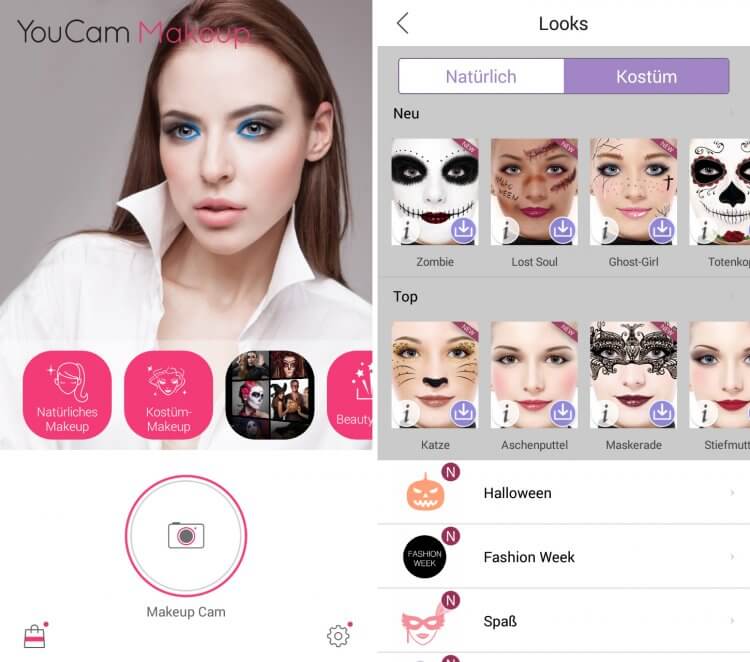
На практике YouCam Perfect хорош для тех случаев, когда нужно не просто улучшить кожу, а получить законченный мобильный результат. В нём удобно проходить весь путь внутри одного приложения: кожа, зубы, глаза, форма лица, затем общая композиция кадра. Для многих пользователей это удобнее, чем сочетать отдельное beauty-приложение и отдельный редактор для фона или удаления объектов. Но и здесь действует привычное правило: самые удачные результаты получаются на умеренных настройках.
Какие задачи по лицу закрывает лучше всего
-
one-tap beautify;
-
сглаживание кожи;
-
удаление blemishes;
-
отбеливание зубов;
-
reshaping для носа, губ, челюсти и овала;
-
макияж и доработка итогового кадра.
Главные инструменты
-
Face Retouch
-
Face Reshape
-
beauty-улучшение
-
whitening teeth
-
makeup tools
Как обработать лицо в YouCam Perfect
-
Откройте фото и начните с Face Retouch.
-
Снимите прыщи, круги и лишнюю грубую текстуру.
-
Затем откройте Face Reshape.
-
Аккуратно поправьте нос, губы или линию челюсти.
-
После этого решите, нужен ли макияж и общий стиль кадра.
Плюсы
-
очень удобный универсальный мобильный сценарий;
-
много AI- и beauty-инструментов;
-
можно получить законченный результат в одном приложении;
-
сильные функции по форме лица.
Минусы
-
легко скатиться в слишком «идеальный» портрет;
-
приложение больше любит эффектность, чем спокойную натуральность;
-
при сильной пластике лицо становится шаблонным.
Кому подойдёт
Тем, кто хочет один универсальный редактор для лица на телефоне без скачивания нескольких приложений.
PicsArt
PicsArt хорош тем, что сочетает face editor и большой редактор контента. На страницах сервиса отдельно вынесены face editor, face reshape, ретушь, AI-enhance и редактирование внешности прямо из браузера или мобильного приложения. В блоговых и продуктовых материалах PicsArt также показывает ретушь лица через Retouch, сглаживание дефектов, виртуальный макияж и корректировку формы лица. Это приложение удобно тем, кто после обработки лица хочет сразу перейти к оформлению всей картинки: фону, стикерам, шрифтам, коллажу или графике.
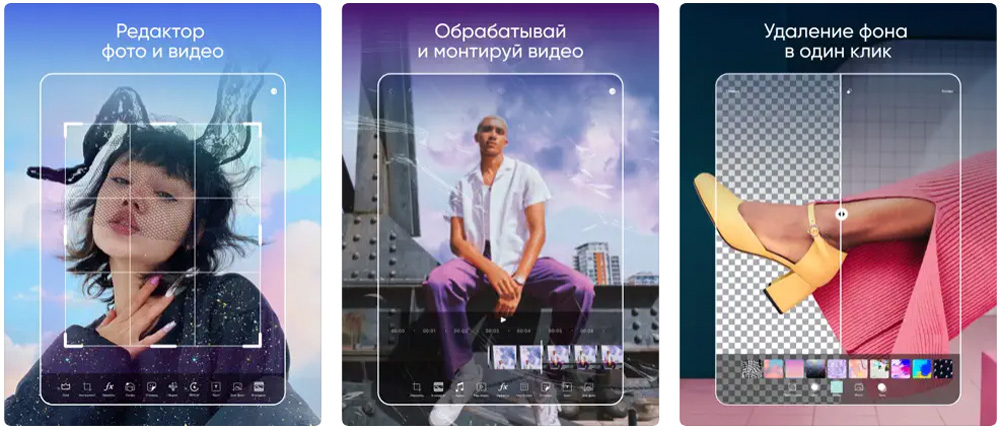
Внутри PicsArt лучше всего работает логика «сначала лицо, потом стиль». Пользователь открывает Retouch, снимает дефекты, потом при необходимости переходит к Face Editor и корректировке формы, а уже затем подключает общие AI-функции и декоративные элементы. Если начать наоборот и сначала завалить кадр эффектами, лицо быстро теряет натуральность. Но если держать приоритет именно на портрете, PicsArt даёт очень сильный мобильный результат.
Какие задачи по лицу закрывает лучше всего
-
мобильная ретушь кожи;
-
face reshape;
-
макияж и стилизация;
-
улучшение селфи;
-
совмещение ретуши и оформления итоговой картинки.
Главные инструменты
-
Retouch
-
Face Editor
-
AI Enhance
-
face reshape
-
эффекты и графика
Как обработать лицо в PicsArt
-
Откройте фото и нажмите Retouch.
-
Уберите дефекты и сгладьте кожу.
-
При необходимости перейдите в Face Editor.
-
Сделайте минимальный reshape.
-
Затем уже подключайте стилистику, текст или фон.
Плюсы
-
очень широкий набор функций;
-
сильная связка ретуши и дизайна;
-
подходит для соцсетей и контент-мейкинга;
-
есть AI-помощники и ручные правки.
Минусы
-
интерфейс перегружен сильнее, чем у узких beauty-редакторов;
-
легко переусердствовать со стилями;
-
для спокойной портретной обработки приложение шумновато по логике.
Кому подойдёт
Тем, кто хочет не только обработать лицо, но и сразу собрать финальную картинку для публикации.
VSCO
VSCO редко выбирают именно как редактор лица, но в хорошей статье про лучшие редакторы лица его нельзя игнорировать. Сейчас VSCO предлагает Dodge & Burn и AI Lab. На официальных страницах сервиса описано, что Dodge & Burn позволяет выборочно осветлять и затемнять участки снимка, а AI Lab помогает удалять отвлекающие детали, улучшать детализацию и даже тонко дорабатывать портреты. В App Store VSCO прямо пишет про fine-tune portraits и новые инструменты AI Lab. Это делает VSCO отличным вариантом не для агрессивной бьюти-ретуши, а для фотографичной и дорогой на вид обработки лица.
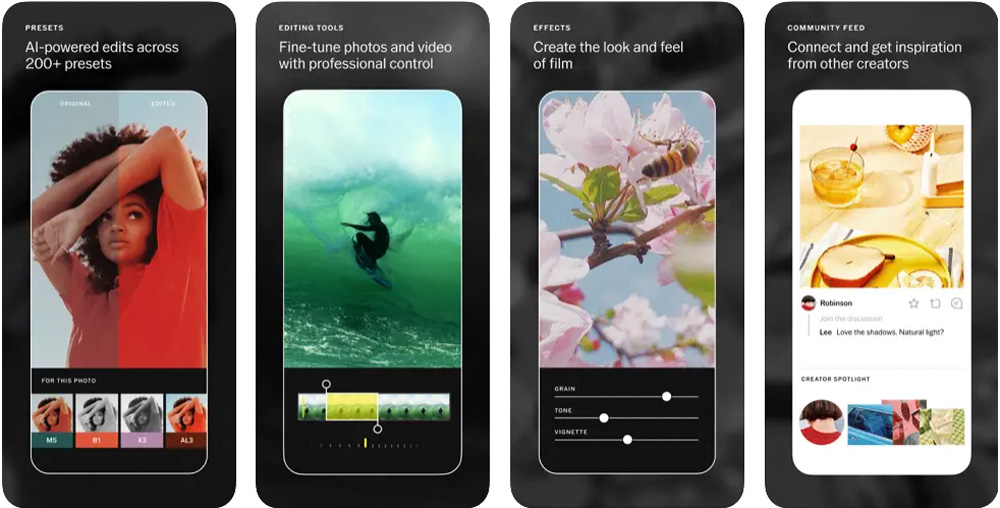
В VSCO лицо улучшают не столько через «исправление внешности», сколько через грамотный свет, тон и локальную прорисовку. Вы можете взять портрет, подобрать правильный пресет, затем через Dodge and Burn собрать объём лица, мягко выделить глаза, погасить лишние провалы или пересветы, а затем подключить AI Lab для удаления отвлекающих деталей. Такой подход особенно хорош, когда хочется получить красивый портрет без ощущения жёсткой ретуши.
Какие задачи по лицу закрывает лучше всего
-
естественная тоновая обработка портрета;
-
работа со светом на лице;
-
лёгкая подчистка и улучшение детализации;
-
фотографический результат без явного beautify-эффекта.
Главные инструменты
-
Presets
-
Dodge & Burn
-
AI Lab
-
локальная тоновая и цветовая обработка
Как обработать лицо в VSCO
-
Откройте снимок в Studio.
-
Подберите спокойный пресет без чрезмерной стилизации.
-
Через Dodge & Burn соберите свет по лицу.
-
При необходимости используйте AI Lab для дополнительной чистки.
-
Сохраните кадр, не убивая текстуру кожи.
Плюсы
-
очень красивый фотографический результат;
-
сильная работа со светом и тоном;
-
лицо выглядит естественно;
-
удобно для авторского визуального стиля.
Минусы
-
не специализируется на пластике лица;
-
удаление дефектов и макияж слабее, чем у Facetune или YouCam Perfect;
-
не лучший выбор для грубой бьюти-ретуши.
Кому подойдёт
Тем, кто хочет не «идеальное селфи», а красивый и правдоподобный портрет.
Сравнительная таблица
| Программа | Платформа | Кожа и дефекты | Зубы | Глаза | Пластика лица | Макияж | Уровень сложности | Лучший сценарий |
|---|---|---|---|---|---|---|---|---|
| ФотоМАСТЕР | Windows | 5/5 | 5/5 | 5/5 | 5/5 | 5/5 | Низкий | Универсальная ретушь лица на ПК |
| Photoshop | Windows/macOS | 5/5 | 5/5 | 5/5 | 5/5 | 4/5 | Высокий | Профессиональная портретная ретушь |
| PhotoDiva | Windows | 5/5 | 4/5 | 4/5 | 4/5 | 5/5 | Низкий | Быстрая beauty-обработка портрета |
| Lightroom | Windows/macOS | 4/5 | 4/5 | 4/5 | 2/5 | 1/5 | Средний | Естественная портретная обработка |
| Fotor | Онлайн | 4/5 | 4/5 | 3/5 | 3/5 | 4/5 | Низкий | Быстрая онлайн-ретушь |
| Canva | Онлайн | 3/5 | 2/5 | 2/5 | 1/5 | 1/5 | Низкий | Портрет для макета и публикации |
| BeFunky | Онлайн | 4/5 | 4/5 | 3/5 | 1/5 | 2/5 | Низкий | Локальная ретушь в браузере |
| Facetune | Android/iPhone | 5/5 | 5/5 | 4/5 | 5/5 | 4/5 | Низкий | Селфи и быстрый mobile beauty |
| Snapseed | Android/iPhone | 4/5 | 2/5 | 4/5 | 2/5 | 1/5 | Средний | Натуральный мобильный портрет |
| Meitu | Android/iPhone | 4/5 | 3/5 | 4/5 | 4/5 | 5/5 | Низкий | Эффектные селфи |
| YouCam Perfect | Android/iPhone | 5/5 | 5/5 | 4/5 | 5/5 | 5/5 | Низкий | Универсальный mobile face editor |
| PicsArt | Android/iPhone | 4/5 | 3/5 | 3/5 | 4/5 | 4/5 | Средний | Ретушь + оформление контента |
| VSCO | Android/iPhone | 2/5 | 1/5 | 3/5 | 1/5 | 1/5 | Средний | Фотографичный портрет без пластики |
Какой фоторедактор лица выбрать под конкретную задачу
Для ПК без сложного обучения
Берите ФотоМАСТЕР. Он быстрее всех приводит к результату, когда нужно убрать дефекты, разгладить кожу, отбелить зубы, поправить глаза, губы и овал лица в одном интерфейсе.
Для максимально качественной портретной ретуши
Берите Photoshop. Это главный выбор для сложной ручной обработки, где важны текстура кожи, объём лица, локальные маски и тонкая пластика.
Для портретов с упором на макияж и beauty-эффект
Сильнее всех смотрятся PhotoDiva, Facetune, YouCam Perfect и Meitu.
PhotoDiva удобнее на ПК, Facetune и Meitu — для селфи, YouCam Perfect — для универсального мобильного сценария.
Для естественного результата
Лучше всего работают Lightroom, Snapseed и VSCO.
Они не так агрессивно вмешиваются во внешность и дают более фотографичный итог.
Для браузера без установки
Самый удобный вариант — Fotor.
Если нужна лёгкая правка под публикацию, удобна Canva.
Если нужна локальная ретушь лица прямо в браузере, особенно хорош BeFunky.
Для соцсетей и контента
Лучше всего заходят PicsArt, Facetune, Meitu и Canva.
Они позволяют быстро получить визуально готовую картинку без долгого постпроцесса.
Частые ошибки при обработке лица
Сильное размытие кожи
Самая типичная ошибка. Пользователь пытается убрать все неровности, и лицо теряет текстуру. В итоге кожа становится пластиковой и дешёвой на вид.
Пластика раньше чистки
Если сначала менять форму лица, а уже потом снимать дефекты, легко получить неестественные переходы и странную геометрию в области носа, губ и подбородка. Правильнее идти от чистки кожи к тону и только потом к форме.
Слишком белые зубы
Отбеливание должно быть умеренным. Белоснежная «полоса» во рту делает даже хороший портрет искусственным.
Перегруженные глаза
Слишком сильная ясность радужки, переизбыток бликов и чрезмерное осветление белков быстро выдают обработку.
Слепое использование AI
AI-ретушь экономит время, но не отменяет финальной проверки. После автоматического улучшения фотографию нужно смотреть в крупном масштабе и оценивать, не потерялись ли текстуры и не уплыло ли лицо.
Итог
Если нужен лучший фоторедактор лица на компьютере для большинства реальных задач, я ставлю на первое место ФотоМАСТЕР. Он закрывает самый широкий бытовой и полупрофессиональный набор: дефекты кожи, сглаживание, зубы, глаза, макияж и пластика лица в одном понятном интерфейсе. Для более тяжёлой и профессиональной ретуши лидирует Adobe Photoshop. Для естественной портретной обработки очень силён Lightroom. Для смартфона самые полезные решения — Facetune, Snapseed, YouCam Perfect и PicsArt. Для онлайна лучший баланс даёт Fotor.

Чтобы оставить комментарий, авторизуйтесь или зарегистрируйтесь.