FL Studio — полноценная цифровая звуковая рабочая станция для создания музыки на компьютере. В одной программе можно собрать ритм из отдельных ударных, написать мелодию и басовую партию, подключить виртуальные инструменты, записать голос через микрофон, разложить фрагменты композиции по таймлайну, обработать дорожки эффектами и экспортировать готовый трек в WAV, MP3, FLAC или другой подходящий формат.
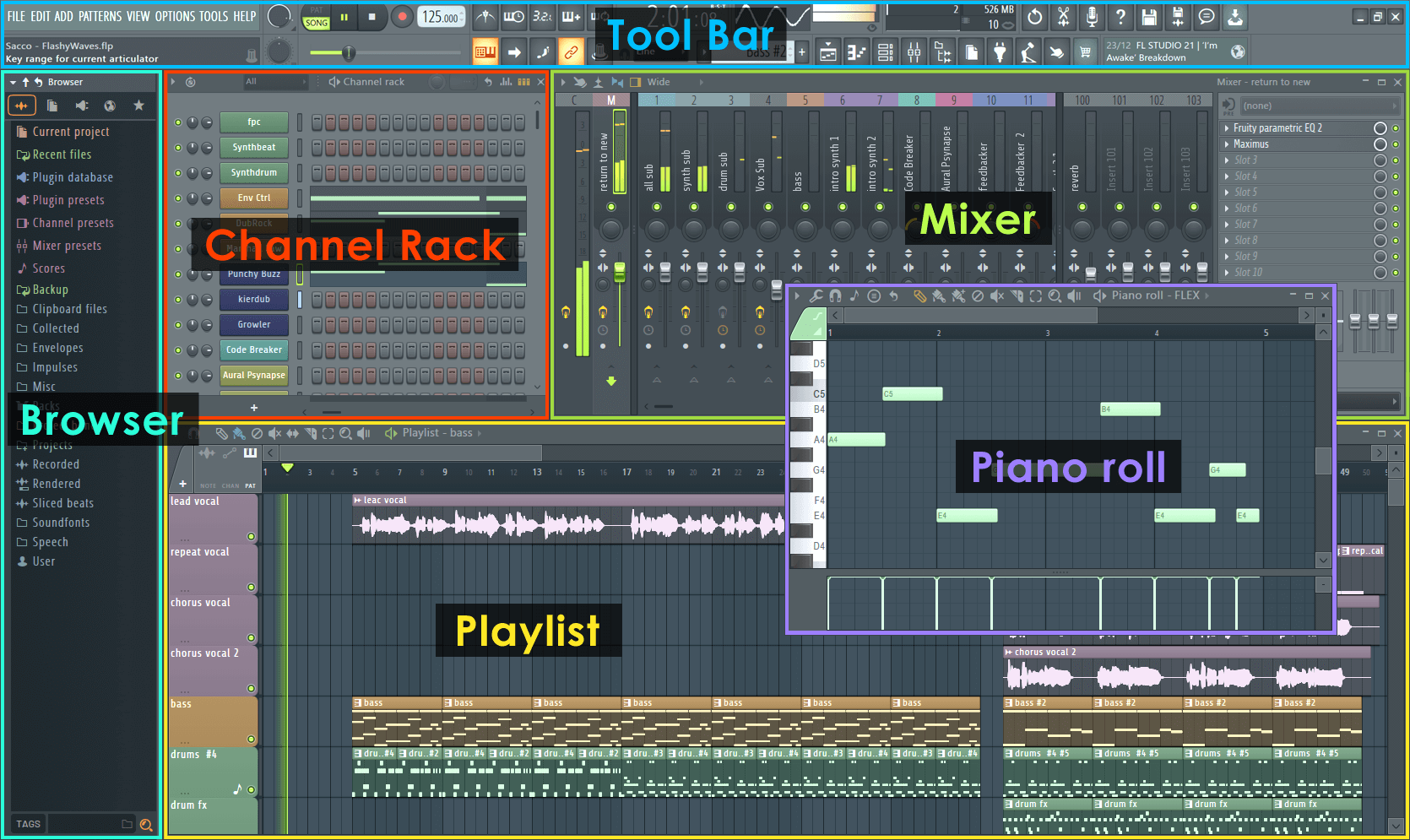
Главная сложность для новичка заключается не в количестве кнопок, а в непривычной логике рабочего процесса. На экране одновременно присутствуют Browser, Channel Rack, Piano roll, Playlist и Mixer. Каждое окно отвечает за свою часть работы. Пока эта связь не стала понятной, пользователь постоянно теряется: добавляет звук не в то место, запускает только один паттерн вместо всей композиции, записывает вокал на Master, не видит установленный плагин или экспортирует один короткий цикл вместо полноценной песни.
В этом руководстве весь процесс разобран последовательно: от первого запуска до готового аудиофайла. Для освоения программы не требуется музыкальное образование. Достаточно понимать назначение основных окон и выполнять действия в правильном порядке.
Что представляет собой FL Studio
FL Studio относится к классу DAW — Digital Audio Workstation. На русском языке этот термин обычно переводят как цифровая звуковая рабочая станция. DAW объединяет секвенсор, микшер, инструменты для записи, редакторы нот, обработку эффектами и экспорт результата.
Программу используют для разных задач:
-
создания битов;
-
написания электронной музыки;
-
аранжировки песен;
-
записи вокала;
-
записи гитары, синтезатора и других источников;
-
редактирования сэмплов;
-
работы с лупами;
-
программирования барабанных партий;
-
сведения;
-
базового мастеринга;
-
подготовки минусовок;
-
создания фоновой музыки для видео;
-
экспорта отдельных дорожек для совместной работы.
В отличие от простого аудиоредактора, программа работает не только с готовыми WAV- и MP3-файлами. Внутри проекта хранятся ноты, паттерны, параметры инструментов, автоматизация, аудиоклипы, настройки микшера и цепочки эффектов. Благодаря этому композицию можно изменять на любом этапе: заменить синтезатор, переписать мелодию, поменять темп, увеличить громкость вокала или убрать лишний эффект.
Основная логика программы
Рабочий процесс строится вокруг пяти окон:
| Окно | Назначение |
|---|---|
| Browser | Поиск сэмплов, пресетов, проектов и плагинов |
| Channel Rack | Хранение инструментов и создание паттернов |
| Piano roll | Редактирование нот, аккордов, мелодий и басовых партий |
| Playlist | Сборка полноценной композиции на таймлайне |
| Mixer | Маршрутизация сигнала, громкость, панорама, эффекты, запись и сведение |
Упрощённая последовательность выглядит так:
-
В Browser выбираются звуки.
-
В Channel Rack создаётся ритм.
-
В Piano roll прописываются ноты.
-
В Playlist паттерны и аудиофайлы складываются в композицию.
-
В Mixer настраиваются уровни и эффекты.
-
Через File > Export создаётся готовый аудиофайл.
Новичку важно сразу разделять три сущности:
-
Pattern — музыкальный фрагмент с нотами или шагами секвенсора;
-
Audio Clip — аудиофайл на таймлайне;
-
Automation Clip — кривая, которая двигает выбранный параметр во времени.
Эти элементы размещаются в Playlist и вместе формируют готовую песню.
Какая редакция FL Studio подходит для обучения
Для базового знакомства достаточно любой актуальной редакции. Возможности разных редакций отличаются, поэтому часть действий доступна не во всех вариантах лицензии.
Fruity Edition подходит для работы с паттернами, нотами и виртуальными инструментами. Запись внешнего аудио и полноценная работа с Audio Clips относятся к старшим редакциям. Для записи вокала, монтажа аудиофайлов в Playlist и комфортной работы над полноценной песней подходит Producer Edition или более расширенная редакция.
| Задача | Fruity Edition | Producer Edition и старшие редакции |
|---|---|---|
| Создание ритмов в Channel Rack | Да | Да |
| Работа с Piano roll | Да | Да |
| Использование виртуальных инструментов | Да | Да |
| Создание Automation Clips | Да | Да |
| Размещение полноценных Audio Clips в Playlist | Нет | Да |
| Запись вокала и инструментов | Нет | Да |
| Работа с Edison | Ограничена составом редакции | Да |
| Сведение в Mixer | Да | Да |
Для прохождения всех шагов этого руководства используется рабочий процесс Producer Edition и старших редакций.
Как установить FL Studio и подготовить рабочую папку
Установку выполняют стандартным способом: запускают установщик, проходят этапы мастера и открывают программу. На Windows приложение размещается в системной папке программ. На macOS используется пакет приложения в каталоге Applications.
Проекты, записанные аудиофайлы, пресеты и пользовательские сэмплы не следует хранить внутри папки установленной программы. Обновление или переустановка приложения не должны затрагивать личные материалы.
Для каждого серьёзного трека удобно создавать отдельную папку:
Music Projects/
└── Track Name/
    ├── Project/
    ├── Recordings/
    ├── Samples/
    ├── Stems/
    └── Export/
Такой подход решает несколько проблем:
-
исходные записи не смешиваются с экспортированными версиями;
-
при переносе проекта проще собрать все необходимые материалы;
-
резервное копирование занимает меньше времени;
-
старые версии композиции не теряются;
-
совместная работа становится понятнее.
Как создать новый проект
После запуска выполните следующие действия:
-
Откройте меню
File. -
Выберите
Newдля пустого проекта. -
Для начала работы оставьте стандартный шаблон.
-
Сразу сохраните проект сочетанием
Ctrl + S. -
Задайте понятное имя, например
first_beat_v01.flp. -
После заметных изменений сохраняйте следующую версию:
first_beat_v02.flp,first_beat_v03.flp.
Расширение .flp содержит структуру проекта: паттерны, ноты, автоматизацию, настройки окон, маршрутизацию и параметры плагинов. Сам .flp не превращается в обычную песню. Для прослушивания в плеере требуется экспорт в WAV, MP3 или другой аудиоформат.
Почему полезно сохранять версии проекта
Одна из распространённых ошибок — постоянное перезаписывание одного файла. После неудачного изменения цепочки эффектов или удаления нужной партии вернуться к рабочему варианту становится трудно.
Практичная схема:
| Этап | Имя файла |
|---|---|
| Первый набросок | track_v01.flp |
| Добавлена мелодия | track_v02_melody.flp |
| Записан вокал | track_v03_vocal.flp |
| Выполнено сведение | track_v04_mix.flp |
| Финальная версия | track_v05_final.flp |
Первичная настройка звука
Перед созданием первого бита необходимо проверить аудиоустройство. Неправильная настройка приводит к задержке, щелчкам, пропаданию звука и перегрузке процессора.
Откройте:
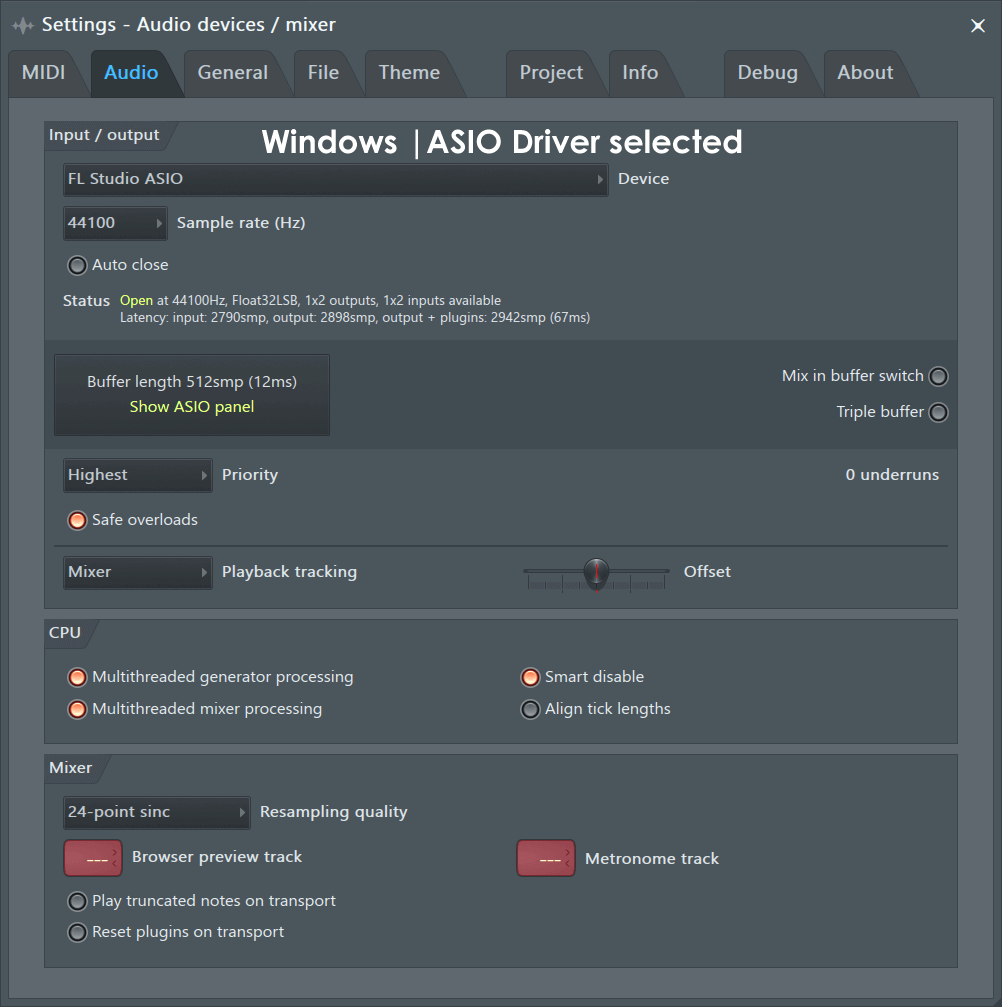
Options > Audio settings
Для быстрого доступа используется клавиша F10, затем вкладка Audio.
Параметр Device
В поле Device выбирается драйвер аудиоустройства. На Windows для создания музыки используется ASIO-драйвер. Он обеспечивает низкую задержку и предоставляет доступ к входам аудиоинтерфейса.
При наличии внешнего аудиоинтерфейса выбирайте его фирменный ASIO-драйвер. Для встроенной звуковой карты подходит FL Studio ASIO. ASIO4ALL используют для объединения нескольких входов и выходов или для работы с оборудованием без отдельного драйвера.
На macOS звуковая подсистема работает через Core Audio. В списке выбирается встроенный выход или подключённый аудиоинтерфейс.
Buffer length
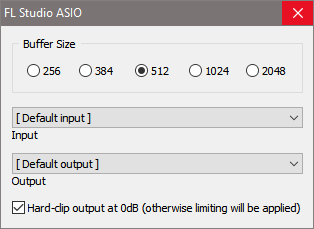
Буфер — небольшой участок времени, за который программа успевает подготовить звук перед отправкой на аудиоустройство.
Маленькое значение уменьшает задержку при игре на MIDI-клавиатуре и записи вокала, но увеличивает нагрузку на процессор. Большое значение снижает риск щелчков и заиканий, но делает мониторинг менее отзывчивым.
Для начала установите около 512 samples. После проверки постепенно уменьшайте значение во время записи и увеличивайте его при сведении тяжёлого проекта.
Практические ориентиры:
| Сценарий | Подходящий диапазон |
|---|---|
| Создание бита без записи | 256–512 samples |
| Игра на MIDI-клавиатуре | 128–256 samples |
| Запись вокала | 128–256 samples |
| Тяжёлый проект с большим количеством эффектов | 512–1024 samples |
| Финальная проверка и экспорт | 512–1024 samples |
Значение подбирается по реальному поведению проекта. Щелчки, короткие паузы и заикания указывают на нехватку времени для обработки сигнала. Увеличьте буфер на один шаг и повторите проверку.
Sample rate
Sample rate задаёт частоту дискретизации. Для большинства музыкальных проектов достаточно 44100 Hz. При подготовке звука для видео удобно использовать 48000 Hz.
Не меняйте частоту дискретизации посреди проекта без необходимости. Часть внешнего оборудования и некоторые аудиофайлы рассчитаны на конкретное значение.
Полезные параметры окна Audio settings
| Параметр | Назначение |
|---|---|
| Device | Выбор аудиодрайвера |
| Sample rate | Частота дискретизации проекта |
| Buffer length | Размер буфера и задержка |
| Priority | Приоритет обработки звука |
| Multithreaded generator processing | Распределение нагрузки инструментов по ядрам процессора |
| Multithreaded mixer processing | Распределение обработки микшера по ядрам процессора |
| Underruns | Счётчик ситуаций, когда система не успела подготовить звук |
Что делать при отсутствии звука
Проверяйте настройки в таком порядке:
-
Откройте
Options > Audio settings. -
В поле
Deviceвыберите правильный драйвер. -
Откройте
Show ASIO panel. -
Проверьте выбранный выход.
-
Запустите воспроизведение стандартного проекта.
-
Убедитесь, что индикаторы Mixer двигаются.
-
Проверьте громкость Master.
-
Проверьте громкость системы.
-
Закройте другие приложения, которые заняли аудиоустройство.
-
Перезапустите программу после смены драйвера.
При движении индикаторов Mixer и отсутствии звука причина находится на участке между выбранным драйвером и физическими колонками или наушниками.
Как подключить MIDI-клавиатуру
MIDI-клавиатура передаёт не звук, а управляющие данные: нажатия клавиш, скорость нажатия, движения ручек, команды транспорта и другие сообщения. Звучание создаёт выбранный виртуальный инструмент.
Для подключения:
-
Подсоедините устройство к компьютеру.
-
Запустите FL Studio.
-
Откройте
Options > MIDI settings. -
Найдите устройство в разделе
Input. -
Выделите его.
-
Нажмите
Enable. -
Для поддерживаемой модели выберите подходящий вариант в поле
Controller type. -
Нажмите клавишу на устройстве и проверьте индикатор MIDI-активности на верхней панели.
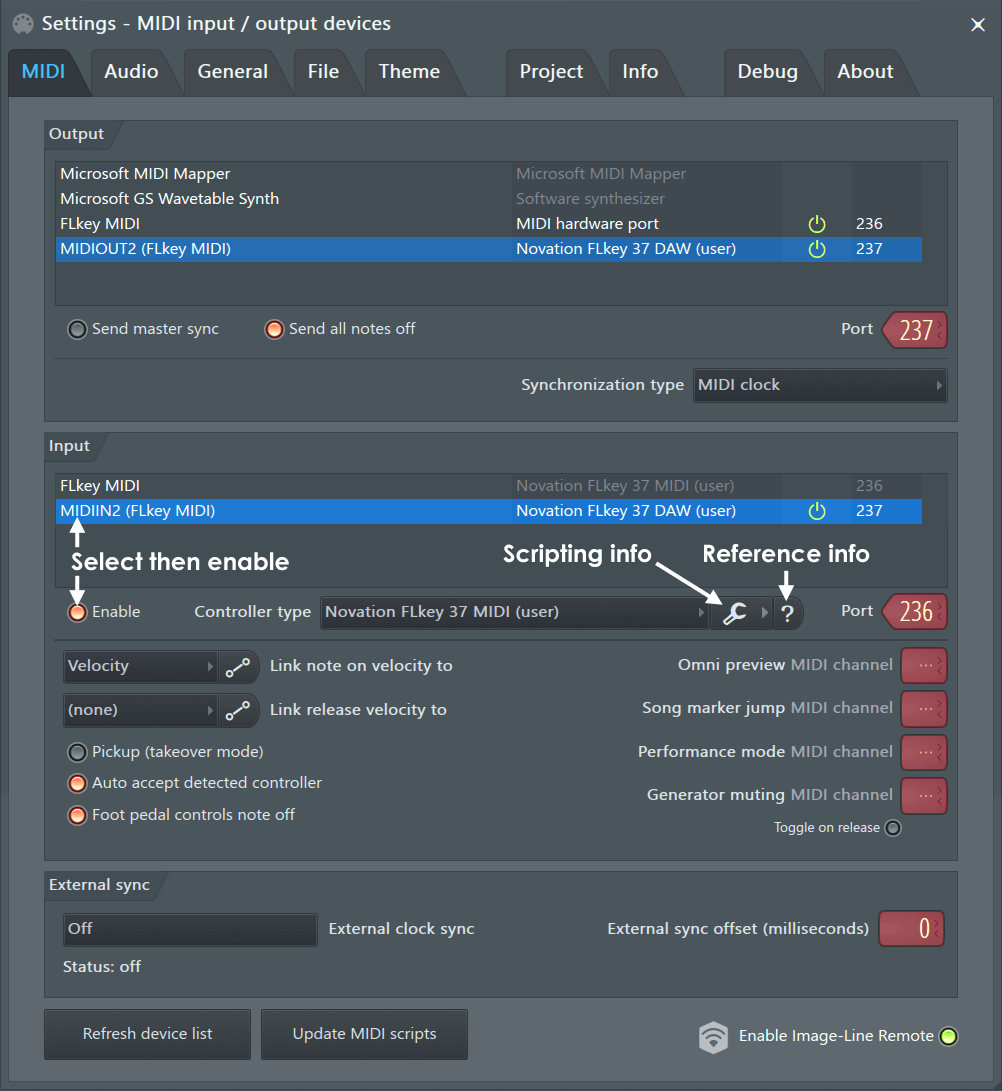
Вход и выход MIDI
Раздел Input отвечает за команды, поступающие в программу. Он нужен для игры нотами, записи партии и управления параметрами.
Раздел Output используется для внешних синтезаторов, драм-машин и другого оборудования, которому программа отправляет MIDI-команды.
Для обычной USB-клавиатуры достаточно включить устройство в Input.
Как играть без MIDI-клавиатуры
На первом этапе отдельное устройство не обязательно. Компьютерная клавиатура используется как упрощённая музыкальная клавиатура. Кнопка с изображением клавиатуры находится на верхней панели.
Такой режим подходит для:
-
проверки пресета;
-
поиска подходящей октавы;
-
наброска простой мелодии;
-
прослушивания отдельных звуков.
Для точной записи аккордов и динамичной партии удобнее отдельная MIDI-клавиатура.
Интерфейс FL Studio: основные окна и панели
Интерфейс выглядит насыщенным, но большая часть работы постоянно выполняется в нескольких окнах. Их полезно запомнить вместе с сочетаниями клавиш.
| Окно | Сочетание |
|---|---|
| Playlist | F5 |
| Channel Rack | F6 |
| Piano roll | F7 |
| Plugin Picker | F8 |
| Mixer | F9 |
| Настройки | F10 |
| Browser | Alt + F8 |
Верхняя панель Toolbar
В верхней части экрана находятся основные кнопки управления проектом.
Особенно важны:
-
Play— запуск воспроизведения; -
Stop— остановка; -
Record— включение записи; -
переключатель
PAT/SONG— выбор режима воспроизведения; -
поле темпа — изменение BPM;
-
метроном;
-
обратный отсчёт перед записью;
-
глобальная привязка к сетке;
-
индикатор нагрузки;
-
кнопки вызова основных окон.
Pattern mode и Song mode
Режим PAT воспроизводит только выбранный паттерн. Он удобен при создании ударных или редактировании мелодии.
Режим SONG воспроизводит композицию из Playlist. Он нужен после раскладки паттернов и аудиоклипов на таймлайне.
Переключатель находится рядом с кнопками транспорта.
Одна из самых частых проблем новичка выглядит так: в Playlist уже собрана композиция, но программа упорно повторяет один короткий цикл. Причина — включён PAT. Переключите его на SONG.
Browser
Browser располагается слева. В нём отображаются папки, проекты, пользовательские сэмплы, пресеты, база плагинов и материалы текущего проекта.
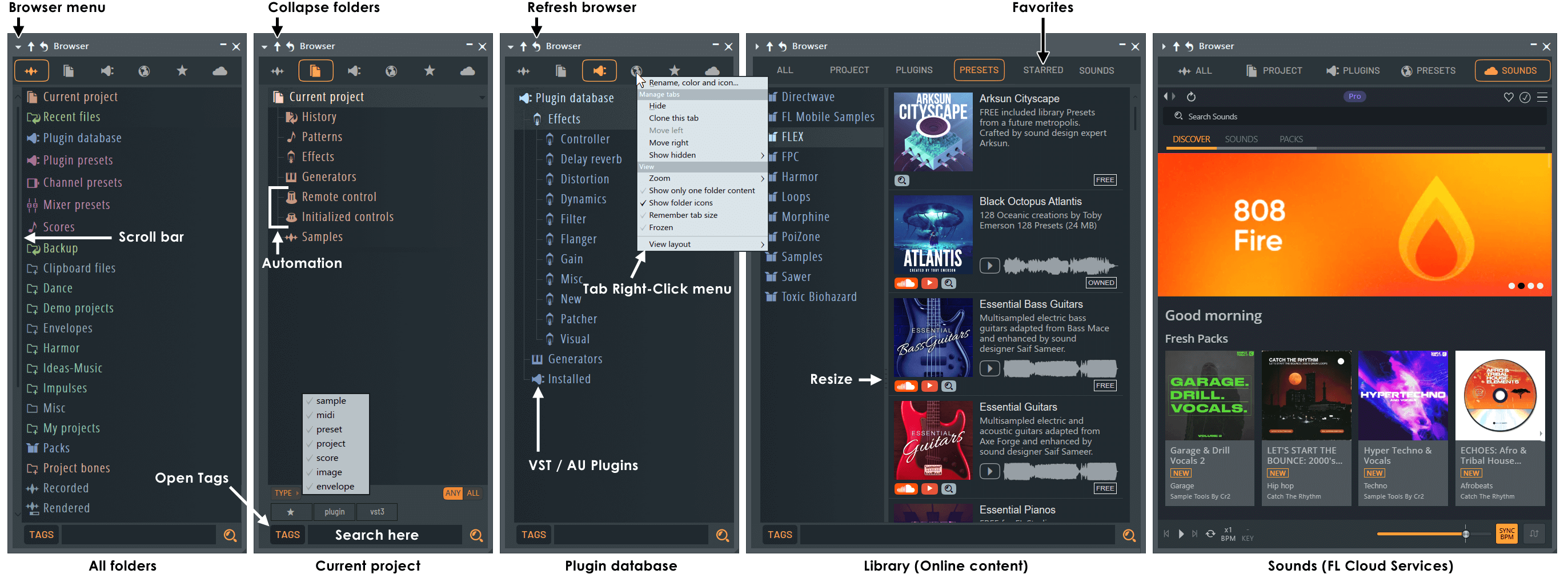
Browser используется для следующих действий:
-
поиска kick, snare, clap и hi-hat;
-
выбора лупов;
-
открытия сохранённых проектов;
-
добавления пресетов;
-
поиска установленных инструментов;
-
просмотра содержимого текущего проекта;
-
быстрого доступа к пользовательским папкам.
Для добавления собственной библиотеки:
-
Откройте
Options > File settings. -
Найдите блок дополнительных папок Browser.
-
Нажмите значок папки в свободной строке.
-
Укажите каталог с сэмплами.
-
Вернитесь к Browser.
-
Обновите содержимое.
После этого библиотека будет доступна слева без постоянного открытия проводника.
Channel Rack
Channel Rack содержит каналы инструментов и сэмплов. В нём создаются паттерны и программируются простые ритмы.
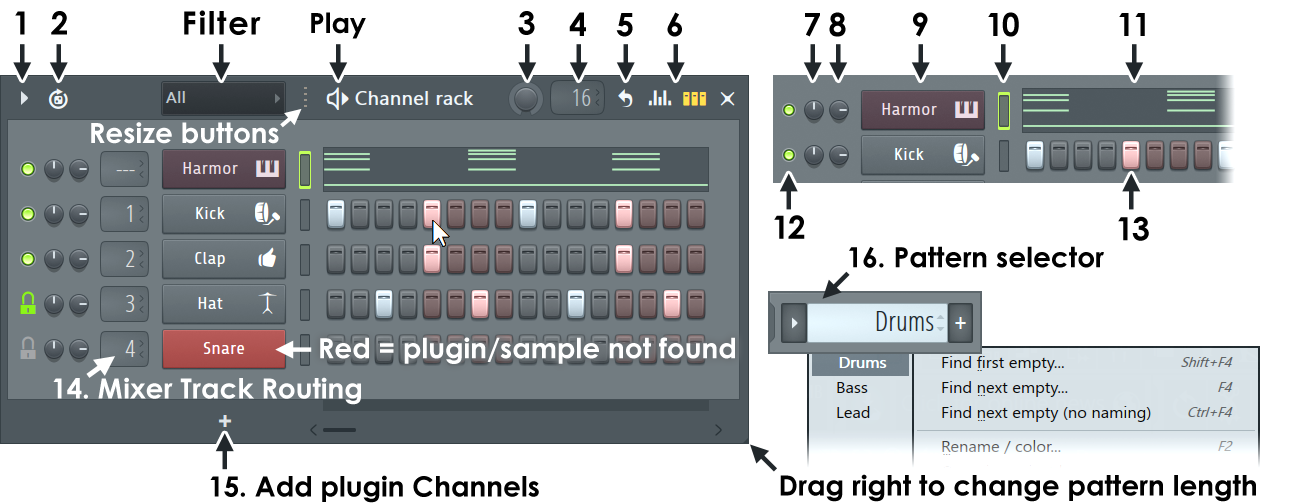
Каждая строка относится к отдельному источнику звука:
-
Kick;
-
Clap;
-
Snare;
-
Hat;
-
басовый инструмент;
-
синтезатор;
-
сэмплер;
-
Automation Clip.
Справа от названия канала отображаются шаги Step Sequencer или миниатюрное представление Piano roll.
Piano roll
Piano roll — нотный редактор. В нём горизонтальная ось отвечает за время, вертикальная — за высоту ноты.
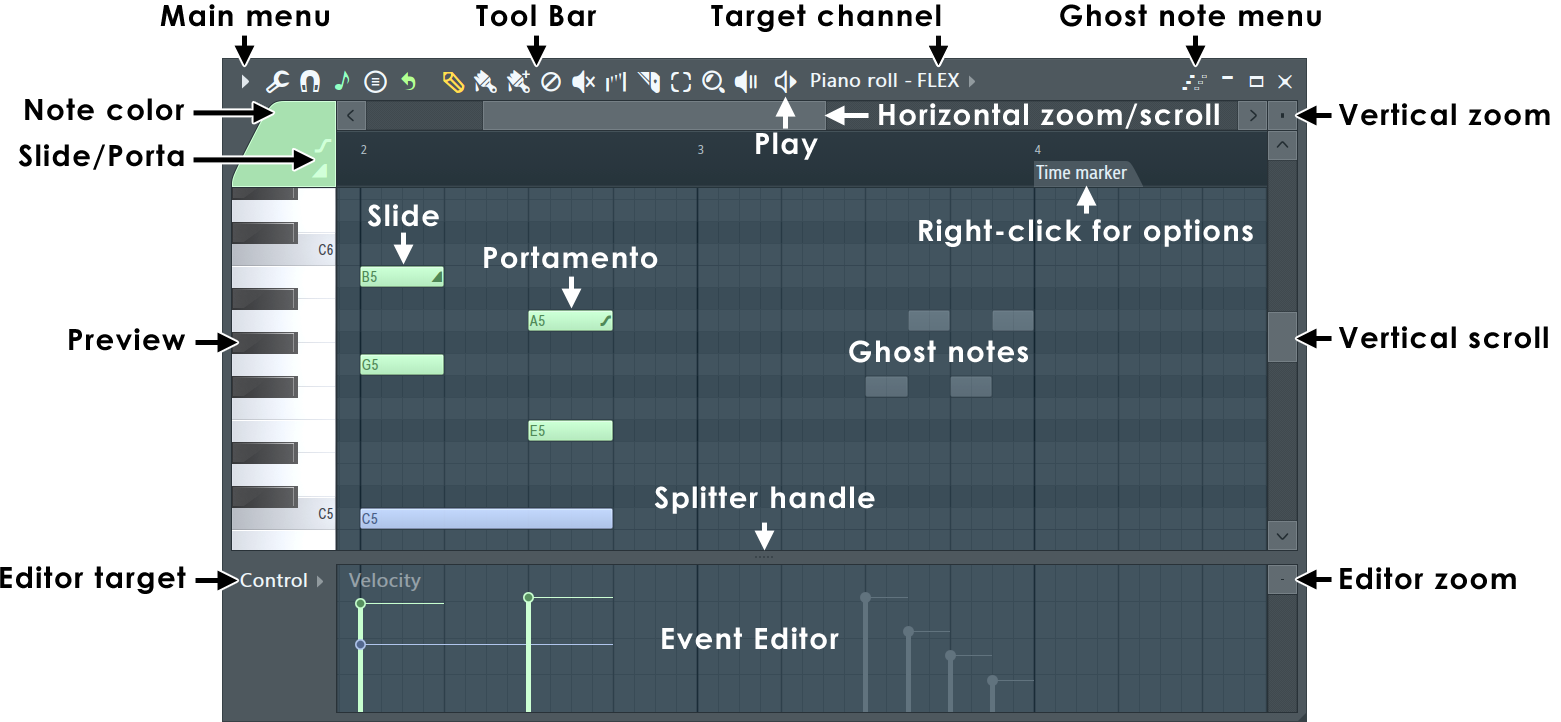
В Piano roll создают:
-
мелодии;
-
басовые партии;
-
аккорды;
-
арпеджио;
-
сложные ритмические рисунки;
-
длинные ноты;
-
слайды;
-
точные изменения velocity.
Playlist
Playlist — главный таймлайн композиции. Здесь короткие музыкальные фрагменты превращаются в полноценную структуру: вступление, куплет, припев, переход и завершение.
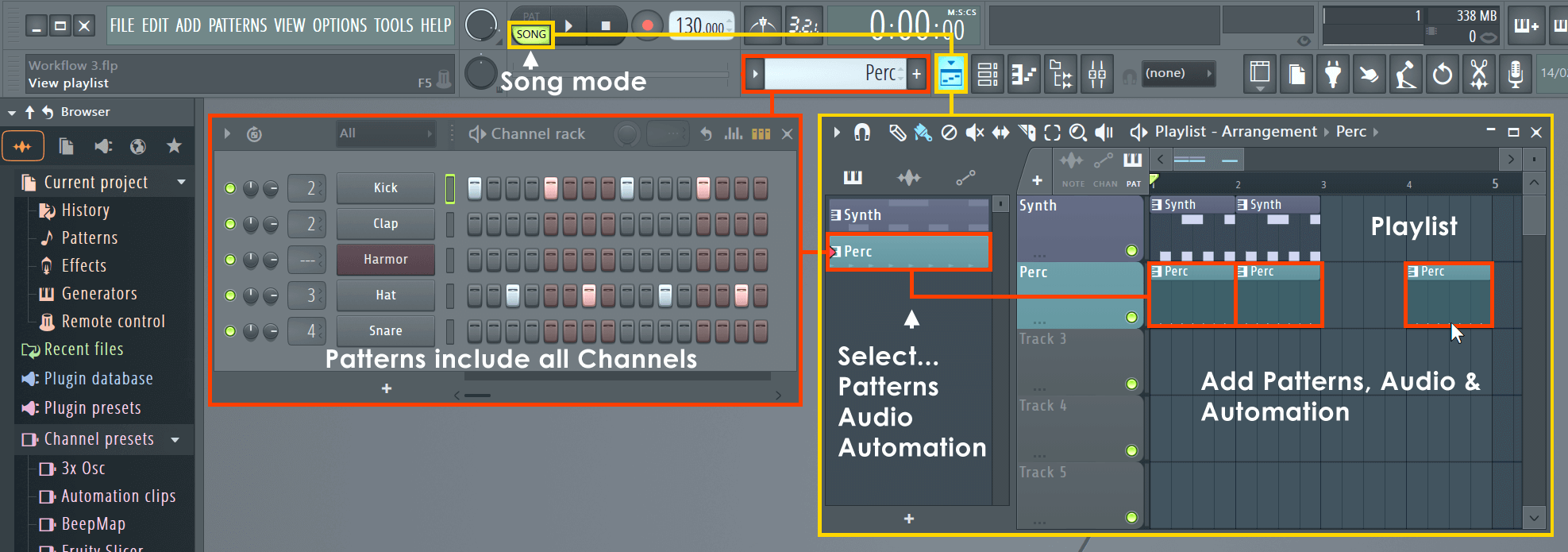
На дорожках Playlist размещаются:
-
Pattern Clips;
-
Audio Clips;
-
Automation Clips.
Дорожки универсальны. На одну дорожку допускается положить разные типы клипов. Для аккуратного проекта лучше распределять элементы по смыслу: ударные, бас, мелодия, вокал, эффекты и автоматизация.
Mixer
Mixer отвечает за обработку звука. Через него проходят инструменты, сэмплы, записанный вокал и внешние источники.
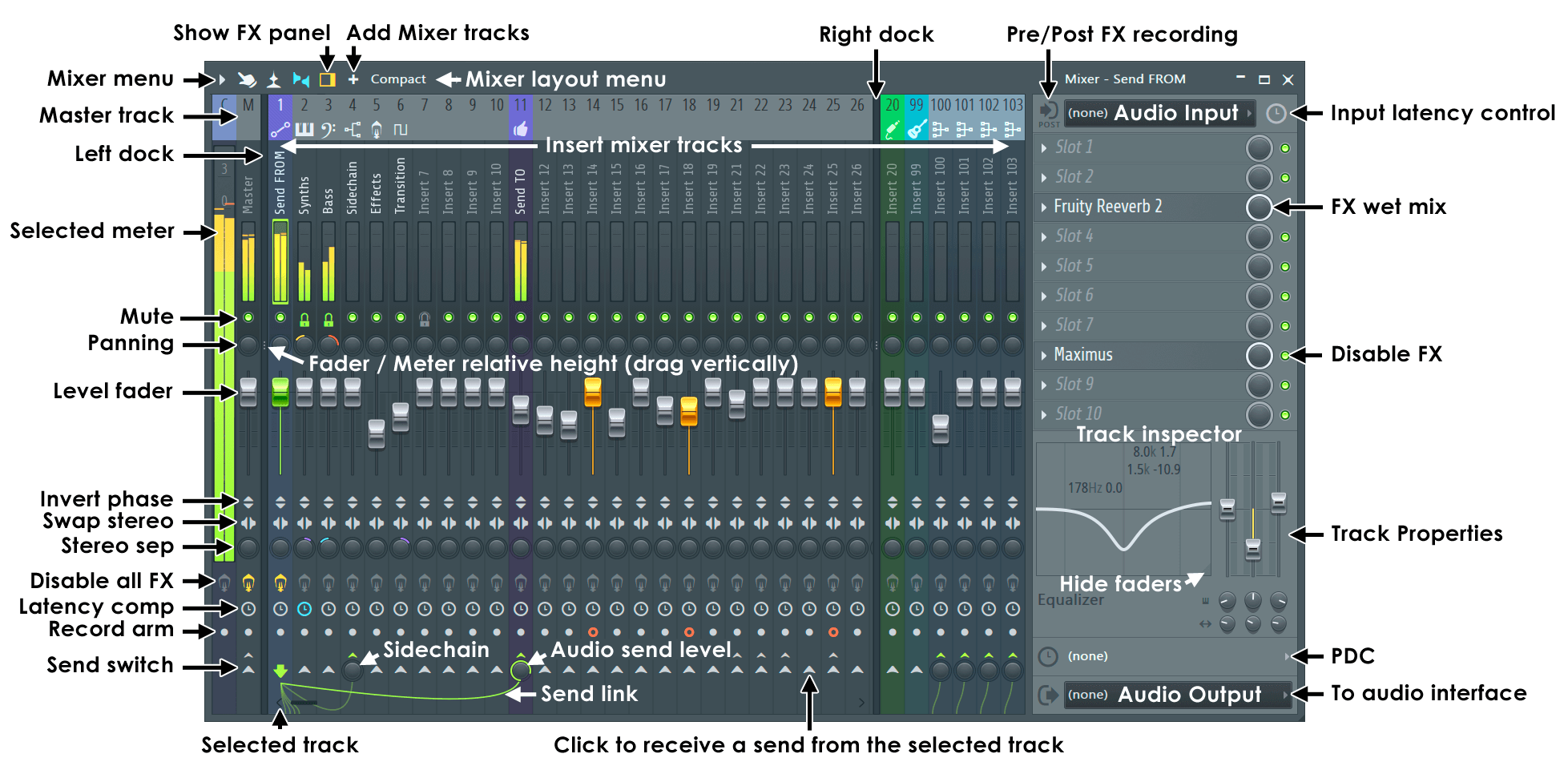
В Mixer выполняются:
-
регулировка громкости;
-
панорамирование;
-
добавление эффектов;
-
назначение входов;
-
запись аудио;
-
создание посылов;
-
группировка дорожек;
-
контроль Master;
-
подготовка к экспорту.
Как создать первый бит в Channel Rack
Для первого проекта не нужны сложные инструменты. Начните с четырёх элементов:
-
kick;
-
clap или snare;
-
closed hi-hat;
-
дополнительный percussion по желанию.
Шаг 1. Создайте пустой проект
Откройте:
File > New
Установите темп. Для спокойного ритма подойдёт диапазон около 80–110 BPM, для танцевального — около 120–140 BPM. Темп меняется в поле BPM на верхней панели.
Шаг 2. Добавьте сэмплы
В Browser откройте папку со звуками. Перетащите выбранные файлы в Channel Rack. Каждый файл появится отдельной строкой.
Сэмпл ударного, добавленный в Channel Rack, создаёт Sampler Channel. Такой канал удобно запускать короткими шагами секвенсора.
Шаг 3. Поставьте kick
В стандартном размере такта удобно начинать с четырёх долей. Для ровного ритма активируйте kick на первом шаге каждой доли:
1, 5, 9, 13
Шаг включается левой кнопкой мыши. Правая кнопка отключает его.
Шаг 4. Добавьте clap или snare
Для простого рисунка поставьте clap на вторую и четвёртую долю:
5, 13
Шаг 5. Добавьте hi-hat
Для равномерного движения активируйте каждый второй шаг. Затем уберите несколько ударов и измените громкость отдельных нот. Механическое повторение быстро утомляет, поэтому ритм полезно слегка разнообразить.
Шаг 6. Слушайте паттерн в режиме PAT
Переведите переключатель транспорта в PAT и нажмите Space. Программа будет циклически проигрывать текущий паттерн.
Шаг 7. Отрегулируйте громкость каналов
Слева от названия канала находятся регуляторы панорамы и громкости. На первом этапе сделайте clap и hi-hat тише kick. Не пытайтесь сразу получить максимально громкий звук.
Что представляет собой паттерн
Паттерн — набор данных для всех каналов Channel Rack. В одном паттерне технически допускается разместить kick, clap, hi-hat, бас и мелодию. Для удобной аранжировки лучше разделять элементы:
| Паттерн | Содержимое |
|---|---|
| Pattern 1 | Основные ударные |
| Pattern 2 | Дополнительный hi-hat |
| Pattern 3 | Бас |
| Pattern 4 | Аккорды |
| Pattern 5 | Мелодия |
| Pattern 6 | Переход |
Так отдельные части легко включать и выключать в Playlist.
Как создать новый паттерн
Используйте селектор паттернов на верхней панели:
-
Нажмите кнопку
+рядом с названием паттерна. -
Задайте понятное имя.
-
Выберите цвет.
-
Добавьте нужные шаги или ноты.
-
Перетащите новый паттерн в Playlist.
Названия Drums, Bass, Chords, Lead, FX понятнее стандартных Pattern 1, Pattern 2, Pattern 3.
Типичные ошибки при создании первого бита
-
Все элементы звучат на одинаковой громкости.
-
Весь такт заполнен без пауз.
-
Kick и бас конфликтуют по низким частотам.
-
Hi-hat повторяется без малейших изменений.
-
Несколько разных партий помещены в один паттерн.
-
Master уже на этапе наброска уходит в красную зону.
-
Пользователь пытается сделать громкий финальный результат до завершения аранжировки.
Как добавить виртуальный инструмент
Сэмплы подходят для ударных, но мелодию удобнее играть виртуальным инструментом.
Добавление через Channel Rack:
-
Откройте Channel Rack клавишей
F6. -
Нажмите
+в нижней части окна. -
Выберите инструмент из списка.
-
Для полного списка нажмите
More plugins.... -
Откройте нужный инструмент двойным щелчком.
Другой способ:
Add > нужный инструмент
Для первого проекта подойдёт простой встроенный синтезатор или пресетный инструмент. Не тратьте часы на перебор сотен тембров. Сначала закончите короткий музыкальный фрагмент, затем уточняйте звучание.
Как заменить инструмент
Для замены:
-
Нажмите правой кнопкой по названию канала.
-
Откройте
Replace. -
Выберите другой инструмент.
Ноты Piano roll сохранятся. Меняется только источник звука.
Как написать мелодию в Piano roll
Для открытия Piano roll нажмите правой кнопкой по каналу инструмента и выберите:
Piano roll
Также используется клавиша F7.
Как устроена сетка
Вертикально расположены ноты клавиатуры. Чем выше прямоугольник, тем выше звук. Горизонтальная длина прямоугольника определяет продолжительность ноты. Позиция слева направо задаёт момент начала.
Как добавить и удалить ноту
В режиме рисования:
-
левая кнопка добавляет ноту;
-
правая кнопка удаляет ноту;
-
перетаскивание переносит ноту;
-
захват правого края меняет длительность;
-
Ctrl + Aвыделяет все ноты; -
Ctrl + Bдублирует выделенные ноты вправо; -
Ctrl + Cкопирует; -
Ctrl + Vвставляет.
Snap to grid
Привязка к сетке управляет точностью перемещения. Для простых партий удобно использовать деление на шаги или доли. Для живого рисунка некоторые ноты сдвигают с сетки вручную.
При временном свободном перемещении удерживайте Alt.
Velocity
В нижней части Piano roll находится редактор параметров нот. Чаще всего он отображает Velocity — силу нажатия.
Velocity влияет на выразительность. У одинаковых значений партия звучит механически. Особенно заметно это на hi-hat, фортепиано, ударных и басе.
Для живого результата:
-
основные удары оставляйте сильнее;
-
проходные ноты делайте тише;
-
не создавайте случайный хаос;
-
меняйте значения небольшими группами;
-
слушайте результат в контексте всей композиции.
Как создать простую мелодию
Начните с короткого мотива:
-
Выберите одну тональность.
-
Создайте фрагмент длиной один или два такта.
-
Используйте несколько нот.
-
Повторите мотив.
-
Во втором повторе измените одну или две ноты.
-
Проверьте сочетание с басом.
-
Оставьте паузы.
Хорошая мелодия не обязана заполнять каждую долю. Пауза создаёт пространство и делает следующий звук заметнее.
Snap to scale
Piano roll поддерживает привязку к выбранной гамме. Эта функция помогает держать ноты в пределах одной тональности.
Для настройки:
-
Откройте Piano roll.
-
Найдите значок ноты на панели.
-
Откройте список гамм правой кнопкой.
-
Выберите основную ноту.
-
Выберите Major для мажора или Minor для минора.
-
Включите привязку.
Функция не заменяет слух, но снижает количество случайных диссонансов.
Как создать аккорды
Для первого проекта достаточно трезвучий. Разместите три ноты одновременно через одну ступень гаммы. Затем перенесите получившийся аккорд на другую подходящую ступень.
Пример принципа:
Нижняя нота
+ третья ступень от неё
+ пятая ступень от неё
В Piano roll также присутствует инструмент Stamp. Он добавляет готовые формы аккордов.
Для использования:
-
Откройте меню инструментов Piano roll.
-
Выберите Stamp.
-
Укажите тип аккорда.
-
Щёлкните по нужной ноте.
После вставки обязательно прослушайте результат. Готовая форма аккорда не гарантирует, что последовательность подходит конкретной мелодии.
Как прописать бас
Басовая партия обычно находится ниже мелодии и поддерживает основу аккордов.
Для первого трека:
-
Создайте отдельный канал басового инструмента.
-
Откройте Piano roll.
-
Разместите короткие ноты в нижнем регистре.
-
Начните с основных нот аккордов.
-
Согласуйте ритм с kick.
-
Оставьте свободное пространство между нотами.
-
Проверьте, не гудит ли низ на небольших колонках и в наушниках.
Не копируйте мелодию на несколько октав вниз без прослушивания. Бас выполняет отдельную функцию и требует более простого ритмического рисунка.
Как собрать композицию в Playlist
После создания ритма, баса и мелодии откройте Playlist клавишей F5.
Переключите транспорт в режим SONG.
Playlist состоит из дорожек и временной шкалы. Каждый прямоугольник на таймлайне представляет клип.
Три типа клипов
| Тип | Что хранит |
|---|---|
| Pattern Clip | Ноты и шаги секвенсора |
| Audio Clip | Аудиофайл |
| Automation Clip | Изменения параметра во времени |
Как перенести паттерн в Playlist
-
Выберите нужный паттерн в селекторе.
-
Откройте Playlist.
-
Выберите инструмент Draw.
-
Щёлкните в нужном месте таймлайна.
-
Перенесите клип в нужную дорожку.
-
Для повторения используйте Paint или
Ctrl + B.
Простая структура трека
Для первого законченного проекта достаточно структуры на несколько частей:
| Часть | Что происходит |
|---|---|
| Вступление | Меньше элементов, постепенное знакомство со звучанием |
| Основная часть | Добавляются kick, clap, бас и мелодия |
| Переход | Часть ударных убирается, появляется автоматизация или эффект |
| Повтор основной части | Возвращается полный ритм |
| Завершение | Элементы постепенно исчезают |
Рабочий пример на 32 такта:
| Такты | Содержимое |
|---|---|
| 1–8 | Аккорды, лёгкий hi-hat |
| 9–16 | Полные ударные, бас |
| 17–20 | Переход без kick |
| 21–28 | Полная основная часть с мелодией |
| 29–32 | Упрощённое завершение |
Как копировать и перемещать клипы
Основные действия:
-
перетаскивание клипа — перемещение;
-
Shiftпри перетаскивании — копирование; -
Ctrl + B— быстрое дублирование вправо; -
Delete— удаление выделенного; -
инструмент Slice — разрезание;
-
инструмент Select — выделение области;
-
колесо мыши с модификаторами — масштабирование и навигация.
Как организовать дорожки
Сразу называйте дорожки по содержимому:
DRUMS
BASS
CHORDS
LEAD
VOCAL
FX
AUTOMATION
Для сложного проекта добавляйте уточнения:
DRUMS Kick
DRUMS Clap
DRUMS Hats
VOCAL Main
VOCAL Double
VOCAL Back
FX Risers
FX Impacts
Цветовая маркировка ускоряет поиск. Ударные удобно держать в одной цветовой группе, вокал — в другой, инструменты — в третьей.
Почему Pattern mode мешает воспроизведению Playlist
При включённом PAT программа повторяет только выбранный паттерн. Это правильно во время редактирования короткого фрагмента, но неправильно при проверке аранжировки.
Для прослушивания всей композиции:
-
Переключите
PATнаSONG. -
Установите курсор в начале Playlist.
-
Нажмите
Space.
Как добавлять сэмплы, лупы и аудиофайлы
В FL Studio один и тот же аудиофайл используется по-разному в зависимости от места перетаскивания.
| Куда перетащить файл | Результат |
|---|---|
| Channel Rack | Создаётся Sampler Channel |
| Playlist | Создаётся Audio Clip |
| Mixer | Создаётся связанный рабочий маршрут в зависимости от действия |
| Окно плагина | Файл загружается в поддерживаемый модуль |
Для короткого kick, snare или hi-hat подходит Channel Rack. Для вокальной дорожки, длинного лупа, эффекта перехода и готового фрагмента подходит Playlist.
Как добавить луп
-
Найдите луп в Browser.
-
Перетащите его в Playlist.
-
Разместите начало точно по сетке.
-
Включите
SONG. -
Прослушайте сочетание с проектом.
-
Подгоните длительность при несовпадении темпа.
При переносе файла в Playlist появляется Audio Clip.
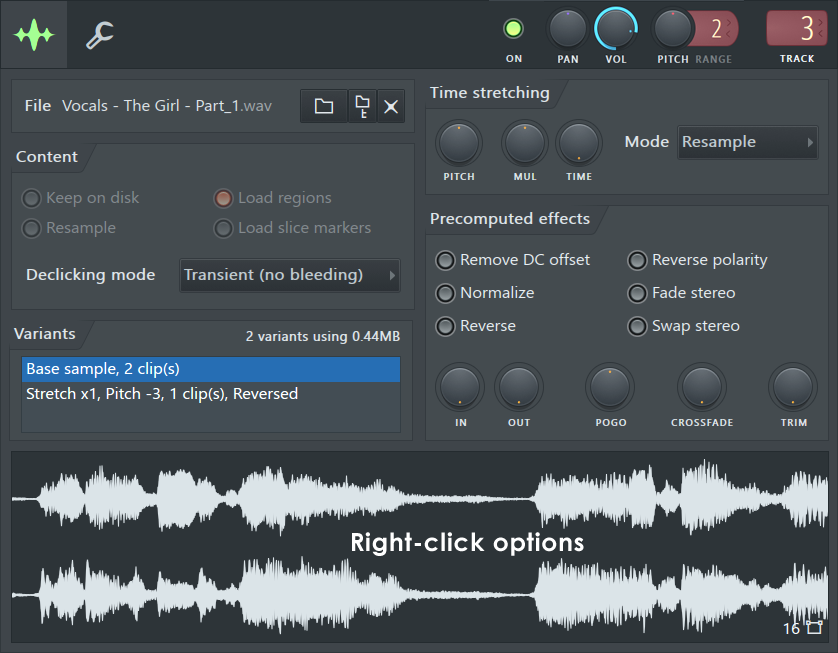
Основные настройки Audio Clip
В окне Audio Clip находятся:
-
имя файла;
-
форма волны;
-
громкость;
-
панорама;
-
высота тона;
-
назначение Mixer Track;
-
настройки Time stretching;
-
реверс;
-
нормализация;
-
удаление постоянной составляющей;
-
деклик;
-
обрезка начала и конца.
Как подогнать луп по темпу
Для подгонки:
-
Откройте Audio Clip двойным щелчком.
-
Найдите блок
Time stretching. -
Выберите подходящий режим растяжения.
-
Измените параметр
Time. -
Совместите длину клипа с сеткой Playlist.
-
Прослушайте транзиенты ударных и качество звучания.
При растяжении не оценивайте только совпадение длины. Слушайте атаку барабанов, вокальные согласные и высокие частоты. Слишком сильное растяжение создаёт артефакты.
Как обрезать клип
В Playlist край клипа перетаскивается мышью. Это не удаляет исходный файл с диска. Меняется только отображаемый участок.
Для точного монтажа:
-
Увеличьте масштаб.
-
Включите подходящую привязку.
-
Перетащите левую или правую границу.
-
Для свободного движения удерживайте
Alt. -
Прослушайте стык.
-
Добавьте короткий fade при щелчке.
Как разрезать клип
Используйте инструмент Slice:
-
Выберите значок ножа.
-
Проведите линию в месте разреза.
-
Переключитесь обратно на Draw.
-
Переместите или удалите отдельный фрагмент.
Разрезание удобно для:
-
удаления паузы;
-
перестановки слов вокала;
-
создания stutter-эффекта;
-
монтажа лупа;
-
выделения удачного фрагмента;
-
подготовки перехода.
Edison и Slicex
Edison подходит для записи, просмотра формы волны, обрезки и точного редактирования аудио. Slicex предназначен для нарезки материала на отдельные фрагменты и последующего запуска этих частей нотами.
Используйте Edison для:
-
записи коротких дублей;
-
чистки аудиофрагмента;
-
выделения нужного участка;
-
работы с формой волны;
-
переноса обработанного результата в Playlist.
Используйте Slicex для:
-
нарезки барабанного брейка;
-
перестройки лупа;
-
игры отдельными срезами;
-
создания нового ритма из готовой записи.
Как установить сторонний плагин
Сторонние плагины расширяют набор инструментов и эффектов. Поддерживаются распространённые форматы, включая VST, VST3, AU на macOS и CLAP.
Устанавливайте плагин через его штатный установщик. Стандартные системные каталоги предпочтительнее случайных папок. После установки выполните сканирование.
Откройте:
Options > File settings > Manage plugins
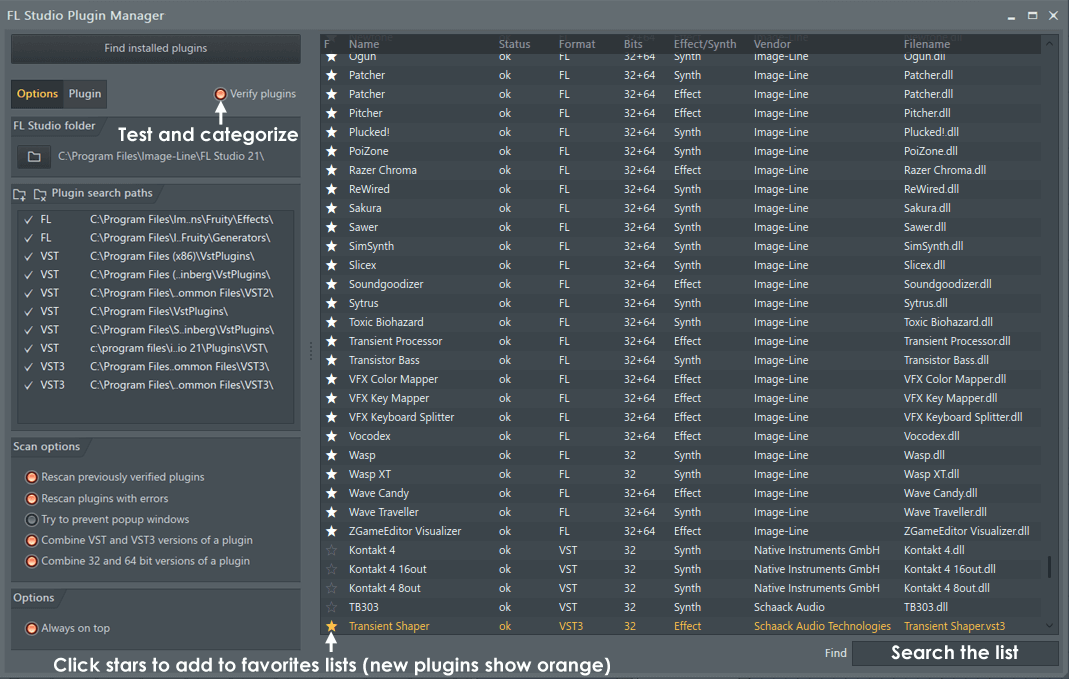
Как выполнить сканирование
-
Откройте Plugin Manager.
-
Включите
Verify plugins. -
Для обновлённых модулей включите повторную проверку ранее найденных плагинов.
-
Нажмите
Find installed plugins. -
Дождитесь окончания сканирования.
-
Найдите новый инструмент или эффект в списке.
-
Отметьте его звездой для быстрого доступа.
Verify plugins помогает правильно разделить инструменты и эффекты. Без проверки модуль определяется быстрее, но классификация становится менее точной.
Где искать найденный плагин
Новые плагины появляются в Browser:
Plugin database > Installed > Effects > New
или:
Plugin database > Installed > Generators > New
Генератор создаёт звук. Эффект обрабатывает уже существующий сигнал.
Как добавить инструмент
Инструмент загружается в Channel Rack:
-
Нажмите
+. -
Откройте
More plugins.... -
Найдите название.
-
Дважды щёлкните по нему.
-
Откройте Piano roll.
-
Добавьте ноты.
Как добавить эффект
Эффект загружается в Mixer:
-
Откройте Mixer клавишей
F9. -
Выберите нужную дорожку.
-
Найдите свободный слот справа.
-
Нажмите по слоту.
-
Выберите эффект.
-
Настройте параметры.
-
Сравните звучание при включённом и отключённом эффекте.
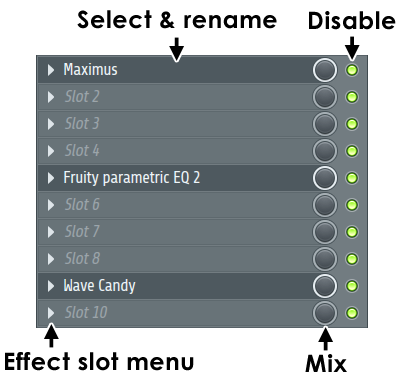
В каждой дорожке Mixer доступно десять слотов. Сигнал проходит сверху вниз: сначала через Slot 1, затем через Slot 2 и далее.
Порядок обработки влияет на результат. Например, эквалайзер до компрессора и эквалайзер после компрессора выполняют разные задачи.
Почему установленный плагин не появился
Проверьте:
-
завершилась ли установка;
-
выбран ли правильный формат;
-
входит ли каталог в список поиска;
-
включён ли
Verify plugins; -
выполнено ли повторное сканирование;
-
совпадает ли архитектура плагина с системой;
-
находится ли VST3 в стандартном каталоге;
-
перезапущена ли программа после установки.
На macOS при переключении между нативным режимом Apple Silicon и Rosetta выполняйте сканирование в каждом рабочем режиме отдельно.
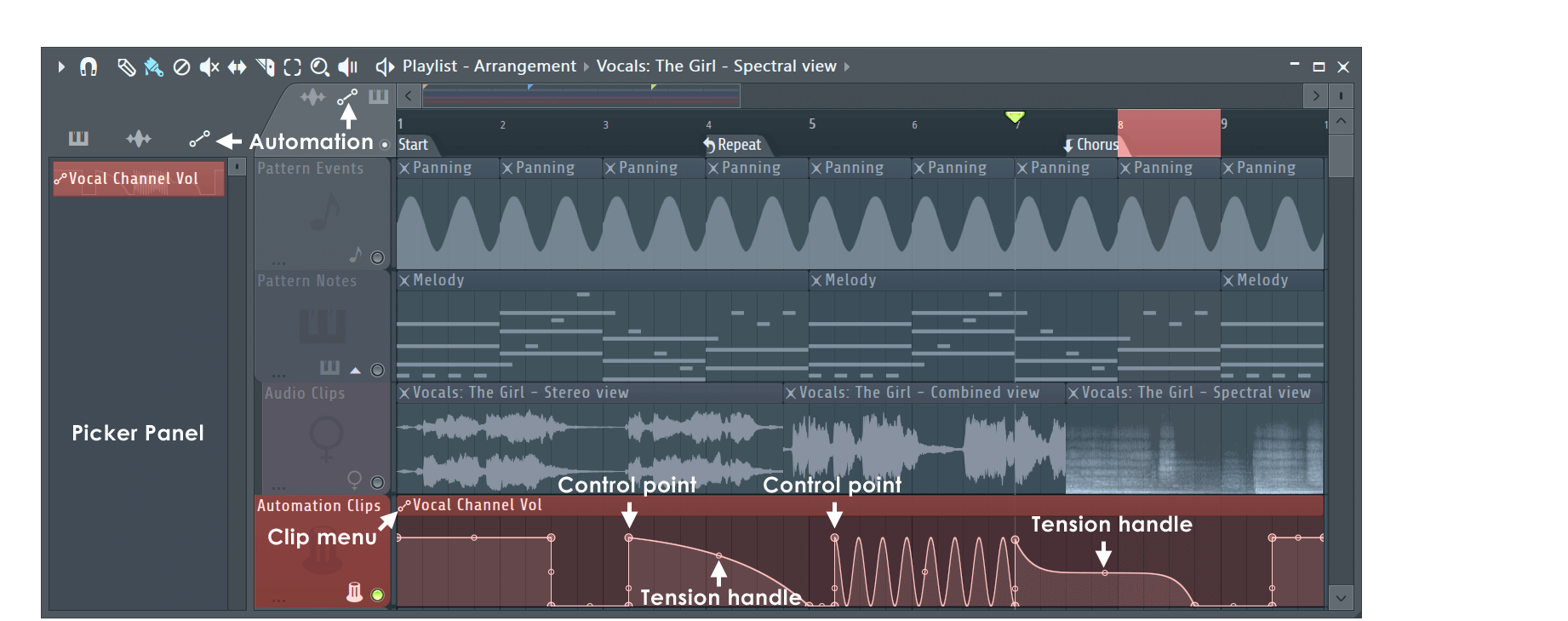
Как создать автоматизацию
Automation Clip меняет параметр во времени. С его помощью фильтр постепенно открывается, громкость плавно уменьшается, панорама двигается слева направо, а эффект появляется только в переходе.
Что автоматизировать в первом проекте
Начните с простых задач:
-
плавное появление мелодии;
-
затухание в конце;
-
открытие фильтра перед основной частью;
-
изменение громкости эффекта;
-
движение панорамы;
-
отключение или включение обработки;
-
изменение громкости вокального фрагмента.
Как создать Automation Clip для встроенного параметра
-
Найдите нужный регулятор.
-
Нажмите по нему правой кнопкой.
-
Выберите
Create automation clip. -
Перейдите в Playlist.
-
Найдите созданный клип.
-
Добавьте точки.
-
Перемещайте их по горизонтали и вертикали.
-
Настройте форму перехода между точками.
Горизонтальное положение отвечает за время. Вертикальное — за значение параметра.
Как создать автоматизацию для стороннего плагина
Для внешнего плагина используется последний изменённый параметр:
-
Поверните нужную ручку внутри плагина.
-
Откройте меню
Tools. -
Выберите
Last tweaked. -
Нажмите
Create automation clip. -
Отредактируйте кривую в Playlist.
Этот способ работает быстрее поиска параметра в длинном списке.
Выделение диапазона перед созданием
При выделенном участке таймлайна новый Automation Clip создаётся на длину этого участка. Без выделения он растягивается по длине композиции.
Для аккуратной работы:
-
Выделите переход в Playlist.
-
Создайте автоматизацию.
-
Разместите начальную и конечную точки.
-
Проверьте участок перед переходом.
-
Проверьте участок после перехода.
Формы кривых
Между точками доступны разные формы. Для первого проекта достаточно трёх:
| Форма | Подходящая задача |
|---|---|
| Плавная | Fade in, fade out, открытие фильтра |
| Прямая | Равномерное изменение |
| Ступенчатая | Ритмические переключения и glitch-эффекты |
Частая ошибка с автоматизацией
После удаления клипа параметр иногда продолжает возвращаться к старому значению. В проекте сохранилось начальное состояние регулятора.
Для исправления:
-
Откройте Browser.
-
Перейдите в
Current project. -
Откройте
Patterns. -
Найдите
Initialized controls. -
Удалите лишнее событие или задайте корректную начальную позицию.
Как записать голос или музыкальный инструмент
Для записи нужен микрофон или другой источник сигнала, подключённый к аудиоинтерфейсу. На Windows входы доступны при выбранном ASIO-драйвере. На macOS предоставьте приложению доступ к микрофону в системных настройках.
Запись не выполняют на Master. Master получает звук всего проекта, поэтому в файл попадут музыка, метроном и другие дорожки.
Подготовка дорожки
-
Откройте Mixer клавишей
F9. -
Выберите свободный Insert Track.
-
Назовите его
VOCAL REC. -
В правом верхнем углу Mixer откройте меню входа.
-
Выберите нужный монофонический вход.
-
Проверьте индикатор уровня.
-
Нажмите значок записи на выбранной дорожке.
-
Включите обратный отсчёт на верхней панели.
-
Нажмите общую кнопку
Record. -
Выберите запись аудио в Playlist.
-
Запустите воспроизведение.
-
Выполните дубль.
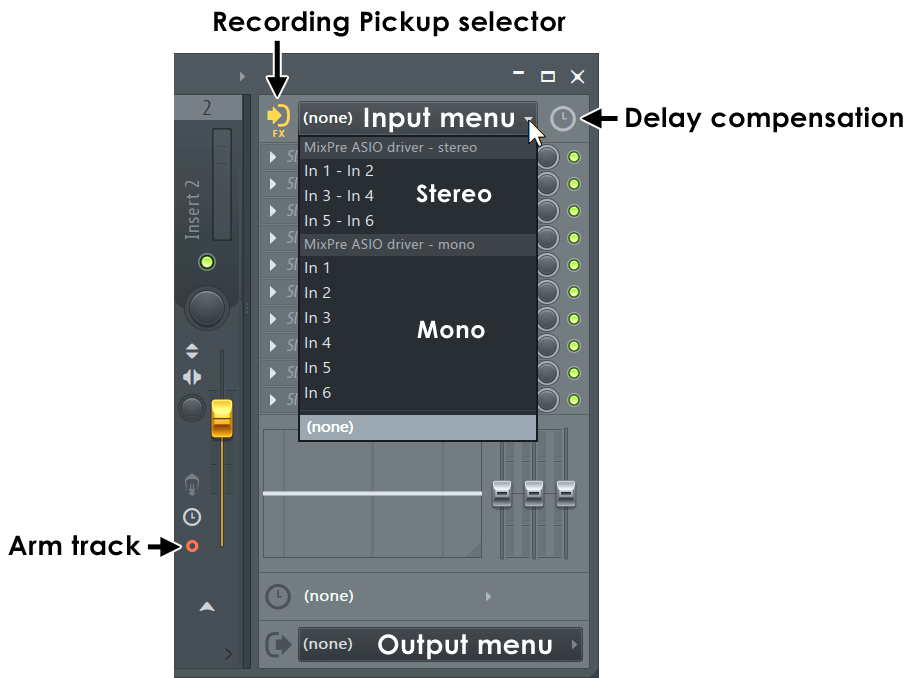
Почему для микрофона выбирают mono input
Микрофон обычно подключён к одному физическому входу. При выборе стереопары голос попадает только в левый или правый канал. В наушниках он звучит с одной стороны.
В меню входа выберите отдельный монофонический вход, например In 1, а не пару In 1 - In 2.
Recording Pickup selector
Перед меню входа находится переключатель точки захвата сигнала. Он определяет, что именно попадёт в запись.
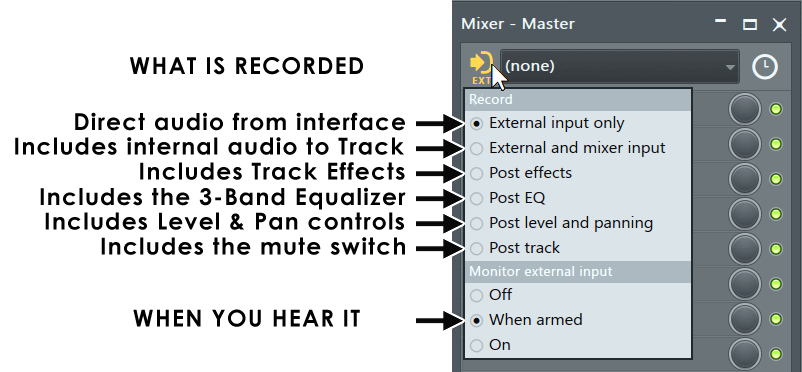
Основные варианты:
| Режим | Что записывается |
|---|---|
| External input only | Только чистый внешний сигнал |
| External and mixer input | Внешний сигнал и внутренний сигнал дорожки |
| Post effects | Сигнал после эффектов |
| Post EQ | Сигнал после эквалайзера дорожки |
| Post level and panning | Сигнал после громкости и панорамы |
| Post track | Итоговый сигнал дорожки после mute |
Для вокала удобно записывать чистый сигнал через External input only. Обработку добавляют позже. Такой файл легче исправить, переобработать и передать другому человеку.
Как связать Mixer и Playlist
Дорожки Playlist изначально не обязаны соответствовать дорожкам Mixer. Для аккуратной записи создайте связь:
-
Выберите нужную дорожку Playlist.
-
Нажмите правой кнопкой по её заголовку.
-
Откройте
Track mode. -
Выберите
Audio track. -
Выберите нужный Insert Mixer.
После этого записи выбранного входа будут появляться на связанной дорожке и её поддорожках.
Запись через Edison
Edison подходит для экспериментальных дублей и точного редактирования.
Для запуска:
-
Выберите дорожку Mixer с нужным входом.
-
Добавьте Edison в свободный слот эффектов.
-
Включите запись внутри Edison.
-
Выполните дубль.
-
Обрежьте нужный участок.
-
Перетащите результат в Playlist.
Быстрая загрузка Edison выполняется сочетанием Shift + E на выбранной дорожке Mixer.
Как настроить уровень записи
Громкость регулируется на аудиоинтерфейсе до попадания сигнала в программу. Следите за индикатором:
-
тихий сигнал увеличивает слышимость шума;
-
слишком громкий сигнал клиппирует;
-
красная зона указывает на перегруз;
-
небольшой запас по уровню безопаснее записи на пределе.
Для вокала полезно выполнить тестовый дубль, прослушать самые громкие места и только после этого записывать основной материал.
Как убрать задержку при записи
При заметной задержке:
-
Откройте
Options > Audio settings. -
Проверьте ASIO-драйвер.
-
Уменьшите buffer length.
-
Отключите тяжёлые плагины на Master.
-
Временно отключите ресурсоёмкие эффекты на вокальной дорожке.
-
Используйте прямой мониторинг аудиоинтерфейса.
-
Запишите короткий тест.
-
Сравните момент исполнения и положение волны в Playlist.
Во время записи важнее отзывчивость. Во время сведения буфер увеличивают.
Как записывать несколько дублей
Не пытайтесь получить идеальный вокал одним проходом.
Практичный порядок:
-
Запишите основной дубль.
-
Запишите ещё два или три варианта.
-
Сохраните каждый фрагмент.
-
Выберите лучшие части.
-
Соберите итоговую дорожку.
-
Уберите лишние паузы.
-
Добавьте короткие fade на стыках.
-
Сохраните чистую версию до эффектов.
Как направить инструменты в Mixer
Новые каналы без отдельного назначения отправляются на Master. Для нормального сведения каждый важный инструмент направляют на отдельную дорожку Mixer.
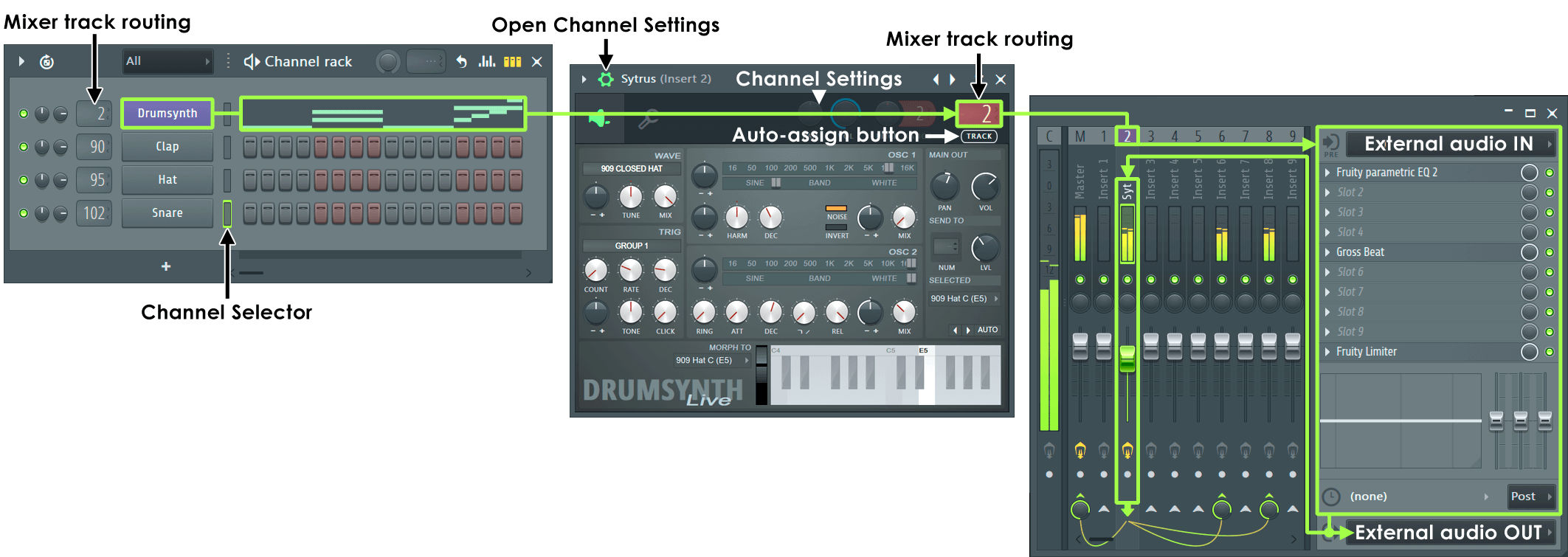
Способ через Channel Rack
-
Откройте Channel Rack.
-
Найдите регулятор назначения Mixer Track рядом с каналом.
-
Укажите свободный номер.
-
Откройте Mixer.
-
Проверьте движение индикатора на выбранной дорожке.
-
Переименуйте дорожку.
Быстрое назначение
Для автоматического выбора первой свободной дорожки используется команда назначения свободного Mixer Track в меню канала.
Назначение нескольких каналов
-
Выделите несколько каналов в Channel Rack.
-
Откройте Mixer.
-
Выберите первую нужную дорожку.
-
Используйте
Ctrl + Shift + L.
Каналы последовательно распределятся по свободным дорожкам.
Для одного канала используется Ctrl + L.
Пример структуры Mixer
| Номер | Название |
|---|---|
| 1 | Kick |
| 2 | Clap |
| 3 | Hats |
| 4 | Bass |
| 5 | Chords |
| 6 | Lead |
| 7 | Vocal Main |
| 8 | Vocal Double |
| 9 | FX |
| 10 | Reverb Send |
| 11 | Delay Send |
Как выполнить базовое сведение
Сведение начинается не с добавления десятков эффектов, а с баланса громкости. Включите всю композицию и постепенно настройте уровни.
Шаг 1. Уберите лишнюю громкость
Опустите фейдеры. Начните с kick, затем добавьте бас, clap, hi-hat, аккорды, мелодию и вокал.
Не пытайтесь довести каждый канал до максимально громкого уровня. Дорожки должны оставлять пространство друг другу.
Шаг 2. Проверьте Master
Master не должен постоянно перегружаться. Перед финальным этапом оставляйте запас. Перегруз на Master приводит к искажению итогового файла.
Шаг 3. Используйте панораму
Не все элементы должны находиться строго по центру.
Обычно по центру оставляют:
-
kick;
-
snare или clap;
-
бас;
-
основной вокал.
По сторонам аккуратно распределяют:
-
дополнительные перкуссии;
-
бэк-вокал;
-
текстуры;
-
эффекты;
-
второстепенные синтезаторы.
Панорамирование не заменяет работу с частотами, но помогает освободить центр.
Шаг 4. Добавьте эквалайзер
Эквалайзер корректирует частотный баланс. Для базовой обработки подходит Fruity Parametric EQ 2.
Основные задачи:
-
убрать низкочастотный гул;
-
освободить место для баса и kick;
-
уменьшить резкие частоты;
-
убрать лишнюю мутность;
-
подчеркнуть полезную область инструмента.
Не вырезайте частоты только потому, что так написано в чужом шаблоне. Слушайте конкретную дорожку в контексте микса.
Шаг 5. Используйте компрессию умеренно
Компрессор уменьшает разницу между тихими и громкими участками. Он полезен для вокала, баса и некоторых ударных.
При слишком сильной компрессии:
-
исчезает динамика;
-
атака становится слабее;
-
звук теряет естественность;
-
шум становится заметнее;
-
композиция быстрее утомляет.
Начинайте с небольшого изменения и сравнивайте с отключённым эффектом.
Шаг 6. Добавьте реверберацию через send
Реверберация создаёт ощущение пространства. Вместо отдельного одинакового плагина на каждой дорожке создайте общий send:
-
Выберите свободный Insert.
-
Назовите его
Reverb Send. -
Добавьте ревербератор.
-
Настройте полностью обработанный сигнал внутри эффекта.
-
Отправьте нужные дорожки в
Reverb Send. -
Для каждой дорожки задайте свой уровень посыла.
Так несколько инструментов воспринимаются как части одного пространства, а нагрузка остаётся умеренной.
Шаг 7. Добавьте delay точечно
Delay хорошо работает на отдельных словах, окончаниях фраз, коротких нотах и переходах. Постоянный громкий delay быстро заполняет микс и мешает разборчивости.
Для точного включения используйте Automation Clip.
Порядок эффектов
Универсальной цепочки не существует, но для вокала полезна отправная точка:
Корректирующий EQ
→ Компрессор
→ Дополнительный EQ
→ De-esser при необходимости
→ Saturation при необходимости
→ Send на реверберацию
→ Send на delay
Для синтезатора:
EQ
→ Компрессия при необходимости
→ Saturation или distortion
→ Chorus при необходимости
→ Send на reverb
→ Send на delay
Посылы и группы
Send полезен для общей реверберации и delay. Группы удобны для совместной обработки нескольких дорожек.
Пример:
Kick ───────────────→ Master
Clap ───────────────→ DRUM BUS ─→ Master
Hats ───────────────→ DRUM BUS ─→ Master
Percussion ─────────→ DRUM BUS ─→ Master
Vocal Main ─────────→ VOCAL BUS ─→ Master
Vocal Double ───────→ VOCAL BUS ─→ Master
Группировка помогает одним фейдером менять громкость всей категории и добавлять общую обработку.
Что не нужно делать новичку
-
Не добавляйте эффект в каждый свободный слот.
-
Не повышайте громкость только ради визуально большой формы волны.
-
Не используйте лимитер для исправления плохого баланса.
-
Не делайте все дорожки широкими в стерео.
-
Не убирайте низкие частоты с kick и баса без прослушивания.
-
Не копируйте чужие значения компрессора механически.
-
Не записывайте вокал сразу с необратимой обработкой.
-
Не оставляйте дорожки без понятных названий.
Как подготовить простой мастер
Мастеринг выполняется после сведения. Его задача — подготовить итоговый микс к публикации и проверить общую громкость. Он не исправляет конфликтующий бас, слишком громкий вокал или резкий hi-hat. Такие проблемы устраняются на уровне отдельных дорожек.
Для первого проекта достаточно осторожного подхода:
-
Проверьте микс без обработки Master.
-
Убедитесь, что Master не клиппирует.
-
Прослушайте композицию в наушниках и на колонках.
-
Сравните громкость частей трека.
-
Добавьте минимальную обработку только при ясной задаче.
-
Используйте лимитер аккуратно.
-
Экспортируйте тестовую версию.
-
Прослушайте готовый файл отдельно от проекта.
Что контролировать
-
Не исчезла ли атака kick.
-
Не стал ли вокал слишком резким.
-
Не появился ли заметный гул.
-
Не утомляет ли постоянная высокая громкость.
-
Не провалилась ли основная мелодия.
-
Не обрезаются ли окончания реверберации.
-
Не перегружен ли Master.
Как сохранить проект без потери сэмплов
Обычный .flp не всегда содержит все использованные WAV-файлы. При переносе на другой компьютер часть сэмплов пропадает.
Для архивации используйте:
File > Export > Zipped loop package
ZIP-пакет сохраняет проект и связанные с ним сэмплы в одном архиве.
Такой способ подходит для:
-
переноса проекта;
-
резервного копирования;
-
совместной работы;
-
хранения завершённой композиции;
-
отправки проекта на другой компьютер.
Плагины другого разработчика в архив не копируются. На втором компьютере требуется установить те же модули отдельно. Сэмплы, которые загружаются непосредственно внутрь стороннего плагина, также требуют отдельной проверки.
Рабочая схема сохранения
| Этап | Что сохранить |
|---|---|
| Во время работы | .flp |
| Перед крупными изменениями | новая версия .flp |
| Перед переносом | ZIP-пакет |
| После сведения | WAV 24-bit |
| Для прослушивания | MP3 320 kbps |
| Для дальнейшей обработки | WAV 32-bit float при поддержке принимающей программы |
Как экспортировать готовый трек
Откройте:
File > Export
Выберите нужный формат. После указания имени файла появится окно рендеринга.
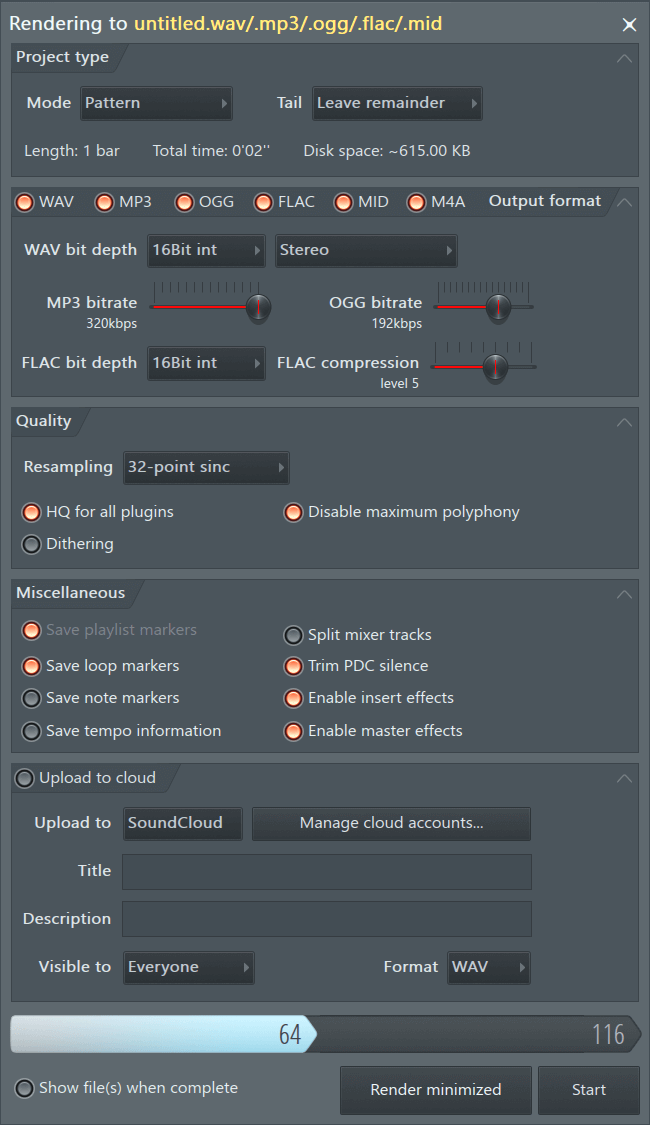
Mode
В поле Mode выберите:
-
Song— экспорт всей композиции из Playlist; -
Pattern— экспорт текущего паттерна.
Для готового трека нужен Song.
Tail
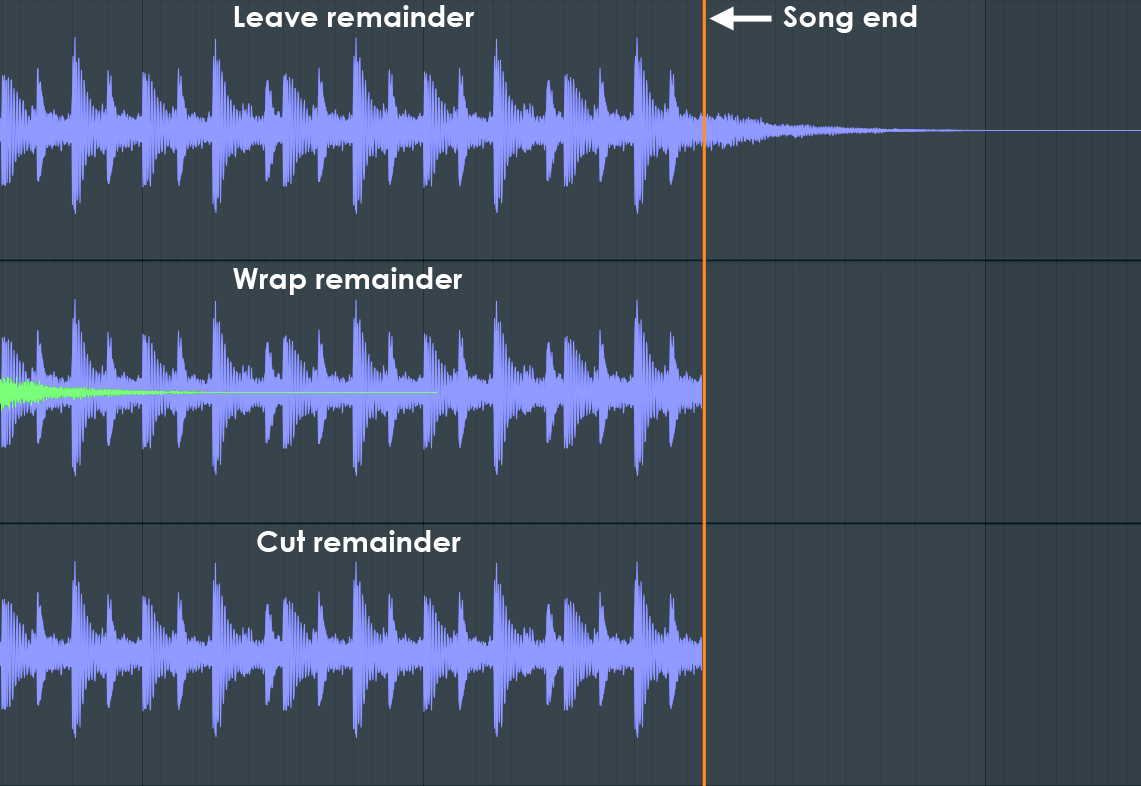
Параметр Tail определяет поведение хвостов реверберации и delay.
| Режим | Что происходит |
|---|---|
| Leave remainder | Хвосты эффектов сохраняются после конца композиции |
| Wrap remainder | Окончание переносится в начало, удобно для лупов |
| Cut remainder | Всё обрезается на конце проекта |
Для обычной песни выбирайте Leave remainder. Для идеально зацикленного лупа используйте Wrap remainder. Cut remainder подходит только при осознанной необходимости жёсткого обрезания.
WAV
WAV — основной формат для хранения качественного результата.
Используйте:
-
16-bitдля распространённой совместимости; -
24-bitдля архива, сведения и передачи; -
32-bit floatдля дальнейшей обработки в поддерживаемой программе.
Для основной резервной копии готового микса подходит WAV 24-bit.
MP3
MP3 занимает меньше места и удобен для быстрой отправки и прослушивания.
Для качественной версии установите 320 kbps.
MP3 не подходит для лупов и дальнейшего сведения: сжатие добавляет потери и небольшой участок тишины в начале файла.
FLAC
FLAC сжимает файл без потери качества. Он удобен для хранения и передачи готового материала, когда размер WAV слишком велик.
OGG и M4A
OGG и M4A применяются для конкретных платформ и сценариев. Для универсальной работы достаточно WAV, MP3 и FLAC.
MIDI
MIDI содержит ноты и управляющие данные, но не содержит готовый звук. При открытии MIDI-файла в другой программе звучание зависит от назначенных инструментов.
Экспорт MIDI подходит для:
-
переноса нот;
-
передачи партии;
-
работы с внешним секвенсором;
-
сохранения аранжировки без аудио.
Split mixer tracks
Опция Split mixer tracks экспортирует отдельные дорожки Mixer. Она нужна для создания stems.
Используйте её при:
-
передаче проекта звукорежиссёру;
-
переносе в другую DAW;
-
совместной работе;
-
подготовке ремикса;
-
сохранении независимых групп.
Перед экспортом stems правильно называйте дорожки. Файлы Kick.wav, Bass.wav, Vocal Main.wav понятнее набора Insert 1.wav, Insert 2.wav, Insert 3.wav.
Enable insert effects и Enable master effects
Эти опции управляют обработкой при рендеринге.
Для готового трека обычно включены:
-
Enable insert effects; -
Enable master effects.
Для передачи stems звукорежиссёру часто экспортируют отдельные варианты:
-
чистые дорожки без обработки;
-
дорожки с творческими эффектами;
-
полный референсный микс.
Так принимающий специалист понимает задумку и сохраняет возможность отдельной обработки.
Горячие сочетания для ежедневной работы
Запоминать сотни комбинаций сразу не нужно. Начните с тех, которые используются постоянно.
| Действие | Windows | macOS |
|---|---|---|
| Открыть Playlist | F5 |
F5 |
| Открыть Channel Rack | F6 |
F6 |
| Открыть Piano roll | F7 |
F7 |
| Открыть Plugin Picker | F8 |
F8 |
| Открыть Mixer | F9 |
F9 |
| Открыть настройки | F10 |
F10 |
| Показать Browser | Alt + F8 |
Option + F8 |
| Воспроизведение и пауза | Space |
Space |
| Сохранить проект | Ctrl + S |
Cmd + S |
| Отменить действие | Ctrl + Z |
Cmd + Z |
| Копировать | Ctrl + C |
Cmd + C |
| Вставить | Ctrl + V |
Cmd + V |
| Вырезать | Ctrl + X |
Cmd + X |
| Выделить всё | Ctrl + A |
Cmd + A |
| Дублировать вправо | Ctrl + B |
Cmd + B |
| Снять выделение | Ctrl + D |
Cmd + D |
| Переименовать выбранный элемент | F2 |
F2 |
| Связать канал с Mixer Track | Ctrl + L |
Cmd + L |
| Последовательно связать несколько каналов | Ctrl + Shift + L |
Cmd + Shift + L |
| Сбросить положение окон | Ctrl + Shift + H |
Cmd + Shift + H |
| Временно отключить привязку | удерживать Alt |
удерживать Option |
Частые проблемы и способы исправления
В Playlist ничего не играет
Причина: включён режим PAT.
Решение:
-
Найдите переключатель рядом с транспортом.
-
Выберите
SONG. -
Нажмите
Space.
Программа воспроизводит только один короткий цикл
Причина та же: активен режим Pattern.
Переключитесь на Song mode.
Нет звука
Проверьте:
-
Options > Audio settings. -
Поле
Device. -
Выход в ASIO-панели.
-
Громкость Master.
-
Системную громкость.
-
Подключение наушников или колонок.
-
Движение индикаторов Mixer.
-
Наличие solo и mute на дорожках.
-
Занятость аудиоустройства другими приложениями.
Появились щелчки и заикания
Причина: система не успевает обработать звук.
Действия:
-
Увеличьте buffer length.
-
Закройте лишние приложения.
-
Отключите неиспользуемые плагины.
-
Уберите тяжёлые эффекты с Master на время работы.
-
Проверьте счётчик underruns.
-
Замените ресурсоёмкие инструменты отрендеренными аудиофрагментами.
-
Увеличьте буфер перед сведением.
MIDI-клавиатура не работает
Проверьте:
-
Подключено ли устройство до запуска.
-
Видно ли оно в
Options > MIDI settings. -
Нажата ли кнопка
Enable. -
Выбран ли правильный
Controller type. -
Мигает ли индикатор MIDI на верхней панели.
-
Выбран ли инструмент в Channel Rack.
-
Не перекрывается ли устройство другим приложением.
Голос записался только слева
Причина: выбран стереовход вместо монофонического входа.
Откройте меню входа Mixer и выберите отдельный mono input.
В запись попала вся музыка
Причина: запись выполнена на Master или на дорожке с внутренней маршрутизацией.
Используйте свободный Insert Track и режим External input only.
Запись отстаёт от музыки
Действия:
-
Уменьшите размер буфера.
-
Используйте фирменный ASIO-драйвер интерфейса.
-
Отключите тяжёлые плагины.
-
Проверьте прямой мониторинг.
-
Настройте компенсацию задержки при необходимости.
-
Выполните короткую тестовую запись с отчётливым ударом.
Плагин установлен, но отсутствует в списке
Действия:
-
Откройте
Options > File settings > Manage plugins. -
Включите
Verify plugins. -
Запустите
Find installed plugins. -
Проверьте стандартный каталог.
-
Найдите модуль в
Plugin database > Installed. -
Добавьте его в избранное звездой.
После переноса проекта пропали сэмплы
Причина: перенесён только .flp.
Используйте:
File > Export > Zipped loop package
Для уже потерянного проекта укажите папки с исходными сэмплами через Browser и повторите открытие.
Экспортируется один такт
Причина: выбран Pattern, а не Song.
В окне рендеринга переключите Mode на Song.
Окончание реверберации резко обрезается
В поле Tail выберите Leave remainder.
Бас звучит громко, но слабо читается
Причина часто находится не в недостатке громкости, а в конфликте частот с kick или в слишком длинных нотах.
Исправление:
-
Упростите басовую партию.
-
Укоротите ноты.
-
Проверьте сочетание с kick.
-
Настройте баланс.
-
Используйте эквалайзер.
-
Проверьте звучание на небольшой громкости.
Проект стал слишком тяжёлым
Упростите обработку:
-
удалите неиспользуемые плагины;
-
отключите неактивные инструменты;
-
используйте send для общей реверберации;
-
увеличьте буфер;
-
экспортируйте тяжёлые партии в аудио;
-
не держите несколько одинаковых тяжёлых модулей без необходимости;
-
проверяйте нагрузку после добавления каждого ресурсоёмкого эффекта.
Практический маршрут обучения на семь дней
Осваивать всё одновременно не нужно. Законченный короткий трек полезнее бесконечного просмотра отдельных функций.
День 1. Интерфейс и звук
-
Установите программу.
-
Настройте драйвер.
-
Проверьте буфер.
-
Откройте Browser, Channel Rack, Piano roll, Playlist и Mixer.
-
Переключитесь между PAT и SONG.
-
Сохраните тестовый проект.
День 2. Первый ритм
-
Добавьте kick, clap и hi-hat.
-
Создайте два паттерна.
-
Измените громкость отдельных каналов.
-
Разложите фрагменты в Playlist.
-
Экспортируйте короткий WAV.
День 3. Мелодия и бас
-
Добавьте инструмент.
-
Откройте Piano roll.
-
Создайте мелодию на два такта.
-
Добавьте бас.
-
Измените velocity.
-
Проверьте сочетание с ударными.
День 4. Аранжировка
-
Создайте вступление.
-
Добавьте основную часть.
-
Уберите kick в переходе.
-
Верните полный ритм.
-
Сделайте завершение.
-
Подпишите дорожки.
День 5. Автоматизация
-
Создайте fade out.
-
Добавьте открытие фильтра.
-
Измените громкость эффекта.
-
Проверьте точки до и после перехода.
День 6. Mixer
-
Направьте каждый важный канал на отдельную дорожку.
-
Настройте громкость.
-
Используйте панораму.
-
Добавьте корректирующий EQ.
-
Создайте общий Reverb Send.
-
Проверьте Master.
День 7. Финальная версия
-
Уберите лишние клипы.
-
Проверьте названия.
-
Сохраните новую версию
.flp. -
Создайте ZIP-пакет.
-
Экспортируйте WAV 24-bit.
-
Экспортируйте MP3 320 kbps.
-
Прослушайте результат вне программы.
Плюсы и минусы FL Studio
Плюсы
-
Удобный Channel Rack для быстрого создания ритмов.
-
Развитый Piano roll для нот, аккордов и тонкой редакции партий.
-
Гибкий Playlist с Pattern Clips, Audio Clips и Automation Clips.
-
Полноценный Mixer с маршрутизацией, группами и посылами.
-
Быстрое создание автоматизации.
-
Поддержка внешних инструментов и эффектов.
-
Запись голоса и живых инструментов.
-
Экспорт готового микса и отдельных дорожек.
-
Возможность собирать проект как паттернами, так и длинными аудиофрагментами.
-
Удобное сохранение проекта вместе с сэмплами в ZIP-пакет.
-
Подходящий рабочий процесс для электронной музыки, битов, вокальных треков и аранжировки.
Минусы
-
Интерфейс кажется перегруженным при первом запуске.
-
Связь между Channel Rack, Playlist и Mixer непривычна пользователям линейных секвенсоров.
-
Запись аудио недоступна в младшей редакции.
-
Неправильный выбор PAT или SONG часто сбивает новичков.
-
Без ручной организации быстро появляются безымянные паттерны и дорожки.
-
Большое количество плагинов провоцирует перегруз проекта.
-
Перенос одного
.flpбез сэмплов приводит к потере части материалов.
Итог
FL Studio становится понятной после освоения основной цепочки:
Browser
→ Channel Rack
→ Piano roll
→ Playlist
→ Mixer
→ Export
Browser помогает найти материал. Channel Rack хранит инструменты и ритмические паттерны. Piano roll отвечает за ноты. Playlist собирает композицию. Mixer регулирует баланс, эффекты и маршрутизацию. Export создаёт готовый файл.
Для первого результата не требуется изучать каждый встроенный модуль. Соберите простой ритм, добавьте бас и короткую мелодию, разложите паттерны по таймлайну, настройте громкость, создайте одну автоматизацию и экспортируйте песню. После этого отдельные функции будут восприниматься не как набор случайных кнопок, а как инструменты для решения конкретных задач.

Чтобы оставить комментарий, авторизуйтесь или зарегистрируйтесь.