- Категория: Инструкции

|
Записать песню на телефон реально без студии, компьютера и дорогого комплекта оборудования. Для черновика достаточно встроенного микрофона, наушников и тихой комнаты. Для аккуратного демо нужны приложение с дорожками, минусовка, несколько дублей вокала и базовая обработка: громкость, эквалайзер, компрессия, лёгкая реверберация и экспорт в удобный формат. Главная ошибка новичка — записывать голос поверх минусовки, которая играет из динамика телефона. Микрофон захватывает и голос, и музыку, поэтому вокал получается грязным, минусовка становится гулкой, а свести такой файл почти невозможно. Правильная схема другая: минусовка играет в наушниках, приложение пишет только голос, а затем вокальная дорожка смешивается с музыкальной основой. |
- Категория: Инструкции
|
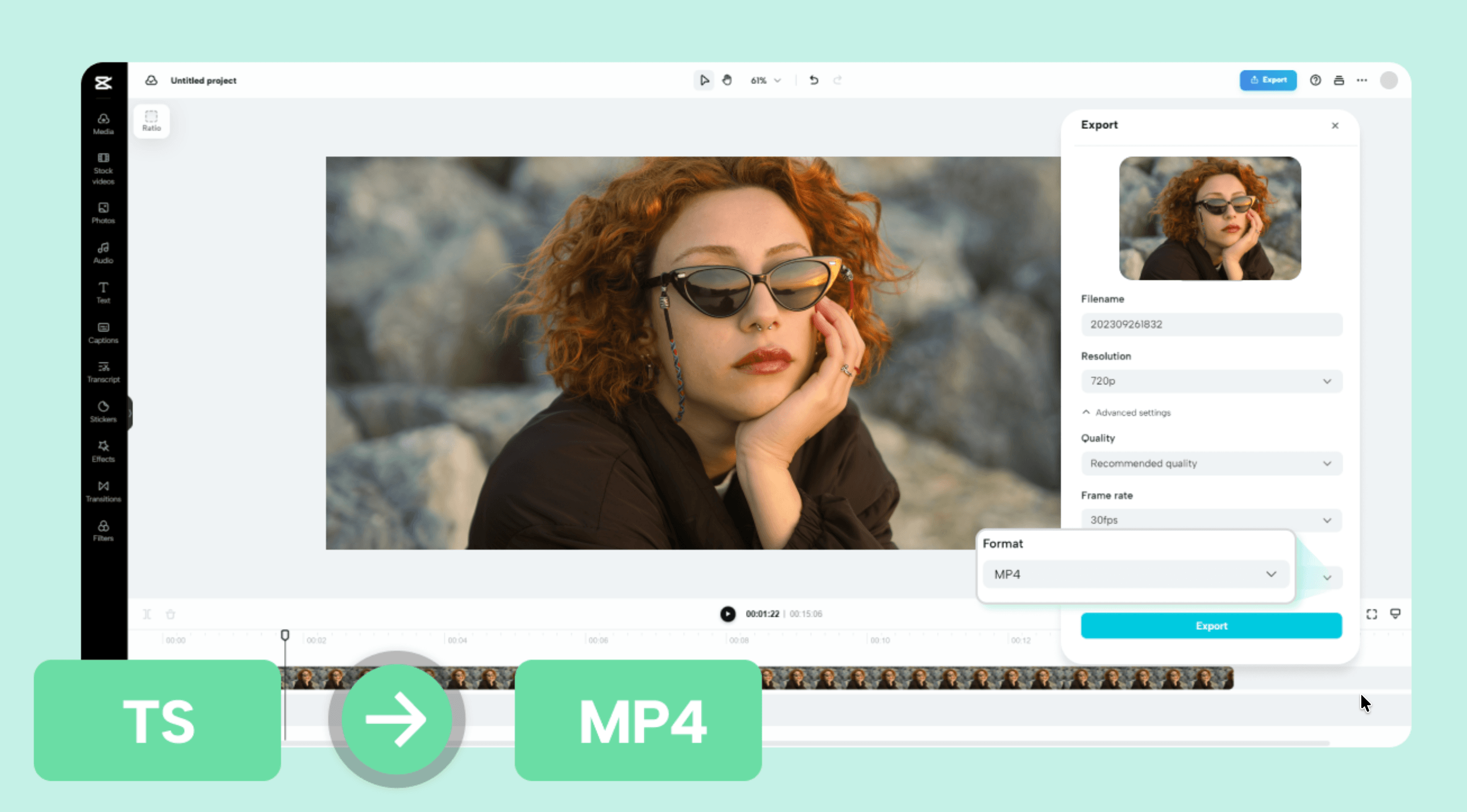
TS — это контейнер транспортного потока MPEG-TS. Его часто получают после записи ТВ-эфира, IPTV-потока, видео с ресивера, камеры, регистратора, DVD-структуры или захвата трансляции. Формат хорошо переносит обрывы потока и подходит для вещания, но в обычной работе он менее удобен, чем MP4: не каждый телевизор корректно читает TS, мобильные редакторы часто не принимают такие файлы, а при отправке в мессенджеры и загрузке на видеохостинги возникают проблемы с совместимостью. Главная задача при переводе TS в MP4 — не просто поменять расширение, а сохранить картинку, звук, частоту кадров и синхронизацию. На практике есть два разных сценария: |
- Категория: Инструкции
|
MP4 остается самым универсальным контейнером для современных устройств, сайтов, телефонов и медиаплееров. Но DivX по-прежнему нужен в практических задачах: для старых телевизоров, DVD-плееров с поддержкой MPEG-4, медиаприставок, архивных коллекций и техники, которая не открывает современные MP4 с H.264, H.265 или AV1. Поэтому задача конвертировать MP4 в DivX чаще всего сводится не просто к смене расширения, а к правильной подготовке файла под конкретное устройство. Важно понимать базовую разницу. MP4 — это контейнер, внутри которого лежит видеопоток, аудиодорожка, субтитры и служебные данные. DivX — это видеокодек, который обычно используют вместе с контейнером AVI. В бытовых меню старых плееров такая связка часто отображается как DivX AVI. Поэтому в программах для конвертации пользователь обычно выбирает AVI, а затем настраивает видеокодек DivX, MPEG-4 или совместимый Xvid. |
- Категория: Инструкции
|
WebM обычно используют для сайтов, лендингов, обучающих платформ, веб-анимации, демонстрационных роликов и материалов, которые должны быстро загружаться в браузере. Формат хорошо подходит для интернета: контейнер WebM относится к семейству Matroska, использует расширение Но на практике WebM не всегда получается лёгким. Один ролик длительностью 20 секунд занимает несколько мегабайт, другой — сотни мегабайт, хотя визуально они выглядят похоже. Причина почти всегда в параметрах кодирования: разрешении, битрейте, частоте кадров, кодеке, длительности, звуке и сложности сцены. Поэтому сжатие WebM — это не магическая кнопка, а управляемый процесс: нужно понять, что именно раздувает файл, и аккуратно уменьшить лишнее. |
- Категория: Инструкции
|
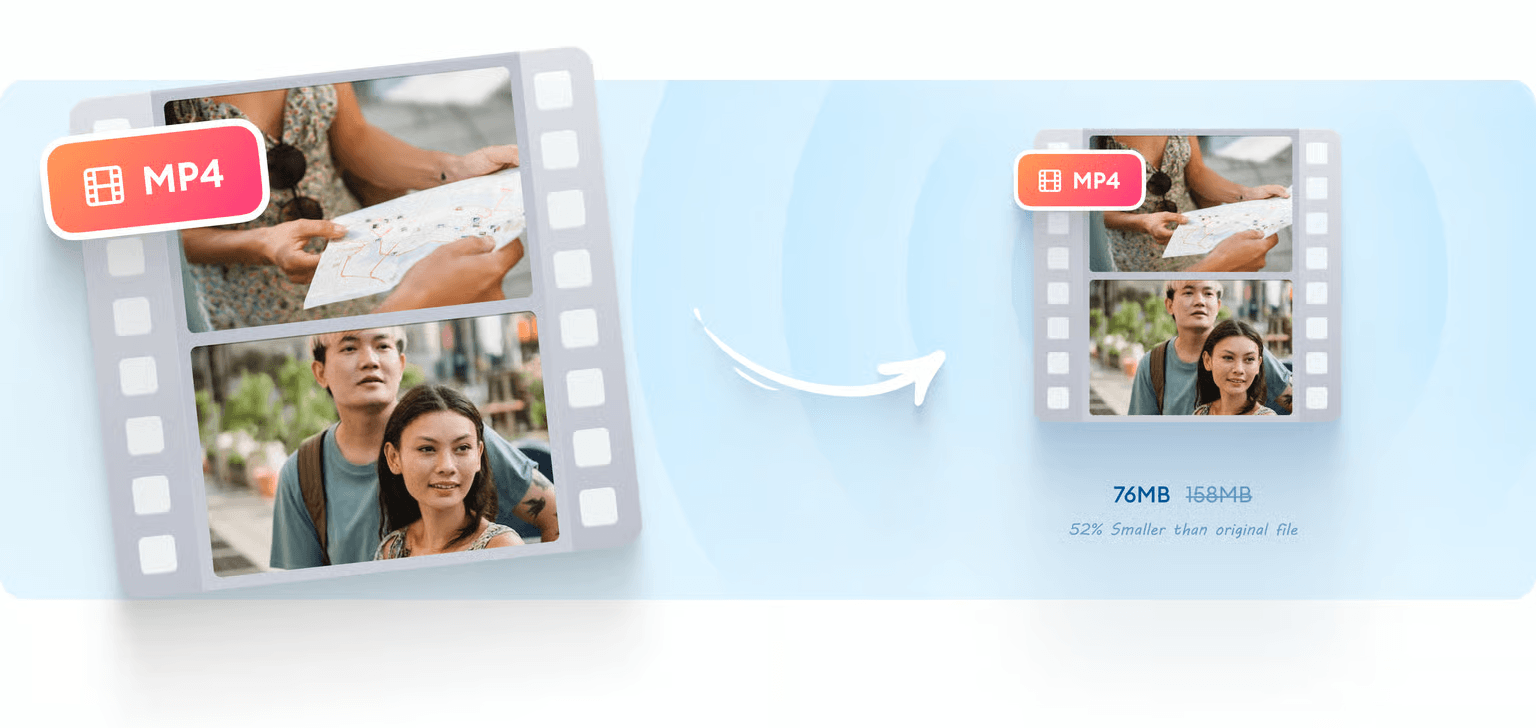
MP4 чаще всего уже содержит сжатое видео: H.264, H.265/HEVC, реже AV1. Поэтому фраза как сжать MP4 без потери качества на практике означает не волшебное уменьшение файла в 10 раз, а грамотный подбор настроек, при котором зритель не замечает ухудшения картинки. Радикально уменьшить размер и вообще не изменить поток данных получается только при обрезке лишних фрагментов, удалении ненужных дорожек или замене контейнера без перекодирования. Во всех остальных случаях программа заново кодирует видео, и задача сводится к балансу между весом файла, совместимостью и визуальным качеством. |
- Категория: Инструкции
|
H.264 часто воспринимают как обычный видеоформат, но это не совсем так. H.264, он же AVC или MPEG-4 Part 10, отвечает за сжатие видеопотока. AVI — это контейнер, то есть оболочка, в которой лежат видео, звук и служебные данные. Поэтому задача преобразовать H.264 в AVI обычно означает не простую смену расширения, а упаковку видеопотока в другой контейнер или повторное кодирование с выбранными параметрами. Главная сложность в том, что файлы H.264 бывают разными. Один пользователь получает ролик |
- Категория: Инструкции
|
HEVC, он же H.265, часто встречается в видео с iPhone, Android-смартфонов, камер, дронов, экшн-камер, регистраторов и современных монтажных программ. Кодек хорошо сжимает картинку, поэтому файл весит меньше, чем аналогичный ролик в H.264, но совместимость у него сложнее. Старый телевизор, медиаплеер, браузер, редактор или корпоративная система загрузки файлов открывают такой ролик с ошибкой, без изображения, без звука или с сильными тормозами. В таких случаях файл переводят в MP4. Важно различать два процесса. HEVC/H.265 — это видеокодек, то есть способ сжатия видеопотока. MP4 — это контейнер, то есть оболочка, внутри которой лежат видео, звук, субтитры и служебные данные. Поэтому конвертировать HEVC в MP4 без потери качества полностью получается только тогда, когда программа перепаковывает поток без повторного кодирования. При перекодировании в H.264 качество сохраняют визуально: ставят высокий битрейт, постоянное качество, исходное разрешение и исходную частоту кадров. |
Страница 35 из 93
- Вы здесь:
-
Главная

- Инструкции