- Категория: Инструкции
|
Android не работает по принципу простого списка расширений. Для системы важны сразу несколько вещей: контейнер файла, кодек видео, кодек звука, профиль кодека, разрешение, частота кадров, битрейт, субтитры, файловая система накопителя и возможности конкретного процессора. Поэтому один файл MP4 открывается сразу, а другой MP4 показывает чёрный экран, тормозит или воспроизводится без звука. В Android есть встроенная поддержка базовых медиаформатов, но производитель смартфона добавляет собственные декодеры, галерею, видеоплеер, файловый менеджер и ограничения прошивки. Встроенная таблица Android относится к поддержке платформы на телефонах и планшетах, а отдельные устройства дополнительно поддерживают форматы сверх базового набора. |
- Категория: Инструкции

|
iPad хорошо работает с файлами, но его совместимость нельзя описать одной короткой фразой. Для стандартного просмотра важен не только формат файла, но и контейнер, кодек, аудиодорожка, субтитры, поколение планшета и приложение, в котором открывается файл. Поэтому один MP4 запускается сразу, второй MP4 не воспроизводится, MKV спокойно открывается в стороннем плеере, а старый AVI требует конвертации. У актуальных iPad Pro M5, iPad Air M4 и iPad mini A17 Pro в спецификациях воспроизведения указаны HEVC, H.264, AV1 и ProRes, а также HDR с Dolby Vision, HDR10+/HDR10 и HLG. Для звука указаны AAC, MP3, Apple Lossless, FLAC, Dolby Digital, Dolby Digital Plus и Dolby Atmos. У iPad A16 для воспроизведения видео указаны HEVC и H.264, поддержка Dolby Vision и HDR10, а для аудио — AAC, MP3, Apple Lossless, FLAC, Dolby Digital, Dolby Digital Plus и Dolby Atmos. |
- Категория: Инструкции
|
PSP остаётся удобной портативной консолью не только для игр, но и для фильмов, музыки и фотографий. При этом у неё строгие требования к файлам. Простого расширения MP4 недостаточно: консоль проверяет контейнер, видеокодек, профиль кодека, аудиодорожку, разрешение, папку на карте памяти и версию системного ПО. Поэтому два файла с одинаковым расширением ведут себя по-разному: один отображается в меню Video и запускается сразу, второй лежит на карте, но PSP показывает повреждённые данные или вообще не видит ролик. Главное правило такое: для штатного видеоплеера PSP лучше готовить MP4 для PSP с совместимым MPEG-4 или H.264/AVC и звуком AAC. Для музыки самым простым вариантом остаётся MP3, для фотографий — JPEG и PNG, для игр — UMD и цифровые пакеты из раздела Game. Образы ISO и CSO относятся к резервным копиям и работают только в среде с соответствующей прошивкой; штатная консоль без пользовательских изменений их как обычные игры не запускает. |
- Категория: Инструкции
|
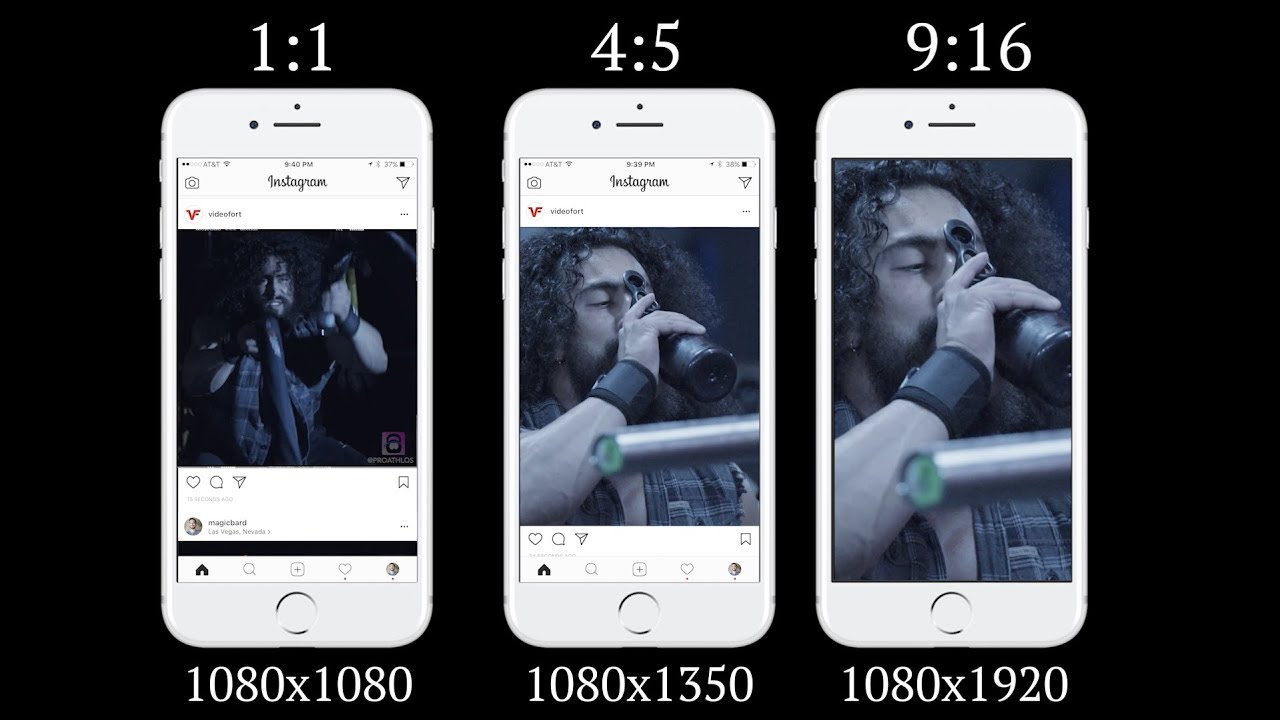
* принадлежит компании Meta, чья деятельность признана экстремистской и запрещена в РФ. Видео для Instagram редко загружается в исходном виде без правок. Горизонтальный ролик получает черные поля в Stories, вертикальное видео теряет часть кадра в ленте, квадратный клип выглядит нормально в профиле, но занимает меньше экрана в Reels. Чтобы публикация выглядела аккуратно, нужно заранее подготовить файл: выбрать правильное соотношение сторон, задать размер кадра, обрезать лишнее, сохранить MP4 и не пережимать ролик сильнее необходимого. Под изменением размера часто понимают сразу несколько разных операций. Кадрирование меняет границы кадра и убирает лишние области. Масштабирование увеличивает или уменьшает изображение внутри выбранного холста. Изменение соотношения сторон переводит ролик, например, из 16:9 в 9:16 или из 1:1 в 4:5. Сжатие уменьшает вес файла за счет битрейта, кодека и разрешения. Конвертация меняет контейнер и формат, чаще всего на MP4 с H.264. |
- Категория: Инструкции
|
Файлы MOV чаще всего встречаются после съёмки на iPhone, iPad, камеры, экшн-камеры, а также после экспорта из программ, связанных с QuickTime и macOS. Сам формат удобен внутри экосистемы Apple, но на старых телевизорах, медиаплеерах, DVD-плеерах, автомобильных мультимедийных системах и некоторых Windows-программах такие ролики открываются не всегда. В таких случаях помогает конвертация MOV в AVI. AVI — старый, но всё ещё востребованный контейнер. Его понимают многие бытовые плееры, программы для монтажа, архивные медиатеки и устройства, которые плохо работают с MOV. При этом важно понимать разницу между контейнером и качеством. MOV и AVI — это контейнеры, то есть оболочки для видео, аудио и служебных данных. Картинку определяет не только расширение файла, а кодек, битрейт, разрешение, частота кадров и параметры звука. |
- Категория: Инструкции
|
FLV — старый контейнер для потокового видео, который активно использовался в эпоху Flash-плееров, сайтов с встраиваемыми роликами и ранних видеохостингов. Сейчас такой файл часто открывается не везде: штатный плеер телефона его не распознаёт, видеоредактор отказывается импортировать ролик, телевизор видит файл, но не воспроизводит звук, а мессенджер не принимает видео для отправки. Поэтому самый практичный выход — преобразовать FLV в MP4. MP4 удобнее для повседневного использования: он нормально открывается на Windows, macOS, Android, iPhone, iPad, Smart TV, в браузерах, социальных сетях, видеоредакторах и мессенджерах. Но простая смена расширения с |
- Категория: Инструкции
|
MP4 удобен для обычного видео: в нём сохраняется звук, высокая детализация, хорошее сжатие и нормальная плавность. GIF нужен для другого сценария — короткой зацикленной анимации, которую легко вставить в инструкцию, карточку товара, статью, переписку, презентацию или пост. При переводе MP4 в GIF важно не просто нажать кнопку конвертации, а правильно выбрать фрагмент, размер кадра, частоту кадров и уровень оптимизации. Именно эти параметры решают, получится ли аккуратная анимация на 2–5 МБ или тяжёлый файл, который долго открывается даже в браузере. Главное ограничение GIF — формат не хранит полноценное современное видео. В нём нет звука, цветовая палитра ограничена, а вес быстро растёт вместе с длительностью, разрешением и FPS. Поэтому задача звучит не как механически перевести MP4 в GIF, а как сделать GIF из видео так, чтобы он был коротким, резким, плавным и не занимал десятки мегабайт. |
Страница 39 из 93
- Вы здесь:
-
Главная

- Инструкции