- Категория: Инструкции

|
Перевернуть песню — значит изменить порядок воспроизведения аудиоданных так, чтобы конец трека звучал первым, а начало оказалось в финале. Это не ускорение, не замедление и не изменение высоты тона. При реверсе сама звуковая волна разворачивается во времени: удар барабана превращается в нарастающий хлопок, вокальная фраза звучит как обратная речь, хвост реверберации становится плавным вступлением, а обычный сэмпл получает эффект перемотки назад. Такой прием используют не только ради шуток. Реверс песни пригодится для конкурсов, где нужно угадать мелодию, для саунд-дизайна, музыкального продакшена, интро, переходов, обратных вокальных эффектов, TikTok/Reels/Shorts, хоррор-звуков, экспериментальных аранжировок и reverse reverb перед припевом. Ниже — подробные способы для компьютера, телефона и браузера. |
- Категория: Инструкции
|
Записать звук с компьютера можно несколькими способами: через программу для захвата экрана, аудиоредактор, встроенные средства Windows, рекордер для игр, виртуальное аудиоустройство на macOS или онлайн-сервис в браузере. Главное — заранее понять, какой именно сигнал нужен: звук из динамиков, голос с микрофона, оба источника одновременно или отдельные аудиодорожки для дальнейшего монтажа. Системный звук — это всё, что воспроизводит компьютер: музыка в плеере, звук из браузера, игра, вебинар, онлайн-звонок, уведомления, видеоролик, аудиодорожка фильма. Микрофон — отдельный вход, который записывает голос и окружающие шумы. Ошибка большинства неудачных записей возникает именно здесь: программа получает сигнал с микрофона, но не получает звук компьютера, поэтому итоговый файл получается пустым или в нём слышен только голос. |
- Категория: Инструкции
|
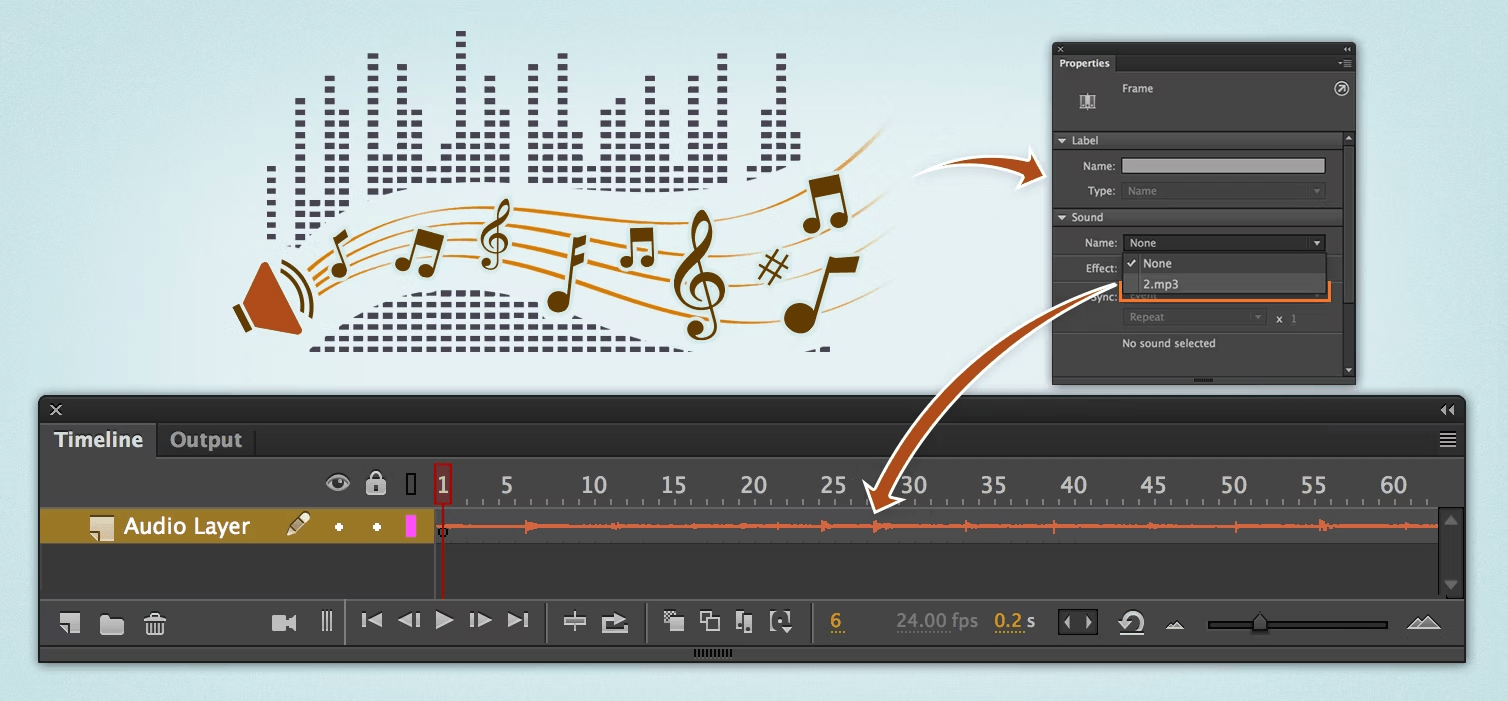
Наложение музыки на музыку — это не простая склейка файлов в один длинный трек. При склейке песни идут друг за другом, а при наложении звучат одновременно: один файл становится основой, второй добавляется поверх него как фон, бит, вокал, подложка, эффект, интро или дополнительная партия. Поэтому здесь важны не только кнопки импорта и сохранения, но и громкость дорожек, точное положение на таймлайне, плавное появление, затухание, синхронизация начала, итоговый формат и запас по громкости перед экспортом. В этом руководстве разобраны способы для Windows, macOS, Android, iOS и браузера. В каждом способе логика одна: загрузить первый трек, добавить второй трек отдельной дорожкой, выровнять начало, настроить баланс громкости, убрать лишние фрагменты, сделать плавные переходы и экспортировать готовый микс. |
- Категория: Инструкции
|
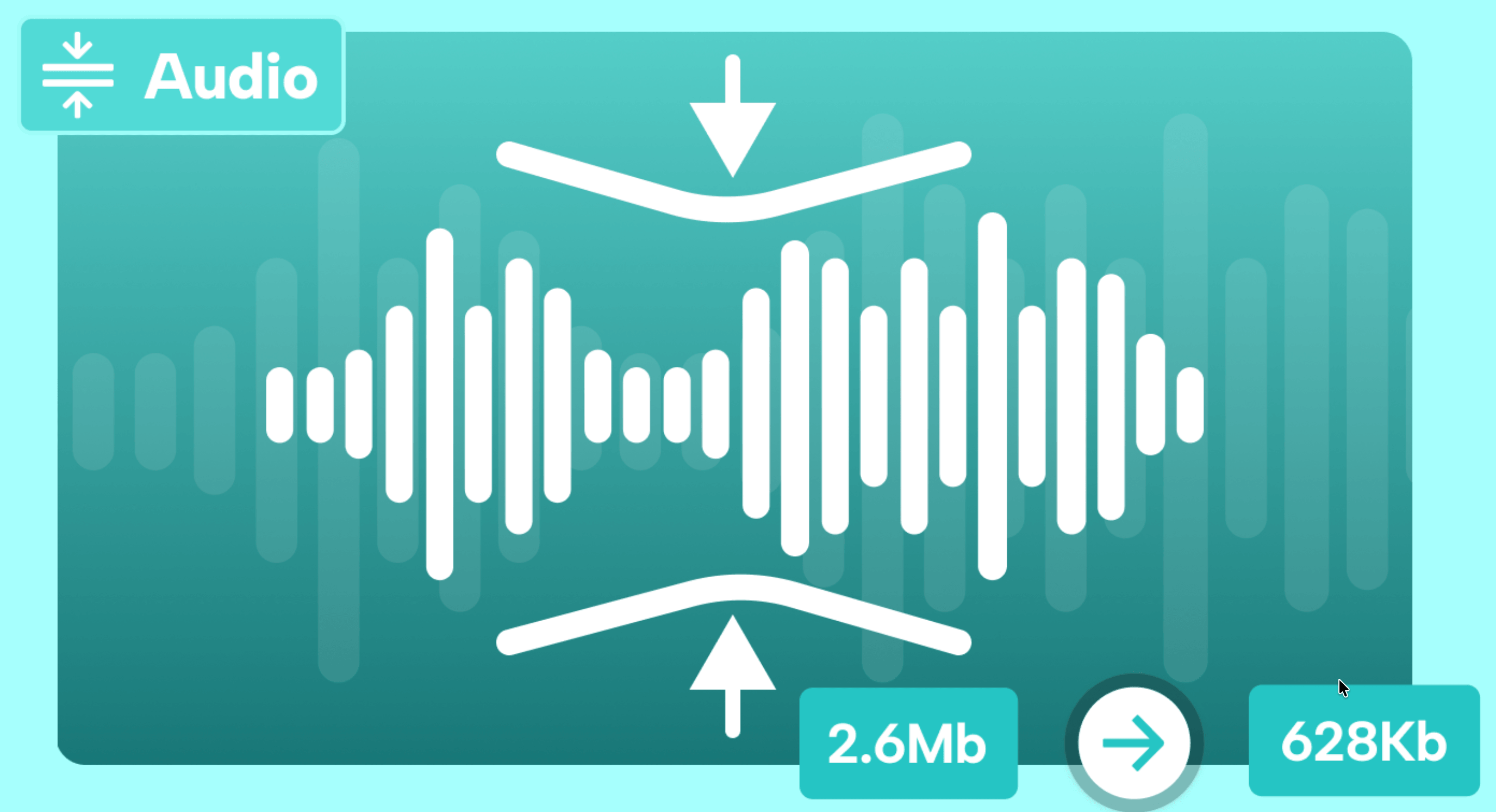
Сжатие аудио нужно в трёх типичных ситуациях: файл не проходит по лимиту в почте или мессенджере, запись занимает слишком много места на диске, либо длинный диктофонный материал нужно подготовить для расшифровки, монтажа или хранения. Правильный способ зависит от исходного формата. WAV и AIFF уменьшаются очень сильно, потому что хранят звук без сжатия. MP3, AAC, M4A и OGG уже сжаты, поэтому повторная обработка уменьшает размер за счёт снижения битрейта, перевода в моно, изменения частоты дискретизации или обрезки лишних фрагментов. Главное правило: сначала сохраните оригинал, затем делайте копию с меньшим размером. Повторное сжатие одного и того же MP3 несколько раз подряд ухудшает звук сильнее, чем один аккуратный экспорт с правильно выбранными параметрами. |
- Категория: Инструкции

|
Битрейт MP3 напрямую влияет на размер файла и заметность артефактов сжатия. При 320 кбит/с трек занимает больше места, но лучше сохраняет детали исходной записи. При 128 кбит/с файл становится легче, быстрее отправляется в мессенджерах и занимает меньше памяти, но на сложной музыке появляются шипящие высокие частоты, смазанные тарелки, менее плотный бас и плоская стереосцена. Для речи, аудиозаметок и подкастов такие потери почти не мешают, а для музыки на хороших наушниках становятся слышны быстрее. Главное правило: повышение битрейта у уже сжатого MP3 не восстанавливает потерянные частоты. Файл 96 кбит/с, сохраненный как 320 кбит/с, станет тяжелее, но не превратится в исходник студийного качества. Полезная задача здесь другая: подобрать такой битрейт, который подходит под сценарий — прослушивание, хранение, отправку, монтаж, публикацию или работу с большим архивом. |
- Категория: Инструкции
|
Изменение скорости песни нужно не только для развлечения. Темп меняют при разборе гитарных партий, подготовке минусовки, тренировке вокала, создании ремикса, монтаже видео, синхронизации аудио с роликом, ускорении лекций и замедлении сложных фрагментов речи. Главная сложность в том, что скорость, темп, BPM и высота тона связаны, но отвечают за разные вещи. Обычное изменение скорости работает как у старой пластинки: трек проигрывается быстрее, голос становится выше, а при замедлении — ниже. Такой эффект подходит для комичных роликов, стилизации под кассету, ускоренной речи и творческих искажений. Для музыкальной работы чаще нужен другой результат: изменить темп песни, но сохранить исходную тональность, чтобы вокал, инструменты и аккорды не превращались в мультяшный или слишком низкий звук. |
- Категория: Инструкции
|
Обрезка музыки нужна не только для рингтонов. Чаще всего аудиофайл укорачивают перед монтажом видео, публикацией Reels, Shorts, TikTok и VK Клипов, подготовкой подкаста, созданием заставки, обработкой диктофонной записи, удалением тишины в начале трека или вырезанием лишней середины. Технически задача простая: нужно оставить нужный участок дорожки, убрать лишние края, проверить стык на слух и сохранить результат в подходящем формате. Главная ошибка новичков — обрезать песню в первом попавшемся редакторе и сразу экспортировать её с низким битрейтом. После этого появляются щелчки, резкий обрыв, потеря громкости, ухудшение качества и несовместимость с телефоном. Правильный порядок другой: сначала сделать копию исходника, затем точно выбрать границы фрагмента, добавить плавное появление или затухание, а уже потом сохранить файл в MP3, WAV, M4A, AAC или M4R. |
Страница 30 из 93
- Вы здесь:
-
Главная

- Инструкции