MP4 чаще всего уже содержит сжатое видео: H.264, H.265/HEVC, реже AV1. Поэтому фраза как сжать MP4 без потери качества на практике означает не волшебное уменьшение файла в 10 раз, а грамотный подбор настроек, при котором зритель не замечает ухудшения картинки. Радикально уменьшить размер и вообще не изменить поток данных получается только при обрезке лишних фрагментов, удалении ненужных дорожек или замене контейнера без перекодирования. Во всех остальных случаях программа заново кодирует видео, и задача сводится к балансу между весом файла, совместимостью и визуальным качеством.
Основные способы уменьшить размер MP4 выглядят так:
| Что меняем | Как влияет на размер | Как влияет на качество | Когда использовать |
|---|---|---|---|
| Битрейт | Сильно | Средне или сильно | Главный способ сжатия без резкого падения качества |
| Кодек H.264 → H.265 | Сильно | Обычно сохраняет детализацию лучше при меньшем размере | Для хранения, отправки и просмотра на современных устройствах |
| Разрешение 4K → 1080p, 1080p → 720p | Очень сильно | Заметно на больших экранах | Для мессенджеров, почты, слабых устройств |
| Частота кадров 60 FPS → 30 FPS | Средне | Заметно в динамике | Для обычных роликов без спорта и игр |
| Обрезка лишнего | Пропорционально длине | Не портит оставшуюся часть | Когда в начале или конце есть ненужные куски |
| Удаление лишних аудиодорожек | Слабо или средне | Не влияет на картинку | Для фильмов, записей встреч, вебинаров |
HandBrake использует Constant Quality как основной режим, где RF/CRF управляет качеством: меньшие значения дают выше качество и больше файл, большие значения уменьшают размер. Это важная логика для всех современных кодировщиков, включая x264 и x265.
Что влияет на размер MP4-файла
Размер MP4 складывается не из одного параметра. Контейнер MP4 хранит видеопоток, аудио, субтитры, метаданные, иногда несколько дорожек и служебную информацию. Но решающее влияние оказывает видео.
Главный параметр — битрейт. Он показывает, сколько данных выделяется на каждую секунду ролика. Видео 1920×1080 при 20 Мбит/с занимает примерно в два раза больше места, чем тот же ролик при 10 Мбит/с. При этом итоговая разница в глазах зрителя зависит от сцены. Интервью на статичном фоне хорошо сжимается даже при умеренном битрейте, а динамичная игра, концерт, спорт, дождь, шумная ночная съёмка и листва в кадре требуют больше данных.
Кодек тоже важен. H.264 остаётся самым совместимым вариантом: файл открывается на телевизорах, старых смартфонах, в браузерах, редакторах и мессенджерах. H.265/HEVC эффективнее при хранении и передаче, но старые устройства воспроизводят его хуже. AV1 даёт сильное сжатие, но обработка идёт дольше, а совместимость ниже, чем у H.264.
Разрешение влияет напрямую. 4K содержит в четыре раза больше пикселей, чем Full HD 1080p. Снижение 4K до 1080p резко уменьшает файл, но это уже не сжатие без потери деталей, а уменьшение кадра. Для отправки видео в чат такой подход нормален, для архива с ценными исходниками — нет.
Частота кадров влияет на вес меньше, чем разрешение и битрейт, но её тоже используют. Ролик 60 FPS содержит в два раза больше кадров, чем 30 FPS. Для записи экрана, интервью, обучающего видео и обзора интерфейса 30 FPS достаточно. Для игр, спорта и динамичных сцен лучше оставить исходную частоту кадров.
Аудио обычно занимает меньше места, чем видео, но в длинных роликах оно тоже заметно. AAC 128–192 Кбит/с подходит для речи и обычного ролика. Для музыки стоит оставить 192–320 Кбит/с. Несколько дорожек, звук 5.1 и несжатые аудиоформаты увеличивают файл.
Как сжимать MP4 без заметной потери качества
Сначала уменьшайте битрейт и выбирайте эффективный кодек. Разрешение снижайте только после этого. Такой порядок даёт лучший результат: видео остаётся в привычном размере кадра, а файл становится легче.
Для Full HD 1080p чаще всего достаточно таких ориентиров:
| Сценарий | Кодек | Разрешение | FPS | Битрейт видео |
|---|---|---|---|---|
| Речь, вебинар, запись экрана | H.264 | 1920×1080 | 30 | 3–6 Мбит/с |
| Влог, обычная съёмка | H.264 | 1920×1080 | 30 | 6–10 Мбит/с |
| Динамичное видео | H.264 | 1920×1080 | 60 | 10–16 Мбит/с |
| Хранение в меньшем размере | H.265 | 1920×1080 | 30 | 3–8 Мбит/с |
| Отправка в мессенджер | H.264 | 1280×720 | 30 | 1,5–4 Мбит/с |
| Почта и быстрый обмен | H.264 | 854×480 или 1280×720 | 25–30 | 1–3 Мбит/с |
Не сжимайте один и тот же файл много раз. Каждый повторный экспорт добавляет артефакты: мыло, квадраты на градиентах, шум вокруг контуров, расплывчатый текст. Правильная схема такая: храните исходник, делайте один экспорт с нужными настройками и проверяйте результат.
Перед удалением оригинала сравните ролики:
-
Откройте исходник и сжатую копию рядом.
-
Проверьте тёмные сцены.
-
Посмотрите кадры с быстрым движением.
-
Оцените лица, текст, мелкие детали, траву, воду, листву.
-
Проверьте звук и синхронизацию.
-
Запустите файл на устройстве, где его будут смотреть.
Как сжать MP4 на Windows
ВидеоМАСТЕР
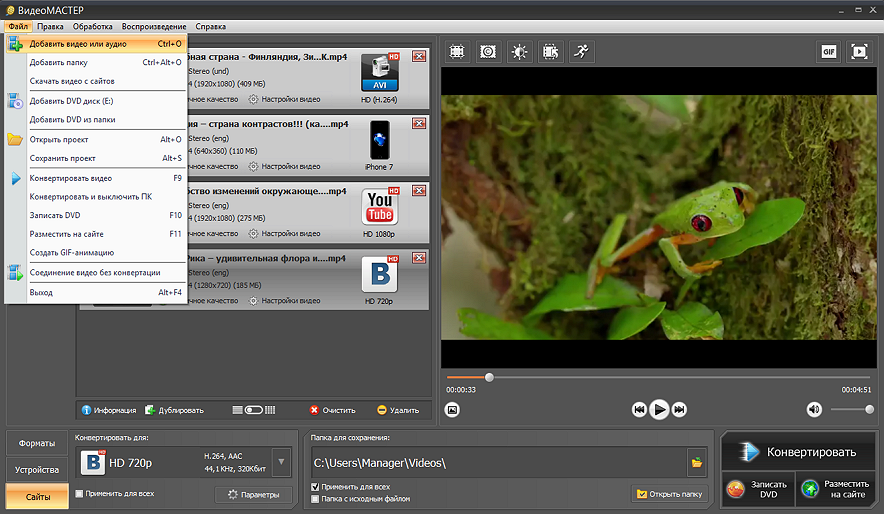
ВидеоМАСТЕР удобен для Windows, когда нужно сжать видео MP4 без длинной настройки кодировщика. В программе есть русскоязычный интерфейс, добавление отдельных роликов и папок, выбор популярных форматов, профили устройств, обрезка и настройка параметров. На странице программы указаны поддержка Windows 11, 10, 8, 7 и XP, русский интерфейс, работа с MP4, AVI, MPEG, MOV, MKV, FLV, WMV и другими форматами.
Рабочий порядок:
-
Запустите ВидеоМАСТЕР.
-
Нажмите Добавить видео или аудио.
-
Выберите MP4-файл на компьютере.
-
В нижней панели откройте вкладку Форматы.
-
Выберите MP4 или профиль H.264.
-
Нажмите Параметры рядом с выбранным профилем.
-
Уменьшите размер кадра только при необходимости: 1920×1080 оставьте для Full HD, 1280×720 выберите для отправки и экономии места.
-
Установите видеокодек H.264 для максимальной совместимости.
-
Уменьшите битрейт: для 1080p начните с 6000–8000 Кбит/с, для 720p — с 2500–4000 Кбит/с.
-
В поле папки сохранения выберите каталог для готового файла.
-
Нажмите Конвертировать.
Для ролика, который нужно отправить в WhatsApp, Telegram или по почте, лучше выбрать 720p и умеренный битрейт. Для видеоархива лучше оставить 1080p, уменьшить битрейт и не трогать частоту кадров. Для записи экрана с текстом не опускайте разрешение ниже 1080p, иначе мелкие элементы интерфейса станут мутными.
Перед экспортом в ВидеоМАСТЕРе полезно открыть инструменты обрезки. Удаление пустого начала, неудачного дубля в конце и пауз даёт уменьшение без ухудшения оставшейся части. Это самый безопасный способ, потому что качество фрагментов не страдает от снижения разрешения.
Плюсы:
-
русскоязычный интерфейс;
-
понятная логика добавления и экспорта;
-
есть профили для устройств и сайтов;
-
удобно сжимать MP4 на компьютере без командной строки;
-
поддерживается обрезка перед конвертацией;
-
подходит для пакетной обработки нескольких роликов.
Минусы:
-
программа устанавливается на Windows;
-
тонкая настройка кодировщика уступает FFmpeg;
-
для максимального контроля качества нужно вручную проверять битрейт;
-
при слишком сильном сжатии появляются обычные артефакты перекодирования.
Выбирайте ВидеоМАСТЕР для домашнего видео, роликов с телефона, обучающих записей, презентаций и файлов, которые нужно быстро уменьшить без сложных терминов.
HandBrake
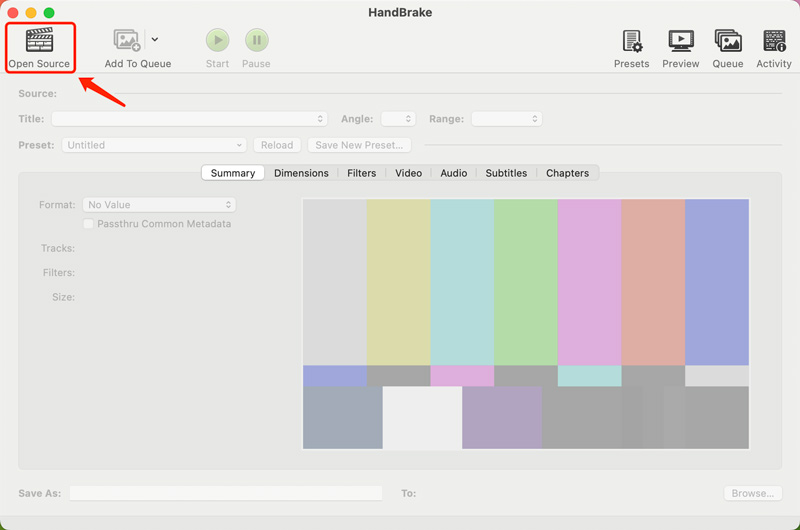
HandBrake подходит для пользователей, которым нужен точный контроль качества. Программа работает с пресетами, кодеками H.264, H.265 и AV1, настройками RF, разрешением, частотой кадров, аудио и субтитрами. В официальных пресетах HandBrake используется MP4-контейнер, а Fast 1080p30 отмечен как удачный стартовый вариант для новичков и совместимости.
Порядок действий:
-
Откройте HandBrake.
-
Нажмите Open Source.
-
Выберите MP4-файл.
-
В списке Preset выберите Fast 1080p30 для обычного Full HD или Fast 720p30 для более лёгкой версии.
-
В поле Format оставьте MP4.
-
На вкладке Dimensions проверьте Resolution Limit и Scale Size.
-
На вкладке Video выберите Video Encoder: H.264 (x264) для совместимости или H.265 (x265) для меньшего размера.
-
В блоке Quality используйте Constant Quality.
-
Для H.264 начните с RF 20–23. Для H.265 начните с RF 22–26.
-
В Framerate выберите Same as source или 30, когда исходник 60 FPS и плавность не критична.
-
В Audio оставьте AAC и битрейт 128–192 Кбит/с для речи, 192–256 Кбит/с для музыки.
-
Укажите путь сохранения в Save As.
-
Нажмите Start Encode.
HandBrake особенно полезен при сжатии больших MP4-файлов, снятых смартфоном. Часто такие ролики записываются с высоким битрейтом, который не нужен для обычного просмотра. Перекодирование в H.265 с RF 23–26 заметно уменьшает файл, при этом картинка сохраняет резкость на телефоне, ноутбуке и телевизоре.
Для записи экрана с мелким текстом не выбирайте слишком высокий RF. Текст страдает быстрее, чем лица и пейзажи. Для интерфейсов, таблиц и презентаций держите H.264 RF 18–21 или H.265 RF 20–24.
Плюсы:
-
бесплатная программа;
-
точная настройка качества через RF;
-
поддержка H.264, H.265 и AV1;
-
хорошие пресеты для новичков;
-
пакетная очередь;
-
работает на Windows, macOS и Linux.
Минусы:
-
интерфейс требует понимания кодеков и RF;
-
при H.265 кодирование идёт дольше;
-
неправильный RF быстро портит текст и динамичные сцены;
-
нет привычного видеоредактора с монтажной шкалой.
HandBrake стоит выбирать для архива, длинных файлов, повторяемых настроек и случаев, когда нужно уменьшить размер MP4 без лишних онлайн-загрузок.
VLC Media Player
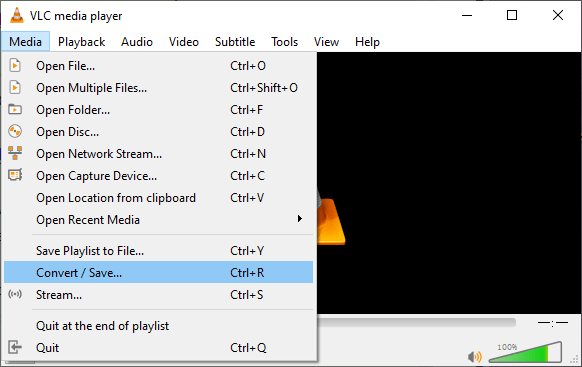
VLC Media Player знают как медиаплеер, но в нём есть конвертация. Этот способ удобен, когда VLC уже установлен и нужно быстро уменьшить файл без отдельного видеоконвертера.
Порядок действий на Windows:
-
Откройте VLC.
-
Перейдите в Медиа.
-
Выберите Конвертировать / сохранить.
-
На вкладке Файл нажмите Добавить.
-
Укажите исходный MP4.
-
Нажмите Конвертировать / сохранить.
-
В поле Профиль выберите Video - H.264 + MP3 (MP4) или близкий MP4-профиль.
-
Нажмите значок с гаечным ключом для настройки профиля.
-
На вкладке Видеокодек включите Видео.
-
Укажите кодек H.264.
-
В разделе Битрейт поставьте значение ниже исходного: например 5000–8000 Кбит/с для 1080p.
-
На вкладке Разрешение задайте масштаб или ширину/высоту, когда нужно перейти на 720p.
-
В поле Файл назначения нажмите Обзор.
-
Введите имя файла с расширением .mp4.
-
Нажмите Начать.
VLC не показывает удобную оценку будущего размера, поэтому результат проверяют после экспорта. Для точного попадания в 100 МБ, 50 МБ или лимит почты лучше использовать ВидеоМАСТЕР, HandBrake, FreeConvert или FFmpeg. Но для быстрой перекодировки VLC справляется уверенно.
Плюсы:
-
программа часто уже установлена;
-
есть конвертация в MP4;
-
можно менять кодек, битрейт и разрешение;
-
работает на Windows и macOS;
-
подходит для единичных файлов.
Минусы:
-
интерфейс конвертации не самый очевидный;
-
нет удобного предпросмотра итогового размера;
-
настройка качества грубее, чем в HandBrake;
-
при ошибке с расширением файл сохраняется неудобно для открытия.
VLC подходит для разовой задачи: уменьшить вес видео, сделать файл совместимым, подготовить ролик для отправки или просмотра на устройстве.
Movavi Video Converter
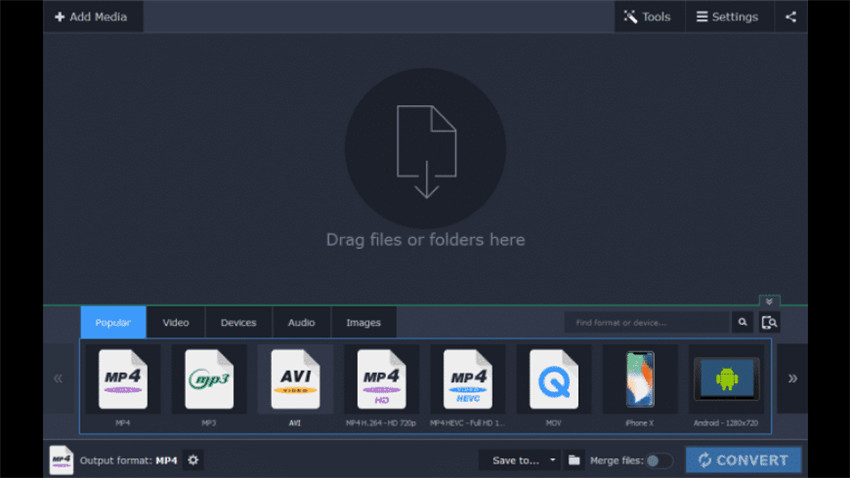
Movavi Video Converter удобен для тех, кто хочет видеть понятные профили, ожидаемый размер и привычный визуальный интерфейс. В программе можно добавить файл, выбрать MP4, изменить разрешение, качество и параметры вывода.
Порядок действий:
-
Запустите Movavi Video Converter.
-
Нажмите Добавить файлы.
-
Выберите Добавить видео.
-
Укажите MP4-файл.
-
В нижней части окна откройте вкладку Видео.
-
Выберите MP4.
-
Откройте профиль с нужным разрешением: Same as input, Full HD, HD или другой вариант.
-
Нажмите значок настроек рядом с профилем.
-
В настройках видео выберите кодек H.264 или H.265.
-
Уменьшите битрейт или выберите качество ниже исходного.
-
Проверьте ожидаемый размер.
-
Выберите папку сохранения.
-
Нажмите Конвертировать.
Для сжатия ролика с телефона оставляйте исходное разрешение, когда файл нужен для архива. Для отправки друзьям выбирайте 1280×720 и H.264. Для хранения на компьютере используйте H.265, когда устройства воспроизводят HEVC без проблем.
В Movavi удобно сжимать несколько файлов подряд. Добавьте все ролики в список, задайте единый профиль MP4 и запустите обработку. Это экономит время при подготовке серии видеоуроков, записей вебинаров или семейных роликов.
Плюсы:
-
понятный интерфейс;
-
удобно выбирать профили;
-
есть настройка качества и размера;
-
подходит для пакетной конвертации;
-
хорош для новичков;
-
поддерживает популярные сценарии экспорта.
Минусы:
-
программа устанавливается на компьютер;
-
ручной контроль кодировщика ниже, чем у FFmpeg;
-
при сильном уменьшении размера качество падает;
-
часть функций относится к платному коммерческому сегменту.
Movavi Video Converter подходит для пользователей, которым нужен баланс: больше контроля, чем в простом онлайн-сервисе, но без сложности HandBrake и FFmpeg.
Any Video Converter
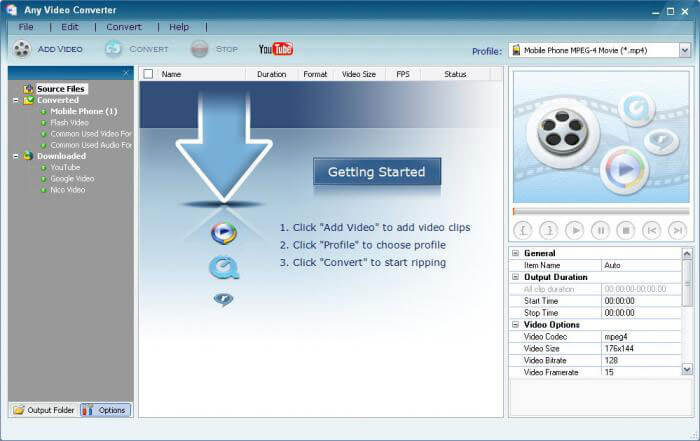
Any Video Converter используют для конвертации и уменьшения видеофайлов на Windows. Для сжатия MP4 важны три настройки: формат вывода, размер кадра и видеобитрейт.
Порядок действий:
-
Откройте Any Video Converter.
-
Нажмите Add Video или Добавить видео.
-
Выберите исходный MP4.
-
В профиле вывода выберите MP4 Movie или профиль устройства.
-
Откройте параметры видео.
-
Установите Video Codec: x264 или H.264.
-
Уменьшите Video Bitrate.
-
При необходимости задайте Video Size: 1920×1080, 1280×720 или 854×480.
-
Проверьте Frame Rate. Для обычного ролика достаточно 25–30 FPS.
-
Выберите папку вывода.
-
Нажмите Convert Now.
Для сжатия без заметной потери качества снижайте битрейт постепенно. Например, исходное видео 1080p с битрейтом 20–30 Мбит/с сначала экспортируйте в 8–10 Мбит/с. После проверки можно сделать вторую пробу на 6 Мбит/с, но только от исходника, не от уже сжатой копии.
Плюсы:
-
поддерживает популярные форматы;
-
есть профили вывода;
-
можно вручную уменьшать битрейт;
-
подходит для простых задач;
-
есть базовые функции подготовки видео.
Минусы:
-
интерфейс зависит от версии;
-
новичку нужно понять, где находятся параметры видео;
-
точность настройки ниже, чем в HandBrake;
-
при пакетной обработке нужны аккуратные единые параметры.
Any Video Converter подходит для домашнего использования, когда нужно сжать MP4 на компьютере и получить совместимый файл без сложной настройки команд.
FFmpeg
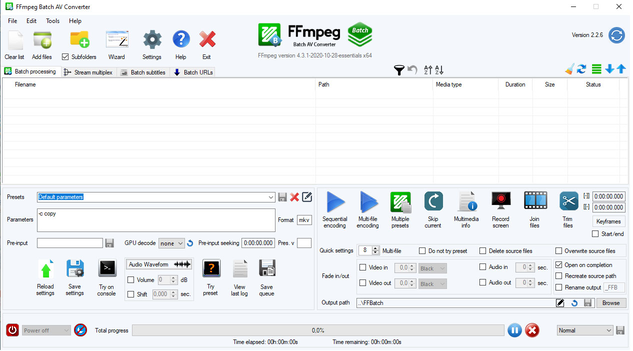
FFmpeg — самый гибкий способ сжать MP4. Он работает через командную строку и даёт полный контроль: кодек, CRF, битрейт, масштабирование, FPS, аудио, метаданные, обрезка, пакетные сценарии. Документация FFmpeg регулярно обновляется и включает отдельные разделы по кодекам, фильтрам, muxer/demuxer, ffmpeg, ffprobe и другим компонентам.
Базовая команда для H.264:
ffmpeg -i input.mp4 -c:v libx264 -crf 23 -preset medium -c:a aac -b:a 128k output.mp4
Что здесь важно:
-
-c:v libx264выбирает H.264; -
-crf 23задаёт качество; -
-preset mediumуправляет скоростью и эффективностью кодирования; -
-c:a aacкодирует звук в AAC; -
-b:a 128kставит битрейт звука 128 Кбит/с.
Для лучшего качества увеличивают его не цифрой вверх, а наоборот вниз:
ffmpeg -i input.mp4 -c:v libx264 -crf 20 -preset slow -c:a aac -b:a 160k output.mp4
Для более сильного сжатия:
ffmpeg -i input.mp4 -c:v libx264 -crf 26 -preset medium -c:a aac -b:a 128k output.mp4
Для H.265:
ffmpeg -i input.mp4 -c:v libx265 -crf 25 -preset medium -c:a aac -b:a 128k output-h265.mp4
Для перехода к 720p:
ffmpeg -i input.mp4 -vf scale=1280:-2 -c:v libx264 -crf 23 -preset medium -c:a aac -b:a 128k output-720p.mp4
Для сохранения исходного звука без повторного кодирования:
ffmpeg -i input.mp4 -c:v libx264 -crf 23 -preset medium -c:a copy output.mp4
Для обрезки начала и конца без лишней части:
ffmpeg -ss 00:00:10 -to 00:05:00 -i input.mp4 -c:v libx264 -crf 22 -preset medium -c:a aac -b:a 128k output-cut.mp4
FFmpeg особенно хорош для серийной обработки. В Windows можно сделать bat-файл, который пройдёт по папке и создаст сжатые копии. Для одинаковых вебинаров, лекций, уроков и записей экрана это самый быстрый профессиональный подход.
Плюсы:
-
максимальный контроль параметров;
-
нет лишнего интерфейса;
-
подходит для автоматизации;
-
работает с огромным количеством форматов;
-
можно сжимать, обрезать, менять масштаб и аудио одной командой;
-
хорошо подходит для пакетной обработки.
Минусы:
-
требуется командная строка;
-
ошибка в параметрах даёт плохой результат;
-
нет визуального предпросмотра;
-
новичку нужно разобраться с CRF, кодеками и фильтрами.
FFmpeg выбирают для точного результата, повторяемых настроек и случаев, когда обычные программы не дают нужного контроля.
Как ужать MP4 на macOS
QuickTime Player
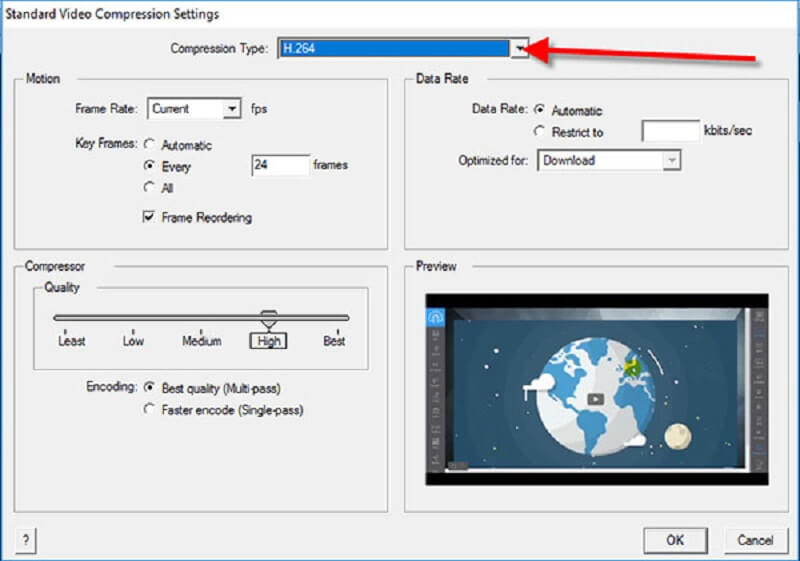
QuickTime Player встроен в macOS и подходит для простого уменьшения ролика через экспорт в более низком разрешении. Важно учитывать: QuickTime Player экспортирует фильм как QuickTime movie .mov с H.264 или HEVC, а не как MP4-файл. Для выбора качества используется File > Export As с вариантами 4K, 1080p, 720p, 480p и Audio Only. Для 4K и 1080p доступен выбор Smaller File Size с HEVC или Greater Compatibility с H.264.
Порядок действий:
-
Откройте ролик в QuickTime Player.
-
Перейдите в File.
-
Выберите Export As.
-
Выберите 1080p, 720p или 480p.
-
Для 4K и 1080p выберите Smaller File Size для HEVC или Greater Compatibility для H.264.
-
Введите имя файла.
-
Укажите папку сохранения.
-
Нажмите Save.
-
Дождитесь завершения экспорта через окно прогресса.
QuickTime удобен для быстрого уменьшения видео, снятого на iPhone или записанного с экрана Mac. Для отправки по почте обычно выбирают 720p. Для публикации в интернете — 1080p. Для экономии места на современных устройствах подходит HEVC.
Ограничение QuickTime состоит в том, что он не даёт точной ручной настройки битрейта. Пользователь выбирает разрешение и формат совместимости, а не конкретные 4000 или 8000 Кбит/с. Когда нужен файл строго до заданного размера, лучше использовать HandBrake, iMovie или FFmpeg.
Плюсы:
-
уже установлен в macOS;
-
простая команда File > Export As;
-
есть 4K, 1080p, 720p и 480p;
-
поддерживается HEVC для меньшего размера;
-
подходит для быстрой подготовки видео.
Минусы:
-
экспорт идёт в .mov, а не напрямую в MP4;
-
нет точной настройки битрейта;
-
нет пакетной обработки;
-
не подходит для строгого ограничения размера файла.
QuickTime Player — самый быстрый вариант для Mac, когда нужно уменьшить размер видеофайла без установки программ и без сложной настройки.
iMovie
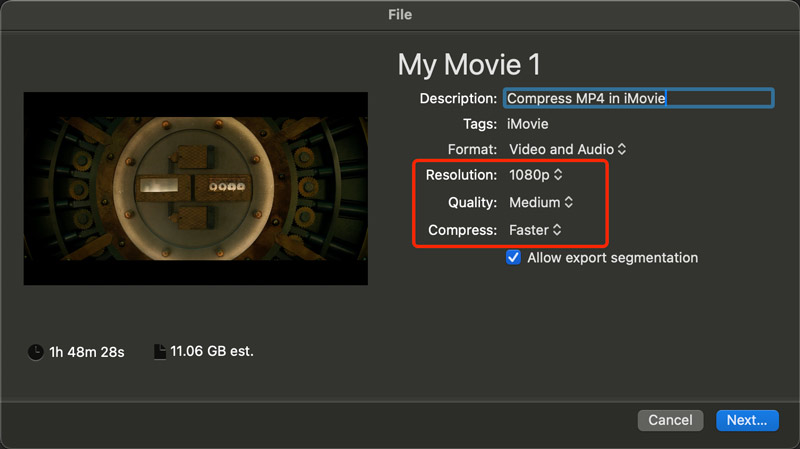
iMovie подходит, когда кроме сжатия нужно удалить лишние фрагменты, склеить части, добавить титры или музыку. В компрессоре Apple экспорт идёт через Share: на iPhone и iPad для уменьшения файла используется Options с выбором более низкого разрешения; на Mac при сохранении в файл выбор Resolution влияет на итоговый размер, а более низкое разрешение создаёт меньший файл.
Порядок действий на Mac:
-
Откройте iMovie.
-
Создайте новый Movie.
-
Нажмите Import Media.
-
Добавьте MP4-файл.
-
Перетащите ролик на таймлайн.
-
Удалите лишнее начало, паузы и концовку.
-
Нажмите кнопку Share в правом верхнем углу.
-
Выберите File.
-
В Resolution выберите 1080p или 720p.
-
В Quality выберите High для хорошего баланса.
-
В Compress выберите Better Quality.
-
Нажмите Next.
-
Укажите папку и сохраните файл.
Для сжатия семейного видео или ролика с телефона оставляйте 1080p и Quality: High. Для отправки в мессенджер выбирайте 720p. Не используйте Best (ProRes) для уменьшения файла: ProRes предназначен для монтажа и создаёт очень крупные файлы.
iMovie удобен тем, что уменьшение веса начинается ещё до экспорта. Удаление ненужных фрагментов, дублей и пауз сокращает длительность. Затем уже применяется сжатие. Такой порядок даёт более чистый результат, чем попытка сильно занизить битрейт у длинного ролика.
Плюсы:
-
установлен на многих Mac;
-
есть монтажная шкала;
-
удобно обрезать лишние фрагменты;
-
есть настройки Resolution, Quality и Compress;
-
подходит для роликов с титрами и музыкой;
-
работает и на iPhone/iPad.
Минусы:
-
не даёт такой точной настройки CRF, как HandBrake;
-
ProRes создаёт очень большие файлы;
-
экспорт требует свободного места;
-
пакетная обработка неудобна.
iMovie выбирают, когда нужно не просто сжать большой видеофайл, а сначала привести его в порядок.
HandBrake для macOS
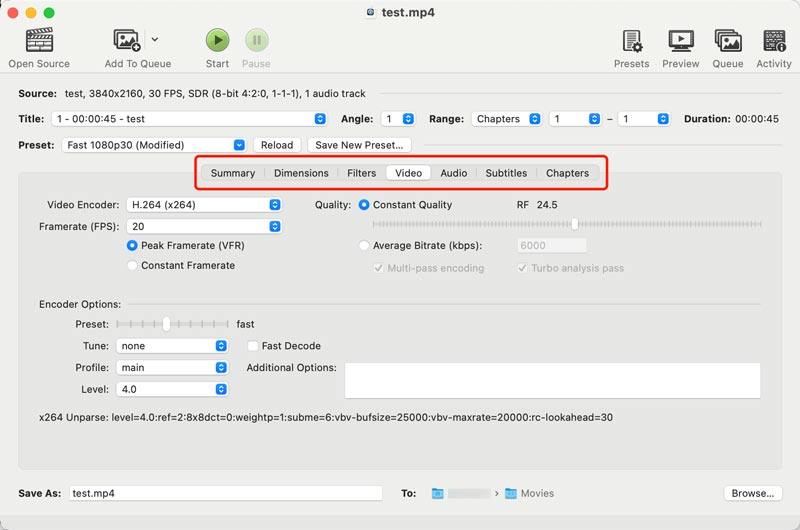
На macOS HandBrake работает так же логично, как на Windows: открываете источник, выбираете пресет, задаёте MP4, регулируете RF и кодек. Для Mac особенно полезны аппаратные кодировщики Apple VideoToolbox, когда нужно быстро обработать длинный файл.
Порядок действий:
-
Откройте HandBrake.
-
Перетащите MP4 в окно программы.
-
Выберите Preset: Fast 1080p30, HQ 1080p30 Surround или нужный 720p-профиль.
-
В Format выберите MP4.
-
На вкладке Summary включите Web Optimized, когда файл нужен для сайта.
-
На вкладке Dimensions проверьте Crop и Resolution.
-
На вкладке Video выберите H.264 (x264), H.265 (x265) или VideoToolbox-кодировщик.
-
Используйте Constant Quality.
-
Для H.264 начните с RF 21–23.
-
Для H.265 начните с RF 23–26.
-
В Audio оставьте AAC 128–192 Кбит/с.
-
Нажмите Start.
Для лучшего сжатия используйте H.265 (x265) и пресет slow/medium. Для скорости используйте VideoToolbox, но проверяйте качество глазами: аппаратное кодирование быстрое, а программное x264/x265 часто даёт более контролируемый результат при том же размере.
Плюсы:
-
работает на Mac бесплатно;
-
даёт точный контроль качества;
-
поддерживает H.264, H.265 и AV1;
-
есть пресеты;
-
подходит для длинных роликов;
-
есть очередь кодирования.
Минусы:
-
интерфейс насыщен настройками;
-
H.265 кодируется медленнее;
-
не является монтажной программой;
-
неверный RF портит детализацию.
HandBrake на macOS стоит использовать для архивов, длинных записей экрана, вебинаров и повторяемых задач.
Как уменьшиь вес файла MP4 на Android
Video Compressor - Video to MP4
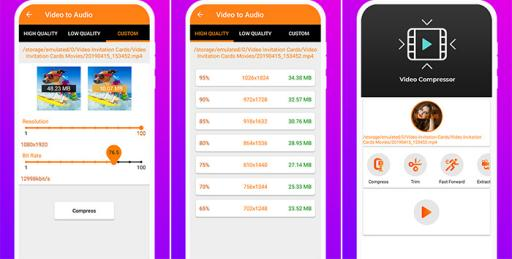
Video Compressor - Video to MP4 подходит для быстрой подготовки ролика на Android. Главное преимущество мобильного компрессора — не нужно переносить файл на компьютер. Видео выбирается из галереи, затем приложение создаёт уменьшенную копию.
Порядок действий:
-
Откройте приложение.
-
Разрешите доступ к видео.
-
Выберите MP4 из галереи.
-
Откройте режим Compress Video.
-
Выберите степень сжатия или ручной режим.
-
Для отправки выберите 720p.
-
Для сохранения качества выберите 1080p и умеренное сжатие.
-
Укажите качество или целевой размер.
-
Запустите обработку.
-
Сравните исходный и новый размер.
-
Сохраните копию в галерею.
На телефоне не стоит сжимать ценный оригинал до удаления исходника. Сначала создайте копию, отправьте её, откройте на полном экране и проверьте звук. После этого удаляйте промежуточные файлы.
Для видео, снятого смартфоном в 4K, мобильное приложение даёт большой выигрыш при переводе в 1080p. Для ролика 1080p лучше сначала уменьшить битрейт, а не переходить сразу на 480p.
Плюсы:
-
работает прямо на Android;
-
не требует компьютера;
-
удобно для мессенджеров;
-
есть выбор размера и качества;
-
быстро создаёт копию для отправки.
Минусы:
-
экран телефона неудобен для оценки мелких артефактов;
-
большие 4K-файлы обрабатываются долго;
-
телефон нагревается при длительном кодировании;
-
в бесплатных мобильных приложениях встречаются реклама и ограничения.
Этот способ хорош для быстрой отправки видео, когда компьютер недоступен.
VidCompact
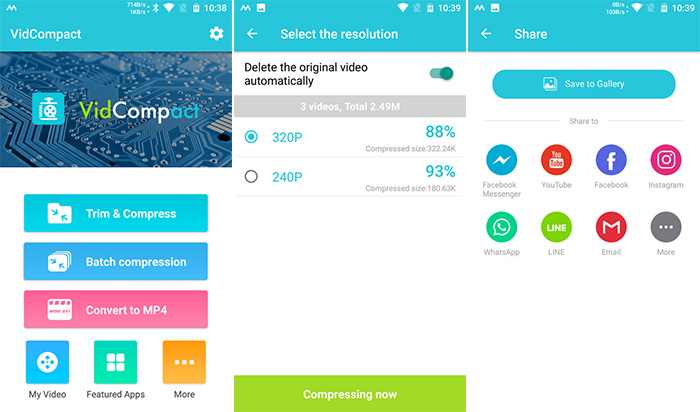
VidCompact используют для конвертации и сжатия видео на Android. Приложение подходит для коротких роликов, клипов, записей камеры и файлов, которые нужно быстро переслать.
Порядок действий:
-
Откройте VidCompact.
-
Выберите Compress или Video Converter.
-
Укажите MP4-файл.
-
Выберите MP4 как итоговый формат.
-
Установите разрешение: 1080p, 720p или ниже.
-
Выберите качество сжатия.
-
Запустите обработку.
-
Дождитесь сохранения файла.
-
Проверьте результат в галерее.
Для ролика с речью и статичным кадром выбирайте 720p и средний уровень качества. Для пейзажа, спорта, животных, концерта и движущейся камеры лучше оставить 1080p. Сильное снижение качества на таких сценах сразу создаёт квадраты и мыло.
Плюсы:
-
простой мобильный сценарий;
-
быстро уменьшает ролики;
-
подходит для отправки в чат;
-
не требует загрузки в облако;
-
работает с MP4.
Минусы:
-
качество зависит от выбранного режима;
-
нет профессионального контроля CRF;
-
длинные файлы сильно нагружают телефон;
-
итог нужно проверять вручную.
VidCompact подходит для коротких и средних роликов, которые нужно уменьшить перед отправкой.
Как сжимать MP4 на iOS
iMovie для iPhone и iPad
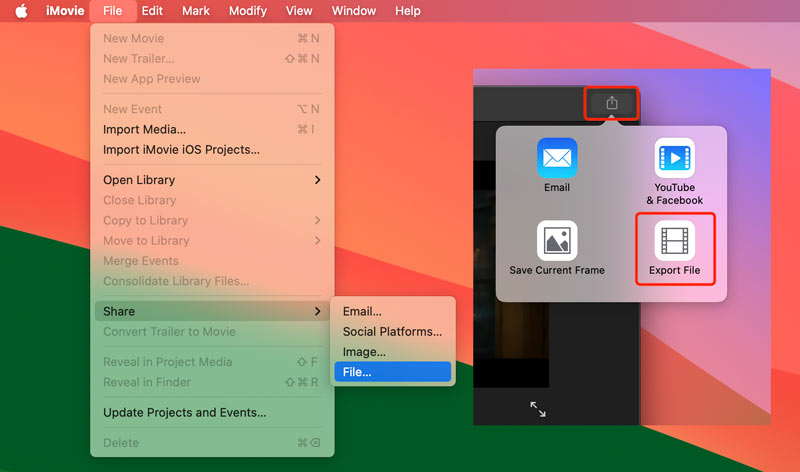
На iPhone и iPad iMovie удобен для роликов, которые нужно обрезать и сохранить в меньшем размере. Он не выглядит как отдельный MP4-компрессор, но экспорт с более низким разрешением уменьшает файл.
Порядок действий:
-
Откройте iMovie.
-
Создайте новый проект Movie.
-
Выберите видео из Фото.
-
Нажмите Create Movie.
-
Удалите ненужные фрагменты на таймлайне.
-
Нажмите Done.
-
Нажмите Share.
-
Откройте Options.
-
Выберите разрешение 1080p или 720p.
-
Нажмите Done.
-
Выберите Save Video.
-
Дождитесь сохранения в Фото.
Для ролика, снятого в 4K, экспорт 1080p резко уменьшает файл и остаётся хорошим для просмотра на телефоне, ноутбуке и в соцсетях. Для отправки в мессенджер выбирайте 720p. Для архива оставляйте исходник в Фото или в iCloud, а уменьшенную копию используйте только для передачи.
Плюсы:
-
работает на iPhone и iPad;
-
удобно обрезать лишнее;
-
экспорт сохраняется в Фото;
-
есть выбор разрешения;
-
не нужно отправлять видео на сторонний сайт.
Минусы:
-
нет точной настройки битрейта;
-
большой ролик требует свободного места;
-
длительная обработка расходует батарею;
-
для пакетного сжатия неудобен.
iMovie на iPhone подходит для роликов из галереи, которые нужно быстро уменьшить без компьютера.
Video Shrinker
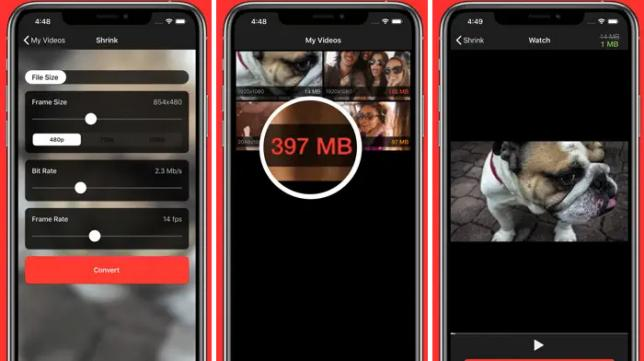
Video Shrinker предназначен именно для уменьшения видеороликов на iPhone. Такой тип приложения удобен, когда нужно видеть исходный и итоговый размер, выбрать степень сжатия и быстро сохранить копию.
Порядок действий:
-
Откройте Video Shrinker.
-
Разрешите доступ к медиатеке.
-
Выберите MP4 или MOV из Фото.
-
Откройте параметры сжатия.
-
Установите размер кадра.
-
Выберите уровень качества.
-
Запустите Compress.
-
Сохраните итоговый файл.
-
Сравните размер и качество.
Для видео с камеры iPhone выбирайте 1080p вместо 4K, когда файл нужен для отправки. Для обычной речи и статичного кадра достаточно 720p. Для роликов с движением, панорамой и мелкими деталями оставляйте 1080p и снижайте качество умеренно.
Плюсы:
-
сфокусирован на сжатии видео;
-
работает без компьютера;
-
показывает уменьшение размера;
-
удобен для быстрых копий;
-
подходит для отправки через мессенджеры.
Минусы:
-
ручная настройка кодека ограничена;
-
результат зависит от выбранного профиля;
-
длинные ролики обрабатываются медленно;
-
перед удалением оригинала нужна проверка.
Video Shrinker — практичный вариант для iPhone, когда нужно уменьшить размер видеофайла прямо перед отправкой.
Как сжать видео MP4 онлайн
123apps
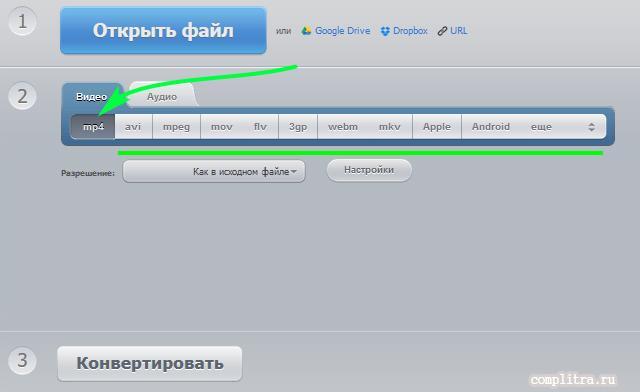
123apps подходит для разового сжатия MP4 без установки программы. Онлайн-сервис удобен, когда файл не содержит приватных данных, размер укладывается в лимит загрузки, а скорость интернета нормальная.
Порядок действий:
-
Откройте инструмент сжатия видео 123apps.
-
Нажмите Открыть файл.
-
Выберите MP4 на компьютере.
-
Дождитесь загрузки.
-
Укажите качество или размер.
-
Выберите формат MP4.
-
При необходимости измените разрешение.
-
Запустите сжатие.
-
Скачайте готовый файл.
-
Проверьте его локально.
123apps удобен для офисных задач: уменьшить видео для презентации, почты, сайта, личной отправки. Для больших исходников 4K лучше использовать программу на компьютере, потому что загрузка и скачивание занимают много времени.
Плюсы:
-
не нужна установка;
-
простой интерфейс;
-
подходит для разовой задачи;
-
работает в браузере;
-
есть инструменты для других операций с медиа.
Минусы:
-
файл загружается на сервер;
-
скорость зависит от интернета;
-
большие ролики обрабатываются дольше;
-
ручной контроль ниже, чем в HandBrake и FFmpeg.
123apps выбирают для быстрого результата, когда важна простота, а не профессиональная настройка.
Clideo
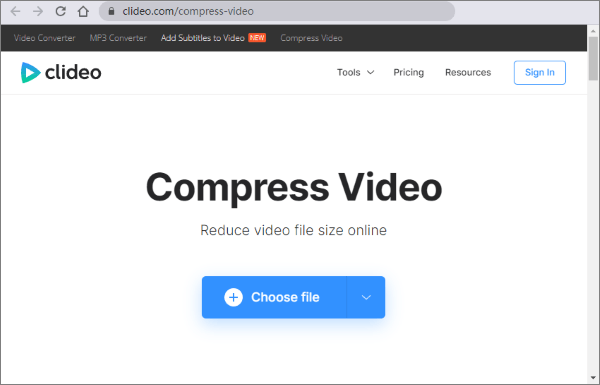
Clideo удобен тем, что процесс почти полностью автоматизирован. Пользователь загружает MP4, сервис подбирает параметры сжатия и отдаёт уменьшенный файл.
Порядок действий:
-
Откройте Clideo Video Compressor.
-
Нажмите Choose file.
-
Выберите MP4 с компьютера, телефона или облака.
-
Дождитесь загрузки.
-
Подождите завершения обработки.
-
Откройте предпросмотр.
-
Скачайте готовый файл.
Clideo подходит для новичков. В нём не нужно вручную выбирать H.264, H.265, CRF или битрейт. Такой подход хорош для коротких файлов, но меньше подходит для задач, где нужно сохранить строгое качество, заданное разрешение и конкретный размер.
Плюсы:
-
максимально простой процесс;
-
не требует установки;
-
работает на компьютере и телефоне;
-
есть предпросмотр;
-
подходит для коротких роликов.
Минусы:
-
файл отправляется в онлайн-сервис;
-
мало ручных настроек;
-
большие файлы зависят от скорости интернета;
-
бесплатные онлайн-инструменты обычно имеют ограничения.
Clideo стоит использовать для быстрых задач, когда нужно уменьшить MP4 без изучения параметров кодирования.
FreeConvert
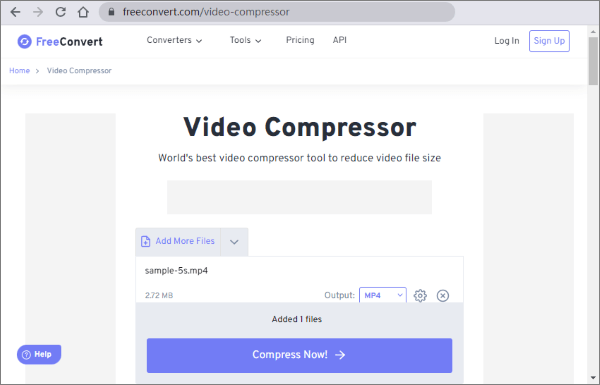
FreeConvert хорош тем, что даёт больше настроек, чем полностью автоматические компрессоры. В нём можно выбирать метод сжатия, целевой размер, кодек, качество, разрешение и дополнительные параметры.
Порядок действий:
-
Откройте FreeConvert Video Compressor.
-
Нажмите Choose Files.
-
Загрузите MP4.
-
Откройте Advanced Settings.
-
Выберите Video Codec: H.264 для совместимости или H.265 для меньшего размера.
-
Выберите метод: Target a file size, Target a video quality или Target a video resolution.
-
Задайте размер, качество или разрешение.
-
При необходимости уменьшите FPS.
-
Нажмите Compress Now.
-
Скачайте итоговый файл.
Для задачи сжать MP4 до 100 МБ FreeConvert удобнее автоматических сервисов, потому что можно задать целевой размер. Но слишком маленький целевой размер неизбежно ухудшает картинку. Длинный ролик 30–60 минут нельзя качественно упаковать в 20–30 МБ при сохранении Full HD.
Плюсы:
-
много настроек для онлайн-сервиса;
-
можно задать целевой размер;
-
есть выбор кодека;
-
подходит для точной подготовки файла;
-
не требует установки.
Минусы:
-
приватные ролики лучше не загружать онлайн;
-
большие файлы долго передаются;
-
сильное сжатие портит картинку;
-
лимиты зависят от режима использования.
FreeConvert выбирают, когда нужно сжать видео MP4 под конкретный размер без установки программы.
VEED.IO
VEED.IO объединяет онлайн-редактор и компрессор. Он подходит, когда вместе со сжатием нужно обрезать ролик, добавить текст, изменить размер кадра или подготовить видео для соцсетей.
Порядок действий:
-
Откройте VEED.IO Video Compressor.
-
Загрузите MP4.
-
Выберите степень сжатия.
-
При необходимости измените разрешение.
-
Удалите лишние фрагменты.
-
Запустите экспорт.
-
Скачайте готовый файл.
VEED.IO полезен для контентных задач: короткие ролики, вертикальные видео, фрагменты для публикации, видео для сайта. Для длинного архива и конфиденциальных материалов лучше использовать локальную программу.
Плюсы:
-
есть онлайн-редактор;
-
можно сжать и обрезать файл;
-
удобно готовить ролики для публикации;
-
работает в браузере;
-
не нужна установка.
Минусы:
-
файл загружается в интернет;
-
ручная настройка кодирования ограничена;
-
длинные ролики обрабатываются дольше;
-
бесплатные режимы онлайн-редакторов имеют ограничения.
VEED.IO подходит для коротких и средних MP4, которые нужно подготовить к публикации.
XConvert
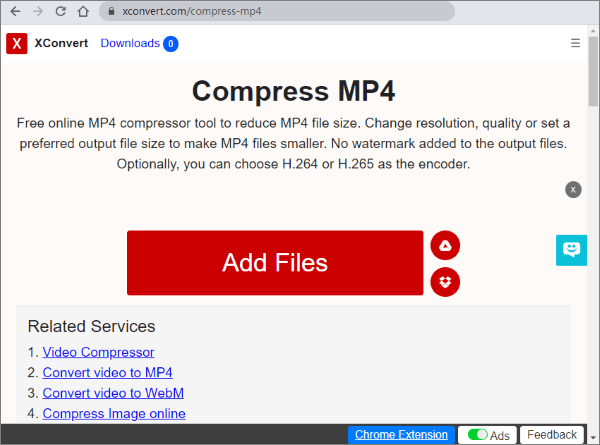
XConvert ориентирован на быструю обработку файлов в браузере. Для сжатия MP4 в нём важны настройки качества, размера, разрешения и кодека.
Порядок действий:
-
Откройте XConvert MP4 Compressor.
-
Нажмите Add Files.
-
Загрузите видео.
-
Выберите режим сжатия.
-
Установите процент качества или целевой размер.
-
При необходимости измените разрешение.
-
Запустите сжатие.
-
Скачайте готовый MP4.
XConvert удобен для нескольких файлов и простых сценариев: уменьшить ролик для отправки, сделать копию для сайта, подготовить материал для загрузки в форму с ограничением размера. Для большого количества личных видео локальная программа безопаснее и быстрее.
Плюсы:
-
работает без установки;
-
есть понятные настройки размера;
-
подходит для быстрой обработки;
-
можно использовать на разных устройствах;
-
не требует подготовки проекта.
Минусы:
-
зависит от скорости интернета;
-
приватные файлы лучше обрабатывать локально;
-
нет такого контроля, как у FFmpeg;
-
слишком сильное сжатие ухудшает детализацию.
XConvert выбирают для разовых файлов, когда нужен быстрый MP4 компрессор в браузере.
Online-Convert
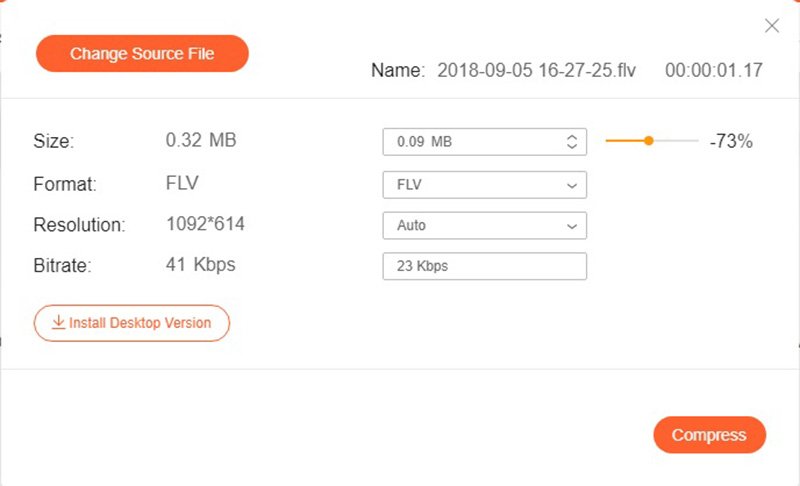
Online-Convert подходит для пользователей, которым нужен онлайн-конвертер с большим количеством форматов и параметров. Для MP4 важны настройки видео: размер кадра, битрейт, частота кадров, кодек и аудио.
Порядок действий:
-
Откройте раздел конвертации в MP4.
-
Загрузите исходный файл.
-
В настройках видео выберите разрешение.
-
Укажите видеобитрейт или качество.
-
При необходимости измените FPS.
-
Установите аудиокодек AAC.
-
Запустите конвертацию.
-
Скачайте результат.
Online-Convert полезен, когда исходник не только MP4. Например, MOV, MKV, AVI или WebM нужно привести к MP4 и одновременно уменьшить размер. В таком случае за один проход выполняется и конвертация, и сжатие.
Плюсы:
-
поддерживает много форматов;
-
работает в браузере;
-
есть параметры вывода;
-
удобно приводить разные файлы к MP4;
-
подходит для разовых задач.
Минусы:
-
файл загружается на сервер;
-
большие ролики зависят от канала интернета;
-
результат нужно проверять после скачивания;
-
локальные программы лучше для конфиденциальных материалов.
Online-Convert стоит использовать для файлов разных форматов, которые нужно привести к MP4 и сделать легче.
Сравнение способов сжатия MP4
| Способ | Платформа | Установка | Лучший сценарий | Контроль качества | Сложность |
|---|---|---|---|---|---|
| ВидеоМАСТЕР | Windows | Да | Быстро сжать MP4 на ПК | Средний | Низкая |
| HandBrake | Windows, macOS, Linux | Да | Качественное сжатие через RF | Высокий | Средняя |
| VLC Media Player | Windows, macOS | Да | Разовая конвертация | Средний | Средняя |
| Movavi Video Converter | Windows, macOS | Да | Понятный визуальный экспорт | Средний | Низкая |
| Any Video Converter | Windows | Да | Простая конвертация MP4 | Средний | Низкая |
| FFmpeg | Windows, macOS, Linux | Да | Пакетная и точная обработка | Максимальный | Высокая |
| QuickTime Player | macOS | Нет | Быстро уменьшить ролик на Mac | Низкий | Низкая |
| iMovie | macOS, iOS | Часто установлен | Сжать и обрезать | Средний | Низкая |
| Video Compressor | Android | Да | Быстро сжать на телефоне | Средний | Низкая |
| VidCompact | Android | Да | Уменьшить ролик для отправки | Средний | Низкая |
| Video Shrinker | iOS | Да | Сжать видео на iPhone | Средний | Низкая |
| 123apps | Онлайн | Нет | Разовая задача | Средний | Низкая |
| Clideo | Онлайн | Нет | Автоматическое сжатие | Низкий | Низкая |
| FreeConvert | Онлайн | Нет | Попасть в целевой размер | Средний | Низкая |
| VEED.IO | Онлайн | Нет | Сжать и подготовить к публикации | Средний | Низкая |
| XConvert | Онлайн | Нет | Быстрый браузерный компрессор | Средний | Низкая |
| Online-Convert | Онлайн | Нет | Конвертация и сжатие | Средний | Средняя |
Рекомендуемые настройки для разных задач
Для WhatsApp и Telegram
Для мессенджеров важнее размер, чем идеальная детализация. Используйте MP4, H.264, 720p, 25–30 FPS. Битрейт 1500–3500 Кбит/с подходит для большинства коротких роликов. Для видео с текстом и экраном лучше 1080p и 3000–6000 Кбит/с.
Для электронной почты
Почта часто ограничивает вложения. Для файла до 20–25 МБ используйте 720p или 480p, H.264, AAC 128 Кбит/с. Длинный ролик лучше не пытаться ужимать до почтового лимита. Гораздо разумнее отправить ссылку на облако, а локально оставить качественную копию.
Для YouTube
YouTube всё равно перекодирует загруженный ролик. Слишком сильное сжатие перед загрузкой ухудшает итог, потому что сервис обработает уже испорченный файл. Для Full HD оставляйте H.264, 1080p, исходный FPS, высокий битрейт. Для 4K сохраняйте исходное разрешение и не используйте агрессивный компрессор.
Для хранения семейного архива
Архивные ролики сжимайте бережно. Оставляйте исходное разрешение, выбирайте H.265 для экономии места, используйте умеренный RF. Сохраняйте оригиналы важных видео на отдельном диске. Сжатая версия удобна для просмотра, но не заменяет исходник.
Для сайта
Для сайта важны быстрая загрузка и совместимость. Используйте MP4 H.264, 720p или 1080p, Web Optimized в HandBrake, битрейт 1500–5000 Кбит/с. Для фоновых видео без звука можно удалить аудиодорожку. Это уменьшает файл и ускоряет загрузку страницы.
Для презентации
Для PowerPoint и аналогичных программ нужен совместимый MP4 H.264. Разрешение 720p подходит для небольших вставок, 1080p — для демонстрации на большом экране. Не используйте редкие кодеки, потому что презентация может не воспроизвестись на другом компьютере.
Для записи экрана
Запись экрана требует аккуратности. Текст, таблицы, курсор и мелкие элементы интерфейса быстро становятся мутными. Оставляйте 1080p, H.264, 30 FPS, битрейт не ниже 4000–6000 Кбит/с. Для обучающих видео лучше уменьшить длину и паузы, чем сильно давить битрейт.
Что лучше уменьшать: битрейт, разрешение или FPS
Битрейт — первый параметр для уменьшения. Он снижает вес без изменения геометрии кадра. При разумном значении зритель видит почти тот же ролик.
Разрешение — второй параметр. Его снижайте, когда файл всё ещё слишком большой или ролик предназначен для телефона, чата, сайта, формы загрузки. Переход с 4K на 1080p обычно выглядит хорошо на телефоне и ноутбуке, но уже удаляет часть деталей.
FPS — третий параметр. Для записи экрана и речи 30 FPS достаточно. Для игр, спорта, танцев, быстрых панорам и демонстрации плавности лучше оставить 60 FPS. Перевод 60 FPS в 24 FPS без причины создаёт дёрганое движение.
Кодек — стратегический выбор. H.264 гарантирует совместимость. H.265 уменьшает файл эффективнее. AV1 перспективен для веба и хранения, но не всегда удобен для старых устройств и быстрых задач.
Обрезка — самый чистый способ. Удаление лишних 20% длительности уменьшает файл примерно на 20% без ухудшения оставшейся части.
Ошибки при сжатии MP4
Слишком низкий битрейт
Главная ошибка — поставить минимальный битрейт и ждать хорошую картинку. Видео не может сохранить сложную сцену без достаточного количества данных. На лицах появляется пластик, на небе — полосы, в движении — квадраты, на тексте — размытые края.
Снижение разрешения без необходимости
1080p не нужно сразу превращать в 480p. Для современных экранов это резкое падение качества. Сначала уменьшайте битрейт. Только затем переходите к 720p.
Повторное сжатие уже сжатой копии
Каждый новый экспорт ухудшает файл. Делайте все пробы от исходника. Храните оригинал до финальной проверки.
Неверный кодек
H.265 создаёт меньший файл, но старый телевизор, медиаплеер или рабочий компьютер не всегда открывают его корректно. Для гарантированной передачи выбирайте H.264.
Слишком сильное снижение FPS
Снижение 60 FPS до 30 FPS нормально для обычного ролика, но плохо для игр и спорта. Снижение до 15 FPS почти всегда выглядит дёргано.
Игнорирование аудио
Звук тоже нужно настроить. Для речи достаточно AAC 128 Кбит/с. Для музыки лучше 192–256 Кбит/с. Несжатый звук в коротком ролике встречается редко, но в длинных файлах он заметно увеличивает размер.
Онлайн-сжатие приватных видео
Онлайн-сервисы удобны, но личные документы, рабочие записи, закрытые встречи, медицинские и юридические материалы лучше обрабатывать локально. Для таких задач используйте ВидеоМАСТЕР, HandBrake, FFmpeg, Movavi или VLC.
Как проверить результат после сжатия
Проверка нужна всегда. Размер файла сам по себе не показывает качество.
Сначала посмотрите свойства файла: разрешение, длительность, размер, кодек. Затем откройте ролик в плеере и проверьте несколько участков. Не оценивайте только первые 5 секунд: часто начало статичное, а проблемы появляются на движении.
Обязательно проверьте:
-
лицо крупным планом;
-
тёмные сцены;
-
быстрые движения;
-
воду, траву, листву, снег, дождь;
-
текст и интерфейс;
-
звук и синхронизацию;
-
открытие файла на телефоне;
-
открытие файла на телевизоре или другом целевом устройстве.
Для точного сравнения откройте исходник и сжатую копию рядом. Не стремитесь к минимальному размеру любой ценой. Хороший результат — файл заметно меньше, а при обычном просмотре ухудшение не бросается в глаза.
Частые вопросы
Можно ли сжать MP4 вообще без потери качества?
Да, но только в ограниченных сценариях: обрезка лишнего без перекодирования, удаление ненужных дорожек, изменение контейнера без перекодирования. Когда меняется битрейт, кодек или разрешение, видео перекодируется. В таком случае цель — сжатие без заметной потери качества.
Почему после сжатия видео стало мыльным?
Поставлен слишком низкий битрейт, выбрано слишком маленькое разрешение или файл был повторно сжат несколько раз. Вернитесь к исходнику, увеличьте битрейт, снизьте RF в HandBrake/FFmpeg или оставьте исходное разрешение.
Что лучше для MP4: H.264 или H.265?
H.264 лучше для совместимости. H.265 лучше для уменьшения размера при сохранении детализации. Для отправки на старые устройства выбирайте H.264. Для хранения и современных смартфонов выбирайте H.265.
Какой битрейт выбрать для 1080p?
Для речи и записи экрана — 3–6 Мбит/с. Для обычного видео — 6–10 Мбит/с. Для динамичных сцен и 60 FPS — 10–16 Мбит/с. Это ориентиры, итог зависит от сцены.
Как сжать MP4 до 100 МБ?
Сначала рассчитайте длительность. Для 10 минут видео 100 МБ означает общий битрейт примерно 1,3 Мбит/с, включая звук. Для 1080p это очень мало. Выбирайте 720p, H.264 или H.265, аудио AAC 96–128 Кбит/с и проверяйте результат. Для точного размера удобны FreeConvert и FFmpeg с заданным битрейтом.
Как сжать MP4 для отправки по почте?
Для короткого ролика выберите 720p, H.264, 25–30 FPS, битрейт 1–3 Мбит/с. Для длинного ролика используйте облачную ссылку. Почтовый лимит плохо подходит для видео.
Как сжать MP4 на Windows 11?
Самый простой путь — ВидеоМАСТЕР. Для точной настройки используйте HandBrake. Для командной строки используйте FFmpeg. Для разовой конвертации подойдёт VLC.
Как сжать MP4 на Mac без установки программ?
Используйте QuickTime Player: File > Export As > 1080p или 720p. Для монтажа и выбора качества используйте iMovie. Для точного контроля установите HandBrake.
Как сжать MP4 на телефоне?
На Android используйте Video Compressor - Video to MP4 или VidCompact. На iPhone используйте iMovie или Video Shrinker. Для важных видео сначала создавайте копию и не удаляйте исходник до проверки.
Почему онлайн-сервис долго сжимает видео?
Большой файл сначала загружается на сервер, затем обрабатывается, затем скачивается обратно. Скорость зависит от интернета, размера ролика, очереди сервиса и выбранных параметров. Для больших 4K-файлов локальная программа быстрее и надёжнее.
Почему после сжатия пропал звук?
Выбран неподходящий аудиокодек, звук отключён в настройках или программа не скопировала дорожку. Используйте AAC, проверьте вкладку Audio и не удаляйте дорожки перед экспортом.
Как сжать много MP4-файлов сразу?
Используйте ВидеоМАСТЕР, HandBrake с очередью, Movavi Video Converter или FFmpeg. Для одинаковых файлов лучше создать один профиль и применить его ко всей папке.
Итог
Для Windows самым удобным первым вариантом остаётся ВидеоМАСТЕР: он подходит для быстрого сжатия MP4, выбора формата, профиля устройства, обрезки и понятного экспорта. Для тонкой настройки качества используйте HandBrake. Для автоматизации и точных параметров выбирайте FFmpeg.
На macOS быстрый встроенный способ — QuickTime Player, а более удобный вариант с монтажом — iMovie. На Android и iPhone лучше использовать мобильные компрессоры для коротких роликов и не удалять оригинал до проверки. Онлайн-сервисы вроде 123apps, Clideo, FreeConvert, VEED.IO, XConvert и Online-Convert удобны для разовых задач.
Главный принцип простой: сначала удаляйте лишнее, затем снижайте битрейт, затем выбирайте более эффективный кодек, и только после этого уменьшайте разрешение. Так MP4 становится легче, а качество остаётся достаточно высоким для просмотра, отправки и публикации.

Чтобы оставить комментарий, авторизуйтесь или зарегистрируйтесь.