
Записать песню на телефон реально без студии, компьютера и дорогого комплекта оборудования. Для черновика достаточно встроенного микрофона, наушников и тихой комнаты. Для аккуратного демо нужны приложение с дорожками, минусовка, несколько дублей вокала и базовая обработка: громкость, эквалайзер, компрессия, лёгкая реверберация и экспорт в удобный формат.
Главная ошибка новичка — записывать голос поверх минусовки, которая играет из динамика телефона. Микрофон захватывает и голос, и музыку, поэтому вокал получается грязным, минусовка становится гулкой, а свести такой файл почти невозможно. Правильная схема другая: минусовка играет в наушниках, приложение пишет только голос, а затем вокальная дорожка смешивается с музыкальной основой.
Ниже — подробный разбор вариантов для Android, iPhone и браузера. У каждого способа есть своя задача: встроенный диктофон годится для идеи, BandLab и GarageBand подходят для песни под минусовку, Dolby On быстро улучшает голос, FL Studio Mobile помогает собрать аранжировку, n-Track Studio удобен для многодорожечной записи, Soundtrap закрывает онлайн-сценарий.
Что подготовить перед записью песни на телефон
Перед тем как записать песню на телефон, подготовьте не приложение, а условия. Один и тот же смартфон в пустой кухне и в комнате со шторами, ковром и шкафом звучит по-разному. Телефонный микрофон хорошо ловит речь, но одновременно собирает отражения, шорохи, гул техники, дыхание, щелчки губ и звуки одежды.
Минимальный набор для записи:
| Что нужно | Зачем |
|---|---|
| Телефон Android или iPhone | Основное устройство записи |
| Проводные наушники | Чтобы минусовка не попадала обратно в микрофон |
| Минусовка в MP3, WAV, M4A или AAC | Музыкальная основа |
| Текст песни | Удобнее читать с другого экрана или бумаги |
| Тихая комната | Меньше шума и отражений |
| Подставка или штатив | Телефон не трётся о руки и одежду |
| 10–15 минут на тест | Проверка уровня, дикции, расстояния и задержки |
Проводные наушники предпочтительнее Bluetooth. Беспроводные наушники дают задержку, и вокалист начинает слышать себя не в момент исполнения. Для обычного прослушивания это незаметно, а при записи вокала ритм быстро расползается. Когда в приложении есть прямой мониторинг, используйте проводное подключение.
Оптимальная дистанция до встроенного микрофона — примерно 20–40 см. При более близком положении появляются взрывные согласные, дыхание и перегруз. При слишком большом расстоянии голос становится комнатным, а приложение усиливает фон. Телефон лучше поставить неподвижно: на штатив, стопку книг или держатель. Во время записи не держите корпус в руке, потому что микрофон слышит касания, движение пальцев и трение чехла.
Перед основным дублем сделайте короткий тест: спойте самую громкую строку припева, затем прослушайте запись. В качественном дубле нет хрипа, треска и резкого цифрового искажения. Тихий дубль затем усиливается, перегруженный дубль уже не восстанавливается нормально.
Как выбрать способ записи песни
Для разных задач нужны разные инструменты. Одна программа для записи песни не заменяет все остальные, потому что запись вокальной идеи, полноценная песня под минусовку и создание аранжировки требуют разной логики работы.
| Задача | Лучший вариант | Почему |
|---|---|---|
| Быстро напеть мелодию | Встроенный диктофон | Запускается за секунды |
| Записать голос под минусовку на Android | BandLab | Есть дорожки, импорт аудио и эффекты |
| Записать песню на iPhone | GarageBand | Есть Audio Recorder, дорожки и импорт файлов |
| Быстро улучшить вокал | Dolby On | Автообработка, шумоподавление, нормализация |
| Создать бит и аранжировку | FL Studio Mobile | Инструменты, секвенсор, дорожки |
| Записать несколько дорожек | n-Track Studio | Микшер и многодорожечная логика |
| Записать чистый голосовой исходник | Easy Voice Recorder, ASR Voice Recorder, RecForge II | Простая запись без сложного проекта |
| Работать в браузере | Soundtrap | Онлайн-студия с дорожками |
| Сделать основу из лупов | Music Maker JAM, Groovepad | Быстрое создание музыкальной подложки |
Для первой песни лучше не начинать с самой сложной мобильной DAW. Быстрый рабочий маршрут такой: выбрать минусовку, загрузить её в BandLab или GarageBand, записать 3–5 вокальных дублей, оставить лучший, подрезать тишину, выровнять громкость, добавить немного компрессии и реверберации, экспортировать трек.
Как записать песню на Android
Встроенный диктофон Android: быстрый черновик вокала
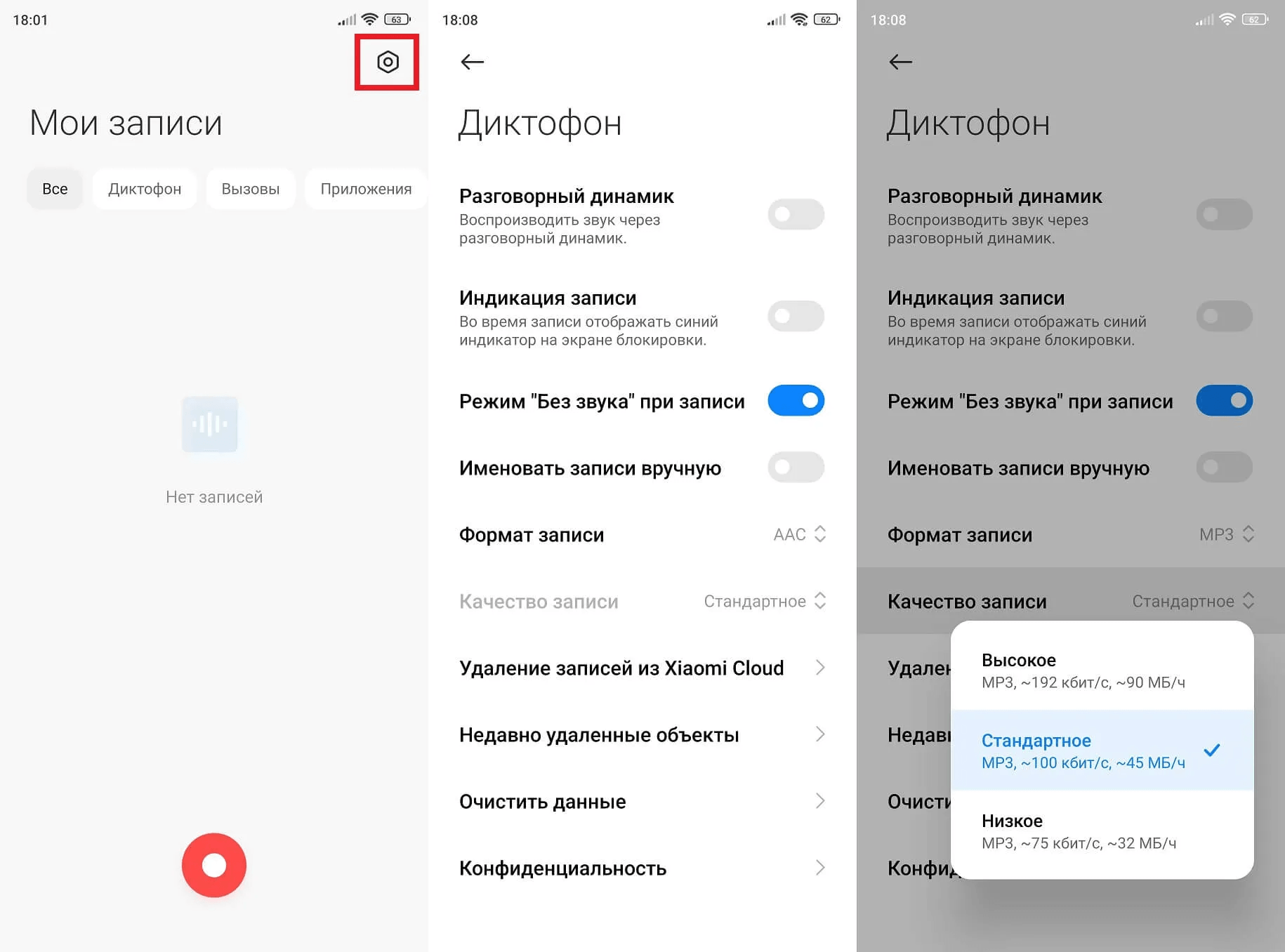
Встроенный диктофон Android подходит для наброска мелодии, текста, речитатива, припева или гармонии. Это не полноценная студия, но самый быстрый способ сохранить идею до того, как она забудется. На разных телефонах приложение называется «Диктофон», «Recorder», «Звукозапись» или «Voice Recorder». На Samsung используется фирменный «Диктофон», на Pixel — Recorder, на Xiaomi — «Диктофон» в наборе системных приложений.
Для записи песни под минусовку такой способ ограничен: диктофон пишет одну аудиодорожку и не даёт нормально свести голос с музыкой. Его удобно использовать как первый этап: напеть идею, выбрать тональность, проверить текст, затем перенести работу в BandLab, n-Track Studio или на компьютер.
Как записать вокальный черновик:
-
Откройте «Диктофон» или «Recorder».
-
Включите авиарежим или режим «Не беспокоить».
-
Поставьте телефон на устойчивую поверхность.
-
Расположите микрофон на расстоянии 20–40 см от рта.
-
Нажмите красную кнопку записи.
-
Спойте самый громкий фрагмент песни.
-
Остановите запись и сразу прослушайте.
-
Переименуйте файл по смыслу: «припев демо», «куплет 2», «мелодия финал».
-
Сохраните несколько дублей, а не один вариант.
Для вокала лучше записывать в тихом месте, а не в ванной, коридоре или пустой комнате. Эхо в диктофоне особенно заметно, потому что голос остаётся сухим только вблизи, а все отражения попадают в тот же файл. Подушки, шторы, одежда на вешалке и мягкая мебель заметно уменьшают комнатный призвук.
Настройки качества. В системных диктофонах часто есть выбор качества: низкое, стандартное, высокое. Для песни выбирайте максимальное качество, даже когда файл получается больше. На некоторых смартфонах доступна запись в формате M4A или WAV. WAV предпочтительнее для дальнейшей обработки, M4A удобнее для хранения и отправки.
Плюсы:
-
быстро запускается;
-
не требует регистрации;
-
подходит для мелодии, текста и вокальных заметок;
-
работает без интернета;
-
прост в освоении.
Минусы:
-
не даёт удобно наложить голос на минусовку;
-
нет полноценного микшера;
-
обработка голоса ограничена;
-
сложно исправлять ритм и ошибки;
-
готовую песню придётся собирать в другом приложении.
Кому подходит. Встроенный диктофон нужен автору, который записывает идеи на ходу: мелодию припева, фразу, речитатив, ритмический рисунок, гармонию или вариант текста.
BandLab для Android: запись песни под минусовку
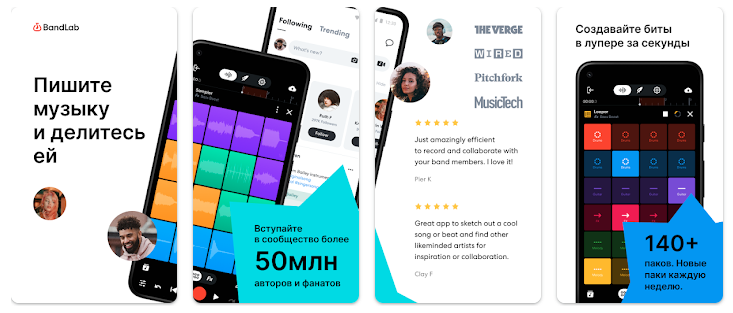
BandLab — самый удобный вариант для тех, кому нужно записать песню под минусовку на телефоне. В приложении есть проект с дорожками, запись голоса, импорт аудио, эффекты, автотюн, базовое сведение и экспорт. Принцип такой же, как в настольной студии: одна дорожка — минусовка, другая дорожка — вокал, дополнительные дорожки — бэки, адлибы, гармонии и дубли.
BandLab Studio работает как облачная DAW: в проект добавляются аудио- и MIDI-дорожки, а в мобильной версии доступны Voice/Audio, Instruments, Drum Machine, Sampler, импорт Audio/MIDI и библиотека звуков. В BandLab создаются проекты длительностью до 15 минут и накладывается до 16 аудио- и MIDI-дорожек.
Когда выбирать BandLab:
-
нужна запись голоса под музыку;
-
минусовка уже готова;
-
требуется несколько дублей вокала;
-
нужен простой автотюн;
-
песню нужно быстро сохранить и отправить;
-
работа идёт на Android, но позже понадобится открыть проект на другом устройстве.
Как записать песню в BandLab на Android:
-
Установите BandLab и войдите в аккаунт.
-
Откройте вкладку Create.
-
Нажмите Open Studio.
-
На экране New Track выберите Import Audio/MIDI, чтобы загрузить минусовку.
-
Найдите файл минуса в памяти телефона или облаке.
-
После импорта проверьте, что минусовка начинается с нужного места.
-
Нажмите + для добавления новой дорожки.
-
Выберите Voice/Audio.
-
Подключите проводные наушники.
-
Нажмите кнопку записи и спойте первый дубль.
-
Остановите запись, прослушайте результат вместе с минусовкой.
-
Запишите ещё 2–4 дубля.
-
Оставьте лучший основной дубль.
-
На припев добавьте отдельные бэки или удвоение голоса.
-
Через Fx подберите обработку.
-
Настройте громкость минусовки и вокала.
-
Экспортируйте готовую версию.
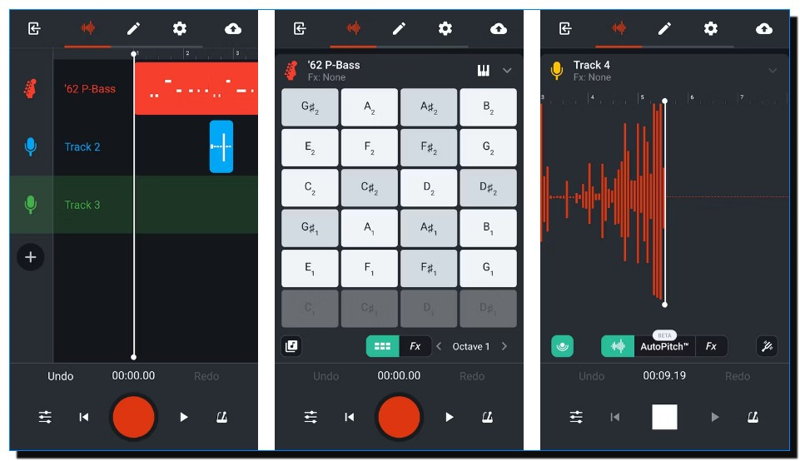
При записи вокала в BandLab важно не делать минусовку слишком громкой в наушниках. Закрытые наушники уменьшают утечку, а вот громкие вкладыши пропускают звук наружу. Микрофон телефона слышит даже слабую минусовку, особенно в паузах между строками.
Как настроить вокал в BandLab. В дорожке голоса нажмите Fx. Для естественного вокала используйте обработку аккуратно. Сначала выставляется громкость, затем лёгкая компрессия, затем эквалайзер, затем немного реверберации. Автотюн и сильные пресеты лучше добавлять после записи чистого дубля, а не во время первого теста.
Рабочий порядок сведения:
-
Убавьте минусовку на несколько делений.
-
Поднимите вокал так, чтобы слова читались без напряжения.
-
Обрежьте пустое место перед первым словом.
-
Уберите шумные вдохи в паузах.
-
Добавьте лёгкий реверберационный хвост.
-
Проверьте припев отдельно: он обычно громче куплета.
-
Прослушайте трек на наушниках и на динамике телефона.
Плюсы:
-
удобная запись вокала поверх минусовки;
-
поддержка нескольких дорожек;
-
есть эффекты для голоса;
-
подходит для рэпа, каверов, демо и песен под бит;
-
проекты синхронизируются между устройствами;
-
приложение закрывает запись, обработку и экспорт в одном месте.
Минусы:
-
нужна регистрация;
-
часть функций завязана на облачную среду;
-
интерфейс требует привыкания;
-
на слабом телефоне крупные проекты работают тяжелее;
-
точное редактирование мелких фрагментов удобнее на большом экране.
Кому подходит. BandLab — лучший стартовый вариант для Android, когда требуется не просто запись вокала, а готовая песня с минусовкой, несколькими дублями и базовой обработкой.
Dolby On для Android: быстрый вокал с автообработкой
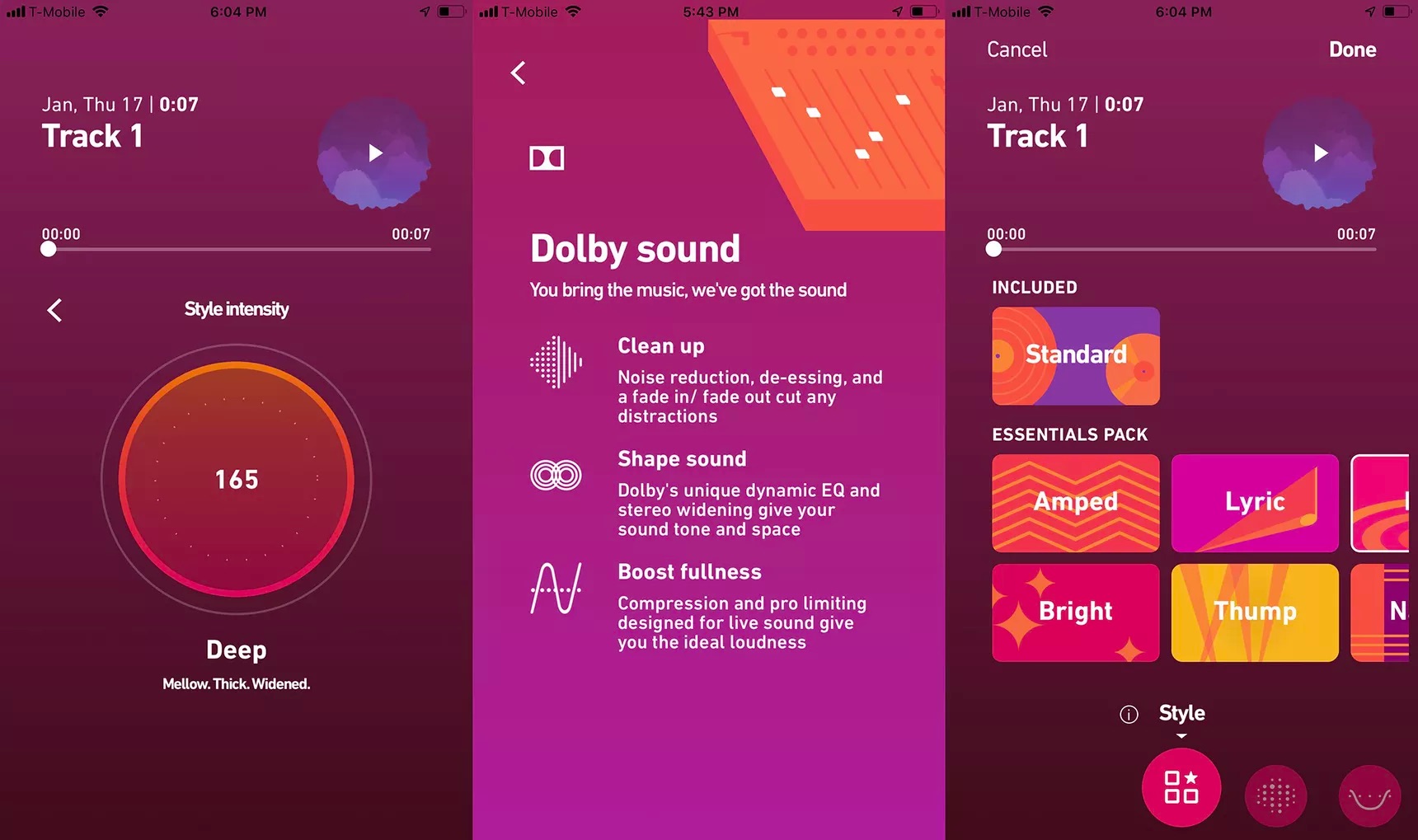
Dolby On подходит для быстрой записи вокала, репетиции, акустического исполнения, фристайла или чернового кавера. Приложение делает упор не на многодорожечную студию, а на быстрый результат: нажали запись, исполнили партию, получили обработанный файл. Dolby On применяет шумоподавление, динамический эквалайзер, расширение стереокартины, компрессию, нормализацию и лимитирование. Для более качественного экспорта включается режим Lossless audio, после чего запись сохраняется в WAV вместо стандартного M4A.
Dolby On хорошо звучит на вокальных заметках, акустической гитаре, репетициях, живом пении и коротких идеях. Для полноценной песни под минусовку оно уступает BandLab: минусовку и вокал удобнее сводить там, где есть отдельные дорожки.
Как записать вокал в Dolby On:
-
Откройте Dolby On.
-
Выберите режим записи аудио.
-
Проверьте, что микрофон не закрыт рукой, чехлом или подставкой.
-
Сделайте короткий тест громкой строки.
-
Нажмите большую кнопку записи.
-
Спойте дубль целиком.
-
Остановите запись.
-
Прослушайте результат с автообработкой.
-
Откройте настройки звучания.
-
Подберите стиль обработки.
-
Сохраните файл.
-
Экспортируйте запись для дальнейшего сведения или публикации.
Как использовать Dolby On вместе с BandLab. Запишите чистую вокальную идею в Dolby On, экспортируйте файл, затем импортируйте его в BandLab как отдельную дорожку. Такой маршрут удобен для акустического вокала, когда нужно быстро улучшить голос и затем смешать его с минусовкой. Для точного попадания в ритм основной вокал лучше писать сразу в многодорожечном проекте, а Dolby On оставить для черновиков, лайв-дублей и демонстраций.
Настройки качества. Включите Lossless audio, когда запись дальше обрабатывается в редакторе. WAV занимает больше места, зато лучше переносит эквалайзер, компрессию и шумоподавление. M4A подходит для быстрых идей и отправки.
Плюсы:
-
быстрый старт;
-
автоматическое улучшение звука;
-
полезное шумоподавление;
-
нормализация делает запись громче;
-
подходит для вокальных идей и акустических демо;
-
не требует сложного сведения.
Минусы:
-
мало ручного контроля;
-
нет полноценной работы с дорожками;
-
автообработка подходит не каждому голосу;
-
сильная обработка труднее исправляется после экспорта;
-
для песни под минусовку удобнее BandLab или n-Track Studio.
Кому подходит. Dolby On нужен вокалисту, автору песен и музыканту, который быстро записывает идею и хочет сразу получить более собранный звук без ручной настройки микшера.
FL Studio Mobile для Android: мобильная студия для бита и аранжировки
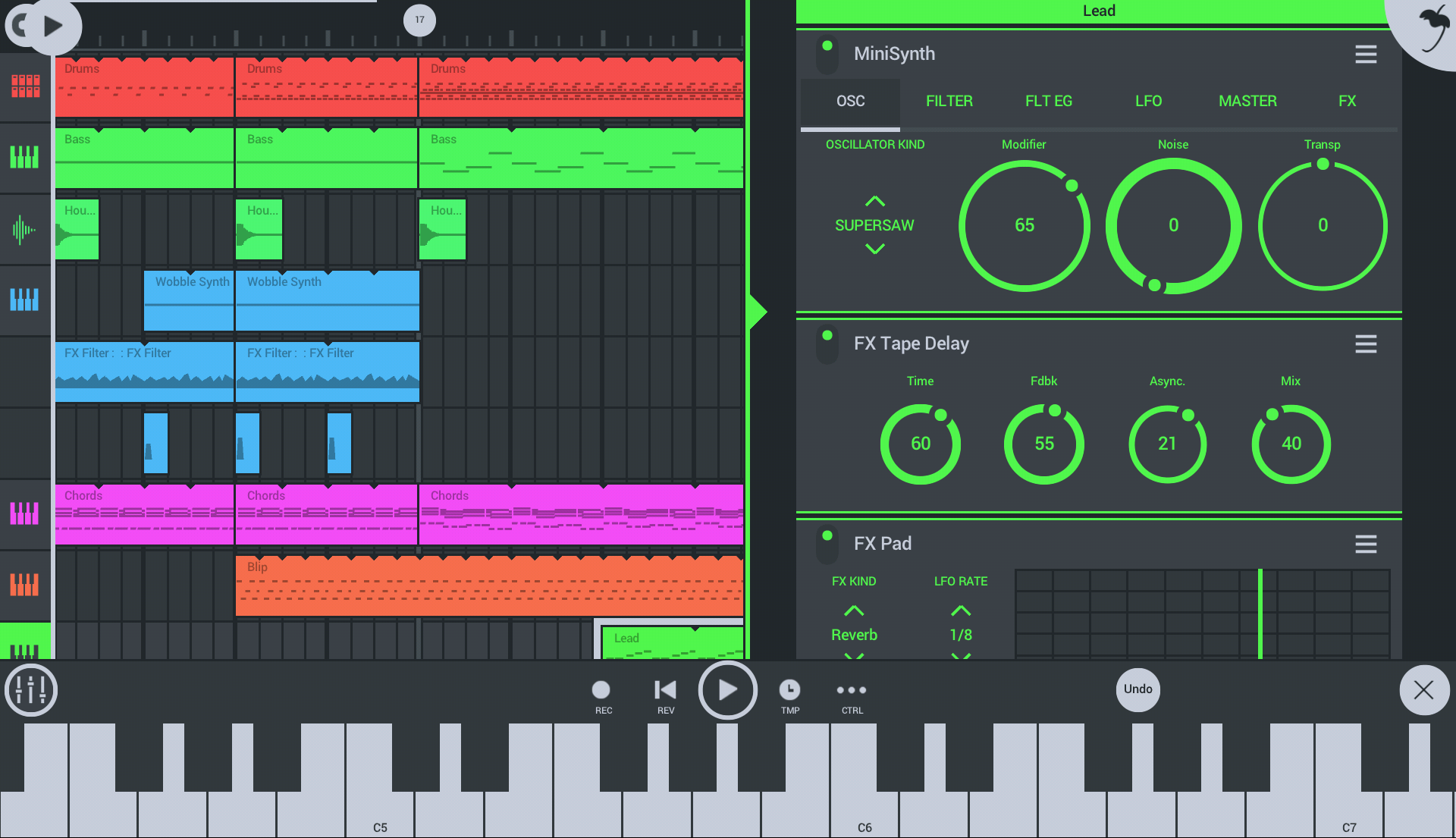
FL Studio Mobile стоит выбирать тогда, когда песня начинается не с готовой минусовки, а с идеи бита, баса, ударных, синтезатора или полной аранжировки. Это мобильная студия с секвенсором, дорожками, инструментами, пиано-роллом и микшером. В ней удобно программировать ударные, писать мелодии, собирать куплеты и припевы, а затем добавлять вокальные фрагменты.
Для новичка FL Studio Mobile сложнее BandLab. Здесь больше музыкального производства: темп, сетка, паттерны, инструменты, MIDI, структура проекта. Зато приложение лучше подходит для тех, кто хочет не просто наложить голос на минусовку, а создать собственный трек с нуля.
Когда выбирать FL Studio Mobile:
-
нужно сделать бит на телефоне;
-
требуется аранжировка из нескольких инструментов;
-
важны MIDI-партии и пиано-ролл;
-
песня пишется в жанре хип-хоп, EDM, поп, trap, synthwave;
-
нужна мобильная версия привычной логики FL Studio.
Как начать песню в FL Studio Mobile:
-
Создайте новый проект.
-
Выберите темп.
-
Добавьте барабанную дорожку.
-
Создайте базовый ритм: kick, snare, hi-hat.
-
Добавьте бас.
-
Пропишите аккорды или простую мелодию.
-
Разложите части по структуре: intro, verse, chorus, bridge.
-
Импортируйте вокальный дубль или запишите аудио.
-
Настройте громкость дорожек.
-
Добавьте эффекты.
-
Экспортируйте демо.
Как записывать вокал. Для вокала под готовый бит создайте аудиодорожку, подключите проводные наушники, включите метроном или оставьте только минусовку, затем запишите дубль. После записи подрежьте начало, удалите тишину и выровняйте громкость. Вокал лучше писать отдельными фразами: куплет, припев, бэки, адлибы. Так проще исправлять отдельные места.
Как строить структуру песни. Не держите весь проект одним бесконечным лупом. Песня должна иметь блоки: вступление, куплет, припев, второй куплет, припев, финал. В FL Studio Mobile удобно размножать паттерны и менять плотность аранжировки: в куплете оставить меньше инструментов, в припеве добавить ударные, бас, вторую мелодию и бэк-вокал.
Плюсы:
-
подходит для создания музыки с нуля;
-
есть инструменты, дорожки и секвенсор;
-
удобно собирать бит и аранжировку;
-
поддерживает работу с MIDI;
-
даёт больше контроля над музыкальной частью.
Минусы:
-
сложнее для новичка;
-
запись вокала не такая простая, как в BandLab;
-
на маленьком экране трудно редактировать большие проекты;
-
для хорошего результата требуется знание ритма, сетки и структуры песни;
-
плотные проекты нагружают телефон.
Кому подходит. FL Studio Mobile нужен тем, кто пишет музыку сам: битмейкерам, начинающим продюсерам, авторам электронных треков и музыкантам, которым важна аранжировка, а не только запись вокала.
n-Track Studio для Android: многодорожечная запись и сведение
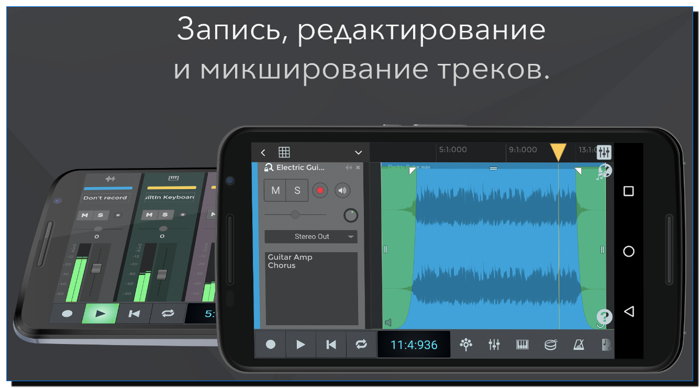
n-Track Studio ближе к классической DAW: проект, дорожки, микшер, эффекты, запись аудио, работа с дублями. Это хороший вариант для Android, когда нужно записать не только вокал, но и гитару, второй голос, гармонии, шумовые эффекты или несколько партий.
В отличие от простого диктофона, n-Track Studio даёт отдельные дорожки. В отличие от приложений для лупов, оно ориентировано именно на запись и сведение. Для песни под минусовку схема простая: импортируете минус на первую дорожку, записываете вокал на вторую, бэки на третью, адлибы на четвёртую, затем настраиваете баланс.
Как записать песню в n-Track Studio:
-
Создайте новый проект.
-
Установите темп, когда запись идёт под метроном.
-
Импортируйте минусовку.
-
Проверьте начало минуса по сетке.
-
Создайте аудиодорожку для основного вокала.
-
Подключите проводные наушники.
-
Включите запись на вокальной дорожке.
-
Запишите дубль.
-
Создайте отдельную дорожку для припева.
-
Создайте дорожку для бэков.
-
Обрежьте лишние фрагменты.
-
Настройте громкость и панораму.
-
Добавьте эквалайзер и компрессию.
-
Экспортируйте микс.
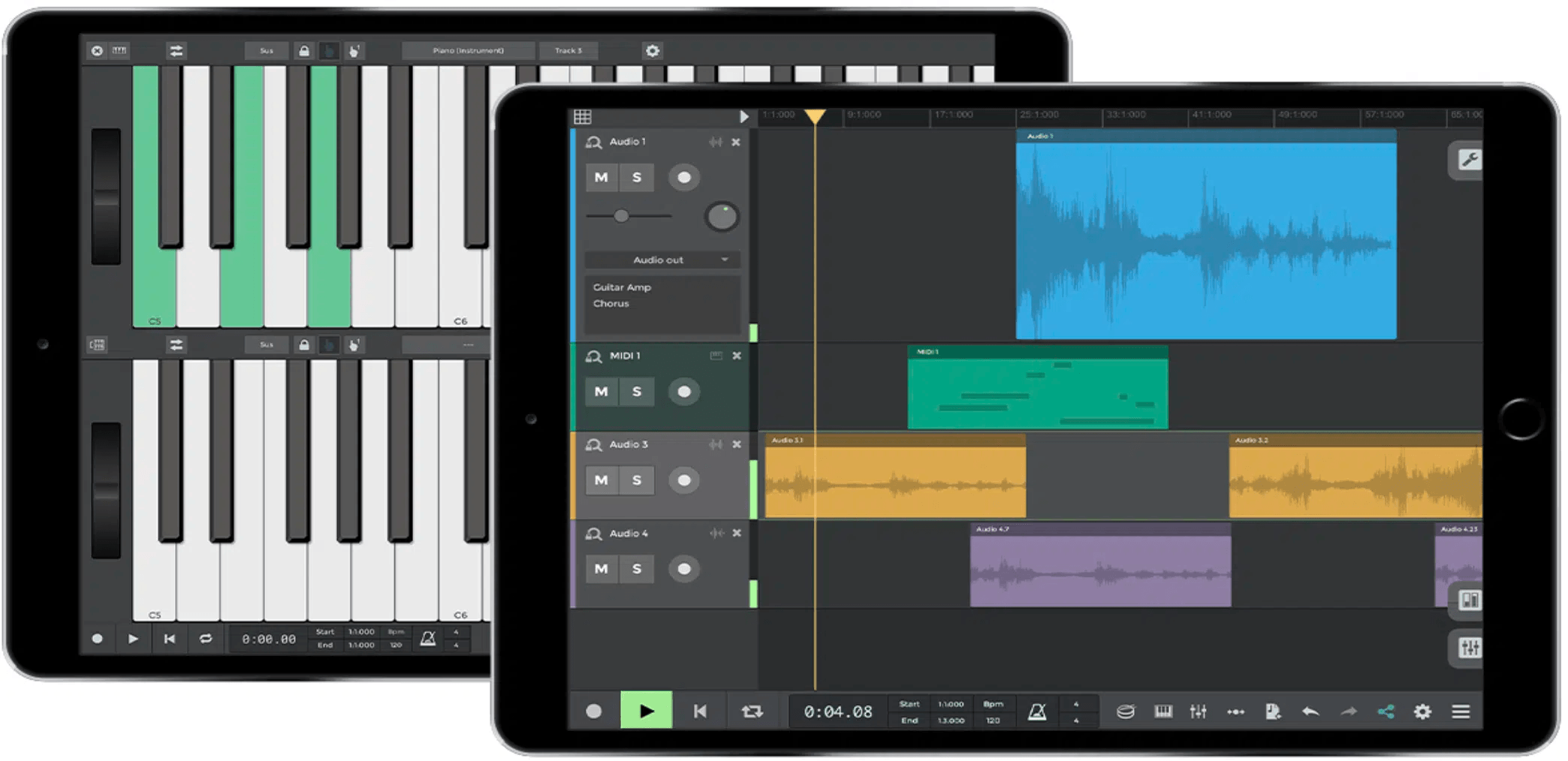
Как организовать вокальные дорожки. Для аккуратного проекта используйте понятные названия: Lead Vocal, Chorus Double, Back Vocal, Adlibs. Основной вокал оставьте по центру. Бэки можно сделать тише и шире, но не превращать их в кашу. Адлибы лучше расставлять точечно, а не поверх каждой строки.
Настройки обработки. Для начала достаточно трёх элементов: эквалайзер, компрессор, реверберация. Эквалайзером убирается низкий гул. Компрессор выравнивает тихие и громкие фразы. Реверберация даёт ощущение пространства. Сильная реверберация быстро отодвигает вокал назад, поэтому в песне с плотной минусовкой её нужно добавлять умеренно.
Плюсы:
-
полноценная многодорожечная работа;
-
удобен для вокала, гитары и нескольких партий;
-
есть микшер и эффекты;
-
подходит для домашней записи на телефоне;
-
даёт больше контроля, чем простые рекордеры.
Минусы:
-
интерфейс сложнее BandLab;
-
часть функций требует покупки;
-
новичку нужно время на проектную логику;
-
точное редактирование на смартфоне утомляет;
-
результат сильно зависит от качества исходных дублей.
Кому подходит. n-Track Studio нужен тем, кто записывает не один голосовой файл, а несколько дорожек и хочет контролировать микс.
Easy Voice Recorder, ASR Voice Recorder и RecForge II: чистый вокальный исходник
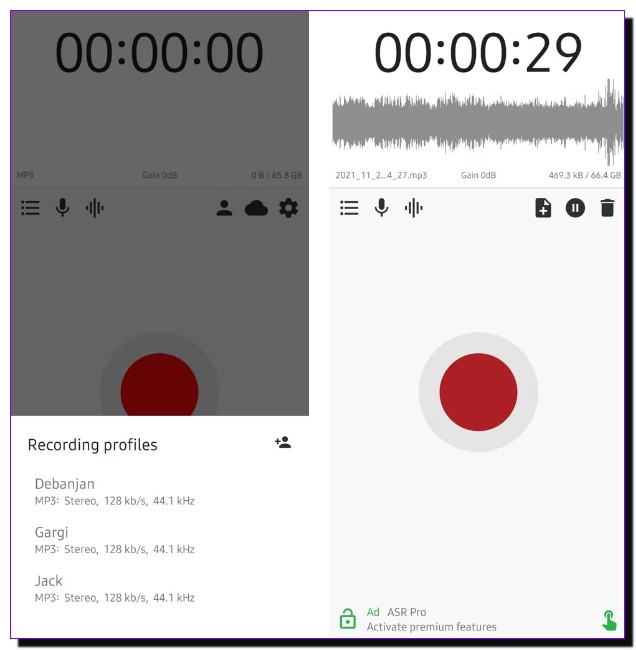
Простые рекордеры полезны, когда нужен чистый голосовой исходник без сложной студии. Easy Voice Recorder, ASR Voice Recorder, RecForge II и похожие приложения не заменяют BandLab, но отлично справляются с записью отдельных дублей. Их удобно использовать для вокальных тренировок, черновых партий, дикции, записи мелодии и сохранения исходника перед обработкой.
RecForge II работает как рекордер и редактор для Android: записывает MP3, OGG, FLAC, OPUS, M4A, WMA, WAV и Speex, даёт обрезку, объединение, конвертацию и извлечение аудио из видео.
Когда выбирать простой рекордер:
-
нужна запись без лишних функций;
-
важен WAV или другой формат;
-
не требуется минусовка внутри приложения;
-
вокал затем переносится в редактор;
-
телефон используется как портативный микрофон.
Как записать исходник для дальнейшего сведения:
-
Откройте рекордер.
-
Выберите максимальное качество.
-
Установите формат WAV, FLAC или M4A высокого качества.
-
Отключите автоматическое усиление, когда такая настройка есть.
-
Запишите тест громкой строки.
-
Проверьте, нет ли хрипа и клиппинга.
-
Запишите 3–5 дублей.
-
Сохраните файлы с понятными названиями.
-
Импортируйте лучший дубль в BandLab, n-Track Studio, Audacity или АудиоМАСТЕР.
Какой формат выбрать. Для обработки лучше WAV или FLAC. Для отправки в мессенджер достаточно M4A или MP3. Для песни, которую планируется сводить, сжатый формат хуже: эквалайзер и шумоподавление сильнее подчёркивают артефакты.
Плюсы:
-
простая запись;
-
быстрый запуск;
-
часто есть выбор формата;
-
удобно делать много дублей;
-
подходит для записи чистого голоса;
-
работает без сложного проекта.
Минусы:
-
нет удобной работы с минусовкой;
-
нет полноценного сведения;
-
обработка ограничена;
-
нужно переносить файл в другое приложение;
-
трудно собрать готовую песню внутри одного рекордера.
Кому подходит. Такой способ подходит вокалисту, который записывает исходники, репетиции, распевки и отдельные партии, а сведение делает отдельно.
Music Maker JAM и Groovepad: создание музыкальной основы на телефоне
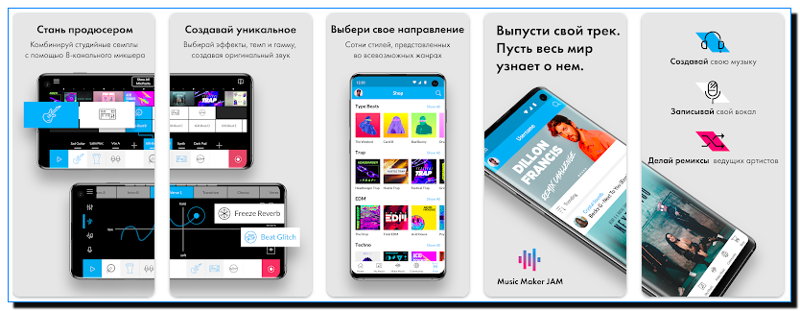
Music Maker JAM и Groovepad нужны не для классической записи вокала, а для быстрого создания музыкальной основы. Пользователь выбирает стиль, запускает лупы, собирает бит, меняет партии, получает черновой инструментал. Music Maker JAM работает с микс-паками, лупами, битами и семплами, а на iPhone и iPad представлен как приложение для создания, ремикса и публикации треков.
Эти приложения помогают авторам, которые пока не умеют программировать барабаны и играть партии вручную. Для песни под минусовку можно сделать основу из лупов, экспортировать её, затем записать вокал в BandLab или GarageBand.
Как сделать основу:
-
Выберите стиль: hip-hop, pop, trap, house, rock, RnB.
-
Откройте набор лупов.
-
Запустите ударные.
-
Добавьте бас.
-
Добавьте мелодию или аккорды.
-
Разделите основу на куплет и припев.
-
Уберите лишние партии в куплете.
-
Сделайте припев плотнее.
-
Экспортируйте основу.
-
Перенесите её в BandLab, GarageBand или Soundtrap.
-
Запишите вокал поверх.
Как не получить однообразный трек. Лупы нужно не просто включить все сразу, а распределить по структуре. Вступление оставьте лёгким. В куплете сделайте меньше слоёв. В припеве добавьте ударные, бас и главный мелодический элемент. В конце используйте паузу, срез фильтра или резкое выключение инструментов.
Плюсы:
-
быстро создаётся музыкальная основа;
-
не нужно знать нотную грамоту;
-
удобно искать настроение песни;
-
подходит для чернового бита;
-
хорошо работает для идей и набросков.
Минусы:
-
меньше контроля над аранжировкой;
-
результат зависит от готовых лупов;
-
вокал удобнее писать в другом приложении;
-
трек легко звучит шаблонно;
-
коммерческое использование требует внимательной проверки условий конкретных паков.
Кому подходит. Music Maker JAM и Groovepad нужны новичкам, авторам текстов, рэперам и вокалистам, которым нужна основа для демо без полноценного продакшена.
iPhone и iOS
Диктофон iPhone: быстрые идеи и слой вокала на поддерживаемых моделях
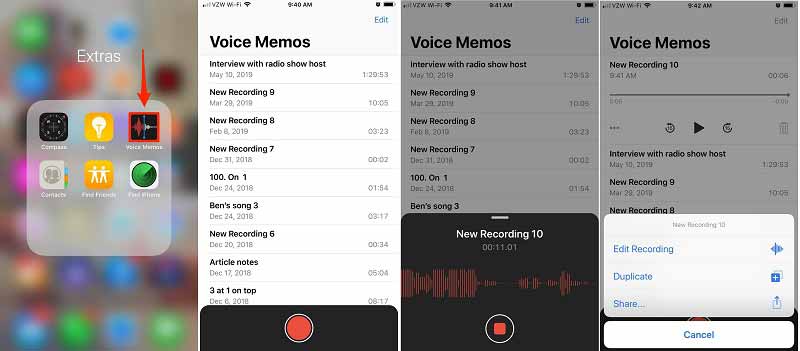
На iPhone встроенное приложение называется «Диктофон» или Voice Memos. Оно подходит для набросков, мелодий, речитатива, репетиций и коротких вокальных заметок. В нём есть обрезка записи, замена фрагмента, удаление лишней части и базовое улучшение. В приложении Voice Memos запись редактируется через меню с кнопкой дополнительных действий и инструментом обрезки; в waveform-редакторе выделяются жёлтые границы нужного участка.
На поддерживаемых моделях iPhone работает запись второго слоя поверх инструментальной записи. Для этого открывается существующая запись, нажимается редактирование, затем используется Add a Vocal Layer. Layered recordings создаются на поддерживаемых моделях, воспроизводятся на других устройствах с актуальной системой, а после разделения слои сохраняются как отдельные M4A-файлы.
Как записать вокальную идею в Диктофоне iPhone:
-
Откройте «Диктофон».
-
Нажмите красную кнопку записи.
-
Спойте фрагмент песни.
-
Остановите запись.
-
Откройте меню записи.
-
Нажмите редактирование.
-
Обрежьте лишнее начало и конец.
-
Переименуйте файл.
-
Отправьте его в GarageBand, BandLab или хранилище.
Как использовать второй слой на iPhone 16 Pro и 16 Pro Max:
-
Запишите или импортируйте инструментальный слой.
-
Откройте запись в Voice Memos.
-
Нажмите кнопку редактирования записи.
-
Нажмите Add a Vocal Layer.
-
Запишите вокал поверх инструментала.
-
Смешайте уровни слоёв.
-
Разделите слои для дальнейшего редактирования, когда нужен отдельный вокальный файл.
Для полноценной песни этот режим удобен как блокнот музыканта. Он быстро фиксирует идею «голос поверх инструмента», но GarageBand всё равно гибче: там больше дорожек, эффектов, импорт минусовки, работа с регионами и экспорт проекта.
Плюсы:
-
встроен в iPhone;
-
быстро запускается;
-
подходит для мелодий и вокальных идей;
-
есть обрезка;
-
на поддерживаемых моделях доступен второй слой;
-
легко отправить запись в другое приложение.
Минусы:
-
классическая многодорожечная студия отсутствует;
-
обработка ограничена;
-
работа с минусовкой уступает GarageBand;
-
на старых моделях нет записи вокального слоя поверх инструментала;
-
готовую песню удобнее собирать в DAW.
Кому подходит. Voice Memos нужен автору песен, который быстро сохраняет мотив, текст, припев, гармонию или черновой вокал.
GarageBand на iPhone: основной способ записать песню под минусовку
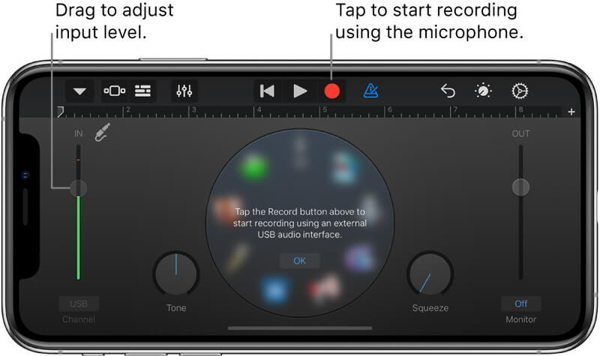
GarageBand — главный вариант для записи песни на iPhone. Здесь есть дорожки, Audio Recorder, виртуальные инструменты, импорт аудио, Apple Loops, эффекты, обрезка регионов, сведение и экспорт. Для песни под минусовку GarageBand удобен тем, что минус и вокал лежат на отдельных дорожках, а вокальные дубли редактируются отдельно.
GarageBand для iPhone импортирует AIFF, WAV, Apple Loops, AAC и MP3, а аудио при импорте приводится к 44,1 кГц и 16 битам. Минусовку можно добавить через Files: открыть Tracks view, перейти в Loop Browser, выбрать Files, нажать Browse items from the Files app, затем перетащить аудиофайл в проект.
Как записать песню под минусовку в GarageBand:
-
Откройте GarageBand.
-
Создайте новый проект.
-
Выберите Audio Recorder.
-
Перейдите в режим дорожек через кнопку Tracks.
-
Откройте Loop Browser.
-
Перейдите во вкладку Files.
-
Нажмите Browse items from the Files app.
-
Выберите минусовку.
-
Перетащите файл на дорожку.
-
Установите длину секции на Automatic, чтобы минусовка не обрезалась.
-
Создайте дорожку Audio Recorder для вокала.
-
Подключите проводные наушники.
-
Нажмите Record и запишите первый дубль.
-
Прослушайте дубль с минусовкой.
-
Запишите дополнительные дубли.
-
Подрежьте лишнюю тишину.
-
Настройте громкость дорожек.
-
Добавьте обработку.
-
Экспортируйте песню.
Настройка Audio Recorder. В GarageBand есть режимы Fun и Studio. Для песни лучше Studio, потому что там доступны более понятные элементы обработки: Tone, Pitch Control, Compressor, Drive, Vocal Hall. Начните с пресета Clean, затем добавляйте обработку вручную. Чем естественнее исходник, тем проще получить аккуратный микс.
Как записывать дубли. Не записывайте весь трек одним дублем, когда в песне сложные куплеты и припевы. Разделите работу на блоки: куплет, припев, второй куплет, бридж, финал. На каждый блок сделайте несколько дублей. Лучшие фразы можно оставить, слабые — переписать. В мобильном проекте это экономит время и снижает усталость.
Как свести вокал в GarageBand:
-
Уберите лишние вдохи перед строками.
-
Проверьте, не опережает ли голос минусовку.
-
Убавьте минус до комфортного уровня.
-
Выведите вокал чуть вперёд.
-
Добавьте компрессию умеренно.
-
Уберите лишний низ у вокала.
-
Добавьте Vocal Hall чуть-чуть, без длинного хвоста.
-
Проверьте результат на динамике iPhone.
-
Отдельно проверьте в наушниках.
Плюсы:
-
уже доступен пользователям iPhone и iPad;
-
полноценная работа с дорожками;
-
удобная запись вокала под минусовку;
-
есть эффекты и виртуальные инструменты;
-
подходит для демо, каверов и авторских песен;
-
хорошо работает без постоянного интернета.
Минусы:
-
интерфейс требует привыкания;
-
импорт минусовки не очевиден для новичка;
-
на маленьком экране трудно редактировать длинные проекты;
-
продвинутая вокальная коррекция ограничена;
-
для профессионального сведения удобнее продолжить на компьютере.
Кому подходит. GarageBand — лучший вариант для iPhone, когда нужно записать вокал под минусовку, собрать песню, добавить несколько дорожек и получить готовый файл без компьютера.
BandLab на iPhone: запись, эффекты и синхронизация
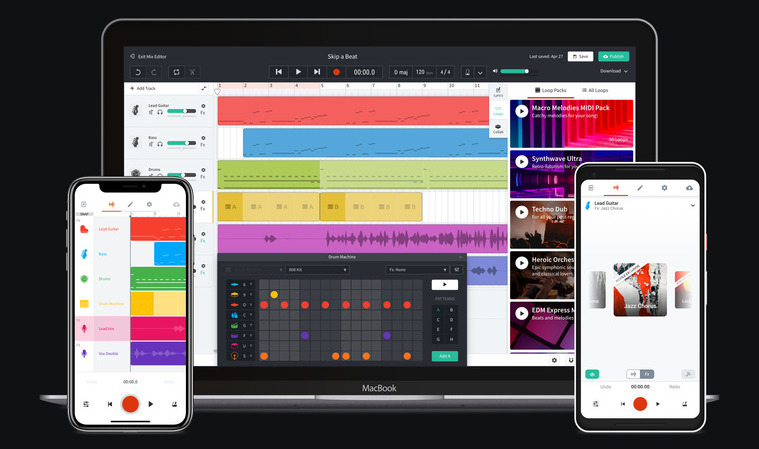
На iPhone BandLab закрывает те же задачи, что и на Android: импорт минусовки, запись вокала, несколько дорожек, эффекты, автотюн, облачный проект и экспорт. Это удобный вариант для тех, кто работает на разных устройствах: начал на iPhone, продолжил в браузере, отправил проект другому участнику.
Как записать песню в BandLab на iPhone:
-
Откройте BandLab.
-
Перейдите в Create.
-
Нажмите Open Studio.
-
Добавьте минусовку через Import Audio/MIDI.
-
Создайте дорожку Voice/Audio.
-
Подключите наушники.
-
Запишите основной вокал.
-
Добавьте дорожку для бэков.
-
Добавьте дорожку для адлибов.
-
Откройте Fx на вокальной дорожке.
-
Выберите обработку.
-
Настройте громкость.
-
Экспортируйте микс.
BandLab на iPhone особенно удобен для рэпа, каверов, демо и песен под готовый бит. Автотюн и пресеты дают быстрый художественный эффект, но чистый исходник всё равно важнее. Хорошо записанный голос с лёгкой обработкой звучит лучше, чем перегруженный дубль с сильным эффектом.
Как работать с автотюном. Сначала определите тональность минусовки. Затем включите коррекцию и подберите интенсивность. Для естественного вокала оставляйте умеренное значение. Для жанрового эффекта в духе trap и hyperpop допустима более жёсткая коррекция. Главная проверка простая: слова остаются разборчивыми, а ноты не прыгают неестественно в каждом слоге.
Плюсы:
-
одинаково работает на iOS, Android и в браузере;
-
удобно записывать голос под музыку;
-
есть эффекты и автотюн;
-
проекты хранятся в облаке;
-
подходит для совместной работы;
-
быстрый экспорт результата.
Минусы:
-
нужна учётная запись;
-
стабильная синхронизация зависит от интернета;
-
на iPhone меньше пространства для точного редактирования;
-
при перегрузе эффектами вокал быстро теряет естественность;
-
сложный микс удобнее дорабатывать на большом экране.
Кому подходит. BandLab на iPhone выбирают те, кому нужна понятная мобильная студия с быстрым созданием трека и удобным обменом проектами.
Dolby On на iPhone: запись вокала без ручного сведения
Dolby On на iPhone удобен для записи вокальной идеи, акустической песни, фрагмента репетиции или живого исполнения. Приложение берёт на себя первичную обработку: убирает часть шума, выравнивает громкость, добавляет динамическую коррекцию и делает файл громче. Для автора песни это быстрый способ понять, как звучит мелодия, тембр и подача.
Как записать песню или вокальную идею:
-
Откройте Dolby On.
-
Выберите запись аудио.
-
Поставьте iPhone неподвижно.
-
Проверьте, что микрофон не закрыт.
-
Нажмите Record.
-
Запишите куплет или припев.
-
Остановите запись.
-
Прослушайте результат.
-
Подберите стиль обработки.
-
Сохраните файл.
-
Экспортируйте запись в WAV или M4A.
Для песни с минусовкой Dolby On лучше использовать как вспомогательный рекордер. В нём удобно записать вокальный дубль, но сводить минусовку и голос комфортнее в GarageBand или BandLab. Запись через Dolby On полезна при акустическом исполнении, где голос и инструмент записываются одним дублем.
Плюсы:
-
быстро улучшает звук;
-
подходит для вокала, речи и акустики;
-
не требует знания сведения;
-
даёт готовый громкий файл;
-
удобно записывать идеи на ходу.
Минусы:
-
нет полноценного многодорожечного проекта;
-
ручной контроль ограничен;
-
автообработка меняет характер голоса;
-
сильную обработку трудно откатить после экспорта;
-
для песни под минусовку GarageBand удобнее.
Кому подходит. Dolby On на iPhone нужен тем, кто хочет быстро записать звучащий черновик без ручной настройки эффектов.
Как записать песню на телефон онлайн
Soundtrap: запись песни в браузере
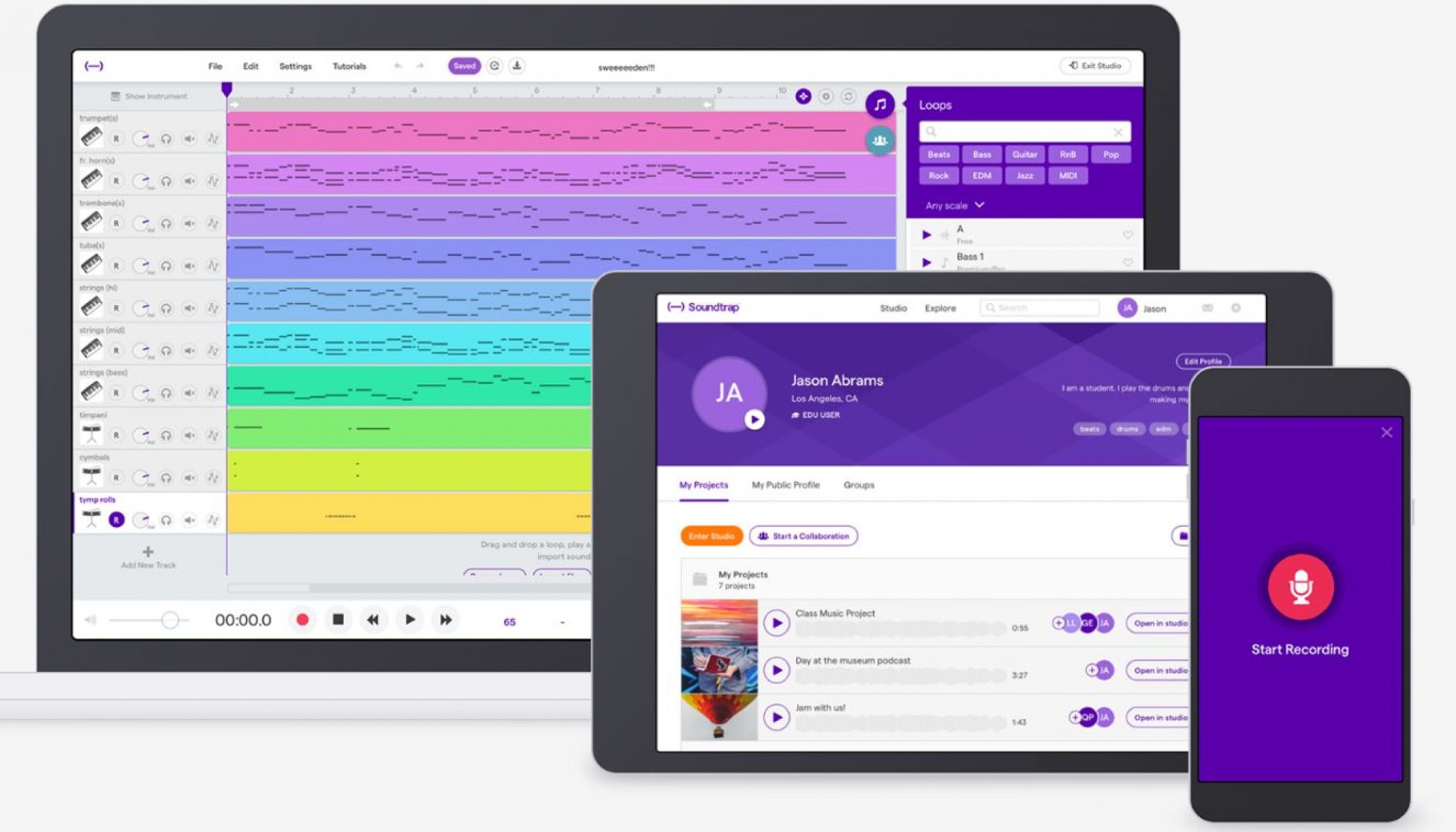
Soundtrap — онлайн-студия для записи, редактирования и совместной работы. Она удобна, когда нужно начать на телефоне, затем продолжить на компьютере или подключить другого участника. В браузере доступна логика DAW: дорожки, импорт, запись, лупы, эффекты, экспорт.
В Soundtrap трек переносится через File → Import → Import to Audio Track, также аудиофайл перетаскивается прямо в студию. Для переноса дорожек между проектами используется экспорт дорожки, затем импорт в другой проект.
Как записать песню в Soundtrap:
-
Откройте Soundtrap в браузере.
-
Войдите в аккаунт.
-
Создайте новый проект.
-
Добавьте аудиодорожку.
-
Импортируйте минусовку.
-
Разрешите доступ к микрофону.
-
Подключите проводные наушники.
-
Создайте дорожку для вокала.
-
Нажмите запись.
-
Запишите дубль.
-
Добавьте эффекты.
-
Настройте громкость.
-
Экспортируйте песню.
Когда Soundtrap удобнее мобильного приложения. Онлайн-студия хороша при совместной работе, обучении, записи подкастовой песни, школьном проекте, удалённой демонстрации. На телефоне она уступает нативным приложениям по удобству, зато на ноутбуке или планшете становится заметно комфортнее.
Как снизить задержку. Закройте лишние вкладки браузера, используйте стабильный Wi-Fi, подключите проводные наушники, не включайте Bluetooth-мониторинг, перезапустите браузер перед записью. Вокал лучше писать короткими дублями, чтобы задержка и сбои не испортили весь трек.
Плюсы:
-
работает в браузере;
-
есть дорожки и импорт аудио;
-
подходит для совместной работы;
-
проект открывается на разных устройствах;
-
удобно продолжать запись на компьютере;
-
есть экспорт результата.
Минусы:
-
зависит от интернета и браузера;
-
на телефоне интерфейс тесный;
-
задержка выше, чем в нативных приложениях;
-
запись длинных дублей требует стабильного соединения;
-
для серьёзного вокала лучше использовать приложение или компьютер.
Кому подходит. Soundtrap нужен тем, кто работает онлайн, хочет редактировать проект на разных устройствах и записывает песню не только в одиночку.
Онлайн-диктофон Bear Voice Recorder: быстрый способ без установки
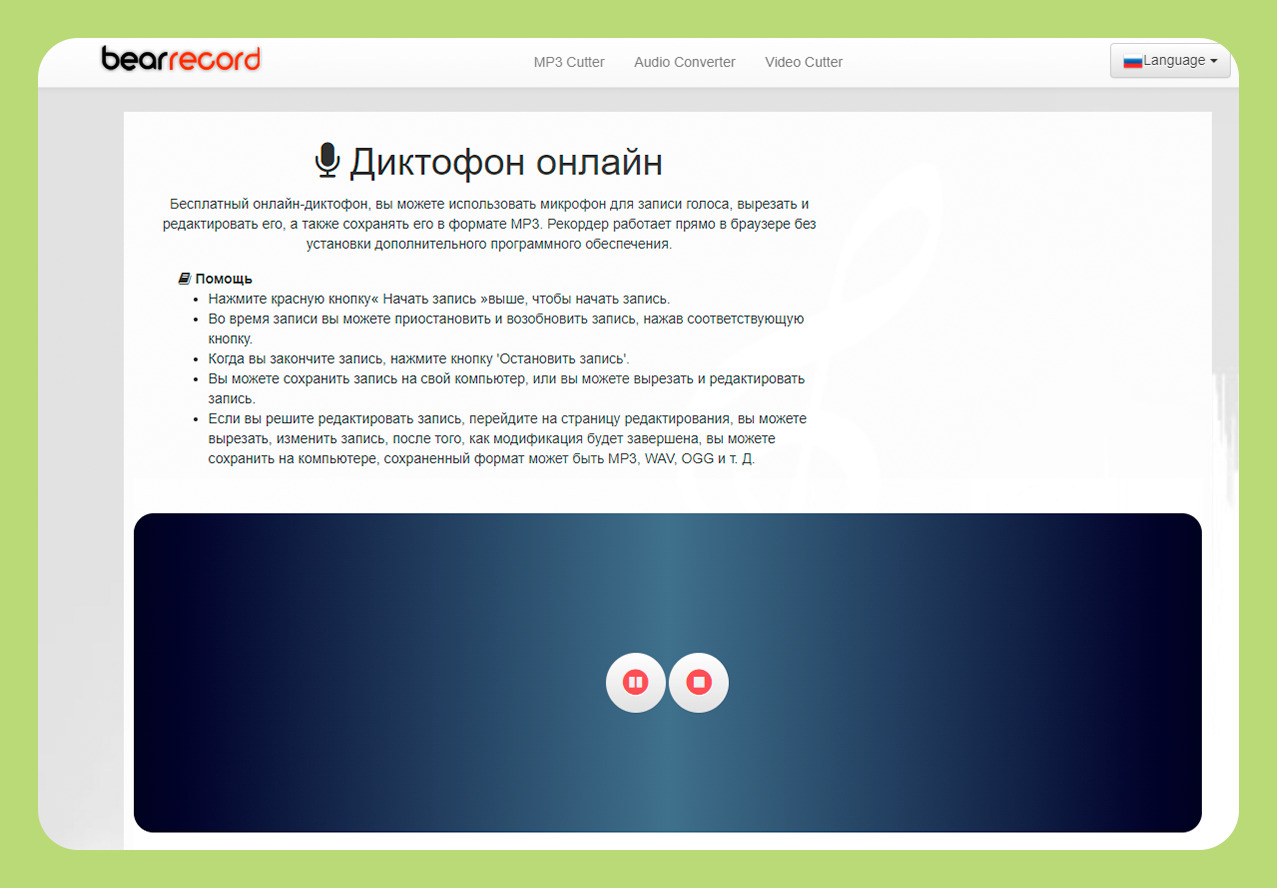
Онлайн-диктофон подходит для разовой записи голоса, когда установка приложения не нужна. Браузер запрашивает доступ к микрофону, записывает аудио и сохраняет файл. Такой способ удобен для чернового вокала, голосовой идеи, репетиции текста или отправки демо.
Для полноценной песни онлайн-диктофон слабее Soundtrap, BandLab и GarageBand. В нём нет удобной многодорожечной сборки, минусовки, бэков и микшера. Он работает как быстрый рекордер: записал голос, скачал файл, дальше обработал в другом месте.
Как записать голос через браузер:
-
Откройте веб-рекордер.
-
Разрешите доступ к микрофону.
-
Подключите наушники.
-
Запустите запись.
-
Спойте дубль.
-
Остановите запись.
-
Прослушайте результат.
-
Скачайте файл.
-
Импортируйте его в редактор.
Плюсы:
-
ничего не нужно устанавливать;
-
работает на разных устройствах;
-
подходит для разовой записи;
-
быстро сохраняет файл;
-
удобно для черновых вокальных идей.
Минусы:
-
нет полноценного сведения;
-
нет удобной записи под минусовку;
-
зависит от браузера;
-
качество и стабильность ниже, чем у нативных приложений;
-
при сбое вкладки запись теряется.
Кому подходит. Онлайн-диктофон нужен для быстрого голосового черновика, а не для финальной песни.
Как записать песню под минусовку на телефоне
Запись песни под минусовку строится по одной схеме на Android, iPhone и в браузере. Меняется приложение, но логика остаётся одинаковой: музыка лежит на отдельной дорожке, вокал пишется на отдельную дорожку, затем уровни смешиваются.
Шаг 1. Подготовьте минусовку
Минусовка должна быть качественной, без перегруза и лишней тишины в начале. Проверьте, что файл открывается на телефоне. Для GarageBand подойдут MP3, WAV, AAC, AIFF и Apple Loops. Для BandLab и Soundtrap удобны MP3 и WAV. WAV лучше для качества, MP3 удобнее для размера.
Перед записью прослушайте минус от начала до конца. Найдите вступление, первый куплет, припев и финал. Отметьте место входа вокала. Ошибка на этом этапе приводит к тому, что вокалист начинает раньше или позже нужного такта.
Шаг 2. Импортируйте минусовку в проект
В BandLab используйте Import Audio/MIDI. В GarageBand откройте Loop Browser, вкладку Files, затем Browse items from the Files app. В Soundtrap используйте File → Import или перетащите файл на дорожку. После импорта поставьте минусовку в начало проекта и проверьте, что она играет полностью.
Шаг 3. Создайте вокальную дорожку
В BandLab выберите Voice/Audio. В GarageBand используйте Audio Recorder. В n-Track Studio создайте audio track. Назовите дорожку Lead Vocal. Для бэков и адлибов создайте отдельные дорожки, иначе микс быстро станет неуправляемым.
Шаг 4. Подключите наушники
Минусовка должна звучать только в наушниках. Запись через динамик телефона почти всегда портит вокальный дубль. Микрофон захватывает музыку, затем при сведении появляется фазовая грязь, гул и эхо. Для записи вокала под минусовку используйте проводные наушники или максимально закрытые модели.
Шаг 5. Сделайте тестовый дубль
Запишите 15–20 секунд: кусок куплета и самую громкую строку припева. Прослушайте запись. Проверьте:
-
голос не хрипит;
-
нет треска;
-
слова разборчивы;
-
минусовка не просачивается слишком громко;
-
дыхание не перекрывает начало фраз;
-
вокал не отстаёт от бита.
Шаг 6. Запишите основной вокал
Пишите вокал блоками. Куплет отдельно, припев отдельно, второй куплет отдельно. При ошибке переписывайте конкретный блок, а не всю песню. Для припева часто нужен более энергичный дубль, чем для куплета. Для рэпа важнее ритм и дикция, для вокала — интонация и ровная подача.
Шаг 7. Запишите дополнительные дорожки
После основного вокала добавьте:
| Дорожка | Зачем |
|---|---|
| Double | Утолщает основной вокал |
| Back Vocal | Поддерживает припев |
| Harmony | Добавляет гармонию |
| Adlibs | Делает рэп и поп-вокал живее |
| Whisper / Low layer | Добавляет характер в отдельных местах |
Не дублируйте каждую строку без цели. Дубли работают лучше в припеве, концах фраз и акцентах.
Шаг 8. Подрежьте лишнее
Удалите тишину перед началом фраз, случайные щелчки, длинные вдохи, кашель, шорохи и пустые хвосты. Не вырезайте всё дыхание подряд: слишком стерильный вокал звучит неестественно. Оставляйте дыхание там, где оно поддерживает фразу.
Шаг 9. Настройте громкость
Сначала выставляется баланс, а не эффекты. Вокал должен читаться поверх минусовки, но не торчать отдельно. В куплете голос обычно чуть ближе, в припеве минусовка плотнее, поэтому вокалу требуется больше энергии или поддержка дублями.
Шаг 10. Добавьте обработку
Базовая цепочка для телефона:
-
Noise Gate — аккуратно закрывает тихий шум в паузах.
-
EQ — убирает гул и делает голос яснее.
-
Compressor — выравнивает громкость фраз.
-
De-esser — смягчает резкие «с» и «ш», когда есть такой инструмент.
-
Reverb — добавляет пространство.
-
Delay — используется точечно в концах фраз.
-
Limiter — страхует общий уровень при экспорте.
На телефоне лучше недообработать вокал, чем перегрузить его эффектами. Сильная реверберация, агрессивный автотюн и чрезмерное шумоподавление быстро делают голос пластиковым.
Как получить качественный звук на смартфон
Качество записи зависит не только от приложения. Приложение не убирает полностью плохую комнату, перегруженный микрофон и минусовку из динамика. Хороший результат начинается до нажатия кнопки Record.
Комната
Пустая комната даёт эхо. Кухня даёт отражения от плитки, стекла и шкафов. Ванная звучит громко, но непригодна для вокальной записи. Лучшее домашнее место — спальня или комната с мягкой мебелью. Шторы, ковёр, шкаф с одеждой, кровать и подушки работают как простое звукопоглощение.
Поставьте телефон не в центр комнаты, а ближе к мягким поверхностям. Не пойте лицом в голую стену. Развернитесь так, чтобы голос шёл в сторону штор, шкафа или мягкой мебели.
Положение телефона
Не кладите телефон на стол микрофоном вниз. Не держите его в руке. Не закрывайте нижний микрофон чехлом или пальцем. У многих смартфонов несколько микрофонов, и приложение использует их по-разному. Лучше поставить телефон вертикально или под небольшим углом, оставив микрофон открытым.
Расстояние
Для спокойного вокала подходит дистанция 20–30 см. Для громкого припева — 30–50 см. Для рэпа с плотной дикцией — 15–25 см, но с обязательным контролем взрывных согласных. На звуках «п», «б», «т» микрофон получает удар воздуха. Самодельный поп-фильтр из тонкой ткани или расстояние чуть в сторону от оси микрофона помогает решить проблему.
Уровень записи
Самая громкая часть песни не должна перегружать вход. На цифровой записи перегруз слышен как резкий хрип и треск. Такой дубль лучше переписать. Тихий дубль усиливается, перегруженный дубль не становится чистым.
Наушники
Наушники нужны не для красоты, а для разделения минусовки и голоса. При записи через динамик телефона микрофон получает готовый микс из комнаты, а не отдельный вокал. Свести такой материал нормально не получается.
Уведомления и системные звуки
Перед записью включите авиарежим или «Не беспокоить». Отключите вибрацию. Уберите часы, браслеты, цепочки и одежду, которая шуршит. Закройте окна, выключите вентилятор, телевизор, кондиционер и компьютер с шумным охлаждением.
Внешний микрофон для телефона
Встроенный микрофон подходит для демо, но внешний микрофон делает запись стабильнее. Он снижает влияние корпуса телефона, даёт предсказуемое расстояние и часто лучше передаёт голос.
Петличный микрофон
Петличка удобна для речи, акустических заметок и тихого вокала. Её легко подключить к телефону через USB-C, Lightning или TRRS-переходник. Для мощного вокала петличка не лучший выбор: она находится близко к одежде и легко ловит шорохи.
Плюсы:
-
компактная;
-
недорогая;
-
удобна для записи речи и идей;
-
даёт стабильное расстояние.
Минусы:
-
ловит одежду;
-
не всегда подходит для громкого вокала;
-
требует правильного переходника;
-
дешёвые модели шумят.
USB-микрофон
USB-микрофон подходит для домашней записи вокала. Он подключается через USB-C или Lightning-адаптер, часто даёт чище звук и удобнее контролируется. Для телефона важно питание: некоторые микрофоны требуют больше энергии, чем смартфон отдаёт напрямую.
Плюсы:
-
чище встроенного микрофона;
-
подходит для вокала и речи;
-
удобен для домашнего рабочего места;
-
часто имеет выход на наушники.
Минусы:
-
нужен адаптер;
-
занимает больше места;
-
требует устойчивой стойки;
-
некоторые модели нуждаются в дополнительном питании.
Аудиоинтерфейс
Аудиоинтерфейс нужен для XLR-микрофона, гитары и более серьёзной записи. Он даёт регулировку входного уровня, фантомное питание для конденсаторного микрофона и выход на наушники. Для телефона это уже полумобильная студия.
Плюсы:
-
лучший контроль уровня;
-
подключение XLR-микрофона;
-
мониторинг в наушниках;
-
подходит для вокала и инструментов.
Минусы:
-
дороже простого микрофона;
-
нужны кабели;
-
требуется питание или совместимость с телефоном;
-
теряется мобильность.
Как обрабатывать голос на телефоне
Запись вокала — только половина работы. Даже хороший дубль нуждается в базовой обработке. На телефоне не нужно пытаться повторить сложную студийную цепочку. Достаточно сделать вокал понятным, ровным и органичным.
Очистка
Сначала удалите лишнее: тишину, щелчки, кашель, шорохи, длинные паузы. Не начинайте с компрессии и реверберации, пока запись не очищена. Компрессор усилит шумы, а реверберация растянет грязные хвосты.
Эквалайзер
У вокала часто появляется лишний низ от близости к микрофону и комнаты. Лёгкое срезание низа делает голос чище. Не поднимайте высокие частоты слишком сильно: телефонная запись быстро становится резкой.
Компрессия
Компрессор выравнивает громкость. Тихие слова становятся ближе, громкие не выпрыгивают. Сильная компрессия делает голос плоским и подчёркивает дыхание, поэтому настройки должны быть умеренными.
Реверберация
Реверберация добавляет пространство. Для поп-вокала и кавера достаточно короткого хвоста. Для рэпа реверберации меньше, зато иногда добавляется delay в концах строк. Длинный хвост превращает вокал в дальний и мутный.
Автотюн
Автотюн помогает удерживать ноты, но не заменяет исполнение. При неверной тональности он портит мелодию. Сначала подберите ключевой центр песни на слух или по аккордам, затем включайте коррекцию. Для естественного звучания интенсивность ниже, для эффекта — выше.
Громкость
Не стремитесь сделать песню максимально громкой внутри мобильного приложения. Сначала добейтесь баланса. Финальную громкость лучше поднимать на последнем этапе. При слишком громком экспорте появляются искажения, особенно на припеве.
Экспорт песни: MP3, WAV, M4A
Формат зависит от дальнейшей задачи.
| Формат | Когда использовать |
|---|---|
| WAV | Для дальнейшего сведения, архива, загрузки в редактор |
| FLAC | Для хранения без потерь, когда приложение поддерживает |
| M4A | Для iPhone, быстрых демо, отправки |
| MP3 | Для публикации черновика, мессенджеров, лёгкой отправки |
Для финального прослушивания в телефоне MP3 320 кбит/с достаточно. Для дальнейшей обработки сохраняйте WAV. Для отправки коллеге можно сделать две версии: WAV как исходник и MP3 как быструю прослушку.
Перед экспортом проверьте:
-
начало песни не обрезано;
-
в конце нет лишней тишины;
-
вокал не тише минусовки;
-
припев не перегружен;
-
бэки не перекрывают основной голос;
-
на динамике телефона слова остаются понятными;
-
в наушниках нет резкого свиста и треска.
Сравнение способов
| Способ | Платформа | Минусовка | Дорожки | Эффекты | Лучший сценарий |
|---|---|---|---|---|---|
| Встроенный диктофон Android | Android | Нет | Нет | Минимально | Идея, мелодия, черновик |
| BandLab | Android, iOS, браузер | Да | Да | Да | Песня под минусовку |
| Dolby On | Android, iOS | Ограниченно | Нет | Авто | Быстрый вокал с улучшением |
| FL Studio Mobile | Android, iOS | Да | Да | Да | Бит, аранжировка, демо |
| n-Track Studio | Android, iOS | Да | Да | Да | Многодорожечная запись |
| Easy Voice Recorder / ASR / RecForge | Android | Нет | Нет | Ограниченно | Чистый исходник |
| Диктофон iPhone | iOS | Частично на новых моделях | Ограниченно | Минимально | Быстрые идеи |
| GarageBand | iOS, iPadOS | Да | Да | Да | Лучший способ для iPhone |
| Soundtrap | Браузер | Да | Да | Да | Онлайн-проект и совместная работа |
| Онлайн-диктофон | Браузер | Нет | Нет | Минимально | Разовая запись без установки |
Лучший маршрут для новичка
Для Android:
-
Подготовьте минусовку.
-
Откройте BandLab.
-
Импортируйте минусовку.
-
Создайте Voice/Audio.
-
Запишите 3 дубля куплета.
-
Запишите 3 дубля припева.
-
Добавьте бэки.
-
Настройте громкость.
-
Добавьте лёгкие эффекты.
-
Экспортируйте MP3 и WAV.
Для iPhone:
-
Сохраните минусовку в Files.
-
Откройте GarageBand.
-
Создайте Audio Recorder.
-
Через Loop Browser импортируйте минус.
-
Включите Tracks view.
-
Запишите вокал.
-
Подрежьте фразы.
-
Настройте Tone, Compressor и Vocal Hall.
-
Экспортируйте песню.
-
Сохраните проект отдельно.
Для браузера:
-
Откройте Soundtrap.
-
Создайте проект.
-
Импортируйте минусовку.
-
Разрешите доступ к микрофону.
-
Запишите вокал.
-
Добавьте обработку.
-
Экспортируйте результат.
-
Продолжите работу на компьютере при необходимости.
Частые ошибки
Минусовка играет из динамика телефона
Это самая частая ошибка. Микрофон записывает голос вместе с музыкой, и вокал нельзя нормально обработать отдельно. Используйте наушники.
Слишком близко к микрофону
Голос перегружается, появляются взрывные согласные, дыхание и гул. Увеличьте расстояние и направьте микрофон чуть в сторону от прямого потока воздуха.
Запись в комнате с эхом
Пустые стены делают вокал дешёвым и далёким. Записывайтесь рядом с мягкими поверхностями.
Один дубль на всю песню
Даже опытные вокалисты пишут несколько дублей. Для телефона это особенно важно, потому что проще выбрать лучший фрагмент, чем исправлять слабую запись.
Слишком много эффектов
Сильный реверб, автотюн и шумоподавление маскируют проблемы только на первом прослушивании. В миксе такой вокал быстро становится мутным.
Неправильная громкость минусовки
Слишком громкий минус заставляет перекрикивать музыку. Слишком тихий минус сбивает ритм. Найдите уровень, при котором исполнитель уверенно слышит бит и не напрягает голос.
Экспорт только в низком качестве
Для публикации MP3 подходит. Для дальнейшего сведения сохраняйте WAV или максимально качественный формат, доступный в приложении.
Как записать рэп на телефоне
Для рэпа важнее ритм, дикция и уверенный уровень. Записывайте куплеты по 4–8 строк, а не весь текст сразу. Так проще держать энергию и не сбиваться. Минусовку убавьте так, чтобы бит был слышен, но не заставлял повышать голос.
Рэп-дорожки удобно строить так:
| Дорожка | Роль |
|---|---|
| Lead | Основной текст |
| Double | Акценты в концах строк |
| Adlibs | Короткие вставки |
| Hook | Припев |
| Back | Поддержка отдельных слов |
Основной вокал держите по центру. Дубли сделайте тише. Адлибы не должны мешать словам. Для рэпа чаще используется короткая реверберация и delay в концах строк, а не длинное пространство на весь трек.
Как записать кавер на телефон
Для кавера важны тональность минусовки и право использовать материал там, где планируется публикация. Технически запись строится так же: минус на отдельной дорожке, голос на отдельной, затем сведение. Перед записью спойте припев в полный голос и проверьте, комфортна ли тональность. Когда припев слишком высокий, лучше сменить минусовку или транспонировать её до записи.
Для кавера на iPhone удобен GarageBand. Для Android — BandLab. Для быстрого живого варианта под гитару подходит Dolby On.
Как записать вокал без шумов
Полностью бесшумная запись на телефон не нужна. Нужен контролируемый шум, который не мешает песне. Главное — убрать источники фона до записи.
Порядок действий:
-
Закройте окно.
-
Отключите вентилятор, кондиционер и телевизор.
-
Поставьте телефон неподвижно.
-
Уберите шуршащую одежду.
-
Включите авиарежим.
-
Запишите 5 секунд тишины.
-
Прослушайте фон.
-
Перейдите в другое место, когда слышен гул.
-
Запишите тест вокала.
-
Только затем пишите основной дубль.
Шумоподавление работает лучше, когда шума изначально мало. При сильном фоне оно оставляет артефакты: бульканье, металлический оттенок, провалы в конце слов.
Как сделать голос громче без искажений
Не поднимайте громкость одной ручкой до максимума. Сначала исправьте баланс. Затем используйте компрессию. После этого добавьте общий лимитер или нормализацию при экспорте. Когда вокал тихий из-за далёкой записи, лучше переписать дубль ближе к микрофону, чем усиливать шум.
Правильный порядок:
-
Переписать слишком тихий дубль при необходимости.
-
Убрать лишний низ.
-
Выровнять компрессором.
-
Поднять уровень дорожки.
-
Проверить припев.
-
Поднять общий микс при экспорте.
Что выбрать в итоге
Для Android лучший универсальный вариант — BandLab. Он позволяет записать песню под минусовку, сделать несколько вокальных дорожек, добавить эффекты и экспортировать результат. Для быстрых идей используйте встроенный диктофон или Dolby On. Для создания аранжировки выбирайте FL Studio Mobile. Для более строгой многодорожечной работы подходит n-Track Studio.
Для iPhone лучший основной вариант — GarageBand. Он даёт запись вокала, импорт минусовки, дорожки, эффекты и экспорт. Диктофон iPhone нужен для быстрых идей, а на поддерживаемых моделях — для вокального слоя поверх инструментала. BandLab удобен, когда проект нужно вести между телефоном и браузером.
Для онлайн-записи выбирайте Soundtrap. Он подходит для совместной работы и продолжения проекта на компьютере. Онлайн-диктофон оставьте для разовой записи голоса.
Самый надёжный рецепт для первой песни на телефоне такой: тихая комната, проводные наушники, отдельная минусовка, отдельная вокальная дорожка, несколько дублей, аккуратная обработка и экспорт в WAV плюс MP3. Такой подход даёт чистый исходник, понятный микс и результат, который не стыдно отправить на прослушивание.

Чтобы оставить комментарий, авторизуйтесь или зарегистрируйтесь.