- Категория: Инструкции
|
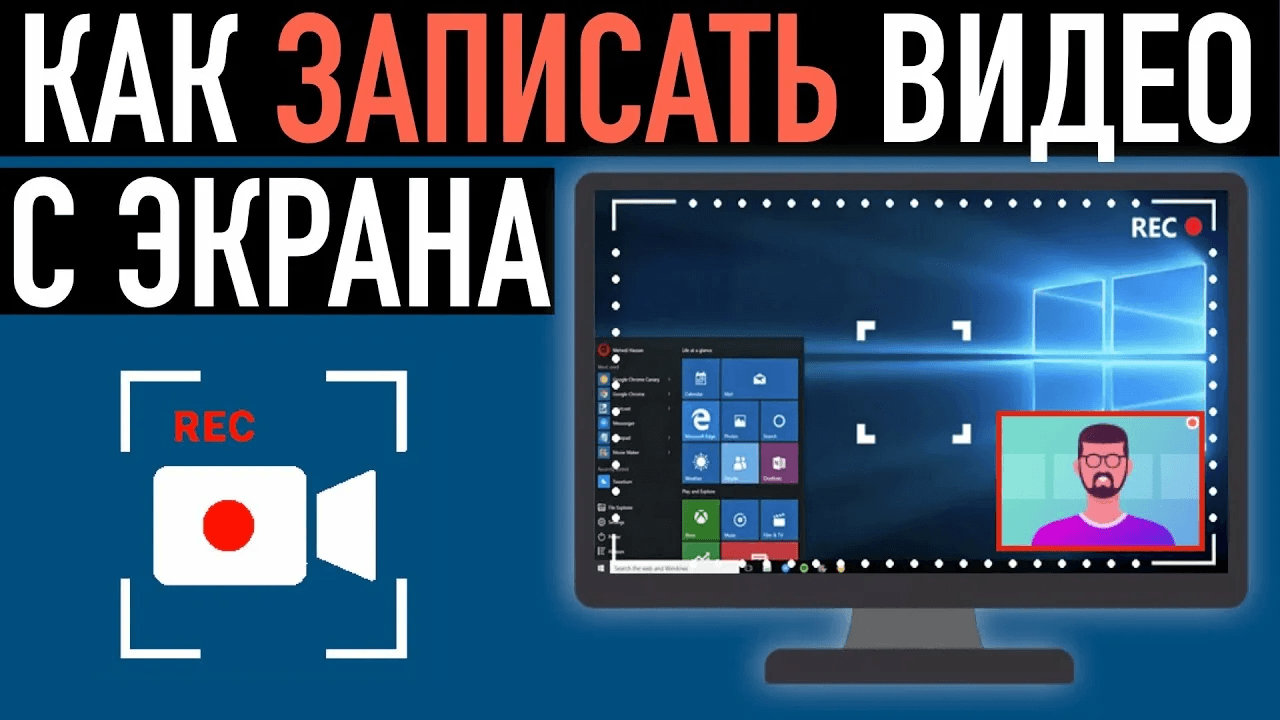
Запись экрана без установки тяжелого софта давно перестала быть экзотикой. На Windows для этого уже хватает Ножниц и Xbox Game Bar, на Mac есть панель Screenshot и QuickTime Player, в Ubuntu и GNOME запись встроена прямо в системный инструмент снимков экрана, а в браузере работают полноценные онлайн-рекордеры. При этом у каждого варианта очень разный сценарий: один хорош для быстрого ролика на минуту, другой удобен для видеоурока, третий подходит только для записи вкладки или окна. Ввстроенные средства удобны для быстрых задач, но как только нужен нормальный контроль над областью захвата, голосом, системным звуком, паузами, результатом и базовым монтажом, встроенные инструменты упираются в ограничения. |
- Категория: Инструкции

|
Сайт Первого канала удобен тем, что на нем собраны полные выпуски передач, отдельные фрагменты, эфирные страницы, анонсы и архивные материалы. Проблема в другом: штатной кнопки, которая всегда бы позволяла одним нажатием сохранить ролик на диск, здесь нет. Поэтому пользователь обычно приходит к одному из трех сценариев. Первый — записать происходящее с экрана, когда нужен гарантированный результат. Второй — вытащить прямую ссылку на медиапоток или готовый файл со страницы. Третий — попробовать браузерное расширение или онлайн-сервис, который сам распознает ролик и отдает его на скачивание. У этого гайда одна задача: не перечислить способы поверхностно, а разобрать каждый вариант одинаково тщательно. Ниже рассмотрим каждый метод максимально подробно: где он работает лучше всего, что подготовить заранее, какие действия выполнить по шагам, на что смотреть в интерфейсе, какие ограничения у способа, кому он подойдет и в каких случаях лучше сразу перейти к другому варианту. Такой формат полезнее обычных подборок, где один способ расписан на полстраницы, а остальные даны двумя фразами. |
- Категория: Инструкции

|
Firefox остается одним из самых удобных браузеров для тех, кто хочет не просто смотреть ролики в сети, а сохранять их на компьютер без лишней суеты. У него сильный каталог дополнений, нормальная система управления расширениями и понятный менеджер установленных модулей. Установка идет через каталог дополнений Firefox, через кнопку Добавить в Firefox, а уже установленные расширения открываются через меню Дополнения и темы или страницу Но у темы есть важная оговорка. Расширение в Firefox не равняется гарантированному скачиванию с любого сайта. На простых страницах, где ролик лежит как обычный MP4-файл, дополнение справляется быстро. На сайтах с сегментированными потоками, отдельной аудиодорожкой, собственным плеером, защитой от прямой загрузки и постоянными изменениями интерфейса результат уже зависит от конкретного инструмента. Именно поэтому в этой статье первым способом идет Экранная камера: когда браузерное дополнение ничего не находит, запись экрана закрывает задачу без борьбы с форматом потока. |
- Категория: Инструкции
|
Когда пользователь ищет, как скачать защищенное видео с сайта, он почти всегда сталкивается с одной и той же проблемой: кнопки скачивания нет, обычные загрузчики ничего не находят, а в браузере ролик воспроизводится без ошибок. На практике это означает не одно и то же. Под одинаковой формулировкой скрываются сразу несколько разных сценариев: обычный MP4 без прямой ссылки, поток HLS через M3U8, сегментированная отдача файла кусками, приватный доступ по аккаунту, токенизированный URL, JavaScript-плеер, а иногда и полноценная DRM-защита. Из-за этого универсальной кнопки для всех сайтов не существует. Рабочая стратегия строится иначе: сначала определить, как именно сайт отдает ролик, а потом выбрать правильный способ сохранения. Там, где файл реально доступен браузеру, помогают расширения, онлайн-загрузчики или прямой перехват потока. Там, где видео собирается из сегментов, удобнее идти через инструменты разработчика. Там, где проигрывание защищено жестко и прямое сохранение не работает, быстрее и надежнее записать воспроизведение с экрана. |
- Категория: Инструкции
|
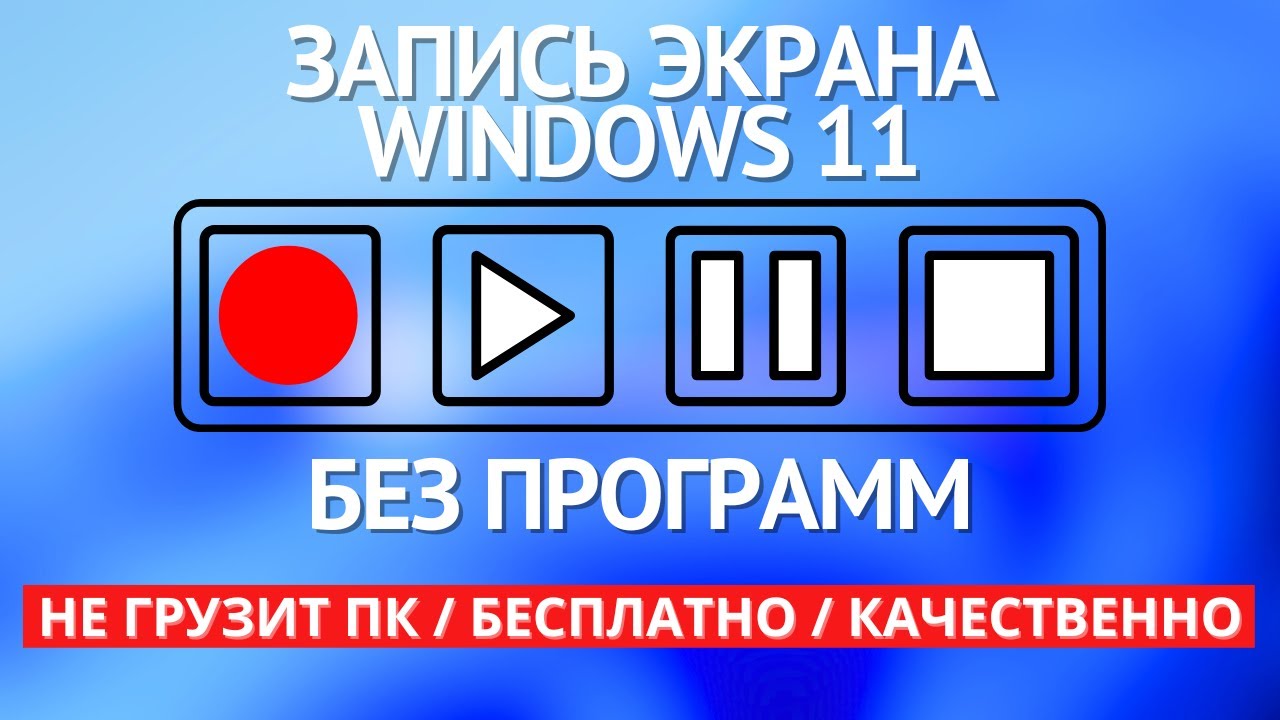
Запись экрана в Windows 11 давно перестала быть задачей только для стримеров и техподдержки. Сегодня она нужна для видеоуроков, демонстрации ошибок, записи вебинаров, сохранения звонков, фиксации игрового процесса, подготовки инструкций и презентаций. Проблема в том, что в самой системе есть сразу несколько сценариев записи, а сторонние программы различаются по возможностям очень сильно: одна годится для быстрого ролика без лишних настроек, другая раскрывается только после вдумчивой настройки сцен, кодека и звука. Если разбирать тему поверхностно, почти везде повторяется один и тот же совет: нажмите Win + G и запустите Xbox Game Bar. На практике этого хватает далеко не всегда. Игровая панель неудобна для записи рабочего стола и Проводника, Ножницы подходят прежде всего для коротких фрагментов экрана, PowerPoint удобен для презентаций, а полноценные рекордеры вроде OBS Studio, Bandicam и Экранной Камеры нужны тогда, когда важны качество, звук, монтаж, экспорт и предсказуемый результат. |
- Категория: Инструкции

|
Rutube давно перестал быть площадкой, куда заходят только ради случайного ролика. На сервисе смотрят интервью, лекции, стримы, телепередачи, фильмы, короткие вертикальные ролики и длинные выпуски по несколько часов. Поэтому вопрос, как скачать видео с Rutube, возникает постоянно: кому-то нужен офлайн-просмотр в дороге, кому-то важно сохранить запись вебинара, кому-то — взять фрагмент для личного архива, а кому-то просто надо посмотреть ролик без сети и без рывков. У этой задачи есть одна важная особенность: на Rutube не существует одного универсального способа, который одинаково хорошо работает всегда и везде. Одни методы сохраняют ролик прямо файлом. Другие держатся на распознавании ссылки. Третьи работают только в браузере. Четвёртые вообще не скачивают поток, а записывают то, что уже воспроизводится на экране. Именно поэтому хорошие статьи на эту тему не ограничиваются одним сервисом или одной программой, а раскладывают сценарии по платформам и ситуациям. |
- Категория: Инструкции

|
Mail.ru до сих пор остается площадкой, где ролики удобно смотреть, но не всегда удобно сохранять локально. Обычная логика пользователей проста: открыть видео, нажать кнопку скачивания и получить файл в папку загрузок. На практике сервис устроен иначе. На части страниц кнопки сохранения нет, в части сценариев доступ к ролику зависит от того, через какую версию сайта вы его открыли, а иногда надежнее не пытаться вытащить поток напрямую, а просто аккуратно записать экран. Сейчас каталог видео Mail.ru показывает фильтры Any length, By relevance, HD и Reset, а также кнопку Загрузить. Это удобно для поиска исходного ролика, но не решает задачу локального сохранения файла, поэтому дальше все упирается уже в выбор правильного способа. |
Страница 46 из 79
- Вы здесь:
-
Главная

- Инструкции