- Категория: Инструкции
|
Кадрирование видео — это изменение видимой области кадра. В отличие от обычной обрезки по времени, здесь не удаляются секунды в начале или конце ролика, а меняется сама картинка: убираются лишние края, чёрные полосы, случайные объекты по бокам, пустое пространство над головой, ненужные участки фона. После кадрирования зритель видит только выбранную часть изображения. Такой приём нужен не только для исправления ошибок. С его помощью горизонтальное видео подготавливают для вертикального формата, ролик подгоняют под 16:9, 9:16, 1:1 или 4:5, делают акцент на лице, товаре, экране смартфона, игровом персонаже, документе или любом другом объекте. Кадрирование помогает собрать ролик для YouTube, Shorts, Reels, VK Клипов, презентации, обучающего курса, личного архива или рекламного объявления. |
- Категория: Инструкции
|
Видео из фотографий — это не просто автоматическая смена снимков. Хороший фотофильм держится на порядке кадров, темпе музыки, одинаковом стиле переходов, понятных титрах и правильном экспорте. Один и тот же набор снимков выглядит по-разному: как спокойный семейный альбом, динамичный ролик для Reels, поздравление на день рождения, короткая презентация товара или аккуратное слайд-шоу для YouTube. Разоберем способы очень обстоятельно: для чего подходит, как собрать проект, где добавлять музыку, какие настройки поставить перед сохранением, какие плюсы и минусы есть у конкретного инструмента. Покажем, как делается выбор фотографий, добавление музыки, настройка длительности кадров, переходы, титры, экспорт в MP4, и дадим отдельные рекомендации по платформам. |
- Категория: Инструкции
|
Бегущая строка в видео — это текстовый слой, который движется по кадру: чаще всего справа налево в нижней части экрана, но также используется движение слева направо, снизу вверх или сверху вниз. Такой приём применяют в новостных роликах, прямых эфирах, рекламных объявлениях, обучающих видео, презентациях, спортивных трансляциях, обзорах, поздравлениях и коротких роликах для соцсетей. Главная задача бегущей строки — быстро передать дополнительную информацию, не прерывая видеоряд. Она помогает показать расписание, промокод, адрес сайта, имя спикера, предупреждение, пояснение к кадру, список участников, новость, счёт матча или условия акции. По сути, это не обычная подпись, а анимированная надпись, которая живёт поверх видео и остаётся частью композиции. |
- Категория: Инструкции
|
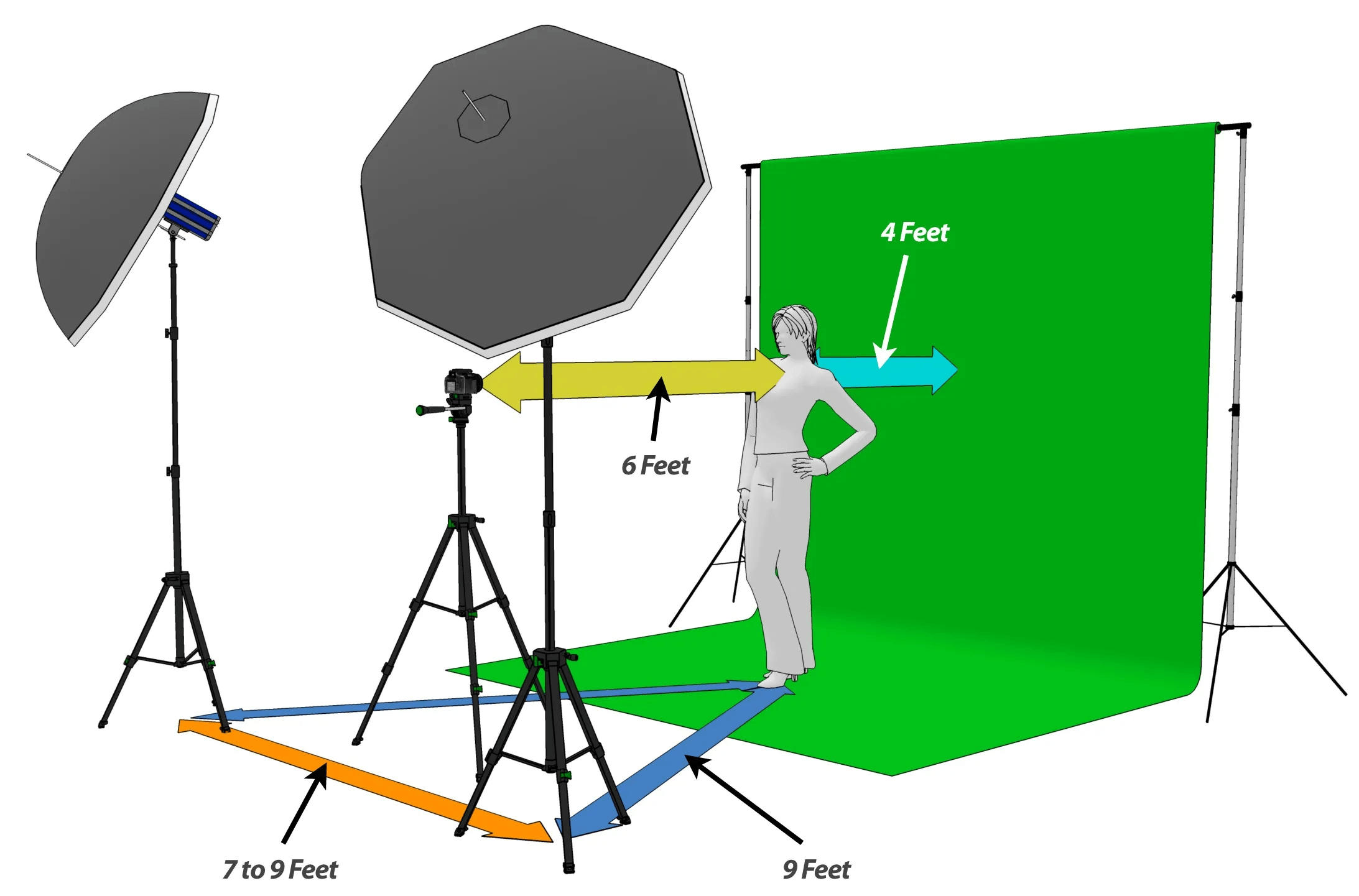
Хромакей используют, когда нужно отделить человека, предмет или другой объект от однотонного фона и поставить вместо него другую картинку, видео, презентацию, виртуальную студию, игровой фон, заставку или интерьер. Чаще всего для этого снимают видео на зеленом фоне, затем в видеоредакторе выбирают этот цвет и делают его прозрачным. После этого объект остается в кадре, а фон меняется на новый. Технология кажется простой только на первый взгляд. В реальной работе качество результата зависит не только от программы, но и от подготовки сцены: света, расстояния до фона, ткани, одежды, настроек камеры и аккуратной обработки краев. Даже хороший редактор плохо справляется, когда на фоне есть складки, пятна света, глубокие тени, зеленые отражения на лице или одежде. Поэтому в этой инструкции разобраны не только способы монтажа, но и вся подготовка: как поставить фон, как снять материал, как настроить хромакей и как исправить типичные дефекты. |
- Категория: Инструкции
|
Приближение объекта в видео решает сразу несколько задач: помогает показать лицо крупнее, выделить предмет в руках, сфокусировать внимание на детали интерфейса, скрыть лишние области по краям кадра, адаптировать горизонтальный ролик под вертикальный формат и сделать обычный фрагмент динамичнее. Видеоредакторы используют для этого два основных подхода: кадрирование с увеличением и анимацию масштаба. Первый вариант увеличивает выбранную область на всём фрагменте, второй создаёт движение камеры внутрь кадра — от общего плана к детали. Сильнее всего качество результата зависит от исходного разрешения. Ролик 4K выдерживает заметное приближение лучше, чем 720p, потому что в исходнике больше пикселей. Для аккуратного результата достаточно увеличения до 110–150%. Масштаб 200% уже требует хорошего исходника, правильного экспорта и отсутствия мелкого шума. При работе с лицами, текстом, табличками, номерами, мелкими предметами и экранными записями лучше не доводить зум до предела: крупный объект выглядит выразительно только тогда, когда сохраняются контуры и фактура. |
- Категория: Инструкции
|
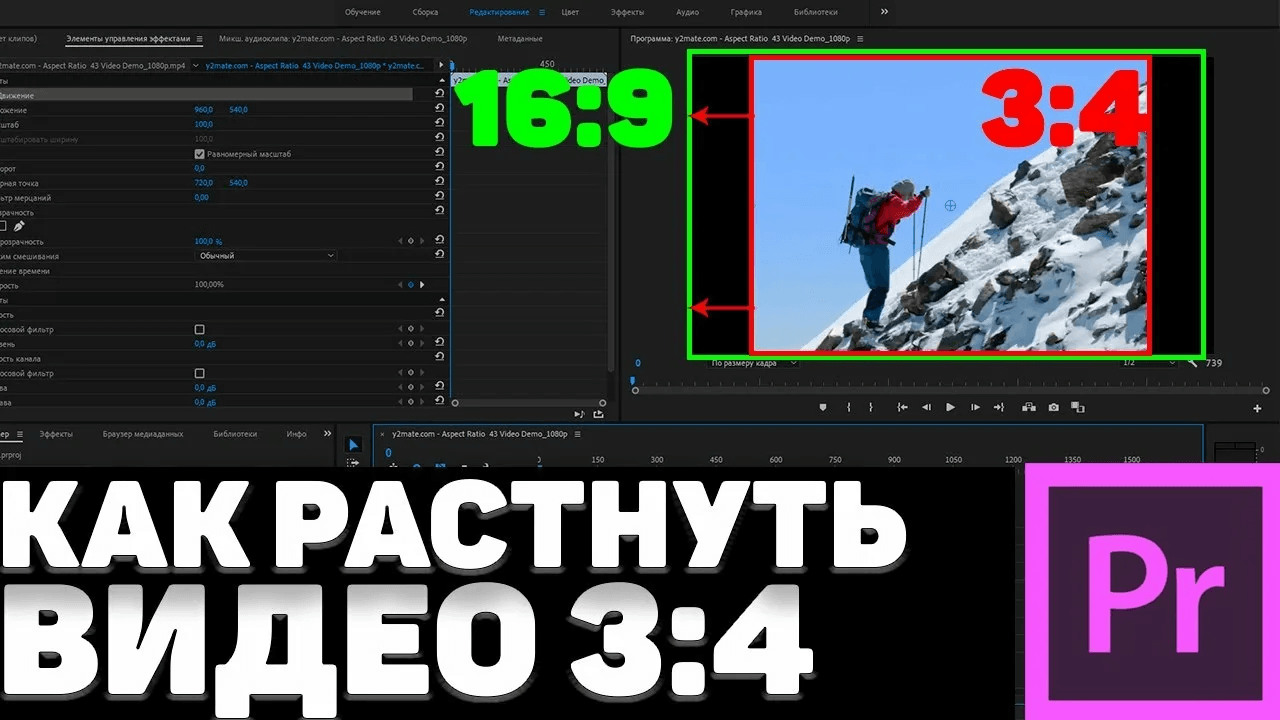
Растянуть видео — значит изменить видимую область кадра так, чтобы ролик занял нужный экранный формат: 16:9 для YouTube и монитора, 9:16 для TikTok, Reels и Shorts, 1:1 для квадратной публикации, 4:5 для ленты и других вертикальных форматов. В бытовом монтаже под этим часто понимают сразу несколько разных действий: увеличить изображение до заполнения кадра, изменить соотношение сторон видео, убрать черные полосы по бокам, расширить видео по ширине или сделать горизонтальное видео вертикальным. Технически это разные операции. Масштабирование увеличивает картинку целиком и обрезает лишнее по краям. Кадрирование оставляет только выбранную часть изображения. Изменение пропорций проекта меняет форму холста. Растяжение по одной оси меняет геометрию кадра: круг становится овалом, лицо выглядит шире или уже, вертикальные предметы вытягиваются. Поэтому перед обработкой важно выбрать не просто программу, а правильный способ. |
- Категория: Инструкции
|
Редактирование видео начинается не с эффектов, а с понятной задачи. Один ролик нужно укоротить, второй — собрать из нескольких фрагментов, третий — подготовить для YouTube, VK, Telegram, TikTok или личного архива. В каждом случае рабочий процесс строится одинаково: загрузить исходники, разложить фрагменты на таймлайне, убрать лишнее, выровнять звук, добавить текст, проверить картинку и сохранить готовый файл в подходящем формате. Начинающему пользователю не требуется сразу осваивать сложную студийную программу. Для простой обрезки хватает встроенного редактора на телефоне, для домашнего ролика удобен понятный редактор с готовыми переходами, для цветокоррекции и длинного проекта лучше подходит полноценный нелинейный монтаж с несколькими дорожками. Главное — понимать, где находится временная шкала, как работает разрезание клипа, где регулируется громкость и какие параметры выбрать при экспорте. |
Страница 50 из 93
- Вы здесь:
-
Главная

- Инструкции