- Категория: Инструкции
|
Замена звуковой дорожки нужна в нескольких типичных ситуациях: в ролике остался шум ветра, голос записался слишком тихо, музыка не подходит по настроению, в файл нужно вставить новую озвучку, к обучающему видео требуется добавить дикторский комментарий, а старый звук нужно полностью убрать. Видеофайл при этом состоит не только из картинки. Внутри контейнера MP4, MKV, AVI или MOV хранятся видеопоток, один или несколько аудиопотоков, субтитры и служебные данные. Поэтому поменять аудиодорожку в видео удаётся двумя разными путями: через видеоредактор с таймлайном или через пересборку контейнера без повторного сжатия картинки. Первый путь удобен для монтажа: отключить исходный звук, наложить музыку на видео, добавить озвучку, подрезать трек, настроить громкость и плавное затухание. Так работают ВидеоМОНТАЖ, iMovie, Sony Vegas Pro, Filmora, InShot, Clipchamp и онлайн-редакторы. Второй путь нужен для технической задачи: удалить старую аудиодорожку, добавить новую и сохранить видеоряд без изменения. Такой сценарий удобен в MKVToolNix, FFmpeg, VirtualDub, VLC и специализированных конвертерах. |
- Категория: Инструкции
|
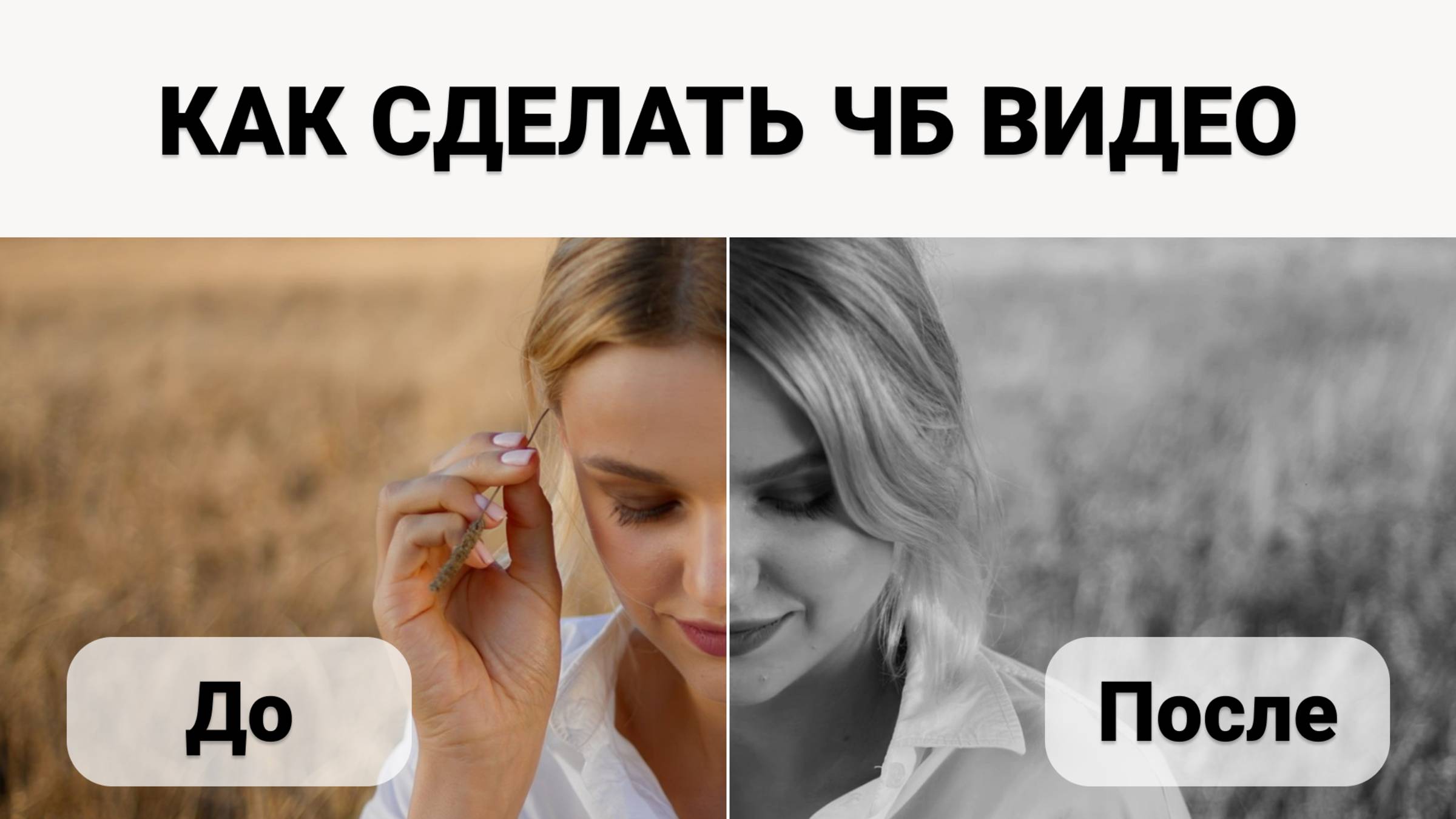
Черно-белое видео не сводится к простому удалению цвета. После обесцвечивания меняется восприятие света, кожи, неба, одежды, теней и мелких деталей. Цветной кадр часто держится на оттенках, а монохромный — на яркости, контрасте, фактуре и композиции. Поэтому хороший результат получается в два этапа: сначала ролик переводится в чб, затем настраиваются яркость, контраст, тени, светлые участки и резкость. В этой инструкции разобрали способы для Windows, macOS, Android, iOS и браузера. Для каждого варианта есть отдельный порядок действий, особенности экспорта, плюсы, минусы и типичные ошибки. |
- Категория: Инструкции
|
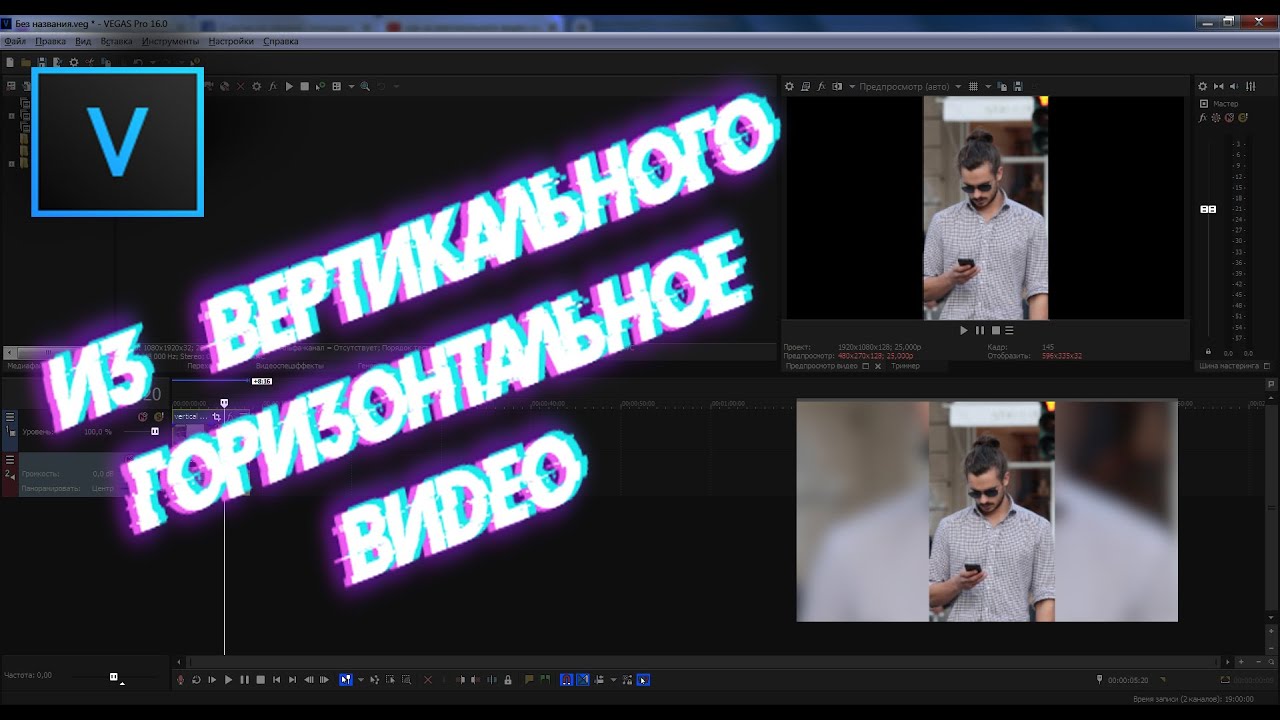
Вертикальное видео удобно снимать на телефон: кадр сразу подходит для сторис, Reels, Shorts, TikTok и переписок. Но для YouTube, презентации, телевизора, сайта, видеовставки в курс или просмотра на компьютере чаще нужен горизонтальный формат 16:9. При прямой загрузке вертикального ролика на широкий экран появляются чёрные поля по бокам, а при грубом растягивании лица, предметы и текст становятся неестественно широкими. Правильный перевод вертикального видео в горизонтальное сводится не к одному действию, а к выбору подходящего способа. В одном случае нужно сохранить весь кадр и аккуратно заполнить пустые области по бокам. В другом — обрезать верх и низ, чтобы получить полноценный широкий план. В третьем — повернуть ролик, потому что он был снят горизонтально, но записался с неправильной ориентацией. Ниже — подробный разбор для Windows, macOS, Android, iOS и онлайн-редакторов. |
- Категория: Инструкции
|
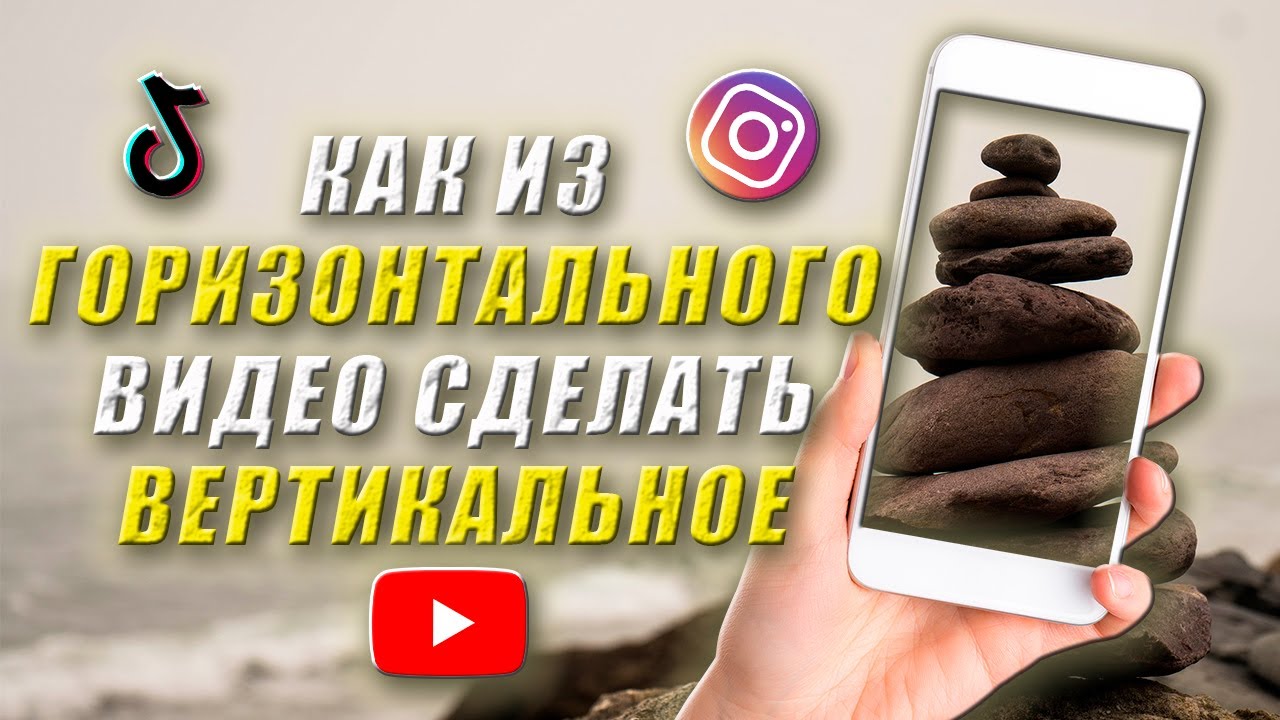
Горизонтальное видео 16:9 удобно смотреть на телевизоре, мониторе и YouTube, но на телефоне оно занимает только среднюю часть экрана. Сверху и снизу остается пустое место, детали становятся мелкими, текст плохо читается, а лицо человека часто теряется в общей композиции. Для коротких роликов в TikTok, YouTube Shorts, Instagram Reels, VK Клипах и сторис нужен другой подход: вертикальный холст 9:16, чаще всего с разрешением 1080×1920 пикселей. Преобразовать горизонтальный ролик в вертикальный можно несколькими способами. Самый жесткий вариант — кадрировать видео и оставить только центральную часть. Более мягкий способ — вписать весь кадр в вертикальный холст и закрыть пустые зоны размытым фоном. Для динамичных сцен лучше использовать умное кадрирование, которое удерживает человека, товар или другой главный объект в центре кадра. Для вебинаров, подкастов и игровых записей хорошо работает комбинированная вертикальная композиция: сверху лицо, снизу демонстрация экрана или геймплей. |
- Категория: Инструкции
|
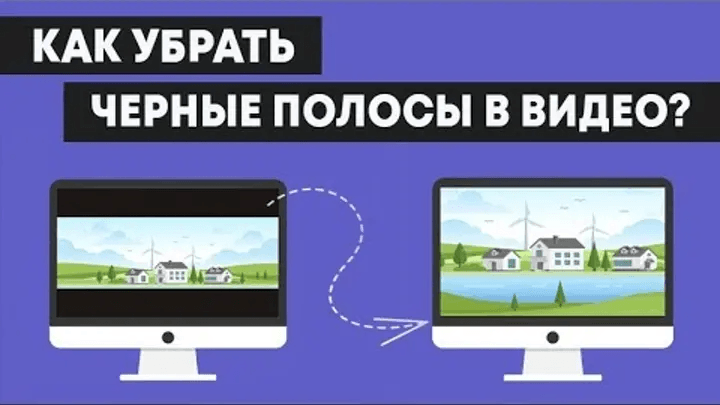
Черные полосы появляются не потому, что видео сломано. Почти всегда причина в несовпадении пропорций: один размер у исходного ролика, другой — у проекта, экрана, плеера или площадки, куда файл загружается. Вертикальный клип в горизонтальном проекте получает поля слева и справа. Старый ролик 4:3 на современном экране 16:9 тоже отображается с боковыми полями. Широкоформатное видео 21:9 на обычном мониторе 16:9 дает полосы сверху и снизу. |
- Категория: Инструкции
|
Логотип на видео решает сразу несколько задач: закрепляет авторство, делает ролики узнаваемыми, помогает оформить контент в едином стиле и снижает риск бесконтрольного копирования. В простом варианте это небольшая PNG-картинка в углу кадра. В более аккуратном варианте логотип настраивают по размеру, прозрачности, отступам от краёв, длительности показа и поведению при смене сцен. Для качественного результата важны три вещи: исходный файл логотипа, правильное размещение поверх видеодорожки и экспорт без пережатия. Даже хороший редактор не исправляет маленький мутный файл, белый фон вокруг эмблемы и слишком крупный знак, который закрывает лица, субтитры или элементы интерфейса. |
- Категория: Инструкции
|
Эффекты помогают быстро изменить настроение ролика: сделать картинку теплее, добавить кинематографичный контраст, имитировать пленку, VHS, глитч, старое кино, размытие, световые блики, динамичные переходы или акцент на конкретном объекте. При этом эффект работает хорошо только тогда, когда он подчинен задаче видео. Для семейного ролика достаточно мягкого фильтра и плавного перехода, для короткого клипа в соцсети уместны вспышки, тряска, ускорения и неоновые оверлеи, а для обучающего видео важнее аккуратное размытие лишней области, подсветка деталей и чистый экспорт без потери читаемости. В этой инструкции разобрали разные способы: простые программы для Windows, профессиональные редакторы, решения для macOS, приложения на Android и iPhone, а также онлайн-инструменты. Укажем все важные аспекты: назначение программы, какие эффекты удобно добавлять, пошаговая работа, экспорт, плюсы и минусы. |
Страница 49 из 93
- Вы здесь:
-
Главная

- Инструкции