- Категория: Инструкции

|
Субтитры решают сразу несколько задач: помогают смотреть ролик без звука, делают речь понятнее, упрощают перевод, повышают удобство обучающих материалов и позволяют сохранить смысл видео даже при плохом качестве аудио. В коротких роликах для соцсетей текст на экране часто важнее звука: пользователь видит первые фразы, понимает тему и досматривает видео дольше. Есть два основных подхода. Первый — подключить отдельный файл субтитров, чаще всего SRT, VTT, ASS или SUB. Такой вариант удобен для фильмов, лекций, вебинаров и роликов, где субтитры нужно включать и выключать. Второй — вшить субтитры в видео. В этом случае текст становится частью кадра и отображается всегда: на телефоне, в мессенджере, в соцсетях и в любом плеере. |
- Категория: Инструкции
|
Склеить MP4 в один файл можно двумя принципиально разными способами. Первый — простое объединение фрагментов без заметного монтажа: ролики ставятся друг за другом, а программа сохраняет итоговый файл. Второй — полноценный монтаж: кроме соединения клипов добавляются переходы, титры, музыка, цветокоррекция, кадрирование, обрезка начала и конца, настройка громкости и экспорт под YouTube, соцсети или личный архив. Главная ошибка при такой задаче — считать, что любое объединение видео автоматически проходит без потери качества. MP4 — это контейнер. Внутри него находятся видеопоток, аудиопоток, субтитры, метаданные, данные о частоте кадров, разрешении и кодеке. Когда фрагменты сняты на один телефон в одинаковом режиме, их проще соединить без лишних проблем. Когда один ролик записан в 30 FPS, второй в 60 FPS, третий скачан из мессенджера, а четвёртый обработан в редакторе, программа приводит их к общим параметрам при экспорте. |
- Категория: Инструкции

|
MP4 остаётся самым удобным форматом для бытового монтажа: его принимают видеоредакторы, онлайн-сервисы, смартфоны, YouTube, VK Видео, Telegram, WhatsApp и большинство медиаплееров. Но под одной фразой обрезать видео mp4 обычно скрываются разные задачи. В одном случае нужно убрать лишние секунды в начале и конце ролика, в другом — удалить фрагмент из середины, в третьем — кадрировать картинку по краям, чтобы убрать чёрные полосы, лишний фон или привести видео к вертикальному формату. В этом материале разобраны все основные сценарии: обрезка по времени, вырезание середины, кадрирование кадра, экспорт без заметной потери качества и быстрые способы для Windows, macOS, Android, iOS и браузера. У каждого способа есть отдельная инструкция, скриншот, плюсы, минусы и рекомендации по сохранению MP4. |
- Категория: Инструкции
|
Формат MOV многие считают простым только до первого реального монтажа. На практике именно с ним чаще всего всплывают три проблемы: файл открывается не в каждой программе одинаково стабильно, граница обрезки иногда смещается на доли секунды, а после сохранения ролик внезапно становится тяжелее, чем был до редактирования. Поэтому для MOV важен не просто любой редактор, а инструмент, который нормально работает с контейнером QuickTime и дает понятный контроль над экспортом. В материале рассмотрим три класса решений. Первый — полноценные редакторы с таймлайном, где удобно вырезать фрагмент из середины, делать несколько версий ролика и сразу готовить итоговый экспорт. Второй — быстрые каттеры, где задача сводится к подрезке начала и конца без лишнего монтажа. Третий — онлайн-инструменты для разовой задачи, когда не хочется ничего устанавливать. Все программы показаны максимально подробно: для каких задач подходит способ, как открыть MOV, как обрезать, как сохранить, на что смотреть при экспорте, а также плюсы и минусы. |
- Категория: Инструкции
|
Обрезка видео в Windows 7 на практике сводится к нескольким типовым задачам. Иногда нужно просто убрать пустое начало и затянутый финал. Иногда требуется вырезать неудачный кусок из середины: лишний дубль, паузу, разговор за кадром, неудачный поворот камеры, заставку, рекламу или фрагмент с плохим звуком. А иногда пользователю нужен не просто резак, а уже нормальный редактор, в котором можно сразу собрать ролик, подправить звук и сохранить итог в подходящем формате. У Windows 7 есть важная особенность: современные встроенные видеоредакторы из Windows 10 и Windows 11 здесь недоступны, поэтому упор приходится делать либо на решения Microsoft для этой системы, либо на сторонние редакторы, которые нормально работают на старых ПК. Именно поэтому в этом материале разбираем не абстрактные варианты, а те способы, которые реально подходят для Windows 7 и регулярно встречаются в инструкциях и обзорах по этой теме: Киностудия Windows Live, ВидеоМОНТАЖ, Avidemux, VSDC Free Video Editor, VideoPad Video Editor и Online Video Cutter. |
- Категория: Инструкции
|
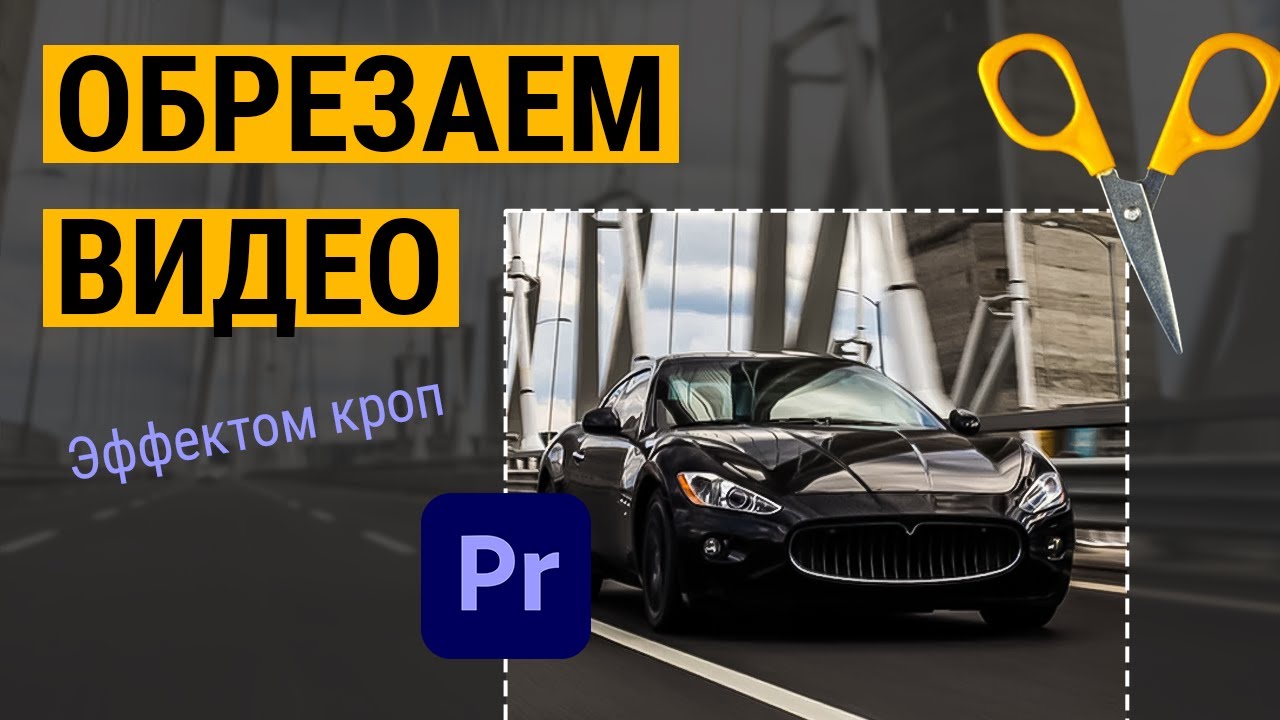
Когда нужно обрезать видео по краям, задача почти всегда сводится к одному из трёх сценариев. Первый — в кадре есть лишние области: часть интерфейса, пустой фон, край стола, захваченная панель окна, ненужный участок после записи экрана. Второй — у ролика появились чёрные полосы сверху, снизу или по бокам, и их нужно убрать без ощущения, что картинку просто растянули. Третий — видео надо подготовить под конкретную площадку: 16:9 для YouTube, 9:16 для Shorts и Reels, 1:1 для квадратной публикации. В таких случаях важно не путать кадрирование с обычной обрезкой по длительности. Если вы отрезаете начало или конец клипа, вы меняете хронометраж. Если вы обрезаете видео по краям, вы меняете видимую область кадра. Именно поэтому после кадрирования особенно важно следить за композицией, лицами в кадре, текстом, логотипами и субтитрами у краёв. |
- Категория: Инструкции

|
Формат MKV удобен тогда, когда в одном файле нужно держать сразу несколько сущностей: видеопоток, одну или несколько аудиодорожек, субтитры, главы, вложения и служебные метаданные. Именно поэтому MKV часто используют для фильмов, сериалов, записей трансляций, архивных копий и длинных роликов. Но у этого удобства есть обратная сторона: далеко не каждый редактор аккуратно режет такой контейнер. Одна программа укоротит ролик, но пересоберёт файл заново и потеряет часть дорожек. Другая сохранит качество, но отрежет не точно по кадру. Третья вообще откроет MKV только после конвертации. При выборе инструмента для обрезки MKV пользователи постоянно упираются в одни и те же вопросы: можно ли вырезать без перекодирования, сохранятся ли субтитры и звук, насколько точен рез, подходит ли программа новичку и насколько удобно работать с большими файлами. Также добавит ещё 4 важных аспекта: скорость работы, сохранение качества, поддержка дорожек и простота интерфейса. |
Страница 54 из 93
- Вы здесь:
-
Главная

- Инструкции