Приближение объекта в видео решает сразу несколько задач: помогает показать лицо крупнее, выделить предмет в руках, сфокусировать внимание на детали интерфейса, скрыть лишние области по краям кадра, адаптировать горизонтальный ролик под вертикальный формат и сделать обычный фрагмент динамичнее. Видеоредакторы используют для этого два основных подхода: кадрирование с увеличением и анимацию масштаба. Первый вариант увеличивает выбранную область на всём фрагменте, второй создаёт движение камеры внутрь кадра — от общего плана к детали.
Сильнее всего качество результата зависит от исходного разрешения. Ролик 4K выдерживает заметное приближение лучше, чем 720p, потому что в исходнике больше пикселей. Для аккуратного результата достаточно увеличения до 110–150%. Масштаб 200% уже требует хорошего исходника, правильного экспорта и отсутствия мелкого шума. При работе с лицами, текстом, табличками, номерами, мелкими предметами и экранными записями лучше не доводить зум до предела: крупный объект выглядит выразительно только тогда, когда сохраняются контуры и фактура.
Ниже — подробные способы для Windows, macOS, Android, iOS и онлайн-редакторов. По каждому способу дадим пошаговую инструкцию, рекомендации по настройке, экспорту, плюсы и минусы.
Перед началом: какой тип приближения выбрать
Для монтажа важно различать три похожих действия.
Обычное увеличение кадра — весь фрагмент сразу становится крупнее. Так делают, когда объект уже находится в центре, а лишние края нужно убрать. Это удобный способ приблизить кадр видео без сложной анимации.
Плавное приближение — масштаб меняется во времени. В начале фрагмента зритель видит общий план, затем камера словно подъезжает к лицу, предмету или действию. Такой эффект используют в обучающих роликах, клипах, обзорах, нарезках для Reels, Shorts и TikTok.
Просмотр с увеличением — видео не меняется как файл, но проигрыватель показывает увеличенную область. Так работает VLC: он помогает рассмотреть деталь, но не создаёт новый ролик с сохранённым эффектом.
| Задача | Лучший вариант | Подходящие инструменты |
|---|---|---|
| Быстро приблизить объект на Windows | Кадрирование или плавный зум | ВидеоМОНТАЖ, VSDC Free Video Editor, Adobe Premiere Pro |
| Сделать профессиональное приближение | Анимация масштаба и положения | Adobe Premiere Pro, Final Cut Pro, DaVinci Resolve |
| Приблизить видео на телефоне | Масштаб жестом, кадрирование, точки анимации | CapCut, InShot, iMovie |
| Увеличить область без установки | Онлайн-кадрирование | Clideo, VEED |
| Рассмотреть деталь без сохранения | Интерактивное увеличение при просмотре | VLC Media Player |
Как приблизить объект на видео в Windows
ВидеоМОНТАЖ — простой способ приблизить объект на видео
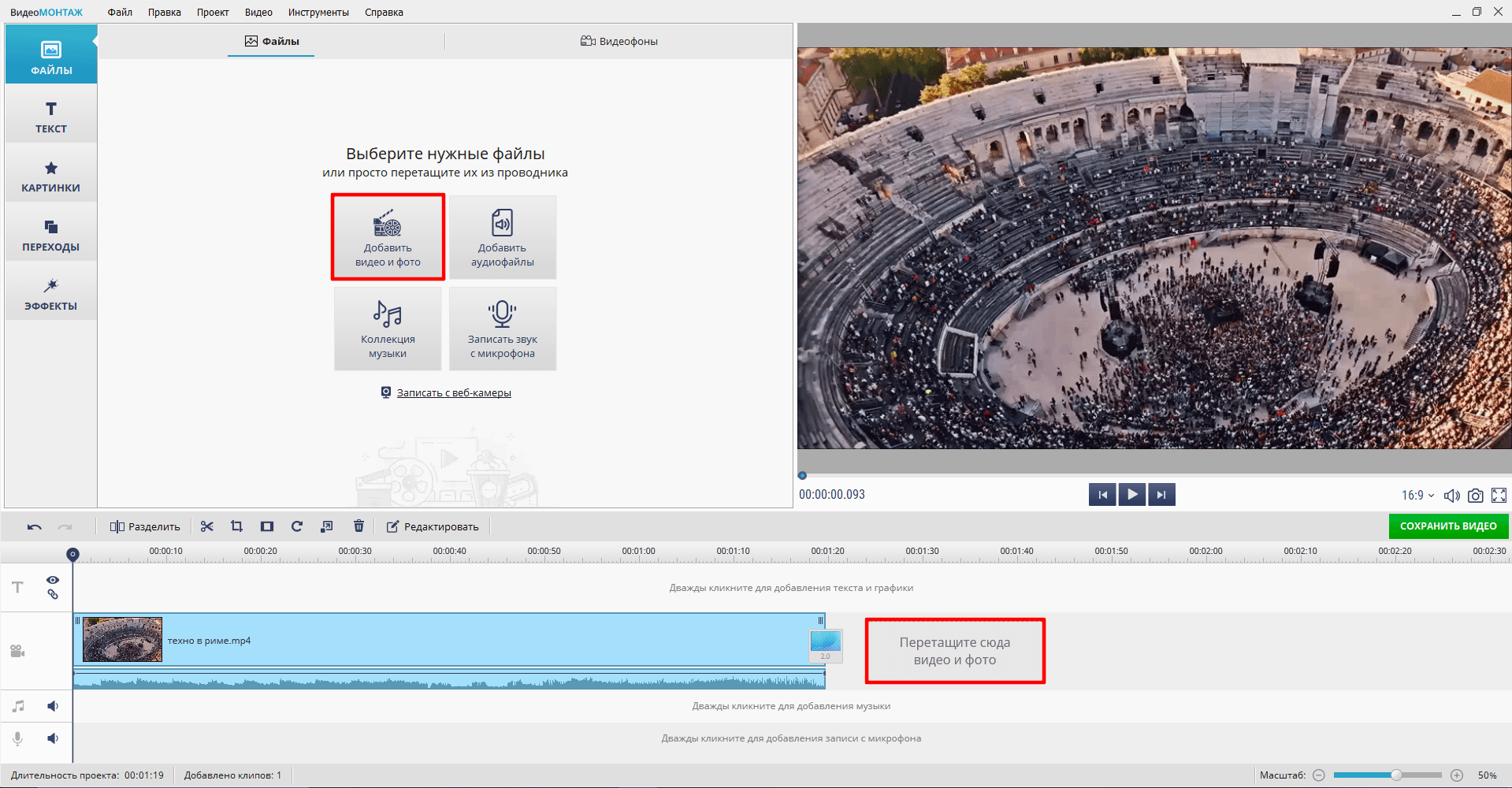
ВидеоМОНТАЖ удобен для Windows, когда нужно сделать зум без сложного профессионального интерфейса. В редакторе удобно решаются две разные задачи: плавное приближение и увеличение выбранного фрагмента через кадрирование. Первый вариант создаёт эффект движения камеры, второй оставляет укрупнённую область на всём выбранном отрезке.
Способ 1. Плавное приближение объекта
Плавный зум подходит для сцен, где нужно постепенно привлечь внимание к важной детали: лицу человека, товару в кадре, надписи, жесту, движению руки, объекту на столе. Такой приём выглядит естественнее резкого увеличения, потому что зритель успевает понять, куда направляется внимание.
Порядок работы:
-
Запустите ВидеоМОНТАЖ.
-
Нажмите Новый проект.
-
Выберите формат будущего ролика: 16:9 для YouTube и обычного горизонтального видео, 9:16 для вертикального ролика, 1:1 для квадратной публикации.
-
Добавьте файл через кнопку Добавить видео и фото.
-
Перетащите клип на монтажную шкалу.
-
Откройте раздел с эффектами движения или увеличения.
-
Выберите вариант приближения.
-
Укажите фрагмент, где начинается эффект.
-
Настройте конечный масштаб.
-
Проверьте результат через окно предпросмотра.
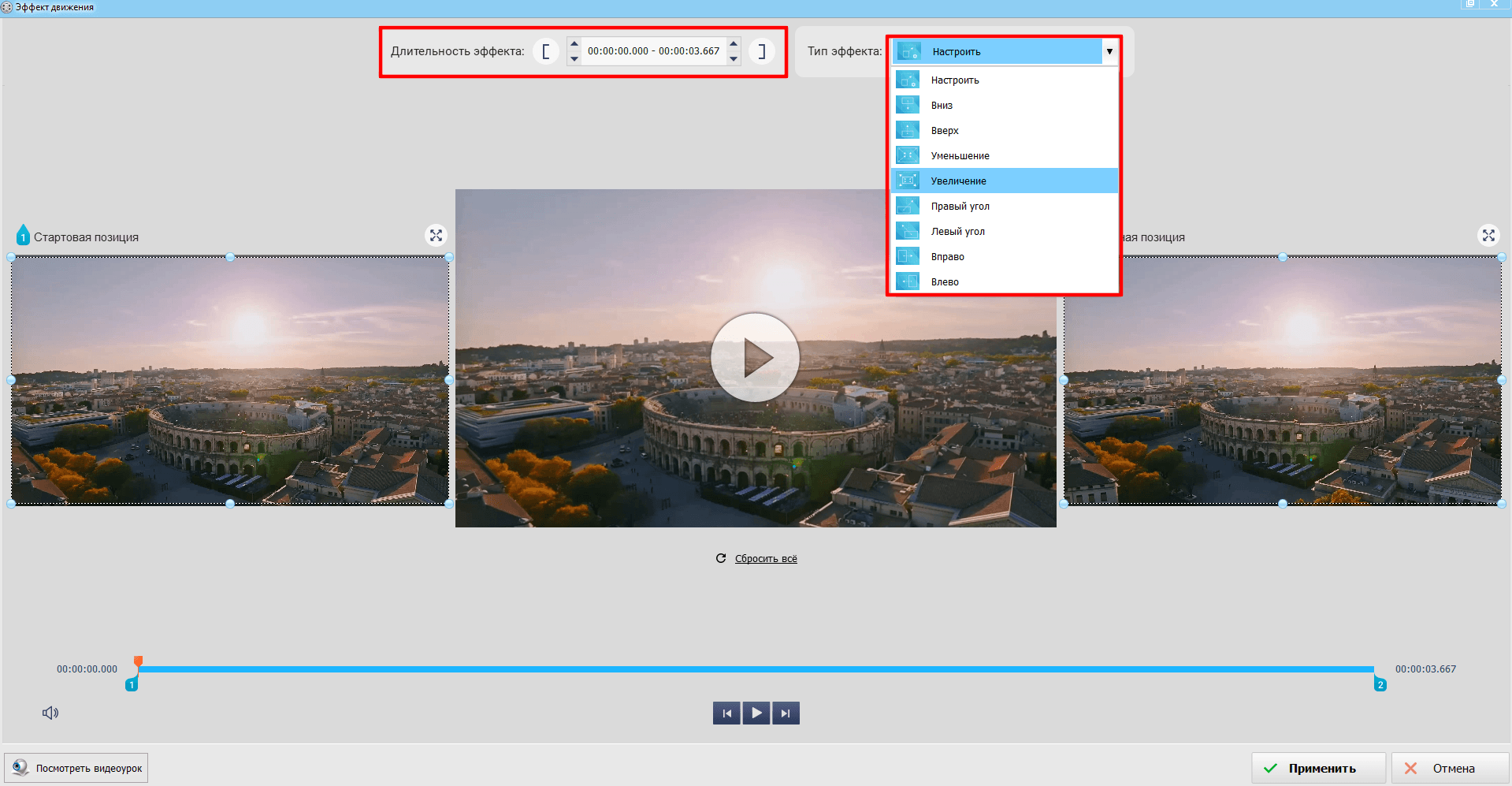
Главная настройка — не сам процент увеличения, а положение объекта после зума. Объект должен оставаться в рабочей области кадра. При приближении лица центрируйте глаза и верхнюю часть корпуса, при приближении предмета оставляйте вокруг него немного воздуха, при приближении текста не обрезайте первые и последние буквы.
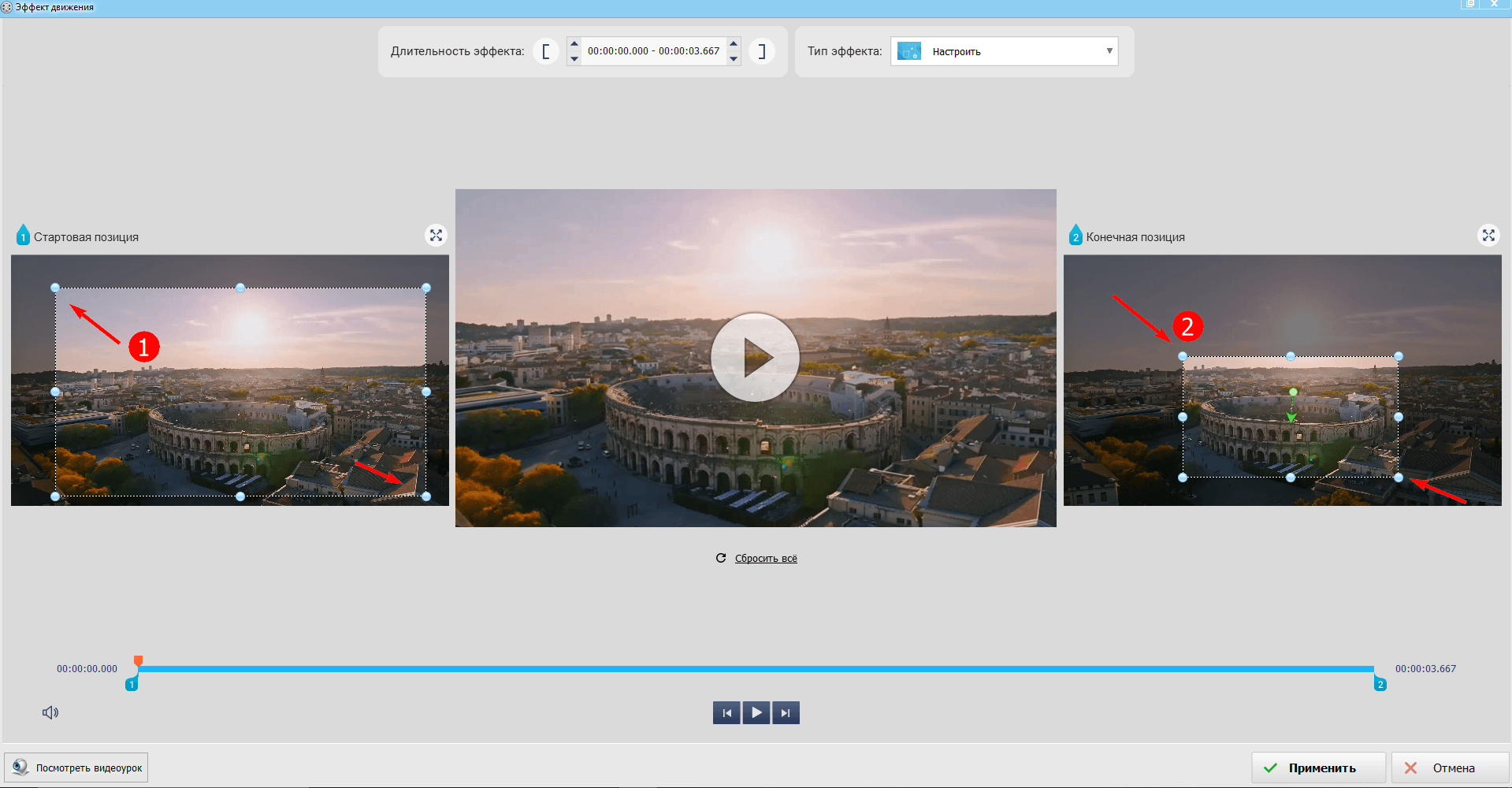
Для мягкого результата эффект лучше растянуть на 1–2 секунды. Короткое приближение длительностью 0,2–0,4 секунды выглядит как ударный монтажный акцент. Длинное приближение на 3–5 секунд подходит для спокойных роликов, презентаций, видеооткрыток и обучающих материалов.
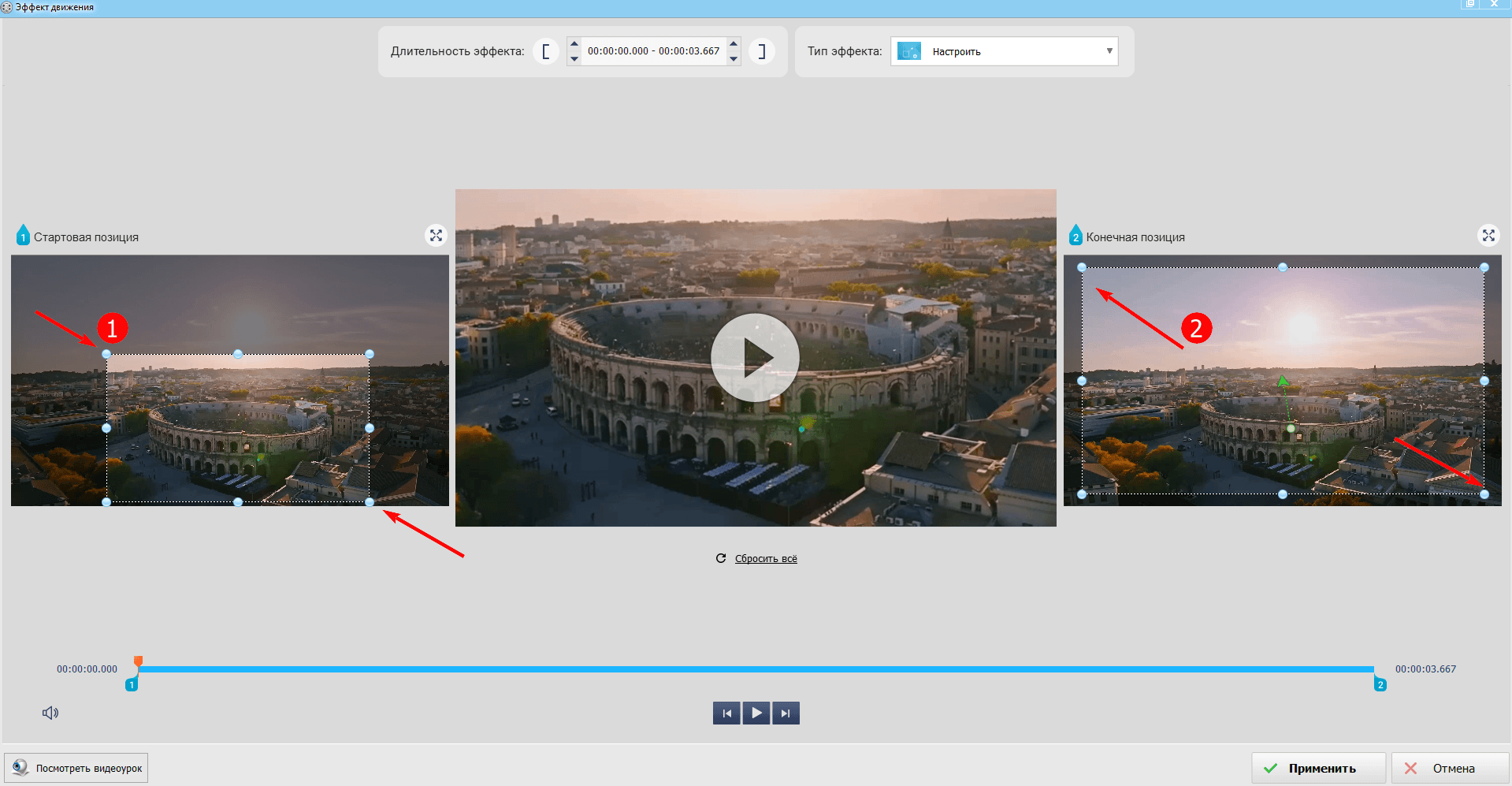
Способ 2. Увеличить объект через кадрирование
Кадрирование используют, когда нужно приблизить фрагмент видео без постепенного движения. Такой способ подходит для исправления композиции: объект расположен далеко, много пустого пространства по краям, в кадр попал лишний человек, нужно адаптировать горизонтальную запись под вертикальный формат.
Порядок работы:
-
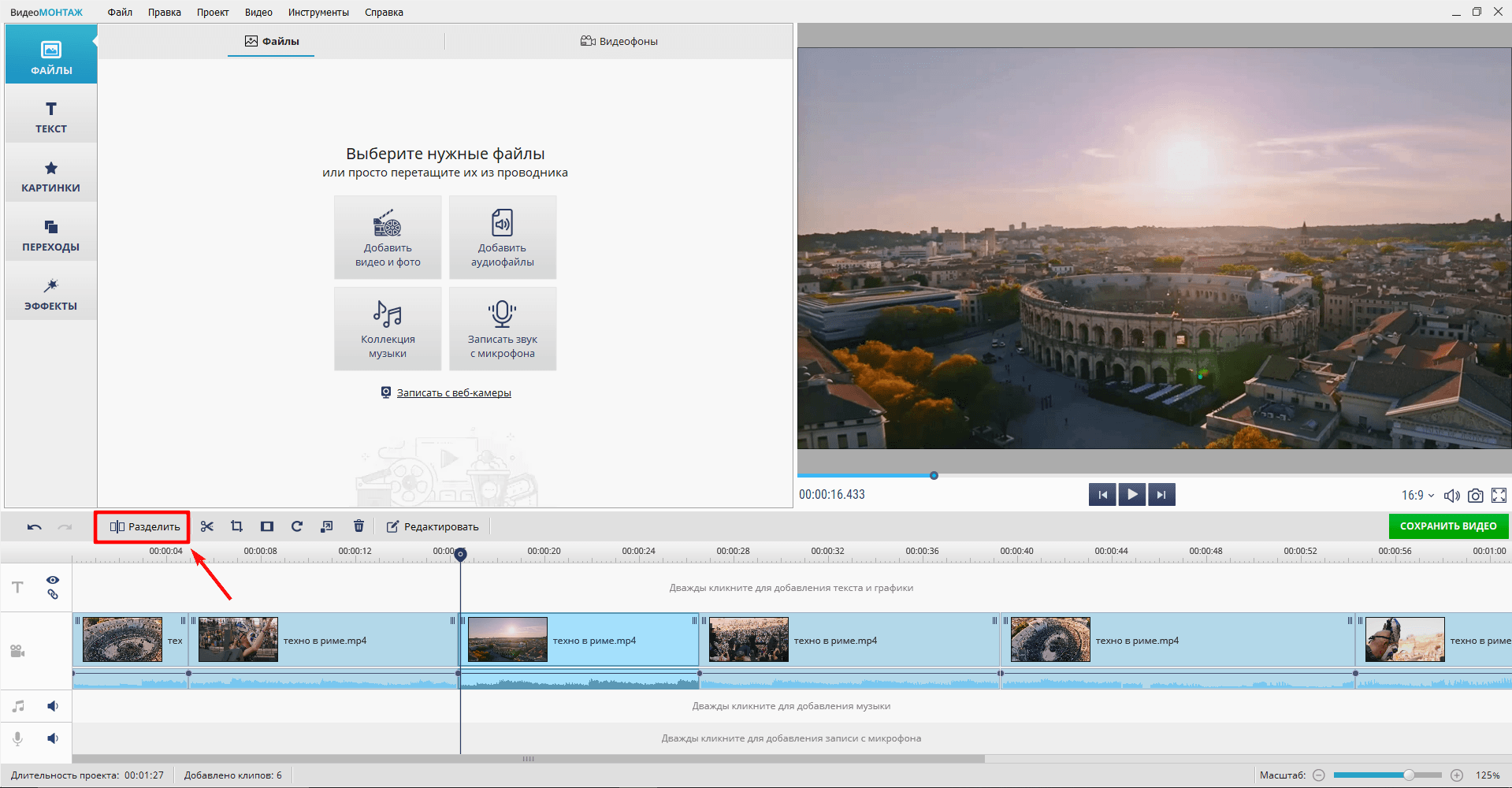
Выделите клип на монтажной шкале.
-
Разрежьте ролик в начале и конце участка, где нужен крупный план.
-
Выделите получившийся фрагмент.
-
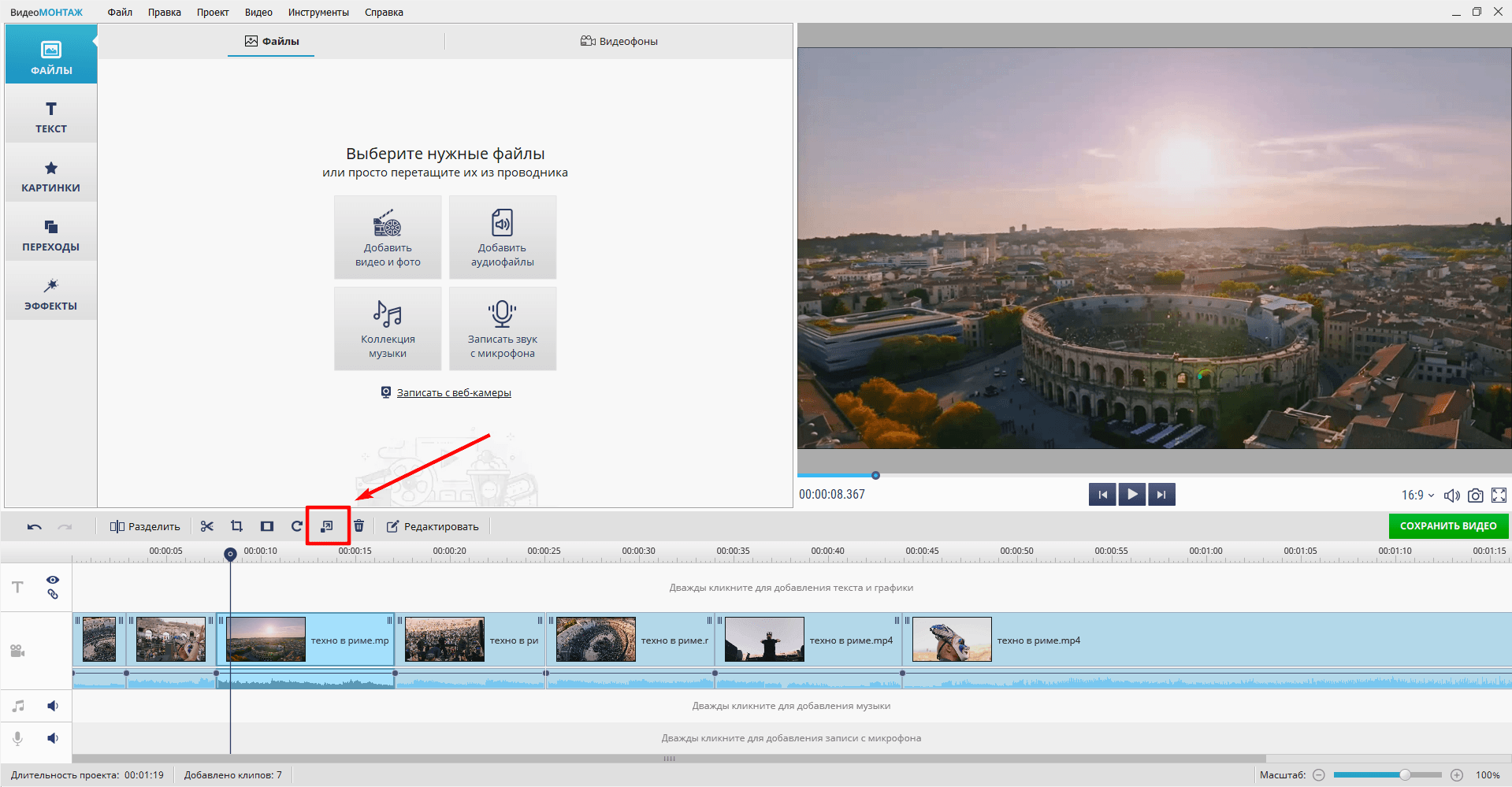
Откройте инструмент кадрирования.
-
Сдвиньте рамку так, чтобы объект оказался внутри неё.
-
Уменьшите рамку до нужного размера — чем меньше рамка, тем сильнее увеличение.
-
Сохраните изменение.
-
Запустите предпросмотр.
-
Проверьте, не обрезаны ли важные детали.
-
Перейдите к экспорту.
При кадрировании нельзя забывать про соотношение сторон. Ролик 16:9 после сильного увеличения легко теряет края по вертикали, а вертикальное видео 9:16 быстро обрезает боковые зоны. Перед сохранением проверьте весь фрагмент, особенно сцены с движущимся объектом: человек выходит из центра, предмет смещается, камера дрожит, и рамка перестаёт попадать в нужную область.
Как сохранить видео
После настройки нажмите Сохранить видео. Для большинства задач выбирайте MP4 с кодеком H.264. Для YouTube, VK Видео, Telegram и сайта достаточно 1080p. Для роликов, где изначально был 4K-материал и зум не превышает 150%, выбирайте экспорт в 4K. При сохранении не снижайте качество вручную: маленький размер файла быстро проявляет размытость вокруг деталей.
Плюсы
-
Подходит для новичков.
-
Удобен для Windows.
-
Позволяет сделать плавное приближение и обычное кадрирование.
-
Интерфейс не перегружен профессиональными панелями.
-
Хорошо подходит для семейных роликов, презентаций, обучающих видео и коротких клипов.
-
Экспорт MP4 подходит для большинства сайтов и соцсетей.
Минусы
-
Для сложной многослойной анимации удобнее профессиональные редакторы.
-
Сильное увеличение заметно ухудшает слабые исходники.
-
Точная работа с быстрым движением требует разрезания ролика на короткие фрагменты.
Adobe Premiere Pro — точное приближение через Scale и Position
Adobe Premiere Pro используют, когда важна точность: нужно управлять масштабом, положением кадра, скоростью анимации, плавностью старта и остановки. В Premiere Pro приближение делается через панель Effect Controls, параметры Scale и Position, а движение создаётся с помощью точек анимации на временной шкале параметров. Такой порядок описан в документации Adobe для зума в Premiere Pro и добавления точек анимации в панели Effect Controls.
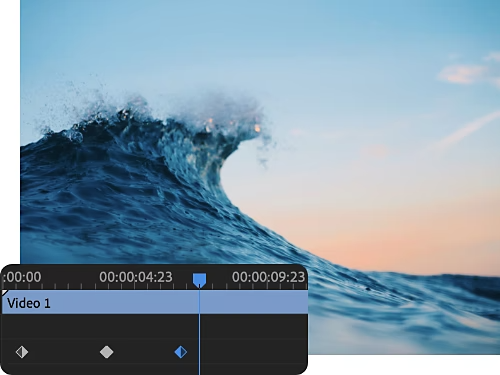
Как приблизить объект
Порядок работы:
-
Создайте проект в Adobe Premiere Pro.
-
Импортируйте ролик через File → Import или перетащите файл в панель Project.
-
Перетащите клип на таймлайн.
-
Выделите клип.
-
Откройте Window → Effect Controls, когда панель не отображается.
-
Найдите блок Motion.
-
Поставьте курсор воспроизведения в точку, где зум должен начаться.
-
Нажмите значок секундомера рядом с Scale.
-
Нажмите секундомер рядом с Position.
-
Передвиньте курсор в точку, где приближение должно закончиться.
-
Увеличьте Scale, например до 120, 135 или 150.
-
Измените Position, чтобы объект остался в центре.
-
Запустите предпросмотр.
Для плавного зума достаточно двух точек анимации: в начале Scale равен 100, в конце — выбранному значению. Position нужен тогда, когда объект находится не в центре. Без настройки Position программа приблизит центр кадра, а не нужный предмет.
Как сделать зум аккуратнее
После создания движения выделите точки анимации на линии параметра и примените сглаживание через контекстное меню. Для естественного движения используйте Ease In и Ease Out. Начало перестаёт выглядеть резким, а остановка не обрывается механически.
Для крупного плана лица используйте Scale 115–140. Для акцента на руке, товаре или кнопке интерфейса допустим Scale 150–180. Для мелкого текста крупный зум часто делает буквы мыльными, поэтому лучше использовать исходник 4K или экранную запись с высоким битрейтом.
Как сделать резкое приближение
Резкий зум используют в мемах, реакциях, игровых нарезках и коротких вертикальных роликах. Для него точки анимации ставят ближе друг к другу. Например, первая точка стоит в начале фразы, вторая через 6–10 кадров. Scale поднимается до 150–220, Position сдвигается к лицу или предмету. Дальше добавляют звуковой акцент, короткий удар, whoosh или bass hit.
Как экспортировать
Для сохранения откройте File → Export → Media. В параметре Format выберите H.264, в Preset — подходящий профиль: Match Source – High Bitrate для универсального MP4, отдельные пресеты для YouTube или Vimeo. Перед экспортом проверьте фрагмент в полном размере, потому что маленькое окно предпросмотра скрывает размытие.
Плюсы
-
Точная настройка масштаба и положения.
-
Удобная работа с плавностью движения.
-
Подходит для профессионального монтажа.
-
Хорошо держит сложные проекты с несколькими дорожками.
-
Позволяет комбинировать зум с цветокоррекцией, титрами, масками и переходами.
Минусы
-
Новичку требуется время на освоение интерфейса.
-
Для комфортной работы нужен достаточно мощный компьютер.
-
Простую задачу иногда быстрее выполнить в более лёгком редакторе.
VSDC Free Video Editor — бесплатный зум на Windows
VSDC Free Video Editor подходит пользователям Windows, которым нужен бесплатный нелинейный редактор с эффектами, кадрированием и экспортом. Для приближения используются мгновенный зум, постепенный зум и обрезка границ. В руководстве VSDC по увеличению видео разобраны мгновенный и постепенный варианты, а в отдельном материале VSDC описано кадрирование через Crop borders в меню Cutting and Splitting.
Как сделать мгновенный зум
-
Создайте новый проект.
-
Добавьте ролик через Add object → Video.
-
Разместите файл на сцене.
-
Выделите видеообъект.
-
Откройте Video effects.
-
Перейдите в Transforms.
-
Выберите Zoom.
-
Укажите момент применения эффекта.
-
Настройте уровень увеличения.
-
Проверьте результат на предпросмотре.
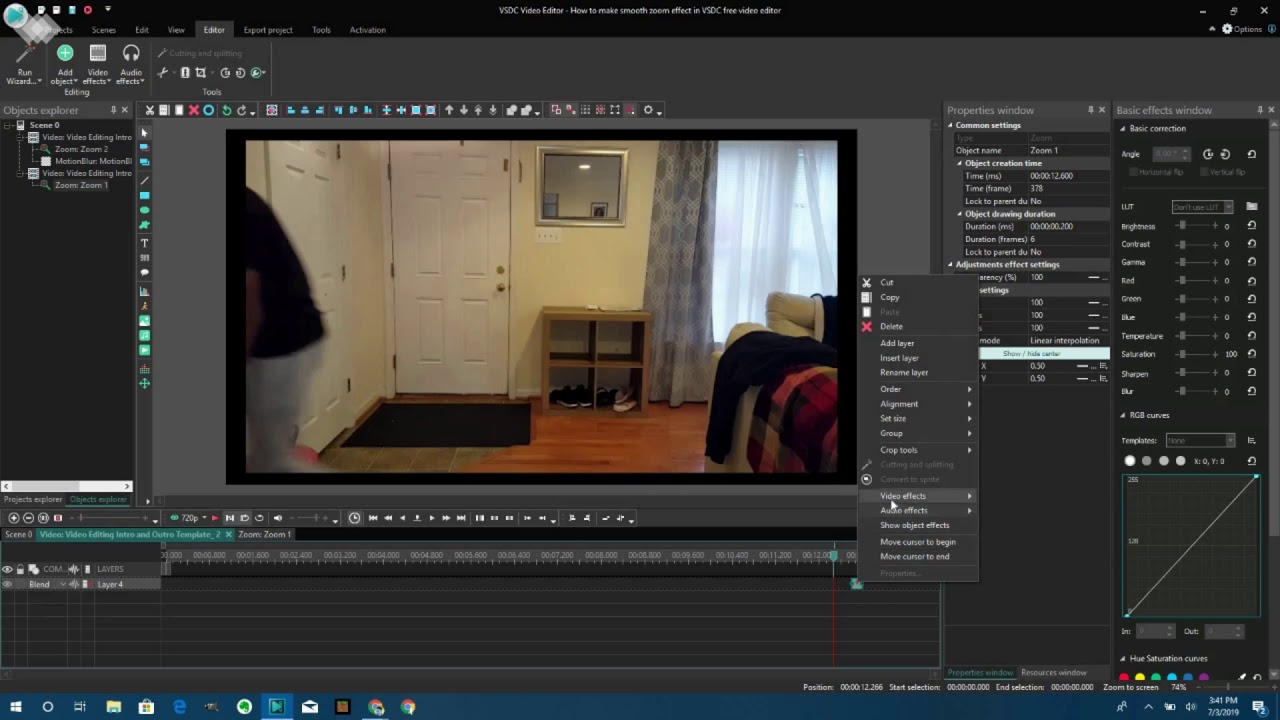
Мгновенный зум хорошо работает, когда нужно быстро перейти от общего плана к крупному. Чтобы зритель не почувствовал случайный скачок, ставьте эффект на монтажную склейку, удар в музыке, начало фразы или смену действия.
Как сделать плавное приближение
Для плавного приближения в VSDC используется постепенное изменение параметров эффекта. В начале фрагмента задаётся обычный масштаб, в конце — увеличенный. Объект удерживается в кадре через положение области увеличения.
Порядок работы:
-
Разрежьте видео на участок, где нужен зум.
-
Выделите этот участок.
-
Примените Video effects → Transforms → Zoom.
-
Откройте свойства эффекта.
-
Настройте начальный уровень увеличения.
-
Настройте конечный уровень увеличения.
-
Укажите направление и центр увеличения.
-
Просмотрите весь участок.
-
Исправьте смещение объекта.
-
Сохраните проект.
Как использовать кадрирование
Кадрирование подходит для постоянного крупного плана. После импорта видео откройте инструмент Crop borders, выделите лишние области по краям и оставьте объект внутри рамки. Такой вариант полезен при записи с камеры наблюдения, экрана, вебинара, спортивной съёмки и интервью, где объект находится далеко.
Экспорт
В VSDC откройте вкладку Export project. Выберите целевое устройство или формат. Для универсального результата используйте MP4. Для публикации в соцсетях проверьте, что разрешение соответствует финальному формату: 1920×1080 для горизонтального видео, 1080×1920 для вертикального.
Плюсы
-
Бесплатный редактор для Windows.
-
Есть мгновенный и плавный зум.
-
Поддерживает кадрирование.
-
Подходит для базового и среднего монтажа.
-
Работает как нелинейный редактор с несколькими объектами на сцене.
Минусы
-
Интерфейс требует привыкания.
-
Некоторые настройки находятся глубже, чем в простых редакторах.
-
Для новичка работа со свойствами эффекта выглядит менее очевидной.
VLC Media Player — приблизить область при просмотре
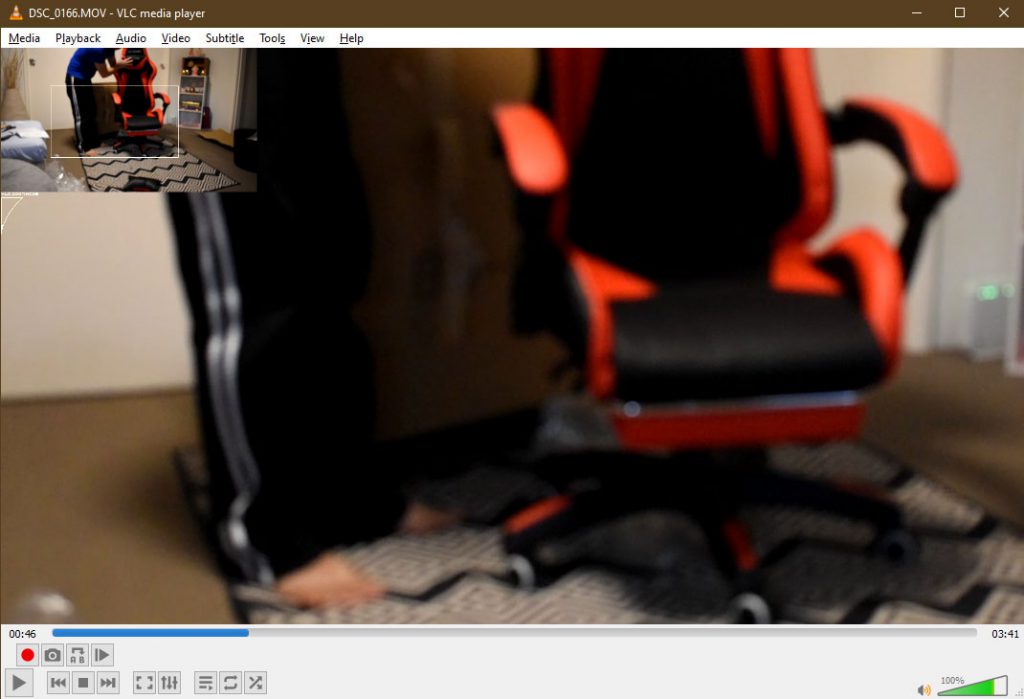
VLC Media Player не заменяет видеоредактор, но отлично помогает рассмотреть объект без сохранения нового файла. В VLC есть Interactive Zoom: поверх видео появляется мини-окно навигации, в котором выбирается область увеличения. Это удобно для проверки деталей в записи с камеры, спортивном видео, лекции, демонстрации экрана и ролике с мелким текстом. Функция интерактивного увеличения в VLC относится к эффектам просмотра, а не к монтажному экспорту.
Как включить Interactive Zoom в Windows
-
Откройте видео в VLC Media Player.
-
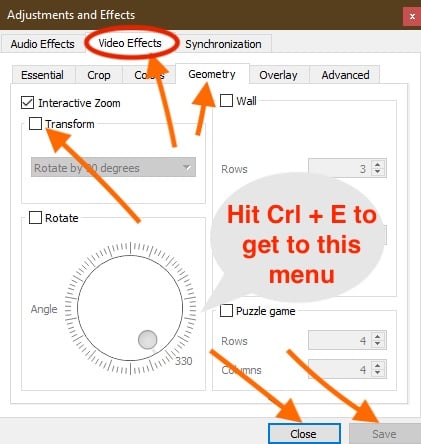
Перейдите в меню Tools.
-
Откройте Effects and Filters.
-
Перейдите на вкладку Video Effects.
-
Откройте вкладку Geometry.
-
Отметьте Interactive Zoom.
-
Закройте окно настроек.
-
Используйте появившееся мини-окно для выбора области.
Как пользоваться увеличением
В левом верхнем углу появляется маленькая карта кадра. Прямоугольник на этой карте отвечает за видимую область. Перемещайте его на лицо, номер, предмет, участок экрана или другую деталь. Изменение работает во время воспроизведения и паузы.
Когда VLC не подходит
VLC Media Player не создаёт новый MP4 с приближением. После закрытия проигрывателя исходное видео остаётся прежним. Для сохранения эффекта используйте ВидеоМОНТАЖ, Adobe Premiere Pro или VSDC Free Video Editor.
Плюсы
-
Быстро увеличивает область при просмотре.
-
Не требует перекодирования.
-
Удобен для проверки деталей.
-
Работает с большим количеством форматов.
-
Не меняет исходный файл.
Минусы
-
Эффект не сохраняется в готовое видео.
-
Нет монтажной шкалы и экспорта зума.
-
Не подходит для роликов, где нужен плавный наезд камеры.
Как увеличить объект на видео в macOS
iMovie — приблизить видео на Mac через Crop to Fill и Ken Burns
iMovie подходит для простого монтажа на Mac. Для увеличения кадра используются Crop to Fill и Ken Burns. Apple описывает Ken Burns как эффект, при котором камера визуально приближается к клипу или отдаляется от него, а Crop to Fill — как кадрирование с заполнением видимой области проекта.
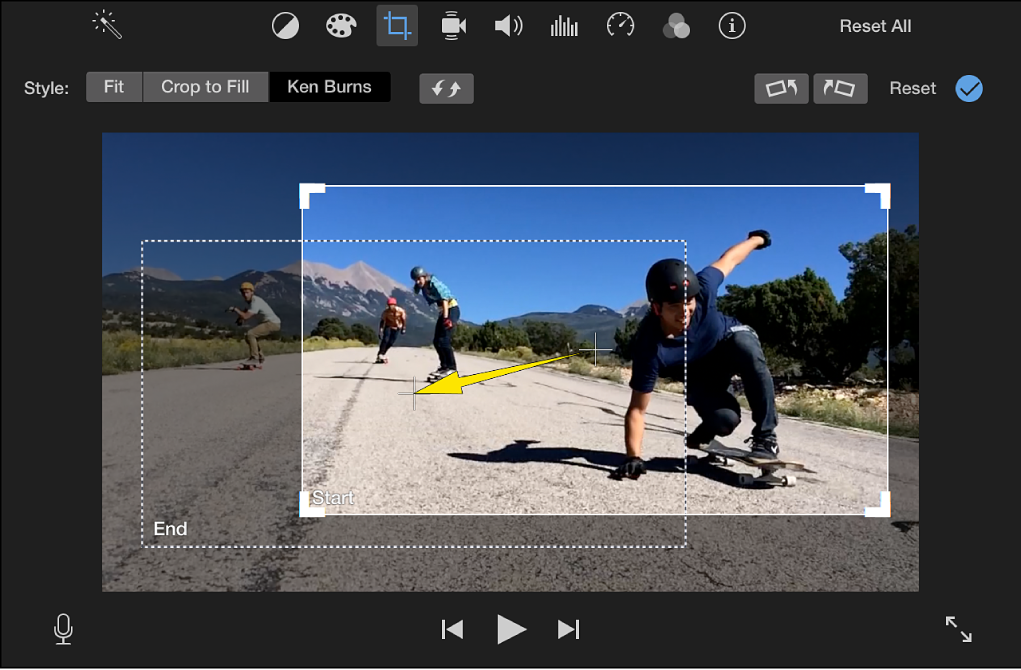
Как сделать плавное приближение через Ken Burns
-
Откройте iMovie.
-
Создайте проект Movie.
-
Импортируйте ролик.
-
Перетащите клип на таймлайн.
-
Выделите клип.
-
Нажмите кнопку кадрирования над окном просмотра.
-
Выберите Ken Burns.
-
Настройте рамку Start.
-
Настройте рамку End.
-
Нажмите кнопку применения.
-
Запустите просмотр.
Рамка Start определяет, как зритель видит кадр в начале фрагмента. Рамка End определяет конечный крупный план. Для приближения конечная рамка делается меньше и ставится на объект. Для отдаления наоборот: стартовая рамка меньше, конечная шире.
Как сделать постоянное увеличение через Crop to Fill
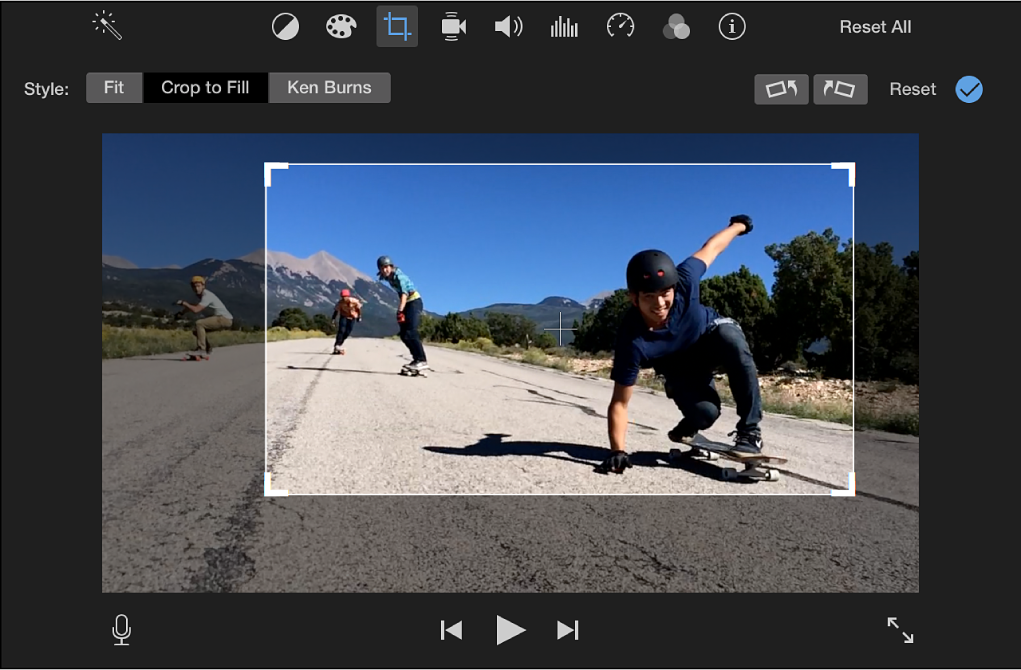
-
Выделите клип.
-
Нажмите кнопку кадрирования.
-
Выберите Crop to Fill.
-
Переместите рамку на объект.
-
Измените размер рамки.
-
Нажмите галочку применения.
-
Посмотрите результат.
Этот способ подходит для сцен, где объект не должен плавно приближаться. Кадр сразу становится крупнее, а область внутри рамки заполняет проект.
Экспорт
Для сохранения откройте File → Share → File. Выберите разрешение, качество и степень сжатия. Для роликов с зумом лучше ставить качество выше среднего, потому что после увеличения любые артефакты заметнее.
Плюсы
-
Удобен для базового монтажа на Mac.
-
Ken Burns быстро создаёт плавный зум.
-
Crop to Fill помогает исправить композицию.
-
Интерфейс проще профессиональных редакторов.
-
Хорошо подходит для домашних роликов, школьных проектов и коротких видео.
Минусы
-
Меньше ручных настроек, чем в Final Cut Pro.
-
Сложное движение объекта требует разрезания клипа.
-
Нельзя так же гибко управлять скоростью анимации, как в профессиональных редакторах.
Final Cut Pro — точный зум на Mac
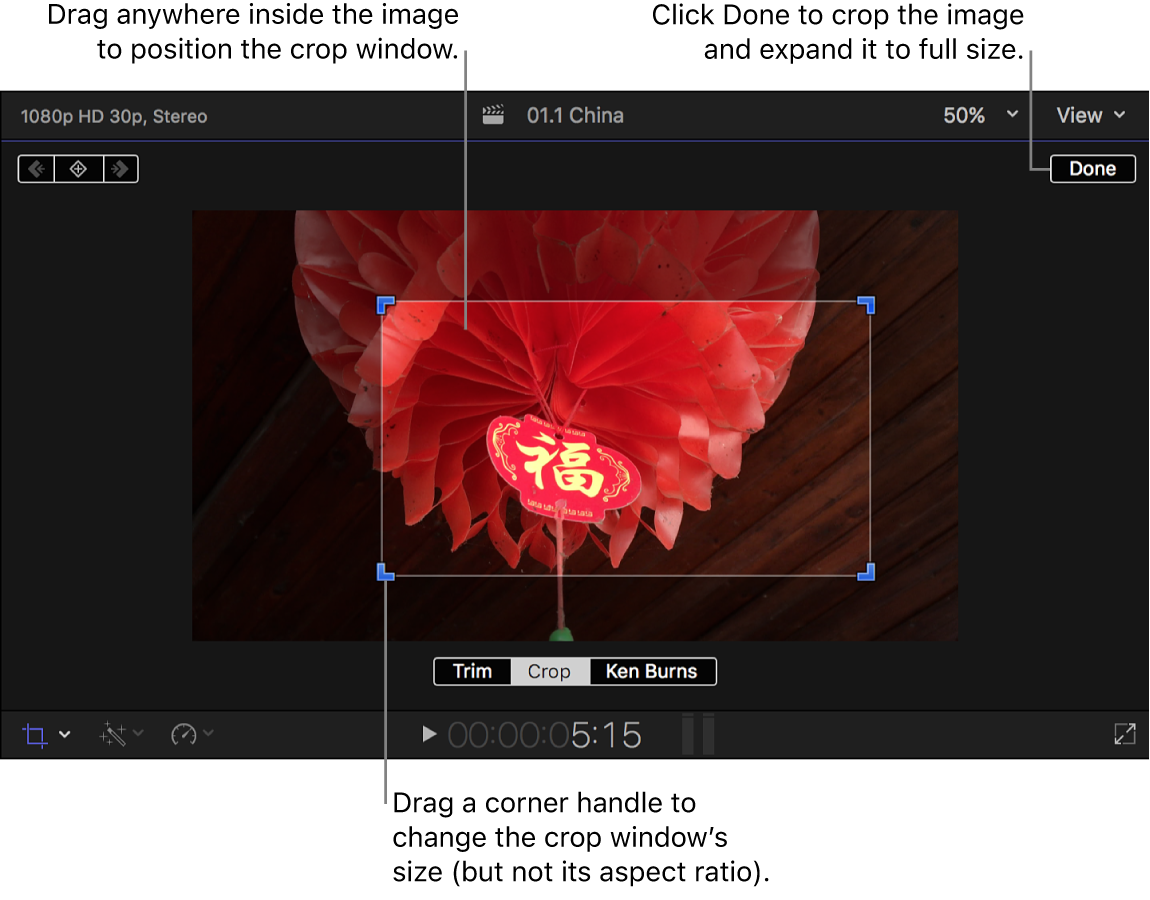
Final Cut Pro подходит для профессионального монтажа на macOS. В нём есть несколько способов приблизить объект: Transform, Crop, Ken Burns, а также анимация параметров во времени. Apple описывает панорамирование и зум через Ken Burns в Final Cut Pro: зелёная рамка задаёт начало, красная — конец движения.
Способ 1. Приближение через Transform
-
Откройте проект.
-
Перетащите клип на таймлайн.
-
Выделите клип.
-
Откройте инспектор видео.
-
Найдите блок Transform.
-
Увеличьте параметр Scale.
-
Измените Position, чтобы объект остался в кадре.
-
Проверьте результат в Viewer.
Этот способ хорош для статичного увеличения. Он быстро исправляет кадр, где объект расположен далеко или вокруг слишком много пустого пространства.
Способ 2. Плавное приближение через Ken Burns
-
Выделите клип.
-
В Viewer откройте меню кадрирования.
-
Выберите Crop.
-
Нажмите Ken Burns.
-
Поставьте зелёную рамку на стартовую композицию.
-
Поставьте красную рамку на объект, который нужно приблизить.
-
Нажмите Done.
-
Посмотрите фрагмент целиком.
Зелёная рамка отвечает за начало, красная — за финальный крупный план. Для плавного приближения красная рамка меньше зелёной. Для отдаления красная рамка шире зелёной.
Способ 3. Кадрирование через Crop
Инструмент Crop убирает лишние края и растягивает оставшуюся область на весь кадр. В Final Cut Pro края кадрирования регулируются синими маркерами, а после применения результат заполняет экран. Это удобно для удаления пустых областей, чёрных полос, случайных деталей по краям и адаптации кадра под новый формат.
Экспорт
Откройте File → Share → Export File. Для публикации в интернете выбирайте H.264 или HEVC. Для дальнейшей обработки сохраняйте ProRes. При сильном приближении ProRes лучше сохраняет детали, но файл получается крупнее.
Плюсы
-
Быстрый монтаж на Mac.
-
Точная настройка масштаба и положения.
-
Удобный Ken Burns для плавного зума.
-
Подходит для профессиональных проектов.
-
Хорошо работает с 4K-материалом.
Минусы
-
Платная программа.
-
Новичку нужно освоить инспектор, Viewer и таймлайн.
-
Для разового простого зума iMovie быстрее.
Adobe Premiere Pro на macOS
На Mac Adobe Premiere Pro работает по той же логике, что и на Windows: клип выделяется на таймлайне, затем в Effect Controls настраиваются Scale и Position. Разница для пользователя в основном связана с системными сочетаниями клавиш, расположением файлов и производительностью конкретного Mac.
Используйте Premiere Pro на macOS, когда проект создаётся для дальнейшей работы с цветом, графикой, титрами, несколькими дорожками, сложным звуком и командным обменом файлами. Для простого приближения одного объекта в домашнем ролике быстрее подходит iMovie. Для продвинутого монтажа внутри экосистемы Apple удобнее Final Cut Pro.
Плюсы
-
Одинаковая логика работы на Windows и macOS.
-
Точные параметры масштаба и положения.
-
Удобно совмещается с профессиональным монтажом.
-
Подходит для проектов с большим количеством материалов.
Минусы
-
Требует больше времени на освоение.
-
Простые задачи выполняются дольше, чем в iMovie.
-
Ресурсные проекты требуют мощного Mac.
Как увеличить видео на Android
CapCut на Android — плавное приближение, зум фрагмента и готовые эффекты
CapCut — один из самых удобных мобильных редакторов для коротких роликов. В нём можно увеличить фрагмент жестом, разрезать видео и приблизить только нужный участок, добавить точки анимации, применить готовый эффект объектива и сохранить вертикальный ролик для соцсетей. В справке CapCut по точкам анимации для ПК указаны быстрые действия для панели анимации, включая Alt + K и добавление точки через Shift + Click; в мобильной версии принцип тот же по смыслу: редактор фиксирует состояние объекта в разных местах таймлайна и создаёт движение между ними.
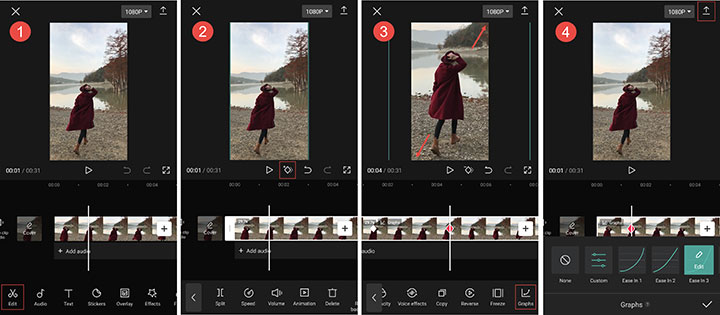
Способ 1. Увеличить отдельный участок
-
Откройте CapCut.
-
Нажмите New project или Новый проект.
-
Выберите видео.
-
Нажмите Add.
-
На таймлайне поставьте курсор в начало участка.
-
Нажмите Split или Разделить.
-
Поставьте курсор в конец участка.
-
Снова нажмите Split.
-
Выделите получившийся фрагмент.
-
В окне предпросмотра разведите пальцы, чтобы увеличить кадр.
-
Перетащите изображение так, чтобы объект оказался в центре.
-
Посмотрите переходы до и после фрагмента.
Этот способ делает не плавный наезд, а отдельный крупный план. Он подходит для реакции, детали, надписи, предмета на столе, кадра из игры, фрагмента с человеком вдалеке.
Способ 2. Сделать плавное приближение
-
Выделите клип.
-
Поставьте курсор в точку начала зума.
-
Нажмите значок ромба для добавления точки анимации.
-
Передвиньте курсор вперёд.
-
Увеличьте кадр жестом.
-
Сдвиньте изображение так, чтобы объект был в центре.
-
Добавьте вторую точку.
-
Запустите просмотр.
-
Увеличьте расстояние между точками для более медленного зума.
-
Сократите расстояние для резкого эффекта.
Для лица используйте плавный зум с небольшим увеличением. Для мемной реакции ставьте точки ближе и увеличивайте масштаб сильнее. Для предмета на столе лучше оставить вокруг объекта немного пространства, чтобы не было ощущения случайного обрезания.
Способ 3. Применить готовый эффект
В CapCut есть готовые эффекты и анимации, которые создают приближение без ручной настройки. Они удобны для быстрых роликов, но дают менее точный контроль над центром кадра. При работе с лицом и мелкими деталями ручные точки анимации дают более аккуратный результат.
Экспорт
Нажмите кнопку экспорта в правом верхнем углу. Для соцсетей выбирайте 1080p и 30 fps или 60 fps, когда исходник снят с высокой частотой кадров. Для роликов с активным движением и зумом качество лучше ставить выше среднего.
Плюсы
-
Удобен для TikTok, Reels и Shorts.
-
Быстро увеличивает объект жестом.
-
Поддерживает плавное движение.
-
Есть готовые эффекты.
-
Работает прямо на смартфоне.
Минусы
-
На слабых телефонах предпросмотр тяжёлых роликов тормозит.
-
Сильный цифровой зум быстро ухудшает детализацию.
-
На длинных видео точная ручная настройка занимает много времени.
InShot на Android — быстрое кадрирование и увеличение
InShot удобен для мобильного монтажа, когда нужно быстро приблизить видео, изменить формат, обрезать лишнее, добавить текст, музыку и сохранить готовый ролик. Приложение ориентировано на соцсети, поэтому хорошо подходит для вертикального видео, квадратных публикаций и коротких клипов.
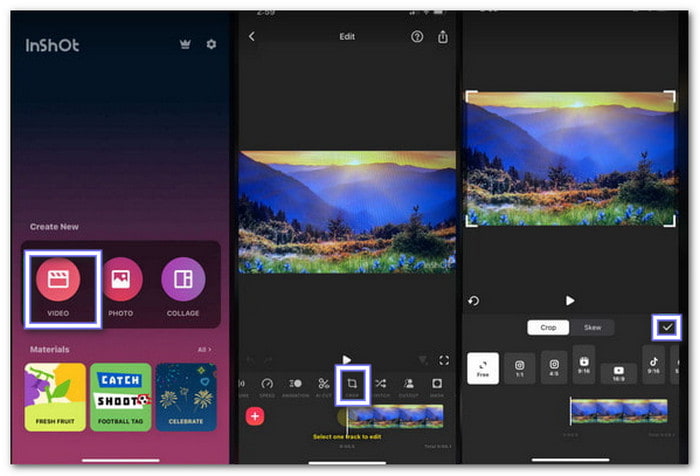
Как приблизить объект
-
Откройте InShot.
-
Нажмите Video.
-
Выберите ролик.
-
Подтвердите импорт.
-
Выделите клип на таймлайне.
-
Откройте инструмент Crop.
-
Выберите готовое соотношение сторон или настройте рамку вручную.
-
Увеличьте область вокруг объекта.
-
Нажмите галочку.
-
Проверьте результат.
-
Перейдите к экспорту.
Как подготовить ролик под соцсети
Для TikTok, Reels и Shorts выбирайте 9:16. Для ленты Instagram подойдёт 1:1 или 4:5. Для YouTube и VK Видео используйте 16:9. При изменении формата следите, чтобы объект не был прижат к верхнему краю: интерфейс соцсетей часто перекрывает нижнюю или правую часть ролика кнопками, описанием и реакциями.
Экспорт
В InShot откройте сохранение через кнопку в верхней части экрана. Выберите разрешение и частоту кадров. Для большинства мобильных публикаций достаточно 1080p. Для роликов с большим количеством движения используйте 60 fps только тогда, когда исходник тоже снят с такой частотой.
Плюсы
-
Простая мобильная обработка.
-
Быстрая смена формата кадра.
-
Удобен для вертикальных роликов.
-
Есть инструменты для текста, музыки и эффектов.
-
Подходит для быстрых публикаций.
Минусы
-
Для сложного плавного зума CapCut удобнее.
-
Сильное кадрирование ухудшает качество слабых исходников.
-
На длинных проектах монтаж на маленьком экране менее удобен.
Как приблизить видео на iOS
CapCut на iPhone — зум для коротких роликов
На iPhone CapCut работает почти так же, как на Android: клип добавляется в проект, нужный участок разрезается, масштаб меняется жестом, плавное движение настраивается через точки анимации. Этот вариант особенно удобен для вертикальных роликов, где нужно приблизить лицо, реакцию, предмет в руке или деталь происходящего.
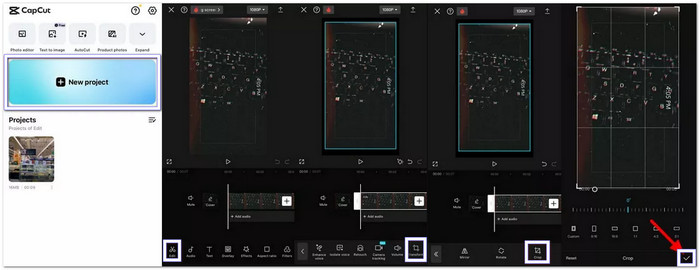
Как увеличить объект на фрагменте
-
Откройте CapCut.
-
Нажмите New project.
-
Выберите видео.
-
Нажмите Add.
-
Разрежьте клип в начале и конце нужного участка.
-
Выделите фрагмент.
-
Разведите пальцы на окне предпросмотра.
-
Сместите кадр к объекту.
-
Проверьте, как выглядит склейка.
-
Сохраните ролик.
Как сделать плавное приближение
-
Поставьте курсор на начало движения.
-
Добавьте точку анимации.
-
Переместите курсор вперёд.
-
Увеличьте кадр жестом.
-
Сдвиньте видео к объекту.
-
Добавьте следующую точку.
-
Посмотрите участок.
-
Исправьте скорость движения расстоянием между точками.
На iPhone удобно увеличивать пальцами, но точность страдает при мелких объектах. Для аккуратной работы увеличьте масштаб таймлайна жестом, чтобы точнее поставить начало и конец эффекта.
Экспорт
Нажмите экспорт в правом верхнем углу. Для iPhone-роликов обычно достаточно 1080p. Для материала, снятого в 4K, сохраняйте 4K только тогда, когда итоговый файл действительно нужен в высоком разрешении. Для быстрой публикации в соцсетях 1080p выглядит достаточно хорошо и загружается быстрее.
Плюсы
-
Удобен для вертикальных роликов.
-
Быстро создаёт зум жестом.
-
Поддерживает плавную анимацию.
-
Хорошо подходит для короткого контента.
-
Есть готовые эффекты и шаблонные движения.
Минусы
-
На маленьком экране сложнее точно удерживать мелкий объект.
-
Сильное увеличение быстро портит детализацию.
-
Длинный проект удобнее собирать на компьютере.
iMovie на iPhone и iPad
iMovie на iPhone позволяет настроить область просмотра внутри клипа: нужно выбрать видеоклип на таймлайне, нажать кнопку управления зумом в окне просмотра, увеличить или уменьшить изображение жестом и перетащить его в нужное положение. Такой порядок описан в руководстве Apple для iMovie на iPhone.
Как приблизить видео
-
Откройте iMovie.
-
Создайте проект Movie.
-
Добавьте видео.
-
Коснитесь клипа на таймлайне.
-
Нажмите кнопку управления зумом в Viewer.
-
Разведите пальцы, чтобы приблизить кадр.
-
Перетащите изображение к объекту.
-
Нажмите Play для проверки.
-
Завершите редактирование.
-
Сохраните видео через кнопку общего доступа.
Когда выбирать iMovie на iOS
iMovie хорошо подходит для простой правки: приблизить объект, обрезать края, добавить музыку, быстро собрать ролик. Для более динамичных эффектов, шаблонов, субтитров, реакций и быстрых вертикальных роликов удобнее CapCut или InShot.
Плюсы
-
Удобен для пользователей iPhone и iPad.
-
Поддерживает простое увеличение клипа.
-
Подходит для базового монтажа.
-
Не перегружен лишними инструментами.
-
Хорошо работает для семейных и учебных роликов.
Минусы
-
Меньше эффектов, чем в CapCut.
-
Нет такого контроля, как в настольных редакторах.
-
Длинные проекты на телефоне редактировать неудобно.
InShot на iPhone
InShot на iOS удобен для быстрого кадрирования, изменения формата и приближения объекта. Логика такая же, как на Android: пользователь добавляет видео, открывает Crop, выбирает формат или вручную выставляет рамку, затем сохраняет результат.
Как сделать приближение
-
Откройте InShot.
-
Нажмите Video.
-
Выберите файл из галереи.
-
Перейдите к панели инструментов.
-
Нажмите Crop.
-
Выберите 9:16, 1:1, 4:5 или 16:9.
-
Увеличьте нужную область.
-
Нажмите галочку.
-
Добавьте текст, музыку или фильтры.
-
Экспортируйте видео.
Плюсы
-
Быстрое кадрирование под соцсети.
-
Понятная мобильная панель инструментов.
-
Удобная работа с музыкой, титрами и наклейками.
-
Подходит для коротких роликов.
Минусы
-
Сложный плавный зум удобнее делать в CapCut.
-
Точная работа с мелкими объектами на экране телефона требует терпения.
-
При сильном увеличении качество зависит от исходного видео.
Как увеличить кадр видео онлайн
Clideo — приблизить видео в браузере
Clideo подходит, когда нужно увеличить фрагмент без установки программы. Онлайн-способ удобен для коротких роликов, простого кадрирования и быстрой подготовки файла. В Clideo ролик загружается в браузер, после чего выбирается область кадра и сохраняется новый файл.
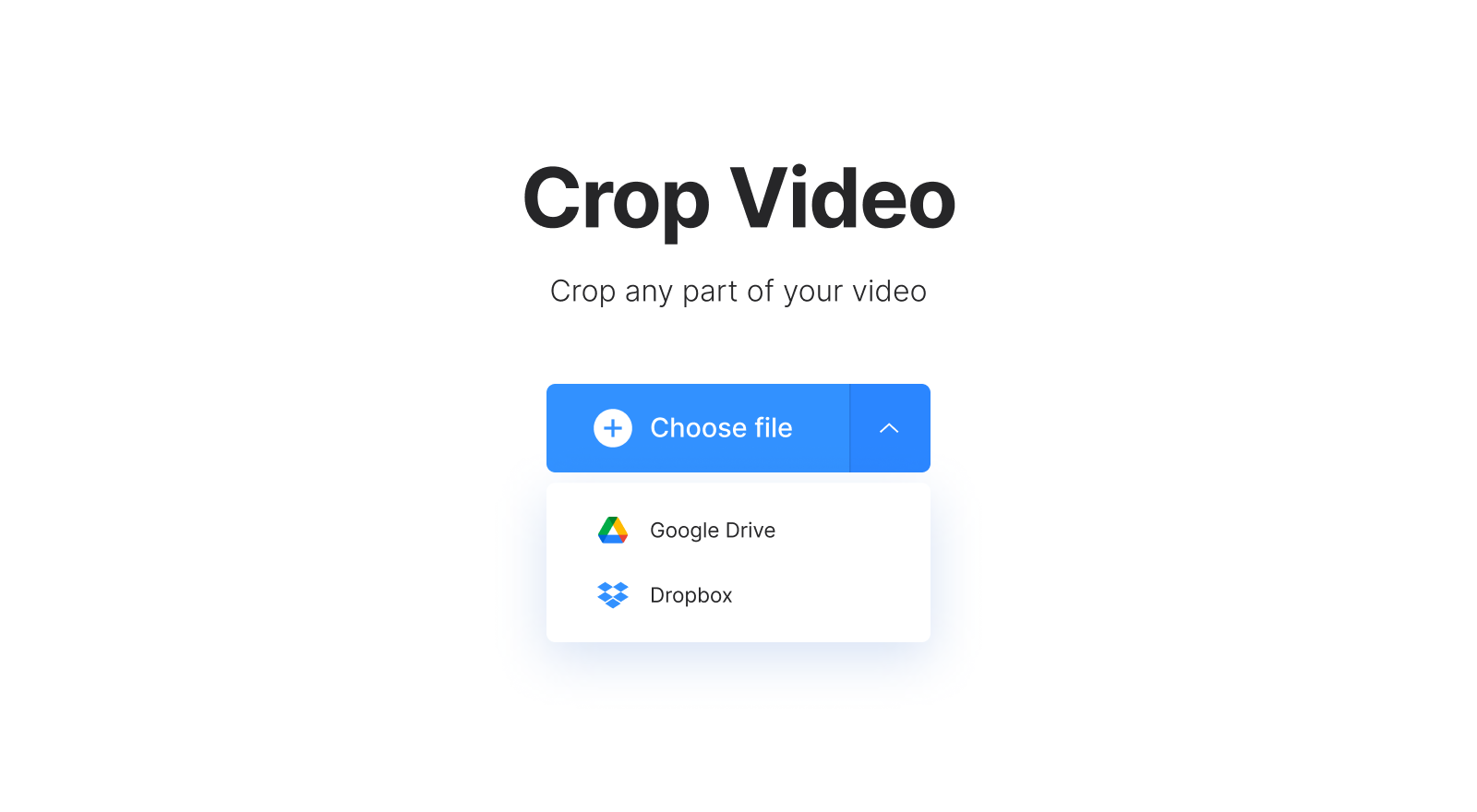
Как приблизить видео
-
Откройте Clideo.
-
Выберите инструмент для зума или кадрирования видео.
-
Нажмите Choose file.
-
Загрузите ролик.
-
Дождитесь обработки.
-
Настройте рамку кадрирования.
-
Переместите рамку на объект.
-
Выберите формат кадра.
-
Запустите обработку.
-
Скачайте результат.
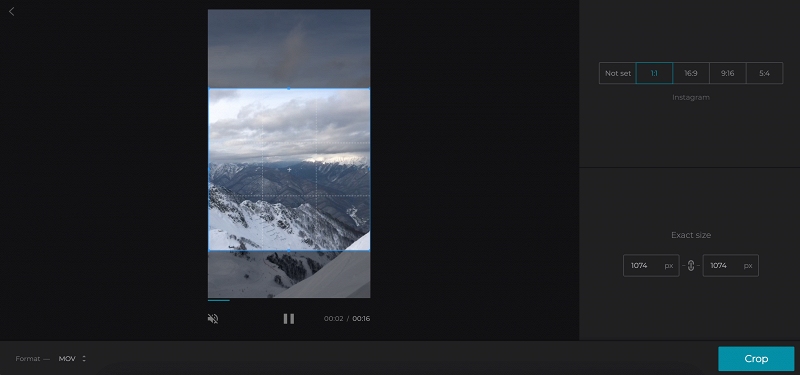
Как настроить область
Для лица оставляйте пространство над головой и по бокам. Для предмета оставляйте видимую часть окружения, чтобы зритель понимал контекст. Для текста увеличивайте область так, чтобы строки не касались границ кадра. Слишком тесное кадрирование выглядит грубо, особенно на вертикальных роликах.
Экспорт
После обработки скачайте файл. Перед публикацией откройте его локально и проверьте: нет ли чёрных полей, не обрезан ли объект, не стало ли изображение слишком мягким. Онлайн-сервисы перекодируют видео, поэтому исходник с низким битрейтом после повторной обработки выглядит хуже.
Плюсы
-
Работает в браузере.
-
Не требует установки.
-
Подходит для быстрых задач.
-
Удобен для коротких файлов.
-
Есть понятная рамка кадрирования.
Минусы
-
Загрузка больших файлов занимает время.
-
Обработка зависит от скорости интернета.
-
Для приватных материалов безопаснее настольный редактор.
-
Плавный зум настраивается менее гибко, чем в редакторах с таймлайном.
VEED — онлайн-зум и кадрирование
VEED подходит для обработки в браузере, когда нужно быстро приблизить видео, изменить формат, подготовить ролик под соцсети, добавить текст или субтитры. Для увеличения используется масштабирование клипа внутри холста или кадрирование.
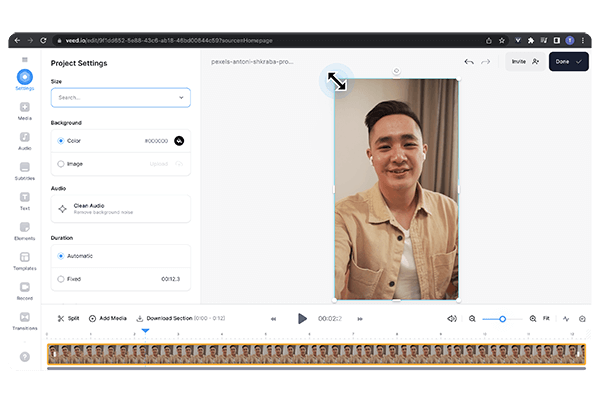
Как приблизить объект
-
Откройте VEED.
-
Создайте проект.
-
Загрузите видео.
-
Выберите клип на таймлайне.
-
Измените размер видео внутри холста.
-
Переместите кадр так, чтобы объект оказался в центре.
-
Настройте формат: 16:9, 9:16, 1:1 или 4:5.
-
Проверьте предпросмотр.
-
Экспортируйте ролик.
-
Скачайте файл.
Когда использовать VEED
VEED удобен для роликов с текстом, субтитрами, быстрым кадрированием и адаптацией под соцсети. Он хорошо закрывает задачу, когда нужно быстро сделать крупнее центральный объект. Для точного плавного движения по кадру лучше использовать Adobe Premiere Pro, Final Cut Pro или CapCut.
Плюсы
-
Работает онлайн.
-
Удобен для коротких роликов.
-
Быстро меняет формат кадра.
-
Подходит для соцсетей.
-
Позволяет совместить зум с текстом и субтитрами.
Минусы
-
Обработка зависит от интернета.
-
Большие файлы загружаются дольше.
-
Профессиональная настройка движения ограничена.
-
Для конфиденциальных видео лучше офлайн-редактор.
Movavi Video Editor — зум через Pan and Zoom
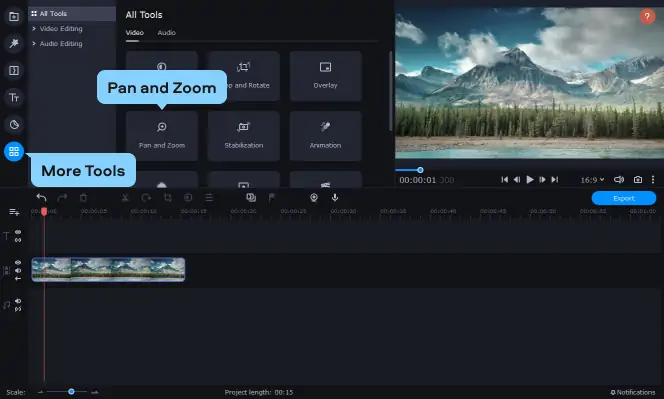
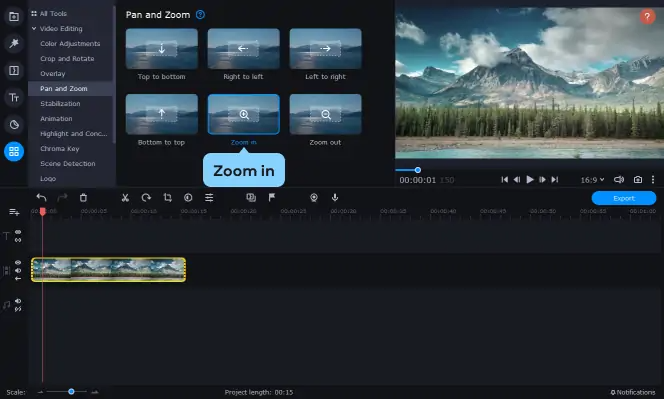
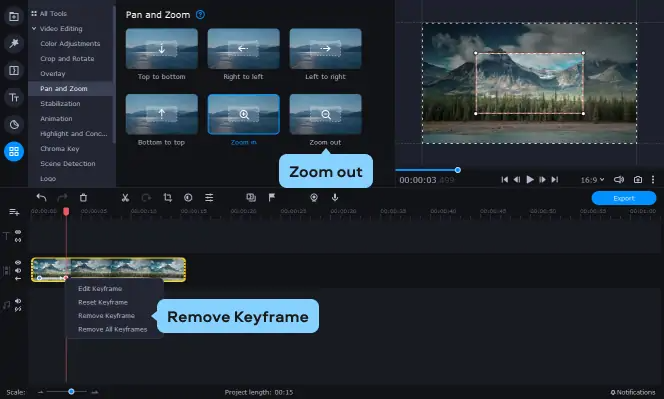
Movavi Video Editor относится к простым редакторам для домашнего и полупрофессионального монтажа. Для приближения используется инструмент панорамирования и зума: пользователь задаёт начальную и конечную область, а программа создаёт движение между ними.
Как сделать приближение
-
Откройте Movavi Video Editor.
-
Создайте новый проект.
-
Добавьте видео.
-
Перетащите его на таймлайн.
-
Откройте инструменты кадрирования или движения камеры.
-
Выберите вариант панорамирования и зума.
-
Настройте стартовую область.
-
Настройте финальную область на объекте.
-
Посмотрите результат.
-
Сохраните видео.
Для каких задач подходит
Movavi Video Editor удобен для роликов из поездок, обучающих видео, обзоров товаров, семейных клипов и контента для соцсетей. Он проще Premiere Pro, но даёт больше монтажных возможностей, чем обычные онлайн-инструменты.
Плюсы
-
Понятный интерфейс.
-
Удобный эффект панорамирования и зума.
-
Подходит для Windows.
-
Быстрее осваивается, чем профессиональные редакторы.
-
Хорош для коротких проектов.
Минусы
-
Для сложного монтажа меньше точной настройки, чем в Premiere Pro.
-
Сильное приближение ограничено качеством исходника.
-
Большие проекты удобнее собирать в более мощных редакторах.
Как приблизить видео без потери качества
Полностью приблизить видео без потери качества получается только тогда, когда у исходника есть запас разрешения. При цифровом зуме редактор растягивает часть изображения на весь кадр. Новых деталей при этом не появляется. Поэтому качество зависит от трёх вещей: разрешения исходника, степени увеличения и параметров экспорта.
Рабочие значения масштаба
| Исходник | Безопасное увеличение | Комментарий |
|---|---|---|
| 720p | 110–125% | Сильный зум быстро даёт мыло |
| 1080p | 110–150% | Хороший вариант для соцсетей |
| 4K | 150–200% | Хороший запас для 1080p-экспорта |
| Экранная запись | 110–140% | Мелкий текст требует осторожности |
| Видео с шумом | 110–130% | Шум после зума становится заметнее |
Как сохранить резкость
Первое правило — не увеличивать больше, чем нужно. Часто достаточно 120–130%, чтобы объект стал заметнее. Второе правило — центрировать объект не только в начале фрагмента, но и в конце. Третье правило — экспортировать с нормальным битрейтом. Ролик, который уже был сильно сжат в мессенджере, после повторного экспорта теряет детали быстрее.
Для 1080p-видео используйте высокое качество MP4. Для 4K-видео сохраняйте 4K только при реальной необходимости; для соцсетей часто лучше сделать аккуратный 1080p-экспорт из 4K-исходника, чем растягивать слабый Full HD.
Как работать с движущимся объектом
Объект, который идёт, бежит, едет или смещается в кадре, требует нескольких участков. Разрежьте видео на короткие фрагменты и настройте положение в каждом. В профессиональных редакторах используйте точки анимации для Scale и Position. В мобильных редакторах добавляйте несколько точек движения, чтобы объект оставался в зоне внимания.
Как избежать рывков
Рывки появляются из-за слишком короткого эффекта, резкой остановки или неправильного центра. Увеличьте длительность приближения, добавьте плавное начало и завершение, проверьте движение в реальном времени. В спокойном ролике зум на 1,5–2 секунды выглядит естественно. В динамичном клипе короткий зум на 6–12 кадров выглядит выразительно, но требует точной привязки к музыке или действию.
Частые ошибки
Слишком сильное увеличение
Масштаб 250–300% почти всегда портит картинку, особенно на видео 1080p и ниже. Объект становится крупным, но контуры теряются. Лучше приблизить умеренно и дополнительно выделить объект стрелкой, рамкой, текстовой подписью или затемнением фона.
Объект уходит из центра
При обычном Scale редактор увеличивает центр кадра. Когда объект находится сбоку, он уезжает за границу. Всегда настраивайте положение вместе с масштабом. В Premiere Pro это Position, в Final Cut Pro — положение клипа или рамки Ken Burns, в CapCut — перемещение кадра пальцами.
Зум начинается слишком резко
Плавное приближение требует времени. Короткий наезд без смыслового акцента выглядит как ошибка. Для плавной сцены увеличьте длительность. Для резкого эффекта добавьте звук, склейку или визуальный акцент.
Низкое качество экспорта
Даже хороший зум портится при слабом битрейте. Не выбирайте минимальный размер файла, когда в кадре есть движение, лица, мелкий текст, листья, вода, трава, ткань, волосы и другие детали. Они первыми превращаются в артефакты.
Чёрные поля после смены формата
При переводе горизонтального видео в вертикальное редактор часто добавляет поля или обрезает важные зоны. Выберите правильное соотношение сторон перед началом работы и проверьте весь ролик после кадрирования.
Объект обрезан интерфейсом соцсети
В вертикальном видео нижняя зона часто закрывается подписью, кнопками, музыкой, комментариями и панелью реакции. Не ставьте важный объект у самого нижнего края. Оставляйте безопасные поля сверху и снизу.
Сравнение способов
| Инструмент | Платформа | Лучше всего подходит | Плавное приближение | Постоянное увеличение | Уровень сложности |
|---|---|---|---|---|---|
| ВидеоМОНТАЖ | Windows | Простая обработка на ПК | Да | Да | Низкий |
| Adobe Premiere Pro | Windows, macOS | Профессиональный монтаж | Да | Да | Высокий |
| VSDC Free Video Editor | Windows | Бесплатный монтаж | Да | Да | Средний |
| VLC Media Player | Windows, macOS | Просмотр деталей | Нет | Только просмотр | Низкий |
| iMovie | macOS, iOS | Простое приближение | Да | Да | Низкий |
| Final Cut Pro | macOS | Профессиональный монтаж на Mac | Да | Да | Средний |
| CapCut | Windows, Android, iOS | Короткие ролики | Да | Да | Низкий |
| InShot | Android, iOS | Быстрый мобильный монтаж | Ограниченно | Да | Низкий |
| Clideo | Онлайн | Быстрое кадрирование | Ограниченно | Да | Низкий |
| VEED | Онлайн | Ролики для соцсетей | Ограниченно | Да | Низкий |
| Movavi Video Editor | Windows | Домашний и быстрый монтаж | Да | Да | Низкий |
FAQ
Как приблизить только один объект, а не всё видео?
В обычном редакторе масштабируется весь кадр, но зритель видит приближение конкретного объекта за счёт правильного центра. Увеличьте кадр и сдвиньте его так, чтобы нужный объект оказался в центре. В Premiere Pro для этого используются Scale и Position, в CapCut — масштабирование и перемещение кадра пальцами, в iMovie и Final Cut Pro — рамки кадрирования или Ken Burns.
Как сделать плавное приближение лица?
Разместите начальную точку на обычном плане, конечную — на крупном плане лица. Не увеличивайте слишком сильно: для Full HD обычно хватает 120–140%. Центрируйте глаза и оставляйте пространство над головой. Для спокойного эффекта растяните зум на 1,5–2 секунды.
Как приблизить видео без установки программы?
Используйте Clideo или VEED. Загрузите ролик, выберите область кадрирования, примените изменение и скачайте файл. Для больших и приватных материалов лучше использовать редактор на компьютере.
Как приблизить видео на телефоне?
На Android и iPhone удобнее всего использовать CapCut или InShot. В CapCut выделите клип, добавьте точки анимации и увеличьте кадр жестом. В InShot откройте Crop, выберите формат и увеличьте нужную область.
Почему после приближения видео стало мутным?
Редактор растянул часть кадра, и исходных пикселей не хватило для крупного плана. Проблему усиливают низкое разрешение, сильный зум, шум, плохое освещение и слабый битрейт экспорта. Уменьшите масштаб, возьмите исходник выше качеством или экспортируйте с более высоким качеством.
Что лучше: кадрирование или плавный зум?
Кадрирование подходит для постоянного крупного плана. Плавный зум нужен для движения внимания от общего плана к детали. В обучающем ролике часто лучше плавный зум, в исправлении композиции — кадрирование.
Как сделать приближение и отдаление в одном ролике?
Создайте три состояния: обычный план, крупный план, обычный план. В редакторе это делается точками анимации: Scale 100%, затем 140%, затем снова 100%. Между ними редактор создаёт приближение и отдаление. В CapCut это удобно делать на мобильном таймлайне, в Premiere Pro — через Scale и Position, в Final Cut Pro — через Transform или Ken Burns.
Можно ли приблизить видео в VLC и сохранить результат?
VLC Media Player увеличивает область при просмотре. Он не создаёт новый смонтированный ролик с плавным зумом. Для сохранения используйте видеоредактор.
Итог: какой способ выбрать
Для Windows первым вариантом стоит брать ВидеоМОНТАЖ: он подходит для быстрого приближения объекта, кадрирования и плавного зума без перегруженного интерфейса. Для профессиональной точности выбирайте Adobe Premiere Pro. Для бесплатного монтажа на Windows подходит VSDC Free Video Editor. Для просмотра деталей без сохранения используйте VLC Media Player.
На Mac проще всего начать с iMovie, особенно когда нужен Ken Burns или Crop to Fill. Для профессионального монтажа и точной работы с кадром лучше подходит Final Cut Pro.
На телефоне быстрее всего работать в CapCut: он хорошо подходит для плавного приближения, реакций, роликов для соцсетей и ручного увеличения нужного объекта. InShot удобен для простого кадрирования, смены формата и быстрого экспорта. Онлайн-обработка через Clideo и VEED подходит для коротких роликов без установки программ, но для точного плавного зума настольные и мобильные редакторы дают больше контроля.

Чтобы оставить комментарий, авторизуйтесь или зарегистрируйтесь.