Кадрирование видео — это изменение видимой области кадра. В отличие от обычной обрезки по времени, здесь не удаляются секунды в начале или конце ролика, а меняется сама картинка: убираются лишние края, чёрные полосы, случайные объекты по бокам, пустое пространство над головой, ненужные участки фона. После кадрирования зритель видит только выбранную часть изображения.
Такой приём нужен не только для исправления ошибок. С его помощью горизонтальное видео подготавливают для вертикального формата, ролик подгоняют под 16:9, 9:16, 1:1 или 4:5, делают акцент на лице, товаре, экране смартфона, игровом персонаже, документе или любом другом объекте. Кадрирование помогает собрать ролик для YouTube, Shorts, Reels, VK Клипов, презентации, обучающего курса, личного архива или рекламного объявления.
Главное правило простое: кадрирование уменьшает полезную область исходного видео. Чем сильнее вы обрезаете края, тем меньше пикселей остаётся в финальном кадре. Поэтому перед работой важно проверить исходное разрешение и заранее решить, где ролик будет опубликован.
Чем кадрирование отличается от обрезки, масштабирования и изменения размера
В видеоредакторах рядом часто встречаются похожие инструменты: обрезка, кадрирование, масштаб, изменение размера, поворот, формат кадра. Они решают разные задачи.
| Действие | Что меняется | Когда использовать |
|---|---|---|
| Кадрирование | Видимая область изображения | Нужно убрать края, чёрные полосы, лишний фон |
| Обрезка по времени | Длительность ролика | Нужно удалить начало, конец или фрагмент внутри видео |
| Масштабирование | Размер картинки внутри кадра | Нужно приблизить объект без ручной рамки |
| Изменение размера | Итоговое разрешение файла | Нужно сохранить видео в 1920×1080, 1080×1920, 1280×720 |
| Изменение пропорций | Форма кадра | Нужно сделать 16:9, 9:16, 1:1, 4:5 |
| Поворот | Ориентация изображения | Видео снято боком или перевёрнуто |
Кадрирование часто работает вместе с масштабированием. Например, чтобы превратить горизонтальный ролик 16:9 в вертикальный 9:16, редактор сначала задаёт новый формат проекта, затем увеличивает изображение и оставляет в кадре центральную часть. Если главный объект расположен не по центру, его вручную передвигают в нужное место.
Что проверить перед кадрированием
Перед тем как открывать редактор, посмотрите на исходный файл. Это экономит время и помогает избежать повторного экспорта.
-
Разрешение исходника. Для публикации в Full HD желательно иметь исходник 1920×1080 или выше. Если ролик 1280×720 сильно кадрировать, детализация заметно снизится.
-
Ориентация видео. Горизонтальное видео проще готовить под 16:9, вертикальное — под 9:16. Переделка одного формата в другой почти всегда требует увеличения картинки.
-
Главный объект. Лицо, предмет, текст, интерфейс, товар или действие должны оставаться внутри безопасной зоны.
-
Субтитры и надписи. Кадрирование легко отрезает нижнюю строку текста, логотип, таймер, никнейм или важную подпись.
-
Финальная площадка. Для YouTube чаще используют 16:9, для Shorts и Reels — 9:16, для ленты соцсетей — 1:1 или 4:5.
-
Копия исходника. Работайте с копией файла. Исходное видео лучше оставить без изменений.
Популярные форматы кадра
| Соотношение сторон | Пример разрешения | Где используется | Особенность |
|---|---|---|---|
| 16:9 | 1920×1080 | YouTube, плееры, презентации | Универсальный горизонтальный формат |
| 9:16 | 1080×1920 | Shorts, Reels, Stories, TikTok, VK Клипы | Вертикальный формат для смартфона |
| 1:1 | 1080×1080 | Лента соцсетей, карточки, короткие объявления | Квадратный кадр |
| 4:5 | 1080×1350 | Соцсети, портретные публикации | Больше высоты, чем у квадрата |
| 4:3 | 1440×1080 | Старые записи, учебные материалы | Классический телевизионный формат |
| 21:9 | 2560×1080 | Кинематографичная стилизация | Широкий кадр с акцентом на панораму |
При выборе формата ориентируйтесь не только на площадку, но и на содержание. Для интервью вертикальный формат подходит хорошо, потому что лицо и корпус легко помещаются в кадр. Для пейзажа, экрана компьютера, игрового процесса и обзора техники чаще удобнее 16:9.
Как кадрировать видео на Windows
ВидеоМОНТАЖ
ВидеоМОНТАЖ удобен для первой обработки ролика на Windows. В нём кадрирование вынесено в отдельный инструмент, поэтому не приходится искать эффект в длинном списке фильтров. Редактор подходит для задач, где нужно быстро убрать лишние края, подготовить ролик под 16:9 или 4:3, обрезать пустое пространство вокруг объекта и сохранить видео в распространённом формате.
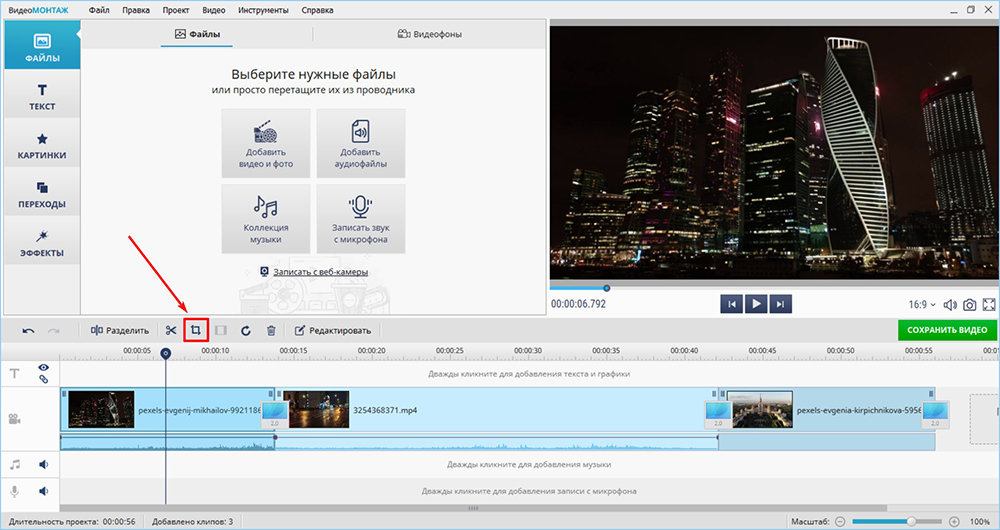
Работа начинается с создания проекта. Откройте программу, выберите Новый проект, затем Проект с нуля. Добавьте ролик через кнопку Добавить видео и фото. После импорта файл появится на таймлайне. Выделите клип мышью и нажмите Кадрирование клипа.
В окне кадрирования отображается рамка. Её можно перетаскивать, расширять и сужать. Если нужно убрать только боковые полосы, уменьшите рамку по ширине и оставьте центральную часть кадра. Если нужно подготовить видео для публикации, задайте точный размер в поле Размер. Для обычного горизонтального ролика выбирайте 16:9, для старых записей — 4:3. Когда требуется произвольная область, двигайте маркеры вручную.
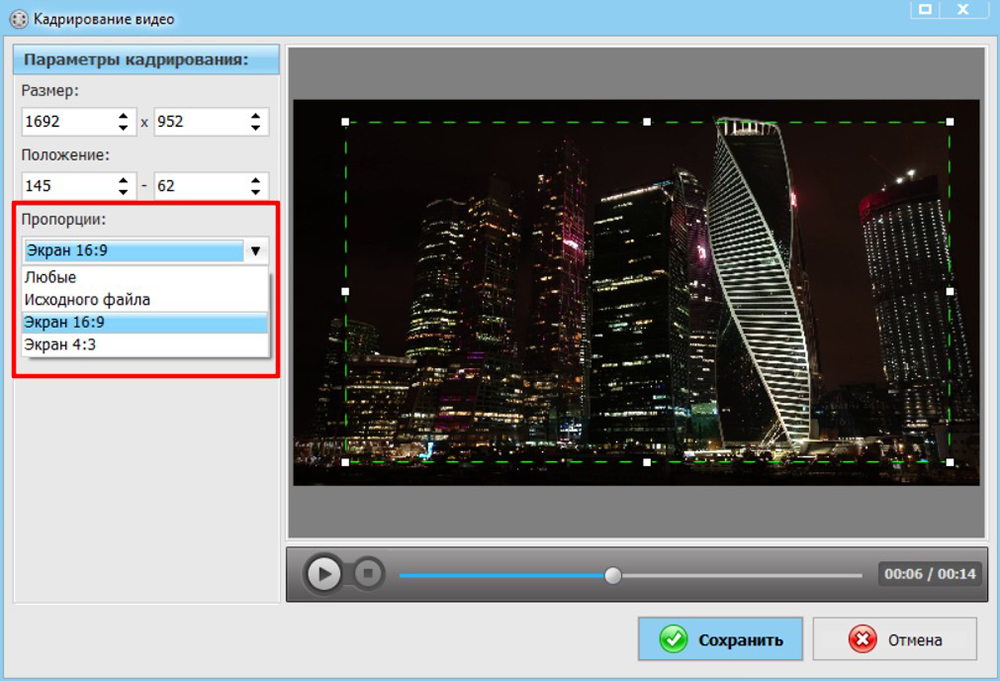
После настройки нажмите Применить. Вернитесь на таймлайн и проверьте ролик в окне предпросмотра. Обратите внимание на края кадра: в них не должно остаться чёрных полос, случайных предметов, обрезанных лиц и важных надписей. Если рамка стоит неверно, снова откройте инструмент кадрирования и поправьте область.
Для сохранения нажмите Сохранить видео. В редакторе доступны варианты экспорта для компьютера, телефона и сайтов. Для универсального результата выбирайте MP4 с H.264. При сохранении в Full HD не уменьшайте разрешение ниже 1920×1080, когда исходник уже был в этом размере.
Плюсы:
-
понятный интерфейс на русском языке;
-
отдельная кнопка для кадрирования клипа;
-
ручная рамка и точные размеры;
-
есть готовые пропорции;
-
подходит для новичков;
-
экспорт в популярные форматы.
Минусы:
-
программа рассчитана на Windows;
-
для сложной профессиональной цветокоррекции удобнее специализированные редакторы;
-
при сильном увеличении кадра качество зависит от разрешения исходника.
ВидеоМОНТАЖ стоит выбирать, когда нужен быстрый результат без сложной подготовки проекта. Это хороший вариант для домашнего видео, роликов для соцсетей, простых обзоров, поздравлений, инструкций и коротких клипов.
VSDC Free Video Editor
VSDC Free Video Editor подходит для тех, кому нужен бесплатный редактор Windows с ручным кадрированием и экспортом без водяного знака. VSDC выделяется тем, что предлагает два режима: автоматическую подгонку под размер сцены и ручной выбор области.
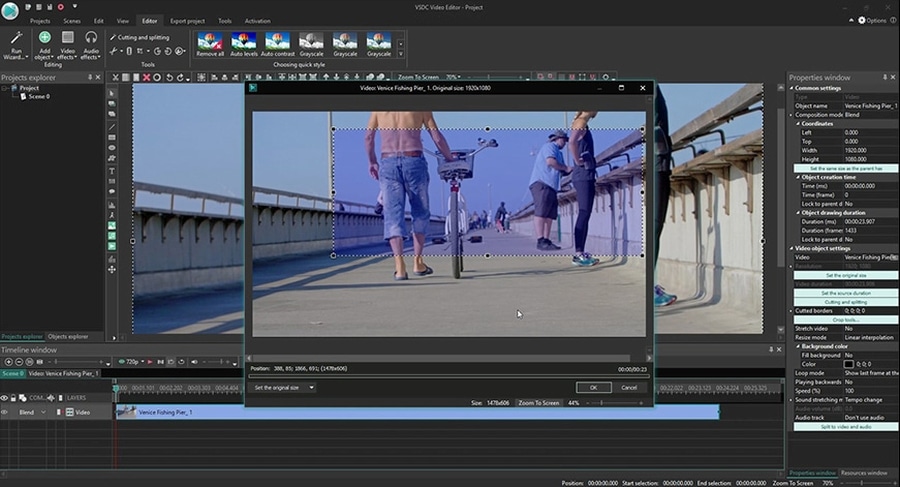
После запуска на стартовом экране нажмите Импортировать контент. Этот вариант удобен, когда нужно обработать один файл. Выберите ролик на компьютере, дождитесь загрузки и перейдите в верхнее меню. Откройте Видеоэффекты, затем раздел Трансформация и выберите инструмент кадрирования.
В VSDC можно выбрать регион обрезки вручную. После нажатия Выбрать регион обрезки откроется окно, где выделяется область, которая останется в кадре. Рамку можно двигать, растягивать, сужать, увеличивать масштаб предпросмотра и перематывать ролик, чтобы проверить разные моменты. Это важно для динамичных видео: объект в начале может стоять по центру, а через несколько секунд уйти к краю.
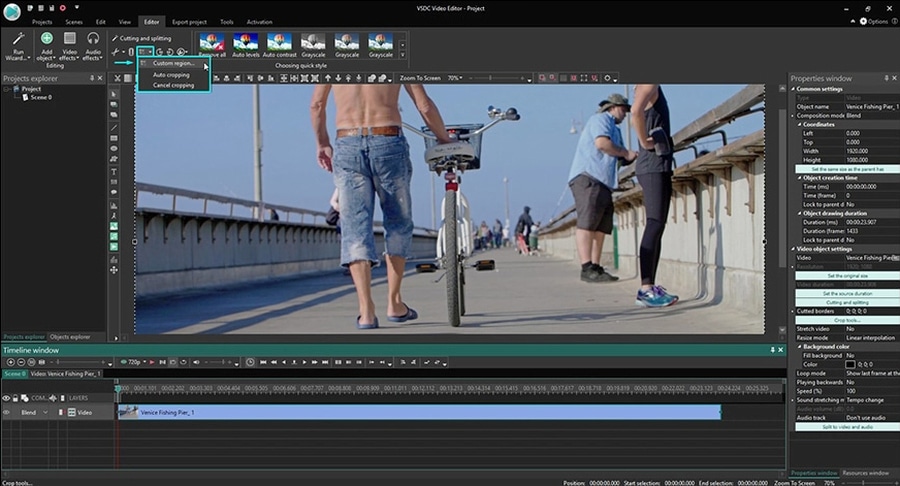
Для точной обрезки используйте Окно свойств справа. В нём задаются значения для каждой стороны: сверху, снизу, слева и справа. Такой способ удобен, когда нужно убрать одинаковые чёрные полосы или повторить параметры на нескольких клипах. Если Окно свойств не видно, щёлкните правой кнопкой по объекту и откройте свойства через контекстное меню.
Экспорт выполняется через вкладку Экспорт проекта. Выберите формат, профиль устройства или площадки, проверьте предпросмотр и сохраните файл. Для большинства задач подойдёт MP4. Если ролик готовится к монтажу в другом редакторе, выбирайте параметры без лишнего сжатия.
Плюсы:
-
бесплатная версия экспортирует без водяного знака;
-
есть ручной выбор области;
-
можно задавать значения обрезки по сторонам;
-
редактор подходит не только для кадрирования, но и для полноценного монтажа;
-
поддерживаются разные форматы.
Минусы:
-
интерфейс насыщен инструментами, новичку требуется время;
-
точные параметры находятся в свойствах, а не в одном простом окне;
-
при сложном проекте важна производительность компьютера.
VSDC Free Video Editor удобен, когда нужен бесплатный способ кадрировать видео на ПК и одновременно оставить запас для дальнейшего монтажа: добавить текст, эффекты, звук, переходы, цветокоррекцию.
Adobe Premiere Pro
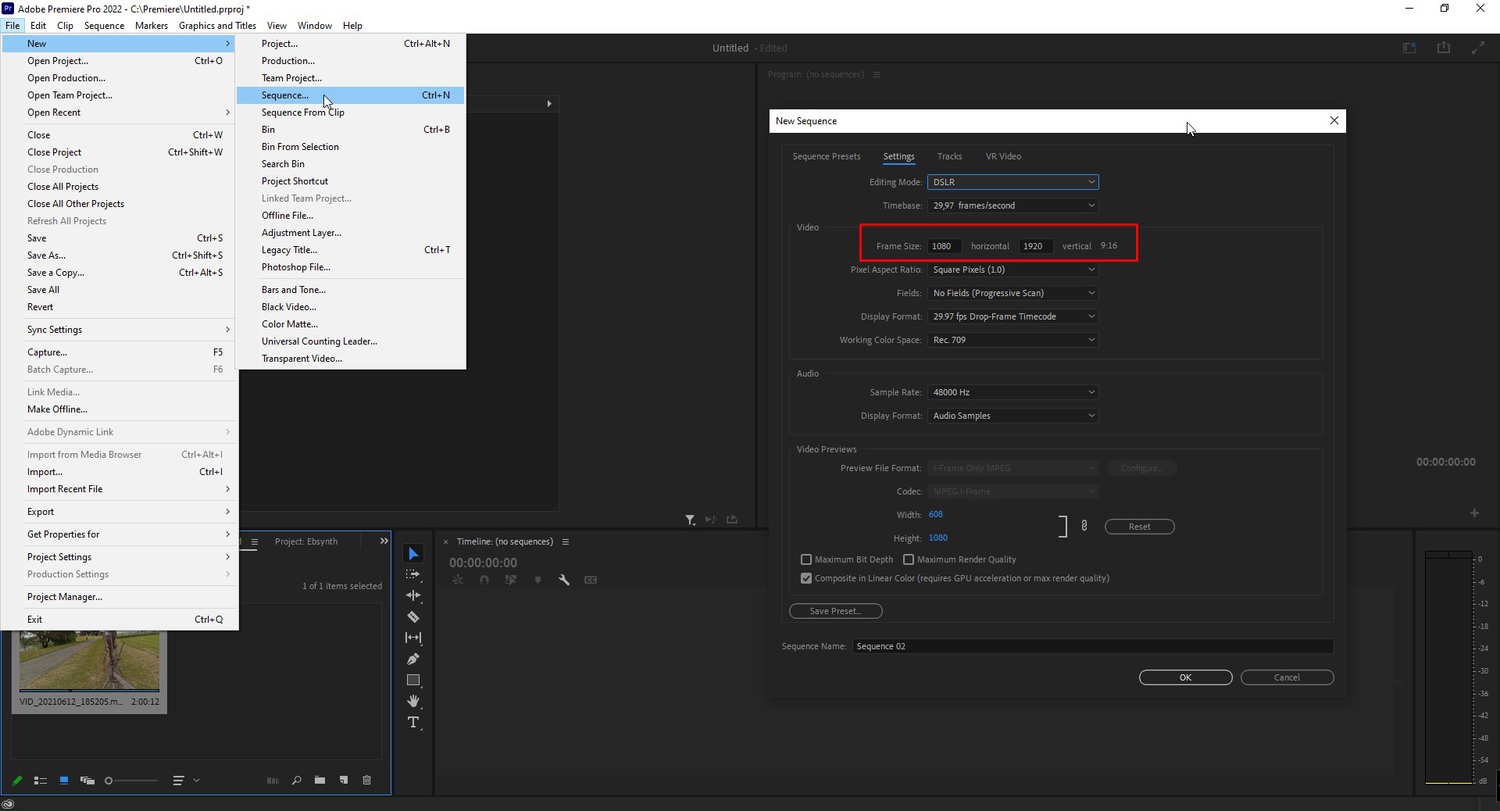
Adobe Premiere Pro используется для профессионального монтажа, поэтому кадрирование в нём связано с эффектами, настройками движения, масштабом, позицией и параметрами последовательности. Редактор подходит для сложных проектов, где нужно кадрировать несколько клипов, совмещать разные форматы, работать с титрами, цветом, звуком и графикой.
Создайте проект через New Project, задайте имя и папку сохранения. Импортируйте ролик в панель Project и перетащите его на Timeline. Если Premiere Pro предложит изменить настройки последовательности под клип, выбирайте вариант в зависимости от цели. Для сохранения исходного формата проекта оставляйте текущие настройки, для автоматической подгонки под файл принимайте параметры клипа.
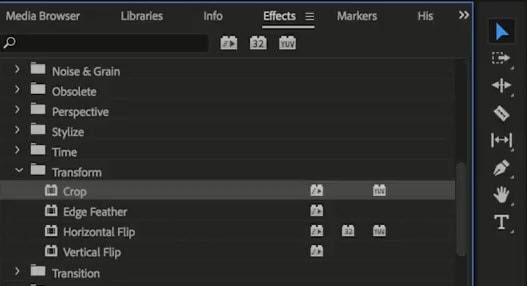
Для кадрирования откройте панель Effects. В списке Video Effects найдите раздел Transform и перетащите эффект Crop на клип. После этого откройте Effect Controls. В параметрах эффекта появятся значения Left, Top, Right, Bottom. Каждое значение отвечает за обрезку соответствующей стороны.
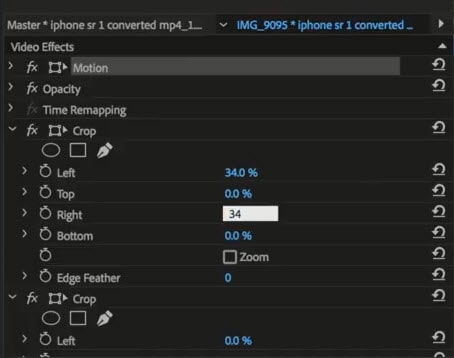
Если нужно убрать чёрные полосы, увеличивайте значения слева, справа, сверху или снизу до исчезновения лишней области. Если нужно подготовить вертикальное видео из горизонтального, дополнительно используйте Motion: параметры Scale и Position. Увеличьте масштаб и передвиньте изображение так, чтобы главный объект остался в центре.
Кадрирование в Premiere Pro удобно анимировать. Для этого включите значок секундомера возле нужных параметров и расставьте ключевые кадры. Так можно плавно смещать рамку, удерживать лицо в центре или делать контролируемое приближение.
Экспорт выполняется через File → Export → Media. В окне экспорта выберите H.264, пресет для нужной площадки или ручные параметры. Для вертикального видео проверьте, что разрешение соответствует 1080×1920, а для горизонтального Full HD — 1920×1080.
Плюсы:
-
высокая точность настройки;
-
есть параметры обрезки по каждой стороне;
-
кадрирование совмещается с масштабом и положением;
-
поддерживаются ключевые кадры;
-
удобно работать с несколькими клипами и форматами;
-
подходит для профессионального монтажа.
Минусы:
-
интерфейс сложнее, чем у простых редакторов;
-
эффект Crop нужно искать в панели эффектов;
-
для комфортной работы требуется производительный компьютер;
-
новичку приходится разбираться с последовательностями, экспортом и панелью Effect Controls.
Adobe Premiere Pro выбирают для роликов, где важна точность: рекламные видео, интервью, обучающие проекты, монтаж с несколькими камерами, вертикальные версии горизонтальных материалов.
Sony Vegas Pro
Sony Vegas Pro работает с кадрированием через инструмент Video Event Pan/Crop. Он позволяет менять область видимости, сохранять пропорции, подгонять клип под параметры проекта и создавать плавное движение кадра.
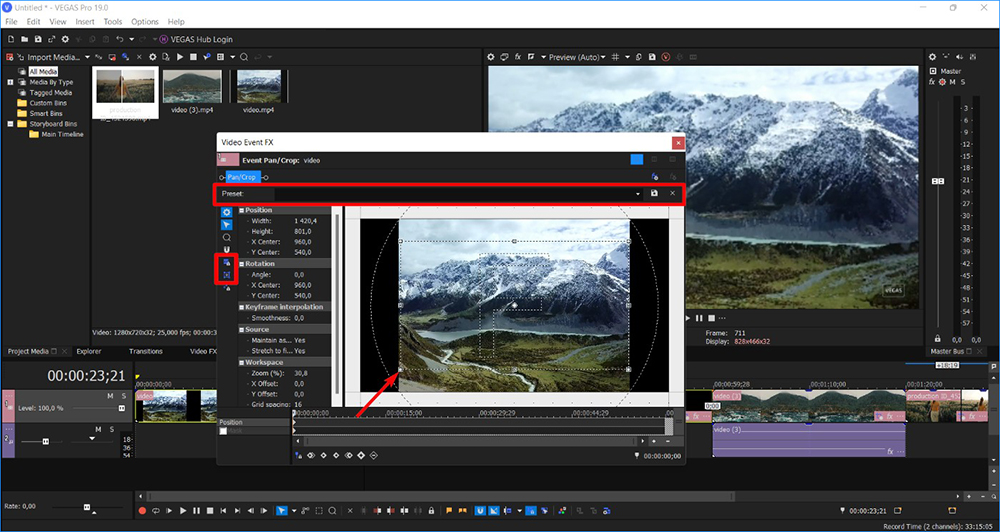
Создайте новый проект через File → New Project. В окне настроек выберите шаблон в поле Template или задайте параметры вручную. Затем перетащите видео в панель Project Media и перенесите его на таймлайн. Когда появится предложение адаптировать свойства проекта под ролик, ориентируйтесь на задачу: для единого формата проекта сохраняйте текущие параметры.
Для кадрирования откройте Tools → Video → Video Event Pan/Crop. В окне появится рамка. Всё, что остаётся за пределами рамки, не попадает в итоговый кадр. Для сохранения пропорций включите Lock Aspect Ratio. Для выбора готового варианта используйте поле Preset.
Если нужно убрать края, уменьшайте рамку до тех пор, пока лишние участки не окажутся за границами. Если нужно приблизить объект, уменьшите рамку сильнее и расположите её вокруг нужной зоны. Для вертикального ролика сначала задайте параметры проекта, а затем настройте положение изображения так, чтобы главный объект оказался внутри нового кадра.
Экспорт выполняется через File → Render As. В окне сохранения выберите профиль, папку Folder, имя файла и нажмите Render. Перед экспортом проверьте несколько моментов ролика: кадрирование применяется ко всему клипу, поэтому объект не должен уходить за край при движении.
Плюсы:
-
удобный инструмент Pan/Crop;
-
можно сохранять пропорции;
-
есть пресеты;
-
кадрирование совмещается с движением кадра;
-
подходит для сложного монтажа;
-
удобно работать с несколькими дорожками.
Минусы:
-
интерфейс требует опыта;
-
многие команды называются по-английски;
-
при большом количестве эффектов возрастает нагрузка на ПК;
-
для новичка путь к инструменту неочевиден.
Sony Vegas Pro стоит выбирать, когда кадрирование — часть полноценного монтажа: ролик содержит музыку, титры, переходы, несколько видеофрагментов и сложную обработку.
VLC Media Player
VLC Media Player — не классический видеоредактор, а медиаплеер, но в нём есть фильтр кадрирования. Этот способ подходит для простых случаев, когда нужно убрать края и сохранить результат через конвертацию. Интерфейс сложнее, чем в редакторах, зато решение работает без монтажного проекта.
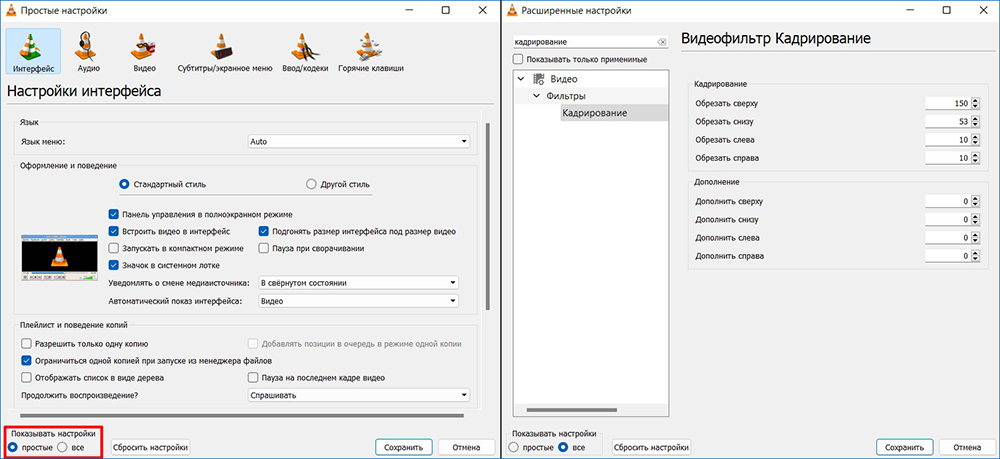
Откройте ролик через Медиа → Открыть файл или используйте сочетание Ctrl + O. Затем перейдите в Инструменты → Эффекты и фильтры. Откройте вкладку Видеоэффекты и раздел Кадрирование. Здесь задаются значения обрезки сверху, снизу, слева и справа. Введите нужные числа и запомните их.
Чтобы применить эти параметры при сохранении файла, откройте Инструменты → Настройки. Внизу переключите отображение настроек на Все. В поиске введите Кадрирование, откройте соответствующий пункт и перенесите туда введённые значения. Затем перейдите к фильтрам и включите Видеофильтр Кадрирование.
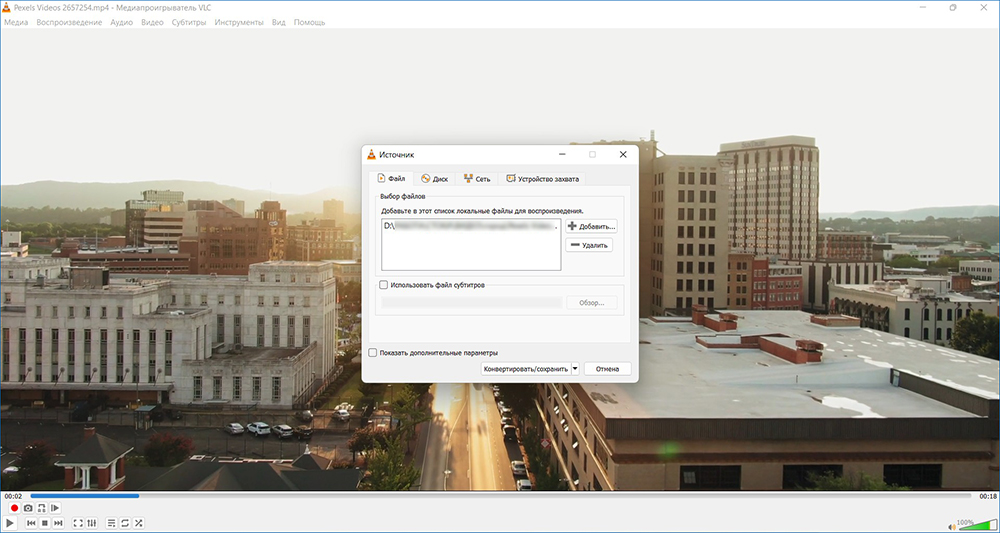
Для выгрузки используйте Медиа → Конвертировать/сохранить. Добавьте исходный файл, выберите профиль экспорта, откройте настройки профиля через значок инструмента и в разделе Видеокодек → Фильтры отметьте Video Cropping Filter. После этого запустите конвертацию.
Плюсы:
-
программа бесплатная;
-
работает как плеер и как инструмент конвертации;
-
можно обрезать края по числовым значениям;
-
подходит для простых технических задач;
-
не добавляет монтажный проект с лишними дорожками.
Минусы:
-
кадрирование настраивается менее наглядно, чем в видеоредакторе;
-
нужно отдельно включать фильтр для конвертации;
-
нет удобной рамки для творческого выбора области;
-
способ сложнее для новичка.
VLC Media Player подходит для технической обрезки краёв: убрать одинаковые полосы, подготовить файл к просмотру, быстро переконвертировать ролик без полноценного монтажа.
Shotcut
Shotcut — бесплатный редактор с фильтрами, таймлайном и экспортом. Кадрирование выполняется через панель Filters. В зависимости от задачи используется фильтр кадрирования по исходнику или прямоугольной области.
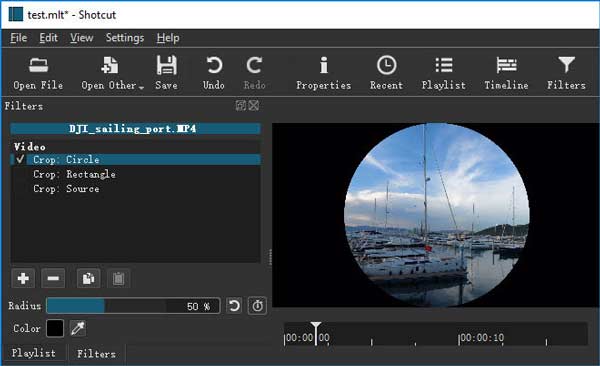
Импортируйте ролик через Open File и перенесите его на таймлайн. Выделите клип, откройте панель Filters, нажмите кнопку добавления фильтра и найдите фильтр кадрирования. Для удаления краёв используйте параметры обрезки по сторонам. Для изменения области кадра настройте прямоугольник и расположение изображения.
Shotcut удобен тем, что не прячет кадрирование в отдельный экспортный модуль. Результат виден в предпросмотре сразу. Если ролик нужно адаптировать под другой формат, измените настройки проекта и затем подгоните кадр фильтром. При работе с вертикальным роликом следите, чтобы объект не уходил за границы после масштабирования.
Экспорт находится в разделе Export. Выберите пресет, формат, разрешение и нажмите Export File. Для публикации в соцсетях используйте MP4. Для дальнейшего монтажа сохраняйте файл с более высоким битрейтом, чтобы повторное сжатие не испортило детализацию.
Плюсы:
-
бесплатный редактор;
-
есть фильтры для кадрирования;
-
поддерживает таймлайн;
-
подходит для Windows, macOS и Linux;
-
результат виден в предпросмотре;
-
есть ручные настройки экспорта.
Минусы:
-
интерфейс менее прост, чем у бытовых редакторов;
-
фильтры требуют понимания логики программы;
-
готовые сценарии для соцсетей представлены не так явно, как в мобильных приложениях.
Shotcut выбирают, когда нужен бесплатный редактор без привязки к одной операционной системе и с достаточным набором инструментов для монтажа.
Как кадрировать видео на macOS
iMovie
iMovie — базовый редактор Apple для macOS и iOS. В нём кадрирование реализовано через режим Crop to Fill. Этот способ хорошо подходит для домашних роликов, коротких клипов, учебных материалов и быстрой подгонки кадра.
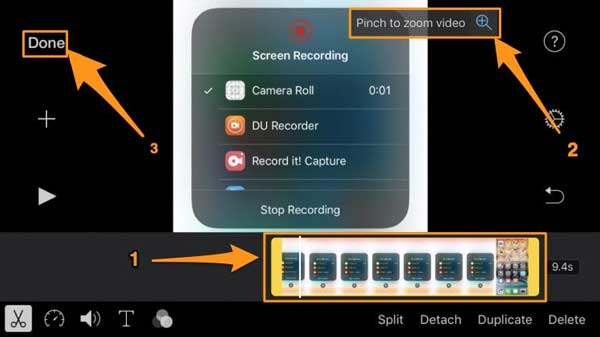
Откройте iMovie, создайте проект и импортируйте видео. Перетащите клип на таймлайн. Выделите его и нажмите кнопку кадрирования над окном просмотра. Выберите режим Crop to Fill. На изображении появится рамка. Перемещайте её так, чтобы внутри осталась нужная часть сцены.
Если в кадре человек, оставьте немного пространства над головой и не обрезайте плечи слишком резко. Если в кадре объект или товар, держите его в центре или по правилу третей. Для вертикального видео из горизонтального исходника учитывайте, что боковые области будут потеряны.
После настройки нажмите кнопку применения. Просмотрите ролик целиком: в iMovie легко обрезать первый кадр удачно, но пропустить движение объекта дальше по сцене. Для сохранения используйте Share → File. Выберите разрешение, качество и место сохранения.
Плюсы:
-
удобный интерфейс Apple;
-
кадрирование открывается быстро;
-
есть режим Crop to Fill;
-
программа подходит для базового монтажа;
-
проекты удобно использовать на устройствах Apple;
-
экспорт выполняется без сложных настроек.
Минусы:
-
редактор привязан к экосистеме Apple;
-
точность ручного кадрирования ниже, чем в профессиональных программах;
-
для сложной работы с несколькими форматами удобнее Final Cut Pro или Premiere Pro.
iMovie — хороший выбор для Mac, когда нужно быстро привести ролик к нужному виду, убрать лишние края и сохранить результат без длительной настройки проекта.
OpenShot
OpenShot работает на macOS, Windows и Linux. Для Mac это удобный бесплатный вариант, когда iMovie не подходит по логике работы или нужен более классический таймлайн.
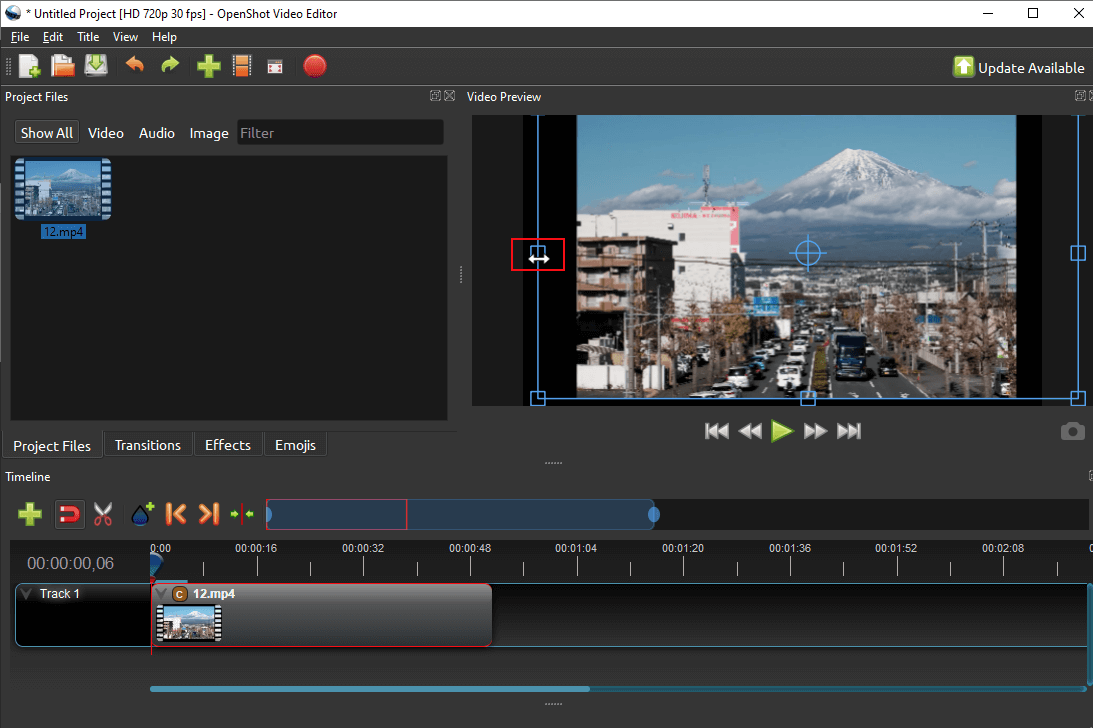
Импортируйте видео в область файлов проекта и перетащите его на дорожку. В окне предпросмотра вокруг клипа появляется рамка. С помощью угловых маркеров меняется масштаб, а перетаскивание картинки помогает расположить нужную часть внутри кадра. Для простой подгонки под текущий проект этого достаточно.
Если нужно сделать квадратное или вертикальное видео, сначала настройте профиль проекта. Откройте параметры профиля, выберите подходящее соотношение сторон, затем перезапустите проект и снова расположите клип внутри нового кадра. После изменения профиля вернитесь к ролику, увеличьте масштаб и передвиньте изображение так, чтобы не осталось чёрных полос.
Экспорт выполняется через красную кнопку экспорта. Укажите формат, профиль, разрешение и папку сохранения. Для соцсетей выбирайте MP4. Для архива сохраняйте ролик в разрешении, которое соответствует исходнику или конечной площадке.
Плюсы:
-
бесплатный редактор;
-
работает на macOS, Windows и Linux;
-
есть классический таймлайн;
-
можно менять масштаб и положение клипа;
-
подходит для простых проектов;
-
поддерживает экспорт в популярные форматы.
Минусы:
-
вертикальные и квадратные форматы требуют настройки профиля;
-
интерфейс не такой гладкий, как у iMovie;
-
точное кадрирование требует аккуратной ручной настройки.
OpenShot удобен для тех, кто хочет бесплатный редактор на Mac с привычной структурой: файлы проекта, таймлайн, предпросмотр, экспорт.
Wondershare Filmora
Wondershare Filmora подходит для пользователей, которым нужен визуальный редактор с понятной панелью инструментов и готовыми функциями для соцсетей. Кадрирование в Filmora открывается через инструмент Crop and Zoom.
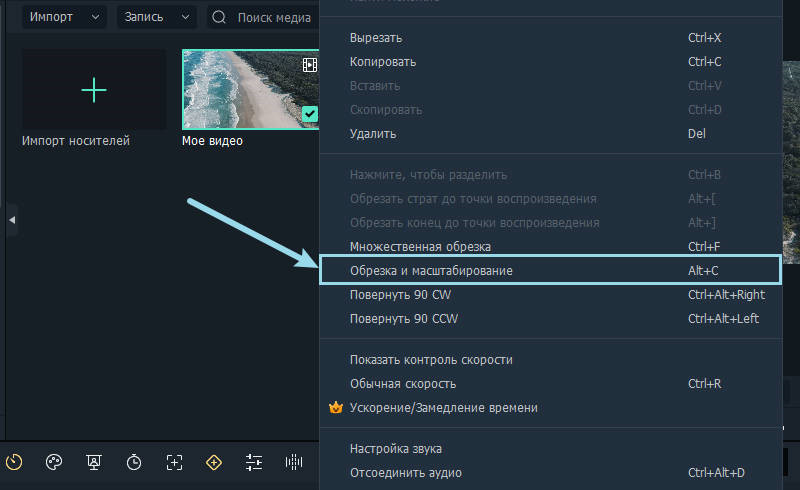
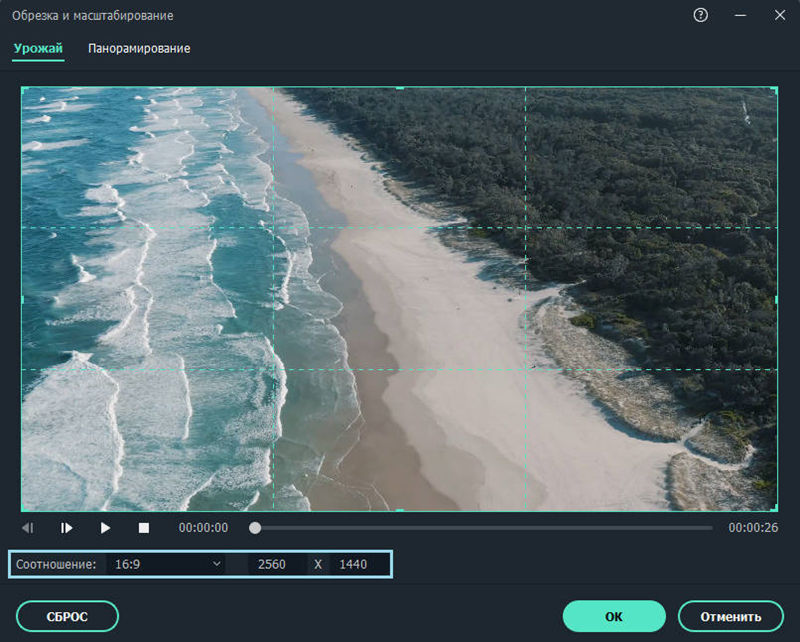
Создайте проект, импортируйте видео и перетащите клип на таймлайн. Выделите его и откройте Crop and Zoom. В окне появится рамка с настройками пропорций. Выберите свободное кадрирование или готовый формат. Для YouTube используйте 16:9, для квадратного ролика — 1:1, для вертикальной публикации — 9:16.
Рамку можно перемещать по изображению. Если в кадре человек, проверяйте не только начало, но и середину ролика: при жестах и движении лицо может сместиться к краю. Когда рамка выставлена, подтвердите изменения и вернитесь на таймлайн.
Для сохранения нажмите Export. Выберите MP4, разрешение и качество. Если ролик уже кадрирован под соцсети, проверьте, чтобы разрешение соответствовало выбранной пропорции: например, 1080×1920 для вертикального видео.
Плюсы:
-
понятный визуальный инструмент Crop and Zoom;
-
есть готовые пропорции;
-
подходит для соцсетей;
-
можно быстро совместить кадрирование с титрами и эффектами;
-
интерфейс проще, чем у профессиональных редакторов.
Минусы:
-
часть функций зависит от редакции программы;
-
на слабых компьютерах сложные проекты работают тяжелее;
-
для профессиональной постобработки Premiere Pro и Final Cut Pro дают больше контроля.
Wondershare Filmora подходит для Mac и Windows, когда нужно быстро собрать ролик, обрезать кадр, добавить музыку, титры и экспортировать файл под публикацию.
Как кадрировать видео на Android
CapCut
CapCut удобен для вертикальных роликов, коротких клипов и публикаций в соцсетях. В нём кадрирование связано с выбором формата, изменением размера холста и ручной подгонкой изображения. Приложение подходит для сценариев, где нужно быстро превратить горизонтальный фрагмент в 9:16, убрать лишние края, приблизить лицо или предмет.
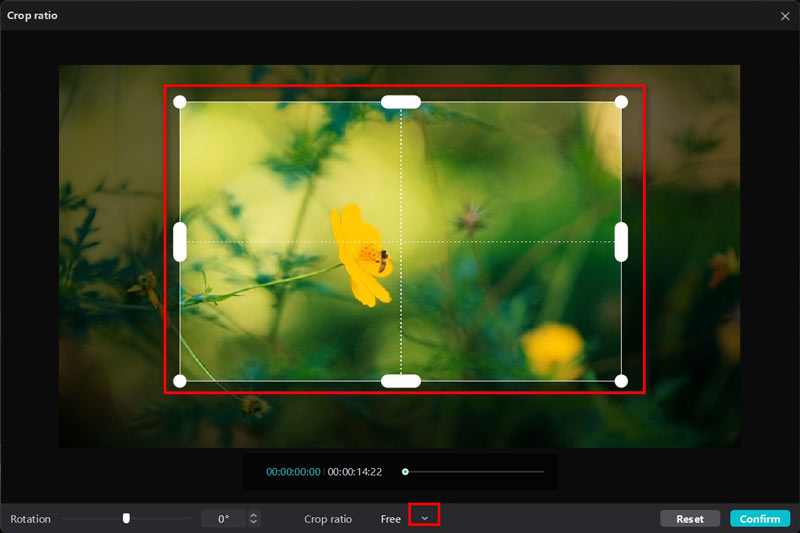
Откройте CapCut и создайте Новый проект. Выберите видео из галереи и добавьте его на таймлайн. Нажмите на клип, чтобы открыть нижнюю панель инструментов. Для изменения формы ролика используйте раздел Format или Ratio. Выберите 9:16, 1:1, 16:9 или другой вариант.
После выбора формата картинка меняет положение внутри холста. Увеличьте изображение жестом двумя пальцами и переместите его так, чтобы главный объект остался в безопасной зоне. Если нужно именно кадрировать края, откройте инструмент Crop и выставьте рамку. В роликах с движением прокрутите таймлайн и проверьте, не выходит ли объект за границы.
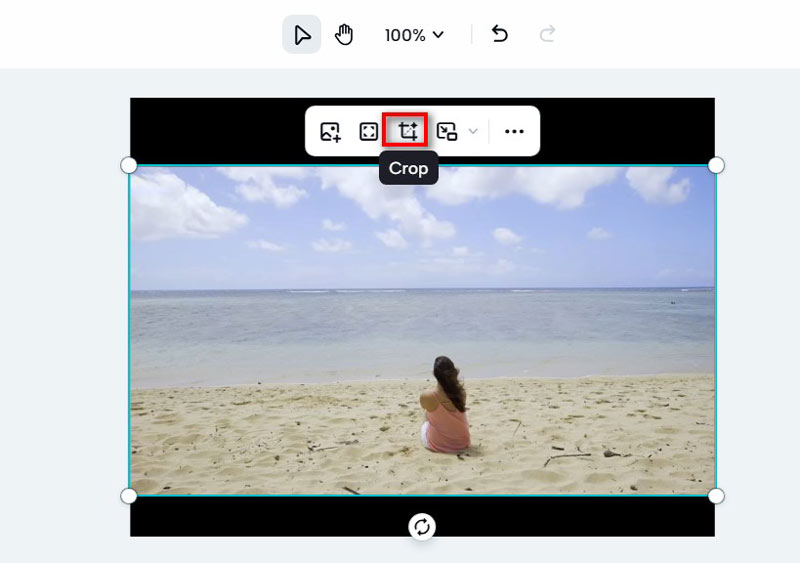
Для сохранения нажмите кнопку экспорта в правом верхнем углу. Перед выгрузкой проверьте разрешение и частоту кадров. Для вертикального Full HD выбирайте 1080p. При публикации в соцсетях не снижайте качество без необходимости: повторное сжатие платформой дополнительно уменьшит детализацию.
Плюсы:
-
удобно делать вертикальные ролики;
-
есть готовые форматы;
-
кадр быстро меняется жестами;
-
подходит для коротких видео;
-
легко совмещать кадрирование с текстом, музыкой и эффектами.
Минусы:
-
точность ручных параметров ниже, чем в настольных редакторах;
-
на длинных роликах удобнее работать на компьютере;
-
при сильном увеличении горизонтального видео под 9:16 теряются боковые детали.
CapCut выбирают для мобильного монтажа, когда итоговый ролик сразу пойдёт в Shorts, Reels, Stories, TikTok или VK Клипы.
InShot
InShot — мобильный редактор для быстрых публикаций. Он удобен, когда нужно не только обрезать края, но и сразу выбрать холст для соцсети, добавить фон, текст, музыку и сохранить готовый ролик.
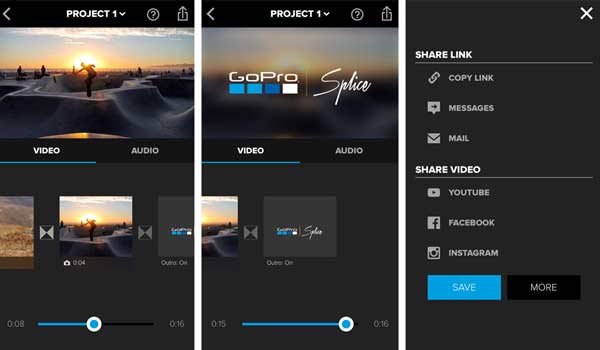
Запустите приложение и выберите Video. Нажмите New, добавьте ролик из галереи. Для подготовки под площадку откройте Canvas и выберите нужный формат: 9:16, 1:1, 16:9, 4:5. После этого используйте масштабирование двумя пальцами, чтобы заполнить кадр и убрать пустые области.
Если нужно обрезать именно края изображения, откройте инструмент кадрирования и выставьте рамку. Для говорящей головы оставляйте лицо в верхней центральной части кадра, а нижнюю область оставляйте под субтитры и интерфейс площадки. Для товара оставляйте небольшой запас по краям, чтобы объект не прилипал к границе.
После монтажа нажмите сохранение, выберите разрешение и дождитесь экспорта. Для публикации в соцсетях используйте 1080p. При работе с исходником низкого качества не увеличивайте картинку слишком сильно.
Плюсы:
-
удобен для соцсетей;
-
есть форматы холста;
-
управление жестами быстрое;
-
можно сразу добавить музыку и текст;
-
подходит для коротких роликов.
Минусы:
-
точность ниже, чем в настольном редакторе;
-
длинные ролики редактировать неудобно;
-
качество после сильного увеличения зависит от исходника.
InShot стоит использовать, когда кадрирование — часть быстрой подготовки ролика для ленты или вертикального формата.
Google Фото
Google Фото подходит для самой простой правки видео на Android. Это не полноценный видеоредактор, а инструмент для базовой обработки. Он удобен, когда нужно быстро поправить кадр, не устанавливая отдельное приложение для монтажа.
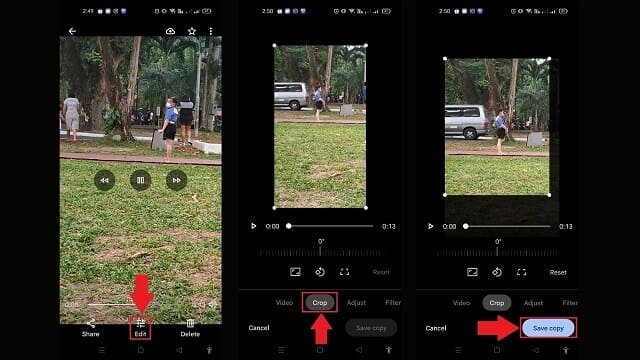
Откройте Google Фото, выберите видео и нажмите Изменить. Перейдите к инструментам кадра и выберите Обрезка. Настройте рамку или выберите подходящее соотношение сторон. Если ролик предназначен для просмотра на телефоне, сразу проверьте вертикальную ориентацию. Если видео будет отправлено в чат или сохранено в личный архив, оставьте естественные пропорции.
После настройки сохраните копию. Этот подход удобен тем, что исходное видео остаётся доступным, а отредактированный вариант хранится отдельно. Перед отправкой откройте готовый файл и проверьте, не исчезли ли важные детали по краям.
Плюсы:
-
не нужен отдельный сложный редактор;
-
удобно для быстрой правки;
-
подходит для базового кадрирования;
-
сохраняется копия результата;
-
интерфейс понятен пользователям Android.
Минусы:
-
мало профессиональных настроек;
-
нет сложного монтажа с дорожками;
-
для роликов под соцсети CapCut и InShot дают больше возможностей.
Google Фото подходит для простых бытовых задач: убрать лишний край, немного поправить композицию, подготовить видео перед отправкой друзьям или публикацией без сложного монтажа.
Как кадрировать видео на iPhone и iPad
iMovie
iMovie на iPhone и iPad подходит для базового монтажа без сложной настройки. Кадрирование выполняется через жест увеличения и позиционирования кадра.
Откройте iMovie и создайте проект Movie. Выберите видео из медиатеки и добавьте его на таймлайн. Нажмите на клип. В окне просмотра используйте жест двумя пальцами: разведите пальцы, чтобы приблизить картинку, и переместите изображение в нужную область. Так лишние края уходят за границы кадра.
Для горизонтального ролика, который нужно сделать более крупным, увеличивайте изображение умеренно. Для вертикальной публикации iMovie подходит хуже, чем специализированные приложения, потому что выбор форматов для соцсетей в нём менее гибкий. Зато для обрезки края, исправления композиции и простого домашнего монтажа инструмент работает быстро.
После проверки нажмите Done, затем используйте кнопку Share и сохраните ролик в файл или медиатеку. Перед отправкой откройте результат в полном размере.
Плюсы:
-
доступен на устройствах Apple;
-
простое управление жестами;
-
подходит для быстрой правки;
-
не перегружен сложными панелями;
-
удобно сохранять результат в медиатеку.
Минусы:
-
меньше точных настроек;
-
не лучший вариант для массовой подготовки роликов под разные соцсети;
-
при сильном приближении падает детализация.
iMovie выбирают для простой обработки на iPhone: семейное видео, фрагменты путешествий, короткие ролики, учебные записи.
CapCut
CapCut на iPhone удобен для вертикального формата и коротких клипов. В нём быстрее подготовить ролик под 9:16, 1:1 или 4:5, чем в классическом редакторе. Приложение хорошо подходит для тех случаев, когда кадрирование нужно совместить с субтитрами, шаблонами, музыкой и эффектами.
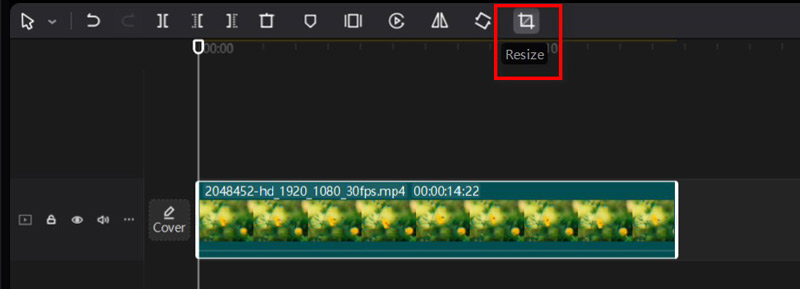
Создайте Новый проект, добавьте видео и откройте нижнюю панель. Сначала выберите формат через Format или Ratio. Для Stories, Shorts и Reels выбирайте 9:16. Для ленты часто подходит 1:1 или 4:5. Затем увеличьте изображение пальцами и переместите объект в безопасную область.
Если в ролике есть субтитры, оставьте нижнюю часть кадра свободной. В вертикальных форматах интерфейс приложений часто перекрывает нижние и правые области экрана. Поэтому лицо, товар, логотип или важный текст лучше держать ближе к центру.
Для сохранения используйте кнопку экспорта. Выберите 1080p и подходящую частоту кадров. Если исходник снят в 60 FPS, сохраняйте 60 FPS для динамичных сцен. Для обычной речи и статичного видео достаточно 30 FPS.
Плюсы:
-
быстро подгоняет видео под соцсети;
-
есть готовые пропорции;
-
удобно кадрировать жестами;
-
можно сразу добавить субтитры и музыку;
-
подходит для вертикального контента.
Минусы:
-
на маленьком экране сложнее точно контролировать края;
-
длинные проекты удобнее собирать на компьютере;
-
сильное приближение ухудшает детализацию.
CapCut на iPhone — практичный способ быстро кадрировать ролик под публикацию, особенно когда исходник уже снят на смартфон.
Adobe Premiere Rush
Adobe Premiere Rush рассчитан на быстрый монтаж для соцсетей. Он проще Premiere Pro, но сохраняет привычную логику проекта, таймлайна, трансформации и экспорта.
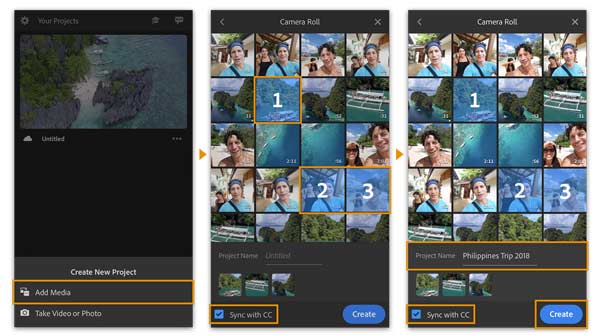
Создайте проект через Create New Project и добавьте видео. На таймлайне выберите клип и откройте инструменты трансформации. Для кадрирования используйте параметры, связанные с размером, положением и краями. Настройте кадр так, чтобы главный объект оставался в центре. Для вертикального видео выберите соответствующий формат проекта.
Premiere Rush удобен, когда один ролик нужно подготовить в нескольких вариантах. Например, исходный горизонтальный фрагмент можно обработать для обычного просмотра, а затем сделать вертикальную версию с увеличением и смещением кадра.
Экспорт выполняется через Share. Выберите качество, разрешение и сохраните файл. Перед публикацией проверьте готовое видео на телефоне: именно так его увидит большая часть аудитории.
Плюсы:
-
удобен для соцсетей;
-
проще Premiere Pro;
-
есть монтажный таймлайн;
-
работает с мобильным видео;
-
подходит для быстрой подготовки нескольких версий.
Минусы:
-
меньше профессиональных возможностей, чем в Premiere Pro;
-
часть функций зависит от учётной записи и редакции;
-
для точной многослойной работы лучше использовать настольный редактор.
Adobe Premiere Rush подходит тем, кто работает на смартфоне, но хочет сохранить более структурированный монтажный процесс.
Как кадрировать видео онлайн
Clideo
Clideo подходит для кадрирования без установки программы. Это удобный вариант, когда нужно быстро обработать один ролик на чужом компьютере, ноутбуке без редактора или рабочем устройстве, где нельзя ставить софт.
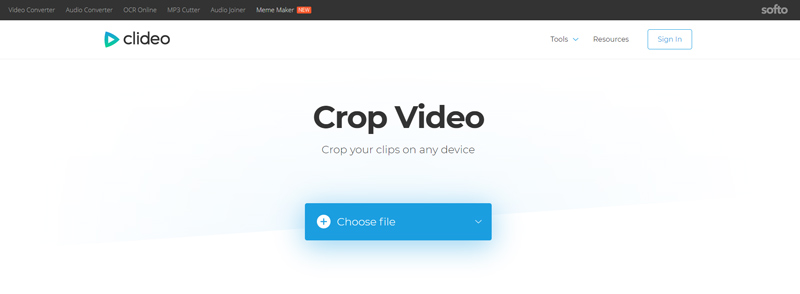
Откройте инструмент кадрирования, нажмите Upload file и загрузите видео. После обработки файла появится окно предпросмотра с рамкой. Выберите готовую пропорцию или настройте область вручную. Для соцсетей используйте готовые пресеты, для произвольной обрезки двигайте рамку мышью.
Онлайн-кадрирование удобно для коротких файлов. Перед загрузкой проверьте размер видео и скорость интернета. Чем тяжелее файл, тем дольше он загружается, обрабатывается и скачивается обратно. Для конфиденциальных материалов лучше использовать локальный редактор, потому что онлайн-сервис получает файл для обработки.
После настройки нажмите Export. Скачайте готовый ролик через Download и проверьте результат на компьютере. Если нужно повторить обработку, удобнее сразу вернуться в редактор, чем заново загружать файл.
Плюсы:
-
работает в браузере;
-
не требует установки;
-
есть готовые пропорции;
-
подходит для быстрых задач;
-
удобен на разных устройствах.
Минусы:
-
скорость зависит от интернета;
-
крупные файлы обрабатываются дольше;
-
для приватных видео безопаснее локальный редактор;
-
бесплатный режим онлайн-сервисов часто имеет ограничения.
Clideo стоит выбирать для разовой обрезки, коротких роликов и ситуаций, где установка программы не нужна.
123apps Online Video Cutter
123apps Online Video Cutter — браузерный инструмент для простого редактирования. Он подходит для пользователей, которым нужно быстро открыть файл, выбрать область кадра и сохранить результат без изучения полноценного монтажного интерфейса.
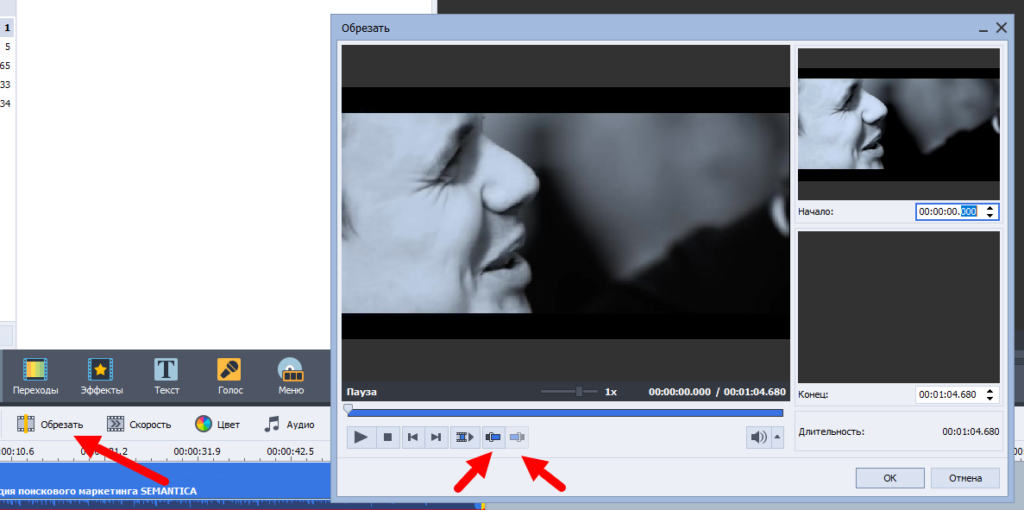
Нажмите Open file и выберите ролик. После загрузки откройте инструмент Crop. На видео появится рамка кадрирования. Установите нужные границы мышью или выберите подходящий формат. Для квадратного видео используйте 1:1, для горизонтального — 16:9, для вертикального — 9:16.
Если в ролике есть движение, перемотайте видео и проверьте несколько участков. Онлайн-инструмент показывает текущий кадр, но решение нужно принимать по всему ролику. После настройки нажмите Save. Сервис обработает файл и предложит скачать результат.
Плюсы:
-
простой запуск через браузер;
-
не нужна установка;
-
подходит для базовых задач;
-
есть понятная рамка кадрирования;
-
удобно для коротких файлов.
Минусы:
-
работа зависит от скорости загрузки;
-
для больших файлов удобнее настольная программа;
-
профессиональных настроек меньше, чем в Premiere Pro, VSDC или Shotcut.
123apps Online Video Cutter полезен для быстрой правки без монтажа: открыть ролик, убрать лишние края, скачать готовый файл.
Kapwing
Kapwing — онлайн-редактор для видео, картинок и короткого контента. В нём удобно кадрировать ролики под соцсети, менять размер холста и адаптировать один исходник под несколько форматов.
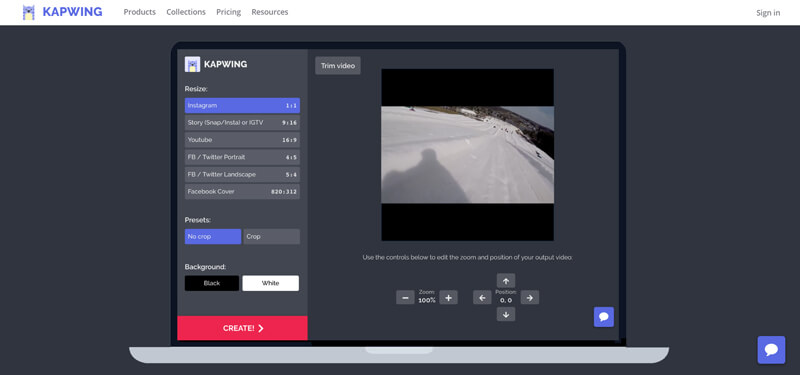
Загрузите файл через Upload. После открытия проекта выберите видео на холсте и откройте инструмент Crop. Выберите свободное кадрирование или готовую пропорцию. Для вертикального ролика задайте 9:16, увеличьте изображение и разместите главный объект внутри кадра.
Kapwing удобен при работе с контентом для соцсетей: можно совместить кадрирование с текстом, субтитрами, фоном и изменением холста. Если ролик делается под несколько площадок, сначала сохраните версию 16:9, затем создайте копию проекта и подготовьте вертикальный вариант.
Экспорт выполняется через Export Project. После обработки скачайте файл и проверьте качество. При работе в браузере учитывайте размер исходника: длинные видео удобнее кадрировать на компьютере в локальной программе.
Плюсы:
-
работает онлайн;
-
удобно менять размер холста;
-
подходит для соцсетей;
-
есть кадрирование и дополнительные инструменты;
-
можно быстро делать разные версии ролика.
Минусы:
-
зависит от интернета;
-
крупные файлы обрабатываются дольше;
-
для приватных материалов лучше локальный редактор;
-
возможности бесплатного режима ограничены правилами сервиса.
Kapwing подходит для быстрой адаптации роликов под разные публикации, особенно когда требуется не только кадрирование, но и оформление.
VEED
VEED — онлайн-редактор для браузера. Он подходит для простой обрезки кадра, изменения пропорций, добавления текста и подготовки ролика под публикацию.
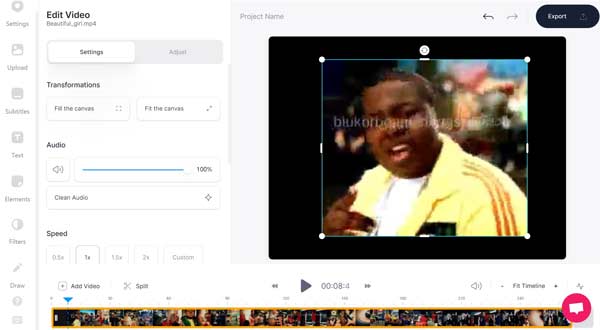
Загрузите видео через Upload. Выберите клип на рабочей области и откройте настройки кадра. Используйте Crop, чтобы обрезать края, или измените размер проекта под нужное соотношение сторон. Для вертикального видео установите 9:16 и увеличьте изображение так, чтобы оно заполнило холст.
Если ролик содержит субтитры, разместите объект выше центра. Нижняя часть вертикального кадра часто занята интерфейсом приложения, кнопками и описанием. После кадрирования проверьте несколько фрагментов видео, особенно если человек двигается или камера панорамирует.
Экспортируйте проект через Export. Скачайте готовый файл и откройте его в обычном плеере. Это помогает заметить ошибки, которые в окне браузера выглядят менее очевидно.
Плюсы:
-
не требует установки;
-
подходит для браузера;
-
есть инструменты для соцсетей;
-
можно совместить кадрирование с текстом;
-
удобен для коротких роликов.
Минусы:
-
зависит от скорости интернета;
-
длинные видео обрабатываются дольше;
-
часть возможностей доступна в платных режимах;
-
локальные редакторы дают больше контроля над качеством.
VEED стоит использовать для быстрых публикаций, когда нужно кадрировать видео онлайн и сразу оформить его текстом или субтитрами.
Сравнение способов кадрирования
| Способ | Платформа | Сложность | Готовые пропорции | Ручная рамка | Лучше всего подходит |
|---|---|---|---|---|---|
| ВидеоМОНТАЖ | Windows | Низкая | Да | Да | Быстрая обрезка краёв на ПК |
| VSDC Free Video Editor | Windows | Средняя | Да | Да | Бесплатный монтаж без водяного знака |
| Adobe Premiere Pro | Windows, macOS | Высокая | Через настройки проекта | Да | Профессиональный монтаж |
| Sony Vegas Pro | Windows | Высокая | Да | Да | Монтаж с Pan/Crop |
| VLC Media Player | Windows, macOS, Linux | Средняя | Нет | Числами | Техническая обрезка краёв |
| Shotcut | Windows, macOS, Linux | Средняя | Через проект | Да | Бесплатный кроссплатформенный монтаж |
| iMovie | macOS, iOS | Низкая | Ограниченно | Да | Простая обработка на устройствах Apple |
| OpenShot | Windows, macOS, Linux | Средняя | Через профиль | Да | Бесплатный таймлайн |
| Wondershare Filmora | Windows, macOS | Низкая | Да | Да | Быстрый монтаж для соцсетей |
| CapCut | Android, iOS, ПК, онлайн | Низкая | Да | Да | Вертикальные ролики |
| InShot | Android, iOS | Низкая | Да | Да | Мобильные публикации |
| Google Фото | Android, iOS | Низкая | Да | Да | Быстрая базовая правка |
| Adobe Premiere Rush | Windows, macOS, iOS, Android | Средняя | Да | Да | Монтаж для соцсетей |
| Clideo | Онлайн | Низкая | Да | Да | Разовая обработка в браузере |
| 123apps Online Video Cutter | Онлайн | Низкая | Да | Да | Простая браузерная обрезка |
| Kapwing | Онлайн | Низкая | Да | Да | Контент для соцсетей |
| VEED | Онлайн | Низкая | Да | Да | Онлайн-ролики с текстом |
Как выбрать программу под задачу
Для простого кадрирования на Windows удобнее всего начать с ВидеоМОНТАЖа. В нём инструмент находится прямо в интерфейсе клипа, а результат легко сохранить в MP4. Если нужен бесплатный редактор с более гибкими настройками, подойдёт VSDC Free Video Editor.
Для профессионального монтажа выбирайте Adobe Premiere Pro или Sony Vegas Pro. Они нужны не ради одной обрезки, а ради всего проекта: таймлайн, несколько дорожек, звук, титры, эффекты, цвет, анимация кадра.
На Mac для быстрой правки достаточно iMovie. Если нужен бесплатный редактор с классическим таймлайном, используйте OpenShot. Для более визуального монтажа подходит Wondershare Filmora.
На телефоне главная задача обычно связана с вертикальными форматами. Для этого удобны CapCut и InShot. Для самой простой правки достаточно Google Фото.
Для браузера используйте Clideo, 123apps Online Video Cutter, Kapwing или VEED. Онлайн-редакторы особенно удобны для разовых задач, но для крупных файлов и личных материалов лучше локальная программа.
Как кадрировать видео без заметной потери качества
Кадрирование само по себе не обязано портить видео. Качество падает тогда, когда после обрезки кадр слишком сильно увеличивают или сохраняют файл с низким битрейтом. Чтобы результат выглядел аккуратно, придерживайтесь нескольких правил.
-
Не увеличивайте кадр сильнее, чем нужно. Удаляйте только лишнее. Если горизонтальный Full HD ролик превратить в вертикальный 9:16, придётся отрезать большую часть изображения, и это нормально. Но дополнительный зум без причины ухудшит детализацию.
-
Сохраняйте разумное разрешение. Для Full HD используйте 1920×1080 или 1080×1920. Для квадратного формата — 1080×1080. Для 4K сохраняйте 3840×2160, когда исходник действительно снят в 4K.
-
Выбирайте MP4 H.264 для универсальности. Этот вариант подходит для большинства сайтов, телефонов и плееров.
-
Используйте H.265 для меньшего размера. Этот кодек даёт хорошее качество при меньшем весе, но старые устройства поддерживают его хуже.
-
Не экспортируйте один и тот же ролик много раз. Каждый повторный экспорт с потерями снижает качество. Лучше вернуться к проекту и сохранить финальный файл один раз.
-
Проверяйте битрейт. Слишком низкий битрейт даёт квадраты, мыло и полосы на градиентах. Для Full HD лучше не ставить чрезмерно низкие значения.
-
Смотрите результат на большом экране. На маленьком окне предпросмотра ошибки незаметны. После экспорта откройте файл в плеере и проверьте края, лица, текст и движение.
Частые ошибки при кадрировании видео
Слишком сильное приближение
Главная ошибка — попытка превратить маленький фрагмент кадра в полноценное видео. Если исходник 1280×720, а вы оставляете только центральную часть, итоговая детализация будет слабой. Для сильного кадрирования лучше использовать исходники 4K.
Обрезанные лица и руки
В статичном кадре всё выглядит правильно, но человек двигается, поворачивает голову, поднимает руки, наклоняется. Поэтому проверяйте весь ролик, а не только первый кадр.
Потеря субтитров
Субтитры часто расположены внизу. При переводе горизонтального видео в вертикальное они легко уходят за границу. Перед экспортом посмотрите все места, где появляется текст.
Неправильный формат
Ролик для Shorts, Reels и Stories должен быть вертикальным. Горизонтальное 16:9 видео на вертикальной площадке будет выглядеть мелко или получит пустые области. Для YouTube и обычных плееров наоборот удобнее 16:9.
Чёрные полосы после экспорта
Полосы остаются, когда формат проекта и положение клипа не совпадают. Решение: сначала задайте правильное соотношение сторон проекта, затем увеличьте и сдвиньте изображение, чтобы оно заполнило кадр.
Слишком низкое качество экспорта
Даже идеальное кадрирование портится плохими настройками сохранения. Не выбирайте минимальный битрейт и не уменьшайте разрешение без необходимости.
Кадрирование без учёта площадки
У соцсетей есть интерфейсные зоны: кнопки, подписи, аватар, описание, элементы управления. Важный объект не должен находиться у самого нижнего или правого края вертикального кадра.
Как убрать чёрные полосы по краям
Чёрные полосы появляются из-за несовпадения пропорций видео и экрана. Например, старый ролик 4:3 при просмотре в 16:9 получает полосы по бокам, а широкоформатный ролик на другом экране может получить полосы сверху и снизу.
Чтобы убрать полосы:
-
Откройте видео в редакторе.
-
Выберите инструмент кадрирования.
-
Уменьшите рамку так, чтобы чёрные области оказались за её пределами.
-
Проверьте, что важная часть изображения не обрезана.
-
Сохраните видео в формате проекта.
В ВидеоМОНТАЖе это делается через Кадрирование клипа. В VSDC Free Video Editor — через выбор региона обрезки. В Adobe Premiere Pro — через эффект Crop и параметры Scale. В VLC Media Player — через фильтр Кадрирование.
Как сделать горизонтальное видео вертикальным
Горизонтальное видео 16:9 и вертикальное 9:16 имеют противоположную форму кадра. Простого поворота здесь недостаточно. Нужно создать вертикальный проект, увеличить изображение и выбрать центральную или смысловую часть кадра.
Порядок такой:
-
Создайте проект 9:16.
-
Добавьте горизонтальный ролик.
-
Увеличьте изображение до заполнения вертикального холста.
-
Передвиньте кадр так, чтобы главный объект оказался внутри.
-
Проверьте движение объекта по всей длине.
-
Добавьте субтитры и элементы оформления с учётом безопасных зон.
-
Экспортируйте в 1080×1920.
Для такой задачи удобны CapCut, InShot, Adobe Premiere Rush, Adobe Premiere Pro и ВидеоМОНТАЖ.
Как кадрировать видео под квадрат 1:1
Квадратный формат подходит для ленты соцсетей, карточек товаров, коротких объявлений и универсальных публикаций. В квадрате важно держать объект ближе к центру, потому что боковые и верхние области становятся меньше.
Порядок работы:
-
Выберите формат 1:1.
-
Поместите объект в центральную часть.
-
Оставьте небольшой запас сверху и снизу.
-
Проверьте, что текст не упирается в края.
-
Экспортируйте в 1080×1080.
Для квадратного формата удобны мобильные редакторы и онлайн-сервисы: CapCut, InShot, Clideo, Kapwing, VEED. На компьютере квадратный формат точно настраивается в Adobe Premiere Pro, VSDC Free Video Editor и ВидеоМОНТАЖе.
Как кадрировать видео с движущимся объектом
С движущимся объектом простая рамка часто даёт ошибку: в начале человек стоит по центру, затем делает шаг и выходит за границу. Для такого ролика есть два подхода.
Первый — выбрать более широкую рамку. Вы теряете меньше деталей и оставляете запас для движения. Это подходит для домашнего видео, интервью, танцев, спорта, обзоров.
Второй — анимировать положение кадра. В Adobe Premiere Pro, Sony Vegas Pro и других продвинутых редакторах можно ставить ключевые кадры. Кадр плавно смещается за объектом, а зритель видит нужную часть сцены.
Для коротких вертикальных роликов в CapCut и InShot чаще используют ручную подгонку и разрезание клипа на фрагменты. Каждый фрагмент можно расположить немного по-разному.
Что делать, если после кадрирования видео стало мыльным
Размытость появляется по нескольким причинам.
-
Слишком сильный зум. Вы оставили маленькую часть исходника и растянули её на весь кадр.
-
Низкое исходное разрешение. Видео 720p после кадрирования хуже выдерживает увеличение.
-
Слабые настройки экспорта. Низкий битрейт портит даже хороший исходник.
-
Повторное сжатие. Видео сначала сжали в редакторе, потом его ещё раз пережала площадка.
-
Неподходящий кодек или профиль. Некоторые настройки дают маленький файл ценой сильной потери деталей.
Исправление начинается с исходника. Вернитесь к оригинальному файлу, уменьшите силу кадрирования, сохраните результат в более высоком качестве. Для вертикального ролика лучше использовать исходник 4K: после вырезания центральной части остаётся больше деталей.
Частые вопросы
Можно ли кадрировать видео без потери качества?
Да, когда кадрирование умеренное, исходник имеет достаточное разрешение, а экспорт выполнен с нормальным битрейтом. При сильном увеличении качество снижается, потому что редактор растягивает меньшую область изображения на весь кадр.
Чем кадрирование отличается от обрезки видео?
Кадрирование меняет видимую область картинки. Обрезка видео меняет длительность ролика. Если нужно убрать лишние секунды, используется обрезка по времени. Если нужно убрать лишние края, используется кадрирование.
Как убрать чёрные полосы по бокам?
Откройте инструмент кадрирования, уменьшите рамку по ширине так, чтобы полосы остались за пределами кадра, затем сохраните ролик. При необходимости дополнительно измените формат проекта.
Как сделать видео 9:16?
Создайте вертикальный проект 1080×1920 или выберите формат 9:16. Добавьте исходник, увеличьте изображение до заполнения холста, расположите главный объект в центре и экспортируйте файл.
Как сделать видео 16:9?
Выберите проект 16:9 или разрешение 1920×1080. Если исходник другой формы, кадрируйте лишние области и расположите объект внутри горизонтального кадра.
Что лучше для Windows?
Для простого результата удобен ВидеоМОНТАЖ. Для бесплатного варианта с гибкими настройками подойдёт VSDC Free Video Editor. Для профессионального монтажа выбирают Adobe Premiere Pro.
Что лучше для Mac?
Для быстрой обработки подходит iMovie. Для бесплатного таймлайна — OpenShot. Для более визуального монтажа — Wondershare Filmora.
Можно ли кадрировать видео онлайн?
Да. Для этого подходят Clideo, 123apps Online Video Cutter, Kapwing и VEED. Онлайн-способ удобен для коротких файлов и разовой обработки.
Какой формат сохранить после кадрирования?
Для большинства задач выбирайте MP4 H.264. Для вертикальных роликов используйте 1080×1920, для горизонтальных — 1920×1080, для квадратных — 1080×1080. Для архива сохраняйте исходное качество настолько высоко, насколько позволяет редактор.
Итоги
Кадрирование помогает исправить композицию, убрать лишние края, адаптировать ролик под нужный экран и подготовить видео к публикации. Для Windows первым удобным способом остаётся ВидеоМОНТАЖ: он быстро открывает инструмент кадрирования, даёт ручную рамку и понятный экспорт. Для бесплатной работы на ПК подходит VSDC Free Video Editor. Для профессиональных проектов используйте Adobe Premiere Pro или Sony Vegas Pro.
На Mac проще всего начать с iMovie, а для бесплатной кроссплатформенной работы использовать OpenShot. На телефоне быстрее всего работают CapCut и InShot. Онлайн-редакторы удобны для коротких роликов, когда установка программы не нужна.
Перед экспортом всегда проверяйте три вещи: формат кадра, положение главного объекта и качество сохранения. Тогда кадрирование не просто уберёт лишнее, а сделает ролик визуально чище, понятнее и удобнее для просмотра.

Чтобы оставить комментарий, авторизуйтесь или зарегистрируйтесь.