- Категория: Инструкции
|
Аутро для YouTube — это финальный фрагмент ролика, который помогает не отпускать зрителя после просмотра. Вместо резкой остановки видео зритель видит аккуратный экран окончания видео: название канала, призыв подписаться, места под следующие ролики, плейлист или кнопку подписки. Правильно сделанная заставка в конце видео работает как навигация: человек досматривает ролик и сразу получает понятный следующий шаг. Важно разделять два понятия. Аутро — это часть самого видео, которую создают в редакторе. Конечная заставка YouTube — это интерактивные элементы, которые добавляются уже в YouTube Studio поверх финального фрагмента. В редакторе делают фон, текст, музыку, логотип, рамки и визуальную композицию. В YouTube Studio добавляют кликабельные блоки: видео, плейлист, подписку, канал или ссылку для каналов с доступом к этой функции. |
- Категория: Инструкции

|
Видеопоздравление своими руками делают не только для дня рождения. Такой формат подходит для юбилея, свадьбы, годовщины, Нового года, выпускного, корпоративного праздника, поздравления маме, ребёнку, другу, коллеге или любимому человеку. Хороший поздравительный ролик держится на трёх вещах: личная история, аккуратная сборка и понятный финал. Программа помогает оформить материал, но основа всегда одна: фотографии, короткие видеофрагменты, музыка, голос, титры и правильно выбранный формат кадра. В этой статье разобран полный процесс: от идеи и сценария до экспорта готового MP4. Отдельно показаны способы для Windows, macOS, Android, iOS и онлайн-сервисов. Первым способом для Windows идёт ВидеоМОНТАЖ, потому что для домашнего видеопоздравления на компьютере важны простой монтаж, работа с фото и видео, титры, музыка, переходы и понятный экспорт. |
- Категория: Инструкции
|
Интро для видео — это короткое вступление перед основным содержанием ролика. Оно задает стиль, показывает название канала или проекта, помогает зрителю быстро понять тему и делает серию выпусков узнаваемой. Хорошая заставка работает за несколько секунд: не задерживает начало ролика, не спорит с содержанием и не раздражает громкой музыкой. Для YouTube и обычных горизонтальных роликов удобнее готовить интро в формате 16:9, чаще всего 1920×1080. Для Shorts, Reels, TikTok и сторис используется вертикальный формат 9:16, чаще всего 1080×1920. Для YouTube важны корректный контейнер, кодек, частота кадров и битрейт: платформа рекомендует загружать видео с тем же FPS, с которым оно было записано, а для трансляций дает отдельные диапазоны битрейта под 720p, 1080p, 1440p и 2160p. |
- Категория: Инструкции
|
Coub — это короткий зацикленный ролик со звуком. Классический коуб строится на фрагменте до 10 секунд, повторе без заметной паузы и аудиодорожке, которая усиливает кадр: битом, репликой, мемной фразой, шумом или контрастной музыкой. В мобильных описаниях Coub формат прямо подается как looped 10-sec video mashups в HD, с поддержкой горизонтального, вертикального и широкоформатного кадра. Хороший коуб отличается от обычной нарезки тем, что зритель не чувствует место склейки. Ролик начинается, заканчивается и снова возвращается в начало так, будто движение продолжается само по себе. Для этого важны три вещи: точная обрезка, чистый звук и правильный момент для повтора. Случайный фрагмент длиной 10 секунд редко выглядит удачно; рабочий Coub делают вокруг конкретного действия, жеста, фразы, падения, поворота камеры, музыкального удара или визуального контраста. |
- Категория: Инструкции
|
GIF удобен там, где нужно показать короткое действие без полноценного видеоролика: движение курсора, реакцию, момент из клипа, мини-инструкцию, анимированный баннер, фрагмент интерфейса, мем или простую демонстрацию до и после. Формат хранит покадровую анимацию, работает почти везде и быстро встраивается в чат, письмо, статью или презентацию. При этом GIF ограничен палитрой до 256 цветов, поэтому длинные ролики, градиенты, тёмные сцены, видео с шумом и плавные переходы быстро становятся тяжёлыми и теряют качество. Главное правило: хорошая гифка начинается не с конвертации, а с отбора фрагмента. Для реакции хватает 2–3 секунд, для инструкции — 4–8 секунд, для демонстрации интерфейса — до 10 секунд, но только при небольшом размере кадра. Чем длиннее анимация, чем выше разрешение и частота кадров, тем больше итоговый файл. Поэтому перед созданием GIF лучше сразу решить, где он будет использоваться: в Telegram, WhatsApp, email-рассылке, на сайте, в презентации или внутри инструкции. |
- Категория: Инструкции
|
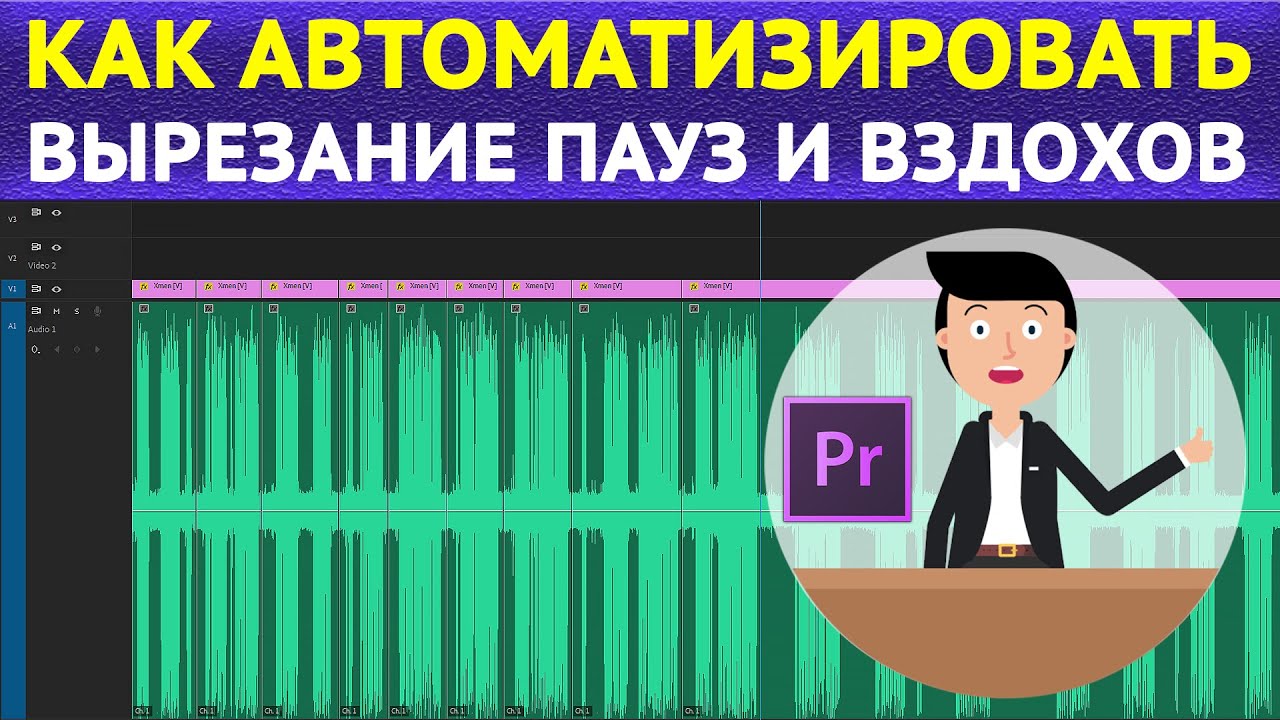
Тишина в ролике выглядит незаметной только во время записи. При просмотре она сразу сбивает темп: зритель слышит длинное молчание между фразами, ждет продолжения мысли, перематывает вперед или закрывает видео. Особенно сильно это заметно в интервью, обучающих роликах, вебинарах, подкастах с картинкой, записях экрана, обзорах, Reels, Shorts и TikTok-видео. Удалять тишину вручную реально, но на длинной записи это превращается в монотонную работу: найти паузу, поставить разрез, удалить кусок, закрыть пустое место, проверить звук, перейти к следующему фрагменту. Современные редакторы ускоряют этот процесс: анализируют аудиодорожку, находят участки ниже заданного уровня громкости, выделяют паузы на таймлайне и удаляют их автоматически. В некоторых программах дополнительно настраиваются порог громкости, минимальная длительность паузы и смягчающий буфер, который оставляет короткий запас до и после речи, чтобы склейка не звучала резко. |
- Категория: Инструкции
|
Плохая запись с видеорегистратора, камеры наблюдения или телефона редко становится идеально четкой после обработки. Видеоредактор не создает настоящие детали из пустого пятна: он усиливает контуры, вытягивает тени, снижает шум, помогает выбрать лучший кадр и отделить символы номера от фона. Поэтому работа с номером автомобиля начинается не с фильтра резкости, а с правильного отбора фрагмента. Главная цель — получить несколько честных вариантов кадра: исходный, кадрированный, осветленный, контрастный, черно-белый, с умеренной резкостью. Затем эти версии сравниваются между собой. Номер читается надежнее, когда один и тот же символ подтверждается на нескольких соседних кадрах, а не появляется только после сильного фильтра. |
Страница 47 из 93
- Вы здесь:
-
Главная

- Инструкции