- Категория: Инструкции
|
VHS-эффект на видео — это не просто фильтр с шумом. Убедительная стилизация под старую кассету складывается из нескольких деталей: мягкой картинки, потёртой цветопередачи, горизонтальных помех, лёгкого дрожания кадра, искажённого звука, даты в углу и формата 4:3. Когда эти элементы работают вместе, ролик начинает выглядеть как домашняя запись с видеокамеры 80–90-х годов, а не как современное видео с одним наложенным шумом. В этом руководстве разобраны способы для компьютера, телефона и браузера. Для каждой программы указаны точные шаги: куда нажимать, какие настройки менять, как не испортить картинку чрезмерными помехами и как сохранить результат. |
- Категория: Инструкции
|
* принадлежит компании Meta, чья деятельность признана экстремистской и запрещена в РФ. Видео не отправляется в WhatsApp по нескольким практическим причинам: слишком большой файл, неподходящий контейнер, высокий битрейт, 4K-разрешение, нестабильное соединение, переполненная память телефона или ролик, снятый камерой с профессиональными настройками кодирования. Самый надежный вариант для обычной отправки — подготовить MP4 с кодеком H.264, звуком AAC, разрешением 720p или 1080p и умеренным битрейтом. В WhatsApp документы отправляются размером до 2 ГБ, но ролики, отправленные как обычное видео из галереи, мессенджер дополнительно пережимает. Поэтому для сохранения качества длинный ролик лучше отправлять как документ, а для быстрой пересылки в чат — заранее уменьшить размер видео для WhatsApp в видеоредакторе, конвертере или мобильном приложении. |
- Категория: Инструкции
|
Зациклить видео — значит настроить ролик так, чтобы он повторялся снова и снова. Но за этим простым действием скрываются разные задачи. В одном случае достаточно включить повтор в плеере: видео не меняется, новый файл не создаётся, повтор работает только во время просмотра. В другом случае нужен готовый файл, где один и тот же фрагмент продублирован несколько раз, склеен без паузы и сохранён в MP4, GIF или другом формате. Для YouTube, обучающего ролика или музыкального клипа достаточно режима повтора. Для Reels, TikTok, сторис, рекламного фона, презентации, заставки, демонстрации товара и короткой анимации нужен именно монтаж: клип размещается на таймлайне, копируется, аккуратно состыковывается и экспортируется как отдельное зацикленное видео. |
- Категория: Инструкции
|
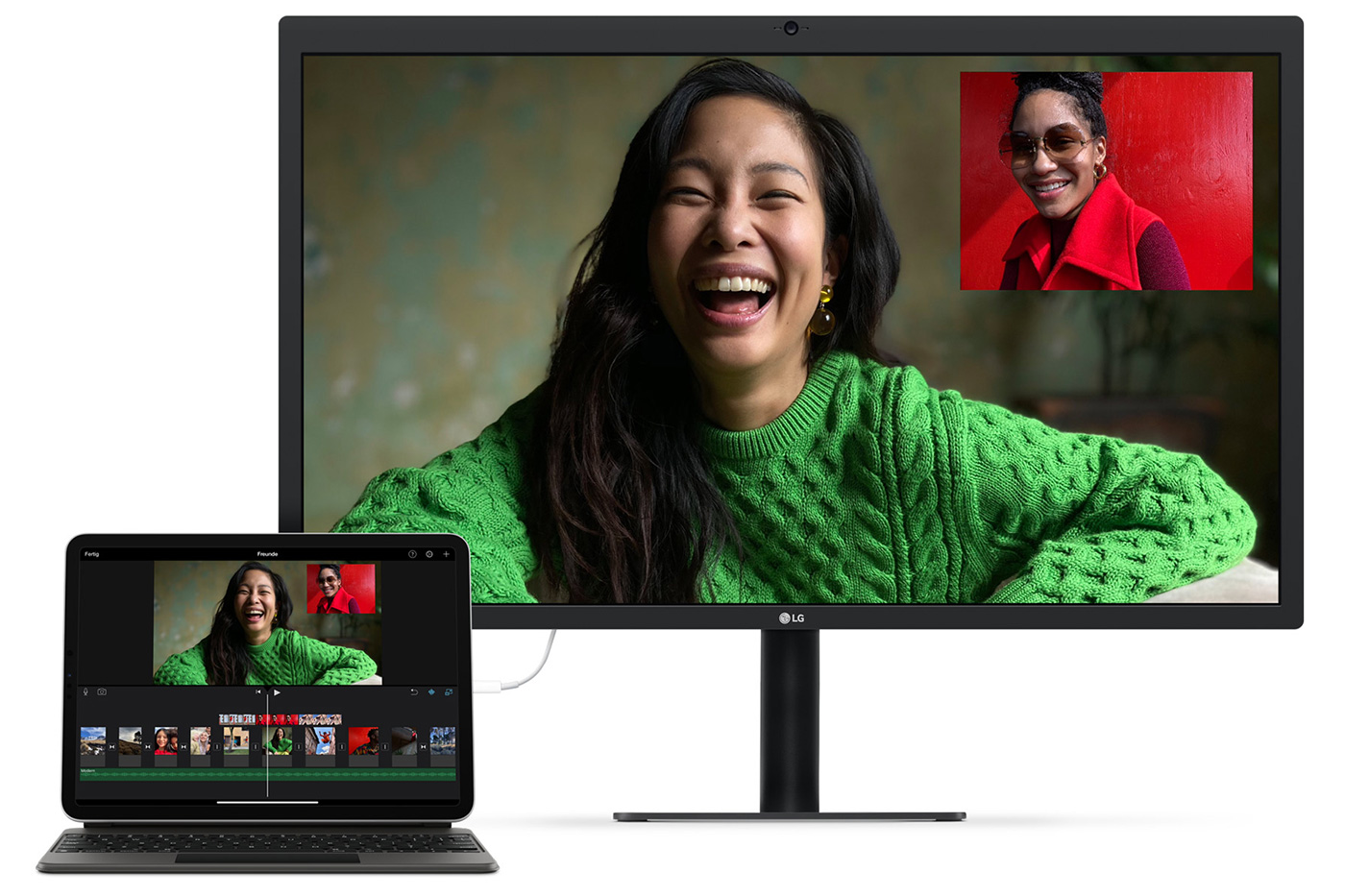
Вставить видео в видео — значит разместить один ролик поверх другого: в углу кадра, по центру, рядом с основным изображением, в виде экрана телефона, окна веб-камеры, реакции, футажа или декоративного слоя. Такой приём используют в обучающих роликах, обзорах, игровых видео, реакциях, презентациях, клипах для соцсетей и рекламных роликах. Главный принцип у всех редакторов одинаковый: основной ролик ставится на нижнюю видеодорожку, дополнительный ролик — на дорожку выше. Верхний слой отображается поверх нижнего, поэтому его размер, положение, длительность, прозрачность и звук настраиваются отдельно. |
- Категория: Инструкции
|
Запись видео с веб-камеры нужна для видеорезюме, обучающих роликов, коротких обращений, онлайн-курсов, вебинаров, консультаций, демонстрации продукта, записи комментария к презентации и обычных видеосообщений. Встроенная камера ноутбука подходит для быстрых роликов, внешняя веб-камера дает более четкую картинку, а отдельный микрофон сразу повышает качество записи сильнее, чем большинство фильтров. Главная ошибка при съемке через веб-камеру — запускать запись без подготовки. Камера работает, программа открылась, изображение есть, но итоговый ролик получается темным, звук идет из микрофона ноутбука вместо петлички, лицо снято снизу, файл сохранился не в ту папку, а в онлайн-сервисе браузер заблокировал доступ к устройствам. Все это исправляется до начала записи. |
- Категория: Инструкции
|
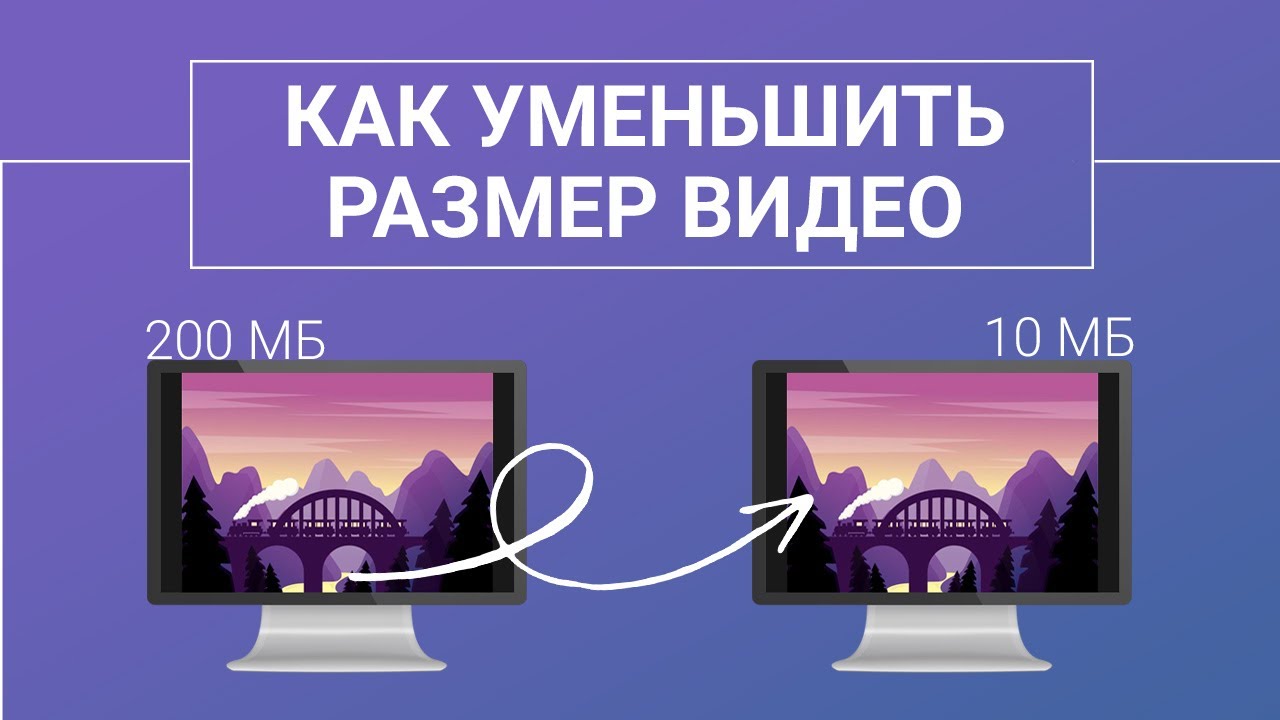
Сжать видео без потери качества значит уменьшить вес файла так, чтобы зритель не заметил ухудшения картинки при обычном просмотре. На практике это достигается не одной волшебной кнопкой, а правильным сочетанием формата, кодека, битрейта, разрешения, частоты кадров и настроек звука. Один и тот же ролик уменьшается по-разному: короткая запись экрана хорошо переносит снижение битрейта, видео с динамичным спортом требует большего запаса, а ролик с мелким текстом нельзя сильно ужимать по разрешению. Для большинства бытовых задач оптимальный вариант выглядит так: контейнер MP4, кодек H.264 для совместимости или H.265 для меньшего размера, исходная частота кадров, умеренное снижение битрейта, звук AAC 128–192 кбит/с. Для отправки в мессенджеры часто достаточно 720p, для архива лучше сохранять 1080p, а для 4K стоит использовать H.265 и делать тестовый экспорт короткого фрагмента перед обработкой всего файла. |
- Категория: Инструкции
|
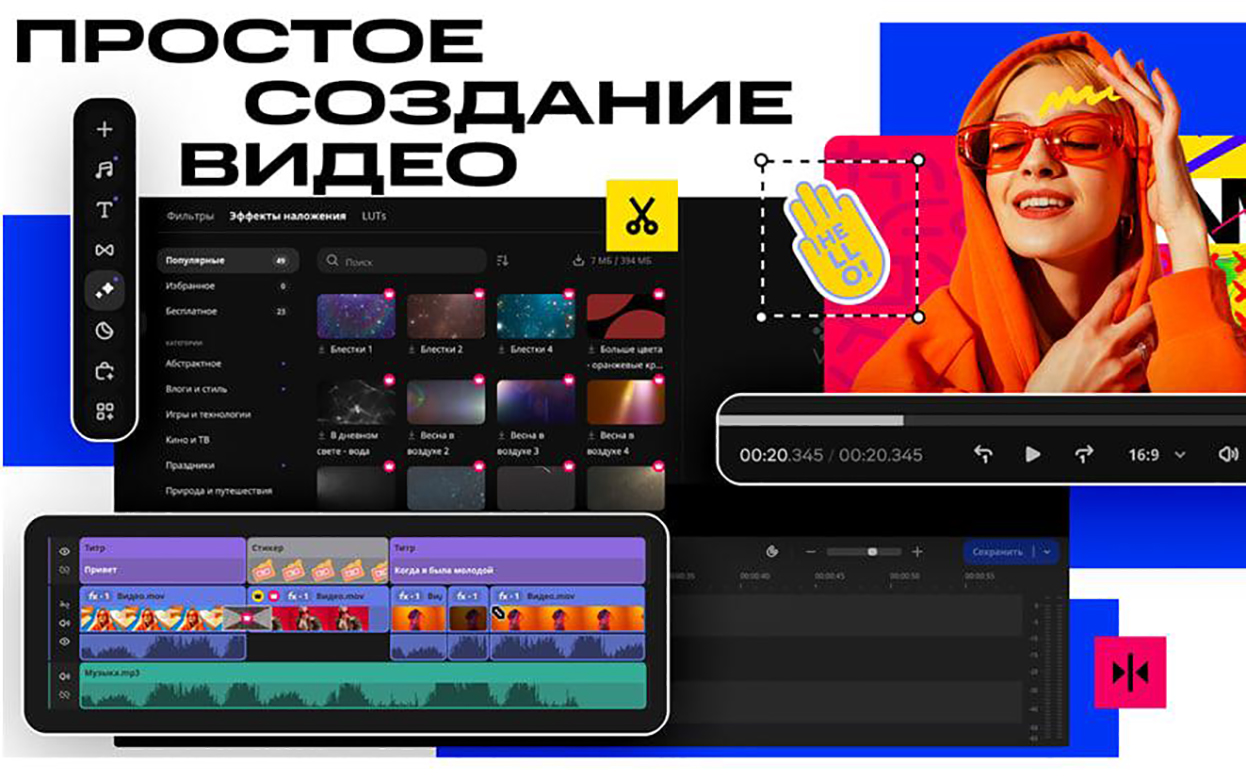
Сделать видео своими руками — это не только открыть редактор и склеить несколько фрагментов. Готовый ролик состоит из идеи, сценария, исходных материалов, монтажа, звука, титров, цветовой обработки и правильного экспорта. Даже короткое видео для соцсетей выигрывает от простой подготовки: понятной цели, аккуратной структуры, стабильного кадра и чистого звука. Новичку не нужен сложный съёмочный комплект. Для первого результата достаточно смартфона, нормального освещения, спокойного фона и редактора, который подходит под задачу. На Windows удобно начинать с простого видеоредактора, на Mac — с iMovie, на телефоне — с мобильного редактора, а для ролика из шаблона подходит онлайн-сервис. Для более сложной работы подключают программы с многодорожечным монтажом, цветокоррекцией, стабилизацией и расширенными настройками экспорта. |
Страница 48 из 93
- Вы здесь:
-
Главная

- Инструкции