Бегущая строка в видео — это текстовый слой, который движется по кадру: чаще всего справа налево в нижней части экрана, но также используется движение слева направо, снизу вверх или сверху вниз. Такой приём применяют в новостных роликах, прямых эфирах, рекламных объявлениях, обучающих видео, презентациях, спортивных трансляциях, обзорах, поздравлениях и коротких роликах для соцсетей.
Главная задача бегущей строки — быстро передать дополнительную информацию, не прерывая видеоряд. Она помогает показать расписание, промокод, адрес сайта, имя спикера, предупреждение, пояснение к кадру, список участников, новость, счёт матча или условия акции. По сути, это не обычная подпись, а анимированная надпись, которая живёт поверх видео и остаётся частью композиции.
Чтобы бегущий текст в видео выглядел аккуратно, нужно настроить четыре вещи: положение строки, читаемость, скорость движения и длительность текстового слоя. Ошибка в любом из этих пунктов сразу портит ролик: зритель не успевает прочитать фразу, надпись сливается с фоном, текст дёргается или закрывает важные детали кадра.
Что подготовить перед созданием бегущей строки
Перед открытием видеоредактора подготовьте сам текст. Для нижней строки лучше подходят короткие фразы: промокод, объявление, контакт, новость, дата, имя, предупреждение. Длинные предложения лучше делить на несколько отдельных фрагментов, потому что слишком длинная строка требует медленного движения и занимает много времени на экране.
Хорошая строка читается без паузы и без перемотки. Для этого используйте простой шрифт без декоративных завитков, достаточный размер букв и контрастную подложку. На пёстром фоне белый текст без тени теряется, а тонкая надпись на светлом кадре выглядит случайным шумом. Рабочая схема для большинства роликов: белый или жёлтый текст, тёмная полупрозрачная плашка, лёгкая обводка или тень.
Для горизонтального видео строку обычно ставят внизу, отступая от края кадра. Для вертикального ролика под Reels, Shorts или VK Клипы нижняя зона часто занята интерфейсом приложения, описанием, кнопками и аватаром, поэтому бегущую строку удобнее поднимать выше нижней трети. Для обучающего видео строка не должна закрывать курсор, меню программы, лицо диктора или демонстрируемый объект.
Как выбрать способ
| Способ | Платформа | Сложность | Лучший сценарий |
|---|---|---|---|
| ВидеоМОНТАЖ | Windows | низкая | быстрый ролик с понятным русскоязычным интерфейсом |
| Movavi Video Editor | Windows, macOS | низкая | домашние видео, презентации, ролики для соцсетей |
| Adobe Premiere Pro | Windows, macOS | средняя | точное управление движением и временем |
| Adobe After Effects | Windows, macOS | высокая | шаблоны, новостная графика, сложная анимация |
| OBS Studio | Windows, macOS | средняя | бегущая строка для прямого эфира |
| VSDC Free Video Editor | Windows | средняя | бесплатный монтаж на ПК |
| Wondershare Filmora | Windows, macOS, Android, iOS | низкая | быстрые шаблонные титры и мобильный монтаж |
| Final Cut Pro | macOS | средняя | монтаж на Mac с точной настройкой титров |
| iMovie | macOS, iOS | низкая | простая надпись и базовое движение |
| CapCut | Android, iOS, Windows, macOS, онлайн | низкая | вертикальные ролики и соцсети |
| InShot | Android, iOS | низкая | сторис, короткие вертикальные клипы |
| Clipchamp | онлайн, Windows | низкая | быстрый монтаж в браузере |
| Canva | онлайн, Android, iOS | низкая | дизайнерские ролики, объявления, промо |
Как добавить бегущую строку в видео на Windows
ВидеоМОНТАЖ — простой способ сделать бегущую строку на ПК
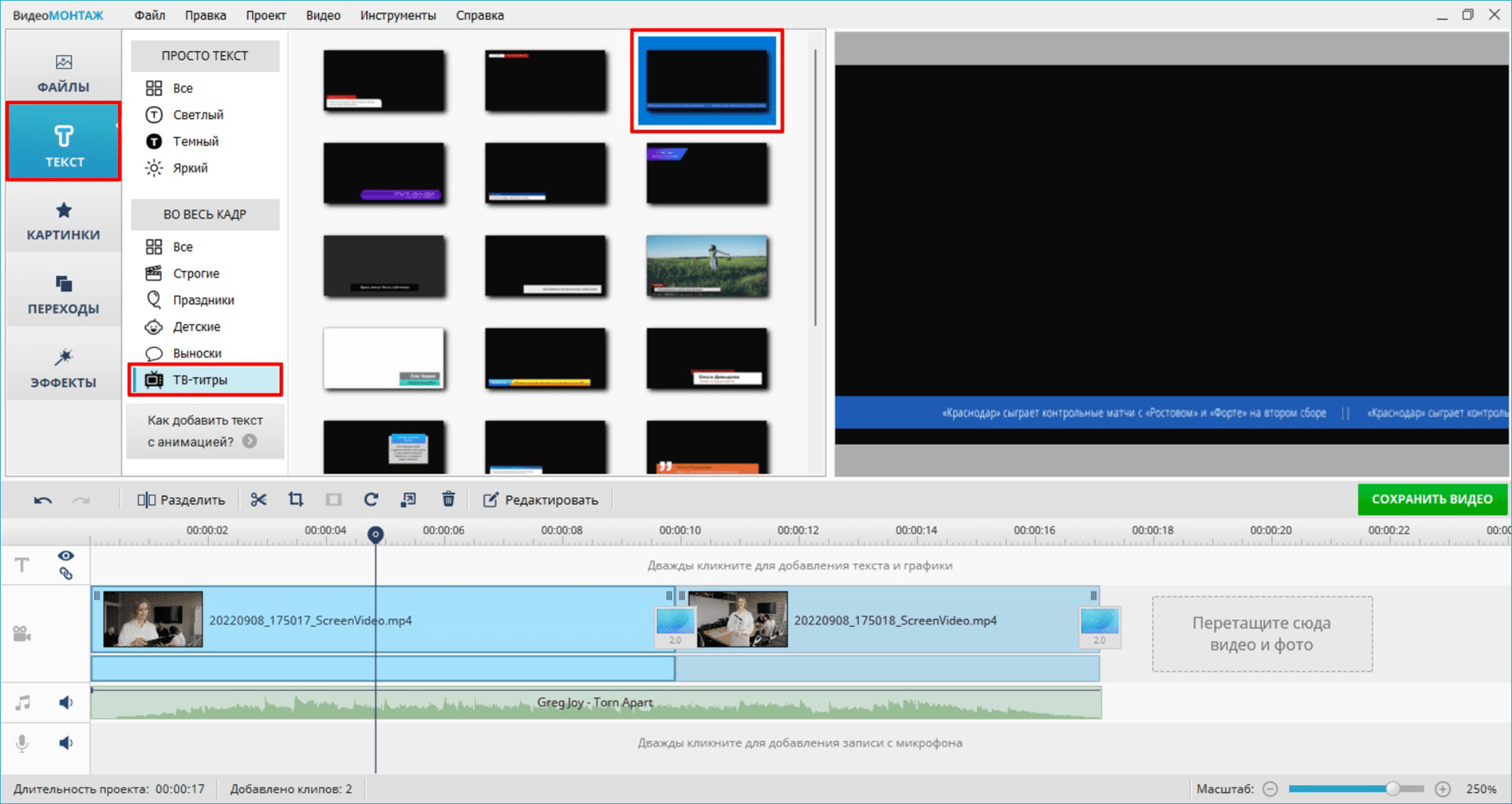
ВидеоМОНТАЖ подходит для роликов, где нужно быстро добавить строку с объявлением, новостью, акцией, адресом, телефоном или поздравлением. Программа ориентирована на Windows и удобна тем, что основные разделы вынесены в левую панель: файлы, текст, картинки, переходы, эффекты. Для задачи с движущейся надписью важен раздел текста: через него создаётся текстовый слой, который затем настраивается по стилю и длительности.
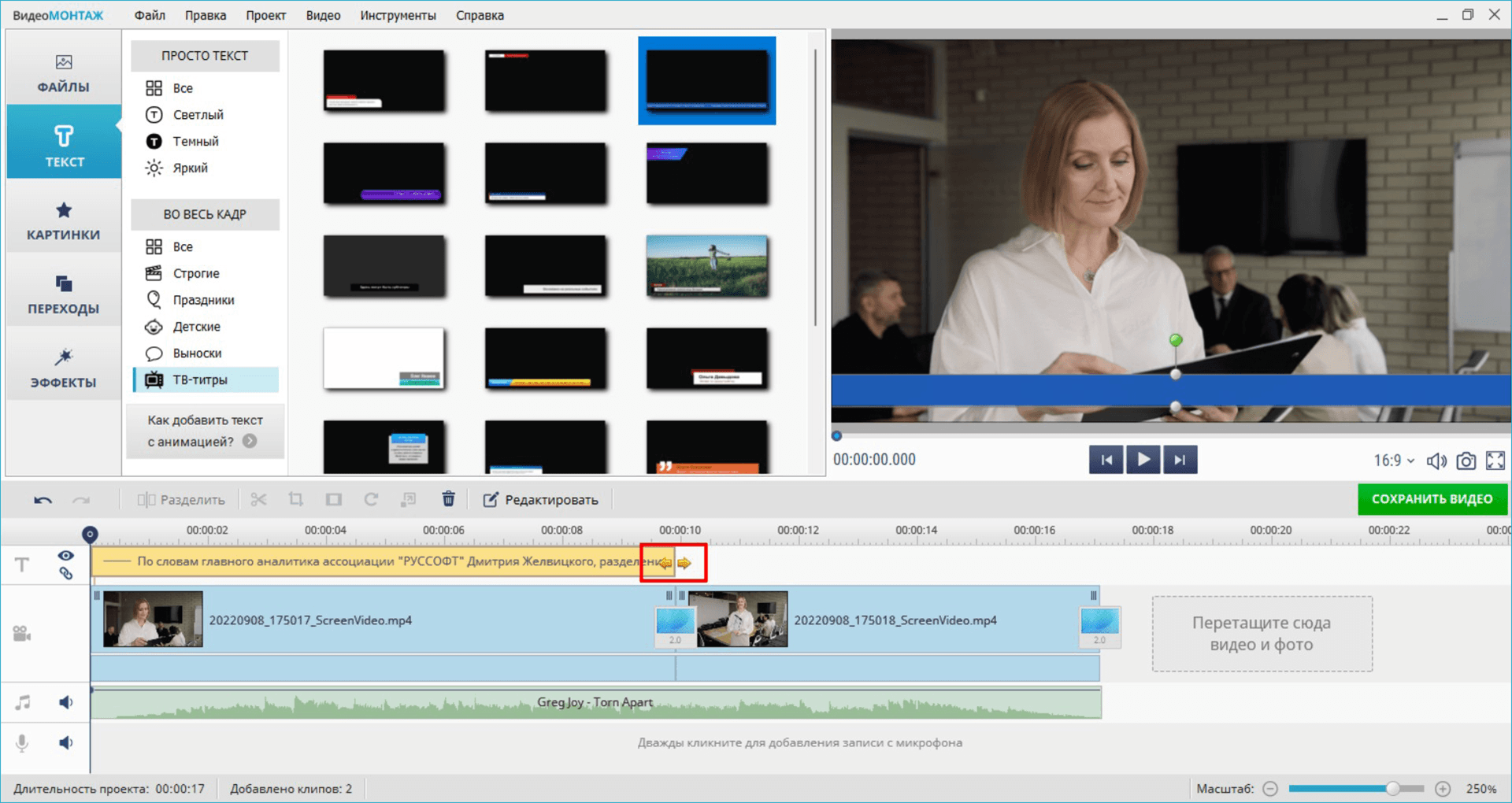
Откройте программу и создайте новый проект. На стартовом экране выберите создание ролика, затем добавьте исходное видео через раздел файлов. Перетащите ролик на таймлайн. После этого перейдите в раздел текста и выберите вариант надписи, который подходит для нижней строки. В простом сценарии достаточно вставить текстовый блок, расположить его в нижней части кадра и включить движение через настройки анимации.
Текст лучше вводить сразу в окончательном виде. Например: Скидка 25% до воскресенья, Новые уроки выходят каждый вторник, Прямой эфир начнётся в 19:00. Для новостного формата добавьте разделители между фразами: точку, вертикальную черту или длинный пробел. Так строка не выглядит слипшейся при повторном проходе.
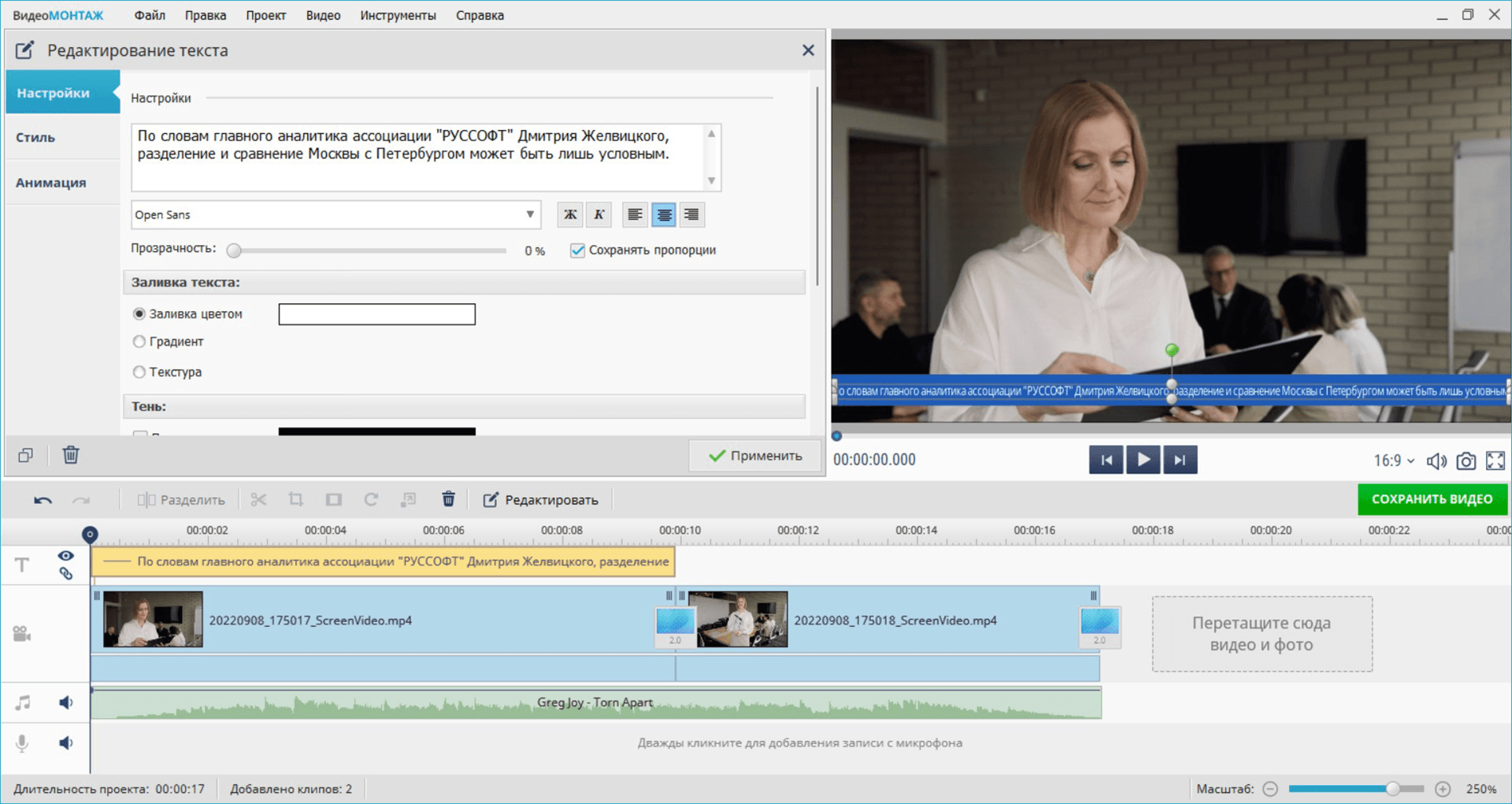
После ввода текста настройте оформление. Для делового видео берите простой шрифт без засечек, белый цвет и тёмную плашку. Для поздравления подходит более яркая палитра, но шрифт всё равно должен оставаться читаемым. Размер подбирайте по предпросмотру: строка должна читаться на небольшом экране ноутбука и на смартфоне. Видеоредактор показывает результат сразу в окне предпросмотра, поэтому проверяйте не статичный кадр, а движение.
Длительность текстового слоя на таймлайне отвечает за скорость. Чем длиннее слой, тем медленнее движется строка. Для короткой фразы достаточно нескольких секунд, для длинной новости слой нужно растянуть. Хорошая проверка: прочитайте фразу вслух во время предпросмотра. Текст не должен исчезать раньше, чем вы закончили чтение.
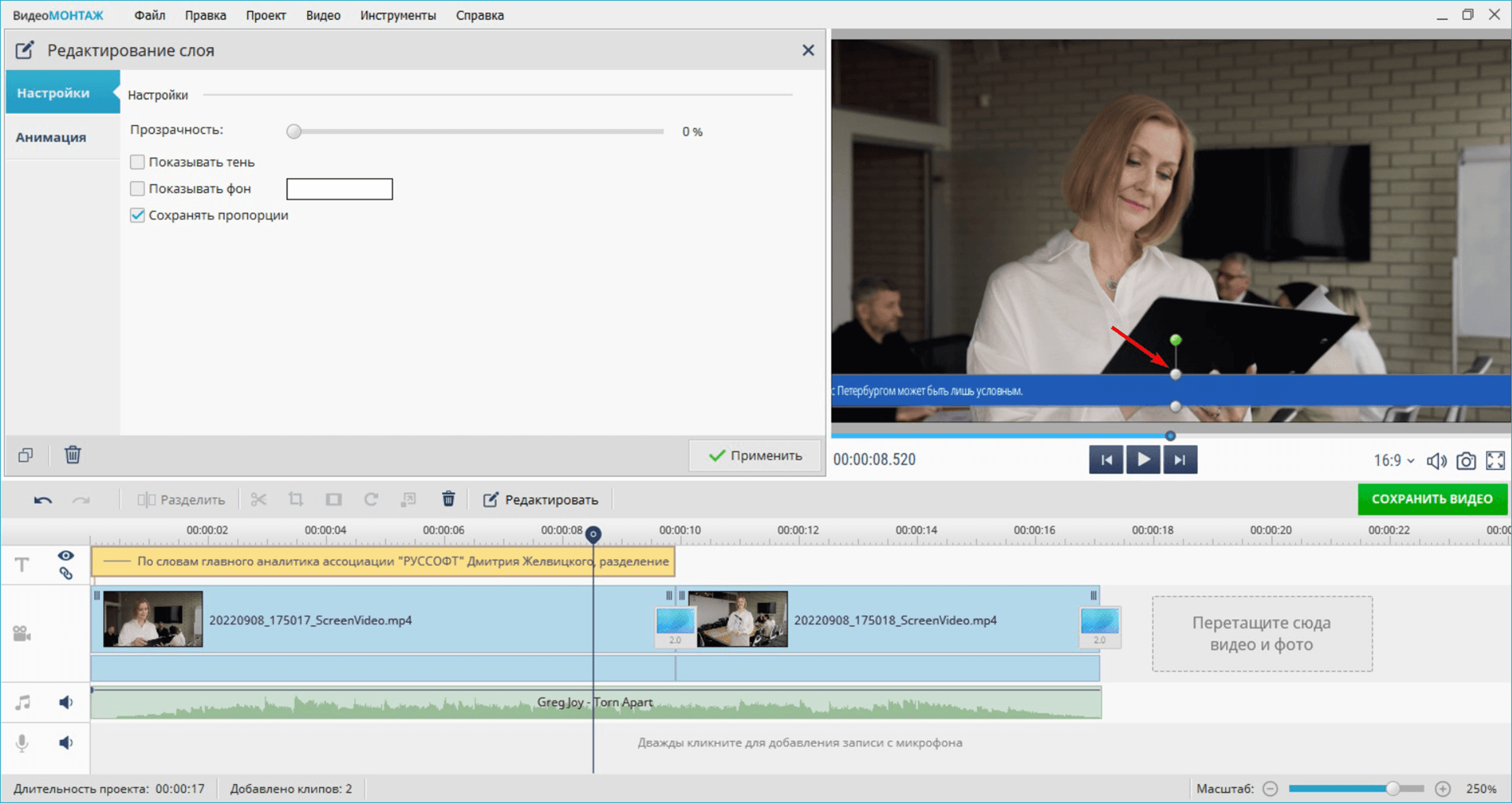
Для экспорта откройте сохранение видео, выберите MP4 и разрешение, совпадающее с исходным проектом. Для YouTube и обычного горизонтального ролика используйте 1920×1080. Для вертикального клипа нужен формат 1080×1920. После сохранения откройте готовый файл и проверьте строку уже в финальном видео: иногда после сжатия тонкие буквы выглядят менее чётко.
Плюсы:
-
интерфейс на русском языке;
-
простая логика работы с текстом;
-
быстрое добавление надписи поверх ролика;
-
удобная настройка длительности на таймлайне;
-
подходит для новичков и бытового монтажа;
-
не требует ручной сборки сложной анимации.
Минусы:
-
для сложной телевизионной графики удобнее After Effects;
-
ручной контроль траектории проще, чем в профессиональных редакторах;
-
при длинной строке нужно внимательно подбирать длительность слоя.
ВидеоМОНТАЖ стоит выбрать для инструкции, поздравления, объявления, семейного ролика, обзора, видеоурока или рекламного клипа, где важен быстрый результат без сложной подготовки.
Movavi Video Editor — бегущая строка через текст и анимацию
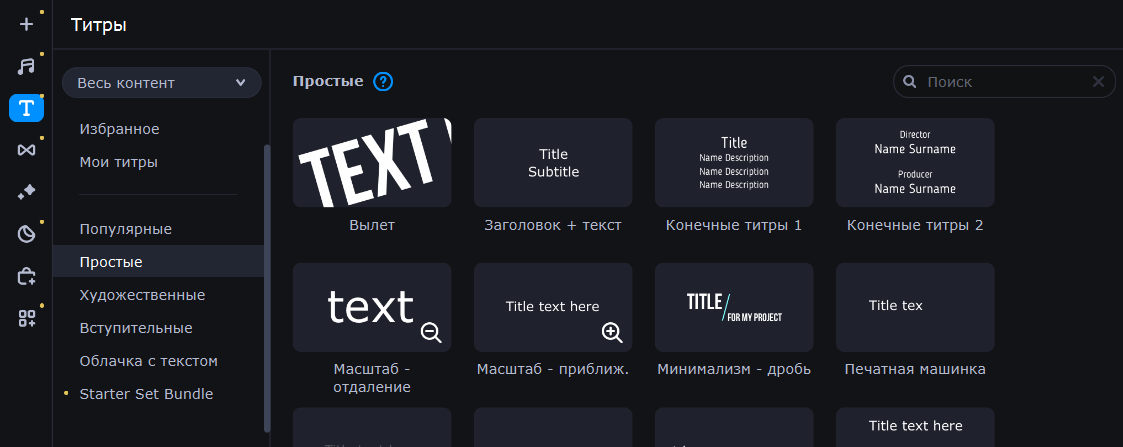
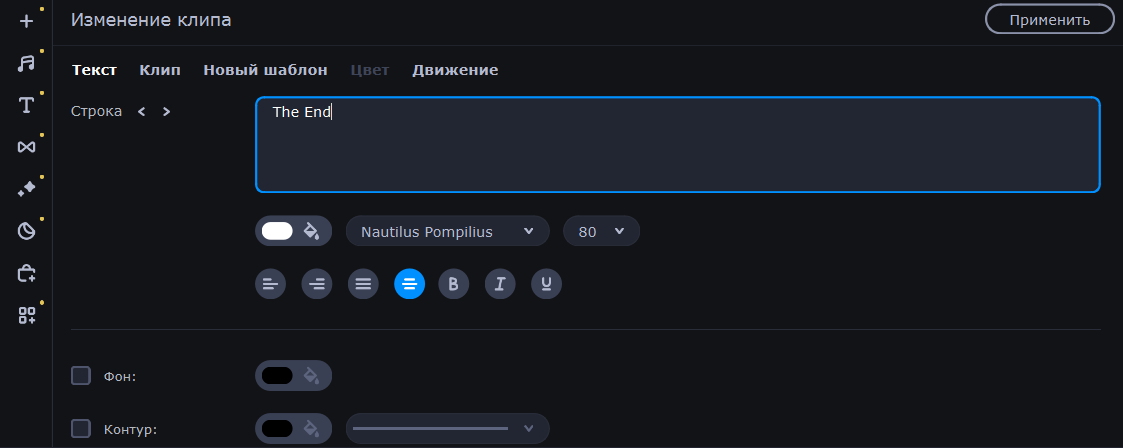
Movavi Video Editor удобен для добавления титров, заставок, подписей и коротких анимированных надписей. Бегущая строка создаётся через текстовый объект: сначала добавляется надпись, затем задаётся её положение, оформление и движение. Такой подход хорошо подходит для роликов о мероприятиях, обзоров, презентаций и видео для соцсетей.
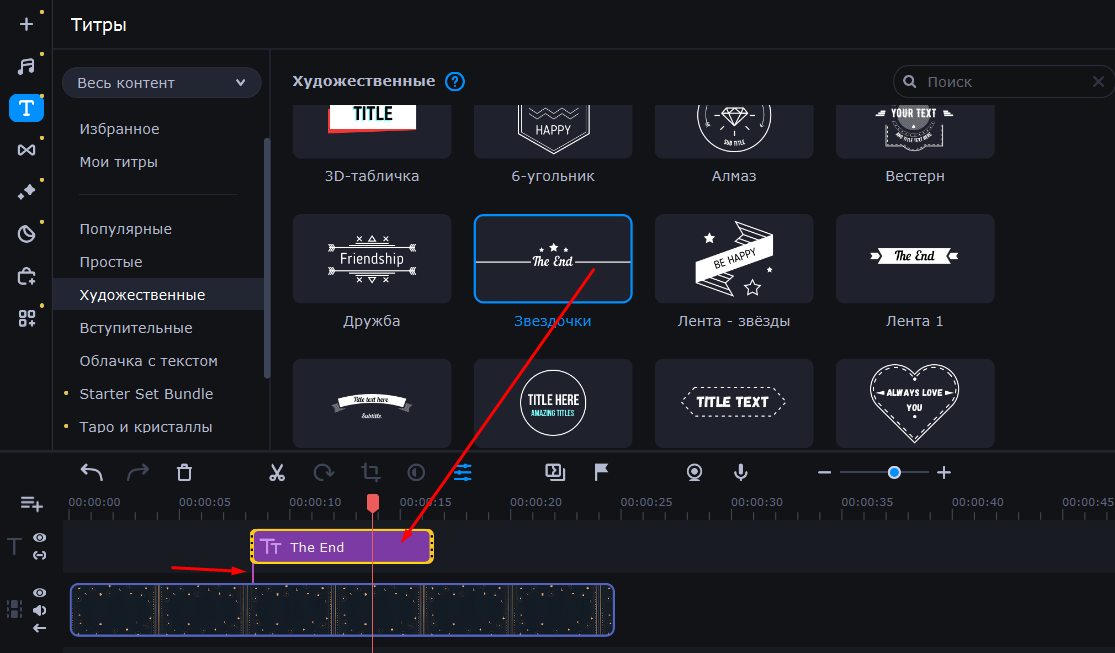
Создайте проект и импортируйте видео. Перетащите файл на таймлайн, затем откройте раздел с титрами или текстом. Добавьте текстовый элемент на отдельную дорожку над видео. Введите строку, которую нужно пустить по экрану. Для нижней новостной строки используйте одну строку без переноса: переносы ломают эффект горизонтального движения и превращают бегущую строку в обычный блок текста.
В окне предпросмотра перетащите текст вниз кадра. Затем откройте параметры текста: шрифт, размер, цвет, выравнивание, контур, фон. Для строки поверх видео лучше создать подложку. Подложка должна быть шире текста по высоте и занимать нижнюю часть кадра. Прозрачность подложки оставляйте такой, чтобы зритель видел видео, но текст читался без напряжения.
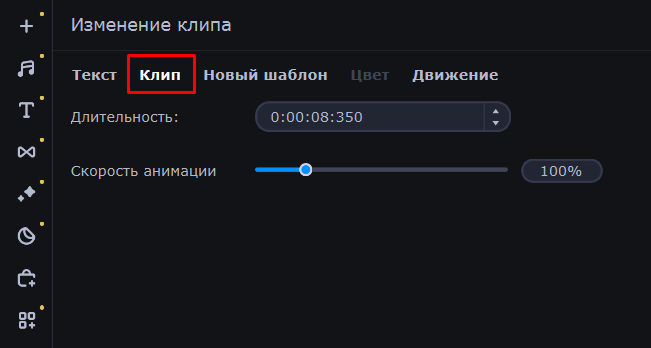
Движение настраивается через анимацию. Для классической бегущей строки поставьте текст за правую границу кадра в начале и выведите за левую границу в конце. В редакторах с готовыми анимациями выбирается вариант выезда или прокрутки, а скорость регулируется длительностью текстового объекта. Для движения справа налево начало текста ставится справа вне кадра, конец — слева вне кадра. Для движения слева направо — наоборот.
После настройки включите воспроизведение с начала появления строки. Проверьте три момента: строка появляется не слишком рано, не перекрывает важные элементы, успевает полностью уйти за край кадра. Для длинного текста лучше добавить перед первой буквой небольшой промежуток, чтобы фраза не возникала резко на экране.
Экспортируйте ролик через стандартный раздел сохранения. Для соцсетей заранее проверьте соотношение сторон. Горизонтальный проект 16:9 подходит для YouTube и презентаций, вертикальный 9:16 — для коротких мобильных роликов.
Плюсы:
-
понятная работа с титрами;
-
быстрый импорт видео;
-
удобная настройка текста в окне предпросмотра;
-
подходит для роликов без сложной моушн-графики;
-
скорость движения меняется через длительность слоя.
Минусы:
-
точность ручной анимации ниже, чем в Premiere Pro;
-
готовые шаблоны требуют подгонки под конкретный кадр;
-
длинный текст нужно внимательно тестировать в предпросмотре.
Movavi Video Editor хорош для пользователей, которым нужно добавить бегущий текст на видео без изучения профессионального монтажа.
Adobe Premiere Pro — точная бегущая строка через Position
Adobe Premiere Pro даёт полный контроль над движением строки. Основной способ — создать текстовый слой, открыть Effect Controls и анимировать параметр Position. Для вертикальных финальных титров в Premiere Pro также есть режим Roll в Properties: он создаёт вертикальное движение титров, даёт параметры старта и окончания за пределами кадра, а также настройки Preroll, Postroll, Ease In и Ease Out. Для горизонтальной строки удобнее ручная анимация позиции.
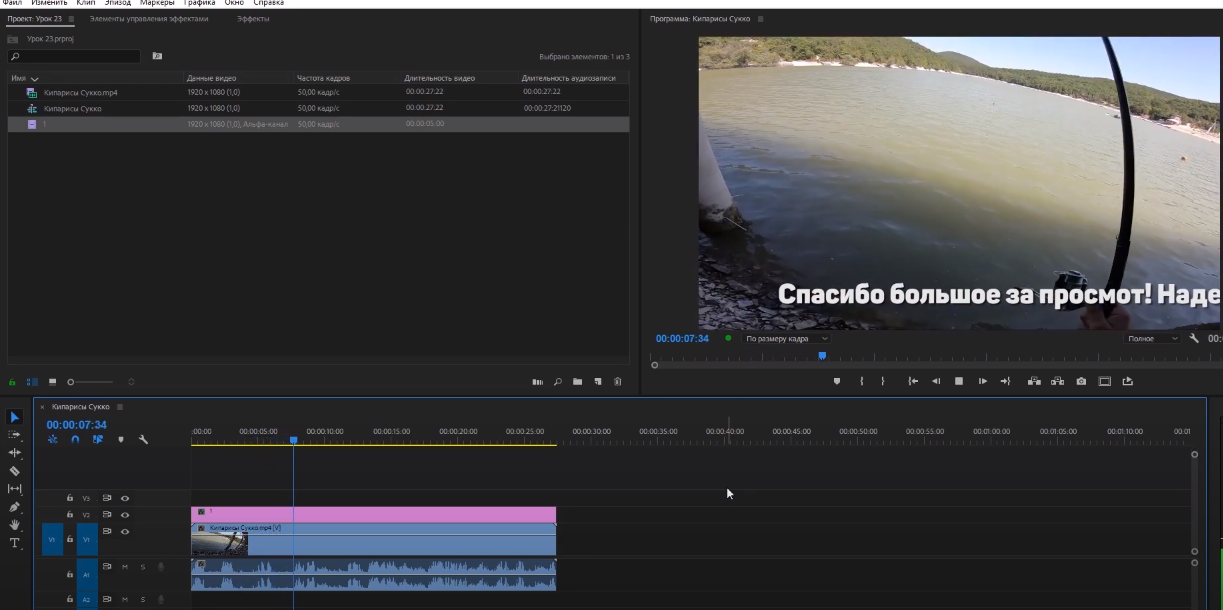
Создайте проект и импортируйте видео. Перетащите ролик на таймлайн. Выберите инструмент Type Tool, кликните в Program Monitor и введите текст. Не пытайтесь сразу идеально расположить строку: сначала настройте внешний вид, затем движение.
Откройте Essential Graphics или свойства текста. Выберите шрифт, размер, цвет, начертание, межбуквенный интервал и выравнивание. Для бегущей строки обычно нужен один длинный текстовый слой. Выравнивание по левому краю удобнее для длинных объявлений, потому что начало фразы легче контролировать. Для короткого промокода можно использовать центрирование.
Добавьте подложку. В Premiere Pro это делается через графический прямоугольник в Essential Graphics или через отдельный shape-слой. Разместите его под текстом, задайте тёмный цвет и прозрачность. Текст должен лежать выше плашки в списке слоёв. Плашку можно оставить статичной, а двигать только текст. Для новостного тикера это лучший вариант: плашка остаётся на месте, текст скользит внутри неё.
Теперь сделайте анимацию. Выделите текстовый слой на таймлайне, откройте Effect Controls и найдите Position. Поставьте курсор на момент появления строки. Переместите текст так, чтобы первая буква находилась за правой границей кадра. Нажмите значок секундомера у Position. Затем перейдите в конец текстового слоя и переместите текст за левую границу кадра. Premiere Pro создаст движение между двумя точками.
Скорость задаётся расстоянием между этими двумя отметками времени. Строка движется медленнее, когда текстовый слой длиннее. При слишком быстрой прокрутке растяните слой и отодвиньте второй кадр анимации дальше. При слишком медленной — сократите слой или приблизьте финальную точку.
Для идеально ровного движения откройте график скорости или проверьте интерполяцию. В обычной бегущей строке не нужны резкие ускорения. Надпись должна идти равномерно. Ease In и Ease Out красивы для заставок, но для новостной строки они мешают чтению: начало замедляется, середина ускоряется, конец снова тормозит. Для информационной строки лучше линейное движение.
Экспорт выполняется через Export. Выберите H.264 и MP4. Для текста важен битрейт: слишком сильное сжатие создаёт рябь вокруг букв. Для Full HD ролика используйте достаточный битрейт, а для короткого вертикального видео не уменьшайте разрешение ниже 1080×1920.
Плюсы:
-
точное управление движением;
-
удобная работа с несколькими текстовыми слоями;
-
можно сделать статичную плашку и движущийся текст;
-
подходит для профессионального монтажа;
-
хорошо работает с шаблонами Essential Graphics.
Минусы:
-
настройка занимает больше времени, чем в простых редакторах;
-
новичку нужно разобраться с Effect Controls;
-
для сложных повторяемых строк удобнее After Effects.
Premiere Pro выбирают для роликов, где бегущая строка должна совпадать с монтажом, музыкой, голосом или графикой.
Adobe After Effects — шаблон бегущей строки и новостная графика
After Effects удобен для сложной анимации: новостных плашек, длинных титров, бесконечных повторов, масок, подложек, бликов, логотипов и шаблонов. В отличие от обычного видеоредактора, здесь бегущая строка собирается как композиция: отдельный текстовый слой, отдельная плашка, отдельная маска, отдельные эффекты.
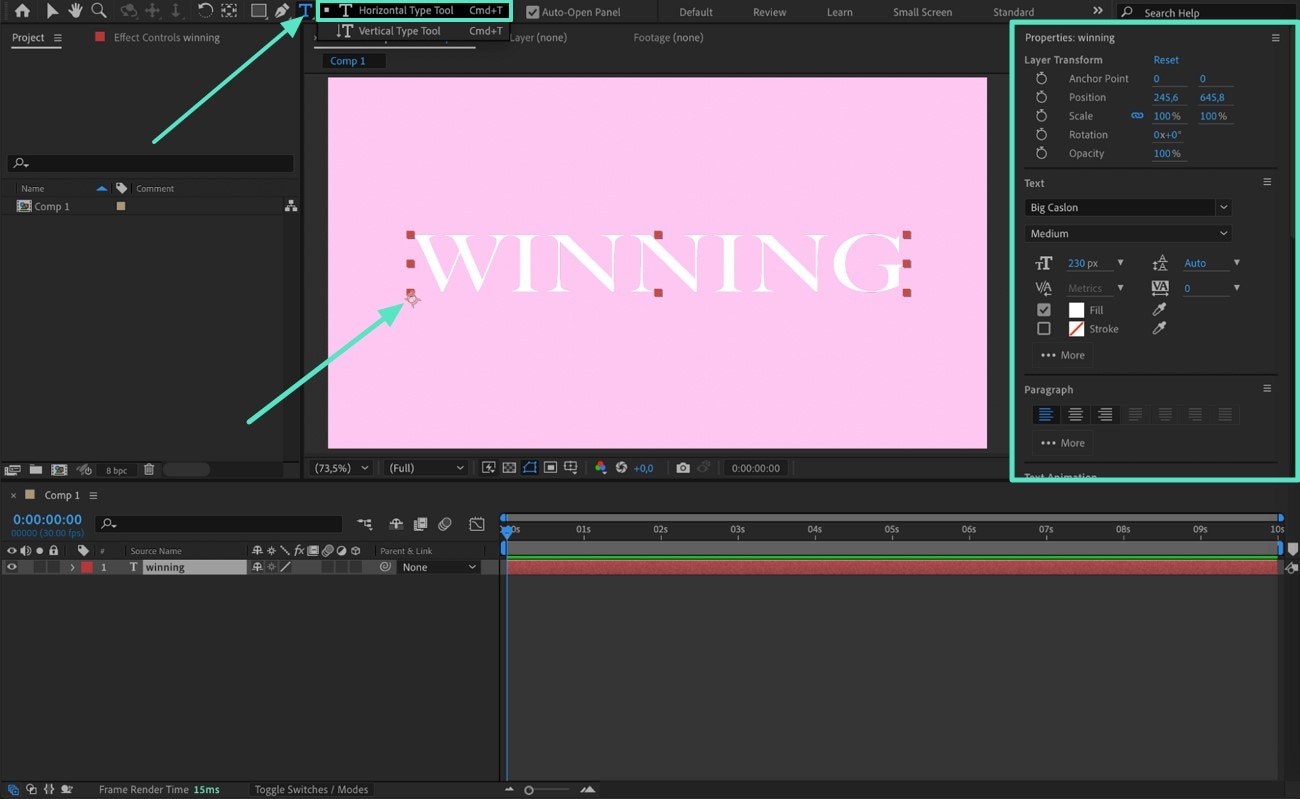
Создайте новую композицию через Composition → New Composition. Укажите размер проекта: 1920×1080 для горизонтального видео или 1080×1920 для вертикального. Частоту кадров лучше оставить такой же, как у исходного ролика. Для плавной строки достаточно 25, 30 или 60 кадров в секунду; главное, чтобы движение не конфликтовало с настройками проекта.
Добавьте видео или фон. Затем выберите Type Tool и введите текст. Для бегущей строки используйте одну строку без переносов. При необходимости продублируйте фразу несколько раз через разделитель: Новости | Расписание | Промокод | Контакты. Такой подход полезен для бесконечной строки.
Расположите текст ниже или выше основной зоны кадра. Затем создайте Shape Layer с прямоугольником под текстом. Подложку можно оставить статичной. Для маскированной строки, где текст виден только внутри полосы, создайте прямоугольную маску или используйте Track Matte. Так буквы не будут появляться за пределами плашки.
Анимация выполняется через Position. Раскройте свойства текстового слоя, нажмите Stopwatch рядом с Position в начале композиции, поставьте текст за правый край кадра. Перейдите к концу нужного отрезка и переместите текст за левый край. Для вертикальных финальных титров начальная точка ставится ниже кадра, конечная — выше кадра.
Для длинных титров полезен эффект CC RepeTile. Он расширяет слой за пределы обычной области и помогает организовать длинную прокрутку. В сложных шаблонах используется маскирование через Shape Layer и Track Matte: плашка остаётся на месте, текст проходит внутри ограниченной зоны.
После настройки выделите кадры анимации. Для новостной строки оставьте движение линейным. Для кинематографичных финальных титров примените Easy Ease и Motion Blur. Motion Blur добавляет естественное смазывание, но для мелкого текста его нужно использовать аккуратно: сильное размытие ухудшает читаемость.
Экспортируйте композицию через Render Queue или Adobe Media Encoder. Для наложения строки в другом редакторе можно вывести файл с альфа-каналом. Для готового ролика используйте MP4. Для телевизионного или студийного проекта сохраните шаблон и меняйте только текст в следующих выпусках.
Плюсы:
-
максимальный контроль над анимацией;
-
удобно делать новостные шаблоны;
-
легко собирать плашки, маски и повторяемые строки;
-
подходит для сложных титров и моушн-дизайна;
-
можно экспортировать графику с прозрачностью.
Минусы:
-
выше сложность освоения;
-
для простой строки способ занимает больше времени;
-
требуется внимательная настройка композиции и рендера.
After Effects стоит использовать, когда бегущая строка — часть фирменной графики, заставки, эфира или регулярного видеопроизводства.
OBS Studio — бегущая строка для прямого эфира
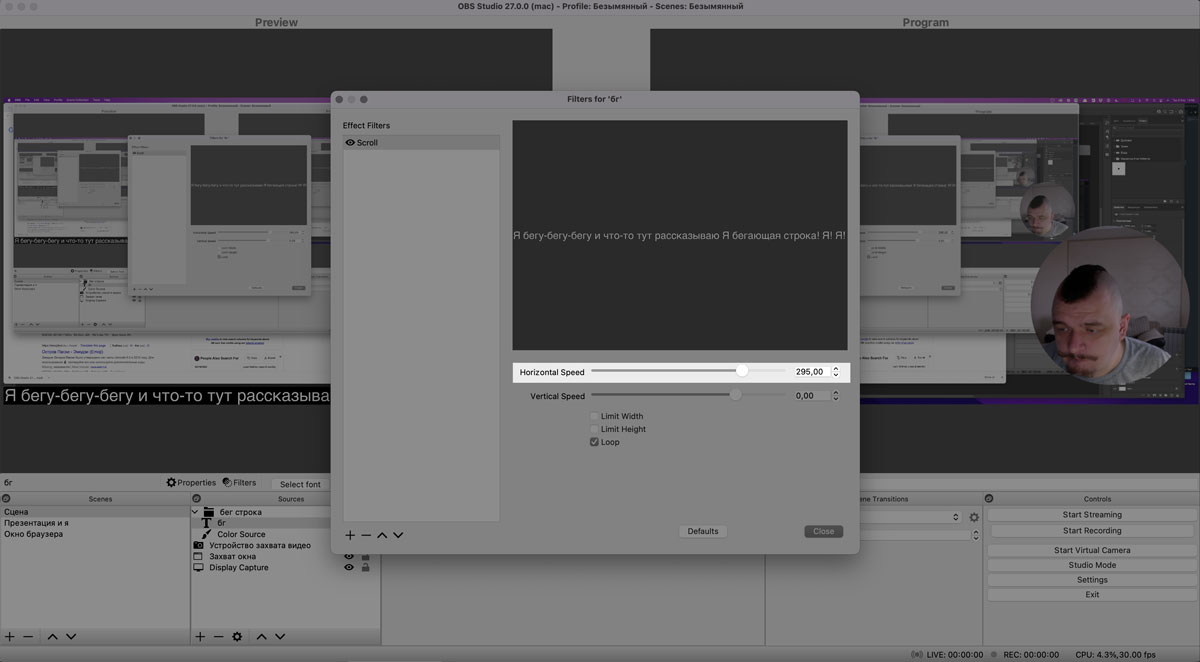
OBS Studio нужен не для классического монтажа, а для трансляций и записи экрана. Здесь бегущая строка создаётся как источник текста, на который накладывается фильтр Scroll. Этот фильтр прокручивает источник в любом направлении, а в настройках есть Horizontal Speed, Vertical Speed, Limit Width/Height и Loop. Отрицательные значения горизонтальной скорости двигают источник влево, положительные — вправо; Loop отвечает за повтор после ухода за экран.
Создайте сцену. В блоке Sources нажмите плюс и добавьте Text. Введите текст строки. Для эфира удобно заранее собрать длинную фразу с повторами: Подписывайтесь на канал | Вопросы задавайте в чат | Следующий эфир в пятницу |. Такая строка будет проходить по экрану циклично.
Настройте шрифт, размер, цвет, обводку и фон. В OBS важно сразу задать достаточную ширину текстового источника. Фильтр прокручивает не абстрактный текст, а готовую область источника. Поэтому длинная строка должна помещаться в текстовом объекте. После добавления текста нажмите правой кнопкой по источнику и откройте Filters.
Добавьте Scroll. Установите Horizontal Speed. Для движения справа налево используйте отрицательное значение. Начните с умеренной скорости и проверьте результат в превью. Быстрая строка в эфире раздражает сильнее, чем в заранее смонтированном ролике, потому что зритель не управляет перемоткой.
Ограничьте область показа. Для нижнего тикера удобно создать плашку и обрезать видимую зону текста. Используйте ограничение ширины и высоты или кадрирование источника. В результате текст будет идти внутри аккуратной полосы, а не появляться по всему экрану.
Для красивой эфирной строки добавьте отдельный цветной прямоугольник или изображение фона под текстом. Разместите плашку ниже источника текста в списке Sources. Заблокируйте элементы после настройки, чтобы случайно не сдвинуть строку во время эфира.
Плюсы:
-
работает в прямом эфире;
-
строка меняется без рендера видео;
-
есть цикличная прокрутка;
-
подходит для расписания, донатов, предупреждений и новостей;
-
можно использовать в записи экрана.
Минусы:
-
не заменяет полноценный видеоредактор;
-
итоговая строка живёт внутри сцены OBS;
-
длинный текст требует правильной ширины источника;
-
для сложной графики нужны дополнительные сцены и элементы.
OBS Studio выбирают для стримов, вебинаров, онлайн-лекций, трансляций мероприятий и записи экрана с информационной полосой.
VSDC Free Video Editor — бесплатный вариант для Windows
VSDC Free Video Editor подходит для пользователей, которым нужен бесплатный видеоредактор с работой по слоям. Бегущая строка в VSDC создаётся через текстовый объект и текстовые эффекты. В источниках по VSDC отдельно выделяется путь: добавить объект, выбрать текст, настроить размер, цвет и эффект прокрутки.
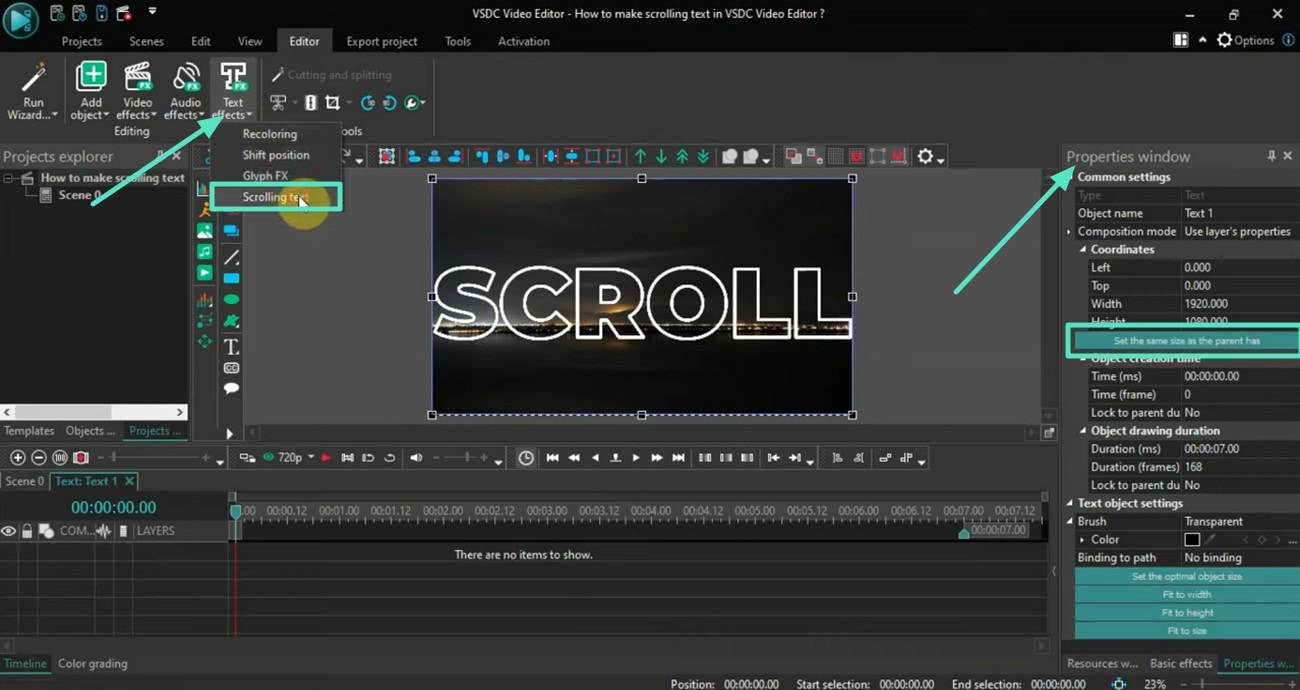
Создайте проект и импортируйте видео. Перетащите его на временную шкалу. Затем на верхней панели выберите Add Object или Добавить объект и создайте Text. После подтверждения области объекта растяните текстовую рамку по нижней части кадра. Введите нужную фразу.
В окне свойств настройте длительность текстового объекта. Именно длительность определяет, сколько времени строка будет видна в ролике. Укажите тот же размер области, что и у родительского объекта, когда нужно, чтобы текстовая зона работала по ширине кадра. Затем настройте шрифт, размер, цвет и выравнивание на панели форматирования.
Для движения откройте текстовые эффекты и выберите прокрутку. Направление подбирается под задачу: горизонтальная строка — для новостей и объявлений, вертикальная — для финальных титров. В окне настроек эффекта проверьте движение через воспроизведение. В VSDC важно просматривать именно отрезок с текстом, потому что статичный кадр не показывает реальную скорость.
Для фона создайте прямоугольник под текстом. Разместите его ниже текстового объекта на шкале слоёв. Подложка делает строку читаемой на кадрах с водой, листвой, городскими огнями, лицами, интерфейсами и другими пёстрыми деталями. Прозрачность подложки подбирайте так, чтобы она не превращалась в грубую чёрную полосу.
Экспортируйте проект через Export project. Выберите профиль MP4 и разрешение исходного видео. После вывода проверьте строку на полном экране. На маленьком окне предпросмотра некоторые ошибки незаметны: слишком мелкий шрифт, слабый контур, неудачный отступ снизу.
Плюсы:
-
бесплатный редактор;
-
работа со слоями;
-
есть текстовые эффекты;
-
подходит для горизонтальной и вертикальной прокрутки;
-
можно собрать плашку и строку вручную.
Минусы:
-
интерфейс требует привыкания;
-
настройка менее очевидна для новичка;
-
дизайн плашки и движение нужно тщательно проверять вручную.
VSDC удобен для простых проектов, учебных роликов, объявлений и видео, где важна бесплатная работа на Windows.
Wondershare Filmora — быстрый бегущий текст через готовые эффекты
Filmora ориентирована на быстрый монтаж и готовые стили. В редакторе удобно искать титры, добавлять текст на дорожку и применять анимацию без ручной сборки сложных кадров движения. В источниках по Filmora выделяется отдельный сценарий: создать проект, открыть библиотеку заголовков, применить эффект прокручивающегося текста, настроить стиль и экспортировать.
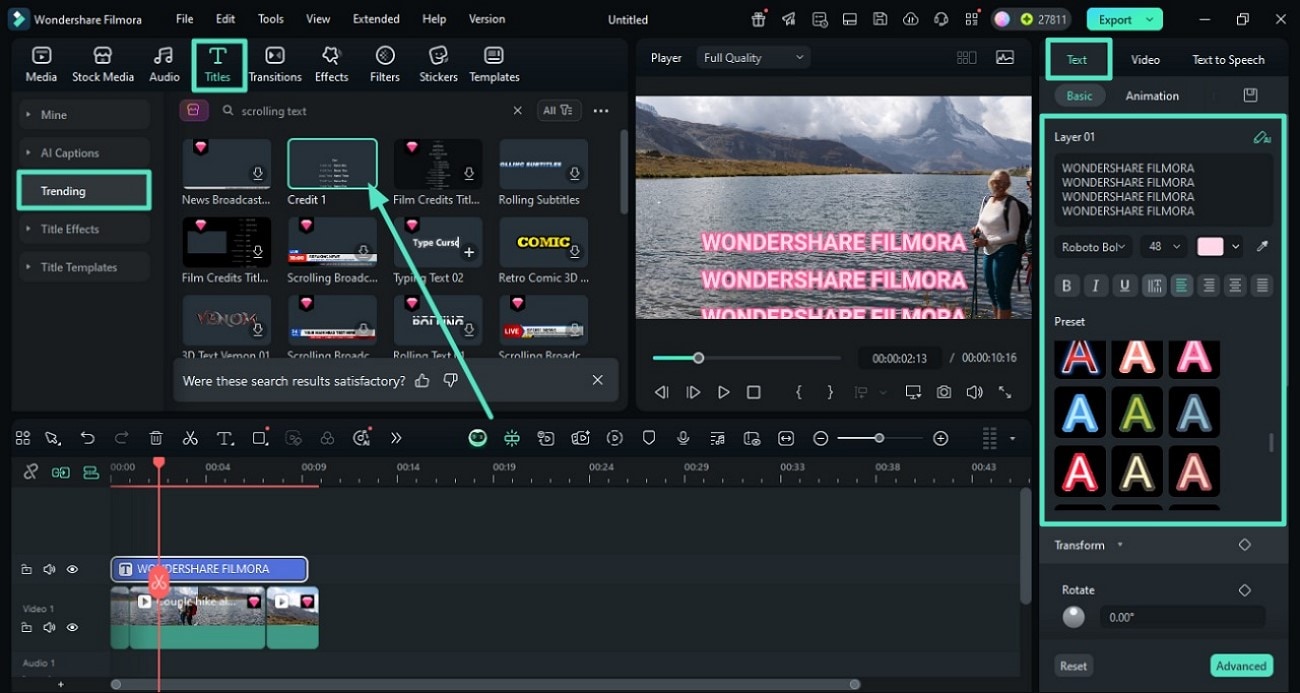
Создайте новый проект и импортируйте видео. Перетащите ролик на таймлайн. Откройте раздел Titles или заголовков. Найдите вариант с прокруткой, движением или бегущей строкой. Перетащите его на дорожку выше видеоклипа.
Дважды кликните по текстовому слою. Откроется окно редактирования текста. Замените шаблонную фразу на свою, настройте шрифт, размер, цвет, расстояние между буквами, тень и фон. Для коротких роликов Filmora удобна тем, что многие стили уже выглядят выразительно, но для делового формата лучше убирать лишние декоративные эффекты.
Прокрутка настраивается через анимацию или свойства выбранного титра. Для нижней строки используйте горизонтальное движение. Длительность слоя регулирует скорость: длиннее слой — медленнее движение. Укороченный слой делает эффект быстрее. После изменения длительности всегда запускайте предпросмотр, потому что визуально скорость зависит и от длины самой фразы.
Для вертикального текста или финальных титров выберите стиль с движением вверх. Такой формат подходит для списка имён, благодарностей, состава команды, источников материалов, плана занятия. В отличие от нижней строки, вертикальные титры занимают центр кадра и требуют более спокойного темпа.
Экспортируйте ролик через Export. Для соцсетей выбирайте вертикальный формат на этапе проекта, а не после монтажа. При позднем кадрировании бегущая строка часто оказывается слишком низко или частично обрезается интерфейсом площадки.
Плюсы:
-
много готовых текстовых эффектов;
-
быстрый результат;
-
подходит для соцсетей и презентаций;
-
настройка текста выполняется в отдельной панели;
-
есть настольная и мобильная логика работы.
Минусы:
-
часть стилей выглядит слишком декоративно для деловых роликов;
-
точность ручного движения ниже, чем в Premiere Pro;
-
длинные строки требуют проверки скорости и обрезки.
Filmora подходит для блогов, обучающих роликов, рекламных клипов, поздравлений и быстрых вертикальных видео.
Как вставить бегущий текст в видео на macOS
Adobe Premiere Pro на Mac — профессиональный способ с точным таймингом
На macOS Premiere Pro работает по той же логике: текстовый слой создаётся инструментом Type Tool, движение задаётся через Position в Effect Controls, а итоговая скорость зависит от расстояния между начальной и конечной точкой анимации. Этот способ удобен для монтажёров, которые работают на Mac, но передают проекты коллегам на Windows.
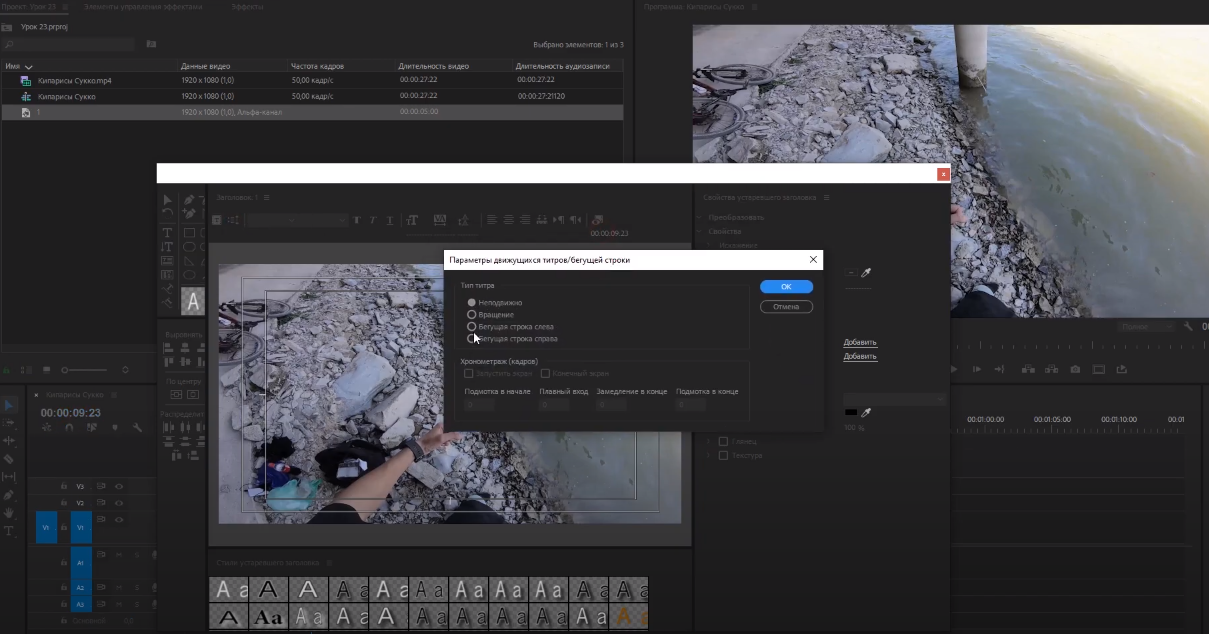
Создайте последовательность с нужным разрешением. Добавьте видео на таймлайн, затем создайте текст. Для нижней строки заранее включите безопасные поля в Program Monitor, чтобы не прижать надпись к краю кадра. На Mac с Retina-экраном мелкий текст в предпросмотре выглядит лучше, чем на обычном Full HD-дисплее, поэтому дополнительно проверьте ролик в масштабе 100%.
Для движения справа налево поставьте первый кадр анимации за правой границей, второй — за левой. Для движения слева направо поменяйте точки местами. Для вертикальных титров используйте Roll в Properties или ручное движение по оси Y. Ручной способ даёт больше контроля над тем, где начинается и заканчивается текст.
При работе с длинной строкой не вставляйте слишком много разных цветов. Лучше выделить важную часть отдельной короткой фразой: Скидка 25%, начало в 19:00, новый выпуск. Однородный текст движется мягче и легче читается.
Плюсы:
-
одинаковая логика проекта на Windows и macOS;
-
точная настройка движения;
-
подходит для профессионального таймлайна;
-
удобно синхронизировать строку с голосом и музыкой.
Минусы:
-
для простого объявления способ дольше, чем в iMovie или CapCut;
-
требуется понимание панели Effect Controls;
-
плавность движения нужно проверять после экспорта.
Premiere Pro на Mac выбирают для роликов, где важны монтажная точность, аккуратная графика и повторяемый рабочий процесс.
Adobe After Effects на Mac — бегущая строка как графический шаблон
After Effects на macOS удобен для шаблонов: один раз собирается композиция с плашкой, маской, логотипом и текстовым слоем, после чего меняется только содержимое строки. Такой вариант подходит для регулярных выпусков, заставок, образовательных серий и брендированных роликов.
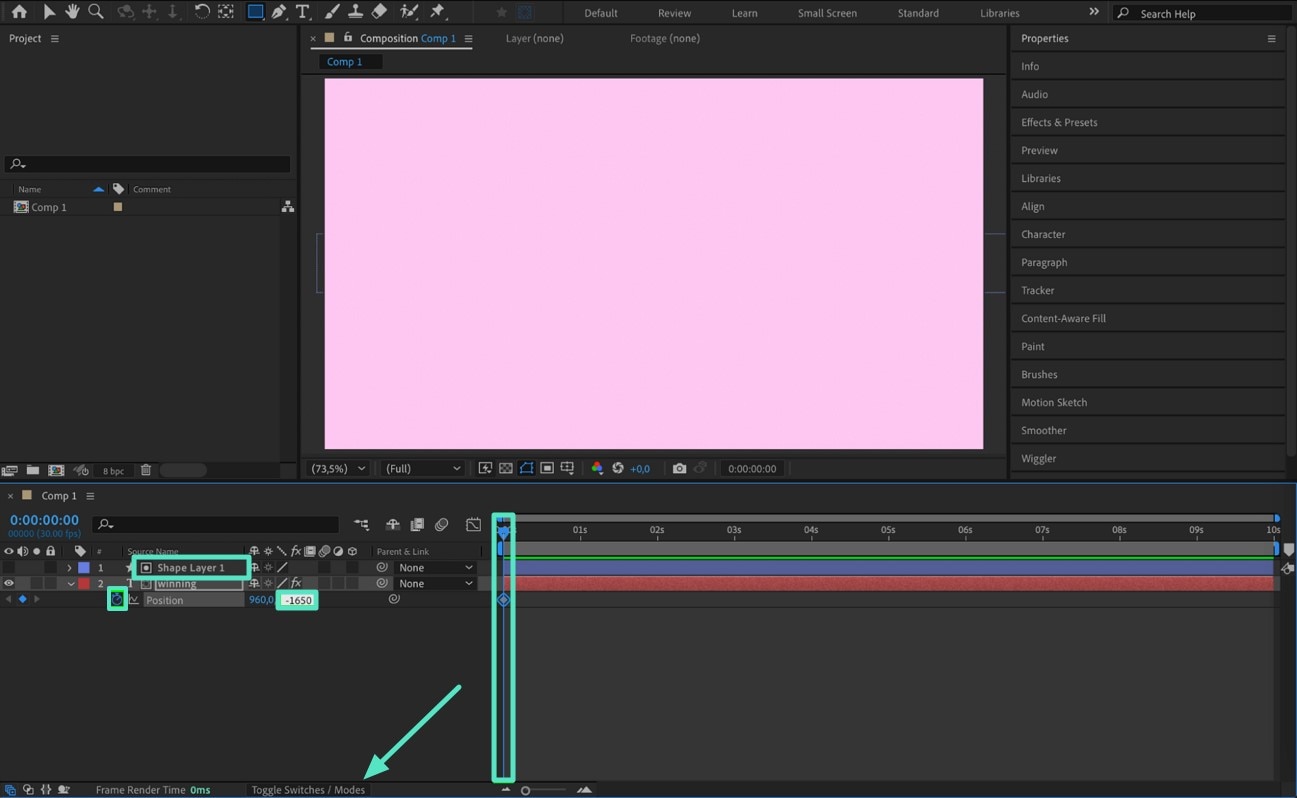
Создайте композицию под нужный формат. Добавьте прямоугольную плашку, затем текстовый слой. Для нижней строки сделайте маску шириной по кадру и высотой по плашке. Текст должен проходить внутри этой области, а за её пределами скрываться. Такой принцип выглядит аккуратно: строка не выскакивает из-за края композиции и не перекрывает лишние зоны.
Анимацию задайте через Position. Для равномерной прокрутки используйте линейное движение. Для финальных титров добавьте Motion Blur и мягкую интерполяцию. После этого сохраните проект как шаблон. Для следующего выпуска замените текст, проверьте длину слоя и экспортируйте новую версию.
В Mac-проекте важно следить за шрифтами. При переносе шаблона на другой компьютер отсутствующий шрифт заменится, и ширина строки изменится. Для регулярной работы используйте стандартный или заранее установленный шрифт.
Плюсы:
-
удобно делать шаблоны;
-
точная работа с масками и плашками;
-
подходит для фирменной графики;
-
можно экспортировать строку с прозрачностью.
Минусы:
-
высокая сложность для разовой задачи;
-
длинный текст требует контроля ширины и скорости;
-
перенос проекта зависит от доступных шрифтов.
After Effects на Mac нужен для тех случаев, где бегущая строка становится частью графического оформления, а не просто надписью поверх видео.
Final Cut Pro — строка через титры и Transform
Final Cut Pro содержит отдельный раздел для титров, а также инструменты позиционирования и анимации. В руководстве Final Cut Pro разделы работы с титрами включают добавление, настройку, позиционирование и анимацию титров; программа также поддерживает создание 2D- и 3D-титров с движением внутри проекта.
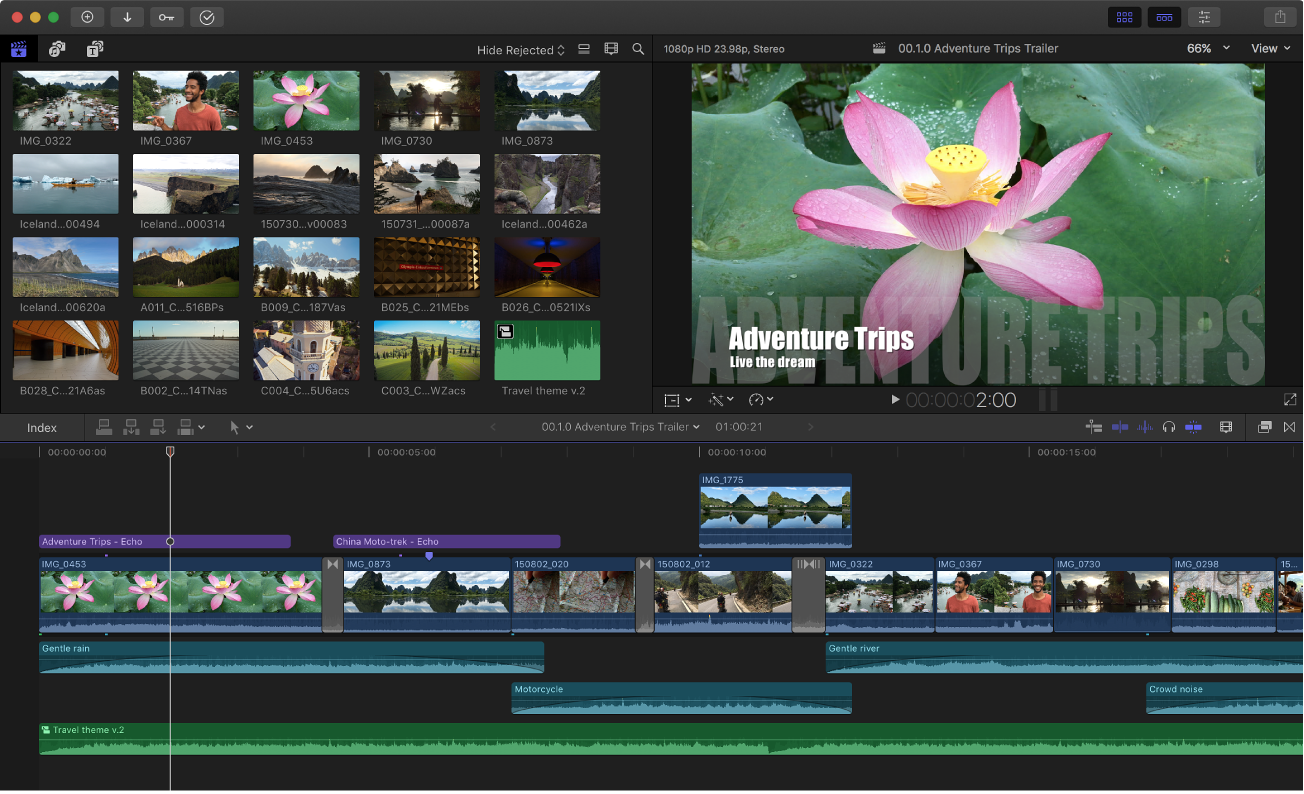
Создайте проект и добавьте видео на таймлайн. Откройте Titles and Generators, выберите простой титр и перетащите его над видеоклипом. Замените текст на нужную фразу. В Inspector настройте шрифт, размер, цвет, выравнивание и тень.
Для бегущей строки используйте Transform. Поставьте титр за правую границу кадра в начале, создайте начальную точку анимации, затем переместите playhead в конец текстового слоя и уведите титр за левую границу. Чем длиннее титр на таймлайне, тем медленнее будет движение.
Для нижней строки создайте отдельный фон. Это может быть генератор, цветной прямоугольник или подготовленная графическая плашка. Разместите её под титром. Текст должен быть выше фонового элемента. Для вертикальных титров используйте движение снизу вверх и большую длительность.
При экспорте проверьте, что титр не выходит за безопасные поля. Для телевизионного вида оставляйте отступы от краёв. Для YouTube можно использовать нижнюю треть, но не ставьте строку в самый низ: на некоторых устройствах поверх видео появляется панель управления.
Плюсы:
-
быстрый монтаж на Mac;
-
удобная работа с титрами на таймлайне;
-
точная настройка через Inspector;
-
хорошая производительность в проектах Apple;
-
подходит для регулярного видеомонтажа.
Минусы:
-
программа доступна только в экосистеме Apple;
-
для сложных шаблонов дополнительно используют Motion или After Effects;
-
ручная настройка движения требует аккуратности.
Final Cut Pro удобен для авторов, которые регулярно монтируют на Mac и хотят держать весь ролик — видео, звук, цвет и титры — в одной программе.
iMovie на Mac — базовый вариант для простой строки
iMovie проще Final Cut Pro и лучше подходит для базовых роликов. В iMovie на Mac текст добавляется через Titles. В Apple-описании iMovie указаны анимированные стили заголовков, настройка шрифта, цвета, размера и расположения, а также экспорт видео вплоть до 4K в зависимости от устройства и версии.
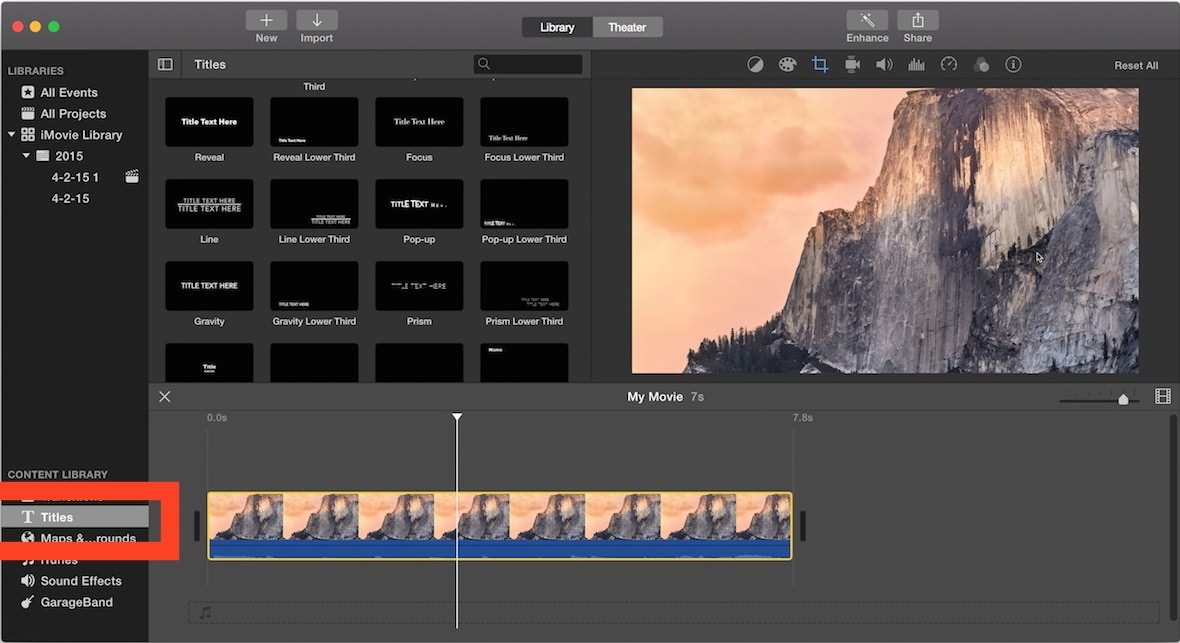
Откройте проект и добавьте видео. Перейдите в раздел Titles. Выберите стиль титра, который лучше всего подходит для строки. Перетащите его на таймлайн над нужным фрагментом. В окне просмотра замените текст.
Для классической бегущей строки iMovie ограничен: готовые титры не дают такой же свободы, как Premiere Pro или After Effects. Поэтому для простого ролика используйте титр с движением, близким к нужному эффекту, либо создайте имитацию: длинная надпись появляется в нижней части кадра и движется в рамках выбранного шаблона.
Настройте размер, шрифт и цвет. Для читаемости поставьте строку на контрастный участок кадра. Увеличьте длительность титра на таймлайне, чтобы движение не было слишком быстрым. В iMovie особенно важно не перегружать строку: короткая фраза выглядит аккуратнее, чем длинная новость.
Плюсы:
-
простой интерфейс;
-
не требует профессионального опыта;
-
подходит для коротких домашних и учебных роликов;
-
есть готовые титры;
-
удобно для базового монтажа на Mac.
Минусы:
-
ограниченная настройка траектории;
-
сложно сделать полноценный новостной тикер;
-
мало ручного контроля над скоростью и направлением.
iMovie подходит для простой подписи с движением, но для настоящей бегущей строки с точной траекторией лучше использовать Final Cut Pro, Premiere Pro или After Effects.
Как наложить бегущий текст на видео в Android
CapCut — бегущая строка для вертикальных роликов
CapCut удобен для Reels, Shorts, TikTok-формата, VK Клипов и коротких обучающих видео. В официальной инструкции CapCut для прокручивающегося текста используется путь: импорт видео, Text, Default text, Animations, Loop, Scrolling, затем настройка скорости и экспорт. В мобильной версии также используется Text, Animations и Loop, после чего ролик сохраняется через Export.
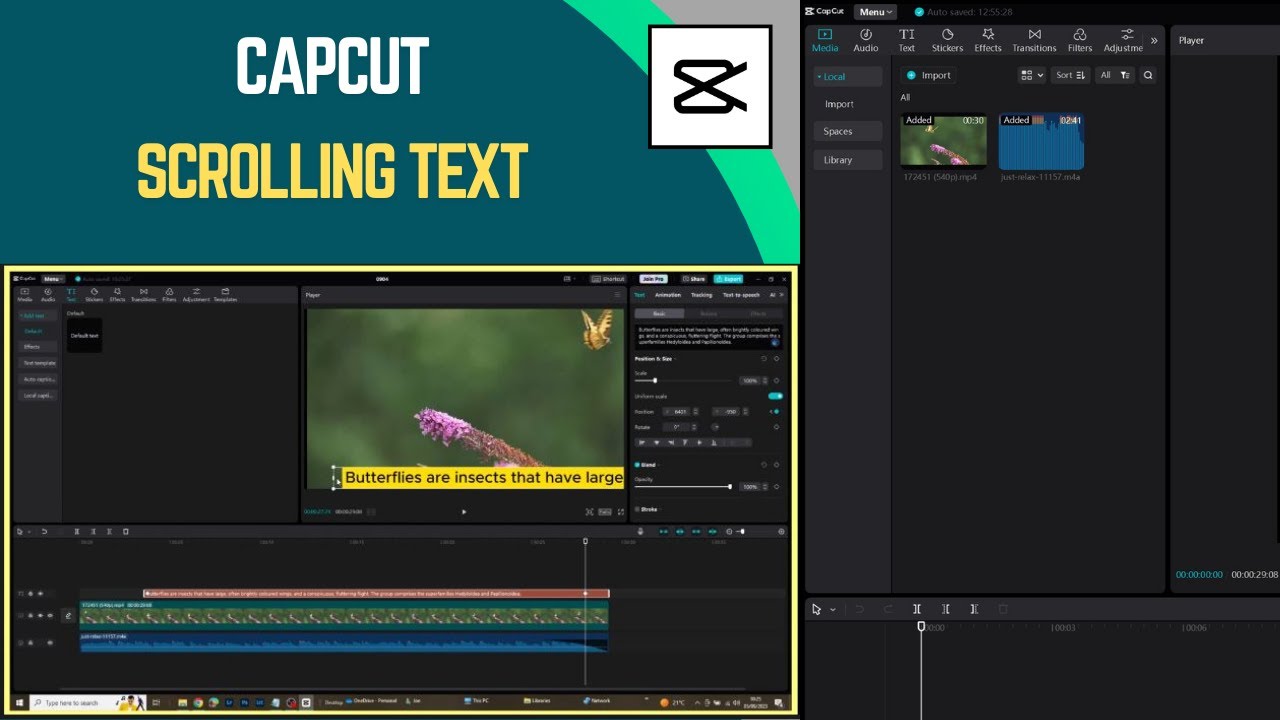
Откройте CapCut и создайте новый проект. Добавьте видео. Нажмите Text и выберите добавление текста. Введите фразу. Для вертикального ролика лучше делать короткую строку: 5–8 слов читаются комфортнее, чем длинное предложение. Разместите текст в нижней части кадра, но не прижимайте к самому низу.
Откройте настройки текста. Выберите шрифт, цвет, обводку, тень или фон. Для CapCut характерны яркие стили, но для информационной строки лучше использовать спокойный дизайн: белый текст, тёмная плашка, минимум свечения. Сильные эффекты подходят для мемов и динамичных роликов, но мешают в обучающем видео.
Перейдите в Animations. Откройте Loop и выберите прокрутку. Отрегулируйте скорость. В CapCut скорость и длительность слоя связаны с тем, как долго текст остаётся на таймлайне. Растяните текстовый слой до нужного участка ролика. Проверьте предпросмотр на полном экране телефона.
Для бесконечной строки продублируйте фразу несколько раз с разделителем. Но не заполняйте кадр большим массивом текста: в вертикальном ролике пространство ограничено, а интерфейс площадки закрывает часть нижней зоны.
Плюсы:
-
быстрый монтаж на телефоне;
-
есть готовые анимации текста;
-
удобно делать вертикальные ролики;
-
скорость прокрутки настраивается в интерфейсе;
-
экспорт выполняется прямо из приложения.
Минусы:
-
длинный текст легко перегрузит кадр;
-
декоративные эффекты снижают читаемость;
-
точность ручной анимации уступает настольным редакторам.
CapCut выбирают для коротких роликов, сторис, анонсов, мемов, рекламных вставок и мобильного монтажа без компьютера.
InShot — простой способ на Android
InShot подходит для вертикального видео, сторис, коротких объявлений и роликов с быстрым монтажом. Текст добавляется отдельным слоем, затем настраивается стиль и анимация. Интерфейс ориентирован на телефон, поэтому все основные действия выполняются через нижнюю панель.
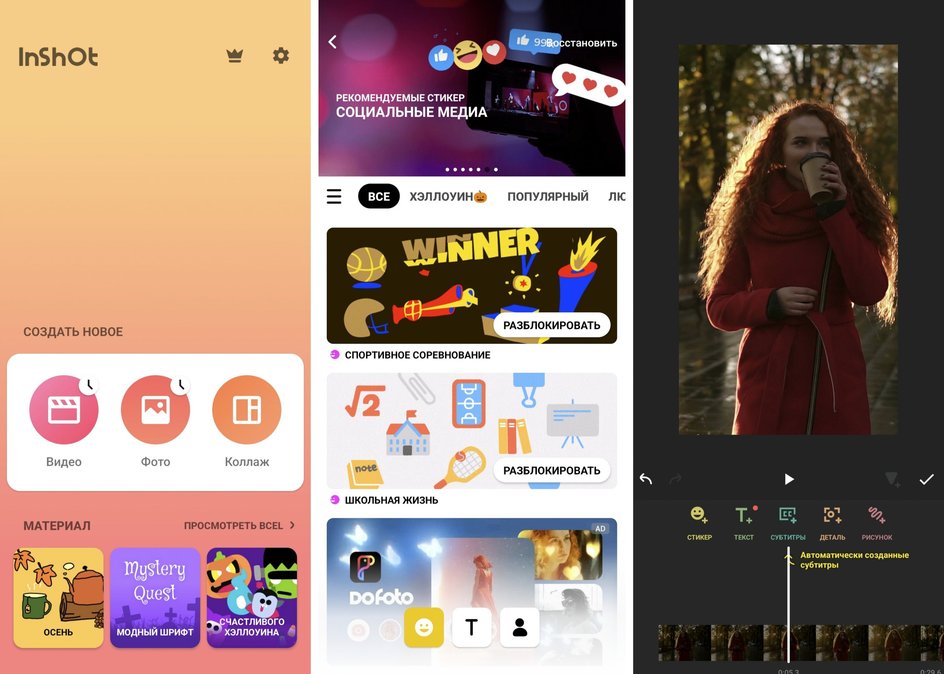
Создайте новый проект и выберите видео. Нажмите Text. Введите фразу для бегущей строки. Разместите текст внизу или в средней нижней зоне кадра. Для роликов под соцсети оставляйте место под интерфейс приложения: лайки, комментарии, описание и аватар.
Настройте шрифт, цвет и фон. В InShot удобно быстро сделать плашку: включить фон текста или добавить отдельный элемент под строку. Для читаемости используйте контраст. На светлом видео лучше смотрится чёрная подложка с прозрачностью, на тёмном — белый или жёлтый текст с тонкой тенью.
Откройте анимацию текста. Выберите движение, имитирующее вход и выход строки. Для классического эффекта задайте движение по горизонтали. Увеличьте длительность текстового слоя, чтобы строка двигалась медленнее. Короткую фразу можно показать быстрее, но важное объявление должно успевать читаться без паузы.
Перед экспортом просмотрите ролик целиком. Особенно проверьте начало и конец строки: она должна появляться естественно и не обрываться на середине слова. Сохраните ролик в нужном разрешении. Для вертикального формата используйте 1080p.
Плюсы:
-
простой мобильный интерфейс;
-
быстрое добавление текста;
-
удобно для вертикальных роликов;
-
есть стили, фон и анимация;
-
подходит для сторис и коротких объявлений.
Минусы:
-
нет такой точности, как в Premiere Pro;
-
длинные строки сложнее выравнивать;
-
на маленьком экране легко ошибиться с размером текста.
InShot лучше всего подходит для быстрой мобильной публикации, когда строку нужно добавить за несколько минут.
Wondershare Filmora на Android — прокручивающийся текст через мобильные шаблоны
Мобильная Filmora работает по похожей логике с настольной версией: видео добавляется в проект, текст создаётся отдельным слоем, затем выбирается анимация. В источниках по Filmora мобильный сценарий разбирается отдельно: вставить текст, выбрать анимацию и экспортировать видео.
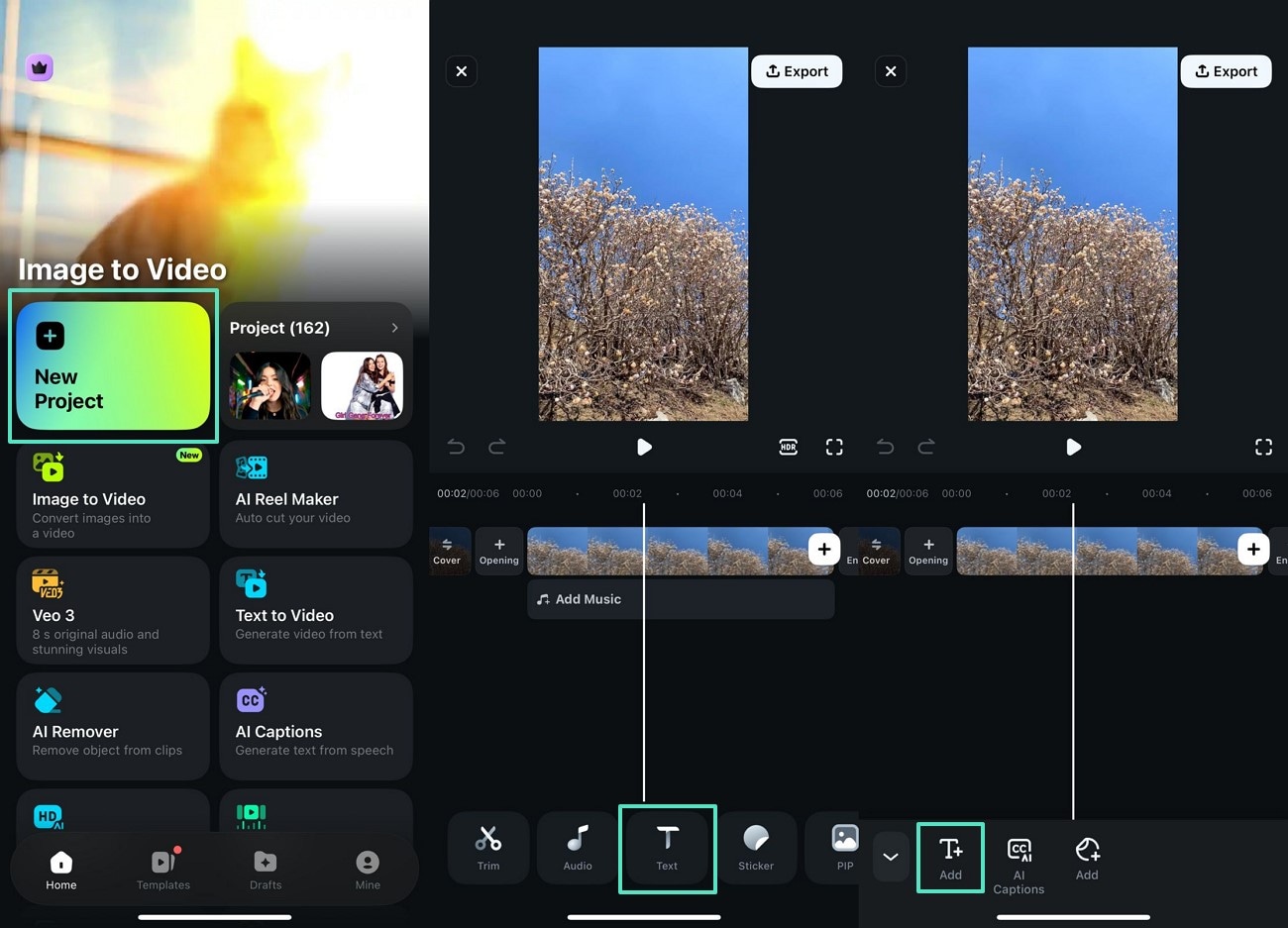
Откройте приложение и создайте проект. Добавьте видео. Выберите инструмент Text и напишите нужную фразу. Подберите стиль: для официального объявления берите строгий шрифт, для развлекательного ролика — более выразительный.
Перейдите в анимацию текста. Выберите прокрутку или движение, близкое к бегущей строке. Отрегулируйте длительность слоя. В мобильной Filmora удобно делать строку для короткого вертикального клипа: промокод, дата, анонс, подпись к событию.
Для длинного текста не используйте слишком мелкий размер. Лучше сделать две отдельные строки в разных частях ролика, чем пытаться провести длинное предложение одним проходом. Такой монтаж воспринимается чище.
Экспортируйте видео и проверьте файл в галерее. На экране телефона строка должна читаться без увеличения. При загрузке в соцсети дополнительно проверьте, что интерфейс площадки не закрывает текст.
Плюсы:
-
быстрые мобильные шаблоны;
-
удобное добавление текста;
-
подходит для соцсетей;
-
есть готовые эффекты движения;
-
экспорт выполняется на телефоне.
Минусы:
-
часть стилей выглядит слишком ярко;
-
длинные строки требуют ручной подгонки;
-
сложную графику удобнее делать на компьютере.
Filmora на Android подходит для быстрых роликов, где нужен заметный текстовый акцент без сложного монтажа.
Как добавить бегущую строку в видео на iOS
CapCut на iPhone — бегущая строка для Reels, Shorts и VK Клипов
CapCut на iPhone удобен для короткого вертикального видео. Логика такая же, как на Android: новый проект, импорт видео, Text, ввод фразы, Animations, Loop, выбор прокрутки, настройка скорости и Export. Для мобильной версии CapCut отдельно описывает экспорт с выбором разрешения и частоты кадров.
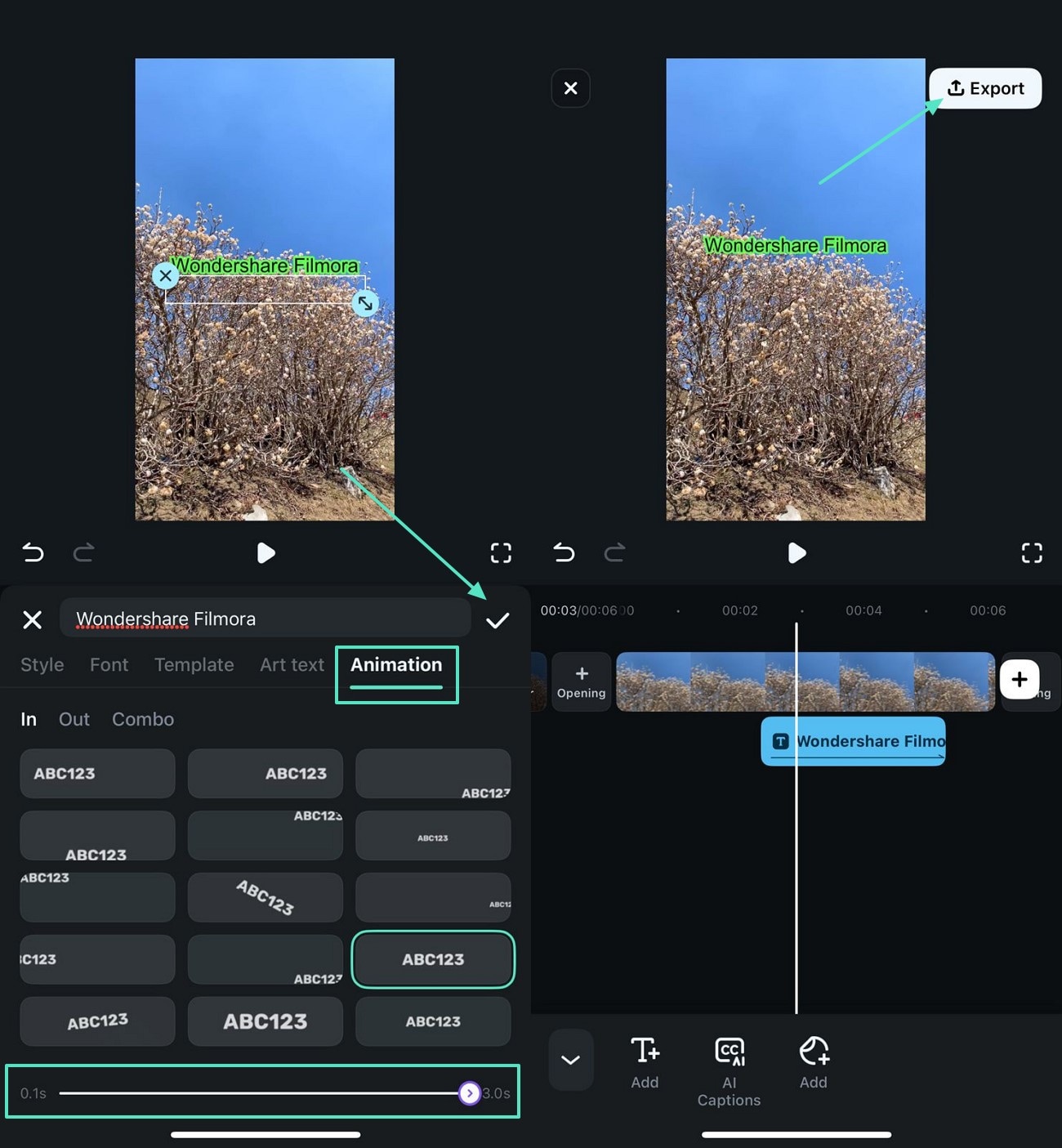
Создайте проект и добавьте клип. Нажмите Text и введите надпись. Для iPhone-ролика важно сразу учитывать, где будет опубликовано видео. В TikTok, Reels и VK Клипах часть интерфейса закрывает нижнюю и правую зоны. Поэтому бегущую строку лучше ставить выше нижнего края.
Выберите стиль текста. Для белого текста включите тень или обводку. На видео с лицом лучше не ставить строку на уровень глаз или рта. На товарном видео не закрывайте цену, логотип и сам товар. Для объявления используйте нижнюю треть: зритель воспринимает её как информационную область.
В Animations откройте Loop и выберите движение. Отрегулируйте скорость. Для комфортного чтения запускайте ролик без звука: бегущая строка должна работать самостоятельно, как пояснение к кадру. CapCut в своих рекомендациях отдельно подчёркивает краткость текста, контраст, правильное выравнивание, совпадение скорости с содержанием и проверку на разных устройствах.
Плюсы:
-
удобен для вертикального формата;
-
много анимаций текста;
-
быстрый экспорт;
-
подходит для роликов без компьютера;
-
легко менять стиль и положение строки.
Минусы:
-
длинные фразы перегружают кадр;
-
декоративные шаблоны требуют умеренности;
-
точный профессиональный тайминг удобнее делать на ПК или Mac.
CapCut на iPhone — хороший выбор для коротких роликов, где строка нужна как визуальный акцент или дополнительное пояснение.
iMovie на iPhone — простая движущаяся надпись
iMovie на iPhone подходит для простого монтажа и базовых титров. В мобильном iMovie текст добавляется через значок T, затем выбирается стиль, редактируется фраза и положение. В описании iMovie указаны темы, титры, переходы, фильтры, экспорт и работа между iPhone, iPad и Mac.
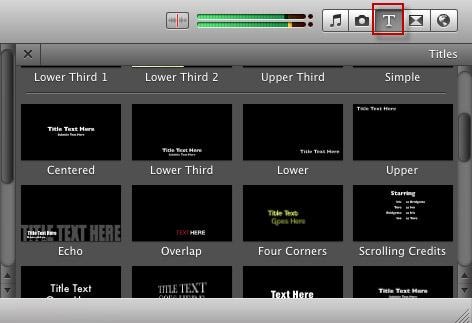
Откройте проект и выберите клип. Нажмите на видео на таймлайне, затем нажмите T. Выберите стиль титра. Введите текст. Для имитации бегущей строки берите короткую надпись и стиль с движением. iMovie не рассчитан на полноценный новостной тикер, но хорошо подходит для заголовка, подписи, имени или короткого объявления.
Разместите текст так, чтобы он не закрывал важные части кадра. На iPhone особенно легко сделать надпись слишком крупной: в редакторе она выглядит эффектно, а в опубликованном ролике перекрывает половину экрана. Уменьшите размер и проверьте ролик в полноэкранном режиме.
Длительность титра меняется на таймлайне. Растяните его на нужный участок. Для короткого видео лучше не держать строку весь ролик: достаточно показать её в начале, во время важного кадра или в финале.
Плюсы:
-
простая работа на iPhone;
-
не требуется отдельный сложный редактор;
-
подходит для быстрых титров;
-
удобно передавать проект в экосистеме Apple;
-
можно сохранить видео в галерею.
Минусы:
-
нет полноценного конструктора бегущей строки;
-
мало ручных параметров движения;
-
длинные прокручивающиеся фразы лучше делать в другом редакторе.
iMovie на iPhone выбирают для базовой подписи, а не для сложной информационной полосы.
InShot на iPhone — бегущий текст для сторис и коротких роликов
InShot на iPhone удобен для быстрого оформления видео перед публикацией. Он хорошо подходит для сторис, поздравлений, коротких анонсов, товарных роликов и лайфстайл-клипов.
Создайте проект, добавьте ролик и нажмите Text. Введите фразу. Для сторис и Reels лучше использовать лаконичный текст: дата, место, промокод, важная мысль. Длинные предложения в мобильном видео читаются хуже.
Настройте внешний вид. У текста должна быть подложка или контрастная обводка. В InShot удобно быстро менять цвет, добавлять фон и подбирать стиль. После этого откройте анимацию текста и выберите движение. Для нижней строки подойдёт горизонтальный выезд.
Растяните текстовый слой на нужный фрагмент. Проверьте, что надпись не закрывает лицо, объект съёмки и кнопки интерфейса после публикации. Для вертикального видео оставляйте запас снизу и справа.
Плюсы:
-
быстрый монтаж на iPhone;
-
удобные текстовые стили;
-
подходит для публикации в соцсетях;
-
легко настроить фон и цвет;
-
можно быстро изменить длительность слоя.
Минусы:
-
ограниченная точность траектории;
-
длинный текст неудобен для ручной подгонки;
-
профессиональные шаблоны лучше делать в After Effects или Premiere Pro.
InShot на iPhone удобен для быстрых роликов, где бегущая строка работает как короткий визуальный акцент.
Как вставить бегущую строку в видео онлайн
Clipchamp — бегущая строка и движущийся текст в браузере
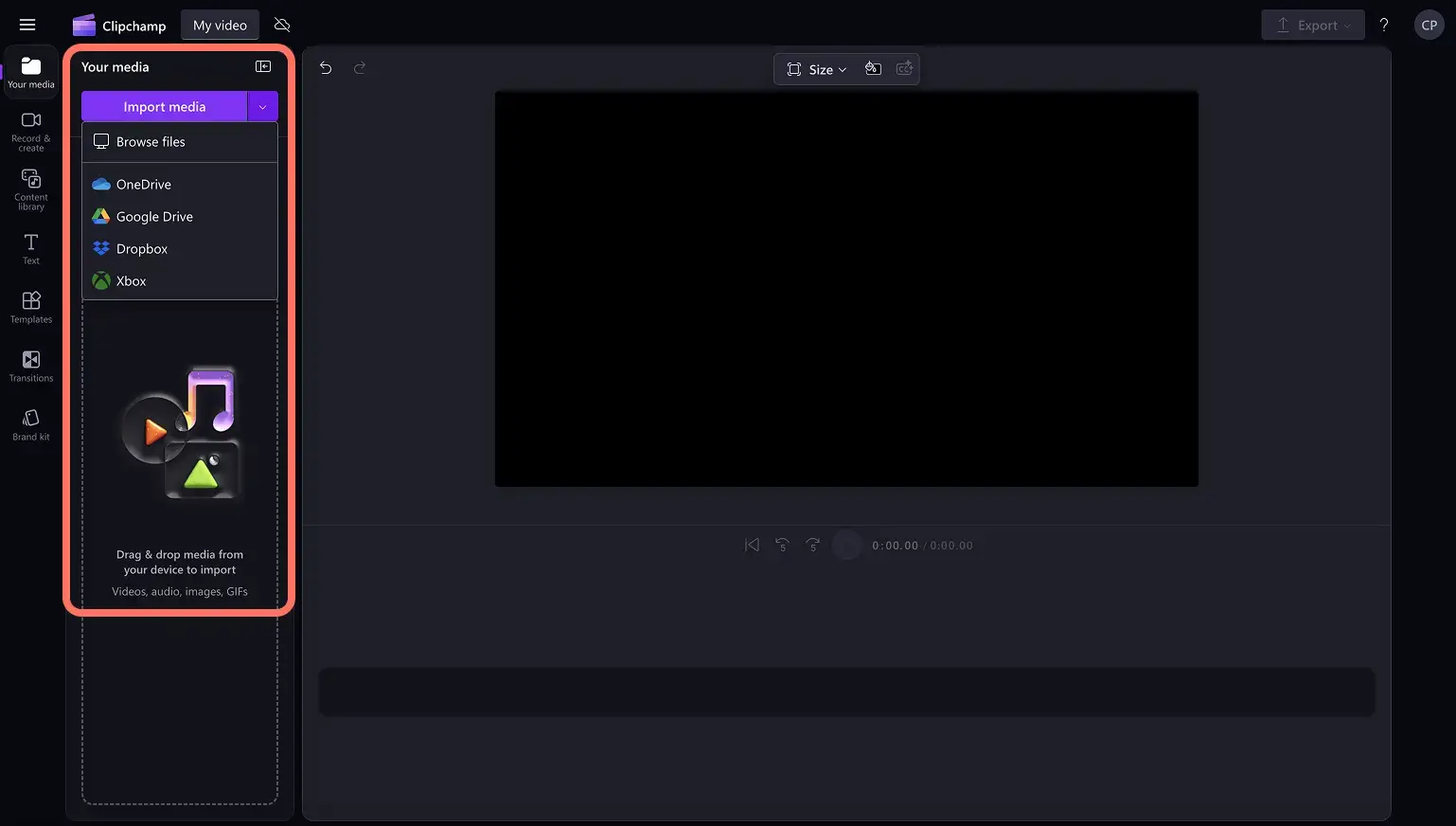
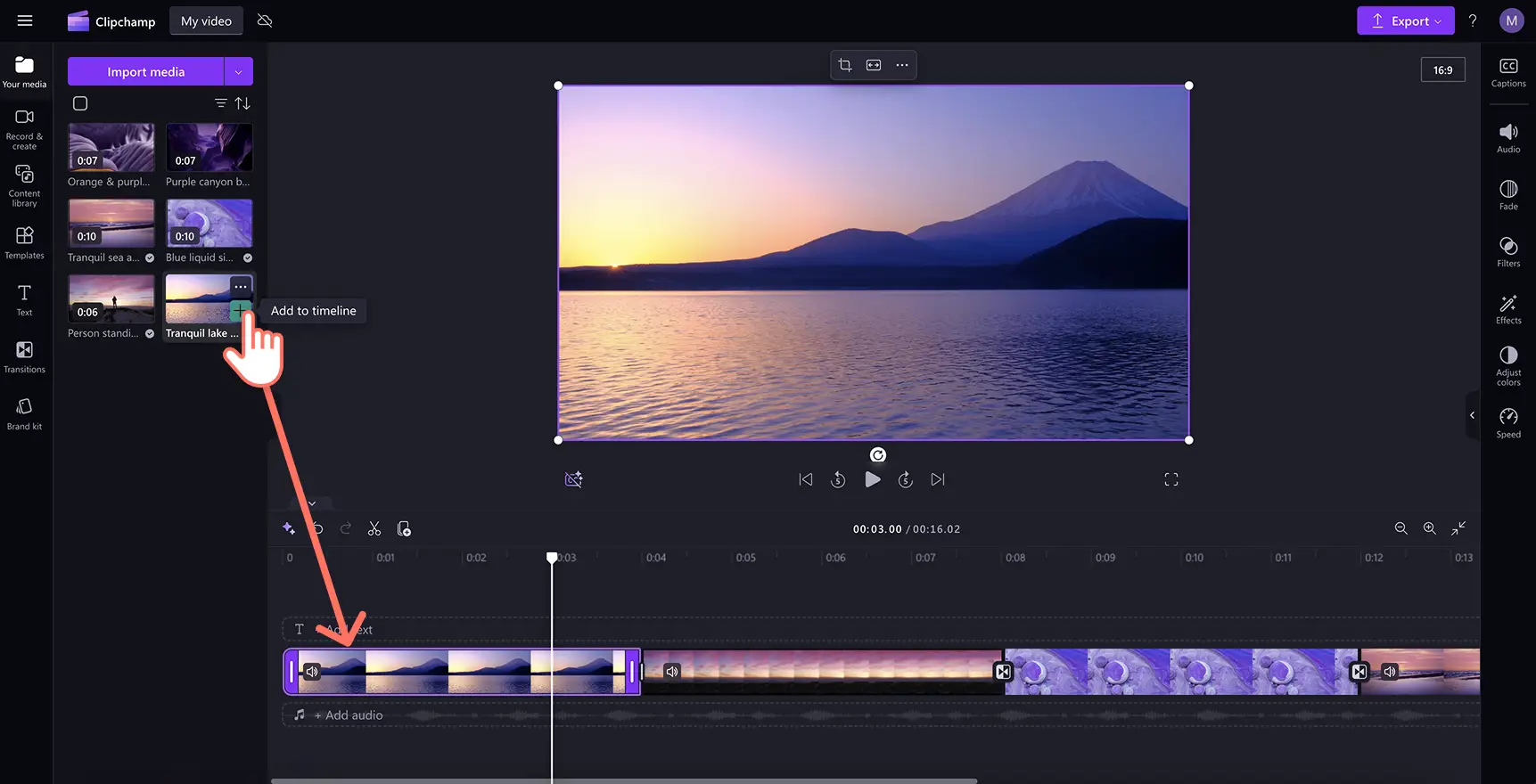
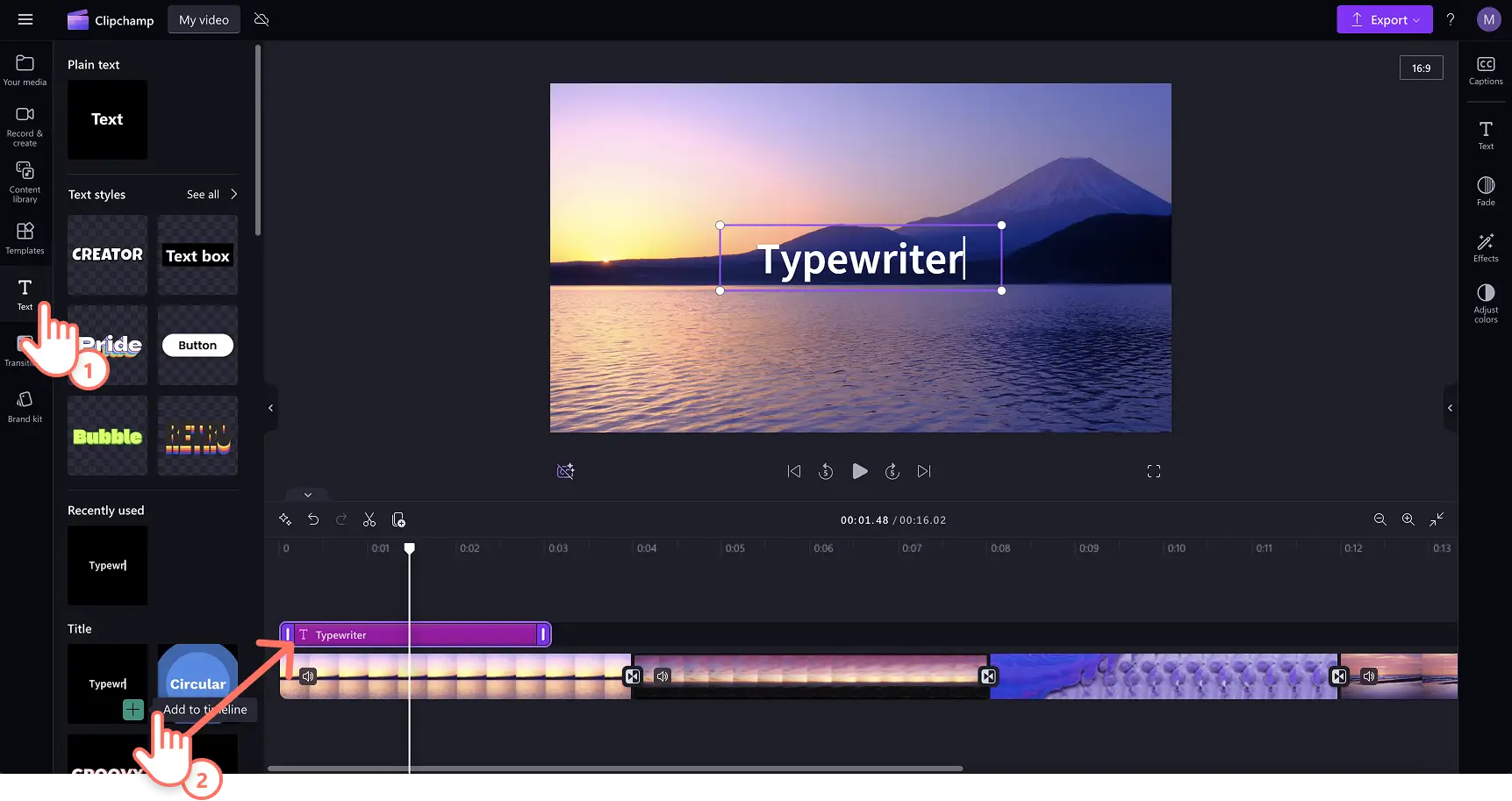
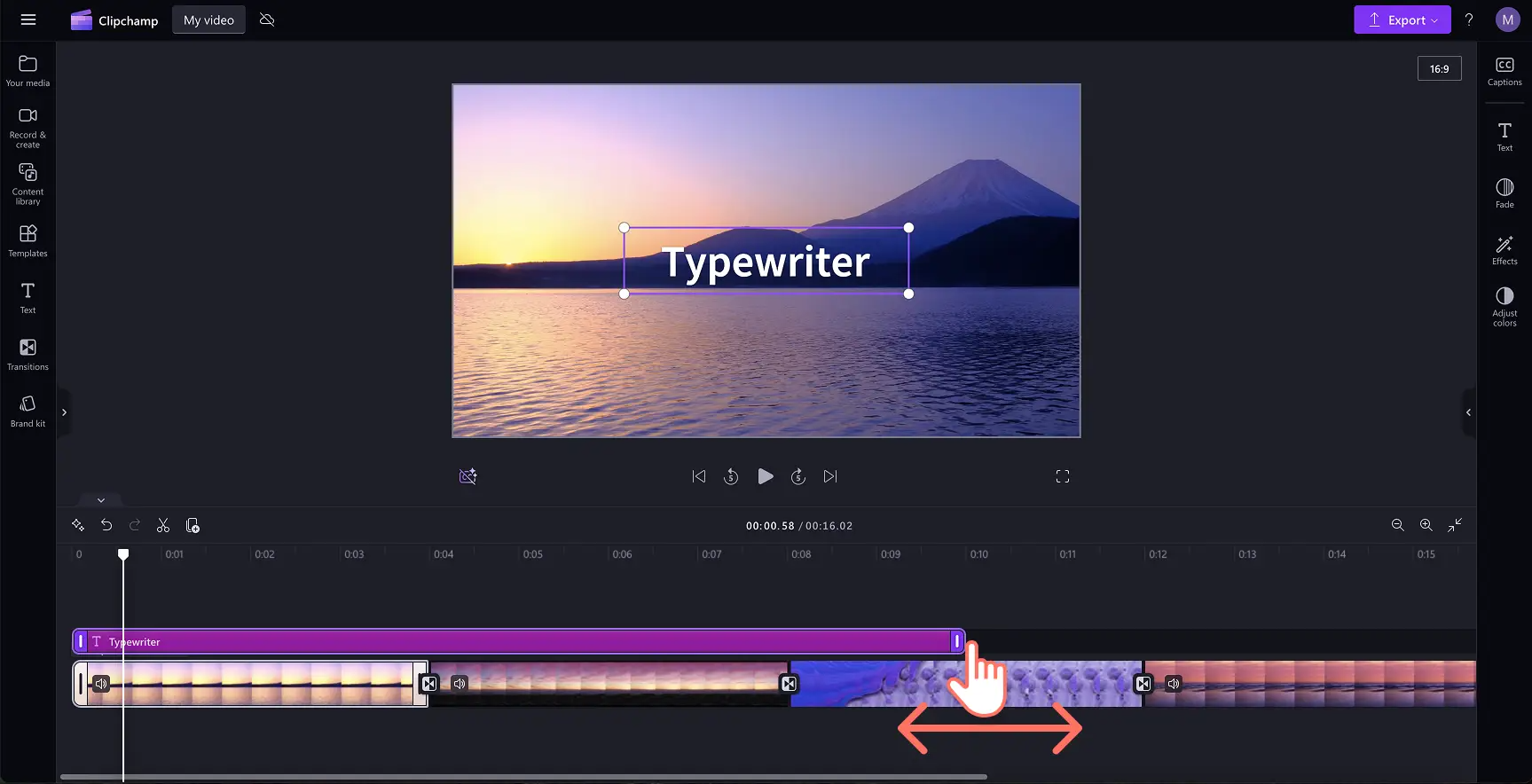
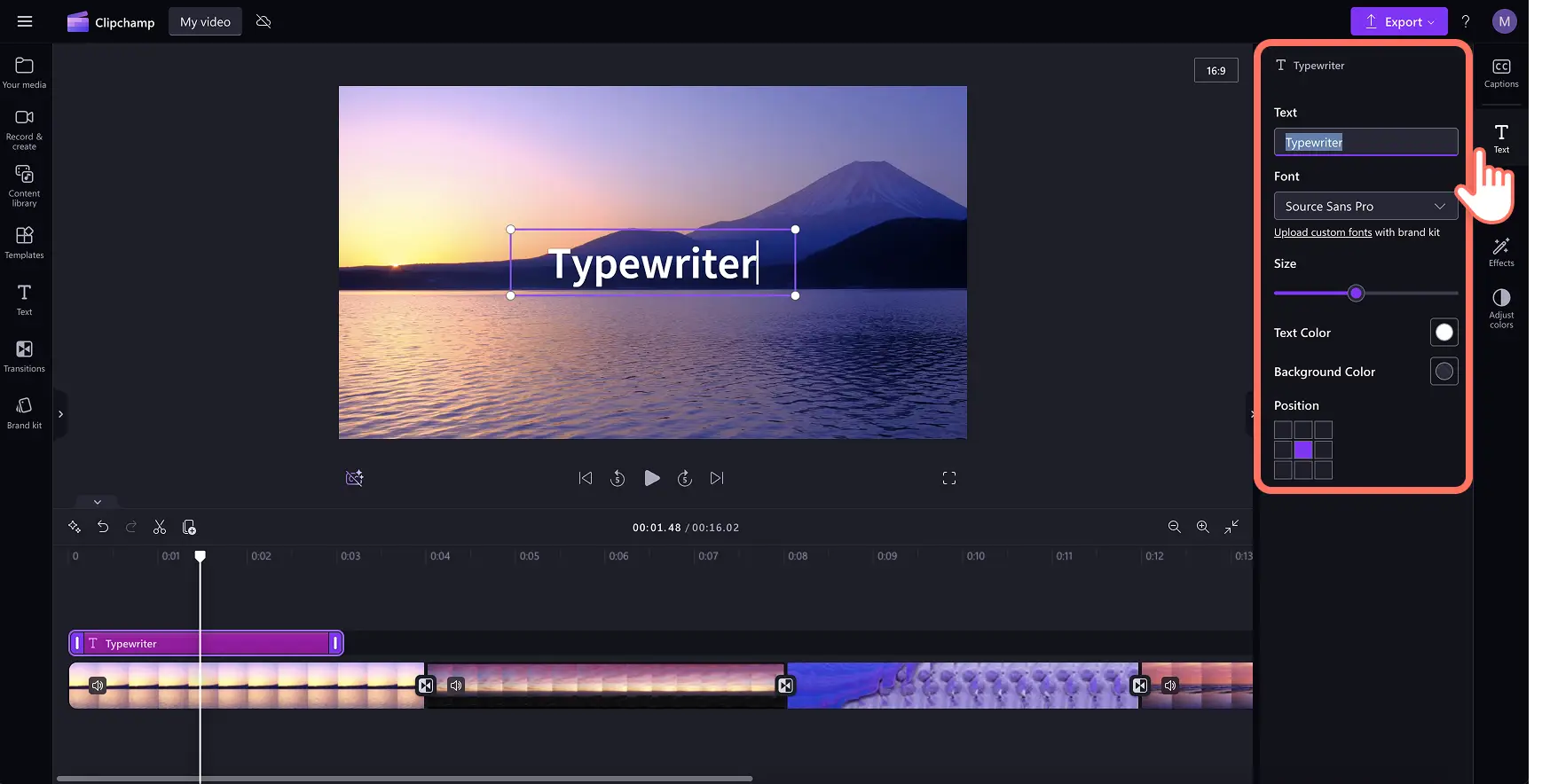
Clipchamp работает в браузере и подходит для пользователей, которые не хотят устанавливать отдельный редактор. В официальной инструкции по движущемуся тексту используется последовательность: Import media, Text, выбор анимированного стиля, добавление на таймлайн, редактирование текста, перемещение к нужной временной точке, изменение длительности и Export.
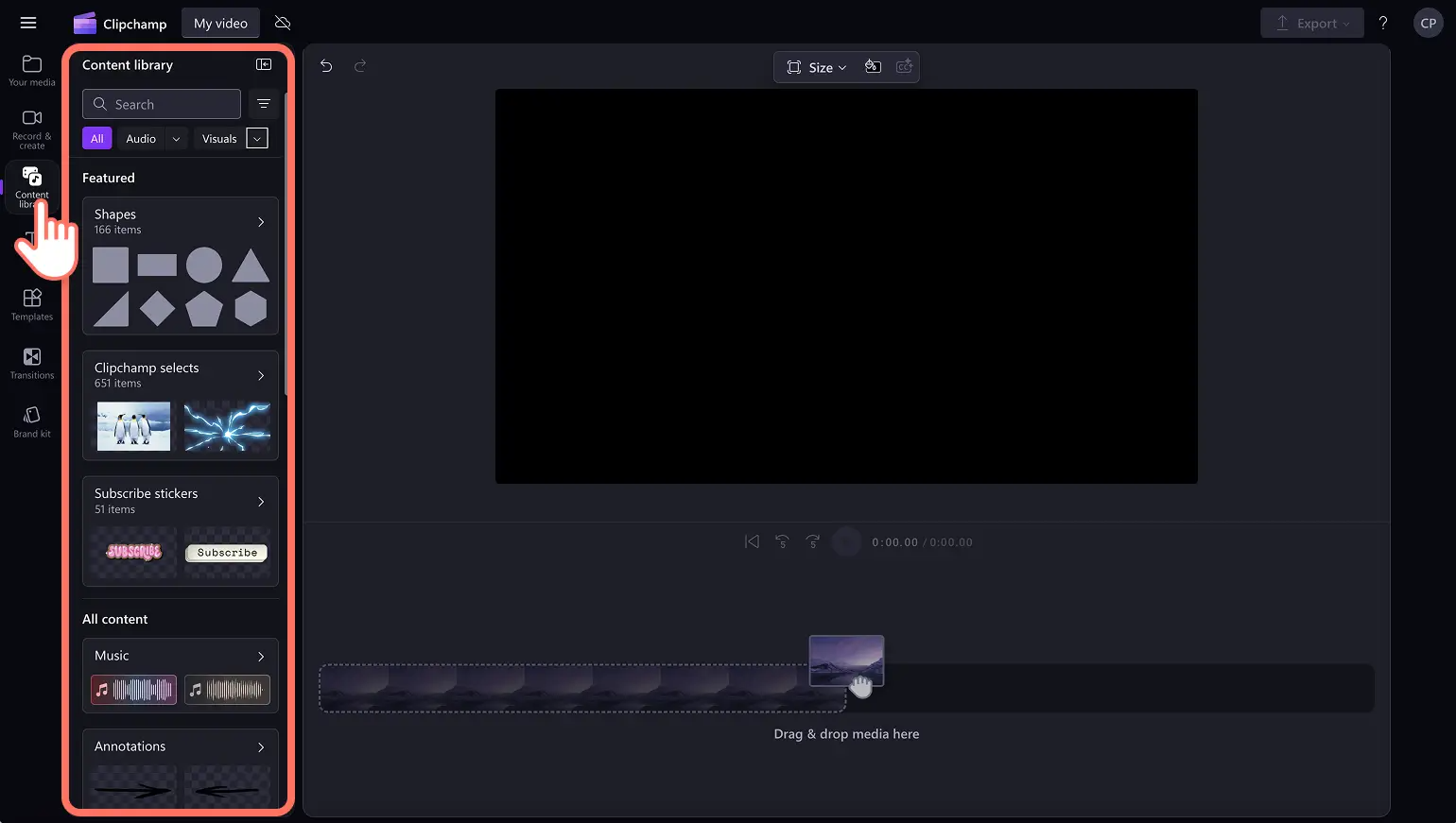
Откройте редактор и импортируйте видео. Перетащите ролик на таймлайн. Затем откройте Text на панели инструментов. Выберите стиль с движением или простой текст, который затем можно оформить. Перетащите текстовый элемент на дорожку над видео.
Выделите текст на таймлайне и замените шаблонную фразу. В правой панели настройте шрифт, размер, цвет, положение и выравнивание. Для бегущей строки лучше использовать простой стиль без чрезмерной анимации. В Clipchamp есть разные варианты движущегося текста, но классическую новостную строку нужно подбирать по близкому поведению или собирать через движение и длительность.
Переместите текст на нужную отметку времени. Затем измените длину текстового слоя: потяните край блока на таймлайне. Чем длиннее слой, тем спокойнее движение. В официальных рекомендациях Clipchamp отдельно выделяются контрастные цвета, читаемый шрифт, правильная позиция на таймлайне и подбор стиля под визуальный характер видео.
Для экспорта нажмите Export и выберите разрешение. Для роликов с текстом не стоит сохранять слишком низкое качество: буквы заметно страдают от сжатия. После экспорта откройте файл и проверьте строку на полном экране.
Плюсы:
-
работает онлайн;
-
не требует установки тяжёлого редактора;
-
есть готовые стили текста;
-
удобно быстро собрать ролик;
-
простое изменение длительности на таймлайне.
Минусы:
-
зависит от браузера и скорости соединения;
-
меньше ручного контроля, чем в Premiere Pro;
-
классическую строку приходится подбирать через готовые стили.
Clipchamp подходит для быстрых объявлений, презентаций, роликов для обучения и простого монтажа в браузере.
Canva — дизайнерская бегущая строка для промо и объявлений
Canva удобна для роликов, где важен дизайн: афиша, акция, приглашение, презентация, обложка, короткий рекламный клип. Здесь текст добавляется как дизайнерский объект, а движение выбирается через Animate. В отличие от монтажных программ, Canva сильна шаблонами, стилями, цветовыми сочетаниями и быстрым оформлением.
Создайте дизайн в формате видео. Выберите горизонтальный или вертикальный размер. Загрузите ролик или используйте фон. Добавьте текстовый блок. Введите фразу для бегущей строки. Для рекламного ролика хорошо работают короткие фразы: Новая коллекция, скидка до 40%, запись открыта, бесплатная доставка.
Настройте шрифт, цвет и фон. Canva позволяет быстро подобрать фирменные цвета и оформить строку в стиле бренда. Для нижней строки создайте прямоугольник под текстом, задайте цвет и прозрачность. Затем выделите текст и откройте Animate. Выберите движение, которое даёт эффект появления, сдвига или прокрутки.
Для имитации бегущей строки используйте горизонтальные варианты движения. Статичную плашку оставьте на месте, а текст двигайте отдельно. В Canva важно не перегружать страницу несколькими анимированными элементами одновременно. Когда двигаются текст, фон, иконки и стикеры, зрителю трудно удерживать внимание на самой фразе.
Экспортируйте видео в MP4. Перед выгрузкой проверьте, что строка читается в реальном времени. В дизайнерских шаблонах часто используются красивые, но тонкие шрифты. Для бегущей строки их лучше заменить на более плотный вариант.
Плюсы:
-
сильная визуальная часть;
-
удобно делать рекламные объявления;
-
много шаблонов и стилей;
-
легко создать плашку и брендированное оформление;
-
работает в браузере.
Минусы:
-
меньше монтажной точности, чем в видеоредакторах;
-
сложную траекторию проще собрать в After Effects;
-
декоративные шрифты часто плохо читаются в движении.
Canva стоит выбрать для промо, афиш, объявлений, образовательных карточек и роликов, где бегущая строка должна выглядеть как часть дизайна.
CapCut Web — прокручивающийся текст онлайн
CapCut Web подходит для тех, кто хочет сделать бегущий текст без мобильного приложения и без классического монтажного софта. В онлайн-версии используется тот же принцип: загрузить видео, добавить текст, выбрать анимацию, настроить время и экспортировать ролик. В источниках CapCut отдельно выделяет Text Scrolling, настройку шрифтов, цветов, скорости, положения и времени появления текста.
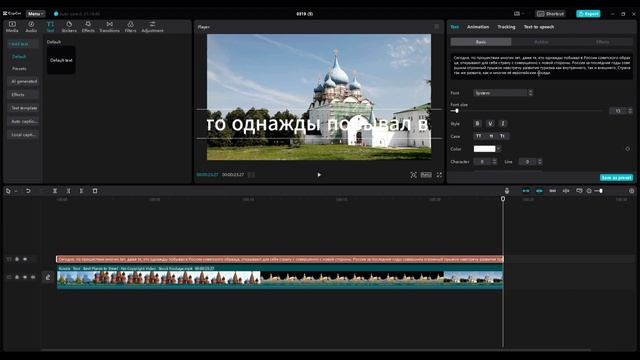
Откройте онлайн-редактор и загрузите видео. Добавьте текстовый слой. Введите фразу и настройте оформление. Для браузерного монтажа особенно важна краткость текста: длинные строки сложнее контролировать, потому что предпросмотр зависит от производительности устройства и вкладки браузера.
Выберите анимацию прокрутки. Настройте скорость и длительность. Для вертикального ролика проверьте, не обрезается ли строка после изменения формата. Для горизонтального видео оставьте отступы по краям.
Экспортируйте ролик в MP4. После сохранения проверьте готовый файл локально. Онлайн-предпросмотр показывает рабочий результат, но финальный файл после сжатия иногда выглядит иначе.
Плюсы:
-
работает в браузере;
-
понятная логика текста и анимации;
-
подходит для быстрых роликов;
-
есть настройка скорости и положения;
-
удобно для вертикального контента.
Минусы:
-
зависит от браузера и производительности устройства;
-
не так удобен для длинных проектов;
-
сложную графику лучше делать в настольной программе.
CapCut Web подходит для коротких объявлений, соцсетей, учебных фрагментов и быстрых промороликов.
Как сделать строку читаемой
Самая частая проблема — не сама анимация, а плохая читаемость. На неподготовленном кадре текст сливается с фоном, а зритель начинает угадывать буквы. Для бегущей строки это критично: она находится на экране ограниченное время.
Используйте простую схему:
| Параметр | Рекомендация |
|---|---|
| Шрифт | простой, плотный, без сложных декоративных элементов |
| Размер | достаточно крупный для просмотра на телефоне |
| Цвет | белый, жёлтый, светлый или фирменный контрастный |
| Подложка | тёмная полупрозрачная полоса |
| Обводка | тонкая, без грубого ореола |
| Тень | мягкая, только для отделения от фона |
| Скорость | такая, чтобы фразу можно было спокойно прочитать |
| Положение | нижняя треть, но не самый край кадра |
| Длина | короткие фразы лучше длинных предложений |
Для делового ролика лучше использовать один шрифт и один цвет. Для развлекательного видео допустимы яркие стили, но их нужно проверять в движении. Текст, который красиво смотрится на стоп-кадре, часто плохо читается при прокрутке.
Как настроить скорость бегущей строки
Скорость зависит от трёх факторов: длины текста, длины текстового слоя и расстояния, которое проходит строка. В большинстве редакторов работает простая логика: чем длиннее текстовый слой на таймлайне, тем медленнее движение.
Для короткой фразы вроде Сегодня в 19:00 достаточно быстрого прохода. Для важного объявления вроде Приём заявок открыт до 30 июня, ссылка в описании строку нужно замедлить. Для списка имён или титров используйте вертикальное движение и увеличенную длительность.
Проверка скорости выполняется так:
-
Запустите предпросмотр с момента появления строки.
-
Читайте фразу вслух.
-
Остановите воспроизведение после ухода текста.
-
Увеличьте длительность слоя, когда не успеваете дочитать.
-
Уменьшите длительность, когда строка висит слишком долго.
-
Проверьте готовый файл после экспорта.
Для новостной строки движение должно быть равномерным. Ускорения и замедления выглядят красиво в заставках, но мешают чтению информационного текста.
Как сделать бесконечную бегущую строку
Бесконечная строка нужна для эфира, трансляции, проморолика на экране в магазине, расписания, спортивного счёта или объявления на мероприятии. Самый простой способ — повторить текст несколько раз:
Расписание занятий | Новый набор открыт | Подробности у администратора | Расписание занятий | Новый набор открыт |
В OBS включается Loop в фильтре Scroll. В After Effects повторяемость собирается через дублирование текста, выражения, pre-compose или расширение слоя. В обычном видеоредакторе строка дублируется на таймлайне: первый слой проходит, затем начинается второй с тем же текстом. Чтобы стык не бросался в глаза, добавляйте разделитель и одинаковый промежуток.
Для бесконечной строки важно, чтобы конец фразы не прилипал к началу. Между повторами оставляйте паузу в виде пробелов, вертикальной черты или точки. В противном случае зритель увидит непрерывную кашу из слов.
Частые ошибки
| Ошибка | Что происходит | Как исправить |
|---|---|---|
| Слишком быстрый текст | зритель не успевает читать | растянуть текстовый слой |
| Мелкий шрифт | строка теряется на телефоне | увеличить размер и толщину |
| Нет подложки | буквы сливаются с видео | добавить полупрозрачную плашку |
| Строка стоит у края | часть текста обрезается | поднять выше и оставить отступ |
| Длинное предложение | движение становится утомительным | разбить на короткие фразы |
| Слишком много эффектов | внимание уходит от смысла | оставить простое движение |
| Плохой экспорт | вокруг букв появляются артефакты | повысить разрешение и битрейт |
| Движение с рывками | строка выглядит непрофессионально | использовать равномерную скорость |
| Текст закрывает объект | кадр теряет смысл | перенести строку в свободную зону |
Как экспортировать видео с бегущей строкой
Для большинства задач подходит MP4 с кодеком H.264. Разрешение выбирайте по формату ролика:
| Формат | Разрешение |
|---|---|
| YouTube, презентация, горизонтальное видео | 1920×1080 |
| Вертикальные ролики | 1080×1920 |
| Квадратный формат | 1080×1080 |
| 4K-проект | 3840×2160 |
Не снижайте разрешение ради маленького размера файла, когда в ролике есть мелкий текст. Бегущая строка сильнее страдает от сжатия, чем обычное видео: вокруг букв появляются шумы, края становятся рыхлыми, тонкие линии дрожат. Для важного ролика лучше сохранить файл в хорошем качестве, а затем отдельно подготовить версию для нужной площадки.
После экспорта проверьте три варианта просмотра: на компьютере, на телефоне и в том плеере, куда ролик будет загружен. Особенно это важно для вертикальных видео: интерфейс соцсетей часто закрывает нижние зоны кадра.
FAQ
Как быстрее всего сделать бегущую строку в видео?
На Windows быстрее всего использовать ВидеоМОНТАЖ или Movavi Video Editor. На телефоне — CapCut или InShot. Для прямого эфира — OBS Studio. Для онлайн-монтажа — Clipchamp или Canva.
Как сделать текст справа налево?
Создайте текстовый слой. В начале поставьте его за правую границу кадра, в конце — за левую. В редакторах с готовыми анимациями выберите горизонтальную прокрутку справа налево. В OBS используйте фильтр Scroll и отрицательное значение Horizontal Speed.
Как сделать текст слева направо?
Начальная позиция ставится за левой границей кадра, финальная — за правой. В OBS задаётся положительное значение Horizontal Speed. В мобильных редакторах выбирается соответствующий вариант движения или зеркально настраивается анимация.
Как сделать титры снизу вверх?
Используйте вертикальное движение. В Premiere Pro для финальных титров подходит Roll. В After Effects анимируйте Position по оси Y: старт ниже кадра, финиш выше кадра. В iMovie и Filmora можно выбрать готовый стиль титров с движением вверх.
Почему бегущая строка дёргается?
Причины обычно три: слишком низкая частота кадров проекта, резкая интерполяция движения или сильное сжатие при экспорте. Используйте равномерное движение, не ставьте слишком мелкий шрифт и сохраняйте ролик в достаточном качестве.
Как сделать строку на прозрачном фоне?
В After Effects создайте композицию с текстом без фонового видео и экспортируйте файл с альфа-каналом. Такой вариант удобно накладывать в Premiere Pro, Final Cut Pro или другом редакторе. Для обычного MP4 прозрачность не сохраняется.
Что лучше для прямого эфира?
Для эфира лучше OBS Studio. Текст добавляется как источник, а прокрутка включается фильтром Scroll. Строку можно менять перед трансляцией, а движение работает без рендера.
Какая программа лучше для сложной новостной строки?
Для сложной графики лучше Adobe After Effects. В нём удобно создавать плашки, маски, повторяемые строки, логотипы, анимацию и шаблоны для регулярных выпусков.
Какой шрифт выбрать?
Берите простой шрифт без декоративных элементов. Для нижней строки хорошо подходят плотные гротески. Не используйте тонкие рукописные шрифты для длинного текста: в движении они читаются плохо.
Как не закрыть важные элементы видео?
Разместите строку в нижней трети, но оставьте отступ от края. Для вертикального видео поднимите строку выше зоны, где будут кнопки соцсети. Проверяйте кадры с лицами, товарами, интерфейсами и важными деталями.
Итог
Для Windows самый простой путь — ВидеоМОНТАЖ: добавили видео, вставили текст, настроили движение, сохранили ролик. Для точного монтажа лучше Adobe Premiere Pro. Для профессиональной графики и шаблонов — Adobe After Effects. Для прямых эфиров — OBS Studio. Для Mac удобны Final Cut Pro и iMovie. Для телефона — CapCut, InShot и Wondershare Filmora. Для браузера — Clipchamp и Canva.
Главное правило одно: бегущая строка должна читаться с первого раза. Красивое движение не спасает текст, который слишком мелкий, слишком быстрый или сливается с фоном. Настройте контраст, оставьте безопасные отступы, проверьте скорость на реальном просмотре и только после этого экспортируйте финальный ролик.

Чтобы оставить комментарий, авторизуйтесь или зарегистрируйтесь.