Хромакей используют, когда нужно отделить человека, предмет или другой объект от однотонного фона и поставить вместо него другую картинку, видео, презентацию, виртуальную студию, игровой фон, заставку или интерьер. Чаще всего для этого снимают видео на зеленом фоне, затем в видеоредакторе выбирают этот цвет и делают его прозрачным. После этого объект остается в кадре, а фон меняется на новый.
Технология кажется простой только на первый взгляд. В реальной работе качество результата зависит не только от программы, но и от подготовки сцены: света, расстояния до фона, ткани, одежды, настроек камеры и аккуратной обработки краев. Даже хороший редактор плохо справляется, когда на фоне есть складки, пятна света, глубокие тени, зеленые отражения на лице или одежде. Поэтому в этой инструкции разобраны не только способы монтажа, но и вся подготовка: как поставить фон, как снять материал, как настроить хромакей и как исправить типичные дефекты.
Что такое хромакей и почему фон обычно зеленый
Хромакей — это способ отделить объект от однотонного цветного фона. Видеоредактор анализирует выбранный оттенок и удаляет его из кадра, оставляя человека, предмет или другой объект поверх нижнего слоя. Нижним слоем становится новый фон: фотография, видеоролик, анимация, презентация, заставка, интерьер или студийная графика.
Зеленый экран используют чаще всего по нескольким причинам. Зеленый цвет редко встречается в коже человека, хорошо отделяется от лица и волос, ярко считывается камерой и дает понятный контраст с большинством объектов. Синий экран применяют, когда в кадре есть зеленая одежда, зеленый реквизит, растения или другие детали, которые нельзя терять при обработке.
Сама схема работы выглядит так:
-
Снимают объект на ровном зеленом или синем фоне.
-
Загружают ролик в редактор.
-
Кладут под него новый фон.
-
Включают инструмент удаления однотонного цвета.
-
Выбирают оттенок фона пипеткой или из списка.
-
Настраивают силу удаления, мягкость края, подавление зеленого отсвета и прозрачность.
-
Проверяют результат на движении.
-
Экспортируют готовое видео.
Хромакей отличается от автоматического удаления фона. При хромакее программа убирает конкретный цвет, поэтому результат получается предсказуемым при правильной съемке. Автоматическое удаление фона распознает человека или объект алгоритмами, поэтому помогает без зеленого экрана, но хуже работает со сложными волосами, прозрачными предметами, движением рук, мелкими деталями и слабым освещением.
| Способ | Как работает | Где удобен | Главный риск |
|---|---|---|---|
| Хромакей | Удаляет выбранный цвет | Студийные ролики, уроки, стримы, обзоры | Плохой свет и тени на фоне |
| Автоудаление фона | Определяет человека или объект | Быстрые ролики для соцсетей | Ошибки на волосах и деталях |
| Ручная маска | Объект отделяется вручную | Сложные кадры, нестандартный фон | Долгая обработка |
| Комбинированный способ | Цветовое удаление плюс маска | Профессиональный монтаж | Нужны навыки работы со слоями |
Как подготовить съемку для чистого хромакея
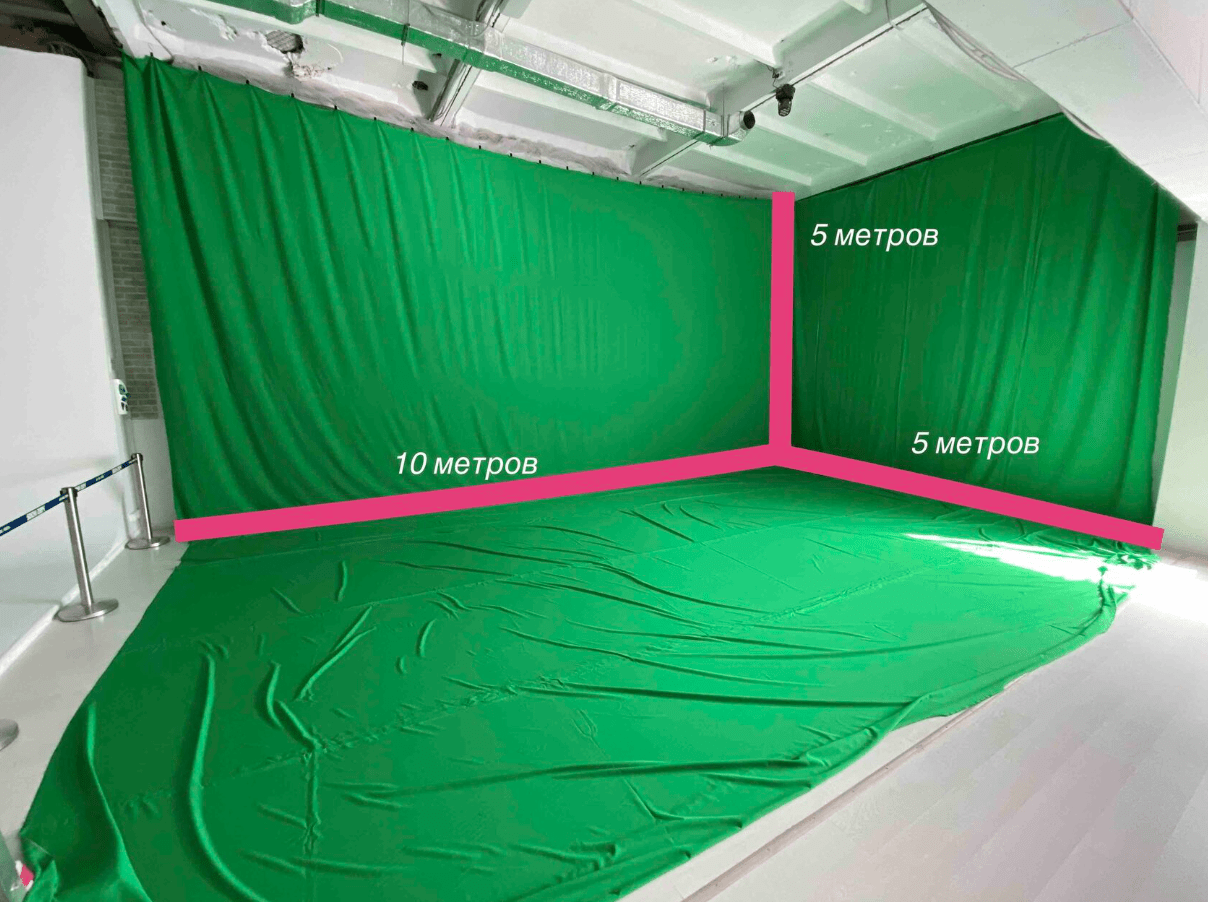
Хороший хромакей начинается не в редакторе, а на площадке. Когда фон освещен равномерно, объект стоит на правильном расстоянии, камера пишет резкую картинку, а одежда не совпадает по цвету с фоном, замена фона занимает несколько минут. Когда съемка сделана на мятой ткани с пятнами света и тенью за спиной, приходится долго чистить края, добавлять маски и мириться с артефактами.
Фон
Для съемки подходит зеленая ткань, бумажный фон, окрашенная стена, складная панель или плотное полотно. Главное — поверхность должна быть матовой и ровной. Блестящий материал дает пересветы, темные провалы и разные оттенки одного цвета. Редактор видит это не как один фон, а как набор пятен, поэтому часть фона остается в кадре.
Лучше использовать насыщенный зеленый или синий цвет без узоров. Складки, швы, заломы, фактура ткани и пятна грязи усложняют обработку. Перед съемкой фон нужно натянуть, разгладить, закрепить зажимами и проверить через камеру, а не только глазами. Иногда ткань выглядит ровной в комнате, но на записи показывает заметные волны.
Для домашней съемки подойдет простая схема:
-
фон закреплен на стойке, стене или перекладине;
-
нижняя часть фона уходит на пол, если человек снят в полный рост;
-
на фоне нет складок и блеска;
-
объект стоит не вплотную, а на расстоянии;
-
фон занимает весь участок кадра за объектом.
Свет
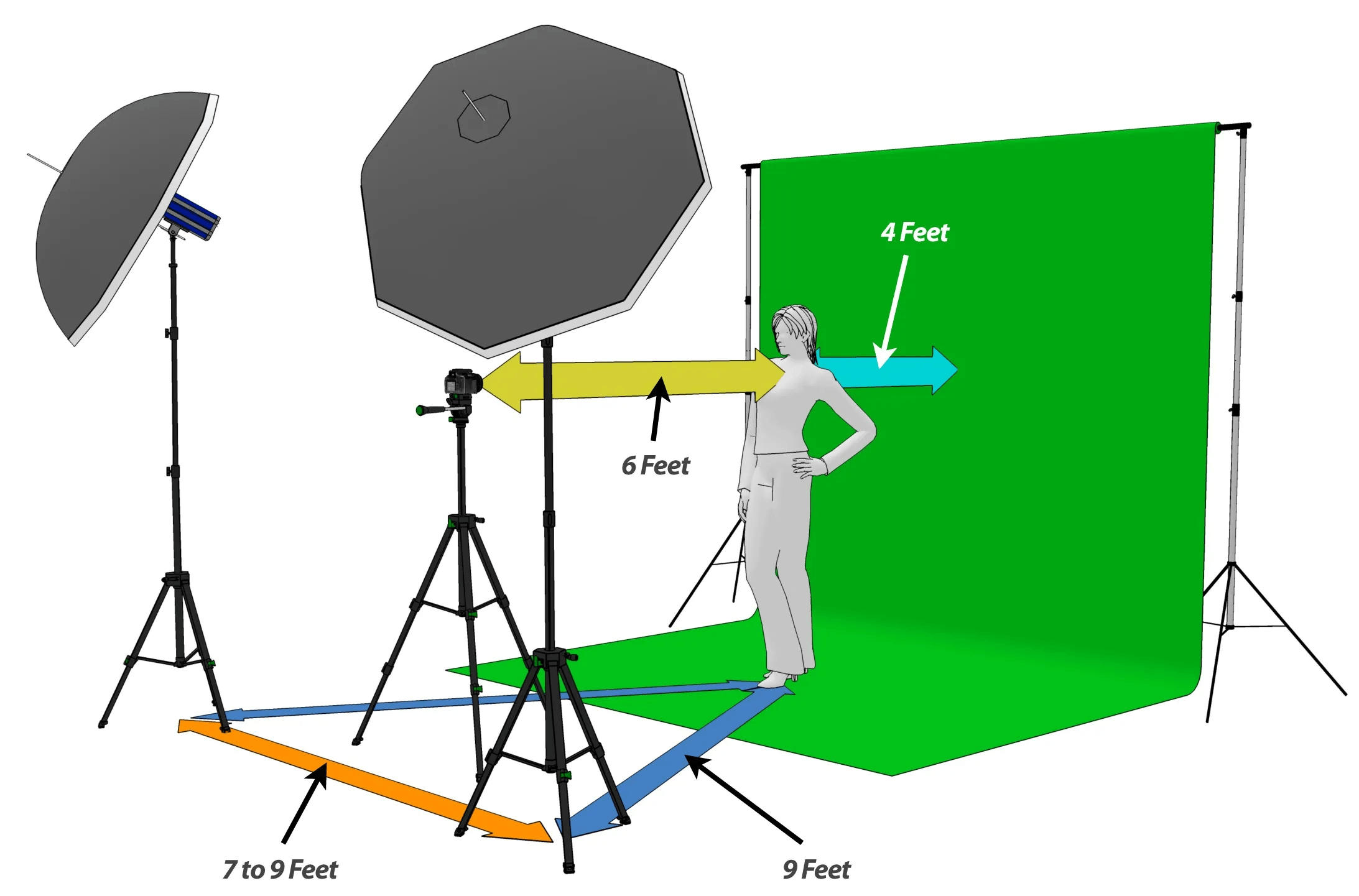
Ровный свет важнее дорогого фона. На зеленом экране не должно быть темных углов, жестких теней, пересветов и цветовых пятен. Для чистого результата фон подсвечивают отдельно, а человека — отдельно. Так легче получить одинаковый цвет позади объекта и избежать зеленого отражения на лице.
Рабочая схема для комнаты:
-
Два источника света направлены на фон слева и справа.
-
Один основной источник освещает человека спереди.
-
Дополнительный мягкий свет убирает резкие тени на лице.
-
Человек стоит на расстоянии от фона, чтобы не бросать тень.
-
Камера выставлена так, чтобы фон не был пересвечен.
Не стоит ставить человека вплотную к зеленому полотну. Так появляется тень и цветной отсвет по краям волос, плеч, рук и одежды. Чем дальше объект от фона, тем легче отделить его от зеленого цвета.
Одежда и детали
Самая частая ошибка — зеленая одежда на зеленом фоне или синяя одежда на синем фоне. Редактор удаляет выбранный цвет во всем кадре, поэтому футболка, украшение, рисунок на одежде или реквизит такого же оттенка тоже становятся прозрачными. Перед съемкой нужно проверить одежду, аксессуары, очки, бутылки, игрушки, растения и любые предметы в руках.
Сложнее всего обрабатывать:
-
распущенные волосы;
-
прозрачные ткани;
-
блестящие украшения;
-
стекло;
-
дым;
-
мех;
-
тонкую сетку;
-
быстрые движения рук;
-
полупрозрачные элементы одежды.
Эти детали не запрещены, но они требуют более аккуратного света, высокой резкости и тонкой настройки в редакторе.
Камера и качество записи
Чем чище исходник, тем лучше результат. Сильное сжатие видео создает квадратики и цветовые шумы вокруг объекта. Из-за этого зеленый фон смешивается с краями волос и одежды, а редактору сложнее отделить объект.
Для съемки хромакея лучше использовать:
-
разрешение 1080p или 4K;
-
стабильный фокус;
-
низкое ISO без цифрового шума;
-
ручной баланс белого;
-
достаточную выдержку без сильного смаза;
-
равномерный свет;
-
штатив или устойчивое крепление камеры.
Если камера постоянно меняет экспозицию, фон то светлеет, то темнеет. Из-за этого настройки хромакея начинают работать нестабильно: на одном фрагменте фон удаляется чисто, а на другом появляется пятнистость.
Как выбрать способ
| Платформа | Способ | Для кого подходит | Сложность | Что получается лучше всего |
|---|---|---|---|---|
| Windows | ВидеоМОНТАЖ | Новички, домашние ролики, обучающие видео | Низкая | Быстрая замена фона без сложной настройки |
| Windows | Adobe Premiere Pro | Монтажеры, блогеры, коммерческие проекты | Высокая | Точная обработка краев и цветокоррекция |
| Windows | DaVinci Resolve | Продвинутый монтаж, цвет, сложные сцены | Средняя | Чистая работа с цветом и матовой областью |
| Windows | OBS Studio | Стримы, вебинары, запись с камеры | Средняя | Живая замена фона во время записи |
| Windows | VSDC Free Video Editor | Бесплатный монтаж на Windows | Средняя | Простые ролики с фоном и слоями |
| Windows | Shotcut | Бесплатный монтаж без подписки | Средняя | Базовый хромакей через фильтры |
| macOS | Final Cut Pro | Пользователи Mac, быстрый монтаж | Средняя | Быстрое удаление зеленого и синего фона |
| macOS / iOS | iMovie | Простые ролики на Mac и iPhone | Низкая | Быстрая сборка без сложных параметров |
| Android / iOS | CapCut | Ролики для Shorts, Reels, TikTok | Низкая | Быстрая замена фона на телефоне |
| Android | InShot | Вертикальные ролики и сторис | Низкая | Быстрая подготовка под соцсети |
| Windows / Android | CyberLink PowerDirector | Домашний и полупрофессиональный монтаж | Средняя | Хромакей с удобной шкалой и эффектами |
| Онлайн | Canva | Простые дизайны и ролики в браузере | Низкая | Быстрое оформление видео для соцсетей |
| Онлайн | Clipchamp | Монтаж в браузере | Низкая | Простая работа с зеленым экраном |
| Онлайн | VEED | Быстрая обработка без установки | Низкая | Короткие ролики и замена фона |
| Онлайн | Unscreen | Автоматическое удаление фона | Низкая | Ролики без зеленого экрана |
Как сделать хромакей на Windows
ВидеоМОНТАЖ: простой способ сделать хромакей на компьютере
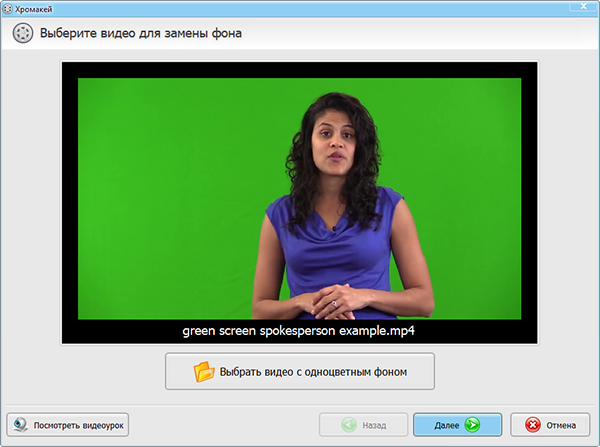
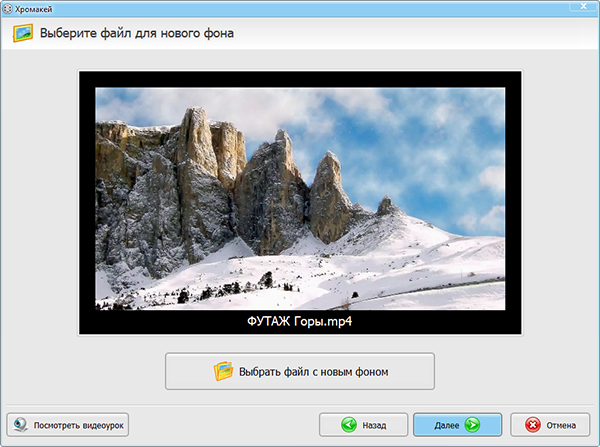
ВидеоМОНТАЖ удобен для тех, кто делает хромакей впервые и не хочет разбираться в профессиональных панелях. В этом варианте главное — правильно подготовить два файла: ролик с человеком на зеленом фоне и картинку или видео, которое станет новым задником.
Перед монтажом проверьте исходник. Зеленый фон должен быть ровным, без сильных теней и складок. Если на ткани видны темные полосы, лучше переснять фрагмент или хотя бы выбрать участок пипеткой в самой темной и самой светлой части фона, чтобы понять, насколько оттенок отличается. Чем меньше разброс по яркости, тем чище получится удаление.
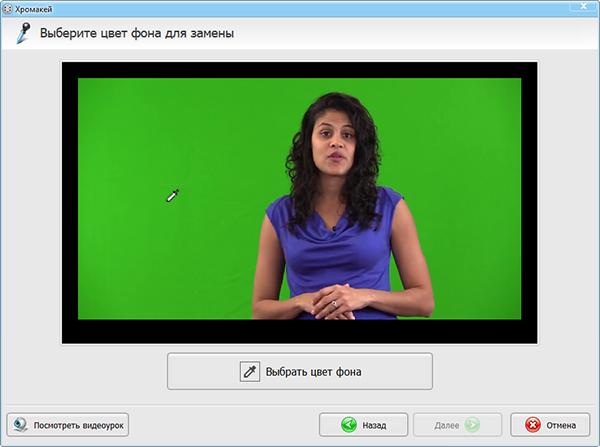
Порядок работы:
-
Откройте ВидеоМОНТАЖ и создайте новый проект.
-
Добавьте фоновое изображение или видео. Этот слой будет лежать ниже.
-
Добавьте ролик, снятый на зеленом фоне.
-
Разместите видео с человеком поверх фона.
-
Откройте инструменты обработки слоя и найдите удаление однотонного фона.
-
Выберите зеленый цвет пипеткой прямо в окне предпросмотра.
-
Увеличивайте силу удаления постепенно. Не выкручивайте параметр сразу на максимум: так можно повредить края лица, волосы и детали одежды.
-
Проверьте кадр в нескольких местах: в начале, середине и конце ролика.
-
При необходимости настройте мягкость края и прозрачность.
-
Сохраните проект и экспортируйте видео в MP4.
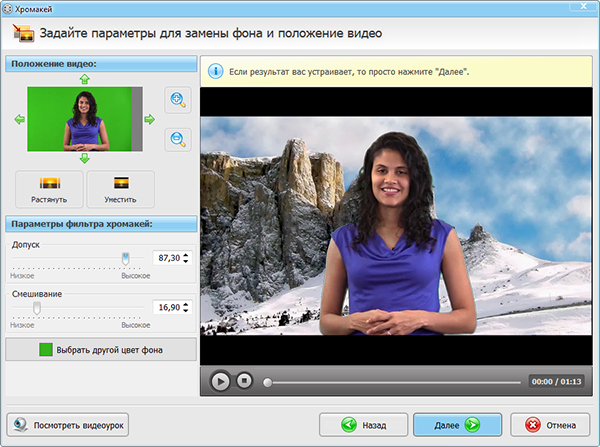
Чтобы результат выглядел естественно, объект должен совпадать с новым фоном по свету. Если человек снят при холодном освещении, а фон теплый и солнечный, кадр будет выглядеть склеенным. В этом случае после удаления зеленого фона стоит открыть цветовые настройки: немного изменить температуру, яркость, контраст и насыщенность объекта.
Для обучающих видео, поздравлений, роликов с ведущим, обзоров товаров и домашних проектов ВидеоМОНТАЖ хорош тем, что не перегружает интерфейс. Пользователь работает с понятной шкалой, видит результат в окне предпросмотра и может быстро заменить фон без сложной терминологии.
Плюсы:
-
подходит новичкам;
-
не требует профессиональной подготовки;
-
удобно собирать ролик из нескольких фрагментов;
-
можно добавить музыку, титры, заставки и переходы;
-
результат сразу виден в предпросмотре;
-
подходит для домашних роликов, уроков, поздравлений и простых презентаций.
Минусы:
-
сложные волосы и прозрачные детали требуют аккуратного исходника;
-
при плохом свете зеленый край придется исправлять вручную настройками;
-
для сложного композитинга профессиональные редакторы дают больше контроля.
Лучший сценарий: снять человека по пояс на ровном зеленом фоне, добавить фон студии или презентации, слегка подстроить цвет объекта и сохранить ролик в MP4.
Adobe Premiere Pro: точная замена фона через Ultra Key
Adobe Premiere Pro подходит для роликов, где нужна точная настройка: интервью, рекламные видео, курсы, YouTube-проекты, съемка ведущего для презентации, ролики с анимационным фоном. В программе хромакей настраивается через эффект Ultra Key. Он позволяет выбрать цвет фона, уточнить прозрачную область, сгладить край и убрать зеленый отсвет.
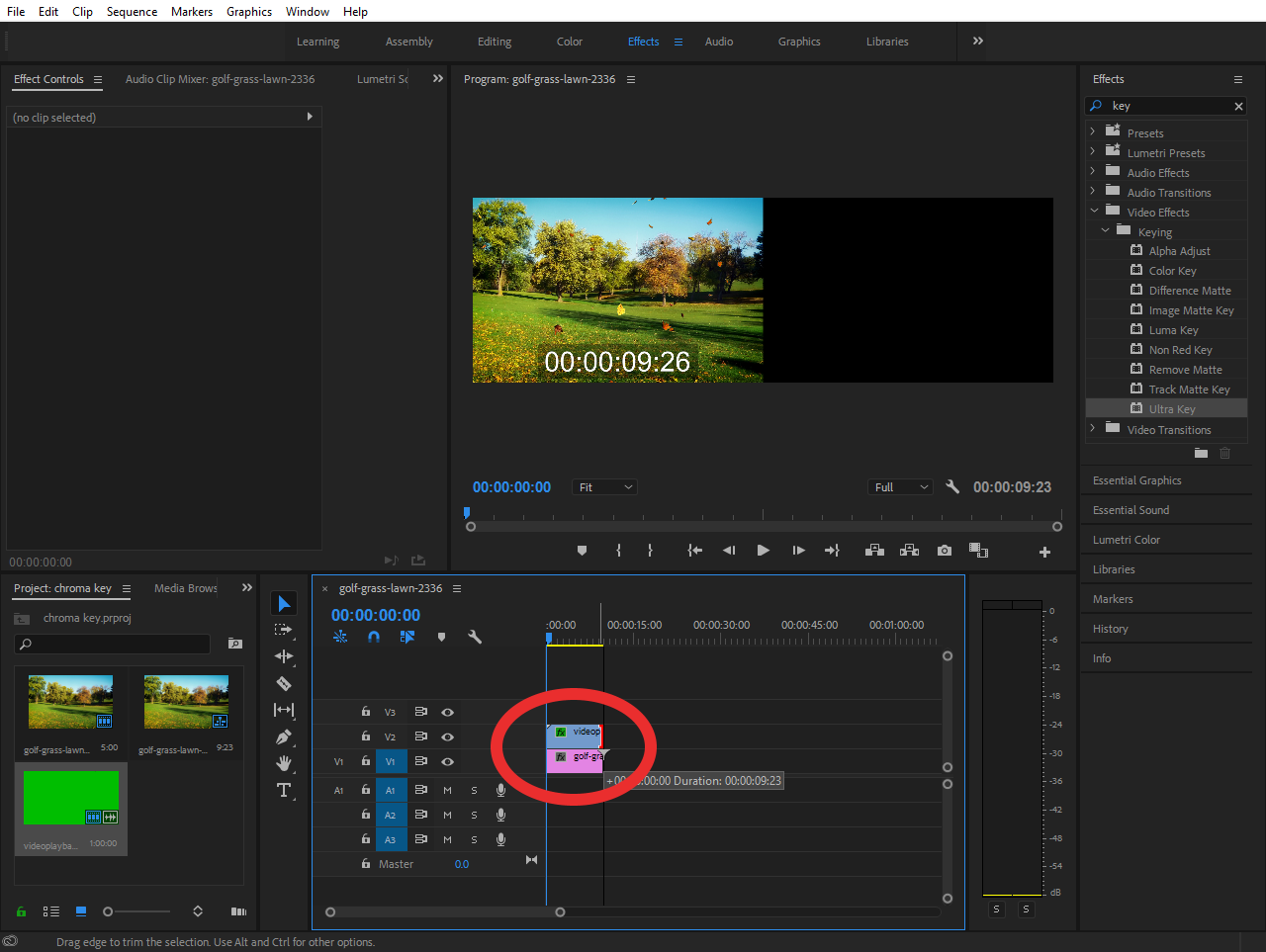
Порядок работы:
-
Создайте проект в Adobe Premiere Pro.
-
Импортируйте видео с зеленым фоном и новый фон.
-
Перетащите новый фон на дорожку V1.
-
Видео с человеком положите на дорожку V2.
-
Откройте панель Effects.
-
В поиске эффектов введите Ultra Key.
-
Перетащите Ultra Key на верхний видеоклип.
-
В панели Effect Controls найдите параметр Key Color.
-
Нажмите пипетку и выберите зеленую область в окне Program Monitor.
-
Переключите Output на Alpha Channel, чтобы увидеть черно-белую маску прозрачности.
-
В блоке Matte Generation настройте Transparency, Highlight, Shadow, Tolerance и Pedestal.
-
В блоке Matte Cleanup настройте Choke и Soften.
-
В блоке Spill Suppression уменьшите зеленый отсвет на краях объекта.
-
Верните Output в Composite.
-
Подгоните цвет объекта под новый фон через Lumetri Color.
-
Экспортируйте ролик через File → Export → Media.
Главная сила Adobe Premiere Pro — контроль. В простом редакторе обычно есть один-два ползунка, а здесь можно отдельно управлять прозрачностью, светлыми участками, тенями, плотностью маски, мягкостью края и подавлением цветного ореола. Это особенно важно, когда на фоне есть легкие перепады света или у человека тонкие волосы.
Рабочая последовательность настройки такая: сначала добейтесь чистого удаления фона, затем проверьте Alpha Channel, потом чистите край, а уже в конце занимаетесь цветом. Не стоит сразу исправлять картинку цветокоррекцией, пока край плохо отделен. Иначе можно усилить зеленую кайму и получить грязный контур.
Для реалистичного результата нужно учитывать направление света. Если фон показывает окно справа, а человек освещен слева, кадр выглядит неубедительно. В таком случае объект можно немного осветлить с нужной стороны, добавить легкую тень или выбрать фон, который совпадает с исходным освещением.
Плюсы:
-
точная настройка прозрачной области;
-
удобно работать с несколькими слоями;
-
сильные инструменты цветокоррекции;
-
подходит для коммерческих роликов;
-
можно совмещать хромакей с масками, трекингом, титрами и графикой;
-
хорошо работает в сложных монтажных проектах.
Минусы:
-
новичку нужно время на освоение интерфейса;
-
требуется производительный компьютер;
-
при плохой съемке настройки занимают много времени;
-
для коротких бытовых роликов программа избыточна.
Лучший сценарий: ролик с ведущим для курса, презентации, рекламы или YouTube, где важны чистые края, цветовая подгонка и аккуратный экспорт.
DaVinci Resolve: хромакей с точной работой по цвету
DaVinci Resolve особенно хорош там, где после замены фона нужно довести картинку по цвету. Программа объединяет монтаж, цветокоррекцию, композитинг, работу со звуком и экспорт, поэтому в одном проекте можно удалить зеленый фон, настроить цвет объекта, добавить тень, графику и финальную обработку.
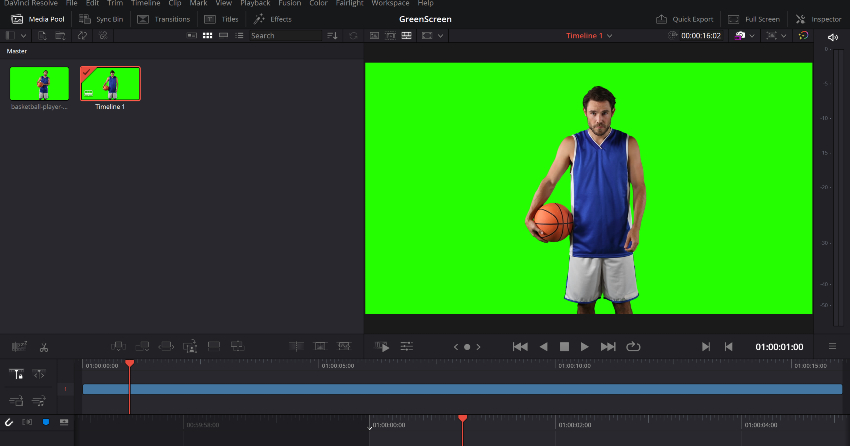
Для обычного монтажа достаточно страницы Color. Для сложных сцен используют Fusion, где можно собрать более точную схему обработки, но для большинства задач с зеленым фоном хватит стандартного подхода.
Порядок работы на странице Color:
-
Создайте проект в DaVinci Resolve.
-
На странице Edit добавьте новый фон на нижнюю дорожку.
-
Видео с человеком на зеленом фоне положите выше.
-
Перейдите на страницу Color.
-
Выберите клип с зеленым фоном.
-
Откройте Qualifier или 3D Keyer.
-
Пипеткой отметьте зеленый цвет на фоне.
-
Включите просмотр выделенной области, чтобы увидеть, какие части кадра попали в удаление.
-
Расширьте или сузьте диапазон оттенков.
-
Очистите маску от шумов.
-
Смягчите край объекта.
-
Уберите зеленоватый отсвет на контуре.
-
Вернитесь на Edit и проверьте движение.
-
На странице Deliver выберите формат экспорта и сохраните ролик.
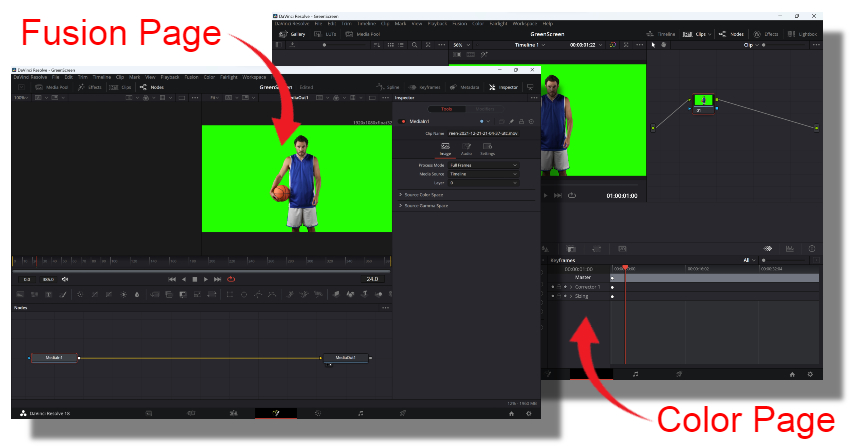
В DaVinci Resolve важно контролировать не только прозрачность, но и цветовую совместимость. После удаления фона объект часто выглядит отдельно от новой сцены. Чтобы этого не было, настройте контраст, температуру, насыщенность и яркость. Если фон темный, а человек слишком светлый, немного опустите экспозицию объекта. Если фон теплый, а объект снят при холодном свете, подогрейте температуру.
Для сложных кадров используйте Fusion. Там удобно работать с узлами, дополнительными масками, раздельной обработкой краев и композитингом. Такой способ занимает больше времени, но помогает, когда на зеленом фоне есть полутени, волосы, движение или неоднородное освещение.
Плюсы:
-
сильная цветокоррекция;
-
можно обрабатывать сложные сцены;
-
есть продвинутые инструменты для композитинга;
-
удобно проверять результат по маске;
-
подходит для видео с кинематографичным цветом;
-
можно довести весь проект в одной программе.
Минусы:
-
интерфейс требует привыкания;
-
для сложной обработки нужен мощный компьютер;
-
начинающему пользователю проще стартовать с более легкого редактора;
-
Fusion требует отдельного изучения.
Лучший сценарий: ролик, где после замены фона важна не только прозрачность, но и общий цвет, свет, настроение и аккуратное совмещение объекта с новой сценой.
OBS Studio: хромакей для стрима, вебинара и записи с камеры
OBS Studio используют не для классического монтажа на таймлайне, а для живой записи и трансляций. Это лучший вариант, когда нужно заменить фон прямо во время стрима, лекции, вебинара, записи с веб-камеры или игрового эфира.
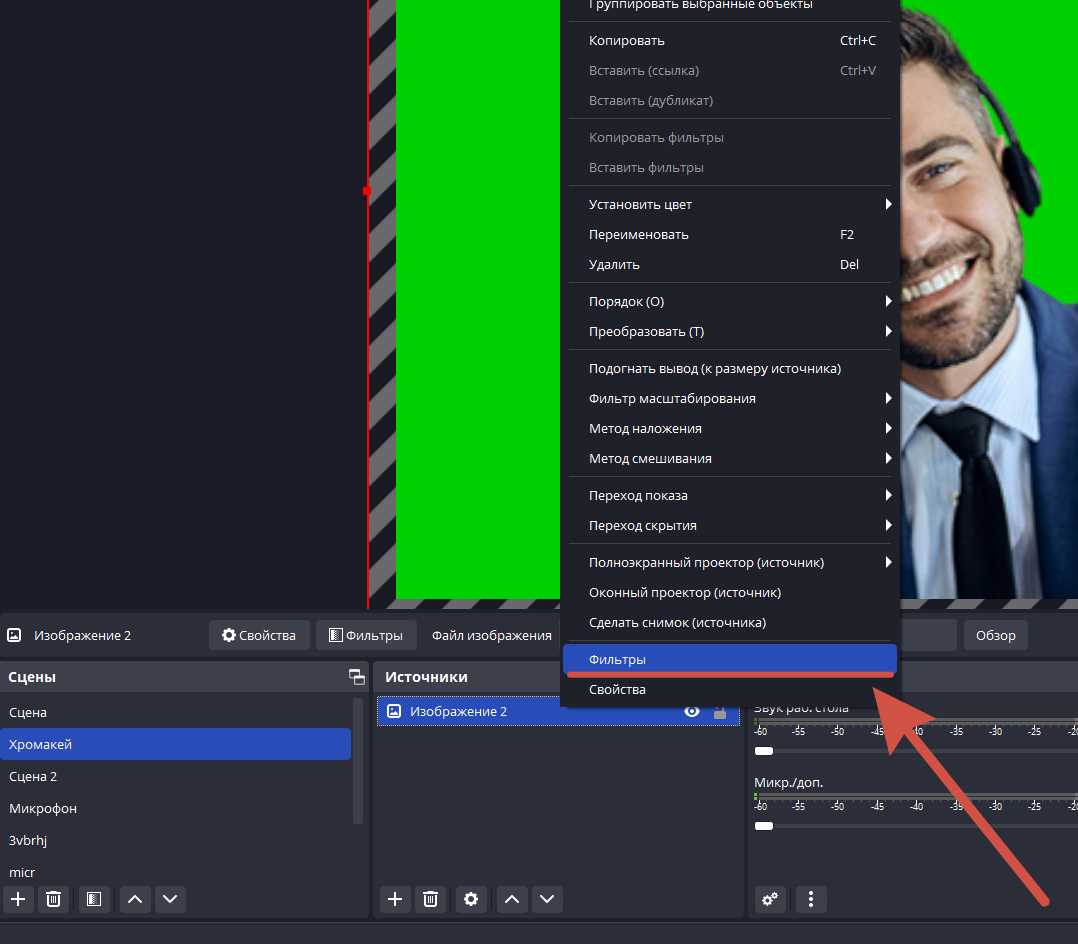
Порядок работы:
-
Откройте OBS Studio.
-
В блоке Scenes создайте сцену.
-
В блоке Sources нажмите плюс и добавьте Video Capture Device.
-
Выберите веб-камеру или камеру через карту захвата.
-
Добавьте фоновое изображение, видео, окно игры, презентацию или картинку.
-
Перетащите фон ниже камеры в списке источников.
-
Нажмите правой кнопкой по камере и откройте Filters.
-
В разделе Effect Filters нажмите плюс.
-
Выберите Chroma Key.
-
В Key Color Type выберите Green или Blue.
-
Настройте Similarity, Smoothness и Key Color Spill Reduction.
-
Закройте окно фильтров и проверьте сцену в предпросмотре.
-
Нажмите Start Recording или Start Streaming.
В OBS Studio особенно важно правильно выставить свет до начала эфира. Во время трансляции исправлять фон неудобно. Перед записью нужно открыть предпросмотр на весь экран, подвигать руками, повернуть голову, проверить плечи, волосы, наушники и микрофон. Если зеленая кайма заметна, увеличьте Key Color Spill Reduction и слегка настройте Smoothness. Если начинают исчезать части лица или одежды, уменьшите Similarity.
Фон в OBS может быть любым: изображение, зацикленное видео, окно браузера, презентация, игра, захват экрана, анимация. Главное — порядок источников. Камера должна быть выше фона, иначе человек окажется под изображением и исчезнет.
Для вебинаров удобно добавить презентацию как Window Capture или Display Capture, а камеру с удаленным фоном поставить в угол. Для игровых стримов камеру обычно размещают поверх игры, а зеленый фон убирают, чтобы зритель видел только стримера.
Плюсы:
-
хромакей работает в реальном времени;
-
подходит для стримов, лекций и вебинаров;
-
можно использовать камеру поверх игры, презентации или рабочего стола;
-
много настроек сцены;
-
можно записывать и транслировать без отдельного монтажа;
-
программа подходит для сложной сборки эфира.
Минусы:
-
не предназначена для полноценного монтажа готовых клипов;
-
плохой свет сразу виден зрителям;
-
настройка камеры и сцены требует проверки перед эфиром;
-
при слабом компьютере возможна нагрузка на систему.
Лучший сценарий: стример, преподаватель или ведущий записывает себя на зеленом фоне и сразу выводит поверх игры, презентации или виртуальной студии.
VSDC Free Video Editor: бесплатная замена фона на Windows
VSDC Free Video Editor подходит тем, кто хочет заменить фон на Windows без тяжелой профессиональной среды. В программе есть работа со слоями, эффектами и экспортом, поэтому она подходит для простых роликов с человеком, предметом или графикой на зеленом фоне.
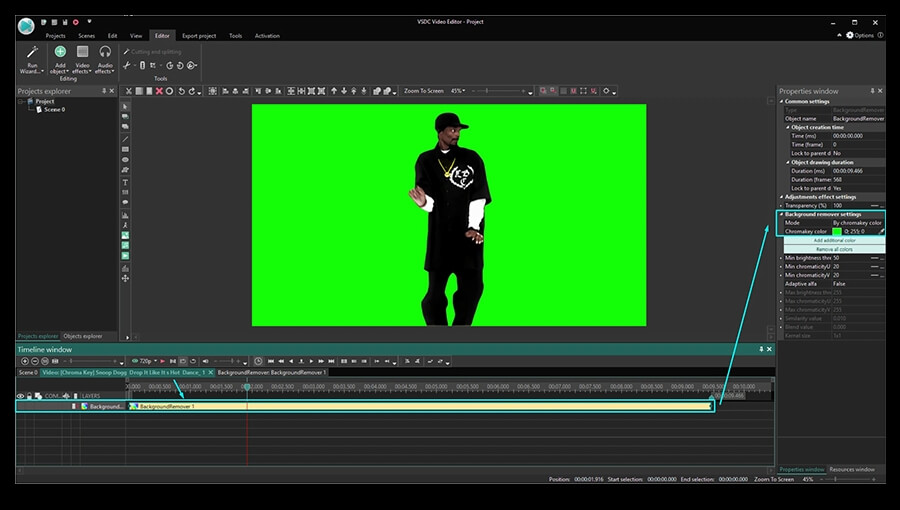
Порядок работы:
-
Создайте новый проект.
-
Добавьте фоновую картинку или видеоролик.
-
Добавьте видео на зеленом фоне поверх фонового слоя.
-
Выделите верхний ролик.
-
Откройте видеoэффекты и найдите удаление фона по цвету.
-
Выберите зеленый оттенок пипеткой.
-
Настройте порог удаления так, чтобы фон исчез, но объект остался плотным.
-
Увеличьте мягкость края, если контур выглядит рваным.
-
Проверьте движение по всей длине ролика.
-
Перейдите к экспорту и сохраните видео.
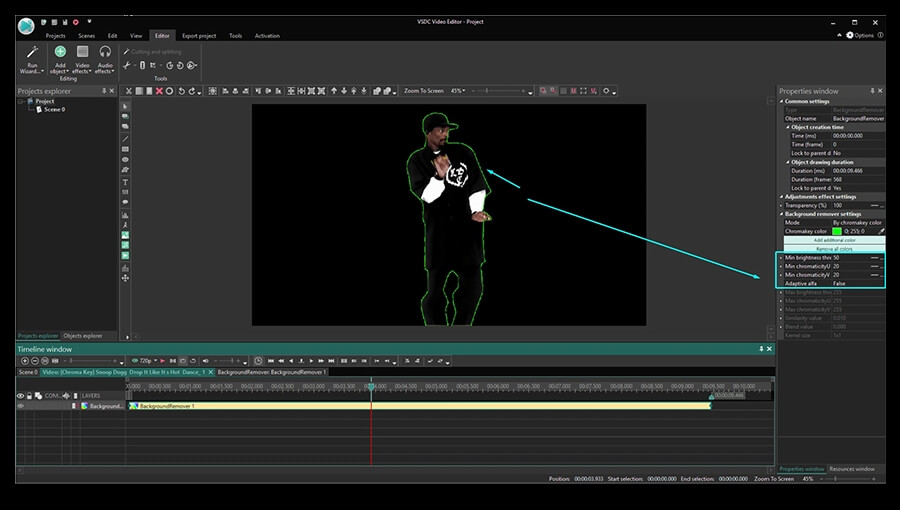
В VSDC Free Video Editor нужно внимательно следить за слоями. Если фон оказался выше основного видео, результат будет неправильным. Нижний слой — это новый фон, верхний — человек или объект на зеленом фоне. После удаления зеленого цвета нижний слой становится видимым.
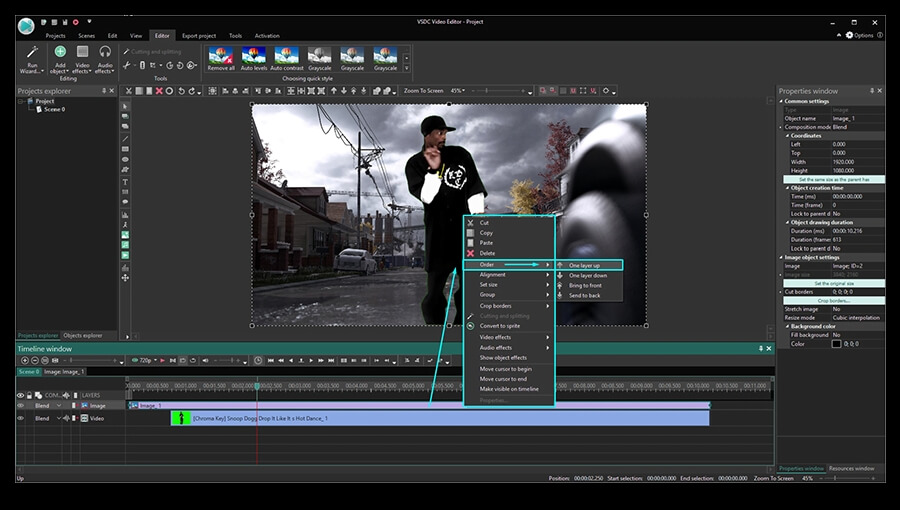
При сложной сцене лучше не пытаться исправить все одним параметром. Сначала уберите основную зеленую область, затем работайте с краями. Если фон остается пятнами, причина чаще всего в неровном освещении. В таком случае можно добавить маску, обрезать лишнюю часть кадра или переснять материал.
Плюсы:
-
есть бесплатные возможности для монтажа;
-
поддерживаются слои и эффекты;
-
подходит для простых проектов на Windows;
-
можно добавить титры, музыку и переходы;
-
удобно делать ролики для YouTube и соцсетей.
Минусы:
-
интерфейс не такой простой, как у редакторов для новичков;
-
тонкая настройка требует практики;
-
сложные края хуже обрабатываются без хорошего исходника;
-
для быстрых роликов на телефоне проще использовать мобильный редактор.
Лучший сценарий: простой ролик на Windows, где нужно заменить ровный зеленый фон и затем добавить текст, музыку или заставку.
Shotcut: хромакей через фильтр Chroma Key
Shotcut — бесплатный видеоредактор с дорожками, фильтрами и экспортом. Он подходит, когда нужно сделать хромакей без подписки и без сложной профессиональной системы.
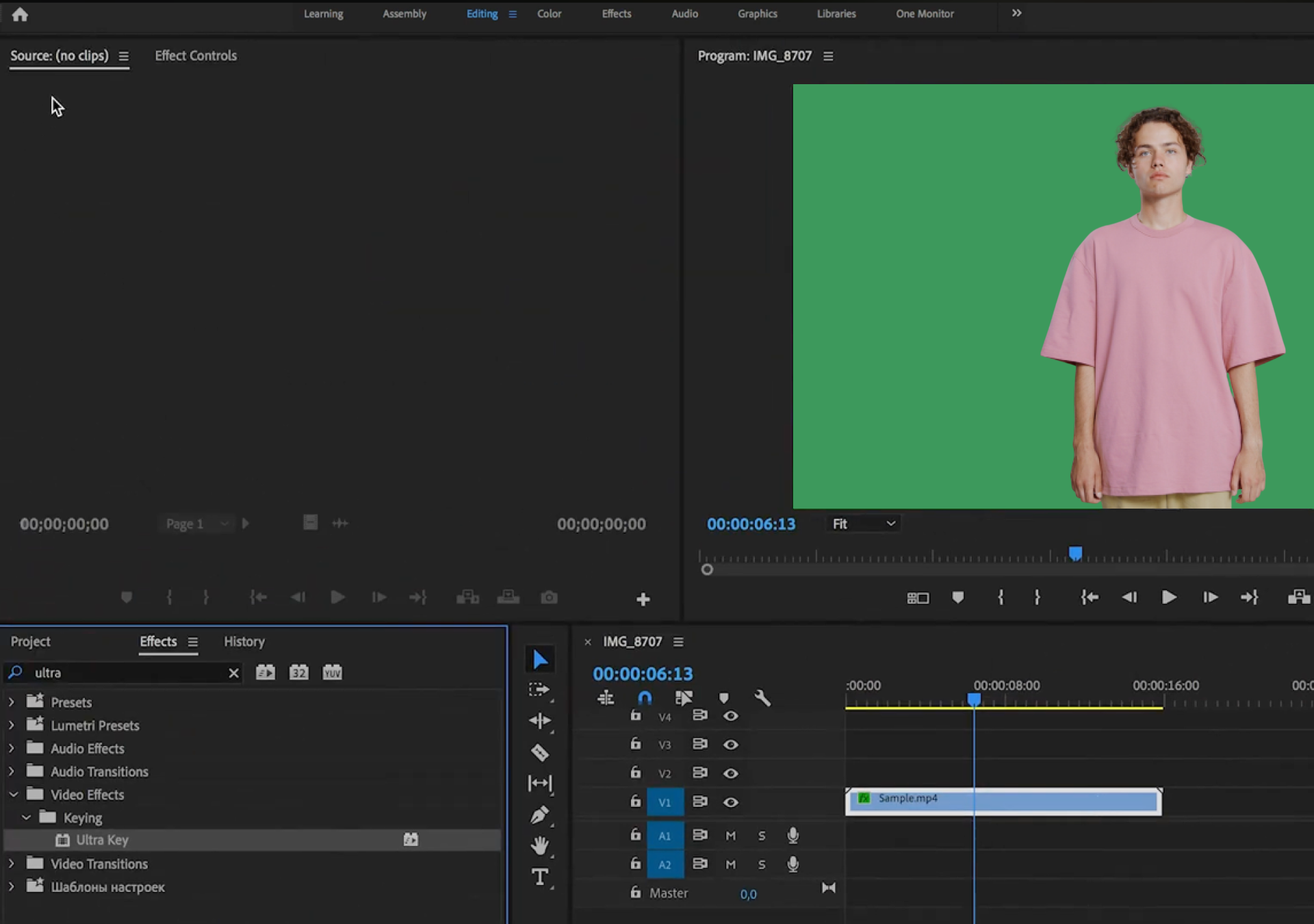
Порядок работы:
-
Откройте Shotcut.
-
Создайте проект.
-
Добавьте нижнюю видеодорожку для нового фона.
-
Добавьте верхнюю видеодорожку для ролика на зеленом фоне.
-
Выделите верхний клип.
-
Откройте Filters.
-
Нажмите плюс и выберите Video.
-
Добавьте Chroma Key: Simple или Chroma Key: Advanced.
-
Выберите зеленый цвет пипеткой.
-
Настройте Distance так, чтобы фон исчез.
-
При необходимости используйте расширенный вариант для более точной настройки.
-
Проверьте края волос, плеч и рук.
-
Откройте Export и сохраните файл.
В Shotcut удобно начинать с простого варианта Chroma Key, а затем переходить к расширенному. Simple подходит для ровного фона. Advanced дает больше контроля, когда зеленый цвет неодинаковый или на краях есть остаточный оттенок.
Важный момент: не увеличивайте Distance слишком сильно. При завышенном значении начинают исчезать части объекта, особенно если в одежде есть похожие оттенки или на лице появился зеленый отсвет. Лучше оставить небольшой край и затем смягчить его, чем полностью разрушить контур.
Плюсы:
-
бесплатный редактор;
-
подходит для Windows, macOS и Linux;
-
есть дорожки и фильтры;
-
можно быстро проверить результат;
-
поддерживает разные форматы видео;
-
работает без привязки к облаку.
Минусы:
-
интерфейс требует привыкания;
-
часть настроек выглядит технически;
-
автоматической магии меньше, чем в мобильных редакторах;
-
сложные волосы требуют хорошего исходника.
Лучший сценарий: бесплатный монтаж на компьютере, когда фон снят ровно и нужно заменить его без лишних расходов.
Bolide Movie Creator: простой хромакей для домашнего видео
Bolide Movie Creator подходит для несложного монтажа: семейных роликов, поздравлений, школьных проектов, небольших заставок и простых видео с заменой фона. Программа рассчитана на пользователей, которым нужен понятный монтаж без перегрузки профессиональными функциями.
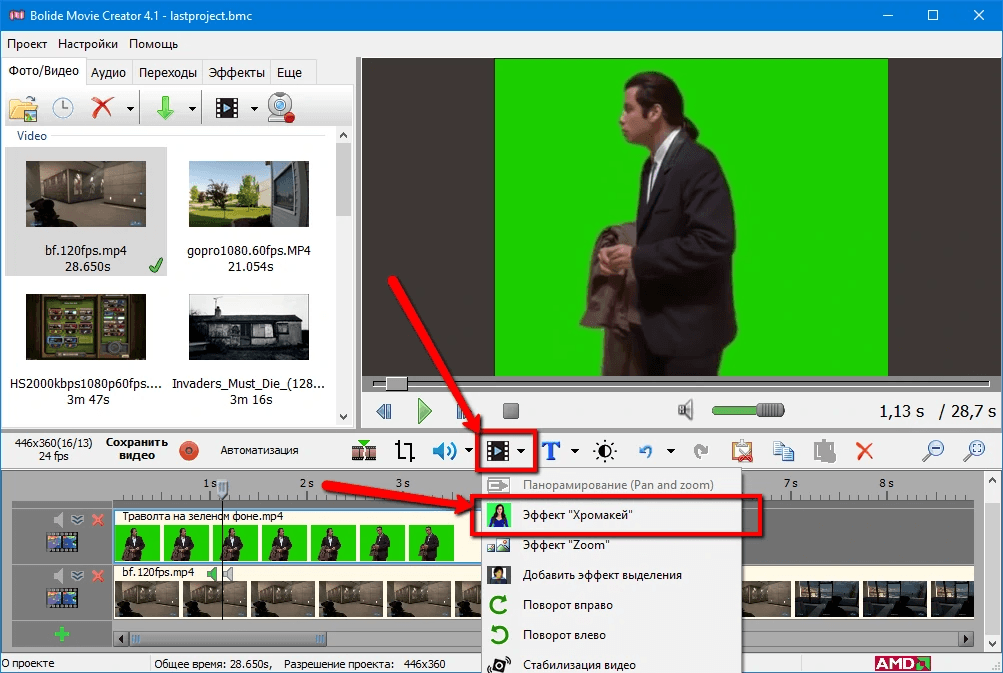
Порядок работы:
-
Откройте Bolide Movie Creator.
-
Создайте новый проект.
-
Добавьте фоновую картинку или видеоролик.
-
Добавьте видео на зеленом фоне вторым слоем.
-
Выберите клип с зеленым экраном.
-
Откройте настройки эффекта хромакея.
-
Укажите зеленый цвет.
-
Отрегулируйте силу удаления.
-
Проверьте, не пропадают ли детали объекта.
-
Сохраните готовый ролик.
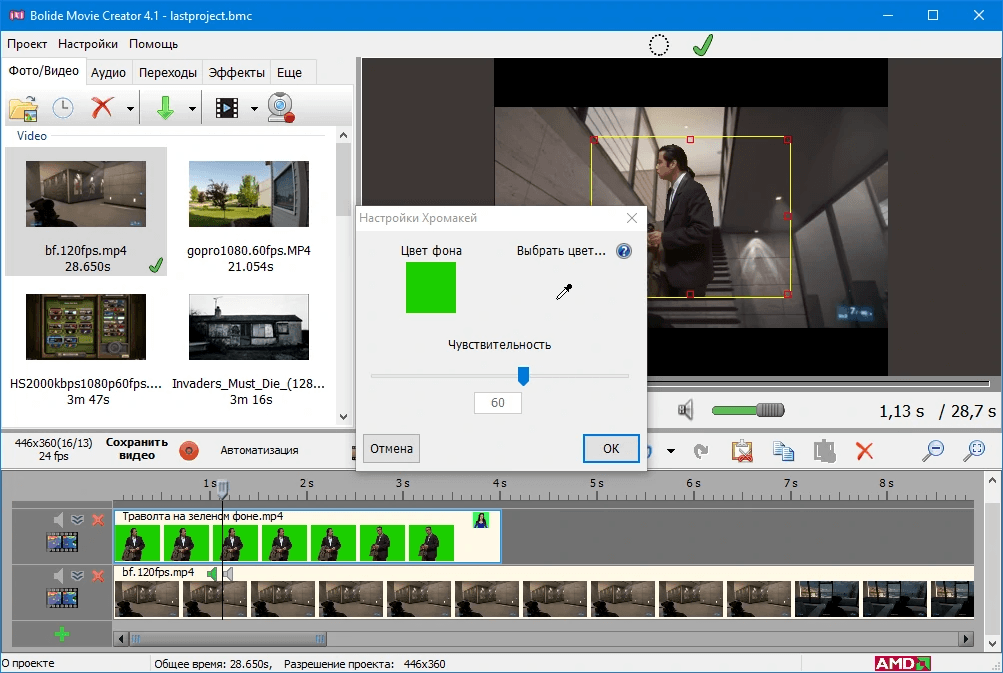
Для Bolide Movie Creator особенно важен аккуратный исходник. Чем проще программа, тем меньше у нее отдельных настроек для спасения сложного кадра. Поэтому лучше заранее снять фон ровно: без сильных складок, резких теней и зеленого отражения на лице. Тогда замена фона проходит быстро.
Этот способ хорошо подходит, когда не требуется профессиональная цветовая подгонка. Например, нужно записать поздравление на зеленом фоне, поставить за человеком праздничную картинку, добавить музыку и титры. Для такого сценария сложная программа не нужна.
Плюсы:
-
понятный формат работы;
-
подходит для новичков;
-
можно быстро собрать домашний ролик;
-
есть базовый монтаж, титры и музыка;
-
не нужно изучать профессиональный композитинг.
Минусы:
-
меньше тонких настроек;
-
качество сильно зависит от ровного фона;
-
сложные сцены лучше обрабатывать в более мощном редакторе.
Лучший сценарий: домашнее видео с простым фоном, где человек снят на ровном зеленом экране и требуется быстрая замена картинки за спиной.
Как сделать эффект хромакей на macOS
Final Cut Pro: хромакей на Mac для чистого монтажа
Final Cut Pro удобен для пользователей Mac, которым нужен быстрый монтаж с хорошим качеством. В программе есть эффект Keyer, который автоматически анализирует зеленый или синий фон и удаляет его. Для многих сцен достаточно перетащить эффект на клип и слегка поправить параметры.
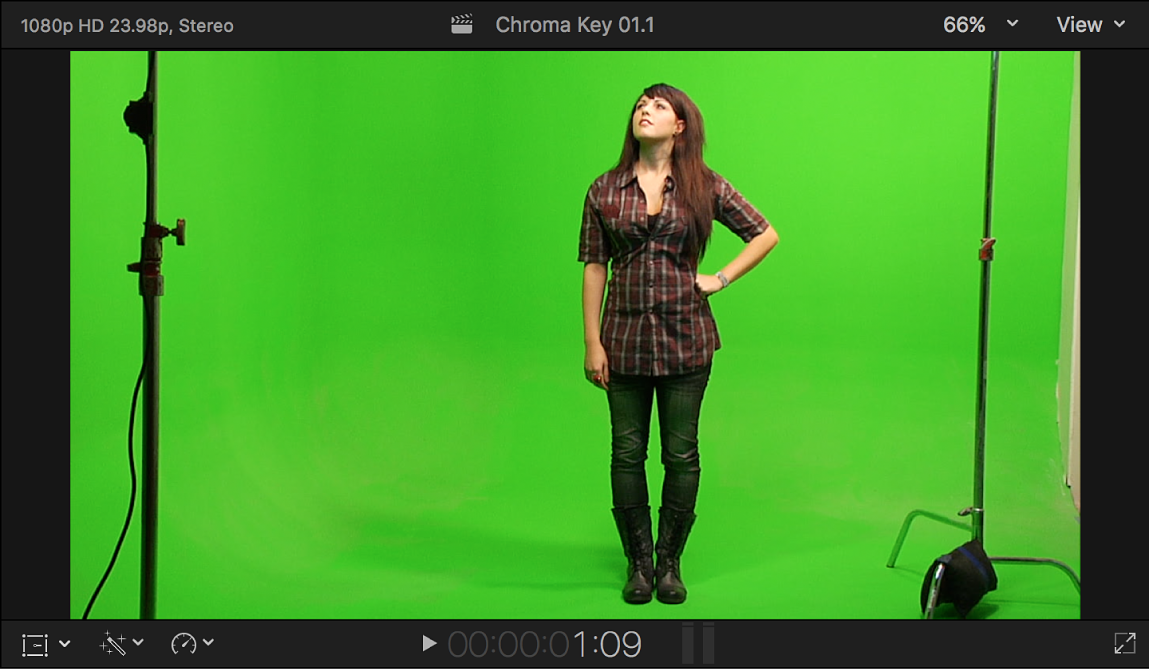
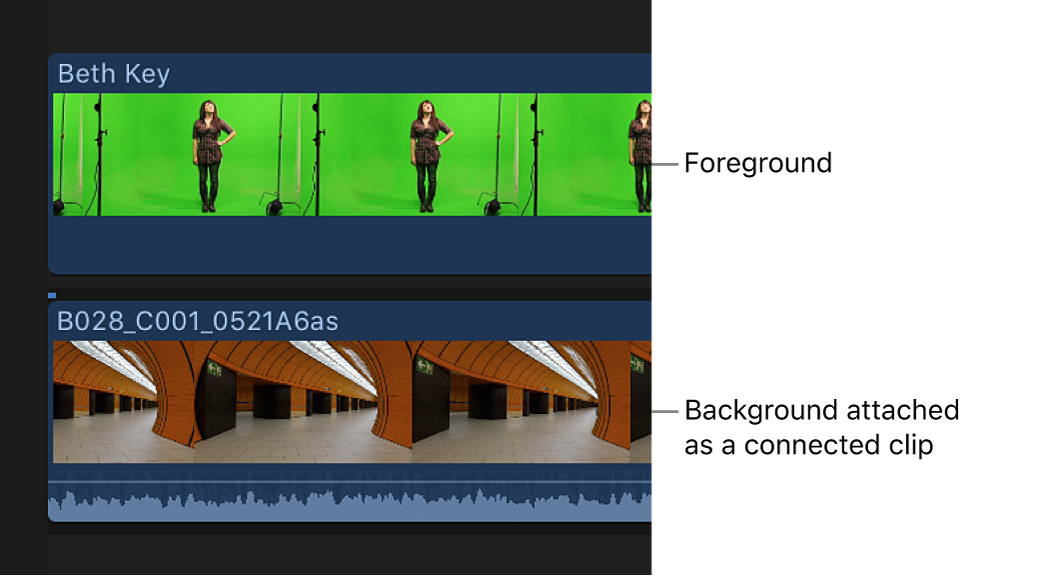
Порядок работы:
-
Откройте Final Cut Pro.
-
Создайте Library, Event и Project.
-
Импортируйте видео на зеленом фоне и новый фон.
-
Положите фон на нижний слой.
-
Видео с человеком разместите выше.
-
Откройте Effects Browser.
-
Найдите Keyer.
-
Перетащите эффект на верхний клип.
-
Проверьте автоматическое удаление фона.
-
Откройте параметры эффекта в Inspector.
-
Настройте Strength, Fill Holes, Edge Distance и Spill Level.
-
Подгоните масштаб и положение объекта.
-
При необходимости добавьте Color Wheels или Color Board для цветовой подгонки.
-
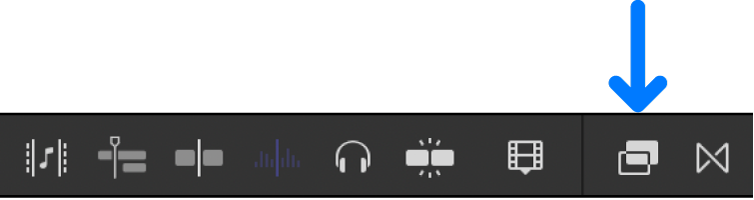
Экспортируйте видео через Share → Export File.
Final Cut Pro хорошо справляется с ровным зеленым фоном. Если фон освещен правильно, эффект удаляет его быстро и аккуратно. При сложных волосах, тенях и зеленом отсвете нужно открыть дополнительные параметры и отдельно настроить края.
Параметр Strength отвечает за силу удаления. Fill Holes помогает закрыть случайные прозрачные участки внутри объекта. Edge Distance влияет на контур. Spill Level уменьшает зеленый оттенок, который появляется на волосах, плечах и светлой одежде. Все эти параметры нужно настраивать в движении, а не по одному неподвижному кадру.
Плюсы:
-
быстрый результат на Mac;
-
удобная работа со слоями;
-
эффект Keyer хорошо подходит для зеленого и синего фона;
-
сильная оптимизация под macOS;
-
удобный экспорт;
-
можно совместить хромакей, цвет, титры и звук.
Минусы:
-
программа доступна только для устройств Apple;
-
сложные настройки требуют опыта;
-
профессиональный монтаж требует аккуратной организации проекта;
-
плохой исходник все равно дает зеленую кайму.
Лучший сценарий: съемка ведущего на зеленом фоне для YouTube, курса, рекламы или презентации на Mac.
iMovie: простой зеленый экран на Mac и iPhone
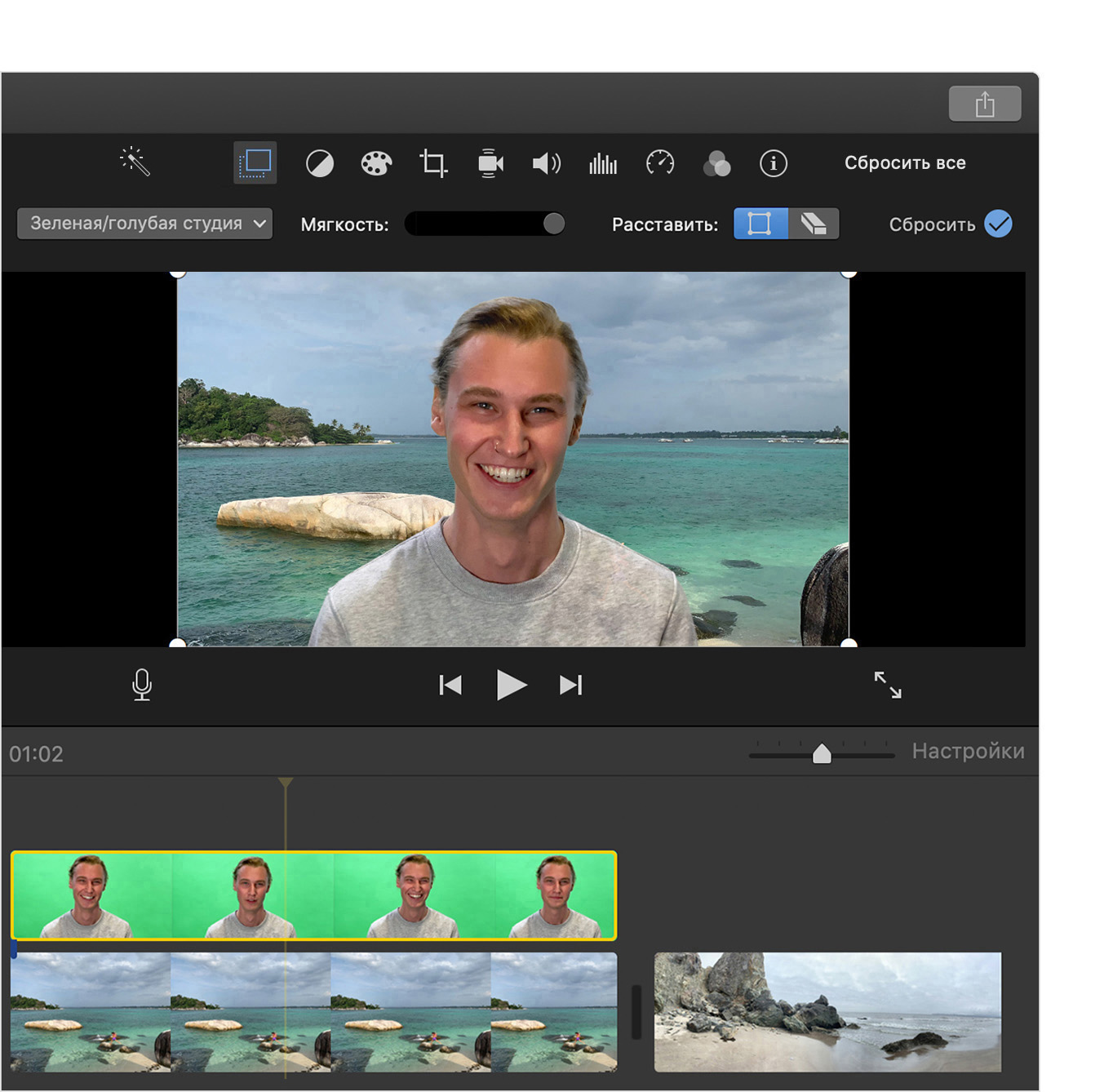
iMovie — самый простой вариант для пользователей Apple. Он подходит, когда нужно быстро подставить новый фон без детальной ручной настройки. В программе есть режим Green/Blue Screen, который применяется к верхнему клипу.
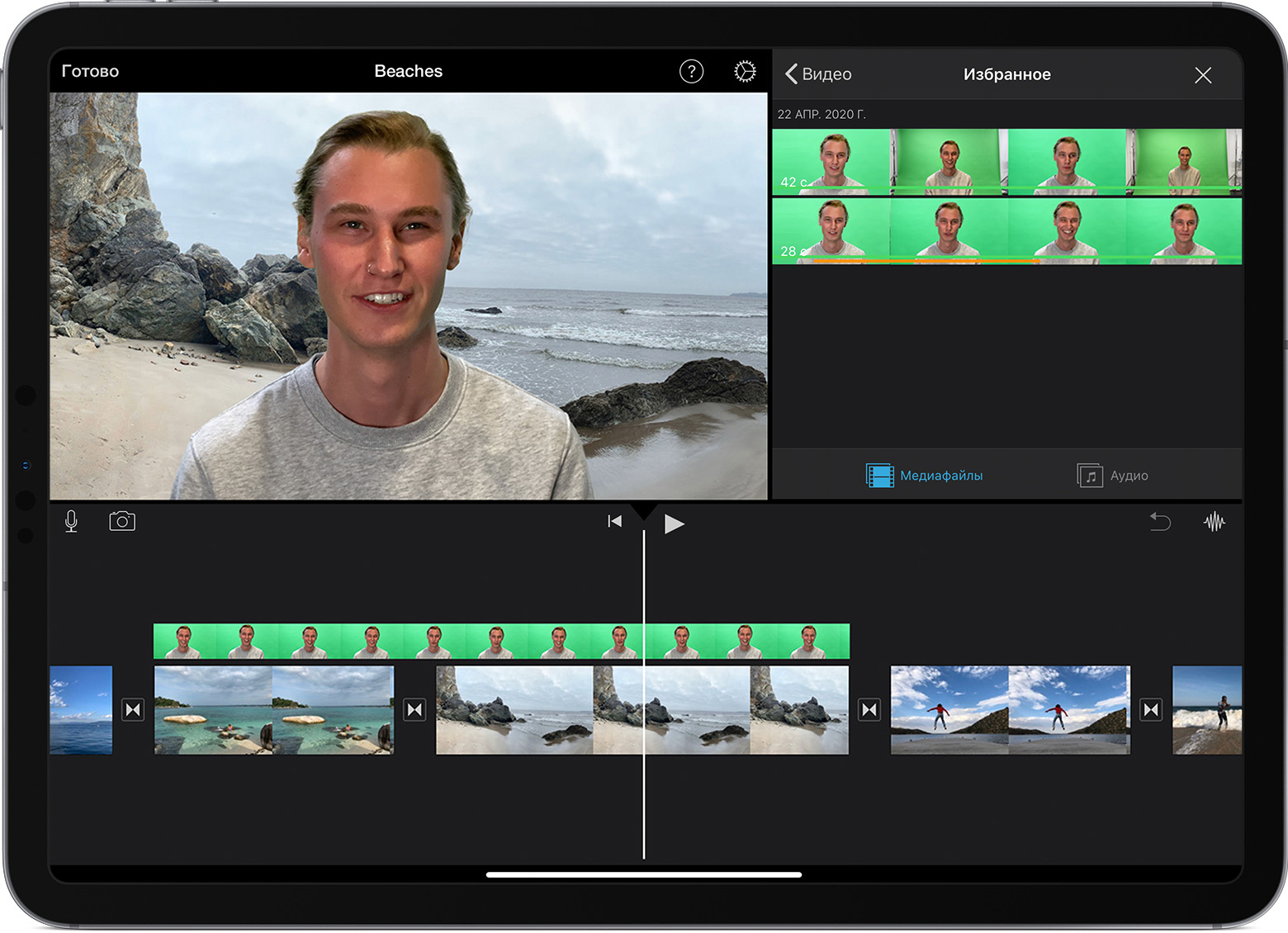
Порядок работы на Mac:
-
Откройте iMovie.
-
Создайте новый Movie.
-
Добавьте фоновое видео или изображение на временную шкалу.
-
Перетащите видео на зеленом фоне поверх фонового слоя.
-
Выделите верхний клип.
-
Откройте настройки наложения видео.
-
Выберите Green/Blue Screen.
-
Подстройте кадрирование и положение.
-
Проверьте ролик в движении.
-
Сохраните видео через Share.
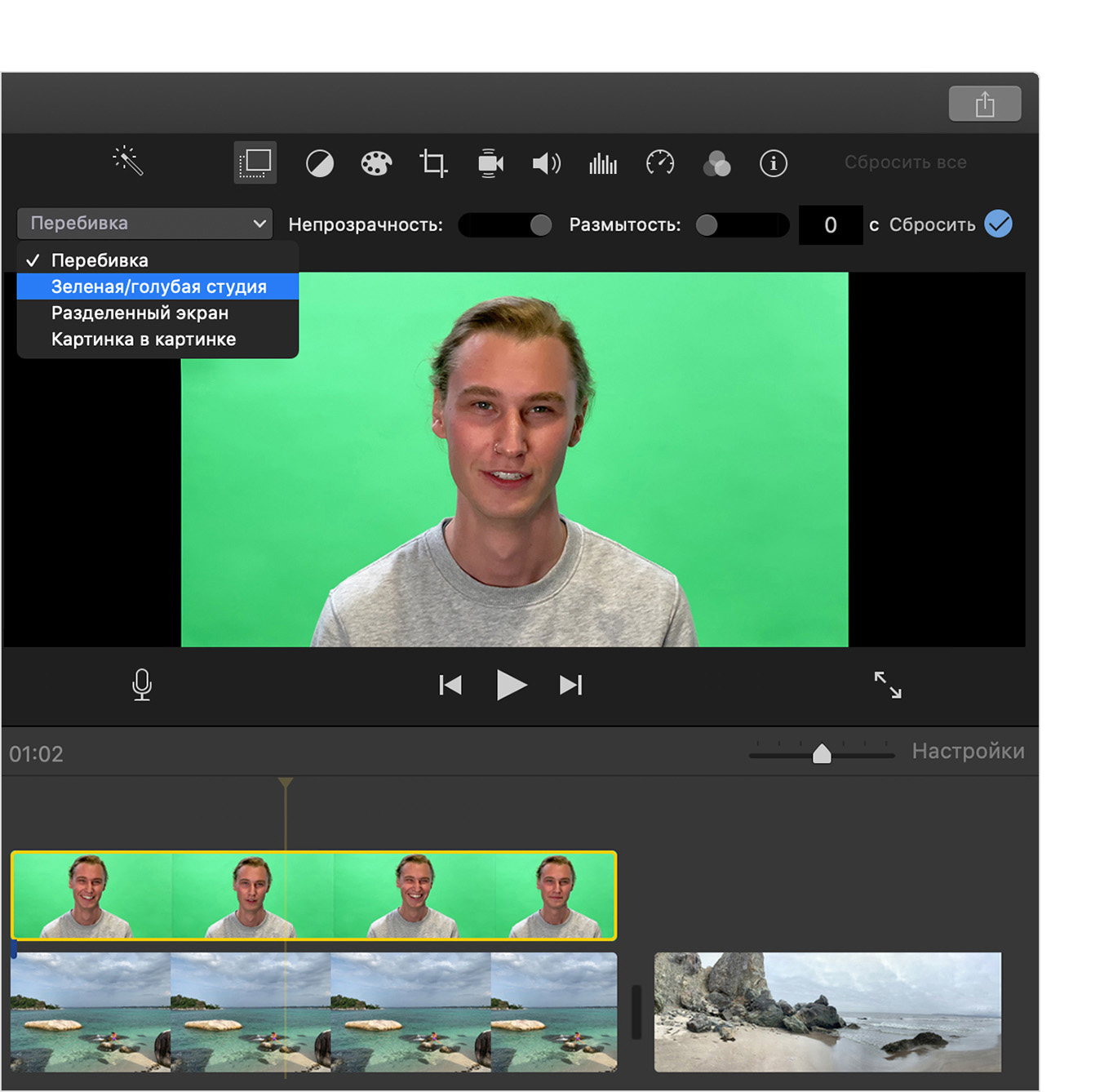
Порядок работы на iPhone похожий: сначала добавляют фон, затем через добавление поверх основного клипа помещают видео на зеленом фоне и выбирают режим Green/Blue Screen. В мобильном варианте настроек меньше, зато процесс быстрый и понятный.
iMovie лучше использовать для простых кадров: человек по пояс, ровный фон, хорошее освещение, минимум мелких деталей. Если в кадре много волос, прозрачных тканей или неравномерный зеленый фон, лучше перейти в Final Cut Pro.
Плюсы:
-
очень простой интерфейс;
-
подходит для быстрых роликов;
-
работает на Mac, iPhone и iPad;
-
не требует глубоких знаний монтажа;
-
удобно делать учебные и домашние видео.
Минусы:
-
мало тонких настроек;
-
сложные края исправлять трудно;
-
качество результата сильно зависит от съемки;
-
для коммерческого монтажа возможностей недостаточно.
Лучший сценарий: короткий ролик на Mac или iPhone, где нужно быстро поставить человека на другой фон.
Как сделать хромакей на Android
CapCut на Android: хромакей для коротких видео и соцсетей
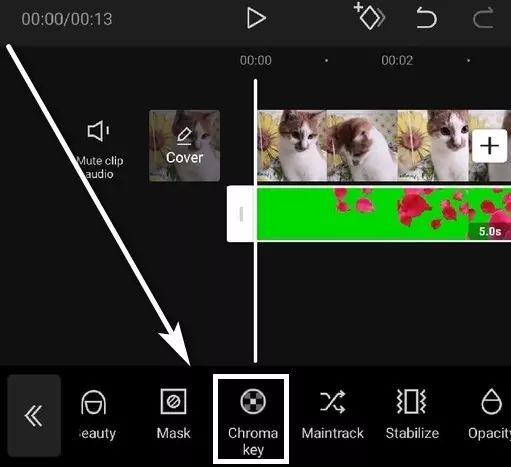
CapCut удобен для вертикальных роликов, коротких видео, сторис, Reels, Shorts и TikTok. В нем можно быстро добавить фон, наложить видео сверху и удалить зеленый цвет через Chroma Key. Для мобильного монтажа это один из самых понятных способов.
Порядок работы:
-
Откройте CapCut.
-
Нажмите New project.
-
Выберите фоновое видео или изображение.
-
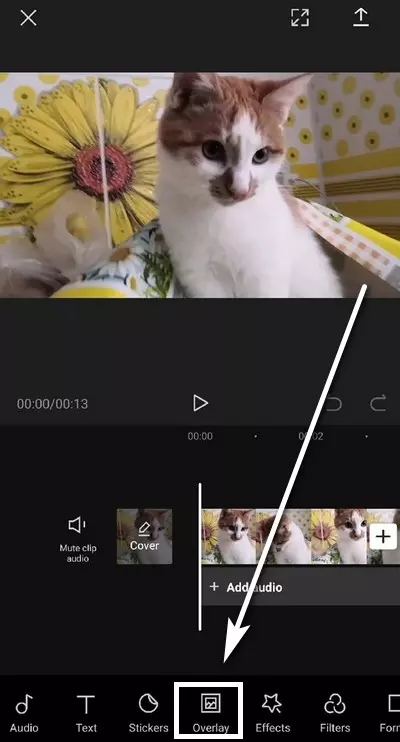
Нажмите Overlay.
-
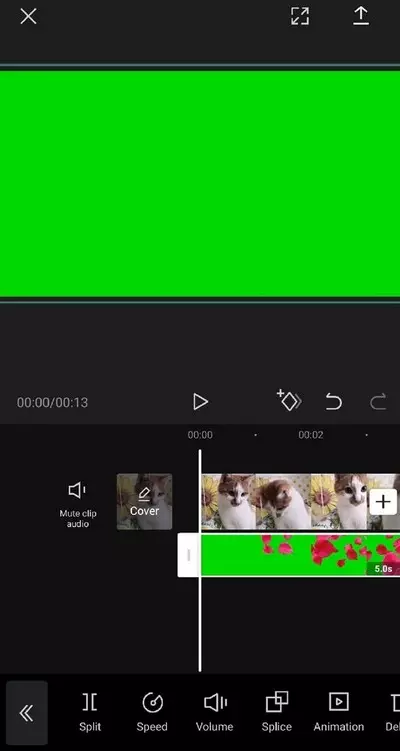
Выберите Add overlay.
-
Добавьте ролик, снятый на зеленом фоне.
-
Выделите наложенный клип на шкале.
-
Найдите Chroma Key.
-
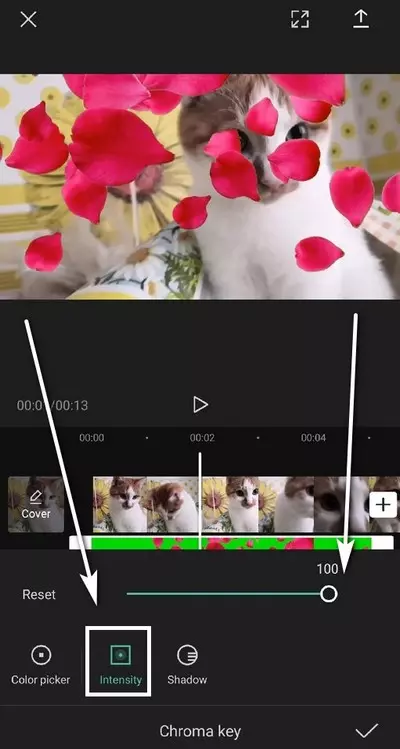
Нажмите Color picker и выберите зеленый фон.
-
Настройте Strength, чтобы удалить фон.
-
Настройте Shadow, чтобы сохранить естественный край.
-
Проверьте ролик в движении.
-
Нажмите Export и сохраните видео.
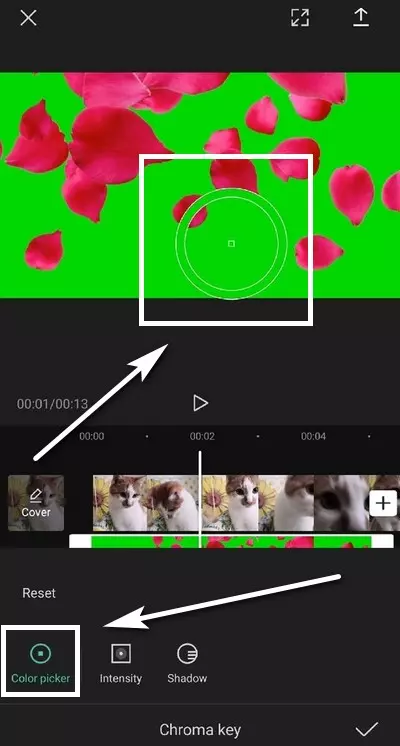
Сначала настройте Strength. Этот параметр отвечает за удаление выбранного цвета. Если значение слишком слабое, зеленый фон останется пятнами. Если слишком сильное, начнут пропадать края объекта. Затем настройте Shadow. Этот параметр помогает сохранить объем и убрать грубый плоский край.
Для телефона особенно важно снимать при хорошем освещении. Мобильная камера часто усиливает шум в темной комнате, а шум на зеленом фоне мешает удалению цвета. Лучше поставить два источника света на фон и один мягкий источник на лицо. Также нужно протереть объектив: мутная картинка дает размытые края, которые сложнее отделить.
CapCut подходит не только для зеленого экрана. В нем можно использовать и синий фон, если одежда или реквизит зеленые. Главное — выбрать пипеткой именно тот цвет, который нужно убрать.
Плюсы:
-
быстрый монтаж на телефоне;
-
понятный порядок действий;
-
удобно делать вертикальные ролики;
-
есть наложения, текст, музыка и эффекты;
-
можно сразу экспортировать видео для соцсетей;
-
не нужен компьютер.
Минусы:
-
сложные края обрабатываются хуже, чем в профессиональных редакторах;
-
на слабом телефоне возможны задержки;
-
маленький экран мешает точной проверке деталей;
-
результат сильно зависит от качества съемки.
Лучший сценарий: короткий вертикальный ролик, где человек снят на ровном зеленом фоне и нужно быстро поставить новый фон прямо на смартфоне.
InShot: быстрый монтаж для сторис и вертикальных роликов
InShot удобен для оформления роликов под соцсети. Он помогает собрать видео в вертикальном формате, добавить музыку, текст, стикеры, обложку и быстро подготовить материал к публикации. Для задач с зеленым фоном важнее всего правильно выстроить слои и заранее снять чистый исходник.
Порядок работы:
-
Откройте InShot.
-
Создайте новый видеопроект.
-
Добавьте фоновую картинку или ролик.
-
Добавьте видео с зеленым экраном как дополнительный слой, когда нужен режим наложения.
-
Подгоните масштаб и положение объекта.
-
Используйте доступные инструменты удаления или вырезания фона, когда они доступны в выбранной версии приложения.
-
Настройте силу обработки.
-
Проверьте края объекта.
-
Добавьте текст, музыку, титры или стикеры.
-
Экспортируйте ролик в нужном разрешении.
InShot лучше воспринимать как редактор для оформления, а не как профессиональную студию композитинга. Он хорош, когда нужно быстро подготовить видео для публикации: поменять формат, добавить фон, сделать подписи, поставить музыку, обрезать лишнее и сохранить результат.
Если требуется идеальный контур волос, чистое удаление зеленого отсвета и точная цветовая подгонка, лучше использовать компьютерный редактор. Если задача — сделать динамичный ролик для социальных сетей, InShot справляется быстрее.
Плюсы:
-
удобен для вертикальных роликов;
-
легко добавить текст, музыку и стикеры;
-
быстро подготавливает видео к публикации;
-
понятный мобильный интерфейс;
-
подходит для коротких форматов.
Минусы:
-
меньше точных параметров для сложного хромакея;
-
результат зависит от версии приложения и исходника;
-
мелкие детали удобнее проверять на большом экране;
-
профессиональную обработку краев лучше делать на компьютере.
Лучший сценарий: короткое видео для сторис или Reels, где фон снят ровно, а главная задача — быстро оформить ролик.
CyberLink PowerDirector на Android и Windows: монтаж с удобной шкалой
CyberLink PowerDirector подходит для пользователей, которым нужен более функциональный монтаж, чем в простых мобильных редакторах. В программе удобно работать со слоями, эффектами, переходами и экспортом. Для хромакея важно разместить фон ниже, а видео на зеленом экране выше.
Порядок работы:
-
Создайте новый проект в CyberLink PowerDirector.
-
Выберите формат кадра: 16:9, 9:16 или 1:1.
-
Добавьте фоновое видео или изображение.
-
Добавьте ролик на зеленом фоне как верхний слой.
-
Выделите верхний клип.
-
Откройте инструменты слоя.
-
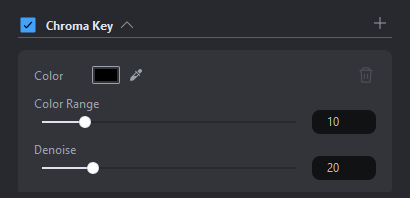
Включите Chroma Key.
-
Пипеткой выберите зеленый цвет.
-
Настройте диапазон удаления.
-
Проверьте край объекта на движении.
-
Добавьте текст, музыку, переходы или цветовую обработку.
-
Экспортируйте результат.
В CyberLink PowerDirector удобно собирать ролики, где кроме хромакея нужны динамичные элементы: титры, переходы, заставки, музыка, обложки и монтаж по дорожкам. Это промежуточный вариант между простым мобильным приложением и профессиональным редактором.
Для чистой замены фона лучше сначала обработать хромакей, а потом добавлять украшения. Если сначала добавить много эффектов, становится сложнее оценить качество краев. Проверяйте объект на темном и светлом фоне: на темном хорошо видна зеленая кайма, на светлом — дырки и полупрозрачные участки.
Плюсы:
-
есть версии для разных устройств;
-
удобно работать со слоями;
-
подходит для роликов под соцсети и YouTube;
-
можно добавить эффекты, титры и музыку;
-
больше возможностей, чем у простых мобильных редакторов.
Минусы:
-
интерфейс насыщен функциями;
-
некоторые возможности зависят от версии;
-
на слабом смартфоне обработка может быть медленной;
-
для сложных сцен профессиональные редакторы дают больше контроля.
Лучший сценарий: ролик с ведущим, фоном, титрами, музыкой и несколькими монтажными фрагментами.
Как работать с хромакей на iOS
CapCut на iPhone и iPad: быстрый хромакей для вертикального видео
На iPhone и iPad CapCut работает по тому же принципу, что и на Android: сначала добавляется фон, затем поверх него кладется видео с зеленым экраном, после чего в настройках верхнего слоя выбирается Chroma Key. Это удобный способ для роликов, которые сразу публикуются в социальных сетях.
Порядок работы:
-
Откройте CapCut на iPhone или iPad.
-
Нажмите New project.
-
Добавьте фон — картинку или видео.
-
Нажмите Overlay.
-
Выберите Add overlay.
-
Добавьте ролик с зеленым фоном.
-
Выделите верхний клип.
-
Откройте Chroma Key.
-
Пипеткой выберите зеленую область.
-
Настройте Strength.
-
Настройте Shadow.
-
Увеличьте предпросмотр и проверьте контур.
-
Экспортируйте видео.
На iPhone удобно снимать и монтировать в одном устройстве, но нужно следить за исходным качеством. Перед съемкой лучше заблокировать экспозицию и фокус, чтобы яркость не прыгала во время записи. Если камера меняет яркость, зеленый фон становится разным в разных частях ролика. Тогда настройки, которые хорошо работают в начале, хуже работают в середине.
Для вертикальных роликов лучше сразу снимать в нужном формате. Если снять горизонтальное видео, а потом сильно кадрировать под 9:16, можно потерять часть фона и получить обрезанные руки. Перед съемкой включите сетку, оставьте запас по краям и убедитесь, что зеленый экран закрывает всю область за человеком.
Плюсы:
-
быстрый монтаж прямо на iPhone;
-
удобно для Reels, Shorts и TikTok;
-
понятные параметры Strength и Shadow;
-
можно сразу добавить музыку, текст и субтитры;
-
не нужен компьютер.
Минусы:
-
маленький экран усложняет проверку краев;
-
при плохом свете появляется зеленая кайма;
-
сложные волосы и прозрачные ткани требуют хорошей съемки;
-
длинные проекты удобнее обрабатывать на компьютере.
Лучший сценарий: короткий вертикальный ролик, снятый на iPhone, с быстрой заменой фона и экспортом в социальные сети.
iMovie на iPhone: простой вариант без сложной настройки
iMovie на iPhone подходит для тех, кто хочет быстро сделать зеленый экран без детальных параметров. Принцип такой же: фоновый клип идет основой, видео на зеленом фоне добавляется поверх и переводится в режим Green/Blue Screen.
Порядок работы:
-
Откройте iMovie.
-
Создайте Movie.
-
Добавьте фоновый клип.
-
Нажмите плюс и добавьте видео на зеленом фоне.
-
Выберите добавление поверх основного видео.
-
В параметрах наложения выберите Green/Blue Screen.
-
Подстройте положение и масштаб.
-
Проверьте результат.
-
Сохраните ролик.
iMovie не рассчитан на сложную обработку проблемного фона. Он работает лучше всего, когда исходник снят аккуратно: фон ровный, человек освещен отдельно, одежда не зеленая, на краях нет сильного цветного отсвета. В этом случае результат получается быстро и без лишних действий.
Плюсы:
-
простой интерфейс;
-
подходит для пользователей Apple;
-
быстро добавляет зеленый или синий экран;
-
удобно делать учебные и домашние ролики;
-
не перегружает настройками.
Минусы:
-
мало ручного контроля;
-
сложно исправлять зеленую кайму;
-
результат сильно зависит от съемки;
-
профессиональные сцены лучше делать в Final Cut Pro.
Лучший сценарий: короткий ролик на iPhone, где фон снят ровно и требуется быстрая замена без профессионального монтажа.
Как сделать хромакей онлайн
Clipchamp: хромакей в браузере
Clipchamp подходит для тех, кто не хочет устанавливать редактор на компьютер. В браузере можно загрузить видео, добавить фон, применить эффект зеленого экрана и экспортировать готовый ролик. Такой способ удобен для быстрых задач: презентаций, учебных роликов, коротких видео и материалов для соцсетей.
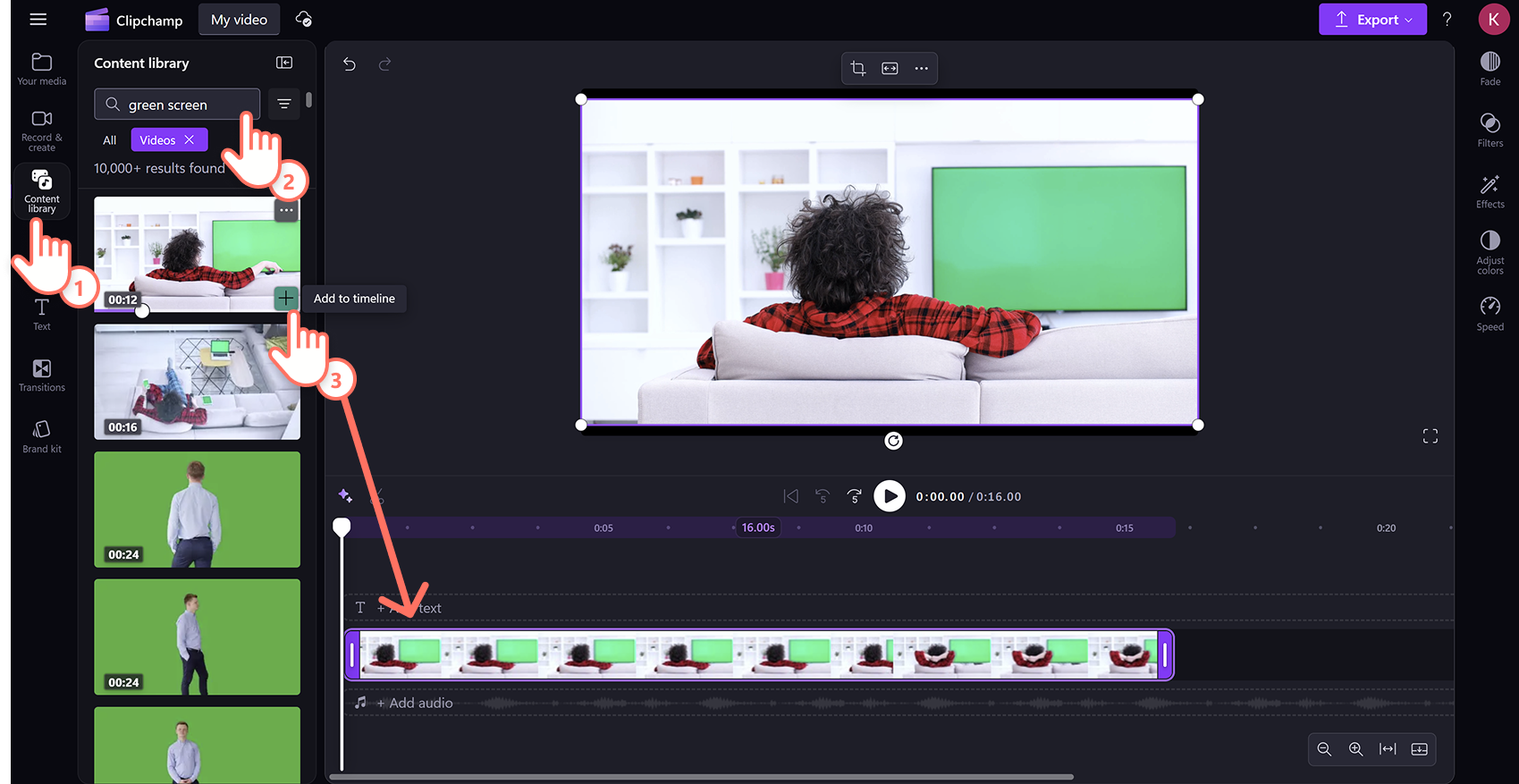
Порядок работы:
-
Откройте Clipchamp в браузере.
-
Создайте новый проект.
-
Загрузите фоновую картинку или видеоролик.
-
Добавьте видео, снятое на зеленом фоне.
-
Разместите фон на нижней дорожке.
-
Видео с человеком положите выше.
-
Выделите верхний клип.
-
Откройте Effects.
-
Выберите Green Screen.
-
Настройте удаление зеленого цвета.
-
Проверьте край объекта.
-
Нажмите Export и сохраните видео.
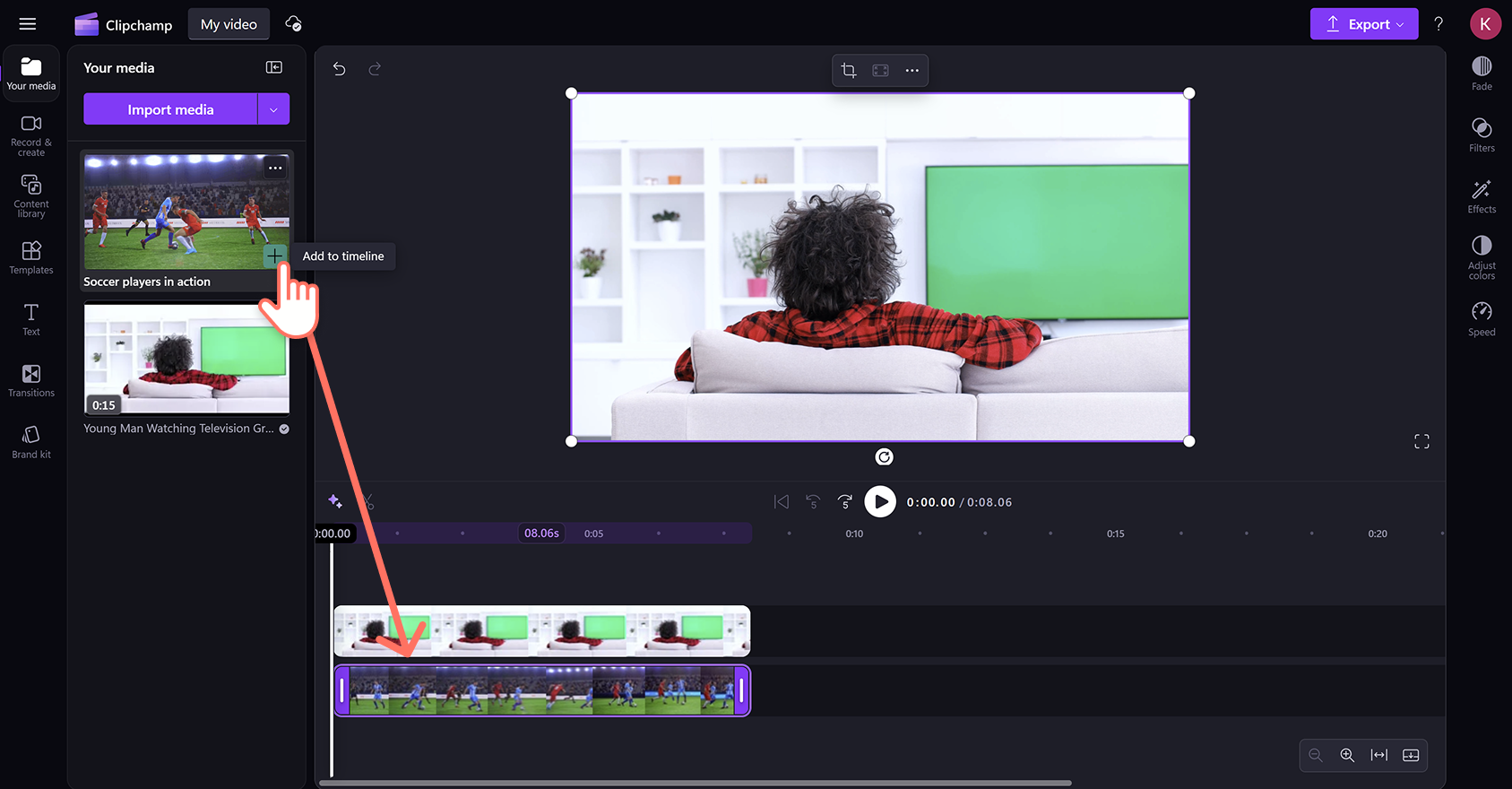
Главное преимущество Clipchamp — доступность. Его удобно использовать на компьютере, где нет установленного видеоредактора. Но браузерная обработка зависит от скорости компьютера, размера файлов и стабильности работы вкладки. Для длинных 4K-проектов лучше использовать настольный редактор, а для коротких роликов браузерного решения достаточно.
Плюсы:
-
работает в браузере;
-
не требует установки сложной программы;
-
подходит для быстрых роликов;
-
есть шкала монтажа;
-
можно добавить текст, музыку и графику;
-
понятный экспорт.
Минусы:
-
длинные и тяжелые файлы удобнее обрабатывать на компьютере;
-
меньше тонкого контроля, чем в профессиональных программах;
-
работа зависит от браузера и устройства;
-
сложные края требуют хорошей съемки.
Лучший сценарий: короткое видео с ровным зеленым фоном, которое нужно быстро собрать в браузере.
Canva: оформление ролика с новым фоном
Canva удобна, когда хромакей нужен не как отдельная профессиональная операция, а как часть дизайна: обложка, видео для соцсетей, презентация, вертикальный ролик, карточка товара, рекламная заставка. В браузере можно собрать сцену из фона, текста, графики и видео.
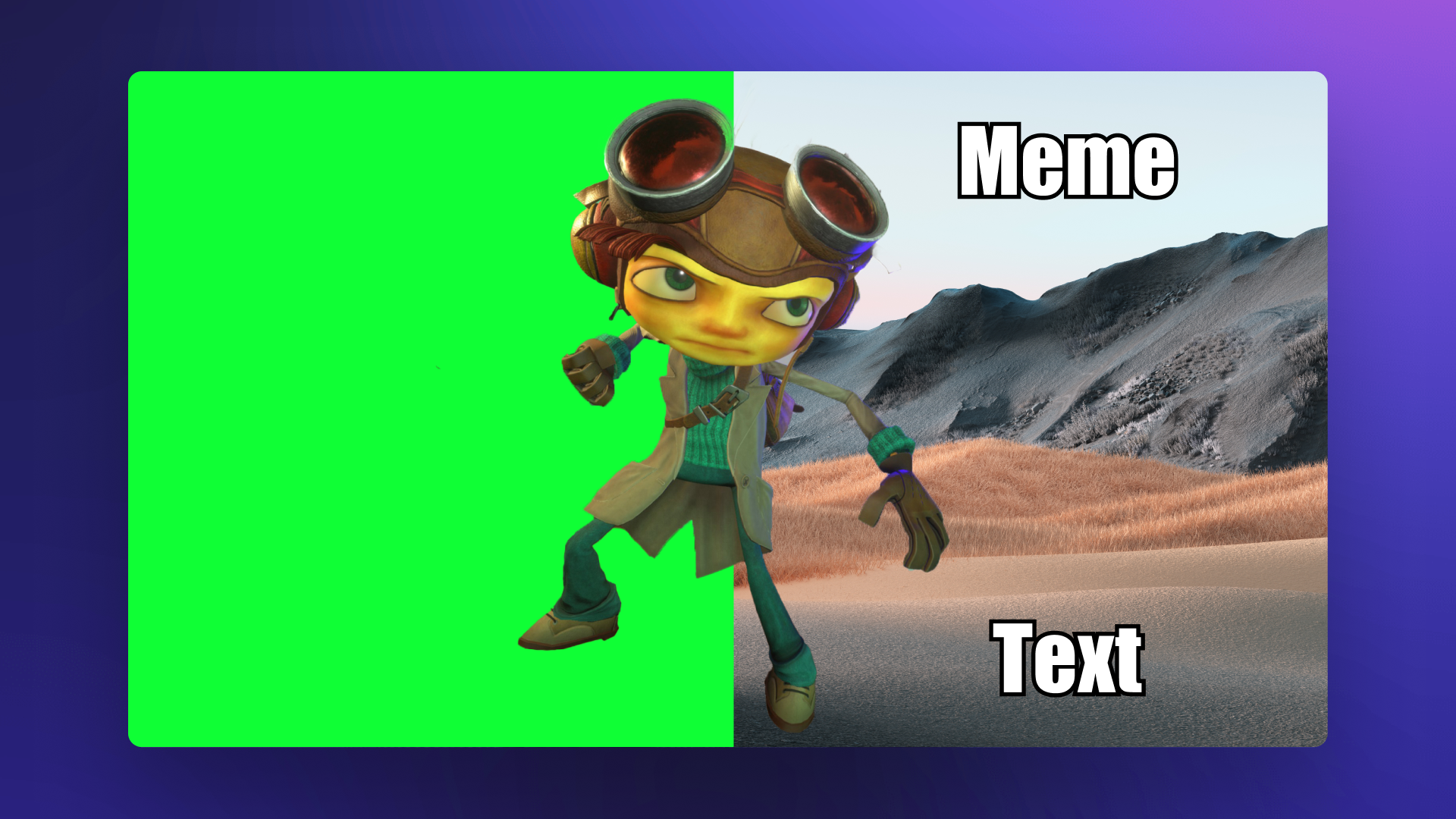
Порядок работы:
-
Откройте Canva.
-
Создайте дизайн нужного формата: 16:9, 9:16, квадрат или презентация.
-
Добавьте фон: изображение, цвет, видео или шаблон.
-
Загрузите видео с человеком.
-
Разместите его поверх фона.
-
Используйте инструменты удаления фона или вырезания объекта, когда они доступны в выбранном режиме.
-
Подгоните размер и положение.
-
Добавьте текст, элементы, логотип, стрелки или подписи.
-
Скачайте результат в видеоформате.
Canva лучше подходит для оформления, чем для тонкого композитинга. Здесь удобно создать красивый итоговый кадр, но не стоит ждать такого же контроля краев, как в Adobe Premiere Pro или DaVinci Resolve. Если нужен ролик для соцсетей, презентации или рекламы, Canva экономит время.
Плюсы:
-
удобно оформлять ролики;
-
много шаблонов и элементов;
-
работает в браузере;
-
подходит для соцсетей и презентаций;
-
легко добавить текст и графику.
Минусы:
-
не лучший вариант для сложных волос и прозрачных деталей;
-
тонкая настройка хромакея ограничена;
-
длинные монтажные проекты удобнее делать в видеоредакторе;
-
результат зависит от качества исходника.
Лучший сценарий: ролик, где человек или предмет нужно красиво разместить на дизайне, добавить подписи и быстро экспортировать готовое видео.
VEED: быстрая замена фона онлайн
VEED подходит для коротких онлайн-роликов, когда нужно быстро убрать фон, добавить новый задник, субтитры, текст и сохранить результат. Это удобный вариант для пользователей, которые не хотят устанавливать программу и работают с небольшими файлами.
Порядок работы:
-
Откройте VEED.
-
Создайте проект.
-
Загрузите видео.
-
Добавьте фоновое изображение или ролик.
-
Разместите объект поверх фона.
-
Используйте удаление фона или работу с однотонным фоном.
-
Настройте размер, положение и формат кадра.
-
Добавьте субтитры, текст или музыку.
-
Экспортируйте готовое видео.
VEED удобен для быстрого результата, но, как и большинство онлайн-инструментов, лучше работает с короткими и хорошо снятыми роликами. Если исходник проблемный, фон с тенями, волосы распадаются, а вокруг объекта заметна зеленая кайма, настольный редактор даст больше контроля.
Плюсы:
-
работает без установки;
-
подходит для коротких роликов;
-
можно добавить субтитры и текст;
-
удобно менять формат под соцсети;
-
простой порядок действий.
Минусы:
-
онлайн-обработка зависит от размера файла и подключения;
-
меньше ручного контроля;
-
длинные ролики удобнее монтировать в программе;
-
сложные сцены требуют хорошего исходника.
Лучший сценарий: короткое видео для соцсетей, где нужно быстро заменить фон и добавить текст.
Unscreen: удаление фона без зеленого экрана
Unscreen отличается от классического хромакея тем, что не требует зеленого фона. Сервис автоматически отделяет объект от заднего плана. Такой способ удобен, когда видео уже снято, переснять на зеленом экране нельзя, а фон нужно убрать быстро.
Порядок работы:
-
Откройте Unscreen.
-
Загрузите видео.
-
Дождитесь автоматического удаления фона.
-
Выберите прозрачный фон или добавьте новый.
-
Проверьте контур объекта.
-
Скачайте результат.
Unscreen полезен как быстрый спасательный вариант. Он не заменяет классическую съемку на зеленом фоне, когда требуется точный результат. Автоматическое отделение хуже справляется с волосами, похожими цветами, сложным движением и предметами, которые сливаются с фоном. Зато сервис удобен, когда нужно быстро подготовить короткий фрагмент, а студийного исходника нет.
Плюсы:
-
не нужен зеленый экран;
-
очень простой процесс;
-
подходит для быстрых коротких фрагментов;
-
помогает, когда видео уже снято;
-
не требует навыков монтажа.
Минусы:
-
результат менее предсказуем, чем при съемке на зеленом фоне;
-
сложные волосы и детали могут обрезаться;
-
длинные ролики удобнее обрабатывать в редакторе;
-
профессиональная точность ограничена.
Лучший сценарий: короткий клип без зеленого экрана, где нужно быстро убрать фон и заменить его на простой задник.
Как сделать хромакей дома из подручных материалов
Домашняя студия не требует дорогой площадки, но требует аккуратности. Самый простой комплект: зеленая ткань, стойка или гладкая стена, два источника света на фон, один источник света на человека, штатив и камера или смартфон. Главная цель — получить ровный цвет позади объекта.
Для фона можно использовать:
-
зеленую ткань без блеска;
-
плотную простыню;
-
рулон бумаги;
-
складной фон;
-
окрашенную стену;
-
зеленый картон для предметной съемки.
Ткань нужно натянуть так, чтобы складки были минимальными. Если человек снимается в полный рост, фон должен уходить на пол плавным изгибом. Резкий угол между стеной и полом создает тень и линию, которую потом сложно удалить.
Для света подойдет несколько вариантов. В идеале фон освещают отдельно двумя мягкими источниками. Человека освещают спереди и немного сверху. Если есть только один источник света, лучше поставить его так, чтобы тень не падала на фон. Однако один источник почти всегда дает менее ровный результат.
Рабочая схема для маленькой комнаты:
-
Повесьте зеленую ткань на стену или стойку.
-
Отодвиньте человека от фона минимум на несколько шагов.
-
Поставьте свет на лицо.
-
Подсветите фон отдельно.
-
Уберите предметы, которые отражают зеленый цвет.
-
Проверьте кадр через камеру.
-
Снимите тест на 10 секунд.
-
Откройте тест в редакторе и проверьте удаление фона.
-
Только после проверки снимайте основной материал.
Если тестовый хромакей выглядит плохо, не нужно сразу менять программу. Обычно проблема в съемке: тень, складки, блеск, шум камеры, слишком близкое расстояние до фона или зеленая одежда.
Зеленый или синий фон: что выбрать
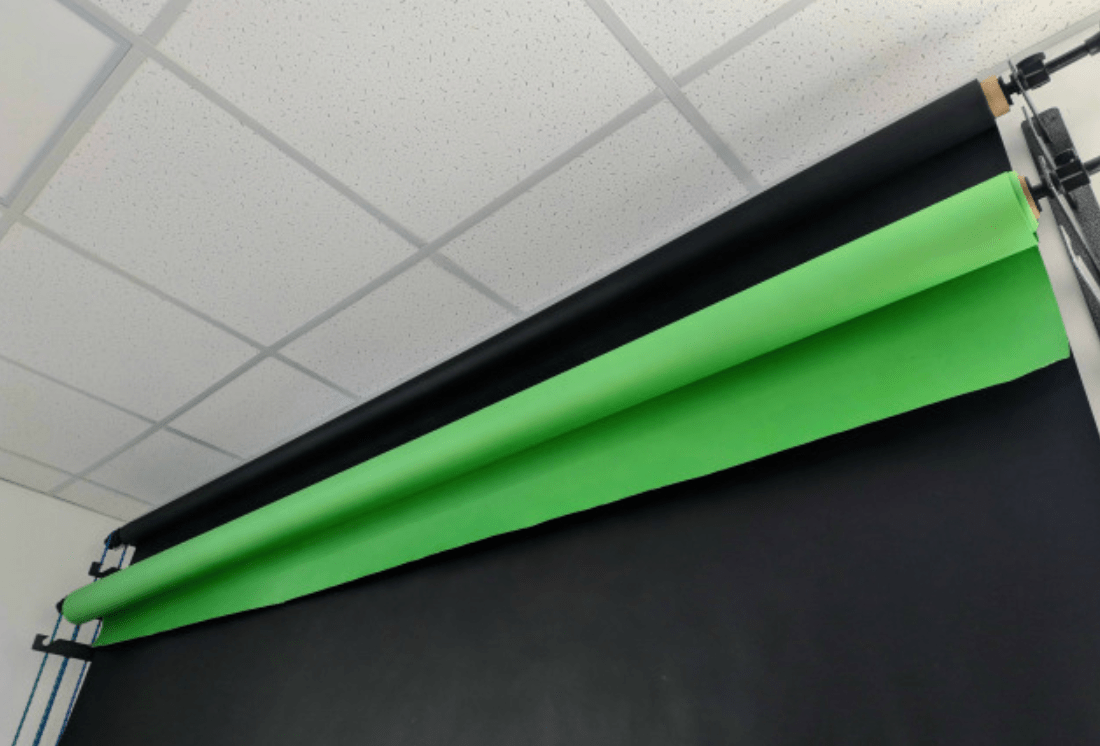
Зеленый фон — стандартный выбор для большинства задач: блог, стрим, обучающий ролик, обзор, предметная съемка, презентация. Он яркий, хорошо считывается камерой и редко совпадает с оттенками кожи. Но зеленый не подходит, если в кадре есть зеленая одежда, зеленые предметы, растения или другие детали, которые нужно сохранить.
Синий фон выбирают в ситуациях, когда зеленый мешает объекту. Например, человек в зеленом костюме, товар зеленого цвета, сцена с растениями, логотипом или предметами такого оттенка. Синий фон также может быть удобен для некоторых темных сцен, но требует аккуратного света.
| Ситуация | Лучше выбрать |
|---|---|
| Обычное видео с ведущим | Зеленый фон |
| Зеленая одежда или реквизит | Синий фон |
| Предметная съемка зеленого товара | Синий фон |
| Домашний блог или урок | Зеленый фон |
| Сцена с растениями | Синий фон |
| Стрим с веб-камерой | Зеленый фон |
| Темная киношная сцена | Синий фон при хорошем свете |
Главное правило: цвет фона не должен встречаться в объекте. Если на человеке зеленая футболка, а фон тоже зеленый, редактор удалит и фон, и часть одежды. Если у предмета синие детали, синий фон тоже приведет к потере информации.
Как настроить хромакей, чтобы не было зеленой каймы
Зеленая кайма появляется, когда свет от фона отражается на объекте или когда программа удаляет фон недостаточно аккуратно. Чаще всего ореол виден на волосах, плечах, ушах, руках, очках и белой одежде. Исправлять его можно на съемке и в редакторе.
На съемке:
-
отодвиньте человека дальше от фона;
-
не направляйте свет на фон так, чтобы он отражался на лице;
-
используйте мягкий свет;
-
избегайте блестящей ткани;
-
не пересвечивайте зеленый фон;
-
добавьте контровой свет с нейтральным оттенком, чтобы отделить объект.
В редакторе:
-
уменьшите силу удаления, если край разваливается;
-
увеличьте мягкость края;
-
используйте подавление зеленого отсвета;
-
подберите цвет фона пипеткой в среднем участке, а не в пересвете;
-
проверьте маску на черно-белом просмотре, когда такая функция есть;
-
добавьте легкую цветокоррекцию объекта;
-
при необходимости обрежьте лишние края маской.
Не стоит удалять зеленую кайму только повышением силы эффекта. Так можно потерять волосы, пальцы, складки одежды и мелкие детали. Лучше работать поэтапно: сначала чистое отделение фона, затем мягкость края, затем подавление зеленого оттенка, затем цветовая подгонка.
Как исправить плохой хромакей после съемки
Иногда переснять нельзя. В этом случае нужно максимально аккуратно улучшить результат в редакторе.
Проблема: фон удаляется пятнами
Причина: фон освещен неравномерно, есть складки, тени или шум камеры.
Что делать:
-
выбрать пипеткой другой участок фона;
-
расширить диапазон удаляемого цвета;
-
добавить мягкость края;
-
обрезать лишние области кадра маской;
-
затемнить или осветлить фон в исходнике перед удалением;
-
при сильных дефектах использовать несколько проходов обработки.
Проблема: исчезает одежда или часть предмета
Причина: одежда или реквизит близки по цвету к фону.
Что делать:
-
уменьшить силу удаления;
-
сузить цветовой диапазон;
-
использовать маску вокруг объекта;
-
заменить фон на синий при пересъемке;
-
избегать одежды цвета фона.
Проблема: волосы выглядят рваными
Причина: волосы сливаются с фоном, камера дала шум или движение смазано.
Что делать:
-
добавить мягкость края;
-
снизить агрессивность удаления;
-
убрать зеленый отсвет;
-
затемнить или осветлить объект;
-
использовать редактор с более точными настройками;
-
переснять с контровым светом, если результат критичен.
Проблема: человек выглядит приклеенным к фону
Причина: объект и фон не совпадают по свету, цвету и резкости.
Что делать:
-
подогнать яркость объекта;
-
изменить температуру цвета;
-
добавить легкую тень;
-
немного размыть фон;
-
подобрать фон с похожим направлением света;
-
не использовать слишком контрастную или нереалистичную картинку.
Проблема: фон просвечивает через объект
Причина: слишком сильная прозрачность или неправильно настроенный диапазон.
Что делать:
-
уменьшить силу удаления;
-
уплотнить объект в настройках маски;
-
проверить Alpha Channel, если редактор позволяет;
-
вернуть детали в светлых и темных участках;
-
отдельно обработать проблемные зоны.
Частые ошибки при съемке на зеленом фоне
-
Человек стоит слишком близко к фону.
Появляется тень и зеленый отсвет на краях. Лучше оставить расстояние, чтобы фон и объект освещались отдельно. -
Фон мятый.
Складки дают разные оттенки зеленого. Редактор удаляет одни участки и оставляет другие. -
Свет направлен только на человека.
Фон остается темным и пятнистым. Его нужно освещать отдельно. -
Фон пересвечен.
Слишком яркий зеленый отражается на лице и одежде. Это дает зеленую кайму. -
Одежда совпадает с цветом фона.
Такие участки исчезают вместе с задником. -
Камера снимает с сильным шумом.
Шум создает грязный цветовой контур, который сложно удалить. -
Резкие движения смазываются.
Смазанные руки и волосы плохо отделяются от фона. -
Фон не закрывает весь кадр.
По краям видны стены, мебель или стойки. Потом приходится обрезать кадр или добавлять маску. -
Новый фон не совпадает по свету.
Человек выглядит вставленным. Нужно подгонять цвет и яркость. -
Проверяют только один кадр.
На одном моменте хромакей может выглядеть хорошо, а через пять секунд появятся артефакты. Проверять нужно весь ролик.
Какой фон поставить после удаления зеленого
Новый фон должен соответствовать смыслу ролика. Для обучающего видео подойдет нейтральная студия, доска, презентация или рабочий кабинет. Для стрима — игровой фон, комната, фирменная сцена, градиент или оформление канала. Для рекламы — интерьер, товарная сцена, цветная подложка или анимация. Для поздравления — тематическая картинка, праздничный зал, открытка или видео с эффектами.
Чтобы фон выглядел естественно:
-
выбирайте фон с похожим направлением света;
-
не ставьте слишком резкую картинку под мягко снятого человека;
-
не используйте фон с неправильной перспективой;
-
подгоняйте масштаб объекта;
-
добавляйте легкую тень, если человек стоит в виртуальном помещении;
-
не перегружайте задник деталями;
-
следите, чтобы текст не перекрывал лицо.
Для делового видео лучше использовать спокойный фон. Для соцсетей можно выбрать яркий дизайн. Для онлайн-урока хорошо работает презентация или однотонный фон с названием темы. Для предметной съемки важна чистота: фон не должен отвлекать от товара.
Настройки экспорта
После хромакея ролик чаще всего сохраняют в MP4 с кодеком H.264. Это универсальный вариант для YouTube, соцсетей, мессенджеров и большинства устройств. Для монтажа с дальнейшей обработкой можно использовать более качественный формат, но для публикации MP4 удобнее.
Рекомендации:
| Где будет видео | Формат кадра | Разрешение | Частота |
|---|---|---|---|
| YouTube | 16:9 | 1920×1080 или 3840×2160 | 25, 30 или 60 fps |
| Shorts, Reels, TikTok | 9:16 | 1080×1920 | 30 или 60 fps |
| Презентация | 16:9 | 1920×1080 | 25 или 30 fps |
| Вебинар | 16:9 | 1280×720 или 1920×1080 | 25 или 30 fps |
| Сторис | 9:16 | 1080×1920 | 30 fps |
| Квадратный пост | 1:1 | 1080×1080 | 30 fps |
Если ролик снят в 30 fps, экспортируйте в 30 fps. Если снят в 60 fps и в кадре много движения, можно оставить 60 fps. Не повышайте частоту искусственно без необходимости: это не исправит плохой исходник.
Битрейт зависит от разрешения и движения. Для 1080p обычно нужен умеренно высокий битрейт, чтобы края после хромакея не рассыпались. Слишком сильное сжатие особенно заметно вокруг волос и рук.
Что выбрать в итоге
Для новичка на Windows самый удобный старт — ВидеоМОНТАЖ. Он подходит для простых роликов, уроков, поздравлений и домашних проектов, где нужно быстро заменить зеленый фон без профессиональной сложности.
Для коммерческого монтажа и точной обработки лучше использовать Adobe Premiere Pro или DaVinci Resolve. Первый удобен для монтажной сборки и привычного профессионального процесса, второй силен в цвете и аккуратной доводке картинки.
Для стрима, вебинара и записи с камеры используйте OBS Studio. Там хромакей работает в реальном времени, а камера сразу выводится поверх игры, презентации или виртуального фона.
Для Mac подойдут Final Cut Pro и iMovie. Первый лучше для серьезного монтажа, второй — для быстрых простых роликов.
Для телефона удобнее всего CapCut. Он быстро работает с Overlay, Chroma Key, Strength и Shadow, поэтому подходит для вертикальных роликов и публикации в соцсетях. InShot удобен для оформления, текста, музыки и форматов под социальные сети.
Для браузера используйте Clipchamp, Canva, VEED или Unscreen. Clipchamp подходит для классического зеленого экрана, Canva — для дизайна и презентаций, VEED — для быстрых онлайн-роликов, Unscreen — для автоматического удаления фона без зеленого экрана.
Главное правило остается одинаковым для всех способов: качественный хромакей начинается со съемки. Ровный матовый фон, отдельный свет, расстояние между объектом и полотном, отсутствие зеленой одежды и чистый исходник дают лучший результат, чем попытки исправить плохой материал в редакторе.

Чтобы оставить комментарий, авторизуйтесь или зарегистрируйтесь.