Видео из фотографий — это не просто автоматическая смена снимков. Хороший фотофильм держится на порядке кадров, темпе музыки, одинаковом стиле переходов, понятных титрах и правильном экспорте. Один и тот же набор снимков выглядит по-разному: как спокойный семейный альбом, динамичный ролик для Reels, поздравление на день рождения, короткая презентация товара или аккуратное слайд-шоу для YouTube.
Разоберем способы очень обстоятельно: для чего подходит, как собрать проект, где добавлять музыку, какие настройки поставить перед сохранением, какие плюсы и минусы есть у конкретного инструмента. Покажем, как делается выбор фотографий, добавление музыки, настройка длительности кадров, переходы, титры, экспорт в MP4, и дадим отдельные рекомендации по платформам.
Что подготовить перед созданием видео из фото
Перед монтажом соберите все материалы в одну папку. Это экономит время и убирает хаос на таймлайне. Для ролика на 30–60 секунд обычно хватает 12–25 фотографий. Для спокойного семейного видео подходит темп 3–5 секунд на кадр, для короткого ролика под соцсети — 1–2,5 секунды.
| Цель ролика | Формат кадра | Длительность | Темп смены фото | Музыка |
|---|---|---|---|---|
| YouTube, телевизор, семейный архив | 16:9 | 1–3 минуты | 3–5 секунд | спокойная, без резких перепадов |
| Reels, Shorts, TikTok | 9:16 | 15–60 секунд | 1–2,5 секунды | ритмичная, с выраженным битом |
| Пост в соцсетях | 1:1 или 4:5 | 15–45 секунд | 1,5–3 секунды | лёгкая фоновая |
| Поздравление | 16:9 или 9:16 | 1–2 минуты | 3–4 секунды | эмоциональная, но не громкая |
| Презентация товара | 16:9 или 1:1 | 30–90 секунд | 2–4 секунды | нейтральная, без вокала |
Для качественного результата заранее сделайте три вещи. Во-первых, удалите дубли и размытые снимки. Во-вторых, приведите фотографии к одному стилю: одинаковая яркость, похожая насыщенность, без случайных поворотов и чёрных полей. В-третьих, разложите фото по смыслу: начало, развитие, финал. Ролик воспринимается лучше, когда первый кадр задаёт тему, середина показывает историю, а последний кадр завершает её титром, датой или общей фотографией.
Музыку лучше подбирать до монтажа. Длина трека задаёт ритм: под короткий энергичный ролик удобны треки с быстрым вступлением, а для семейного фотофильма лучше подходят композиции без резких ударных и длинных пауз. Громкость фоновой музыки держите ниже основного звука или голоса. Для ролика без диктора музыка звучит свободнее, но резкое начало и резкий конец всё равно портят впечатление.
Как сделать видео из фотографий с музыкой на Windows
ВидеоМОНТАЖ
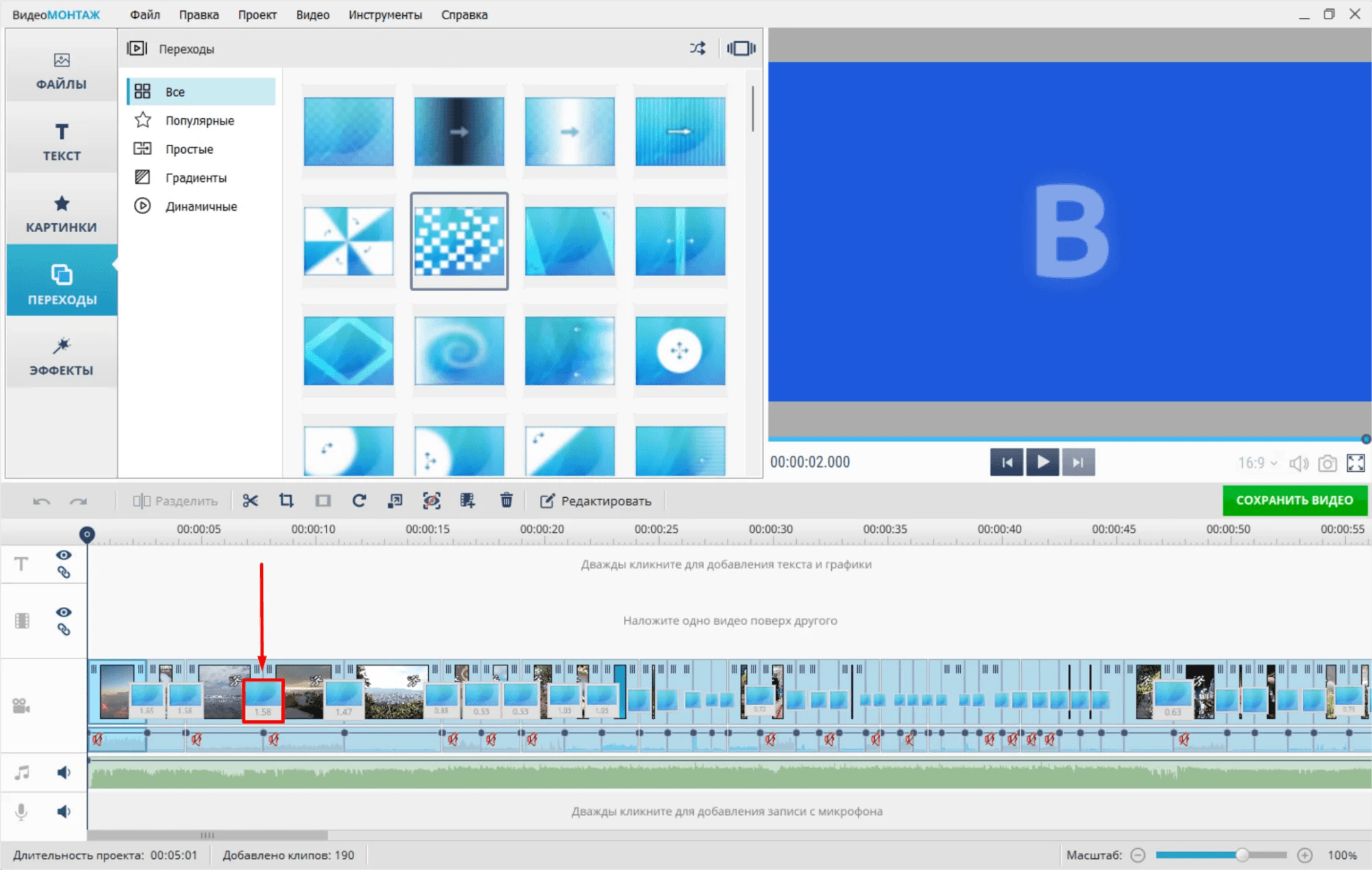
ВидеоМОНТАЖ — хороший первый вариант для Windows, когда нужно быстро создать видео из фото, добавить музыку, переходы, титры и сохранить готовый ролик в популярном формате. Программа рассчитана на обычный монтаж без сложной профессиональной терминологии: фотографии добавляются в проект, выстраиваются по порядку, между ними ставятся переходы, поверх добавляется музыкальная дорожка.
Для фотофильма удобнее начинать не с эффектов, а со структуры. Создайте новый проект, добавьте фотографии через кнопку импорта или перетащите файлы в рабочую область. Дальше разложите снимки на шкале времени в нужной последовательности. Самый простой порядок — хронологический: подготовка, событие, главные моменты, финал. Для поздравления лучше работает эмоциональный порядок: детские фото, памятные моменты, близкие люди, общий кадр, финальный текст.
После расстановки фотографий настройте длительность показа. Для спокойного ролика ставьте 3–4 секунды на кадр. Для динамичного клипа под музыку — 1,5–2,5 секунды. Одну-две важные фотографии оставьте дольше остальных: зритель успеет рассмотреть лица, подписи и детали. Не делайте все кадры одинаково длинными, когда музыка явно меняет ритм. В кульминации трека кадры меняются быстрее, в спокойном вступлении — медленнее.
Переходы используйте умеренно. Для семейного фильма достаточно плавного растворения, затемнения или лёгкого сдвига. Для ролика о поездке подходят движения в сторону, приближение и панорамирование. Смешивать десятки переходов в одном проекте не стоит: ролик начинает выглядеть как демонстрация эффектов, а не как история.
Музыка добавляется отдельной дорожкой. После импорта трека растяните или обрежьте его под длину проекта. Начало лучше сделать с плавным нарастанием громкости, а конец — с затуханием. Титры ставьте на первом и последнем кадре: название события, дата, место, короткое поздравление. Внутри ролика используйте короткие подписи, потому что длинный текст на видео читается хуже, чем на статичной картинке.
Для экспорта выбирайте MP4. Разрешение 1920×1080 подходит для YouTube, телевизора, мессенджеров и архива. Для вертикального ролика заранее задайте формат 9:16 и сохраняйте проект в разрешении 1080×1920. Проверяйте финальный файл до отправки: звук, обрезку текста, резкость фотографий, наличие чёрных полей.
Плюсы:
-
понятная логика для начинающих;
-
удобно собрать слайд-шоу из фото с музыкой без долгого обучения;
-
есть переходы, титры, музыка и экспорт в MP4;
-
хорошо подходит для поздравлений, семейных роликов и простых клипов;
-
не требует работы со сложными профессиональными панелями.
Минусы:
-
для сложной цветокоррекции и многослойного монтажа возможностей меньше, чем в профессиональных редакторах;
-
на длинных проектах нужно внимательно проверять длительность каждого кадра;
-
выразительный результат зависит от ручной настройки переходов, музыки и титров.
Выбирайте ВидеоМОНТАЖ для первого полноценного ролика на Windows. Это самый прямой путь: добавить фотографии, наложить музыку, расставить переходы и получить готовое видео без перегруженного интерфейса.
ФотоШОУ PRO
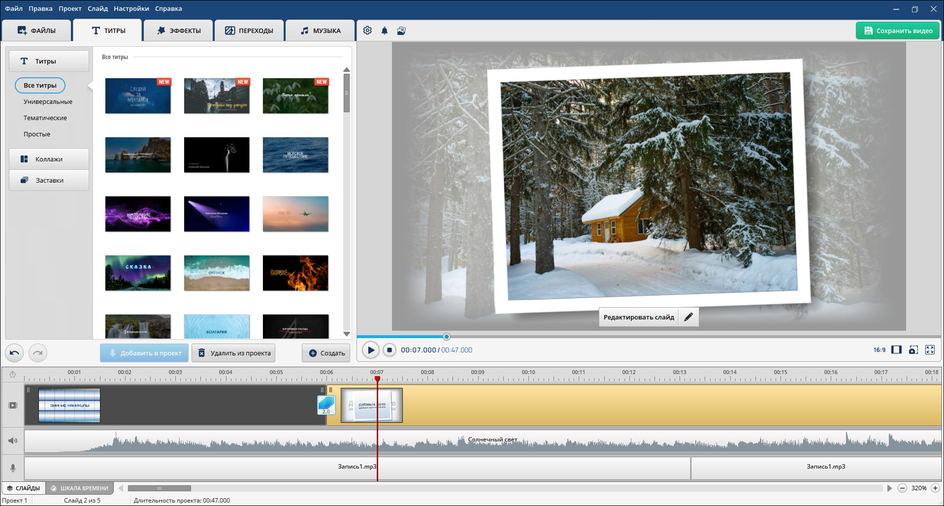
ФотоШОУ PRO больше ориентирована именно на слайд-шоу, чем на универсальный видеомонтаж. Это удобно для свадебных историй, юбилеев, выпускных, семейных архивов, детских альбомов и памятных подборок. В таких проектах важна не нарезка видео, а красивая подача фотографий: движение камеры, плавные переходы, фон, титры, декоративные элементы и музыка.
Начните с нового проекта и добавьте изображения. Фотографии лучше загружать пачкой, но порядок проверить вручную. В проектах с большим количеством снимков удобно делить ролик на смысловые части: вступление, герои, событие, детали, финал. Для каждой части подойдут разные титры, но общий стиль шрифта и цвета должен оставаться одинаковым.
Главная сила ФотоШОУ PRO — работа с оформлением. В слайд-шоу хорошо смотрятся лёгкие эффекты движения: плавное приближение лица, медленный сдвиг по панораме, аккуратный отъезд камеры от общего кадра. На статичных фотографиях это создаёт ощущение видео, но не перегружает зрителя. На портретах не ставьте сильный зум: лицо быстро выходит за края кадра. На пейзажах и групповых снимках движение выглядит естественнее.
Музыку добавляйте после первичной расстановки фотографий. Подгоняйте длительность слайдов под композицию: начало трека — титр и первые кадры, основная часть — смена снимков, финал — общий кадр или надпись. При необходимости обрежьте трек и сделайте затухание. Для поздравления хорошо работает связка: короткое вступление, основные фотографии, финальная надпись с пожеланием.
При сохранении выбирайте формат MP4 и разрешение не ниже Full HD. Для домашнего просмотра оставляйте 16:9. Для отправки в мессенджер Full HD также подходит, но битрейт не должен быть чрезмерным: слишком тяжёлый файл неудобно пересылать.
Плюсы:
-
сильная специализация на слайд-шоу;
-
удобно делать фотофильм с музыкой и титрами;
-
много вариантов оформления для поздравлений и семейных роликов;
-
есть эффекты движения на статичных снимках;
-
результат выглядит лучше обычной смены картинок.
Минусы:
-
для монтажа длинных видеокусков программа подходит хуже универсальных редакторов;
-
готовые стили нужно подбирать аккуратно, чтобы ролик не выглядел перегруженным;
-
при большом количестве декоративных эффектов проект становится визуально тяжёлым.
ФотоШОУ PRO берите для красивого слайд-шоу из фото с музыкой, особенно для событийных роликов: день рождения, свадьба, выпускной, путешествие, семейная хроника.
Movavi Video Editor
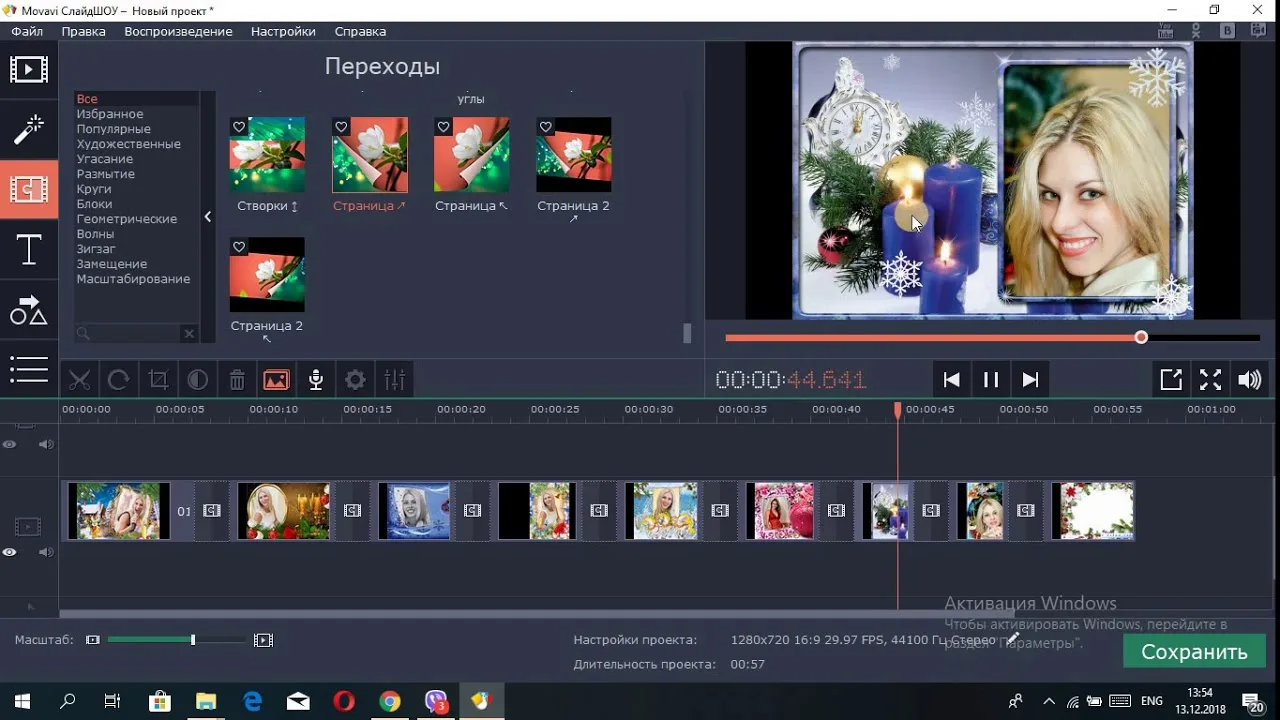
Movavi Video Editor удобен для смешанных проектов, где в одном ролике есть фотографии, короткие видеовставки, музыка, титры, стикеры, переходы и заставки. Такой редактор лучше выбирать для ролика о путешествии, обзора мероприятия, видео для блога, поздравления с короткими видеовставками или презентации товара.
Создайте новый проект, импортируйте фотографии и музыку, затем перенесите снимки на таймлайн. Фотографии можно чередовать с видеофрагментами: например, фото дороги, короткое видео с места, портрет, общий план, финальная сцена. Такой ритм смотрится живее, чем чистое слайд-шоу. Для каждого фото настройте длительность. Снимки с людьми держите дольше, детали и пейзажи — короче.
Переходы добавляйте после того, как готов порядок. В Movavi удобнее сначала собрать скелет ролика, затем оформить его. Для социальных сетей хорошо работают быстрые переходы, для семейного архива — плавные. Эффекты, стикеры и титры используйте точечно. Один красивый начальный титр выглядит лучше, чем подпись на каждом кадре.
Музыкальную дорожку нужно отредактировать отдельно. Обрежьте вступление, подгоните финал, уменьшите громкость, добавьте плавное затухание. Для ролика с голосом музыка должна быть фоном, а не главным элементом. Для ролика без голоса разрешается более выразительная композиция, но голосовой вокал часто мешает читать титры.
Экспорт подбирайте под площадку. Для YouTube — 1920×1080, 16:9. Для вертикальных площадок — 1080×1920, 9:16. Для универсальной отправки — MP4 с кодеком H.264. Перед сохранением проверьте, не обрезались ли вертикальные фото в горизонтальном проекте. Для снимков разного формата используйте фон, размытую подложку или аккуратное кадрирование.
Плюсы:
-
подходит для фото, видео, музыки и титров в одном проекте;
-
удобный таймлайн для ручной настройки;
-
есть переходы, эффекты и оформление под соцсети;
-
хороший выбор для YouTube, Reels, Shorts и семейных роликов;
-
понятный экспорт в популярные форматы.
Минусы:
-
для простого ролика из 10 фото возможностей больше, чем нужно;
-
на слабом компьютере тяжёлые проекты требуют аккуратной работы с предпросмотром;
-
шаблоны и эффекты нужно подбирать вручную под стиль ролика.
Movavi лучше подходит не для самого простого слайд-шоу, а для ролика, где фотографии становятся частью полноценного монтажа.
Clipchamp
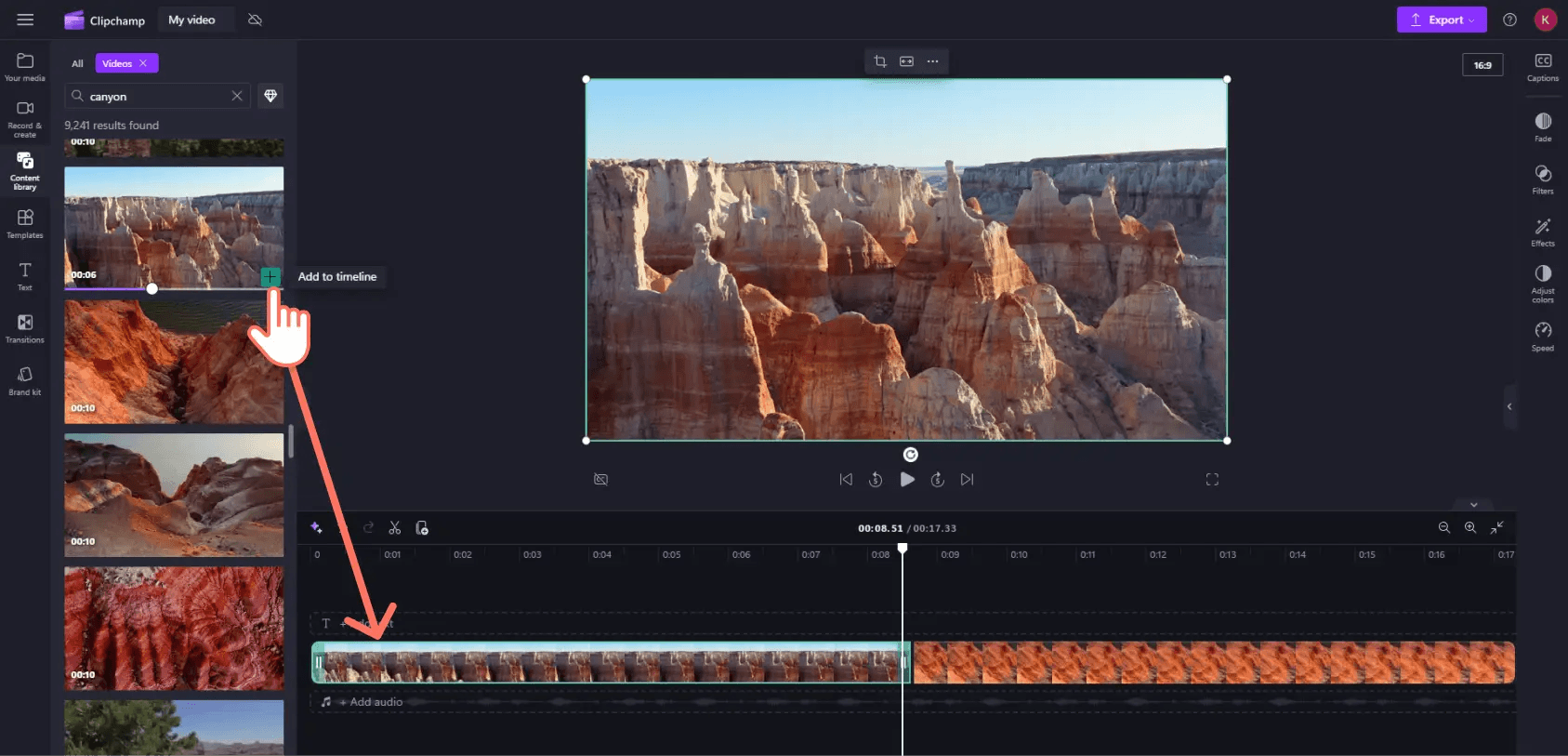
Clipchamp удобен на Windows 11 и в браузере. В редакторе есть таймлайн, импорт медиа, библиотека аудио, текст, графика, переходы и экспорт. В Microsoft Clipchamp музыка добавляется на шкалу времени через библиотеку контента или импорт аудиофайла, а готовый проект сохраняется через Export.
Для ролика из фотографий создайте новый проект и выберите формат: 16:9 для YouTube, 9:16 для вертикального видео, 1:1 для квадратной публикации. Нажмите Import media, добавьте фотографии и перетащите их на таймлайн. Расставьте кадры в нужном порядке и задайте длительность. В Clipchamp удобно работать со сценами: каждая фотография занимает отдельный участок на шкале времени, а аудиодорожка лежит ниже.
Музыку добавляйте после настройки порядка. Используйте собственный трек или библиотеку звуков. Аудио перетаскивается под фотографии, затем обрезается до нужной длины. На финале сделайте мягкое затухание, чтобы ролик не обрывался. Текст лучше ставить в начале и в конце: название, место, дата, короткое поздравление или призыв к действию.
Для экспорта нажмите Export и выберите качество. Full HD подходит для большинства задач. Для короткого вертикального ролика главное — заранее сделать проект в 9:16, иначе при сохранении появятся лишние поля или обрезка.
Плюсы:
-
работает на Windows и в браузере;
-
удобен для быстрых роликов под соцсети;
-
есть таймлайн, текст, музыка и экспорт;
-
хорошо подходит для вертикальных роликов;
-
не требует сложной настройки проекта.
Минусы:
-
для крупных проектов браузерная работа менее удобна, чем десктопный редактор;
-
часть дополнительных возможностей зависит от учётной записи и доступного тарифа;
-
простое слайд-шоу требует ручной настройки длительности каждого кадра.
Clipchamp выбирайте для быстрого ролика на Windows 11, особенно для вертикального видео из фотографий с музыкой.
Wondershare Filmora
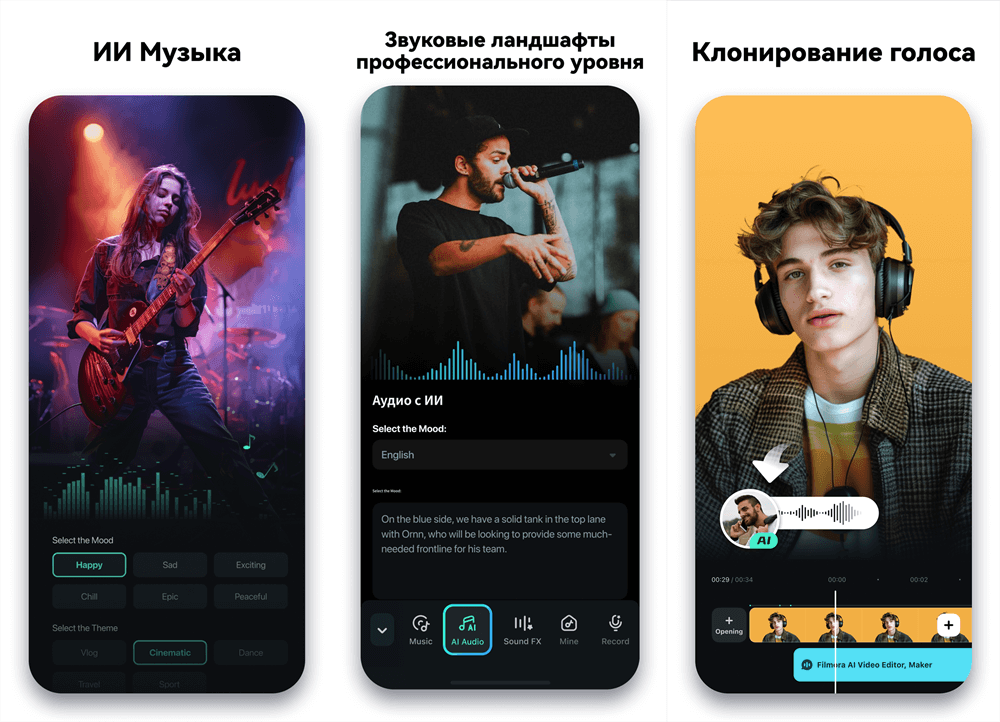
Filmora подходит для более выразительного ролика: динамичные переходы, современные титры, шаблоны, музыка, эффекты и оформление под соцсети. Это хороший вариант для видеоклипа из фото, эдита, короткого проморолика, YouTube-интро или ролика о поездке.
Создайте проект, импортируйте фотографии и перенесите их на таймлайн. Для фотофильма важна равномерная сборка: снимки одного блока держите рядом, не смешивайте случайно портреты, пейзажи и детали. На первом проходе не добавляйте эффекты — только порядок и длительность. На втором проходе ставьте переходы. На третьем — музыку, титры и финальную проверку.
В Filmora много эффектов, поэтому главная задача — не перегрузить ролик. Для одного проекта выберите один-два типа переходов. Например, для путешествия используйте плавный сдвиг и лёгкий zoom, для поздравления — растворение и затемнение, для динамичного клипа — быстрые переходы в бит. На фотографиях с лицами избегайте агрессивной тряски и резких масштабирований.
Музыку подгоняйте по пикам. Смена фото в момент ударного бита делает даже простой ролик более собранным. Для финала используйте титр и затухание. При экспорте выбирайте MP4, Full HD или вертикальное 1080×1920. Filmora также удобна для проектов, где к фотографиям добавлены короткие видеофрагменты.
Плюсы:
-
много переходов, титров и визуальных эффектов;
-
удобна для клипов под музыку;
-
подходит для YouTube и социальных сетей;
-
есть таймлайн с ручной настройкой;
-
хорошо работает со смешанными проектами из фото и видео.
Минусы:
-
избыток эффектов легко портит спокойный семейный ролик;
-
новичку нужно время на выбор подходящего стиля;
-
для простого поздравления программа избыточна.
Filmora выбирайте для современного видеоклипа из фотографий, где важны движение, стиль и эффектная подача.
Icecream Video Editor
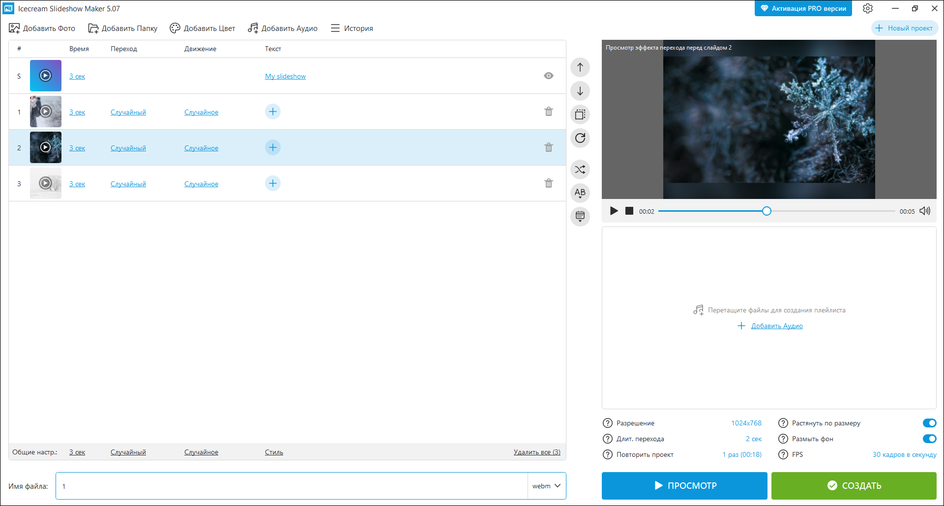
Icecream Video Editor подходит для простого монтажа без лишних панелей. В нём удобно собрать ролик из фото, добавить музыку, текст, переходы и сохранить результат. Это хороший выбор для пользователя, которому нужен спокойный инструмент для короткого домашнего видео.
Сначала добавьте фотографии в медиатеку и перенесите их на таймлайн. Дальше задайте длительность кадров. Для ролика из 20 фото оптимальная длина — около минуты: по 3 секунды на снимок плюс вступление и финал. Для короткого поздравления достаточно 10–15 фото. Для длинного семейного архива лучше делать несколько отдельных роликов, а не один перегруженный файл на 10 минут.
Переходы используйте как связку между кадрами. В Icecream лучше смотрится простая логика: один стиль переходов для всего проекта, отдельный титр в начале, финальный экран в конце. Музыку добавляйте после настройки длины. При необходимости обрежьте трек, чтобы конец совпадал с последним кадром.
Перед экспортом проверьте проект полностью. Особое внимание — вертикальным фотографиям в горизонтальном видео. Чёрные поля выглядят нормально для архива, но для публикации лучше использовать фон или кадрирование. Сохраняйте в MP4, чтобы файл открывался на телефоне, компьютере и телевизоре.
Плюсы:
-
простой интерфейс;
-
удобно для коротких семейных роликов;
-
есть базовые переходы, текст и музыка;
-
подходит для начинающих;
-
быстрый экспорт в распространённые форматы.
Минусы:
-
меньше творческих возможностей, чем в Filmora или Movavi;
-
простые эффекты выглядят сдержанно;
-
сложный монтаж с большим количеством слоёв неудобен.
Icecream Video Editor подходит для тех, кто хочет сделать видео из фото бесплатно или с минимальной настройкой, без длинного изучения редактора.
Как создать видео из фото с музыкой на macOS
iMovie
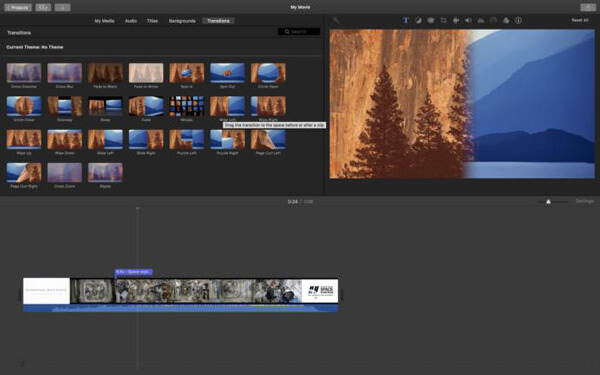
iMovie — стандартный и очень удобный вариант для macOS. В нём можно собрать фильм из фотографий, добавить музыку, настроить движение камеры, поставить титры и сохранить готовое видео. Для фото особенно важен эффект Ken Burns: он создаёт плавное приближение или отдаление, благодаря чему статичный снимок выглядит живее. В iMovie на Mac эффект Ken Burns включается через инструменты кадрирования для выбранного фото или клипа на таймлайне.
Создайте новый фильм, импортируйте фотографии и музыку. Перетащите снимки на таймлайн. iMovie автоматически применяет движение к фотографиям, поэтому после импорта проверьте каждую важную сцену. Для портрета выставляйте начало и конец движения так, чтобы лицо не уходило за края. Для пейзажей используйте медленный панорамный проход. Для групповых фото лучше оставить стабильный кадр или очень мягкое приближение.
Музыку добавляйте в нижнюю часть таймлайна. Трек обрезается по длине проекта, громкость регулируется на аудиодорожке. На сильных местах композиции можно поставить смену кадров. Для аккуратного финала сделайте затухание звука и завершите ролик титром.
Титры в iMovie лучше использовать минимально. Хороший набор: открывающий титр, 2–3 подписи внутри ролика, финальный экран. Большое количество текста ломает темп. Для семейного фильма подписи работают лучше, когда они короткие: год, город, имя, событие.
Экспорт выполняется через меню публикации. Для обычного просмотра выбирайте 1080p. Для архива и большого экрана используйте высокое качество. Для отправки в мессенджер сохраняйте файл умеренного размера.
Плюсы:
-
отлично подходит для Mac;
-
Ken Burns красиво оживляет фотографии;
-
удобная работа с музыкой и титрами;
-
хорошее качество экспорта;
-
интерфейс не перегружен.
Минусы:
-
доступен только в экосистеме Apple;
-
сложные шаблоны и современные эффекты ограничены;
-
для вертикальных роликов под соцсети удобнее мобильные редакторы.
iMovie на Mac — один из лучших вариантов для спокойного фотофильма с музыкой, особенно для семейных роликов и путешествий.
Фото на macOS
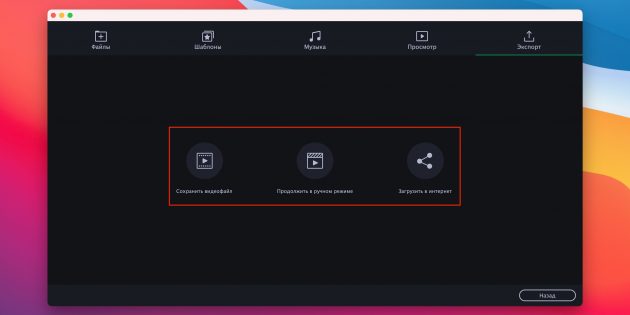
Приложение Фото на macOS подходит для быстрого просмотра и простого слайд-шоу. Оно не заменяет полноценный видеоредактор, но удобно для ситуации, где нужно быстро показать подборку снимков под музыку и без сложного монтажа.
Сначала создайте альбом с нужными фотографиями. Уберите дубли, неудачные кадры и снимки с разным поворотом. Затем откройте слайд-шоу, выберите тему оформления и музыку. Такой способ хорошо работает для личного просмотра, семейной встречи, демонстрации поездки или быстрой подборки.
Для публикации и точного монтажа удобнее iMovie, потому что там есть таймлайн, титры, контроль длительности каждого кадра и экспорт как полноценного ролика. Фото на macOS сильнее подходит для автоматического показа и быстрой сборки без ручной детализации.
Плюсы:
-
не нужна установка сторонней программы;
-
удобно быстро собрать подборку;
-
хорошо подходит для личного просмотра;
-
фотографии уже находятся в библиотеке;
-
простая настройка темы и музыки.
Минусы:
-
меньше контроля над каждым кадром;
-
ограниченные возможности титров;
-
слабее подходит для роликов под соцсети;
-
итоговое оформление зависит от готовых тем.
Этот способ берите для быстрого результата, когда не требуется точная синхронизация кадров с музыкой.
Как сделать видео из фото с музыкой на Android
Google Фото
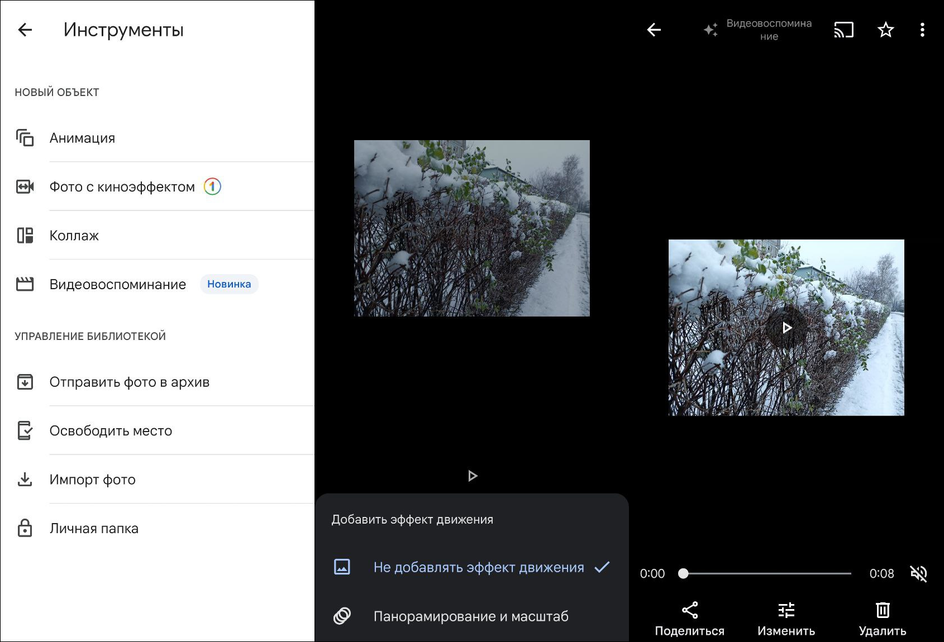
Google Фото — самый простой способ сделать видео из фото на Android без отдельного видеоредактора. В приложении есть раздел создания, где доступны анимации, коллажи, Highlight video, Photo to video и другие инструменты. Google также обновил инструменты для видео: появились шаблоны, музыка, текст и более удобная шкала редактирования.
Откройте Google Фото, перейдите к созданию ролика или highlight video, выберите фотографии, людей, даты или тему. Приложение собирает клип автоматически, после чего результат редактируется: порядок кадров, длительность, музыка, фрагменты, текст. Для семейного ролика удобно выбирать альбом или дату события. Для поездки — место и период.
После создания проверьте, какие фотографии попали в фильм. Автоматическая сборка экономит время, но ручная проверка обязательна: иногда в ролик попадают технические кадры, дубли, скриншоты или неудачные снимки. Уберите лишнее, оставьте главные моменты. Музыку выбирайте спокойную для личного архива и более ритмичную для соцсетей.
Для вертикального ролика следите за кадрированием. Фото, снятые горизонтально, в вертикальном видео часто обрезаются. Лица должны оставаться в центре. Перед отправкой посмотрите ролик полностью со звуком.
Плюсы:
-
уже установлен у многих пользователей Android;
-
быстро собирает фильм из фотографий;
-
удобно использовать альбомы, даты и людей;
-
есть автоматическая сборка и ручная правка;
-
подходит для быстрых семейных видео.
Минусы:
-
меньше контроля, чем в полноценном редакторе;
-
автоматический выбор кадров требует проверки;
-
часть новых функций доступна не одинаково на разных устройствах и в разных регионах;
Google Фото выбирайте для быстрого видео из фото на телефоне: ролик к событию, воспоминание, поездка, семейная подборка.
CapCut
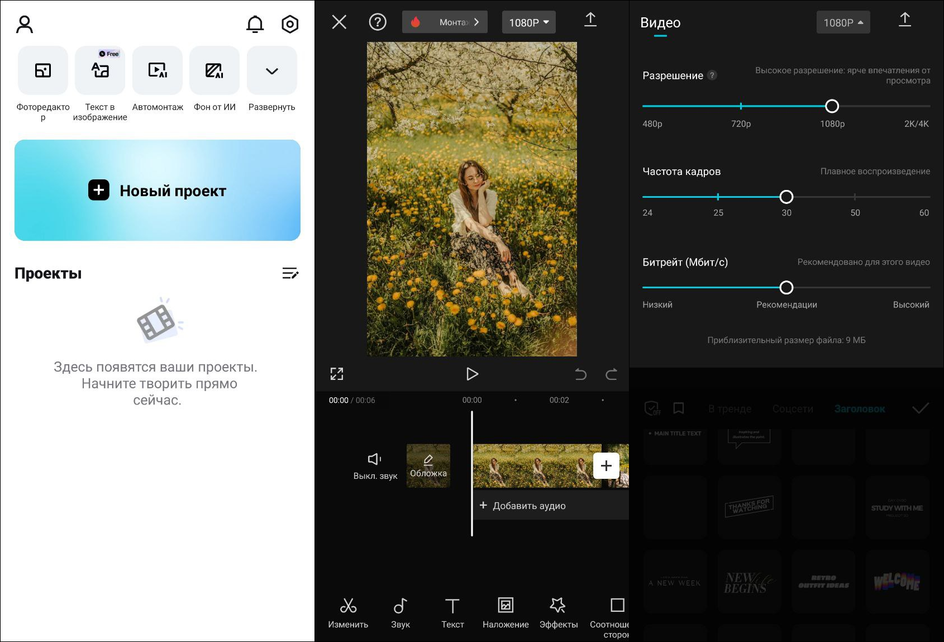
CapCut — один из самых удобных мобильных редакторов для роликов под Reels, Shorts, TikTok и сторис. Он хорошо подходит для динамичного монтажа фотографий под музыку: быстрые переходы, шаблоны, текст, эффекты, скорость, формат 9:16 и экспорт. В CapCut фото добавляются на таймлайн, к ним добавляется музыка, а готовый клип экспортируется в MP4, в том числе в высоком качестве.
Создайте новый проект и выберите фотографии. После импорта они появятся на таймлайне. Сначала задайте формат через Canvas или Ratio: для Reels и Shorts — 9:16, для YouTube — 16:9, для квадратной публикации — 1:1. Потом настройте длительность каждого кадра. Для клипа под бит ставьте короткие отрезки, для эмоционального ролика оставляйте больше времени на портретах.
Музыку добавляйте через Audio. Используйте трек из библиотеки или импортированный файл. После добавления увеличьте масштаб таймлайна и подгоните смену фотографий под сильные доли. В динамичных роликах это главный приём: фотография меняется не случайно, а в момент музыкального акцента. Для плавного видео добавьте переходы только между важными сценами, не между каждым кадром.
Текст в CapCut лучше делать коротким и крупным. На вертикальном экране мелкий шрифт плохо читается. Верхнюю и нижнюю часть кадра оставляйте свободной: интерфейсы соцсетей перекрывают часть видео. Экспортируйте в 1080p, 30 fps или 60 fps для более плавного движения. Для фотографий 30 fps обычно достаточно.
Плюсы:
-
сильный редактор для вертикальных роликов;
-
удобно синхронизировать фото с музыкой;
-
много эффектов, шаблонов и титров;
-
подходит для Reels, Shorts и TikTok;
-
экспорт в MP4 и высоком разрешении.
Минусы:
-
избыток эффектов легко перегружает ролик;
-
часть функций зависит от региона и версии приложения;
-
для семейного спокойного фильма интерфейс выглядит избыточным;
-
шаблонные ролики требуют ручной доработки, чтобы не выглядеть одинаково.
CapCut берите для динамичного видеоклипа из фото на телефоне, особенно под вертикальные площадки.
InShot
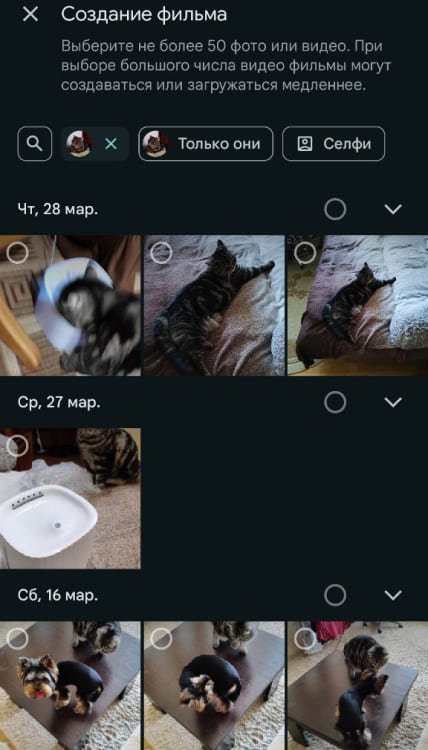
InShot удобен для простого и быстрого монтажа на Android и iPhone. В нём легко сделать ролик из фотографий, выбрать формат, добавить музыку, текст, переходы и сохранить файл для соцсетей. Это приложение хорошо подходит для поздравлений, сторис, коротких подборок, контента для Telegram, VK, Reels и Shorts.
Создайте новый проект в разделе Video, выберите фотографии и добавьте их на таймлайн. Дальше откройте Canvas и задайте пропорции. Для вертикального ролика ставьте 9:16, для YouTube — 16:9, для поста — 1:1. При работе с фотографиями разных форматов используйте фон: размытие, цвет или подложку. Так ролик выглядит аккуратнее, чем с резкими чёрными полосами.
Музыка добавляется через Music. После выбора трека настройте громкость, обрежьте начало, сделайте затухание. Для поздравления трек не должен перекрывать текст: надписи должны читаться спокойно. В InShot удобно добавлять короткие титры и стикеры, но их нужно использовать дозированно. Один стиль текста на весь ролик выглядит лучше, чем разные шрифты на каждом кадре.
Для переходов выбирайте спокойную схему. На коротком ролике из 10–15 фото можно поставить переходы между всеми кадрами. На длинном фотофильме лучше использовать их реже, чтобы не утомлять зрителя. Экспортируйте в 1080p. Для отправки в мессенджер уменьшайте размер файла только после проверки качества.
Плюсы:
-
простой мобильный монтаж;
-
удобный выбор формата кадра;
-
легко добавить музыку и текст;
-
подходит для соцсетей;
-
быстро сохраняет ролики.
Минусы:
-
для длинного проекта экран телефона менее удобен, чем компьютер;
-
много декоративных элементов провоцируют перегруз;
-
на слабых устройствах предпросмотр тяжёлых проектов работает медленнее.
InShot выбирайте для короткого видео из фото на телефоне: поздравление, сторис, подборка снимков, быстрый ролик с музыкой.
VN Video Editor
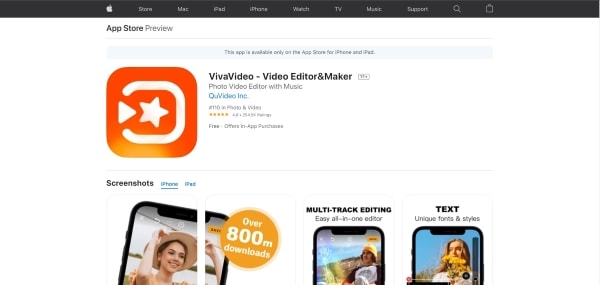
VN Video Editor хорош для тех, кто хочет больше ручного контроля на телефоне. Он ближе к классическому видеоредактору: таймлайн, дорожки, музыка, титры, переходы, настройка скорости, работа с несколькими слоями. Для фотофильма это удобно, когда нужен не шаблон, а собственный монтаж.
Создайте новый проект, импортируйте фото, расставьте их на таймлайне. В VN удобно разбивать ролик на сцены. Например: вступление, дорога, люди, детали, финал. На каждую сцену можно поставить отдельный ритм: спокойное начало, более быстрая середина, мягкое завершение.
Музыку добавляйте отдельной дорожкой и выравнивайте кадры по пикам. Для динамичного ролика используйте маркеры или визуальную форму волны. Для спокойного ролика достаточно ровной смены кадров через 3–4 секунды. Текст делайте крупным, особенно для вертикального формата.
VN хорошо подходит для ручного монтажа без чрезмерной автоматизации. Его стоит выбирать для роликов, где важна точность: музыкальный клип, эдит, подборка под конкретный трек.
Плюсы:
-
много ручного контроля;
-
удобный таймлайн на телефоне;
-
подходит для точной синхронизации с музыкой;
-
есть работа с текстом и несколькими слоями;
-
хорош для роликов под соцсети.
Минусы:
-
новичку сложнее, чем Google Фото или InShot;
-
ручная настройка занимает больше времени;
-
для простого семейного ролика возможностей больше, чем требуется.
VN выбирайте для аккуратного мобильного монтажа, где важны ритм, тайминг и ручная сборка.
GoPro Quik
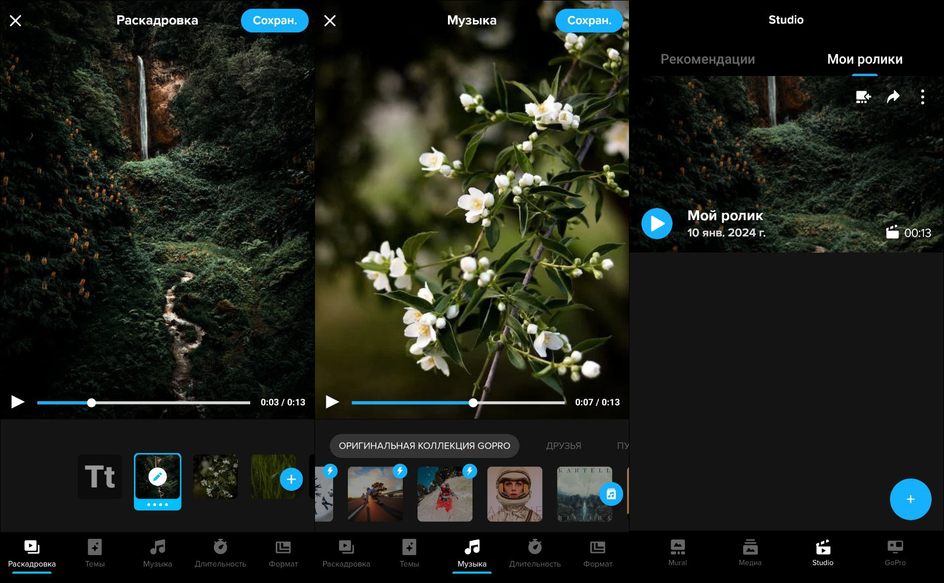
GoPro Quik подходит для быстрого автоматического ролика из фотографий и видео с телефона или камеры. Приложение умеет собирать монтаж из выбранных материалов, а затем редактировать результат: порядок, музыка, стиль, длительность, экспорт. В Quik можно выбрать медиа, создать edit, добавить и настроить музыку.
Откройте приложение, выберите фотографии и видео, создайте новый ролик. Quik хорошо работает с активными сюжетами: путешествие, спорт, прогулка, праздник, поездка. Для спокойного семейного альбома автоматический ритм иногда слишком быстрый, поэтому после сборки проверьте длительность кадров.
Музыка здесь играет большую роль. Quik часто строит ролик вокруг трека и стиля. Для лучшего результата выбирайте фотографии с разным планом: общий вид, средний план, крупные детали, люди. Однотипные снимки делают автоматический монтаж скучным.
Плюсы:
-
быстро собирает ролик;
-
хорошо подходит для путешествий и активных событий;
-
есть автоматический монтаж под музыку;
-
удобно работать с материалами с камеры и телефона;
-
минимум ручной настройки.
Минусы:
-
меньше точного контроля, чем в VN или CapCut;
-
автоматический ритм не всегда подходит для спокойных фото;
-
для сложных титров и сценария лучше другой редактор.
GoPro Quik выбирайте для динамичной подборки из поездки, прогулки или активного события.
Как сделать видео из фото на iPhone
Фото на iPhone
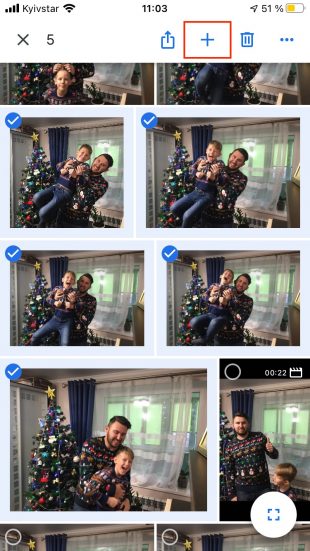
На iPhone встроенное приложение Фото умеет показывать и редактировать фильмы-воспоминания. В Memory movies меняются песни, внешний стиль, длина, название, порядок и состав фотографий. Apple также даёт возможность добавлять песни из Apple Music для подписчиков, но готовый ролик нужно проверять с учётом прав на музыку при дальнейшей публикации.
Откройте Фото, перейдите к коллекции, альбому или воспоминанию и запустите фильм. После этого отредактируйте подборку: уберите лишние кадры, измените длину, выберите настроение и музыку. Такой способ особенно удобен для личных воспоминаний: отпуск, семейный вечер, прогулка, праздник, подборка за год.
Главное ограничение — меньше ручного контроля. Приложение хорошо собирает эмоциональный ролик, но не заменяет монтажный таймлайн. Для точной синхронизации с музыкой, титров и вертикального формата удобнее iMovie, CapCut или InShot.
Плюсы:
-
работает без установки;
-
фото уже находятся в медиатеке;
-
быстро собирает фильм-воспоминание;
-
легко изменить музыку и настроение;
-
подходит для личного архива.
Минусы:
-
меньше ручной настройки;
-
не лучший вариант для рекламного или блогерского ролика;
-
публикация с коммерческой музыкой требует отдельной проверки;
-
сложные титры и точный тайминг удобнее делать в редакторе.
Фото на iPhone — лучший встроенный способ для быстрого семейного ролика без установки приложений.
iMovie для iPhone
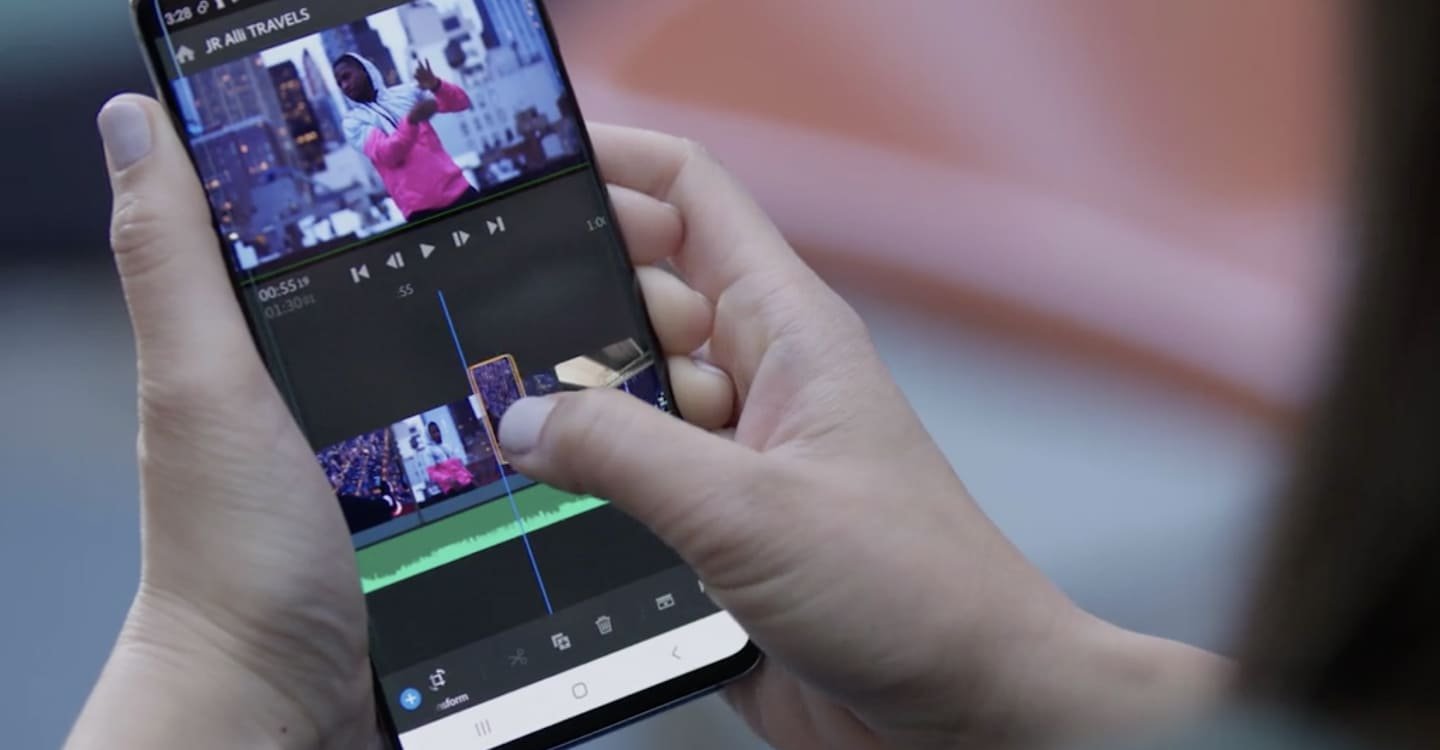
iMovie на iPhone даёт больше контроля, чем приложение Фото. В проект добавляются фотографии, музыка, титры и переходы. В iMovie на iPhone фото добавляются через Add Media, а музыка — через Audio, Soundtracks или My Music.
Создайте новый movie project, выберите фотографии и добавьте их на таймлайн. Дальше настройте порядок, длительность и переходы. Для спокойного ролика используйте плавные переходы и не меняйте кадры слишком быстро. Для поздравления добавьте начальный титр, несколько коротких подписей и финальный экран.
Музыку добавляйте после сборки визуального ряда. Откройте Audio, выберите Soundtracks или My Music. Подгоните длину трека под ролик. В iMovie удобно делать простой, чистый монтаж без лишних эффектов. Для вертикального контента CapCut или InShot удобнее, но для классического ролика iMovie остаётся сильным вариантом.
Плюсы:
-
бесплатный редактор Apple;
-
удобная работа с фото, музыкой и титрами;
-
лучше встроенных воспоминаний для ручной сборки;
-
хороший вариант для семейных фильмов;
-
синхронизация с медиатекой iPhone.
Минусы:
-
меньше современных эффектов, чем в CapCut;
-
вертикальные соцсетевые ролики удобнее делать в мобильных редакторах;
-
для сложного монтажа экран iPhone ограничивает удобство.
iMovie на iPhone выбирайте для аккуратного фильма из фотографий с музыкой, где важнее чистая подача, чем эффектный шаблон.
CapCut для iPhone
На iPhone CapCut используется так же, как на Android: новый проект, выбор фотографий, формат кадра, музыка, переходы, текст, экспорт. Он особенно хорош для вертикального видео. Для Reels и Shorts сразу выбирайте 9:16, чтобы не переделывать проект в конце.
Важный приём для фотографий — движение внутри кадра. Добавляйте лёгкое приближение, сдвиг или анимацию только там, где это усиливает кадр. Портреты не увеличивайте слишком сильно. Для предметов и пейзажей движение работает свободнее.
Музыку синхронизируйте с кадрами. В CapCut удобно делать короткие клипы под бит: фото меняются на сильных долях, титры появляются в паузах, финальный кадр удерживается чуть дольше. Для поздравлений добавьте финальную надпись и не ставьте слишком быстрый темп.
Плюсы:
-
лучший вариант для динамичного вертикального ролика;
-
удобная синхронизация с музыкой;
-
много шаблонов, эффектов и текста;
-
быстрый экспорт для соцсетей;
-
хорошо подходит для коротких клипов.
Минусы:
-
шаблоны часто выглядят однотипно;
-
спокойные ролики требуют ручного упрощения эффектов;
-
часть функций зависит от версии и доступности в регионе.
CapCut на iPhone выбирайте для ролика из фото под музыку, который сразу пойдёт в соцсети.
InShot для iPhone
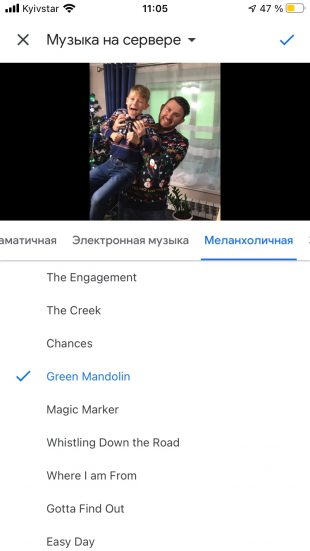
InShot на iPhone удобен для быстрых роликов без сложной структуры. Он хорошо подходит для поздравления, сторис, короткой подборки из поездки, видео с текстом и музыкой. Начните с проекта Video, добавьте фотографии, выберите Canvas и выставьте нужное соотношение сторон.
Дальше настройте длительность кадров. Для сторис используйте короткие отрезки, для семейного видео — более длинные. Добавьте музыку, уменьшите громкость, обрежьте трек по финалу. Текст держите крупным, а декоративные элементы — в одном стиле.
Перед экспортом проверьте, не попадают ли важные лица под интерфейс будущей платформы. Для вертикального видео оставляйте центр кадра свободным от мелкого текста.
Плюсы:
-
очень простой монтаж на iPhone;
-
удобные пропорции для соцсетей;
-
быстро добавляется музыка;
-
легко сделать титры и обложку;
-
подходит для коротких роликов.
Минусы:
-
не лучший вариант для длинного фильма;
-
точный монтаж под сложный трек удобнее в CapCut или VN;
-
избыток стикеров снижает аккуратность ролика.
InShot на iPhone — быстрый способ сделать видео из фото с музыкой и сразу сохранить его для публикации.
Как создать видео из фото онлайн
Canva
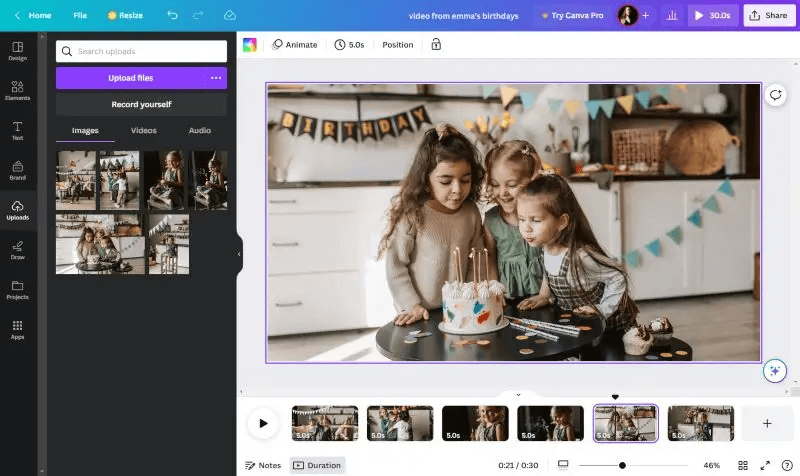
Canva удобна для роликов, где важны шаблоны, дизайн, обложка, текст и фирменный стиль. В Canva есть видеоредактор с таймлайном, переходами и синхронизацией аудио, а также возможность добавлять музыку и звуки к видео.
Создайте дизайн Video или выберите формат: YouTube Video, Mobile Video, Instagram Reel, Presentation. Загрузите фотографии и разложите их по страницам или сценам. Каждая сцена — отдельный кадр ролика. Это удобно для презентационного подхода: фото, текст, следующий кадр, деталь, финальная сцена.
Музыку добавляйте через раздел Audio или загрузку собственного файла. Подгоните длительность страниц под трек. В Canva особенно важен текст: он должен быть коротким, крупным и единым по стилю. Используйте один набор шрифтов и цветов. Для поздравления подойдут мягкие фоны и плавная анимация, для товара — чистая сетка и минимум декора.
Экспортируйте в MP4 Video. Перед скачиванием проверьте анимации: слишком много движущихся элементов делает ролик тяжёлым для восприятия. Для соцсетей выбирайте вертикальный формат заранее.
Плюсы:
-
сильные шаблоны и дизайн;
-
удобно делать ролики с текстом;
-
работает онлайн;
-
подходит для презентаций, рекламы и соцсетей;
-
экспорт в MP4.
Минусы:
-
точный видеомонтаж слабее, чем в редакторах с полноценным таймлайном;
-
часть шаблонов и элементов доступна не всем пользователям;
-
при большом количестве анимаций ролик выглядит перегруженным.
Canva выбирайте для красивого оформленного ролика из фотографий: поздравление, презентация, пост для бизнеса, объявление, обложка плюс видео.
Clideo
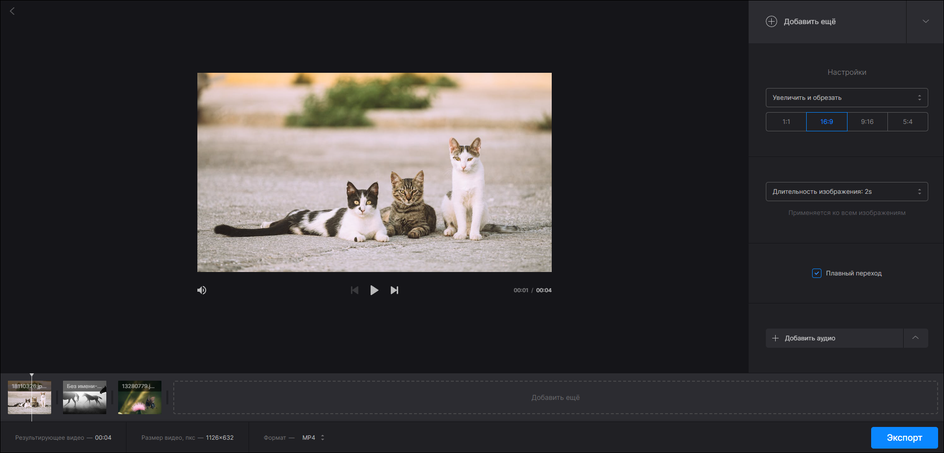
Clideo — простой онлайн-способ сделать слайд-шоу из фото с музыкой без установки. В Slideshow Maker добавляются фотографии, выбирается музыка, переходы и длительность кадров.
Откройте инструмент слайд-шоу, загрузите изображения, расставьте их в нужном порядке. Затем добавьте аудиофайл. Настройте длительность показа и переходы. Clideo хорошо подходит для быстрых проектов: поздравление, несколько фото из поездки, короткий ролик для отправки в мессенджер.
Главное преимущество — простота. Не нужно разбираться в монтажной программе. Главный недостаток — меньше творческого контроля. Для проекта с большим количеством сцен, титров и точной синхронизацией лучше использовать Movavi, CapCut или iMovie.
При сохранении выбирайте MP4. Для ролика из фотографий желательно держать качество не ниже 720p, а для YouTube и телевизора — 1080p. Проверяйте звук: онлайн-сервисы иногда дают слишком резкое начало трека, поэтому лучше заранее подготовить аудиофайл.
Плюсы:
-
работает в браузере;
-
быстрое создание слайд-шоу;
-
понятная загрузка фото и музыки;
-
подходит для простых задач;
-
не нужна установка.
Минусы:
-
меньше ручной настройки;
-
загрузка больших файлов зависит от скорости интернета;
-
для сложного монтажа возможностей мало;
-
часть ограничений зависит от тарифа.
Clideo выбирайте для быстрого онлайн-слайд-шоу, когда нужен простой результат без установки программы.
Adobe Express
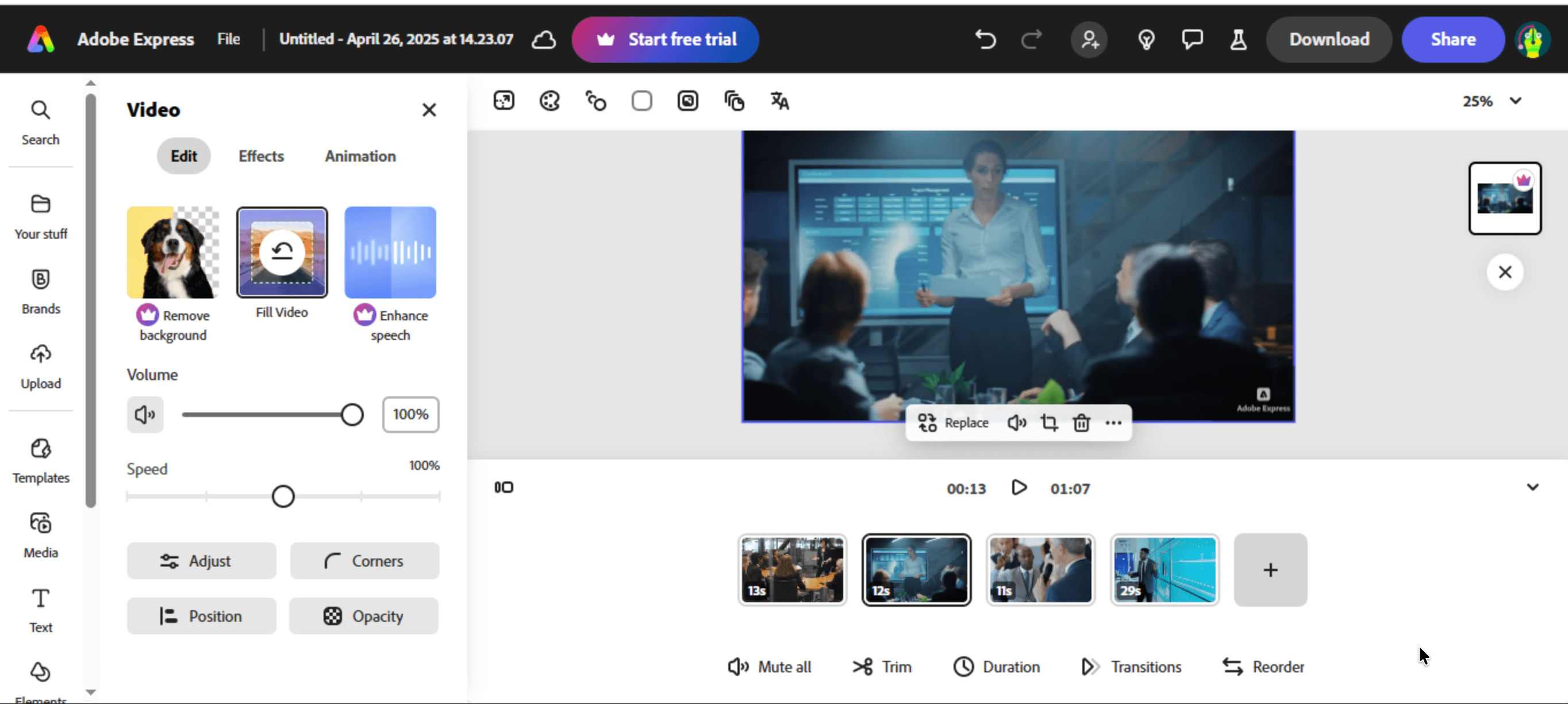
Adobe Express подходит для роликов с готовыми шаблонами, дизайном, текстом, анимацией и музыкой. В Adobe Express видео создаётся в браузере, редактируется drag-and-drop-инструментами и экспортируется в MP4. В редакторе есть шаблоны, изображения, видео, музыка и элементы оформления.
Создайте видеопроект, выберите шаблон или пустой макет. Добавьте фотографии, разложите их по сценам, вставьте текст и музыку. Adobe Express хорошо подходит для роликов, где каждая сцена похожа на дизайнерский слайд: фотография, короткая подпись, фон, анимация, переход.
Для презентации товара используйте одинаковую структуру сцен: общий вид, деталь, преимущество, пример использования, финальный экран. Для поздравления — фото, короткие фразы, спокойная музыка. Для соцсетей — вертикальный формат и крупный текст.
Плюсы:
-
хороший дизайн и шаблоны;
-
работает онлайн;
-
подходит для презентационных роликов;
-
есть экспорт в MP4;
-
удобно сочетать фото, текст и графику.
Минусы:
-
ручной монтаж слабее десктопных редакторов;
-
часть ресурсов доступна не всем пользователям;
-
длинные проекты удобнее собирать в специализированном видеоредакторе.
Adobe Express выбирайте для аккуратного ролика с дизайном, особенно для бизнеса, обучения, объявлений и презентаций.
Renderforest
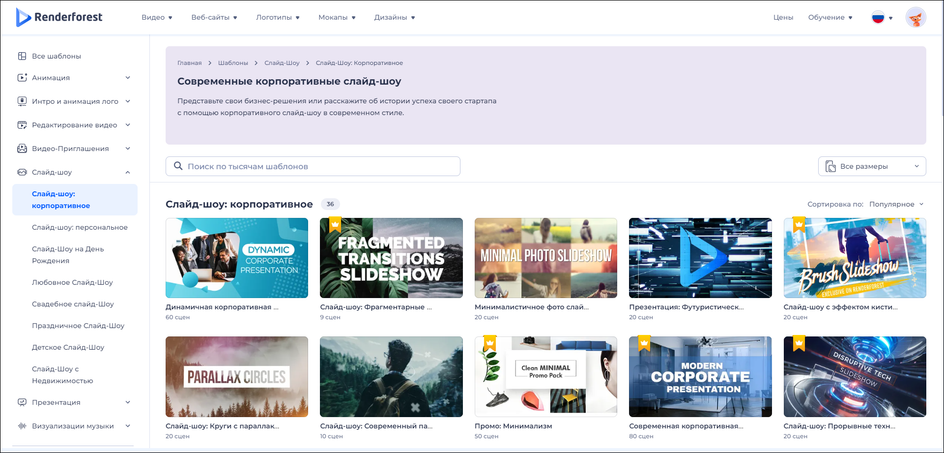
Renderforest ориентирован на шаблонные ролики: заставки, промо, презентации, поздравления, слайд-шоу, видео для бизнеса. Логика работы простая: выбирается шаблон, загружаются фотографии, меняется текст, добавляется музыка, после предпросмотра проект экспортируется.
Для ролика из фото выберите шаблон, который соответствует задаче. Для дня рождения подойдёт эмоциональный стиль с мягкими переходами. Для товара — чистый промошаблон. Для YouTube-заставки — короткая динамичная структура. Загружайте только лучшие снимки: шаблонные сервисы обычно не любят избыток кадров, потому что каждая сцена уже рассчитана по времени.
Музыку выбирайте до финального предпросмотра. В шаблонах часто уже есть ритм смены сцен, поэтому трек должен совпадать по настроению. Не ставьте слишком длинный текст: сцены в шаблоне показываются быстро, длинные фразы не успевают читаться.
Плюсы:
-
быстрое создание эффектного ролика;
-
много шаблонов;
-
удобно для промо и поздравлений;
-
не требуется монтажный опыт;
-
результат выглядит оформленным.
Минусы:
-
меньше свободы, чем в ручном редакторе;
-
шаблон задаёт структуру ролика;
-
уникальность зависит от глубины ручной настройки;
-
длинные семейные фильмы удобнее делать в другой программе.
Renderforest выбирайте для красивого шаблонного ролика, где важен быстрый визуальный эффект.
VEED
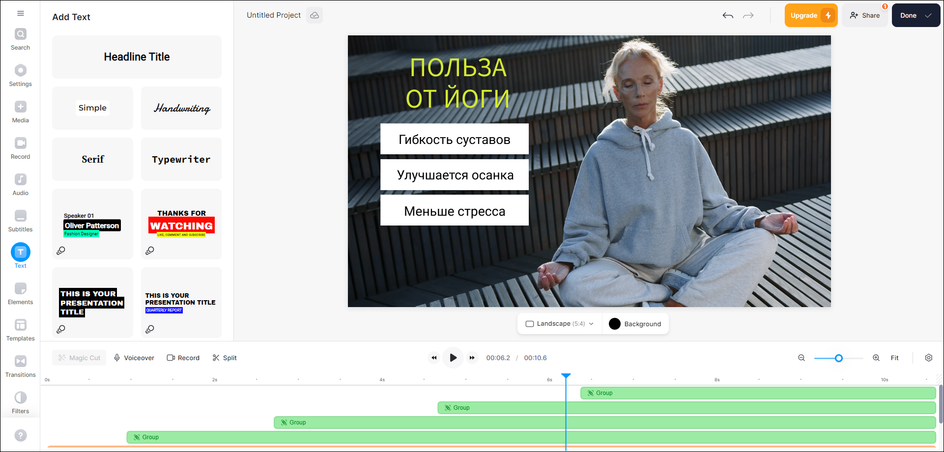
VEED удобен для онлайн-монтажа с таймлайном, текстом, субтитрами, аудио и экспортом. Для ролика из фотографий он подходит лучше, чем совсем простые слайд-шоу-сервисы, потому что даёт больше контроля над сценами.
Загрузите фотографии, разложите их на таймлайне, задайте длительность, добавьте музыку и текст. Для обучающего или объясняющего ролика VEED особенно удобен: можно сделать подписи, добавить стрелки, акценты, субтитры, комментарии. Для семейного видео сервис тоже подходит, но шаблонные слайд-шоу делаются быстрее в Clideo или Canva.
Музыкальную дорожку подгоняйте вручную. После добавления трека проверьте, не перекрывает ли он голос, не обрывается ли финал, не слишком ли громкое вступление. Экспортируйте ролик в MP4.
Плюсы:
-
онлайн-таймлайн;
-
удобно добавлять текст и субтитры;
-
подходит для объясняющих роликов;
-
не нужна установка;
-
больше контроля, чем в простом слайд-шоу-сервисе.
Минусы:
-
зависит от скорости интернета;
-
длинные проекты удобнее делать в программе;
-
часть функций доступна по тарифу;
-
для простого семейного ролика интерфейс избыточен.
VEED выбирайте для онлайн-ролика из фото с текстом, подписями и понятной структурой.
Нейросети: как оживить фото и получить видео
Runway
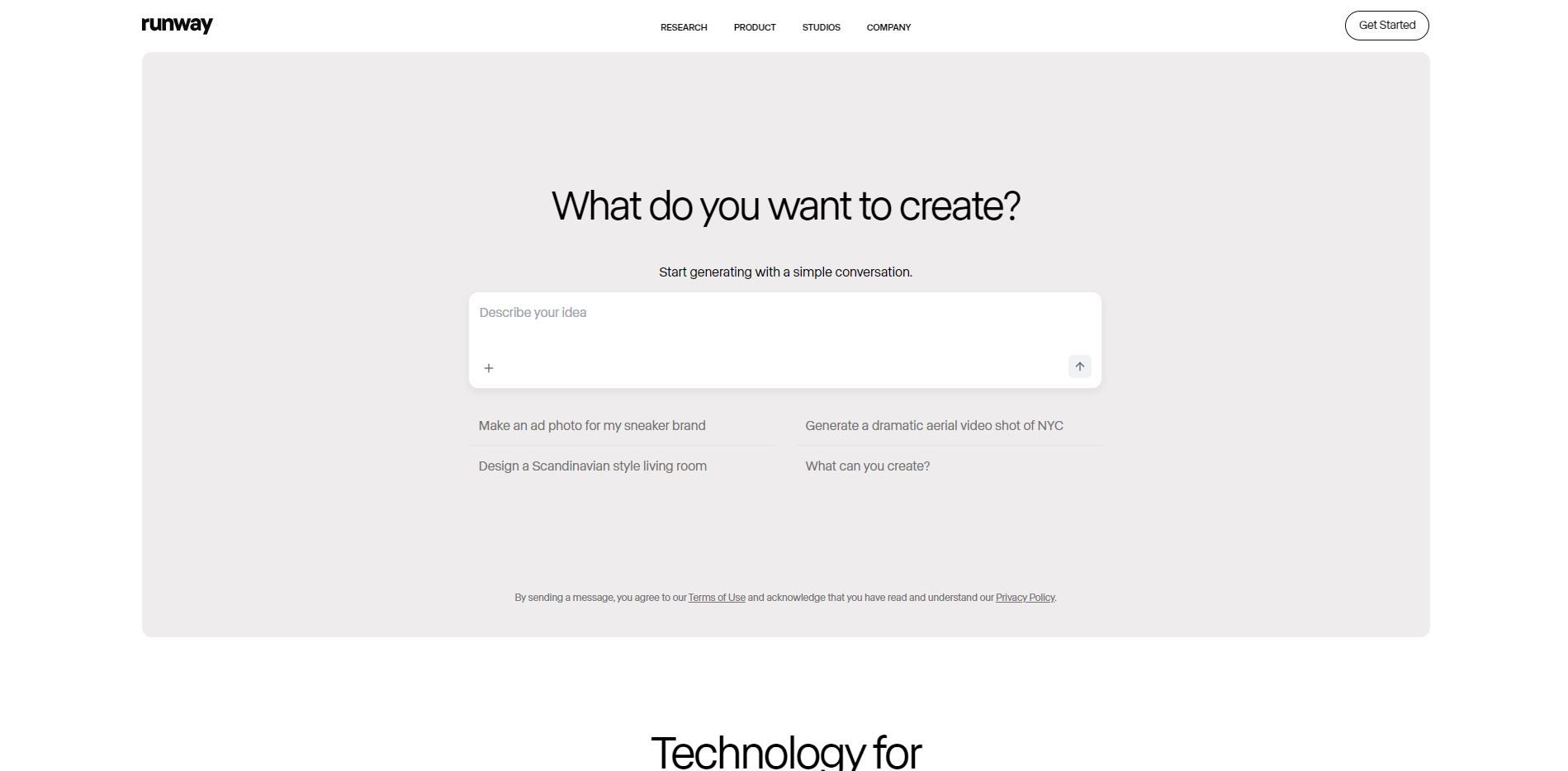
Runway относится к инструментам генерации и редактирования видео с ИИ. В нём есть режимы для создания видео из текста и изображения, а также инструменты для работы с визуальными материалами. Runway Academy отдельно описывает Image to Video для Gen-4.5, а продуктовая страница Runway показывает набор моделей и инструментов для генерации видео.
Для фотофильма Runway используется не как обычный слайд-шоу-редактор, а как способ оживить отдельные снимки. Например, портрет получает лёгкое движение головы, пейзаж — движение камеры, товар — плавный облет, старое фото — мягкое приближение. После генерации короткие видеоклипы можно собрать в CapCut, Movavi, iMovie или любом другом редакторе.
Работайте не со всеми фотографиями сразу, а с главными кадрами. Оживите 3–5 снимков, затем вставьте их между обычными фото. Так ролик выглядит дороже, но не превращается в хаотичную демонстрацию ИИ-эффектов. Промпт должен описывать движение камеры и атмосферу: мягкое приближение, лёгкий ветер, кинематографичный свет, медленный сдвиг вправо.
Плюсы:
-
оживляет статичные снимки;
-
подходит для выразительных заставок;
-
даёт эффект, которого нет в обычном слайд-шоу;
-
полезен для промо, обложек и креативных роликов;
-
отдельные клипы можно собрать в любом редакторе.
Минусы:
-
результат требует отбора и проверки;
-
генерация не заменяет монтаж всего ролика;
-
лица, руки и мелкие детали нужно внимательно проверять;
-
для длинного видео нужна последующая сборка в редакторе.
Runway выбирайте для отдельных оживлённых сцен, а не для полного семейного слайд-шоу.
Luma Dream Machine
Luma Dream Machine используют для генерации коротких видеосцен из изображения и текста. В контексте ролика из фото сервис полезен для создания движущихся вставок: оживлённый пейзаж, плавное движение камеры, атмосферная сцена для вступления или финала.
Подготовьте качественную фотографию без сильного размытия. Чем понятнее объект, тем стабильнее результат. Для портрета используйте сдержанное движение. Для архитектуры, природы и предметов можно задавать более заметный camera movement. После генерации сохраните удачные фрагменты и соберите их с остальными фото в видеоредакторе.
AI-видео особенно хорошо работает как акцент: начало ролика, кульминация, финальный кадр. Полностью строить семейный ролик только на генерации не нужно: зрителю важны настоящие фотографии и понятная история.
Плюсы:
-
добавляет движение к статичному кадру;
-
хорошо подходит для атмосферных сцен;
-
помогает сделать вступление выразительным;
-
полезен для креативных роликов;
-
не требует ручной анимации.
Минусы:
-
результат нужно пересматривать на артефакты;
-
генерация не даёт точного монтажа всего ролика;
-
лица и мелкие детали иногда выглядят нестабильно;
-
нужна последующая сборка в редакторе.
Luma выбирайте для красивых коротких вставок из отдельных фотографий.
Kling AI
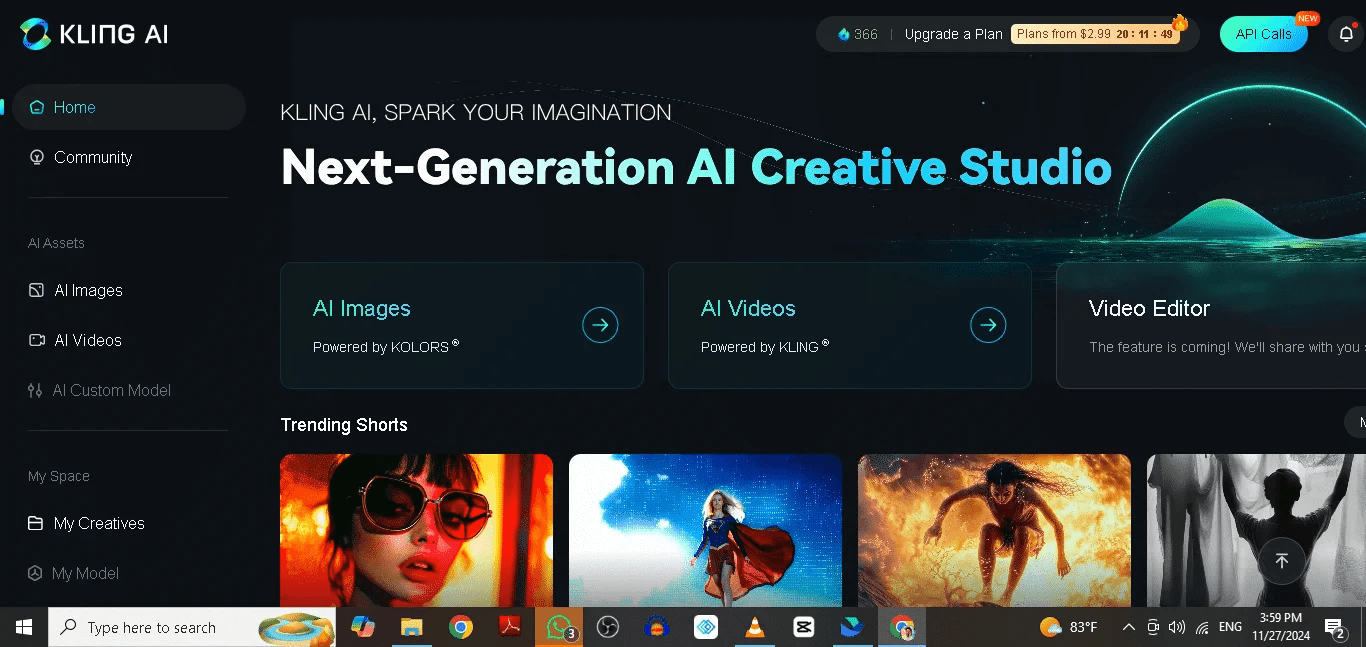
Kling AI подходит для генерации динамичных видеосцен из изображения. В проектах из фотографий он используется так же, как Runway и Luma: не для полной сборки слайд-шоу, а для оживления отдельных кадров.
Лучше всего работают фотографии с понятной композицией: человек на фоне, предмет на столе, улица, пейзаж, автомобиль, интерьер. Сложные групповые фото хуже подходят для генерации, потому что лица и руки нужно сохранять стабильными. Для промпта задавайте одно-два движения: камера плавно приближается, лёгкое движение волос, медленный поворот, мягкий свет.
После генерации скачайте ролик и вставьте его в основной монтаж. Музыку и титры добавляйте уже в финальном редакторе, чтобы весь проект звучал цельно.
Плюсы:
-
делает эффектные короткие видеовставки;
-
подходит для промо и креативных роликов;
-
добавляет движение к обычному снимку;
-
помогает выделить начало или финал;
-
работает как дополнение к монтажу.
Минусы:
-
результат требует проверки;
-
сложные лица и руки остаются рискованными зонами;
-
нужен отдельный редактор для полной сборки;
-
не подходит для точного документального слайд-шоу.
Kling AI выбирайте для креативных вставок, когда обычного зума и переходов уже недостаточно.
Как выбрать лучший способ
| Задача | Лучший вариант | Почему |
|---|---|---|
| Первый ролик на Windows | ВидеоМОНТАЖ | простой путь от фото к MP4 |
| Красивое семейное слайд-шоу | ФотоШОУ PRO | оформление, движение, титры |
| Смешанный монтаж фото и видео | Movavi Video Editor | удобный таймлайн и эффекты |
| Быстрый ролик на Windows 11 | Clipchamp | встроенная логика и экспорт |
| Ролик на Mac | iMovie | чистый монтаж и Ken Burns |
| Быстрое видео на Android | Google Фото | автоматическая сборка |
| Вертикальный клип | CapCut | музыка, ритм, 9:16 |
| Простое видео на телефоне | InShot | формат, музыка, текст |
| Онлайн без установки | Clideo | быстрый браузерный результат |
| Дизайн и шаблоны | Canva | оформление, текст, сцены |
| Оживление отдельных фото | Runway, Luma, Kling | AI-движение и эффектные вставки |
Как правильно добавить музыку к фотографиям
Музыка должна поддерживать ролик, а не спорить с ним. Для семейного видео выбирайте трек с мягким вступлением и понятным финалом. Для динамичного клипа — композицию с чётким ритмом. Для презентации товара — фон без агрессивного вокала, чтобы текст читался спокойно.
Рабочая схема такая:
-
Сначала соберите фотографии в правильном порядке.
-
Затем добавьте трек.
-
Подгоните длительность кадров под музыку.
-
Уберите лишнее вступление.
-
Сделайте плавное появление звука.
-
Сделайте затухание в конце.
-
Проверьте ролик в наушниках и через динамик телефона.
Не делайте музыку слишком громкой. Зритель быстро устаёт от ролика, где звук давит сильнее изображения. Для фонового трека достаточно умеренной громкости. Для ролика с голосом музыка должна уйти заметно ниже.
Как сделать ролик из фотографий красивее
Самая частая ошибка — слишком много всего сразу: разные переходы, яркие стикеры, несколько шрифтов, громкая музыка, быстрый темп, длинные подписи. Красивый ролик обычно проще.
Используйте один стиль переходов. Подберите один шрифт для всех титров. Не ставьте текст на лица. В вертикальном видео оставляйте свободные зоны сверху и снизу. Не держите неудачные фото только потому, что они есть в папке. Лучше 18 сильных кадров, чем 60 случайных.
Для движения используйте мягкий зум. На портретах приближайте медленно, на пейзажах делайте сдвиг, на деталях используйте лёгкое приближение. Резкая анимация подходит только для динамичного клипа под музыку.
Цвет фотографий тоже важен. Разные снимки из разных дней часто отличаются по температуре: одни холодные, другие жёлтые, третьи слишком тёмные. Перед монтажом поправьте яркость и контраст хотя бы базово. Ролик сразу станет цельнее.
Частые ошибки при создании видео из фото
Слишком длинный ролик.
Для большинства личных задач лучше работает видео до 2 минут. Длинный фотофильм смотрят только близкие люди и только при сильной истории.
Слишком много фотографий.
Не включайте все снимки подряд. Удаляйте дубли, технические кадры, размытые фото, случайные скриншоты.
Разные пропорции без оформления.
Горизонтальные и вертикальные фото в одном проекте требуют фона, кадрирования или единой рамки.
Мелкий текст.
На телефоне мелкие подписи не читаются. Делайте текст крупным и коротким.
Случайные переходы.
Переходы должны поддерживать стиль ролика. Разные эффекты на каждом кадре выглядят хаотично.
Резкий конец музыки.
Затухание на финале обязательно. Даже красивый ролик портится, когда трек обрывается внезапно.
Низкое качество экспорта.
Для нормального просмотра сохраняйте минимум 1080p. Для вертикального видео используйте 1080×1920.
Отсутствие финального просмотра.
Перед отправкой всегда просмотрите файл от начала до конца. Проверяйте звук, текст, обрезку лиц, финальный кадр и размер файла.
Частые вопросы
В каком формате сохранять видео из фото
Для большинства задач выбирайте MP4. Этот формат нормально открывается на Windows, macOS, Android, iPhone, телевизорах, YouTube, соцсетях и в мессенджерах.
Сколько фотографий нужно для ролика на 1 минуту
При спокойном темпе берите 15–20 фото. При динамичном темпе — 25–35 фото. Для поздравления лучше 15 сильных кадров, чем 50 однотипных снимков.
Какой формат выбрать для YouTube
Для обычного YouTube выбирайте 16:9 и 1920×1080. Для Shorts — 9:16 и 1080×1920.
Какой формат выбрать для Reels и TikTok
Используйте 9:16. Текст ставьте крупно и ближе к центру, потому что элементы интерфейса закрывают края экрана.
Где сделать видео без установки программы
Для простого слайд-шоу подходит Clideo. Для ролика с дизайном — Canva. Для презентационного видео — Adobe Express или Renderforest.
Как сделать видео без водяного знака
Выбирайте программу или тариф, где экспорт без водяного знака доступен сразу. Перед длинным монтажом сделайте короткий тестовый проект и сохраните его, чтобы проверить итоговый файл.
Как сохранить качество фотографий
Используйте исходники высокого разрешения, не пересылайте фото через мессенджеры перед монтажом, экспортируйте минимум в 1080p, не увеличивайте маленькие снимки слишком сильно.
Чем отличается слайд-шоу от полноценного видеоролика
Слайд-шоу — это последовательность фото с переходами и музыкой. Видеоролик дополнительно включает монтажный ритм, титры, сценарий, звуковую работу, видеофрагменты, акценты и финальную структуру.
Итог
Для Windows первым вариантом берите ВидеоМОНТАЖ: он закрывает главную задачу без лишнего усложнения. Для красивого слайд-шоу с оформлением хорошо подходит ФотоШОУ PRO. Для смешанного монтажа фото и видео удобен Movavi Video Editor. На Mac лучший базовый выбор — iMovie. На Android быстрее всего стартовать через Google Фото, а для вертикального ролика под музыку лучше использовать CapCut или InShot. Для работы в браузере выбирайте Canva или Clideo.
Самый надёжный рецепт остаётся одинаковым в любой программе: отберите хорошие фотографии, выстройте историю, задайте правильный формат, добавьте музыку, настройте длительность кадров, используйте один стиль переходов, проверьте титры и экспортируйте ролик в MP4.

Чтобы оставить комментарий, авторизуйтесь или зарегистрируйтесь.