- Категория: Инструкции
|
Черный фон для фото используют не только ради драматичного эффекта. Он помогает убрать визуальный шум, собрать внимание на лице, товаре или объекте съемки, сделать кадр строже и дороже на вид. Поэтому вопрос, как сделать черный фон на фото, возникает и у фотографов, и у продавцов на маркетплейсах, и у тех, кто просто хочет аккуратно оформить портрет, аватарку, обложку или карточку товара. На практике есть два рабочих сценария. Первый — получить темный или полностью черный задний план уже на съемке. Второй — заменить фон на черный в редакторе. Лучший результат дает комбинация этих подходов: сначала вы снимаете так, чтобы объект уже хорошо отделялся от окружения, а потом доводите кадр в программе. Тогда края остаются чистыми, волосы не превращаются в рваный контур, а черный фон не уходит в грязно-серый. Проблема большинства неудачных попыток всегда одна и та же: человек просто вырезает объект и кладет его на черную подложку. В итоге вокруг головы появляются светлые ореолы, по краям одежды остается старый фон, а черный задний план выглядит как тёмно-серое пятно. Чтобы этого не произошло, дальше разберем и съемку, и обработку, и конкретные программы для Windows, macOS, iPhone, Android и браузера. |
- Категория: Инструкции
|
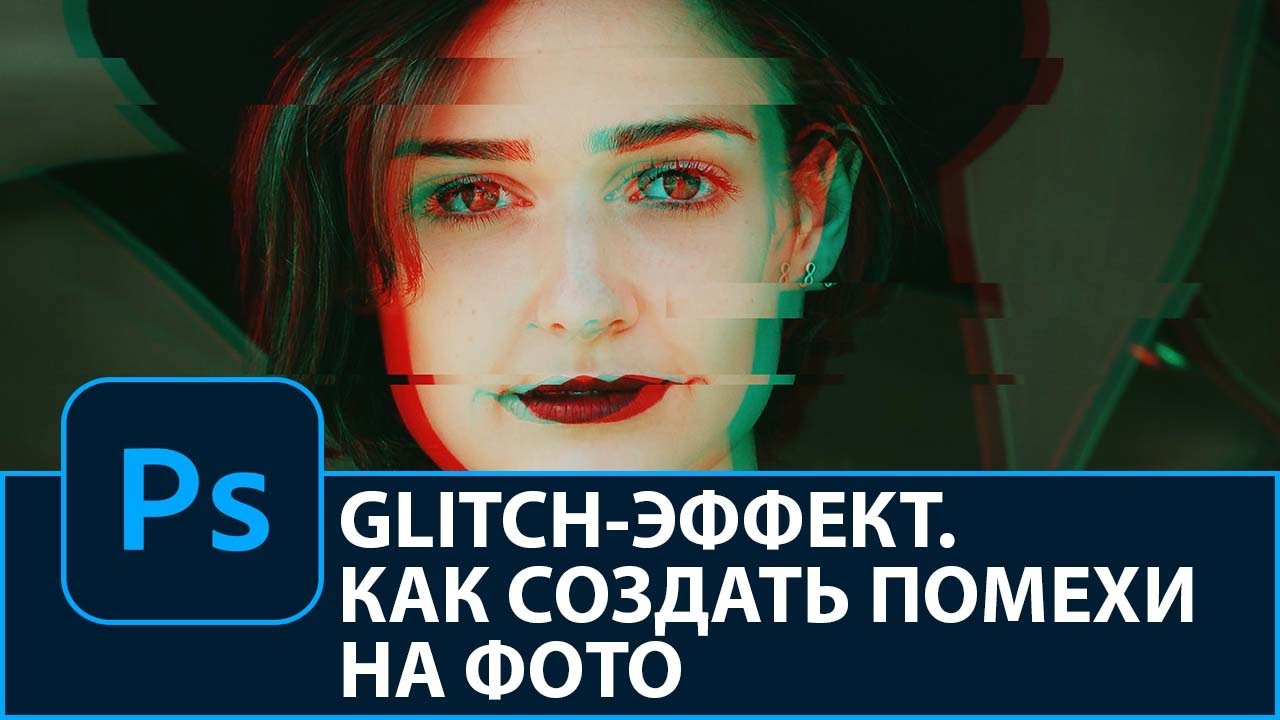
Глитч-эффект — это намеренная имитация цифрового сбоя: сдвиг цветовых каналов, рваные полосы, шум, склейка фрагментов, неравномерная резкость, телевизионные помехи и оптическое раздвоение контура. Такой прием используют для постеров, обложек, афиш, аватаров, превью, музыкальных карточек, баннеров и стилизованных портретов. В хорошем исполнении глитч не разрушает кадр, а делает его агрессивнее, современнее и заметнее. В плохом исполнении он просто превращает фото в грязную кашу. Поэтому здесь важна не только кнопка с фильтром, но и понимание, из каких элементов собирается эффект. В этой статье разберу способы по платформам и одинаково подробно пройду каждый вариант: что именно делать, какие кнопки нажимать, как не испортить фото, кому подойдет способ, в чем его сильные и слабые стороны, и когда лучше собирать глитч вручную, а когда достаточно готового пресета. Для Windows и macOS первым идет ФотоМАСТЕР, как основной простой способ для быстрого результата без долгой настройки слоев. Для более точного ручного контроля дальше будут Photoshop и Alive Colors. Для браузера разберу Figma и Glitch.demiart. Для телефона — Glitch Photo Editor и Glitch Art Studio. |
- Категория: Инструкции
|
Плёночная зернистость снова стала не просто модным фильтром, а полноценным приёмом стилизации. Её используют, когда хочется убрать из кадра слишком стерильную цифровую чистоту, добавить глубину, смягчить избыточную резкость и получить более живую, «тёплую» картинку. При этом важно не перепутать художественное зерно с обычным цифровым шумом. VSCO прямо описывает grain как имитацию случайного рисунка плёнки, а Adobe отдельно указывает, что фильтр Add Noise подходит в том числе для симуляции съёмки на высокочувствительную плёнку. Сейчас такой эффект есть сразу в нескольких типах редакторов. У ФотоМАСТЕРа в каталоге эффектов есть отдельный инструмент Пленочное зерно, у Pixelmator Pro — Grain вместе с Fade и Vignette, а Snapseed прямо включает Grainy Film в список встроенных стилей. |
- Категория: Инструкции
|
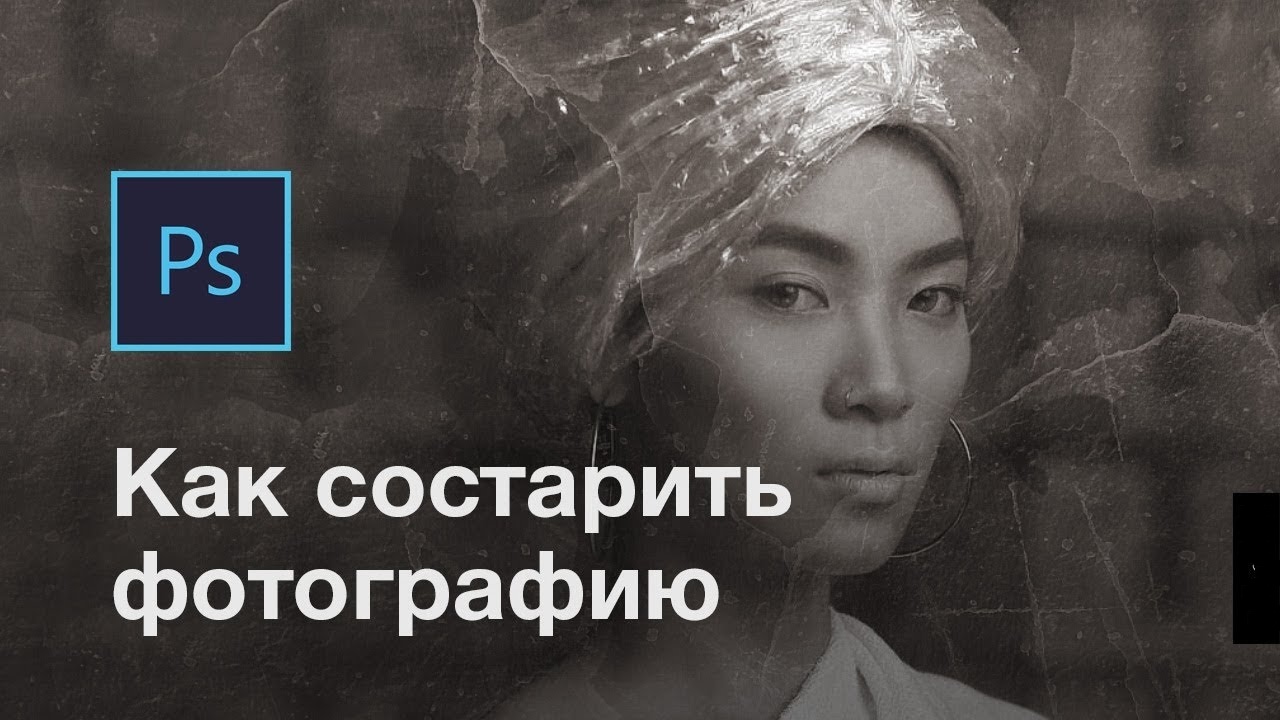
Состаривание фотографии давно перестало быть одним-единственным приемом с наложением желтого фильтра. Сегодня под этой задачей обычно понимают сразу два разных сценария. Первый — сделать весь кадр похожим на старый отпечаток: с выцветанием, зерном, царапинами, мягкой контрастностью, виньеткой и характерным тоном фотобумаги. Второй — искусственно состарить лицо человека на снимке, чтобы увидеть, как он будет выглядеть через 20–40 лет. Эти сценарии дают разный результат, используют разные инструменты и требуют разного подхода к обработке. Ниже — большой практический разбор. Я специально развел классическое состаривание кадра и возрастное старение лица, чтобы статья была полезной и для тех, кто хочет сделать фото под старину, и для тех, кому нужен именно возрастной фильтр. В статье я буду разбирать способы одинаково подробно: где применять, что получится на выходе, какие кнопки нажимать, как не испортить снимок, какие сильные и слабые стороны есть у каждого решения. |
- Категория: Инструкции

|
Фото в резюме давно перестало быть просто формальностью. На практике оно либо усиливает впечатление о кандидате, либо портит его еще до того, как рекрутер дочитает блок с опытом работы. Хороший снимок не обязан быть студийным и дорогим. Он обязан решать конкретную задачу: показывать вас собранным, аккуратным, современным и уместным для выбранной роли. Главная ошибка почти всех соискателей в том, что они ищут не деловое фото, а просто удачный портрет. Это разные вещи. Для резюме важен не только свет, не только качество камеры и не только ретушь. Здесь работает вся система сразу: фон, дистанция до камеры, одежда, выражение лица, формат кадра, степень обработки и даже то, насколько естественно выглядит кожа после правок. Ниже разберем весь процесс по шагам: каким должно быть фото для резюме, как снять его дома без студии, как обработать снимок в Windows, а также как быстро получить деловой портрет онлайн. |
- Категория: Инструкции
|
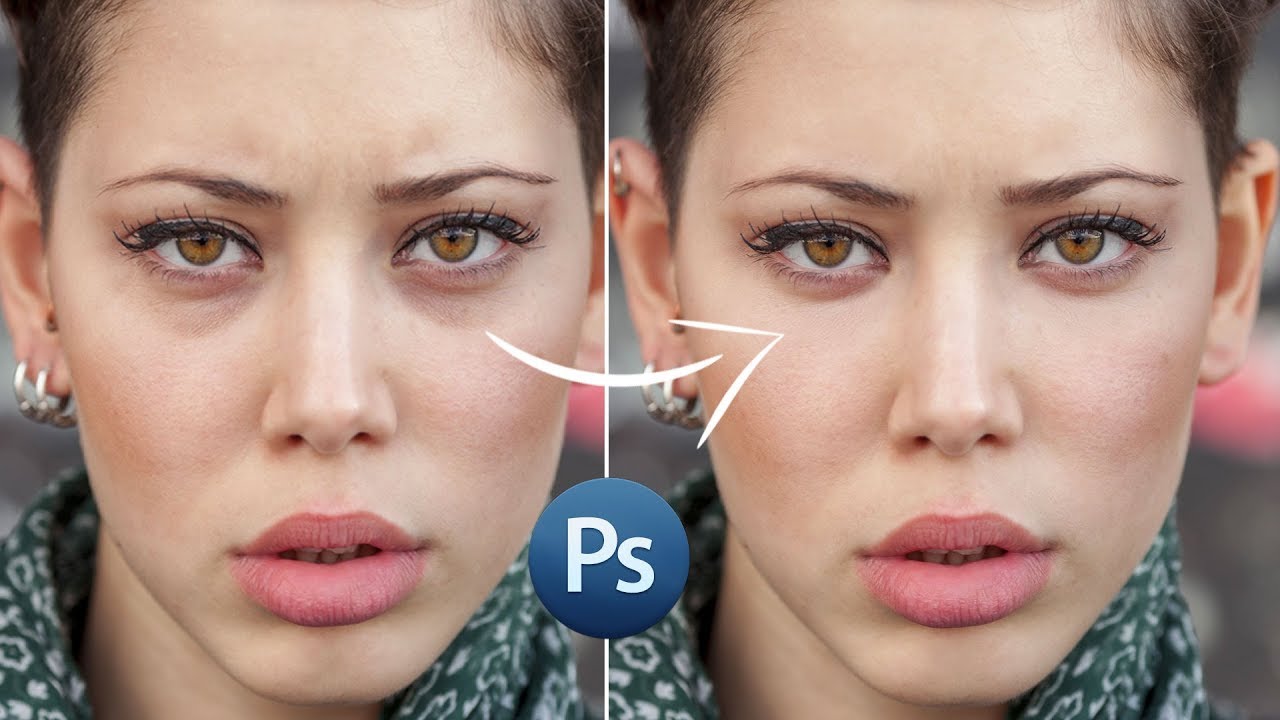
Синяки, тени и мешки под глазами — одна из самых частых проблем в портретной обработке. На снимке они почти всегда выглядят сильнее, чем в жизни. Причина простая: камера усиливает контраст, нижнее веко ловит жесткую тень, а недостаток света в зоне глаз делает лицо уставшим даже на хорошем кадре. Поэтому задача обычно состоит не в том, чтобы полностью стереть объём под глазами, а в том, чтобы убрать излишнюю синеву, смягчить тень, выровнять тон кожи и сохранить живую текстуру. Именно здесь многие ошибаются. Когда человек пытается убрать мешки под глазами на фото слишком агрессивно, он получает белое пятно вместо кожи, мыльную зону под нижним веком и пластмассовое лицо. Правильная ретушь работает иначе: затемнённый участок осветляется дозированно, переходы смягчаются, а поры, микрорельеф и естественный объём лица остаются на месте. Для этого подходят и автоматические портретные инструменты, и ручные кисти, и браузерные сервисы — всё зависит от платформы, качества исходника и того, сколько времени вы готовы потратить на обработку. |
- Категория: Инструкции
|
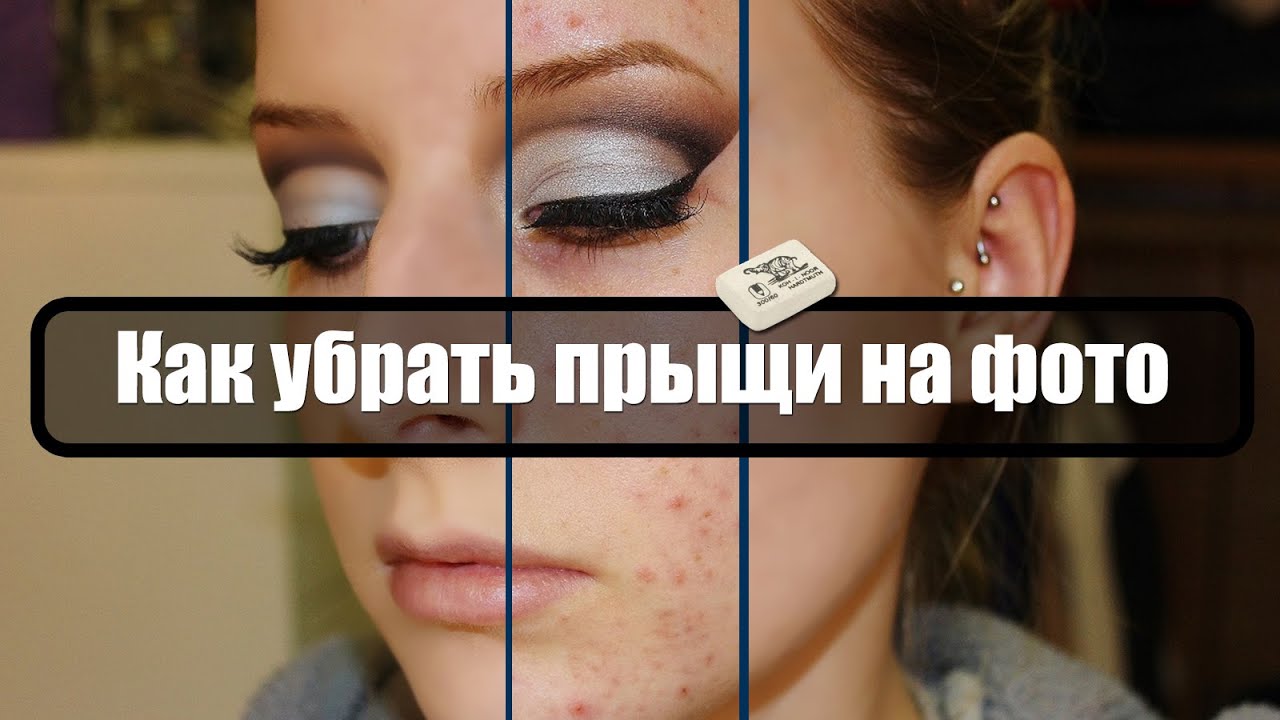
Прыщи, покраснения, следы от высыпаний и мелкие воспаления портят даже удачный кадр чаще, чем плохой свет или неудачная поза. Самая частая ошибка при такой ретуши — попытка не убрать прыщи на фото точечно, а просто замылить всю кожу. В результате лицо становится гладким, но неживым: исчезает текстура, поры, естественные переходы света и объема, а вместе с ними пропадает ощущение реального портрета. Правильная ретушь работает иначе. Сначала убираются самые заметные локальные дефекты, потом выравнивается тон, затем — при необходимости — очень мягко корректируется фактура. Именно поэтому один и тот же снимок можно обработать либо быстро и аккуратно, либо испортить за минуту слишком сильным сглаживанием. В этой статье разберем, как убрать прыщи на фото на компьютере, в браузере и на телефоне. Все основные способы распределены по платформам. Для каждого способа есть пошаговая инструкция, разбор сильных и слабых сторон, пояснение по интерфейсу и скриншот по ходу текста. |
Страница 58 из 79
- Вы здесь:
-
Главная

- Инструкции