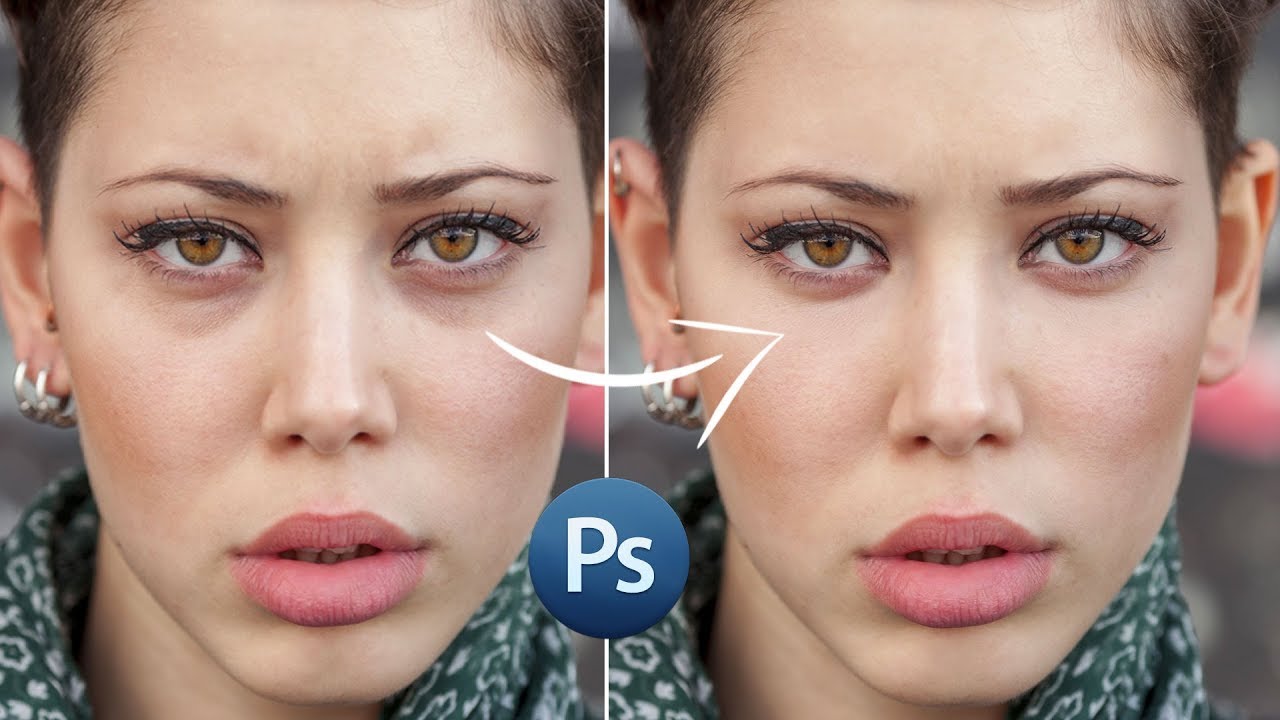
Синяки, тени и мешки под глазами — одна из самых частых проблем в портретной обработке. На снимке они почти всегда выглядят сильнее, чем в жизни. Причина простая: камера усиливает контраст, нижнее веко ловит жесткую тень, а недостаток света в зоне глаз делает лицо уставшим даже на хорошем кадре. Поэтому задача обычно состоит не в том, чтобы полностью стереть объём под глазами, а в том, чтобы убрать излишнюю синеву, смягчить тень, выровнять тон кожи и сохранить живую текстуру.
Именно здесь многие ошибаются. Когда человек пытается убрать мешки под глазами на фото слишком агрессивно, он получает белое пятно вместо кожи, мыльную зону под нижним веком и пластмассовое лицо. Правильная ретушь работает иначе: затемнённый участок осветляется дозированно, переходы смягчаются, а поры, микрорельеф и естественный объём лица остаются на месте. Для этого подходят и автоматические портретные инструменты, и ручные кисти, и браузерные сервисы — всё зависит от платформы, качества исходника и того, сколько времени вы готовы потратить на обработку.
Ниже собраны рабочие способы для компьютера, смартфона и браузера. Первый способ для Windows и macOS — самый простой. Дальше идут редакторы, которые удобны либо для более точной ручной ретуши, либо для быстрого исправления селфи, либо для обработки без установки программ. Внутри каждого блока разберу не только общий принцип, но и реальную последовательность действий, чтобы было понятно, как убрать синяки под глазами на фото, не испортив лицо.
Какой редактор выбрать быстрее всего
| Платформа | Редактор | Тип работы | Сложность | Лучший сценарий |
|---|---|---|---|---|
| Windows / macOS | ФотоМАСТЕР | авто + ручная доводка | низкая | быстро убрать круги под глазами на портрете |
| Windows | PhotoDiva | авто + точечная коррекция | низкая | обработать селфи и портрет без долгого обучения |
| Windows / macOS | Adobe Photoshop | ручная ретушь | высокая | максимальный контроль и натуральный результат |
| Windows / macOS / Linux | GIMP | ручная ретушь | средняя | бесплатная аккуратная коррекция |
| Windows / macOS | Luminar | AI-портретная коррекция | средняя | мягко убрать следы усталости и сохранить объём |
| Android / iPhone | Snapseed | ручная локальная правка | средняя | быстро исправить один кадр на телефоне |
| Android / iPhone | AirBrush | авто + портретные улучшения | низкая | улучшить селфи за минуту |
| Android / iPhone | Facetune | точная мобильная ретушь | средняя | детально обработать лицо на смартфоне |
| Онлайн | Fotor | браузерная ретушь | низкая | обработать фото без установки |
| Онлайн | Pixlr | ручная браузерная ретушь | средняя | нужен аналог десктопной обработки в браузере |
| Онлайн | BeFunky | простая ретушь лица | низкая | быстро скрыть утомлённый вид |
| Онлайн | Lunapic | базовая коррекция света | низкая | нужен совсем простой браузерный вариант |
Как убрать синяки (мешки) под глазами на Windows и macOS
ФотоМАСТЕР
ФотоМАСТЕР — один из самых удобных вариантов, когда нужно убрать синяки или мешки под глазами на фото без долгой ручной ретуши. На официальной странице инструкции по этой задаче редактор предлагает готовую связку Ретушь → Идеальный портрет → Круги под глазами, а при необходимости результат можно усилить вручную через параметр Темные круги и Восстанавливающую кисть. На главной странице редактор также указаны Windows-версии и отдельная версия для Mac.
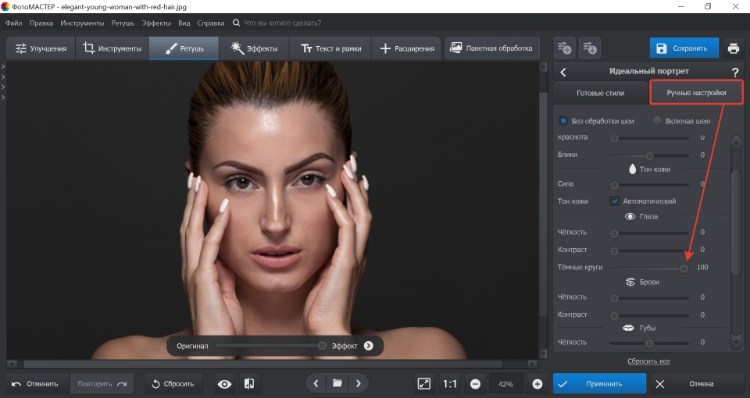
Этот способ особенно хорош в трёх случаях. Во-первых, когда у вас обычный портрет или селфи, и нужно быстро убрать тени под глазами на фотографии без тонкой послойной работы. Во-вторых, когда лицо снято крупно, но проблема не критическая: есть синеватая полоса, лёгкая припухлость, усталый вид, однако кожа в целом чистая. В-третьих, когда вы хотите получить заметное улучшение за пару минут, а не сидеть в редакторе полчаса.
Пошагово процесс выглядит так:
-
Откройте снимок кнопкой Открыть фото.
-
Перейдите в верхнем меню в раздел Ретушь.
-
Откройте модуль Идеальный портрет.
-
В списке пресетов выберите Круги под глазами.
-
Подберите силу воздействия ползунком интенсивности.
-
Если синяки под глазами на фото ещё заметны, откройте Ручные настройки и найдите блок Глаза.
-
Увеличьте параметр Темные круги.
-
Если после автоматической коррекции остались полосы, возьмите Восстанавливающую кисть в том же разделе Ретушь.
-
Настройте размер, растушёвку и прозрачность и точечно пройдитесь по остаткам тени.
-
Нажмите Применить, затем Сохранить.
Главное преимущество этого сценария в том, что редактор не заставляет вас строить ретушь с нуля. Для большинства домашних снимков и портретов достаточно пресета и небольшой ручной доводки. Если под глазами не только синяя полоса, но и залом, автоматическая коррекция выровняет тон, а Восстанавливающая кисть поможет убрать остаточные тёмные линии и сделать переход более мягким. Именно так лучше всего убирать следы усталости на лице, когда хочется сохранить естественный объём.
Здесь важно не выкручивать параметр слишком сильно. Если переборщить, область под глазами станет слишком светлой по сравнению со щекой и переносицей. Лучше сделать два прохода умеренной силы, чем один очень жёсткий. Ещё один рабочий приём — сначала обработать пресетом, потом уменьшить эффект до комфортного значения и уже после этого вручную подправить самые тёмные участки. Так ретушь лица на фото будет выглядеть аккуратнее.
Плюсы:
-
очень быстрый старт без сложного обучения;
-
есть готовый пресет именно под тёмные круги;
-
можно совместить автоматическую и ручную ретушь;
-
понятные названия разделов и кнопок;
-
подходит для типовых портретов и селфи.
Минусы:
-
сильные припухлости и крупные заломы всё равно требуют ручной доводки;
-
максимальная естественность зависит от аккуратной настройки интенсивности;
-
для сложной коммерческой ретуши возможностей меньше, чем у Photoshop.
PhotoDiva
PhotoDiva рассчитана именно на портретную коррекцию. На официальных страницах редактор позиционируется как простой портретный ретушёр с распознаванием черт лица, one-click эффектами и ручными ползунками для удаления несовершенств, включая dark circles. В тематических инструкциях программа использует вкладку Retouch и отдельную настройку dark circles в ручном блоке.
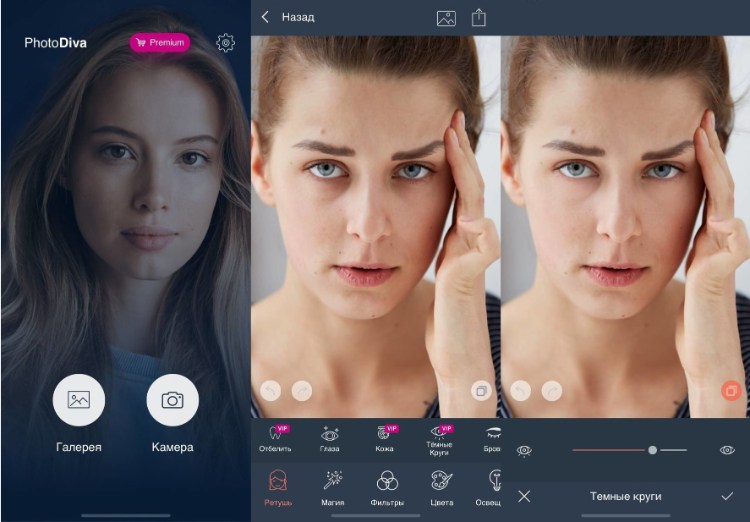
По логике работы PhotoDiva очень близка к ФотоМАСТЕР, но чуть сильнее заточена именно под лицо. Она хорошо подходит, если вы часто редактируете портреты и хотите быстро убирать круги под глазами на фото, слегка смягчать морщины, осветлять кожу и при этом не уходить в тяжёлую профессиональную ретушь.
Как работать:
-
Загрузите портрет.
-
Перейдите в раздел Ретушь.
-
Найдите параметр Темные круги.
-
Поднимайте интенсивность постепенно, пока тёмная зона не станет визуально легче.
-
При необходимости используйте Осветлить для очень небольшого локального усиления.
-
Сравните результат с исходником.
-
Экспортируйте файл.
У PhotoDiva удачно реализована именно логика портретной коррекции: программа сначала распознаёт лицо, а затем позволяет править уже смысловые зоны, а не возиться с кистью сразу. За счёт этого обработка идёт быстрее. Для снимков, где нужно убрать синяки под глазами на фото, но сохранить естественность, это удобно: вы ослабляете проблему через целевой инструмент, а не заливаете всю область под глазами одним размытым пятном.
Ещё один важный момент — PhotoDiva не требует от пользователя знания профессиональной терминологии. Поэтому этот вариант хорош для домашних фотографий, портретов для соцсетей, фото на аватар и кадров, где человек выглядит хорошо, но взгляд кажется уставшим. Если мешки выражены не только цветом, но и формой, инструмент Темные круги уберёт именно затемнение, а остаточный рельеф стоит ослаблять очень мягко, чтобы лицо не стало плоским.
Плюсы:
-
акцент именно на портретной обработке;
-
быстрый доступ к нужной зоне;
-
распознавание лица ускоряет работу;
-
хороший вариант для новичка;
-
удобно сравнивать результат с исходником.
Минусы:
-
тонкая ручная детализация слабее, чем в Photoshop;
-
при сильной коррекции легко потерять натуральность;
-
на очень проблемных кадрах требуется дополнительная доводка.
Adobe Photoshop
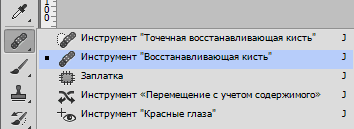
Photoshop остаётся самым гибким инструментом для этой задачи. В документации Adobe для ретуши мелких дефектов используются Spot Healing Brush и Healing Brush, причём Adobe отдельно рекомендует работать на копии слоя или на отдельном слое с Sample All Layers. Для области под глазами это особенно важно: именно такой способ позволяет выровнять тень и сохранить текстуру кожи.
Этот редактор стоит выбирать в двух случаях: либо вам нужен максимально натуральный результат, либо исходник сложный. Например, когда под глазами не просто тёмная дуга, а есть одновременно синяя полоса, складка, припухлость и разный оттенок кожи на левой и правой стороне лица. В таком кадре автоматические решения часто дают упрощённый результат, а Photoshop позволяет разложить задачу на несколько шагов.
Рабочая схема выглядит так:
-
Откройте фото и сделайте копию слоя.
-
Возьмите Точечную восстанавливающую кисть, если проблема небольшая и однородная.
-
Если зона сложнее, переключитесь на Восстанавливающую кисть.
-
Возьмите образец с соседнего чистого участка кожи рядом с областью под глазами.
-
Короткими мазками пройдитесь по самым тёмным участкам.
-
Не закрашивайте всю зону одним длинным движением.
-
Если остался жёсткий залом, слегка ослабьте его на отдельном проходе, а не стирайте полностью.
-
При необходимости уменьшите непрозрачность результата, чтобы вернуть естественную глубину.
Практически всегда лучшая стратегия в Photoshop — убрать сначала цветовую проблему, а уже потом решать вопрос с рельефом. То есть сначала ослабляете синеву и тяжёлую тень, а уже затем смотрите, остался ли мешок как форма. Если попытаться сразу стереть и цвет, и объём, нижнее веко станет искусственным. Поэтому в хорошей ретуши мешки под глазами на фото не исчезают полностью, а перестают бросаться в глаза.
Для больших портретов также помогает комбинация Healing Brush и лёгкого осветления. Но осветление должно работать не по всему полю под глазами, а только по самым тёмным участкам ближе к переносице и по линии провала. Тогда результат выглядит живо. Именно поэтому Photoshop удобен в профессиональной обработке портрета: он даёт возможность работать локально и не рушить структуру кожи.
Плюсы:
-
максимальный контроль над результатом;
-
лучшая гибкость для сложной ретуши;
-
можно аккуратно сохранить поры и объём;
-
подходит для больших портретов и печати;
-
хорошо справляется со смешанной проблемой цвета и формы.
Минусы:
-
высокий порог входа;
-
больше времени на обработку;
-
новичок часто переусердствует и делает кожу плоской.
GIMP
GIMP — хороший бесплатный вариант, если вам нужна ручная ретушь без подписки. Актуальная документация GIMP 3.0 подтверждает, что редактор по-прежнему подходит для точной работы с изображением, слоями и инструментами рисования, а пользовательские уроки по теме обычно сводятся к мягкой кисти, отбору соседнего оттенка кожи и очень деликатному размытию краёв после локальной коррекции.
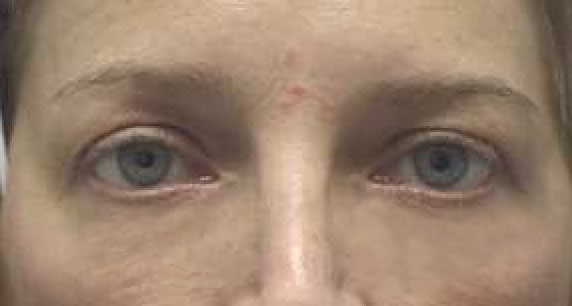
GIMP особенно полезен тем, кто уже умеет работать со слоями, но не хочет использовать Photoshop. Здесь нет такой же плотной экосистемы портретных AI-инструментов, зато есть полный контроль над ручной коррекцией. Если вы понимаете, что именно хотите сделать с зоной под глазами, редактор даёт все базовые инструменты.
Одна из самых рабочих схем:
-
Откройте портрет.
-
Создайте новый слой поверх изображения.
-
Возьмите мягкую Кисть с небольшой непрозрачностью.
-
Пипеткой выберите тон кожи рядом с тёмной зоной.
-
Очень короткими проходами пройдитесь по синеве и резкой тени.
-
Если края вмешательства видны, смягчите переход.
-
При необходимости используйте лёгкое Гауссово размытие не на всю область, а только на место слишком резкого перехода.
-
Сохраните итог через Файл → Экспортировать как.
В GIMP особенно важно не пытаться закрасить мешки под глазами в один проход. Этот редактор отлично работает, когда вы строите эффект послойно: немного выравниваете тон, смотрите, как это выглядит, затем при необходимости повторяете. Так легче поймать баланс между свежим взглядом и естественным объёмом лица. Если же сразу сделать широкую кисть и высокую непрозрачность, под глазами получится заметная заплатка.
Для портретов среднего размера GIMP даёт очень достойный результат. Он хорошо подходит, когда нужно убрать круги под глазами на фото бесплатно, но при этом хочется не шаблонного автоулучшения, а именно ручной аккуратной коррекции. На слабых и средних ПК этот вариант тоже вполне удобен.
Плюсы:
-
полностью бесплатный редактор;
-
ручной контроль без подписки;
-
поддержка слоёв и классической логики ретуши;
-
подходит для Windows, macOS и Linux;
-
хороший выбор для тех, кто хочет учиться портретной обработке.
Минусы:
-
интерфейс сложнее, чем у портретных редакторов;
-
нет такого же удобного целевого инструмента под тёмные круги;
-
результат сильно зависит от аккуратности пользователя.
Luminar
В актуальной линейке Luminar для этой задачи обычно используют портретный модуль Face AI. В базе знаний Skylum прямо указаны Face Light и Dark Circles Removal как инструменты для работы с затемнениями под глазами, а сам редактор строится вокруг AI-портретной коррекции и слайдеров, которые меняются в реальном времени.
Luminar хорош тогда, когда вам нужен мягкий, современный, почти студийный результат без глубокого ручного вмешательства. Если на фото есть утомлённый взгляд, синеватая тень и немного тяжёлая светотень под нижним веком, редактор обычно справляется лучше большинства простых мобильных приложений: он не просто осветляет зону, а старается встроить коррекцию в общую портретную обработку.
Как действовать:
-
Импортируйте фото.
-
Перейдите в Portrait Tools или Face AI.
-
Найдите параметр Dark Circles Removal.
-
Поднимайте значение понемногу, пока тень не станет мягче.
-
Если лицо в целом темновато, добавьте немного Face Light.
-
Проверьте общий тон кожи и не переосветлите область под глазами.
-
Сохраните результат через экспорт.
Лучше всего Luminar показывает себя на хорошо снятых портретах, где проблема не в качестве исходника, а именно в небольших косметических недостатках. Если у вас RAW или просто качественный JPEG с нормальным светом, редактор может очень аккуратно убрать следы усталости на лице, не превратив кожу в пластик. Но если исходник шумный, смазанный или снят в жёстком искусственном свете снизу, даже хороший AI уже будет работать грубее.
Плюсы:
-
очень естественная AI-коррекция;
-
удобно работать с портретами и RAW;
-
слайдеры дают быстрый и понятный результат;
-
хорошо сохраняется общий объём лица.
Минусы:
-
редактор требовательнее к железу;
-
платный сценарий;
-
для совсем проблемных зон всё равно может понадобиться ручная правка.
Как убратьмешки (синяки) под глазами на Android и iPhone
Snapseed
На странице приложения в Google Play Snapseed описан как полнофункциональный редактор с 29 инструментами и фильтрами, включая Healing, Brush, работу с RAW и точечную коррекцию. Именно поэтому он остаётся одним из лучших способов убрать синяки под глазами на фото прямо на телефоне без подписки и водяных знаков.
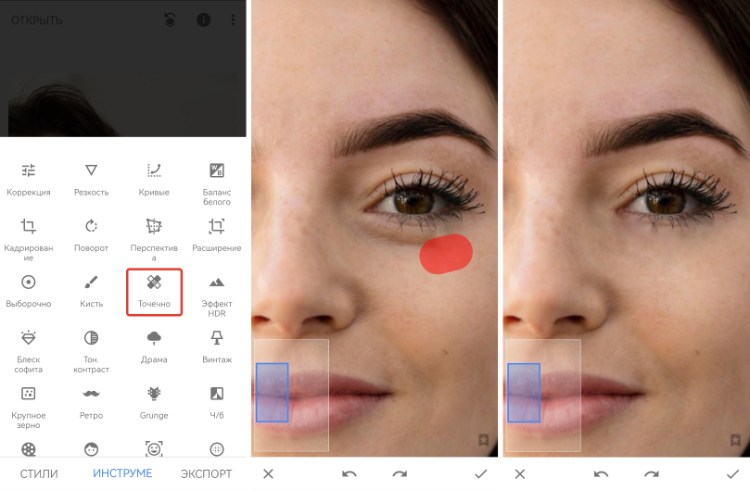
Главное достоинство Snapseed — сочетание простоты и точности. Вы не получаете автоматический фильтр с готовым результатом, зато можете сами пройтись по тёмным участкам и ослабить их настолько, насколько нужно. Для одного-двух кадров это часто даже лучше, чем полностью автоматические решения.
Рабочий сценарий:
-
Откройте фото.
-
Перейдите в Инструменты.
-
Выберите Точечно.
-
Увеличьте зону под глазами.
-
Короткими движениями обработайте самые тёмные участки.
-
Если эффект получился слишком плотным, откатите последнее действие и уменьшите область воздействия.
-
После этого можно открыть Портрет и слегка смягчить общий вид лица.
-
Сохраните через Экспорт → Сохранить копию.
В Snapseed очень важно работать на увеличении. На обычном масштабе кажется, что всё сделано аккуратно, а после сохранения внезапно видны смазанные пятна. Второй важный принцип — не проводить линию по всей дуге под глазом. Лучше закрывать самые тёмные фрагменты по отдельности. Тогда обработка портрета получается значительно чище.
Плюсы:
-
бесплатно;
-
без навязанных водяных знаков;
-
подходит и для Android, и для iPhone;
-
есть RAW и точечная коррекция;
-
хороший баланс между простотой и качеством.
Минусы:
-
нет готовой автоматической функции именно под круги под глазами;
-
требует аккуратной ручной работы;
-
при небрежной ретуши легко получить грязные переходы.
AirBrush
AirBrush на официальных страницах делает упор на AI face editor, magic touch-up, сглаживание кожи, удаление дефектов и быстрые портретные улучшения. Для мобильной ретуши это удобный сценарий: вы не строите обработку вручную с нуля, а ослабляете проблемные зоны за счёт набора портретных инструментов.
Этот редактор стоит брать, когда нужно быстро привести в порядок селфи. Он хорош не столько для филигранной ретуши, сколько для сценария открыть фото, чуть выровнять кожу, убрать синеву под глазами, смягчить неровности и сохранить кадр. Если задача — сделать лицо более свежим перед публикацией, AirBrush часто оказывается быстрее, чем Snapseed.
Практически это делается так:
-
Загрузите снимок.
-
Перейдите в раздел ретуши лица.
-
Ослабьте тень под глазами через локальную коррекцию тона или общий touch-up.
-
Не включайте одновременно слишком сильное сглаживание.
-
При необходимости добавьте совсем лёгкое выравнивание кожи.
-
Сохраните итог.
Главная опасность AirBrush — соблазн улучшить всё сразу. В редакторе много инструментов, которые делают селфи более глянцевым: кожа становится мягче, лицо светлее, глаза ярче. Если к этому ещё добавить активную коррекцию под глазами, кадр легко уходит в неестественный вид. Поэтому лучше сначала решить конкретную проблему синевы и мешков, а уже потом смотреть, нужна ли дополнительная обработка.
Плюсы:
-
очень быстрый мобильный сценарий;
-
много портретных инструментов в одном месте;
-
удобен для селфи;
-
не требует сложного обучения.
Минусы:
-
легко переусердствовать;
-
часть функций завязана на премиум-сценарии;
-
для сложных портретов точности меньше, чем у ручной ретуши.
Facetune
Facetune на официальных страницах продвигает photo retouch и one-tap enhancement: ретушь лица, осветление, сглаживание, ручное управление силой эффекта и быстрые портретные улучшения. Для зоны под глазами это означает удобную мобильную схему с возможностью работать точнее, чем в совсем простых селфи-редакторах.

Facetune разумно использовать тогда, когда Snapseed кажется слишком ручным, а AirBrush — слишком автоматическим. У него хороший баланс: можно работать локально, но без ощущения, что вы редактируете фотографию почти как в десктопном графическом пакете. Если нужно убрать круги под глазами на айфоне или Android-смартфоне и при этом не потерять контроль над эффектом, этот вариант очень удобен.
Типовой сценарий:
-
Откройте портрет.
-
Перейдите в Ретушь.
-
Выберите осветление или аналогичный инструмент для локального усиления света.
-
Очень мягко проведите по самым тёмным участкам под нижним веком.
-
Убавьте интенсивность, если область стала слишком светлой.
-
Сравните до и после.
-
Сохраните только после проверки на обычном масштабе.
Facetune особенно полезен, когда проблема не только в цвете, но и в том, что весь взгляд выглядит тяжёлым. Можно слегка осветлить область под глазами, а потом при необходимости немного выровнять общий тон лица. Но важно не превращать обработку в тотальную “бьютификацию”. Если вы убираете синяки под глазами на фото, лучше оставить естественные складки века и нормальный контраст ресниц, а не пытаться сделать лицо полностью гладким.
Плюсы:
-
хорошая точность на смартфоне;
-
удобный баланс ручной и полуавтоматической ретуши;
-
подходит для детальной обработки селфи;
-
удобно сравнивать исходник и результат.
Минусы:
-
часть функций доступна только по подписке;
-
на слабых устройствах может работать тяжелее;
-
есть риск сделать лицо слишком “отполированным”.
Как убрать мешки и синяки под глазами на фото онлайн
Fotor
Fotor на официальных страницах позиционируется как онлайн-редактор с AI skin retouch, wrinkle remover, face editor и быстрыми инструментами для портретной коррекции. В отдельном каталоге инструментов также подтверждены retouch и beauty-сценарии, где можно ослаблять морщины, неровности и усталый вид лица прямо в браузере.

Если вам нужно убрать синяки под глазами онлайн и не устанавливать программу, Fotor — один из самых понятных вариантов. Он хорош для пользователя, который хочет открыть фото в браузере, быстро пройтись по зоне под глазами, слегка выровнять тон и скачать результат. Особенно удобно это для единичных задач: отретушировать одно фото на ноутбуке, чужом компьютере или рабочей машине без установки софта.
Схема работы:
-
Откройте редактор в браузере и загрузите снимок.
-
Перейдите в раздел красоты или портретной ретуши.
-
Если под глазами выражены складки, сначала слегка пройдитесь инструментом против морщин.
-
Затем локально ослабьте самые тёмные участки.
-
Уменьшите силу эффекта, если кожа стала слишком гладкой.
-
Сохраните файл.
В онлайн-редакторе особенно важно не пытаться решить всё одним инструментом. Если под глазами одновременно и мешок, и тень, и синеватый тон, сначала уберите залом, потом выровняйте цвет. Так зона выглядит реалистичнее. Именно поэтому Fotor удобен: он позволяет сделать ретушь области под глазами поэтапно, а не только одним автоматическим действием.
Плюсы:
-
не требует установки;
-
понятный сценарий для новичка;
-
удобно для быстрых правок;
-
хороший вариант для редкой обработки.
Минусы:
-
браузерная обработка зависит от интернета;
-
часть сценариев ограничена бесплатным режимом;
-
на сложных портретах уступает десктопным редакторам.
Pixlr
Pixlr позиционируется как облачный онлайн-редактор, а в инструментах сервиса отдельно описан Heal Tool: Retouch → Heal Tool, выбор Spot или Object, настройка кисти и сохранение в PNG, JPG, PDF или WebP. Для темы тёмных кругов это один из лучших браузерных сценариев, потому что он ближе к ручной ретуши, чем большинство упрощённых веб-сервисов.

Pixlr стоит выбирать, когда вы хотите работать точнее, чем в Fotor. Это особенно полезно, если синяки под глазами на фото неравномерные: есть тёмный внутренний уголок, полосы у переносицы, небольшой залом и разная интенсивность на правой и левой стороне лица. В этом случае Heal Tool позволяет пройти проблемные места более избирательно.
Как работать:
-
Загрузите фото.
-
Перейдите в блок Retouch.
-
Выберите Heal Tool.
-
Для мелких зон используйте режим Spot.
-
Подберите размер кисти.
-
Проработайте самые тёмные участки отдельно.
-
При необходимости слегка подправьте общую яркость и контраст.
-
Сохраните файл через Save или Export.
В Pixlr самый частый промах — слишком большая кисть. Когда вы захватываете ею и тень, и ресничный край, и часть щеки, коррекция начинает “плыть”. Намного лучше ставить кисть меньше и проводить несколько отдельных правок. Тогда убрать синяки под глазами на фото получается аккуратно даже в браузере.
Плюсы:
-
более точная онлайн-ретушь;
-
хороший Heal Tool;
-
есть несколько форматов сохранения;
-
удобен для тех, кому нужен браузерный аналог десктопной логики.
Минусы:
-
новичку интерфейс кажется плотнее;
-
браузерный редактор всё равно не так стабилен, как локальная программа;
-
требует внимательности при работе кистью.
BeFunky
У BeFunky есть полноценный Touch Up-блок. В материалах сервиса отдельно описаны Blemish Fix, Wrinkle tool и Portrait Enhancer, причём для Blemish Fix указано пошаговое открытие Photo Editor → Touch Up → Blemish Fix. Для лёгкой портретной коррекции это очень понятный браузерный путь.
BeFunky особенно хорош для тех, кто не любит сложный интерфейс. Если нужно просто убрать мешки под глазами на фото, слегка освежить взгляд и не вникать в десятки инструментов, этот сервис часто оказывается комфортнее Pixlr. Он не такой гибкий, зато понятнее почти с первого открытия.
Практически это выглядит так:
-
Откройте редактор.
-
Зайдите в Touch Up.
-
Возьмите Wrinkle или Blemish Fix в зависимости от того, что выражено сильнее — залом или тёмное пятно.
-
Подберите размер кисти.
-
Локально обработайте только проблемную зону.
-
Проверьте, не стала ли кожа слишком ровной.
-
Сохраните итог.
Если под глазами выражены и тень, и залом, лучше идти поэтапно: сначала немного смягчить линию, потом точечно убрать самые тёмные места. В этом случае BeFunky даёт приятный результат без ощущения “перерисованного” лица. Особенно хорошо сервис подходит для небольших портретов и снимков для соцсетей.
Плюсы:
-
удобный и понятный интерфейс;
-
хорошие инструменты Touch Up;
-
быстрый старт для пользователя без опыта;
-
подходит для лёгкой портретной ретуши.
Минусы:
-
меньше гибкости, чем в Pixlr;
-
продвинутые возможности не всегда доступны в базовом режиме;
-
для сложных портретов может быть недостаточно точным.
Lunapic
Lunapic остаётся полностью бесплатным браузерным редактором без обязательной регистрации. На страницах инструментов отдельно вынесены Adjust → Brightness, Adjust → Blur и Adjust Light Levels, что делает его пригодным для самой базовой коррекции зоны под глазами: слегка поднять свет и очень осторожно смягчить жёсткие переходы.

Сразу скажу честно: Lunapic — это не лучший вариант для тонкой портретной ретуши. Но это рабочий инструмент, когда нужно быстро сделать самую простую коррекцию без установки и без входа в аккаунт. Он спасает в ситуациях, когда под рукой чужой компьютер, нужно убрать грубую тень под глазами на фотографии и сразу скачать результат.
Работать стоит так:
-
Загрузите фото.
-
Откройте Adjust → Brightness или Adjust Light Levels.
-
Слегка поднимите свет, но не по всему кадру, а настолько, чтобы зона под глазами стала визуально легче.
-
Если граница ещё жёсткая, примените очень мягкий Blur.
-
Проверьте результат.
-
Сохраните файл.
Основная ошибка в Lunapic — использовать слишком сильное размытие. Тогда область под глазами превращается в мутную заплатку. Если уж выбирать этот сервис, лучше ограничиться очень деликатной правкой света и минимальным смягчением перехода. Это тот случай, когда умеренность решает всё.
Плюсы:
-
не нужна регистрация;
-
работает прямо в браузере;
-
очень быстрый вход в задачу;
-
подходит для самой простой коррекции.
Минусы:
-
устаревший интерфейс;
-
мало точных портретных инструментов;
-
слабее всех остальных вариантов в этом материале.
Какой способ выбрать под конкретную задачу
Если вам нужно убрать синяки под глазами на фото быстро и без долгого освоения, берите ФотоМАСТЕР. Это самый ровный вариант для обычного пользователя: есть и готовый пресет, и ручная доводка, и понятные названия кнопок. Для быстрой портретной коррекции на компьютере это почти всегда лучший старт.
Если вы хотите более портретно-ориентированный редактор под ПК, смотрите на PhotoDiva. Она хорошо подходит для домашних портретов, аватаров и селфи, где важна скорость и удобство.
Если вам нужен максимально натуральный результат и вы готовы потратить время, лучший выбор — Photoshop. Именно там проще всего аккуратно убрать круги под глазами на фото, не потеряв текстуру кожи.
Если нужен бесплатный ручной вариант, берите GIMP. Это компромисс между ценой и контролем.
Если у вас хороший исходник и нужен мягкий AI-результат, выбирайте Luminar. Он приятен именно там, где хочется не просто скрыть проблемную зону, а в целом освежить портрет.
Для смартфона самый универсальный путь — Snapseed. Для быстрых селфи — AirBrush. Для более точной мобильной ретуши — Facetune.
Если не хотите ничего ставить, Fotor будет самым простым браузерным вариантом, Pixlr — самым точным, BeFunky — самым понятным, а Lunapic — самым базовым.
Как убрать синяки и мешки естественно
Самое важное правило: не стирайте полностью объём под нижним веком. У человека под глазами почти всегда есть естественная тень, и именно она делает лицо живым. Когда вы пытаетесь свести её к нулю, взгляд становится странным, а лицо — плоским. Правильная цель — не стереть всё, а убрать тот избыток тьмы, который делает человека усталым.
Второе правило — работайте не по всей зоне, а по самым тёмным участкам. Обычно это внутренняя часть под глазом ближе к переносице и тонкая полоска вдоль мешка. Если осветлить именно их, визуально проблема исчезает сильнее, чем после попытки перекрасить всю область целиком.
Третье правило — используйте небольшую кисть или умеренный ползунок. Именно локальная коррекция почти всегда выглядит лучше, чем широкая размазанная правка.
Четвёртое правило — сравнивайте результат с исходником не только на крупном увеличении, но и в обычном масштабе. На зуме 200% всё может казаться идеальным, а на полном кадре лицо внезапно станет неестественным.
Пятое правило — сначала выравнивайте цвет, потом форму. Если под глазами есть синяя полоса и объёмный мешок, сперва ослабьте синеву. Уже после этого решайте, нужно ли трогать рельеф. Часто после коррекции цвета объём перестаёт так бросаться в глаза.
Частые ошибки
Слишком сильное осветление
Когда зона под глазами становится светлее щеки, человек выглядит не отдохнувшим, а ретушированным. Особенно это заметно на боковом свете.
Пластмассовая кожа
Так бывает после сочетания сильного сглаживания и грубого удаления тени. Поры исчезают, лицо теряет живость.
Удаление нижней складки века
Нижнее веко не должно быть идеально гладким. Если убрать все естественные линии, портрет станет странным.
Одинаковая обработка обеих сторон
Часто правый и левый глаз сняты по-разному из-за света и поворота головы. Если применить одинаковую силу коррекции, одна сторона будет выглядеть естественно, а другая — пересветится.
Большая кисть
Чем больше кисть, тем выше риск затронуть ресничный край, щёку и естественную тень века. Из-за этого появляются серые или белёсые пятна.
Попытка убрать и синяки, и мешки одним действием
Цвет и объём — разные задачи. Когда их решают одной кнопкой или одним широким мазком, результат почти всегда хуже.
FAQ
Можно ли полностью убрать мешки под глазами на фото?
Да, технически можно. Но хороший результат получается не тогда, когда мешки стирают в ноль, а когда их делают менее заметными. Полное удаление чаще всего смотрится неестественно.
Что сложнее убрать: синяки или припухлость?
Синеву убрать проще, потому что это в первую очередь проблема тона. Припухлость сложнее, так как она связана с рельефом лица и светотенью.
Какой редактор лучше для новичка?
Для компьютера — ФотоМАСТЕР. Для телефона — AirBrush или Snapseed, в зависимости от того, хотите вы автоматизацию или ручной контроль. Для браузера — Fotor.
Какой вариант самый натуральный?
Если умеете ретушировать вручную — Photoshop. Если хотите быстрый аккуратный результат без сложного входа — Luminar или ФотоМАСТЕР.
Можно ли всё сделать на смартфоне?
Да. Для быстрых задач этого обычно достаточно. Но если исходник сложный и нужен очень чистый результат, удобнее работать на компьютере.
Как убрать круги под глазами на фото без потери качества?
Лучше работать с исходником хорошего размера, сохранять копию, не использовать слишком сильное сглаживание и не пережимать файл после экспорта.
Итоги
Если нужен самый понятный и быстрый способ убрать синяки под глазами на фото на компьютере, первым я бы ставил ФотоМАСТЕР. Он даёт самый удобный старт, особенно если хочется готового пресета и быстрой ручной доводки. Для более портретной автоматизации хорошо подходит PhotoDiva. Для бесплатной ручной работы — GIMP. Для максимального контроля — Photoshop. Для мягкой AI-ретуши на хорошем исходнике — Luminar. На смартфоне самые практичные варианты — Snapseed, AirBrush и Facetune. В браузере удобнее всего начинать с Fotor и Pixlr.
Главное во всей этой задаче — не пытаться сделать лицо идеальным. Хорошая ретушь не стирает человека, а просто убирает лишнюю усталость из кадра. Если вы ослабили синеву, смягчили тень и сохранили текстуру кожи, значит задача решена правильно.

Чтобы оставить комментарий, авторизуйтесь или зарегистрируйтесь.