- Категория: Инструкции
|
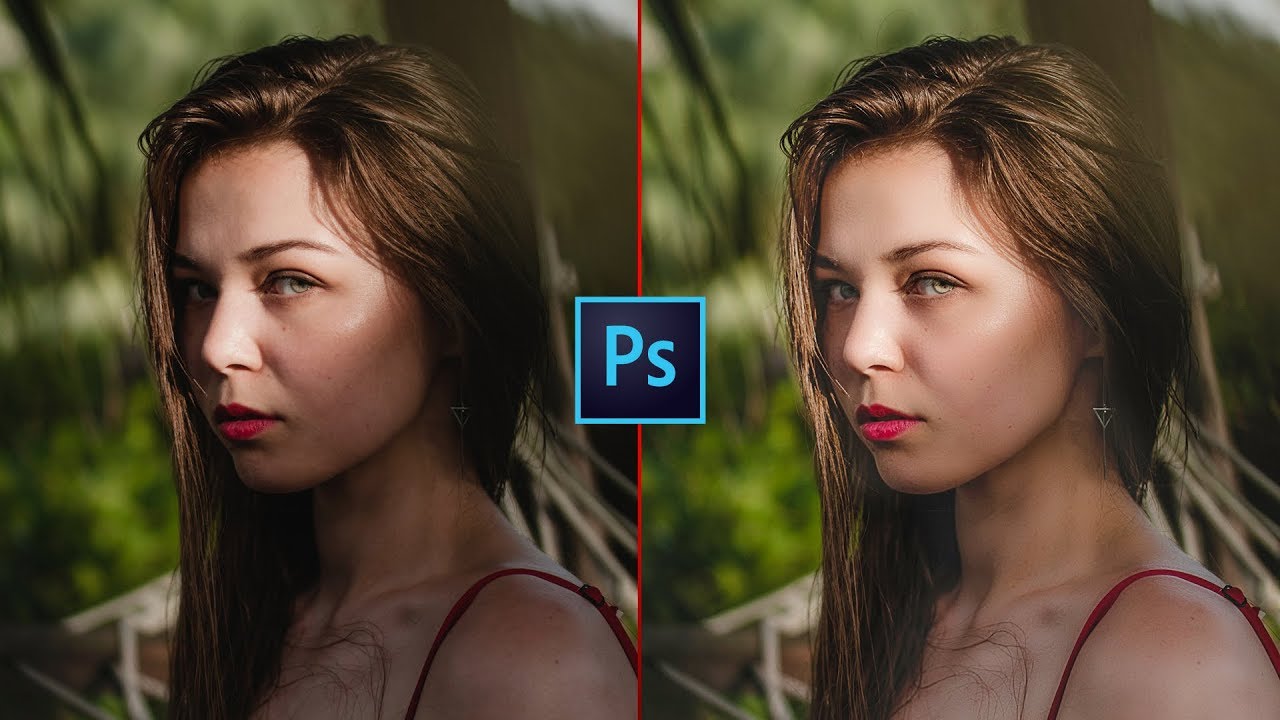
Тень в кадре не всегда является проблемой сама по себе. Иногда она добавляет объем, подчеркивает форму лица, делает снимок выразительнее. Проблема начинается в тот момент, когда затемнение ложится не туда: закрывает глаза, проваливает половину лица в черноту, уводит внимание на фон, ломает цвет кожи или делает предметную фотографию неряшливой. Тогда уже нужен не декоративный светотеневой рисунок, а точная коррекция. Главная ошибка при такой задаче — пытаться убрать тень одним универсальным движением. В реальной обработке так не работает. Мягкую тень под глазами лучше вытягивать через локальное осветление и аккуратную коррекцию тона. Жесткую тень от постороннего предмета чаще приходится вычищать клонированием, заплаткой, лечащими инструментами или замещением соседней текстурой. Когда затемнение занимает большой участок, результат зависит уже не только от яркости, но и от того, как выровнены цвет, температура, микроконтраст и фактура кожи или фона. Adobe прямо показывает, что для удаления теней в Photoshop применяют несколько разных подходов: Patch Tool, Content-Aware Fill, Clone Stamp, Healing Brush и Dodge Tool, а не одну кнопку. |
- Категория: Инструкции
|
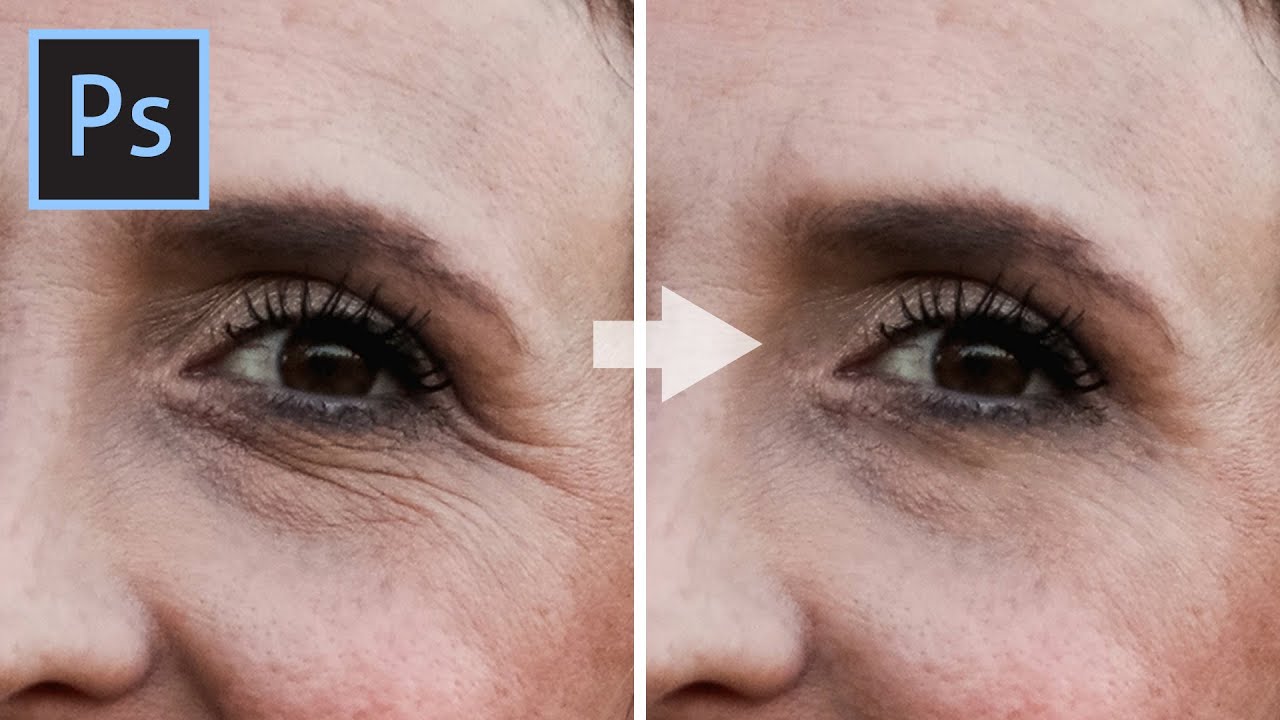
Убрать морщины на фото можно быстро, но действительно хороший результат получается не тогда, когда лицо просто замазывают, а когда сохраняют текстуру кожи, естественные тени и мимику. Самая частая ошибка новичков — убрать не только складки, но и объем лица. После этого человек на снимке выглядит не моложе, а просто неестественно: кожа становится плоской, лоб — «восковым», а зона вокруг глаз теряет живость. Вторая проблема — неверный выбор инструмента. Для легкой коррекции вполне хватает автоматической ретуши с ползунками и пресетами. Для глубоких морщин, выраженных складок на лбу, носогубной зоны и сетки под глазами уже лучше брать ручные инструменты: восстанавливающую кисть, заплатку, мягкое сглаживание по конкретным участкам, а не по всему лицу сразу. |
- Категория: Инструкции
|
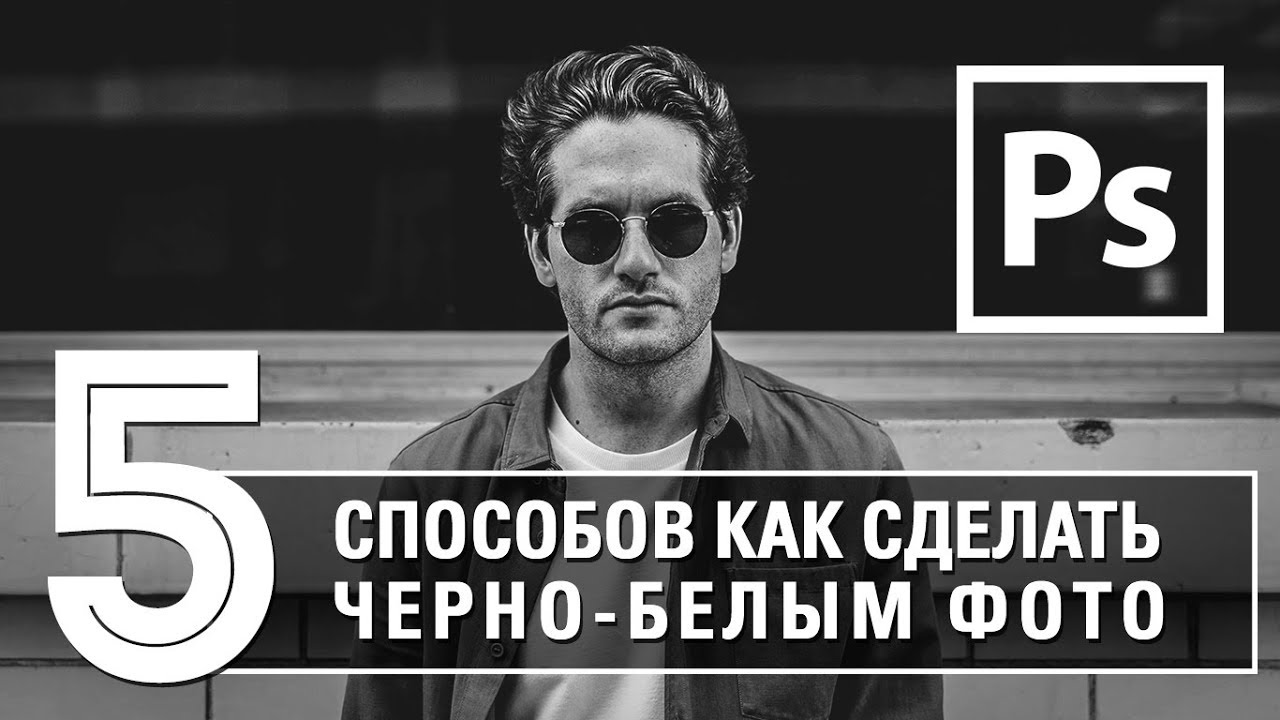
Черно-белая обработка кажется простой ровно до того момента, пока не выясняется, что обычное обесцвечивание убивает глубину, съедает объем лица, делает небо бледным, а одежду и фон почти одинаковыми по тону. Хорошее черно-белое фото строится не на самом факте удаления цвета, а на том, как редактор перераспределяет яркость красных, зеленых, синих, желтых и других оттенков в градации серого. Именно поэтому один и тот же снимок после перевода в чб может выглядеть либо плоским, либо очень выразительным. |
- Категория: Инструкции
|
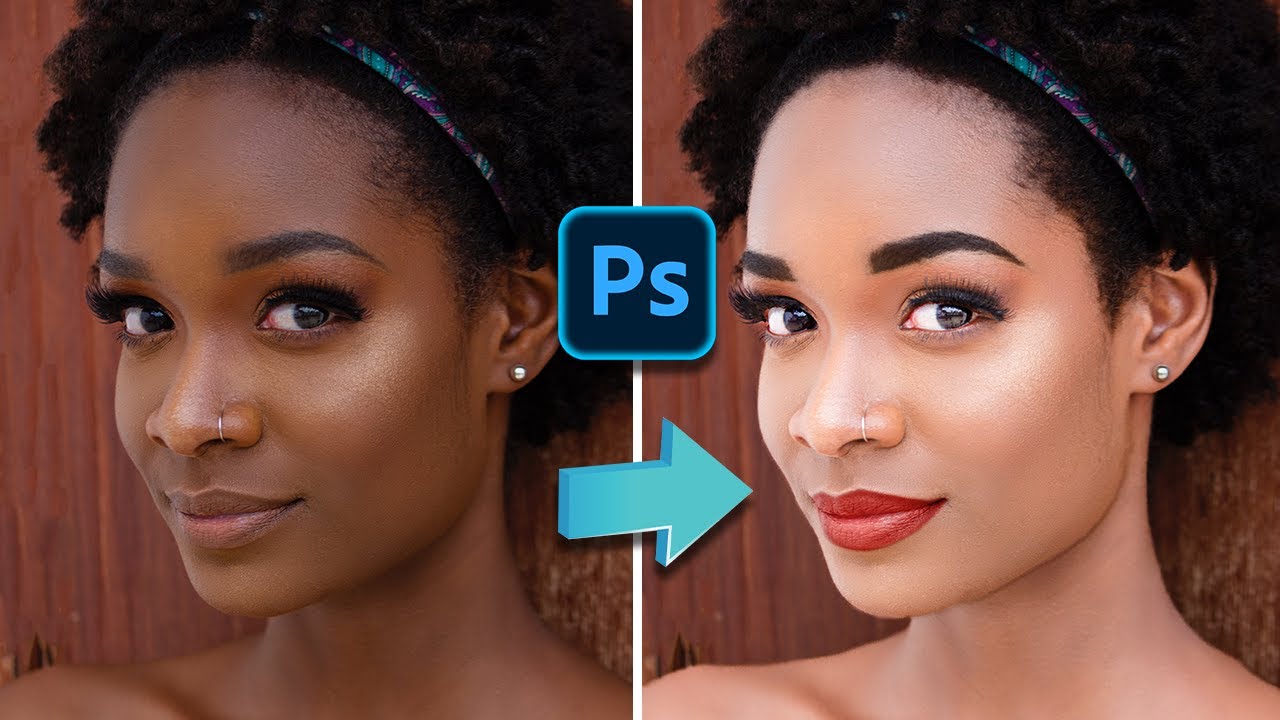
Лицо на фотографии темнеет чаще всего не потому, что кадр в целом плохой, а потому что свет лег не туда. Фон оказался нормально проэкспонированным, а кожа ушла в тень. Или камера сохранила небо, окно, яркую стену, а лицо стало серым и проваленным. Вторая типичная проблема — обратная: пользователь начинает просто поднимать яркость по всему кадру и получает пересвеченный лоб, белые щеки без объема и пластмассовую кожу. Правильное осветление лица всегда строится по одному принципу: сначала вытягиваются тени и средние тона, потом аккуратно выравнивается оттенок кожи, и только после этого оценивается общий баланс кадра. Если сделать наоборот, портрет быстро разваливается: лицо становится светлее, но шея, волосы, фон и одежда начинают спорить между собой. Для этой задачи лучше всего работают четыре сценария. На компьютере удобнее всего действовать через ФотоМАСТЕР или Adobe Photoshop. В браузере быстрее всего даёт результат Fotor. На телефоне наиболее предсказуемо ведет себя Snapseed. ФотоМАСТЕР работает на Windows и macOS, умеет локально корректировать светотень и RAW-снимки; Photoshop продолжает опираться на Camera Raw Filter и маски для тонкой работы с кожей; Fotor остается браузерным редактором с ретушью и ручной коррекцией; Snapseed поддерживает RAW и точечные кистевые правки на смартфоне. |
- Категория: Инструкции
|
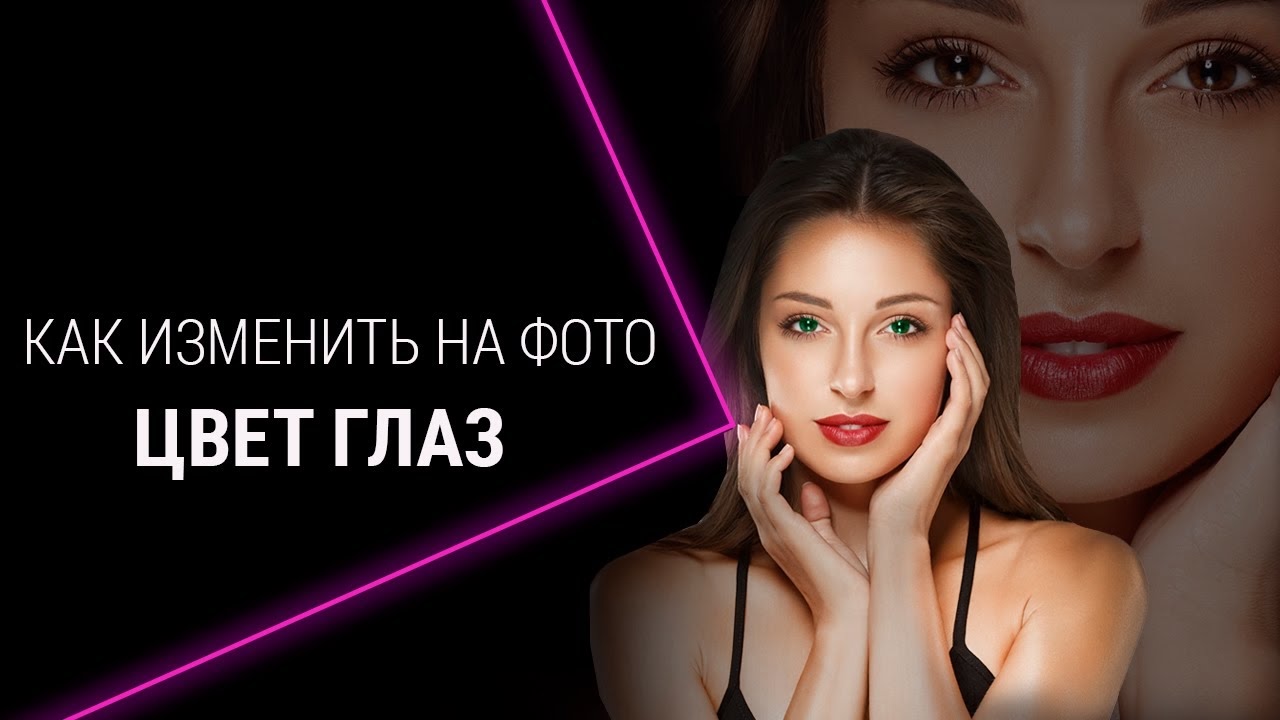
Изменение цвета глаз на фотографии — одна из тех задач, где результат очень сильно зависит не от самого факта перекраски, а от аккуратности обработки. Самая частая ошибка — закрасить не только радужку, но и зрачок, белок или блик. Вторая типичная проблема — слишком плотный цвет без прозрачности и без учета исходного оттенка глаза. Тогда вместо естественной радужки получается плоское цветное пятно. Поэтому в хорошем редакторе важны не только палитра и кисть, но и маска, мягкие края, сила эффекта, режим смешивания и возможность отдельно подстроить насыщенность, яркость и тон. Рассмотрим десктопные редакторы, браузерные сервисы, мобильные приложения и подробные инструкции по Photoshop. Самый частый сценарий один: сначала выбирается радужка, потом на нее накладывается новый оттенок, после чего результат смягчается через прозрачность, режим смешивания, насыщенность или локальную коррекцию. |
- Категория: Инструкции
|
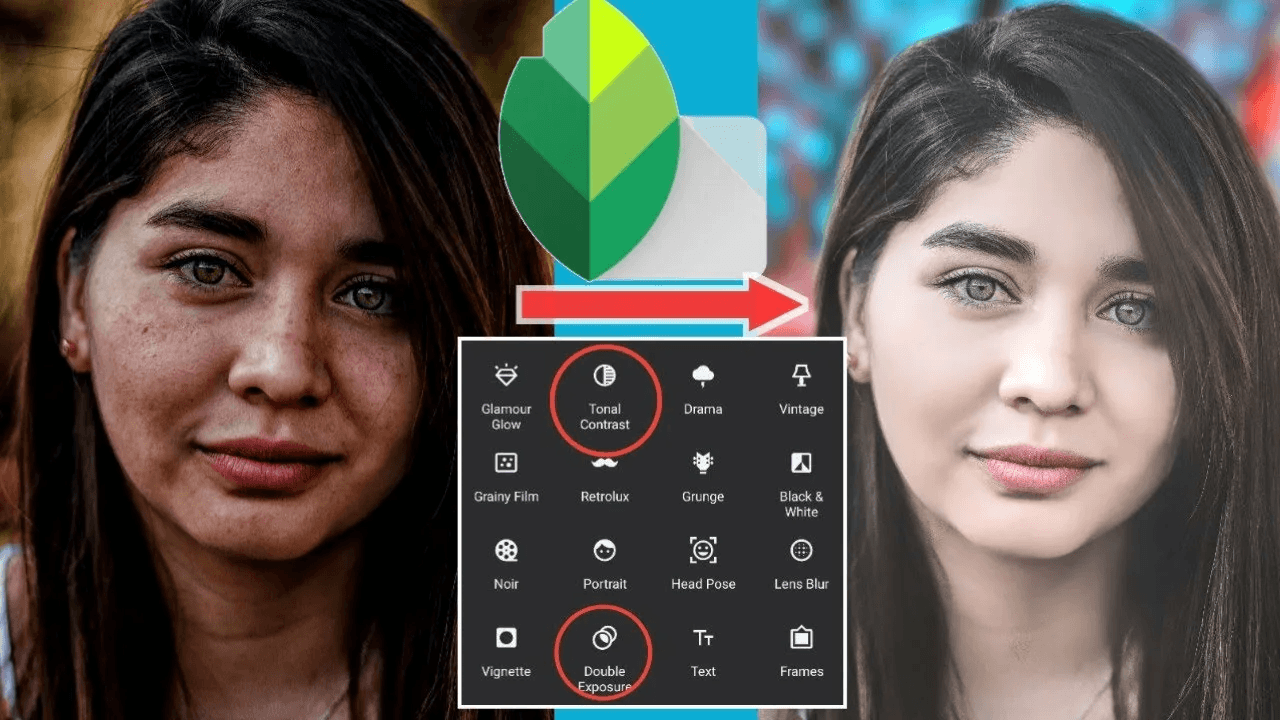
Когда ищут лучший фоторедактор лица, обычно хотят не абстрактный редактор картинок, а вполне конкретные вещи: убрать прыщи, разгладить кожу, осветлить зубы, сделать глаза выразительнее, ослабить круги под глазами, поправить овал лица, добавить макияж или аккуратно улучшить селфи без пластикового эффекта. Именно под такие задачи я и собрал этот материал. Я не ограничивался одним типом софта. Ниже есть программы для компьютера, браузера и телефона. Причём я отобрал не только популярные названия, но и те продукты, где действительно есть инструменты для лица: ретушь кожи, локальная коррекция, face reshape, виртуальный макияж, маски по человеку, AI-портретные функции и нормальный экспорт без сильной потери качества. |
- Категория: Инструкции
|
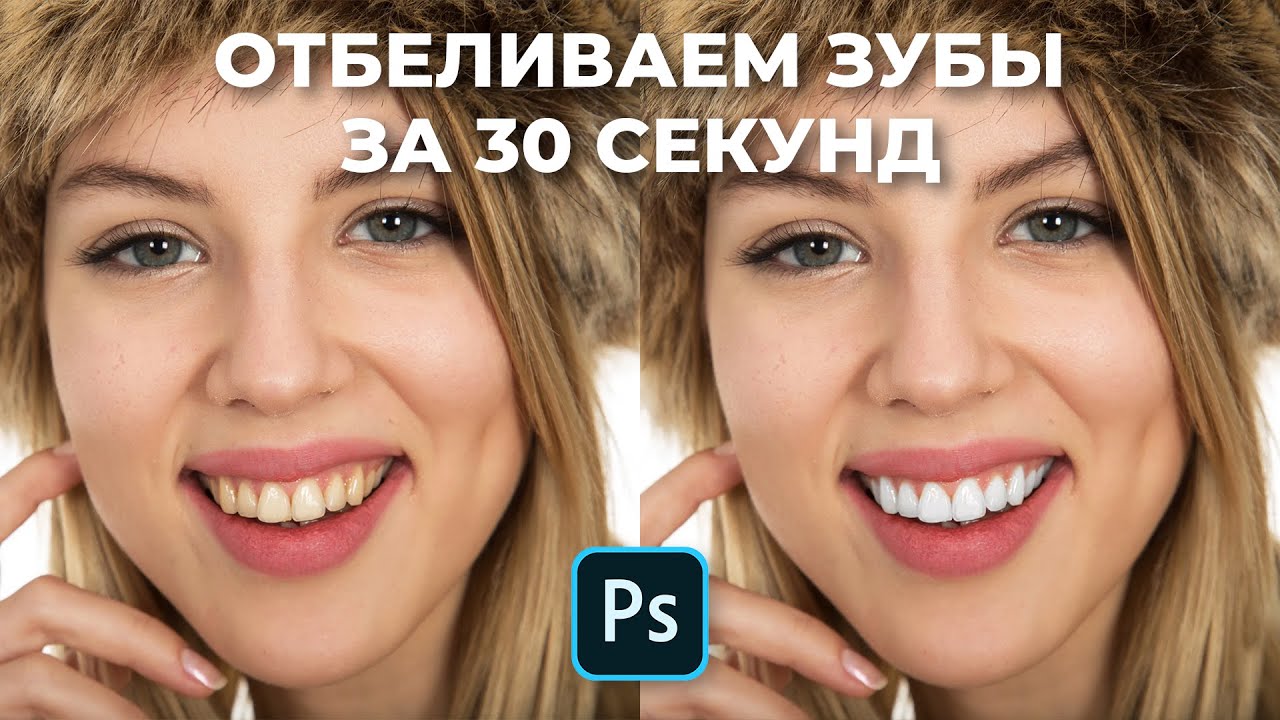
Отбелить зубы на фото можно быстро, но хороший результат почти никогда не получается от одного грубого движения ползунка. Проблема обычно не в самих зубах, а в сочетании тёплого света, баланса белого, контраста кожи, губ и общей экспозиции. Из-за этого эмаль на снимке кажется желтее, чем в реальности, особенно на селфи, портретах в помещении и кадрах с лампами тёплого света. В редакторах сначала проводится локальная работа по зубам, потом ослабление желтизны, затем очень аккуратное осветление и обязательно контроль естественности результата. |
Страница 59 из 79
- Вы здесь:
-
Главная

- Инструкции