- Категория: Инструкции

|
Сайт Первого канала удобен тем, что на нем собраны полные выпуски передач, отдельные фрагменты, эфирные страницы, анонсы и архивные материалы. Проблема в другом: штатной кнопки, которая всегда бы позволяла одним нажатием сохранить ролик на диск, здесь нет. Поэтому пользователь обычно приходит к одному из трех сценариев. Первый — записать происходящее с экрана, когда нужен гарантированный результат. Второй — вытащить прямую ссылку на медиапоток или готовый файл со страницы. Третий — попробовать браузерное расширение или онлайн-сервис, который сам распознает ролик и отдает его на скачивание. У этого гайда одна задача: не перечислить способы поверхностно, а разобрать каждый вариант одинаково тщательно. Ниже рассмотрим каждый метод максимально подробно: где он работает лучше всего, что подготовить заранее, какие действия выполнить по шагам, на что смотреть в интерфейсе, какие ограничения у способа, кому он подойдет и в каких случаях лучше сразу перейти к другому варианту. Такой формат полезнее обычных подборок, где один способ расписан на полстраницы, а остальные даны двумя фразами. |
- Категория: Инструкции
|
Firefox остается одним из самых удобных браузеров для тех, кто хочет не просто смотреть ролики в сети, а сохранять их на компьютер без лишней суеты. У него сильный каталог дополнений, нормальная система управления расширениями и понятный менеджер установленных модулей. Установка идет через каталог дополнений Firefox, через кнопку Добавить в Firefox, а уже установленные расширения открываются через меню Дополнения и темы или страницу Но у темы есть важная оговорка. Расширение в Firefox не равняется гарантированному скачиванию с любого сайта. На простых страницах, где ролик лежит как обычный MP4-файл, дополнение справляется быстро. На сайтах с сегментированными потоками, отдельной аудиодорожкой, собственным плеером, защитой от прямой загрузки и постоянными изменениями интерфейса результат уже зависит от конкретного инструмента. Именно поэтому в этой статье первым способом идет Экранная камера: когда браузерное дополнение ничего не находит, запись экрана закрывает задачу без борьбы с форматом потока. |
- Категория: Инструкции
|
Когда пользователь ищет, как скачать защищенное видео с сайта, он почти всегда сталкивается с одной и той же проблемой: кнопки скачивания нет, обычные загрузчики ничего не находят, а в браузере ролик воспроизводится без ошибок. На практике это означает не одно и то же. Под одинаковой формулировкой скрываются сразу несколько разных сценариев: обычный MP4 без прямой ссылки, поток HLS через M3U8, сегментированная отдача файла кусками, приватный доступ по аккаунту, токенизированный URL, JavaScript-плеер, а иногда и полноценная DRM-защита. Из-за этого универсальной кнопки для всех сайтов не существует. Рабочая стратегия строится иначе: сначала определить, как именно сайт отдает ролик, а потом выбрать правильный способ сохранения. Там, где файл реально доступен браузеру, помогают расширения, онлайн-загрузчики или прямой перехват потока. Там, где видео собирается из сегментов, удобнее идти через инструменты разработчика. Там, где проигрывание защищено жестко и прямое сохранение не работает, быстрее и надежнее записать воспроизведение с экрана. |
- Категория: Инструкции
|
Запись экрана в Windows 11 давно перестала быть задачей только для стримеров и техподдержки. Сегодня она нужна для видеоуроков, демонстрации ошибок, записи вебинаров, сохранения звонков, фиксации игрового процесса, подготовки инструкций и презентаций. Проблема в том, что в самой системе есть сразу несколько сценариев записи, а сторонние программы различаются по возможностям очень сильно: одна годится для быстрого ролика без лишних настроек, другая раскрывается только после вдумчивой настройки сцен, кодека и звука. Если разбирать тему поверхностно, почти везде повторяется один и тот же совет: нажмите Win + G и запустите Xbox Game Bar. На практике этого хватает далеко не всегда. Игровая панель неудобна для записи рабочего стола и Проводника, Ножницы подходят прежде всего для коротких фрагментов экрана, PowerPoint удобен для презентаций, а полноценные рекордеры вроде OBS Studio, Bandicam и Экранной Камеры нужны тогда, когда важны качество, звук, монтаж, экспорт и предсказуемый результат. |
- Категория: Инструкции

|
Rutube давно перестал быть площадкой, куда заходят только ради случайного ролика. На сервисе смотрят интервью, лекции, стримы, телепередачи, фильмы, короткие вертикальные ролики и длинные выпуски по несколько часов. Поэтому вопрос, как скачать видео с Rutube, возникает постоянно: кому-то нужен офлайн-просмотр в дороге, кому-то важно сохранить запись вебинара, кому-то — взять фрагмент для личного архива, а кому-то просто надо посмотреть ролик без сети и без рывков. У этой задачи есть одна важная особенность: на Rutube не существует одного универсального способа, который одинаково хорошо работает всегда и везде. Одни методы сохраняют ролик прямо файлом. Другие держатся на распознавании ссылки. Третьи работают только в браузере. Четвёртые вообще не скачивают поток, а записывают то, что уже воспроизводится на экране. Именно поэтому хорошие статьи на эту тему не ограничиваются одним сервисом или одной программой, а раскладывают сценарии по платформам и ситуациям. |
- Категория: Инструкции

|
Mail.ru до сих пор остается площадкой, где ролики удобно смотреть, но не всегда удобно сохранять локально. Обычная логика пользователей проста: открыть видео, нажать кнопку скачивания и получить файл в папку загрузок. На практике сервис устроен иначе. На части страниц кнопки сохранения нет, в части сценариев доступ к ролику зависит от того, через какую версию сайта вы его открыли, а иногда надежнее не пытаться вытащить поток напрямую, а просто аккуратно записать экран. Сейчас каталог видео Mail.ru показывает фильтры Any length, By relevance, HD и Reset, а также кнопку Загрузить. Это удобно для поиска исходного ролика, но не решает задачу локального сохранения файла, поэтому дальше все упирается уже в выбор правильного способа. |
- Категория: Инструкции
|
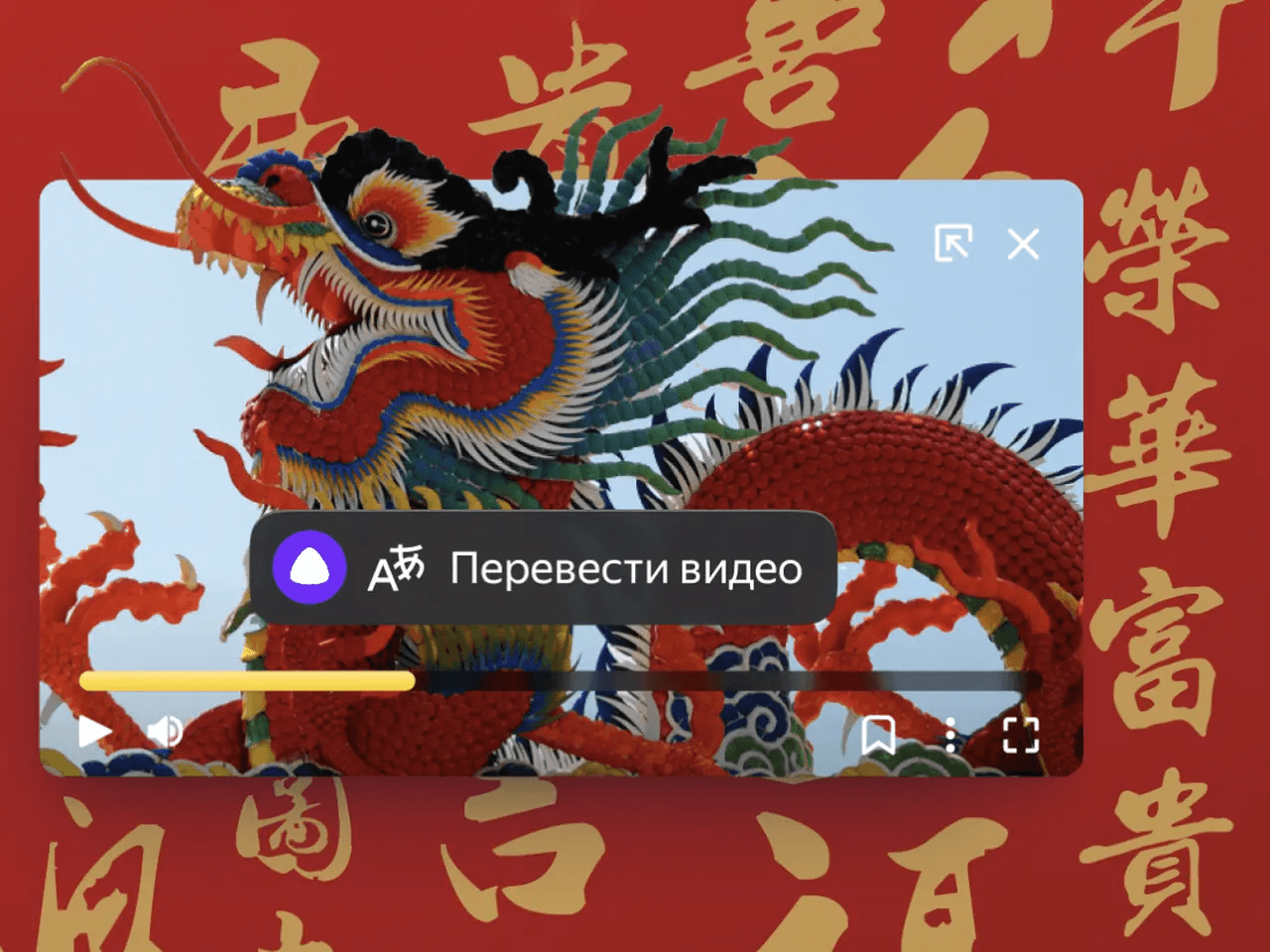
Скачать видео переведенное Яндексом можно несколькими путями, но у всех них одна общая особенность: русская озвучка почти никогда не лежит в том же видеопотоке, что и исходный ролик. Поэтому обычный загрузчик нередко забирает только оригинальное видео или только исходную дорожку, а закадровый перевод приходится либо записывать вместе с воспроизведением, либо вытаскивать отдельно и затем сводить с картинкой. Сейчас в Яндекс Браузере перевод запускается кнопкой Перевести и озвучить, работает не только с обычными роликами, но и с прямыми эфирами, а среди поддерживаемых площадок заявлены YouTube, Vimeo, VK Видео, Одноклассники, Дзен, Rutube и Coursera. Практически это означает следующее. Когда нужен самый простой путь и важен готовый файл без ручной сборки, лучше записать уже переведённое воспроизведение с экрана. Когда нужен более чистый результат без повторного пережатия картинки, правильнее сохранить исходное видео отдельно, затем скачать русскую аудиодорожку и собрать итоговый файл вручную. Когда работа идёт не в Яндекс Браузере, выручает userscript-ветка с voice-over-translation. Для точного и ручного сценария подходит DevTools: вкладка Network позволяет найти медиафайл переведённой дорожки и скачать его напрямую. |
Страница 60 из 93
- Вы здесь:
-
Главная

- Инструкции