- Категория: Инструкции
|
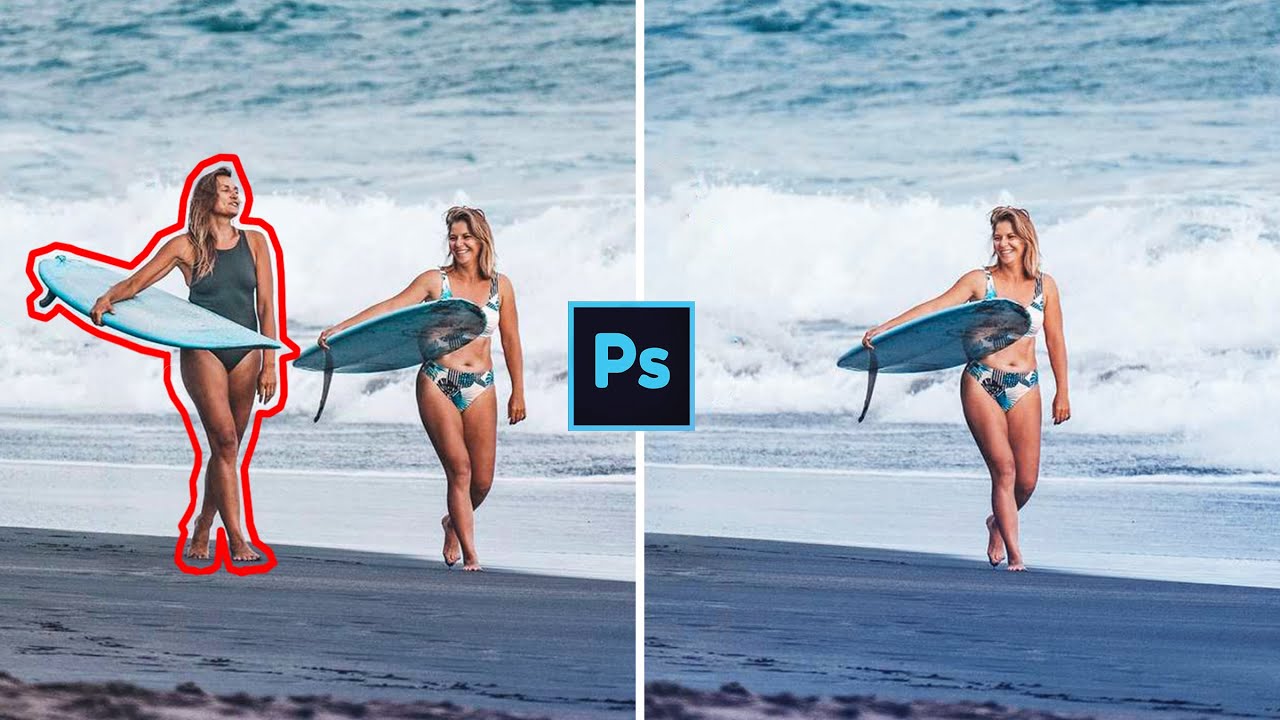
Случайный прохожий в кадре, человек на заднем плане, лишняя фигура у края снимка, туристы возле главного объекта, чужая тень, сумка, стул или рекламная стойка рядом с моделью — все это портит даже удачную фотографию. Хорошая новость в том, что убрать человека с фото сегодня реально и без сложного монтажа. Для этого уже не нужен только профессиональный Photoshop: качественный результат дают и настольные редакторы, и мобильные инструменты, и онлайн-сервисы, и ИИ-редакторы. |
- Категория: Инструкции
|
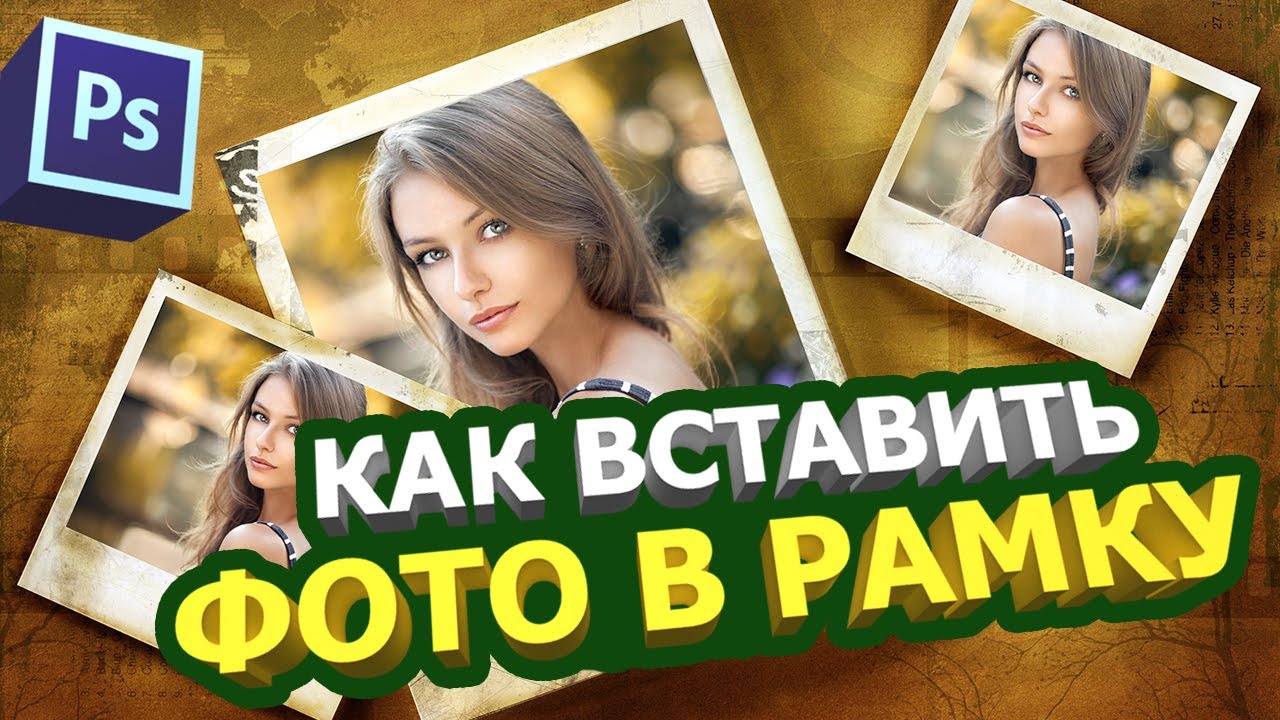
Рамка вокруг изображения решает сразу несколько задач. Она отделяет кадр от фона страницы или ленты, помогает собрать серию снимков в один стиль, подчёркивает композицию и часто делает даже простой кадр визуально более законченным. Это особенно заметно в трёх сценариях: когда фото публикуют в соцсетях на светлом фоне, когда готовят печать или открытку и когда хотят превратить обычный снимок в аккуратную карточку, постер или коллаж. У разных инструментов логика одна и та же, но путь до результата отличается: где-то это готовая декоративная рамка, где-то техническая обводка, где-то маска, а где-то рамка как отдельный слой с тенью и настройкой толщины. Сразу важно разделить четыре разных типа оформления, потому что пользователи часто смешивают их в одну задачу. Белая рамка — это минималистичное поле вокруг фото, которое хорошо работает в ленте, на карточках и в печати. Обводка — это тонкая или толстая линия по краю изображения, обычно однотонная. Декоративная рамка — это уже готовое оформление с фактурой, узором или стилистикой. А рамка-маска — это форма, в которую фотография вставляется и автоматически подрезается под контур. У Canva, Photopea, Photoshop, Fotor и Photoroom эти режимы реализованы по-разному, поэтому правильный выбор программы экономит массу времени. |
- Категория: Инструкции
|
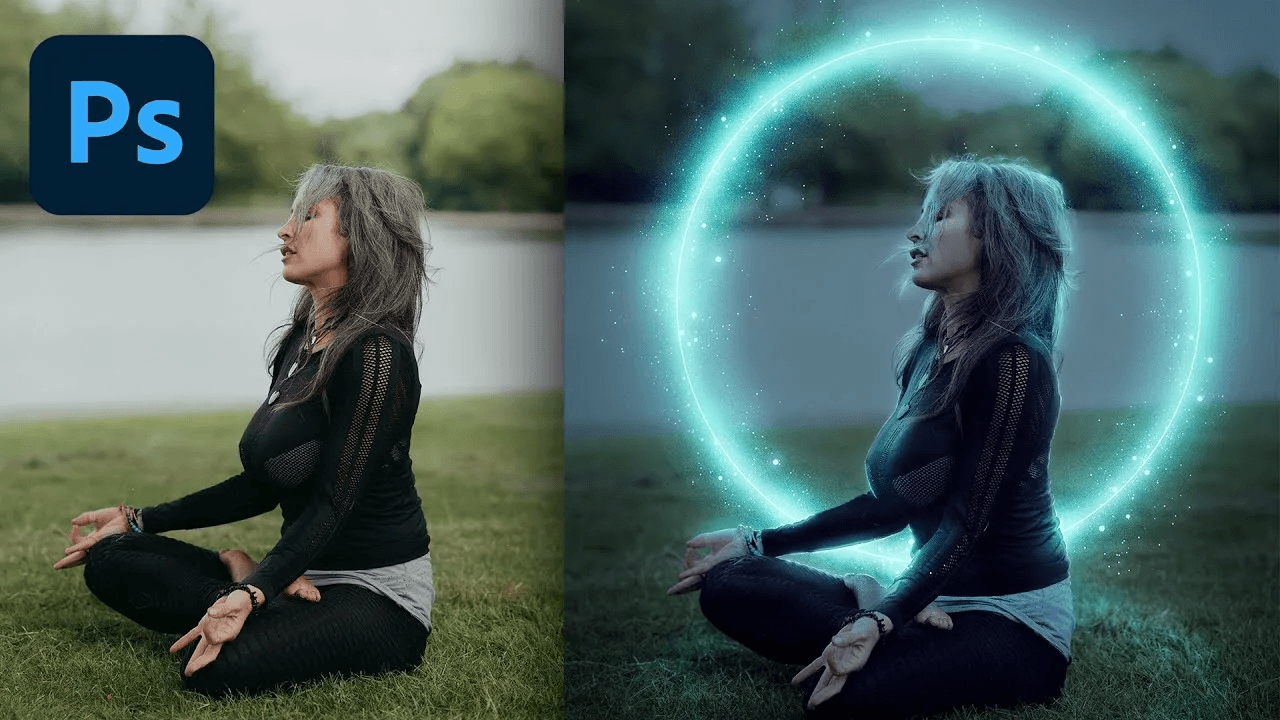
Эффекты для фото давно перестали быть чем-то только для дизайнеров и ретушеров. Сейчас под этим словом понимают сразу несколько разных задач: от обычного фильтра с тонировкой до сложной стилизации со слоями, текстурами, свечением, двойной экспозицией, пленочным зерном, снегом, неоном, размытиями и рамками. Поэтому вопрос как добавить эффекты на фото на практике сводится не к одному действию, а к выбору подходящего инструмента под конкретный сценарий. Одни редакторы дают быстрый результат в один клик. Другие позволяют аккуратно собрать фото с эффектами вручную и контролировать силу каждого приема. Третьи сильны именно в мобильной обработке, где важно быстро открыть кадр, добавить стиль, ослабить его и сразу сохранить результат для публикации. |
- Категория: Инструкции
|
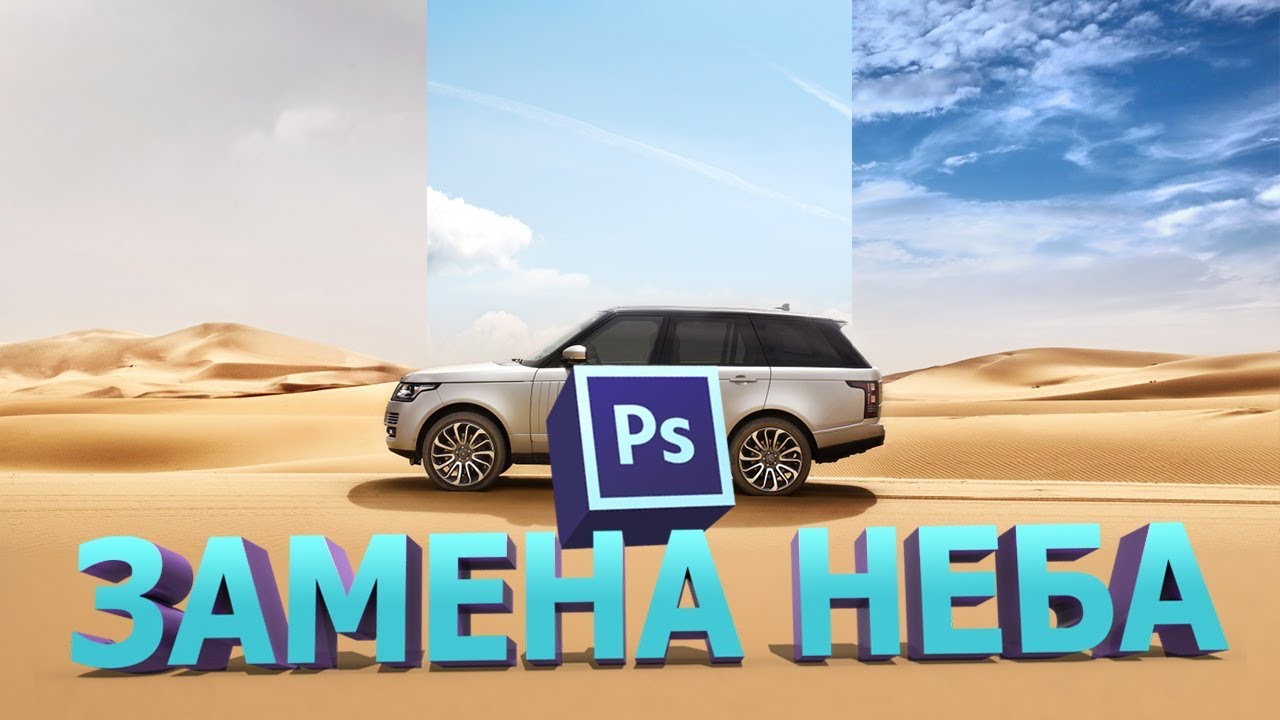
Замена неба на фото давно перестала быть только трюком для сложного фотомонтажа. Сейчас это обычный рабочий сценарий: убрать скучную серую плашку над горизонтом, заменить пересвеченный участок, добавить драматичные облака, подтянуть закатное настроение или просто сделать кадр визуально чище. При этом качественная замена неба на фотографии почти всегда держится не на самой подстановке, а на трёх вещах: чистом крае по линии горизонта, совпадении света и правильной подгонке цвета переднего плана под новый верх кадра. Это хорошо видно по актуальным описаниям самих редакторов: лучшие результаты дают не те программы, которые просто вставляют фон, а те, где есть управление границей, мягкостью перехода, температурой, яркостью и гармонизацией сцены. С практической точки зрения все способы можно разделить на три группы. На компьютере лучше всего работают настольные редакторы с контролем маски и света. В браузере удобнее быстрые сервисы, когда не хочется ничего устанавливать. На телефоне выигрывают мобильные приложения, в которых замена делается либо отдельным AI-инструментом, либо через двойную экспозицию и ручную маску. Ниже я разберу каждый вариант одинаково подробно: где искать нужную функцию, как действовать по шагам, на каких настройках не ошибиться и чем конкретная программа сильнее или слабее других. |
- Категория: Инструкции
|
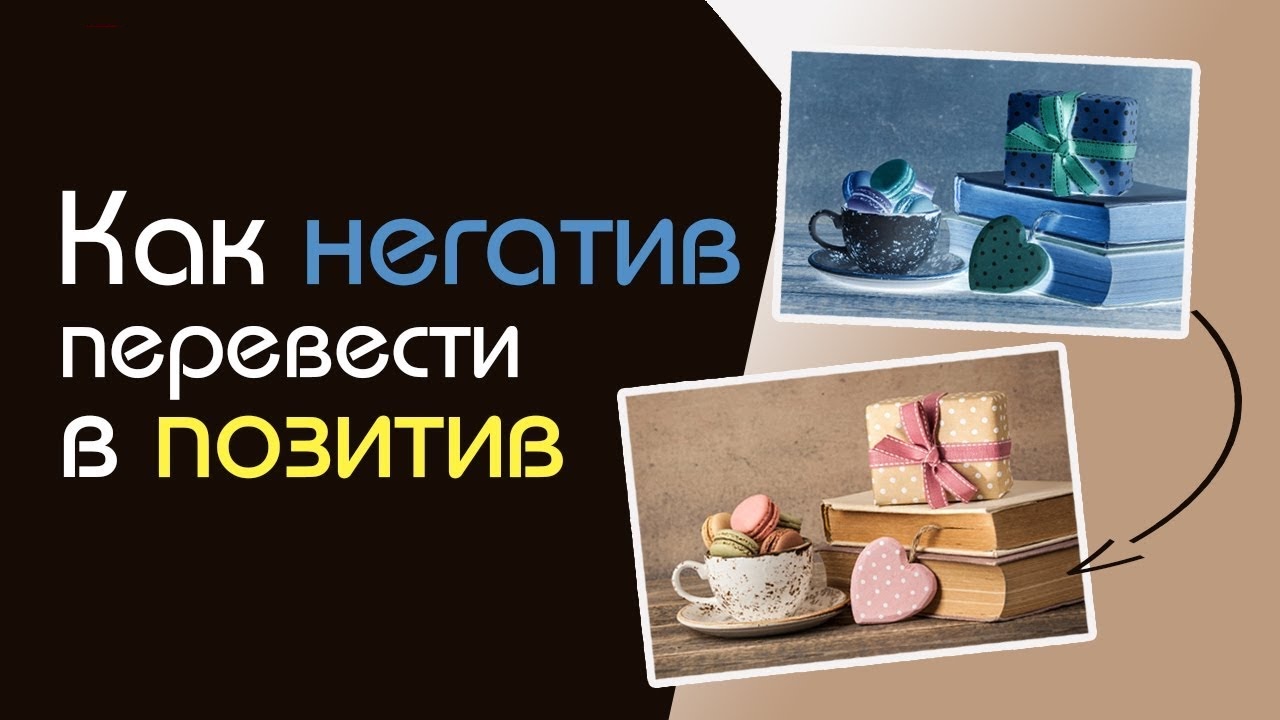
Перевести фото из негатива в позитив можно за один клик почти в любом редакторе, где есть инверсия цвета. Но хороший результат получается не в момент самой инверсии, а после правильной доводки: нужно убрать цветовой сдвиг, вернуть контраст, выровнять свет, а для старой плёнки ещё и убрать пыль, царапины и потерю деталей. Для чёрно-белых негативов задача обычно проще. Для цветных сложнее, потому что обычная инверсия переворачивает и оранжевую маску плёнки, из-за чего кадр часто уходит в синеву или циан. |
- Категория: Инструкции
|
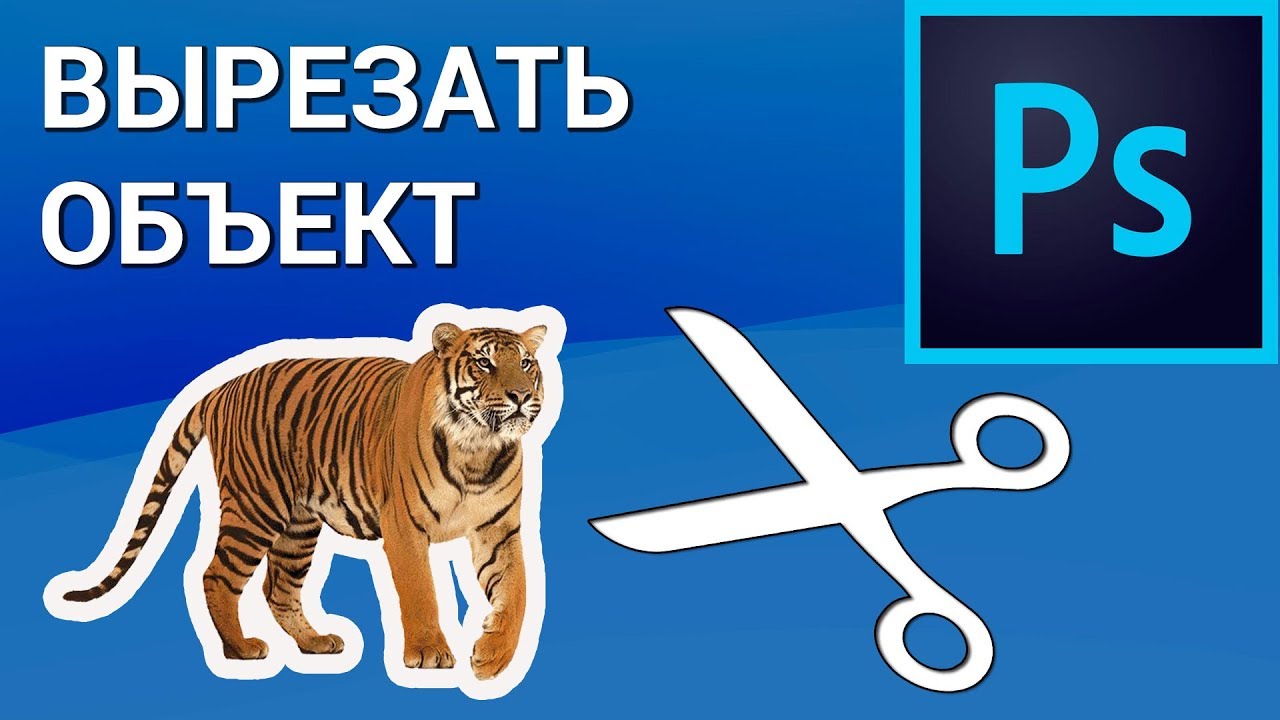
Перенос объекта на новый фон кажется простой операцией только до первого сложного кадра. На однотонной студийной фотографии задача действительно решается за минуту. Но как только в кадре появляются волосы, шерсть, полупрозрачная ткань, ветки, блики на очках, светлый ореол по краю или фон, который почти сливается с объектом, становится ясно: качественный результат зависит не только от кнопки удаления фона, но и от того, как вы доработаете контур, подгоните цвет, тени, резкость и масштаб. В этом материале разберем рабочие способы для ПК и онлайн-сервисов, покажу, где именно находятся нужные инструменты, какие команды нажимать, как избежать эффекта наклейки и в каких программах удобнее делать быстрый вырез, а в каких — аккуратный монтаж для более сложных задач. |
- Категория: Инструкции
|
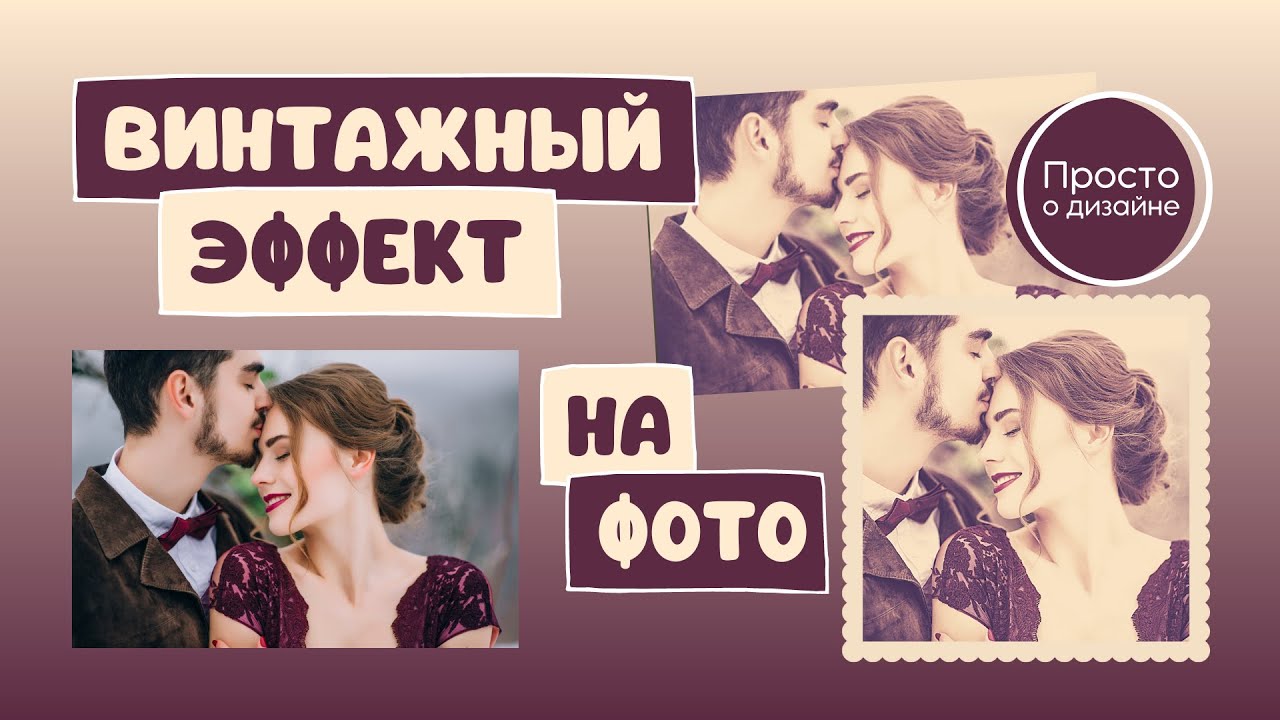
Винтажная обработка работает лучше всего не тогда, когда на снимок просто накладывают желтый фильтр, а тогда, когда последовательно собирают узнаваемую эстетику старой фотографии: снижают контраст, убирают избыточную цифровую чистоту, слегка приглушают цвета, добавляют пленочную фактуру, виньетку, мягкое выцветание светов и правильный цветовой сдвиг. В качестве опорных визуальных направлений редакторы и руководства по теме обычно используют монохром, сепию, ферротипию, Polaroid и гранжевые ретро-эффекты. Еще один важный момент: винтажный стиль не равен сильному старению. Есть мягкая пленочная обработка, где фото выглядит атмосферно и благородно, а есть намеренное состаривание с пылью, шумом, потертостями, рамками и световыми утечками. Для портретов, уличных кадров, путешествий и семейных снимков чаще лучше работает первый вариант. Для стилизации под архивное фото, 70-е, 80-е или моментальную печать — второй. |
Страница 61 из 79
- Вы здесь:
-
Главная

- Инструкции