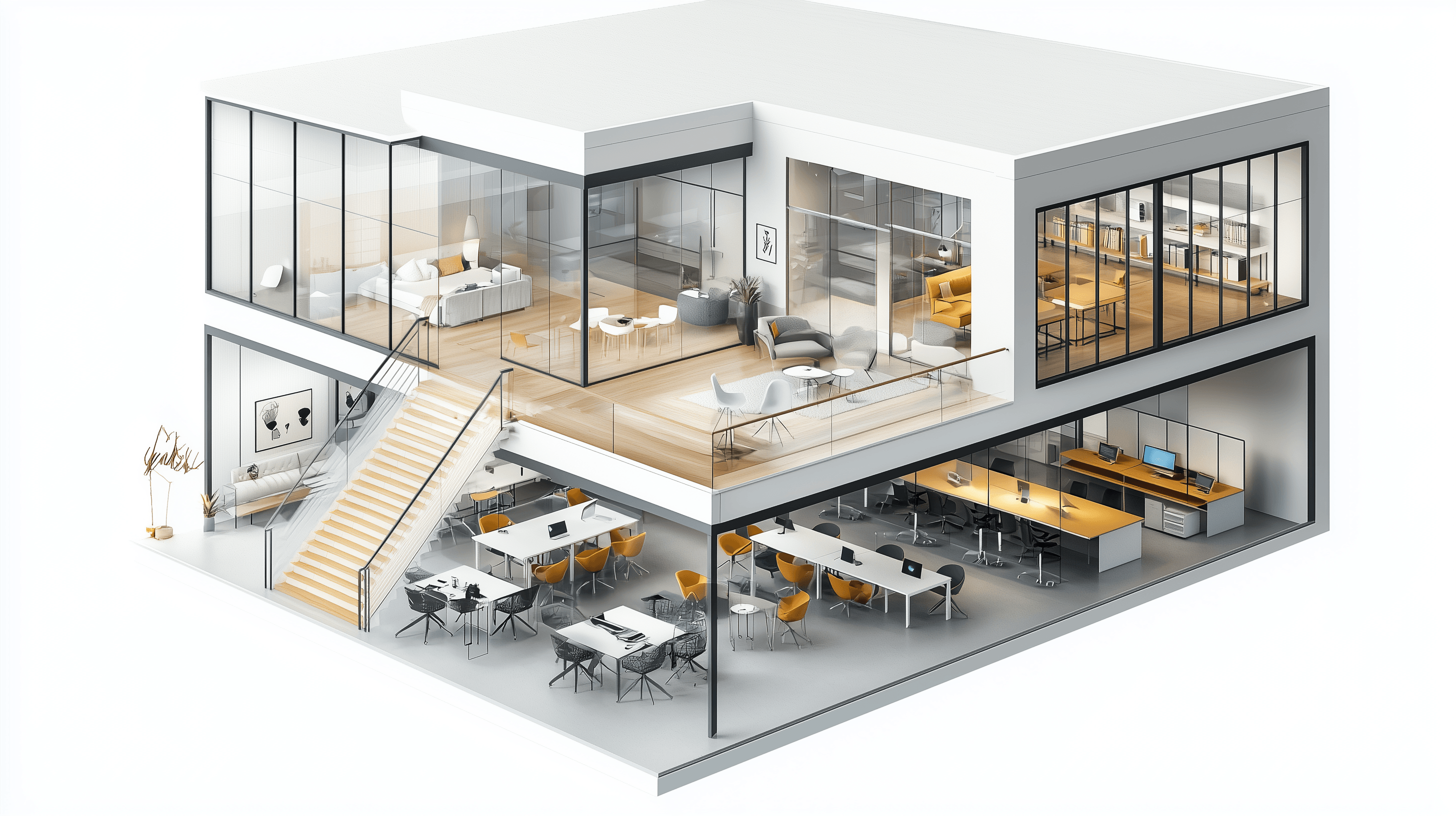
Правильно спроектированный офис начинается не с выбора цвета стен и не с расстановки декоративных растений. Сначала нужно определить количество рабочих мест, разделить помещение на функциональные зоны, проверить ширину проходов, продумать расположение переговорных комнат, мест хранения, оргтехники, розеток и светильников. Только после этого можно переходить к отделке и визуализации интерьера.
Для небольшого кабинета достаточно простого планировщика с 2D-схемой и наглядной 3D-моделью. При разработке офиса на несколько отделов уже требуется точный обмерный план, отдельные слои для мебели и инженерных элементов, а также возможность сохранить понятные материалы для строителей. Проект крупного коммерческого пространства удобнее вести в профессиональной среде с каталогами офисной мебели, спецификациями и технической документацией.
В подборку вошли разные типы инструментов: программы для Windows, решения для macOS, браузерные сервисы и мобильные приложения. Одни помогают самостоятельно сделать план офиса с размерами, другие подходят для презентационной визуализации, третьи ускоряют выездные замеры. У каждой программы есть практическая область применения, поэтому выбирать её нужно под конкретный этап работы.
Что нужно подготовить до начала работы
Перед тем как открыть программу для планировки офиса, соберите исходные данные. Чем точнее они будут, тем меньше исправлений потребуется после расстановки мебели.
Зафиксируйте:
-
длину каждой стены;
-
высоту потолка;
-
толщину перегородок;
-
размеры дверных и оконных проёмов;
-
направление открывания дверей;
-
положение колонн, ниш, выступов и инженерных коробов;
-
расположение радиаторов и вентиляционных решёток;
-
точки подключения оргтехники;
-
количество сотрудников;
-
число постоянных и временных рабочих мест;
-
перечень обязательных помещений;
-
габариты мебели, которая уже закуплена и останется в офисе.
Полезно заранее составить список зон. Для небольшого помещения это рабочая часть, место для хранения документов, мини-кухня и компактная зона ожидания. Для офиса среднего размера добавляются переговорные, кабинеты руководителей, серверная, гардероб, копировальная зона, ресепшен и комната отдыха. В крупном помещении потребуется разделить потоки сотрудников и посетителей, предусмотреть тихие комнаты, места для видеозвонков и резерв для расширения команды.
Какие материалы должен содержать проект офиса
Полноценный дизайн-проект офиса состоит из нескольких схем. Не каждая программа создаёт весь комплект, поэтому часть документов нередко готовят в разных приложениях.
| Материал | Для чего нужен |
|---|---|
| Обмерный план | Фиксирует реальные размеры помещения, проёмов, колонн и ниш |
| План демонтажа | Показывает перегородки и элементы, которые нужно убрать |
| План монтажа | Отмечает новые стены, перегородки и дверные проёмы |
| План расстановки мебели | Помогает проверить вместимость кабинетов и удобство проходов |
| Схема освещения | Определяет положение потолочных, настенных и локальных светильников |
| Схема розеток | Нужна для рабочих мест, принтеров, серверного оборудования и бытовой техники |
| План напольных покрытий | Упрощает расчёт материалов для разных зон |
| План отделки стен | Помогает распределить краску, панели, стеклянные перегородки и декоративные элементы |
| 3D-визуализация | Показывает будущий интерьер до закупки мебели и начала ремонта |
| Спецификация | Содержит перечень мебели, оборудования и материалов |
Для обсуждения идеи внутри компании достаточно плана расстановки мебели и нескольких ракурсов в 3D. Для передачи проекта строителям потребуются размеры, монтажные схемы, привязки розеток и светильников. В сложных случаях интерьерный план дополняют рабочими чертежами в CAD- или BIM-среде.
Как выбрать программу для проектирования офиса
При сравнении приложений обращайте внимание не только на качество картинки. Красивый рендер не заменяет точный чертёж, а сложная профессиональная система не всегда оправдана для небольшого кабинета.
| Критерий | Что проверить перед началом работы |
|---|---|
| Точность построения | Можно ли вводить размеры стен, перегородок и проёмов вручную |
| Работа в 2D | Есть ли удобная схема сверху с размерными линиями |
| Работа в 3D | Доступен ли объёмный просмотр после расстановки мебели |
| Каталог объектов | Есть ли столы, кресла, шкафы, перегородки, светильники и техника |
| Инженерные элементы | Можно ли отметить розетки, светильники, радиаторы и коммуникации |
| Импорт подложки | Поддерживается ли работа поверх готового плана помещения |
| Экспорт | Можно ли сохранить изображение, PDF или файл для дальнейшей обработки |
| Уровень подготовки | Подходит ли интерфейс новичку |
| Совместная работа | Можно ли передать проект коллегам или открыть его на другом устройстве |
Краткое сравнение программ
| Программа | Платформа | Главная задача | Кому подходит |
|---|---|---|---|
| Мой Дом 3D | Windows | Планировка небольшого офиса с мебелью, отделкой и инженерными элементами | Владельцам бизнеса и начинающим дизайнерам |
| Дизайн Интерьера 3D | Windows | Быстрый проект с 2D-планом, 3D-просмотром и сметой | Новичкам и специалистам по ремонту |
| pCon.planner | Windows | Точная расстановка офисной мебели и подготовка спецификаций | Дизайнерам коммерческих интерьеров |
| Sweet Home 3D | Windows, macOS, Linux | Проект на основе готового чертежа с параллельным просмотром в 2D и 3D | Пользователям, которым нужен бесплатный настольный редактор |
| SketchUp | Windows, macOS | Моделирование нестандартной мебели и сложных помещений | Дизайнерам с опытом |
| SmartDraw | Windows, браузер | Быстрая функциональная схема рабочих мест | Руководителям и администраторам |
| EdrawMax | Windows, macOS, браузер | План офиса из готовых обозначений | Тем, кому нужна понятная 2D-схема |
| Live Home 3D | macOS, Windows, iOS, Android | Детальный интерьер с визуализацией | Пользователям техники Apple и небольшим студиям |
| ConceptDraw DIAGRAM | macOS, Windows | Схема коммерческого пространства с библиотеками объектов | Компаниям, которым нужны деловые диаграммы и планы |
| Remplanner | Браузер | Обмерный план, мебель, электрика, отделка и расчёты | Владельцам помещений и специалистам по ремонту |
| Planner 5D | Браузер, Windows, macOS, iOS, Android | Наглядная 3D-планировка | Новичкам и небольшим командам |
| Homestyler | Браузер, iOS, Android | Презентационная визуализация | Тем, кому важен внешний вид будущего интерьера |
| Cedreo | Браузер | Быстрое создание планов и рендеров | Дизайнерам и специалистам по недвижимости |
| RoomSketcher | Windows, macOS, браузер, планшеты | Чистые 2D- и 3D-планы | Владельцам небольших офисов |
| magicplan | iPhone, iPad, Android | Выездной замер и документирование помещения | Тем, кто начинает проект с обследования объекта |
| Floor Plan Creator | Android, браузер | Мобильный план с размерами и несколькими этажами | Пользователям Android |
Программы для проектирования офиса на Windows
1. Мой Дом 3D
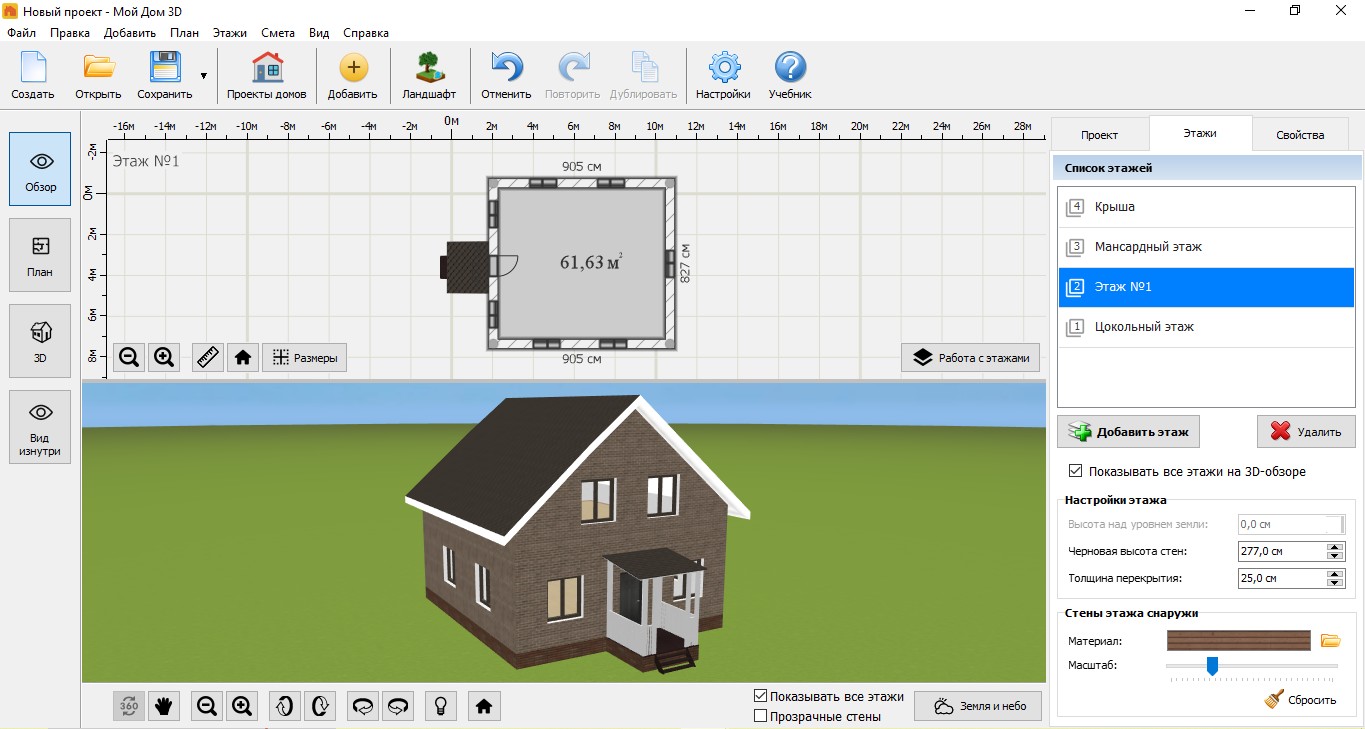
Мой Дом 3D подходит для самостоятельного проектирования кабинета, небольшого офиса, студии или коммерческого помещения с простой геометрией. В одном окне можно построить стены, добавить внутренние перегородки, расставить мебель, отметить инженерные элементы и проверить результат в объёмном виде.
Для офиса особенно полезно, что в программе есть не только мебель и отделочные материалы. В проект добавляются двери, окна, колонны, радиаторы, лестницы, розетки, светильники и другие объекты. Это позволяет собрать наглядный эскиз и заранее увидеть, как рабочие столы будут сочетаться с проходами, перегородками и местами хранения.
Что можно сделать
-
построить внешний контур помещения;
-
добавить капитальные стены и лёгкие перегородки;
-
оформить отдельные кабинеты и переговорные;
-
указать двери, окна и колонны;
-
расставить столы, кресла, шкафы и мягкую мебель;
-
отметить потолочные светильники и розетки;
-
настроить отделку стен и пола;
-
посмотреть офис сверху, в 3D и изнутри;
-
подготовить иллюстрации для обсуждения с коллегами.
Как создать проект офиса
-
Создайте новый проект и перейдите к построению помещения.
-
В правой панели выберите команду Нарисовать стены. Сначала задайте внешний контур, затем внутренние стены и перегородки.
-
После выделения стены откройте панель Свойства и задайте точную длину, толщину и высоту.
-
Добавьте дверные и оконные проёмы. Для переговорной проверьте направление открывания двери, чтобы полотно не мешало проходу.
-
Расставьте столы, офисные кресла, шкафы, диваны и тумбы. Рабочее место собирайте с учётом реальных габаритов мебели.
-
Добавьте светильники и розетки. Для каждого стола предусмотрите питание компьютера, монитора и зарядных устройств.
-
Перейдите в режим 3D и проверьте компоновку. Затем откройте Вид изнутри, чтобы оценить пространство на уровне глаз.
-
Исправьте слишком тесные проходы, неудобное положение шкафов и мебель, которая перекрывает окна или радиаторы.
Практический сценарий
Для небольшого офиса на восемь сотрудников сначала нарисуйте прямоугольное помещение, затем отделите стеклянной или лёгкой перегородкой переговорную. В общей зоне разместите два блока по четыре рабочих стола. У стены поставьте шкафы, а ближе ко входу — диван и компактную стойку администратора. После этого добавьте потолочные светильники и розетки около каждого рабочего блока.
Плюсы
-
понятный русскоязычный интерфейс;
-
быстрый переход от плана к объёмному просмотру;
-
удобное построение перегородок;
-
каталог мебели и инженерных элементов;
-
подходит для самостоятельной работы без длительного обучения;
-
позволяет проверить офис изнутри до начала ремонта.
Минусы
-
не заменяет профессиональную CAD-среду;
-
не подходит для сложной BIM-модели здания;
-
библиотеку мебели приходится адаптировать под реальные модели;
-
для рабочей документации потребуются дополнительные чертежи.
Кому подходит
Программа удобна владельцу небольшого бизнеса, администратору офиса и начинающему дизайнеру. Её разумно использовать для первого варианта планировки, согласования расстановки мебели и проверки общей концепции.
2. Дизайн Интерьера 3D
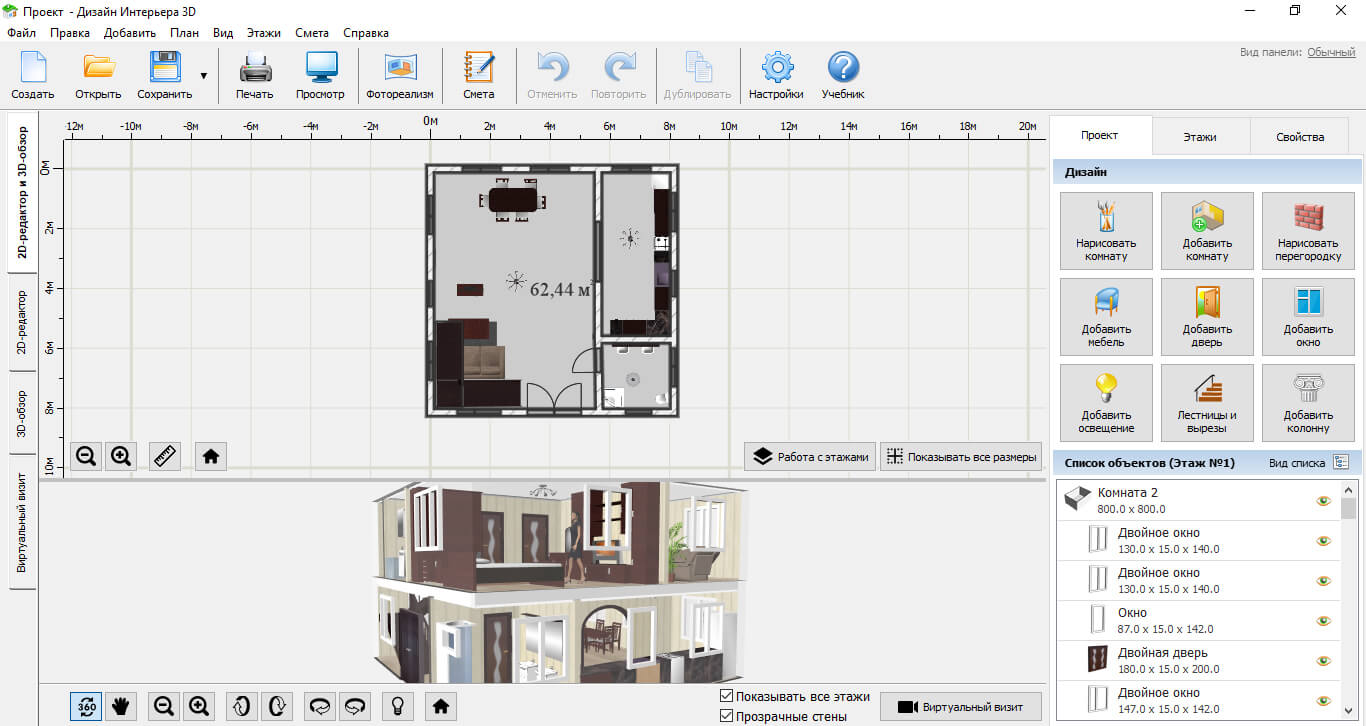
Дизайн Интерьера 3D помогает быстро собрать план рабочего пространства и сразу увидеть изменения в объёмном окне. Программа подходит для офиса, кабинета руководителя, переговорной, зоны ожидания и небольшого коворкинга.
Работа строится последовательно: пользователь рисует помещения, добавляет перегородки, размещает двери и окна, выбирает отделку, расставляет мебель и при необходимости отмечает коммуникации. Для проекта ремонта полезны печать схем и формирование сметы.
Что можно сделать
-
нарисовать помещение с нуля;
-
добавить перегородки между отделами;
-
построить план по реальным размерам;
-
разместить двери и окна;
-
подобрать отделку стен и пола;
-
добавить офисную мебель;
-
отметить элементы водоснабжения для кухни и санузла;
-
подготовить схему и смету;
-
сохранить проект для дальнейших исправлений.
Как спроектировать офис
-
Создайте проект и выберите Нарисовать комнату.
-
Постройте внешний контур по результатам замеров.
-
Командой Нарисовать перегородку отделите переговорную, кабинет руководителя и подсобное помещение.
-
Нажмите Добавить дверь, выберите подходящую модель и разместите её на стене. Тем же способом добавьте окна.
-
Откройте список помещений двойным нажатием по нужной комнате и настройте материалы пола и стен.
-
Перейдите к разделу Добавить мебель. Сначала разместите крупные предметы: рабочие столы, шкафы и диваны. После этого добавьте кресла, тумбы и декоративные элементы.
-
Для мини-кухни откройте раздел Коммуникации, затем категорию Водоснабжение.
-
Проверьте результат в окне 3D-просмотра.
-
Откройте Смета, чтобы оценить состав проекта, и используйте Печать для вывода схемы.
На что обратить внимание
Рабочие места удобнее расставлять блоками. Сначала поставьте столы, затем кресла и только после этого шкафы. Такой порядок помогает сохранить проходы. В переговорной оставьте свободное пространство вокруг стола, чтобы сотрудники могли пройти к любому месту без перестановки стульев.
Плюсы
-
простая логика работы;
-
русскоязычные команды;
-
параллельный просмотр плана и 3D-модели;
-
отдельный инструмент для перегородок;
-
удобная расстановка мебели;
-
работа с отделочными материалами;
-
печать схем и подготовка сметы.
Минусы
-
программа ориентирована на интерьерные проекты, а не на сложные инженерные расчёты;
-
каталог требует ручной проверки габаритов;
-
для крупного коммерческого объекта возможностей недостаточно;
-
точные строительные чертежи лучше готовить отдельно.
Кому подходит
Это один из самых удобных вариантов для самостоятельной разработки дизайна офиса. Программа полезна при ремонте небольшого помещения, переносе рабочих мест и подготовке наглядного проекта для подрядчика.
3. pCon.planner
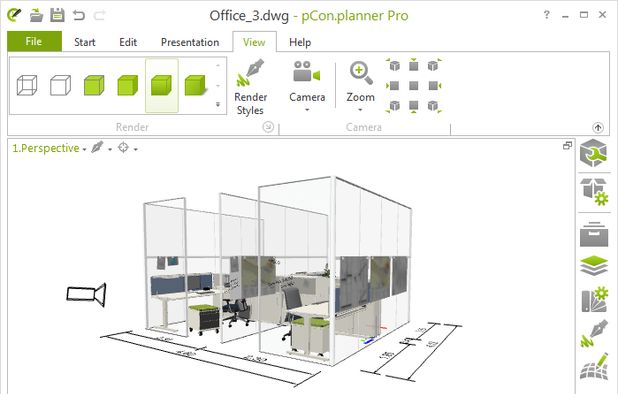
pCon.planner рассчитан на точную расстановку мебели и особенно хорошо подходит для коммерческих интерьеров. В нём удобно проектировать опенспейсы, переговорные, кабинеты руководителей, зоны ожидания и рабочие места операторов. Основное преимущество программы — ориентация на предметы обстановки и спецификации.
В отличие от простых интерьерных редакторов, pCon.planner помогает не только нарисовать комнату, но и подготовить структурированный проект с реальными моделями мебели. Это полезно при оснащении офиса, когда важно заранее определить количество столов, кресел, шкафов, перегородок и светильников.
Что можно сделать
-
нарисовать стены и прямоугольные помещения;
-
добавить двери, окна, колонны и радиаторы;
-
разместить офисную мебель;
-
использовать каталоги производителей;
-
настроить цвета, материалы и размеры объектов;
-
добавить потолок и светильники;
-
оформить подписи помещений;
-
подготовить перечень предметов;
-
получить наглядную презентацию проекта.
Как собрать офисную планировку
-
Создайте новый проект и откройте вкладку Start.
-
Добавьте помещение через Rectangular Room или нарисуйте стены инструментом Wall.
-
Разместите Door, Window и Pillar. При необходимости добавьте Radiator.
-
Для каждого помещения добавьте Room Stamp, чтобы схема оставалась понятной при печати.
-
Откройте каталоги и расставьте рабочие столы, кресла, системы хранения и перегородки.
-
Для переговорной добавьте стол, стулья и экран. Для зоны ожидания используйте диван, кресла и журнальный столик.
-
Для потолка примените Grid Ceiling, затем разместите Point Light, Area Light или Photometric Light.
-
Проверьте параметры объектов и подготовьте перечень мебели.
Практический сценарий
При создании опенспейса сначала соберите один типовой модуль: два стола, два кресла, тумбы и настольные перегородки. Затем продублируйте модуль нужное количество раз. Такой подход ускоряет работу и помогает сохранить одинаковые расстояния между рядами.
Плюсы
-
подходит для коммерческих интерьеров;
-
точная работа с объектами;
-
каталоги офисной мебели;
-
удобная подготовка спецификаций;
-
продуманная работа со светильниками;
-
подходит для оснащения офиса после утверждения планировки.
Минусы
-
интерфейс сложнее, чем у домашних планировщиков;
-
для первого знакомства требуется время;
-
визуальная часть уступает специализированным редакторам рендеринга;
-
программа избыточна для одного небольшого кабинета.
Кому подходит
pCon.planner удобен дизайнерам, мебельным компаниям и специалистам по комплектации. Его стоит выбирать, когда важны точные модели предметов и перечень закупок.
4. Sweet Home 3D
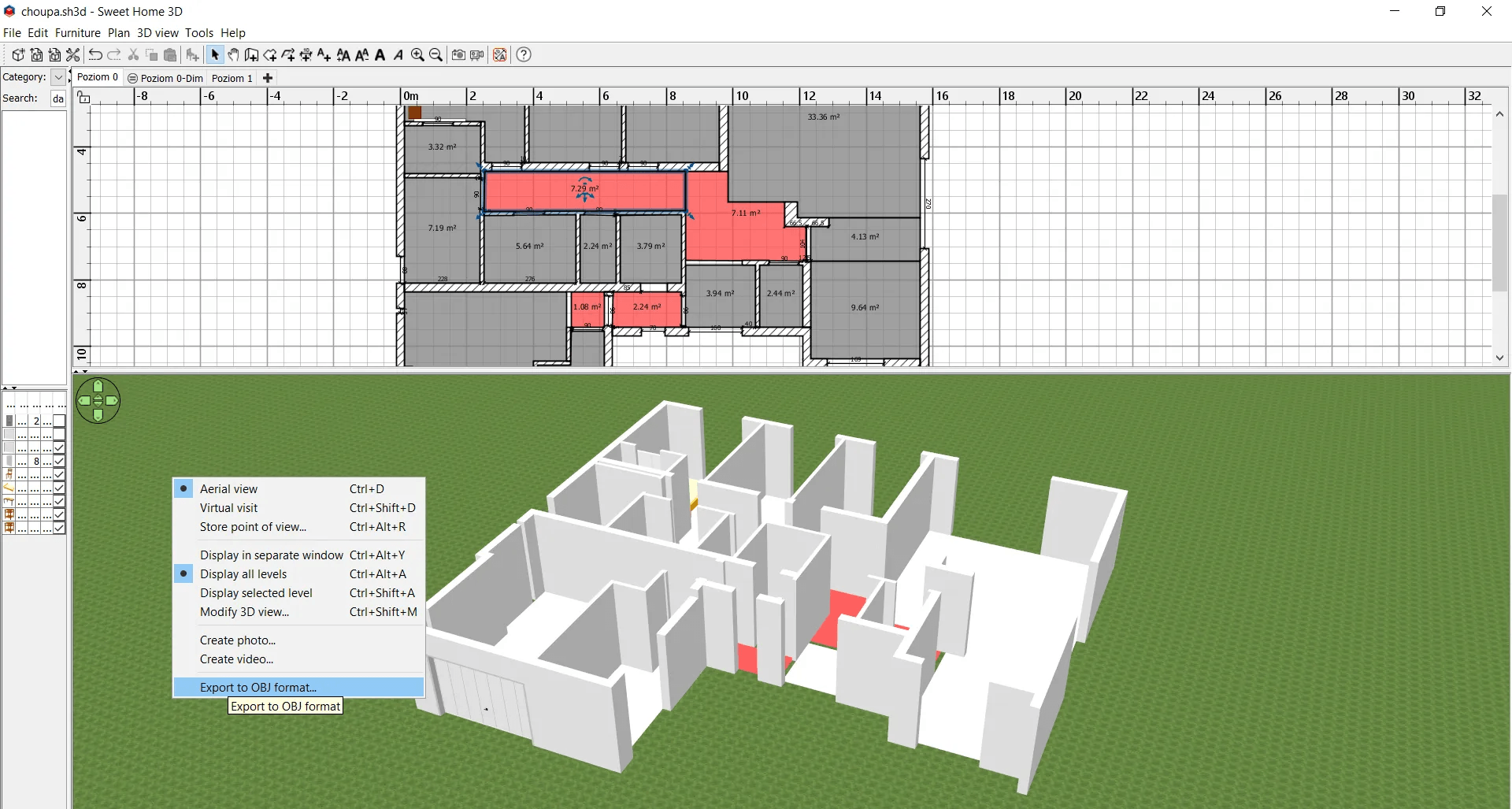
Sweet Home 3D — бесплатный настольный редактор с понятным рабочим пространством. Слева расположен каталог объектов, сверху отображается 2D-схема, а снизу — объёмная модель. Любое изменение плана сразу видно в 3D.
Программа удобна для тех случаев, когда уже есть чертёж помещения. Его можно импортировать как подложку, масштабировать по известному размеру и обвести стены. После этого остаётся добавить двери, окна, мебель и подписи.
Что можно сделать
-
импортировать изображение исходного плана;
-
нарисовать прямые, наклонные и закруглённые стены;
-
указать размеры;
-
добавить двери и окна;
-
расставить мебель из каталога;
-
изменить цвет, текстуру, размер и положение объектов;
-
создать подписи;
-
просмотреть интерьер в 3D;
-
сохранить план и изображения.
Как построить офис поверх готового чертежа
-
Откройте новый проект.
-
Перейдите в Plan → Import Background Image и загрузите изображение плана.
-
Укажите контрольный отрезок с известной длиной, чтобы задать масштаб.
-
Выберите Create Walls и обведите контур помещения.
-
Добавьте внутренние перегородки, затем двери и окна.
-
Создайте помещения инструментом Create Rooms.
-
Добавьте размерные линии через Add Dimensions.
-
Перетащите мебель из каталога на план.
-
Проверьте модель в нижней части окна и сохраните итоговый вариант.
Где программа особенно полезна
Sweet Home 3D удобна при переезде в готовое помещение. Достаточно получить план от арендодателя, загрузить его как подложку и проверить несколько вариантов расстановки мебели без сложного обучения.
Плюсы
-
бесплатное использование;
-
версии для Windows, macOS и Linux;
-
импорт исходного плана;
-
одновременная работа в 2D и 3D;
-
простое перетаскивание объектов;
-
возможность добавлять собственные модели и текстуры.
Минусы
-
стандартная библиотека выглядит скромно;
-
визуализация уступает современным облачным сервисам;
-
интерфейс требует привыкания;
-
инженерные схемы придётся оформлять отдельно.
Кому подходит
Программа полезна для самостоятельной планировки офиса, проверки вместимости помещения и работы на основе готового чертежа.
5. SketchUp
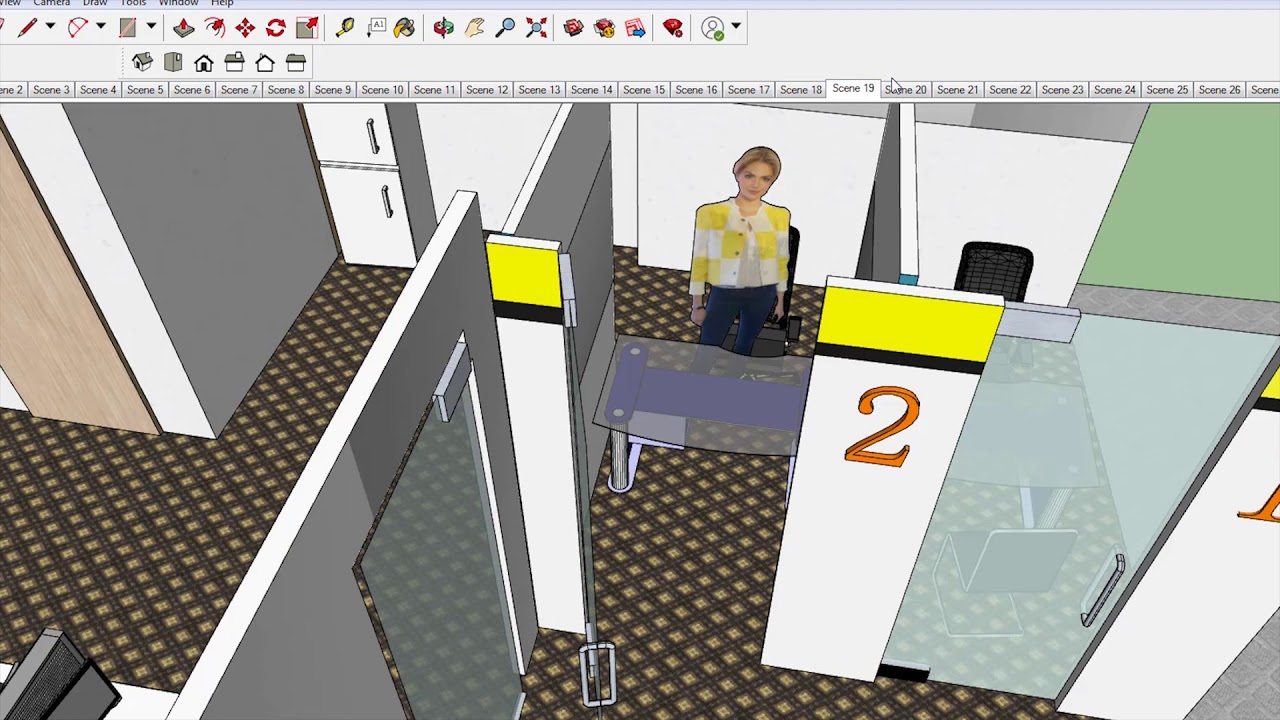
SketchUp выбирают для нестандартных офисов, сложной геометрии и индивидуальной мебели. Программа не ограничивает пользователя готовыми комнатами и типовыми объектами. Здесь можно смоделировать стойку ресепшен, встроенный шкаф, акустическую панель, подиум или нестандартную перегородку.
SketchUp требует больше времени на освоение, чем простой планировщик. Зато модель получается гибкой: любой объект редактируется вручную, а повторяющиеся элементы удобно превращать в компоненты.
Что можно сделать
-
нарисовать контур офиса;
-
построить стены и объёмные перегородки;
-
создать нестандартную мебель;
-
использовать компоненты для повторяющихся рабочих мест;
-
организовать модель через теги;
-
добавить материалы;
-
сохранить несколько сцен;
-
подготовить наглядные ракурсы.
Как смоделировать помещение
-
Нарисуйте внешний контур инструментами Rectangle и Line.
-
Введите точные размеры через поле Measurements.
-
Создайте стены с помощью Offset, затем поднимите их инструментом Push/Pull.
-
Разметьте перегородки через Tape Measure и направляющие.
-
Смоделируйте дверные проёмы и окна.
-
Соберите один рабочий стол с креслом, затем создайте компонент и продублируйте его.
-
Разделите элементы по категориям в панели Tags: стены, мебель, освещение, потолок, декор.
-
Сохраните сцены для общего вида, переговорной и зоны ресепшен.
Практический совет
Не рисуйте каждый стол заново. Один типовой модуль рабочего места превратите в компонент. После этого изменения размеров или материалов автоматически применяются ко всем копиям. Для большого опенспейса это экономит много времени.
Плюсы
-
высокая свобода моделирования;
-
подходит для нестандартных интерьеров;
-
удобная работа с повторяющимися объектами;
-
точный ввод размеров;
-
большое количество готовых компонентов;
-
полезен для презентаций и индивидуальной мебели.
Минусы
-
требует обучения;
-
базовая модель без дополнительной обработки выглядит технически;
-
инженерные чертежи удобнее готовить в другой среде;
-
сложный офис нужно грамотно организовывать через теги и компоненты.
Кому подходит
SketchUp полезен интерьерным дизайнерам и специалистам, которые проектируют оригинальные офисные пространства с мебелью на заказ.
6. SmartDraw
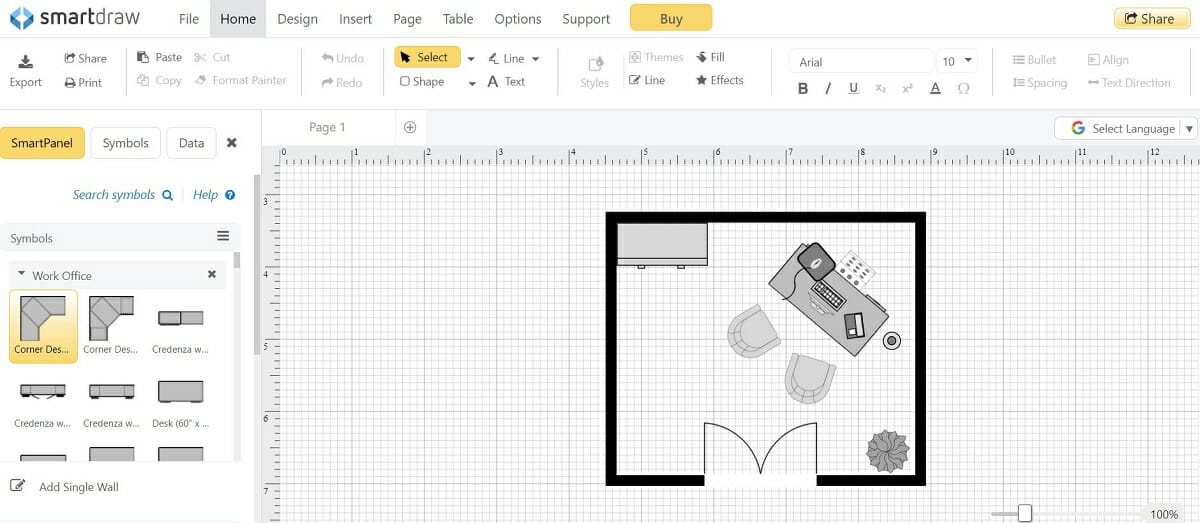
SmartDraw предназначен прежде всего для схем. Его выбирают, когда нужно быстро показать расположение отделов, рабочих мест, переговорных и служебных зон без долгой работы над интерьером.
Программа особенно полезна на раннем этапе. Руководитель или администратор может сравнить несколько вариантов рассадки сотрудников, отметить маршруты перемещения и обсудить структуру офиса ещё до выбора мебели и отделочных материалов.
Что можно сделать
-
использовать шаблон офисного плана;
-
разместить кабинеты и рабочие зоны;
-
добавить условные обозначения столов, кресел и техники;
-
оформить подписи;
-
показать входы и проходы;
-
сравнить несколько вариантов рассадки;
-
сохранить схему для презентации.
Как сделать схему офиса
-
Создайте документ на основе шаблона Office Floor Plan.
-
Задайте внешний контур помещения.
-
Добавьте перегородки и обозначьте кабинеты.
-
Перетащите на схему столы, кресла, шкафы и оргтехнику.
-
Подпишите отделы и переговорные.
-
Проверьте проходы между рядами рабочих мест.
-
Сохраните схему в подходящем формате и передайте коллегам.
Когда использовать SmartDraw
Программа подходит для организационной задачи: определить, где разместить сотрудников после переезда, как разделить команды и куда поставить принтеры. Для подбора отделки и реалистичного рендера понадобится другой инструмент.
Плюсы
-
быстрый старт;
-
готовые шаблоны;
-
понятные условные обозначения;
-
удобно обсуждать рассадку сотрудников;
-
подходит для презентаций и внутренних документов;
-
не требует навыков 3D-моделирования.
Минусы
-
не предназначен для фотореалистичной визуализации;
-
не заменяет интерьерный редактор;
-
детализация мебели ограничена;
-
рабочие чертежи придётся готовить отдельно.
Кому подходит
SmartDraw полезен руководителям, администраторам, специалистам по эксплуатации и тем, кому нужен функциональный план рабочих мест.
7. EdrawMax
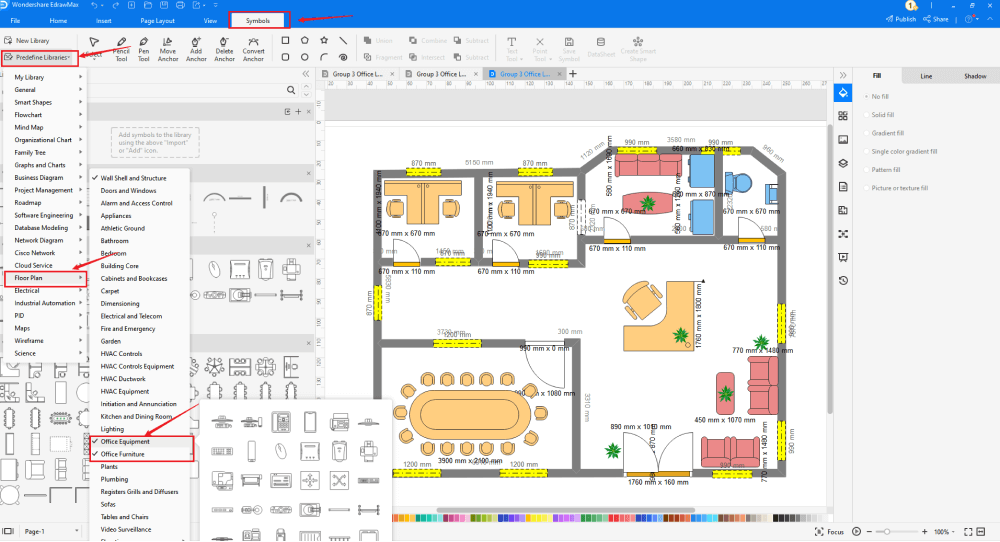
EdrawMax решает похожую задачу, но предлагает более широкий набор деловых схем. Для планировки офиса в нём предусмотрен отдельный тип документа с готовыми обозначениями стен, дверей, окон, мебели и техники.
Редактор подходит для быстрого создания аккуратного плана, который можно добавить в презентацию, приложить к внутреннему регламенту или использовать при обсуждении переезда.
Что можно сделать
-
построить офисную схему из готовых символов;
-
добавить стены, двери и окна;
-
расставить столы, кресла и шкафы;
-
обозначить переговорную и ресепшен;
-
оформить подписи;
-
показать зоны разных отделов;
-
сохранить документ для печати или презентации.
Как создать офисный план
-
Откройте File → New.
-
Перейдите в раздел Building Plan.
-
Выберите шаблон Office Layout.
-
Перетащите на рабочее поле стены, двери и окна.
-
Добавьте предметы мебели из библиотеки символов.
-
Подпишите отделы, кабинеты и общие зоны.
-
Выровняйте объекты и проверьте свободное пространство.
-
Подготовьте итоговую схему для печати или экспорта.
Практический сценарий
EdrawMax удобно использовать, когда руководителю нужны три варианта рассадки сотрудников. Скопируйте страницу несколько раз и создайте отдельную схему для каждого варианта: плотная посадка, комфортная посадка и компоновка с резервными местами.
Плюсы
-
отдельный шаблон для офисной планировки;
-
большая библиотека условных обозначений;
-
понятное перетаскивание объектов;
-
аккуратный вид готовой схемы;
-
подходит для внутренней документации;
-
удобно готовить несколько вариантов.
Минусы
-
нет полноценного интерьерного 3D-режима;
-
отделочные материалы не прорабатываются;
-
схема не заменяет строительный чертёж;
-
для визуальной презентации потребуется другое приложение.
Кому подходит
EdrawMax полезен администраторам, руководителям отделов и проектным менеджерам, которым нужна понятная схема помещения.
Программы для создания проекта офиса на macOS
8. Live Home 3D
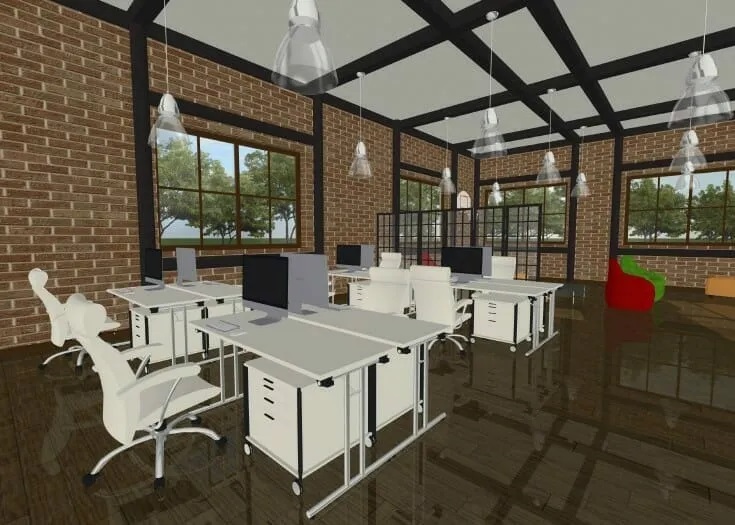
Live Home 3D подходит для пользователей macOS, которым нужен детальный интерьерный планировщик с удобным 2D-редактором и объёмным представлением. Программа также доступна на Windows и мобильных устройствах, поэтому проект можно продолжать на разных экранах.
Для офисной планировки полезны импорт подложки, построение стен, работа с объектами, настройка материалов, просмотр в 3D и экспорт планов. Редактор подходит для небольших коммерческих помещений, кабинетов, студий и переговорных.
Что можно сделать
-
построить план с нуля;
-
импортировать изображение готового чертежа;
-
обвести стены по подложке;
-
добавить прямые и дугообразные стены;
-
расставить мебель;
-
настроить материалы;
-
посмотреть интерьер в 3D;
-
сохранить план как изображение или PDF;
-
подготовить ракурсы для презентации.
Как начать проект по готовому плану
-
Создайте пустой проект.
-
Откройте режим 2D Plan.
-
Выберите Import → From File….
-
Загрузите изображение плана и укажите вариант As 2D image.
-
Настройте масштаб подложки через свойства объекта.
-
Используйте Wall и Arc Wall, чтобы обвести стены.
-
Добавьте окна, двери и предметы мебели.
-
Перейдите в 3D View и проверьте пространство.
-
Скройте лишние объекты через Project Tree перед экспортом плана.
На что обратить внимание
Подложку удобно сделать полупрозрачной. Так исходный чертёж остаётся виден, но не мешает рисовать стены. После завершения построения её можно скрыть через дерево проекта.
Плюсы
-
удобная работа на macOS;
-
импорт исходного плана;
-
точная обводка помещения;
-
параллельная работа с 2D- и 3D-видами;
-
экспорт схем и изображений;
-
синхронная работа на разных устройствах.
Минусы
-
интерфейс содержит много инструментов;
-
часть функций требует освоения;
-
стандартные модели не всегда соответствуют офисной мебели;
-
для строительной документации потребуется отдельная CAD-среда.
Кому подходит
Live Home 3D удобен владельцам Mac, интерьерным дизайнерам и небольшим студиям, которым нужен аккуратный план с хорошей визуальной частью.
9. ConceptDraw DIAGRAM с библиотекой Office Layout Plans
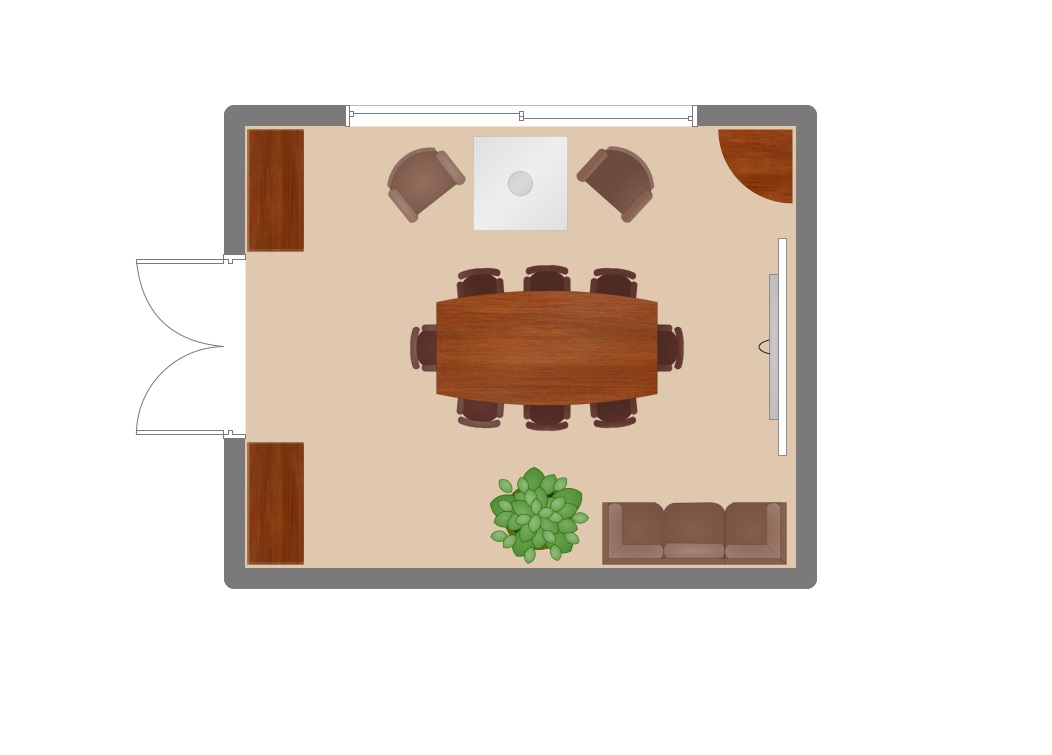
ConceptDraw DIAGRAM подходит для функциональных планов и деловых схем. Библиотека Office Layout Plans помогает собрать понятную схему офиса с кабинетами, столами, оргтехникой и зонами общего пользования.
Это не редактор фотореалистичного интерьера. Его сильная сторона — структурированная документация. Схему удобно обсуждать с руководителями отделов, использовать при переезде и прикладывать к внутренним документам.
Что можно сделать
-
создать план коммерческого помещения;
-
использовать библиотеки офисной мебели;
-
обозначить рабочие места;
-
подписать отделы и служебные зоны;
-
показать проходы и входы;
-
распределить оргтехнику;
-
подготовить несколько вариантов рассадки.
Как собрать схему
-
Создайте новый документ.
-
Откройте библиотеку Office Layout Plans.
-
Добавьте внешний контур и перегородки.
-
Перетащите условные обозначения столов, кресел и шкафов.
-
Разместите принтеры, экраны и другую технику.
-
Подпишите кабинеты и отделы.
-
Проверьте удобство перемещения между зонами.
-
Подготовьте схему для обсуждения с командой.
Где программа полезнее интерьерного редактора
ConceptDraw DIAGRAM удобно использовать на этапе организационного проектирования. Здесь быстро видно, сколько сотрудников помещается в каждом кабинете, где будет располагаться копировальная зона и как посетители доберутся от ресепшен до переговорной.
Плюсы
-
удобные библиотеки для офисных схем;
-
деловой вид документа;
-
подходит для внутренних согласований;
-
легко подготовить несколько вариантов;
-
работает на macOS и Windows;
-
полезен при переезде и реорганизации.
Минусы
-
нет реалистичной 3D-визуализации;
-
не предназначен для подбора отделки;
-
ограниченная интерьерная детализация;
-
для ремонта потребуются дополнительные чертежи.
Кому подходит
Программа удобна компаниям, которые рассматривают офис как рабочую систему и хотят сначала определить структуру пространства.
Онлайн-сервисы для проектирования офиса
10. Remplanner
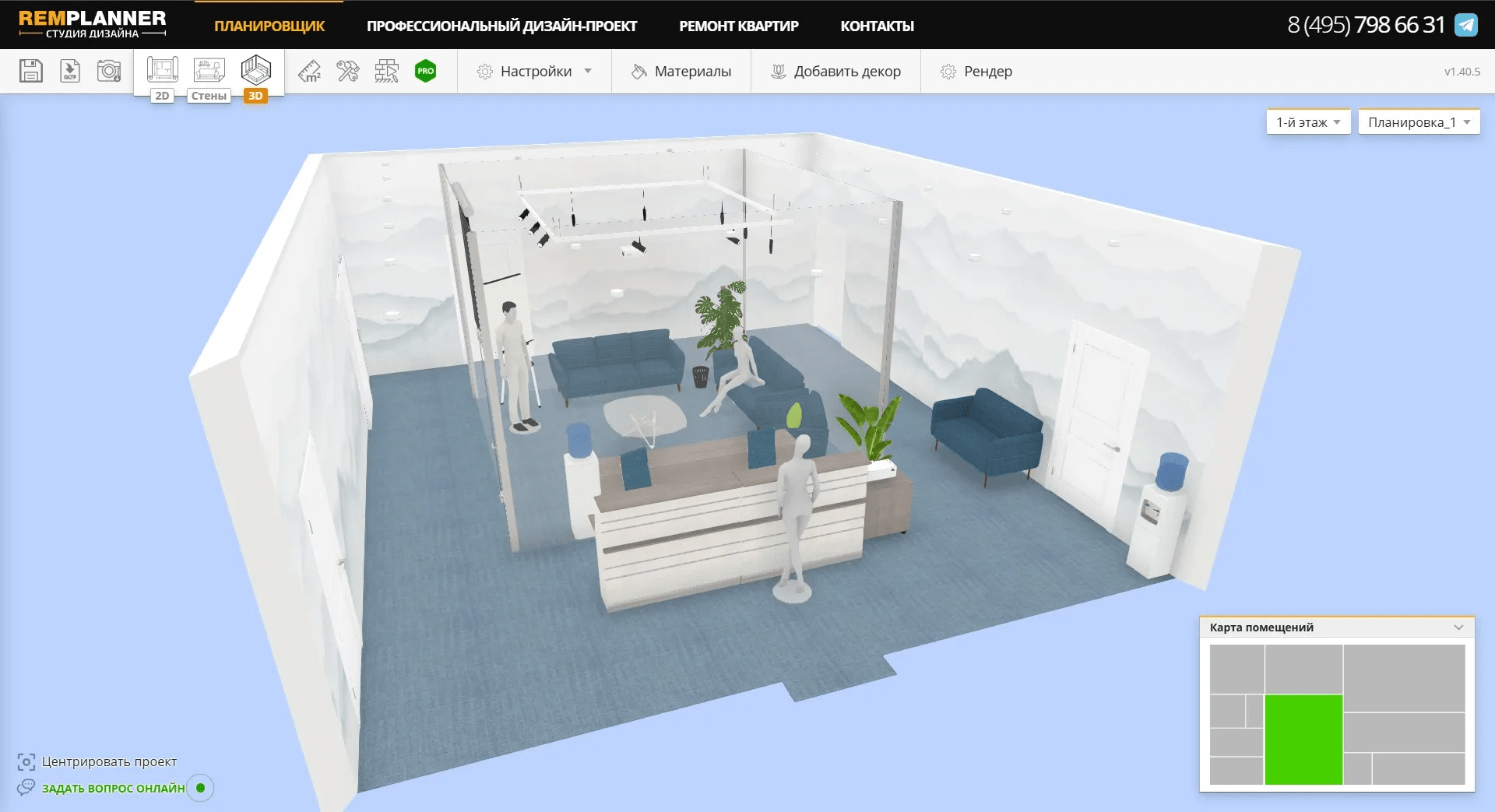
Remplanner работает в браузере и ориентирован на подготовку ремонтных схем. Это полезное решение для офиса, где нужно не только расставить мебель, но и продумать монтаж перегородок, электрику, освещение и отделочные работы.
Проект строится последовательно: сначала обмерный план, затем демонтаж и монтаж, после этого мебель, розетки, светильники, покрытия и другие элементы. Разделение информации по отдельным листам делает документ понятнее для подрядчиков.
Что можно сделать
-
подготовить обмерный план;
-
указать старые и новые перегородки;
-
добавить двери и окна;
-
расставить мебель;
-
отметить розетки;
-
спроектировать освещение;
-
распределить отделочные материалы;
-
подготовить схемы для строителей;
-
рассчитать состав работ и материалов.
Как сделать проект офиса
-
Создайте новый проект и внесите размеры помещения.
-
Нарисуйте внешний контур и существующие перегородки.
-
На листе демонтажа отметьте конструкции, которые нужно убрать.
-
На листе монтажа добавьте новые перегородки и проёмы.
-
Расставьте рабочие столы, шкафы, диваны и технику.
-
Перейдите к электрике и разместите розетки около рабочих мест.
-
Добавьте потолочные светильники, настенные источники света и локальное освещение.
-
Распределите покрытия пола и отделку стен.
-
Проверьте все листы и подготовьте материалы для подрядчика.
Как работать с офисной электрикой
Не ставьте розетки после завершения планировки. Сначала определите положение столов, переговорного экрана, принтеров, кофемашины, холодильника и серверного оборудования. Затем распределите точки питания. Для рабочих блоков предусмотрите запас, чтобы перестановка одного стола не потребовала удлинителей через проход.
Плюсы
-
работает в браузере;
-
подходит для ремонта офиса;
-
отдельные листы для разных видов работ;
-
удобная схема электрики;
-
можно детально показать перегородки;
-
полезен для общения с подрядчиками.
Минусы
-
на освоение всех листов потребуется время;
-
визуальная часть не является основной задачей сервиса;
-
крупный проект требует аккуратной организации;
-
интерьерную презентацию удобнее дополнить рендерами из другой программы.
Кому подходит
Remplanner стоит выбрать собственнику помещения, дизайнеру или специалисту по ремонту, которому нужен не только красивый план, но и практический комплект схем.
11. Planner 5D
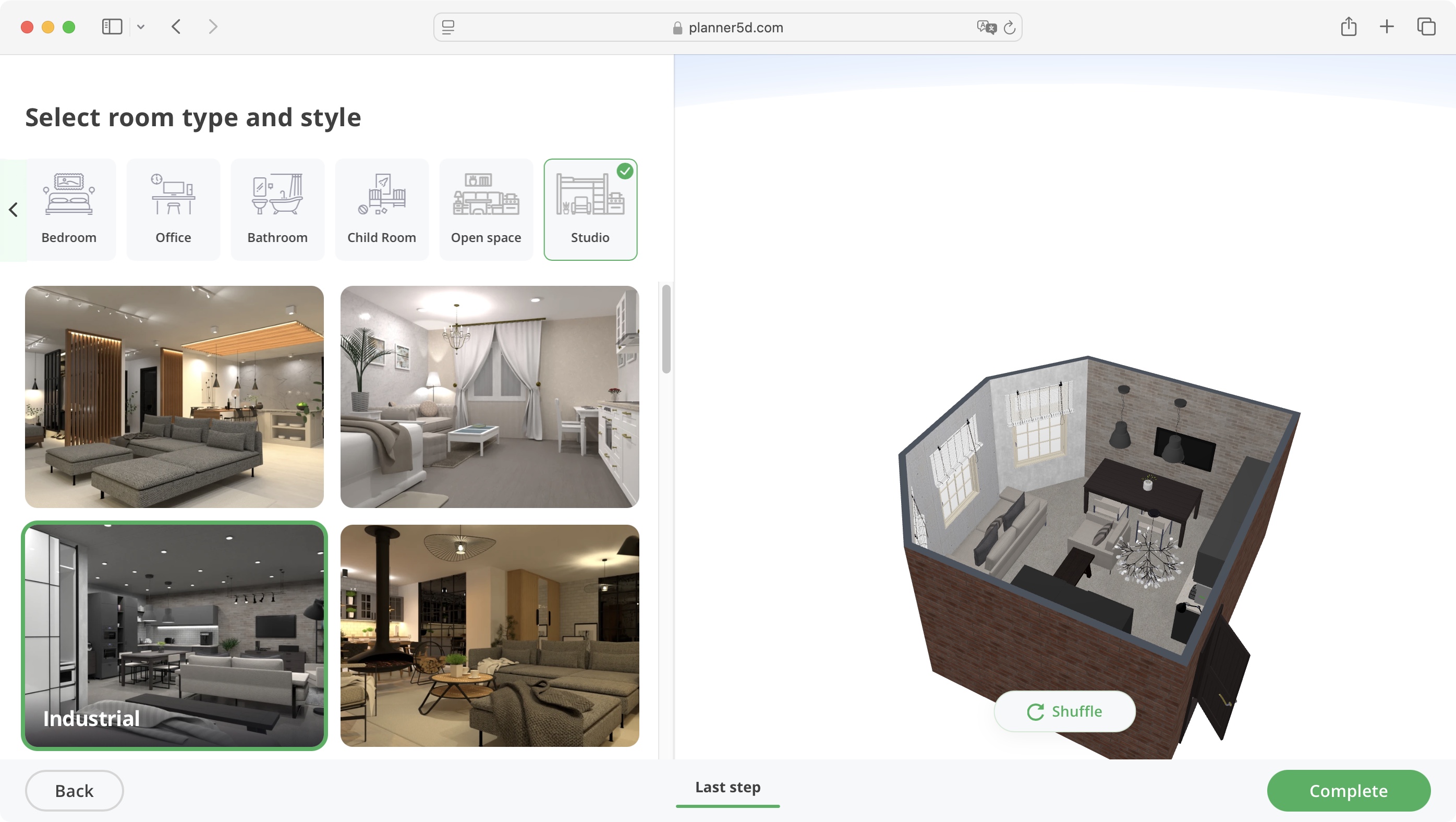
Planner 5D удобен для быстрого создания наглядного офиса. В нём легко перейти от схемы сверху к объёмному виду, расставить мебель, подобрать отделку и подготовить изображения для презентации.
Сервис подходит для кабинета, небольшой студии, переговорной или компактного офиса. Для сложных рабочих чертежей его возможностей недостаточно, но в качестве визуального планировщика он понятен даже пользователю без опыта.
Что можно сделать
-
построить помещения;
-
добавить перегородки;
-
перейти между режимами 2D и 3D;
-
расставить мебель;
-
настроить материалы;
-
оформить рабочие зоны;
-
проверить общую композицию;
-
подготовить изображения интерьера.
Как собрать небольшой офис
-
Создайте новый проект.
-
Нарисуйте помещение в режиме 2D.
-
Добавьте перегородку для переговорной или кабинета руководителя.
-
Разместите двери и окна.
-
Расставьте столы и кресла.
-
Добавьте шкафы, диваны, растения и светильники.
-
Подберите материалы пола и стен.
-
Перейдите в режим 3D и проверьте результат с разных точек.
Практический сценарий
Planner 5D удобен для презентации двух вариантов: строгого офиса с нейтральной отделкой и более неформального пространства с мягкой зоной, яркими акцентами и растениями. Сравнение можно сделать до закупки мебели.
Плюсы
-
простой старт;
-
удобный переход между 2D и 3D;
-
наглядная расстановка мебели;
-
подходит для обсуждения концепции;
-
работает на разных платформах;
-
полезен для небольших помещений.
Минусы
-
не заменяет технические чертежи;
-
часть каталога доступна с ограничениями;
-
точную инженерную схему лучше готовить отдельно;
-
для большого офиса управление проектом становится менее удобным.
Кому подходит
Planner 5D разумно выбирать новичку, владельцу малого бизнеса и специалисту, которому нужно быстро показать будущий интерьер.
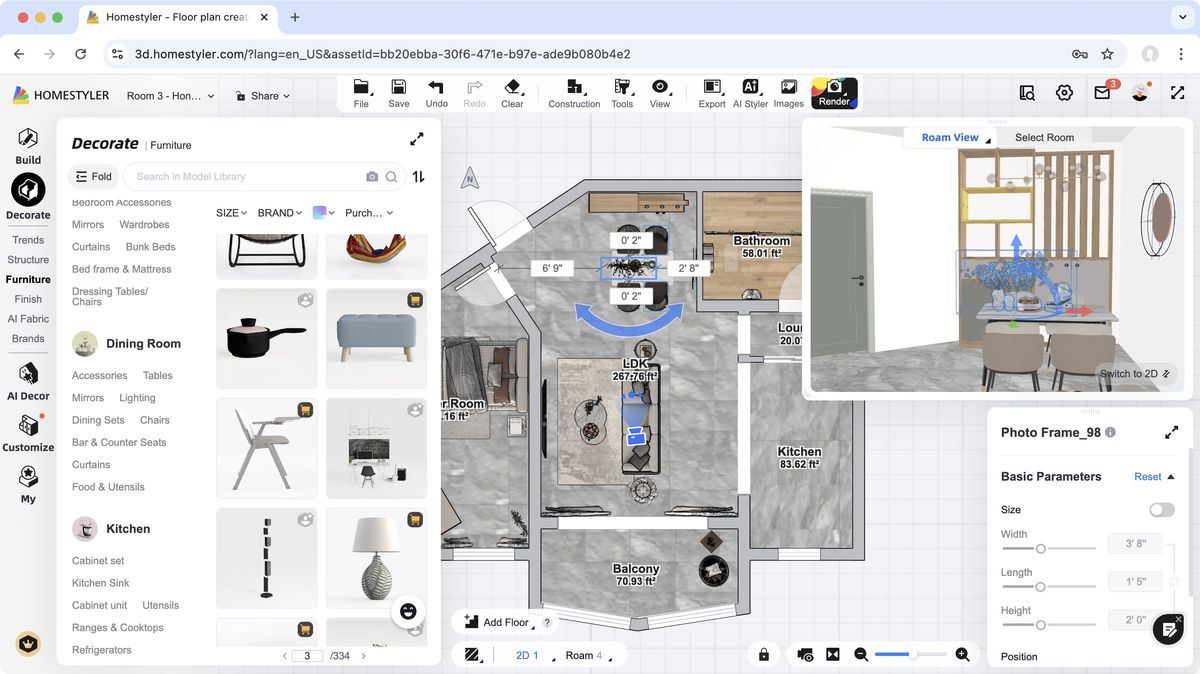
12. Homestyler
Homestyler ориентирован на визуальную презентацию интерьера. В браузере можно построить помещение, импортировать исходный план, оформить стены и расставить предметы. После этого сервис помогает подготовить выразительные изображения.
Для офиса Homestyler особенно полезен на этапе согласования внешнего вида. Руководству и сотрудникам проще оценить будущую переговорную или зону ожидания по объёмным ракурсам, чем по условной схеме сверху.
Что можно сделать
-
создать проект с нуля;
-
импортировать исходный план;
-
построить стены и перегородки;
-
добавить двери и окна;
-
оформить интерьер;
-
выбрать мебель;
-
настроить материалы;
-
подготовить рендеры.
Как создать презентационный вариант
-
Нажмите Create New Design.
-
Загрузите план через Import Floor Plan или постройте помещение вручную.
-
В разделе Build добавьте стены, двери и окна.
-
Разделите офис на рабочую зону, переговорную и ресепшен.
-
Расставьте мебель из каталога.
-
Подберите материалы стен и пола.
-
Настройте точки обзора.
-
Перейдите к Render и подготовьте изображения.
Что лучше показывать на рендерах
Для офиса достаточно нескольких кадров: общий вид опенспейса, переговорная, зона ресепшен и комната отдыха. Не стоит создавать десятки похожих изображений. Каждый ракурс должен отвечать на конкретный вопрос.
Плюсы
-
работает в браузере;
-
удобен для визуальной презентации;
-
большой каталог объектов;
-
понятная работа с материалами;
-
импорт исходного плана;
-
подходит для обсуждения интерьера с командой.
Минусы
-
техническая документация не является основной задачей сервиса;
-
для точной электрики нужен отдельный план;
-
крупный проект требует производительного компьютера;
-
часть возможностей связана с платным доступом.
Кому подходит
Homestyler полезен дизайнеру и владельцу бизнеса, которым нужно показать, как будет выглядеть офис после ремонта.
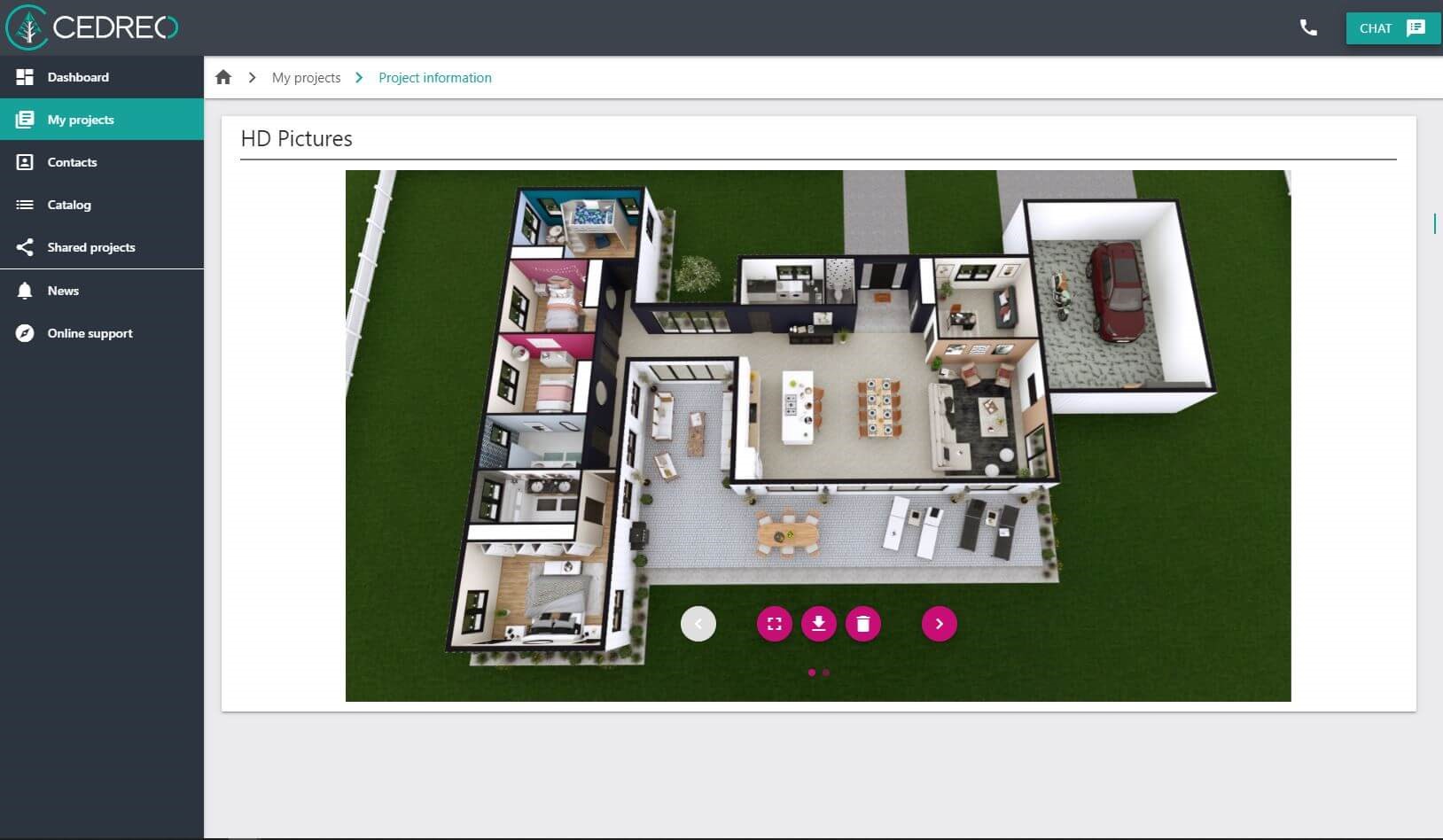
13. Cedreo
Cedreo помогает быстро создавать планы и презентационные визуализации. Сервис ориентирован на коммерческую работу: проект можно собрать последовательно, а затем показать клиенту или коллегам в понятном виде.
Для офиса Cedreo полезен при работе с планировкой, мебелью и отделкой. Его удобно применять для демонстрации будущего пространства арендатору, руководству или заказчику.
Что можно сделать
-
построить 2D-план;
-
добавить стены и проёмы;
-
распределить помещения;
-
расставить мебель;
-
настроить отделку;
-
оформить входную зону;
-
подготовить объёмные изображения;
-
показать проект заказчику.
Как собрать презентацию офиса
-
Создайте проект и нарисуйте контур помещения.
-
Добавьте внутренние перегородки.
-
Разместите двери и окна.
-
Подпишите зоны: ресепшен, опенспейс, переговорная, кабинет, кухня.
-
Расставьте мебель.
-
Подберите покрытия и материалы.
-
Проверьте план в объёмном режиме.
-
Подготовьте несколько ракурсов для презентации.
Практический сценарий
Cedreo удобно использовать при сдаче коммерческого помещения в аренду. Вместо пустого плана можно показать потенциальному арендатору, сколько рабочих мест помещается внутри и как будет выглядеть готовый офис.
Плюсы
-
быстрый переход от плана к презентации;
-
понятная структура работы;
-
подходит для коммерческих помещений;
-
удобная визуализация;
-
работает без установки;
-
помогает объяснить идею заказчику.
Минусы
-
технические схемы нужно готовить отдельно;
-
для сложного здания потребуется профессиональная среда;
-
часть возможностей доступна по подписке;
-
каталог необходимо проверять по реальным габаритам.
Кому подходит
Cedreo полезен дизайнерам, риелторам, собственникам коммерческих помещений и небольшим проектным студиям.
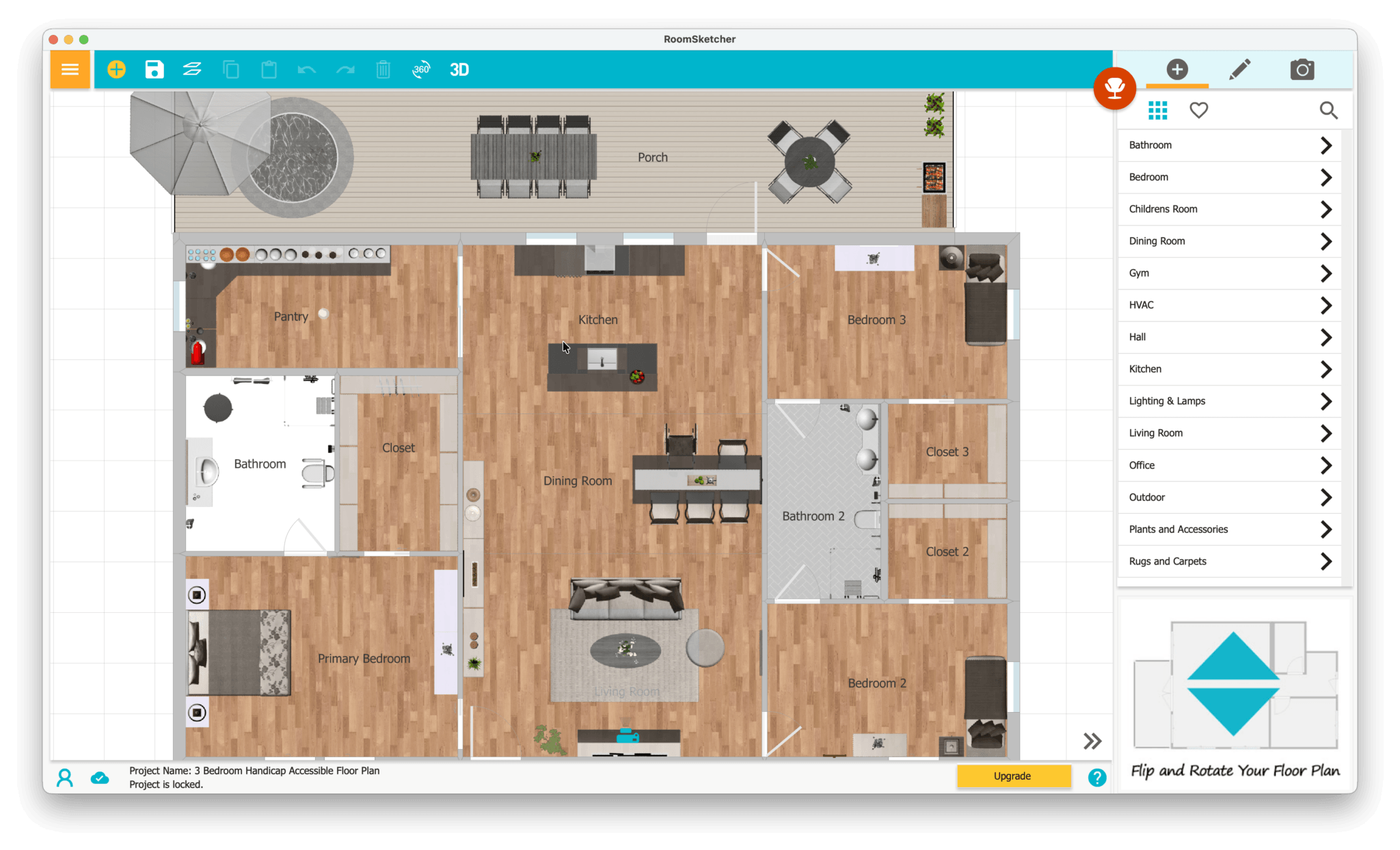
14. RoomSketcher
RoomSketcher помогает создавать чистые планы помещений и объёмные представления. Сервис подходит для небольшого офиса, кабинета, студии или помещения с несколькими рабочими зонами.
Основной процесс разделён на понятные этапы: сначала строятся стены, затем добавляются двери и окна, после этого расставляется мебель. Результат удобно использовать для обсуждения компоновки.
Что можно сделать
-
нарисовать офис сверху;
-
добавить размеры;
-
разместить двери и окна;
-
расставить мебель;
-
создать 2D-план;
-
подготовить 3D-план;
-
показать интерьер в объёмном режиме;
-
получить материалы для презентации.
Как сделать план кабинета
-
Создайте проект.
-
Перейдите в режим рисования и постройте стены.
-
Добавьте дверной и оконный проёмы.
-
Укажите основные размеры.
-
Перейдите к меблировке.
-
Расставьте столы, кресла, шкафы и диван.
-
Проверьте свободное пространство около двери.
-
Подготовьте 2D- и 3D-варианты плана.
Где сервис особенно удобен
RoomSketcher хорошо подходит для кабинета руководителя. На одном плане можно разместить рабочий стол, шкафы, переговорный стол и небольшую мягкую зону, а затем проверить баланс пространства в 3D.
Плюсы
-
понятная последовательность действий;
-
аккуратные планы;
-
2D- и 3D-представление;
-
подходит для небольших офисов;
-
удобен для презентации;
-
работает на компьютерах и планшетах.
Минусы
-
часть функций доступна с ограничениями;
-
для инженерных схем потребуется другой инструмент;
-
каталог не заменяет подбор реальной мебели;
-
сложный объект удобнее проектировать в профессиональной системе.
Кому подходит
RoomSketcher полезен владельцу небольшого офиса, дизайнеру и специалисту по недвижимости.
Приложения для проектирования офиса на iPhone
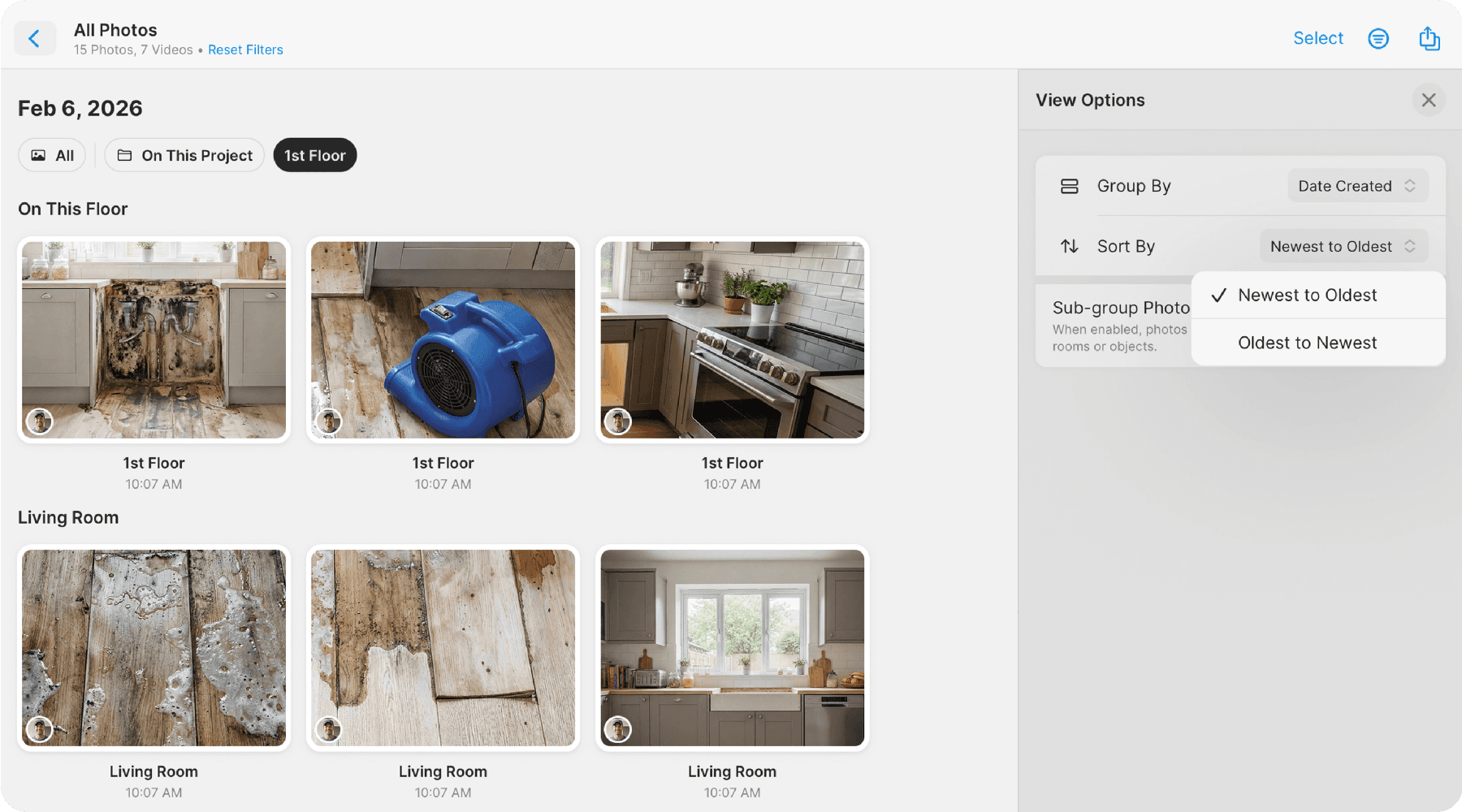
15. magicplan
magicplan предназначен для работы непосредственно на объекте. Приложение помогает зафиксировать помещения, добавить фотографии, заметки и оборудование, а затем использовать полученный план как основу дальнейшего проекта.
На iPhone и iPad с LiDAR сканирование помещений ускоряется. Для других устройств остаётся ручное построение и работа с камерой. При наличии готового чертежа можно импортировать изображение и обвести его.
Что можно сделать
-
создать план на объекте;
-
сканировать помещение камерой;
-
использовать LiDAR на совместимых устройствах;
-
нарисовать комнату вручную;
-
импортировать готовый план;
-
добавить двери, окна и колонны;
-
прикрепить фотографии;
-
оставить заметки;
-
добавить предметы и оборудование;
-
экспортировать план.
Как обследовать офис перед ремонтом
-
Создайте проект.
-
Добавьте этаж.
-
Выберите сканирование камерой или ручной способ построения.
-
Зафиксируйте контуры помещений.
-
Добавьте двери, окна, колонны и лестницы.
-
Прикрепите фотографии каждой комнаты.
-
Оставьте заметки о розетках, радиаторах, повреждениях и существующей отделке.
-
Добавьте оборудование, которое останется после ремонта.
-
Проверьте размеры.
-
Сохраните план для дальнейшей работы на компьютере.
Как использовать Import and Draw
При наличии плана от арендодателя загрузите его через функцию импорта и обведите стены. Такой способ удобен, когда базовая схема уже существует, но её нужно дополнить фотографиями и фактическими данными после осмотра.
Плюсы
-
удобно работать на объекте;
-
сочетает план, фотографии и заметки;
-
поддерживает сканирование помещений;
-
подходит для первичного обследования;
-
помогает не потерять важные детали;
-
доступен на iPhone, iPad и Android.
Минусы
-
мобильное приложение не заменяет настольный редактор;
-
размеры после сканирования нужно проверять;
-
сложную меблировку удобнее делать на большом экране;
-
итоговую рабочую документацию лучше готовить отдельно.
Кому подходит
magicplan полезен дизайнеру, замерщику, специалисту по эксплуатации и владельцу помещения, который хочет зафиксировать объект до начала ремонта.
Приложения для создания плана офиса на Android
16. Floor Plan Creator
Floor Plan Creator — практичный мобильный редактор для Android. Он подходит для быстрого построения помещений с размерами, редактирования стен, добавления нескольких этажей и проверки базовой расстановки мебели.
Программа удобна на этапе замеров и черновой планировки. На экране смартфона можно собрать схему небольшого офиса, кабинета или студии, а затем продолжить работу в браузере.
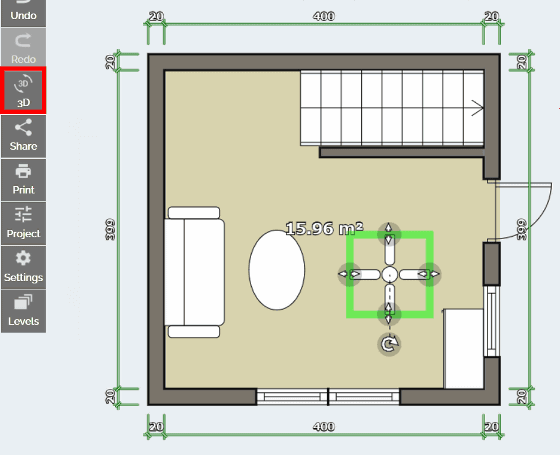
Что можно сделать
-
создавать помещения разной формы;
-
редактировать стены;
-
добавлять двери и окна;
-
указывать размеры;
-
рассчитывать площадь;
-
добавлять лестницы;
-
работать с несколькими этажами;
-
расставлять объекты;
-
просматривать результат в 3D;
-
экспортировать план.
Как построить офис на Android
-
Создайте новый проект.
-
В панели Structure выберите форму помещения: квадратную, L-образную, U-образную или T-образную.
-
Добавьте стены, двери, окна и лестницы.
-
Уточните размеры сторон.
-
Разделите помещение перегородками.
-
Добавьте рабочие столы и другие объекты.
-
Проверьте площадь помещения.
-
Нажмите 3D, чтобы оценить объёмную модель.
-
Используйте Share или Print для передачи результата.
Практический сценарий
Floor Plan Creator удобно применять во время первого осмотра помещения. Пока один человек измеряет стены, второй сразу переносит размеры в смартфон. Уже на объекте видно, где не хватает данных и какие участки нужно измерить повторно.
Плюсы
-
удобная работа на Android;
-
быстрый ввод размеров;
-
несколько форм помещений;
-
расчёт площади;
-
работа с этажами;
-
объёмный просмотр;
-
подходит для чернового плана на объекте.
Минусы
-
небольшой экран ограничивает комфорт при сложной планировке;
-
визуализация остаётся вспомогательной;
-
каталог объектов проще, чем у настольных программ;
-
окончательную документацию удобнее готовить на компьютере.
Кому подходит
Floor Plan Creator полезен для мобильных замеров, быстрых схем и предварительной оценки помещения.
Как самостоятельно сделать проект офиса
Выбор программы не отменяет правильную последовательность работы. Ошибки чаще всего появляются не из-за интерфейса, а из-за того, что мебель начинают расставлять до проверки размеров и сценариев использования помещения.
Шаг 1. Сделайте обмерный план
Начните с внешнего контура. Затем добавьте окна, двери, колонны, ниши и инженерные короба. Каждый размер перепроверьте. В старых зданиях противоположные стены нередко имеют разную длину, а углы отличаются от прямых.
На этом этапе удобно использовать magicplan, Floor Plan Creator, Remplanner или Sweet Home 3D.
Шаг 2. Составьте перечень зон
Не начинайте со столов. Сначала определите функции пространства:
-
рабочие места;
-
кабинеты;
-
переговорные;
-
ресепшен;
-
зона ожидания;
-
место для звонков;
-
комната отдыха;
-
кухня;
-
гардероб;
-
шкафы для документов;
-
копировальная зона;
-
серверное оборудование;
-
хозяйственное хранение.
Для каждой зоны укажите минимальную площадь и желательное положение. Переговорную логично располагать ближе к входу, чтобы посетители не проходили через весь опенспейс. Принтер лучше поставить так, чтобы сотрудники разных отделов могли добраться до него без длинных маршрутов.
Шаг 3. Продумайте перегородки
Перегородки влияют не только на внешний вид, но и на акустику, освещённость и маршруты перемещения. Отдельно отметьте:
-
существующие стены;
-
конструкции под демонтаж;
-
новые перегородки;
-
стеклянные элементы;
-
акустические экраны;
-
мобильные разделители рабочих мест.
Для монтажных схем удобен Remplanner. Для точной расстановки мебельных перегородок полезен pCon.planner.
Шаг 4. Расставьте крупную мебель
Сначала размещайте:
-
рабочие столы;
-
переговорные столы;
-
шкафы;
-
стойку ресепшен;
-
диваны;
-
кухонный блок;
-
крупную технику.
Только после этого добавляйте кресла, тумбы, растения и декор. Такой порядок помогает быстро увидеть, помещается ли всё необходимое.
Для типовой расстановки подойдут Мой Дом 3D, Дизайн Интерьера 3D, Planner 5D и RoomSketcher. Для офисной мебели с точными параметрами лучше использовать pCon.planner.
Шаг 5. Проверьте проходы
На плане недостаточно просто уместить мебель. Нужно проверить, смогут ли сотрудники свободно ходить между столами, открывать шкафы и отодвигать кресла. Отдельно оцените:
-
путь от входа к ресепшен;
-
доступ к переговорной;
-
проходы между рядами столов;
-
пространство около шкафов;
-
доступ к окнам и радиаторам;
-
маршрут к кухне и санузлу;
-
эвакуационные пути.
В 3D-режиме ошибки видны лучше, чем на схеме сверху. Просмотрите офис изнутри в Мой Дом 3D, Дизайн Интерьера 3D или Live Home 3D.
Шаг 6. Распределите розетки и освещение
После утверждения мебели переходите к инженерным элементам. Для каждого рабочего места предусмотрите питание компьютера, монитора и зарядных устройств. Отдельные точки нужны для:
-
принтеров;
-
телевизоров и экранов;
-
роутеров;
-
серверов;
-
кофемашины;
-
холодильника;
-
кулера;
-
уборочного оборудования;
-
зарядных станций;
-
подсветки ресепшен.
Освещение разделите по зонам. В опенспейсе нужен равномерный общий свет. В переговорной полезен отдельный сценарий для презентаций. В комнате отдыха освещение делают мягче. На ресепшен можно добавить декоративную подсветку.
Шаг 7. Подготовьте визуализацию
Рендер нужен не вместо чертежей, а вместе с ними. Он помогает согласовать:
-
стиль интерьера;
-
цвет стен;
-
напольные покрытия;
-
перегородки;
-
мебель;
-
светильники;
-
оформление входной зоны;
-
растения и декор.
Для презентационной части удобны Homestyler, Cedreo, Planner 5D, Live Home 3D и SketchUp.
Шаг 8. Подготовьте материалы для подрядчика
Перед ремонтом соберите единый комплект:
-
обмерный план;
-
демонтаж;
-
монтаж;
-
план мебели;
-
розетки;
-
освещение;
-
потолок;
-
напольные покрытия;
-
отделка стен;
-
спецификация;
-
изображения будущего интерьера.
Каждый лист должен иметь понятное название, масштаб и пояснения. Не передавайте строителям только красивые изображения: по ним невозможно точно определить положение перегородок и инженерных элементов.
Как выбрать программу под конкретную задачу
Для небольшого кабинета
Выбирайте Мой Дом 3D, Дизайн Интерьера 3D, Planner 5D или RoomSketcher. Эти программы позволяют быстро расставить мебель и проверить пространство в 3D.
Для ремонта офиса
Используйте Remplanner. Сервис помогает подготовить отдельные листы для перегородок, мебели, электрики, освещения и отделки.
Для подбора офисной мебели
Выбирайте pCon.planner. Он удобен для коммерческих интерьеров, каталогов и спецификаций.
Для красивой презентации
Подойдут Homestyler, Cedreo, Planner 5D и Live Home 3D.
Для нестандартного интерьера
Используйте SketchUp. Он подходит для мебели на заказ, сложных перегородок и оригинальной геометрии.
Для схемы рассадки сотрудников
Выбирайте SmartDraw, EdrawMax или ConceptDraw DIAGRAM. Эти приложения помогают быстро сравнить несколько вариантов без детальной проработки интерьера.
Для замеров на объекте
Используйте magicplan на iPhone или Floor Plan Creator на Android.
Частые ошибки при проектировании офиса
Мебель расставлена до проверки размеров
Даже небольшая погрешность приводит к проблемам: шкаф упирается в дверное полотно, кресло перекрывает проход, а блок рабочих столов не помещается между колоннами. Сначала введите фактические размеры, затем добавляйте мебель.
На плане нет колонн и инженерных коробов
Колонна посреди опенспейса меняет всю схему рассадки. Внесите её в проект до работы со столами. То же относится к вентиляционным коробам, радиаторам и нишам.
Проходы проверены только на виде сверху
Схема может выглядеть аккуратно, но в объёмном режиме станет видно, что кресла стоят слишком близко друг к другу. После завершения планировки обязательно осмотрите помещение в 3D.
Розетки добавлены после утверждения ремонта
Электрика должна быть связана с мебелью. Розетки у противоположной стены не решают задачу рабочего места. Продумайте питание компьютеров, экранов, принтеров и кухонной техники заранее.
Для подрядчика подготовлены только рендеры
Рендер показывает внешний вид, но не содержит монтажных привязок. Строителям нужны отдельные планы с размерами и пояснениями.
Используются условные размеры мебели
Каталожный диван в планировщике может отличаться от реальной модели. Перед закупкой уточните длину, ширину и высоту каждого крупного предмета.
Не предусмотрен рост команды
При планировке оставьте резерв. Даже одно или два дополнительных места помогают избежать полного переезда после найма новых сотрудников.
Не разделены шумные и тихие зоны
Принтер, кухня и зона ожидания не должны располагаться рядом с местами для сосредоточенной работы. Переговорные и комнаты для звонков также требуют продуманного положения.
Частые вопросы
Какая программа для проектирования офиса самая простая?
Для быстрого старта на Windows подходят Мой Дом 3D и Дизайн Интерьера 3D. В браузере удобно начать с Planner 5D или RoomSketcher.
Где сделать план офиса онлайн?
Для технической схемы ремонта используйте Remplanner. Для визуальной планировки подойдут Planner 5D, Homestyler, Cedreo и RoomSketcher.
Какая программа лучше для расстановки мебели?
Для простого проекта достаточно Мой Дом 3D или Дизайн Интерьера 3D. Для профессионального оснащения офиса удобнее pCon.planner.
Можно ли сделать дизайн офиса без опыта?
Да. Начните с точных замеров, создайте внешний контур, добавьте перегородки и только после этого расставляйте мебель. Для самостоятельной работы выбирайте программу с понятным 2D-планом и объёмным просмотром.
Что лучше: программа на компьютере или онлайн-сервис?
Настольная программа удобна для продолжительной работы и хранения проекта на компьютере. Онлайн-сервис полезен, когда нужно быстро открыть проект в браузере или работать с разных устройств. Выбор зависит от задачи, а не от платформы.
Можно ли использовать план от арендодателя?
Да. Загрузите изображение как подложку в Sweet Home 3D, Live Home 3D, Homestyler или magicplan. После импорта обязательно проверьте масштаб по известному размеру.
Нужна ли 3D-визуализация для ремонта?
Для монтажа перегородок и электрики важнее технические планы. Но объёмная модель помогает выявить неудобную расстановку мебели, оценить освещение и согласовать внешний вид интерьера.
Какой инструмент выбрать для крупного офиса?
Для крупного объекта одной простой программы недостаточно. Обмеры и ремонтные схемы удобно подготовить в Remplanner, мебель — в pCon.planner, нестандартные элементы — в SketchUp, а презентационные материалы — в Homestyler или Cedreo.
Итоги
Универсальной программы для любого офиса нет. Для небольшого кабинета достаточно простого интерьерного планировщика. Для ремонта важнее отдельные технические листы. При комплектации коммерческого пространства на первый план выходят точные модели мебели и спецификация. Для согласования идеи с руководством требуются понятные визуализации.
На Windows проще всего начать с Мой Дом 3D или Дизайн Интерьера 3D. Для мебельной комплектации лучше подходит pCon.planner. На macOS удобно работать в Live Home 3D. Для ремонтных схем в браузере используйте Remplanner. Для презентационной части выбирайте Homestyler, Planner 5D или Cedreo. На объекте пригодятся magicplan и Floor Plan Creator.
Лучший результат даёт связка нескольких инструментов: мобильное приложение для обследования, планировщик для расстановки мебели, отдельная схема электрики и сервис визуализации для согласования интерьера.
