MP3 остаётся самым удобным форматом для повседневной работы со звуком: музыку легко отправлять, подкасты быстро загружаются, диктофонные записи занимают немного места, а короткие фрагменты подходят для рингтонов, заставок, сторис, презентаций и видеомонтажа. Но для нормальной работы с таким файлом одного плеера недостаточно. Нужна программа, в которой удобно открыть дорожку, увидеть волну, выбрать точный фрагмент, убрать лишнее, добавить плавное затухание, выровнять громкость, сохранить результат и не испортить качество.
Хороший редактор MP3 файлов решает не одну задачу, а целый набор типичных ситуаций: вырезать кусок из песни, обрезать тишину в начале, склеить несколько записей, извлечь звук из видео, очистить голос от шума, сделать рингтон, поправить ID3-теги, добавить обложку, подготовить аудио для подкаста или быстро сохранить фрагмент без сложного проекта. Поэтому в подборке ниже программы разделены по платформам: отдельно Windows, macOS, браузерные сервисы и мобильные решения.
Как выбирать редактор MP3
Перед установкой стоит смотреть не на количество пунктов в описании, а на реальную рабочую логику. Для быстрой нарезки музыки важны удобные маркеры начала и конца, предпрослушивание стыка и сохранение выбранной области. Для обработки голоса важны шумоподавление, нормализация, эквалайзер, компрессор и точное удаление пауз. Для музыки и подкастов нужна работа с несколькими дорожками, fade in, fade out, кроссфейды и контроль громкости. Для музыкальной коллекции важнее теги: исполнитель, альбом, жанр, год, номер дорожки и обложка.
| Задача | Что искать в программе |
|---|---|
| Быстро обрезать MP3 | Волновая форма, маркеры, Cut, Trim, Save Selection |
| Вырезать лишний кусок | Точное выделение, масштабирование, предпрослушивание |
| Склеить MP3 файлы | Join, Merge, Mix, Paste Mix, работа с порядком фрагментов |
| Улучшить голос | Noise Reduction, Noise Gate, Normalize, Equalizer, Compressor |
| Сделать рингтон | Ограничение длины, fade in/out, экспорт в MP3 или M4R |
| Подготовить подкаст | Монтаж речи, удаление пауз, уровни, экспорт с нормальным битрейтом |
| Отредактировать теги | ID3v1, ID3v2, обложки, пакетное заполнение |
| Работать без установки | Онлайн-редактор с загрузкой файла и Download |
| Работать на телефоне | Удобное выделение пальцем, экспорт, сохранение как звонок |
Лучшие редакторы MP3 для Windows
АудиоМАСТЕР
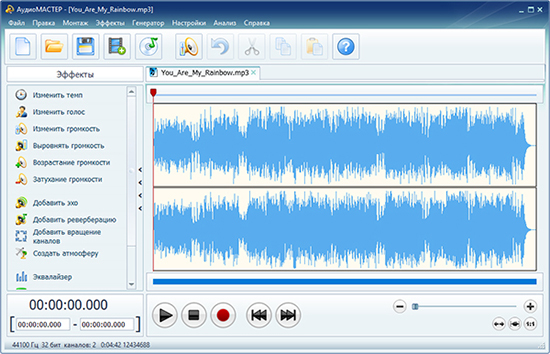
АудиоМАСТЕР — удобный редактор MP3 для Windows, который хорошо подходит тем, кому нужен понятный русскоязычный инструмент без перегруженной студийной среды. В программе есть стартовые действия для основных сценариев: Открыть файл, Извлечь звук из видео, Загрузить с аудио CD, Записать звук с микрофона и Соединить файлы. Такой подход удобен для новичка: пользователь не создаёт сложный проект, а сразу выбирает задачу.
Программа работает как аудиоредактор, конвертер, диктофон, инструмент для обрезки музыки и простая среда для улучшения звука. В рабочем окне видна волновая форма, сверху расположены меню Файл, Правка, Монтаж, Эффекты, Генератор, Настройки, Анализ, Справка, а слева вынесены частые операции: Изменить темп, Изменить голос, Изменить громкость, Выравнивать громкость, Возрастание громкости, Затухание громкости, Добавить эхо, Добавить реверберацию, Эквалайзер, Частотный фильтр и Сдвинуть высоту тона. На странице XeonLive отдельно описаны сценарии обрезки, записи, склейки, извлечения звука из видео и сохранения выделенной области.
Что можно сделать с MP3:
-
обрезать начало и конец песни;
-
вырезать фрагмент из середины записи;
-
сохранить только выделенный участок;
-
соединить несколько файлов в один;
-
наложить звук на звук через смешивание;
-
записать голос с микрофона;
-
изменить громкость всего файла или отдельного фрагмента;
-
добавить плавное нарастание и затухание;
-
применить эквалайзер и частотный фильтр;
-
изменить темп, тональность и голос;
-
сохранить результат в MP3, WAV, OGG, FLAC и других форматах.
Как обрезать MP3 в АудиоМАСТЕР:
-
Откройте программу и нажмите Открыть файл.
-
Выберите MP3 на диске.
-
Дождитесь появления волновой формы.
-
Найдите начало нужного фрагмента и поставьте курсор.
-
Выделите лишний участок мышью.
-
Нажмите Delete или используйте команду удаления через меню Правка.
-
Для сохранения отдельного куска выделите нужную часть и выберите Сохранить выделенное.
-
Через Файл → Сохранить как выберите формат MP3.
-
В мастере сохранения задайте частоту дискретизации, стереорежим и битрейт.
-
Нажмите Сохранить.
Плюсы:
-
русскоязычный интерфейс;
-
стартовые сценарии для частых задач;
-
удобная обрезка MP3 по волне;
-
есть запись с микрофона;
-
есть склейка и смешивание файлов;
-
есть эквалайзер, фильтр, эффекты громкости;
-
удобный мастер сохранения MP3;
-
подходит для рингтонов, диктофонных записей, подкастов и домашней обработки.
Минусы:
-
нет полноценного многодорожечного продакшена уровня DAW;
-
не рассчитан на глубокую спектральную реставрацию;
-
для сложного сведения музыки возможностей меньше, чем в FL Studio, Reaper или Audition.
АудиоМАСТЕР лучше ставить первым вариантом для Windows, когда нужна программа для редактирования MP3 без долгого обучения. Она закрывает большую часть бытовых задач: нарезка музыки на компьютере, подготовка рингтона, обработка голоса, нормализация громкости аудио, простая чистка записи и конвертация.
ВидеоМАСТЕР
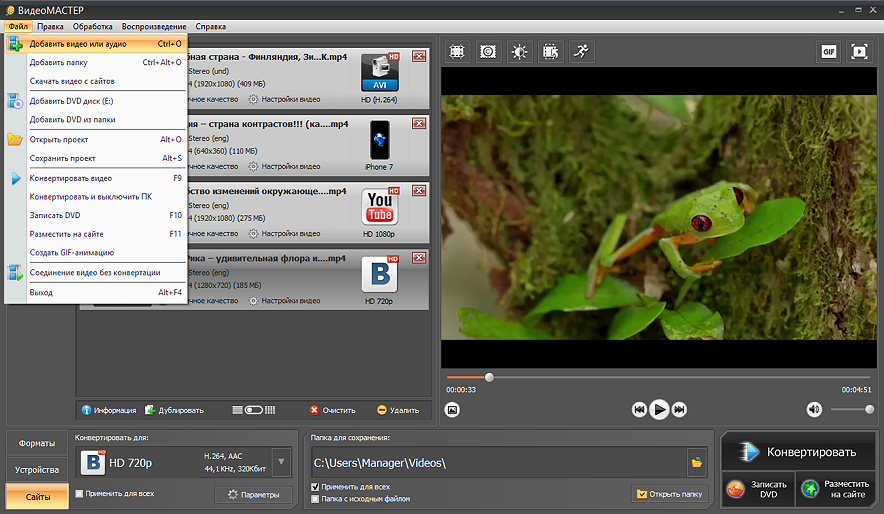
ВидеоМАСТЕР стоит включать в подборку редакторов MP3 не как обычный аудиоредактор, а как удобный инструмент для работы со звуком из видео. Программа ориентирована на конвертацию и базовую обработку роликов, но в ней есть практичные функции для аудиосценариев: добавление видео или аудио, выбор формата, вкладка Аудио форматы, извлечение звуковой дорожки, замена звука, озвучка с микрофона, настройка громкости и экспорт в MP3. В интерфейсе видны крупные действия Добавить, Обрезать, Эффекты, Соединить и Программы, а в нижнем блоке расположены вкладки Форматы, Устройства и Сайты.
Для чистого редактирования MP3 удобнее АудиоМАСТЕР или Audacity, но ВидеоМАСТЕР выигрывает там, где исходник находится внутри видео: лекция в MP4, клип, запись вебинара, домашний ролик, интервью, скринкаст или ролик с телефона. Программа позволяет открыть видеофайл, выбрать аудиоформат и сохранить звук отдельно.
Что можно сделать со звуком:
-
извлечь MP3 из видео;
-
заменить исходную звуковую дорожку;
-
наложить музыку на ролик;
-
записать голосовой комментарий;
-
настроить громкость музыки и микрофона;
-
обрезать видеофрагмент вместе со звуком;
-
сохранить аудио в MP3, AAC, AC3, FLAC, M4A, OGG, WAV или WMA;
-
подготовить аудиодорожку для дальнейшей обработки в отдельном редакторе.
Как извлечь MP3 из видео:
-
Нажмите Добавить или Файл → Добавить видео или аудио.
-
Выберите ролик.
-
В нижнем блоке форматов откройте раздел Аудио форматы.
-
Выберите MP3.
-
При необходимости нажмите Параметры и задайте битрейт.
-
Укажите папку сохранения.
-
Нажмите Конвертировать.
-
Откройте полученный MP3 в АудиоМАСТЕР, Audacity или другом редакторе для точной нарезки.
Плюсы:
-
удобен для извлечения звука из видео;
-
русскоязычный интерфейс;
-
понятная схема Добавить → Выбрать формат → Конвертировать;
-
поддержка большого числа видео- и аудиоформатов;
-
есть работа со звуком внутри ролика;
-
подходит для лекций, клипов, вебинаров и домашнего архива.
Минусы:
-
это не полноценный редактор волновой формы;
-
нет набора аудиоэффектов уровня специализированных программ;
-
для тонкой обрезки MP3 лучше использовать отдельный аудиоредактор.
ВидеоМАСТЕР полезен как вспомогательная программа: сначала вытащить звук из видео, затем обработать полученный MP3 в АудиоМАСТЕР, Audacity, WavePad или mp3DirectCut.
Audacity
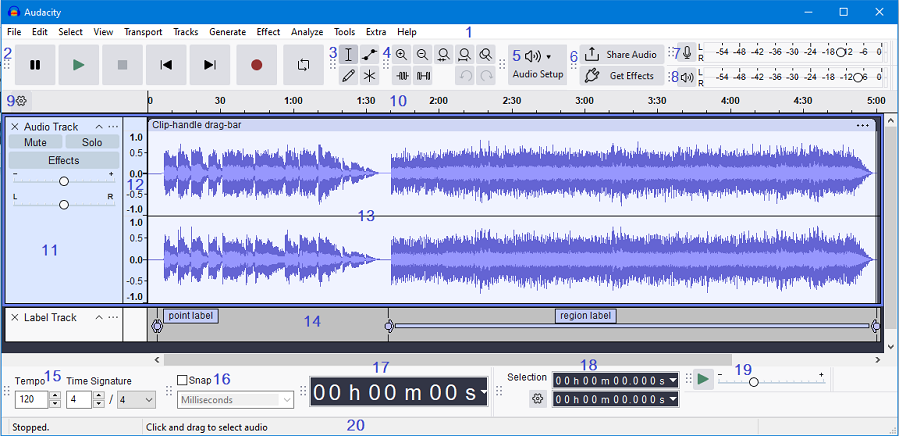
Audacity — один из самых известных бесплатных аудиоредакторов. Он подходит для Windows, macOS и Linux, поэтому его удобно использовать на разных компьютерах с одинаковой логикой работы. Главная рабочая зона — волновая форма. Над ней расположены транспортные кнопки, инструменты выделения и масштабирования, уровни входа и выхода, меню File, Edit, Select, View, Transport, Tracks, Generate, Effect, Analyze, Tools, Extra и Help.
Audacity хорош для задач, где нужно не просто обрезать MP3, а обработать файл: удалить шум, нормализовать громкость, применить компрессор, сделать fade in и fade out, склеить фрагменты, записать голос, наложить несколько дорожек и экспортировать результат. В материалах XeonLive описаны меню, панели, дорожки, экспорт, запись и эффекты программы.
Что можно сделать с MP3:
-
импортировать MP3 через File → Import → Audio;
-
выделить участок мышью и удалить его клавишей Delete;
-
оставить только выбранный фрагмент через Trim Audio;
-
сделать тишину через Silence Audio;
-
добавить Fade In и Fade Out;
-
применить Noise Reduction;
-
нормализовать громкость через Normalize;
-
сжать динамику через Compressor;
-
изменить высоту тона, скорость или темп;
-
склеить несколько файлов на одной дорожке;
-
экспортировать результат через File → Export Audio.
Как быстро обрезать MP3 в Audacity:
-
Откройте File → Import → Audio.
-
Выберите MP3.
-
Нажмите Space для прослушивания.
-
Выделите лишний участок мышью.
-
Нажмите Delete.
-
Для сохранения только выделенной части используйте Edit → Remove Special → Trim Audio.
-
Для плавного завершения выделите конец и примените Effect → Fading → Fade Out.
-
Откройте File → Export Audio.
-
Выберите MP3 Files.
-
Укажите качество, папку и имя файла.
-
Подтвердите экспорт.
Плюсы:
-
бесплатный и кроссплатформенный;
-
подходит для записи и обработки голоса;
-
много эффектов;
-
поддержка нескольких дорожек;
-
удобное масштабирование волны;
-
есть шумоподавление, нормализация и компрессор;
-
подходит для подкастов, лекций, музыки и рингтонов.
Минусы:
-
интерфейс не самый простой для первого запуска;
-
MP3 после обычного экспорта перекодируется;
-
для прямой нарезки без повторного кодирования лучше подходит mp3DirectCut;
-
часть функций требует аккуратной настройки, иначе звук легко сделать хуже.
Audacity — лучший бесплатный вариант для тех, кто готов немного разобраться в интерфейсе и хочет получить больше возможностей, чем даёт простой онлайн-резак.
mp3DirectCut
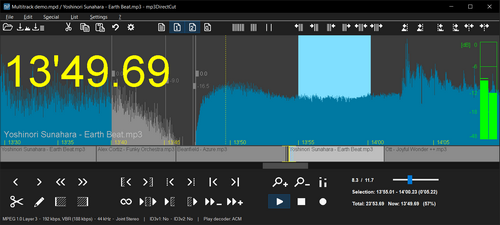
mp3DirectCut — специализированная программа для обрезки MP3 без перекодирования. Её смысл не в красивом интерфейсе и не в большом наборе эффектов, а в скорости и сохранении исходного качества. Программа работает напрямую со сжатым MP3-потоком: можно резать, удалять, разделять, ставить cue-точки, делать fade, менять уровень и сохранять результат без повторного экспорта через кодек. На XeonLive отдельно подчёркнута её специализация на lossless-редактировании MP3, работе с Cue Sheet, Pause detection, Auto cue и прямом сохранении результата.
Интерфейс аскетичный: сверху меню File, Edit, Special, List, Settings, ниже панели навигации и воспроизведения, в центре график MPEG-данных, справа индикатор уровня, внизу строка состояния. Для точной работы важны команды Set begin, Set end, Cut/Cue, Prelisten AS CUT, Simple fade, Two stage fade и Save complete audio.
Что можно сделать с MP3:
-
обрезать начало и конец без повторного кодирования;
-
удалить фрагмент из середины;
-
разделить длинную запись на части;
-
поставить cue-точки;
-
разметить файл по паузам;
-
сделать fade in и fade out;
-
изменить уровень;
-
нормализовать MP3;
-
склеить файлы с совпадающими параметрами;
-
сохранить результат очень быстро.
Как обрезать MP3 без потери качества:
-
Откройте File → Open.
-
Выберите MP3.
-
Найдите место начала нужного фрагмента.
-
Нажмите Set begin.
-
Перейдите к месту окончания.
-
Нажмите Set end.
-
Проверьте выделение через воспроизведение.
-
Для удаления выбранного участка нажмите Cut/Cue.
-
Для проверки будущего стыка используйте Prelisten AS CUT.
-
Сохраните результат через File → Save complete audio.
Плюсы:
-
редактирует MP3 без перекодирования;
-
работает очень быстро;
-
подходит для длинных лекций, подкастов, эфиров и аудиокниг;
-
есть разметка cue;
-
есть определение пауз;
-
есть fade и нормализация;
-
занимает мало места.
Минусы:
-
старомодный интерфейс;
-
нет полноценного шумоподавления;
-
нет многодорожечного монтажа;
-
не подходит для глубокой обработки голоса;
-
новичку нужно привыкнуть к логике MPEG-графика.
mp3DirectCut стоит выбирать, когда главная задача — обрезать MP3 без потери качества и без повторного сохранения через кодек. Для чистки шума и работы с эффектами лучше взять Audacity, WavePad или АудиоМАСТЕР.
WavePad
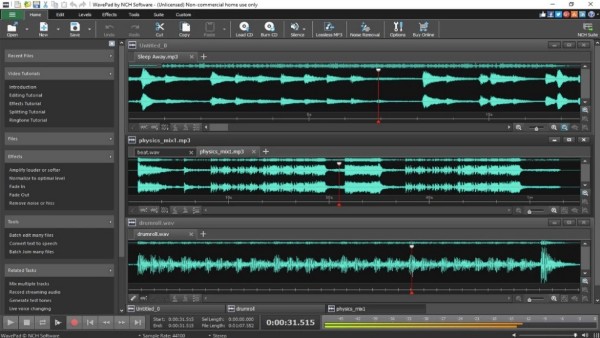
WavePad — насыщенный аудиоредактор для работы с отдельными файлами. Он подходит для записи голоса, удаления лишних фрагментов, шумоподавления, нормализации, эквализации, склейки, пакетной обработки и сохранения в разные форматы. Программа предлагает классическую работу с волновой формой, эффекты, спектрограмму, закладки, регионы, VST-плагины и инструменты для длинных записей. В описании XeonLive отмечены Cut, Trim, Normalize, Noise Removal, Save Selected Region As, Effect Chain, Batch Converter, Assemble Regions, CrossFade и Lossless MP3 Editing.
Что можно сделать с MP3:
-
вырезать лишний участок;
-
сохранить выбранный регион отдельно;
-
удалить тишину;
-
применить Noise Reduction;
-
нормализовать громкость;
-
добавить реверберацию, эхо, компрессию;
-
использовать эквалайзер;
-
собрать регионы в новую последовательность;
-
склеить фрагменты с переходами;
-
запустить пакетную обработку файлов.
Инструкция по обрезке и улучшению:
-
Откройте файл через Open File.
-
Выделите ненужный участок.
-
Нажмите Cut или Delete.
-
Для сохранения только выделения используйте Save Selected Region As.
-
Для улучшения громкости примените Effects → Normalize.
-
Для шума используйте Noise Reduction или Noise Gate.
-
Для мягкого конца примените Fade Out.
-
Сохраните файл через Save File As и выберите MP3.
Плюсы:
-
много эффектов;
-
есть работа с регионами;
-
поддерживает запись;
-
есть пакетная обработка;
-
подходит для речи, музыки и оцифровок;
-
есть мобильные версии;
-
удобен для подкастов и интервью.
Минусы:
-
часть возможностей доступна в платных редакциях;
-
интерфейс насыщенный и требует привыкания;
-
для простой нарезки одного файла онлайн-сервисы быстрее;
-
для прямой MP3-нарезки без перекодирования mp3DirectCut проще.
WavePad хорошо подходит тем, кто хочет один универсальный редактор для голоса, музыки и базовой реставрации, но не хочет переходить в тяжёлую DAW.
AVS Audio Editor
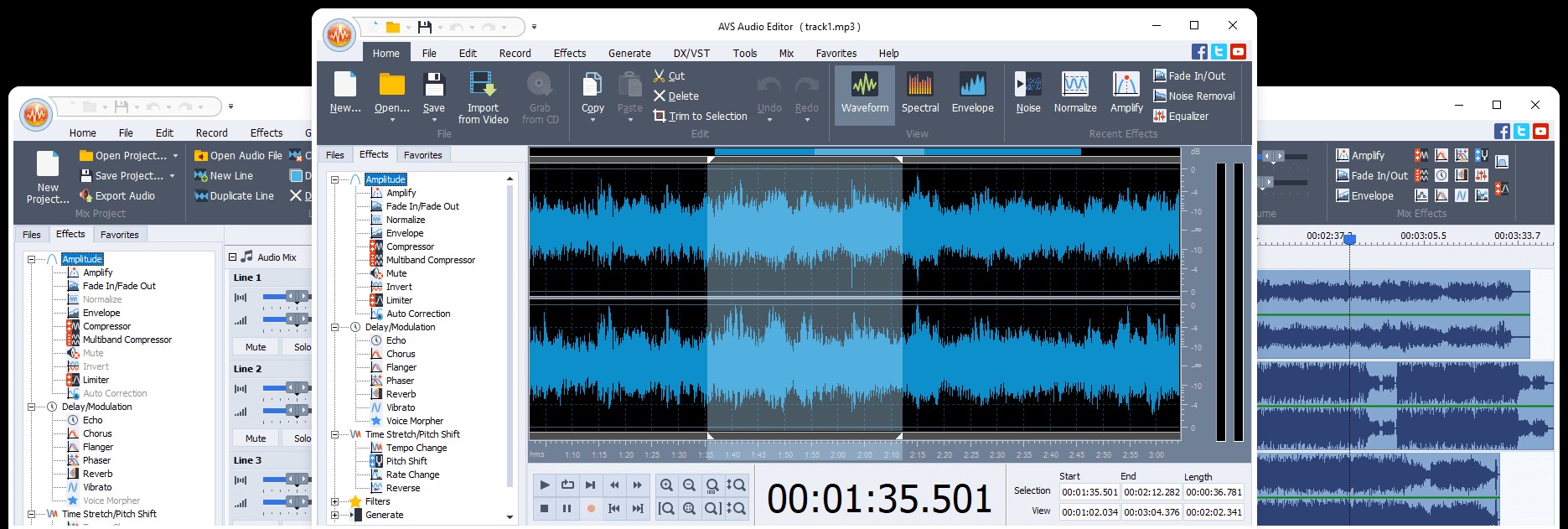
AVS Audio Editor — Windows-программа для записи, монтажа и обработки аудио. В ней есть вкладки Home, File, Edit, Record, Effects, Generate, DX/VST, Tools, Mix, Favorites и Help. Такой интерфейс удобен тем, что основные операции разложены по понятным разделам: открыть, выделить, обработать, записать, смешать, сохранить.
Программа читает и сохраняет популярные аудиоформаты, импортирует аудио из видео, записывает звук с внешних источников, применяет эффекты, работает с VST/DX и поддерживает пакетную обработку. На странице XeonLive перечислены Cut, Copy, Paste, Delete, Trim to Selection, Amplify, Normalize, Compressor, Limiter, Equalizer, Noise Gate, Noise Removal, Delete Silence, Reverb, Echo, Batch Processing, Mix Tab и импорт из видео.
Что можно сделать с MP3:
-
обрезать и удалить фрагменты;
-
сделать Trim to Selection;
-
вставить звук из другого файла;
-
записать голос;
-
убрать тишину;
-
применить шумоподавление;
-
нормализовать уровень;
-
использовать компрессор и лимитер;
-
собрать простой микс;
-
обработать группу файлов.
Инструкция:
-
Откройте MP3 через File → Open.
-
Выделите ненужный фрагмент на волне.
-
Нажмите Delete или Cut.
-
Для сохранения выбранной части используйте Trim to Selection.
-
Для голоса примените Effects → Noise Removal.
-
Для уровня примените Normalize.
-
Для мягкого входа или выхода примените Fade In или Fade Out.
-
Сохраните файл через File → Save As.
Плюсы:
-
большой набор эффектов;
-
есть вкладка Mix;
-
есть импорт аудио из видео;
-
есть Batch Processing;
-
подходит для голоса, музыки и лекций;
-
поддерживает плагины VST/DX.
Минусы:
-
бесплатная версия ограничена;
-
интерфейс менее дружелюбный, чем у АудиоМАСТЕР;
-
для прямого редактирования MP3 без перекодирования есть более узкие решения;
-
для сложного музыкального продакшена удобнее DAW.
AVS Audio Editor подойдёт пользователю, которому нужна программа для редактирования MP3 с эффектами, записью, импортом из видео и пакетной обработкой.
GoldWave Audio Editor
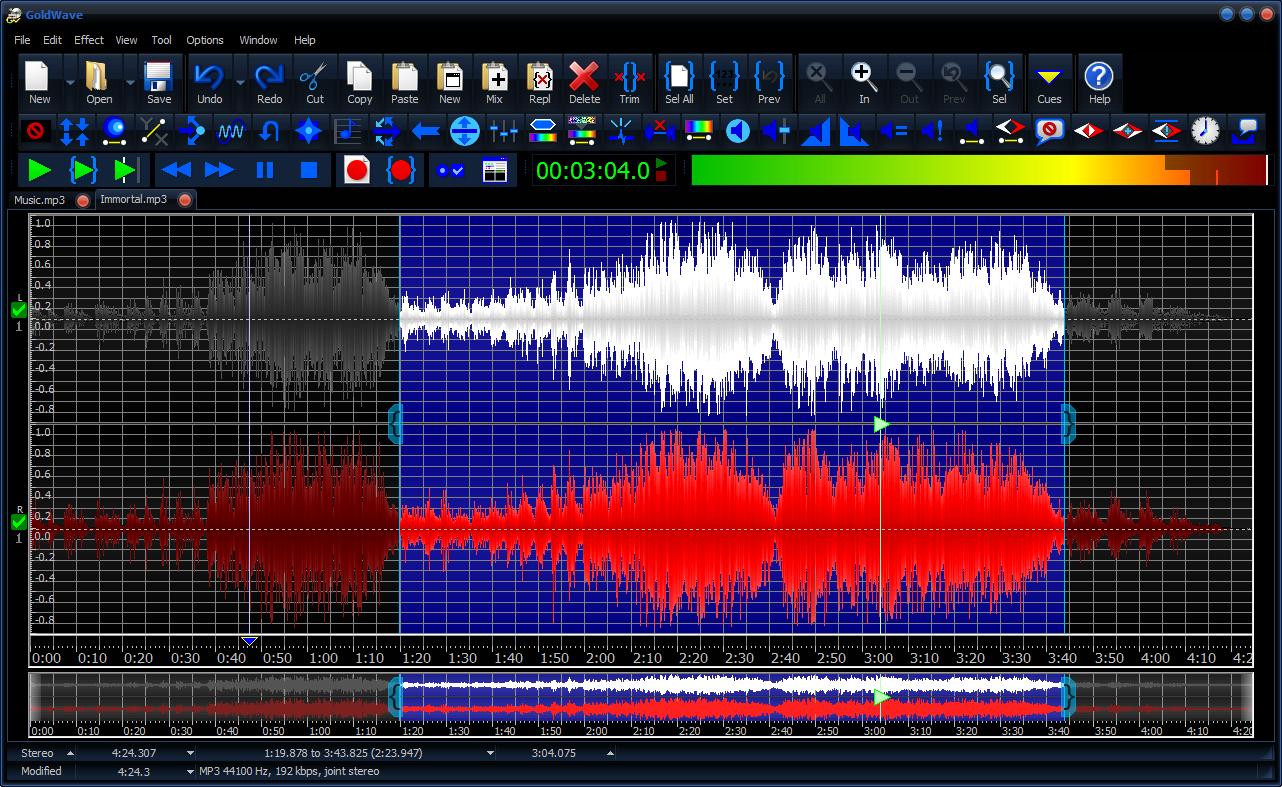
GoldWave — классический waveform-редактор с плотным набором функций. Он рассчитан на тех, кто работает не с музыкальной аранжировкой, а с конкретными аудиофайлами: голосом, лекциями, интервью, оцифрованными кассетами, подкастами, короткими джинглами и музыкальными фрагментами. В интерфейсе есть Sound window, Control window, команды Cut, Copy, Paste, Mix, Crossfade, Overwrite, фильтры, cue points, Effect Chain Editor, File Merger и Batch Processing.
Что можно сделать с MP3:
-
вырезать паузы и оговорки;
-
склеить фрагменты через Mix и Crossfade;
-
записать голос;
-
захватить сигнал с линейного входа;
-
применить Noise Reduction;
-
убрать щелчки через Pop/Click;
-
использовать Spectrum Filter;
-
настроить цепочку эффектов;
-
объединить файлы через File Merger;
-
выполнить пакетную конвертацию.
Как обработать голосовую запись:
-
Откройте файл через File → Open.
-
Увеличьте масштаб нужного участка.
-
Выделите паузу или ошибку.
-
Нажмите Delete.
-
Для выравнивания используйте Effect → Volume → Normalize.
-
Для шума примените Noise Reduction.
-
Для щелчков используйте Pop/Click.
-
Сохраните результат через Save As.
Плюсы:
-
мощные инструменты обработки;
-
удобен для длинных записей;
-
есть пакетная обработка;
-
есть cue points;
-
хороший набор фильтров;
-
подходит для реставрации бытовых записей.
Минусы:
-
интерфейс выглядит старомодно;
-
новичку сложнее, чем в АудиоМАСТЕР;
-
платная модель;
-
для многодорожечной музыки нужен другой инструмент.
GoldWave стоит выбирать тем, кто регулярно редактирует речь, архивные записи, интервью и большие MP3-файлы, где нужны точность, фильтры и пакетные операции.
Adobe Audition
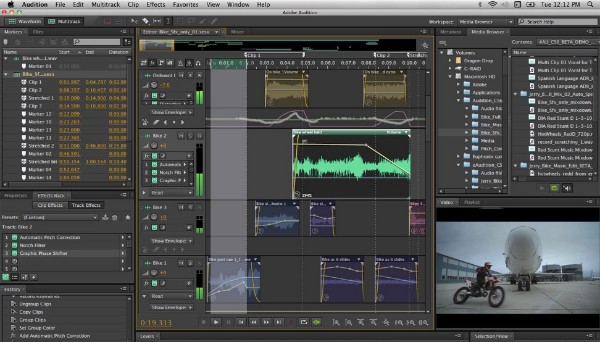
Adobe Audition — профессиональный аудиоредактор для записи, реставрации, сведения и постпродакшена. Он избыточен для простой обрезки песни, но очень силён в обработке голоса, подкастов, видеоозвучки, шумных записей и сложных аудиопроектов. В нём есть Waveform Editor, Multitrack Editor, Spectral Frequency Display, Noise Reduction, DeNoise, DeReverb, Essential Sound, Favorites и пакетные сценарии.
Что можно сделать с MP3:
-
точно вырезать фрагменты;
-
восстановить шумную запись;
-
работать в спектральном режиме;
-
удалить щелчки, гул, фоновые шумы;
-
собрать многодорожечный подкаст;
-
обработать голос через пресеты;
-
нормализовать громкость;
-
экспортировать мастер-файл;
-
подготовить аудио к видео.
Пошаговая логика для MP3:
-
Откройте File → Open.
-
Перейдите в Waveform Editor.
-
Выделите лишний участок.
-
Удалите его через Delete.
-
Для шума используйте Effects → Noise Reduction/Restoration.
-
Для голоса откройте Essential Sound.
-
Для монтажа с несколькими дорожками создайте Multitrack Session.
-
Экспортируйте через File → Export → File.
Плюсы:
-
профессиональная обработка речи;
-
сильный спектральный редактор;
-
удобен для подкастов и видеоозвучки;
-
много эффектов;
-
есть многодорожечная среда;
-
подходит для постпродакшена.
Минусы:
-
платная подписка;
-
сложнее большинства редакторов;
-
для простой обрезки MP3 слишком тяжёлый;
-
требует производительного компьютера.
Audition — выбор для тех, кто работает со звуком регулярно: подкасты, озвучка, интервью, видеопроизводство, реставрация и монтаж сложных материалов.
FL Studio
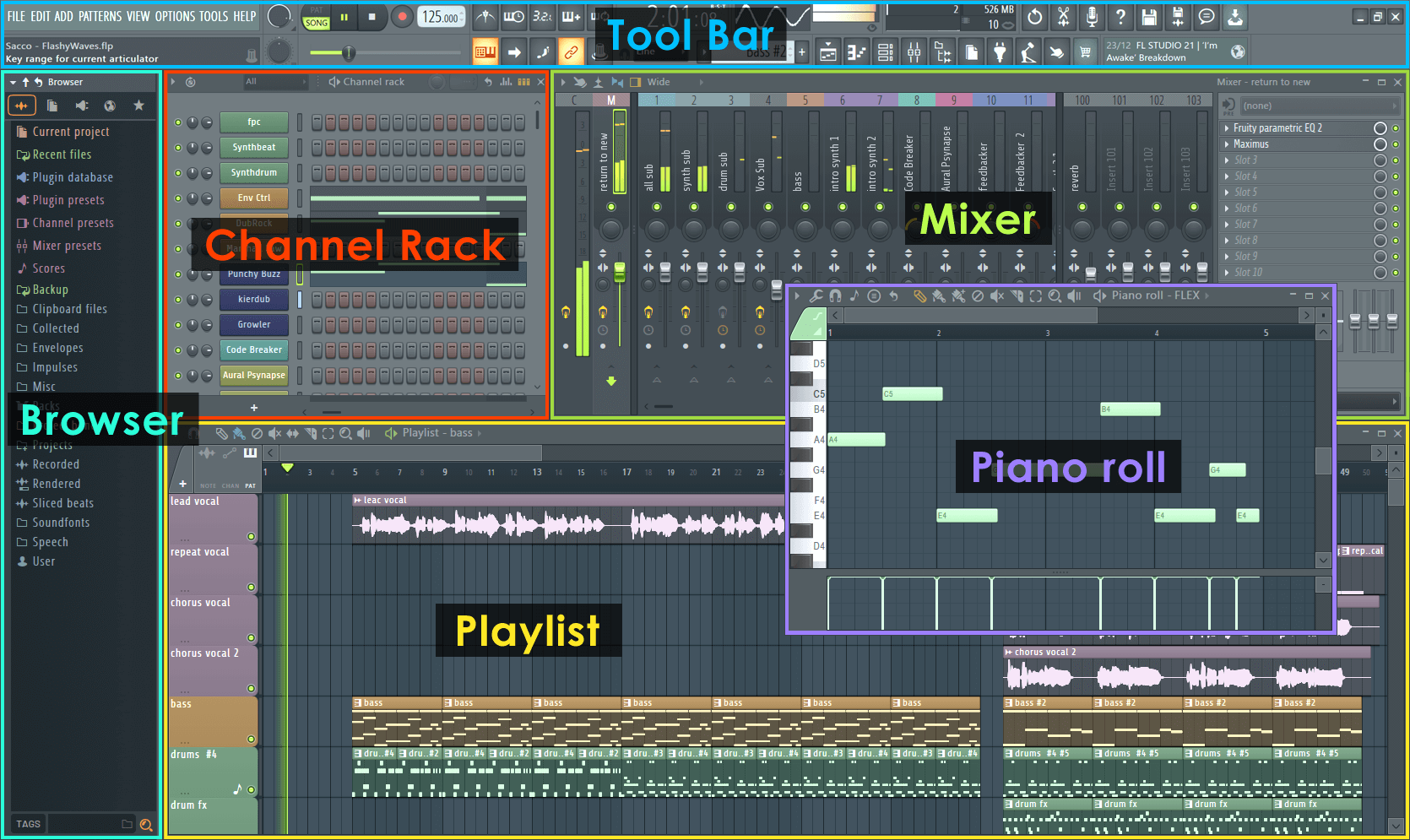
FL Studio — это не простой резак MP3, а полноценная музыкальная станция. Она нужна, когда MP3 используется как семпл, минус, вокальная дорожка, референс или часть музыкального проекта. В программе есть Channel Rack, Playlist, Piano Roll, Mixer, Edison, NewTone, Patcher, автоматизация и экспорт стемов. На странице XeonLive описана связка Channel Rack, Patterns, Piano Roll, Playlist и Mixer, а также Edison, NewTone, Stem Separation и экспорт.
Что можно сделать с MP3:
-
импортировать файл в Playlist;
-
нарезать аудиоклип;
-
обработать через Mixer;
-
открыть файл в Edison;
-
сделать fade и автоматизацию громкости;
-
использовать MP3 как семпл;
-
записать вокал поверх минуса;
-
экспортировать готовый трек;
-
разделить проект на стемы.
Как использовать MP3 в FL Studio:
-
Перетащите MP3 в Playlist.
-
Разместите клип на нужной позиции.
-
Используйте Slice Tool для нарезки.
-
Назначьте клип на канал Mixer.
-
Добавьте EQ, Compressor, Reverb или Delay.
-
При необходимости откройте фрагмент в Edison.
-
Настройте fade через ручки клипа или автоматизацию.
-
Сохраните результат через File → Export.
Плюсы:
-
мощная среда для музыки;
-
удобный Piano Roll;
-
сильный Mixer;
-
есть Edison для аудио;
-
подходит для ремиксов и битмейкинга;
-
гибкая автоматизация;
-
много встроенных инструментов.
Минусы:
-
не лучший выбор для простой обрезки;
-
платная лицензия;
-
требует освоения логики DAW;
-
для быстрой нарезки MP3 интерфейс слишком сложный.
FL Studio стоит выбирать музыкантам, битмейкерам и авторам ремиксов. Для задачи вырезать фрагмент из песни на 20 секунд рациональнее взять АудиоМАСТЕР, mp3DirectCut или MP3Cut.
n-Track Studio
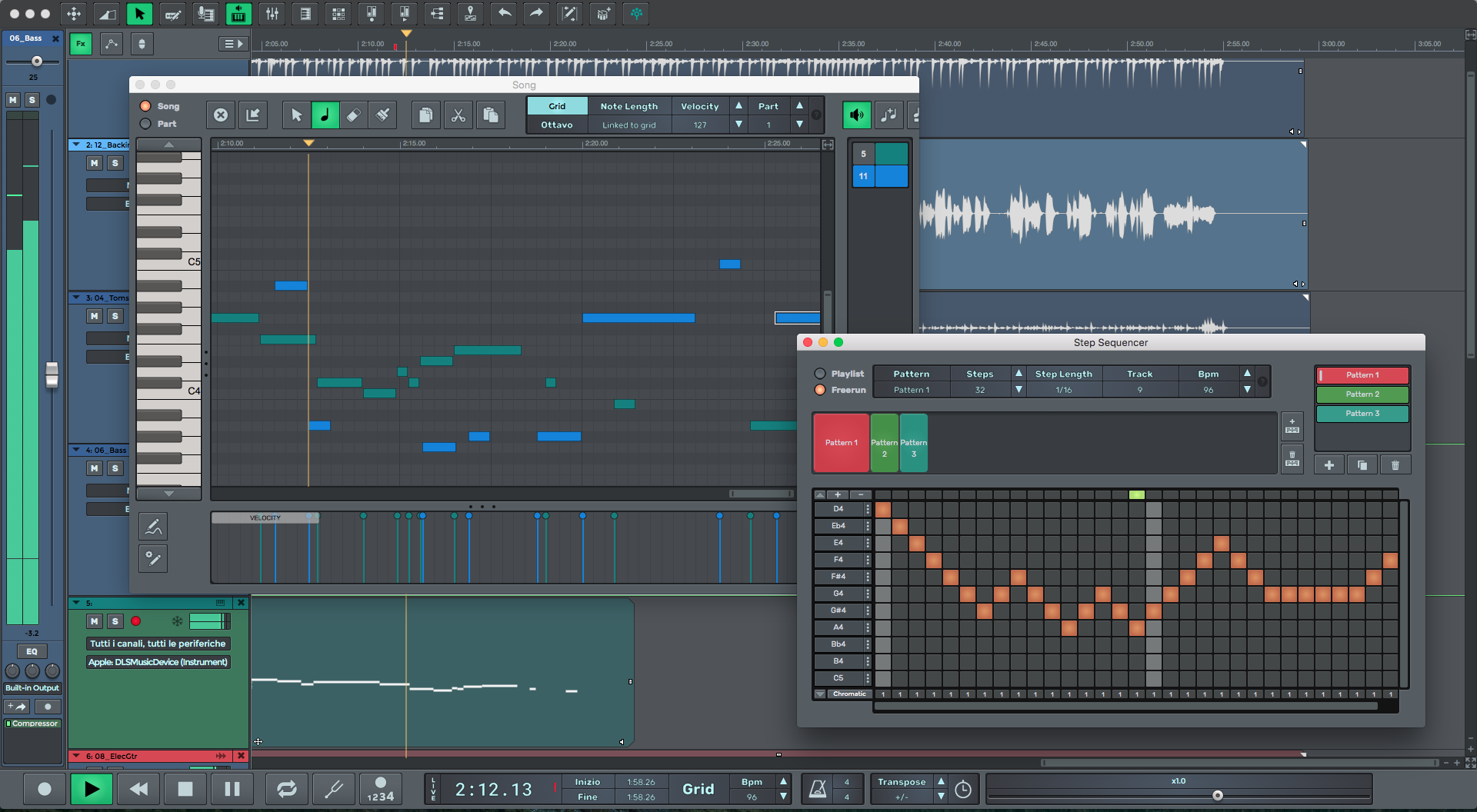
n-Track Studio — многодорожечная DAW для записи и сведения. В отличие от простых MP3-редакторов, она работает не вокруг одного файла, а вокруг проекта: дорожки, микшер, MIDI, плагины, запись, аранжировка и экспорт. Поэтому её стоит рассматривать как решение для музыки, демо, подкастов с несколькими участниками, озвучки и проектов, где MP3 — только один из элементов.
Что можно сделать с MP3:
-
импортировать MP3 на аудиодорожку;
-
нарезать клипы на таймлайне;
-
записать голос поверх музыки;
-
отрегулировать уровни в микшере;
-
применить эффекты;
-
добавить MIDI-инструменты;
-
собрать многодорожечный подкаст;
-
экспортировать итоговый микс.
Инструкция:
-
Создайте новый проект.
-
Импортируйте MP3 на дорожку.
-
Разрежьте клип в нужных местах.
-
Переместите фрагменты по таймлайну.
-
Запишите голосовую дорожку.
-
Откройте Mixer.
-
Настройте громкость, панораму и эффекты.
-
Экспортируйте готовый микс.
Плюсы:
-
полноценный многодорожечный монтаж;
-
есть микшер;
-
есть MIDI и аудиодорожки;
-
подходит для записи голоса;
-
работает для музыкальных проектов;
-
есть настольные и мобильные версии.
Минусы:
-
сложнее обычного MP3-редактора;
-
для одного файла слишком громоздкая;
-
требует понимания дорожек и микшера;
-
часть функций доступна в платных редакциях.
n-Track Studio хорош тогда, когда MP3 нужно не просто порезать, а встроить в проект: подкаст, песню, озвучку, микс или многослойную аудиосцену.
Лучшие аудиоредакторы MP3 для macOS
GarageBand
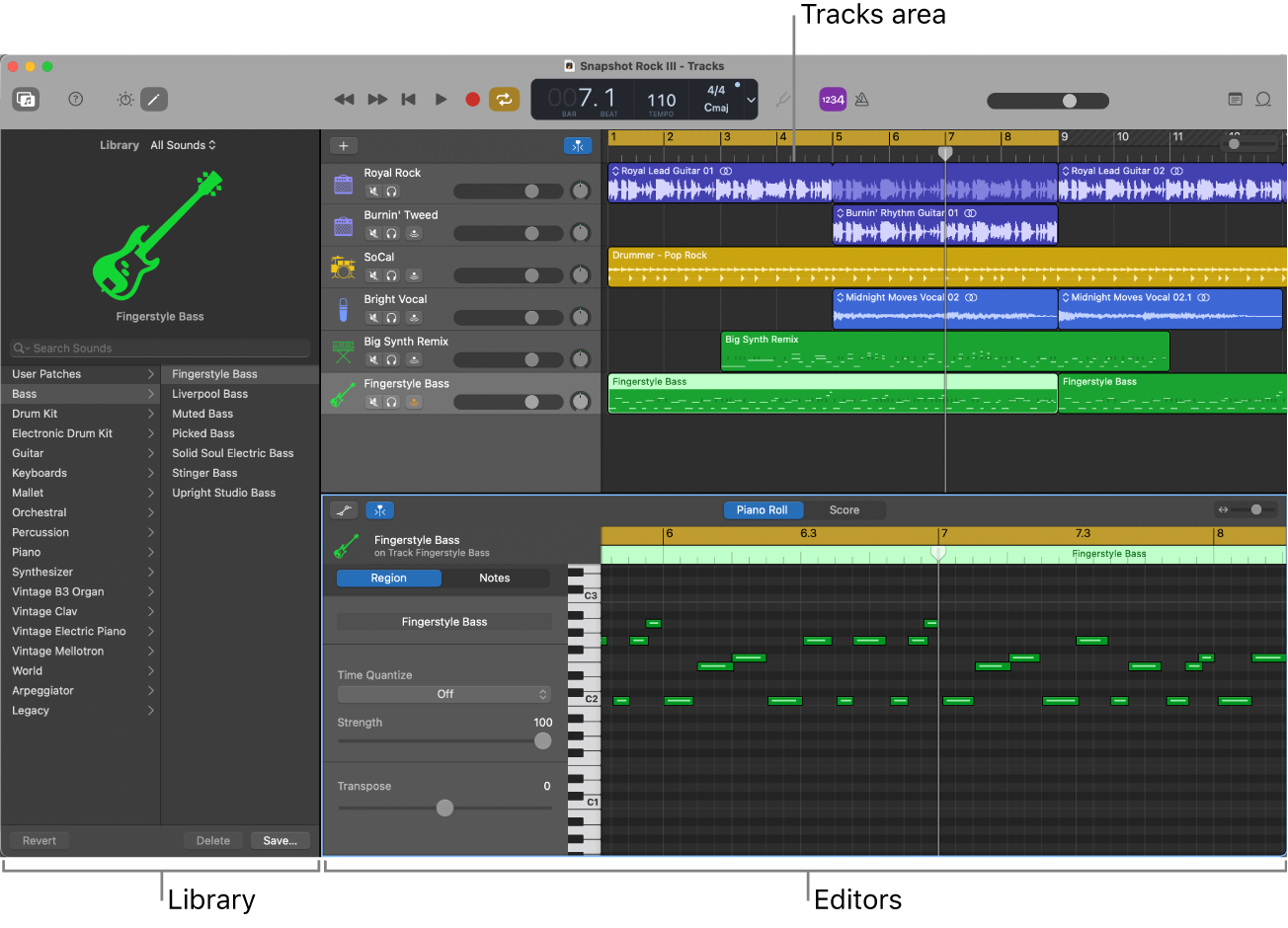
GarageBand — музыкальная студия Apple для macOS, iPhone и iPad. Для простого редактирования MP3 она подходит тогда, когда файл нужно встроить в музыкальный проект, записать голос поверх минуса, подрезать регион, добавить эффекты или собрать демо. На Mac в программе есть Tracks area, Library, Smart Controls, Editors, Loop Browser, Drummer, Flex Time и экспорт. XeonLive описывает Mac-версию как многодорожечную рабочую станцию, а мобильную — как среду с Touch Instruments, Live Loops, Beat Sequencer и Audio Recorder.
Что можно сделать с MP3:
-
импортировать аудиофайл в проект;
-
подрезать регион;
-
разделить дорожку;
-
переместить фрагмент;
-
записать вокал или речь;
-
добавить эффекты через Smart Controls;
-
собрать музыку из лупов;
-
экспортировать песню.
Как обрезать MP3 в GarageBand на Mac:
-
Создайте пустой проект.
-
Перетащите MP3 в Tracks area.
-
Выделите аудиорегион.
-
Переместите левый или правый край региона для обрезки.
-
Для разделения поставьте курсор и используйте Edit → Split Regions at Playhead.
-
Удалите ненужные куски.
-
Настройте громкость дорожки.
-
Экспортируйте через Share → Export Song to Disk.
Плюсы:
-
бесплатен для устройств Apple;
-
удобен для записи голоса и музыки;
-
есть лупы, инструменты и эффекты;
-
понятная работа с регионами;
-
хорошая интеграция с iPhone и iPad;
-
подходит для демо и домашних проектов.
Минусы:
-
нет версии для Windows;
-
не лучший выбор для прямой нарезки MP3 без перекодирования;
-
для профессиональной обработки меньше возможностей, чем у Logic Pro;
-
экспорт требует понимания проекта.
GarageBand хорош для владельцев Mac, которые хотят не только обрезать MP3, но и записать поверх него вокал, гитару, голосовую дорожку или собрать музыкальный черновик.
Apple Logic Pro
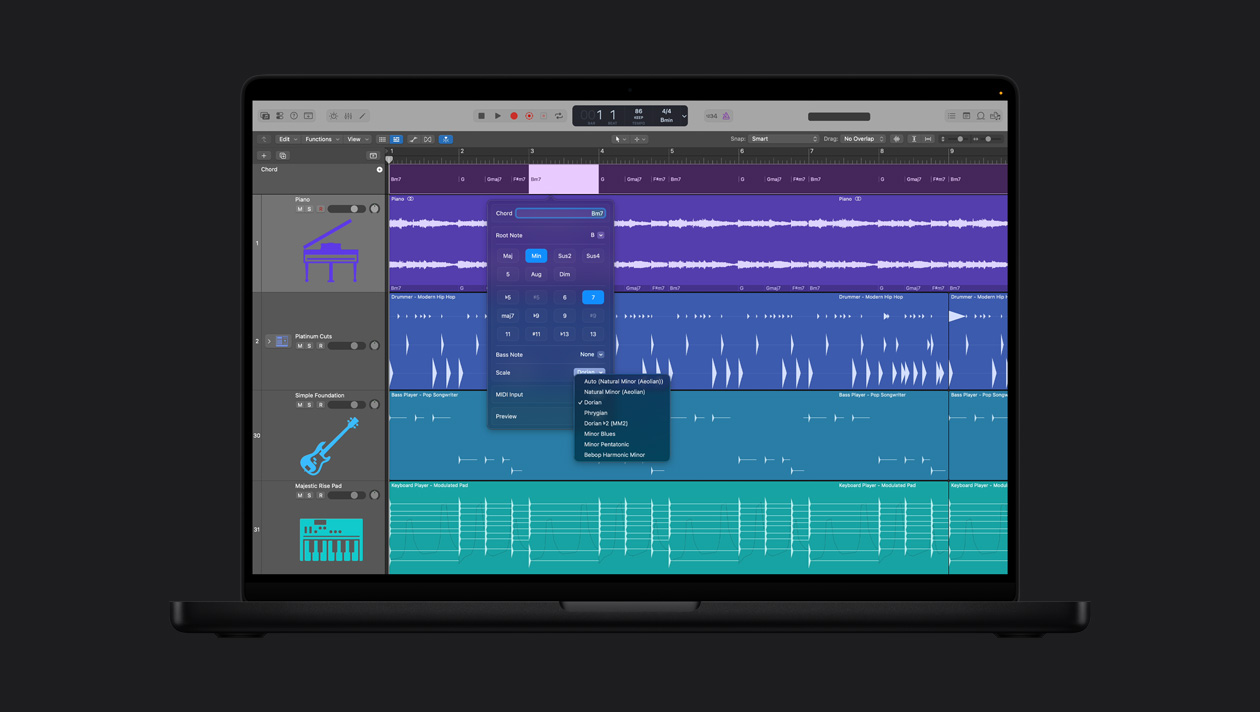
Logic Pro — профессиональная DAW Apple. Она подходит для редактирования MP3 в составе музыкального или постпродакшн-проекта: трек нужно порезать, растянуть, подстроить по темпу, обработать эффектами, свести с другими дорожками и вывести мастер. Для обычной обрезки песни это слишком мощный инструмент, зато для музыки, вокала, аранжировки и сведения Logic Pro раскрывается полностью.
Что можно сделать с MP3:
-
импортировать в Tracks area;
-
резать регионы;
-
использовать Fade Tool;
-
менять громкость и панораму;
-
применять плагины;
-
подгонять тайминг;
-
работать с Flex Time;
-
сводить через Mixer;
-
экспортировать проект.
Инструкция:
-
Создайте проект.
-
Перетащите MP3 в окно аранжировки.
-
Используйте Marquee Tool или Scissors Tool для нарезки.
-
Удалите лишние регионы.
-
Настройте fade на краях.
-
Добавьте Channel EQ, Compressor или Limiter.
-
Проверьте уровень на мастере.
-
Используйте File → Bounce → Project or Section.
Плюсы:
-
профессиональная среда Apple;
-
сильный микшер;
-
качественные плагины;
-
удобно для музыки и вокала;
-
есть Flex Time;
-
подходит для финального сведения.
Минусы:
-
платная программа;
-
только для macOS;
-
слишком сложна для короткой нарезки;
-
требует понимания DAW.
Logic Pro стоит использовать, когда MP3 — часть полноценной работы: песня, ремикс, озвучка, подкаст, музыкальная подложка или проект с большим количеством дорожек.
Ardour
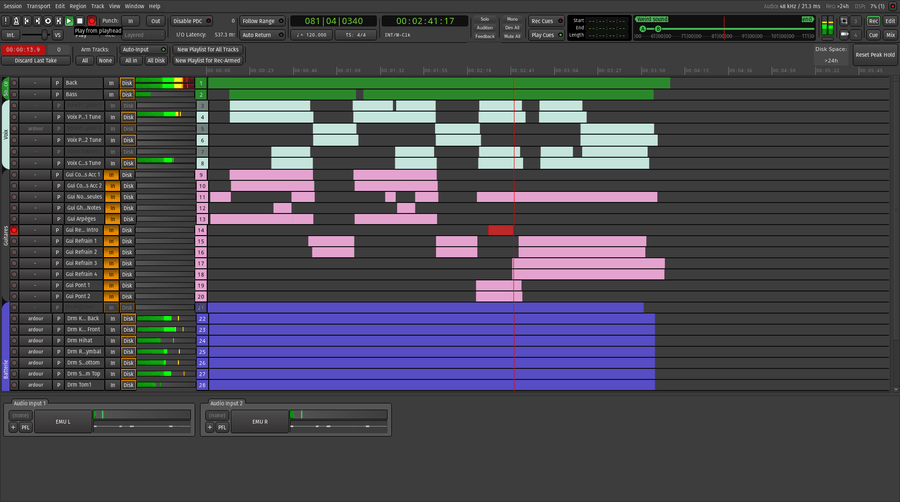
Ardour — мощная DAW для записи, редактирования и сведения на macOS, Linux и Windows. Она больше подходит музыкантам, инженерам и опытным пользователям, чем тем, кто хочет быстро обрезать один файл. В Ardour есть дорожки, регионы, плагины, маршрутизация, запись, automation, микшер и полноценная работа с сессиями.
Что можно сделать с MP3:
-
импортировать аудио в сессию;
-
нарезать регионы;
-
перемещать фрагменты;
-
записывать новые дорожки;
-
обрабатывать плагины;
-
сводить через микшер;
-
экспортировать итоговый файл.
Инструкция:
-
Создайте новую сессию.
-
Импортируйте MP3 через Session → Import.
-
Разместите файл на дорожке.
-
Используйте режим Range или Grab для выделения.
-
Разрежьте регион в нужных местах.
-
Удалите лишние куски.
-
Добавьте fade на стыках.
-
Экспортируйте через Session → Export.
Плюсы:
-
полноценная DAW;
-
подходит для записи и сведения;
-
работает на macOS, Linux и Windows;
-
поддерживает плагины;
-
хорош для сложных проектов;
-
гибкая маршрутизация.
Минусы:
-
высокий порог входа;
-
не подходит для быстрой бытовой нарезки;
-
требует понимания сессий и дорожек;
-
интерфейс сложнее простых редакторов.
Ardour разумно выбирать для музыки, подкастов, записи групп, живых инструментов и сложных монтажных задач. Для рингтона или удаления тишины проще открыть MP3Cut, АудиоМАСТЕР или Audacity.
Лучшие онлайн-сервисы для редактирования MP3
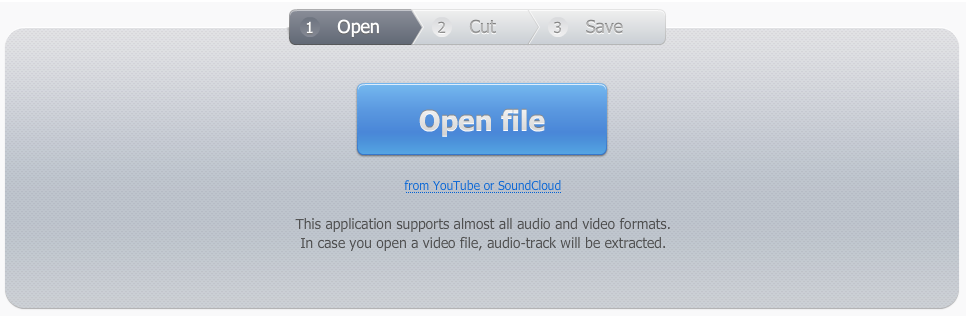
MP3Cut
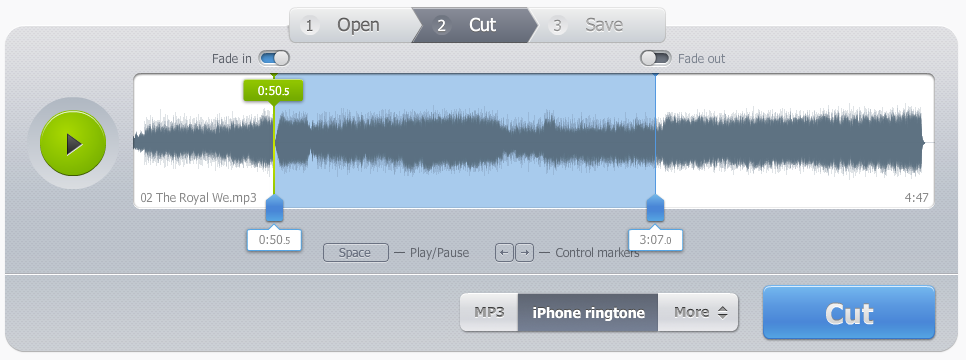
MP3Cut — один из самых удобных онлайн-инструментов для обрезки аудио. Он работает в браузере и строится вокруг простой цепочки: Open file → Cut → Save. После загрузки файла появляется волновая форма с двумя маркерами, переключатели Fade in и Fade out, выбор формата и кнопка Cut. Сервис также работает с видеофайлами, извлекая из них аудиодорожку для дальнейшей обрезки.
Что можно сделать:
-
обрезать MP3 онлайн;
-
выбрать фрагмент по волне;
-
включить Fade in и Fade out;
-
сохранить рингтон для iPhone в M4R;
-
вытащить звук из видео;
-
сохранить результат через Download.
Инструкция:
-
Нажмите Open file.
-
Выберите MP3, M4A, WAV, FLAC, OGG или видеофайл.
-
Передвиньте левый и правый маркеры.
-
Прослушайте выбранный участок.
-
Включите Fade in или Fade out.
-
Выберите формат сохранения.
-
Нажмите Cut.
-
На финальном экране нажмите Download.
Плюсы:
-
не требует установки;
-
простой интерфейс;
-
есть волновая форма;
-
есть fade in/out;
-
подходит для рингтонов;
-
работает с видео;
-
удобен для разовой задачи.
Минусы:
-
требуется интернет;
-
нет сложных эффектов;
-
нет многодорожечного монтажа;
-
файл загружается в онлайн-сервис;
-
для регулярной работы офлайн-программа удобнее.
MP3Cut — лучший вариант для быстрой нарезки музыки в браузере, когда нужно получить готовый фрагмент за несколько минут.
123apps Audio Cutter
123apps — это не один редактор, а набор браузерных инструментов для аудио, видео, изображений и документов. Для MP3 важнее всего Audio Cutter, Audio Joiner, Audio Converter, Change Volume, Change Speed, Change Pitch, Equalizer, Reverse Audio и Voice Recorder. Такой набор удобен тем, что после обрезки можно сразу перейти к соседней задаче: изменить громкость, склеить файлы, конвертировать результат или записать голос.
Что можно сделать с MP3:
-
обрезать песню;
-
склеить несколько файлов;
-
изменить громкость;
-
изменить скорость;
-
изменить высоту тона;
-
перевернуть аудио;
-
записать голос;
-
конвертировать файл.
Инструкция по базовой обрезке:
-
Откройте инструмент Audio Cutter.
-
Нажмите Open file.
-
Выберите файл на компьютере.
-
Установите границы фрагмента.
-
Включите плавный вход или выход.
-
Нажмите Cut.
-
Скачайте результат.
Плюсы:
-
много инструментов в одной экосистеме;
-
работает в браузере;
-
понятная логика;
-
есть соседние операции с аудио;
-
удобно для разовых задач;
-
поддерживает облачные сценарии.
Минусы:
-
требуется загрузка файла;
-
бесплатный режим имеет ограничения;
-
нет глубокой обработки голоса;
-
для больших файлов настольная программа надёжнее.
123apps удобно использовать как быстрый онлайн-комбайн: обрезка, склейка, конвертация, изменение громкости и простая подготовка MP3 без установки.
Clideo Audio Cutter
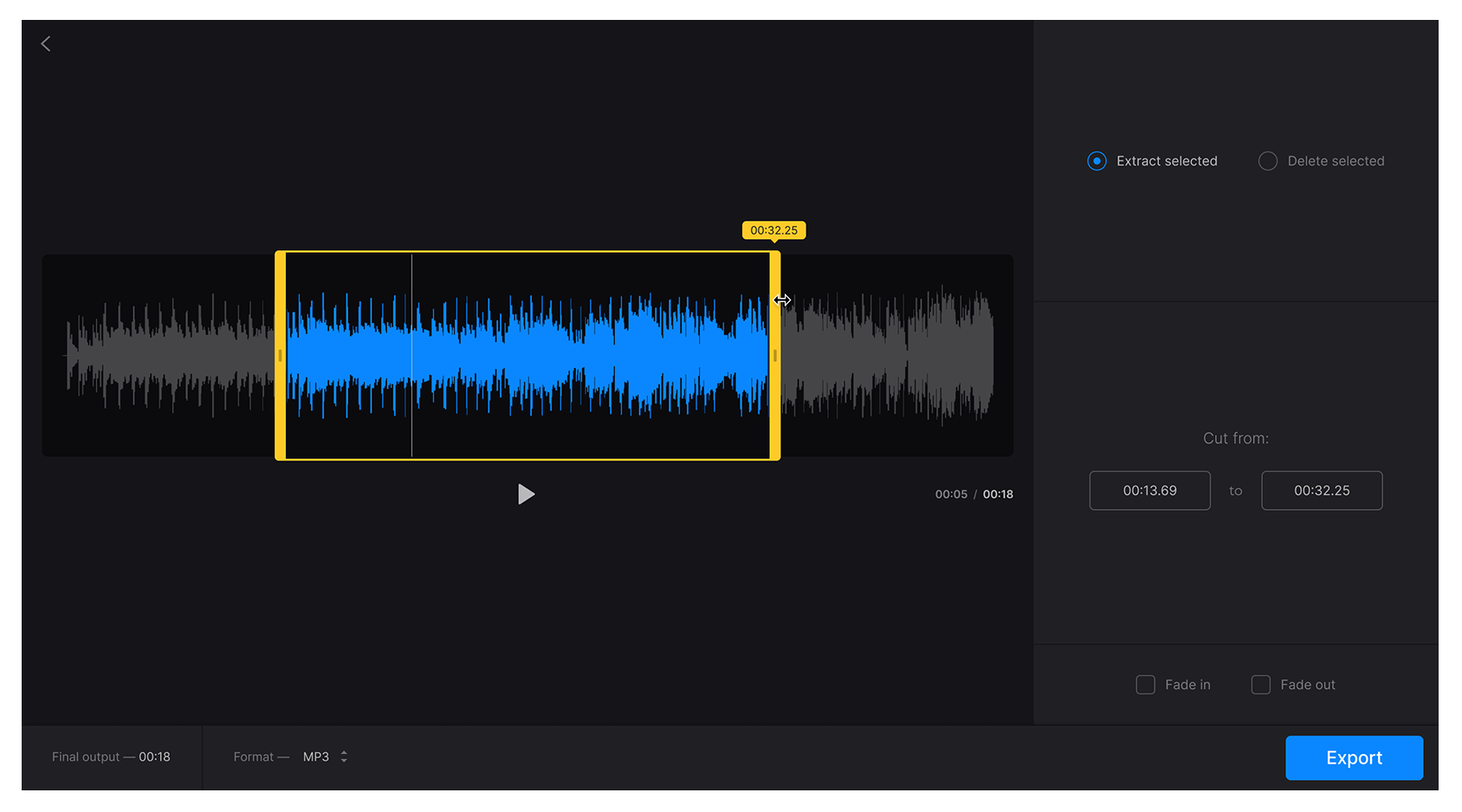
Clideo Audio Cutter — браузерный инструмент для обрезки аудио. Он подходит для пользователей, которым нужен аккуратный онлайн-интерфейс, загрузка файла, выбор нужного участка и сохранение результата. В отличие от полноценной студийной среды, Clideo не перегружает экран профессиональными панелями. Его задача — быстро обрезать файл, сделать плавное начало или конец и выгрузить результат.
Что можно сделать:
-
загрузить MP3;
-
выбрать нужный участок;
-
обрезать начало и конец;
-
применить fade;
-
сохранить результат;
-
работать без установки программы.
Инструкция:
-
Загрузите аудиофайл.
-
Дождитесь построения волны.
-
Передвиньте границы выделения.
-
Проверьте результат через плеер.
-
Включите плавное появление или исчезновение звука.
-
Нажмите Export.
-
Скачайте готовый файл.
Плюсы:
-
простой интерфейс;
-
работает в браузере;
-
подходит для рингтонов и коротких фрагментов;
-
не требует установки;
-
удобен для новичка.
Минусы:
-
файл загружается на сторонний сервис;
-
бесплатный режим ограничен;
-
нет глубокой обработки шума;
-
не заменяет Audacity или WavePad.
Clideo удобно держать в подборке как простой способ для тех, кто хочет обрезать MP3 онлайн и не разбираться в редакторе.
TwistedWave Online
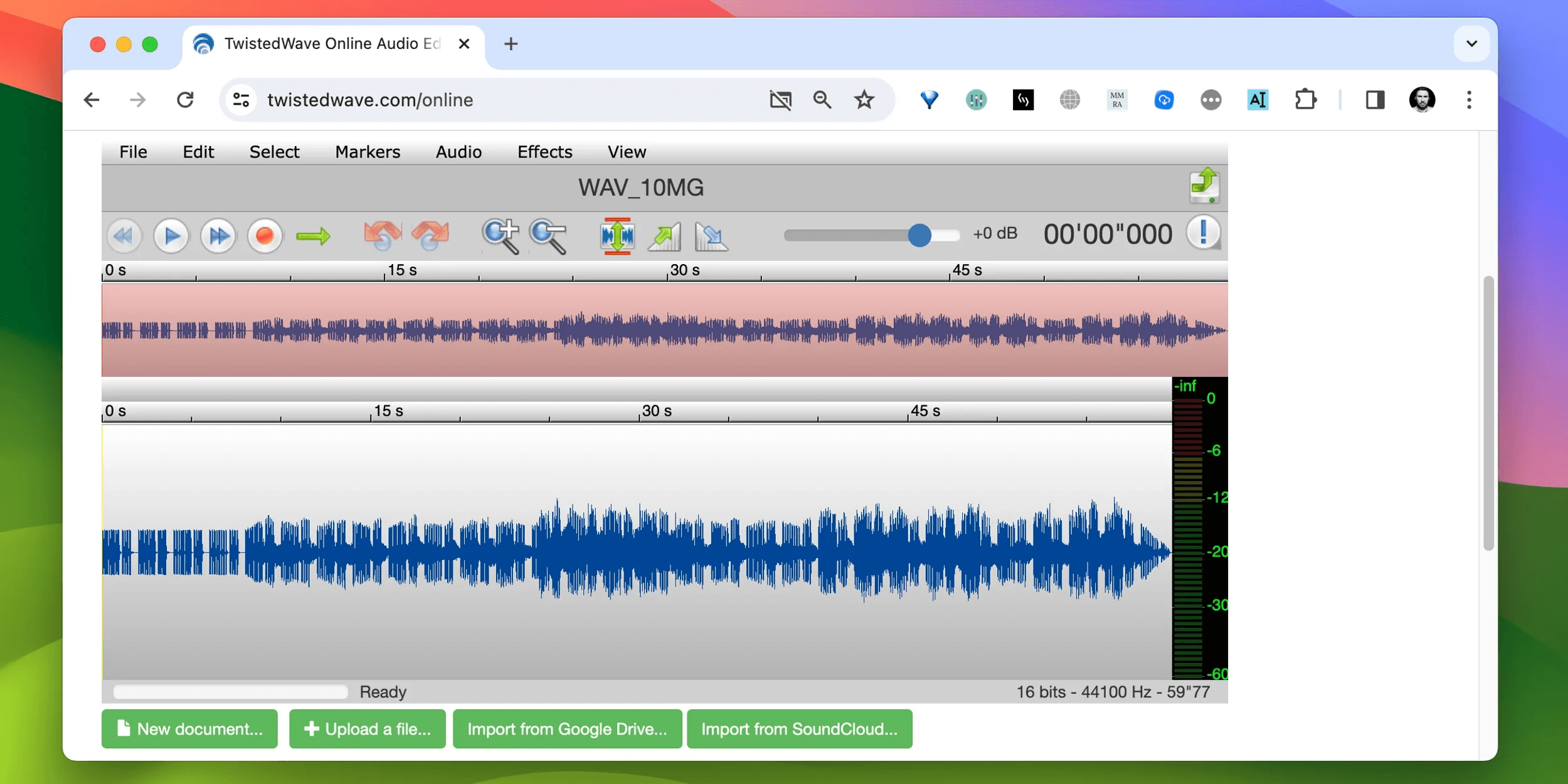
TwistedWave Online — браузерный волновой редактор, который ближе к настольным аудиоредакторам, чем обычные онлайн-резаки. В нём можно открыть файл, выделить фрагмент, удалить, обрезать, нормализовать, применить эффекты, записать звук и экспортировать результат. В отличие от MP3Cut, TwistedWave даёт больше контроля над самим аудиоматериалом.
Что можно сделать:
-
редактировать волновую форму;
-
записывать звук;
-
удалять фрагменты;
-
нормализовать громкость;
-
применять эффекты;
-
экспортировать аудио;
-
работать без установки.
Инструкция:
-
Откройте редактор.
-
Загрузите MP3.
-
Выделите фрагмент.
-
Используйте Cut, Copy, Paste или Delete.
-
Примените Normalize или другой эффект.
-
Прослушайте результат.
-
Экспортируйте файл.
Плюсы:
-
полноценная работа с волной в браузере;
-
есть запись;
-
есть эффекты;
-
удобен для быстрых правок;
-
подходит для голоса и музыки.
Минусы:
-
браузерная среда зависит от интернета и аккаунта;
-
для больших проектов удобнее настольный редактор;
-
интерфейс требует чуть больше внимания, чем MP3Cut;
-
часть функций ограничена тарифом.
TwistedWave Online подходит пользователям, которым нужен онлайн аудиоредактор для обрезки, нормализации и простой обработки, а не только кнопка Cut.
Audio Trimmer
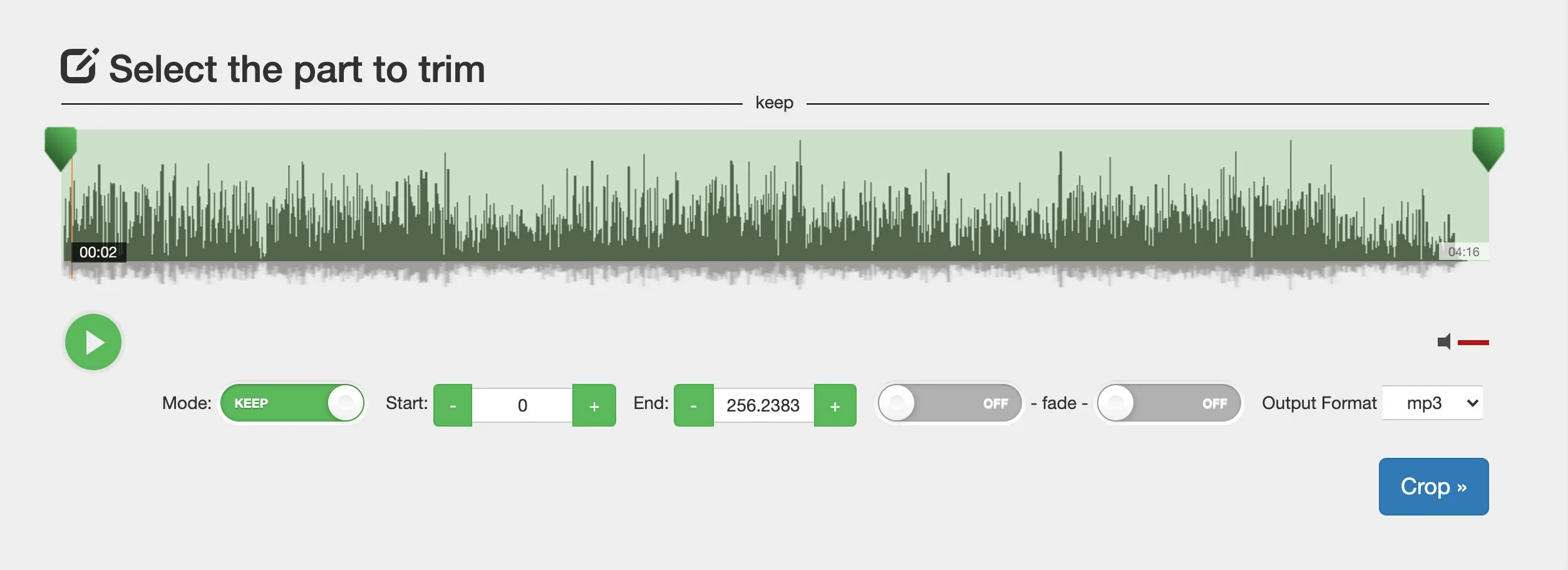
Audio Trimmer — минималистичный онлайн-инструмент для обрезки аудио. Он хорош для самых быстрых задач: загрузить трек, выбрать начало и конец, сохранить фрагмент. Его не стоит воспринимать как полноценную программу для редактирования MP3, зато для одной операции он удобен.
Что можно сделать:
-
загрузить MP3;
-
выбрать фрагмент;
-
отрезать лишнее;
-
создать короткий аудиоклип;
-
подготовить рингтон;
-
скачать результат.
Инструкция:
-
Нажмите Choose File.
-
Выберите аудио.
-
Загрузите файл.
-
Поставьте начало и конец.
-
Выберите режим сохранения.
-
Нажмите Crop.
-
Скачайте итоговый файл.
Плюсы:
-
очень простой интерфейс;
-
быстро работает с короткими файлами;
-
не требует установки;
-
подходит для рингтонов;
-
не перегружает пользователя настройками.
Минусы:
-
мало эффектов;
-
нет многодорожечного монтажа;
-
нет продвинутой обработки голоса;
-
ограничения онлайн-формата.
Audio Trimmer лучше использовать как экспресс-инструмент: быстро укоротить песню, вырезать сигнал, убрать лишнее вступление.
AudioMass
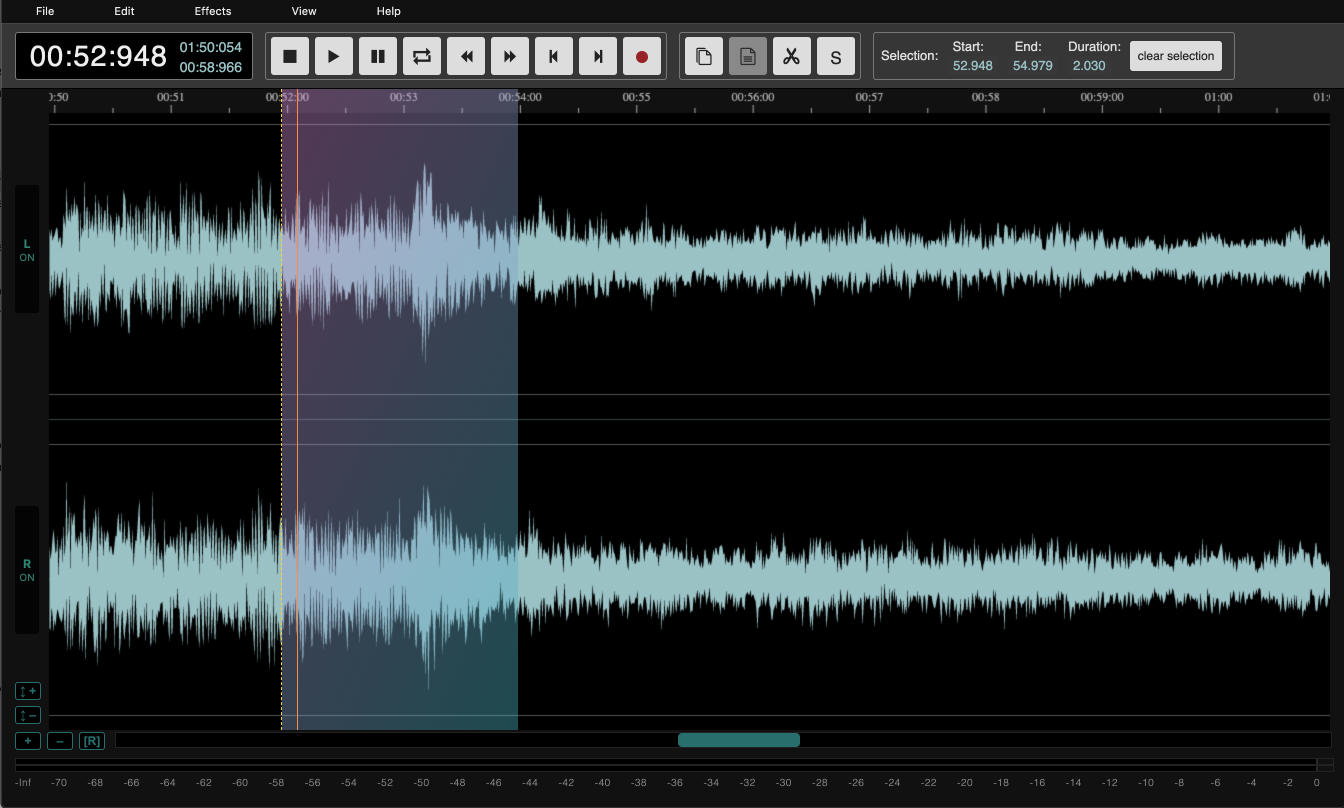
AudioMass — бесплатный веб-редактор с открытой логикой работы прямо в браузере. Он отображает волновую форму, даёт базовые команды редактирования и набор эффектов. По характеру он ближе к лёгкому онлайн-Audacity, чем к простому резаку.
Что можно сделать:
-
открыть аудиофайл;
-
выделить участок;
-
cut, copy, paste;
-
применить normalize;
-
использовать compressor;
-
добавить reverb или delay;
-
изменить громкость;
-
экспортировать результат.
Инструкция:
-
Откройте редактор в браузере.
-
Загрузите MP3.
-
Выделите нужный участок.
-
Используйте Edit → Cut или Trim.
-
Для громкости примените Effects → Normalize.
-
Для динамики примените Compressor.
-
Экспортируйте результат.
Плюсы:
-
бесплатный веб-редактор;
-
есть волновая форма;
-
есть эффекты;
-
подходит для базовой обработки;
-
не требует установки.
Минусы:
-
интерфейс менее привычен новичку;
-
нет уровня профессиональных программ;
-
работа зависит от браузера;
-
для больших файлов лучше настольный редактор.
AudioMass хорош как браузерный редактор для тех, кто хочет не только вырезать фрагмент, но и немного обработать звук.
Приложения для редактирования MP3 на Android и iOS
WavePad Audio Editor для Android и iOS
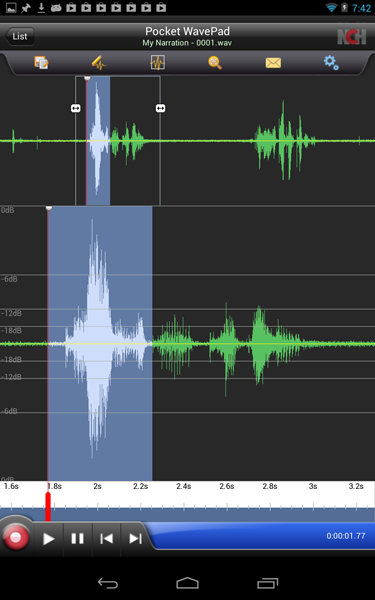
Мобильный WavePad удобен для работы на ходу: записать голос, открыть MP3, выделить участок пальцем, удалить лишнее, применить эффект и сохранить результат. На Android-версии видно волновую форму, выделение, транспортные кнопки и настройки сохранения. В описании Google Play перечислены cut, copy, paste, echo, amplification, noise reduction, работа с WAV и MP3, а также поддержка других форматов.
Что можно сделать:
-
записать звук;
-
обрезать MP3;
-
удалить фрагмент;
-
применить усиление;
-
нормализовать громкость;
-
добавить эхо;
-
уменьшить шум;
-
сохранить файл.
Инструкция:
-
Откройте приложение.
-
Импортируйте MP3 или запишите новый звук.
-
Выделите участок на волне.
-
Нажмите Cut, Delete или Trim.
-
Примените нужный эффект.
-
Проверьте результат.
-
Сохраните файл в нужном формате.
Плюсы:
-
полноценная волновая форма на телефоне;
-
есть запись;
-
есть эффекты;
-
подходит для голоса и музыки;
-
работает на Android и iOS;
-
удобно для быстрых правок вне компьютера.
Минусы:
-
на маленьком экране сложнее точно ставить границы;
-
часть функций зависит от версии;
-
для больших проектов компьютер удобнее;
-
управление пальцем требует аккуратности.
WavePad — один из лучших мобильных вариантов, когда нужен не абстрактный конвертер, а именно редактор музыки для телефона.
Hokusai Audio Editor для iPhone и iPad
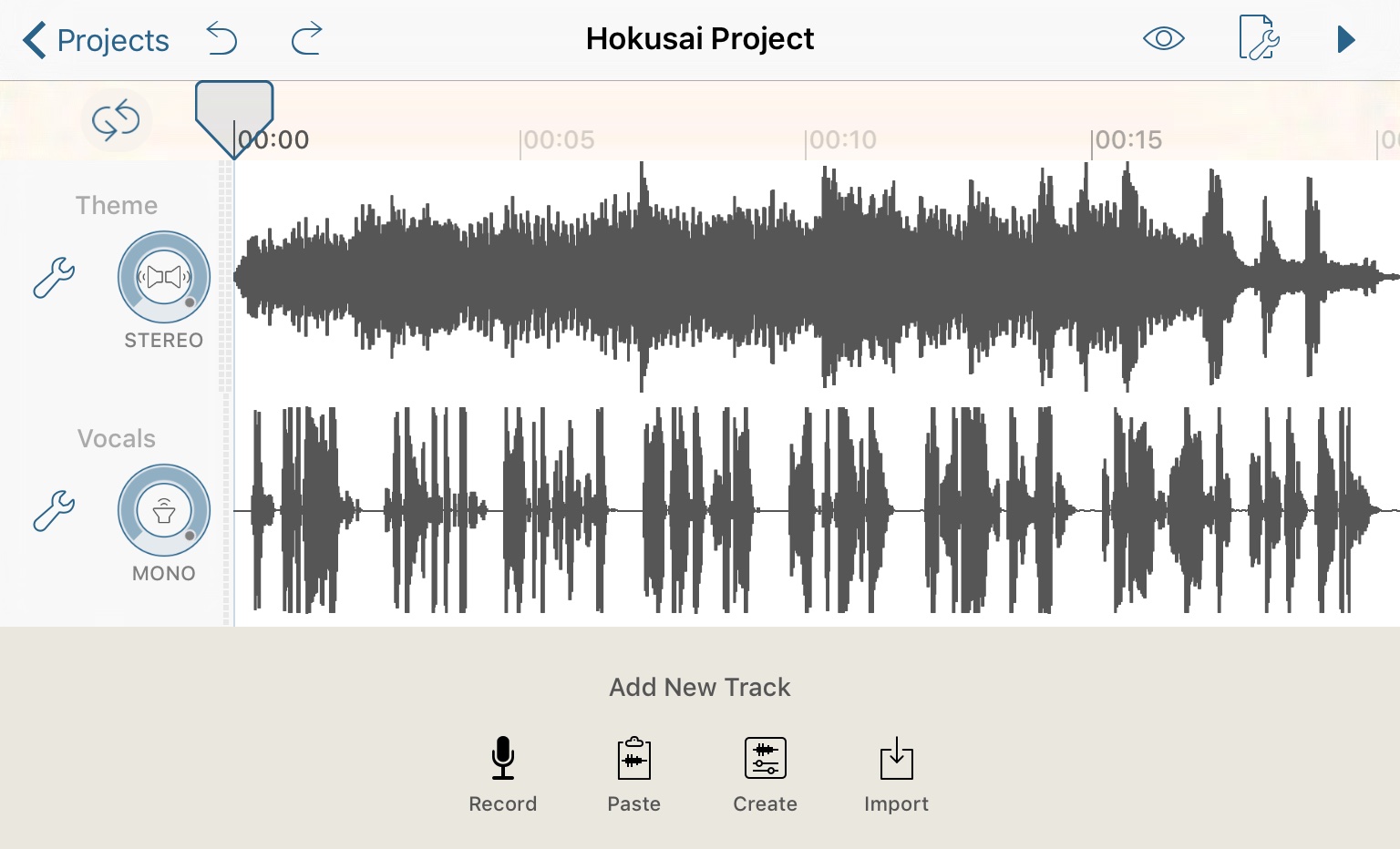
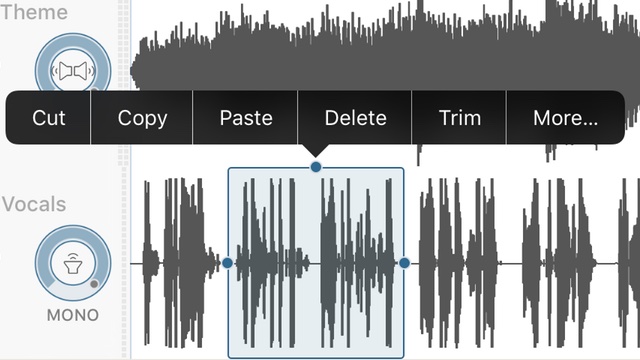
Hokusai Audio Editor — iOS-приложение для многодорожечного редактирования аудио. Оно позволяет записывать или импортировать звук, редактировать дорожки рядом друг с другом, выделять фрагменты, удалять, копировать, вставлять, применять fade и эффекты. На странице App Store Hokusai описан как multitrack audio editor для iPhone, iPad и iPod touch, с cut, copy, paste, delete, фильтрами и спецэффектами.
Что можно сделать:
-
импортировать MP3;
-
записать звук;
-
редактировать несколько дорожек;
-
выделить фрагмент пальцем;
-
применить Cut, Copy, Paste, Delete, Trim;
-
добавить fade in/out;
-
нормализовать громкость;
-
экспортировать результат.
Инструкция:
-
Создайте проект.
-
Нажмите Import или Record.
-
Откройте нужную дорожку.
-
Выделите фрагмент касанием и перетаскиванием.
-
Выберите Cut, Delete или Trim.
-
Для эффектов нажмите More.
-
Проверьте дорожки в проекте.
-
Экспортируйте результат.
Плюсы:
-
удобное сенсорное редактирование;
-
есть несколько дорожек;
-
есть cut/copy/paste/delete;
-
есть fade и эффекты;
-
подходит для iPhone и iPad;
-
хорош для мобильных записей и черновиков.
Минусы:
-
нет Android-версии;
-
часть расширенных функций доступна через покупки;
-
на iPhone меньше рабочее пространство;
-
для точного монтажа длинных файлов удобнее iPad или Mac.
Hokusai стоит выбрать владельцам iPhone и iPad, которым нужен реальный аудиоредактор, а не простой обрезчик.
GarageBand для iPhone и iPad
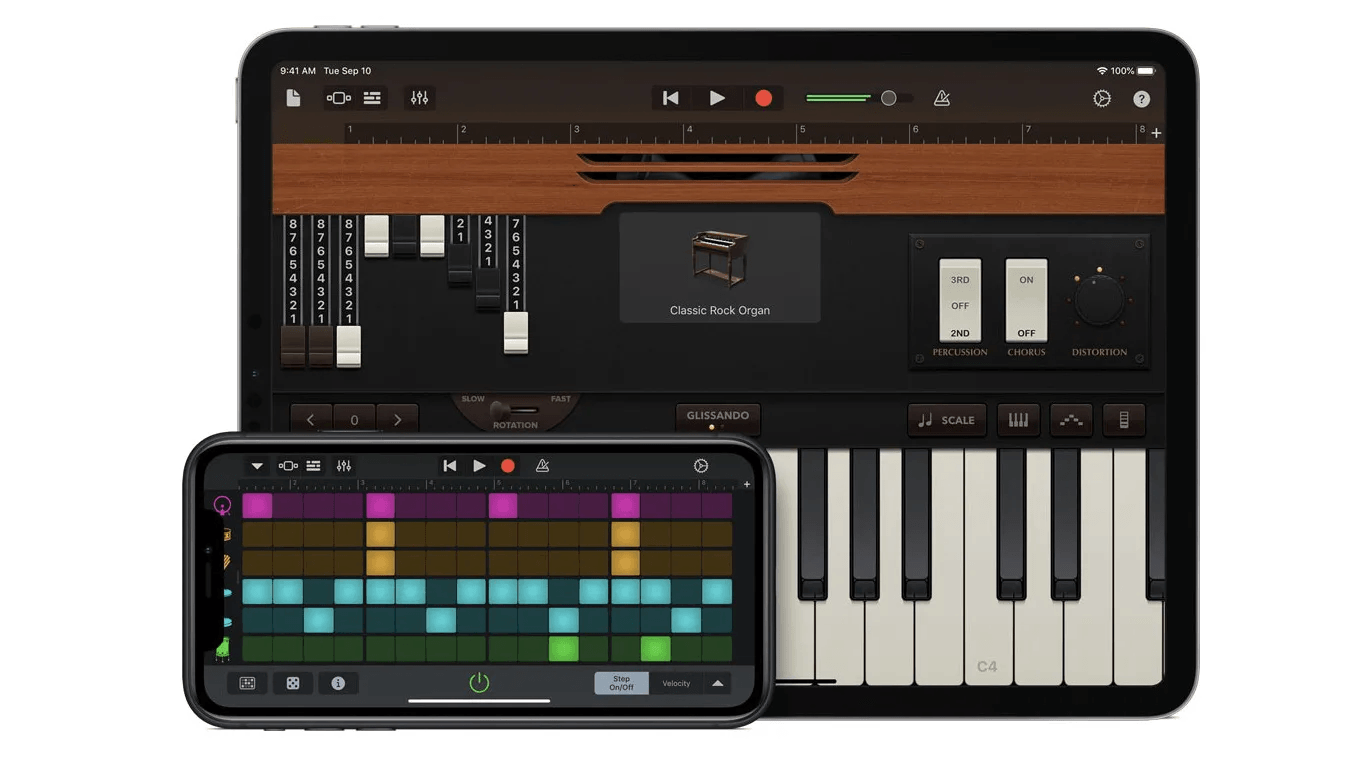
GarageBand на iPhone и iPad — не просто мобильная версия Mac-программы. Это отдельная музыкальная среда с Touch Instruments, Audio Recorder, Tracks view, Live Loops, Beat Sequencer и Sound Library. Для MP3 она полезна, когда файл нужно включить в музыкальный проект, записать голос, сделать аранжировку, добавить эффекты и экспортировать результат.
Что можно сделать:
-
импортировать аудио;
-
записать голос;
-
подрезать регион;
-
разделить фрагмент;
-
добавить лупы;
-
использовать Touch Instruments;
-
экспортировать песню;
-
подготовить музыкальный черновик.
Инструкция:
-
Создайте проект.
-
Перейдите в Tracks view.
-
Импортируйте аудиофайл.
-
Разместите его на дорожке.
-
Подрежьте край региона.
-
Разделите фрагмент при необходимости.
-
Запишите голос или инструмент.
-
Экспортируйте песню через меню Share.
Плюсы:
-
бесплатен на устройствах Apple;
-
подходит для музыки и голоса;
-
есть дорожки и инструменты;
-
удобен для набросков;
-
работает с iCloud;
-
хорош для рингтонов и демо.
Минусы:
-
не подходит Android-пользователям;
-
не заменяет простой MP3-резак для одной операции;
-
экспорт требует понимания проекта;
-
точная работа с длинными файлами удобнее на Mac.
GarageBand на iOS нужен тем, кто редактирует MP3 как часть музыкальной идеи, а не просто отрезает 10 секунд из песни.
Редакторы тегов MP3
MusicBrainz Picard
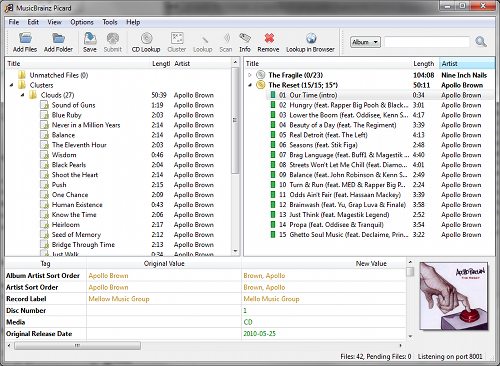
MusicBrainz Picard нужен не для нарезки, а для наведения порядка в медиатеке. Он анализирует файлы, сопоставляет их с базой MusicBrainz и помогает заполнить теги: исполнитель, альбом, название, номер дорожки, год, жанр и обложка.
Что можно сделать:
-
распознать альбомы;
-
заполнить ID3-теги;
-
добавить обложки;
-
привести имена файлов к единому виду;
-
обработать коллекцию пакетно.
Плюсы:
-
сильное распознавание релизов;
-
удобен для коллекций;
-
кроссплатформенный;
-
подходит для пакетной правки;
-
хорошо работает с альбомами.
Минусы:
-
не редактирует звук;
-
требует понимания структуры релизов;
-
для одиночного файла Mp3tag быстрее;
-
результаты нужно проверять перед сохранением.
Mp3tag
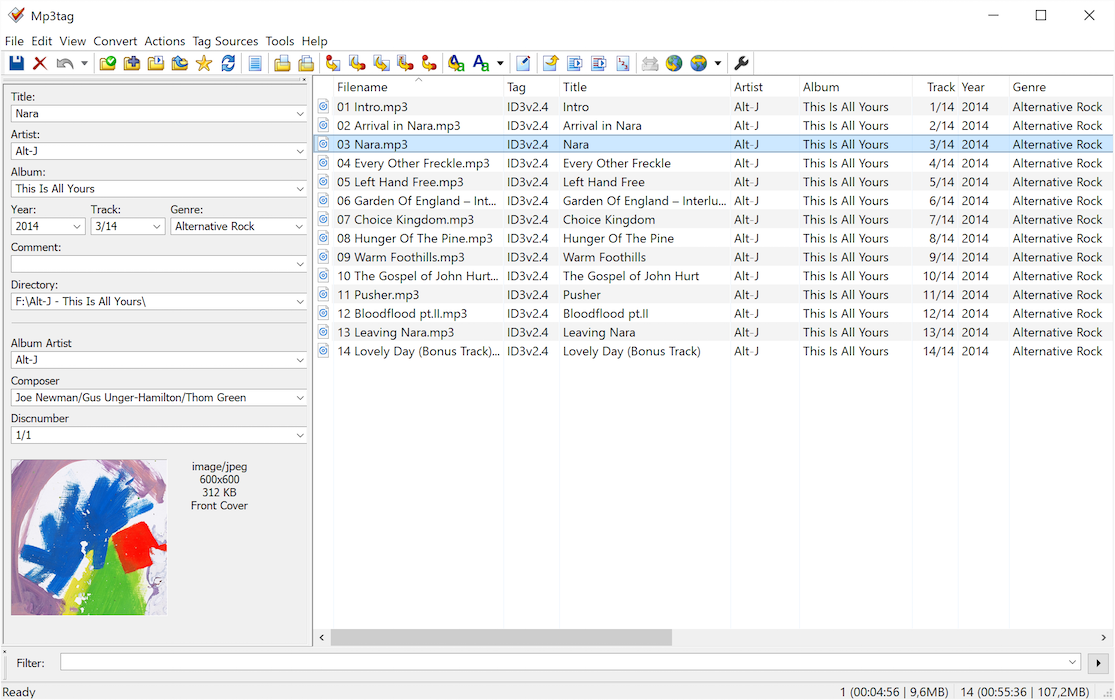
Mp3tag — один из самых удобных редакторов метаданных. Он позволяет быстро изменить название трека, исполнителя, альбом, год, жанр, номер дорожки, комментарии и обложку. Это лучший выбор для тех, кто уже обрезал MP3 и хочет, чтобы файл красиво отображался в плеере, машине, телефоне или медиатеке.
Что можно сделать:
-
изменить ID3-теги;
-
добавить обложку;
-
массово переименовать файлы;
-
заполнить теги из имени файла;
-
создать имена файлов из тегов;
-
обработать папку целиком.
Плюсы:
-
быстрый и удобный;
-
хорош для пакетной работы;
-
поддерживает обложки;
-
подходит для больших папок;
-
не перегружен лишними функциями.
Минусы:
-
не редактирует звук;
-
новичку нужно понять связь тегов и имён файлов;
-
автоматическое заполнение требует проверки;
-
музыкальная реставрация не входит в задачи программы.
Kid3
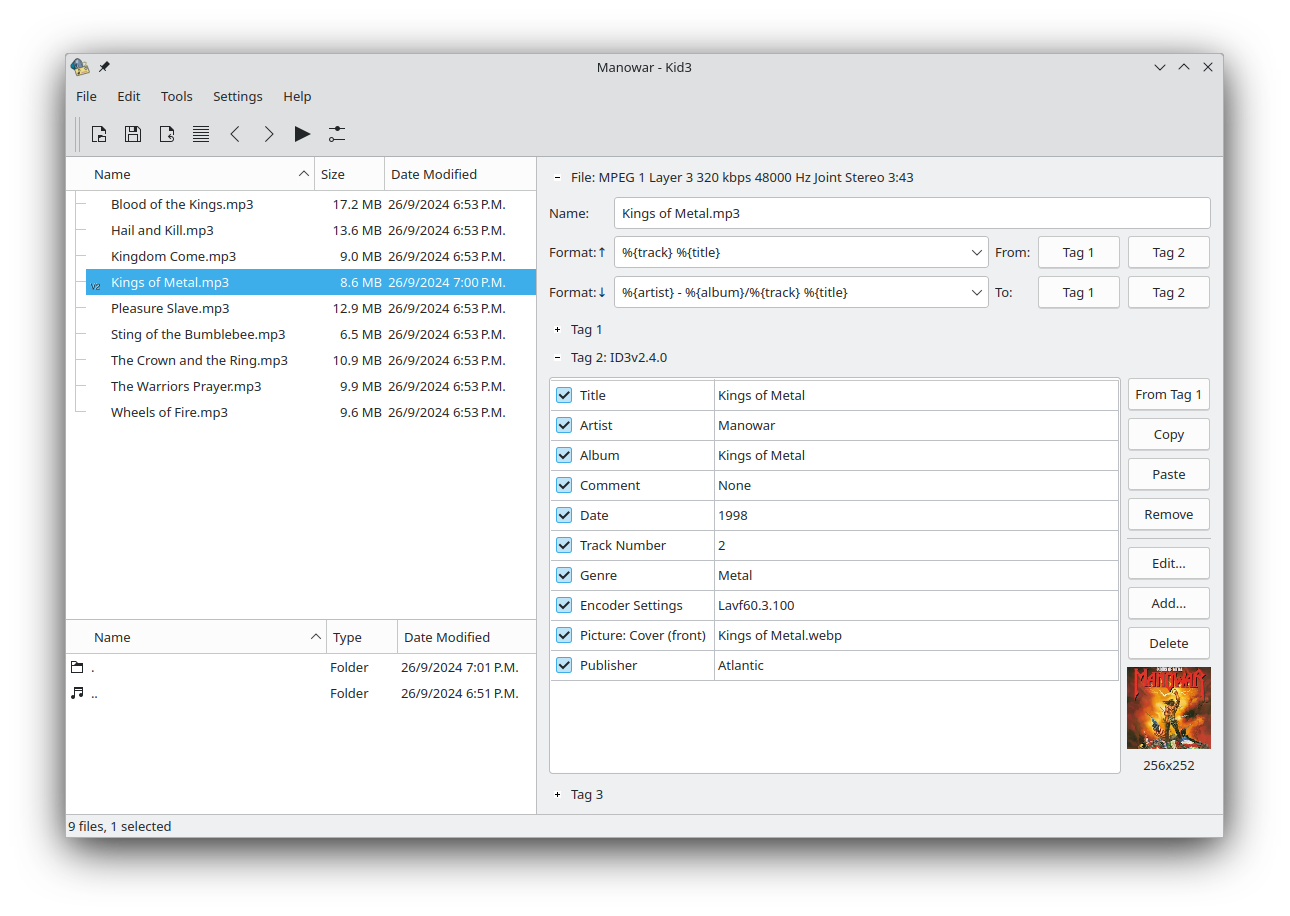
Kid3 — редактор тегов для тех, кому нужна аккуратная ручная и пакетная правка метаданных. Он работает с разными аудиоформатами, поддерживает ID3v1 и ID3v2, умеет редактировать поля, обложки и имена файлов.
Что можно сделать:
-
править ID3-теги;
-
работать с несколькими файлами;
-
добавлять обложки;
-
переименовывать файлы по тегам;
-
синхронизировать поля между версиями тегов.
Плюсы:
-
кроссплатформенность;
-
подробная работа с тегами;
-
подходит для технически аккуратных пользователей;
-
есть пакетные операции.
Минусы:
-
интерфейс не самый современный;
-
не нужен для простого рингтона;
-
не обрабатывает сам звук;
-
требует внимательности при массовом сохранении.
Сравнительная таблица
| Программа | Платформа | Лучшее применение | Обрезка | Склейка | Эффекты | Теги |
|---|---|---|---|---|---|---|
| АудиоМАСТЕР | Windows | Быстрое редактирование и улучшение звука | Да | Да | Да | Частично |
| ВидеоМАСТЕР | Windows | Извлечение MP3 из видео | Частично | Частично | Частично | Нет |
| Audacity | Windows, macOS, Linux | Бесплатная обработка и запись | Да | Да | Да | Частично |
| mp3DirectCut | Windows | Обрезка MP3 без перекодирования | Да | Да | Ограниченно | Частично |
| WavePad | Windows, macOS, mobile | Голос, музыка, эффекты | Да | Да | Да | Частично |
| AVS Audio Editor | Windows | Монтаж, запись, пакетная обработка | Да | Да | Да | Частично |
| GoldWave | Windows | Речь, архивы, фильтры | Да | Да | Да | Частично |
| Adobe Audition | Windows, macOS | Профессиональная обработка | Да | Да | Да | Да |
| FL Studio | Windows, macOS | Музыка и ремиксы | Да | Да | Да | Нет |
| n-Track Studio | Windows, macOS, mobile | Многодорожечная запись | Да | Да | Да | Нет |
| GarageBand | macOS, iOS | Музыка и голос на Apple | Да | Да | Да | Нет |
| Logic Pro | macOS | Профессиональный продакшн | Да | Да | Да | Нет |
| Ardour | macOS, Linux, Windows | Запись и сведение | Да | Да | Да | Нет |
| MP3Cut | Онлайн | Быстрая обрезка | Да | Нет | Fade | Нет |
| 123apps | Онлайн | Набор быстрых инструментов | Да | Да | Базовые | Нет |
| Clideo | Онлайн | Простая браузерная обрезка | Да | Частично | Fade | Нет |
| TwistedWave Online | Онлайн | Волновой редактор в браузере | Да | Да | Да | Нет |
| Audio Trimmer | Онлайн | Самая простая нарезка | Да | Нет | Минимум | Нет |
| WavePad Mobile | Android, iOS | Редактирование на телефоне | Да | Да | Да | Нет |
| Hokusai | iOS | Мобильный многодорожечный монтаж | Да | Да | Да | Нет |
| Mp3tag | Windows, macOS | Метаданные | Нет | Нет | Нет | Да |
| MusicBrainz Picard | Windows, macOS, Linux | Автозаполнение тегов | Нет | Нет | Нет | Да |
Как обрезать MP3 без заметной потери качества
Самый безопасный вариант для прямой нарезки — mp3DirectCut. Он не заставляет каждый раз перекодировать аудио, поэтому качество не портится дополнительным сжатием. Для обычной работы в Audacity, АудиоМАСТЕР, WavePad или другом редакторе важно не сохранять один и тот же MP3 много раз подряд с низким битрейтом. Каждый повторный экспорт через MP3-кодек добавляет потери.
Правильный порядок такой:
-
Сохраните копию исходного файла.
-
Откройте копию в редакторе.
-
Сделайте все правки за один рабочий цикл.
-
Проверьте начало и конец фрагмента.
-
Добавьте fade на резких стыках.
-
Экспортируйте один раз.
-
Для музыки используйте битрейт 192–320 кбит/с.
-
Для речи часто достаточно 128–192 кбит/с.
-
Для дальнейшей обработки сохраняйте промежуточную версию в WAV.
Как склеить несколько MP3 в один файл
Для последовательной склейки подойдут АудиоМАСТЕР, Audacity, WavePad, GoldWave, 123apps Audio Joiner и mp3DirectCut. Перед склейкой важно проверить громкость файлов. Разные треки часто звучат неравномерно: один слишком тихий, другой резко громкий. После объединения это особенно заметно.
Рабочая схема:
-
Добавьте файлы в нужном порядке.
-
Удалите лишнюю тишину в начале и конце каждого фрагмента.
-
Проверьте стыки.
-
Добавьте fade out на конце одного фрагмента и fade in на начале следующего.
-
Выровняйте громкость через Normalize.
-
Сохраните итоговый файл.
-
Проверьте результат в обычном плеере.
Как улучшить звук MP3
Для улучшения звука не стоит применять все эффекты подряд. У каждой обработки есть конкретная задача.
| Проблема | Инструмент |
|---|---|
| Файл слишком тихий | Normalize или Amplify |
| Голос прыгает по громкости | Compressor |
| В записи слышен фон | Noise Reduction или Noise Gate |
| Речь глухая | Equalizer, подъём верхней середины |
| Много гула | High-pass filter или частотный фильтр |
| Резкое начало | Fade In |
| Оборванный конец | Fade Out |
| Щелчки и треск | Pop/Click removal |
| Длинные пустые паузы | Delete Silence или ручное удаление |
Лучше сначала сделать копию файла, затем поочерёдно применять эффекты и каждый раз слушать результат. Самая частая ошибка — слишком сильное шумоподавление. После него голос становится водянистым, металлическим или глухим. Для подкаста и диктофонной записи обычно хватает умеренного шумодава, лёгкой эквализации, нормализации и аккуратного компрессора.
Как отредактировать ID3-теги MP3
После обрезки и обработки MP3 часто теряет аккуратное отображение в медиатеке. Файл называется правильно, но в плеере вместо исполнителя пустота, альбом неизвестен, обложки нет, а трек отображается набором символов. Это исправляется редакторами тегов.
Правильный порядок:
-
Откройте файл в Mp3tag, MusicBrainz Picard или Kid3.
-
Заполните Title.
-
Заполните Artist.
-
Укажите Album.
-
Добавьте Year и Genre.
-
Для альбомов проставьте Track number.
-
Добавьте обложку JPG.
-
Сохраните изменения.
-
Проверьте файл в обычном плеере.
Для одного файла удобнее Mp3tag. Для большой коллекции с альбомами лучше MusicBrainz Picard. Для ручной технической правки подойдёт Kid3.
Частые ошибки при редактировании MP3
-
Сохранять один и тот же файл много раз в MP3.
-
Выбирать слишком низкий битрейт для музыки.
-
Резать начало фразы слишком близко к первому звуку.
-
Делать обрыв без fade out.
-
Склеивать файлы с разной громкостью без нормализации.
-
Удалять шум слишком агрессивно.
-
Работать с единственным оригиналом без копии.
-
Забывать про теги после экспорта.
-
Использовать тяжёлую DAW для задачи, которую быстрее решает онлайн-резак.
-
Загружать конфиденциальные записи в онлайн-сервис без необходимости.
Какой редактор MP3 выбрать
Для Windows первым вариантом стоит взять АудиоМАСТЕР: он закрывает обрезку, запись, склейку, улучшение, эффекты и экспорт без сложного интерфейса. Для извлечения аудио из видео удобен ВидеоМАСТЕР. Для бесплатной универсальной обработки подходит Audacity. Для прямой нарезки MP3 без перекодирования лучше mp3DirectCut. Для записи, эффектов и пакетной обработки хорош WavePad. Для профессиональной реставрации и подкастов — Adobe Audition.
На macOS самый простой старт — GarageBand. Для профессиональной музыки и сведения — Logic Pro. Для открытой многодорожечной работы — Ardour. В браузере быстрее всего обрезать файл через MP3Cut или 123apps. Для более серьёзного онлайн-редактирования подойдёт TwistedWave Online или AudioMass. На телефоне лучшими практичными вариантами выглядят WavePad Mobile и Hokusai для iPhone и iPad.
Для тегов не нужен аудиоредактор: Mp3tag, MusicBrainz Picard и Kid3 решают эту задачу быстрее и аккуратнее.
FAQ
Чем редактор MP3 отличается от конвертера?
Конвертер меняет формат файла: MP3 в WAV, WAV в MP3, M4A в MP3. Редактор меняет содержимое: вырезает фрагменты, склеивает дорожки, регулирует громкость, добавляет эффекты, удаляет шум и сохраняет результат.
Можно ли обрезать MP3 без потери качества?
Да, для этого лучше использовать mp3DirectCut. Он работает с MP3 напрямую и не выполняет повторное кодирование при обычной нарезке. В классических редакторах после экспорта MP3 обычно создаётся новый сжатый файл.
Какой битрейт выбрать для музыки?
Для музыки разумно использовать 192–320 кбит/с. Для архива и хороших наушников лучше 256 или 320 кбит/с. Для речи часто достаточно 128–192 кбит/с.
Чем сделать рингтон из MP3?
На Windows подойдут АудиоМАСТЕР и mp3DirectCut. В браузере удобен MP3Cut, потому что в нём есть выделение фрагмента, fade in/out и пресет для iPhone ringtone. На телефоне подойдут WavePad Mobile и приложения с функцией обрезки аудио.
Как убрать тишину в начале и конце трека?
Откройте файл в АудиоМАСТЕР, Audacity, WavePad или MP3Cut, увеличьте масштаб волны, выделите пустой участок и удалите его. В конце лучше добавить Fade Out, чтобы звук не обрывался резко.
Как сделать плавное затухание?
Выделите последние 1–5 секунд трека и примените Fade Out. В АудиоМАСТЕР это Затухание громкости, в Audacity — Effect → Fading → Fade Out, в MP3Cut — переключатель Fade out, в mp3DirectCut — Simple fade или Two stage fade.
Как изменить название трека и исполнителя?
Используйте Mp3tag, MusicBrainz Picard или Kid3. В них можно изменить Title, Artist, Album, Genre, Year, Track и добавить обложку.
Что выбрать для подкаста?
Для простого подкаста подойдёт Audacity или WavePad. Для русскоязычного интерфейса и быстрого освоения удобен АудиоМАСТЕР. Для профессиональной обработки голоса и сложного монтажа лучше Adobe Audition.
Что выбрать для одного короткого файла?
Для одного короткого файла быстрее всего MP3Cut или Audio Trimmer. На Windows без интернета — АудиоМАСТЕР или mp3DirectCut.
Итог
Лучший редактор MP3 зависит от задачи. Для Windows самым удобным стартом остаётся АудиоМАСТЕР: он прост, понятен и закрывает большую часть повседневной обработки. ВидеоМАСТЕР полезен для извлечения звука из видео. Audacity — лучший бесплатный универсал. mp3DirectCut — лучший выбор для нарезки MP3 без перекодирования. WavePad, AVS Audio Editor и GoldWave подходят для более плотной работы с голосом, эффектами и длинными файлами. Adobe Audition нужен для профессиональной обработки, а FL Studio, n-Track Studio, GarageBand, Logic Pro и Ardour — для музыкальных проектов.
В браузере удобнее всего начинать с MP3Cut и 123apps, а для полноценной волновой правки смотреть в сторону TwistedWave Online и AudioMass. На телефоне реально работать с аудио через WavePad Mobile и Hokusai. Для метаданных отдельный редактор тегов даст лучший результат, чем попытка править всё в аудиоредакторе: Mp3tag, MusicBrainz Picard и Kid3 быстро приводят MP3-библиотеку в порядок.
