Удаление фона давно перестало быть задачей только для Photoshop и ручной обводки пером. Современные нейросети за несколько секунд отделяют человека, товар, животное или предмет от заднего плана, сохраняют прозрачность и позволяют сразу подставить новый фон, тень или однотонную подложку. Но по реальному качеству такие инструменты различаются очень сильно: один сервис аккуратно разбирает волосы и полупрозрачные края, другой хорошо справляется только с предметкой, третий быстрый, но требует ручной доработки.
Сразу зафиксируем главный принцип выбора. Хорошая нейросеть для удаления фона должна уверенно работать в пяти сценариях:
-
вырезание человека с волосами, капюшоном, очками, полупрозрачной тканью;
-
подготовка товара для маркетплейса и карточек каталога;
-
быстрое создание PNG с прозрачным фоном;
-
замена заднего плана на цвет, интерьер, студию или рекламный макет;
-
пакетная обработка серии изображений.
Ниже — не просто список популярных сервисов, а расширенный рейтинг с большим количеством решений, чем в типичных подборках.
Как выбрать нейросеть для удаления фона, чтобы потом не переделывать работу
Перед рейтингом полезно понять, на что вообще смотреть. У большинства пользователей выбор обычно сводится к фразе удалить фон с фото нейросетью, но на практике задач намного больше.
На что влияет качество вырезания
Края объекта.
Если сервис грубо обрезает контур, вокруг человека появляется светлая кайма, а товар выглядит как плохо вырезанная наклейка.
Волосы и мех.
Именно здесь многие нейросети ошибаются чаще всего. Хороший инструмент не срезает отдельные пряди и не делает голову визуально “пластиковой”.
Полупрозрачные зоны.
Фата, стакан, дымка, тонкий пластик, стекло, кружево и сетка — это сложные случаи. Если сервис работает с такими объектами плохо, финальный PNG выглядит неестественно.
Ручная доработка.
Даже сильная автоматика иногда ошибается. Поэтому наличие кистей Оставить, Удалить, Restore, Erase, Smart Refine, Mask или аналогичных инструментов — важнейший плюс.
Экспорт.
Для большинства задач нужен именно PNG с прозрачностью. Если после вырезания сервис сохраняет только JPG, качество сценария резко падает.
Пакетная обработка.
Для магазинов, маркетплейсов и каталогов это один из самых ценных параметров. Загружать по одному файлу неудобно, когда нужно обработать 50 или 500 фото.
Когда нейросеть — лучший выбор, а когда лучше десктопный редактор
Онлайн-сервисы удобнее, когда нужно быстро убрать задний фон с изображения и получить готовый результат за минуту. Десктопные редакторы выигрывают, когда надо доработать края, заменить фон, добавить тень, настроить размер холста и подготовить итог под печать, карточку товара или баннер.
Краткая сравнительная таблица
| Программа / сервис | Платформы | Есть PNG | Есть ручная доработка | Есть пакетная обработка | Для чего особенно хорош |
|---|---|---|---|---|---|
| ФотоМАСТЕР | Windows | Да | Да | Нет явного акцента | Портреты, замена фона, ручная правка |
| remove.bg | Web, Windows, Mac, Linux | Да | Ограниченно через экосистему | Да | Быстрое массовое удаление фона |
| PhotoRoom | Web, iPhone, Android | Да | Да | Да | Карточки товаров, контент для продаж |
| Adobe Express | Web | Да | Да | Нет выраженного акцента | Быстрый вырез + дальнейший дизайн |
| Canva | Web, iPhone, Android | Да | Да | Нет выраженного акцента | Соцсети, презентации, простые макеты |
| Fotor | Web | Да | Да | Нет выраженного акцента | Универсальная обработка и дизайн |
| PicWish | Web, Windows, iPhone, Android | Да | Да | Да | Товары, портреты, серия изображений |
| Cutout.pro | Web | Да | Да | Да | Сложные вырезания, объекты разных типов |
| Erase.bg | Web, Android, iPhone | Да | Да | Да | Быстрый веб-сценарий и массовая работа |
| Removal.AI | Web, Desktop bulk tool | Да | Да | Да | Большие объемы и HD-экспорт |
| insMind | Web, iPhone | Да | Да | Да | Маркетплейсы, шаблоны, рекламные карточки |
| Apowersoft Background Eraser | Web, Windows, Android, iPhone | Да | Да | Да | Предметка, люди, графика, серия файлов |
| Pixlr | Web | Да | Да | Да | Точная доработка маски в браузере |
| Acetone.ai | Web | Да | Да | Не акцентировано | Ручная правка поверх нейросети |
| BackgroundCut | Web | Да | Да | Да | Высокое разрешение и пакетный режим |
Сводные характеристики сервисов и интерфейсные возможности подтверждаются официальными страницами инструментов и их справочными материалами.
ФотоМАСТЕР
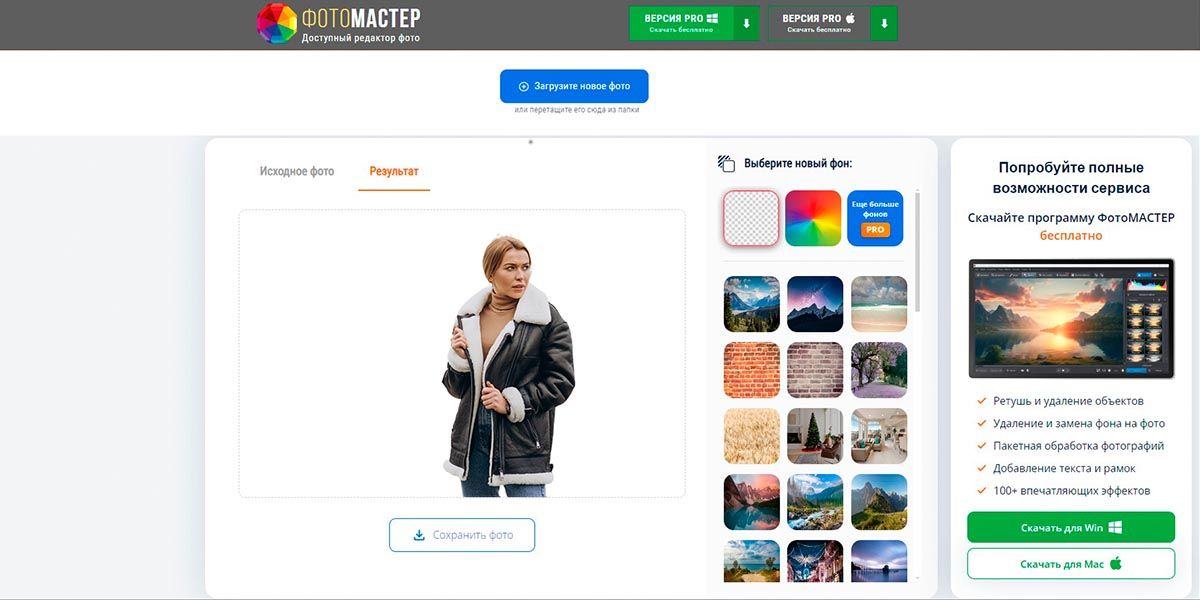
ФотоМАСТЕР — это не просто нейросеть для удаления фона с фото, а полноценный десктопный редактор под Windows, где автоматическое вырезание встроено в более широкий сценарий обработки. Его сильная сторона в том, что после отделения объекта не нужно уходить в другой сервис: можно сразу заменить фон, подчистить края, скорректировать цвет, добавить эффекты и подготовить финальный файл. У программы есть отдельный инструмент Замена фона, а в нем — ручные кисти Объект, Фон и Ластик, которые помогают быстро исправить ошибочные зоны. Поддерживаются JPG, JPEG и PNG, а результат можно сохранить в PNG с прозрачностью.
Для каких задач подходит лучше всего
ФотоМАСТЕР особенно хорош, когда нужно не просто удалить задний фон с изображения, а получить аккуратный законченный результат. Это удобно в четырех сценариях:
-
вырезать человека и поставить его на другой фон;
-
подготовить иллюстрацию для баннера или коллажа;
-
заменить бытовой задник на студийный;
-
сделать прозрачный PNG для дальнейшего монтажа.
Как убрать фон в ФотоМАСТЕР пошагово
-
Откройте снимок в программе.
-
Перейдите в раздел
Инструменты. -
Выберите пункт
Замена фона. -
Укажите объект кистью
Объект. -
Отметьте лишнюю область кистью
Фон. -
При необходимости подчистите края
Ластиком. -
Выберите новый фон или оставьте прозрачность.
-
Сохраните файл в подходящем формате, для прозрачного результата — в PNG.
Что у программы получается особенно хорошо
У ФотоМАСТЕР сильная практическая сторона: автоматическое отделение объекта сразу встроено в обычный рабочий процесс фоторедактора. Это удобно, когда после вырезания нужно продолжить обработку, а не выгружать PNG и переносить его в другой инструмент. Для новичка такой сценарий часто проще, чем чистые онлайн-сервисы.
Где потребуется ручная правка
Как и у любой автоматики, сложные волосы, полупрозрачные края одежды и объекты с похожим по тону фоном иногда требуют дополнительного прохода кистями. Но именно здесь десктопный формат оказывается удобным: ошибка быстро исправляется в том же окне, без повторной загрузки изображения.
Плюсы
-
полноценная программа для Windows, а не только один онлайн-инструмент;
-
есть отдельный режим
Замена фона; -
доступны ручные инструменты
Объект,Фон,Ластик; -
удобно сразу заменить задник, а не только удалить его;
-
можно сохранить PNG с прозрачностью;
-
после вырезания легко продолжить обработку фото.
Минусы
-
это настольное решение, а не мгновенный браузерный сервис;
-
для максимально сложных контуров иногда требуется ручная доработка;
-
пакетная веб-обработка не является главным сценарием программы.
Кому подойдет
ФотоМАСТЕР стоит выбирать тем, кому нужен не только быстрый вырез объекта с фото, но и полноценная обработка после удаления фона. Для домашнего монтажа, карточек товаров в небольших объемах, рекламных макетов и портретов это один из самых удобных вариантов.
remove.bg
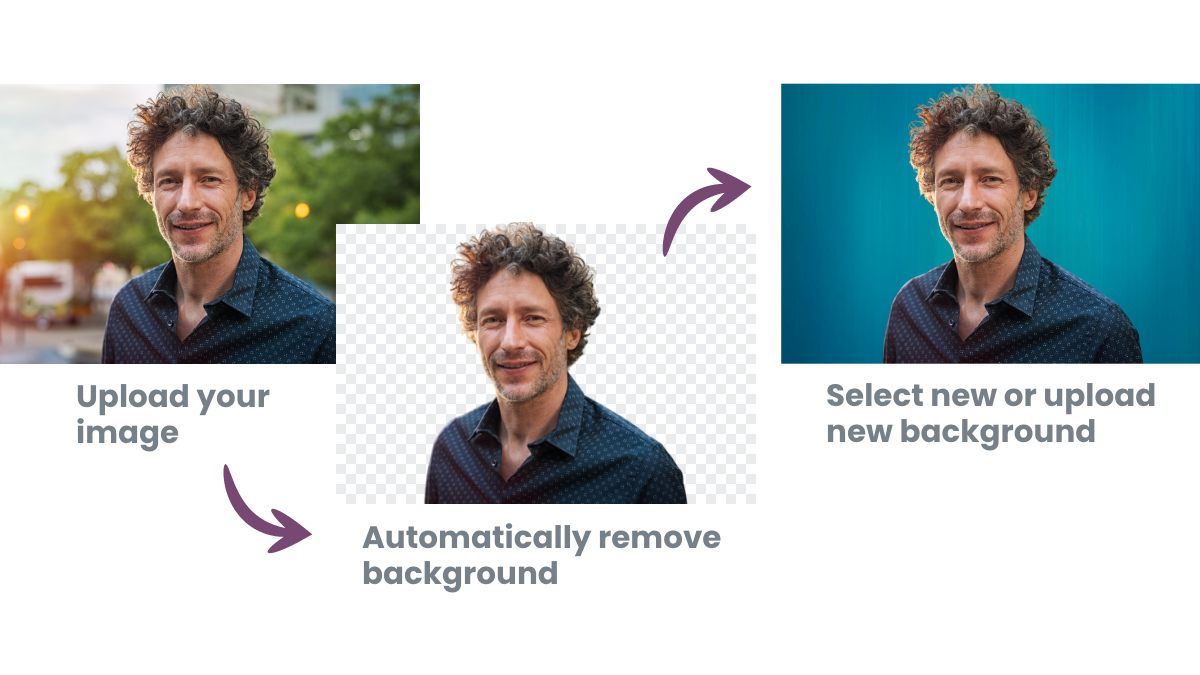
remove.bg — один из самых известных сервисов в этой категории. Его главное преимущество в скорости: сервис автоматически убирает фон за несколько секунд, умеет отдавать PNG с прозрачностью, предлагает генерацию и замену заднего плана, а также дает доступ к пакетной обработке и приложениям для Windows, Mac и Linux. Для быстрой подготовки большого количества файлов это один из самых практичных вариантов.
Где remove.bg особенно силен
Этот сервис удобен, когда нужно:
-
быстро сделать прозрачный фон;
-
обработать серию фотографий для каталога;
-
встроить удаление фона в рабочий поток через десктопное приложение;
-
быстро заменить задний план на новый.
Как работать в remove.bg
-
Откройте сервис и загрузите фотографию.
-
Подождите автоматического отделения объекта.
-
Просмотрите результат на прозрачном фоне.
-
При необходимости откройте режим замены заднего плана.
-
Скачайте готовый файл.
Для массовой обработки используется отдельный desktop workflow, где на странице шаблонов пакетного режима есть кнопкаStart.
Что у него получается лучше всего
remove.bg очень хорош там, где важны скорость и потоковость. Для карточек товаров, простых портретов, аватаров, превью и каталожных изображений он экономит много времени. Также у сервиса развитая экосистема: не только браузерный режим, но и отдельные приложения для ПК.
Где сервис слабее
Когда речь идет о сложных волосах, прозрачных предметах или очень тонких деталях, автоматическое удаление фона может потребовать дополнительной доработки уже в другом редакторе. В этом плане remove.bg больше про скорость и удобство, чем про глубокую ручную доводку.
Плюсы
-
очень быстрое автоматическое удаление фона;
-
есть PNG с прозрачностью;
-
доступны приложения для Windows, Mac и Linux;
-
есть пакетная обработка;
-
можно быстро заменить фон после вырезания;
-
удобен для большого потока изображений.
Минусы
-
ручная доводка не является его главным достоинством;
-
на сложных контурах иногда нужен дополнительный редактор;
-
сервис ориентирован прежде всего на скорость, а не на тонкую ручную маску.
Кому подойдет
remove.bg — отличный выбор для интернет-магазинов, маркетологов, контент-менеджеров и всех, кому надо быстро удалить фон с картинки в большом количестве.
PhotoRoom
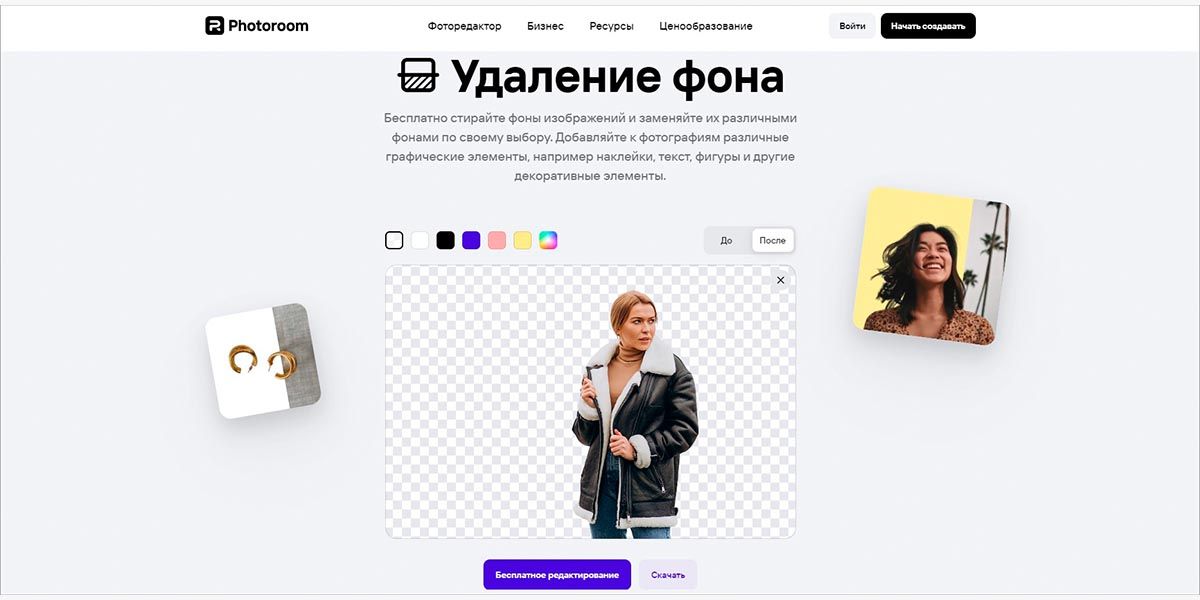
PhotoRoom — один из самых сильных сервисов для e-commerce и карточек товаров. Он не просто вырезает объект, а сразу помогает оформить итоговое изображение: поменять фон, добавить тени, встроить предмет в шаблон и подготовить визуал для маркетплейсов, рекламы и соцсетей. На сайте прямо описан базовый сценарий Choose a photo → Let AI do the work → Download your image, а экспорт поддерживает PNG, JPEG и WEBP. Есть веб-версия и мобильные приложения для iPhone и Android, а также batch workflow.
Где PhotoRoom лучший
-
карточки товара;
-
изображения для маркетплейсов;
-
каталожные фотографии;
-
быстрые рекламные визуалы с чистым фоном;
-
серия продуктовых изображений в одном стиле.
Пошаговая работа
-
Нажмите
Choose a photo. -
Загрузите снимок товара или портрет.
-
Дождитесь этапа
Let AI do the work. -
При необходимости измените подложку, тень или композицию.
-
Скачайте результат через
Download your image.
Практический результат
PhotoRoom очень хорош именно в коммерческом сценарии. Если задача — не просто вырезать человека из фото, а быстро получить продающее изображение, сервис часто выигрывает у более универсальных редакторов. Он сокращает путь от исходного снимка до готовой карточки.
Ограничения
Если нужен не товарный визуал, а тонкая художественная доработка края или сложный монтаж с множеством слоев, возможностей браузерного сценария может оказаться недостаточно.
Плюсы
-
очень сильный сценарий для товаров и маркетплейсов;
-
есть мобильные приложения;
-
поддерживается PNG;
-
удобный пошаговый интерфейс;
-
есть пакетная обработка;
-
хорошо встроен в рабочий процесс e-commerce.
Минусы
-
упор сделан на товарные и маркетинговые задачи;
-
для сложного художественного монтажа возможностей меньше, чем у полноценного редактора;
-
не лучший выбор, если нужен исключительно тонкий ручной контур.
Кому подойдет
PhotoRoom стоит брать продавцам, менеджерам маркетплейсов, владельцам магазинов и тем, кто регулярно оформляет карточки товаров и рекламные визуалы.
Adobe Express
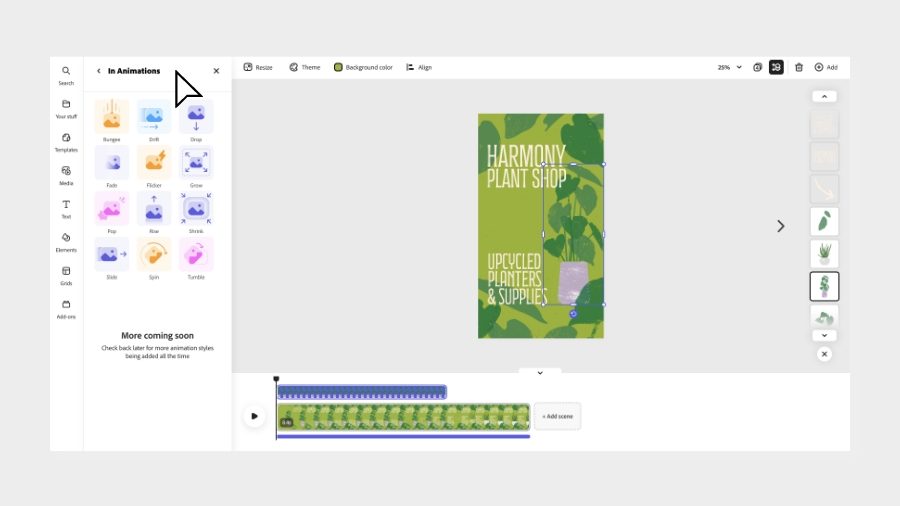
Adobe Express удобен тем, что объединяет вырезание объекта и дальнейший дизайн в одном веб-пространстве. Инструмент Remove Background автоматически убирает фон, позволяет скачать PNG, а затем продолжить работу уже в полном редакторе Adobe Express — добавить текст, графику, подложку, рамки и готовые макеты. Для быстрого перехода от вырезания к оформлению это один из самых удобных сервисов.
Где сервис особенно полезен
-
соцсети и баннеры;
-
обложки;
-
рекламные макеты;
-
карточки для презентаций;
-
быстрый монтаж объекта на новый фон.
Как удалить фон
-
Откройте инструмент Remove Background.
-
Загрузите изображение.
-
Дождитесь автоматического удаления заднего плана.
-
Скачайте PNG или нажмите продолжение в редакторе.
-
Доработайте макет в Adobe Express.
Сильные стороны
Главный плюс Adobe Express — связка удаления фона с полноценным дизайном. Не нужно искать отдельный сервис для вырезания и отдельный редактор для макета. Это особенно удобно, когда нужно срочно подготовить пост, баннер или обложку.
Ограничения
Если задача сугубо потоковая и касается сотен карточек товаров, специализированные сервисы вроде remove.bg, PicWish или PhotoRoom чаще оказываются быстрее и практичнее.
Плюсы
-
удаление фона встроено в экосистему дизайна;
-
есть экспорт PNG;
-
можно сразу продолжить работу над макетом;
-
удобен для соцсетей, рекламы и презентаций;
-
понятный веб-интерфейс.
Минусы
-
заточен не только под вырезание, но и под дизайн, поэтому для чисто массовой обработки есть более быстрые сервисы;
-
для сложной потоковой предметки есть более специализированные решения.
Кому подойдет
Adobe Express — отличный выбор для маркетологов, SMM-специалистов, дизайнеров контента и всех, кто после удаления фона сразу собирает финальный визуал.
Canva
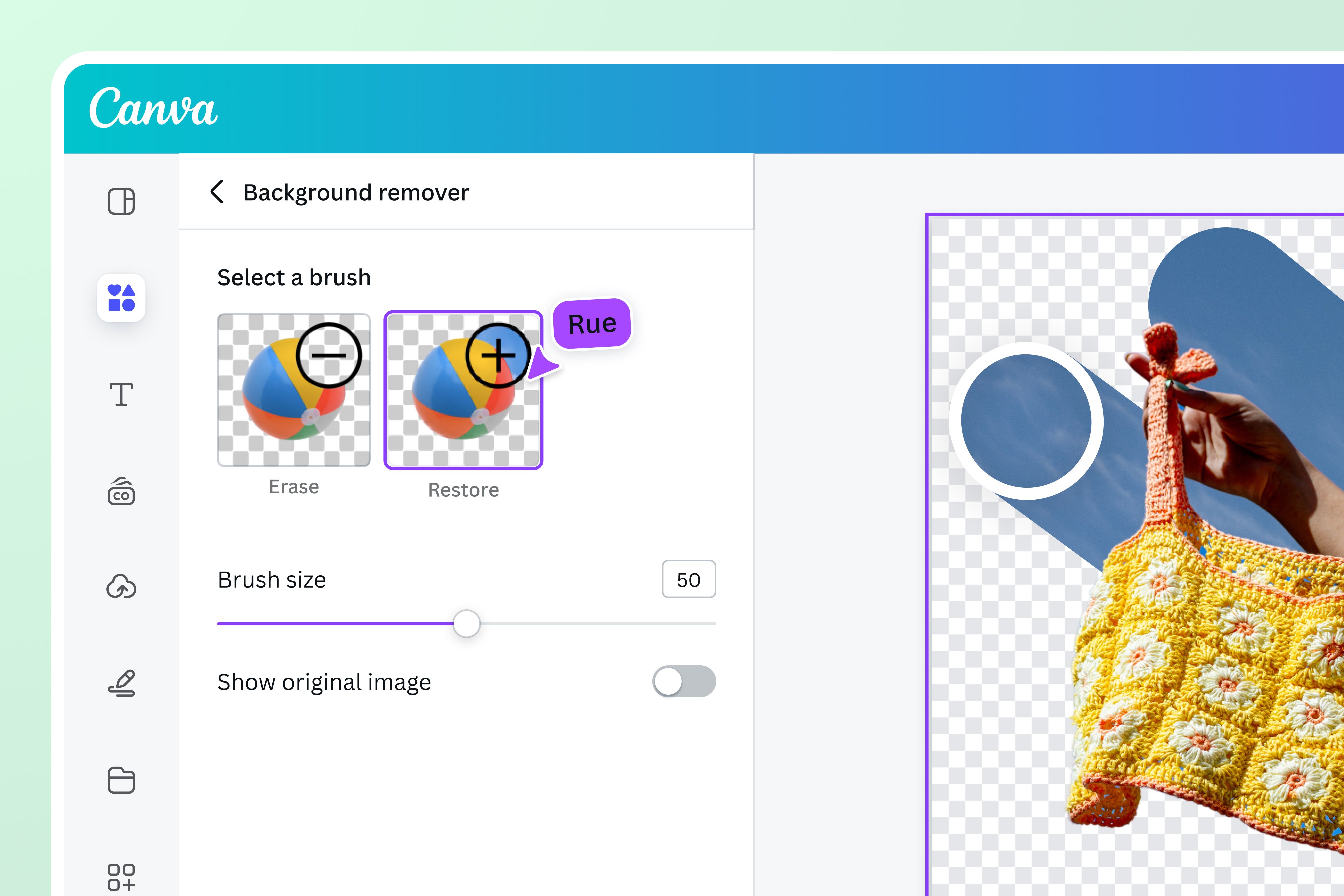
Canva давно стала стандартным рабочим инструментом для быстрого дизайна, и ее BG Remover отлично вписывается в этот сценарий. Сервис поддерживает загрузку изображений, работу с Upload your image, удаление фона через BG Remover, дальнейшую ручную правку с помощью инструментов стирания и восстановления, а затем сохранение через Download your design. Поддерживаются JPG, PNG, HEIC и HEIF.
Когда Canva особенно удобна
-
посты и сторис;
-
обложки и баннеры;
-
презентации;
-
карточки с текстом и графикой;
-
быстрые монтажи без ухода в тяжелый редактор.
Как работать в Canva
-
Создайте или откройте дизайн.
-
Загрузите изображение через
Upload your image. -
Выделите фото и запустите
BG Remover. -
При необходимости подправьте результат инструментами удаления и восстановления.
-
Сохраните работу через
Download your design.
Что получается лучше всего
Canva особенно хороша не как отдельная нейросеть для вырезания объекта с фото, а как инструмент полного цикла. Вырезали объект, положили на фон, добавили заголовок, логотип, кнопку, и сразу получили готовый визуал.
Где стоит быть осторожнее
Если задача — максимально точное выделение сложного предмета, особенно в серии каталогов, Canva чаще проигрывает более узкоспециализированным сервисам.
Плюсы
-
удаление фона встроено в популярный онлайн-редактор;
-
есть ручная корректировка;
-
поддерживаются распространенные форматы;
-
удобно сразу собирать финальный дизайн;
-
хорошо подходит новичкам.
Минусы
-
не лучший выбор для максимально сложных технических вырезаний;
-
пакетная потоковая предметка — не главный сценарий;
-
сильнее как дизайнерская платформа, чем как узкий background remover.
Кому подойдет
Canva — хороший вариант для всех, кто делает контент для соцсетей, презентации и маркетинговые макеты и хочет убрать фон без перехода между несколькими сервисами.
Fotor
Fotor объединяет AI-инструменты, редактирование фото и дизайн. В его background remover есть загрузка через Upload Image, поддержка вставки через Paste image (Ctrl V) или по URL, а также работа с JPG, JPEG, PNG, WebP, HEIC и HEIF. После удаления фона объект можно использовать дальше в самом редакторе Fotor. Это удобный универсальный вариант для тех, кому нужен не только вырез, но и дальнейшая обработка снимка.
Где Fotor особенно полезен
-
быстрые визуалы;
-
универсальная фотообработка;
-
создание карточек и баннеров;
-
монтаж простых рекламных изображений;
-
удаление фона с последующей цветокоррекцией.
Как удалить фон в Fotor
-
Откройте инструмент background remover.
-
Нажмите
Upload Image. -
При желании вставьте изображение через
Ctrl Vили URL. -
Дождитесь автоматической обработки.
-
Продолжите работу в редакторе или скачайте результат.
Реальное позиционирование
Fotor находится между дизайнерами вроде Canva и более узкими сервисами удаления фона. Он удобен для повседневной работы, когда нужен один инструмент на многие задачи.

Плюсы
-
удобный веб-сервис с фоторедактором;
-
поддерживает много входных форматов;
-
можно вставлять изображение напрямую;
-
после вырезания легко продолжить обработку;
-
подходит для повседневной работы.
Минусы
-
не самый специализированный сервис именно под потоковую вырезку товаров;
-
на сложных краях иногда выгоднее использовать более узкие инструменты;
-
при большом объеме каталогов есть более производительные решения.
Кому подойдет
Fotor подойдет тем, кто хочет один универсальный онлайн-сервис для вырезания, ретуши и сборки простого дизайна.
PicWish
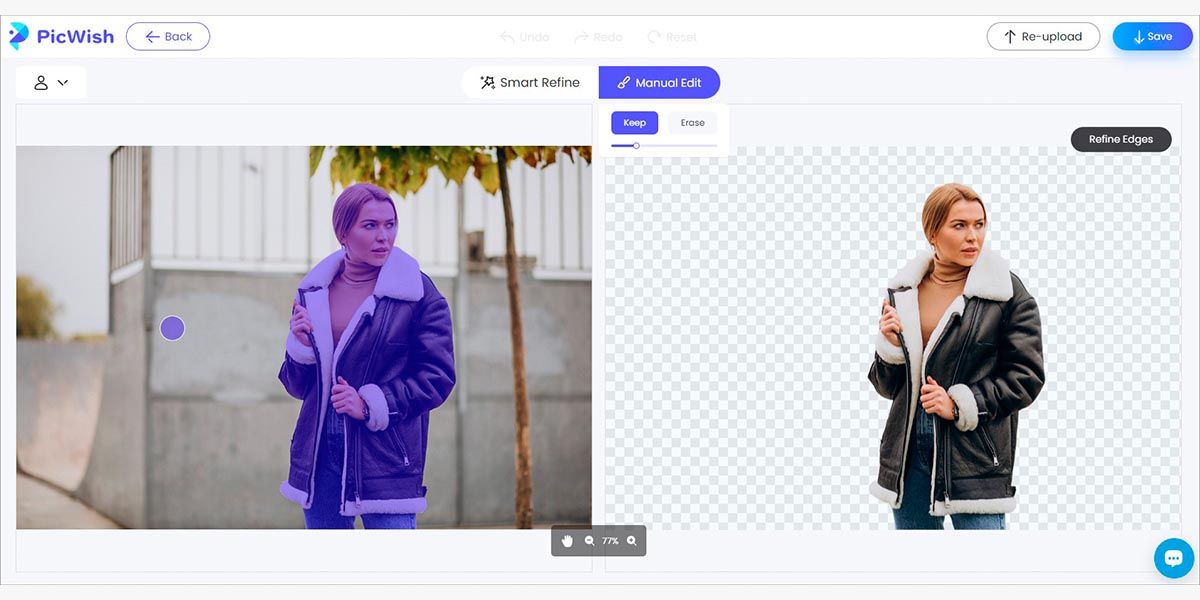
PicWish — одно из самых практичных решений в категории background remover. Сервис работает в вебе, есть версии для Windows, iPhone и Android, поддерживается пакетная обработка, а в редакторе доступны Smart Refine, Light Up, замена фона на белый и генерация нового задника. На странице batch remove background заявлена обработка до 30 изображений за раз, а в бесплатном режиме прямо указано ограничение в 50 изображений в день без водяного знака.
Где PicWish особенно силен
-
маркетплейсы и каталоги;
-
предметная съемка;
-
портреты;
-
замена фона на белый;
-
потоковая обработка серии фото.
Как убрать фон в PicWish
-
Загрузите фото в веб-интерфейс.
-
Дождитесь автоматического выделения объекта.
-
При необходимости используйте
Smart Refineдля точной доводки. -
Для дополнительной коррекции можно применить
Light Up. -
Выберите белый фон, прозрачность или другой вариант замены.
-
Скачайте готовый файл.
Что делает PicWish сильным
PicWish удобен тем, что не ограничивается одной кнопкой удалить фон с картинки. Он закрывает сразу несколько реальных бизнес-задач: очистка фона, доводка маски, осветление, замена подложки и работа сериями.
Плюсы
-
есть веб, Windows и мобильные приложения;
-
есть пакетный режим;
-
доступны
Smart Refineи другие инструменты доводки; -
удобно делать белый фон для товара;
-
подходит и для портретов, и для предметки.
Минусы
-
максимальная точность все равно зависит от исходного снимка;
-
при очень сложных краях возможна дополнительная ручная правка;
-
часть продвинутых сценариев требует более внимательной настройки.
Кому подойдет
PicWish — один из лучших вариантов для продавцов, контент-менеджеров и тех, кому нужен баланс между автоматикой, ручной доводкой и серийной обработкой.
Cutout.pro
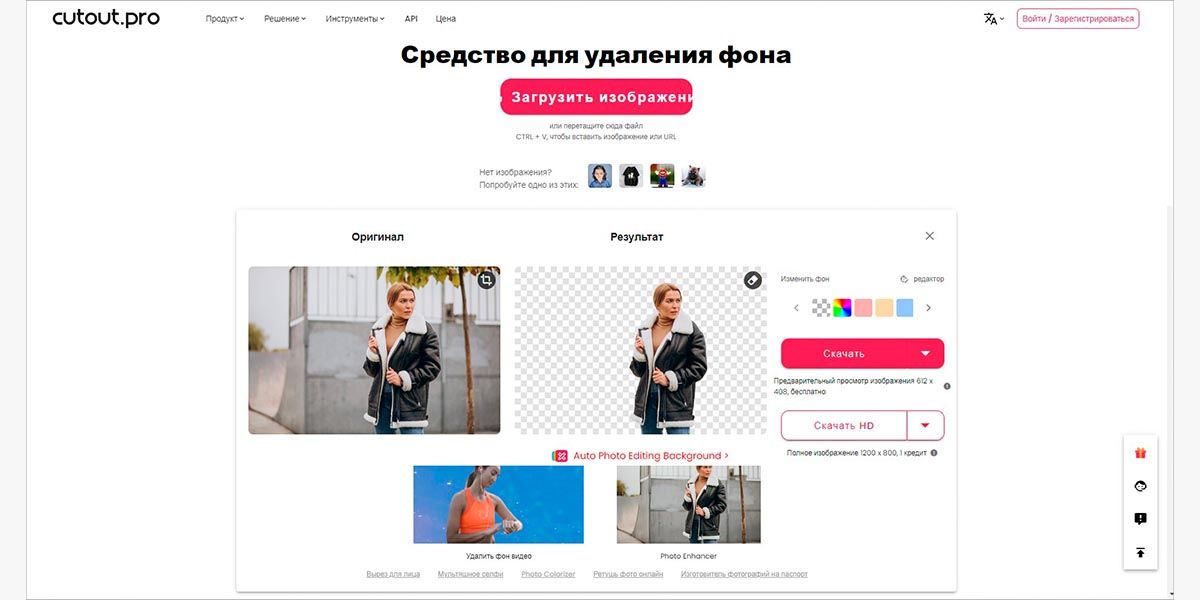
Cutout.pro — мощная AI-платформа с разделением по типам объектов: люди, животные, предметы и другие сценарии. На страницах сервиса выделены режимы для разных задач, а workflow обычно строится по схеме Upload → AI result → Edit and download. Есть и bulk processing, что делает сервис удобным не только для разовых задач, но и для серии файлов.
Для каких задач подходит
-
сложные вырезания разных типов объектов;
-
животные и предметы;
-
портреты;
-
серия изображений;
-
дальнейшая AI-обработка после вырезания.
Пошаговое использование
-
Откройте нужный инструмент Cutout.pro.
-
Загрузите снимок через
Upload. -
Дождитесь работы нейросети.
-
Проверьте край объекта.
-
При необходимости перейдите в
Edit and download. -
Скачайте готовое изображение.
Что нравится в практике
Cutout.pro удобен тем, что сервис сразу пытается учитывать характер объекта. Это полезно, когда в одном проекте приходится вырезать и человека, и питомца, и товар.
Плюсы
-
мощный AI-сервис с разными сценариями;
-
подходит для людей, животных и предметов;
-
есть пакетная обработка;
-
удобно переключаться между разными типами задач;
-
после автоматики доступна доводка.
Минусы
-
платформа перегружена большим количеством AI-функций;
-
новичку бывает сложнее быстро понять лучший сценарий;
-
на простых задачах есть более прямолинейные сервисы.
Кому подойдет
Cutout.pro лучше всего подходит тем, кто работает с разными типами контента и хочет один AI-инструмент для множества похожих задач.
Erase.bg
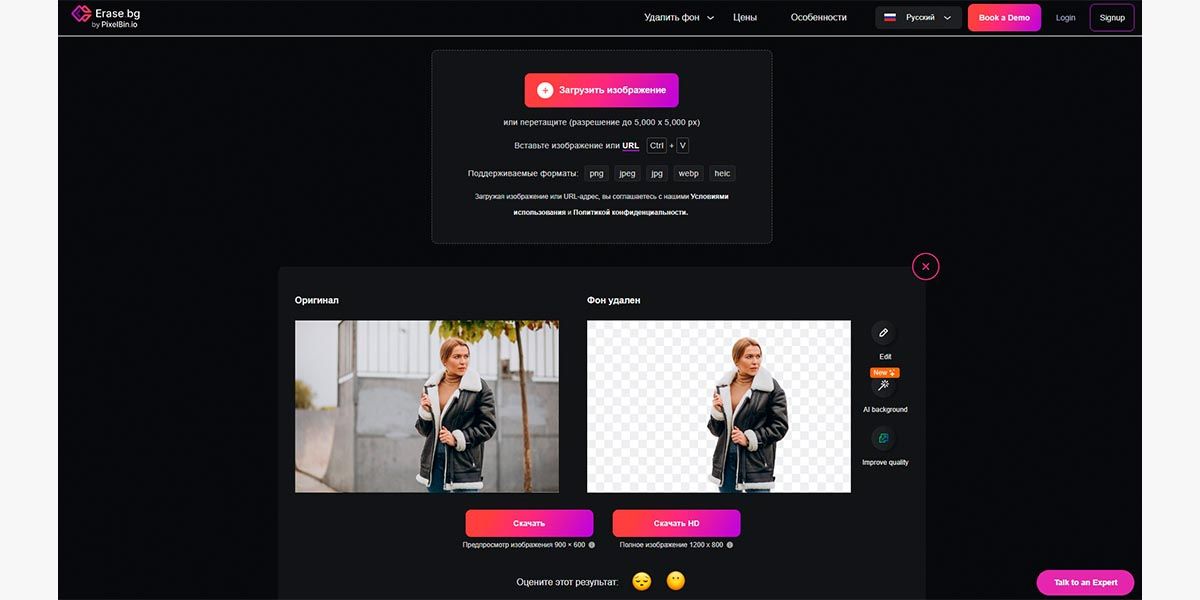
Erase.bg делает акцент на простоте. Загрузка запускается через +upload image, поддерживаются drag-and-drop и отдельная кнопка URL, а сам сервис предлагает как одиночное, так и bulk-редактирование. Дополнительно заявлены инструменты изменения размера и выбора соотношений сторон, что полезно уже после вырезания объекта. Сервис доступен в вебе и имеет мобильные приложения для Android и iPhone.
Где Erase.bg полезен
-
быстрый браузерный сценарий;
-
удаление заднего фона с фотографии без сложной настройки;
-
подготовка изображений под конкретный размер;
-
простая серия файлов без лишнего интерфейсного шума.
Как работать
-
Нажмите
+upload image. -
Перетащите файл или используйте загрузку по ссылке через
URL. -
Дождитесь автоматического отделения объекта.
-
При необходимости измените размер или формат вывода.
-
Скачайте результат.
Практическое ощущение
Erase.bg удобен именно как быстрый сервис, когда не хочется разбираться в большом количестве настроек. Интерфейс короткий, старт понятный, результат можно получить очень быстро.
Плюсы
-
очень простой вход в работу;
-
есть drag-and-drop и загрузка по URL;
-
поддерживается массовое редактирование;
-
удобно подгонять размер и пропорции;
-
есть мобильные приложения.
Минусы
-
не самый гибкий сценарий для сложного ручного монтажа;
-
сервис сильнее в быстром удалении, чем в глубокой доводке;
-
для профессионального дизайна может понадобиться дополнительный редактор.
Кому подойдет
Erase.bg — хороший выбор для пользователей, которым нужен быстрый, понятный и легкий сервис для повседневного удаления фона.
Removal.AI
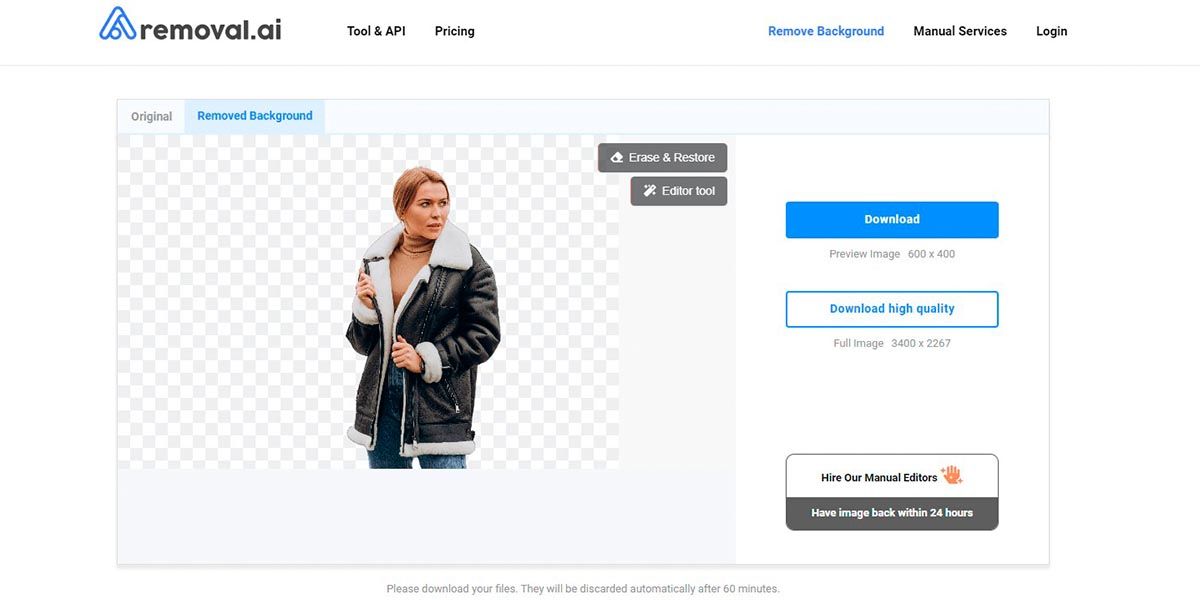
Removal.AI — сильный веб-инструмент с упором на вырезание объекта и последующую ручную корректировку. В интерфейсе используются команды Upload Your Image, Erase/Restore, Preview image, Editor tools, Download, Download HD, а для больших объемов у сервиса есть отдельный bulk workflow и desktop batch app. В справочных материалах отдельно подчеркивается, что bulk tool может обрабатывать сотни и даже тысячи изображений за одну загрузку.
Где сервис особенно полезен
-
большие каталоги;
-
массовое удаление фона;
-
получение HD-результата;
-
доработка сложных областей через
Erase/Restore.
Как удалить фон
-
Нажмите
Upload Your Image. -
Дождитесь автоматического вырезания.
-
Проверьте результат через
Preview image. -
При необходимости доработайте маску через
Erase/Restore. -
Используйте
DownloadилиDownload HD.
Что у него особенно ценно
Removal.AI удобен там, где нужна связка автоматического вырезания и ручной коррекции, но в более утилитарном, “потоковом” формате, чем у дизайнерских редакторов.
Плюсы
-
есть HD-выгрузка;
-
доступны ручные инструменты исправления;
-
сильный акцент на массовую обработку;
-
есть desktop batch workflow;
-
понятный утилитарный интерфейс.
Минусы
-
интерфейс больше про рабочий поток, чем про красивый дизайн;
-
после вырезания для макета часто нужен отдельный редактор;
-
новичкам дизайнерские платформы иногда кажутся проще.
Кому подойдет
Removal.AI хорошо подойдет интернет-магазинам, студиям контента и тем, кто регулярно обрабатывает большие объемы изображений.
insMind
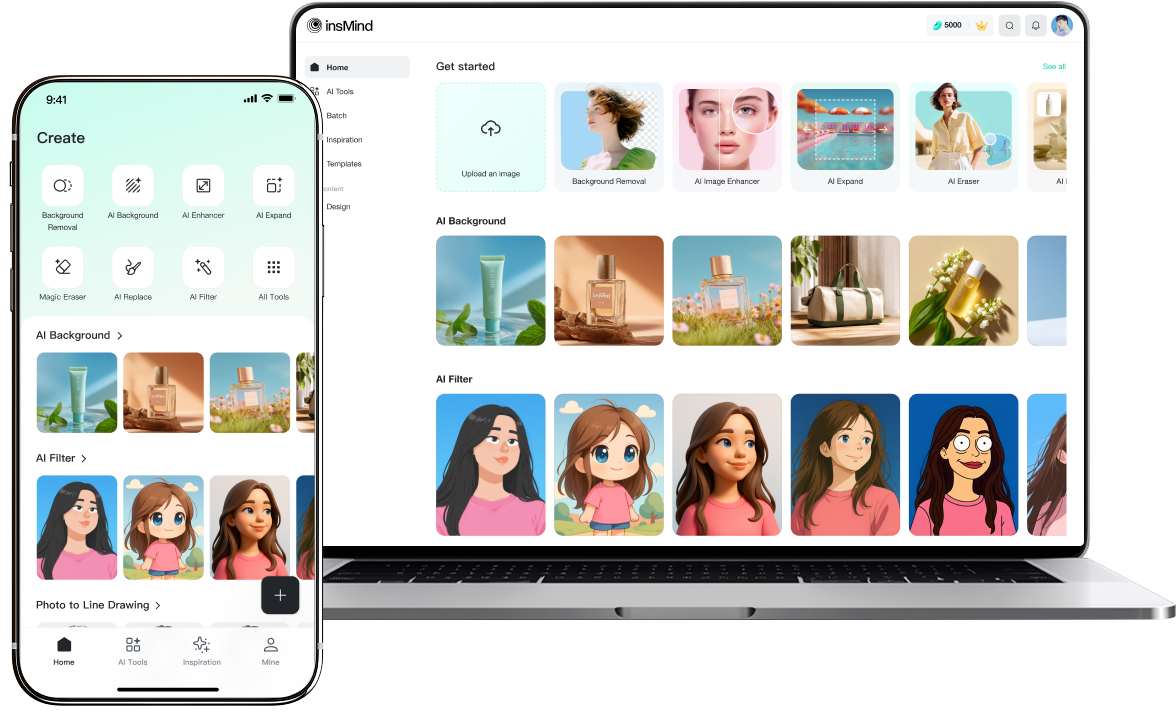
insMind — современный веб-сервис для визуального контента и товарных изображений. У него есть отдельный Remove Background, дополнительные сценарии дизайна после вырезания, а в пакетном режиме поддерживается обработка до 30 изображений. Для маркетплейсов и рекламной графики это удобный промежуточный вариант между чистым background remover и шаблонным дизайнером.
Для чего подходит
-
карточки товаров;
-
визуалы для рекламы;
-
быстрый перенос объекта на чистый фон;
-
работа сериями до 30 изображений.
Базовый workflow
-
Откройте
Remove Background. -
Загрузите фото.
-
Дождитесь результата нейросети.
-
Выберите прозрачный фон, цвет или другой вариант оформления.
-
Скачайте файл или продолжите дизайн.
Что особенно удобно
insMind хорошо чувствует именно коммерческий сценарий: вырезать, очистить, упростить путь к карточке товара или рекламному креативу.
Плюсы
-
современный и понятный интерфейс;
-
есть пакетная обработка;
-
хороший фокус на e-commerce;
-
удобно использовать после вырезания дополнительные визуальные функции;
-
подходит для повседневной коммерческой работы.
Минусы
-
не самый глубокий инструмент для технической ручной маски;
-
часть функций ориентирована именно на продуктовый контент;
-
для сложного художественного монтажа нужен дополнительный редактор.
Кому подойдет
insMind особенно хорош продавцам, дизайнерам карточек товаров и тем, кто делает много простых коммерческих визуалов.
Apowersoft Background Eraser
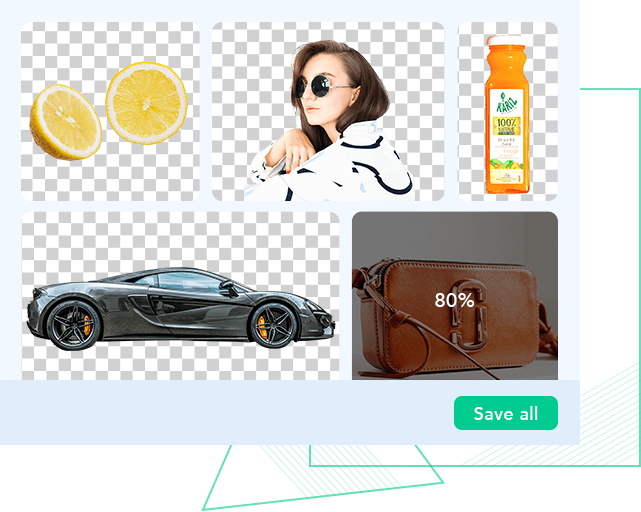
Apowersoft Background Eraser интересен тем, что сразу делит сценарии по типу контента. В веб-интерфейсе есть три отдельные зоны: Recognize people only, Recognize products, animals, cars, etc, Recognize digital stamps, texts, graphics, etc. Это удобно, когда пользователю важно с самого старта указать характер изображения. В десктопном и мобильном сценариях есть ручные инструменты Keep, Remove, а для batch-режима упоминается Save all.
Где сервис особенно хорош
-
предметка;
-
люди;
-
графические объекты;
-
серия файлов с сохранением сразу всей пачки;
-
бытовая работа без сложного обучения интерфейсу.
Как использовать
-
Выберите подходящий режим распознавания:
-
Recognize people only -
Recognize products, animals, cars, etc -
Recognize digital stamps, texts, graphics, etc
-
-
Загрузите изображение.
-
Дождитесь результата.
-
При необходимости исправьте маску через
KeepиRemove. -
В серийной обработке сохраните результаты через
Save all.
Практический плюс
Очень полезно, что сервис не сводит все к одному универсальному алгоритму, а сразу предлагает разные типы распознавания. Это реально помогает в задачах, где товар и человек требуют разной логики обработки.
Плюсы
-
разные режимы распознавания для разных типов изображений;
-
есть ручная доработка;
-
поддерживается batch workflow;
-
доступен на нескольких платформах;
-
понятен даже новичкам.
Минусы
-
в сложном продвинутом дизайне все равно нужен внешний редактор;
-
качество автоматики зависит от типа исходного фото;
-
специализированные e-commerce сервисы иногда быстрее в потоковой предметке.
Кому подойдет
Apowersoft Background Eraser хорошо подходит тем, кто работает с разными типами картинок и хочет понятный многоформатный инструмент.
Pixlr
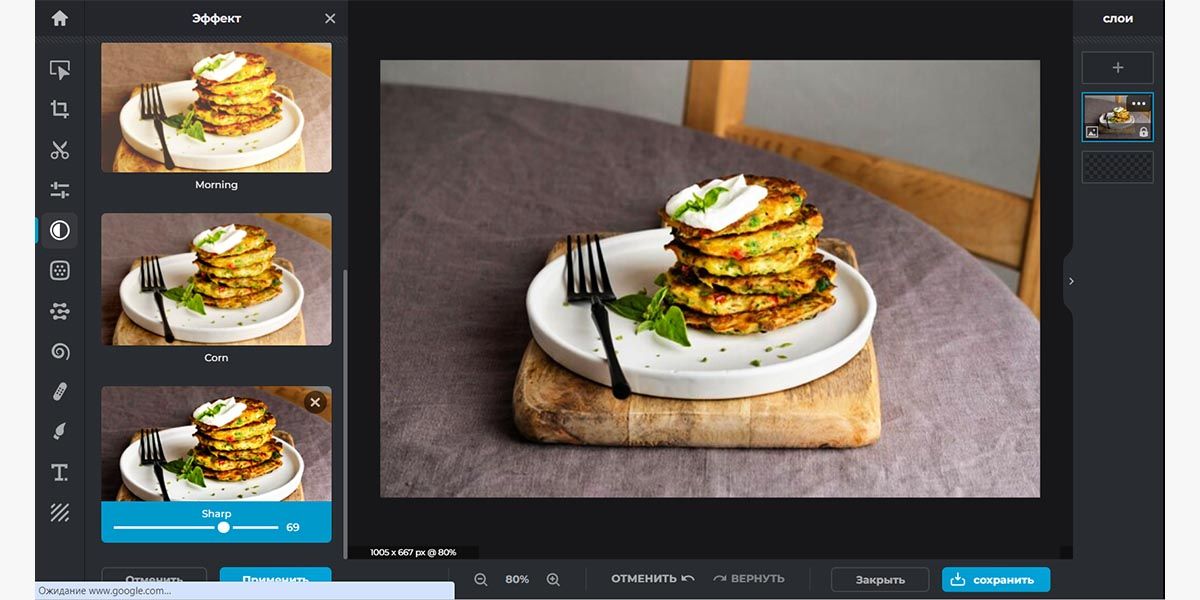
Pixlr — это уже ближе к полноценному онлайн-редактору, где background remover сочетается с ручной маской. В рабочем процессе используются Open Image, Cutout / Mask, AI Auto, Draw Mask, а для сохранения доступны Save и Export. На отдельной странице удаления фона также заявлены Fine Tune Cut out, Save all zip, прозрачный, черный и белый варианты заднего плана, а также пакетная обработка более чем 100 фотографий за раз.
Где Pixlr особенно силен
-
когда нужно не только автоматическое удаление, но и ручная доработка;
-
когда нужно быстро подправить края в браузере;
-
когда итоговый монтаж собирается сразу в онлайн-редакторе;
-
когда важна работа с серией файлов.
Пошаговая инструкция
-
Откройте редактор и нажмите
Open Image. -
Перейдите в
Cutout / Mask. -
Запустите
AI Auto. -
Уточните проблемные зоны через
Draw Mask. -
Сохраните результат через
SaveилиExport.
В чем главный плюс Pixlr
Pixlr удобен тогда, когда обычные автоматические сервисы уже дали почти хороший результат, но нужен еще один этап: подправить маску, быстро собрать объект на фоне и экспортировать итог.
Плюсы
-
это не только remover, но и полноценный браузерный редактор;
-
есть
AI Autoи ручная маска; -
доступна тонкая доводка края;
-
есть пакетные сценарии;
-
можно продолжить монтаж сразу в том же окне.
Минусы
-
интерфейс сложнее, чем у самых простых one-click сервисов;
-
новичку потребуется немного времени на освоение;
-
для сверхбыстрой одиночной вырезки есть более простые варианты.
Кому подойдет
Pixlr — один из лучших вариантов для тех, кому важна ручная доводка прямо в браузере без перехода в настольный редактор.
Retoucher
Retoucher известен прежде всего как сервис для удаления лишних объектов и ретуши, но в его наборе есть и удаление фона. Для тех, кто после вырезания планирует сразу убирать мусор, дефекты или ненужные детали, это хороший сценарий “два в одном”: сначала отделить объект, затем быстро зачистить картинку без перехода между сервисами. Возможность background removal и дальнейшей онлайн-обработки отражена в описании сервиса и его страницах инструментов.
Где Retoucher особенно полезен
-
очистка фона и одновременная ретушь;
-
быстрый монтаж рекламного изображения;
-
работа с простыми объектами и визуальным мусором;
-
доработка фото после автоматического вырезания.
Базовый сценарий
-
Загрузите фото.
-
Удалите фон автоматическим инструментом.
-
Проверьте контур объекта.
-
При необходимости используйте дополнительные инструменты ретуши.
-
Сохраните итог.
Чем Retoucher отличается от остальных
Его ценность не в самой узкой специализации на background remove, а в том, что после удаления фона можно сразу убрать дефекты, текст, лишние элементы или загрязнения кадра.

Плюсы
-
удобное сочетание удаления фона и ретуши;
-
подходит для быстрой очистки финального изображения;
-
не требует отдельного редактора для базовой доработки;
-
полезен для маркетинговых и предметных изображений.
Минусы
-
это не самый специализированный инструмент именно для поточного background remove;
-
в больших каталогах существуют более производительные сервисы;
-
сложные контуры могут потребовать дополнительной ручной проверки.
Кому подойдет
Retoucher подойдет тем, кто часто не только вырезает объект, но и параллельно чистит изображение от лишних деталей.
PhotoScissors
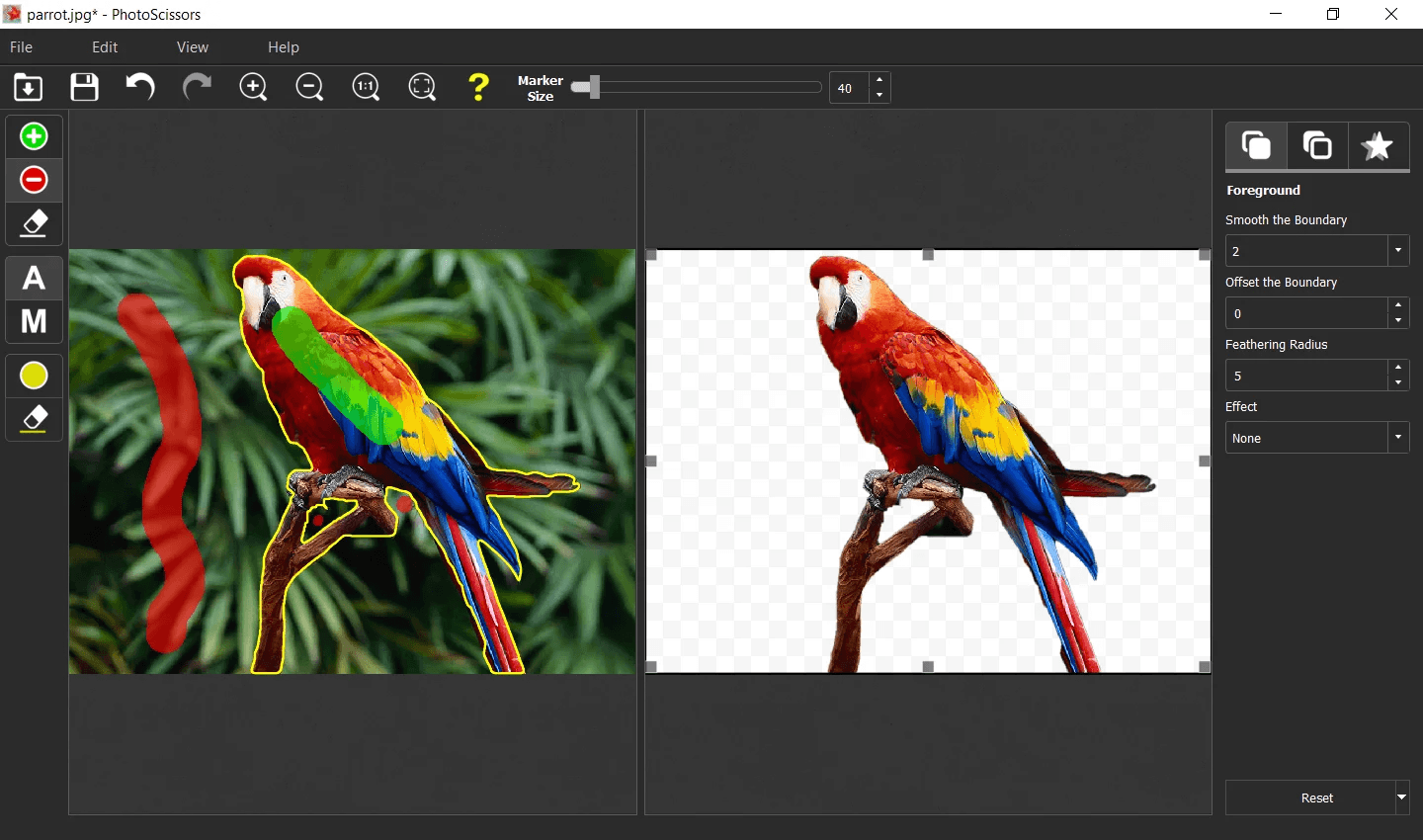
PhotoScissors — один из классических инструментов для удаления фона, который до сих пор удобен именно за счет простой логики работы. В онлайн-версии используется Upload Image, а в справке отдельно описаны ограничения входного файла: JPG, PNG и WebP до 10 МБ и до 4,2 мегапикселя. В настольном workflow сервис опирается на простую схему с зеленым маркером для объекта и инструментом стирания лишнего, а замена фона делается через вкладку Background.
Где PhotoScissors полезен
-
быстрый полуавтоматический вырез;
-
работа с простым интерфейсом;
-
ручное управление маской без перегруженного редактора;
-
бытовые задачи монтажа.
Как работать
-
Нажмите
Upload Image. -
Укажите объект.
-
Удалите лишние области.
-
Перейдите во вкладку
Background. -
Выберите прозрачность или новый фон.
-
Скачайте результат через
Download.
Что у него по-настоящему удобно
PhotoScissors хорош там, где пользователю не нравится полностью “черный ящик” нейросети и хочется самому быстро показать, что оставить, а что удалить.
Плюсы
-
простой и понятный полуавтоматический подход;
-
есть ручная логика выделения;
-
удобно заменять фон;
-
не перегружен лишними функциями.
Минусы
-
ограничение по размеру изображения в онлайн-режиме;
-
менее современный сценарий по сравнению с новыми AI-сервисами;
-
на больших потоках удобнее специализированные batch-решения.
Кому подойдет
PhotoScissors — вариант для тех, кто любит простой интерфейс и хочет чуть больше контроля над вырезанием.
Acetone.ai
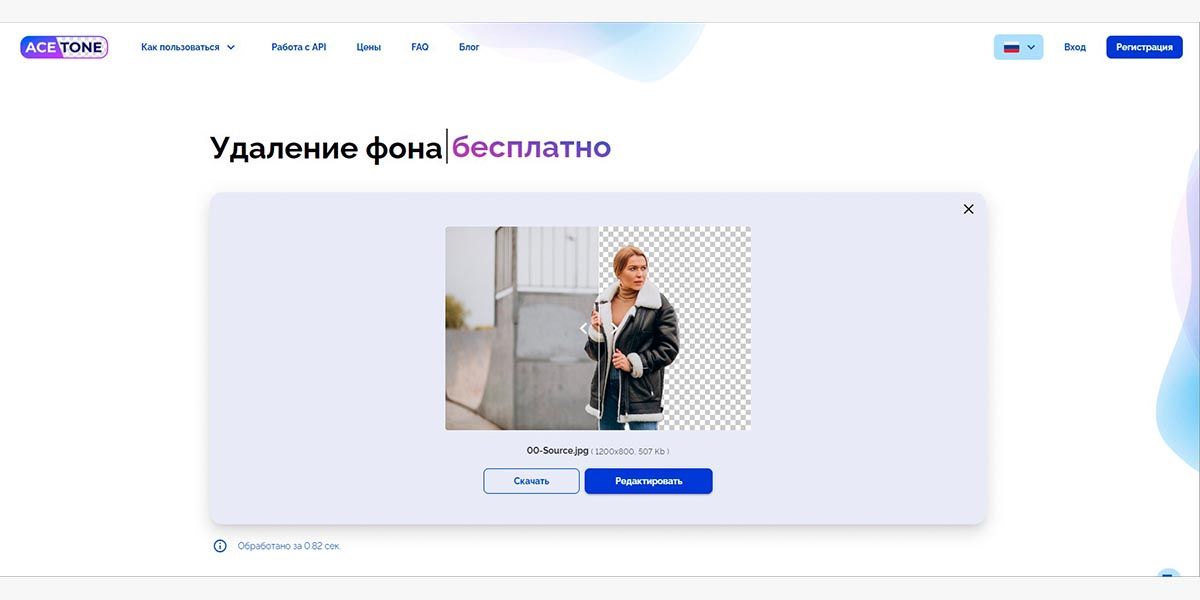
Acetone.ai — AI-сервис, в котором сильной стороной является ручная доводка после автоматического вырезания. В описании рабочего процесса прямо фигурируют Edit, magic brush и eraser, то есть после автоматики можно быстро исправить промахи на сложных краях и восстановить проблемные области. Это полезно, когда нейросеть дает хороший черновой результат, но без корректировки его рано считать готовым.
Где сервис удобен
-
портреты со сложными волосами;
-
кадры, где нужно поправить края вручную;
-
быстрый переход от нейросети к локальной коррекции;
-
монтаж без тяжелого редактора.
Как работать
-
Загрузите фото.
-
Дождитесь автоматического удаления фона.
-
Нажмите
Edit. -
Уточните спорные зоны через
magic brush. -
Восстановите ошибочно стертые участки через
eraser. -
Скачайте итог.
Чем хорош Acetone.ai
Сервис удобен именно как инструмент доводки. Когда хочется не только one-click удаления, а еще и понятного локального исправления, такой сценарий оказывается очень практичным.
Плюсы
-
после AI-обработки есть понятный режим
Edit; -
удобно дорабатывать края;
-
хорошо подходит для проблемных контуров;
-
не перегружен тяжелым редактором.
Минусы
-
это более нишевый сервис, чем лидеры рынка;
-
экосистема и дополнительные функции скромнее, чем у крупных платформ;
-
для массовой коммерческой обработки есть более мощные альтернативы.
Кому подойдет
Acetone.ai стоит попробовать тем, кто часто сталкивается с пограничными случаями, где автоматика почти справилась, но нужна быстрая доводка.
BackgroundCut
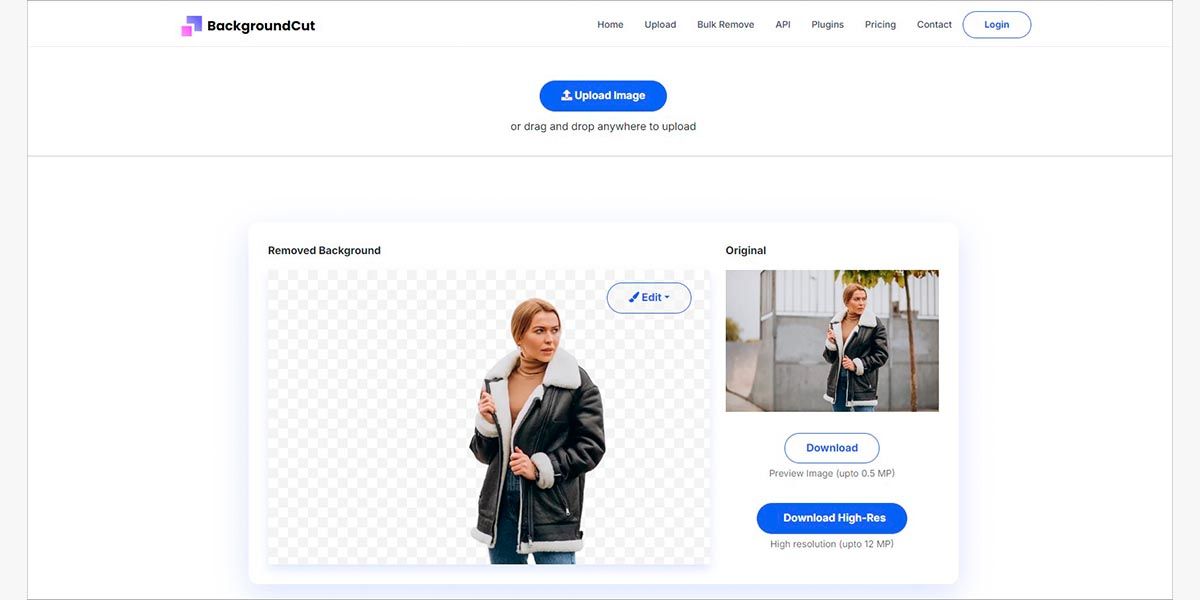
BackgroundCut — веб-сервис с акцентом на быстрый AI-вырез и получение изображения в высоком разрешении. В интерфейсе есть Upload, Bulk Remove, Edit, Preview Image, High-Res Image, Download и Download High-Res. Это сразу показывает его позиционирование: сервис ориентирован не только на мгновенное удаление фона, но и на работу с серией файлов и выгрузку результата в более качественном варианте.
Для каких задач он хорош
-
быстрый one-click вырез;
-
серия файлов;
-
высокое разрешение результата;
-
простое редактирование без перегруженного интерфейса.
Как использовать
-
Загрузите изображение через
Upload. -
Дождитесь AI-обработки.
-
Проверьте результат через
Preview Image. -
При необходимости перейдите в
Edit. -
Скачайте файл через
DownloadилиDownload High-Res.
Практический смысл
BackgroundCut хорош как прямолинейный рабочий инструмент: быстро загрузили, получили прозрачный объект, при необходимости взяли high-res вариант и пошли дальше.
Плюсы
-
очень прямой и понятный сценарий;
-
есть high-res выгрузка;
-
предусмотрен bulk remove;
-
подходит для серийных задач;
-
есть этап редактирования.
Минусы
-
меньше дополнительных дизайнерских функций, чем у Canva или Adobe Express;
-
меньше редакторской глубины, чем у Pixlr;
-
основной акцент сделан именно на вырезании.
Кому подойдет
BackgroundCut подойдет тем, кто ищет быстрый и аккуратный сервис без лишней экосистемы вокруг.
Какой сервис лучше для разных сценариев
Если нужен лучший вариант для новичка
Здесь лидируют ФотоМАСТЕР, Canva и Erase.bg.
-
ФотоМАСТЕР хорош тем, что интерфейс логичный и после вырезания можно сразу продолжить обработку.
-
Canva удобна тем, что весь монтаж делается в одном редакторе.
-
Erase.bg хорош своей простотой и быстрым стартом.
Если важнее всего товарные карточки и маркетплейсы
Здесь сильнее остальных смотрятся PhotoRoom, PicWish, remove.bg и insMind.
-
PhotoRoom особенно силен в карточках и коммерческих макетах.
-
PicWish дает хороший баланс между массовой работой и ручной доводкой.
-
remove.bg удобен для быстрого потока.
-
insMind хорош для простых коммерческих визуалов с дальнейшим оформлением.
Если нужна ручная правка края
Лучше выбирать ФотоМАСТЕР, Pixlr, Acetone.ai, PicWish и Apowersoft Background Eraser.
-
в ФотоМАСТЕР есть кисти
Объект,Фон,Ластик; -
в Pixlr —
AI AutoиDraw Mask; -
в Acetone.ai —
magic brushиeraser; -
в PicWish —
Smart Refine; -
в Apowersoft —
KeepиRemove.
Если нужен поток и пакетная обработка
Здесь впереди remove.bg, PhotoRoom, PicWish, Cutout.pro, Removal.AI, insMind, Apowersoft Background Eraser, Pixlr, BackgroundCut.
Как правильно удалять фон, чтобы не испортить изображение
Даже лучшая нейросеть для вырезания объекта не спасет результат, если исходник плохой или если после вырезания не проверить края. Вот рабочая схема, которая помогает в большинстве случаев.
1. Начинайте с максимально чистого исходника
Если предмет снят на пестром ковре, при слабом свете и с шумом, автоматика почти всегда ошибается сильнее. Лучше всего нейросети работают, когда объект визуально отделен от задника по тону, свету и резкости.
2. Проверяйте контур на светлой и темной подложке
После удаления фона обязательно смотрите объект не только на прозрачности, но и на белом, черном или цветном фоне. Светлый ореол, срезанные волосы и остатки старого задника так видны намного лучше.
3. Не торопитесь скачивать JPG
Если задача — вырезать объект с фото для дальнейшего монтажа, нужен именно PNG. JPG снова добавит фон и сведет к нулю весь смысл прозрачности.
4. Подчищайте край там, где это действительно нужно
Лучше сделать две-три точечные правки, чем пытаться полностью перерисовать маску вручную. Именно поэтому инструменты Restore, Erase, Draw Mask, Smart Refine, Объект, Фон так важны.
5. Для маркетплейсов проверяйте геометрию и тень
Частая ошибка — товар вырезан аккуратно, но визуально “висит в воздухе”. Если сервис умеет добавлять тень или вы собираете карточку в редакторе, лучше сразу вернуть минимальную опору под предмет.
Пошаговые сценарии под разные задачи
Как удалить фон у портрета
Лучшие кандидаты: ФотоМАСТЕР, PicWish, Cutout.pro, Acetone.ai, Pixlr.
Рабочая логика:
-
Загрузите портрет.
-
Запустите автоматическое выделение.
-
Проверьте волосы, уши, очки, воротник, полупрозрачные ткани.
-
На проблемных участках примените локальную доводку.
-
Сохраните PNG.
-
При необходимости подставьте новый фон и скорректируйте цвет объекта под новый задник.
Как вырезать товар на белый фон
Лучшие кандидаты: PhotoRoom, PicWish, remove.bg, insMind, Apowersoft Background Eraser.
Рабочая логика:
-
Загружайте исходник с предметом крупно в кадре.
-
После удаления фона переключитесь на белую подложку.
-
Проверьте нижний край товара и контакт с поверхностью.
-
При необходимости добавьте легкую тень.
-
Выгрузите файл в высоком разрешении.
Как подготовить PNG для баннера или рекламы
Лучшие кандидаты: ФотоМАСТЕР, Adobe Express, Canva, Pixlr, Fotor.
Рабочая логика:
-
Удалите задний фон.
-
Проверьте контур на контрастной подложке.
-
Поместите объект в финальный макет.
-
Добавьте текст, подложки и графику.
-
Сохраните PNG или итоговый формат под площадку.
Какие ошибки чаще всего делают пользователи
Оставляют ореол по краю
Это происходит, когда объект вырезан с фона другого цвета и не был проверен на новой подложке. Особенно часто проблема заметна на волосах и плечах.
Скачивают результат слишком рано
Автоматика справилась на 90%, но оставила пару грязных участков. Их не исправляют, а потом такие ошибки становятся очень заметны на баннере, карточке товара или обложке.
Используют не тот сервис под задачу
Canva и Adobe Express прекрасны, когда надо быстро собрать красивый макет. Но если задача — обрабатывать каталог на 500 товаров, логичнее брать PhotoRoom, PicWish, remove.bg или Removal.AI.
Игнорируют ручную доводку
Если сервис уже дает инструменты Erase, Restore, Keep, Remove, Draw Mask, Smart Refine, ими нужно пользоваться. Именно эти функции часто отделяют “черновой PNG” от аккуратного профессионального результата.
Итоговый вывод
Если нужен самый удобный настольный вариант с последующей обработкой, первым я бы рекомендовал ФотоМАСТЕР. Он особенно хорош тем, что позволяет не только убрать фон, но и сразу заменить его, вручную исправить контур и довести изображение до финального состояния.
Если важнее скорость и поток, лучше смотреть на remove.bg, PhotoRoom, PicWish и Removal.AI.
Если задача — не только вырезать, но и сразу собрать финальный дизайн, то сильнее всего выглядят Adobe Express, Canva, Fotor и Pixlr.
Если же нужен максимально практичный инструмент для товаров и маркетплейсов, то у меня в верхней группе будут PhotoRoom, PicWish, remove.bg, insMind и Apowersoft Background Eraser.
