
HEIC уже давно перестал быть экзотикой. Это обычная рабочая реальность для всех, кто снимает на iPhone, хранит фото в экосистеме Apple, получает снимки через мессенджеры без автоконвертации или переносит библиотеку между устройствами. Проблема в другом: открыть HEIC получается не везде одинаково просто. На Mac такие файлы обычно читаются сразу, а на Windows всё часто упирается в системные расширения, кодеки или сторонний просмотрщик. При этом сам формат не «сломанный» и не «редкий» — он просто требует нормальной поддержки на стороне программы.
С практической точки зрения вопрос чем открыть HEIC сводится к трем сценариям. Первый — нужен просто просмотр без конвертации. Второй — вместе с просмотром нужны кадрирование, поворот, экспорт в JPG и пакетная обработка. Третий — хочется открыть фото в браузере или на телефоне, не устанавливая тяжёлый десктопный софт. Именно под эти сценарии и собрана статья.
HEIF и HEVC используются Apple как более эффективные форматы хранения, чтобы уменьшать размер файлов без заметной потери визуального качества, а на Windows для полноценной системной работы с .heic обычно нужны HEIF Image Extension и, для части файлов, HEVC Video Extensions.
Ниже собраны не просто перечень названий, а полноценный большой разбор: что именно умеет каждая программа, какие задачи она закрывает кроме просмотра, где в интерфейсе искать нужные кнопки, в каких случаях способ удобен, а в каких начинает раздражать.
Что важно у хорошей программы для просмотра HEIC
Прежде чем переходить к рейтингу, стоит зафиксировать критерии. Нормальная программа для просмотра HEIC должна решать не одну, а сразу несколько бытовых задач:
-
открывать HEIC без обязательной предварительной конвертации;
-
показывать миниатюры и полноразмерный просмотр без лагов;
-
сохранять или экспортировать в JPG и PNG;
-
не ломать EXIF и дату съемки;
-
по возможности уметь пакетную обработку;
-
давать хотя бы базовые инструменты: поворот, кадрирование, масштабирование, информация о файле;
-
нормально работать с сериями фото, а не с одним файлом за раз.
Если нужен только одноразовый просмотр пары снимков, хватит встроенных средств. Если же вы регулярно получаете фото с iPhone, архивируете библиотеку или сортируете большие серии, лучше сразу брать не примитивный декодер, а полноценный просмотрщик с экспортом и пакетным режимом.
Сравнительная таблица
| Программа | Платформы | Открытие HEIC без конвертации | Экспорт в JPG/PNG | Пакетная работа | Базовое редактирование | Для кого подходит |
|---|---|---|---|---|---|---|
| ФотоМАСТЕР | Windows, macOS | Да | Да | Да | Да | Тем, кому нужен просмотр плюс редактирование |
| Microsoft Photos + расширения | Windows | Да | Да | Ограниченно | Да | Тем, кто хочет остаться на штатных средствах |
| CopyTrans HEIC | Windows | Да | Да | Ограниченно | Нет | Тем, кто хочет открыть HEIC прямо в Проводнике |
| FastStone Image Viewer | Windows | Да | Да | Да | Да | Для больших фотоархивов |
| XnView MP | Windows, macOS, Linux | Да | Да | Да | Да | Для каталогизации и массовой работы |
| IrfanView | Windows | Да, после настройки | Да | Да | Да | Для тех, кто любит легкий софт |
| Preview | macOS | Да | Да | Нет | Базово | Самый быстрый встроенный вариант на Mac |
| GraphicConverter | macOS | Да | Да | Да | Да | Для тех, кто работает с форматами и метаданными |
| Lightroom | Windows, macOS, iOS, Android | Да | Да | Да | Да | Для фотографов и больших библиотек |
| iCloud Photos | Браузер | Да | Да | Нет | Нет | Для пользователей iPhone и iCloud |
| Canva | Браузер | Да | Да | Нет | Да | Если нужно быстро открыть и оформить изображение |
| Photopea | Браузер | Да | Да | Да | Да | Для тех, кому нужен браузерный аналог редактора |
| Фото на iPhone/iPad | iOS, iPadOS | Да | Да | Нет | Базово | Самый простой мобильный просмотр |
| Lightroom Mobile | iOS, Android | Да | Да | Частично | Да | Для мобильной сортировки и обработки |
| Dropbox | Браузер, iOS, Android | Да | Да | Нет | Нет | Для хранения и просмотра HEIC в облаке |
Программы для просмотра HEIC на Windows
ФотоМАСТЕР
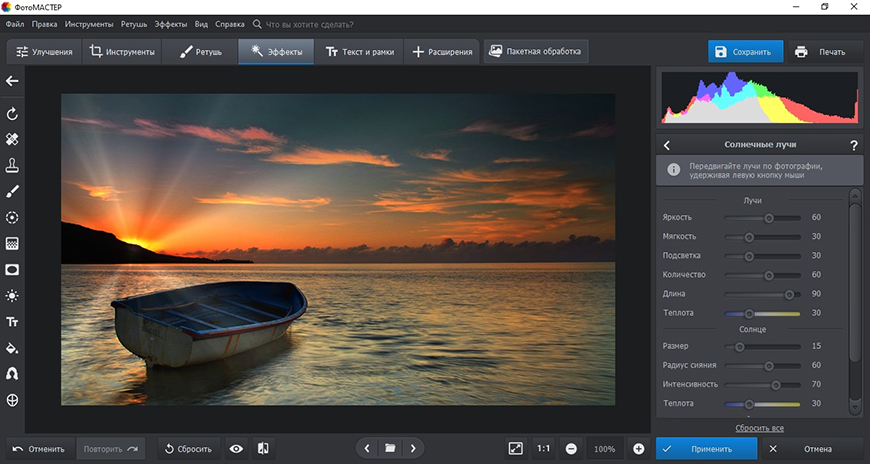
ФотоМАСТЕР — это не просто способ открыть HEIC на ПК, а вариант для тех, кто не хочет разделять просмотрщик, конвертер и редактор на три разные программы. В десктопной версии есть поддержка популярных фотоформатов, работа с сериями файлов, экспорт, быстрые правки и отдельный пакетный режим. На практике это удобно, когда HEIC нужно не только открыть, но и сразу привести в порядок: повернуть, кадрировать, подтянуть цвет, убрать лишнее и сохранить уже в JPG для отправки дальше. По официальным материалам программы доступны кнопки Открыть фото, Пакетная обработка, вкладки Текст и рамки, Инструменты, Эффекты, а также сохранение через обычную кнопку дискеты и через сочетание Shift+Ctrl+S.
Что умеет кроме просмотра
-
открывать HEIC вместе с JPG, PNG, TIFF, BMP и многими RAW;
-
быстро улучшать изображение через Автоматическое улучшение;
-
редактировать цвет, экспозицию, резкость и тон;
-
запускать Пакетную обработку для серий снимков;
-
сохранять результат в более удобный формат;
-
добавлять текст, рамки и водяные знаки;
-
работать с базовой ретушью и удалением лишних объектов.
Как открыть HEIC в ФотоМАСТЕР
-
Установите программу и запустите её.
-
На стартовом экране нажмите Открыть фото.
-
Укажите файл
.heicв проводнике. -
После открытия просмотрите снимок в основном окне.
-
Если нужно обработать сразу много кадров, вместо одиночного открытия нажмите Пакетная обработка.
-
Для экспорта результата используйте кнопку Сохранить в правом верхнем углу.
-
Если хотите сохранить копию в другой папке или под другим именем, удобнее использовать Shift+Ctrl+S.
Что особенно удобно именно для HEIC
Главный плюс ФотоМАСТЕР в том, что он снимает типичный сценарий «чем открыть HEIC на Windows и что делать дальше». Вы не просто увидите файл, а сразу попадёте в рабочее пространство, где можно нормализовать яркость, вытянуть баланс цвета, обрезать кадр и вывести JPG без дополнительных конвертеров. Если фото пришли с iPhone большой пачкой, пакетный режим оказывается заметно полезнее штатного просмотрщика.
Плюсы
-
один софт закрывает просмотр, экспорт и обработку;
-
удобный русский интерфейс;
-
есть пакетная обработка;
-
есть нормальная работа со светом, цветом и резкостью;
-
подходит не только для HEIC, но и для смешанных библиотек.
Минусы
-
это уже не минималистичный просмотрщик, а полноценный редактор;
-
для тех, кому нужно только дважды щёлкнуть по файлу и закрыть окно, возможностей будет даже слишком много.
Когда выбирать
ФотоМАСТЕР — лучший стартовый вариант, если вам нужен не просто heic viewer, а рабочая программа на каждый день. Особенно он удобен, когда нужно регулярно открывать фото с iPhone на Windows, быстро проверять результат съемки, иногда делать ретушь и сохранять копии в JPG.
Microsoft Photos с HEIF Image Extensions и HEVC Video Extensions
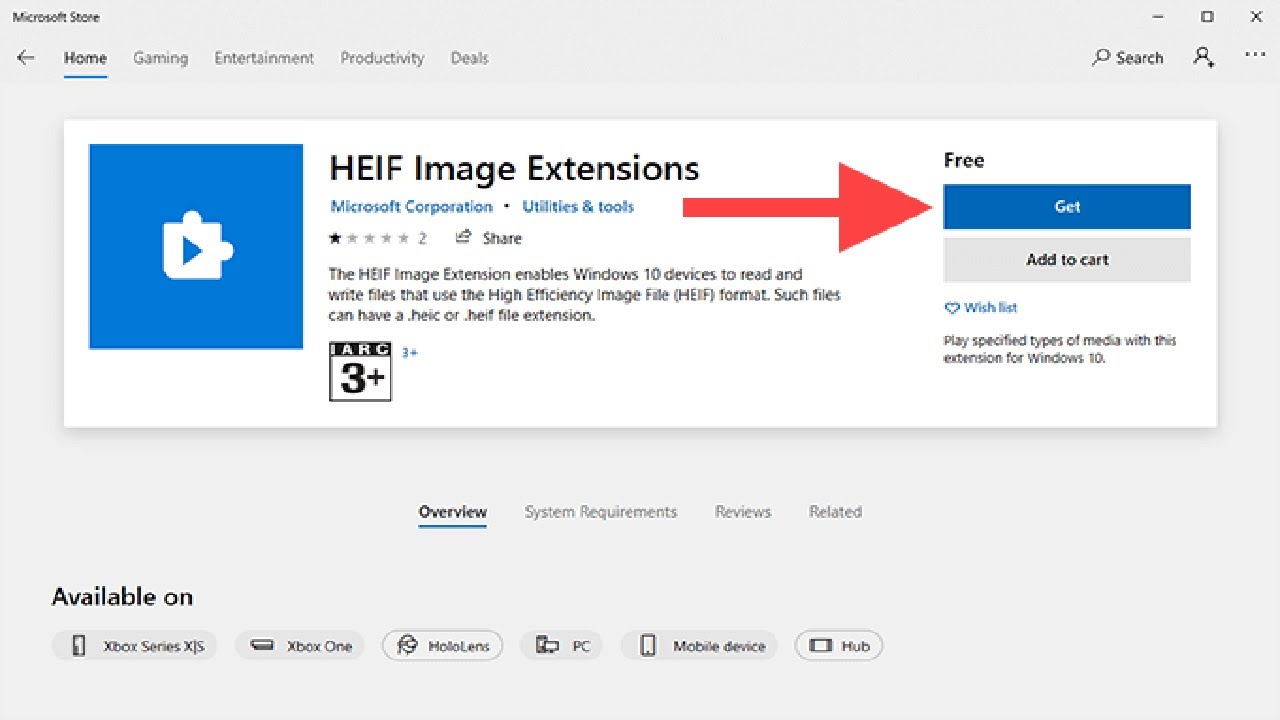
Если вы не хотите ставить отдельный просмотрщик, самый логичный путь на Windows — довести до ума штатное приложение Фотографии. Само по себе оно способно открывать HEIC, но в реальной системе это обычно завязано на два компонента: HEIF Image Extensions и, для части файлов, HEVC Video Extensions. Именно этот способ даёт нативное поведение: миниатюры в Проводнике, открытие по двойному щелчку и базовые правки прямо в штатном окне. Microsoft прямо указывает, что HEIF Image Extension добавляет Windows возможность читать и записывать HEIF-файлы, а Adobe отдельно подтверждает, что для работы с HEIC в Windows нужен комплект HEIF и HEVC-кодеков.
Что умеет кроме просмотра
-
показывает HEIC в приложении Фотографии;
-
даёт просмотр на весь экран;
-
позволяет поворачивать и кадрировать;
-
позволяет сохранить копию в другом формате;
-
интегрируется с Проводником Windows.
Как открыть HEIC через штатные средства Windows
-
Откройте Microsoft Store.
-
Введите в поиске HEIF Image Extensions.
-
Установите расширение.
-
Затем найдите HEVC Video Extensions и установите его.
-
Вернитесь в папку с HEIC-файлом.
-
Дважды щёлкните по снимку — он откроется в Фотографии.
-
Для базовой правки используйте инструменты поворота, кадрирования и сохранения копии.
Где этот способ хорош
Это лучший вариант, если вы не хотите менять привычный сценарий работы с файлами. После настройки HEIC начинает выглядеть как обычный формат: миниатюры в Проводнике, открытие из вложений, запуск по двойному щелчку.
Плюсы
-
не нужен отдельный просмотрщик;
-
привычная интеграция с Windows;
-
удобно для разовых задач;
-
подходит тем, кто не хочет учить новый интерфейс.
Минусы
-
без расширений способ не работает как надо;
-
пакетная обработка здесь слабее, чем у полноценных просмотрщиков;
-
если вы часто сортируете большие фотоархивы, штатного инструмента быстро становится мало.
Когда выбирать
Этот путь подходит тем, кто ищет как открыть HEIC на Windows 11 или Windows 10 без лишнего софта и кого устраивает базовый набор функций.
CopyTrans HEIC
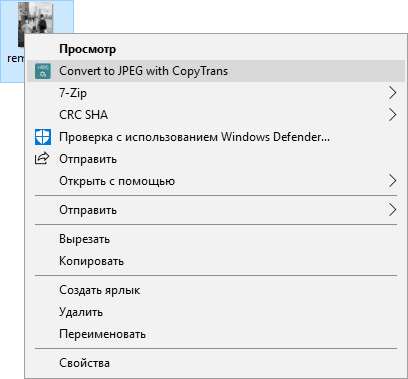
CopyTrans HEIC — один из самых практичных вариантов для Windows, когда вы хотите именно встроить поддержку HEIC в систему, а не открывать файлы через отдельное окно программы. Официально CopyTrans заявляет просмотр HEIC в Проводнике и Windows Photo Viewer, а также конвертацию в JPG через правый клик. Это как раз тот случай, когда после установки формат перестаёт быть проблемой и начинает вести себя почти как обычный JPG.
Что умеет кроме просмотра
-
включает миниатюры HEIC в Проводнике;
-
помогает открывать снимки в Фотографии и старом Windows Photo Viewer;
-
добавляет конвертацию в JPG из контекстного меню;
-
упрощает работу с библиотеками фото с iPhone.
Как открыть HEIC через CopyTrans
-
Скачайте установщик CopyTrans HEIC.
-
Запустите установку.
-
В мастере подтвердите домашнее использование.
-
Дождитесь завершения установки.
-
Откройте папку с файлами HEIC.
-
Теперь снимки можно открывать двойным щелчком, как обычные изображения.
-
Для вывода в JPG используйте контекстное меню файла и конвертацию.
Почему этот способ до сих пор популярен
Потому что он не заставляет менять привычки. Если вам нужно, чтобы HEIC просто открывался в проводнике, показывал превью и не ломал сценарий с двойным щелчком, CopyTrans остаётся одним из самых удобных решений.
Плюсы
-
почти не меняет привычный сценарий работы в Windows;
-
удобен для пользователей iPhone и Windows;
-
даёт быстрый экспорт в JPG;
-
полезен тем, кто хранит фото в обычных папках.
Минусы
-
почти не предлагает собственных инструментов редактирования;
-
это скорее системная надстройка, чем полноценный менеджер изображений.
Когда выбирать
CopyTrans HEIC стоит ставить, когда вам нужен простой и незаметный способ открыть HEIC на ПК без полноценного перехода на новый просмотрщик.
FastStone Image Viewer
FastStone Image Viewer давно ценят за скорость, нормальную работу с папками и сильный набор инструментов для бытовой фотообработки. Сейчас он официально поддерживает HEIC наряду с JPG, PNG, TIFF, PSD и многими RAW-форматами. Это значит, что программа подходит не только для разового просмотра, но и для реальной сортировки фотоархива: с EXIF, сравнением кадров, слайд-шоу и пакетной конвертацией.

Что умеет кроме просмотра
-
показывать структуру папок и миниатюры;
-
открывать HEIC и другие популярные форматы;
-
запускать Batch Convert / Rename;
-
поворачивать, кадрировать, менять размер;
-
читать EXIF и показывать гистограмму;
-
запускать полноэкранный просмотр и слайд-шоу.
Как открыть HEIC в FastStone
-
Установите FastStone Image Viewer.
-
В левой панели выберите папку со снимками.
-
Миниатюры HEIC появятся в центральной области.
-
Дважды щёлкните по нужному кадру для полноразмерного просмотра.
-
Для массового вывода в JPG используйте Tools или Batch Convert / Rename.
-
Для локальных правок откройте снимок и используйте инструменты поворота, кадрирования и коррекции.
Чем он лучше штатного варианта
У FastStone сильно лучше сценарий работы с большими папками. Когда у вас не два снимка, а две сотни, разница становится заметной сразу: лента миниатюр, переключение кадров, быстрая сортировка, пакетный экспорт.
Плюсы
-
быстрый просмотр больших архивов;
-
официальная поддержка HEIC;
-
хороший пакетный режим;
-
есть EXIF, сравнение и базовая обработка;
-
программа не перегружена лишними модулями.
Минусы
-
интерфейс выглядит функционально, а не современно;
-
продвинутая художественная обработка здесь не главная задача.
Когда выбирать
FastStone — один из лучших ответов на вопрос как смотреть HEIC на ПК, если у вас много снимков и нужен именно быстрый менеджер библиотеки, а не просто окно просмотра.
XnView MP
XnView MP — это уже шаг в сторону более серьёзной каталогизации. Официально XnView MP позиционируется как просмотрщик и менеджер изображений для Windows, macOS и Linux с поддержкой сотен форматов, включая HEIC и HEIF. Плюс программы не только в том, что она открывает файл, а в том, что потом даёт с ним делать: присваивать категории, смотреть метаданные, конвертировать пачками, фильтровать коллекции и строить удобную структуру архива.

Что умеет кроме просмотра
-
работать как браузер папок и каталогизатор;
-
открывать HEIC, HEIF, PSD, RAW и многие другие форматы;
-
показывать EXIF, IPTC и XMP;
-
присваивать теги, категории и рейтинги;
-
запускать Batch Convert;
-
экспортировать снимки в другие форматы.
Как открыть HEIC в XnView MP
-
Установите XnView MP.
-
В режиме браузера откройте папку с фотографиями.
-
Выберите HEIC в списке миниатюр.
-
Для крупного просмотра раскройте изображение двойным щелчком.
-
Если нужно массово преобразовать серию, откройте инструмент Batch Convert.
-
Для сортировки добавьте категории, цветовые метки или рейтинги.
Где программа особенно сильна
Если вы не просто открываете отдельные файлы, а ведёте архив, XnView MP быстро становится удобнее большинства простых просмотрщиков. В ней легче поддерживать порядок, чем в штатных Фотографиях, и легче работать с разноформатной библиотекой, где рядом лежат HEIC, JPG, PNG и RAW.
Плюсы
-
кроссплатформенность;
-
очень широкая поддержка форматов;
-
сильная работа с метаданными;
-
удобная каталогизация;
-
хороший пакетный конвертер.
Минусы
-
интерфейс требует привыкания;
-
для человека, которому нужно فقط открыть одно фото, программа может показаться избыточной.
Когда выбирать
XnView MP стоит брать, если вам нужен не просто heic viewer for windows, а полноценный инструмент для структурирования фотоархива.
IrfanView
IrfanView остаётся одним из самых лёгких и быстрых просмотрщиков под Windows, но с HEIC у него есть важный нюанс: для нормальной загрузки таких файлов нужны соответствующие кодеки. В официальном FAQ прямо сказано, что для открытия HEIC в IrfanView требуется HEVC-расширение и HEIF Image Extensions либо отдельный HEIC codec. Поэтому IrfanView хорош не как полностью автономное решение, а как очень быстрый просмотрщик после правильной настройки.

Что умеет кроме просмотра
-
быстро открывать изображения и пролистывать серии;
-
показывать информацию о файле через Image > Information;
-
сохранять в другие форматы через File > Save As;
-
запускать Batch Conversion/Rename;
-
расширяться через плагины.
Как открыть HEIC в IrfanView
-
Установите IrfanView.
-
Убедитесь, что в системе стоят нужные HEIF/HEVC-компоненты.
-
Откройте программу.
-
Выберите File > Open.
-
Укажите
.heic. -
Для конвертации в JPG используйте File > Save As.
-
Для массовой обработки перейдите в File > Batch Conversion/Rename.
Почему его всё ещё выбирают
Потому что IrfanView очень лёгкий. Он запускается быстро, не требует много ресурсов и удобен на старых или слабых ПК. Для повседневного просмотра это по-прежнему сильный вариант.
Плюсы
-
очень быстрый запуск;
-
низкие требования к системе;
-
есть пакетная конвертация;
-
можно расширять плагинами.
Минусы
-
HEIC здесь требует предварительной настройки системы;
-
интерфейс выглядит старомодно;
-
без понимания кодеков новичок может запутаться.
Когда выбирать
IrfanView хорош, если вам нужен лёгкий просмотрщик, вы не боитесь один раз настроить HEIF/HEVC и дальше хотите работать быстро.
Программы для просмотра HEIC на macOS
На Mac ситуация проще: сама система давно понимает HEIC. Поэтому здесь вопрос обычно не в том, чем вообще открыть HEIC, а в том, какая программа удобнее для конкретной задачи — быстрый просмотр, каталогизация, пакетная конвертация или серьёзная обработка.
Preview
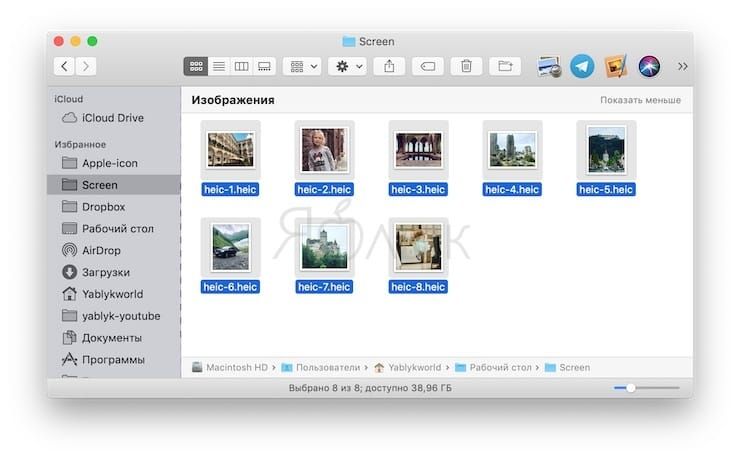
Preview — самый логичный и самый быстрый способ открыть HEIC на Mac. Он открывает такие файлы без танцев с кодеками, а через File > Export позволяет сразу вывести снимок в JPEG, PNG, TIFF, PDF и даже обратно в HEIC. Для повседневной жизни этого хватает удивительно часто: посмотреть кадр, приблизить, повернуть, быстро сохранить в более совместимый формат и пойти дальше. Это официальный штатный путь Apple.
Что умеет кроме просмотра
-
открывать HEIC сразу из Finder;
-
поворачивать изображение;
-
экспортировать в JPEG, PNG, TIFF и PDF;
-
быстро отправлять файл дальше уже в совместимом формате;
-
показывать изображение на весь экран.
Как открыть HEIC в Preview
-
В Finder найдите файл
.heic. -
Дважды щёлкните по нему — обычно он откроется автоматически.
-
Если нет, выберите Open With > Preview.
-
Для вывода в JPG перейдите в File > Export.
-
В поле Format выберите JPEG или другой нужный формат.
-
Укажите папку сохранения и подтвердите экспорт.
Чем этот способ хорош
Preview идеален своей скоростью. Никаких импортов в библиотеку, никакой лишней организации. Открыл, посмотрел, экспортировал, закрыл.
Плюсы
-
встроен в macOS;
-
мгновенно работает с HEIC;
-
есть экспорт в совместимые форматы;
-
очень простой интерфейс.
Минусы
-
для больших библиотек и массовой сортировки возможностей мало;
-
пакетные сценарии здесь слабее, чем у специализированных программ.
Когда выбирать
Если вам нужно просто открыть файл HEIC на Mac, Preview — первый и самый правильный вариант.
GraphicConverter
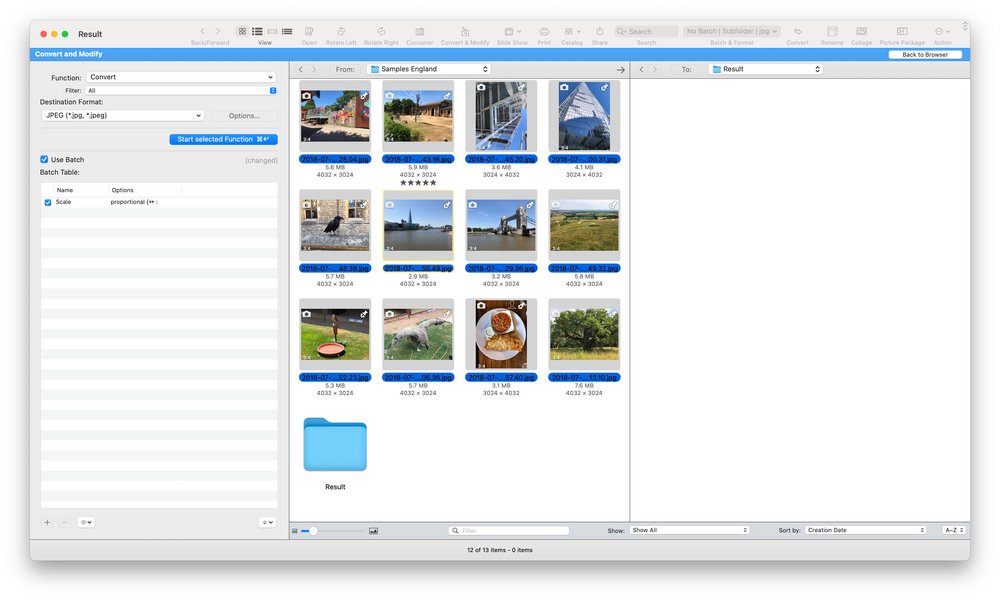
GraphicConverter — давний macOS-инструмент для тех, кто работает не с одним форматом, а с целым зоопарком графики. Он официально поддерживает HEIC/HEIF, умеет менять метаданные и даёт очень сильный блок массовых операций. Для пользователей Mac это один из наиболее практичных вариантов, когда HEIC — только часть большой библиотеки, а рядом лежат TIFF, PNG, JPEG, PSD и другие форматы. Официально программа поддерживает HEIC/HEIF и отдельный блок Convert and Modify для пакетных преобразований.
Что умеет кроме просмотра
-
открывать HEIC и другие современные форматы;
-
использовать браузер файлов;
-
выполнять пакетную конвертацию;
-
переименовывать серии;
-
вставлять и извлекать XMP/IPTC;
-
менять размер, поворачивать и автоматизировать массовые операции.
Как открыть HEIC в GraphicConverter
-
Запустите программу.
-
В браузере слева откройте папку с фотографиями.
-
Выберите HEIC-файл из списка миниатюр.
-
Для одиночного просмотра раскройте его двойным щелчком.
-
Для серии снимков перейдите в панель Convert and Modify.
-
Задайте формат назначения, например JPEG.
-
Добавьте нужные функции: масштабирование, поворот, переименование.
-
Запустите обработку.
Почему программа хороша именно для Mac
GraphicConverter ценят не за красивую витрину, а за плотную практическую работу: форматная совместимость, массовые операции, метаданные и спокойная работа с архивом на macOS.
Плюсы
-
сильная поддержка форматов;
-
хороший пакетный режим;
-
удобна для архивов и метаданных;
-
подходит для больших коллекций.
Минусы
-
интерфейс ориентирован на опытного пользователя;
-
для разового просмотра HEIC программа избыточна.
Когда выбирать
GraphicConverter стоит брать, если на Mac вам нужен не просто просмотр HEIC, а настоящий конвейер работы с форматами и партиями файлов.
Lightroom
Lightroom — не самый быстрый способ просто «посмотреть один файл», но один из лучших вариантов, если HEIC — это часть вашей фототеки, а не случайное вложение. Adobe подтверждает поддержку HEIF/HEIC в Lightroom и Lightroom Classic на macOS, а также поддержку HEIC на мобильных версиях. Для фотографа это важно не только из-за открытия, но и из-за полной цепочки: импорт, рейтинг, цветокоррекция, пресеты, экспорт и синхронизация.

Что умеет кроме просмотра
-
импортировать HEIC в библиотеку;
-
сортировать по папкам, коллекциям и рейтингам;
-
выполнять цветокоррекцию;
-
работать с пресетами;
-
экспортировать в JPG, PNG и другие форматы;
-
синхронизировать библиотеку между устройствами.
Как открыть HEIC в Lightroom на Mac
-
Запустите Lightroom.
-
Нажмите Import или добавьте файлы в каталог.
-
Выберите папку с HEIC.
-
Отметьте нужные изображения и подтвердите импорт.
-
Откройте снимок в библиотеке.
-
Для правок перейдите в модуль редактирования.
-
Для вывода результата используйте Export.
Когда он действительно удобен
Lightroom нужен там, где просмотр не отделим от дальнейшей работы. Если после открытия HEIC вы почти всегда редактируете, сортируете или готовите экспорт, перескакивать между разными программами уже не хочется.
Плюсы
-
поддержка HEIC подтверждена официально;
-
сильная каталогизация;
-
полноценная обработка;
-
хорошая синхронизация между устройствами.
Минусы
-
тяжелее и сложнее простых просмотрщиков;
-
для разового открытия одного файла это не самый быстрый путь.
Когда выбирать
Lightroom — лучший вариант, если HEIC у вас не исключение, а часть постоянного фотопотока.
XnView MP на macOS
На Mac XnView MP особенно хорош для пользователей, которые не хотят ограничиваться только встроенными средствами Apple. Он даёт кроссплатформенный интерфейс, одинаковую логику каталогизации на Windows и macOS и удобную работу с HEIC внутри смешанного архива. Если вы перескакиваете между двумя системами, это большой плюс: библиотека обрабатывается одним и тем же способом. Поддержка HEIC и широкого списка форматов заявлена официально.
Что умеет кроме просмотра
-
единообразно работать на разных ОС;
-
сортировать и помечать снимки;
-
просматривать EXIF и рейтинги;
-
массово конвертировать HEIC;
-
держать библиотеку в порядке.
Как открыть HEIC в XnView MP на Mac
-
Установите версию для macOS.
-
Откройте нужную папку в браузере программы.
-
Выберите миниатюру HEIC.
-
Просмотрите файл в панели предпросмотра или откройте его полностью.
-
При необходимости отправьте серию файлов в Batch Convert.
Плюсы
-
одна логика работы на Windows и Mac;
-
хорошая каталогизация;
-
сильная поддержка форматов;
-
удобно для архивов.
Минусы
-
интерфейс менее «маковский», чем у Preview;
-
для совсем простых сценариев встроенных средств Apple часто достаточно.
Когда выбирать
XnView MP на Mac хорош, когда вам нужен универсальный просмотрщик для нескольких платформ и один общий стиль работы с библиотекой.
Онлайн-сервисы для просмотра HEIC
Браузерные способы нужны в трёх случаях: вы на чужом компьютере, не хотите ничего ставить или вам нужно быстро проверить HEIC и тут же выгрузить его в другом формате.
iCloud Photos
Если ваши HEIC-файлы живут в экосистеме Apple, iCloud Photos — самый естественный браузерный способ доступа. Apple отдельно подтверждает, что фотографии доступны через iCloud.com/photos, а скачивание возможно прямо из веб-интерфейса. Здесь не нужно думать о форматной совместимости на уровне декодеров: вы заходите в свою медиатеку и просто открываете нужный кадр.

Что умеет кроме просмотра
-
открывать фото из облачной библиотеки Apple;
-
скачивать оригиналы;
-
быстро делиться ссылками;
-
работать без установки десктопного просмотрщика.
Как открыть HEIC через iCloud Photos
-
Зайдите в свой аккаунт Apple через браузер.
-
Откройте раздел Photos.
-
Найдите нужный снимок по дате или альбому.
-
Щёлкните по фото, чтобы открыть его в просмотре.
-
При необходимости используйте кнопку скачивания, чтобы сохранить оригинал на компьютер.
Плюсы
-
лучший браузерный сценарий для пользователей iPhone;
-
не нужно вручную переносить файлы;
-
открывается сразу внутри вашей медиатеки.
Минусы
-
подходит прежде всего тем, кто уже пользуется iCloud;
-
это не редактор и не конвертер в широком смысле.
Когда выбирать
Если вы ищете чем открыть фото с iPhone без конвертации и без установки программ, а снимки уже в iCloud, это один из лучших вариантов.
Canva
Canva интересна тем, что в браузере умеет не только принять HEIC, но и сразу превратить просмотр в рабочий сценарий: открыть, обрезать, наложить текст, фон, рамку и экспортировать в более привычный формат. В справке Canva прямо указано, что сервис принимает HEIC/HEIF среди загружаемых изображений.

Что умеет кроме просмотра
-
загружать HEIC прямо в браузер;
-
показывать изображение на холсте;
-
кадрировать и масштабировать;
-
добавлять текст, фон и элементы;
-
выгружать результат в распространённые форматы.
Как открыть HEIC в Canva
-
Откройте Canva в браузере.
-
Создайте новый дизайн или пустой холст.
-
Перейдите в Загрузки.
-
Загрузите файл HEIC с компьютера.
-
Перетащите его на холст.
-
При необходимости обрежьте, поверните или оформите изображение.
-
Скачайте результат в удобном формате.
Чем Canva полезна именно здесь
Она хороша, когда HEIC нужно не просто посмотреть, а быстро превратить в готовую картинку для отправки, соцсетей, карточки товара или баннера.
Плюсы
-
работает в браузере;
-
принимает HEIC/HEIF;
-
даёт простой визуальный редактор;
-
удобна для быстрого оформления.
Минусы
-
это не классический файловый просмотрщик;
-
для больших фотоархивов не подходит.
Когда выбирать
Canva выбирают, когда HEIC нужно быстро открыть онлайн и сразу использовать в дизайне или публикации.
Photopea
Photopea — один из немногих браузерных инструментов, который подходит не только для разового просмотра, но и для реальной работы с HEIC. В официальных материалах Photopea есть отдельный туториал по конвертации HEIC в JPG через File > Automate > Convert Formats, а в блоге сервиса прямо отмечена поддержка HEIC. Это уже не просто «онлайн-посмотреть», а полноценный рабочий обход без установки десктопного редактора.

Что умеет кроме просмотра
-
открывать HEIC в браузере;
-
экспортировать в JPG и PNG;
-
делать пакетную конвертацию;
-
работать со слоями, масками и инструментами редактирования;
-
подготавливать изображение к дальнейшей публикации.
Как открыть HEIC в Photopea
-
Откройте Photopea в браузере.
-
Нажмите File > Open.
-
Выберите файл HEIC.
-
После загрузки просмотрите изображение в рабочем окне.
-
Для экспорта используйте File > Export As > JPG или PNG.
-
Для массовой работы откройте File > Automate > Convert Formats.
Плюсы
-
работает без установки;
-
поддерживает HEIC;
-
даёт мощный редактор в браузере;
-
подходит для пакетной конвертации.
Минусы
-
интерфейс сложнее, чем у простых онлайн-сервисов;
-
для новичка может быть перегружен.
Когда выбирать
Photopea нужен, когда хочется открыть HEIC онлайн, но при этом не терять возможности нормального экспорта и редактирования.
Мобильные приложения для просмотра HEIC
На телефоне HEIC обычно не проблема как таковая. Проблема начинается, когда нужно экспортировать, передать дальше в JPEG или привести библиотеку в единый вид. Поэтому мобильный блок важен не меньше десктопного.
Фото на iPhone и iPad
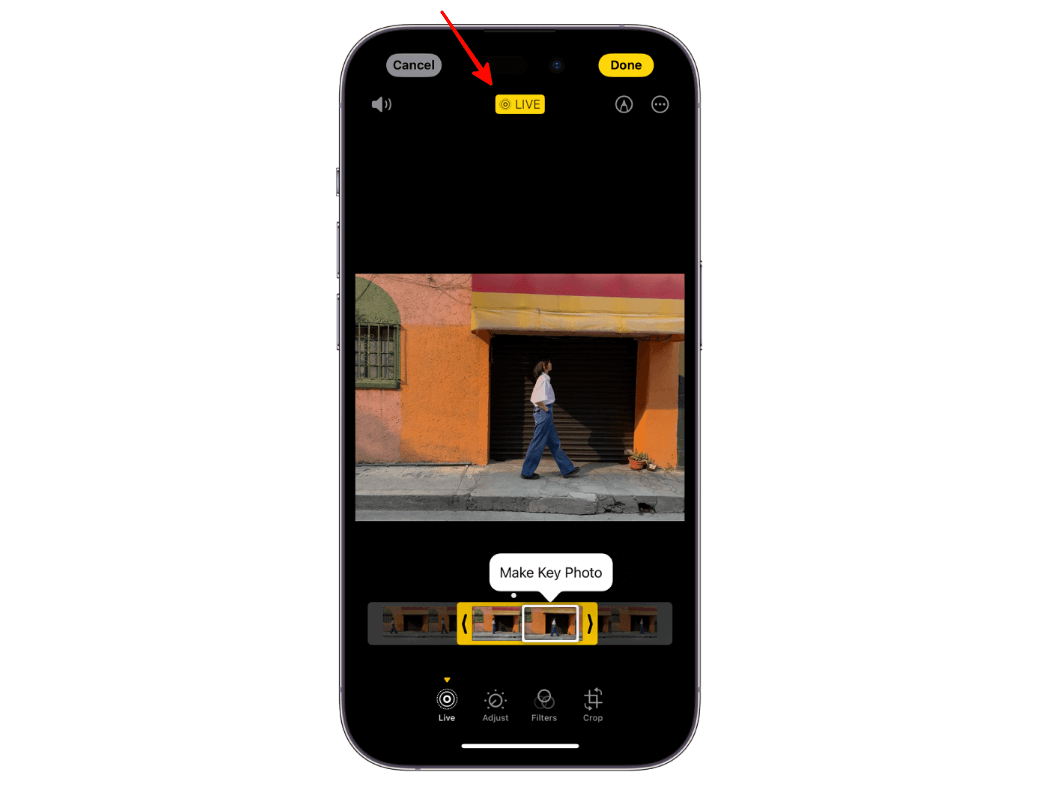
На iPhone и iPad HEIC открывается штатно. Это базовый формат экосистемы Apple, и пользователь чаще сталкивается не с вопросом открытия, а с вопросом совместимости при передаче на Windows, в веб-сервисы или коллегам. Apple подтверждает использование HEIF/HEIC на своих устройствах, а iCloud Photos и системные приложения работают с такими файлами напрямую. Для повседневного просмотра это самый бесшовный вариант.
Что умеет кроме просмотра
-
мгновенно открывать HEIC в библиотеке;
-
листать серии снимков без конвертации;
-
делиться фото через системное меню;
-
выполнять базовые правки;
-
хранить библиотеку синхронно через iCloud Photos.
Как открыть HEIC на iPhone или iPad
-
Откройте приложение Фото.
-
Перейдите в Медиатеку.
-
Выберите нужный кадр.
-
Коснитесь фото, чтобы открыть его на весь экран.
-
При необходимости нажмите Изменить для базовых правок или кнопку Поделиться для отправки.
Плюсы
-
никакой дополнительный софт не нужен;
-
HEIC — родной формат для экосистемы Apple;
-
фото открываются быстро и без промежуточной конвертации.
Минусы
-
сложности начинаются не здесь, а при передаче на другие системы;
-
для пакетной конвертации в JPEG удобнее использовать десктоп или облако.
Когда выбирать
Если ваша задача — просто открыть и посмотреть HEIC на телефоне Apple, ничего лучше штатного приложения не нужно.
Lightroom Mobile
Lightroom Mobile удобен тем, что не ломает мобильный сценарий. Вы можете импортировать HEIC прямо на смартфоне, быстро проверить снимок, поставить рейтинг, отредактировать свет и цвет, а потом синхронизировать изменения с десктопом. Adobe отдельно пишет, что Lightroom for mobile поддерживает HEIF/.heic на iOS и Android.
Что умеет кроме просмотра
-
импортировать HEIC на телефон;
-
сортировать библиотеку;
-
применять пресеты;
-
редактировать экспозицию, цвет и детализацию;
-
синхронизировать результаты между устройствами.
Как открыть HEIC в Lightroom Mobile
-
Установите Lightroom на телефон.
-
Добавьте снимки из галереи устройства.
-
Выберите HEIC-файл из импорта.
-
Откройте его в библиотеке.
-
При необходимости выполните обработку.
-
Экспортируйте копию или синхронизируйте её с облаком.
Плюсы
-
официальная поддержка HEIC на мобильных платформах;
-
удобно для фотографов и контент-мейкеров;
-
легко переносить мобильную работу на десктоп.
Минусы
-
для простого просмотра избыточен;
-
интерфейс сложнее, чем у штатной галереи.
Когда выбирать
Если вы не только смотрите HEIC на телефоне, но и сразу редактируете, Lightroom Mobile заметно удобнее штатного просмотра.
Dropbox на iOS и Android
Dropbox полезен на телефоне как промежуточный слой между Apple-форматом и разными устройствами. Официально сервис поддерживает HEIF (.heic), а в разделе Photos отображает загруженные .heic-файлы. Причём в мобильном приложении доступен отдельный сценарий работы: открываете вкладку Photos, выбираете кадр и дальше уже делитесь, экспортируете или удаляете снимок.

Что умеет кроме просмотра
-
хранить HEIC в облаке;
-
показывать их в разделе Photos;
-
быстро делиться файлами;
-
экспортировать и выгружать снимки на другие устройства.
Как открыть HEIC в Dropbox на телефоне
-
Установите Dropbox.
-
Загрузите HEIC в облако или включите загрузку с камеры.
-
Откройте приложение.
-
Перейдите во вкладку Photos.
-
Коснитесь нужного снимка.
-
Для дополнительных действий откройте меню ….
Плюсы
-
удобно, если вы пересылаете снимки между разными платформами;
-
HEIC отображается без ручного переименования и хака с форматами;
-
мобильный сценарий очень простой.
Минусы
-
это облачный способ, а не локальный просмотрщик;
-
часть удобств упирается в ваш сценарий хранения и синхронизации.
Когда выбирать
Dropbox на телефоне удобен, если HEIC нужно быстро открыть, показать и отправить дальше без привязки к одной системе.
Какой вариант выбрать в разных сценариях
Если не хочется читать весь рейтинг заново, вот самая практичная развилка.
Нужен лучший вариант для Windows с нормальной обработкой — берите ФотоМАСТЕР. Он закрывает просмотр, конвертацию и базовую коррекцию без прыжков между программами.
Нужен штатный и самый простой путь на Windows — ставьте HEIF Image Extensions и HEVC Video Extensions, открывайте через Фотографии.
Нужно, чтобы HEIC просто нормально жил в Проводнике Windows — CopyTrans HEIC.
Нужен быстрый просмотрщик для больших папок — FastStone Image Viewer.
Нужна каталогизация, теги, метаданные и пакетный режим — XnView MP.
Нужен лёгкий просмотрщик на слабый ПК — IrfanView.
Нужен самый простой способ на Mac — Preview.
Нужен Mac-инструмент для партий файлов и форматов — GraphicConverter.
Нужна полноценная фотографическая библиотека — Lightroom.
Нужно открыть HEIC в браузере без установки программ — iCloud Photos, Canva или Photopea, в зависимости от задачи.
Нужно открыть HEIC на телефоне — штатное Фото на iPhone/iPad, Lightroom Mobile или Dropbox.
Частые вопросы
Почему HEIC не открывается на Windows
Обычно проблема не в самом файле, а в отсутствии системной поддержки HEIF/HEVC. Если в системе нет нужных расширений или кодеков, файл либо не открывается вообще, либо показывается без миниатюры и с ошибкой в Фотографиях. Для Windows это самая частая причина.
Нужно ли конвертировать HEIC в JPG всегда
Нет. Если программа умеет читать HEIC нативно, конвертация вообще не нужна. Конвертировать стоит только тогда, когда снимок нужно отправить человеку без поддержки HEIC, загрузить в старый сервис или передать в программу, которая этот формат не понимает.
Что лучше для больших серий снимков
Для серии из десятков и сотен файлов лучше брать не штатный просмотр, а программу с пакетным режимом. Здесь выигрышнее всего выглядят ФотоМАСТЕР, FastStone Image Viewer, XnView MP, GraphicConverter и Lightroom.
Чем открыть HEIC без установки программы
На Mac — Preview. В браузере — iCloud Photos, Canva или Photopea. Если нужен доступ к файлам из облака, удобен и Dropbox.
Как быстрее всего превратить HEIC в JPG
На Windows самые быстрые варианты — CopyTrans HEIC через системную интеграцию, ФотоМАСТЕР через обычное сохранение или пакетный режим, FastStone и XnView MP через массовую конвертацию. На Mac это удобно делать через Preview: File > Export > JPEG.
Как открыть HEIC на Mac без импорта в библиотеку
Через Preview. Это самый быстрый способ, если не хочется тащить файл в фотоархив и создавать лишние записи в медиатеке.
Что выбрать, если у меня фото и с iPhone, и с камеры
Нужна программа, которая спокойно держит HEIC рядом с JPG, PNG и RAW. В таком сценарии лучше остальных работают ФотоМАСТЕР, XnView MP, FastStone и Lightroom.
Итог
Если отвечать совсем по делу, лучшие программы для просмотра HEIC распределяются так.
Для Windows самым универсальным вариантом остаётся ФотоМАСТЕР: открывает HEIC, не спотыкается о бытовые задачи, умеет пакетную работу и сразу решает вопрос экспорта в JPG. Если нужен именно штатный путь без стороннего интерфейса, подойдут Фотографии с установленными расширениями. Если хочется лёгкую системную надстройку — CopyTrans HEIC. Для библиотек и больших папок сильнее всего смотрятся FastStone Image Viewer, XnView MP и IrfanView.
Для macOS первым выбором почти всегда будет Preview. Если задач больше, чем просто посмотреть, тогда уже стоит смотреть на GraphicConverter, Lightroom и XnView MP.
В браузере самые полезные варианты — iCloud Photos для экосистемы Apple, Canva для быстрого визуального оформления и Photopea для полноценной работы с HEIC без установки десктопного редактора.
На телефоне всё проще всего у пользователей Apple: HEIC открывается сразу в Фото. Если нужен мобильный рабочий процесс, удобнее перейти в Lightroom Mobile или хранить и открывать снимки через Dropbox.
Если ваша основная задача — именно регулярно открывать HEIC на Windows без лишней возни, устанавливайте в такой последовательности: ФотоМАСТЕР, FastStone, XnView MP, затем уже штатные Фотографии и CopyTrans как более узкие решения.
