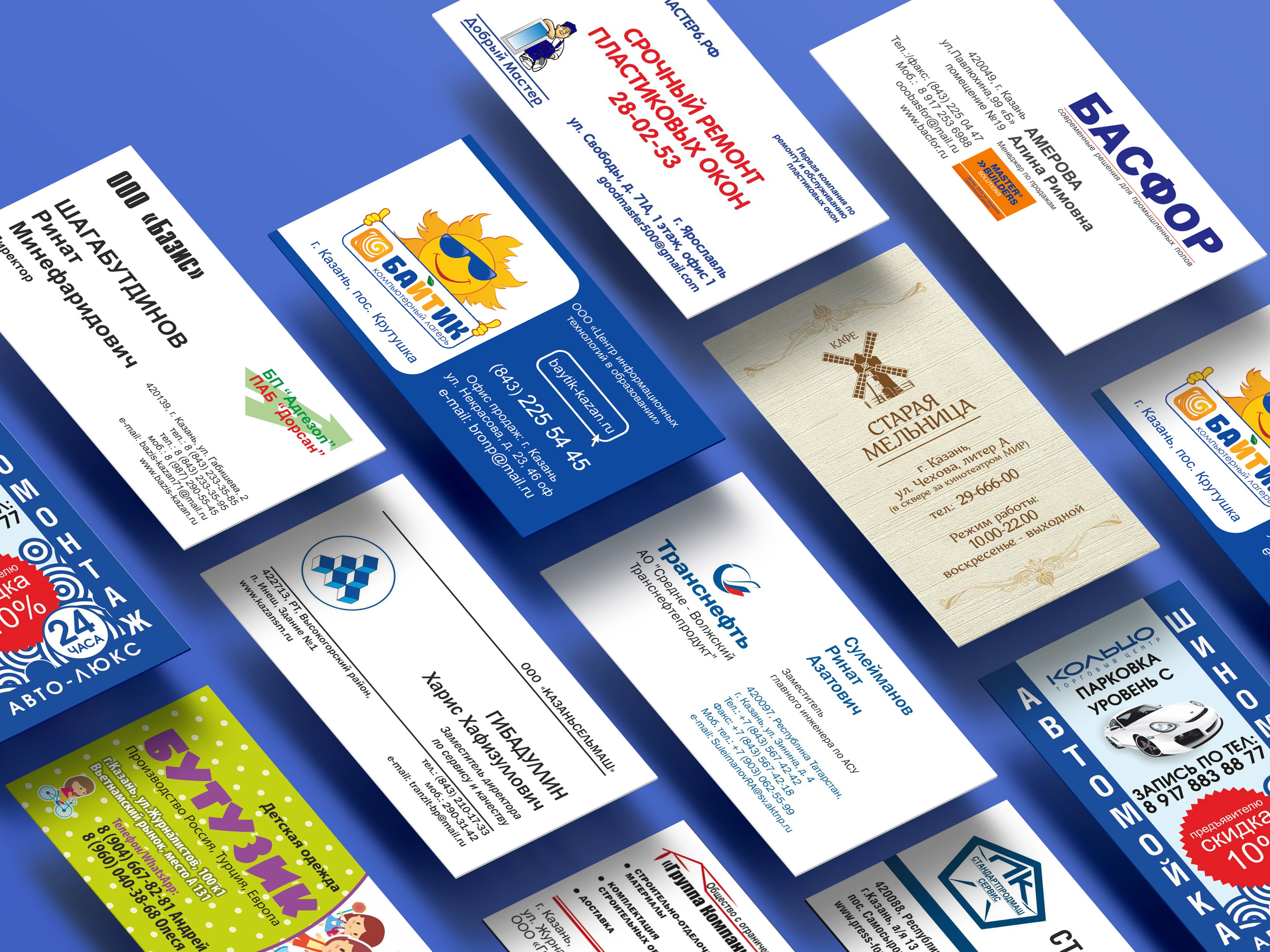
Визитка давно перестала быть просто прямоугольником с именем и номером телефона. Сейчас от нее ждут сразу несколько вещей: аккуратного дизайна, нормальной печати без смазанных элементов, понятной структуры контактов, логотипа, иногда двустороннего макета, а все чаще еще и QR-кода для быстрого перехода на сайт, мессенджер, портфолио или цифровую карточку. Поэтому программа для визиток сегодня оценивается не только по красоте шаблонов, но и по тому, насколько быстро в ней можно собрать чистый, читаемый и пригодный к печати макет.
В этой подборке есть и специализированные решения, и редакторы общего назначения. Это нормально. Для одних задач лучше узкая программа, где уже есть формат визитки, шаблоны и готовая печать. Для других удобнее универсальный редактор, где можно собрать карточку вручную, контролируя композицию, типографику, фон, сетку, выравнивание и экспорт. Именно поэтому в статье рядом стоят Мастер Визиток, Word, Illustrator, Canva, Swift Publisher и мобильные редакторы.
Сравнительная таблица по лучшим решениям
| Программа | Платформа | Лучше всего подходит для | Шаблоны | QR | Печать / экспорт |
|---|---|---|---|---|---|
| Мастер Визиток | Windows | Быстрой печатной визитки без дизайнера | Да | Да | Печать, проект |
| CorelDRAW | Windows | Ручной полиграфический макет | Частично | Да | Печать, экспорт |
| Adobe Illustrator | Windows, macOS | Фирменный стиль и точная векторная верстка | Нет | Через объекты/плагины/импорт | Экспорт, печать |
| Microsoft Word | Windows, веб | Простая визитка по шаблону | Да | Да | PDF, печать |
| Microsoft Publisher | Windows | Классическая офисная верстка визиток | Да | Частично | Печать |
| ФотоМАСТЕР | macOS | Макет на основе фото, фона и текста | Нет | Через добавление графики | Экспорт изображения |
| Swift Publisher | macOS | Макеты для печати и визитки из шаблонов | Да | Частично | Печать |
| Pages | macOS | Быстрая карточка на Mac из шаблона | Да | Частично | PDF, печать |
| Canva | Онлайн, iPhone, iPad, Mac | Быстрый дизайн и цифровая визитка | Да | Да | PNG, PDF, печать |
| Adobe Express | Онлайн, iPhone, iPad, Mac | Быстрый брендинг и шаблоны | Да | Да | PNG, PDF |
| Fotor | Онлайн | Шаблонная визитка и легкая доработка дизайна | Да | Частично | Экспорт |
| Visme | Онлайн | Визитки в фирменном стиле с сеткой | Да | Частично | Экспорт |
| My QR Code | Онлайн | Цифровая визитка и контактный QR | Нет | Да | Загрузка QR |
| Desygner | Онлайн | Быстрые шаблонные визитки и печатные файлы | Да | Частично | High-resolution download |
| Photoshop Express | iPhone, Android | Визитка-картинка на смартфоне | Нет | Через добавление графики | Экспорт изображения |
| Photoroom | iPhone, Android, веб | Карточки на основе фото, вырезки и чистого фона | Частично | Через композицию | Экспорт |
Программы для создания визиток на Windows
Мастер Визиток
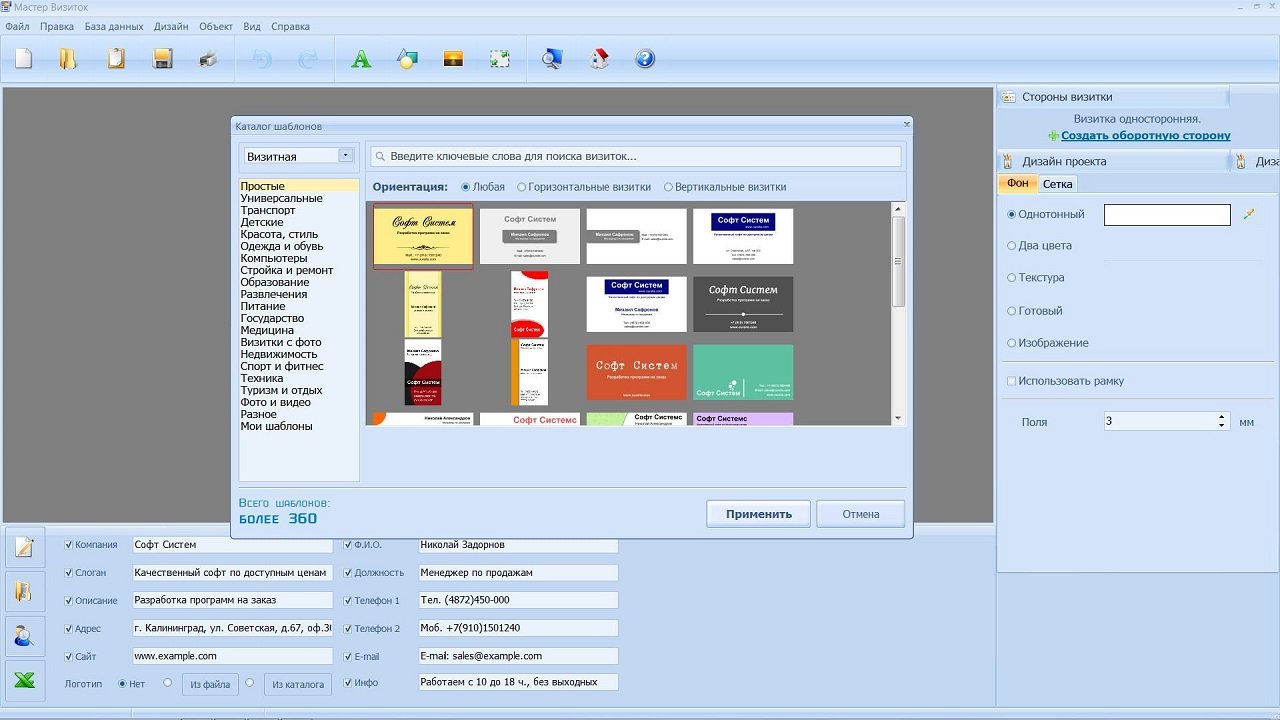
Мастер Визиток — самый прямолинейный и практичный вариант для Windows, когда нужна не абстрактная дизайнерская среда, а именно программа для визиток. Она сразу заточена под карточки, бейджи, клубные карты, дисконтные карты и подарочные сертификаты. На стартовом этапе здесь есть понятный сценарий: создать новую визитку, выбрать тип карты, указать формат, занести контактные данные, взять готовый шаблон или собрать макет с нуля, потом распечатать лист с нужным количеством карточек. Программа работает на Windows 11, 10, 8, 7, XP и Vista, а в новых версиях разработчики отдельно добавили новые шаблоны, PSD-экспорт со слоями и произвольный поворот изображений.
Самое сильное место этого редактора — не просто каталог шаблонов, а вся цепочка изготовления визитки. В учебнике прямо показаны кнопки и этапы: Новая визитка, выбор типа карточки, Далее, выбор дизайна, правка макета на правой панели, команда Создать оборотную сторону, кнопка QR-код, затем Применить, после чего готовый проект можно сохранить через Файл → Сохранить проект или сразу перейти в раздел Печать, где задаются разрешение, формат бумаги, количество карточек на листе, поля и маркеры обрезки. Для человека без дизайнерского опыта это один из самых удобных сценариев в подборке.
Что здесь можно сделать
-
сделать обычную визитку по готовому шаблону;
-
собрать карточку полностью с нуля;
-
создать двусторонний макет;
-
добавить фото, логотип и фон;
-
вставить QR-код со ссылкой на сайт;
-
сохранить проект для дальнейшей правки;
-
распечатать карточки на домашнем принтере или подготовить макет для полиграфии.
Как работать в Мастере Визиток
-
Нажмите Новая визитка.
-
Выберите тип карточки: визитная, бейдж, клубная, дисконтная или сертификат.
-
Укажите формат.
-
Заполните основные поля: имя, компания, должность, телефон, слоган, e-mail.
-
Возьмите готовый шаблон или выберите создание с нуля.
-
Отредактируйте макет на правой панели: текст, фон, картинки.
-
Для двусторонней версии нажмите Создать оборотную сторону.
-
Для цифровой привязки добавьте QR-код.
-
Сохраните проект через Файл → Сохранить проект.
-
Перейдите в Печать и задайте бумагу, поля, маркеры обрезки и количество карточек на листе.
Плюсы
-
специализированный редактор именно под визитки;
-
очень понятный сценарий для новичка;
-
есть двусторонние карточки;
-
есть QR-код;
-
есть печать с настройкой листа и маркеров обрезки;
-
не нужно вручную собирать рабочее поле с нуля.
Минусы
-
визуально программа уступает современным онлайн-конструкторам;
-
гибкость художественного дизайна ниже, чем в Illustrator или CorelDRAW;
-
при сложном фирменном стиле все равно удобнее работать в векторном редакторе.
Вывод
Если нужна программа для визиток на Windows без лишней подготовки, Мастер Визиток — один из самых удачных вариантов. Это лучший выбор для малого бизнеса, мастеров услуг, салонов, учебных центров, локальных компаний и всех, кто хочет быстро получить готовый печатный макет без долгого освоения дизайна.
CorelDRAW
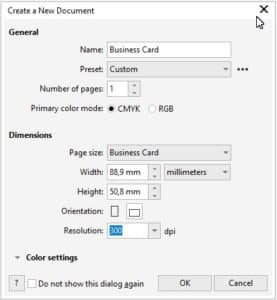
CorelDRAW — это уже не конструктор, а полноценный графический инструмент для ручной сборки визитки. Его выбирают, когда важны точные размеры, аккуратная векторная графика, свои направляющие, сетка, привязка объектов и подготовка макета к нормальной печати. В обучающем материале Corel показан прямой сценарий создания бизнес-карточки: настройка документа, добавление текста, логотипа и QR-кода, работа с привязками и направляющими, а также базовые рекомендации по разрешению и читаемости текста.
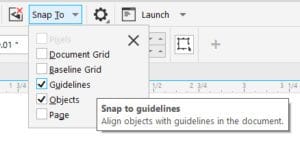
Для визитки это особенно полезно, потому что здесь вы сами контролируете весь макет. В окне создания документа можно задать размер карточки и разрешение, а дальше использовать направляющие, выравнивание и привязку к объектам или линиям. Такой способ сложнее, чем шаблонные конструкторы, но дает заметно более чистый результат, если нужно выдержать фирменный стиль, логотип, точные отступы и строгую композицию. Corel прямо рекомендует держать карточку лаконичной, следить за размером шрифта и работать с качеством печати на уровне 300 dpi.
Что здесь можно сделать
-
сделать визитку полностью с нуля;
-
настроить точный размер документа;
-
разложить элементы по направляющим;
-
добавить логотип, векторные значки, линии, фигуры;
-
импортировать QR-код;
-
собрать двусторонний макет как отдельные страницы или отдельные артборды;
-
вывести чистый печатный файл.
Практический сценарий
-
Создайте новый документ и задайте размер карточки.
-
Выставьте нужное разрешение.
-
Включите направляющие и привязки.
-
Разместите логотип и основные контактные блоки.
-
Добавьте имя, должность, телефон, почту, сайт.
-
Вставьте QR-код как графический объект.
-
Проверьте интервалы, баланс белого пространства и выравнивание.
-
Подготовьте отдельный оборот карточки.
-
Экспортируйте финальный файл для печати.
Плюсы
-
высокий контроль над макетом;
-
подходит под фирменный стиль и полиграфию;
-
удобно работать с логотипами и вектором;
-
можно держать точные размеры и сетку;
-
подходит для премиальных визиток.
Минусы
-
входной порог выше, чем у шаблонных программ;
-
нет ощущения быстрого конструктора;
-
новичку нужно следить за всем вручную.
Вывод
CorelDRAW лучше брать в тех случаях, когда визитка — часть фирменной системы компании, а не просто карточка с номером телефона. Для дизайнеров, типографий и людей, которым нужен точный контроль, это сильное решение. Для быстрого старта без опыта оно тяжелее, чем Мастер Визиток или Canva.
Adobe Illustrator
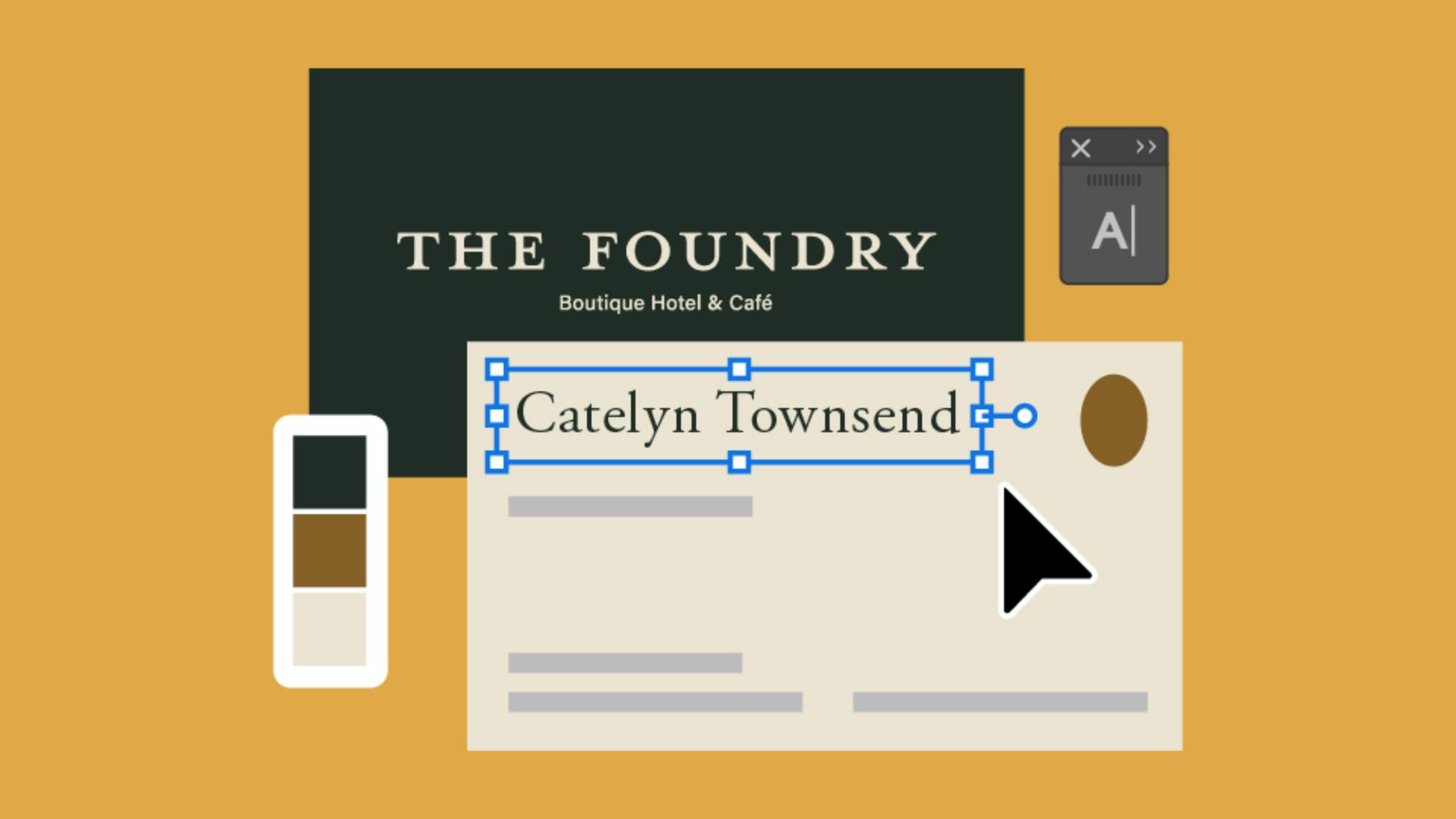
Illustrator — один из лучших вариантов, когда визитка должна выглядеть как часть целостного бренда. В материалах Adobe он рассматривается как инструмент для создания reusable business card template, то есть переиспользуемого шаблона, который держит единый визуальный язык компании. Это не конструктор с готовым сценарием из серии «нажал и распечатал», а среда для точной векторной сборки, работы со шрифтами, логотипами, цветом, отступами и сеткой.
На практике Illustrator хорош там, где визитка должна совпадать с логобуком, презентациями, фирменными бланками, упаковкой и рекламными носителями. Здесь удобно делать собственный шаблон карточки, дублировать его для сотрудников, менять только имя, должность и контакты и держать одинаковую композицию во всей линейке. Для небольшого бизнеса это уже уровень выше бытового конструктора, но если бренд-стиль важен, Illustrator отрабатывает свою роль очень уверенно.
Что здесь можно сделать
-
создать точный векторный макет визитки;
-
собрать корпоративный шаблон и переиспользовать его;
-
работать с логотипом без потери качества;
-
выстроить строгую типографику;
-
подготовить лицевую и обратную стороны;
-
вывести чистый PDF или другой печатный формат.
Как здесь обычно работают
-
Создают новый документ нужного размера.
-
Собирают направляющую сетку.
-
Размещают логотип и брендовые блоки.
-
Настраивают стили текста для имени, должности и контактов.
-
Делают отдельный артборд или страницу под оборот.
-
Проверяют композицию и плотность информации.
-
Экспортируют печатную версию и рабочий шаблон для повторного использования.
Плюсы
-
лучший контроль над векторной графикой;
-
идеально подходит для фирменного стиля;
-
удобно масштабировать шаблон под команду;
-
качественная работа со шрифтами и логотипами.
Минусы
-
не самый быстрый старт для новичка;
-
требует понимания верстки и композиции;
-
для простой карточки может оказаться избыточным.
Вывод
Illustrator нужен не всем. Но если вы делаете визитку для компании с уже сформированным визуальным стилем или хотите собрать премиальный макет без компромиссов по вектору и типографике, это один из лучших инструментов в статье.
Microsoft Word
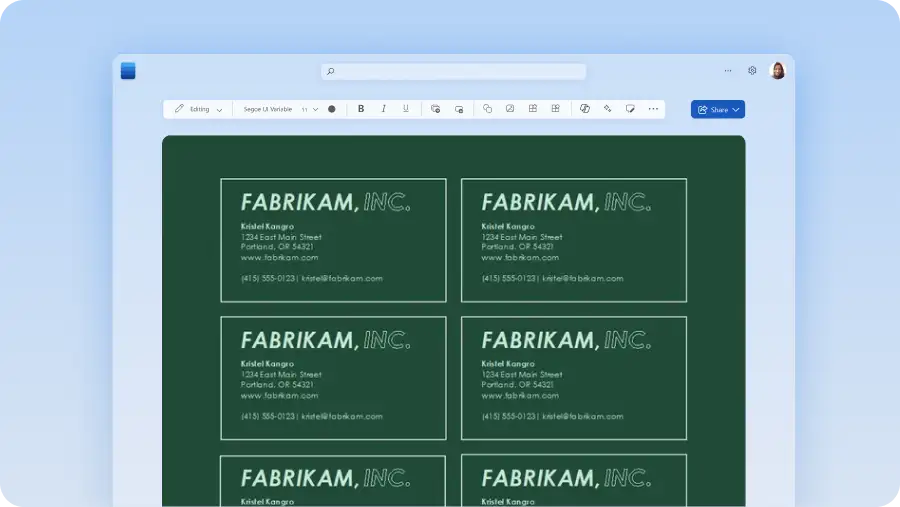
Word многим кажется странным выбором для визиток, но на практике он удобен там, где не нужен сложный дизайн. У Microsoft есть отдельная библиотека шаблонов визиток для Word, а в справке прямо указано, что Word и Publisher идут со встроенными шаблонами для labels и business cards. В Word для веба сценарий простой: выбрать шаблон, открыть его двойным щелчком, заменить текст, загрузить логотип, подправить цвета и сохранить в PDF или отправить на печать.
Сильная сторона Word — предсказуемость. Если вы уже живете в экосистеме Microsoft 365 и не хотите осваивать новый редактор, Word закроет базовую задачу. Он не заменит Illustrator или CorelDRAW, но позволит быстро подготовить нормальную, чистую деловую карточку: имя, должность, телефон, почта, сайт, логотип, иногда QR-код, если вставить его как изображение или через генератор и потом добавить на шаблон. Шаблоны уже собраны с корректными интервалами и полями, поэтому старт получается быстрым.
Что здесь можно сделать
-
открыть готовый шаблон визитки;
-
заменить контакты и логотип;
-
подстроить цветовую схему под бренд;
-
вставить QR-код;
-
сохранить PDF;
-
распечатать лист визиток прямо из шаблона.
Как работать в Word
-
Откройте File → New.
-
Найдите шаблоны по business cards.
-
Выберите макет.
-
Дважды откройте шаблон для редактирования.
-
Замените имя, должность и контакты.
-
Загрузите логотип.
-
При необходимости вставьте QR-код как изображение.
-
Сохраните результат в PDF или отправьте на печать.
Плюсы
-
очень низкий порог входа;
-
удобно для офиса и быстрой правки;
-
встроенные шаблоны;
-
нормально подходит для простых карточек;
-
легко сохранить PDF.
Минусы
-
мало дизайнерской свободы;
-
сложнее добиться дорогого и нестандартного визуала;
-
для фирменной полиграфии Word слабее векторных редакторов.
Вывод
Word — хороший бытовой инструмент для визиток, когда главное не креатив, а скорость, читаемость и возможность быстро напечатать карточки без долгой возни. Для маленькой компании, бухгалтера, юриста, преподавателя или администратора это вполне рабочий путь.
Microsoft Publisher
Publisher ближе к классической настольной верстке, чем Word, и именно поэтому для визиток он удобнее. В справке Microsoft прямо описан стартовый сценарий: File → New → Built-in, затем переход в каталог Business Cards, выбор шаблона, а дальше правка текста, цветов, блоков и печать. Отдельно Microsoft указывает, что Word и Publisher из коробки содержат встроенные шаблоны для business cards и labels.
Для визиток Publisher хорош тем, что ощущается более «макетным» инструментом. Он лучше подходит для работы с позиционированием элементов, чем Word, но при этом заметно проще, чем профессиональные DTP-пакеты. Если вам нужен именно офисный инструмент для печатной карточки, а не тяжелый графический пакет, Publisher — очень логичный компромисс между простотой и контролем.
Что здесь можно сделать
-
взять готовый шаблон визитки;
-
быстро перестроить блоки;
-
заменить цветовую схему;
-
подготовить макет к печати;
-
печатать карточки на листе без ручной сборки таблиц и блоков.
Базовый порядок работы
-
Откройте File.
-
Перейдите в New.
-
Выберите Built-in.
-
Откройте раздел Business Cards.
-
Возьмите нужный шаблон.
-
Замените текст, логотип и цветовую схему.
-
Проверьте расположение карточек на листе.
-
Запустите печать.
Плюсы
-
удобнее Word именно для макета;
-
есть встроенные шаблоны;
-
понятный офисный интерфейс;
-
хорош для регулярной печати простых карточек.
Минусы
-
слабее профессиональных дизайнерских пакетов;
-
ограниченная гибкость по сравнению с CorelDRAW и Illustrator;
-
продукт уже не выглядит современным по интерфейсу.
Вывод
Publisher стоит брать тем, кто уже работает в офисной экосистеме Microsoft и хочет именно печатную карточку, а не дизайнерский эксперимент. Это практичный редактор без лишнего пафоса, который хорошо решает бытовую задачу визиток.
Программы для создания визиток на macOS
ФотоМАСТЕР

ФотоМАСТЕР — нестандартный, но рабочий способ сделать визитку на Mac, особенно когда нужен макет на основе фото, фона, вырезанного логотипа или персонального портрета. Это не специализированный визиточный редактор, зато у него есть версия для Mac, а среди основных возможностей есть удаление фона, удаление лишних объектов, эффекты, коллажи и другие инструменты, которые помогают быстро собрать карточку как изображение. Такой подход особенно удобен для мастеров услуг, фотографов, визажистов, частных специалистов, которым нужна визуальная карточка с фото и яркой подачей.
Практика здесь немного другая, чем в Мастере Визиток. Сначала вы готовите основу: фон, логотип, фото, возможно вырезанный объект. Затем добавляете текстовые блоки и собираете карточку как готовую композицию. Если делать аккуратно, получается хороший вариант для цифровой визитки в PNG и для последующей печати через экспорт изображения. Для сложной типографской полиграфии это не лучший инструмент, но для личной карточки или промо-визитки он вполне удобен.
Что здесь можно сделать
-
подготовить фон визитки;
-
вырезать объект или удалить фон у фото;
-
убрать лишние элементы;
-
собрать карточку из фото, логотипа и текста;
-
сделать более «рекламный» визуальный стиль;
-
экспортировать готовую карточку как изображение.
Плюсы
-
хорошо подходит для карточек на основе фото;
-
удобно готовить визуальные элементы;
-
есть версия для Mac;
-
полезен для бьюти-сферы, фотографов, мастеров и экспертов.
Минусы
-
это не специализированная программа для визиток;
-
нет готового сценария печатной карточки с полями и листами;
-
двусторонний макет придется собирать вручную.
Вывод
Если на Mac нужна визитка с упором на изображение, а не на строгую полиграфическую верстку, ФотоМАСТЕР закрывает задачу неожиданно хорошо. Особенно когда карточка должна выглядеть как мини-афиша специалиста.
Swift Publisher
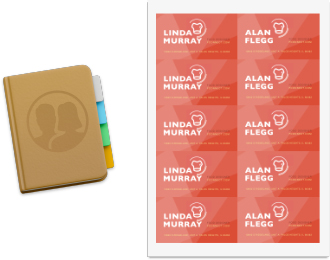
Swift Publisher — одно из самых подходящих решений для визиток на Mac, если нужен именно макетный, настольно-издательский подход без ухода в тяжёлые профессиональные пакеты. Разработчик прямо выделяет business cards среди основных задач приложения, показывает готовые шаблоны, библиотеку из тысяч clipart-объектов и отдельный сценарий пакетной печати нескольких визиток из контактов Apple Contacts через smart data fields.
Для практики здесь особенно важны три вещи. Во-первых, шаблоны, от которых можно быстро оттолкнуться. Во-вторых, раздел Inspector, а точнее вкладка Document, где через Change Layout можно сменить макет документа. В-третьих, настройки печати, где поддерживается сценарий Start from Place, полезный при печати нескольких карточек. За счет этого Swift Publisher ощущается как один из самых удобных инструментов для типовой печатной визитки на Mac.
Что здесь можно сделать
-
взять готовый шаблон визитки;
-
редактировать текст, блоки, изображения и декоративные элементы;
-
использовать clipart и готовую графику;
-
печатать серию карточек;
-
подтягивать данные из контактов;
-
собирать аккуратные макеты под офисную и полиграфическую печать.
Мини-инструкция
-
Откройте шаблон визитки.
-
Перейдите в Inspector.
-
Во вкладке Document при необходимости используйте Change Layout.
-
Замените имя, контакты и логотип.
-
Добавьте графику или значки из библиотеки.
-
Подготовьте лицевую и оборотную стороны.
-
Перейдите к печати и проверьте параметры размещения карточек на листе.
Плюсы
-
один из лучших вариантов под Mac именно для печати;
-
шаблоны и готовые элементы сильно ускоряют работу;
-
удобен для визиток компаний и сотрудников;
-
есть полезный сценарий пакетной печати.
Минусы
-
не такой универсальный векторный редактор, как Illustrator;
-
художественная свобода ниже, чем в больших графических пакетах;
-
новичку все равно нужно понять логику макетного приложения.
Вывод
Если нужен практичный Mac-редактор для визиток, который делает ставку на шаблоны, документы и печать, Swift Publisher — один из самых сильных кандидатов в подборке.
Pages
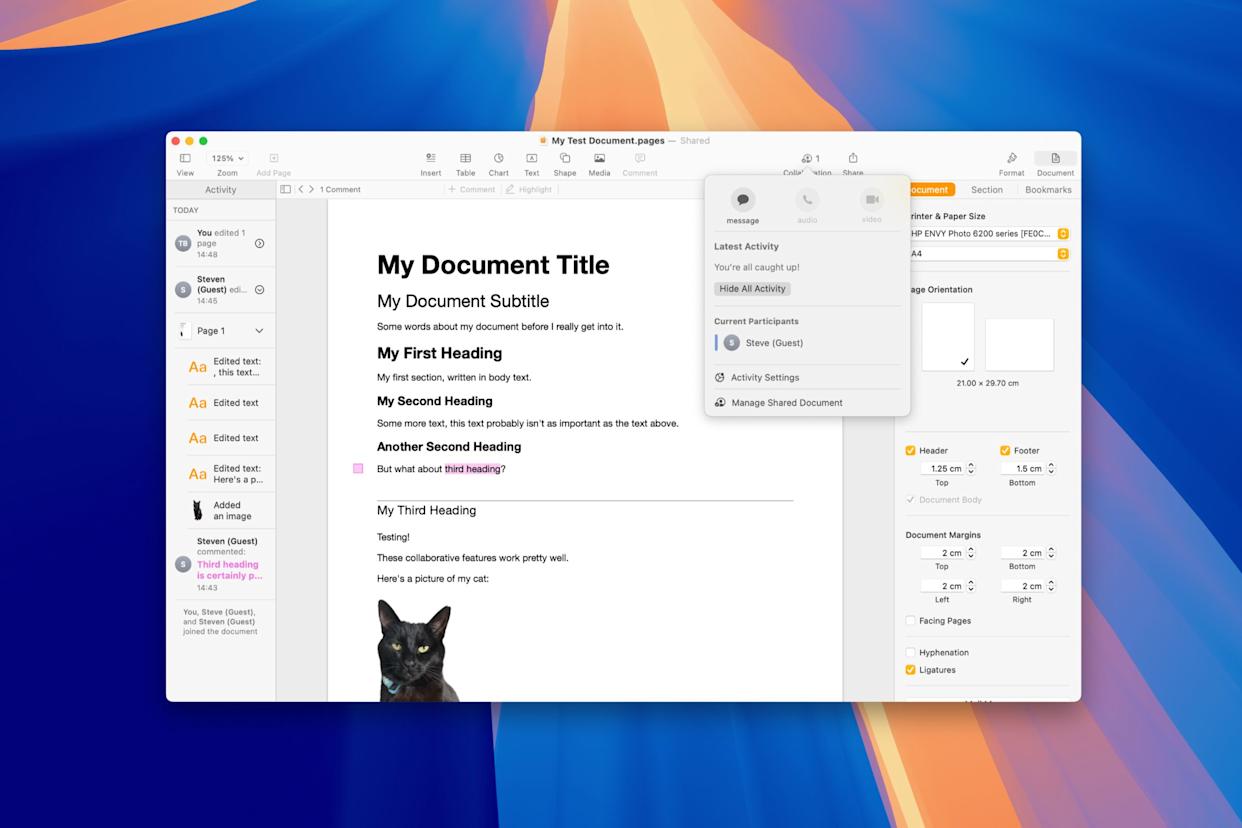
Pages часто недооценивают, хотя для простой и аккуратной визитки на Mac он очень удобен. В Apple Support показан базовый механизм работы с шаблонами, а дальше Pages позволяет использовать настройки бумаги, полей, фона страницы, изображения, фигуры, текстовые блоки, выравнивание, направляющие и сохранение собственного custom template для повторного использования. То есть вы один раз собираете удачный макет, а потом используете его как основу для новых карточек.
Сильная сторона Pages — аккуратный интерфейс macOS и очень понятная работа с текстом и объектами. Для деловой визитки без перегруженного дизайна этого хватает. Вы можете задать paper size and orientation, настроить поля, заливку текстовых блоков, выровнять объекты, сгруппировать их, сохранить шаблон и экспортировать PDF. Это не специальный конструктор визиток, но для офисного пользователя Mac Pages оказывается очень логичным и удобным вариантом.
Что здесь можно сделать
-
собрать визитку на основе шаблона;
-
настроить текстовые блоки и фон;
-
выровнять объекты и сгруппировать их;
-
сохранить собственный шаблон;
-
экспортировать PDF для печати.
Плюсы
-
встроенная и знакомая среда для пользователей Mac;
-
удобно работать с текстом, фигурами и изображениями;
-
можно сохранить собственный шаблон;
-
хороший вариант для строгих деловых карточек.
Минусы
-
нет узкой специализации под визитки;
-
меньше готовых профильных заготовок, чем у конструкторов;
-
сложные дизайнерские карточки удобнее делать в Illustrator.
Вывод
Pages — хороший вариант для тех, кто хочет сделать визитку на Mac без покупки отдельного графического пакета. Особенно он хорош для минималистичных карточек с чистой структурой и упором на текст.
Adobe Illustrator на macOS
На Mac Illustrator раскрывается особенно хорошо, если визитка входит в большой фирменный комплект: логотип, брендбук, соцсети, рекламные материалы, упаковка. Здесь особенно удобно держать все в одном векторном пайплайне: карточка, логотип, пиктограммы, цветовые стили, отдельные версии для печати и цифровой отправки. Adobe прямо показывает сценарий создания reusable business card template, и на macOS этот подход особенно удобен в дизайнерской среде.
Для личной карточки Illustrator может быть избыточен. Но если вы дизайнер, агентство, типография, бренд-менеджер или просто хотите идеальный контроль над композиционной сеткой и графикой, это один из лучших вариантов на Mac.
Плюсы
-
идеален для фирменного стиля;
-
точный контроль над вектором;
-
удобно готовить повторно используемые шаблоны;
-
сильная типографика.
Минусы
-
сложнее, чем Pages и Swift Publisher;
-
не лучший старт для новичка;
-
дольше собирать простую карточку.
Вывод
На Mac Illustrator стоит брать тогда, когда визитка — это часть профессиональной дизайнерской системы, а не одиночный бытовой макет.
Онлайн-сервисы для создания визиток
Canva

Canva — один из самых удобных и понятных онлайн-конструкторов для визиток. У сервиса есть отдельный business card maker, сотни профессионально оформленных шаблонов, быстрый вход без установки и очень удобный сценарий редактирования для тех, кто не работает в дизайнерских пакетах каждый день. В Canva можно поменять текст, логотип, цвета, фотографии, а потом скачать макет или использовать его как цифровую визитку. Отдельно полезна встроенная логика QR: на левой боковой панели есть Apps, где доступен QR Code Generator, после чего остается нажать Generate QR code и вставить код прямо в карточку. Для цифровой версии можно использовать Share → More → Website и превратить карточку в виртуальную визитку.
С практической точки зрения Canva удобна тем, что не заставляет думать о технической части на старте. Вы берете шаблон по стилю, профессии или отрасли, заменяете контакты, загружаете логотип, меняете цвета и получаете аккуратный результат. Визуальная сетка у сервиса достаточно чистая, а библиотека шаблонов позволяет быстро найти вариант под юриста, мастера, студию, консультанта, медицинскую практику или e-commerce.
Что здесь можно сделать
-
собрать визитку из шаблона;
-
сделать вертикальный или горизонтальный вариант;
-
добавить логотип, фото и иконки;
-
вставить QR-код через Apps;
-
создать цифровую визитку;
-
скачать макет и отправить в печать.
Как работать в Canva
-
Откройте business card maker.
-
Выберите шаблон.
-
Замените имя, должность и контакты.
-
Загрузите логотип.
-
На боковой панели откройте Apps.
-
Выберите QR Code Generator.
-
Нажмите Generate QR code.
-
Подгоните размеры и расположение.
-
Скачайте файл или откройте Share → More → Website для цифровой версии.
Плюсы
-
очень низкий порог входа;
-
много шаблонов;
-
есть QR-код;
-
удобно делать и печатную, и цифровую карточку;
-
быстро править даже без опыта.
Минусы
-
при массовом использовании шаблонов дизайн может выглядеть типовым;
-
сложную фирменную сетку удобнее делать в Illustrator;
-
часть графики и функций завязана на экосистему Canva.
Вывод
Canva — один из лучших универсальных сервисов, если вам нужно быстро создать визитку онлайн без установки программ и при этом получить современный результат. Для малого бизнеса и личных брендов это один из самых практичных вариантов.
Adobe Express
Adobe Express удобен для визиток там, где важен быстрый брендинг. В business card maker Adobe прямо указывает основные операции: добавление логотипа, подбор цветовой схемы, внесение контактных данных, вставка QR-кода, а все редактирование построено на drag-and-drop-механике с иконками, графикой и фигурами. Отдельно Adobe отмечает, что в desktop-версии для некоторых регионов доступна и печать, а шаблонная библиотека позволяет стартовать очень быстро.
Сильная сторона Express — сочетание простоты и аккуратного дизайна. Он выглядит чуть более «брендово», чем многие простые конструкторы, и хорошо подходит для визитки, которая должна совпадать по цвету и стилю с другими рекламными материалами. Для небольших компаний это хороший компромисс между шаблонным онлайн-конструктором и профессиональной дизайнерской средой.
Что здесь можно сделать
-
взять готовый шаблон;
-
добавить логотип и фирменные цвета;
-
вставить графику, формы и иконки;
-
добавить QR-код;
-
собрать как бумажную, так и цифровую карточку;
-
скачать готовый макет.
Плюсы
-
удобный drag-and-drop;
-
сильная шаблонная база;
-
хорошо работает для брендовой карточки;
-
есть QR;
-
подходит и для десктопа, и для мобильной работы.
Минусы
-
менее гибок, чем Illustrator;
-
часть сценариев зависит от веб-интерфейса Adobe;
-
для очень нестандартной верстки ощущается ограничение шаблонной логики.
Вывод
Adobe Express — сильный онлайн-вариант для тех, кому нужна красивая, современная визитка с логотипом, QR-кодом и аккуратной брендовой подачей без работы в сложном графическом пакете.
Fotor
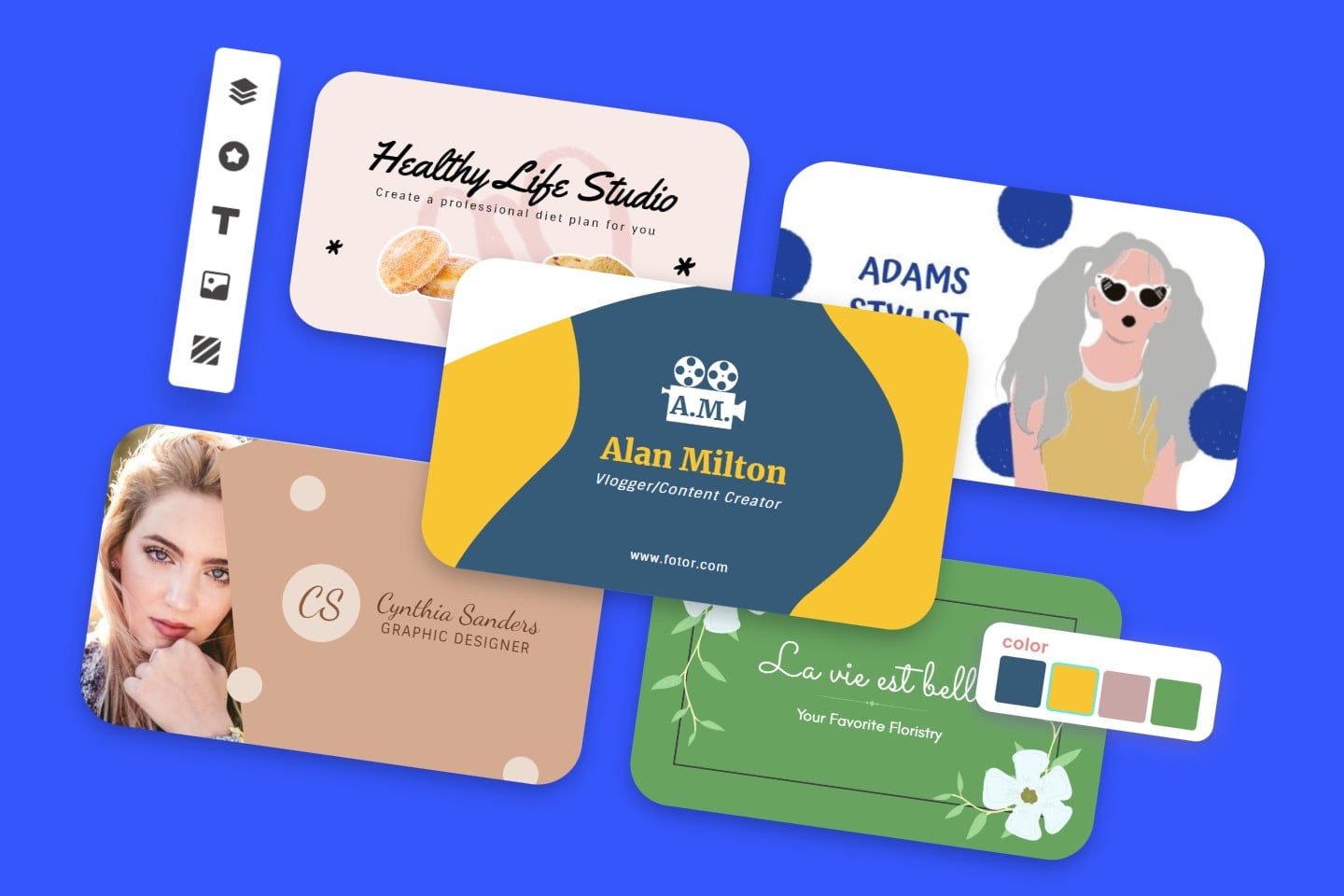
Fotor — сервис, который оказался ближе к практическому дизайну визиток, чем можно ожидать от универсального фото- и дизайн-редактора. В разделе business card design Fotor выделяет 360+ editable templates и подчеркивает, что сервис рассчитан на людей без дизайнерского опыта. Стартовая логика понятная: открыть maker, выбрать категорию Business Card, взять шаблон, заменить текст и адаптировать дизайн под себя.
Fotor особенно полезен тем, кто хочет совместить шаблонный конструктор и легкую графическую доработку. В нем удобно быстро менять фон, шрифты, цвета, подставлять фото, иконки и лого, не уходя в сложную экосистему профессионального дизайна. Для визиток малого бизнеса, креативных специалистов и персональных карточек это вполне удобный браузерный инструмент.
Плюсы
-
много шаблонов;
-
понятный интерфейс;
-
быстрый вход без навыков дизайнера;
-
удобно дорабатывать фото и фон в том же сервисе.
Минусы
-
контроль над печатной частью ниже, чем у DTP-редакторов;
-
сложный фирменный стиль удобнее собирать в векторном пакете;
-
часть функций сильнее заточена под маркетинговую графику, чем под полиграфию.
Вывод
Fotor хорош для быстрого онлайн-сценария, когда нужно собрать красивую карточку по шаблону и чуть доработать ее визуально, не погружаясь в сложную верстку.
Visme
Visme позиционирует свой business card maker как инструмент для быстрой сборки карточек из premade template с добавлением company branding и использованием grid view для более ровной композиции. Это сильный сигнал для визиток: сервис не просто дает шаблон, а подталкивает к структурной, сбалансированной компоновке блока контактов и графики. Дополнительно у сервиса есть большая библиотека шаблонов business cards, что удобно для быстрого выбора стартовой композиции.
Visme особенно хорош для тех, кто любит шаблонную работу, но хочет чуть больше структуры, чем в совсем простых конструкторах. Здесь удобно собирать визитку в корпоративной логике, особенно если у вас уже есть фирменные цвета, шрифты и несколько типовых макетов для сотрудников, партнеров или спикеров.
Плюсы
-
premade templates;
-
есть акцент на brand consistency;
-
grid view помогает выровнять композицию;
-
удобен для корпоративных карточек.
Минусы
-
менее распространен в бытовом сценарии, чем Canva;
-
новичку часть интерфейса может показаться более «деловой»;
-
не самый быстрый сервис для моментального старта.
Вывод
Visme стоит смотреть тем, кому нужен онлайн-редактор с более строгой структурой и корпоративной подачей, чем у совсем массовых шаблонных сервисов.
My QR Code
My QR Code — это не конструктор классической бумажной визитки, а сильный инструмент именно для цифровой и гибридной карточки. Он позволяет создать QR-код для business card-сценария, где содержимым может быть vCard, website URL, portfolio PDF link, social links page и другие типы контента. То есть вы можете оставить на бумажной карточке только основные данные, а через QR вывести человека на полный профиль, портфолио, страницу услуг или контактную карточку для мгновенного сохранения в телефон.
Ценность этого инструмента в том, что он закрывает современный сценарий сетевого контакта. В сервисе нужно выбрать тип содержимого, указать данные, настроить дизайн кода и скачать результат. Для бизнес-визиток сервис прямо рекомендует вариант vCard, а также подчеркивает удобство обновления информации без перепечатки карточек в случае dynamic QR. Именно поэтому My QR Code отлично работает как дополнение к любому редактору из статьи.
Что здесь можно сделать
-
сгенерировать QR для vCard;
-
вести человека на сайт, портфолио или соцссылки;
-
встроить код в бумажную визитку;
-
обновлять цифровую часть карточки без перепечатки макета.
Плюсы
-
идеально для цифровой визитки;
-
быстрый и понятный сценарий;
-
хорошо дополняет бумажную карточку;
-
помогает не перегружать лицевую сторону визитки лишними данными.
Минусы
-
сам по себе не заменяет полноценный редактор макета;
-
бумажную часть визитки нужно собирать в другой программе;
-
для максимально красивой интеграции нужен отдельный дизайн-контроль.
Вывод
Если вы делаете современную визитку и хотите, чтобы она реально работала после передачи человеку, QR-сценарий нужен почти обязательно. В этом My QR Code — один из самых полезных сервисов в подборке.
Desygner
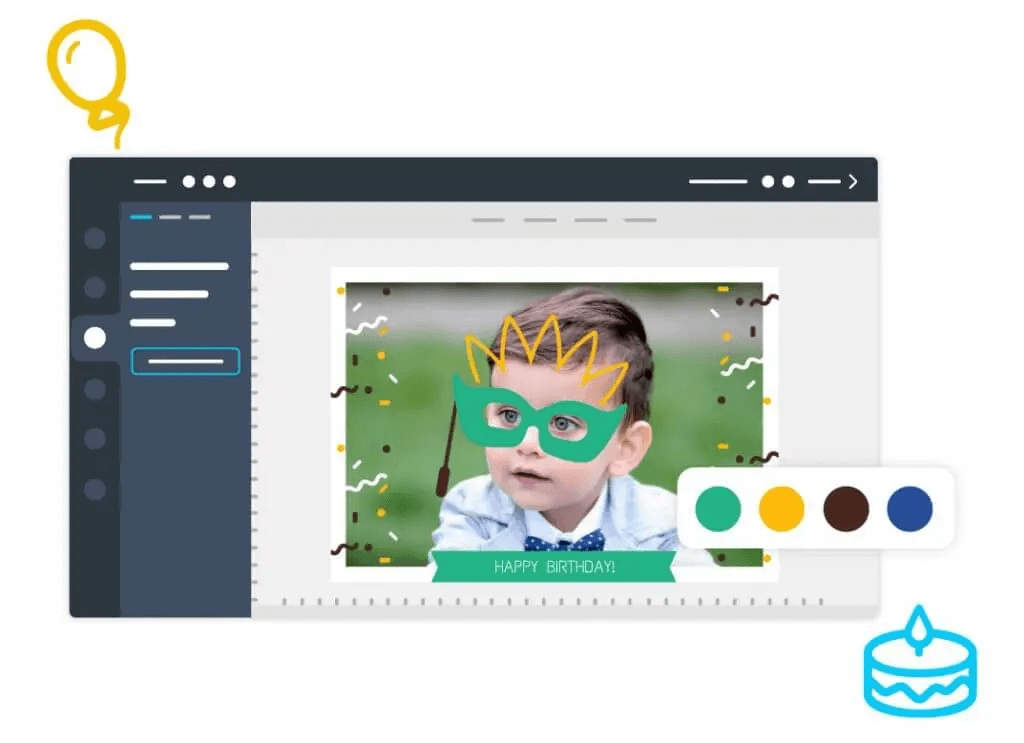
Desygner — удобный шаблонный сервис, который предлагает Business Card Templates - Standard Size, дает возможность быстро кастомизировать шаблон и отдельно подчеркивает удобные обновления, high-resolution download и печать. В каталоге сервиса есть бизнес-карточки, а в экосистеме самого продукта акцент сделан на branded templates, design online, PDF editor, print и командную работу. Для бизнеса это полезное сочетание: можно собрать шаблон, держать фирменные цвета и шрифты и быстро выпускать новые версии карточек.
Desygner хорош тогда, когда визитка — не единичная история, а часть потока маркетинговых материалов. Он подходит для небольших компаний, студий и локальных сетей, которым нужны визитки, листовки, карточки услуг и другие носители в одной системе. В этом смысле сервис смотрится шире, чем простой «генератор визитки».
Плюсы
-
шаблоны стандартного размера;
-
высокая скорость сборки карточки;
-
есть high-resolution download;
-
в системе есть печать и branded templates;
-
удобно для малого бизнеса и команд.
Минусы
-
визуально сервис иногда уводит в маркетинговые шаблоны шире, чем нужны для строгой деловой визитки;
-
сложный полиграфический контроль ниже, чем у профессиональных редакторов;
-
часть экосистемы рассчитана на комплексный маркетинговый набор, а не только на визитки.
Вывод
Desygner — хороший онлайн-вариант для бизнеса, которому нужны не только визитки, но и целая серия однотипных материалов с фирменной подачей.
Мобильные приложения для создания визиток
Canva на iPhone и iPad
Мобильная Canva удобна в тех сценариях, когда визитку нужно собрать прямо на телефоне или быстро поправить уже готовый макет. Приложение доступно на iPhone и iPad, а основная логика сервиса сохраняется: шаблоны, готовые элементы, работа с текстом, графикой, фото и экспорт. В сочетании с веб-возможностями Canva по business cards это дает очень удобный мобильный сценарий для цифровой карточки, срочной замены контактов, быстрой правки цветов и пересохранения макета.
Когда мобильная Canva полезнее всего
-
нужно срочно поменять номер телефона или должность;
-
нужно отправить клиенту цифровую визитку в мессенджер;
-
нужно быстро сделать карточку для мероприятия;
-
нет ноутбука под рукой, а макет нужен сегодня.
Плюсы
-
удобно править шаблоны на ходу;
-
сохраняется доступ к экосистеме Canva;
-
можно быстро отправить готовую карточку в мессенджер;
-
подходит для цифровых визиток.
Минусы
-
точная ручная верстка на маленьком экране неудобнее;
-
полиграфические мелочи проверять лучше с десктопа;
-
при большом количестве мелкого текста телефон уступает ноутбуку.
Вывод
Для быстрых правок и цифровых визиток мобильная Canva очень удобна. Для полного контроля печатного макета лучше все же завершать работу на десктопе.
Adobe Express на iPhone и iPad
Мобильный Adobe Express переносит на телефон основную идею сервиса: быстрое создание шаблонного брендированного контента. В App Store приложение прямо позиционируется как Create Anything, а в описании среди мобильных сценариев есть автоматическое улучшение фото, удаление фона и работа с шаблонами. Для визиток это удобно, когда вы делаете карточку с фото, логотипом и простым фоном, а потом быстро сохраняете ее как изображение или PDF.
Плюсы
-
сильные шаблоны;
-
удобно для брендированных карточек;
-
есть фон, фото и графика в одной среде;
-
хороший мобильный сценарий для срочных правок.
Минусы
-
телефон хуже подходит для мелкой доводки типографики;
-
сложный макет проще собирать на десктопе;
-
финальную проверку печатной версии лучше делать на большом экране.
Вывод
Adobe Express на телефоне удобен для быстрых рабочих макетов и цифровых карточек, особенно если вы уже пользуетесь его десктопной версией.
Adobe Photoshop Express

Photoshop Express не является классическим визиточным конструктором, но на смартфоне он полезен как редактор карточки-изображения. В Adobe Help и сторах приложение описывается как быстрый мобильный редактор для правок, коллажей, фильтров, корректировок, текста и других операций с изображением. В Google Play отдельно упоминается возможность add text to photos, а в справке Adobe перечислены функции Looks, Adjustments, Heal, Reshape, работа с коллажами и базовым редактированием. Для визитки это означает простой сценарий: взять фон, добавить текст, логотип, обработать фото и сохранить готовую карточку как картинку.
Плюсы
-
удобен именно для карточек на базе фото;
-
быстро работает на телефоне;
-
позволяет добавить текст и улучшить изображение;
-
хорошо подходит для цифровой визитки-картинки.
Минусы
-
не заточен специально под визитки;
-
печатный макет приходится контролировать вручную;
-
нет встроенной логики шаблонов business card.
Вывод
Photoshop Express нужен не вместо конструктора, а рядом с ним. Это хороший мобильный инструмент, когда нужно быстро собрать или поправить визуальную карточку на основе фото и текста.
Photoroom

Photoroom — сильный мобильный инструмент тогда, когда визитка строится вокруг фото, продукта, портрета или вырезанного объекта. На официальном сайте и в Google Play сервис делает акцент на remove backgrounds, resize, polish, создание impactful visuals, а также на интуитивный редактор без необходимости сложных дизайнерских навыков. Это хорошо работает для мастеров услуг, продавцов, креативных специалистов, когда визитка выглядит как мини-рекламный пост или карточка товара с контактами.
Плюсы
-
быстро удаляет фон;
-
помогает делать чистые карточки на основе фото;
-
подходит для визуально насыщенных визиток;
-
удобен на телефоне.
Минусы
-
не является специализированной программой для визиток;
-
строгую деловую карточку удобнее собрать в другом редакторе;
-
контроль типографики ограничен по сравнению с макетными пакетами.
Вывод
Photoroom полезен, когда визитка должна продавать глазами: фото, предмет, лицо, чистый фон, сильный визуальный акцент. Для классической строгой деловой карточки есть более подходящие варианты.
Какую программу выбрать под разные задачи
Если нужна самая простая печатная визитка на Windows
Берите Мастер Визиток. Это самый прямой путь: шаблон, карточка, оборот, QR, печать, поля, маркеры обрезки. Ничего лишнего.
Если нужен строгий фирменный макет для печати
Лучшие варианты — CorelDRAW и Adobe Illustrator. Они дают точный контроль над композицией, вектором, направляющими и брендовой структурой.
Если работаете на Mac и хотите обойтись без тяжелой графики
Начинайте со Swift Publisher или Pages. Первый сильнее как макетный инструмент для печати, второй удобнее как встроенное и легкое решение.
Если нужна визитка онлайн без установки программ
Самые практичные решения — Canva, Adobe Express и Fotor. Canva особенно сильна по скорости старта и QR, Adobe Express — по брендовой подаче, Fotor — по сочетанию шаблона и легкой визуальной доработки.
Если важна цифровая визитка и QR
Основной инструмент здесь — My QR Code, а для оформления самой карточки удобно использовать Canva или Adobe Express.
Если визитку нужно сделать с телефона
Для шаблонного сценария подойдут Canva и Adobe Express, для карточки на основе фото — Photoshop Express и Photoroom.
Как подготовить визитку к печати без типичных ошибок
Даже лучшая программа не спасет макет, если сама карточка собрана плохо. Перед печатью проверьте несколько вещей.
1. Не перегружайте лицевую сторону
На визитке должен быть четкий иерархический порядок: имя, роль, основной канал связи, дополнительный канал, логотип. Когда на лицевой стороне одновременно оказываются два номера, три мессенджера, полный адрес, длинный перечень услуг и еще несколько социальных сетей, карточка начинает выглядеть как маленькая листовка, а не визитка.
2. Следите за размером и читаемостью шрифта
Corel в своем разборе прямо акцентирует внимание на читаемости и размере текста. Слишком мелкие кегли на визитке — одна из самых частых причин, почему макет выглядит хорошо на экране, но плохо читается после печати.
3. Держите достаточное разрешение
Для печатной карточки нельзя брать случайную картинку низкого качества. В уроке по CorelDRAW отдельно показана настройка документа с разрешением 300 dpi, а в BusinessCards MX среди экспортных параметров заявлены high-resolution export и работа с 300/600 DPI. Для печати это ориентир, который лучше не игнорировать.
4. Используйте QR-код только там, где он действительно полезен
QR на визитке хорош, когда ведет на конкретную полезную сущность: сайт, vCard, портфолио, страницу записи или цифровой профиль. Если код ведет в пустоту или на общую главную страницу без смысла, он превращается в визуальный шум. Canva, Adobe Express, Мастер Визиток и My QR Code дают нормальный сценарий добавления такого элемента, но полезность зависит уже от вас.
5. Для двусторонней визитки заранее продумайте смысл оборота
Обратная сторона не должна быть декоративной заглушкой. Туда логично выносить QR-код, короткий перечень услуг, адрес, схему записи, слоган, акцию, английскую версию контактов или второй стиль подачи. В Мастере Визиток есть отдельная команда Создать оборотную сторону, а в Business Card Composer в руководстве показано переключение между front и back.
Частые ошибки при создании визиток
Слишком много текста
Визитка не должна превращаться в мини-сайт. Чем меньше второстепенной информации, тем быстрее человек считывает главное.
Плохой контраст
Светло-серый текст на бежевом фоне может выглядеть «дорого» на экране, но после печати теряет читаемость.
Плохое качество логотипа
Если логотип размыт или взят из маленькой картинки, вся карточка начинает выглядеть дешево.
Случайный набор шрифтов
Один шрифт для имени, другой для должности, третий для номера, четвертый для сайта — почти всегда плохая идея. Для деловой визитки лучше спокойная типографика.
Отсутствие воздуха
Когда элементы стоят слишком близко друг к другу и к краю карточки, макет теряет визуальную устойчивость.
Бессмысленный QR-код
Если человек сканирует код и попадает на нерелевантную страницу, это не помогает, а раздражает.
Итог
Если говорить без лишней теории, картина получается такой.
Для Windows самым практичным решением остается Мастер Визиток: это действительно удобная программа для создания визиток, где уже выстроен весь рабочий сценарий от выбора типа карточки до печати. Если нужен более высокий дизайнерский контроль, переходите в CorelDRAW или Illustrator. Для совсем простых офисных карточек подойдут Word и Publisher.
Для macOS лучший баланс дают Swift Publisher и Pages, а если нужен макет на основе фото и визуального образа специалиста, очень полезным оказывается ФотоМАСТЕР. Для фирменной векторной карточки логичным выбором остается Illustrator.
Среди онлайн-сервисов лидируют Canva, Adobe Express и Fotor. Первый берет скоростью и QR-кодами, второй — брендовой подачей, третий — сочетанием шаблонов и легкого редактирования. Если нужна именно цифровая контактная логика, почти обязательным дополнением становится My QR Code. Для более структурной корпоративной работы хороши Visme и Desygner.
На телефоне быстрее всего решают задачу Canva и Adobe Express, а для карточек, где важна обработка фото, полезны Photoshop Express и Photoroom.
Главный совет в конце очень простой: сначала определите, какая визитка вам нужна на самом деле. Если цель — быстро получить печатный макет, берите специализированный редактор или шаблонный конструктор. Если цель — фирменная карточка с точной дизайнерской системой, выбирайте векторный пакет. Если задача — быстрое знакомство и перевод человека в цифровой контакт, добавляйте QR и думайте не только о лице карточки, но и о том, куда именно она ведет.
