Нормализация аудио нужна в трех типичных ситуациях: запись с микрофона звучит слишком тихо, песни в одной папке отличаются по громкости, а аудиодорожка в видео резко прыгает между тихими репликами и громкими фрагментами. Обычное увеличение громкости решает только часть задачи: файл становится громче, но вместе с голосом поднимается шум, а пики быстро упираются в 0 dBFS и дают хрип. Правильная нормализация звука работает аккуратнее: программа анализирует файл, находит уровень пиков или воспринимаемой громкости и поднимает материал до заданного значения.
Что важно знать перед выбором программы
Нормализация бывает разной. Peak normalization выравнивает файл по максимальному пику: самый громкий момент становится, например, -1 dB, а весь остальной звук поднимается на такую же величину. Такой способ хорошо работает для одиночного голоса, звукового эффекта или файла, где уже нет сильных перепадов.
RMS и LUFS ближе к воспринимаемой громкости. Эти методы полезнее для подкастов, озвучки, YouTube-роликов и музыки, потому что человеческое ухо оценивает не один пик, а среднюю энергию фрагмента. В Adobe Audition панель Match Loudness измеряет громкость клипов и применяет коррекцию под стандарты с учетом True Peak Limiting. Открывается она через Window > Match Loudness, затем файлы добавляются в панель, сканируются и обрабатываются через Run.
ReplayGain используют для музыкальных коллекций. MP3Gain не делает обычную пиковую нормализацию: он применяет алгоритм ReplayGain, оценивает воспринимаемую громкость и не декодирует MP3 с повторным кодированием, поэтому качество не теряется при изменении громкости MP3.
| Задача | Лучший выбор | Почему |
|---|---|---|
| Быстро выровнять голос на Windows | АудиоМАСТЕР или Audacity | понятные инструменты громкости и редактирования |
| Сделать одинаковую громкость песен MP3 | MP3Gain | пакетная обработка и Track Gain / Album Gain |
| Подготовить подкаст | Adobe Audition, REAPER, WavePad | контроль LUFS, RMS, True Peak и динамики |
| Нормализовать звук в видео | Adobe Premiere Pro, HandBrake, VLC для просмотра | работа с аудиодорожкой внутри видеопроекта |
| Обработать аудио на Mac | Logic Pro, GarageBand, Audacity | удобная работа с регионами и дорожками |
| Ничего не устанавливать | Bear Audio Tool, AudioMass, MP3Cut | браузерная обработка одного файла |
| Обработать запись на телефоне | Dolby On, GarageBand, WavePad, n-Track Studio | запись, уровни, компрессия и экспорт на мобильном устройстве |
Программы для нормализации аудио на Windows
АудиоМАСТЕР
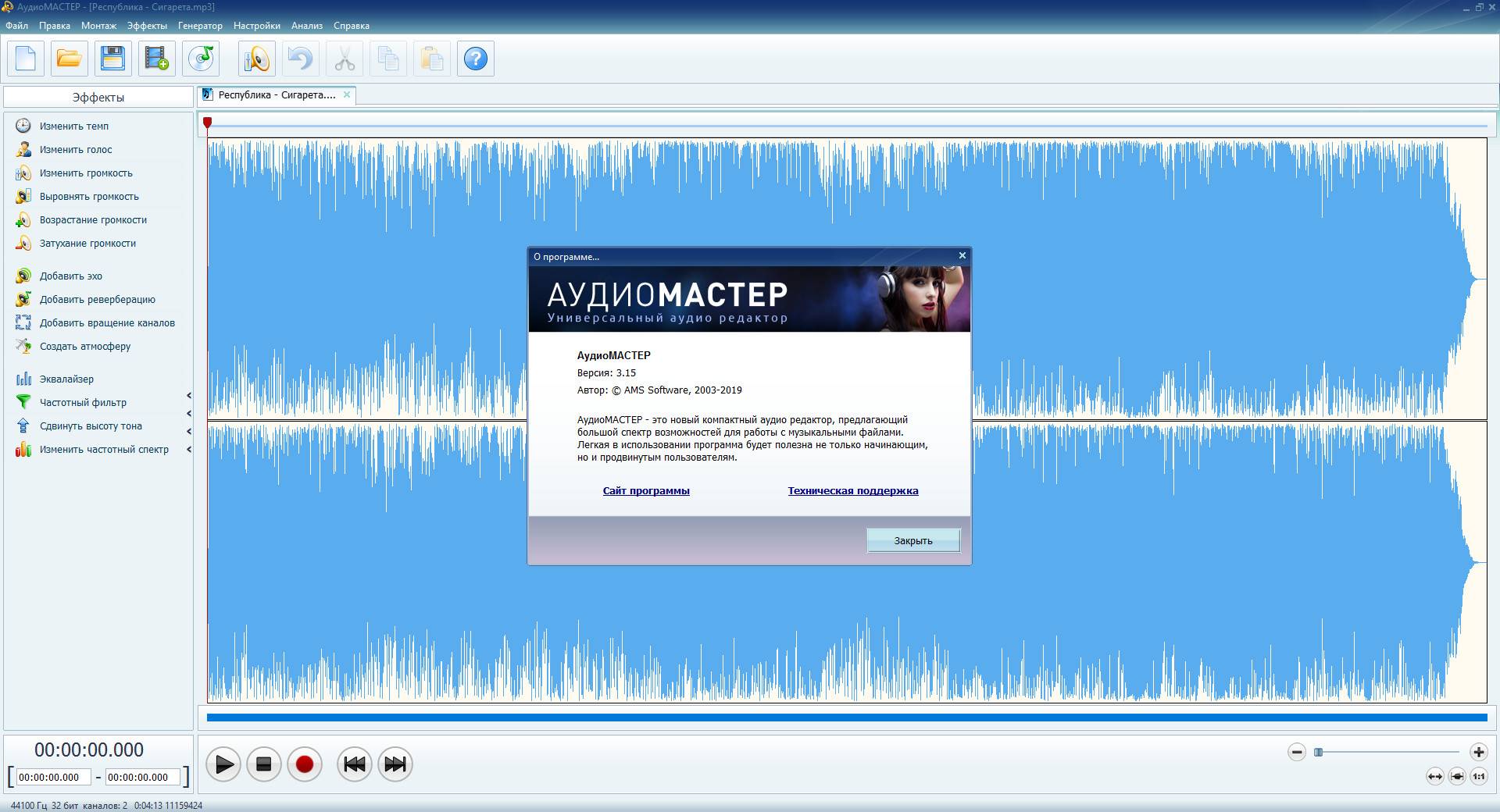
АудиоМАСТЕР удобен для пользователей Windows, которым нужна программа для нормализации аудио без сложной студийной терминологии. В ней удобно обработать голосовую запись, усилить тихий звук без хрипа, вырезать лишний фрагмент, убрать шум, добавить плавное появление и сохранить результат в MP3, WAV, WMA, FLAC или другом формате.
Программа хорошо подходит для домашних задач: нормализовать звук диктофонной записи, привести громкость лекции к комфортному уровню, подготовить аудиофайл для ролика, сделать голос громче перед отправкой, конвертировать запись после обработки. Для новичка важна не только сама нормализация громкости, а весь путь от открытия файла до сохранения результата. В АудиоМАСТЕР это делается в одном окне: волна видна сразу, команды редактирования находятся в верхнем меню, изменения проверяются прослушиванием.
Как нормализовать аудио
-
Откройте программу и нажмите Открыть файл.
-
Выберите MP3, WAV, M4A, FLAC или другой аудиофайл.
-
Прослушайте запись и посмотрите на форму волны: тихая запись выглядит низкой, а перегруженная упирается в края.
-
Откройте инструменты громкости и примените выравнивание уровня.
-
Для голоса дополнительно используйте шумоподавление перед финальным усилением.
-
Прослушайте начало, середину и самый громкий фрагмент.
-
Нажмите Сохранить, выберите формат и качество.
Для речи лучше оставлять запас по пикам. Нормализация до 0 dB подходит не для всех записей: после MP3-кодирования и обработки в видеоредакторе появляются межсемпловые пики. Практичный уровень для голоса — около -1 dB по пику, а затем легкая компрессия для выравнивания тихих и громких слов.
Плюсы
-
понятный интерфейс для новичка;
-
нормализация сочетается с нарезкой, очисткой шумов и конвертацией;
-
подходит для голоса, лекций, музыки и звука из видео;
-
есть визуальная форма волны;
-
результат сохраняется в популярные аудиоформаты.
Минусы
-
профессиональные LUFS-сценарии удобнее делать в Audition или REAPER;
-
для огромной MP3-библиотеки быстрее использовать MP3Gain;
-
точная работа с мастерингом требует больше измерителей.
Audacity
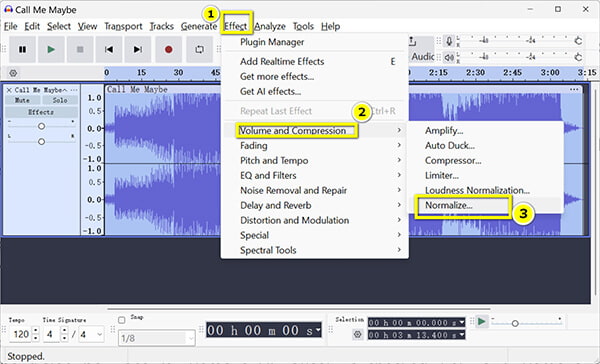
Audacity — бесплатный аудиоредактор для Windows, macOS и Linux. Это один из лучших вариантов, когда нужна нормализация звука без покупки студийной программы. В Audacity эффект Normalize расположен по пути Effect > Volume and Compression > Normalize. Он выставляет пиковую амплитуду, выравнивает несколько дорожек или выделений до одного уровня, балансирует каналы стерео и удаляет DC offset.
Для одиночного файла Audacity работает очень предсказуемо: выделяете запись, запускаете Normalize, ставите пиковый уровень и слушаете результат. Для голосовых записей полезна галочка Remove DC offset. DC offset смещает волну относительно нулевой линии, провоцирует щелчки, искажения и потерю запаса громкости; в Audacity его рекомендуют убирать первым шагом после записи или импорта.
Как нормализовать аудио
-
Перетащите файл в окно Audacity.
-
Нажмите Ctrl + A, чтобы выделить весь файл.
-
Откройте Effect > Volume and Compression > Normalize.
-
Оставьте включенным Remove DC offset.
-
В поле Normalize peak amplitude to поставьте -1.0 dB.
-
Для независимого выравнивания левого и правого канала включите Normalize stereo channels independently.
-
Нажмите Apply.
-
Сохраните результат через File > Export Audio.
Audacity также помогает понять разницу между Amplify и Normalize. Amplify меняет громкость на заданное количество децибел, а Normalize приводит пиковую амплитуду к выбранному уровню. У Normalize есть отдельная коррекция DC offset, а по умолчанию он оставляет небольшой запас по пикам.
Плюсы
-
бесплатная программа с открытым исходным кодом;
-
есть Normalize, Amplify, Compressor, Limiter и шумоподавление;
-
поддерживает MP3, WAV, FLAC, OGG и другие форматы;
-
подходит для голоса, музыки, лекций и подкастов;
-
работает на Windows, macOS и Linux.
Минусы
-
интерфейс перегружен для абсолютного новичка;
-
пакетная нормализация MP3-библиотеки менее удобна, чем в MP3Gain;
-
для LUFS-нормализации под потоковые платформы нужны дополнительные действия и измерители.
MP3Gain
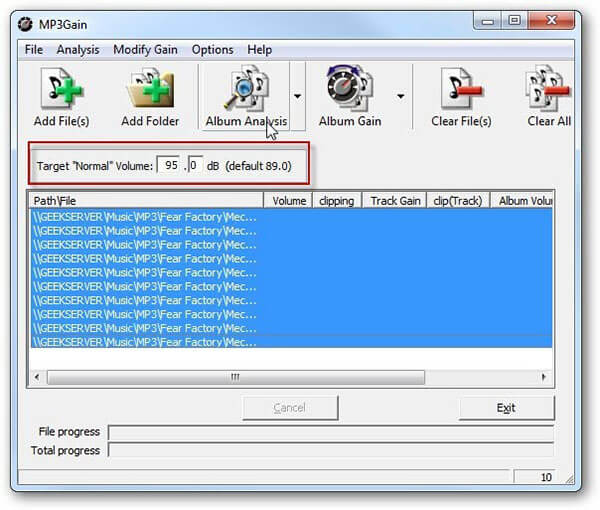
MP3Gain — специализированный нормализатор громкости для MP3. Его главная задача — сделать одинаковую громкость песен в папке, на флешке, в старой медиатеке или в смешанном плейлисте. Программа особенно полезна для автомобиля: одна песня больше не играет шепотом, а следующая не бьет по ушам.
MP3Gain отличается от обычного аудиоредактора. Он не перекодирует MP3 в WAV и обратно, а меняет громкость внутри MP3-структуры. Поэтому пакетная нормализация MP3 проходит быстро и без накопления потерь от повторного сохранения. В MP3Gain есть два основных режима: Track Gain и Album Gain. Track Gain делает каждый трек одинаково громким сам по себе, а Album Gain сохраняет относительную разницу между песнями альбома.
Как выровнять громкость MP3
-
Нажмите Add File(s) для отдельных песен или Add Folder для папки.
-
В поле Target Normal Volume оставьте 89.0 dB или поставьте аккуратное значение без клиппинга.
-
Нажмите Track Analysis, чтобы программа посчитала текущую громкость и риск перегруза.
-
Для сборного плейлиста нажмите Track Gain.
-
Для цельного альбома нажмите Album Gain.
-
Проверьте колонку clipping после анализа.
-
Сохраните исходные файлы отдельно перед массовой обработкой большой коллекции.
Плюсы
-
быстрая пакетная обработка MP3;
-
изменение громкости без повторного кодирования;
-
есть Track Gain и Album Gain;
-
удобно готовить музыку для флешки, плеера и автомагнитолы;
-
показывает риск клиппинга.
Минусы
-
работает именно с MP3, для WAV, FLAC и M4A нужен другой инструмент;
-
интерфейс выглядит устаревшим;
-
не очищает шум, не монтирует и не обрабатывает голос как полноценный редактор.
Sound Normalizer
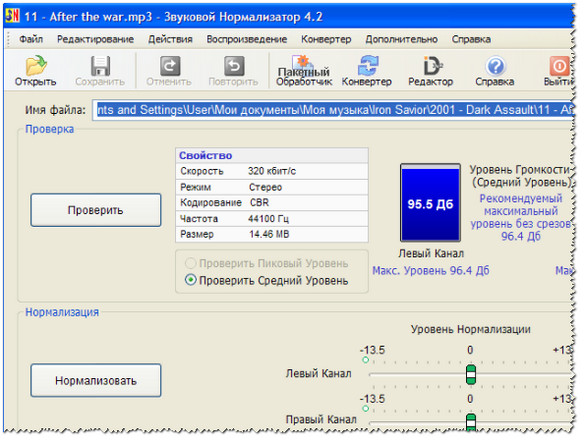
Sound Normalizer — программа для нормализации звука в MP3 и WAV. Она рассчитана на пользователей, которым нужно не сведение, а быстрое выравнивание громкости файлов. В отличие от многодорожечных редакторов, Sound Normalizer не заставляет собирать проект: добавляете файл или список файлов, анализируете громкость, запускаете обработку и сохраняете результат.
Программа полезна для старых музыкальных коллекций, диктофонных записей, аудиокниг и наборов файлов, где громкость отличается от трека к треку. В ней удобно выполнять анализ перед изменением уровня: так видно, какой файл слишком тихий, а какой уже близок к перегрузу.
Как нормализовать аудио
-
Добавьте один файл или папку с аудио.
-
Запустите анализ громкости.
-
Выберите нормализацию для MP3 или WAV.
-
Укажите целевой уровень.
-
Проверьте предупреждения о перегрузе.
-
Запустите обработку.
-
Прослушайте несколько файлов после выравнивания.
Плюсы
-
простая логика работы;
-
подходит для пакетной обработки;
-
поддерживает MP3 и WAV;
-
удобен для музыкальных папок и аудиокниг;
-
не требует знаний многодорожечного монтажа.
Минусы
-
интерфейс старого типа;
-
нет полноценной обработки подкаста;
-
мало инструментов для шумоподавления и творческого редактирования;
-
для LUFS-стандартов лучше использовать Adobe Audition, REAPER или WavePad.
Adobe Audition
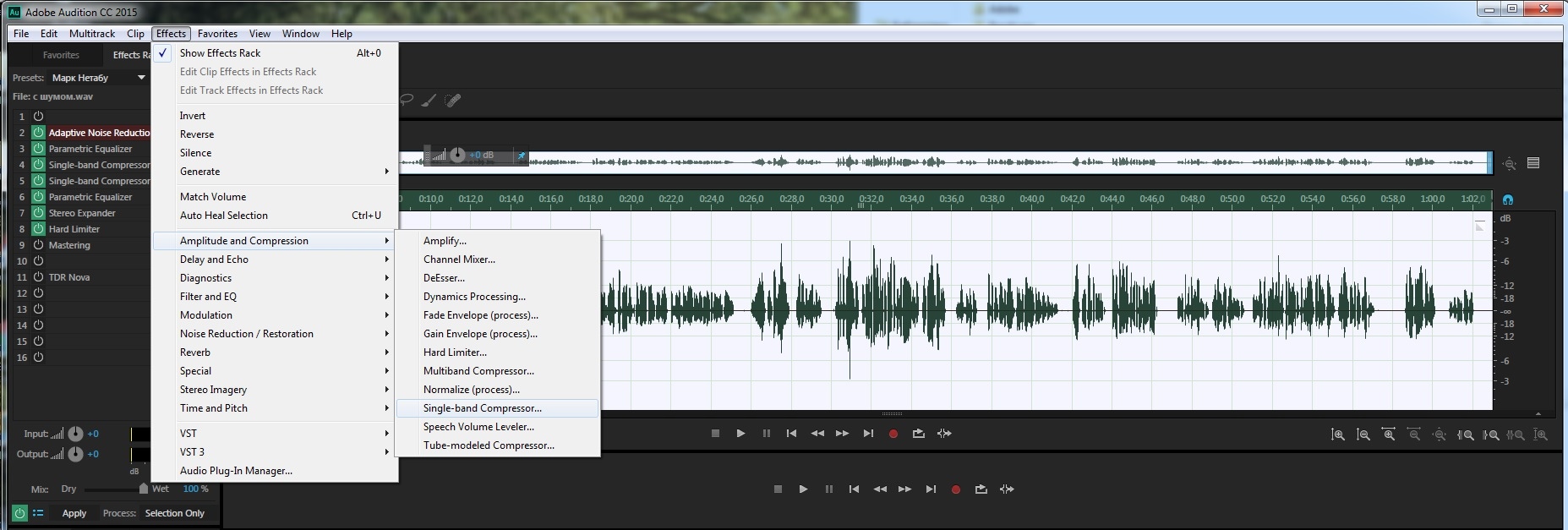
Adobe Audition — профессиональный аудиоредактор для записи, реставрации, монтажа, сведения и подготовки материалов к публикации. Нормализация аудио здесь делается несколькими способами: через обычную обработку амплитуды в Waveform и через Match Loudness для пакетного приведения файлов к стандарту.
Для подкаста, озвучки и видеопроизводства особенно важен Match Loudness. Панель открывается через Window > Match Loudness. В нее добавляют файлы, нажимают Scan, раскрывают Match Loudness Settings, выбирают стандарт в Match To, задают Maximum True Peak Level и запускают Run. Audition поддерживает стандарты вроде EBU R128 и ATSC A/85, а True Peak Limiting не дает сигналу пересечь заданный предел.
Как нормализовать несколько файлов
-
Откройте Window > Match Loudness.
-
Перетащите аудиофайлы в панель.
-
Нажмите Scan.
-
Откройте Match Loudness Settings.
-
В Match To выберите подходящий стандарт.
-
Укажите целевую громкость и Maximum True Peak.
-
Нажмите Run.
-
Проверьте результат через Loudness Meter.
Для YouTube, подкастов и рекламных роликов Audition удобнее простых редакторов: он не только делает звук громче, но и показывает, насколько материал соответствует требованиям по громкости.
Плюсы
-
точный контроль LUFS и True Peak;
-
пакетное выравнивание файлов;
-
сильные инструменты реставрации и шумоподавления;
-
подходит для подкастов, видео, дикторской озвучки и вещательных задач;
-
интеграция с Premiere Pro.
Минусы
-
платная подписка;
-
интерфейс требует привыкания;
-
для простого выравнивания одной песни программа избыточна;
-
слабый компьютер обрабатывает большие проекты медленнее.
Sound Forge
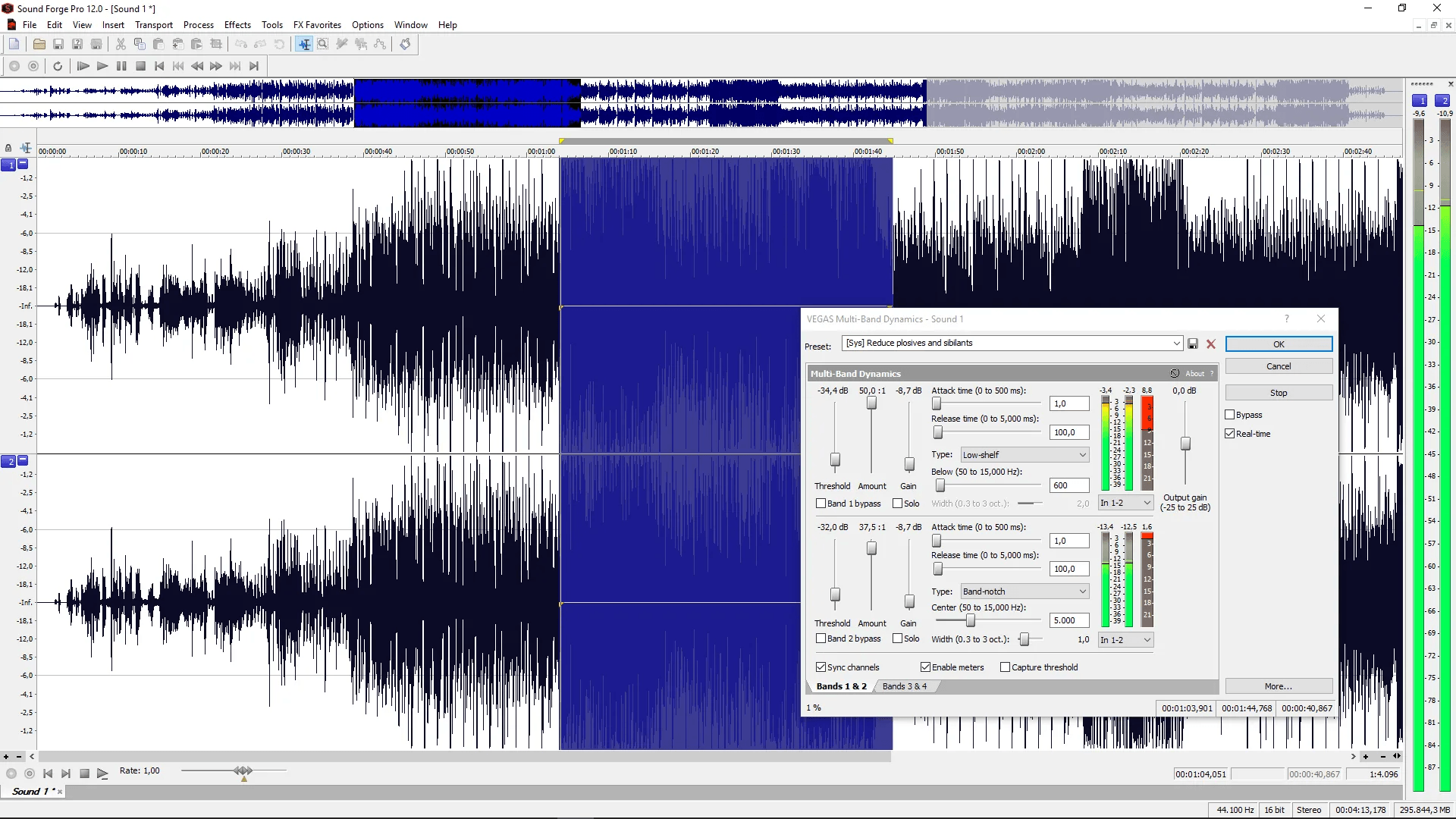
Sound Forge — профессиональный редактор для точной работы с аудиофайлами. Он подходит для мастеринга, реставрации, подготовки сэмплов, нормализации и финальной проверки уровня. В отличие от простых утилит, Sound Forge ориентирован на аккуратную обработку волны, точный монтаж и контроль финального файла.
Для нормализации отдельной записи Sound Forge удобен тем, что показывает форму волны, пики, выделенные фрагменты и уровень сигнала. В нем можно обработать весь файл или только часть: например, выровнять громкость вступления, усилить тихую реплику, затем применить лимитер к финальной версии.
Как нормализовать аудио
-
Откройте файл в Sound Forge.
-
Выделите весь файл или нужный фрагмент.
-
Откройте инструмент нормализации в меню обработки.
-
Выберите пиковый или RMS-подход.
-
Поставьте целевой уровень с запасом по пикам.
-
Примените обработку.
-
Проверьте самые громкие места и сохраните копию.
Плюсы
-
высокая точность редактирования;
-
хорош для WAV, сэмплов, мастеринга и реставрации;
-
поддерживает профессиональные эффекты;
-
удобно проверять пики и фрагменты;
-
подходит для финальной подготовки аудио.
Минусы
-
платная программа;
-
перегружена для бытовой задачи;
-
пакетное выравнивание MP3 проще сделать в MP3Gain;
-
новичку требуется время на освоение.
ocenaudio
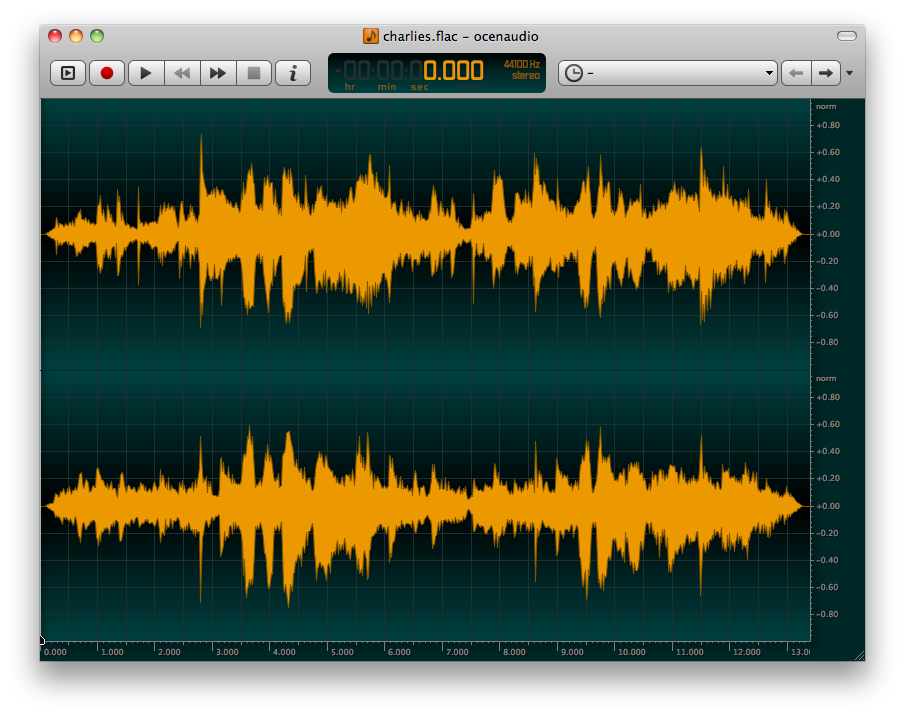
ocenaudio — легкий аудиоредактор для Windows, macOS и Linux. Он занимает промежуточное место между простым нормализатором и полноценной рабочей станцией. В нем удобно быстро открыть файл, выделить фрагмент, применить эффект громкости и сразу прослушать результат. Для тех, кто считает Audacity слишком перегруженным, ocenaudio выглядит проще и спокойнее.
Нормализация звука в ocenaudio подходит для одиночных файлов: голосовой заметки, фрагмента интервью, короткой музыкальной дорожки, звука для презентации. Программа хорошо показывает форму волны, поэтому легко заметить тихие и слишком громкие участки.
Как нормализовать аудио
-
Откройте файл через File > Open.
-
Нажмите Ctrl + A для выделения всего файла.
-
Откройте меню эффектов и выберите нормализацию или изменение амплитуды.
-
Укажите целевой уровень.
-
Прослушайте результат.
-
Сохраните обработанный файл через Save As или экспорт.
Плюсы
-
легкий и быстрый интерфейс;
-
работает на Windows, macOS и Linux;
-
подходит для быстрого редактирования;
-
есть визуальная работа с волной;
-
проще Audacity для базовых задач.
Минусы
-
меньше профессиональных измерителей;
-
не лучший вариант для большой MP3-библиотеки;
-
для подкастов с LUFS-контролем удобнее Audition или REAPER.
WavePad
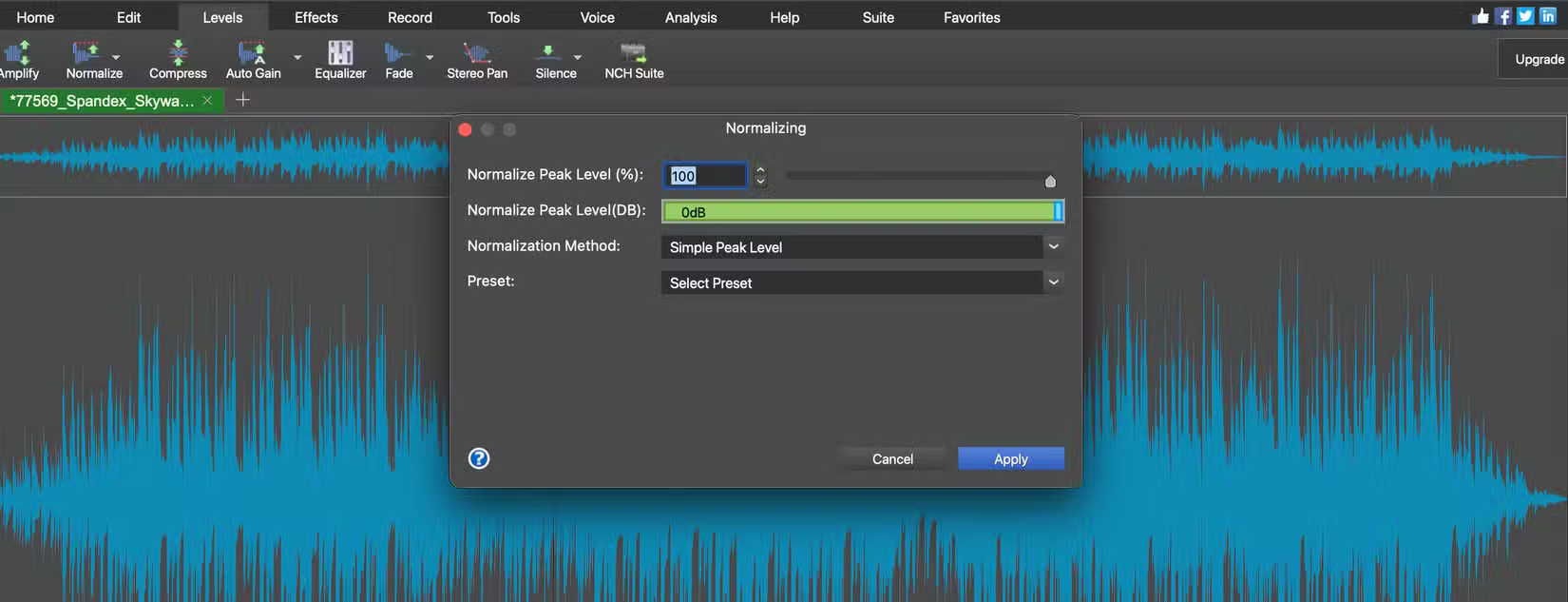
WavePad — аудиоредактор для Windows, macOS и мобильных платформ. В нем есть Normalize, Amplify, Compressor, Equalizer, Noise Reduction и пакетные операции. В справке WavePad нормализация описана как регулировка громкости так, чтобы самый громкий пик стал равен заданному проценту от максимального цифрового уровня; кроме Peak доступны Average Loudness RMS, Peak Loudness RMS, Perceived Loudness dBA и Integrated Loudness EBU.
Это сильная сторона WavePad: программа закрывает не только простое усиление, но и разные методы выравнивания громкости. Для нескольких открытых файлов есть Match Loudness for All Opened Files, а в мобильной версии присутствуют основные эффекты и инструменты аудиоочистки.
Как нормализовать аудио
-
Откройте файл в WavePad.
-
Перейдите на вкладку Levels.
-
Нажмите Normalize.
-
Выберите метод: Peak, RMS или Integrated Loudness.
-
Укажите целевой уровень.
-
Примените эффект.
-
Для нескольких файлов используйте Match Loudness для открытых файлов.
-
Экспортируйте результат.
Плюсы
-
несколько методов нормализации;
-
есть RMS и EBU-подход;
-
подходит для Windows, macOS, Android и iOS;
-
есть шумоподавление, компрессор, эквалайзер;
-
удобен для голоса и музыки.
Минусы
-
часть возможностей зависит от редакции;
-
интерфейс насыщен инструментами;
-
для простого MP3-плейлиста MP3Gain быстрее.
REAPER
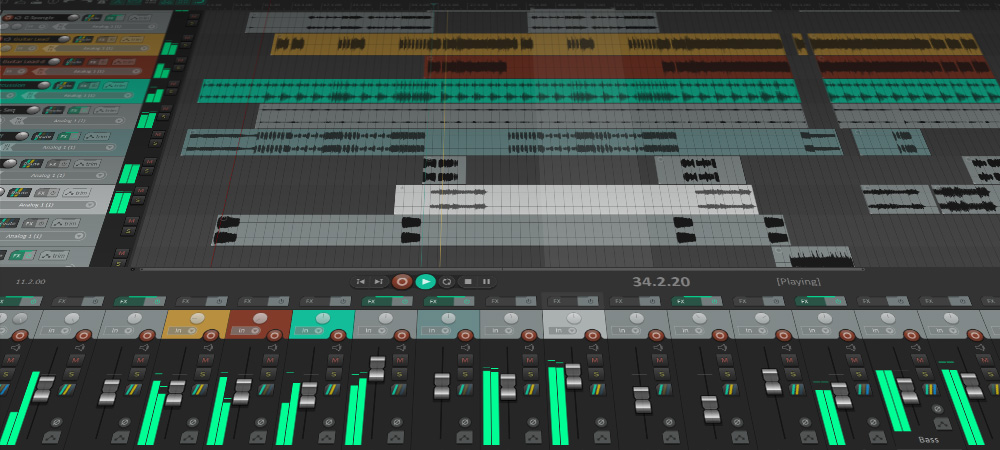
REAPER — полноценная DAW для записи, монтажа, сведения и подготовки аудио. Это не бытовой нормализатор, а профессиональная среда, где нормализация является частью рабочего процесса: запись голоса, нарезка дублей, выравнивание айтемов, компрессия, лимитер на мастер-шине, экспорт в WAV или MP3.
REAPER удобен для дикторов, подкастеров и музыкантов. В нем можно нормализовать отдельные айтемы, не разрушая проект, затем обработать голос цепочкой ReaEQ, ReaComp и лимитером. Для длинной записи удобно нарезать фразы, выровнять их по громкости, убрать тишину и отрендерить финальный файл.
Как нормализовать аудио
-
Импортируйте файл на дорожку.
-
Выделите нужный item.
-
Откройте контекстное меню правой кнопкой мыши.
-
Выберите Item processing.
-
Примените Normalize items или нормализацию по доступному режиму Peak/RMS/LUFS.
-
Добавьте компрессор для ровной речи.
-
Поставьте лимитер на мастер-шину.
-
Экспортируйте через File > Render.
Плюсы
-
профессиональная работа с голосом и музыкой;
-
нормализация совмещается со сведением;
-
гибкий рендер и обработка айтемов;
-
низкая нагрузка на систему;
-
работает на Windows, macOS и Linux.
Минусы
-
не выглядит как простая бытовая утилита;
-
новичку требуется время на базовую настройку;
-
для разовой нормализации одного MP3 проще Audacity или АудиоМАСТЕР.
AIMP
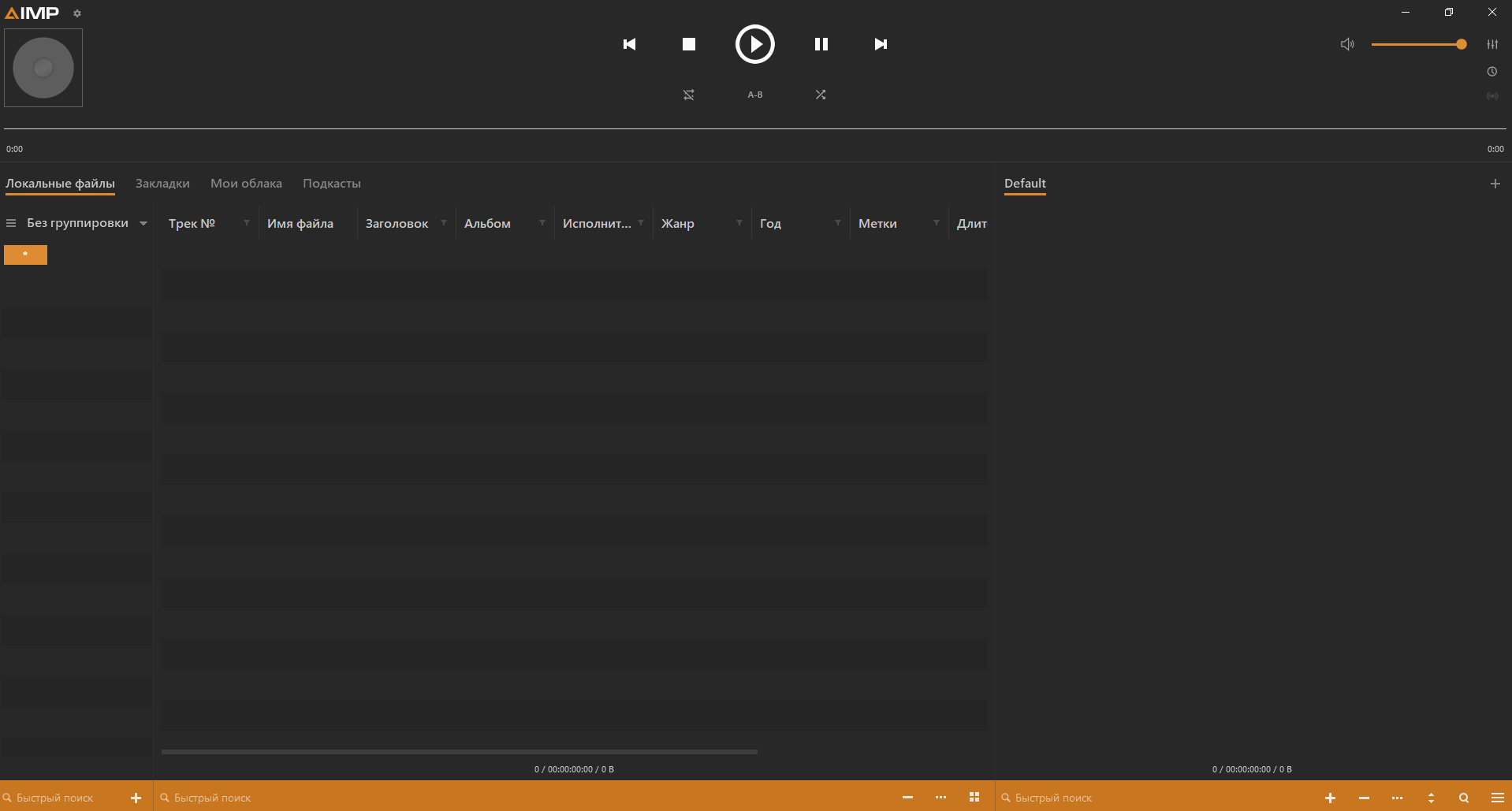
AIMP — не редактор, а аудиоплеер. Его стоит рассматривать отдельно: он не меняет сам файл, а выравнивает громкость при воспроизведении. Такой подход удобен, когда музыкальную библиотеку не хочется трогать, а нужно только комфортное прослушивание на компьютере.
Для нормализации при воспроизведении используются ReplayGain и настройки громкости. Это решение подходит для домашней коллекции, где MP3, FLAC и другие треки звучат с разным уровнем. Файлы остаются исходными, а плеер регулирует громкость во время проигрывания.
Как настроить выравнивание громкости
-
Откройте настройки AIMP.
-
Перейдите в раздел воспроизведения и параметров громкости.
-
Включите обработку ReplayGain.
-
Просканируйте или обновите данные для библиотеки.
-
Проверьте несколько треков из разных альбомов.
-
Настройте общий уровень громкости и предусиление без перегруза.
Плюсы
-
не изменяет исходные файлы;
-
удобно для прослушивания музыки;
-
поддерживает большие библиотеки;
-
есть эквалайзер и настройки воспроизведения;
-
подходит для FLAC и MP3-коллекций.
Минусы
-
не сохраняет нормализованный файл;
-
не подходит для подготовки аудио к публикации;
-
результат зависит от проигрывателя и тегов.
mp3DirectCut
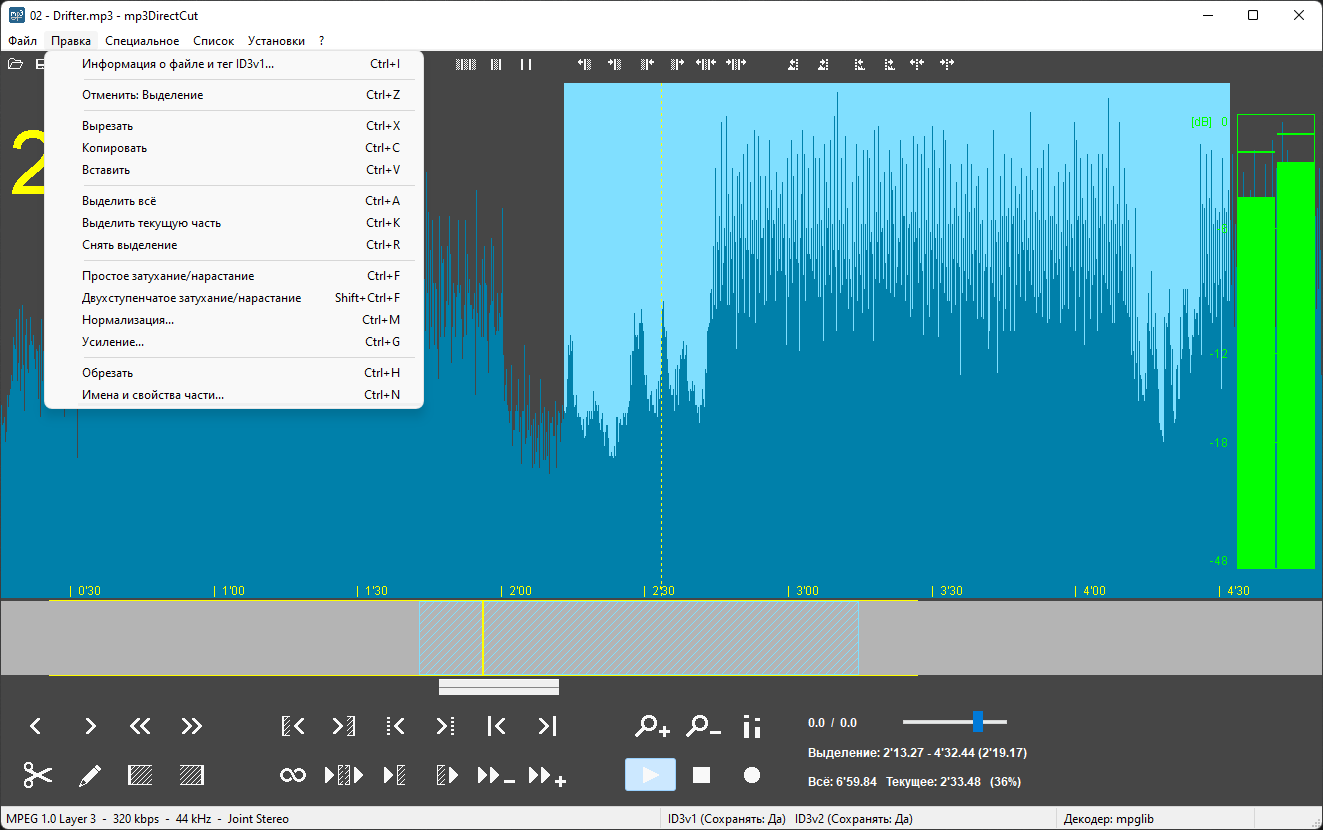
mp3DirectCut — компактный редактор MP3 без перекодирования. Его используют для нарезки, удаления пауз, быстрой правки и изменения громкости MP3-файлов. Для нормализации он полезен в задачах, где важно сохранить MP3 без повторного сжатия: обрезать начало, убрать лишнее, подправить уровень и сохранить результат.
Программа не заменяет Audition или REAPER, но хорошо закрывает техническую работу с MP3. В меню редактирования есть операции вроде Gain и Normalize, а на экране видна форма волны и уровень.
Как использовать для MP3
-
Откройте MP3-файл.
-
Выделите нужный фрагмент или оставьте весь файл.
-
Откройте меню обработки громкости.
-
Выберите Gain или Normalize.
-
Проверьте уровень на форме волны.
-
Сохраните файл без повторного кодирования.
Плюсы
-
работа с MP3 без перекодирования;
-
быстрый запуск;
-
удобная нарезка и удаление пауз;
-
подходит для старых записей и аудиофрагментов;
-
есть точное позиционирование по волне.
Минусы
-
только узкий MP3-сценарий;
-
интерфейс старого типа;
-
нет полноценной обработки шума и LUFS-контроля.
Wavosaur
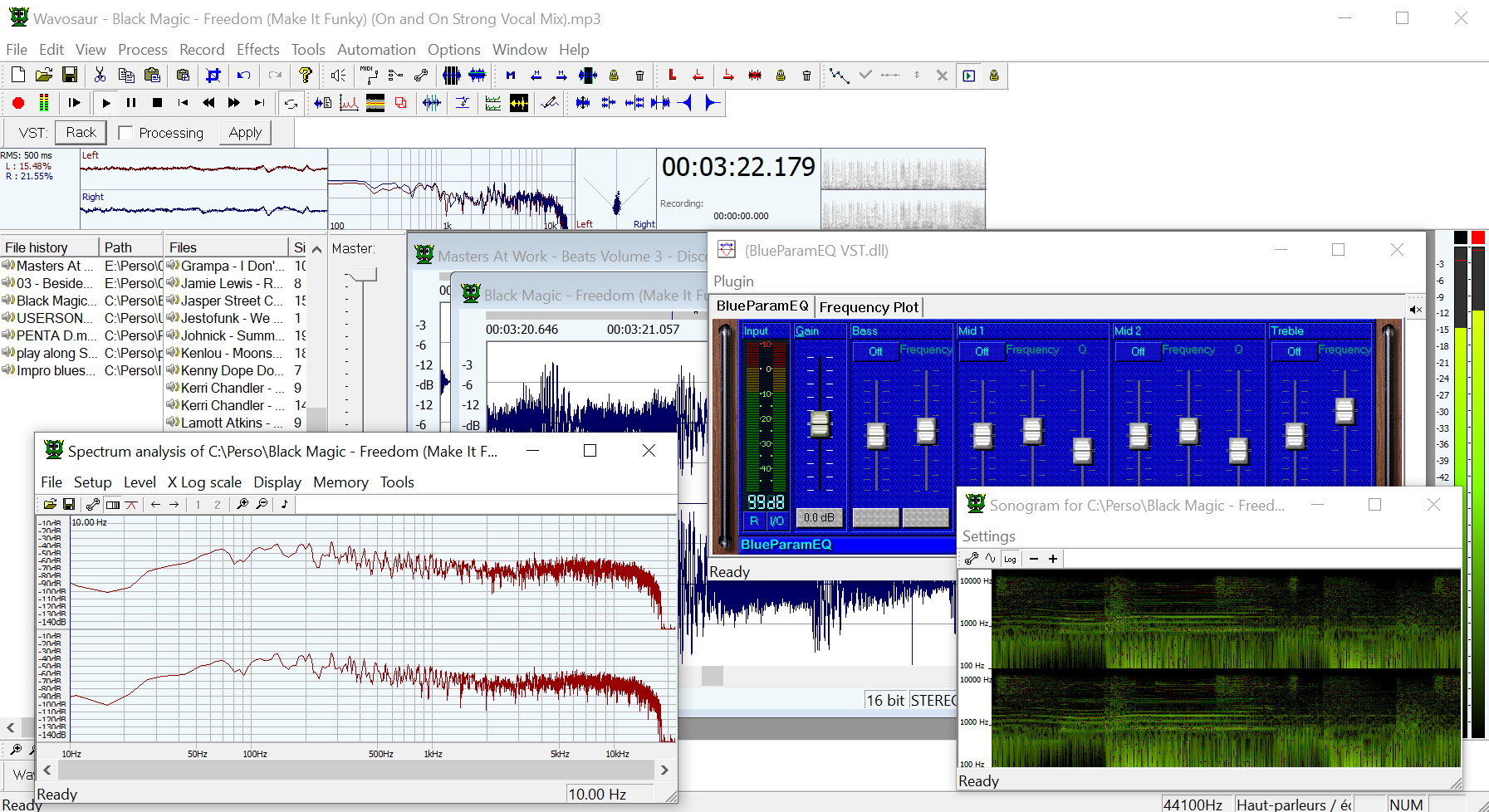
Wavosaur — легкий бесплатный аудиоредактор для Windows. Он подходит для пользователей, которым нужна быстрая обработка WAV и MP3, нормализация, базовая очистка и VST-плагины. Программа не требует сложной установки и хорошо работает как технический редактор для коротких файлов.
Wavosaur особенно удобен для сэмплов, звуковых эффектов, фрагментов озвучки и WAV-файлов. В нем легко открыть файл, увидеть форму волны, нормализовать уровень и сохранить результат. Для более сложной обработки можно подключить VST-плагины.
Как нормализовать аудио
-
Откройте файл.
-
Выделите весь файл или фрагмент.
-
В меню обработки выберите Normalize.
-
Примените настройку.
-
Проверьте пики и прослушайте результат.
-
Сохраните копию файла.
Плюсы
-
легкий редактор для Windows;
-
поддерживает VST-плагины;
-
удобен для WAV и сэмплов;
-
быстро запускается;
-
подходит для базовой нормализации.
Минусы
-
интерфейс выглядит устаревшим;
-
меньше встроенных подсказок для новичков;
-
не лучший выбор для пакетной музыкальной библиотеки.
VLC Media Player
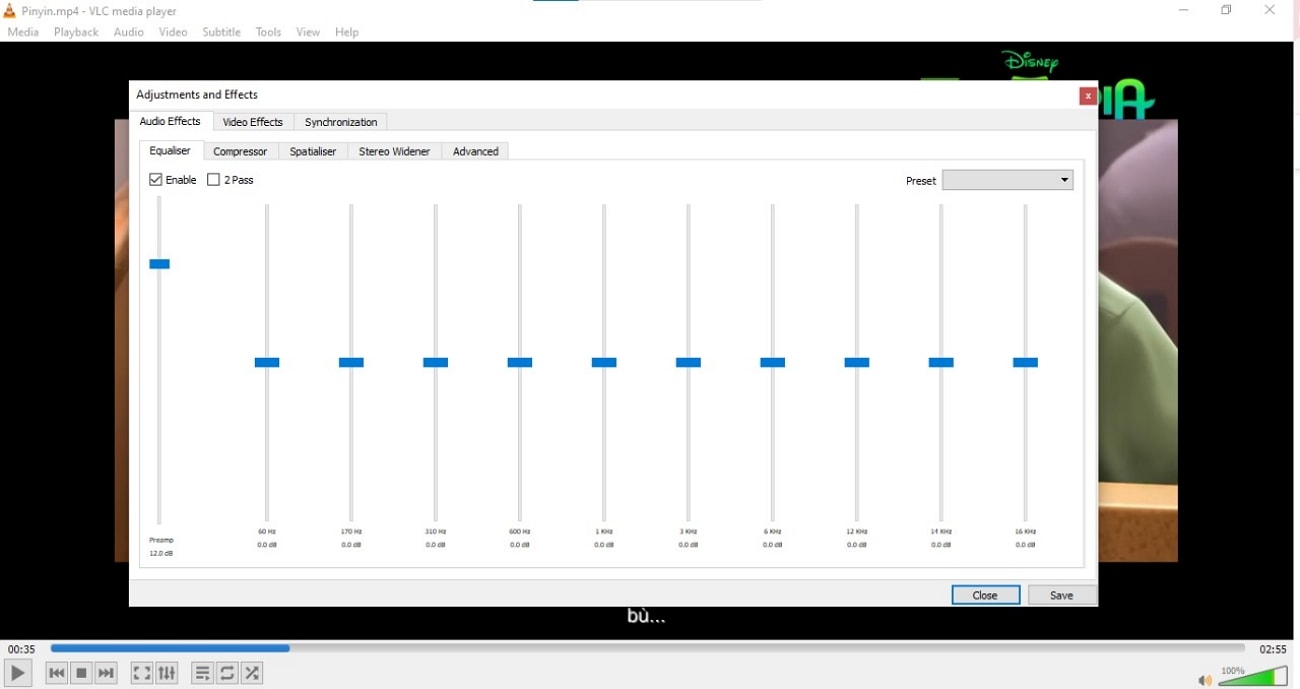
VLC Media Player — это проигрыватель, а не редактор аудиофайлов. В обзоре он нужен как способ выровнять комфорт прослушивания, особенно при просмотре фильмов, лекций и видео с резкими перепадами громкости. VLC помогает сделать тихие реплики заметнее и снизить раздражение от громких эпизодов, но не сохраняет полноценный нормализованный мастер-файл как Audacity или Audition.
Полезные инструменты находятся в аудиоэффектах: усиление, компрессор, нормализация воспроизведения и эквалайзер. Такой вариант подходит для просмотра, а не для финальной подготовки файла.
Как настроить звук
-
Откройте файл в VLC.
-
Перейдите в Tools > Effects and Filters.
-
Откройте вкладку Audio Effects.
-
Используйте Equalizer, Compressor или нормализацию воспроизведения.
-
Настройте уровень так, чтобы тихие фразы стали читаемыми.
-
Сохраните настройки профиля воспроизведения.
Плюсы
-
бесплатный и универсальный проигрыватель;
-
удобен для фильмов и лекций;
-
есть аудиоэффекты при воспроизведении;
-
работает с огромным числом форматов;
-
подходит для Windows, macOS и Linux.
Минусы
-
не является полноценным аудиоредактором;
-
не подходит для точной LUFS-нормализации;
-
изменения в первую очередь относятся к воспроизведению.
Adobe Premiere Pro
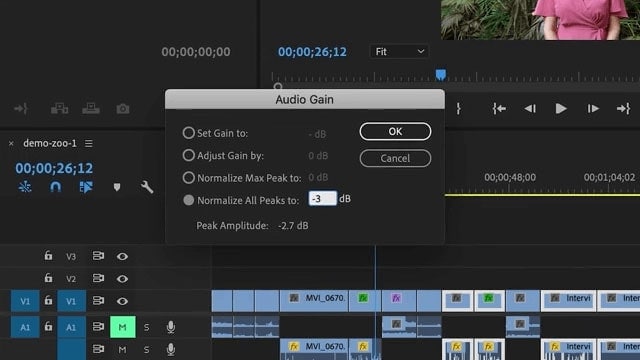
Adobe Premiere Pro нужен там, где нормализовать звук нужно прямо в видео. Это типичный сценарий для роликов YouTube, интервью, уроков, вебинаров и рекламных материалов. В Premiere можно поднять громкость отдельных клипов, использовать Essential Sound, применить компрессию, лимитер и проверить громкость перед экспортом.
Отдельное преимущество — работа с клипами на таймлайне. В ролике часто одна фраза слишком тихая, другая громкая, музыка забивает голос, а вставка с экрана звучит иначе. В Premiere такие места правятся по клипам и дорожкам, а не одним общим усилением.
Как выровнять звук в видео
-
Импортируйте видео в проект.
-
Выделите аудиоклип на таймлайне.
-
Откройте Essential Sound.
-
Назначьте тип звука: Dialogue, Music, SFX или Ambience.
-
Выровняйте громкость клипа.
-
Добавьте компрессию и лимитер для речи.
-
Проверьте уровень на самых громких фрагментах.
-
Экспортируйте видео.
Плюсы
-
нормализация аудио прямо в видеопроекте;
-
удобно работать с диалогами, музыкой и эффектами;
-
есть связка с Adobe Audition;
-
подходит для YouTube и коммерческого видео;
-
можно выравнивать отдельные фрагменты.
Минусы
-
платная подписка;
-
для одного аудиофайла избыточен;
-
требует понимания таймлайна и аудиодорожек.
HandBrake
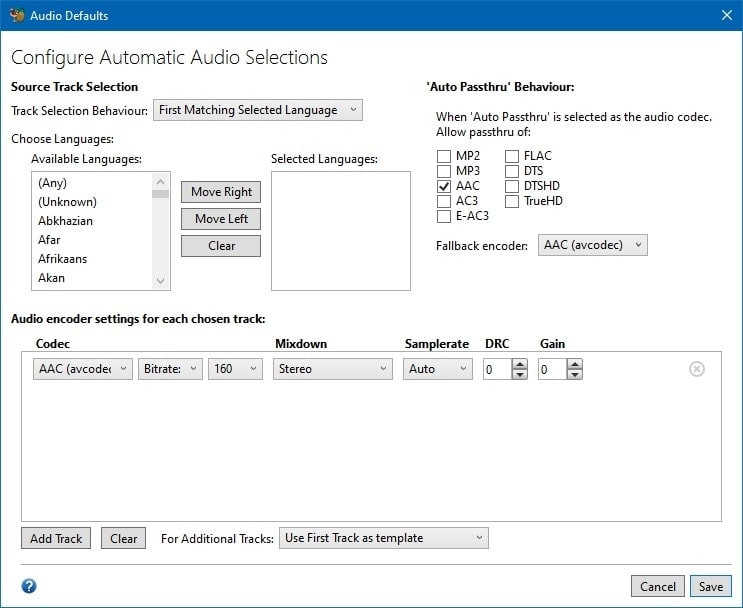
HandBrake — видеоконвертер, который полезен при обработке аудиодорожек внутри видео. Его не стоит путать с классическим нормализатором аудио. В HandBrake есть настройки звуковых дорожек, gain и DRC, но DRC означает Dynamic Range Compression: он сжимает разницу между тихими и громкими звуками, а не является обычным усилением громкости. В документации HandBrake указано, что DRC работает с AC3 при кодировании в другой формат вроде AAC и не действует при AC3 pass-through, DTS или MPEG-2 audio.
HandBrake используют, когда нужно подготовить видео для телефона, телевизора, отправки или публикации, а заодно сделать речь более читаемой. Для точной нормализации под LUFS сначала обрабатывают звук в Audition, REAPER или Audacity, а затем собирают видео в HandBrake.
Как использовать для видео
-
Откройте видео в HandBrake.
-
Выберите пресет кодирования.
-
Перейдите на вкладку Audio.
-
Проверьте дорожку, кодек и битрейт.
-
Настройте Gain осторожно, без перегруза.
-
Для AC3-дорожек используйте DRC для уменьшения разницы между тихим и громким.
-
Запустите кодирование.
-
Проверьте результат на колонках и на наушниках.
Плюсы
-
удобен для видеофайлов;
-
помогает сделать речь заметнее в фильмах и роликах;
-
есть DRC для AC3-сценариев;
-
бесплатный и кроссплатформенный;
-
хорошо подходит для перекодирования MP4/MKV.
Минусы
-
не является аудиоредактором;
-
DRC не заменяет точную нормализацию;
-
действие DRC зависит от исходной аудиодорожки и режима кодирования.
Программы для выравнивания громкости аудио на macOS
GarageBand
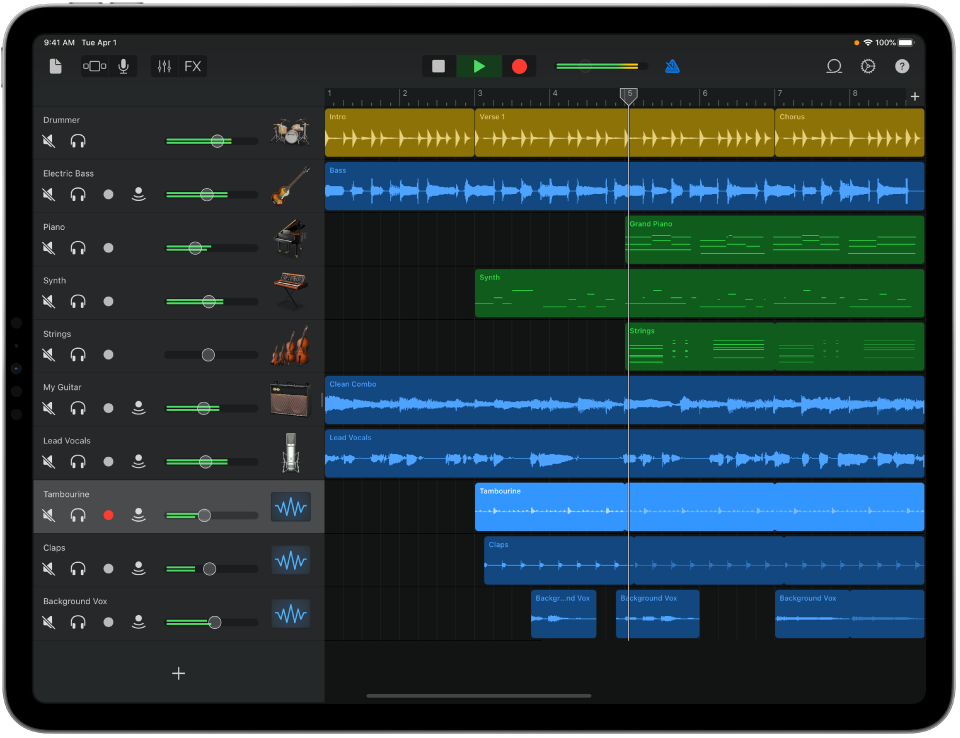
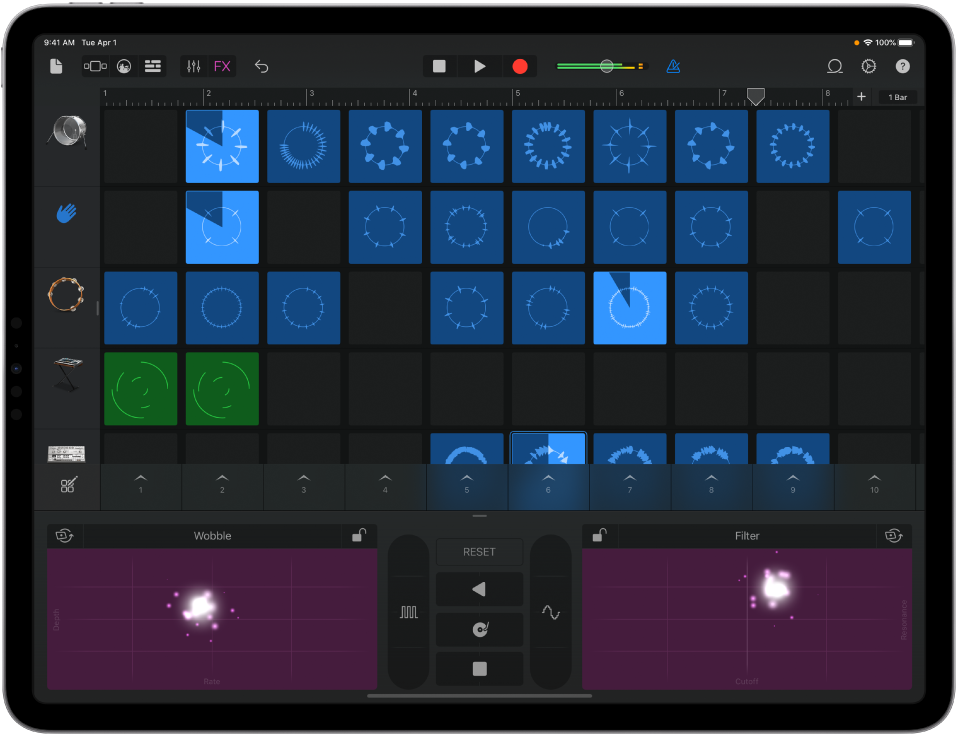
GarageBand — бесплатная музыкальная студия Apple для macOS и iOS. В ней нормализация воспринимается не как отдельная техническая утилита, а как часть сведения: выставить уровни дорожек, включить компрессор, убрать пики, настроить мастер-громкость и экспортировать песню или голосовую запись.
GarageBand подходит для вокала, демозаписей, уроков, аудио для видео и музыкальных идей. На iPad и iPhone удобно записать голос, добавить музыку, подравнять громкость дорожек и выгрузить результат. В официальном руководстве GarageBand для iPad описаны Tracks view, импорт аудио, редактирование регионов, изменение настроек региона и автоматизация громкости.
Как выровнять громкость
-
Создайте проект и добавьте аудиофайл.
-
Откройте дорожку в Tracks view.
-
Настройте ползунок громкости дорожки.
-
Включите Smart Controls.
-
Используйте Compressor для голоса.
-
Проверьте мастер-уровень, чтобы индикатор не уходил в красную зону.
-
Экспортируйте проект.
Плюсы
-
бесплатен для пользователей Apple;
-
подходит для музыки и голоса;
-
есть дорожки, эффекты и автоматизация;
-
удобен на iPhone и iPad;
-
простой старт для начинающих.
Минусы
-
не является точным пакетным нормализатором;
-
профессиональный LUFS-контроль ограничен;
-
для мастеринга и сложных проектов лучше Logic Pro.
Apple Logic Pro
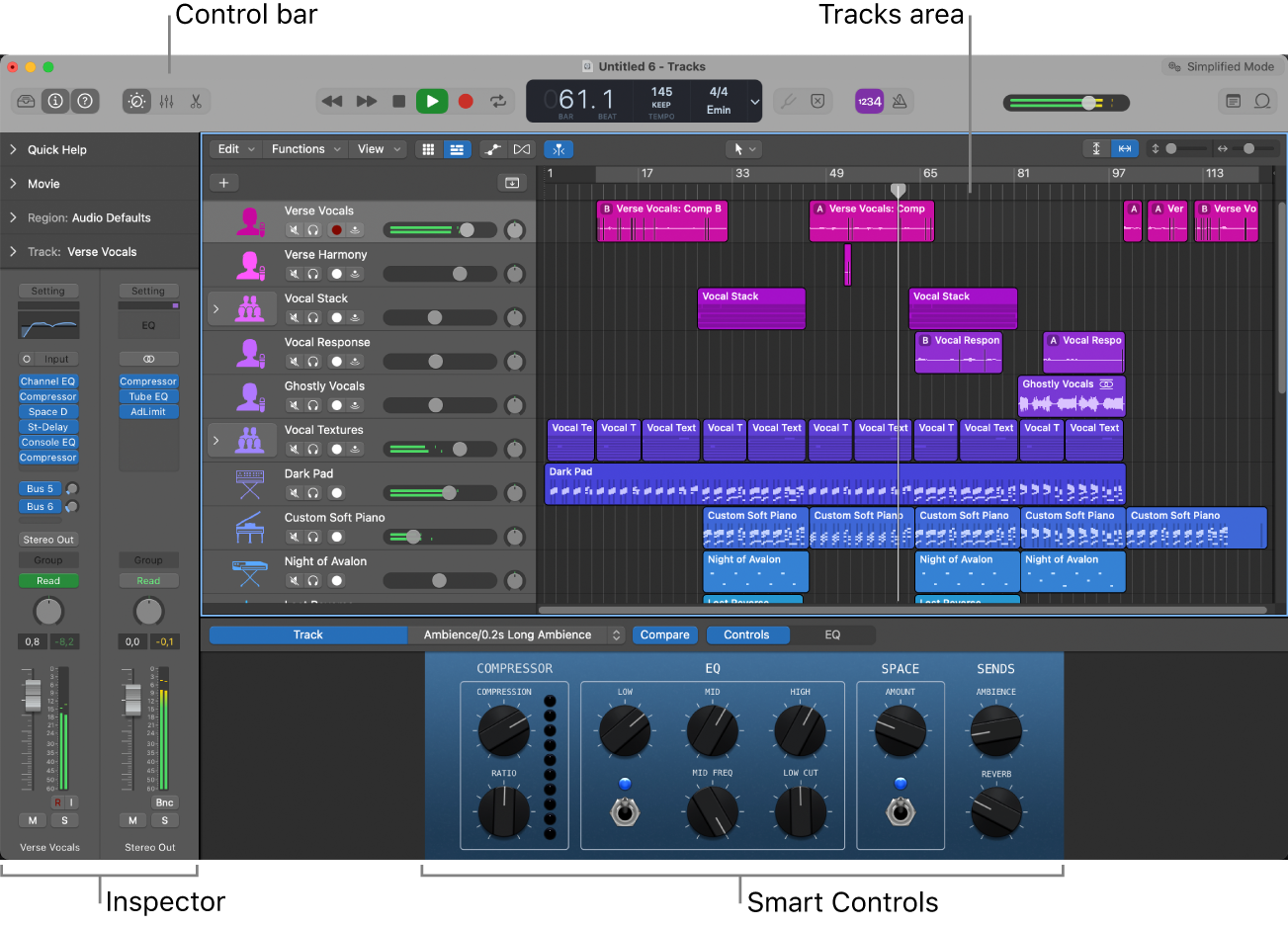
Logic Pro — профессиональная DAW для macOS. Она подходит для музыки, вокала, подкастов, саунд-дизайна и финального сведения. В Logic Pro есть команда Functions > Normalize Region Gain. Она нормализует gain выбранных регионов в Tracks area и работает неразрушающе: исходный файл не изменяется, меняется только нормализованный регион. В диалоге можно выбрать, нормализуются отдельные регионы, отдельные дорожки или вся выборка, выбрать алгоритм и задать Target Level.
Это удобнее обычной обработки файла, когда проект состоит из десятков дублей вокала. Можно выделить все фразы, привести их к единому базовому уровню, затем использовать компрессор, эквалайзер и лимитер для финального звучания.
Как нормализовать регионы
-
Выделите один или несколько аудиорегионов.
-
Откройте Functions > Normalize Region Gain.
-
В Affect выберите область применения.
-
В Algorithm выберите метод нормализации.
-
В Target Level задайте уровень.
-
Нажмите Apply.
-
Проверьте дорожку в миксе.
-
Добавьте компрессию и лимитер на мастер-шину.
Плюсы
-
неразрушающая нормализация регионов;
-
профессиональное сведение и мастеринг;
-
удобен для вокала и музыки;
-
сильные встроенные эффекты;
-
полный контроль дорожек и мастер-шины.
Минусы
-
доступен только на платформах Apple;
-
платная программа;
-
для простой папки MP3 избыточен.
Программы для выравнивания громкости звука на Linux
Ardour
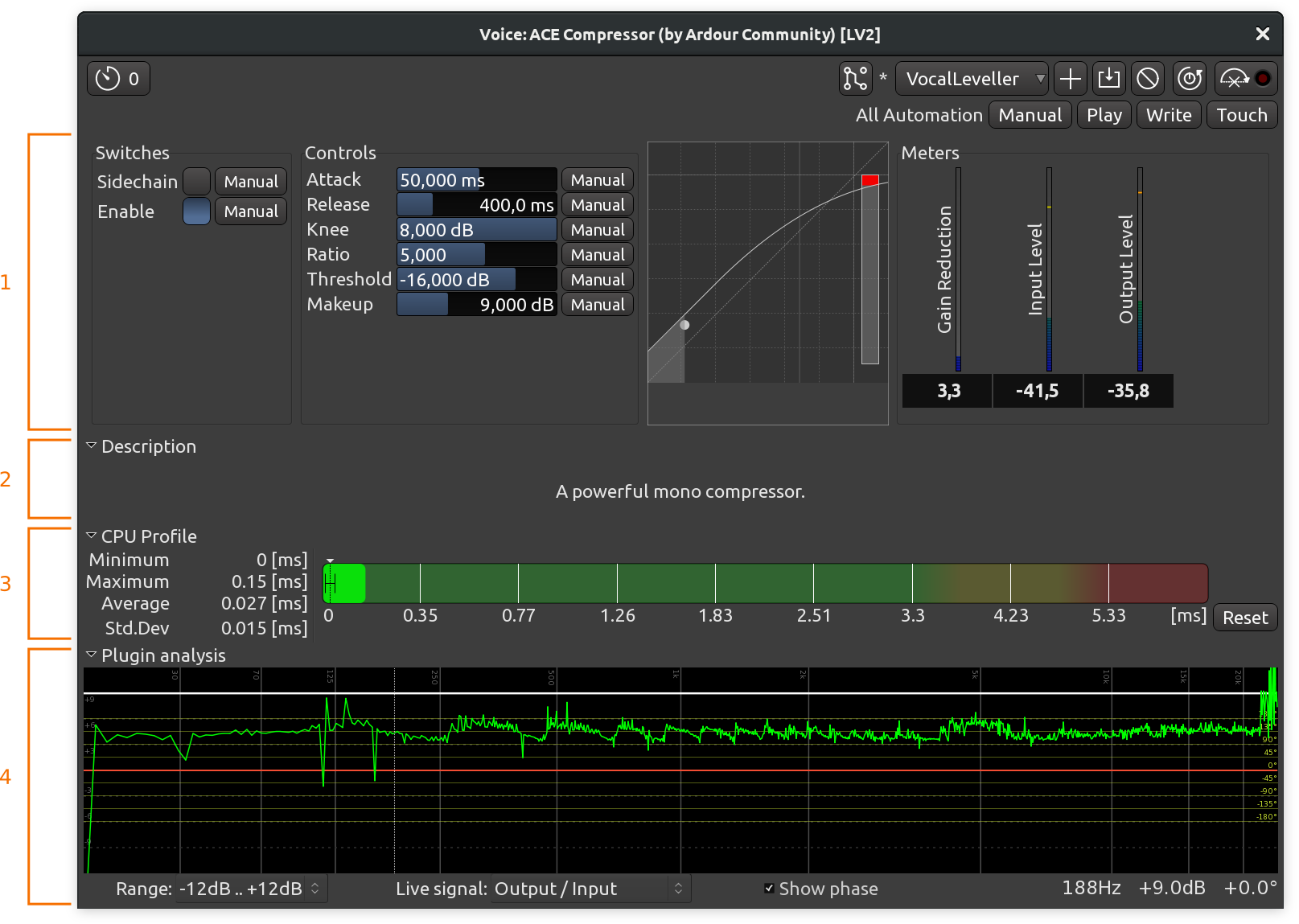
Ardour — профессиональная DAW для Linux, macOS и Windows. На Linux это один из основных вариантов для записи, сведения и обработки звука. Ardour подходит для многодорожечных проектов: вокал, подкаст, интервью, музыка, озвучка, монтаж нескольких микрофонов.
Нормализация в Ardour используется как часть работы с регионами и дорожками. Сначала наводится порядок в уровнях клипов, затем подключаются компрессор, лимитер, эквалайзер и измерители. Такой подход лучше простого увеличения громкости, потому что звук остается управляемым на всем пути до экспорта.
Как выровнять уровень
-
Импортируйте аудио в сессию.
-
Разрежьте запись на логичные фрагменты.
-
Отрегулируйте gain регионов.
-
Используйте нормализацию региона.
-
Добавьте компрессор на дорожку голоса.
-
Поставьте лимитер на мастер.
-
Проверьте пики и экспортируйте микс.
Плюсы
-
сильный вариант для Linux;
-
многодорожечная работа;
-
подходит для подкастов и музыки;
-
поддержка плагинов;
-
профессиональный контроль маршрутизации.
Минусы
-
требует понимания DAW;
-
простая однофайловая нормализация быстрее в Audacity;
-
настройка аудиосистемы на Linux требует внимания.
Онлайн-сервисы для нормализации аудио
Онлайн-нормализаторы удобны для одного файла: загрузили аудио, изменили громкость, скачали результат. Такой способ не подходит для конфиденциальных записей, больших архивов и профессиональной подготовки под LUFS. Зато он хорош, когда программа не установлена, а нужно быстро выровнять громкость аудио перед отправкой.
Bear Audio Tool
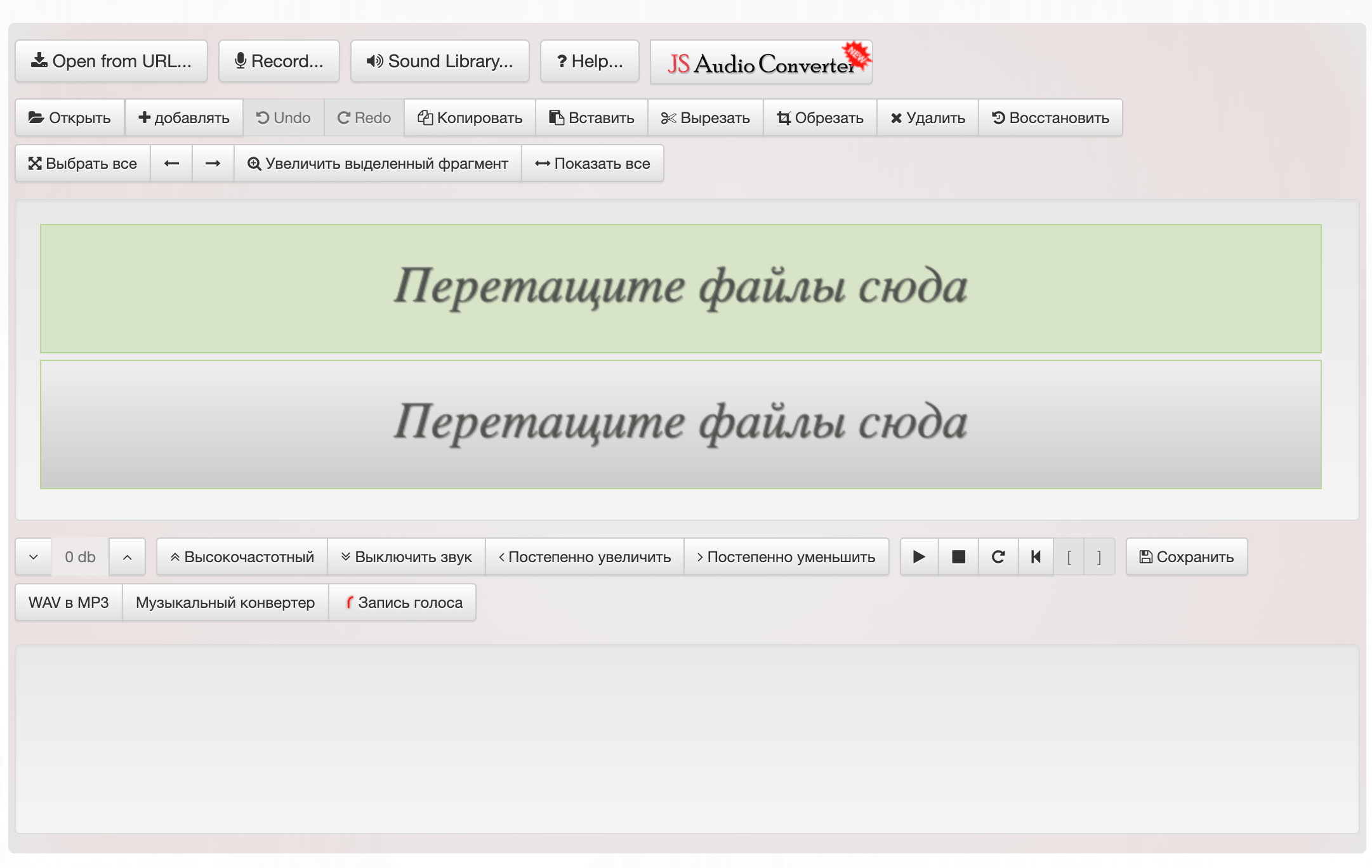
Bear Audio Tool — онлайн-редактор для базовой работы со звуком. Он подходит для обрезки, объединения, изменения громкости и простой обработки в браузере. Для нормализации одного файла сервис удобен: не требуется установка, интерфейс открывается в браузере, результат скачивается после обработки.
Как обработать файл
-
Откройте сервис.
-
Загрузите аудиофайл.
-
Выберите изменение громкости или нормализацию.
-
Примените обработку.
-
Прослушайте результат.
-
Скачайте файл.
Плюсы
-
работает в браузере;
-
подходит для разовой обработки;
-
есть базовые операции редактирования;
-
не требует установки.
Минусы
-
зависит от интернета;
-
не подходит для приватных записей;
-
большие файлы обрабатываются менее удобно, чем в настольной программе.
AudioMass
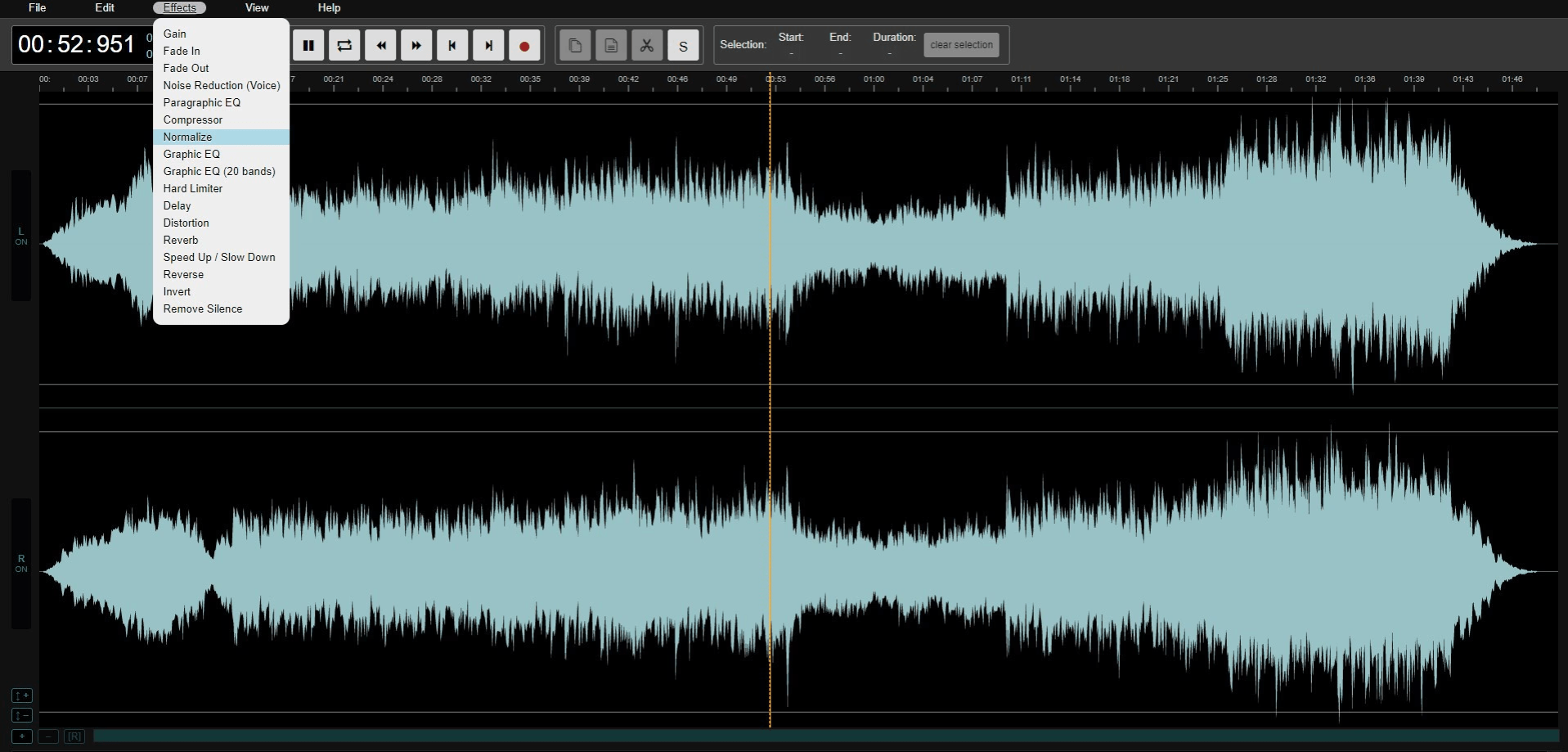
AudioMass — браузерный аудиоредактор с интерфейсом, похожим на легкую версию настольного редактора. Он показывает форму волны, позволяет выделять фрагменты, применять эффекты и экспортировать результат. Для нормализации звука онлайн AudioMass подходит лучше простых конвертеров, потому что пользователь видит саму волну и контролирует участок обработки.
Как нормализовать
-
Откройте AudioMass.
-
Загрузите файл.
-
Выделите всю запись или нужный фрагмент.
-
Откройте меню эффектов.
-
Примените Normalize или усиление.
-
Прослушайте результат.
-
Экспортируйте файл.
Плюсы
-
форма волны прямо в браузере;
-
можно обрабатывать выделенные фрагменты;
-
не требует регистрации для базовых действий;
-
подходит для быстрых правок.
Минусы
-
не заменяет Audacity или Audition;
-
большие файлы зависят от браузера;
-
меньше профессиональных измерителей.
Sodaphonic
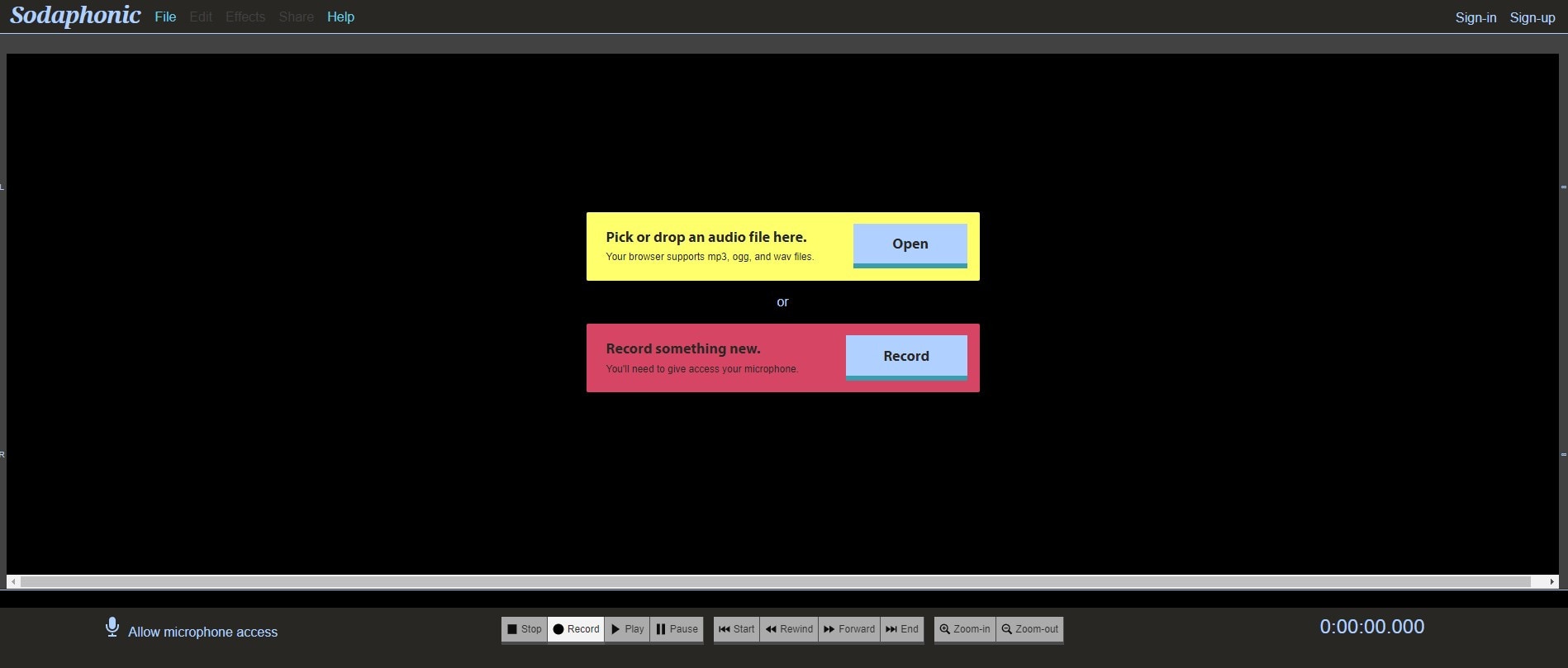
Sodaphonic — онлайн-редактор для записи и обработки аудио. Он подходит для коротких голосовых файлов, заметок, комментариев, учебных фрагментов и простой правки. В нем удобно записать звук с микрофона, затем применить обработку громкости и скачать результат.
Как использовать
-
Откройте Sodaphonic.
-
Запишите звук или загрузите файл.
-
Выделите нужный участок.
-
Примените нормализацию или изменение громкости.
-
Проверьте результат на слух.
-
Скачайте обработанный файл.
Плюсы
-
удобен для голосовых записей;
-
работает без установки;
-
есть запись прямо в браузере;
-
подходит для коротких файлов.
Минусы
-
не подходит для больших проектов;
-
нет полноценного LUFS-контроля;
-
зависит от браузера и соединения.
MP3Cut
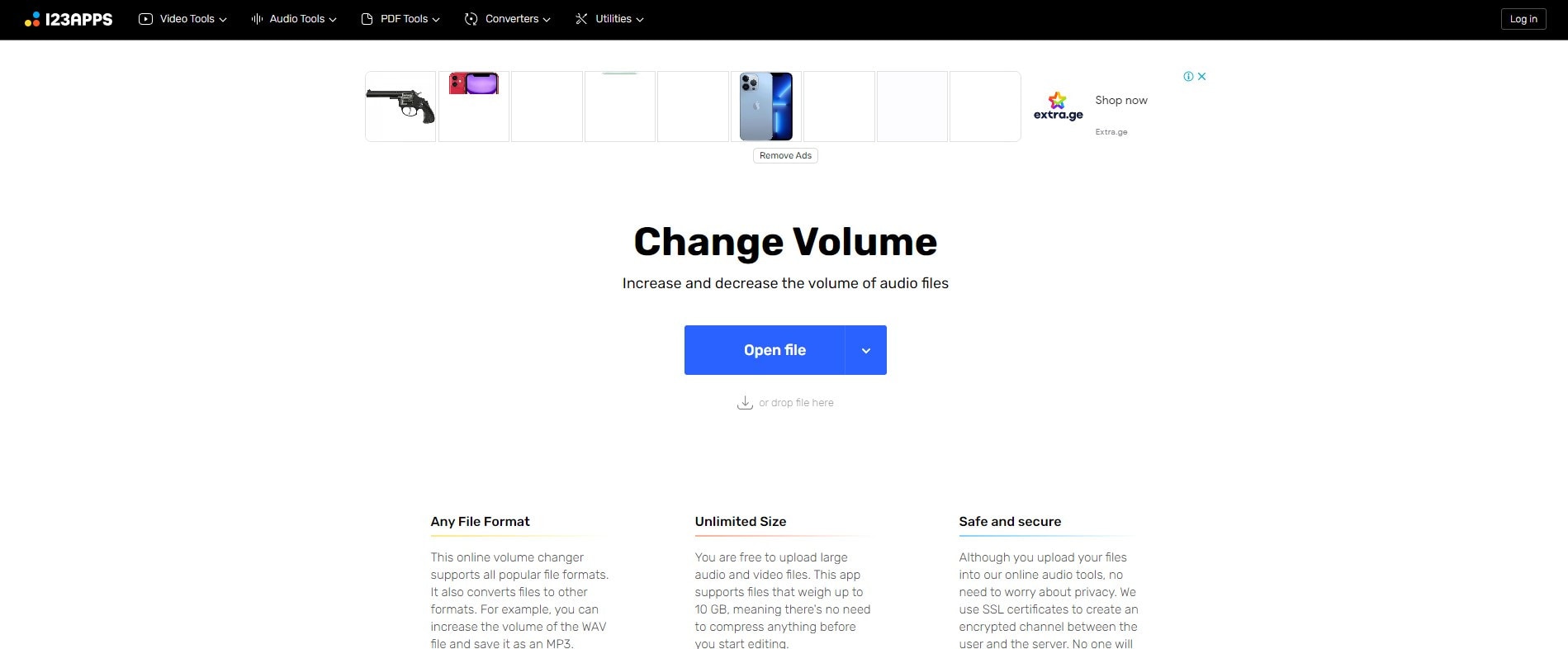
MP3Cut — онлайн-сервис для обрезки и базовой обработки аудио. Он полезен, когда нужно быстро подрезать MP3, изменить громкость, подготовить рингтон или фрагмент для публикации. В контексте нормализации MP3Cut подходит для одного файла, а не для большой медиатеки.
Как обработать файл
-
Нажмите кнопку загрузки файла.
-
Дождитесь появления аудиодорожки.
-
Обрежьте лишнее начало и конец.
-
Откройте настройки громкости.
-
Примените усиление или выравнивание.
-
Скачайте результат.
Плюсы
-
простой онлайн-сценарий;
-
подходит для быстрой обрезки;
-
не требует установки;
-
удобен для одного файла.
Минусы
-
не лучший вариант для пакетной обработки;
-
приватные записи лучше обрабатывать локально;
-
точная нормализация под стандарты недоступна.
Приложения для выравнивания громкости аудио на Android и iOS
Dolby On
Dolby On — мобильное приложение для записи и улучшения звука. Оно подходит для вокальных идей, репетиций, коротких подкастов, диктофонных заметок и видео со звуком. Приложение обрабатывает запись так, чтобы она звучала плотнее и ровнее: использует шумоподавление, динамическую обработку, эквализацию и ограничение пиков.
Это не классический редактор с ручной LUFS-нормализацией, но для телефона Dolby On решает главную проблему: сырая запись становится громче, чище и стабильнее без сложной настройки.
Как обработать запись
-
Откройте Dolby On.
-
Нажмите кнопку записи.
-
Запишите голос, инструмент или видео.
-
Остановите запись.
-
Выберите стиль обработки.
-
Проверьте громкость и характер звучания.
-
Экспортируйте аудио или видео.
Плюсы
-
быстро улучшает запись с телефона;
-
подходит для музыки, голоса и видео;
-
есть автоматическая динамическая обработка;
-
удобно делиться результатом.
Минусы
-
меньше ручного контроля, чем в настольной DAW;
-
не подходит для пакетной нормализации;
-
профессиональную подготовку под стандарты лучше делать на компьютере.
n-Track Studio
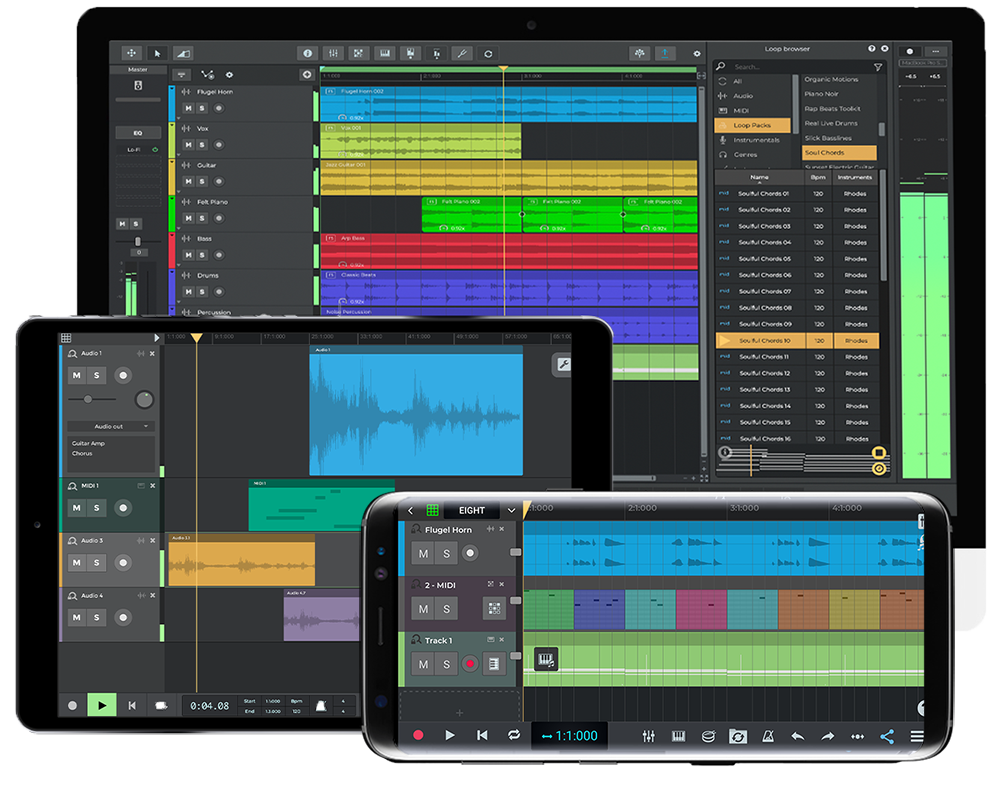
n-Track Studio — мобильная и настольная многодорожечная студия. Она подходит для записи вокала, инструментов, подкастов и музыкальных черновиков. В отличие от простого диктофона, n-Track дает дорожки, микшер, эффекты, компрессор, лимитер и экспорт.
На телефоне это удобный вариант для нормализации в составе полноценной обработки: сначала выставляется громкость дорожек, затем добавляется компрессор, потом лимитер на выходе. Такой подход помогает сделать звук одинаковым по громкости без резкого хрипа.
Как выровнять звук
-
Создайте проект.
-
Запишите голос или импортируйте аудио.
-
Отрегулируйте громкость дорожки.
-
Добавьте компрессор.
-
Используйте лимитер на мастер-выходе.
-
Проверьте индикаторы уровня.
-
Экспортируйте финальный файл.
Плюсы
-
есть многодорожечная запись;
-
подходит для Android, iOS и настольных систем;
-
есть эффекты и микшер;
-
удобно для музыки и голоса;
-
можно продолжить проект на компьютере.
Минусы
-
сложнее простого диктофона;
-
точная нормализация требует ручной настройки;
-
на слабых телефонах большие проекты работают тяжелее.
Как выбрать лучший вариант под задачу
Для новичка на Windows оптимален АудиоМАСТЕР: он закрывает нормализацию, обрезку, очистку и экспорт без сложной студийной логики. Для бесплатной точной обработки отдельного файла лучше брать Audacity: Normalize, Amplify, Compressor и Limiter дают полный набор для голоса и музыки.
Для папки MP3 лучший выбор — MP3Gain. Он создан именно для того, чтобы выровнять громкость MP3 без потери качества и без повторного кодирования. Для подкаста и озвучки сильнее Adobe Audition и REAPER: там есть рабочий процесс с LUFS, True Peak, компрессией и лимитером.
Для видео стоит разделять задачи. Adobe Premiere Pro подходит для выравнивания аудио прямо на таймлайне. HandBrake полезен при перекодировании видео и работе с DRC, но не заменяет полноценную нормализацию аудиофайла. VLC Media Player нужен для комфортного воспроизведения, а не для подготовки файла.
Практические настройки для разных сценариев
Голос с микрофона
Для голоса не стоит сразу выкручивать громкость до предела. Рабочая цепочка выглядит так: убрать DC offset, удалить фоновый шум, нормализовать пики примерно до -1 dB, применить компрессор, затем поставить лимитер. В Audacity это делается через Normalize, Noise Reduction, Compressor и Limiter. В АудиоМАСТЕР путь проще: сначала очистка, затем регулировка громкости и сохранение.
Музыка для флешки в машине
Для автомобильной флешки используйте MP3Gain. Для сборной папки включайте Track Gain, для альбомов — Album Gain. Не ставьте слишком высокий Target Normal Volume: клиппинг в машине слышен особенно резко, а штатные динамики быстро подчеркивают грязь на перегруженных файлах.
Подкаст
Для подкаста важна воспринимаемая громкость, а не только пиковый уровень. Используйте Adobe Audition Match Loudness или REAPER с измерителями. Перед финальной нормализацией выровняйте отдельные реплики, уберите шум, поставьте компрессор и лимитер.
Видео с тихой речью и громкой музыкой
Разделите дорожки: речь, музыка, эффекты. Речь поднимите и сожмите компрессором, музыку опустите под голос, на мастер поставьте лимитер. Premiere Pro удобен для такой работы, потому что все правки видны на таймлайне.
Онлайн-обработка одного файла
Для быстрого результата используйте Bear Audio Tool, AudioMass или MP3Cut. Личные записи, интервью, рабочие созвоны и материалы с конфиденциальной информацией лучше не загружать в браузерные сервисы.
Частые ошибки при нормализации
-
Ставить 0 dB для MP3. После кодирования появляются пики выше ожидаемого уровня, и файл начинает хрипеть.
-
Нормализовать шумную запись до очистки. Шум поднимается вместе с голосом.
-
Путать нормализацию и компрессию. Нормализация поднимает весь файл, компрессия уменьшает разницу между тихими и громкими участками.
-
Обрабатывать каждый трек альбома как отдельный сингл. Album Gain сохраняет замысел альбома лучше, чем Track Gain.
-
Сохранять MP3 много раз подряд. Каждый повторный экспорт с потерями ухудшает звук.
-
Не проверять клиппинг после обработки.
-
Оценивать результат только по одному фрагменту. Проверять нужно начало, середину, самый громкий момент и финал.
Итог
Лучшей универсальной программой для новичка на Windows остается АудиоМАСТЕР: он дает понятный путь от открытия файла до нормализации и экспорта. Лучший бесплатный редактор для точной ручной работы — Audacity. Для большой папки MP3 нужен MP3Gain. Для подкаста и профессиональной озвучки сильнее Adobe Audition и REAPER. Для macOS удобны Logic Pro и GarageBand, а для разовой онлайн-обработки достаточно Bear Audio Tool, AudioMass или MP3Cut.
