
MP3Gain — это узкоспециализированная утилита для одной конкретной задачи: она приводит MP3-файлы к более ровной воспринимаемой громкости, чтобы между треками не приходилось постоянно крутить регулятор звука. В этом и заключается её главная ценность. Программа не пытается быть аудиоредактором, не подменяет собой конвертер, не маскируется под DAW и не предлагает лишних инструментов. Она делает одно дело, но делает его очень точно: анализирует, насколько громким трек ощущается на слух, и затем меняет уровень воспроизведения без повторного кодирования файла.
Из-за этой специализации MP3Gain до сих пор остаётся полезной там, где нужен именно аккуратный массовый порядок в старой или разнородной MP3-коллекции: архив музыки с разной громкостью, сборники для автомагнитолы, папки с аудиокнигами, записи лекций, подборки для плеера, домашняя медиатека, собранная из разных источников. У таких коллекций почти всегда одна и та же проблема: один трек играет тихо, следующий неожиданно бьёт по ушам, третий кажется нормальным, а четвёртый приходится выкручивать вручную. MP3Gain как раз решает именно этот сценарий.
Главное, что отличает MP3Gain от примитивной нормализации по пикам, — она не смотрит только на самый высокий всплеск сигнала. Программа использует ReplayGain-подход и пытается оценить именно воспринимаемую громкость, то есть то, как запись звучит для слушателя, а не только то, насколько высоко поднялся отдельный пик. Поэтому MP3Gain особенно полезна для музыки, где два файла могут иметь похожие максимальные пики, но на слух один всё равно кажется заметно громче другого.
Утилита давно выглядит старомодно, но это почти не влияет на её практическую пользу. В MP3Gain нет модного интерфейса, красивых мастеров настройки и визуальных подсказок на каждом шаге. Зато есть очень прямолинейная логика работы: добавить файлы, проанализировать их, посмотреть столбцы с рассчитанными значениями, применить Track Gain или Album Gain, проверить clipping и при необходимости откатить изменения. За счёт этого программа остаётся предсказуемой и удобной в тех задачах, где важнее результат, чем внешний лоск.
Скачать MP3Gain
- Редактирование аудио
- Русский интерфейс
- Просто для новичков
- Старый интерфейс
- Только MP3
- Нет эффектов
Что такое MP3Gain и кому она подходит
MP3Gain — это программа для нормализации громкости MP3 без потери качества в привычном для пользователя смысле. Она не декодирует MP3 в WAV, не прогоняет звук через новый цикл сжатия и не создаёт новое поколение потерь. Вместо этого программа меняет параметры внутри самого MP3-файла так, чтобы трек воспроизводился громче или тише, сохраняя исходную компрессию и структуру кодирования. Именно поэтому MP3Gain часто воспринимают как один из самых удобных инструментов для массового выравнивания громкости MP3-архива.
Эта программа подходит не всем подряд. Она идеально попадает в задачу, когда у пользователя уже есть коллекция именно в формате MP3 и нужно быстро привести её к единому уровню по громкости. Это может быть:
-
большая папка с музыкой разных лет и из разных источников;
-
сборник для флешки в автомобиль;
-
архив радиоподкастов или лекций в MP3;
-
отдельный альбом, где важно выровнять общий уровень, но не испортить внутреннюю динамику между треками;
-
папка с песнями для старого портативного плеера, медиаприставки или домашнего проигрывателя, который не умеет автоматически применять ReplayGain-теги во время воспроизведения.
А вот для чего MP3Gain не подходит:
-
для монтажа подкастов и ручной правки отдельных фраз;
-
для удаления шума, треска, дыхания, щелчков и гула;
-
для конвертации FLAC, WAV, AAC, ALAC и других форматов в рамках одного графического интерфейса самой классической MP3Gain;
-
для поканального мастеринга и сложной динамической обработки.
Именно поэтому обзор MP3Gain нужно строить не как обзор целого класса нормализаторов, а как обзор конкретной утилиты с очень чётким назначением. MP3Gain не пытается быть универсальной. Её сила как раз в том, что она честно занимается выравниванием громкости MP3, а всё остальное оставляет другим программам.
Как работает MP3Gain
Чтобы понять, почему MP3Gain без потери качества до сих пор остаётся востребованной, нужно разобраться в логике её работы. Программа не ограничивается peak normalization, то есть выравниванием только по максимальному пику. Такой подход часто даёт формально одинаковые пики, но на слух треки всё равно воспринимаются по-разному. MP3Gain использует алгоритм ReplayGain, который оценивает воспринимаемую громкость и рассчитывает, насколько файл нужно поднять или опустить, чтобы он звучал ближе к заданной цели.
Практически это означает следующее: если два MP3-файла имеют близкие по амплитуде пики, но один из них в среднем плотнее, агрессивнее и субъективно громче, MP3Gain это увидит. Именно поэтому после Track Analysis программа показывает не просто абстрактное значение, а рассчитанную громкость и предполагаемое изменение в децибелах, которое нужно для приведения трека к целевому уровню.
Ключевая особенность MP3Gain — отсутствие повторного кодирования. Программа не раскодирует MP3 в PCM и не кодирует его заново. Это крайне важно для старых музыкальных коллекций, где любое повторное кодирование уже сжатого MP3 обычно ухудшает качество. Здесь этого не происходит: MP3Gain меняет уровень прямо в MP3-файле, поэтому файл можно корректировать несколько раз, а затем при необходимости вернуть назад без типичных потерь, которые появляются после новой компрессии.
Именно из этой логики вытекает ещё один важный плюс: обратимость. MP3Gain умеет сохранять информацию для Undo внутри самого файла. Это значит, что после применения Track Gain или Album Gain изменения не превращаются в точку невозврата. Если трек стал тише или громче не так, как хотелось, его можно откатить. Для большой коллекции это огромный плюс, потому что пользователь может экспериментировать с целевой громкостью заметно спокойнее.
Нужно понимать и пределы этого подхода. MP3Gain выравнивает уровень между треками, но не ремонтирует проблемный мастеринг внутри самого файла. Если песня в начале тихая, в середине резко выстреливает, а в конце снова проседает, классическая MP3Gain не будет динамически выравнивать такие фрагменты внутри композиции. Она работает с треком или альбомом целиком. Это принципиальная разница между MP3Gain и софтом, который делает внутреннюю, пофрагментную коррекцию уровня.
Установка и первый запуск
Классическая ветка MP3Gain для Windows существует в двух основных вариантах: stable 1.2.5 и beta 1.3.4. Для обычной работы с MP3-архивом разумнее использовать стабильную ветку, потому что beta-выпуск известен экспериментальной поддержкой Unicode и старым замечанием по сокращению имён файлов в некоторых сценариях. Для повседневной нормализации громкости MP3 stable-ветка воспринимается как базовый и самый предсказуемый вариант.
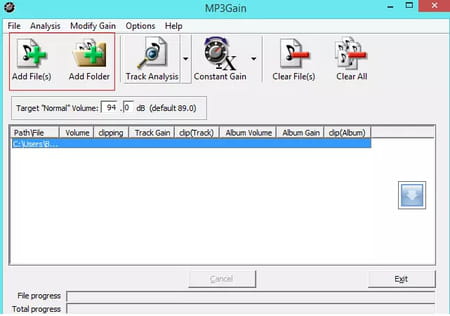
При первом запуске MP3Gain открывает одно основное окно без лишних мастеров. Сверху находятся меню и кнопки быстрого доступа, ниже — поле Target "Normal" Volume, под ним — таблица добавленных файлов, а внизу — индикаторы File progress и Total progress. Интерфейс очень старый по стилю, но практически сразу читается: здесь нет скрытой логики, почти всё важное вынесено на главный экран.
Это тот редкий случай, когда старый интерфейс работает в плюс. Пользователь запускает программу и сразу понимает базовую последовательность действий: сначала Add File(s) или Add Folder, затем анализ, потом применение изменения громкости. Если нужна работа по альбому, используются команды Album Analysis и Apply Album Gain. Если нужен откат — Undo Gain changes. Освоение занимает считаные минуты, потому что в MP3Gain нет перегруженной логики, типичной для универсальных аудиоредакторов.
Интерфейс MP3Gain: главное окно и основные элементы
Главное окно MP3Gain построено очень рационально. Верхняя строка меню состоит из пяти основных разделов: File, Analysis, Modify Gain, Options, Help. Через них доступны практически все действия программы, причём названия пунктов совпадают с реальными задачами: загрузка файлов, анализ, применение рассчитанного усиления, откат, работа с тегами и настройками.
Панель кнопок дублирует самые важные команды:
-
Add File(s)— добавление отдельных MP3; -
Add Folder— загрузка папки целиком; -
Track Analysis— анализ громкости по отдельным трекам; -
Track Gain— применение рассчитанного изменения к выбранным трекам; -
Clear File(s)— удаление файлов из текущего списка; -
Clear All— полная очистка списка.
Сразу под кнопками находится одно из самых важных полей программы — Target "Normal" Volume. Именно здесь задаётся целевая громкость, к которой MP3Gain будет приводить треки. В окне она отображается как число в dB; в типичной конфигурации по умолчанию стоит 89.0 dB. Это значение годится как безопасная отправная точка для массовой нормализации, особенно если пользователь не хочет лишний раз рисковать clipping.
Основная таблица — сердце MP3Gain. Именно здесь после анализа появляется информация, на основании которой принимается решение, что делать с файлами дальше. В типичной раскладке видно следующие столбцы:
-
Path\File; -
Volume; -
clipping; -
Track Gain; -
clip(Track); -
Album Volume; -
Album Gain; -
clip(Album).
Внизу расположены File progress и Total progress. Они особенно полезны при пакетной обработке крупных папок, когда в списке десятки или сотни файлов. MP3Gain остаётся программой для массовой обработки, поэтому индикация общего хода здесь действительно важна, а не просто формально присутствует.
Ниже — типичный вид главного окна MP3Gain перед началом работы с файлами.
Какие задачи реально решает MP3Gain
У MP3Gain очень конкретный набор практических задач, и именно в этом её сила. Программа умеет:
-
выровнять громкость отдельных песен между собой через
Track AnalysisиTrack Gain; -
обработать целый альбом так, чтобы все его треки стали тише или громче как единое целое, сохранив внутренний баланс между композициями, через
Album AnalysisиApply Album Gain; -
заранее показать риск перегруза по столбцам
clipping,clip(Track)иclip(Album); -
массово обработать папку с MP3 и при необходимости подпапки;
-
сохранить результаты анализа через
Load Analysis resultsиSave Analysis results; -
применить фиксированное изменение уровня ко всем выбранным трекам через
Apply Constant Gain...; -
откатить сделанные изменения командой
Undo Gain changes; -
удалить служебные теги MP3Gain через
Remove Tags from files; -
открыть трек во внешнем проигрывателе двойным щелчком или через
Play mp3 file.
При этом MP3Gain не выполняет обрезку аудио, не умеет склеивать треки, не содержит эквалайзер, не обрабатывает шумы, не пишет звук с микрофона и не заменяет редактор уровня вроде Audacity. Если нужен именно обзор программы MP3Gain, важно не приписывать ей чужие функции. Она занимается loudness-нормализацией MP3 и пакетным управлением этим процессом — именно это и нужно от неё ожидать.
Пошаговая инструкция: как выровнять громкость отдельных MP3
Шаг 1. Добавьте файлы
Для работы с отдельными песнями используется кнопка Add File(s). Она открывает обычный диалог выбора файлов и позволяет загрузить конкретные MP3 в список. Если файлов много, но они лежат в одном месте, удобнее нажать Add Folder и сразу подхватить папку целиком. На этом этапе MP3Gain ещё ничего не меняет в аудио — программа просто формирует рабочий список.
Шаг 2. Проверьте целевую громкость
Перед анализом стоит посмотреть на поле Target "Normal" Volume. Это то значение, к которому MP3Gain будет стремиться при расчёте. Для аккуратной массовой обработки обычно начинают с 89.0 dB, потому что это значение хорошо подходит как безопасная база. Если коллекция в среднем тихая и нужна более напористая подача, целевую громкость можно поднять, но делать это лучше осознанно, потому что вместе с ней возрастает риск clipping на отдельных треках.
Шаг 3. Запустите Track Analysis
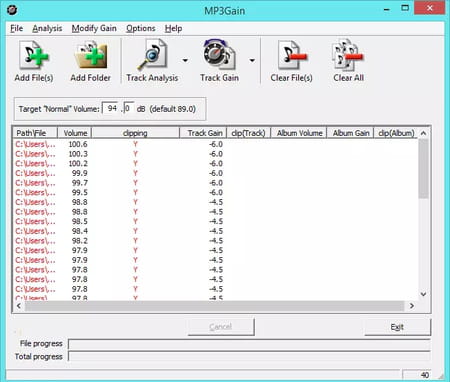
После добавления песен нужно нажать Track Analysis. Именно здесь начинается настоящий анализ громкости треков. MP3Gain просчитывает, насколько громким воспринимается каждый файл, и заполняет таблицу. В столбце Volume появляется рассчитанная громкость, в Track Gain — значение, на которое нужно поднять или опустить трек, чтобы приблизить его к заданной цели, а в clipping показывается предупреждение о возможном перегрузе.
Ниже — пример окна после анализа, когда MP3Gain уже показала громкость треков и отметила проблемные файлы в колонке clipping.
Шаг 4. Прочитайте результаты, а не жмите кнопку вслепую
Это один из самых важных моментов в работе с MP3Gain. Новички часто запускают анализ и сразу жмут Track Gain, не читая таблицу. Но именно таблица показывает, что произойдёт дальше. Если в Track Gain стоит отрицательное значение, трек будет сделан тише. Если положительное — громче. Если в clipping появляется Y, значит при выбранной цели есть риск перегруза после изменения уровня. В нормальной практике сначала просматривают строки с Y, потом решают, оставить текущую цель, снизить её или обработать часть файлов отдельно.
Шаг 5. Примените Track Gain
Если набор треков не связан между собой как единый альбом, для них обычно используют именно Track Gain. Эта команда применяет индивидуальный расчёт к каждому файлу. То есть MP3Gain пытается привести каждую песню к общей целевой громкости отдельно от остальных. Для плейлистов, случайных сборников, папок разные исполнители и смешанных подборок это правильный режим.
Шаг 6. Проверьте итог
После применения Track Gain имеет смысл ещё раз просмотреть таблицу и, если нужно, выборочно прослушать несколько треков в обычном плеере. Если результат кажется слишком тихим или слишком активным, MP3Gain позволяет скорректировать целевую громкость и повторить обработку. За счёт обратимости это безопаснее, чем в программах, где изменение уровня сразу прожигается в аудио без нормального Undo.
Пошаговая инструкция: как обработать целый альбом правильно
Когда нужен режим альбома
Если перед пользователем не случайный набор песен, а цельный альбом, концертная запись, DJ-сет, рок-опера, микс без пауз или аудиокнига, режим отдельных треков подходит плохо. Причина простая: такие материалы часто уже имеют внутренний баланс. Один трек может быть нарочно тише, следующий — нарочно громче, интро — спокойным, кульминация — плотной. Если прогнать такой материал через Track Gain, программа постарается сделать все файлы одинаковыми по отдельности, а это может разрушить задуманный контраст.
Что делает Album Analysis
Команда Album Analysis рассчитывает общий уровень для набора файлов как для одного целого. После этого MP3Gain показывает не только параметры трека, но и значения, связанные с альбомом: Album Volume, Album Gain, clip(Album). Главная идея режима проста: альбом меняется как единый блок, а относительная громкость между его частями сохраняется. Именно поэтому Album Gain считается правильным выбором для студийных альбомов, живых выступлений и других материалов, где внутренняя динамика важнее, чем абсолютное равенство каждого файла по отдельности.
Как действовать на практике
Практический сценарий выглядит так:
-
добавить все треки одного альбома в список;
-
убедиться, что в списке нет посторонних файлов;
-
выполнить
Album Analysis; -
посмотреть
Album Volumeиclip(Album); -
применить
Apply Album Gain.
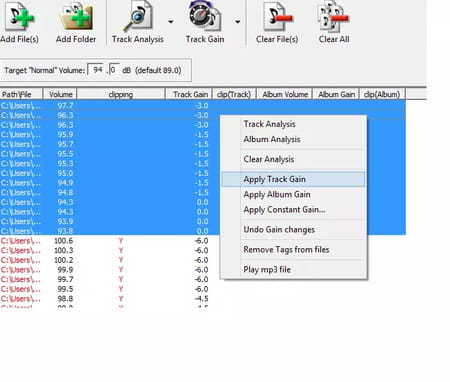
Ниже — наглядный пример, когда в MP3Gain выделена группа файлов и через контекстное меню выбирается применение изменения громкости.
Почему для альбомов это критично
На практике разница между Track Gain и Album Gain особенно хорошо слышна на классической музыке, саундтреках, концертниках и концептуальных пластинках. Если альбом намеренно строится на переходах от тихих фрагментов к насыщенным, Track Gain слишком охотно усредняет картину. Album Gain, наоборот, поднимает или опускает весь альбом разом, не ломая пропорции внутри него. Именно поэтому в MP3Gain есть оба режима, и их нельзя воспринимать как взаимозаменяемые кнопки.
Разница между Track Gain, Album Gain и Constant Gain
MP3Gain кажется простой программой ровно до того момента, пока пользователь не добирается до разных режимов изменения уровня. На самом деле между ними есть принципиальная разница.
Track Gain
Track Gain — это режим для отдельных, не связанных между собой песен. После Track Analysis программа рассчитывает для каждого файла своё изменение. Если один трек слишком тихий, он получит прибавку. Если второй слишком громкий, он будет ослаблен. В результате все песни стремятся к одному целевому уровню по отдельности. Это лучший вариант для разнородной папки или смешанного плейлиста.
Album Gain
Album Gain работает иначе. Он не стремится делать каждый трек одинаковым сам по себе. Вместо этого MP3Gain вычисляет общий сдвиг для набора файлов, сохраняя отношения громкости между ними. Именно этот режим нужен для альбомов, концертных записей, непрерывных сетов и длинных материалов, где структура громкости внутри набора уже осмыслена.
Apply Constant Gain...
Apply Constant Gain... — это уже не автоматическая нормализация под цель, а ручной сдвиг уровня на фиксированное значение. Пользователь сам задаёт, на сколько децибел поднять или опустить выбранные файлы. Такой режим полезен, когда нужен не пересчёт к заданной норме, а осознанная правка на известную величину. Например, если коллекция уже примерно выровнена, но пользователь хочет сделать всю папку чуть тише для ночного прослушивания или чуть громче для конкретного устройства.
Какой режим выбирать
Проще всего запомнить так:
-
сборники, случайные подборки, отдельные песни —
Track Gain; -
цельные альбомы, лайвы, аудиокниги, DJ-сеты —
Album Gain; -
ручная корректировка на известное число dB —
Apply Constant Gain....
Одна из типичных ошибок — загружать в список целый альбом и автоматически применять Track Gain, потому что кнопка видна прямо на панели. Это удобно, но не всегда правильно. Если задача — сохранить музыкальную драматургию альбома, нужно осознанно переходить к режиму Album Analysis / Apply Album Gain. В MP3Gain это не косметическое различие, а два разных сценария использования программы.
Что означает clipping и как MP3Gain предупреждает о перегрузе
Одно из самых ценных умений MP3Gain — не просто менять громкость, а заранее предупреждать, когда изменение уровня может вызвать clipping. В интерфейсе для этого используются отдельные колонки: clipping, clip(Track) и clip(Album). Если программа видит риск перегруза, пользователь получает предупреждение ещё до того, как окончательно применит изменение. Это очень важный момент, потому что именно здесь MP3Gain ведёт себя как зрелый инструмент, а не как кнопка сделать громче.
В практическом смысле clipping — это ситуация, когда после повышения уровня вершины сигнала упираются в потолок и дальше расти уже не могут. На слух это даёт искажения, жёсткость, грязь, неприятную ломаную атаку на громких местах. MP3Gain прямо показывает такие риски красными Y в колонке clipping, что очень удобно при массовой обработке. Пользователь сразу видит, какие строки безопасны, а какие требуют внимания.
Ниже — пример списка, где после анализа часть треков отмечена в колонке clipping. Именно эти строки нельзя бездумно обрабатывать на том же уровне, что и все остальные.
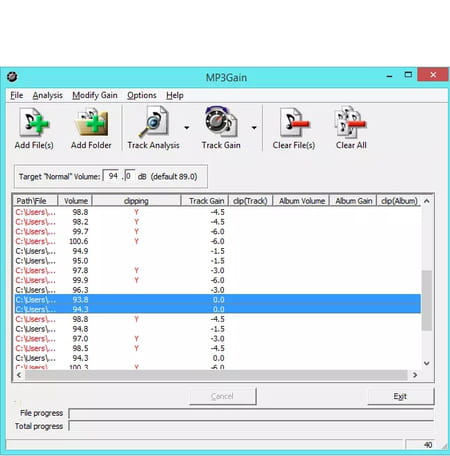
Если после Track Analysis в таблице появились Y, это ещё не повод паниковать, но это повод остановиться и подумать. Самый простой путь — немного снизить Target "Normal" Volume и пересчитать анализ. Часто достаточно уменьшить целевую громкость на 1–2 dB, чтобы программа уже не предупреждала о clipping на тех же файлах. Такой подход особенно полезен для разнородных музыкальных архивов, где встречаются и тихие треки, и очень плотно сведённые записи.
Отдельного внимания заслуживает команда Modify Gain -> Apply Max Noclip Gain из расширенного сценария работы. Она нужна для случая, когда пользователь хочет поднять уровень настолько, насколько это возможно без перегруза. В этом и проявляется зрелость MP3Gain: программа не просто предлагает грубое усиление, а позволяет искать максимально безопасный предел. Но такой режим стоит использовать осознанно, понимая, что он служит именно борьбе с clipping, а не универсальной магической оптимизации всех файлов.
Вообще, если говорить о том, как пользоваться MP3Gain грамотно, правило очень простое: анализ всегда важнее применения. Чем внимательнее пользователь читает колонки Volume, Track Gain и clipping, тем лучше итог. Те, кто воспринимает MP3Gain как кнопку сделать громче, обычно получают худший результат, чем те, кто использует программу по её логике.
Меню File, Analysis, Modify Gain и Options — что делает каждый пункт
Меню File
Меню File в MP3Gain выглядит просто, но в нём собрано всё, что связано с набором файлов и организацией рабочей сессии. Здесь есть команды Load Analysis results и Save Analysis results, что удобно при работе с крупными списками, когда не хочется каждый раз заново просчитывать библиотеку. Здесь же находятся Add Files, Add Folder, Select All Files, Select No Files, Invert selection, Clear selected file(s), Clear All files и Exit. Всё это превращает MP3Gain в вполне удобный пакетный инструмент, а не только в обработчик пары песен вручную.
Практическая польза Add Folder особенно заметна на больших архивах. Если пользователь держит музыку по каталогам, загрузка целой папки заметно ускоряет работу. А сочетание с опцией Add Subfolders в меню Options делает MP3Gain ещё удобнее для сортированных коллекций по схеме исполнитель — альбом — треки. В таких сценариях программа фактически становится утилитой для быстрой массовой нормализации громкости MP3 по папкам.
Меню Analysis
Раздел Analysis отвечает за расчёт, а не за изменение файлов. В типичном наборе действий здесь используются Track Analysis, Album Analysis и Clear Analysis. Первый режим нужен для отдельных песен, второй — для альбомного подхода, третий очищает результаты анализа, если пользователь хочет пересчитать всё заново или после изменения целевой громкости начать с чистой таблицы. Это раздел, где MP3Gain занимается математикой и прогнозом результата.
Меню Modify Gain
Именно здесь сосредоточено всё, что реально меняет уровень файлов. В списке доступны Apply Track Gain, Apply Album Gain, Apply Constant Gain..., Undo Gain changes, Remove Tags from files и Play mp3 file. По сути это рабочий центр программы. Сначала пользователь анализирует, а потом уже приходит сюда — напрямую или через выпадающее меню кнопки Track Gain — чтобы применить нужный режим.
Очень удобно, что MP3Gain не прячет эти действия глубоко. После выделения файлов можно быстро вызвать контекстное меню и выбрать нужную команду прямо по списку. Такой интерфейс отлично работает на практике, потому что программа изначально рассчитана на повторяемые операции: загрузил папку, выделил группу, проанализировал, применил нужный gain, убрал из списка, пошёл дальше.
Меню Options
Раздел Options особенно ценен для тех, кто работает с MP3Gain регулярно. В нём доступны настройки Always on Top, Work on Selected files only, Add Subfolders, Preserve file date/time, No check for Layer I or II, Don't clip when doing Track Gain, отдельное подменю Tags, журналы Logs..., параметры панели Toolbar, вариант отображения имён в Filename Display, сворачивание Minimize to Tray, сигнал Beep when finished, а также команды сброса ширины колонок и предупреждений. Здесь же находится Advanced....
Для повседневной работы особенно полезны несколько опций. Work on Selected files only помогает избежать случайной обработки всего списка вместо нескольких треков. Add Subfolders ускоряет обработку крупных музыкальных архивов с вложенными каталогами. Preserve file date/time полезна тем, кто не хочет менять временные метки файлов после пакетной обработки. А Don't clip when doing Track Gain отражает один из самых здравых принципов самой программы: лучше не добрать пару децибел, чем испортить звук перегрузом.
В окне Advanced Options находятся более специальные параметры: Thread Priority с режимами Realtime, High, Normal, Idle, а также флаги Do not use Temp files, Do not show file progress и Enable "Maximizing" features. Это не те настройки, которые стоит трогать в первый же день, но для опытного пользователя они полезны, особенно если MP3Gain работает с крупными пакетами и нужно контролировать поведение программы чуть точнее.
Работа с тегами и откатом изменений
Одна из недооценённых сильных сторон MP3Gain — то, как она обращается с undo-информацией. Программа сохраняет данные анализа и отката внутри самого MP3-файла. Это означает, что пользователю не нужно каждый раз заново анализировать один и тот же трек, а при необходимости можно вернуть изменения. Для больших библиотек это очень практично: обработал коллекцию один раз, а затем при повторном открытии MP3Gain уже знает, что именно было сделано.
Но у этого решения есть и обратная сторона. MP3Gain использует специальные APEv2-теги для хранения analysis и undo-информации. Большинство нормальных плееров воспринимают это спокойно, однако некоторые старые или плохо написанные проигрыватели могут путаться и некорректно читать обычные поля вроде Artist и Title, показывая мусор вместо привычных тегов. Это не массовая проблема для современных сценариев, но для старых устройств и редких плееров её нужно держать в голове.
Если такая несовместимость проявляется, в MP3Gain предусмотрен прямой путь решения. В меню Options - Tags можно выбрать Ignore (do not read or write tags), чтобы программа перестала записывать служебные теги в дальнейшем. А чтобы убрать уже добавленные данные, используется команда Remove Tags from files. Это важный момент: MP3Gain не запирает пользователя в собственном формате работы и позволяет зачистить за собой служебную информацию.
Нужно только помнить о компромиссе. Если отключить запись тегов через Ignore, автоматический откат становится ограниченным: Undo уже не будет таким удобным, потому что программа перестанет сохранять внутри файлов нужную информацию. Поэтому в нормальном сценарии для личной коллекции разумнее оставить теги включёнными, а отключать их только там, где известна несовместимость конкретного железа или плеера.
Практические сценарии использования MP3Gain
Подготовка сборника для автомобиля
Это один из лучших сценариев для MP3Gain. Автомобильные системы часто не отличаются идеальной поддержкой современных loudness-метаданных, а коллекции на флешке почти всегда состоят из треков с разной громкостью. В таком случае пользователь просто загружает папку со сборником, делает Track Analysis, смотрит на clipping и применяет Track Gain. Результат обычно ощущается сразу: больше не приходится то прибавлять звук на тихой балладе, то резко убавлять его на следующем треке.
Приведение к порядку старого MP3-архива
Если у пользователя библиотека собиралась годами из CD-рипов, интернет-радио, старых форумов, личных оцифровок и разных сборников, MP3Gain становится инструментом генеральной уборки. Здесь особенно полезно сочетание Add Folder, опции Add Subfolders, анализа по папкам и аккуратного применения Track/Album Gain в зависимости от структуры коллекции. В таких задачах MP3Gain выигрывает именно своей сосредоточенностью на одной операции.
Обработка аудиокниг и длинных записей
Для длинных материалов, которые состоят из связанных между собой файлов, чаще лучше подходит Album Gain. Тогда MP3Gain не будет выравнивать каждую главу отдельно до одинаковой субъективной громкости, а скорректирует весь набор более цельно. Это особенно полезно для аудиокниг, лекций и сериализованных подкастов, где хочется удержать ровный общий уровень без ощущения, что программа слишком агрессивно равняет под линейку каждый файл.
Когда MP3Gain лучше не использовать
Если источник сам по себе сделан плохо — например, в треке сильные перепады внутри одной композиции, некачественный мастеринг, клиппинг ещё до обработки, слышимый шум или кривой баланс каналов, — MP3Gain не решит эти проблемы. Она работает с уровнем воспроизведения, но не восстанавливает дефекты записи. В таких случаях сначала нужен редактор уровня или полноценный аудиоредактор, а уже потом, возможно, MP3Gain как финальный этап для выравнивания библиотеки.
Преимущества MP3Gain
У MP3Gain есть набор сильных сторон, благодаря которым программа и сегодня выглядит жизнеспособно в своей нише.
-
Выравнивание громкости MP3 без перекодирования. Это её главная и фундаментальная особенность. Файл не гоняется через новый цикл сжатия, а значит не получает типичных потерь повторного кодирования.
-
Опора на воспринимаемую громкость, а не только на пики. За счёт ReplayGain-подхода результат обычно звучит естественнее, чем примитивная peak normalization.
-
Отдельные режимы для треков и альбомов.
Track GainиAlbum Gainрешают разные задачи и позволяют не ломать структуру альбома, когда это важно. -
Хорошая пакетная логика.
Add Folder, подпапки, выделение, очистка списка, сохранение анализа — всё это делает программу удобной для больших архивов. -
Предупреждение о clipping. MP3Gain не скрывает риск перегруза, а показывает его прямо в таблице. Это заметно повышает качество итоговой обработки.
-
Обратимость изменений. Через теги и
Undo Gain changesпользователь может вернуться назад, а это крайне полезно при экспериментах с целевым уровнем. -
Низкий порог входа. Интерфейс выглядит старым, но логика работы очень быстро становится понятной: добавить, проанализировать, применить, проверить.
Недостатки и ограничения
При всех достоинствах MP3Gain — далеко не универсальный инструмент, и это нужно понимать до начала работы.
-
Узкая специализация. Классическая MP3Gain ориентирована прежде всего на MP3. Если медиатека давно ушла в FLAC, AAC, ALAC и другие форматы, программа быстро упрётся в свои рамки.
-
Старый интерфейс. Он рабочий, но визуально архаичный и местами грубоватый по современной мерке.
-
Нет полноценного аудиоредактирования. Ни монтажа, ни шумоподавления, ни динамической обработки внутри трека здесь нет.
-
Нужна дисциплина при выборе Track и Album режимов. Если использовать кнопки автоматически, легко получить формально ровкий, но музыкально неудачный результат.
-
Возможны конфликты из-за тегов с отдельными плеерами. Это не катастрофа, но знать о такой особенности полезно заранее.
-
Beta-ветка требует осторожности. В ней есть экспериментальная поддержка Unicode, но были и старые замечания к именам файлов, поэтому без реальной необходимости её обычно обходят стороной.
Сравнение с аналогами
MP3Gain не существует в вакууме. У неё есть и прямые, и косвенные конкуренты — программы, которые решают похожую задачу другим способом. Но именно здесь видно, насколько особенной остаётся классическая MP3Gain.
| Программа | Подход | Когда лучше MP3Gain | Когда лучше аналог |
|---|---|---|---|
| foobar2000 | Плеер и менеджер библиотеки с полной поддержкой ReplayGain. | Когда нужно именно физически привести MP3 к более ровкому уровню воспроизведения и работать с файлами как с готовым архивом. | Когда важнее гибкое воспроизведение, библиотека из разных форматов и использование ReplayGain на уровне плеера. |
| Audacity | Полноценный редактор с Normalize и Loudness Normalization, включая EBU R128-подход. |
Когда задача — быстрое пакетное выравнивание громкости MP3 без превращения работы в монтажный проект. | Когда нужно править шумы, пики, баланс каналов, вручную редактировать звук и заниматься полноценной постобработкой. |
| AACGain | Модификация идеи MP3Gain для mp4/m4a/QuickTime, совместимая с интерфейсной логикой MP3Gain. | Когда вся коллекция — обычные MP3, и нужен самый прямой классический сценарий без дополнительных замен. | Когда медиатека хранится в AAC/MP4/M4A, а не в MP3. |
| loudgain | Современный ReplayGain 2.0-инструмент на базе EBU R128/ITU BS.1770, который пишет метаданные и не трогает аудиоданные. | Когда нужен именно классический подход MP3Gain с изменением самого MP3 и хорошей пригодностью для старых плееров и автономных устройств. | Когда важны современные стандарты ReplayGain 2.0, много форматов и сценарий с тегами вместо прямой правки аудиопотока. |
foobar2000
Сравнение MP3Gain и foobar2000 особенно показательно. foobar2000 — это не просто утилита выравнивания громкости, а большой аудиоплеер и менеджер библиотеки с полной поддержкой ReplayGain. Он прекрасно подходит для воспроизведения, сканирования, управления медиатекой и гибкой работы с разными форматами. Но по духу это всё равно другой класс программы. MP3Gain проще и прямее: она не просит строить медиатеку вокруг плеера, а позволяет взять готовые MP3 и обработать их как самостоятельные файлы. Для пользователя, который хочет один раз подготовить архив и потом слушать его где угодно, MP3Gain часто удобнее именно своей жёсткой конкретикой.
Audacity
Audacity намного мощнее по общим возможностям. В ней есть Normalize, Loudness Normalization, шумоподавление, эффекты, ручной монтаж, макросы и полноценное редактирование звука. Но для простой задачи сделать большую MP3-коллекцию ровнее по громкости Audacity часто оказывается тяжелее и медленнее по процессу. MP3Gain выигрывает именно как утилита: открыл, загрузил, проанализировал, применил, закрыл. Audacity выигрывает там, где нужен не только уровень, но и глубокая работа с самим аудио.
AACGain
AACGain — ближайший родственник MP3Gain по логике работы. Если говорить грубо, это путь для тех, кому нравится модель MP3Gain, но у кого библиотека уже живёт в AAC/MP4/M4A. В классическом MP3Gain такой форматный барьер существует, и он вполне жёсткий. Поэтому при MP3-коллекции имеет смысл оставаться на MP3Gain, а при AAC-библиотеке — смотреть в сторону AACGain. Тут нет универсального победителя: просто у программ разная форматная территория.
loudgain
loudgain интересен тем, что использует современную логику ReplayGain 2.0, опирается на EBU R128/ITU BS.1770 и работает со множеством форматов. Но его философия иная: он пишет ReplayGain-совместимые метаданные и не меняет аудиоданные напрямую. Это удобно в современной экосистеме совместимых плееров и библиотек, но не всегда идеально для старых устройств, автомобильных систем и сценариев, где хочется получить уже готовые, самодостаточные MP3. В этом смысле MP3Gain остаётся крайне практичной именно как программа для старых и смешанных пользовательских условий.
MP3Gain PRO
Отдельно стоит сказать про MP3Gain PRO. Несмотря на название, это другой продукт. Его логика отличается от классической MP3Gain: он делает более тонкую нормализацию внутри самого MP3 и для этого вынужден повторно кодировать файл; при этом изменения не являются автоматически undo-able так же, как в классическом MP3Gain. Поэтому воспринимать MP3Gain PRO как ту же самую программу, только лучше, неправильно. Это просто иной продукт с иной философией обработки. Если нужна именно классическая программа для выравнивания громкости MP3 без перекодирования, то речь идёт именно о MP3Gain.
Кому стоит использовать MP3Gain сегодня
MP3Gain особенно хороша для трёх типов пользователей. Первый — тот, у кого уже есть большая коллекция именно MP3 и нужно привести её к порядку без глубокого вмешательства в звук. Второй — тот, кто готовит автономный архив для устройств, которые не всегда корректно работают с современными loudness-тегами или вообще не умеют их применять на лету. Третий — тот, кто ценит простоту: открыть программу, получить анализ, увидеть clipping, выбрать Track или Album режим и быстро завершить задачу.
Кому MP3Gain подходит хуже? Тем, кто работает в основном с FLAC, AAC, ALAC и современными lossless-архивами; тем, кто хочет нормализовать не только между файлами, но и внутри самой композиции; тем, кому нужен полноценный редактор с эффектами, спектральной правкой и монтажом. Для таких сценариев есть более современные и более широкие инструменты. MP3Gain остаётся сильной ровно там, где её специализация совпадает с реальной задачей.
Итоги
MP3Gain — одна из тех программ, которые пережили несколько поколений интерфейсной моды не потому, что их случайно не забыли, а потому, что они закрывают очень понятную боль. Когда нужна нормализация громкости MP3, когда важен пакетный режим, когда не хочется повторно кодировать файлы, когда нужно отдельно работать с треками и альбомами и когда хочется видеть предупреждения о clipping до применения изменений, MP3Gain остаётся удивительно практичным инструментом.
Её не стоит романтизировать: интерфейс старый, специализация узкая, часть поведения завязана на понимание тегов и режимов Track/Album, а мир аудио давно ушёл дальше MP3. Но в своей нише MP3Gain по-прежнему очень хороша. Это не универсальный комбайн, а точная рабочая утилита. И если нужен именно обзор MP3Gain как конкретной программы, вывод получается однозначным: для выравнивания громкости MP3 без перекодирования и без лишней сложности она до сих пор остаётся одним из самых удачных решений.
