
Ainvo Speed Up — это системная утилита для Windows, которая объединяет несколько задач обслуживания ПК в одном интерфейсе: проверку угроз, работу с автозагрузкой, удаление ненужных программ, очистку диска, поиск дубликатов, очистку истории, исправление нерабочих ярлыков, дефрагментацию и операции с памятью. Программа рассчитана на пользователя, которому нужен не один отдельный инструмент, а единое окно для базовой оптимизации Windows без ручного перехода по разным системным разделам. Основная логика Ainvo Speed Up строится вокруг кнопки Full Analysis и набора отдельных модулей, которые можно запускать вручную.
Главная особенность Ainvo Speed Up — подход проверить, показать результат, затем выполнить действие. Это важно: программа не просто открывает пользователю список системных функций, а сначала анализирует выбранную область, собирает данные и только после этого предлагает перейти к очистке, удалению, исправлению или просмотру отчета. Такой сценарий хорошо подходит для старых и перегруженных систем, где накопились временные файлы, лишние элементы автозагрузки, следы работы программ, нерабочие ярлыки и дубликаты файлов.
Скачать Ainvo Speed Up
- Оптимизация системы
- Очистка мусора
- Ускорение ПК
- Старый интерфейс
- Мало функций
- Нет глубокой очистки
Ainvo Speed Up не стоит воспринимать как современный центр комплексной защиты или профессиональный инструмент администрирования. Это именно пользовательская программа для обслуживания компьютера: очистить мусор, освободить место на диске, проверить базовые проблемные зоны, ускорить запуск Windows за счет автозагрузки и навести порядок после долгого использования системы.
Основные сведения о программе
| Параметр | Значение |
|---|---|
| Название | Ainvo Speed Up |
| Разработчик | Ainvo / Ainvo Group |
| Тип программы | утилита обслуживания, очистки и оптимизации Windows |
| Лицензия | Freeware |
| Интерфейс | English |
| Основная кнопка запуска комплексной проверки | Full Analysis |
| Основные модули | security, startup, installed programs, performance, disk cleanup, duplicate files, history, invalid shortcuts, defragmentation, memory |
| Поддерживаемая среда | классические настольные версии Windows, включая Windows XP, Vista, 7, 8 и серверные редакции Windows 2003/2008 |
| Главный сценарий использования | анализ системы, просмотр найденных проблем, ручной выбор дальнейшего действия |
Ainvo Speed Up относится к старому типу Windows-оптимизаторов: интерфейс не перегружен современными панелями, рекламными блоками и большим количеством дополнительных экранов. В программе заметна логика отдельных утилит Ainvo, собранных в единое окно: очистка диска, дефрагментация, работа с памятью, поиск дубликатов, проверка ярлыков, история и базовая безопасность.
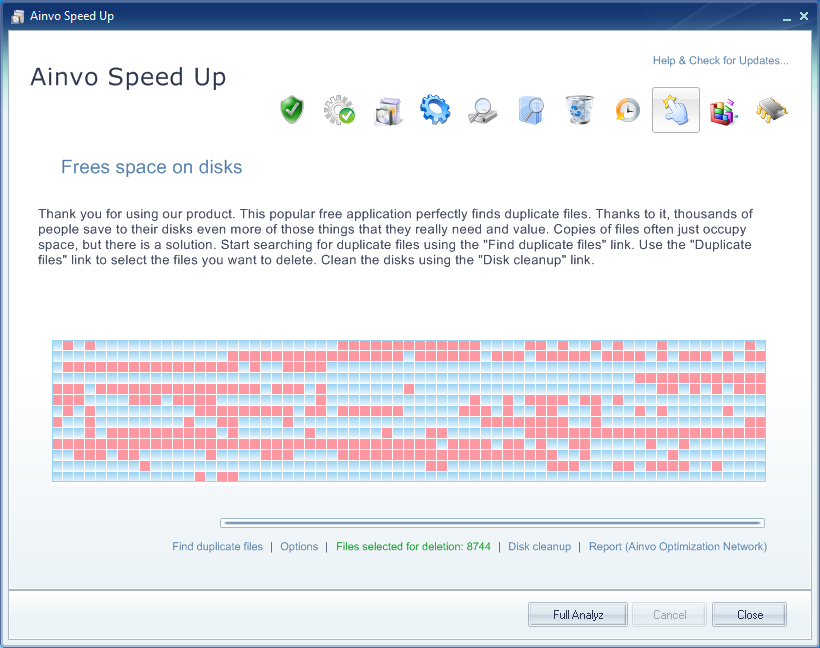
Для пользователя это означает простую модель работы. В верхней части окна находятся иконки модулей. В центральной части появляется описание выбранной функции. Внизу расположены текстовые ссылки для конкретных действий — например Find temporary files, Options, Select files for deletion, Disk cleanup, Report. Справа внизу находится кнопка Full Analysis, которая запускает общий анализ.
Для кого предназначена Ainvo Speed Up
Ainvo Speed Up лучше всего подходит пользователям, которые хотят обслуживать Windows через понятный набор действий: проверить компьютер, найти мусор, убрать лишнее, отключить ненужное, очистить историю и освободить место на диске. Программа особенно логично смотрится на старых компьютерах, где система давно не обслуживалась, автозагрузка разрослась, диск C: заполнен временными файлами, а на рабочем столе и в меню накопились ярлыки от давно удаленных приложений.
Типичные пользователи Ainvo Speed Up:
-
владелец старого ПК или ноутбука на классической версии Windows;
-
пользователь, которому нужно быстро запустить комплексную проверку через Full Analysis;
-
человек, который не хочет отдельно искать чистильщик диска, менеджер автозагрузки, инструмент поиска дубликатов и утилиту для удаления нерабочих ярлыков;
-
пользователь, которому нужен простой англоязычный интерфейс с крупными иконками и короткими действиями;
-
тот, кто понимает, что перед удалением файлов и программ нужно смотреть результаты анализа.
Ainvo Speed Up не ориентирована на сценарий нажал одну кнопку и без просмотра удалил все найденное. В программе есть автоматизация, но безопаснее использовать ее как инструмент предварительного анализа. Особенно это касается дубликатов, автозагрузки, установленных программ и любых операций, связанных с удалением файлов.
Общая логика работы программы
Ainvo Speed Up построена вокруг двух режимов:
-
Полный анализ системы через Full Analysis.
Пользователь нажимает Full Analysis, после чего программа проходит по нескольким направлениям обслуживания ПК. Такой режим удобен, когда компьютер давно не проверялся и нужно получить общее представление о состоянии системы. -
Запуск отдельных инструментов вручную.
Пользователь выбирает конкретный модуль на верхней панели: очистку диска, автозагрузку, дубликаты, историю, ярлыки, дефрагментацию, память или безопасность. Этот режим лучше подходит, когда задача понятна заранее: например, нужно освободить место на диске C: или проверить только автозагрузку.
Главное окно Ainvo Speed Up не похоже на стандартную панель Windows. В нем нет левого дерева разделов или длинного меню настроек. Вверху расположены иконки, которые переключают функциональные блоки. Каждый блок получает собственное описание и набор ссылок в нижней части окна. Эти ссылки выглядят не как крупные кнопки, а как текстовые команды, поэтому при первом запуске их легко не заметить.
Такой интерфейс требует внимательности: сначала пользователь выбирает модуль, затем запускает анализ или открывает Options, после этого просматривает результат через соответствующий пункт или Report, и только потом выполняет очистку или исправление.
Что умеет Ainvo Speed Up
Ainvo Speed Up объединяет несколько функций, которые в Windows обычно выполняются разными средствами. В программе есть инструменты для очистки, оптимизации, проверки и наведения порядка в пользовательской среде. Основные модули программы: security, startup, installed programs, performance, disk cleanup, duplicate files, history, invalid shortcuts, defragmentation, memory.
Основные возможности
| Модуль | Что делает | Практическая польза |
|---|---|---|
| Security | проверяет угрозы и связанные с ними элементы | помогает найти подозрительные объекты и посмотреть результат проверки |
| Startup | анализирует программы в автозагрузке | ускоряет запуск Windows за счет отключения лишних элементов |
| Installed programs | работает со списком установленных программ | помогает удалить ненужное ПО |
| Performance | отвечает за параметры производительности | используется для базовой оптимизации работы системы |
| Disk cleanup | ищет временные и ненужные файлы | освобождает место на диске |
| Duplicate files | ищет файлы-дубликаты | помогает убрать повторяющиеся копии документов, архивов, фото и установщиков |
| History | очищает историю и следы работы | уменьшает накопление следов браузеров и программ |
| Invalid shortcuts | ищет нерабочие ярлыки | очищает рабочий стол, меню и папки от ссылок на несуществующие объекты |
| Defragmentation | выполняет дефрагментационные операции | применяется для упорядочивания данных на HDD |
| Memory | работает с оперативной памятью | помогает высвободить память на слабых ПК |
Набор функций делает Ainvo Speed Up удобной именно как программу для периодического обслуживания Windows. Она не специализируется на одной узкой операции, а закрывает несколько бытовых задач: очистить компьютер, ускорить загрузку, убрать мусор, проверить дубликаты, привести в порядок ярлыки и историю.
Интерфейс Ainvo Speed Up
Интерфейс Ainvo Speed Up выполнен в классическом стиле старых системных утилит Windows. В верхней части окна находится ряд иконок. Каждая иконка соответствует отдельному направлению обслуживания. Под ними отображается название выбранного раздела и описание того, что программа делает в этом режиме.
В рабочей области появляются результаты анализа или зона, где программа показывает ход проверки. В нижней части окна расположены текстовые команды. Именно через них запускаются многие действия. Например, в разделе очистки диска видны команды:
-
Find temporary files — поиск временных файлов;
-
Options — выбор параметров проверки;
-
Select files for deletion — выбор файлов для удаления;
-
Disk cleanup — запуск очистки;
-
Report — просмотр отчета.
Справа внизу постоянно доступна кнопка Full Analysis. Рядом находится Cancel, которая используется для отмены текущей операции. Визуально программа делает ставку не на большое количество вкладок, а на последовательность действий: выбрать модуль, запустить поиск, посмотреть найденное, выполнить очистку или открыть отчет.
Почему интерфейс требует внимания
В Ainvo Speed Up есть одна важная особенность: часть управляющих элементов выглядит как текстовые ссылки. Пользователь, привыкший к большим кнопкам Scan, Clean, Fix, может сначала не понять, что именно ссылки внизу окна запускают ключевые операции. Поэтому при работе с программой нужно смотреть не только на центральную область, но и на нижнюю строку команд.
Это не недостаток, который делает программу непригодной, но это особенность старого интерфейса. Ainvo Speed Up не ведет пользователя пошаговым мастером с крупными подсказками. Она показывает модуль и набор доступных команд, а выбор дальнейшего действия оставляет пользователю.
Полная проверка через Full Analysis
Кнопка Full Analysis — центральный элемент программы. Она запускает комплексную проверку, при которой Ainvo Speed Up проходит по нескольким направлениям обслуживания: анализирует возможные угрозы, проверяет области очистки, смотрит элементы, влияющие на производительность, и подготавливает данные для дальнейших действий. Такой режим занимает больше времени и может потреблять ресурсы компьютера, поэтому во время полной проверки лучше не запускать тяжелые приложения.
Полный анализ удобен в трех ситуациях:
-
компьютер давно не чистился;
-
пользователь не знает, с какого раздела начать;
-
нужно быстро получить общую картину: есть ли мусор, проблемы в автозагрузке, дубликаты, следы истории, нерабочие ярлыки и другие накопленные элементы.
Как правильно использовать Full Analysis
Правильный сценарий работы с Full Analysis выглядит так:
-
Закрыть лишние программы, чтобы не мешать проверке.
-
Запустить Ainvo Speed Up.
-
Нажать Full Analysis.
-
Дождаться завершения проверки.
-
Не удалять найденное вслепую.
-
Перейти к результатам по отдельным модулям.
-
Проверить списки файлов, программ, ярлыков и элементов автозагрузки.
-
Выполнить только те действия, которые понятны пользователю.
Такой подход снижает риск удаления нужных файлов. Особенно осторожно нужно относиться к результатам поиска дубликатов и списку автозагрузки. Если временные файлы обычно безопаснее очищать, то дубликаты могут оказаться рабочими копиями документов, а неизвестный элемент автозагрузки может относиться к драйверу, антивирусу или важной службе.
Ручной запуск отдельных инструментов
Ручной режим в Ainvo Speed Up полезнее полного анализа, когда задача уже понятна. Например, если проблема только в нехватке места на диске, нет необходимости сразу запускать проверку автозагрузки, дубликатов, истории и угроз. Достаточно открыть раздел Disk cleanup, выбрать нужные диски через Options, выполнить Find temporary files, просмотреть результат и только потом нажать Disk cleanup.
Ручной запуск особенно удобен для регулярного обслуживания. Полный анализ можно использовать как первичную диагностику, а затем работать с отдельными разделами:
-
Disk cleanup — когда заполнен диск C:;
-
Startup — когда Windows долго загружается;
-
Installed programs — когда нужно удалить лишние программы;
-
Duplicate files — когда много копий архивов, фото, документов и установщиков;
-
History — когда нужно убрать следы работы браузеров и приложений;
-
Invalid shortcuts — когда на рабочем столе и в меню остались ярлыки от удаленных программ;
-
Defragmentation — когда используется HDD и система работает с большим количеством разрозненных файлов;
-
Memory — когда компьютер заметно тормозит из-за нехватки оперативной памяти.
Ручной подход дает больше контроля. Пользователь понимает, что именно проверяет, какие объекты найдены и какое действие будет выполнено. Для системных утилит это важнее скорости: очистка должна быть осознанной, а не автоматической.
Очистка диска и временных файлов
Раздел Disk cleanup — один из самых практичных в Ainvo Speed Up. Он предназначен для освобождения места на дисках за счет поиска временных и ненужных файлов. В интерфейсе раздел подписан как Frees space on disks, а в нижней строке доступны команды Find temporary files, Options, Select files for deletion, Disk cleanup и Report.
В рабочей области отображаются диски, которые можно выбрать для проверки. На скриншоте программы видны разделы C: и D: с флажками. Это означает, что пользователь может определить, какие диски участвуют в анализе. Такой подход удобен, когда нужно очистить только системный диск C:, не трогая архивный диск D: или раздел с резервными копиями.
Как работает очистка диска
Работа с разделом Disk cleanup проходит по понятной последовательности:
-
Пользователь открывает модуль очистки диска.
-
Через Options выбирает нужные разделы.
-
Нажимает Find temporary files.
-
Дожидается завершения поиска.
-
Открывает список через Select files for deletion.
-
Проверяет, какие файлы программа предлагает удалить.
-
Запускает Disk cleanup.
-
При необходимости смотрит Report.
Главная задача модуля — найти временные файлы и данные, которые занимают место без практической пользы. Это могут быть временные остатки работы программ, кэш, старые служебные элементы и другие файлы, которые накапливаются в системе. Ainvo Speed Up полезна в ситуациях, когда свободное место на системном диске заканчивается, Windows начинает медленнее работать, а пользователь не хочет вручную искать папки временных файлов.
Что стоит проверять перед удалением
Даже при обычной очистке диска не стоит удалять все найденное без просмотра. Безопаснее сначала открыть список файлов и посмотреть категории. Особое внимание нужно уделять следующим случаям:
-
найденные файлы находятся не в системных временных папках, а в пользовательских каталогах;
-
список содержит крупные архивы или установщики;
-
программа предлагает удалить данные из папок, где пользователь хранит рабочие документы;
-
очистка затрагивает неизвестные приложения.
Если речь идет о временных файлах браузеров, кэше программ и системных временных данных, очистка обычно дает понятный результат: освобождается место, уменьшается количество мусора, система становится аккуратнее. Но если в список попали пользовательские файлы, решение нужно принимать вручную.
Настройки сканирования и Options
Пункт Options в Ainvo Speed Up используется для настройки области проверки. В случае очистки диска через него выбираются разделы жесткого диска, которые будут участвовать в анализе. Это важная деталь: программа не заставляет пользователя каждый раз проверять все накопители, а позволяет сузить область работы до конкретного раздела.
Когда нужно открывать Options
Options стоит открывать перед запуском анализа в следующих случаях:
-
нужно проверить только диск C:;
-
на компьютере несколько разделов, и часть из них не должна участвовать в очистке;
-
внешний диск подключен временно и его не нужно сканировать;
-
пользователь хочет ускорить проверку за счет уменьшения области анализа;
-
нужно избежать случайного поиска мусора на архивном разделе.
Для Ainvo Speed Up это особенно важно, потому что многие функции программы перед выполнением действия сначала собирают данные. Чем шире область анализа, тем дольше проверка. Если цель — быстро освободить место на системном диске, разумнее выбрать только C:.
Поиск и удаление ненужных программ
Модуль Installed programs нужен для работы с установленным ПО. Его задача — помочь пользователю найти программы, которые больше не используются, занимают место или добавляют лишние процессы в систему. В отличие от простой очистки временных файлов, удаление программ требует большего внимания: здесь затрагиваются установленные приложения, их компоненты, записи в системе и связанные файлы.
Ainvo Speed Up полезна в сценарии, когда на компьютере накопилось много старого ПО: пробные версии, панели, старые утилиты, ненужные проигрыватели, давно забытые редакторы, компоненты от удаленных устройств. Через список установленных программ пользователь может постепенно убрать то, что больше не нужно.
Что можно удалять через Installed programs
Через этот модуль логично удалять:
-
программы, которыми пользователь точно не пользуется;
-
старые утилиты, установленные для разовой задачи;
-
дублирующие приложения одного назначения;
-
рекламные панели и вспомогательные компоненты, если они не нужны;
-
старые версии программ, когда вместо них используется другая установленная версия;
-
игры и крупные приложения, которые занимают место и давно не запускаются.
Что нельзя удалять без проверки
Есть категории программ, которые лучше не трогать без понимания назначения:
-
драйверы видеокарты, звука, Wi-Fi, Bluetooth и чипсета;
-
компоненты Microsoft Visual C++;
-
.NET-компоненты;
-
системные пакеты производителя ноутбука;
-
антивирусные компоненты;
-
программы резервного копирования;
-
приложения, связанные с рабочими устройствами: принтерами, сканерами, токенами, банковскими ключами.
Ainvo Speed Up показывает инструмент удаления, но решение остается за пользователем. Если название программы непонятно, лучше сначала выяснить, к чему она относится, и только потом удалять. Это особенно важно на старых системах, где некоторые драйверные компоненты выглядят как обычные программы в списке установленного ПО.
Управление автозагрузкой
Раздел Startup предназначен для анализа программ, которые запускаются вместе с Windows. Автозагрузка напрямую влияет на скорость старта системы: чем больше приложений стартует сразу после входа в учетную запись, тем дольше компьютер выходит в рабочее состояние и тем больше памяти занято в первые минуты работы.
Ainvo Speed Up помогает увидеть элементы автозагрузки и убрать лишнее. Это один из самых заметных способов ускорить старый ПК, потому что многие программы добавляют собственные агенты, обновляторы, помощники, панели быстрого запуска и фоновые процессы.
Какие элементы автозагрузки обычно можно отключать
В автозагрузке часто оказываются программы, которые не нужны сразу после включения компьютера:
-
мессенджеры, если они не используются постоянно;
-
обновляторы сторонних программ;
-
помощники медиаплееров;
-
панели быстрого запуска;
-
утилиты проверки новых версий;
-
облачные клиенты, если синхронизация не нужна каждый день;
-
офисные ускорители запуска;
-
игровые лаунчеры;
-
вспомогательные программы, которые пользователь запускает вручную.
Отключение таких элементов не удаляет программу. Оно только запрещает ей стартовать автоматически вместе с Windows. При необходимости пользователь сможет открыть приложение вручную.
Что лучше не отключать
Не стоит бездумно отключать:
-
антивирус;
-
драйверные панели видеокарты и звука;
-
компоненты тачпада на ноутбуке;
-
утилиты управления питанием;
-
программы резервного копирования;
-
средства синхронизации, если они отвечают за рабочие файлы;
-
компоненты VPN, если они нужны для доступа к корпоративной сети.
Ainvo Speed Up не должна использоваться по принципу отключить все ради скорости. Правильная оптимизация автозагрузки — это удаление лишнего, а не уничтожение всего, что работает в фоне. Если отключить нужный компонент, система может загружаться быстрее, но пользователь потеряет привычные функции.
Поиск дубликатов файлов
Модуль Duplicate files предназначен для поиска повторяющихся файлов. Это полезная функция для компьютеров, где годами копировались фотографии, архивы, документы, установщики программ, резервные копии и папки с одинаковым содержимым. Дубликаты часто занимают много места, особенно если речь идет о видео, фотоархивах, ISO-образах, ZIP/RAR-архивах и установочных пакетах.
Поиск дубликатов — одна из самых рискованных функций любого оптимизатора. Причина простая: одинаковые или похожие файлы не всегда являются ненужными. Иногда копия хранится специально: в папке проекта, в резервной папке, на другом разделе, в архиве клиента или в рабочем наборе документов.
Как безопасно работать с Duplicate files
Безопасный сценарий:
-
Запустить поиск дубликатов.
-
Дождаться завершения анализа.
-
Не удалять найденное автоматически.
-
Отсортировать результаты по размеру.
-
Сначала смотреть крупные файлы.
-
Проверять путь к каждому файлу.
-
Удалять только очевидные копии.
-
Не трогать системные каталоги.
-
Не удалять файлы из папок резервного копирования.
-
После очистки проверить, что нужные документы открываются.
Особенно внимательно нужно относиться к файлам с одинаковыми именами. Два файла report.doc, photo.jpg или setup.exe могут иметь одинаковое имя, но относиться к разным проектам. Поэтому главный критерий — не только имя, но и расположение, размер, дата и назначение.
Результаты поиска и дальнейшие действия требуют ручного контроля: программа может показать технически найденные совпадения, но пользователь должен самостоятельно проверить, что безопасно удалять, а что лучше оставить.
Очистка истории и следов работы
Модуль History отвечает за очистку истории и следов работы. В контексте Ainvo Speed Up это часть общей очистки компьютера: программа помогает убрать накопленные данные браузеров и приложений, которые не всегда нужны пользователю после завершения работы.
История и следы работы могут занимать место, но главное их значение — порядок и приватность на локальном компьютере. Если устройством пользуется один человек, очистка истории помогает уменьшить объем временных данных. Если компьютер общий, очистка истории снижает вероятность, что другой пользователь увидит старые следы работы в браузере или приложениях.
Что может относиться к истории
В подобных сценариях Ainvo Speed Up работает с такими типами данных:
-
история браузеров;
-
временные интернет-файлы;
-
следы открытых документов;
-
кэш приложений;
-
списки последних действий;
-
временные пользовательские данные;
-
следы работы программ.
Очистка истории не делает компьютер полностью защищенным и не заменяет специализированные инструменты приватности. Но как часть регулярного обслуживания она полезна: уменьшается количество накопленных следов, освобождается место, а пользовательская среда становится чище.
Проверка угроз и раздел Protection against threats
В Ainvo Speed Up есть раздел безопасности. В интерфейсе он описан как защита данных и программ от внешних угроз. В нижней строке этого раздела видны команды Security analysis, Options, Detected threats, Protection against threats, Report. Это показывает, что программа разделяет процесс на несколько шагов: сначала анализ, затем просмотр найденных угроз, затем действие по защите или обработке результата.
Как устроена работа с угрозами
Логика раздела безопасности следующая:
-
Security analysis запускает проверку.
-
Программа анализирует выбранные области.
-
Через Detected threats пользователь смотрит обнаруженные элементы.
-
Через Protection against threats выполняется действие по защите.
-
Через Report можно посмотреть отчет.
Этот модуль нужно воспринимать как встроенную функцию Ainvo Speed Up, а не как полноценную замену отдельному современному антивирусу. Программа помогает проверить определенные угрозы и подозрительные элементы, но ее основная специализация шире: очистка, оптимизация и обслуживание Windows. Для постоянной защиты системы нужен отдельный антивирус с актуальными механизмами мониторинга, обновлениями и защитой в реальном времени.
Когда полезен Security analysis
Раздел безопасности полезен, когда:
-
компьютер ведет себя нестабильно;
-
в автозагрузке появились непонятные элементы;
-
после установки программ появились подозрительные процессы;
-
пользователь хочет проверить систему вместе с другими модулями обслуживания;
-
нужно получить отчет по найденным угрозам в рамках Ainvo Speed Up.
Но после обнаружения угрозы или подозрительного поведения лучше не ограничиваться только Ainvo Speed Up. Правильный порядок — выполнить проверку в программе, затем дополнительно проверить систему полноценным антивирусом.
Очистка нерабочих ярлыков
Модуль Invalid shortcuts предназначен для поиска ярлыков, которые больше никуда не ведут. Нерабочие ярлыки появляются после удаления программ, перемещения папок, переименования файлов, удаления старых установщиков или изменения структуры диска. Они не всегда занимают много места, но создают визуальный мусор и мешают быстро находить нужные приложения.
Ainvo Speed Up ищет такие ярлыки и помогает убрать их из системы. Это особенно полезно после активной установки и удаления программ, когда на рабочем столе, в меню Пуск и в пользовательских папках остаются старые ссылки.
Где чаще всего появляются invalid shortcuts
Нерабочие ярлыки обычно остаются:
-
на рабочем столе;
-
в меню Пуск;
-
в папках программ;
-
в пользовательских каталогах;
-
в старых папках установщиков;
-
в папках, куда переносились приложения;
-
в каталогах после удаления игр и утилит.
Почему это полезно
Очистка ярлыков не даст большого прироста производительности сама по себе. Ее ценность в другом: система становится аккуратнее, меню не содержит ссылок на несуществующие программы, рабочий стол выглядит чище, а пользователь быстрее ориентируется в приложениях. В составе общей оптимизации Ainvo Speed Up это логичный завершающий этап после удаления ненужных программ.
Дефрагментация диска и реестра
В Ainvo Speed Up есть инструменты дефрагментации. Программа включает работу с дефрагментацией диска и реестра, что соответствует подходу старых Windows-утилит: ускорение компьютера связывалось не только с очисткой мусора, но и с упорядочиванием данных. Набор возможностей Ainvo Speed Up включает disk defragmenter и registry defragmenter.
Дефрагментация диска
Дефрагментация диска полезна прежде всего для HDD. На классическом жестком диске файлы со временем могут располагаться фрагментами в разных областях, и головке диска приходится чаще перемещаться. Дефрагментация упорядочивает расположение данных и может улучшить отклик системы, особенно на старых ПК.
В рамках Ainvo Speed Up дефрагментация логично используется после очистки мусора. Сначала удаляются временные файлы и лишние данные, затем оставшаяся структура диска приводится в более упорядоченное состояние. Такой порядок разумнее, чем дефрагментировать диск до очистки.
Дефрагментация реестра
Дефрагментация реестра относится к старому классу операций обслуживания Windows. Идея заключается в том, чтобы привести структуру реестра в более компактное состояние после долгого использования системы, установки и удаления программ. В Ainvo Speed Up эта функция является частью общего набора инструментов оптимизации.
Работать с реестром нужно осторожно. Перед действиями, связанными с реестром, разумно создать точку восстановления Windows. Даже если программа выполняет операцию автоматически, реестр — чувствительная часть системы, и любое вмешательство требует возможности отката.
Важное ограничение для SSD
Классическая дефрагментация рассчитана на HDD. Для SSD она не дает того же смысла, потому что у твердотельного накопителя нет механической головки, а доступ к данным устроен иначе. На компьютерах с SSD лучше не запускать старые дефрагментационные сценарии без понимания, что именно делает программа. Ainvo Speed Up создавалась для среды, где HDD были обычным системным диском, поэтому на современных накопителях с этой функцией нужно быть особенно аккуратным.
Очистка памяти
Модуль Memory предназначен для работы с оперативной памятью. На слабых компьютерах с малым объемом RAM это может дать кратковременный эффект: освободить часть памяти, уменьшить нагрузку от фоновых процессов и вернуть системе немного отзывчивости.
Важно понимать назначение такого инструмента. Очистка памяти не увеличивает физический объем RAM и не превращает слабый компьютер в быстрый. Она помогает в ситуации, когда память забита неактивными или временными данными, а пользователь хочет быстро высвободить ресурсы без перезагрузки.
Когда Memory может быть полезен
Модуль памяти имеет смысл использовать:
-
на старом ПК с небольшим объемом оперативной памяти;
-
после длительной работы без перезагрузки;
-
после закрытия тяжелых программ;
-
когда система стала медленно реагировать;
-
перед запуском ресурсоемкого приложения;
-
после завершения браузера с большим количеством вкладок.
Когда эффекта не будет
Заметного результата может не быть, если:
-
компьютер тормозит из-за медленного диска, а не из-за RAM;
-
система заражена вредоносным ПО;
-
в автозагрузке слишком много программ;
-
физической памяти слишком мало для используемых задач;
-
процессор перегружен фоновыми службами;
-
на диске C: почти нет свободного места.
В таких случаях модуль Memory стоит использовать не отдельно, а вместе с другими функциями Ainvo Speed Up: очисткой диска, проверкой автозагрузки, удалением ненужных программ и анализом угроз.
Пошаговая инструкция: как пользоваться Ainvo Speed Up
Ниже — практический сценарий работы с программой без лишнего риска. Он подходит для первого запуска и первичной проверки компьютера.
Шаг 1. Запустить программу и осмотреть главное окно
После запуска пользователь видит окно Ainvo Speed Up с верхней панелью иконок. Сначала стоит не нажимать сразу все доступные команды, а понять структуру:
-
сверху — модули;
-
по центру — описание выбранной функции;
-
внизу — ссылки действий;
-
справа внизу — Full Analysis;
-
рядом — Cancel.
На этом этапе важно запомнить, что основные действия часто находятся именно в нижней строке, а не в виде больших кнопок в центре.
Шаг 2. Выбрать режим работы
Если компьютер давно не обслуживался, можно начать с Full Analysis. Если проблема конкретная, лучше сразу открыть нужный раздел:
| Проблема | Раздел Ainvo Speed Up |
|---|---|
| мало места на диске | Disk cleanup |
| Windows долго запускается | Startup |
| много ненужных программ | Installed programs |
| накопились копии файлов | Duplicate files |
| нужно очистить следы работы | History |
| много старых ярлыков | Invalid shortcuts |
| медленный HDD | Defragmentation |
| не хватает оперативной памяти | Memory |
| подозрительное поведение системы | Security |
Шаг 3. Открыть Options
Перед анализом стоит открыть Options, если модуль позволяет выбрать область проверки. В очистке диска это особенно полезно: можно выбрать только C: или только конкретный раздел. Так проверка пройдет быстрее, а программа не будет анализировать лишние диски.
Шаг 4. Запустить анализ
Для дисковой очистки используется Find temporary files. Для угроз — Security analysis. Для остальных модулей логика похожая: сначала программа анализирует область, затем показывает результат. Не нужно ждать мгновенного эффекта: Ainvo Speed Up сначала собирает данные, и только потом пользователь выбирает действие.
Шаг 5. Просмотреть найденные элементы
Самый важный этап — просмотр результатов. Для очистки файлов это может быть список временных данных. Для угроз — Detected threats. Для дубликатов — список повторяющихся файлов. Для автозагрузки — элементы, которые стартуют вместе с Windows.
Нельзя пропускать этот шаг. Именно здесь пользователь решает, что безопасно удалить, отключить или исправить.
Шаг 6. Выполнить действие
После проверки можно запускать очистку или исправление:
-
Disk cleanup — удалить выбранные временные файлы;
-
Protection against threats — обработать найденные угрозы;
-
действие модуля автозагрузки — отключить лишние элементы;
-
действие модуля дубликатов — удалить выбранные копии;
-
действие модуля ярлыков — убрать нерабочие ярлыки.
Шаг 7. Открыть Report
Report нужен для просмотра результата. Отчет полезен, когда нужно понять, что именно было найдено, какие элементы участвовали в проверке и что программа сделала после очистки. Для системных утилит отчет — не формальность, а способ контроля.
Шаг 8. Перезагрузить компьютер
После операций с автозагрузкой, удалением программ, дефрагментацией или обработкой угроз лучше перезагрузить ПК. Это позволяет Windows применить изменения, выгрузить удаленные компоненты и показать реальный эффект: быстрее ли стартует система, освободилось ли место, исчезли ли старые элементы.
Практический сценарий: очистить диск C:
Одна из самых частых задач для Ainvo Speed Up — освободить место на системном диске. Если диск C: заполнен, Windows может медленнее запускаться, хуже обновляться, дольше открывать программы и активнее использовать временные файлы.
Порядок действий
-
Запустить Ainvo Speed Up.
-
Перейти в раздел Disk cleanup.
-
Нажать Options.
-
Оставить выбранным диск C:.
-
Убрать лишние разделы, если они не нужны для проверки.
-
Нажать Find temporary files.
-
Дождаться завершения анализа.
-
Открыть Select files for deletion.
-
Проверить список.
-
Запустить Disk cleanup.
-
Посмотреть Report.
-
Проверить свободное место на диске C:.
Что даст такой сценарий
После очистки пользователь получает освобожденное место и более аккуратную файловую структуру. На старом ПК это может дать заметный бытовой эффект: меньше предупреждений о нехватке места, быстрее создаются временные файлы, проще устанавливать обновления и программы, меньше лишнего мусора в системных папках.
Что не стоит удалять при очистке диска
При ручной проверке лучше не удалять:
-
личные документы;
-
рабочие архивы;
-
резервные копии;
-
установщики, которые нужны для восстановления программ;
-
файлы из непонятных пользовательских папок;
-
данные проектов;
-
файлы, путь к которым выглядит неожиданно.
Ainvo Speed Up помогает найти лишнее, но окончательное решение должно оставаться за пользователем.
Практический сценарий: ускорить запуск Windows
Если Windows долго загружается, проблема часто связана не только с диском, но и с автозагрузкой. Многие программы добавляют фоновые компоненты: обновляторы, синхронизаторы, помощники, панели, сервисы быстрого запуска. При включении компьютера все они стартуют одновременно и забирают память, процессорное время и доступ к диску.
Порядок действий
-
Открыть Ainvo Speed Up.
-
Перейти в раздел Startup.
-
Запустить анализ автозагрузки.
-
Просмотреть список найденных элементов.
-
Отметить программы, которые не нужны сразу после старта Windows.
-
Не отключать драйверы, антивирус и системные компоненты.
-
Применить изменения.
-
Перезагрузить компьютер.
-
Проверить скорость запуска Windows.
-
При необходимости вернуть нужный элемент обратно.
Что можно получить
После правильной настройки автозагрузки компьютер быстрее выходит в рабочее состояние. Пользователь может раньше открыть браузер, проводник или офисную программу. На слабом ПК эффект особенно заметен, потому что каждое лишнее приложение в автозагрузке сильнее нагружает систему.
Ошибка, которую нельзя допускать
Нельзя отключать все подряд. Быстрый запуск Windows не должен достигаться ценой отключения антивируса, драйверов, служб резервного копирования или нужных рабочих клиентов. Цель раздела Startup — убрать лишнее, а не лишить систему важных функций.
Практический сценарий: навести порядок после удаления программ
После удаления программ в Windows часто остаются временные файлы, ярлыки, следы истории и иногда элементы автозагрузки. Ainvo Speed Up удобна тем, что позволяет пройти несколько этапов обслуживания в одном интерфейсе.
Порядок действий
-
Открыть Installed programs.
-
Удалить ненужные приложения.
-
Перейти в Startup и проверить, не остались ли элементы удаленных программ.
-
Открыть Invalid shortcuts и найти нерабочие ярлыки.
-
Запустить History для очистки следов.
-
Перейти в Disk cleanup и найти временные файлы.
-
Проверить Report после выполненных действий.
Такой порядок дает более аккуратный результат, чем простое удаление программы. Пользователь не только убирает приложение, но и чистит остаточные элементы, которые могли остаться в системе.
Практический сценарий: найти и удалить дубликаты
Дубликаты чаще всего появляются после копирования папок, переноса фотографий с телефона, создания резервных копий, распаковки архивов и повторного сохранения документов. Ainvo Speed Up помогает найти такие файлы, но удалять их нужно особенно внимательно.
Порядок действий
-
Открыть модуль Duplicate files.
-
Запустить поиск.
-
Дождаться окончания анализа.
-
Просмотреть найденные пары или группы файлов.
-
Сначала проверить крупные файлы.
-
Сравнить путь к файлам.
-
Не удалять файлы из системных папок.
-
Не удалять резервные копии.
-
Удалить только очевидные повторы.
-
Проверить результат вручную.
Правильная стратегия
Самый безопасный подход — удалять только те дубликаты, происхождение которых понятно. Например, два одинаковых установщика в папке Downloads и на рабочем столе обычно можно убрать. Но одинаковые файлы в папках разных проектов лучше не трогать, пока не ясно, зачем они там находятся.
Практический сценарий: проверить угрозы
Раздел безопасности в Ainvo Speed Up можно использовать как один из этапов проверки системы. Он особенно полезен, если компьютер начал вести себя странно: появились неизвестные программы, изменилась автозагрузка, браузер открывает лишние страницы, система стала нестабильной.
Порядок действий
-
Перейти в раздел безопасности.
-
Нажать Security analysis.
-
Дождаться завершения проверки.
-
Открыть Detected threats.
-
Посмотреть найденные элементы.
-
Использовать Protection against threats для обработки.
-
Открыть Report.
-
После этого выполнить дополнительную проверку полноценным антивирусом.
Ainvo Speed Up не должна быть единственным инструментом безопасности. Ее раздел безопасности полезен как часть обслуживания, но постоянная защита системы должна выполняться специализированным антивирусом.
Преимущества Ainvo Speed Up
Ainvo Speed Up удобна тем, что объединяет несколько типичных задач обслуживания Windows в одном окне. Пользователю не нужно отдельно открывать системную очистку, искать менеджер автозагрузки, устанавливать отдельный поиск дубликатов и потом вручную убирать ярлыки. Все базовые направления собраны в одной программе.
Сильные стороны
| Преимущество | Почему это важно |
|---|---|
| Несколько модулей в одном интерфейсе | можно обслуживать систему из одного окна |
| Кнопка Full Analysis | подходит для первичной комплексной проверки |
| Ручной запуск отдельных разделов | пользователь может работать только с нужной задачей |
| Очистка диска | помогает освободить место на C: и других разделах |
| Работа с автозагрузкой | позволяет ускорить старт Windows |
| Поиск дубликатов | помогает найти файлы, которые занимают место повторно |
| Очистка истории | убирает часть следов работы программ |
| Очистка нерабочих ярлыков | приводит в порядок рабочий стол и меню |
| Отчеты через Report | позволяют просмотреть результат действий |
| Небольшой и понятный интерфейс | программа не требует долгого изучения |
Практическая ценность
Главная польза Ainvo Speed Up — в регулярном наведении порядка. Программа помогает убрать накопленный мусор, проверить автозагрузку, найти дубликаты и очистить следы работы. Это не магическое ускорение компьютера, а набор реальных бытовых операций, которые действительно влияют на ощущение порядка в системе.
Наиболее заметный эффект программа дает там, где есть конкретные проблемы:
-
системный диск заполнен;
-
автозагрузка перегружена;
-
много временных файлов;
-
давно не удалялись старые программы;
-
накопились дубликаты;
-
после удаления программ остались ярлыки;
-
компьютер давно не проверялся.
Недостатки и ограничения
Ainvo Speed Up нельзя оценивать только по количеству функций. У программы есть ограничения, которые нужно учитывать перед использованием.
Основные ограничения
| Ограничение | Что это означает для пользователя |
|---|---|
| Старый стиль интерфейса | некоторые команды выглядят как ссылки и не сразу заметны |
| Английский интерфейс | пользователю нужно понимать названия разделов и действий |
| Автоматизация без подробных подсказок | программа не всегда объясняет, что безопасно удалять |
| Риск при работе с дубликатами | пользователь должен вручную проверять найденные файлы |
| Ограниченная роль раздела безопасности | программа не заменяет полноценный антивирус |
| Осторожность с дефрагментацией | особенно важно не применять старую логику к SSD |
| Нет расширенного планировщика очистки | операции нужно запускать вручную |
| Отдельные функции требуют контроля | не стоит нажимать очистку без просмотра результата |
Интерфейс и логика результатов требуют дополнительных действий: после сканирования пользователь не всегда сразу видит итог, а для просмотра или выполнения действия нужно нажимать отдельные команды. Автоматические рекомендации требуют внимательной проверки, особенно в модуле дубликатов и автозагрузки.
Главный недостаток для неопытного пользователя
Ainvo Speed Up выглядит простой, но не всегда объясняет последствия действий. Например, список автозагрузки показывает элементы, но не всегда говорит, что можно отключить безопасно. Поиск дубликатов может найти совпадения, но пользователь сам должен понять, какие копии действительно лишние. Поэтому программа лучше подходит тем, кто готов читать результаты анализа, а не просто нажимать очистку.
Безопасность использования
Ainvo Speed Up нужно использовать по правилу: сначала анализ, затем просмотр, потом действие. Это особенно важно, потому что программа работает с файлами, автозагрузкой, установленными программами, историей и потенциальными угрозами.
Перед первым использованием
Перед первой комплексной проверкой разумно:
-
создать точку восстановления Windows;
-
закрыть важные документы;
-
сохранить рабочие файлы;
-
не запускать параллельно другие чистильщики;
-
не очищать все найденное без просмотра;
-
внимательно читать названия разделов;
-
пользоваться Report после выполнения действий.
Самые безопасные операции
К относительно безопасным операциям относятся:
-
очистка очевидных временных файлов;
-
удаление нерабочих ярлыков;
-
просмотр отчета;
-
анализ автозагрузки без отключения;
-
поиск дубликатов без удаления;
-
проверка диска без очистки.
Операции, требующие осторожности
Особого внимания требуют:
-
удаление программ;
-
отключение автозагрузки;
-
удаление дубликатов;
-
работа с угрозами;
-
дефрагментация;
-
операции с реестром;
-
массовая очистка истории и пользовательских данных.
Правильная работа с Ainvo Speed Up — это не агрессивная очистка, а контролируемое обслуживание. Пользователь должен понимать, что удаляется, где находится файл и почему он считается лишним.
Производительность: какого эффекта ждать
Ainvo Speed Up может улучшить ощущение работы компьютера, но эффект зависит от исходного состояния Windows. Если система чистая, автозагрузка аккуратная, диск не заполнен, а дубликатов нет, заметного ускорения не будет. Если компьютер давно не обслуживался, эффект может быть ощутимым.
Где эффект наиболее заметен
Ainvo Speed Up может помочь, когда:
-
на диске C: мало свободного места;
-
Windows запускает слишком много программ при старте;
-
временные файлы занимают значительный объем;
-
на диске много старых копий файлов;
-
меню и рабочий стол засорены нерабочими ярлыками;
-
система давно не проверялась;
-
используется старый HDD;
-
оперативной памяти мало и компьютер долго работает без перезагрузки.
Где программа не решит проблему
Ainvo Speed Up не исправит аппаратные ограничения:
-
слабый процессор;
-
физически изношенный диск;
-
недостаток оперативной памяти для современных задач;
-
перегрев;
-
неисправности накопителя;
-
поврежденную Windows;
-
конфликт драйверов;
-
тяжелые современные программы на старом железе.
Программа помогает убрать программный мусор и лишние элементы, но не заменяет ремонт, модернизацию или переустановку системы, если проблема глубже.
Сравнение с аналогами
Ainvo Speed Up стоит сравнивать не с абстрактными ускорителями, а с конкретными программами, которые решают похожие задачи: CCleaner, Wise Care 365, Advanced SystemCare, Glary Utilities, BleachBit и Revo Uninstaller. У каждой из них свой акцент: очистка мусора, комплексная оптимизация, приватность, удаление программ или ручной контроль.
| Программа | Основной акцент | Чем сильна | Где уступает Ainvo Speed Up или отличается |
|---|---|---|---|
| Ainvo Speed Up | очистка, оптимизация, дубликаты, автозагрузка, ярлыки, история, память | простой набор модулей, Full Analysis, отдельные инструменты в одном окне | старый интерфейс, меньше современных подсказок, нужен ручной контроль |
| CCleaner | очистка мусора, Health Check, ускорение запуска, базовая безопасность | сильная очистка временных данных и понятный современный сценарий проверки | меньше похож на старый набор отдельных системных инструментов Ainvo |
| Wise Care 365 | очистка, реестр, кэш браузеров, приватность, ускорение, дефрагментация | много модулей, чистка браузеров, автозагрузка, системная оптимизация | более насыщенный интерфейс и больше функций, чем нужно для простой ручной чистки |
| Advanced SystemCare | автоматическая оптимизация, очистка, ускорение, защита | режим SCAN, Performance Monitor, акцент на автоматизацию | больше фоновых и дополнительных возможностей, меньше старой простоты |
| Glary Utilities | One-Click Maintenance и набор системных инструментов | Registry Cleaner, Disk Cleaner, Shortcuts Fixer, Startup Manager | шире по набору инструментов, но сложнее для новичка |
| BleachBit | очистка диска и приватность | открытый код, удаление мусора, очистка кэша, cookies, истории, shredding | нет такого же набора модулей для автозагрузки, программ, ярлыков и памяти |
| Revo Uninstaller | удаление программ и остатков | сильное удаление приложений, поиск leftovers, Forced Uninstall в Pro | это не универсальная утилита очистки и ускорения, а инструмент деинсталляции |
CCleaner делает акцент на очистке ПК, проверке состояния и быстрых исправлениях через Health Check: он анализирует компьютер и предлагает действия для очистки, ускорения запуска и повышения безопасности. Wise Care 365 закрывает широкий набор задач: чистку реестра и временных файлов, кэш браузеров, историю, cookies, invalid shortcuts, оптимизацию производительности, дефрагментацию диска и реестра, управление автозагрузкой. Advanced SystemCare строит работу вокруг AI Scan и вкладки Care, а также включает мониторинг RAM, CPU и диска через Performance Monitor. Glary Utilities предлагает One-Click Maintenance с задачами вроде Registry Cleaner, Disk Cleaner, Shortcuts Fixer и Startup Manager. BleachBit сильнее в очистке диска и приватности, включая удаление кэша, cookies, истории, логов, скрытых файлов, shredding и очистку свободного места. Revo Uninstaller специализируется на удалении программ и остаточных данных после деинсталляции.
CCleaner
Ainvo Speed Up и CCleaner пересекаются в очистке мусора, истории и автозагрузки, но отличаются подходом. CCleaner делает ставку на более современный сценарий: проверка состояния, очистка, ускорение запуска, рекомендации. Ainvo Speed Up выглядит как набор отдельных инструментов, где пользователь сам переключается между разделами и запускает действия через нижние ссылки.
Ainvo Speed Up удобнее тем, кто хочет видеть отдельные старые модули: Disk cleanup, Duplicate files, Invalid shortcuts, Defragmentation, Memory. CCleaner удобнее тем, кому нужен более привычный современный интерфейс и более прямой сценарий очистки.
Wise Care 365
Wise Care 365 ближе к современному набору для обслуживания Windows: в нем больше категорий, шире поддержка браузеров, есть отдельные функции чистки, приватности, реестра, автозагрузки и системной оптимизации. Ainvo Speed Up проще и старше по логике интерфейса. В ней меньше визуальных подсказок, но основные действия собраны компактно.
Ainvo Speed Up лучше воспринимать как утилиту для базовой проверки и очистки. Wise Care 365 — как более насыщенную программу для регулярного обслуживания с большим числом инструментов.
Advanced SystemCare
Advanced SystemCare активнее ведет пользователя через автоматизированный сценарий: запустить сканирование, получить результат, применить оптимизацию. Ainvo Speed Up больше похожа на набор модулей, где пользователь сам выбирает направление проверки и сам контролирует результат.
Для тех, кто любит автоматизацию, Advanced SystemCare будет привычнее. Для тех, кто хочет вручную пройти по модулям — диск, автозагрузка, дубликаты, ярлыки, история — Ainvo Speed Up понятнее по структуре.
Glary Utilities
Glary Utilities похожа по идее: много системных инструментов и обслуживание в один клик. Но Glary Utilities обычно воспринимается как более широкий набор функций, а Ainvo Speed Up — как более компактный инструмент с ограниченным набором типовых задач. В Ainvo меньше глубины, но проще понять основные разделы: очистка диска, автозагрузка, программы, дубликаты, история, ярлыки, дефрагментация, память.
BleachBit
BleachBit сильнее там, где нужна прозрачная очистка мусора и следов работы. Его выбирают за открытый код, работу с кэшем, cookies, историей, логами и приватностью. Ainvo Speed Up шире по бытовым задачам Windows: помимо очистки, она включает автозагрузку, установленные программы, дубликаты, ярлыки, память и дефрагментацию.
Если задача — строго очистка мусора и приватность, BleachBit выглядит более специализированным. Если нужно пройтись по нескольким типовым зонам обслуживания ПК, Ainvo Speed Up закрывает больше направлений.
Revo Uninstaller
Revo Uninstaller сильнее в удалении программ и остаточных файлов после деинсталляции. Его задача — убрать приложение и его leftovers максимально полно. Ainvo Speed Up имеет модуль установленных программ, но не является специализированным деинсталлятором уровня Revo. Зато в Ainvo есть диск, история, дубликаты, ярлыки, память и дефрагментация.
Если главная проблема — удалить сложную программу, лучше подходит Revo Uninstaller. Если нужно провести общее обслуживание Windows, Ainvo Speed Up полезнее как набор разных модулей.
Частые ошибки при использовании Ainvo Speed Up
Ainvo Speed Up проста по структуре, но ошибки при работе с ней могут привести к неприятным последствиям. Большинство проблем возникает не из-за самой очистки, а из-за поспешных действий пользователя.
Ошибка 1. Удалять все найденное после Full Analysis
Full Analysis показывает результаты по разным направлениям. Это не означает, что все найденное нужно сразу удалять. Полный анализ — это диагностика, а не команда на безусловную очистку.
Правильно: сначала посмотреть результаты по категориям, затем удалить только понятное.
Ошибка 2. Отключать всю автозагрузку
Многие пользователи думают, что чем меньше элементов в автозагрузке, тем лучше. Это верно только частично. Если отключить антивирус, драйверную панель, тачпад, облачный клиент или рабочий VPN, компьютер может стать менее удобным или менее защищенным.
Правильно: отключать только те элементы, назначение которых понятно.
Ошибка 3. Удалять дубликаты по имени файла
Одинаковое имя не всегда означает ненужную копию. Файл contract.doc может находиться в двух папках по делу. Фото с одинаковым названием может относиться к разным событиям. Установщики могут быть одинаковыми по имени, но разными по версии.
Правильно: сравнивать путь, размер, дату и назначение.
Ошибка 4. Запускать дефрагментацию без понимания типа диска
Дефрагментация полезна для HDD, но не нужна в классическом виде для SSD. На современных системах с SSD старые дефрагментационные сценарии лучше не применять без необходимости.
Правильно: использовать дефрагментацию только там, где она действительно уместна.
Ошибка 5. Считать Security analysis заменой антивируса
Раздел безопасности в Ainvo Speed Up помогает проверить угрозы в рамках программы, но он не заменяет полноценную постоянную защиту.
Правильно: использовать Ainvo Speed Up как дополнительный инструмент обслуживания, а защиту системы держать на отдельном антивирусе.
Ошибка 6. Не смотреть Report
Отчет помогает понять, что программа нашла и что было сделано. Если пользователь игнорирует Report, он теряет контроль над результатом.
Правильно: открывать отчет после важных операций.
Советы по оптимальному использованию
Ainvo Speed Up лучше использовать не хаотично, а по четкой схеме. Тогда программа дает больше пользы и меньше риска.
Оптимальный порядок обслуживания
-
Создать точку восстановления Windows.
-
Запустить Ainvo Speed Up.
-
Начать с Disk cleanup.
-
Очистить временные файлы после просмотра списка.
-
Перейти в Startup и отключить только очевидно лишнее.
-
Проверить Installed programs и удалить ненужное ПО.
-
Запустить Invalid shortcuts после удаления программ.
-
Очистить History, если это нужно.
-
Проверить Duplicate files, но удалять только понятные копии.
-
Использовать Defragmentation только для HDD.
-
Открыть Report.
-
Перезагрузить компьютер.
Как часто использовать программу
Для старого компьютера Ainvo Speed Up можно запускать раз в несколько недель или раз в месяц. Если система используется активно, устанавливаются и удаляются программы, часто загружаются файлы и забивается диск C:, регулярная проверка полезна. Если компьютер работает стабильно, диск свободен, а автозагрузка чистая, слишком частая очистка не нужна.
Как работать с результатами
Лучший принцип — двигаться от безопасного к рискованному:
-
Сначала временные файлы.
-
Затем нерабочие ярлыки.
-
Потом история.
-
Затем автозагрузка.
-
Потом установленные программы.
-
В конце дубликаты и дефрагментация.
Так пользователь сначала выполняет простые операции, а потом переходит к тем, где требуется больше контроля.
Возможные проблемы и их решение
Программа не запускается
Если Ainvo Speed Up не открывается, проблема может быть связана с правами пользователя, конфликтом с защитным ПО или несовместимостью среды. В таком случае нужно запускать программу от имени администратора и проверять, не блокирует ли ее антивирус или контроль учетных записей.
Интерфейс отображается некорректно
Интерфейс Ainvo Speed Up старого типа. На некоторых системах с нестандартным масштабированием или темами Windows элементы могут выглядеть мелкими или сдвинутыми. Если команды внизу окна плохо видны, стоит временно изменить масштабирование Windows или развернуть окно программы.
После очистки пропали временные данные
Если удалены временные файлы браузера или приложения, часть данных может исчезнуть: кэш, история, временные сессии, списки последних файлов. Это нормальный результат очистки, но он может быть неожиданным, если пользователь не проверил список перед удалением.
После отключения автозагрузки не стартует нужная программа
Если после работы с Startup перестал запускаться нужный агент, синхронизатор или драйверная утилита, нужно вернуть элемент в автозагрузку. Именно поэтому перед массовым отключением лучше записывать, что было изменено.
После удаления программы остались следы
Ainvo Speed Up помогает удалить программу и затем очистить ярлыки, историю и временные файлы, но не всегда удаляет все остатки так глубоко, как специализированный деинсталлятор. Для сложных случаев лучше использовать отдельный инструмент удаления программ.
Нет заметного ускорения
Если после очистки компьютер не стал быстрее, значит узкое место не в мусоре. Причина может быть в слабом железе, старом HDD, перегреве, нехватке RAM, поврежденной системе, драйверах или тяжелых программах. Ainvo Speed Up улучшает порядок в Windows, но не устраняет аппаратные ограничения.
Итоговая оценка Ainvo Speed Up
Ainvo Speed Up — это понятная утилита для базового обслуживания Windows, в которой собраны очистка диска, проверка угроз, автозагрузка, установленные программы, производительность, дубликаты, история, нерабочие ярлыки, дефрагментация и память. Ее сильная сторона — набор практичных модулей и возможность запустить общую проверку через Full Analysis. Ее слабая сторона — старый интерфейс, ограниченные подсказки и необходимость ручного контроля перед удалением.
Оценка по критериям
| Критерий | Оценка | Комментарий |
|---|---|---|
| Простота интерфейса | 7/10 | основные разделы понятны, но команды-ссылки легко не заметить |
| Набор функций | 8/10 | есть очистка, автозагрузка, дубликаты, история, ярлыки, дефрагментация, память |
| Контроль пользователя | 6/10 | контроль есть, но результаты нужно внимательно проверять |
| Очистка диска | 8/10 | практичный раздел с выбором дисков и поиском временных файлов |
| Автозагрузка | 7/10 | полезно для ускорения старта Windows |
| Поиск дубликатов | 6/10 | функция полезная, но требует осторожности |
| Безопасность | 5/10 | раздел есть, но полноценный антивирус не заменяет |
| Польза для старых ПК | 8/10 | особенно полезна при забитом диске и перегруженной автозагрузке |
| Польза для современных систем | 5/10 | часть функций менее актуальна, особенно дефрагментация |
| Общая практичность | 7/10 | хороша как вспомогательный инструмент обслуживания |
Кому стоит использовать Ainvo Speed Up
Ainvo Speed Up стоит рассмотреть пользователям, которым нужна простая программа для очистки компьютера и базовой оптимизации Windows. Она подходит для ситуаций, когда компьютер давно не обслуживался, диск C: заполнен временными файлами, автозагрузка перегружена, а в системе накопились дубликаты, история и нерабочие ярлыки.
Программа особенно уместна для:
-
старых ПК;
-
пользователей классических версий Windows;
-
тех, кому нужен запуск общей проверки через Full Analysis;
-
тех, кто хочет отдельно запускать Disk cleanup, Startup, Duplicate files и Invalid shortcuts;
-
пользователей, которые готовы просматривать результаты перед очисткой.
Кому лучше выбрать другой инструмент
Ainvo Speed Up не лучший выбор, если пользователю нужен современный интерфейс, глубокие подсказки, расширенная защита, постоянный мониторинг, подробная оценка каждого элемента автозагрузки и максимально безопасная автоматическая очистка. В таких случаях лучше смотреть в сторону более новых программ с активной поддержкой и более подробными механизмами контроля.
Другой инструмент лучше подойдет, если нужна:
-
современная очистка браузеров и приложений;
-
глубокая деинсталляция программ с остатками;
-
открытая утилита приватности;
-
подробный менеджер автозагрузки;
-
постоянная защита от угроз;
-
обслуживание Windows без старых дефрагментационных подходов.
Финальный вердикт
Ainvo Speed Up — полезная программа для тех, кому нужен простой набор инструментов обслуживания Windows: очистка диска, ускорение запуска, проверка угроз, удаление лишних программ, поиск дубликатов, очистка истории, исправление нерабочих ярлыков, дефрагментация и работа с памятью. Она лучше всего раскрывается не как ускоритель в один клик, а как аккуратная утилита для периодической проверки и наведения порядка.
Главное правило работы с Ainvo Speed Up — не спешить. Full Analysis помогает быстро получить общую картину, но после анализа нужно смотреть результаты. Disk cleanup хорошо подходит для освобождения места, Startup — для ускорения запуска Windows, Duplicate files — для поиска повторяющихся файлов, Invalid shortcuts — для очистки старых ярлыков, History — для удаления следов работы. При таком подходе Ainvo Speed Up дает реальную пользу и остается удобным инструментом для обслуживания старого или давно не очищавшегося компьютера.
