
Argente Registry Cleaner — узкая утилита для обслуживания реестра Windows: она сканирует записи реестра, находит устаревшие и некорректные элементы, показывает результат пользователю и дает удалить выбранные записи с возможностью восстановления через резервную копию. Это не ускоритель всего компьютера, не антивирус и не средство ремонта Windows в один клик, а конкретный инструмент для поиска и очистки проблемных записей реестра. В этом его основная ценность: программа не пытается подменить собой десяток разных системных модулей, а сосредоточена на одной задаче — аккуратной очистке реестра после накопления мусорных, битых и лишних записей.
Что такое Argente Registry Cleaner
Argente Registry Cleaner предназначен для пользователей, которым нужен простой способ проверить реестр Windows и убрать из него ненужные записи. Программа ищет проблемы, связанные с остатками удаленных приложений, несуществующими путями, некорректными ассоциациями, ссылками на отсутствующие файлы, устаревшими CLSID/COM-записями, ошибками в Application paths, записями автозапуска и другими типовыми категориями, которые часто остаются после установки, удаления и обновления программ.
В отличие от универсальных пакетов обслуживания Windows, Argente Registry Cleaner не перегружает пользователя множеством разделов. Главный сценарий здесь короткий: открыть программу, выбрать тип проверки, нажать Start scan, посмотреть Scan results, при необходимости открыть подробности через Show, удалить найденные элементы кнопкой Remove elements, а затем, если что-то пошло не так, воспользоваться Restore Center. Такой подход делает программу понятной даже для пользователя, который не работает с редактором реестра вручную.
При этом Argente Registry Cleaner нельзя воспринимать как средство чудесного ускорения Windows. Очиститель реестра полезен в конкретных ситуациях: после удаления большого количества программ, при борьбе с остаточными записями, после неудачных установок, при поиске битых ссылок на файлы и компоненты. Для регулярного разгона системы без конкретной причины такие утилиты использовать не стоит: сама работа с реестром требует аккуратности.
Скачать Argente Registry Cleaner
- Оптимизация системы
- Очистка мусора
- Ускорение ПК
- Только реестр
- Старый интерфейс
- Нужна осторожность
Главная логика программы
Argente Registry Cleaner построен вокруг трех основных действий: анализ, исправление, восстановление. Сначала программа сканирует выбранные области реестра, затем показывает количество найденных элементов, после этого пользователь решает, что именно удалить. Финальный этап — контроль результата через статистику и возможность отката.
У программы есть несколько важных принципов:
| Принцип работы | Как это проявляется в программе |
|---|---|
| Сначала анализ, затем действие | Очистка не запускается без предварительного сканирования |
| Результаты показываются отдельно | После проверки появляется блок Scan results |
| Пользователь видит количество найденных элементов | В главном окне отображается число элементов для удаления или уже удаленных записей |
| Очистка запускается отдельной кнопкой | После сканирования появляется Remove elements |
| Откат доступен из интерфейса | Для восстановления используется Restore Center |
| Есть режимы сканирования | В блоке Scan type выбирается профиль проверки |
| Есть настройки | Внизу окна находится кнопка Settings |
| Можно проверять обновления | Внизу окна есть Check for updates |
Программа не требует от пользователя ручного перехода по веткам HKEY_CLASSES_ROOT, HKEY_CURRENT_USER или HKEY_LOCAL_MACHINE в обычном сценарии. Она сама собирает найденные записи в список, группирует их по разделам и дает удалить выбранные элементы. Пользователь работает не с сырым редактором реестра, а с понятным окном проверки.
Интерфейс Argente Registry Cleaner
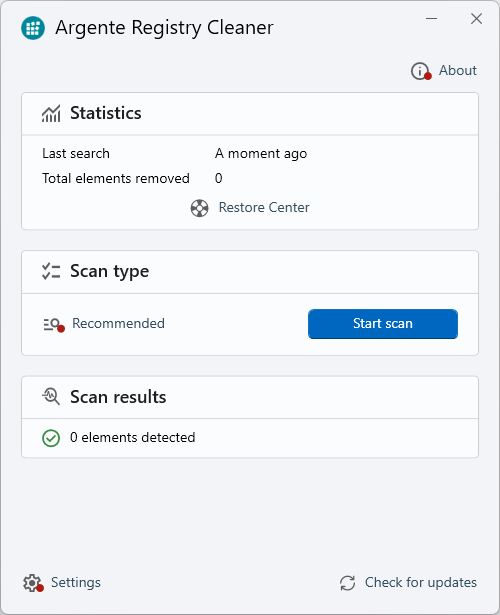
Главное окно программы сделано минималистично. В нем нет длинной левой панели, десятков вкладок и сложных мастеров. Основные блоки расположены вертикально: сверху статистика, ниже тип сканирования, затем результаты. В правой верхней части находится кнопка About, внизу — Settings и Check for updates.
Блок Statistics
Раздел Statistics показывает краткое состояние последней работы программы. В нем есть две строки:
| Элемент | Назначение |
|---|---|
| Last search | показывает, когда выполнялась последняя проверка |
| Total elements removed | показывает суммарное количество удаленных элементов |
Под статистикой размещена кнопка Restore Center. Она важнее, чем может показаться на первый взгляд: это точка входа в откат изменений. После очистки реестра пользователь не должен искать резервные копии вручную в папках программы; восстановление вынесено прямо на главный экран.
Блок Scan type
Раздел Scan type отвечает за выбор режима анализа. По умолчанию в окне виден профиль Recommended. Это основной режим для обычного пользователя: программа сама выбирает сбалансированный набор областей, которые нужно проверить. В интерфейсе также используются режимы Simple, Recommended и Custom; пользователь может выбрать, насколько широким будет анализ и какие разделы попадут в проверку.
Режимы можно понимать так:
| Режим | Для чего подходит | Когда использовать |
|---|---|---|
| Simple | базовая проверка очевидных проблем | когда нужно быстро убрать типовой мусор без глубокого анализа |
| Recommended | сбалансированная проверка | основной вариант для большинства пользователей |
| Custom | выбор конкретных областей | когда нужно исключить часть разделов или проверить только нужные категории |
Кнопка Start scan
Start scan — главная кнопка запуска анализа. Она расположена справа в блоке Scan type, поэтому сценарий понятен даже без инструкции: выбран режим, нажата кнопка, началась проверка. После сканирования программа меняет состояние нижнего блока Scan results и показывает, что найдено.
Блок Scan results
Раздел Scan results показывает итог проверки. До анализа он может отображать сообщение вроде 0 elements detected. После проверки здесь появляется количество найденных элементов, например 651 elements to remove, а рядом становится доступна кнопка Show для просмотра деталей. Если пользователь решает выполнить очистку, в этом же блоке появляется кнопка Remove elements.
Такое разделение удобно: программа не смешивает запуск проверки, просмотр результата и удаление. Пользователь сначала видит число найденных записей, затем открывает подробности, затем запускает удаление.
Как работает сканирование реестра
Сканирование в Argente Registry Cleaner начинается с выбора профиля. Обычный сценарий — оставить Recommended и нажать Start scan. После этого программа проходит по выбранным разделам реестра и ищет записи, которые указывают на несуществующие файлы, устаревшие компоненты, битые ссылки, ненужные ассоциации и другие элементы, не требующиеся системе или приложениям.
Когда анализ завершен, в блоке Scan results появляется итог: количество элементов, которые предлагается удалить. Важная деталь — программа не удаляет найденные записи сразу после анализа. Она сначала показывает результат и предлагает действие. Это снижает риск случайной очистки, потому что пользователь получает промежуточный этап проверки.
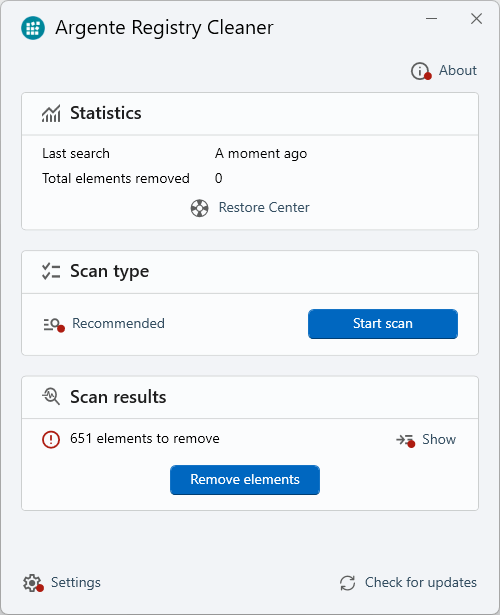
На экране результата видны три ключевых элемента:
| Элемент | Что означает |
|---|---|
| 651 elements to remove | найдено 651 элемент, который программа предлагает удалить |
| Show | переход к подробному списку найденных записей |
| Remove elements | запуск удаления выбранных или найденных элементов |
Для неопытного пользователя правильный порядок такой: сначала нажать Show, посмотреть категории, затем уже использовать Remove elements. Удалять все сразу можно только тогда, когда задача стандартная: например, нужно почистить остатки после большого количества удаленных программ, а система работает стабильно и создана резервная копия.
Режимы сканирования: Simple, Recommended и Custom
В Argente Registry Cleaner используются три профиля проверки. Они отличаются степенью контроля и количеством областей, которые попадают в анализ. Для большинства пользователей оптимален Recommended, потому что он не заставляет вручную выбирать десятки категорий и подходит для обычной профилактической проверки.
Simple
Simple — самый осторожный вариант. Его удобно использовать, если нужно быстро проверить систему без глубокого вмешательства. Такой режим подходит для первого запуска программы, особенно если пользователь не знает, какие программы недавно удалялись и какие разделы реестра могут быть затронуты.
Simple полезен в ситуациях:
-
компьютер работает нормально, но хочется убрать очевидные остаточные записи;
-
пользователь впервые запускает registry cleaner;
-
нет желания анализировать длинный список категорий;
-
нужно минимизировать риск удаления спорных элементов.
Recommended
Recommended — основной режим. Он отображается в главном окне и рассчитан на типовую очистку. Это хороший баланс между глубиной проверки и безопасностью: программа анализирует распространенные области, где чаще всего остаются ненужные registry entries.
Recommended подходит, если:
-
недавно удалялись программы;
-
после установки и удаления утилит остались битые пути;
-
нужно убрать типичные ошибки реестра;
-
пользователь хочет выполнить стандартную очистку без ручной настройки;
-
требуется быстро получить понятный результат в Scan results.
Custom
Custom нужен тем, кто хочет управлять проверкой вручную. В этом режиме можно выбирать конкретные области реестра и исключать то, что лучше не трогать. Custom особенно полезен, если на компьютере установлены профессиональные программы, старые драйверы, корпоративные клиенты, CAD-системы, бухгалтерское ПО или другое программное обеспечение, которое может хранить нестандартные ключи.
Custom стоит использовать, когда:
-
нужно проверить только автозапуск;
-
требуется исключить системные службы;
-
нужно отдельно проверить ассоциации файлов;
-
пользователь хочет контролировать каждый раздел;
-
уже известно, где именно возникла проблема.
Какие разделы проверяет программа
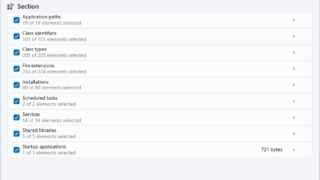
В подробном списке результатов Argente Registry Cleaner показывает найденные элементы по секциям. В интерфейсе видны такие категории, как Application paths, Class identifiers, Class type, File extensions, Installers, Scheduled tasks, Services, Shared libraries, Startup applications. Это не абстрактные ошибки реестра, а конкретные группы записей, с которыми пользователь сталкивается после удаления, обновления и переноса программ.
Application paths
Application paths — записи, связанные с путями к исполняемым файлам приложений. Если программа удалена, перенесена или обновлена некорректно, в реестре может остаться путь к файлу, которого больше нет. Такие записи не всегда критичны, но они создают мусор и могут мешать корректному запуску старых команд, ярлыков или связанных компонентов.
Пример практической ситуации: пользователь удалил программу, но ее путь остался в реестре. Argente Registry Cleaner находит запись, где путь указывает на отсутствующий .exe, и предлагает удалить ее.
Class identifiers
Class identifiers относятся к COM/ActiveX-компонентам и CLSID-записям. Это более чувствительная область: такие ключи могут использоваться оболочкой Windows, офисными программами, браузерными компонентами, установщиками и расширениями. Если CLSID указывает на отсутствующий файл, запись действительно может быть лишней. Но при работе с этой категорией лучше просматривать детали, особенно если на компьютере используются старые программы.
Class type
Class type связан с типами классов и зарегистрированными компонентами. Такие записи часто остаются после неидеального удаления программ. Программа группирует их отдельно, чтобы пользователь видел, что речь идет не о случайных файлах, а о регистрационных данных компонентов.
File extensions
File extensions — ассоциации расширений файлов. Здесь могут находиться записи для расширений, которые больше не связаны с установленными программами. Например, приложение удалено, а ассоциация с его форматом осталась. Очистка этой категории помогает убрать неактуальные привязки.
Работать с File extensions нужно аккуратно, если в системе установлены редкие редакторы, среды разработки, архиваторы, CAD-программы или специализированные просмотрщики. Иногда расширение кажется лишним, но используется профессиональным ПО.
Installers
Installers — записи, связанные с установщиками и деинсталляторами. После удаления приложений в Windows могут оставаться сведения об установочных пакетах, путях к MSI, uninstall-записях и вспомогательных компонентах. Argente Registry Cleaner ищет такие остатки и предлагает их удалить.
Эта категория полезна, когда в списке установленных программ остаются следы старых приложений или когда повторная установка программы конфликтует с остатками предыдущей установки.
Scheduled tasks
Scheduled tasks — записи, связанные с заданиями планировщика. После удаления программ в системе могут оставаться ссылки на задачи, которые пытаются запускать отсутствующие файлы. Это может приводить к ошибкам в журналах, всплывающим предупреждениям или незаметным сбоям фоновых действий.
Если Argente Registry Cleaner находит такие элементы, их удаление помогает убрать неактуальные ссылки на фоновые задачи.
Services
Services — службы Windows и связанные с ними записи. Это чувствительная область, потому что службы могут принадлежать драйверам, антивирусам, VPN-клиентам, системным агентам, средствам резервного копирования и другому важному ПО. Если служба указывает на отсутствующий исполняемый файл, запись может быть мусорной. Но удалять все подряд в этой категории нельзя: перед очисткой нужно открыть подробности через Show и убедиться, что запись действительно относится к удаленной программе.
Shared libraries
Shared libraries — общие библиотеки. Здесь могут находиться ссылки на DLL-файлы, которые использовались несколькими программами. Если библиотека отсутствует, запись может быть лишней, но категория требует осторожности. Ошибка в shared libraries способна затронуть не одну программу, а несколько приложений.
Startup applications
Startup applications — автозапуск. Это одна из самых понятных категорий: программа ищет записи, которые пытаются запускать отсутствующие приложения при старте Windows. После удаления мессенджеров, облачных клиентов, игровых лаунчеров и утилит обновления такие хвосты встречаются часто.
Очистка Startup applications полезна, если Windows пытается запускать программу, которой уже нет, или если в автозагрузке осталась ссылка на удаленный файл.
Как читать результаты сканирования
Результаты Argente Registry Cleaner нужно читать не как приговор, а как список кандидатов на удаление. Когда программа пишет elements to remove, это означает, что она нашла записи, которые выглядят ненужными, устаревшими или ошибочными. Пользователь должен понимать, что реестр Windows — большая база настроек, и не каждая найденная запись одинаково важна.
Правильная логика такая:
-
Посмотреть общее количество найденных элементов.
-
Нажать Show.
-
Оценить категории.
-
Особое внимание уделить Services, Shared libraries, Class identifiers.
-
Убедиться, что удаляемые записи относятся к отсутствующим файлам или старым программам.
-
Запустить Remove elements.
-
После очистки проверить, что нужные программы запускаются нормально.
-
При проблемах открыть Restore Center и вернуть изменения.
Для домашнего пользователя чаще всего безопаснее начинать с Recommended, а не с максимально ручного сценария. Если же пользователь понимает назначение категорий, режим Custom дает больше контроля.
Исправление ошибок через Remove elements
После сканирования главная кнопка действия — Remove elements. Она появляется в блоке Scan results после того, как Argente Registry Cleaner находит элементы для удаления. Эта кнопка не просто закрывает список результатов, а запускает фактическую очистку: программа удаляет выбранные или найденные записи и обновляет статистику.
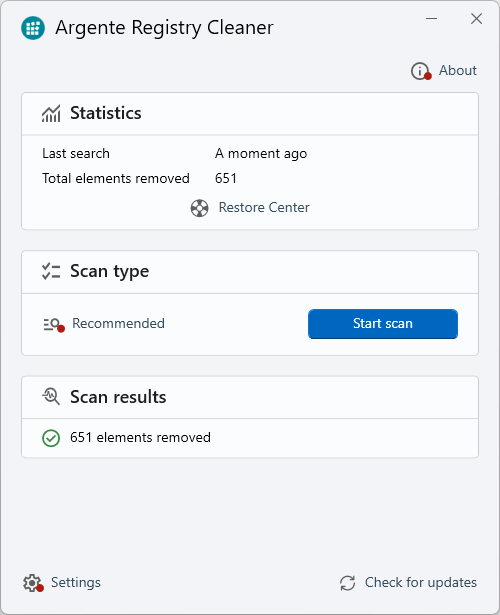
После завершения очистки в интерфейсе отображается количество удаленных элементов. Например, строка 651 elements removed означает, что программа удалила 651 запись. В блоке Statistics также меняется Total elements removed, а Restore Center остается доступным для возврата изменений.
Что происходит после нажатия Remove elements
После нажатия Remove elements программа выполняет несколько действий:
-
применяет выбранный набор исправлений;
-
удаляет найденные ненужные registry entries;
-
обновляет блок Scan results;
-
фиксирует число удаленных элементов;
-
оставляет возможность открыть Restore Center;
-
позволяет снова запустить проверку через Start scan.
Если повторное сканирование снова показывает найденные элементы, это не всегда ошибка. В реестре Windows есть взаимосвязанные записи: после удаления одних элементов могут проявиться другие, которые раньше не попадали в итоговый список. Поэтому после большой очистки можно выполнить еще одну проверку, но не стоит бесконечно гонять сканирование до абсолютного нуля. Важнее, чтобы система работала стабильно и не было явных битых ссылок.
Restore Center и резервное восстановление
Одна из сильных сторон Argente Registry Cleaner — наличие восстановления после очистки. В главном окне для этого используется Restore Center. Кнопка находится в блоке Statistics, то есть доступ к откату виден сразу, а не спрятан глубоко в настройках.
Резервное восстановление нужно в трех случаях:
| Ситуация | Что делать |
|---|---|
| После очистки перестала запускаться программа | открыть Restore Center и вернуть удаленные записи |
| Пропала ассоциация файла | восстановить изменения, затем повторить очистку осторожнее |
| Возникли странные ошибки после удаления элементов | выполнить откат и проверить категории, которые были очищены |
Встроенный откат особенно важен потому, что ручное восстановление реестра сложнее обычного удаления файлов. Если пользователь удалил файл, его можно вернуть из корзины. Если удалена запись реестра, вернуть ее без backup сложнее. Поэтому кнопка Restore Center — не второстепенная функция, а обязательная часть безопасного сценария.
Argente Registry Cleaner создает резервную возможность восстановления перед очисткой, а старые редакции интерфейса также показывали отдельный Backup Manager с кнопками Create, Restore и Delete. В текущем сценарии пользователь в первую очередь работает через Restore Center, но логика осталась прежней: очистка реестра должна сопровождаться возможностью отката.
Settings: настройки программы
Кнопка Settings находится в нижней левой части главного окна. Настройки нужны для управления поведением программы, исключениями и служебными параметрами. В простом сценарии пользователь может вообще не открывать этот раздел: достаточно режима Recommended, Start scan и Remove elements. Но если программа используется регулярно, настройки становятся важны.
В настройках полезнее всего обращать внимание на исключения. Exclusion list нужен, чтобы программа не трогала определенные файлы, папки или ключи реестра. Это особенно актуально для редкого, старого или профессионального ПО, которое хранит нестандартные записи.
Когда нужны исключения
Исключения стоит использовать, если:
-
программа постоянно находит один и тот же элемент, но удалять его не нужно;
-
найденная запись относится к рабочему профессиональному ПО;
-
запись выглядит устаревшей, но приложение продолжает использовать ее;
-
речь идет о драйвере, системной службе, VPN-клиенте, антивирусе или средстве резервного копирования;
-
после очистки определенной категории уже возникала проблема.
Exclusion list превращает Argente Registry Cleaner из простого cleaner в более управляемый инструмент. Пользователь может один раз сказать программе это не трогать и дальше выполнять проверки спокойнее.
Check for updates
Кнопка Check for updates находится в нижней правой части главного окна. Она запускает проверку обновлений самой программы. Для registry cleaner это полезно, потому что алгоритмы поиска ошибок и базы правил должны корректно работать с новыми приложениями и изменениями Windows.
Однако обновления не относятся к самому процессу очистки. Для удаления найденных элементов пользователь все равно работает через Start scan, Show, Remove elements и Restore Center. Check for updates — сервисная кнопка, а не инструмент исправления реестра.
About
Кнопка About расположена в правой верхней части окна. В этом разделе обычно отображаются сведения о программе, разработчике, лицензии и сопутствующей информации. В повседневной работе она почти не нужна, но помогает отличить саму программу от похожих утилит и проверить, что открыто именно Argente Registry Cleaner.
Пошаговая инструкция: как пользоваться Argente Registry Cleaner
Шаг 1. Открыть программу и оценить главное окно
После запуска пользователь видит главное окно с тремя блоками: Statistics, Scan type, Scan results. Сначала стоит посмотреть строку Total elements removed. Если там уже есть число, программа ранее выполняла очистку. Если отображается ноль, это первый или чистый запуск.
На этом этапе ничего удалять не нужно. Главная задача — убедиться, что выбран режим Recommended и доступна кнопка Start scan.
Шаг 2. Выбрать Scan type
Для обычной проверки лучше оставить Recommended. Этот режим подходит для стандартной очистки реестра Windows, когда пользователь не хочет вручную выбирать разделы.
Simple можно выбрать для максимально осторожного первого запуска. Custom нужен, если требуется тонко настроить анализ: например, проверить только автозагрузку или исключить службы.
Шаг 3. Нажать Start scan
После выбора режима нужно нажать Start scan. Программа начнет анализировать выбранные области реестра. Во время проверки не стоит запускать установку или удаление других программ, потому что в этот момент реестр может изменяться. Лучше дождаться окончания сканирования и только потом выполнять другие действия.
Шаг 4. Открыть Scan results
Когда проверка завершится, в блоке Scan results появится число найденных элементов. Если найдено много записей, не нужно сразу нажимать Remove elements. Сначала следует нажать Show и открыть подробности.
На этом этапе важно понять, какие категории преобладают. Если основная часть относится к Application paths, File extensions, Installers и Startup applications, это обычно типичные остатки программ. Если много записей находится в Services и Shared libraries, лучше просмотреть список внимательнее.
Шаг 5. Проверить разделы
В детальном списке нужно обращать внимание на названия категорий и количество выбранных элементов. Argente Registry Cleaner показывает не только общий итог, но и разбивку по секциям. Это помогает понять, где именно накопились проблемы.
Если пользователь видит, что найдено много записей в автозагрузке, это намекает на остатки программ, которые раньше запускались вместе с Windows. Если много элементов в установщиках, вероятно, в системе накопились хвосты после инсталляций и деинсталляций. Если много записей в ассоциациях файлов, это может быть связано с удаленными редакторами, архиваторами, плеерами или просмотрщиками.
Шаг 6. Запустить Remove elements
После проверки списка нужно вернуться к основному действию и нажать Remove elements. Программа удалит найденные элементы и обновит результат. Если очистка завершилась успешно, в блоке Scan results появится сообщение о количестве удаленных записей.
Шаг 7. Проверить систему после очистки
После работы Argente Registry Cleaner стоит открыть несколько программ, которые используются чаще всего: браузер, офисный пакет, мессенджер, архиватор, графический редактор, клиент облачного диска. Если все запускается нормально, очистка прошла без заметных проблем.
Если что-то перестало открываться, пропали ассоциации файлов или появилась ошибка запуска, нужно сразу использовать Restore Center. Не стоит пытаться вручную дочистить реестр после сбоя.
Шаг 8. Использовать Restore Center при необходимости
Restore Center нужен для отката. После очистки он становится главным инструментом безопасности. Пользователь открывает центр восстановления и возвращает удаленные записи. Затем можно повторить проверку, но уже осторожнее: выбрать Simple или Custom, исключить проблемную категорию и не удалять спорные элементы.
Что можно сделать в Argente Registry Cleaner на практике
Argente Registry Cleaner лучше всего раскрывается в конкретных задачах. Ниже — не общие обещания ускорить ПК, а реальные сценарии, для которых подходит эта программа.
Убрать остатки удаленных программ
После удаления приложений в Windows часто остаются записи: пути к исполняемым файлам, uninstall-ключи, COM-компоненты, ассоциации файлов, записи автозагрузки. Argente Registry Cleaner находит такие хвосты и предлагает удалить их.
Это полезно после удаления:
-
старых браузеров;
-
медиаплееров;
-
игровых лаунчеров;
-
пробных версий программ;
-
драйверных утилит;
-
архиваторов;
-
PDF-редакторов;
-
системных оптимизаторов;
-
программ, которые удалялись нештатно.
Найти битые пути
Битый путь — это запись, которая указывает на файл или папку, которых уже нет. Такие записи могут появляться после перемещения программы, удаления папки вручную или неудачного обновления. В результатах они обычно относятся к Application paths, Startup applications, Installers или связанным категориям.
Очистка битых путей помогает убрать ошибочные ссылки и сделать реестр аккуратнее.
Проверить автозапуск
Раздел Startup applications полезен, когда Windows пытается запускать отсутствующее приложение. Пример: программа удалена, но при старте системы появляется ошибка, что файл не найден. Argente Registry Cleaner может найти соответствующую запись автозапуска и убрать ее.
Очистить старые ассоциации файлов
Если пользователь удалил программу, но Windows продолжает показывать ее в списке приложений для открытия файлов, проблема может быть в остаточных ассоциациях. Раздел File extensions помогает найти такие записи.
Здесь нужно действовать аккуратно: если расширение используется несколькими приложениями, удаление неправильной записи может изменить поведение открытия файла. Поэтому для рабочих форматов лучше проверять детали.
Убрать остатки установщиков
Категория Installers помогает почистить следы установочных пакетов и удаленных приложений. Это полезно, когда старая программа не переустанавливается корректно, потому что система считает, что она уже присутствует, или когда в реестре остались неправильные сведения о прежней установке.
Проверить службы
Services — полезная, но чувствительная категория. Она помогает найти службы, которые ссылаются на отсутствующие файлы. Это часто бывает после удаления драйверных пакетов, VPN-клиентов, старых антивирусов и фоновых агентов.
Удалять такие записи нужно только после проверки. Если служба принадлежит активному приложению, ее удаление может повредить работу программы.
Вернуть изменения после неудачной очистки
Через Restore Center можно откатить удаление. Это один из главных практических сценариев: пользователь не обязан заранее знать каждую ветку реестра. Если после очистки возникла проблема, он возвращает изменения и повторяет операцию осторожнее.
Безопасность работы с реестром
Реестр Windows — чувствительная часть системы. В нем хранятся настройки приложений, системных компонентов, ассоциаций файлов, служб, драйверов, COM-объектов и оболочки Windows. Поэтому любой registry cleaner нужно использовать осознанно.
Argente Registry Cleaner снижает риск за счет понятного интерфейса, предварительного сканирования, показа результатов и восстановления через Restore Center. Но это не отменяет базового правила: если компьютер работает стабильно и нет конкретной задачи, не нужно превращать очистку реестра в ежедневную процедуру.
Программа должна применяться по назначению: для удаления очевидных остатков, битых путей и ненужных записей, а не как универсальная кнопка ускорения Windows.
Что делать перед очисткой
Перед нажатием Remove elements стоит выполнить простые действия:
-
закрыть программы, которые активно работают с файлами и настройками;
-
не устанавливать и не удалять приложения во время проверки;
-
посмотреть результат через Show;
-
не удалять спорные записи из чувствительных категорий;
-
убедиться, что доступен Restore Center;
-
после очистки проверить запуск важных программ.
Какие категории требуют осторожности
| Категория | Почему нужна осторожность |
|---|---|
| Services | может затронуть службы драйверов, VPN, антивирусов, системных агентов |
| Shared libraries | общие библиотеки могут использоваться несколькими программами |
| Class identifiers | COM/ActiveX-компоненты связаны с разными приложениями и оболочкой |
| File extensions | удаление ассоциаций может изменить открытие файлов |
| Installers | остатки установщиков иногда нужны для обновления или восстановления программ |
Самые безопасные кандидаты на удаление — записи, которые явно указывают на отсутствующие файлы давно удаленных программ. Самые спорные — записи, назначение которых непонятно, особенно если они относятся к системным компонентам.
Производительность и удобство
Argente Registry Cleaner воспринимается как легкая утилита: интерфейс не перегружен, основные кнопки видны сразу, а весь процесс укладывается в несколько действий. Для пользователя это важнее, чем большое количество дополнительных разделов. В программе не нужно долго искать, где запустить проверку: Start scan находится в центре окна, а результат появляется ниже.
Сильная сторона интерфейса — четкое разделение состояния:
-
Statistics показывает историю и суммарное удаление;
-
Scan type задает режим проверки;
-
Scan results показывает итог;
-
Show открывает детали;
-
Remove elements запускает очистку;
-
Restore Center отвечает за откат.
Такая структура снижает вероятность ошибки. Пользователь видит, на каком этапе он находится: еще не сканировал, нашел элементы, удалил элементы или готов восстановить изменения.
После анализа программа показывает список результатов, позволяет выбрать элементы для очистки, добавить спорные записи в исключения или открыть запись в RegEdit. Восстановление выполняется через резервные копии и центр отката, поэтому пользователь не остается без возможности вернуть изменения.
Portable-редакция
У Argente Registry Cleaner существует переносная редакция. Ее смысл — запуск без обычной установки. Такой вариант удобен для тех, кто обслуживает несколько компьютеров, работает с флеш-накопителя или хочет проверить систему без добавления лишних записей в установленный софт. Переносная редакция сохраняет основной сценарий: сканирование, просмотр найденных записей, очистка и восстановление.
Portable-формат особенно удобен в таких ситуациях:
-
нужно быстро проверить компьютер после удаления программ;
-
пользователь не хочет устанавливать дополнительную утилиту;
-
требуется держать набор сервисных инструментов на внешнем носителе;
-
нужно диагностировать систему, где нежелательно ставить новые приложения;
-
программа используется не постоянно, а по мере необходимости.
При этом переносной вариант не делает работу с реестром менее ответственной. Перед очисткой все равно нужно смотреть результаты и помнить про восстановление.
Настройки исключений и ручной контроль
Exclusion list — одна из функций, которая отличает аккуратный registry cleaner от грубого удаления всего найденного. Если программа постоянно предлагает удалить запись, которую нужно сохранить, ее можно добавить в исключения. Это полезно, когда запись выглядит странно для автоматического алгоритма, но фактически нужна конкретному приложению.
Пример: старая профессиональная программа хранит ключи в нестандартной области, и Argente Registry Cleaner воспринимает часть записей как устаревшие. Пользователь проверяет, что программа работает, понимает, что запись удалять не нужно, и добавляет ее в исключения. После этого последующие проверки становятся чище: программа не возвращает один и тот же спорный элемент в результат.
Исключения особенно полезны для:
-
корпоративных клиентов;
-
старых бухгалтерских систем;
-
специализированных редакторов;
-
драйверных панелей;
-
программ с нестандартными установщиками;
-
переносных приложений, которые регистрируют временные пути;
-
утилит, работающих с оболочкой Windows.
Сравнение с аналогами
Argente Registry Cleaner удобнее рассматривать рядом с конкретными программами, которые выполняют похожие задачи. У каждой есть свой акцент: одни делают простую чистку, другие входят в большой пакет обслуживания, третьи рассчитаны на продвинутую работу с реестром.
| Программа | Главный акцент | Как работает с реестром | Резервное восстановление | Для кого лучше подходит |
|---|---|---|---|---|
| Argente Registry Cleaner | простая очистка реестра | сканирует выбранные области, показывает Scan results, удаляет через Remove elements | есть Restore Center | пользователи, которым нужен отдельный понятный cleaner |
| Wise Registry Cleaner | очистка и оптимизация реестра | сканирует некорректные и устаревшие записи, предлагает очистку выбранных элементов | автоматически создает backup перед очисткой | тем, кто хочет больше автоматизации и отдельные средства обслуживания реестра |
| Auslogics Registry Cleaner | безопасная чистка с ручным просмотром | показывает найденные поврежденные записи и дает исключать элементы | поддерживает backup/restore | пользователи, которым нужен простой мастер с понятными категориями |
| CCleaner | обслуживание системы в целом | модуль Registry Cleaner является частью более широкой программы | предлагает исправление выбранных проблем и резервирование изменений | тем, кто чистит не только реестр, но и временные файлы |
| Reg Organizer | продвинутое обслуживание и работа с реестром | совмещает очистку, редактор, удаление программ с поиском следов | есть инструменты восстановления и контроля изменений | опытные пользователи, которым нужен более мощный набор |
| RegCool | просмотр, поиск и редактирование реестра | ближе к расширенному редактору, чем к простому cleaner | зависит от действий пользователя | администраторы и продвинутые пользователи |
| Eusing Free Registry Cleaner | базовая бесплатная очистка | ищет типовые ошибки и устаревшие записи | есть базовый откат | пользователи, которым нужен минималистичный инструмент |
Wise Registry Cleaner делает акцент на backup перед очисткой и восстановлении удаленных записей, Auslogics Registry Cleaner — на ручном просмотре найденных проблем и исключениях, CCleaner использует отдельный раздел Registry в составе более широкого набора средств, а Reg Organizer заметно шире: помимо очистки реестра, он включает удаление программ с поиском следов, менеджер автозапуска, системную очистку и расширенный редактор реестра.
Wise Registry Cleaner
Wise Registry Cleaner выглядит более функциональным решением для тех, кто хочет не только чистить, но и оптимизировать реестр. Он автоматически создает резервную копию перед очисткой, поддерживает восстановление и рассчитан на регулярное обслуживание. Argente Registry Cleaner проще: меньше отвлекающих функций, меньше экранов, понятнее главный сценарий.
Argente лучше, если нужен прямой путь: Start scan → Show → Remove elements → Restore Center. Wise удобнее, если пользователь хочет больше автоматизации и дополнительные режимы обслуживания.
Auslogics Registry Cleaner
Auslogics Registry Cleaner похож по философии: он тоже ориентирован на понятную очистку, показывает найденные проблемы и позволяет исключать элементы. Разница в подаче. Auslogics больше похож на мастер с категориями и визуальной оценкой состояния, а Argente Registry Cleaner — на компактное окно с минимальным количеством действий.
Argente выигрывает простотой интерфейса. Auslogics удобнее тем, кому нравится классический список категорий и более подробная визуальная структура проверки.
CCleaner
CCleaner — более широкий инструмент. В нем registry cleaning является одним разделом среди других функций: очистка временных файлов, управление инструментами, обслуживание браузеров и так далее. Argente Registry Cleaner не пытается конкурировать с CCleaner как полный набор сервисных функций. Он делает одну задачу — очистку реестра.
Если пользователю нужен универсальный инструмент для обслуживания Windows, CCleaner привычнее. Если нужен отдельный простой registry cleaner без лишних разделов, Argente Registry Cleaner выглядит логичнее.
Reg Organizer
Reg Organizer — более мощный и сложный инструмент. Он подходит пользователям, которым нужен не просто поиск мусорных записей, а продвинутая работа с установленными программами, автозагрузкой, системной очисткой и реестром. В нем больше функций, но выше и порог входа.
Argente Registry Cleaner проще, быстрее осваивается и меньше отвлекает. Reg Organizer лучше для опытного пользователя, который понимает, зачем ему расширенный редактор, поиск следов удаленных программ и дополнительные инструменты обслуживания.
RegCool
RegCool — это скорее инструмент для просмотра и редактирования реестра, а не классический cleaner для домашнего пользователя. Он ближе к альтернативе RegEdit с расширенными возможностями поиска и навигации. Argente Registry Cleaner не требует ручной работы с ключами, а RegCool, наоборот, раскрывается именно при ручном анализе.
Если нужно нажать Start scan и получить список кандидатов на удаление, подходит Argente. Если нужно вручную искать, сравнивать, редактировать и анализировать ветки реестра, лучше RegCool.
Eusing Free Registry Cleaner
Eusing Free Registry Cleaner — минималистичная бесплатная утилита для базовой очистки. Argente Registry Cleaner выглядит современнее в текущем интерфейсе и удобнее показывает основной сценарий через Statistics, Scan type, Scan results и Restore Center. Оба инструмента подходят для простых задач, но Argente сильнее за счет более наглядного главного окна и удобного отображения результата.
Плюсы Argente Registry Cleaner
Простой интерфейс
Главное достоинство программы — отсутствие перегруженности. Пользователь видит только то, что нужно для очистки реестра: статистику, режим сканирования, результаты, настройки и восстановление. Это снижает риск нажать не ту кнопку.
Понятный сценарий работы
В Argente Registry Cleaner не нужно разбираться в длинном дереве функций. Рабочий процесс выглядит естественно:
-
выбрать Scan type;
-
нажать Start scan;
-
открыть Show;
-
проверить Scan results;
-
нажать Remove elements;
-
при необходимости открыть Restore Center.
Есть восстановление
Restore Center — важнейший плюс. Registry cleaner без восстановления использовать опасно, потому что последствия удаления ключей могут проявиться не сразу. В Argente Registry Cleaner откат вынесен на главный экран, и это делает программу безопаснее в повседневном применении.
Есть выбор режима проверки
Профили Simple, Recommended и Custom позволяют не использовать один и тот же подход для всех случаев. Новичок выбирает Recommended, осторожный пользователь — Simple, опытный — Custom.
Есть подробности результата
Кнопка Show помогает не удалять элементы вслепую. Пользователь видит категории и может понять, к чему относятся найденные записи.
Есть исключения
Exclusion list полезен для спорных записей. Если программа находит элемент, который нужно сохранить, его можно исключить из будущих проверок. Это повышает контроль и снижает раздражение от повторяющихся результатов.
Программа сфокусирована на одной задаче
Argente Registry Cleaner не распыляется на десятки сценариев. Это именно программа для очистки реестра Windows. Такой фокус полезен, когда не нужен большой пакет обслуживания.
Минусы и ограничения
Не стоит ждать сильного ускорения Windows
Очистка реестра может убрать мусорные записи и битые ссылки, но она редко дает заметный прирост скорости на современном компьютере. Использовать Argente Registry Cleaner стоит для порядка и устранения конкретных проблем, а не ради обещания мгновенного ускорения.
Нужно понимать результаты
Даже простой интерфейс не отменяет необходимости думать. Если программа показывает много записей в Services, Shared libraries или Class identifiers, лучше открыть Show и посмотреть, что именно предлагается удалить.
Нет глубины Reg Organizer
Argente Registry Cleaner не заменяет продвинутые инструменты для анализа реестра. В нем нет уровня ручного контроля, который дают специализированные редакторы и профессиональные пакеты обслуживания.
Не лучший вариант для администраторов
Для массового обслуживания парка компьютеров, централизованной политики, отчетов и сценариев автоматизации Argente Registry Cleaner слишком простой. Он больше подходит для индивидуального использования.
Автоматизация ограничена
В сравнении с более крупными инструментами здесь меньше возможностей для автоматического обслуживания. Программа остается простой утилитой без лишнего функционального слоя, поэтому ее удобнее использовать вручную, когда действительно нужно проверить и очистить реестр.
Для кого подойдет Argente Registry Cleaner
Argente Registry Cleaner хорошо подходит тем, кто хочет аккуратно почистить реестр после обычной работы с программами. Его аудитория — домашние пользователи, владельцы рабочих ноутбуков, пользователи, которые часто устанавливают и удаляют утилиты, а также те, кому не нужен большой набор системных инструментов.
Программа особенно уместна, если:
-
на компьютере часто устанавливались и удалялись приложения;
-
в системе остались битые пути;
-
Windows пытается запускать удаленную программу;
-
в списке ассоциаций файлов есть старые записи;
-
нужно убрать хвосты установщиков;
-
требуется простой registry cleaner с откатом;
-
пользователь не хочет вручную открывать RegEdit;
-
нужна понятная кнопочная логика без сложных мастеров.
Кому лучше выбрать другой инструмент
Argente Registry Cleaner не стоит выбирать, если пользователь ожидает расширенный редактор реестра, глубокий поиск по ключам, сравнение снимков, управление автозагрузкой, удаление программ с трассировкой или централизованное обслуживание нескольких ПК.
Другой инструмент лучше подойдет, если:
-
нужно вручную редактировать ключи реестра;
-
требуется продвинутый поиск по registry values;
-
нужно контролировать установку и удаление программ;
-
требуется комплексная очистка временных файлов;
-
нужна автоматизация по расписанию;
-
пользователь обслуживает много компьютеров;
-
важны отчеты и подробные журналы изменений.
Для таких задач логичнее смотреть в сторону Reg Organizer, RegCool, CCleaner или более специализированных административных инструментов.
Практический сценарий после удаления программы
Допустим, пользователь удалил старый медиаплеер, но в Windows остались его ассоциации файлов и записи автозапуска. В Argente Registry Cleaner такой сценарий обрабатывается просто.
Сначала пользователь запускает Start scan в режиме Recommended. После проверки в Scan results появляется число найденных элементов. Через Show пользователь видит, что часть записей находится в File extensions, а часть — в Startup applications. Это логично: удаленный медиаплеер мог оставаться программой по умолчанию для некоторых расширений и пытаться запускать свой обновляющий модуль вместе с Windows.
После проверки пользователь нажимает Remove elements. Программа удаляет найденные записи, обновляет статистику и показывает результат. Если после этого нужные файлы открываются нормально, задача решена. Если ассоциация какого-то формата сбилась, пользователь открывает Restore Center и возвращает изменения.
Практический сценарий после неудачной установки
Другой частый случай — программа установилась не полностью, затем была удалена, но повторная установка завершается ошибкой. Причина может быть в остатках installer-записей. Argente Registry Cleaner помогает найти такие элементы в Installers и связанных категориях.
Правильный порядок действий:
-
закрыть установщик проблемной программы;
-
запустить Argente Registry Cleaner;
-
выбрать Recommended или Custom;
-
выполнить Start scan;
-
открыть Show;
-
проверить элементы в Installers;
-
удалить найденные записи через Remove elements;
-
перезагрузить компьютер;
-
повторить установку программы.
Это не гарантирует исправление любой ошибки установки, но помогает убрать один из распространенных источников проблемы — старые записи, оставшиеся после неудачного удаления.
Практический сценарий с автозагрузкой
Если при старте Windows появляется ошибка о невозможности найти файл, часто виновата запись автозапуска. Argente Registry Cleaner может найти такие элементы в Startup applications.
В этом случае не нужно чистить весь реестр агрессивно. Достаточно выполнить сканирование, открыть подробности и посмотреть, есть ли в результатах записи, связанные с отсутствующим файлом. Если есть, их можно удалить. После перезагрузки ошибка автозапуска обычно исчезает, если проблема действительно была в реестровой ссылке.
Практический сценарий с профессиональным ПО
Если на компьютере установлены специфические программы — инженерные пакеты, бухгалтерские системы, старые базы данных, драйверные комплексы, — использовать Argente Registry Cleaner нужно осторожнее. В таком случае лучше выбирать Custom и не включать категории, назначение которых непонятно.
Если программа предлагает удалить запись, связанную с рабочим приложением, не нужно удалять ее только потому, что она попала в список. Лучше добавить элемент в исключения или пропустить его. Registry cleaner должен помогать обслуживать систему, а не ломать рабочую среду.
Частые вопросы
Argente Registry Cleaner — это программа для ускорения компьютера?
Это программа для очистки реестра Windows. Она может убрать устаревшие записи, битые пути и остатки удаленных приложений, но не должна восприниматься как гарантированный ускоритель. Ее правильная задача — обслуживание и устранение конкретных проблем.
Можно ли нажимать Remove elements без просмотра Show?
Можно, но лучше так не делать. Без просмотра деталей пользователь не понимает, какие категории будут очищены. Безопаснее сначала открыть Show, посмотреть разделы и только потом нажимать Remove elements.
Что означает Recommended?
Recommended — сбалансированный режим проверки. Он подходит большинству пользователей и является оптимальным вариантом для обычной очистки.
Когда выбирать Custom?
Custom нужен, если пользователь хочет сам решить, какие разделы проверять. Этот режим полезен на рабочих компьютерах, системах с редким ПО и в ситуациях, когда нужно проверить только конкретную область.
Что такое Restore Center?
Restore Center — раздел восстановления изменений. Через него можно вернуть удаленные записи, если после очистки возникла проблема.
Нужно ли чистить реестр каждую неделю?
Нет. Очистку реестра лучше выполнять по необходимости: после удаления большого количества программ, при появлении ошибок, после неудачной установки или при явных битых ссылках. Регулярная очистка без причины не является обязательным обслуживанием Windows.
Что делать, если после очистки программа перестала запускаться?
Нужно открыть Restore Center и откатить изменения. После восстановления можно снова выполнить сканирование, но выбрать более осторожный режим или исключить проблемную категорию.
Можно ли использовать Argente Registry Cleaner новичку?
Да, если использовать Recommended, открывать Show перед удалением и помнить про Restore Center. Новичку не стоит начинать с ручной глубокой настройки и удаления всего найденного без просмотра.
Чем Argente Registry Cleaner отличается от RegEdit?
RegEdit — это ручной редактор реестра Windows. Argente Registry Cleaner — программа автоматического поиска и очистки ненужных записей. В RegEdit пользователь сам ищет и удаляет ключи, а Argente Registry Cleaner показывает список кандидатов на удаление.
Чем Argente Registry Cleaner отличается от CCleaner?
CCleaner — более широкая программа для обслуживания системы, где очистка реестра является только одним из разделов. Argente Registry Cleaner сфокусирован именно на реестре и не перегружает пользователя дополнительными модулями.
Итоговая оценка
Argente Registry Cleaner — удачный вариант для пользователя, которому нужен простой, понятный и не перегруженный очиститель реестра Windows. Его сильные стороны — минималистичный интерфейс, понятная кнопка Start scan, режим Recommended, отдельный просмотр Show, очистка через Remove elements и восстановление через Restore Center. Программа хорошо подходит для удаления остатков после деинсталляции, поиска битых путей, очистки старых ассоциаций, проверки автозапуска и аккуратного обслуживания реестра.
Главное — использовать ее по назначению. Argente Registry Cleaner не должен превращаться в ежедневный ритуал и не заменяет полноценную диагностику Windows. Это практичный registry cleaner для конкретных задач: просканировать, посмотреть найденное, удалить очевидный мусор и иметь возможность вернуть изменения. В таком сценарии программа выглядит уверенно: она не перегружает интерфейс, не заставляет пользователя вручную разбираться в ветках реестра и дает достаточно контроля, чтобы очистка была не слепой, а осознанной.
