
CleanApp — это утилита для macOS, рассчитанная на удаление приложений вместе со связанными файлами, поиск остаточного мусора, анализ занятого места и выполнение отдельных задач обслуживания системы. Программа относится не к простым чистильщикам, которые одним общим сканированием обещают ускорить компьютер, а к более конкретному классу Mac-утилит: application uninstaller and archiver. Ее основная задача — показать, что именно установлено на диске, какие файлы связаны с выбранной программой и что можно безопасно отправить в удаление после ручной проверки.
Главная особенность CleanApp — работа не только с самим .app-пакетом в папке Applications, но и с тем, что приложение оставляет вокруг себя: preference files, cache files, данные в Application Support, временные элементы, дополнительные компоненты, плагины, языковые пакеты, старые расширения, дубликаты и неиспользуемые файлы. Такой подход особенно полезен на Mac, где удаление программы перетаскиванием значка в корзину часто оставляет в системе настройки, кэши, журналы и служебные папки.
Скачать CleanApp
- Оптимизация системы
- Очистка мусора
- Ускорение ПК
- Нет версии для Windows
- Только macOS
- Платная лицензия
CleanApp воспринимается как инструмент для аккуратной ручной уборки. Программа не заставляет пользователя удалять все найденное сразу, а показывает структуру найденных элементов, группирует их по типам и позволяет принять решение перед удалением. Поэтому ее правильнее рассматривать не как магический ускоритель Mac, а как деинсталлятор приложений macOS с дополнительными функциями анализа и обслуживания.
Что такое CleanApp и какую задачу она решает
CleanApp создана для ситуации, когда обычного удаления приложения недостаточно. В macOS многие программы хранят данные в нескольких местах одновременно. Сам исполняемый пакет может лежать в Applications, настройки — в Preferences, пользовательские данные — в Application Support, временные файлы — в Caches, а дополнительные компоненты — среди плагинов, шрифтов, QuickTime Components, Preference Panes или Kernel Extensions. Если удалить только иконку программы, часть этих элементов останется.
CleanApp показывает это поведение наглядно: пользователь выбирает программу, а утилита ищет связанные элементы и раскладывает их по категориям. В результате становится понятно, из чего фактически состоит установленное приложение на диске.
Программа полезна для таких задач:
-
удаление приложений вместе с preference files и cache files;
-
поиск leftover files после старых удалений;
-
очистка временных файлов и неиспользуемых данных;
-
проверка больших программ, которые занимают много места;
-
удаление системных дополнений вроде screen savers, fonts, widgets, Internet plug-ins и QuickTime Components;
-
поиск orphaned files, empty folders и duplicate files;
-
ручной запуск maintenance scripts;
-
проверка файловой системы через раздел Filesystem;
-
работа со Spotlight через раздел Spotlight.
По логике работы CleanApp ближе всего к продвинутому деинсталлятору. Очистка Mac от мусора здесь не сводится к одной большой кнопке. Пользователь видит, что именно будет затронуто, и может отдельно работать с приложениями, расширениями, кэшами, языковыми пакетами и служебными элементами.
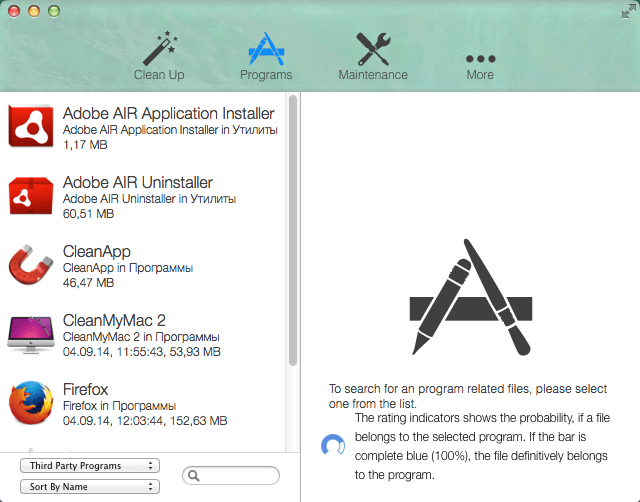
На главном экране хорошо видна базовая логика CleanApp. В верхней панели расположены крупные разделы Clean Up, Programs, Maintenance и More. Слева выводится список найденных приложений с иконками, названием, расположением и размером. Справа появляется область анализа выбранной программы. В нижней части есть фильтр категорий, сортировка и поле поиска.
Такой интерфейс удобен именно для ревизии приложений. Пользователь не ищет вручную папки в Library, не вспоминает названия plist-файлов и не открывает Finder десятки раз. CleanApp собирает данные в одном окне и показывает их в виде связанной структуры.
История и статус CleanApp
CleanApp развивалась как специализированный инструмент Synium Software для удаления приложений и возврата свободного места на диске. Важный этап программы — переход к переработанному интерфейсу, где появились крупные разделы Clean Up, Programs, Maintenance и More, а сама утилита стала больше похожа на комплексный центр анализа, чем на маленький drag-and-drop-деинсталлятор. CleanApp получила фокус на удобном отображении установленных приложений, связанных файлов, системных компонентов и задач обслуживания.
Сегодня CleanApp нужно воспринимать как архивный, но технически интересный продукт для старых сред macOS. Причина не в том, что идея программы устарела, а в изменениях самой macOS. Система стала жестче ограничивать сторонние приложения в доступе к служебным каталогам, поэтому утилиты глубокого обслуживания больше не могут работать так свободно, как раньше. CleanApp прекратила продажу и развитие именно из-за этих ограничений: сторонняя программа уже не может без препятствий читать и изменять все системные области, с которыми старые чистильщики и деинсталляторы работали напрямую.
Это важный момент для обзора. CleanApp нельзя оценивать как новую универсальную утилиту для любой современной macOS. Ее сильные стороны раскрываются в контексте старых Mac-систем, где доступ к системным папкам был менее закрытым, а удаление приложений с большим количеством сопутствующих файлов было частой рутиной.
Для каких задач подходит CleanApp
CleanApp подходит не для абстрактного ускорения компьютера, а для конкретных операций с файлами и приложениями. Программа помогает понять, что установлено на Mac, какие элементы занимают место и какие данные можно удалить после проверки.
Полное удаление приложений
Главный сценарий — удаление программы вместе с файлами, которые она создала после установки и запуска. CleanApp анализирует выбранное приложение и показывает связанные данные в группах:
-
Program — сам пакет приложения;
-
Preference Files — файлы настроек;
-
Further Files — дополнительные найденные элементы;
-
Miscellaneous — прочие связанные файлы;
-
Temporary Files — временные данные;
-
Program Support — файлы поддержки приложения.
В обычном Finder пользователь чаще всего видит только .app. CleanApp показывает, что у программы есть окружение: настройки, временные файлы, данные поддержки, иногда плагины и другие служебные элементы.
Очистка кэшей
Разделы очистки позволяют работать с cache files. Кэши не всегда опасны и не всегда бесполезны: многие приложения используют их для ускорения повторной загрузки данных. Но старые кэши давно удаленных программ действительно могут занимать место. CleanApp помогает увидеть такие элементы и удалить их не вслепую, а после просмотра.
Поиск остаточных файлов
CleanApp ориентирован на поиск orphaned files и leftover files. Это файлы, которые остались после удаления программы или потеряли очевидную связь с установленным приложением. Они могут лежать в пользовательской библиотеке, системной библиотеке, папках поддержки, кэшах или настройках.
Особенно полезен такой поиск после долгого периода активного тестирования программ. Если пользователь часто устанавливал и удалял утилиты, редакторы, медиаплееры, драйверы, виджеты и расширения, система постепенно наполнялась мелкими остатками. CleanApp помогает привести это в порядок.
Удаление расширений и дополнительных компонентов
CleanApp работает не только с классическими приложениями. Программа умеет показывать и удалять отдельные категории компонентов:
| Категория | Что можно проверить в CleanApp | Когда это полезно |
|---|---|---|
| Widgets | Виджеты Dashboard | Когда остались старые виджеты, которыми пользователь давно не пользуется |
| Screen Savers | Заставки экрана | Когда сторонние заставки больше не нужны |
| Fonts | Установленные шрифты | Когда после дизайнерских пакетов остались лишние шрифты |
| QuickTime Components | Компоненты QuickTime | Когда в системе накопились старые медиакомпоненты |
| Preference Panes | Панели настроек | Когда в System Preferences остались панели от удаленных программ |
| Kernel Extensions | Низкоуровневые расширения | Когда нужно проверить старые драйверы и системные модули |
| Internet Plugins | Интернет-плагины | Когда нужно убрать устаревшие браузерные дополнения |
Эти элементы особенно важны для старых Mac. В те годы многие приложения добавляли в систему компоненты, которые не исчезали после простого удаления .app.
Поиск больших и неиспользуемых данных
CleanApp помогает анализировать, что занимает место на диске. В программе есть категории для крупных файлов, старых элементов, дубликатов, пустых папок, software images и iOS backups. Такой подход делает CleanApp не только деинсталлятором, но и инструментом для ревизии накопителя.
Принцип здесь простой: программа показывает кандидатов на удаление, а пользователь решает, что действительно лишнее. Это важно, потому что большой файл не обязательно является мусором. Это может быть архив проекта, медиатека, резервная копия, образ установщика или рабочий материал.
Интерфейс CleanApp: как устроено главное окно
Интерфейс CleanApp построен вокруг четырех крупных зон: верхняя панель режимов, левый список, правая область деталей и нижняя панель действий.
Верхняя панель
В верхней части окна находятся основные разделы:
-
Clean Up — очистка и поиск лишних данных;
-
Programs — работа с установленными приложениями;
-
Maintenance — обслуживание системы;
-
More — дополнительные инструменты и настройки.
Разделы оформлены крупными иконками. Это удобно для программы, где функции разделены не по мелким вкладкам, а по сценариям: удалить приложение, почистить данные, выполнить обслуживание, открыть дополнительные возможности.
Левая панель
В разделе Programs слева выводится список приложений. У каждого элемента видны:
-
иконка;
-
название;
-
расположение;
-
размер;
-
иногда дата или дополнительные сведения.
В нижней части списка есть выпадающий фильтр. На скриншоте выбран Third Party Programs, то есть сторонние программы. Рядом расположен список сортировки Sort By Name и поле поиска. Такой набор элементов позволяет быстро отфильтровать системные и сторонние приложения, найти нужную программу и отсортировать список.
Правая область
Правая часть окна показывает сведения о выбранном приложении. Если приложение еще не выбрано, CleanApp отображает подсказку: нужно выбрать программу слева, чтобы выполнить поиск связанных файлов. После выбора приложение раскрывается в виде дерева с разделами Program, Preference Files и Further Files.
Нижняя панель действий
В нижней панели в зависимости от режима появляются кнопки действий. В режиме анализа приложения видны Reload и Delete. В других сценариях используются действия для проверки, ремонта, очистки или архивации. Логика CleanApp строится на том, что пользователь сначала просматривает найденное, затем обновляет анализ при необходимости и только после этого удаляет выбранные элементы.
Удаление приложений и связанных файлов
Главная задача CleanApp — удаление программ с учетом связанных файлов. Обычное удаление на Mac выглядит слишком просто: пользователь берет приложение из Applications и переносит его в корзину. Но программа могла создать десятки файлов в Library, включая настройки, кэши, журналы, временные элементы, папки поддержки и дополнительные компоненты. CleanApp делает этот процесс контролируемым.
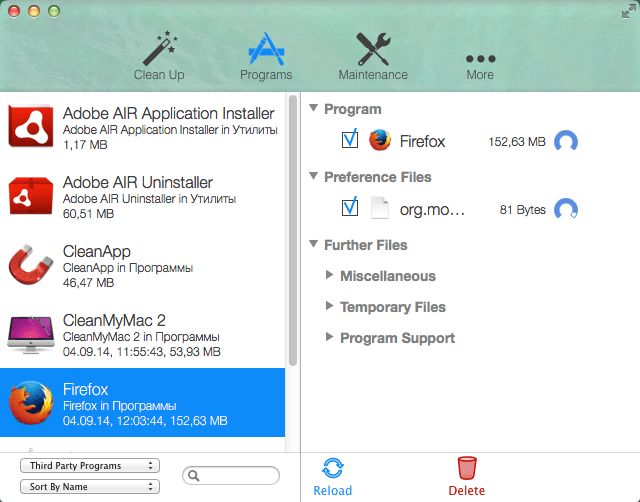
На этом экране показан типовой сценарий удаления. В левой панели выбран Firefox. Справа CleanApp показывает структуру связанных элементов: Program, Preference Files, Further Files, а внутри дополнительных файлов — группы Miscellaneous, Temporary Files и Program Support. Возле элементов стоят чекбоксы, поэтому пользователь может выбрать, что именно удалять. Внизу расположены кнопки Reload и Delete.
Как проходит удаление в CleanApp
Порядок работы выглядит так:
-
Пользователь открывает раздел Programs.
-
В левой панели выбирает программу.
-
CleanApp анализирует связанные файлы.
-
В правой области появляются группы файлов.
-
Пользователь раскрывает категории и проверяет найденные элементы.
-
Ненужные пункты остаются отмеченными чекбоксами.
-
Сомнительные элементы отключаются вручную.
-
Кнопка Reload обновляет анализ.
-
Кнопка Delete запускает удаление выбранного.
-
Удаленные файлы попадают в корзину macOS, пока пользователь не очистит ее окончательно.
Такой процесс лучше, чем автоматическая очистка без просмотра. CleanApp не просто угадывает, что удалить, а показывает структуру найденных данных. Пользователь видит, где находится файл, к какой категории он отнесен и почему программа считает его связанным с выбранным приложением.
Что важно проверять перед удалением
При удалении через CleanApp нельзя механически соглашаться со всем. Особенно внимательно нужно смотреть на:
-
папки в
Application Support, если приложение использовалось для рабочих проектов; -
файлы настроек, если пользователь планирует переустановить программу позже;
-
кэши медиаприложений, если они могут содержать превью, индексы или временные рабочие данные;
-
общие компоненты, которыми могут пользоваться несколько приложений;
-
элементы в системных каталогах;
-
драйверы, плагины и Kernel Extensions.
CleanApp дает инструмент, но решение остается за пользователем. Это правильная модель для деинсталлятора: программа должна подсказать, где находятся хвосты приложения, но не должна превращать удаление в слепую кнопку.
Архивация перед удалением
CleanApp позиционировалась не только как application uninstaller, но и как archiver. Эта часть особенно важна для осторожного удаления программ. Архивация нужна, когда пользователь хочет освободить место, но не уверен, что приложение больше никогда не понадобится.
Смысл архивации простой: перед удалением CleanApp может собрать приложение и связанные элементы в архив, чтобы позже восстановить их или хотя бы сохранить комплект данных. Это полезно в нескольких сценариях:
-
программа больше не используется, но может понадобиться для старого проекта;
-
приложение снято с поддержки, а установочный пакет уже не сохранился;
-
пользователь хочет удалить крупную программу, но оставить ее настройки;
-
утилита содержит нестандартные плагины или пользовательские профили;
-
приложение используется редко, но полностью терять его окружение нежелательно.
Архивирование выгодно отличает CleanApp от совсем простых деинсталляторов. AppCleaner и AppZapper делают акцент на быстром удалении связанных файлов, а CleanApp исторически сильнее ориентировалась на сценарий сначала сохранить, потом удалить. Для старых Mac это было практично: диски были меньше, а восстановить старое приложение после удаления было сложнее.
Когда архивирование особенно полезно
Архив перед удалением оправдан в следующих случаях:
| Ситуация | Почему лучше сначала архивировать |
|---|---|
| Удаление профессионального приложения | В настройках могли остаться шаблоны, пресеты, лицензии, пути к библиотекам |
| Удаление старой версии программы | Новая версия может не открыть старые проекты или работать иначе |
| Очистка Mac перед передачей другому пользователю | Можно сохранить нужные программы отдельно |
| Разбор системы после многих лет использования | Сложно заранее понять, какие данные действительно больше не нужны |
| Удаление редкого инструмента | Повторно найти рабочую сборку может быть трудно |
Архивация не отменяет резервного копирования всей системы, но дает дополнительный уровень защиты именно при удалении приложений.
CleanCommunity и поиск хвостов приложений
Одна из важных идей CleanApp — CleanCommunity. Это база знаний о том, какие файлы создают приложения и где обычно находятся их остатки. CleanCommunity усиливает локальный анализ: если программа не может однозначно определить связь файла только по текущей системе, она использует накопленную информацию об удалении тысяч приложений.
Для деинсталлятора это серьезное преимущество. Многие приложения создают файлы с неочевидными именами. Например, в Preferences файл может называться не так, как сама программа, а по bundle identifier: com.developer.product.plist. В Application Support папка может называться по имени разработчика, а кэш — по внутреннему идентификатору. Пользователь вручную не всегда поймет, относится ли такой элемент к удаляемой программе.
CleanCommunity помогает CleanApp сопоставлять такие элементы. В результате программа может находить не только очевидные файлы, но и менее заметные остатки.
Как CleanCommunity помогает на практике
Допустим, пользователь удаляет медиаплеер, графический редактор или браузер. Помимо самого .app, программа могла оставить:
-
plist-файл в
Preferences; -
папку в
Application Support; -
кэш миниатюр;
-
crash logs;
-
plug-in;
-
временные файлы;
-
helper tool;
-
старый daemon или agent;
-
языковые ресурсы;
-
дополнительные файлы в системной библиотеке.
Без базы сопоставления часть этих данных можно пропустить. CleanCommunity увеличивает шанс, что CleanApp увидит больше хвостов и покажет их в списке.
Важно, что CleanCommunity не превращает удаление в полностью автоматический процесс. CleanApp все равно показывает найденное, а пользователь проверяет элементы перед удалением.
Logging: мониторинг файловой активности
CleanApp использовала не только статический поиск файлов, но и фоновый мониторинг файловой активности. Смысл этой функции — отслеживать, какие файлы создает приложение во время работы. Если пользователь устанавливает программу, запускает ее и затем работает с ней, CleanApp может лучше понять, какие данные появились в системе из-за этого приложения.
Такой подход особенно полезен для программ, которые активно разбрасывают файлы по системе:
-
утилиты настройки macOS;
-
медиаплееры и конвертеры;
-
инструменты для работы с устройствами;
-
программы с фоновыми службами;
-
приложения с собственными helper-компонентами;
-
графические и аудиоредакторы;
-
старые браузеры и интернет-плагины.
Обычный деинсталлятор ищет файлы уже после факта. Logging добавляет слой наблюдения: программа видит, что именно создавалось во время работы приложения. Это повышает точность удаления, но одновременно делает CleanApp более тяжелой утилитой по сравнению с простыми альтернативами. Фоновая служба требует ресурсов, а сама идея постоянного наблюдения подходит не всем пользователям.
Плюсы Logging
-
повышает точность поиска связанных файлов;
-
помогает найти элементы, которые неочевидно связаны с приложением;
-
полезен при тестировании большого количества программ;
-
помогает понять, какие изменения приложение внесло в систему.
Минусы Logging
-
фоновая служба может потреблять ресурсы;
-
мониторинг нужен не каждому пользователю;
-
база активности со временем может разрастаться;
-
на новых macOS подобная модель ограничена системной защитой;
-
для разового удаления приложения функция избыточна.
Logging — это функция для пользователей, которые часто устанавливают и удаляют софт, тестируют программы или хотят видеть более полную картину изменений в системе.
Очистка кэшей, языковых пакетов и системных компонентов
CleanApp работает не только с приложениями, но и с отдельными категориями лишних данных. Это делает ее ближе к комплексному cleaner for Mac, хотя ядром программы остается деинсталлятор.
Cache Files
Кэш — это временные данные, которые приложения используют для ускорения работы. Удалять все кэши подряд не всегда разумно: после очистки программа может снова создать их, а первый запуск станет медленнее. Но старые кэши удаленных программ, устаревшие временные данные и лишние файлы действительно можно убирать.
CleanApp помогает увидеть кэши как отдельную категорию, а не искать их вручную в ~/Library/Caches. Это удобно, потому что в папке кэшей обычно много непонятных названий. Программа связывает их с приложениями и показывает более осмысленно.
Language Packages
Language Packages — языковые ресурсы внутри приложений. Многие старые Mac-приложения поставлялись с большим набором локализаций. Если пользователь использует только один или два языка, часть языковых пакетов может быть лишней.
CleanApp позволяет находить такие элементы и удалять ненужные языковые ресурсы. Это давало заметный эффект на старых дисках, где каждый гигабайт был важен. Но с языковыми пакетами нужно быть аккуратным: удаление ресурсов может повлиять на обновление приложения, проверку целостности или работу sandboxed-программ.
У приложений из Mac App Store удаление языковых пакетов через CleanApp ограничено из-за sandbox-модели. В таких случаях чекбоксы могут быть недоступны: сторонняя утилита не получает нормальный доступ к ресурсам приложения.
Universal Binaries
Universal Binaries — пакеты, содержащие код для разных архитектур. На старых Mac удаление лишних частей бинарника могло экономить место. CleanApp относила такую оптимизацию к задачам очистки, но это та категория, где нужно понимать риск: изменение содержимого приложения может повлиять на подпись, обновление или запуск.
Preference Panes
Preference Panes — панели, которые появляются в системных настройках. Некоторые приложения добавляют туда собственные модули. После удаления основной программы такая панель может остаться. CleanApp помогает найти и убрать эти элементы.
Widgets и Screen Savers
В старых версиях macOS виджеты Dashboard и сторонние заставки были распространены. Они занимали место, попадали в системные папки и часто оставались после удаления основного приложения. CleanApp выводит их отдельными категориями, чтобы пользователь мог быстро почистить устаревшие элементы.
Fonts
Шрифты — отдельная проблемная зона. Дизайнерские пакеты, офисные приложения и графические редакторы могли добавлять наборы fonts. Лишние шрифты не всегда занимают много места, но могут захламлять меню выбора шрифта и создавать конфликты. CleanApp помогает просматривать их как часть системной уборки.
QuickTime Components
QuickTime Components использовались медиаприложениями и кодеками. Старые компоненты могли оставаться в системе годами. CleanApp показывает их среди дополнительных элементов, что полезно при разборе старого Mac после установки множества видео- и аудиоутилит.
Kernel Extensions
Kernel Extensions — самая чувствительная категория. Это низкоуровневые расширения, часто связанные с драйверами, сетевыми утилитами, виртуальными устройствами, антивирусами и системными инструментами. CleanApp может помогать обнаружить такие элементы, но удалять их нужно особенно осторожно.
Для Kernel Extensions правило простое: если непонятно, зачем нужен элемент, его не стоит удалять только ради экономии места. Сначала нужно понять, к какому устройству или программе он относится.
Поиск больших, старых, дублирующихся и неиспользуемых файлов
CleanApp включает инструменты анализа диска. Они не заменяют специализированные визуальные анализаторы вроде DaisyDisk, но помогают найти очевидных кандидатов на удаление.
Программа работает с такими типами данных:
-
большие файлы;
-
старые файлы;
-
duplicate files;
-
empty folders;
-
orphaned files;
-
software images;
-
iOS backups;
-
кэши;
-
временные элементы;
-
языковые пакеты.
Эти категории решают разные задачи. Большие файлы помогают быстро освободить место. Дубликаты показывают повторяющиеся данные. Empty folders очищают структуру папок. Orphaned files указывают на элементы без очевидной связи с установленными приложениями. Software images позволяют найти старые .dmg и другие образы, которые часто остаются после установки программ.
Почему анализ диска в CleanApp полезен
CleanApp показывает проблему занятого места не только через приложения. Иногда основное место занимают не программы, а установочные образы, старые резервные копии, временные папки, кэши или дубли. Поэтому разделы очистки помогают не ограничиваться вопросом что удалить из Applications, а посмотреть шире.
Особенно часто место теряется из-за таких элементов:
| Тип данных | Почему накапливается | Как CleanApp помогает |
|---|---|---|
| Старые DMG-образы | Пользователь устанавливает программу и забывает удалить образ | Показывает software images среди кандидатов на очистку |
| Кэши | Приложения создают временные данные при работе | Выводит cache files отдельной категорией |
| Дубликаты | Файлы копируются вручную, загружаются повторно, остаются в нескольких папках | Помогает найти duplicate files |
| Старые резервные копии iOS | Устройства синхронизировались с Mac | Показывает iOS backups |
| Пустые папки | Остаются после удаления приложений и проектов | Находит empty folders |
| Остаточные файлы | Приложение удалено не полностью | Ищет orphaned files и leftover files |
Что нельзя удалять без проверки
Даже если CleanApp показывает файл как большой или старый, это не значит, что он мусор. Нельзя автоматически удалять:
-
архивы проектов;
-
библиотеки фото, музыки и видео;
-
базы данных приложений;
-
резервные копии;
-
рабочие каталоги;
-
файлы виртуальных машин;
-
системные образы восстановления;
-
данные профессионального ПО.
CleanApp хорошо подходит для обнаружения, но финальное решение должно быть ручным. Особенно это касается дубликатов: две копии файла могут быть нужны в разных проектах, даже если содержимое совпадает.
Системное обслуживание в CleanApp
В CleanApp есть отдельный раздел Maintenance. Он отличается от удаления приложений: здесь пользователь работает с задачами обслуживания macOS. На скриншоте видны пункты Maintenance Scripts, Filesystem, Permissions и Spotlight.
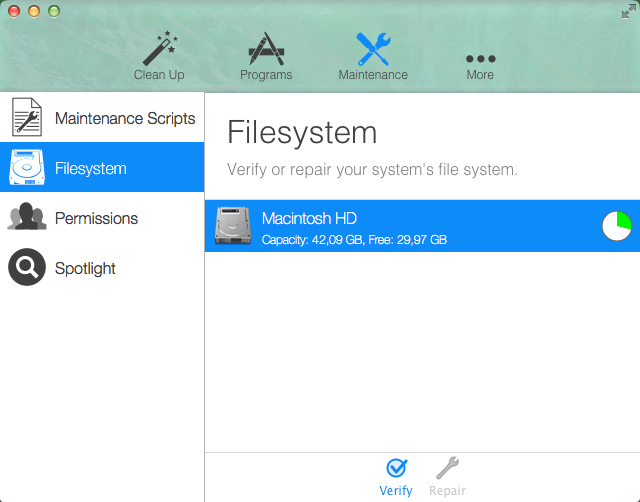
Раздел Maintenance показывает, что CleanApp была не только деинсталлятором. В левой панели доступны задачи обслуживания, а справа отображается выбранный том. Для Filesystem видны кнопки Verify и Repair. CleanApp позволяет проверить файловую систему и выполнить восстановление, если операция доступна для выбранного диска.
Maintenance Scripts
macOS выполняет периодические maintenance scripts для удаления старых временных файлов и обслуживания системы. CleanApp позволяет запускать такие сценарии вручную. Это полезно, если Mac долго работал без перезагрузки, использовался нерегулярно или пользователь хочет выполнить обслуживание без Terminal.
Эта функция не превращает CleanApp в полноценный системный оптимизатор. Она просто выносит стандартную задачу обслуживания в графический интерфейс.
Filesystem
Раздел Filesystem предназначен для проверки и ремонта файловой системы. На экране показан диск Macintosh HD, его емкость, свободное место и круговой индикатор. Внизу расположены действия Verify и Repair.
Практический смысл:
-
Verify проверяет состояние файловой системы;
-
Repair выполняет восстановление, если это возможно;
-
пользователь видит выбранный том и свободное место;
-
действие выполняется из интерфейса CleanApp, без ручной работы в Terminal.
Для старых систем это была удобная оболочка над задачами, которые иначе выполнялись через Disk Utility или командную строку.
Permissions
Раздел Permissions связан с проверкой и исправлением прав. В старых версиях OS X восстановление разрешений было привычной процедурой обслуживания. CleanApp выводила ее как отдельный пункт, чтобы пользователь мог выполнить действие без перехода в другие системные утилиты.
Spotlight
Раздел Spotlight отвечает за работу с индексом Spotlight. Если поиск в macOS начинает вести себя странно, не находит файлы или показывает устаревшие результаты, перестроение индекса может помочь. CleanApp позволяет запустить rebuild Spotlight index из своего интерфейса.
Как пользоваться CleanApp: подробная инструкция
CleanApp лучше использовать не как кнопку очистить все, а как инструмент ручной проверки. Ниже — практический сценарий работы с программой.
Шаг 1. Открыть раздел Programs
После запуска CleanApp нужно перейти в верхний раздел Programs. Именно здесь отображаются установленные приложения. В левой панели находится список программ, внизу — фильтр и сортировка.
Для поиска конкретного приложения можно использовать поле поиска в нижней части списка. Если нужно работать только со сторонним софтом, выбирается фильтр Third Party Programs. Сортировка Sort By Name помогает быстро найти нужный элемент по алфавиту.
Шаг 2. Выбрать приложение
После выбора приложения CleanApp показывает его данные справа. Если программа еще не была проанализирована, правая область содержит подсказку о выборе программы для поиска связанных файлов.
В списке приложений удобно смотреть:
-
размер программы;
-
дату или дополнительную информацию;
-
расположение;
-
иконку;
-
принадлежность к категории.
Это позволяет быстро заметить крупные или давно неиспользуемые приложения.
Шаг 3. Просмотреть связанные файлы
После выбора приложения CleanApp раскрывает дерево файлов. Обычно структура включает:
-
Program;
-
Preference Files;
-
Further Files;
-
Miscellaneous;
-
Temporary Files;
-
Program Support.
Возле элементов стоят чекбоксы. Если элемент отмечен, он попадет в удаление. Если есть сомнения, чекбокс лучше снять.
Шаг 4. Обновить анализ через Reload
Кнопка Reload обновляет список найденных данных. Это полезно, если приложение только что закрыто, если пользователь удалил часть файлов вручную или если CleanApp нужно заново просканировать связанное окружение.
Reload стоит нажимать перед финальным удалением, особенно когда приложение недавно запускалось и могло создать новые временные файлы.
Шаг 5. Проверить категории Further Files
Самая важная часть — Further Files. Внутри находятся не только очевидные настройки, но и дополнительные элементы. Их нужно раскрыть и посмотреть вручную.
Особое внимание нужно уделить:
-
Program Support — там могут быть пользовательские данные;
-
Temporary Files — обычно безопаснее, но не всегда;
-
Miscellaneous — самая неоднозначная категория;
-
preference-файлам, если настройки могут понадобиться при повторной установке;
-
элементам с непонятными названиями.
Шаг 6. Удалить через Delete
После проверки нажимается Delete. CleanApp удаляет отмеченные элементы. Удаленные приложения и файлы сначала оказываются в корзине macOS, поэтому восстановление возможно, пока корзина не очищена.
Это важная страховка. Если пользователь удалил программу случайно, нужно открыть корзину через Dock и вернуть нужные элементы обратно. После очистки корзины такой простой вариант восстановления уже недоступен.
Шаг 7. Проверить результат
После удаления стоит:
-
снова нажать Reload;
-
проверить, исчезла ли программа из списка;
-
открыть
Applicationsи убедиться, что пакет удален; -
проверить корзину;
-
запустить Mac некоторое время без очистки корзины, чтобы убедиться, что ничего важного не удалено;
-
только после этого окончательно очищать корзину.
Шаг 8. Не удалять системное без понимания
CleanApp может показывать системные компоненты, расширения и элементы обслуживания. Их не стоит удалять только потому, что программа нашла их. Особенно осторожно нужно относиться к:
-
Kernel Extensions;
-
драйверам устройств;
-
системным плагинам;
-
Preference Panes;
-
общим библиотекам;
-
компонентам, связанным с несколькими приложениями.
CleanApp эффективен тогда, когда пользователь проверяет список. При бездумном удалении любой продвинутый cleaner становится рискованным.
Практический пример удаления приложения
Представим, что нужно удалить старый браузер или медиаплеер. Обычное удаление через Finder уберет только приложение из Applications. CleanApp позволяет сделать это полнее.
Что делает пользователь
-
Открывает Programs.
-
Находит приложение в левой панели.
-
Выбирает его.
-
Смотрит правую область.
-
Раскрывает Preference Files.
-
Раскрывает Further Files.
-
Проверяет Miscellaneous, Temporary Files, Program Support.
-
Снимает отметки с данных, которые нужно сохранить.
-
Нажимает Delete.
-
Не очищает корзину сразу.
Что дает CleanApp
Программа показывает не просто приложение, а его следы в системе. Например:
| Элемент | Почему он важен |
|---|---|
Сам .app-пакет |
Основной файл программы |
org...plist |
Настройки приложения |
Папка в Application Support |
Данные поддержки, профили, базы, расширения |
| Кэш | Временные файлы, которые можно убрать при удалении |
| Дополнительные файлы | Компоненты, которые Finder не показывает в обычной папке Applications |
Именно поэтому CleanApp удобнее ручного удаления. Пользователь видит не только то, что лежит на поверхности, но и то, что обычно остается в библиотеке.
Работа с Clean Up
Раздел Clean Up предназначен для общей уборки. В отличие от Programs, где фокус на конкретном приложении, здесь CleanApp помогает искать лишние данные по категориям. Это полезно, когда пользователь не знает, какая именно программа занимает место, но видит, что свободное пространство заканчивается.
В Clean Up логично проверять:
-
Cache Files;
-
Language Packages;
-
Universal Binaries;
-
Duplicate Files;
-
Empty Folders;
-
Orphaned Files;
-
Software Images;
-
iOS Backups;
-
старые и крупные файлы.
Как работать с Clean Up безопасно
Лучший порядок такой:
-
Сначала проверить большие файлы и software images.
-
Затем посмотреть кэши.
-
После этого проверить orphaned files.
-
Дубликаты разбирать отдельно.
-
Language Packages удалять только при понимании последствий.
-
Kernel Extensions не трогать без уверенности.
-
Перед удалением важных данных делать резервную копию.
Clean Up особенно полезен при подготовке старого Mac к дальнейшему использованию: можно быстро убрать мусор, старые установочные образы, остатки удаленных приложений и временные файлы.
Работа с Programs
Раздел Programs — центральная часть CleanApp. Именно здесь программа раскрывается как деинсталлятор приложений macOS. Пользователь видит список установленных приложений и может отсортировать его по имени, категории, размеру или использованию.
В CleanApp важны такие фильтры:
-
сторонние программы;
-
системные приложения;
-
недавно использованные;
-
давно неиспользуемые;
-
крупные приложения.
Такой подход удобнее обычного Finder. В папке Applications пользователь видит иконки, но не всегда понимает, какие программы давно не запускались и сколько места они занимают вместе с сопутствующими файлами. CleanApp показывает более практичную картину.
Что удобно в списке приложений
Список приложений в CleanApp хорош тем, что он объединяет несколько признаков:
-
название программы;
-
иконка;
-
путь;
-
размер;
-
категория;
-
сортировка;
-
поиск.
Если нужно удалить конкретное приложение, пользователь быстро его находит. Если нужно освободить место, можно начать с крупных программ. Если нужно провести ревизию, удобно смотреть давно неиспользуемые элементы.
Работа с расширениями и системными дополнениями
CleanApp ценен тем, что показывает не только обычные приложения. Для старых систем macOS особенно важны расширения и дополнения, которые часто оставались после удаления программ.
Internet Plugins
Internet Plugins — это браузерные плагины старого формата. Они могли устанавливаться медиаплеерами, веб-сервисами, офисными пакетами и другими приложениями. Со временем такие плагины становились бесполезными, но оставались на диске.
CleanApp позволяет увидеть их списком и удалить ненужные.
Screen Savers
Сторонние заставки редко занимают много места, но они захламляют список системных настроек. Если заставка установлена давно и больше не нужна, CleanApp помогает убрать ее.
Fonts
Шрифты требуют осторожности. Удаление лишних fonts может привести меню шрифтов в порядок, но если удалить рабочий шрифт, это повлияет на документы и дизайн-проекты. CleanApp показывает шрифты, но решение нужно принимать вручную.
Kernel Extensions
Kernel Extensions нужно рассматривать как технически чувствительную категорию. Это могут быть драйверы оборудования, компоненты безопасности, виртуальные устройства или системные модули. Удаление неправильного расширения может повлиять на работу устройства или приложения.
CleanApp полезен для обнаружения старых kernel extensions, но не должен использоваться для их массового удаления без понимания назначения.
Восстановление после случайного удаления
CleanApp удаляет файлы так, что они сначала попадают в корзину macOS. Это дает пользователю шанс восстановить удаленное приложение или отдельные элементы.
Если программа удалена случайно, порядок действий простой:
-
Не очищать корзину.
-
Открыть Trash через Dock.
-
Найти удаленное приложение или файлы.
-
Вернуть их на прежнее место.
-
При необходимости снова открыть CleanApp и проверить состояние.
Эта модель безопаснее, чем немедленное безвозвратное удаление. Но она работает только до очистки корзины. После окончательной очистки восстановление уже зависит от резервных копий или специальных средств восстановления данных.
Что лучше делать перед крупной очисткой
Перед удалением большого количества элементов стоит:
-
закрыть приложения;
-
проверить Time Machine или другой бэкап;
-
не очищать корзину сразу;
-
удалять программы по одной, а не пачкой;
-
после удаления перезапустить Mac;
-
убедиться, что нужные приложения и документы открываются нормально.
CleanApp дает достаточно контроля, но аккуратность при работе с системными файлами остается обязательной.
Ограничения CleanApp
CleanApp — сильный инструмент, но у него есть ограничения. Их важно понимать до начала работы.
Ограничения доступа в новых macOS
Современная macOS жестко ограничивает доступ сторонних программ к системным областям. Из-за этого утилиты вроде CleanApp уже не могут свободно читать и изменять все каталоги. Для старой модели деинсталлятора это принципиальная проблема: если программа не видит часть файлов, она не может гарантировать полное удаление.
Ограничения sandbox-приложений
Приложения из Mac App Store работают в sandbox-среде. Из-за этого CleanApp не всегда может удалять их внутренние языковые пакеты или ресурсы. Когда доступ запрещен, чекбоксы становятся недоступными.
Риск удаления нужных данных
CleanApp показывает найденные файлы, но не всегда может знать, нужны ли они пользователю. Например, папка в Application Support может содержать:
-
пользовательские профили;
-
базы данных;
-
шаблоны;
-
лицензии;
-
проекты;
-
плагины;
-
настройки рабочих процессов.
Если удалить такую папку без проверки, можно потерять важные данные.
Устаревшая модель обслуживания
Разделы вроде Permissions и некоторые maintenance-функции были особенно актуальны для старых версий OS X. В современных macOS часть таких процедур изменилась или стала менее востребованной. Поэтому CleanApp нужно оценивать в историческом и системном контексте.
Фоновый мониторинг не всем нужен
Logging повышает точность анализа, но добавляет фоновую активность. Пользователям, которым нужно просто иногда удалить приложение, такая функция может показаться избыточной. Простые деинсталляторы справляются с базовой задачей легче и быстрее.
Плюсы CleanApp
CleanApp хорош именно как продвинутый деинсталлятор для Mac с дополнительной аналитикой. Его сильные стороны заметны при работе со старыми системами, где программы часто оставляли много следов.
Глубокий поиск связанных файлов
CleanApp анализирует не только приложение, но и связанные элементы. Это делает удаление более полным по сравнению с переносом .app в корзину.
Понятная структура найденных данных
Разделение на Program, Preference Files, Further Files, Temporary Files и Program Support помогает понять, что именно найдено. Пользователь видит не хаотичный список путей, а логическую структуру.
Ручной контроль
Чекбоксы позволяют исключить сомнительные элементы. Это важно для безопасного удаления.
CleanCommunity
База CleanCommunity помогает находить leftover files и повышает точность сопоставления файлов с приложениями.
Logging
Фоновый мониторинг файловой активности помогает отследить, какие данные создает приложение. Для тестирования софта это ценно.
Архивация
Возможность сохранить приложение и связанные данные перед удалением делает CleanApp удобным для осторожной очистки.
Дополнительные категории очистки
CleanApp работает с cache files, duplicate files, empty folders, orphaned files, language packages, software images и iOS backups. Это расширяет программу за пределы обычного uninstaller.
Раздел Maintenance
Наличие Maintenance Scripts, Filesystem, Permissions и Spotlight делает CleanApp удобной оболочкой для некоторых задач обслуживания.
Минусы CleanApp
Недостатки CleanApp связаны не только с самой программой, но и с изменившейся архитектурой macOS.
Программа относится к старой эпохе macOS
CleanApp создавалась под модель системы, где сторонние утилиты могли глубоко работать с файлами. Современная macOS устроена иначе, поэтому прежняя глубина доступа стала недоступной.
Не подходит как универсальный cleaner для новых Mac
Для современных Mac лучше выбирать актуальные инструменты, которые адаптированы к новым разрешениям, sandbox-модели, защите системного тома и требованиям безопасности.
Требует внимательности
CleanApp не освобождает пользователя от проверки. Если удалять все найденное без понимания, можно убрать полезные данные.
Некоторые категории рискованны
Особенно осторожно нужно работать с:
-
Kernel Extensions;
-
Fonts;
-
Preference Panes;
-
Program Support;
-
языковыми пакетами;
-
системными компонентами.
Фоновая служба может быть лишней
Logging полезен не всем. Для базового удаления приложения простые утилиты могут быть легче.
Интерфейс выглядит устаревшим
По сравнению с современными Mac-приложениями CleanApp выглядит продуктом своего времени. Функционально интерфейс понятен, но визуально и по UX он уступает новым решениям.
Сравнение с аналогами
CleanApp стоит сравнивать не с абстрактными чистильщиками, а с конкретными Mac-программами, которые решают похожие задачи: удаление приложений, поиск связанных файлов, анализ диска и очистка ненужных данных.
AppCleaner
AppCleaner — один из самых известных простых деинсталляторов для Mac. Его логика максимально прямолинейна: пользователь перетаскивает приложение в окно, AppCleaner ищет связанные файлы, после чего их можно удалить кнопкой удаления.
CleanApp сложнее. Она не ограничивается drag-and-drop-сценарием. В программе есть список приложений, фильтры, анализ дополнительных категорий, CleanCommunity, Logging, очистка кэшей, поиск дубликатов и раздел Maintenance.
| Критерий | CleanApp | AppCleaner |
|---|---|---|
| Основной сценарий | Анализ приложений, связанных файлов и системных категорий | Быстрое удаление приложения и связанных файлов |
| Интерфейс | Многораздельный: Clean Up, Programs, Maintenance, More | Минималистичный drag-and-drop |
| Глубина анализа | Выше, особенно за счет CleanCommunity и Logging | Достаточная для обычного удаления |
| Простота | Требует больше внимания | Очень простая |
| Дополнительная очистка | Есть кэши, дубликаты, языковые пакеты, maintenance | Почти нет |
| Лучший сценарий | Ревизия старой системы | Быстро удалить конкретное приложение |
AppCleaner лучше для пользователя, которому нужно просто удалить программу. CleanApp интереснее, когда нужно разобраться, что накопилось в системе.
CleanMyMac
CleanMyMac — современный комплексный cleaner для Mac. Он объединяет очистку мусора, работу с приложениями, поиск дубликатов, оптимизацию, защиту и обслуживание в одном интерфейсе.
CleanApp уже и технически строже сфокусирован на удалении приложений и анализе связанных файлов. У CleanMyMac шире современный набор функций, но CleanApp исторически сильнее именно как инструмент ручного контроля за удалением приложений и их хвостов.
| Критерий | CleanApp | CleanMyMac |
|---|---|---|
| Фокус | Деинсталляция, остаточные файлы, архивирование, старые системные категории | Комплексная очистка, оптимизация, защита, управление приложениями |
| Подход | Ручной анализ и выбор | Более автоматизированная модель |
| Удаление приложений | Подробная структура связанных файлов | Есть Uninstaller и Leftovers |
| Работа с диском | Есть категории очистки | Шире и современнее |
| Для старых Mac | Подходит лучше в своем историческом контексте | Ориентирован на современные системы |
| Для новичка | Может быть сложнее | Проще за счет подсказок и автоматизации |
CleanMyMac лучше подходит для современного пользователя, который хочет комплексный инструмент. CleanApp интереснее как точечный деинсталлятор с расширенной логикой анализа.
AppZapper
AppZapper — классический Mac-деинсталлятор с простой идеей: перетащить приложение, найти extra files и удалить их одним действием.
В сравнении с ним CleanApp выглядит более функциональной и аналитической. AppZapper делает ставку на скорость и простоту. CleanApp — на структуру, категории, дополнительные режимы и обслуживание.
| Критерий | CleanApp | AppZapper |
|---|---|---|
| Удаление приложений | Через список и анализ | Через drag-and-drop |
| Связанные файлы | Показываются группами | Находятся и предлагаются к удалению |
| Архивация | Один из важных сценариев | Не главный акцент |
| Дополнительные инструменты | Clean Up и Maintenance | Сильнее сфокусирован на удалении |
| Уровень контроля | Высокий | Средний |
| Скорость сценария | Медленнее, но подробнее | Быстрее |
AppZapper удобен, когда нужно быстро удалить приложение. CleanApp лучше, когда нужно понять структуру мусора и не потерять важные данные.
App Cleaner & Uninstaller от Nektony
App Cleaner & Uninstaller от Nektony — современный менеджер приложений для macOS. Он удаляет программы, ищет leftovers, управляет расширениями, startup items и обновлениями.
По идее это один из самых близких современных аналогов CleanApp. Он также делает акцент на полном удалении приложений и остаточных файлов, но адаптирован к текущей macOS-модели.
| Критерий | CleanApp | App Cleaner & Uninstaller |
|---|---|---|
| Полное удаление приложений | Да | Да |
| Поиск leftover files | Да | Да |
| Управление расширениями | Да, в старой модели macOS | Да, с современным подходом |
| Startup items | Не главный акцент | Есть управление элементами автозапуска |
| Архивация | Сильная сторона CleanApp | Не главный сценарий |
| Актуальность | Архивный продукт | Современное решение |
| Лучший сценарий | Старые Mac и ручная ревизия | Современная macOS и регулярное обслуживание |
Если нужен современный аналог CleanApp по смыслу, App Cleaner & Uninstaller ближе, чем AppCleaner, потому что это не просто маленький деинсталлятор, а менеджер приложений и системных расширений.
DaisyDisk
DaisyDisk — не деинсталлятор, а визуальный анализатор дискового пространства. Он показывает, какие файлы занимают место, где они расположены, и помогает удалить крупные ненужные данные через визуальную карту.
С CleanApp его сравнивают по задаче освобождения места. Но подход разный:
| Критерий | CleanApp | DaisyDisk |
|---|---|---|
| Основная задача | Удаление приложений и связанных файлов | Визуальный анализ диска |
| Поиск больших файлов | Есть | Главная функция |
| Удаление приложений | Основной сценарий | Не основной сценарий |
| Работа с leftovers | Да | Нет как отдельная логика деинсталлятора |
| Визуализация диска | Ограниченная | Сильная сторона |
| Лучший сценарий | Убрать приложения и хвосты | Понять, что занимает диск |
DaisyDisk лучше показывает, где пропало место. CleanApp лучше удаляет приложения и их остатки. Эти программы не столько заменяют, сколько дополняют друг друга.
Когда CleanApp удобнее аналогов
CleanApp выигрывает у простых деинсталляторов, когда нужно не просто удалить одно приложение, а разобрать систему.
Программа особенно хороша, если:
-
на Mac давно не проводилась ревизия;
-
установлено много старых программ;
-
в системе остались старые плагины и панели настроек;
-
нужно найти orphaned files;
-
важно увидеть структуру Program Support и Preferences;
-
пользователь хочет архивировать приложение перед удалением;
-
нужно выполнить обслуживание через Maintenance;
-
нужно проверить кэши, языковые пакеты и software images.
CleanApp менее удобен, если требуется:
-
быстро удалить одно приложение без анализа;
-
работать на современной macOS без ограничений;
-
получить максимально простой интерфейс;
-
использовать актуальный комплексный cleaner;
-
автоматизировать очистку без ручной проверки.
Кому подойдет CleanApp
CleanApp подходит пользователям, которые понимают, что именно они удаляют. Это программа для ручной ревизии, а не для бездумного ускорения Mac.
Владельцам старых Mac
Главная аудитория CleanApp — пользователи старых Mac и старых поколений macOS. В такой среде программа раскрывает свои сильные стороны: доступ к системным папкам шире, старые приложения чаще оставляют хвосты, а системные компоненты вроде widgets, QuickTime Components и Preference Panes действительно встречаются в большом количестве.
Пользователям, которые часто тестировали программы
Если на Mac годами устанавливались пробные версии редакторов, утилит, проигрывателей, конвертеров, драйверов и системных инструментов, CleanApp помогает найти следы такого тестирования.
Тем, кто хочет контролировать удаление
CleanApp подходит пользователю, которому важно видеть детали:
-
какие файлы найдены;
-
где они лежат;
-
к какой категории относятся;
-
можно ли снять чекбокс;
-
что будет удалено;
-
что лучше оставить.
Тем, кто хочет архивировать перед удалением
Если программа может понадобиться позже, архивирование перед удалением дает дополнительную страховку. Это особенно полезно для старого софта.
Кому CleanApp не подойдет
CleanApp не лучший выбор для тех, кто ищет современный универсальный cleaner без ручной настройки.
Программа не подойдет:
-
пользователям, которые хотят одну кнопку очистить все;
-
новичкам, не готовым проверять найденные файлы;
-
владельцам новых Mac, где старые методы доступа к системным папкам ограничены;
-
тем, кому нужен актуальный менеджер обновлений приложений;
-
тем, кто хочет современный интерфейс;
-
пользователям, которые не делают резервные копии.
Если человек не готов разбираться в категориях Preference Files, Program Support, Kernel Extensions и Language Packages, CleanApp может оказаться слишком технической.
Безопасность работы с CleanApp
CleanApp безопасен настолько, насколько аккуратно им пользуются. Программа показывает данные и дает инструменты удаления, но не отменяет здравый смысл.
Безопасный сценарий
Лучший сценарий работы:
-
Удалять по одному приложению.
-
Проверять все группы файлов.
-
Не трогать непонятные системные элементы.
-
Не очищать корзину сразу.
-
Делать резервные копии.
-
Использовать Reload перед финальным удалением.
-
Не удалять Program Support, если там могут быть рабочие данные.
-
Осторожно обращаться с Kernel Extensions и Fonts.
Опасный сценарий
Плохая практика:
-
отметить все найденное;
-
удалить системные компоненты без понимания;
-
сразу очистить корзину;
-
удалить языковые пакеты в приложениях, где чекбоксы недоступны или поведение непонятно;
-
трогать драйверы и расширения ради небольшой экономии места;
-
использовать CleanApp как ускоритель без анализа.
CleanApp не опасен сам по себе. Опасно использовать его как автоматическую метлу для всей системы.
Типовые ошибки пользователей
Удаление Program Support без проверки
В Program Support могут лежать не только служебные файлы, но и пользовательские данные. Например, медиабиблиотеки, профили, базы, пресеты, шаблоны, расширения и рабочие каталоги.
Очистка корзины сразу после удаления
Если после удаления выяснится, что удалены важные данные, восстановить их из корзины можно только до очистки Trash. Поэтому после крупной очистки лучше подождать.
Удаление шрифтов без понимания
Шрифт может быть нужен документам, макетам и старым проектам. Если удалить его, документы откроются иначе.
Удаление Kernel Extensions
Эта категория требует технического понимания. Удаление драйвера может нарушить работу устройства или утилиты.
Слепое доверие orphaned files
Orphaned files не всегда мусор. Иногда связь с приложением неочевидна, но файл все еще нужен.
Сценарий полной ревизии старого Mac через CleanApp
Если нужно привести в порядок старый Mac, CleanApp можно использовать поэтапно.
Этап 1. Проверка приложений
В разделе Programs нужно отсортировать программы и посмотреть:
-
что давно не используется;
-
что занимает больше всего места;
-
какие приложения относятся к сторонним;
-
какие программы остались после старых экспериментов.
Удалять стоит только то, что точно больше не нужно.
Этап 2. Удаление выбранных программ
Для каждой программы:
-
выбрать ее;
-
раскрыть связанные файлы;
-
проверить Preference Files;
-
проверить Further Files;
-
снять отметки с важных данных;
-
нажать Delete;
-
оставить удаленное в корзине на время проверки.
Этап 3. Очистка кэшей
После удаления ненужных программ можно перейти к cache files. Здесь обычно много безопасных кандидатов, но лучше избегать удаления кэшей приложений, которые прямо сейчас активно используются в рабочих задачах.
Этап 4. Проверка software images
Старые установочные образы часто занимают много места. Их проще удалять, потому что после установки приложения .dmg обычно больше не нужен. Но редкие установщики лучше сохранить отдельно.
Этап 5. Поиск дубликатов
Duplicate files нужно проверять внимательно. Автоматическое удаление дубликатов может быть рискованным, если одинаковые файлы используются в разных проектах.
Этап 6. Проверка orphaned files
Orphaned files лучше разбирать вручную. Если файл явно относится к удаленной программе, его можно убрать. Если связь непонятна, лучше оставить.
Этап 7. Maintenance
В конце можно открыть Maintenance и выполнить нужные операции:
-
Maintenance Scripts;
-
Filesystem → Verify;
-
Spotlight при проблемах с поиском.
Почему CleanApp не стоит воспринимать как обычный чистильщик
Многие программы для очистки Mac строятся вокруг обещания быстро освободить место. CleanApp работает иначе. Она показывает структуру установленных приложений и дает пользователю инструменты для принятия решения.
В этом ее сильная сторона. CleanApp не пытается скрыть сложность системы за одной кнопкой. Она показывает:
-
какие приложения есть на диске;
-
какие файлы они создают;
-
какие данные могут быть остаточными;
-
какие категории занимают место;
-
какие элементы можно удалить;
-
какие требуют осторожности.
Поэтому CleanApp больше подходит опытному пользователю, чем новичку. Она раскрывает детали, а не прячет их.
Детальный разбор верхних разделов CleanApp
Clean Up
Clean Up отвечает за общую очистку. В этом разделе логично искать мусор, который не привязан к одному конкретному приложению в очевидной форме. Сюда относятся кэши, языковые пакеты, универсальные бинарники, дубликаты, пустые папки, старые образы и резервные копии.
Programs
Programs — основной раздел для удаления приложений. Здесь CleanApp показывает список программ и позволяет проанализировать выбранную. Это самый важный блок интерфейса для тех, кто ищет деинсталлятор приложений macOS.
Maintenance
Maintenance отвечает за обслуживание. В нем находятся Maintenance Scripts, Filesystem, Permissions и Spotlight. Это не замена всем системным утилитам macOS, но удобная точка доступа к некоторым операциям.
More
More объединяет дополнительные возможности и настройки. В таких программах этот раздел обычно используется для вспомогательных функций, которые не входят в основной поток удаления или очистки.
Разбор кнопок и элементов управления
Reload
Reload обновляет анализ. Эту кнопку стоит использовать перед удалением, если список файлов мог измениться.
Delete
Delete удаляет отмеченные элементы. Перед нажатием нужно проверить чекбоксы.
Verify
Verify используется в разделе Filesystem для проверки выбранного диска.
Repair
Repair выполняет восстановление файловой системы, если это действие доступно.
Чекбоксы
Чекбоксы — ключевой элемент безопасности. Они позволяют исключить из удаления файлы, которые лучше сохранить.
Фильтр Third Party Programs
Фильтр Third Party Programs помогает отделить сторонние приложения от системных. Это удобно при ревизии, потому что удалять сторонний софт обычно безопаснее, чем системные компоненты.
Sort By Name
Sort By Name сортирует список по названию. Для больших списков приложений это самый удобный режим поиска.
Что CleanApp показывает лучше Finder
Finder показывает файлы и папки. CleanApp показывает связи. Это главное отличие.
Finder не объясняет, что файл org.mozilla...plist относится к Firefox, а папка в Application Support может быть связана с конкретной программой. CleanApp пытается построить такие связи и показать их пользователю.
Finder
-
показывает местоположение файла;
-
не объясняет связь с приложением;
-
не группирует остатки;
-
требует ручного поиска;
-
не дает CleanCommunity;
-
не отслеживает файловую активность.
CleanApp
-
показывает приложение и связанные файлы;
-
группирует элементы;
-
использует базу CleanCommunity;
-
может учитывать Logging;
-
помогает удалять через чекбоксы;
-
дает дополнительные категории очистки.
Именно поэтому CleanApp была полезна пользователям, которые хотели удалять приложения глубже, чем через корзину.
CleanApp как инструмент для старого рабочего Mac
На старом рабочем Mac CleanApp особенно полезен. Такие системы обычно имеют длинную историю: десятки установленных и удаленных программ, устаревшие драйверы, плагины, кэши, старые образы, дубликаты, забытые резервные копии.
CleanApp помогает провести ревизию без хаотичного ручного поиска.
Что можно привести в порядок
-
список приложений;
-
хвосты удаленных программ;
-
старые кэши;
-
установочные образы;
-
языковые пакеты;
-
виджеты;
-
заставки;
-
QuickTime Components;
-
Preference Panes;
-
старые fonts;
-
orphaned files;
-
empty folders.
Что лучше не трогать
-
системные приложения;
-
неизвестные Kernel Extensions;
-
рабочие папки в Application Support;
-
базы данных;
-
библиотеки фото и видео;
-
резервные копии без проверки;
-
шрифты, используемые в проектах;
-
общие компоненты нескольких приложений.
Стоит ли использовать CleanApp
CleanApp стоит рассматривать как сильный деинсталлятор и архиватор для старой macOS-среды. Программа хорошо показывает связи между приложением и его файлами, умеет работать с категориями очистки, помогает искать leftover files и дает инструменты обслуживания. Ее ценность — в контроле и детализации.
Для современной macOS CleanApp уже не является универсальным выбором. Система изменилась, доступ к служебным каталогам ограничен, а новые аналоги лучше адаптированы к текущей модели безопасности. Но как программа для старых Mac и как пример продвинутого подхода к удалению приложений CleanApp остается интересным инструментом.
Главный вывод простой: CleanApp хорош там, где нужно не просто удалить .app, а понять, что приложение оставило после себя. Если пользователь готов проверять найденные элементы, программа дает глубокий контроль над очисткой. Если нужна простая современная утилита без ручного анализа, лучше смотреть в сторону актуальных аналогов.
Частые вопросы
CleanApp удаляет приложение полностью?
CleanApp удаляет само приложение и найденные связанные файлы: настройки, кэши, данные поддержки, временные элементы и другие хвосты. Полнота удаления зависит от доступа к системе, структуры приложения и того, какие элементы пользователь оставил отмеченными.
Чем CleanApp отличается от удаления через корзину?
Корзина удаляет в основном сам .app-пакет. CleanApp ищет связанные файлы в других местах системы и показывает их перед удалением.
Что такое CleanCommunity?
CleanCommunity — база сведений о том, какие файлы связаны с разными приложениями. Она помогает CleanApp точнее находить остаточные файлы и сопоставлять их с удаляемой программой.
Что делает Logging?
Logging отслеживает файловую активность приложений. Благодаря этому CleanApp может видеть, какие файлы программа создает во время работы, и точнее находить их при удалении.
Можно ли восстановить удаленное приложение?
Да, если корзина еще не очищена. Удаленные через CleanApp элементы сначала попадают в Trash, и их можно вернуть оттуда.
Почему некоторые языковые пакеты нельзя удалить?
У sandboxed-приложений, особенно из Mac App Store, доступ к внутренним ресурсам ограничен. Поэтому CleanApp может показывать недоступные чекбоксы для Language Packages.
Нужно ли удалять все найденные Further Files?
Нет. Further Files нужно раскрывать и проверять. Внутри могут быть как мусорные временные данные, так и полезные файлы поддержки.
Безопасно ли удалять кэши?
Чаще всего кэши можно удалить, но не всегда это полезно. Приложение может создать их заново. Кэши активных рабочих программ лучше удалять только при необходимости.
Нужно ли трогать Kernel Extensions?
Только если понятно, к какому приложению или устройству они относятся. Это чувствительная категория.
CleanApp лучше AppCleaner?
CleanApp функционально глубже: у нее есть CleanCommunity, Logging, Clean Up, Maintenance и архивирование. AppCleaner проще и удобнее для быстрого удаления одного приложения.
CleanApp лучше CleanMyMac?
Это разные подходы. CleanApp сильнее как старый подробный деинсталлятор с ручным контролем. CleanMyMac шире как современный комплексный инструмент очистки и обслуживания.
Итог
CleanApp от Synium Software — это подробный деинсталлятор приложений macOS с функциями архивирования, поиска остаточных файлов, очистки кэшей, работы с языковыми пакетами, анализа неиспользуемых данных и системного обслуживания. Программа хорошо показывает, что приложение оставляет после себя, и позволяет удалить не только .app, но и связанные файлы в Preferences, Application Support, Caches и других местах.
Сильные стороны CleanApp — структурированный анализ, CleanCommunity, Logging, ручные чекбоксы, раздел Programs, дополнительные категории Clean Up и инструменты Maintenance. Слабые стороны — устаревшая модель работы, ограничения новых macOS, необходимость ручной проверки и риск при удалении системных компонентов.
CleanApp лучше всего подходит для старых Mac, опытных пользователей и ситуаций, когда нужно аккуратно разобрать накопившийся софт, удалить программы вместе с хвостами и понять, куда уходит место на диске. Это не простая кнопка очистить Mac, а инструмент для вдумчивой ревизии системы.
