
Trend Micro Cleaner One Pro — это не просто программа для очистки компьютера, а довольно цельный набор инструментов для обслуживания Windows в одном интерфейсе. В одной оболочке здесь собраны быстрый общий анализ системы, очистка мусора, поиск больших файлов, поиск дубликатов, работа с похожими фотографиями, очистка реестра, управление автозагрузкой, деинсталляция приложений и менеджер браузерных расширений. У Cleaner One Pro нет ощущения случайного набора модулей: логика продукта построена вокруг освобождения места на диске и снижения системного шума, а не вокруг десятков второстепенных «ускорителей».
Для обзора Cleaner One Pro это важный момент. Многие утилиты для оптимизации Windows обещают всё сразу, но на практике превращаются либо в перегруженный комбайн, либо в простой чистильщик мусора с красивым названием. Cleaner One Pro занимает промежуточную позицию. Он действительно закрывает основные бытовые задачи обслуживания ПК, но делает это через понятные отдельные разделы: Smart Scan, Turbo Booster, Junk Files, Registry Cleaner, Duplicate Files Finder, Disk Map, Big Files Finder, Similar Photos Scanner, App Manager и Browser Extension.
Pro-редакция здесь важна не ради вывески. В расширенной версии доступны Duplicate Files Cleaning, Similar Photo Scanner, Start-up Manager, App Manager и Registry Cleaner, а также более глубокая очистка мусора без ограничений, характерных для упрощённой редакции. Поэтому рассматривать Cleaner One Pro как обычный клон базового чистильщика Windows просто неправильно: программа заметно шире по возможностям.
Кратко о программе
| Параметр | Что есть в Cleaner One Pro |
|---|---|
| Полное название | Trend Micro Cleaner One Pro for Windows |
| Разработчик | Trend Micro |
| Поддерживаемая ОС | Windows 10 и выше, включая Windows 11 |
| Минимальные требования | 1 ГБ памяти, 1.5 ГБ свободного места, подключение к интернету |
| Базовые модули | Smart Scan, Turbo Booster, Junk Files, Registry Cleaner |
| Модули для диска | Duplicate Files Finder, Disk Map, Big Files Finder, Similar Photos Scanner |
| Управление программами | App Manager |
| Работа с браузером | Browser Extension |
| Фокус программы | очистка Windows от мусора, освобождение места, управление автозагрузкой и удаление лишних приложений |
Скачать Cleaner One Pro
- Ускорение системы в 95% случаев
- Надежный российский разработчик
- Подходит начинающим пользователям
- Полный функционал в платной версии
- Плохая совместимость с Windows 10
- Интерфейс труден для новичков
Что Cleaner One Pro делает на практике
Если убрать маркетинг и посмотреть на программу как на рабочий инструмент, Cleaner One Pro решает пять понятных задач. Первая — убирает мусор и временные файлы. Вторая — помогает понять, чем занят диск, где лежат тяжёлые папки и какие файлы реально съедают место. Третья — находит дубликаты и похожие снимки. Четвёртая — наводит порядок в запуске Windows и убирает лишние фоновые процессы. Пятая — даёт удалить приложения вместе с сопутствующими остатками.
Отсюда и главный профиль программы. Cleaner One Pro особенно хорошо смотрится на домашнем ноутбуке или рабочем ПК, где Windows давно не обслуживали, SSD быстро заполняется, автозагрузка разрастается, а в «Загрузках», на рабочем столе и в пользовательских папках накапливаются копии файлов, скриншоты, старые инсталляторы и забытые программы. Программа для очистки компьютера в таком сценарии нужна не как волшебная кнопка, а как понятный диспетчер цифрового хлама. Cleaner One Pro именно так и ощущается.
При этом Cleaner One Pro остаётся обзором конкретной программы, а не целого класса утилит. В ней есть свои особенности: чёткий акцент на визуальном разборе занятого пространства, хороший блок App Manager, заметная связка с модулем Turbo Booster и очень понятный Smart Scan, который запускает последовательную схему Clean, Accelerate и Protect. Именно эта структура отличает программу от более хаотичных наборов твикеров.
Установка, запуск и первое впечатление
Установка Cleaner One Pro на Windows проходит по стандартной схеме: запускаете установку, открываете приложение и сразу попадаете в главное окно программы. Для самой Windows-версии поддерживаются Windows 10 и более новые системы, включая Windows 11. Этого уже достаточно, чтобы понимать позиционирование: Cleaner One Pro рассчитан на актуальные настольные сборки Windows, а не на работу в роли архива старых утилит из эпохи Windows 7.
Первое впечатление от интерфейса правильное: Cleaner One Pro не пытается завалить пользователя сотней переключателей на стартовом экране. Внутри сразу читается иерархия. Есть центральная рабочая область под выбранный сценарий, есть левая колонка с разделами, а основные действия вынесены в крупные кнопки вроде Scan Now, Clean, Deep Optimization, Quick optimization, Uninstall и Remove. Даже человек, который впервые открыл подобную утилиту, быстро понимает, где здесь общая проверка, где чистка диска Windows, а где удаление программ.
Важно и то, что Cleaner One Pro выглядит не как агрессивный рекламный лаунчер, а именно как утилита обслуживания. Здесь нет ощущения, что интерфейс постоянно выталкивает пользователя к покупке через каждый экран. Да, в промоматериалах встречается кнопка Unlock Full Version, но сама логика модулей построена вокруг задач, а не вокруг баннеров. Для программы, которую запускают регулярно ради чистки диска Windows и оптимизации Windows, это большой плюс.
Интерфейс Cleaner One Pro
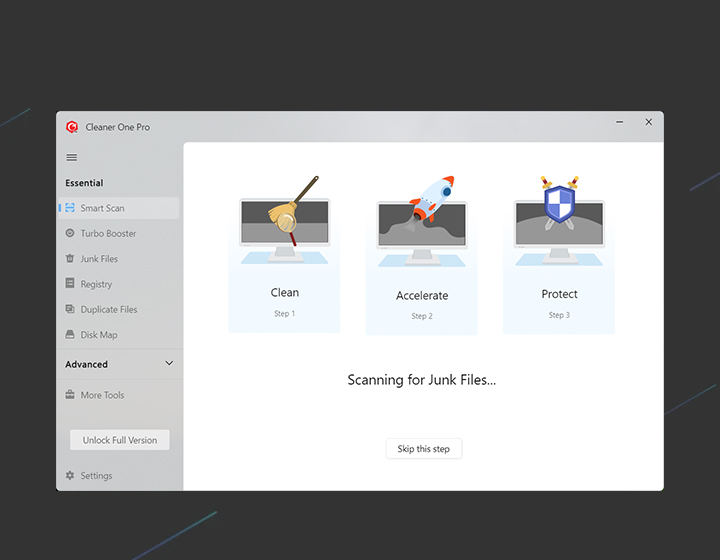
На экране Smart Scan хорошо видно, как устроен Cleaner One Pro. Слева находится вертикальное меню с ключевыми разделами. В разных экранах и сборках можно увидеть Smart Scan, Turbo Booster, Junk Files, Registry, Duplicate Files, Disk Map, Big Files, Similar Photos, App Manager, Browser Extension, More Tools и Settings. Это не декоративный список: каждый пункт открывает самостоятельный инструмент, а не просто очередную вкладку в одной и той же форме.
Cleaner One Pro правильно делит логику интерфейса на быстрые и углублённые действия. В обычной повседневной работе пользователь чаще всего начинает со Smart Scan, потом уходит в Junk Files, затем при необходимости переходит в Turbo Booster или App Manager. Более прицельные задачи вроде поиска больших файлов, анализа структуры накопителя и разбора похожих фотографий уже живут как отдельные сценарии, а не смешиваются с обычной очисткой. Именно поэтому обзор Cleaner One Pro получается предметным: у программы есть ясная внутренняя структура, а не бессистемный набор кнопок.
Визуально интерфейс выдержан в чистом минималистичном стиле: много свободного пространства, крупные заголовки, большие области под результаты сканирования и минимальное количество отвлекающих элементов. В Turbo Booster видны круглые индикаторы Memory usage и CPU usage, в Junk Files категории вынесены в отдельный список, в Smart Scan этапы Clean, Accelerate и Protect показаны крупными карточками, а в App Manager стартовый акцент сделан на кнопке Scan Now. В результате Cleaner One Pro воспринимается как современная утилита, а не как старый твикер с перегруженным набором чекбоксов.
Smart Scan
Smart Scan — это главный вход в программу. Он отвечает за быстрый анализ storage, diagnostics и security issues, а на самом экране этот сценарий развёрнут в три последовательных шага: Clean, Accelerate и Protect. То есть Cleaner One Pro сразу показывает свою философию: сначала убрать мусор, потом заняться отзывчивостью системы, а затем дать рекомендации по части защиты и рисков.
На практике Smart Scan хорош тем, что не требует от пользователя заранее знать, где именно копился мусор. Нажал запуск — и программа сама последовательно проходит по типовым зонам. Во время работы Cleaner One Pro показывает активный этап и даёт кнопку Skip this step. Это мелочь, но полезная: не нравится или не нужен конкретный этап — его можно пропустить, не отменяя весь сценарий.
Для повседневного обслуживания ПК Smart Scan удобен как стартовая точка. Он экономит время в тех случаях, когда не хочется вручную решать, идти ли сначала в чистильщик для Windows, в модуль автозагрузки или в раздел работы с системой. Но сильная сторона Cleaner One Pro в том, что Smart Scan не запирает пользователя внутри одной кнопки. После общей проверки можно раскрыть каждый блок отдельно и добраться до более детальной настройки.
Это особенно важно для людей, которые не любят слепую автоматизацию. В Cleaner One Pro Smart Scan — не заменитель остальных модулей, а внятный диспетчер первичной диагностики. Нужно быстро привести компьютер в порядок — достаточно Smart Scan. Нужно разбираться глубже — переходите в конкретные разделы и уже там работаете руками. В этом смысле оптимизация Windows реализована достаточно здраво.
Очистка мусора в Junk Files
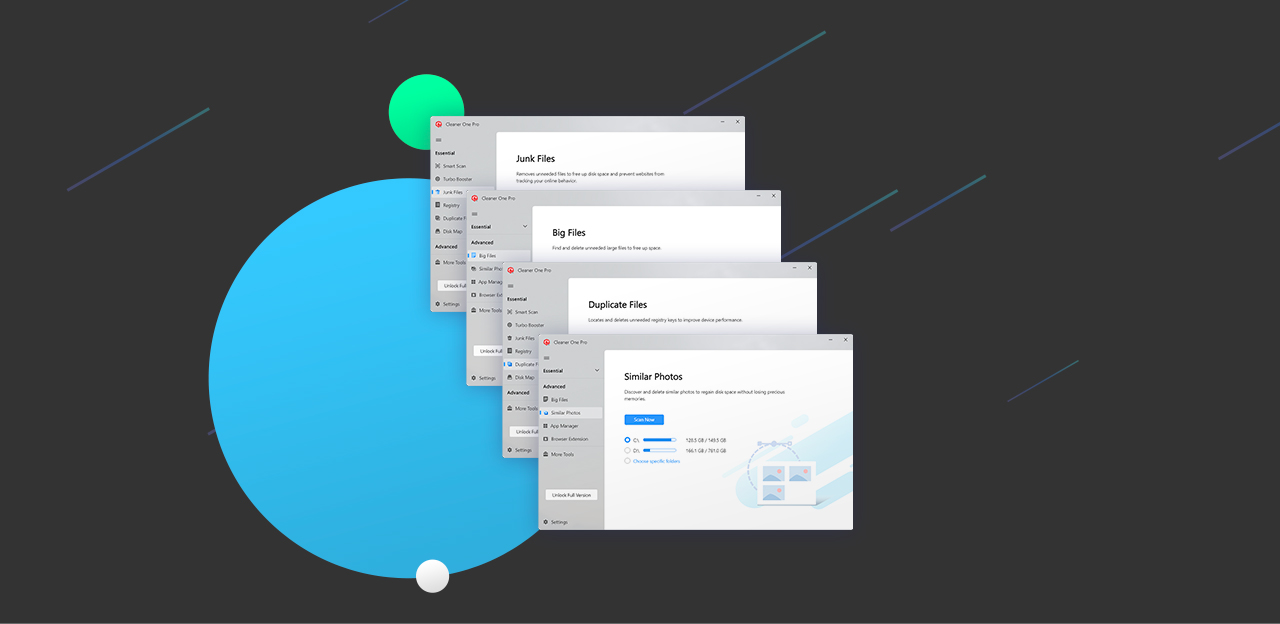
Раздел Junk Files — один из самых прикладных в Cleaner One Pro. Этот модуль нужен для удаления ненужных файлов, освобождения места на диске и очистки следов, которые могут использоваться для отслеживания активности. Внутри программа разбивает результаты не в одну безликую кучу, а на понятные категории: Windows System, Browser Cache, Applications, Downloads, Recycle Bin.
Внутри категории Windows System Cleaner One Pro показывает уже более узкий разрез: System Log Files, System Cache, System Files, Temporary Files, System Patch. На нижней панели отображаются объём выбранных данных и общий объём найденного. Основная рабочая кнопка здесь — Clean, рядом есть Restart. Такое оформление полезно сразу по двум причинам: программа не скрывает, что именно собирается удалить, и одновременно не усложняет процесс лишними шагами.
Практическая ценность этого раздела особенно хорошо видна на кейсе с повреждёнными файлами обновлений Windows. Cleaner One Pro позволяет открыть Junk Files, выполнить сканирование, перейти в Windows System > System Patch и нажать Remove, после чего перезагрузить компьютер. Это уже не абстрактная «очистка мусора», а вполне конкретная задача, которую можно выполнить в программе по шагам.
Для пользователя это означает простую вещь: Junk Files в Cleaner One Pro работает не только как удаление временных файлов из папки temp, а как более широкий модуль обслуживания системного и прикладного мусора. Здесь удобно чистить кэш браузеров, остатки приложений, временные данные и содержимое корзины, когда нужно быстро освободить SSD. В ручном режиме Windows такое тоже можно сделать, но путь будет дольше и менее прозрачен.
Отдельно нравится, что Cleaner One Pro не прячет результат до нажатия финальной кнопки. Вы видите категории, объём по ним и можете снять лишние галочки. Для программы, где чистка диска Windows — одна из базовых задач, такой контроль важнее громких обещаний «ускорить компьютер». Именно так чистильщик для Windows и должен работать: понятно, быстро и с нормальной детализацией.
Registry Cleaner
Модуль Registry Cleaner в Cleaner One Pro устроен прямолинейно и без лишнего пафоса. Здесь всё выглядит очень конкретно: открыть Cleaner One Pro, выбрать Registry, нажать Scan Now, после завершения проверки просмотреть список найденных элементов и нажать Clean. После очистки рекомендован перезапуск системы. Это один из тех разделов, где интерфейс и логика работы совпадают буквально по шагам.
Что здесь важно в обзоре Cleaner One Pro. Очистка реестра — функция спорная в мире утилит, и многие программы либо слишком агрессивно её рекламируют, либо, наоборот, прячут куда-то глубоко. Cleaner One Pro держит разумный баланс. Registry Cleaner не выносится как главный смысл продукта, но присутствует как отдельный обслуживающий модуль для работы с лишними и невалидными остаточными ключами.
С практической точки зрения этот инструмент полезен после удаления старых программ, экспериментов с драйверами, большого числа установок и деинсталляций или долгой эксплуатации системы без обслуживания. Cleaner One Pro в этом месте выглядит аккуратнее многих аналогов за счёт понятной схемы Scan Now → список результатов → Clean. Пользователь видит, что происходит, а не просто нажимает гигантскую кнопку «исправить всё».
Слепо запускать Registry Cleaner каждый день смысла нет. Но как часть комплексного обслуживания Windows модуль уместен, особенно в связке с Junk Files и App Manager. Сначала убираете мусор и старые программы, затем при желании дочищаете реестр. Такая логика в Cleaner One Pro выглядит естественно и не ощущается навязанной.
Duplicate Files Finder
Поиск дубликатов файлов — один из самых полезных блоков программы для освобождения места на диске. Duplicate Files Finder вынесен отдельно и подаётся не как косметическая опция, а как полноценный инструмент, который помогает найти и удалить одинаковые файлы для улучшения производительности и освобождения хранилища. В расширенной редакции это один из тех модулей, который действительно оправдывает слово Pro в названии.
Зачем он нужен в реальной работе, понятно без теории. Повторные копии документов, старые архивы установщиков, дубль фотографий из мессенджеров, несколько экземпляров одной и той же папки из «Загрузок», копии видео и презентаций — всё это быстро раздувает SSD. Cleaner One Pro для Windows закрывает эту задачу как отдельный сценарий, а не прячет его внутрь общего сканирования. Это правильно: удаление дубликатов требует более внимательного просмотра результатов, чем обычная очистка кэша.
Логика поиска дубликатов строится вокруг выбора локации и размера файлов, запуска проверки и последующего удаления выбранных копий. Такой сценарий описывается через понятные кнопки Check, Remove и Close. Даже если смотреть шире, понятно, что Cleaner One Pro ориентирован не на автоматическое массовое удаление всего подряд, а на управляемую ручную чистку после сканирования.
С практической стороны Duplicate Files Finder особенно полезен в папках Downloads, Documents, Desktop, в медиатеках и на внешних дисках после миграций данных. Там Cleaner One Pro часто возвращает больше места, чем обычная очистка временных файлов. И это как раз тот случай, когда программа для освобождения места на диске приносит реальный, а не косметический результат.
Disk Map и Big Files Finder
Cleaner One Pro не ограничивается тем, что просто показывает список мусора. У него есть отдельные инструменты для анализа занятого пространства: Disk Map и Big Files Finder. Disk Map нужен как визуальный и интерактивный способ увидеть, чем заполнен накопитель, а Big Files Finder — как модуль поиска крупных файлов, которые уже не нужны и только забирают место.
Это один из лучших элементов всей программы. Обычная очистка Windows от мусора помогает вернуть сотни мегабайт или несколько гигабайт, но часто главный пожиратель пространства — вообще не кэш и не временные файлы, а забытая папка с видео, образами, архивами, старыми бэкапами или проектами. Cleaner One Pro решает эту проблему не только поиском, но и наглядностью. Визуальный анализ диска быстрее отвечает на вопрос «что здесь сжирает место», чем длинный список папок в Проводнике.
Удобство Disk Map особенно заметно на небольших SSD, где дефицит пространства чувствуется сразу. Вместо хаотичного обхода системных и пользовательских каталогов можно быстро перейти от общей картины к конкретной папке и уже потом решать, что удалять. Для пользователя это важнее любых громких обещаний про ускорение компьютера: сначала надо понять, что именно на диске лежит, и Cleaner One Pro даёт такой инструмент.
Big Files Finder работает как более прямой путь к той же цели. Он нужен, когда не хочется разбирать структуру диска визуально, а нужна простая выборка тяжёлых объектов. В таком режиме Cleaner One Pro удобен для ревизии старых ISO, архивов, видео, инсталляторов и наборов фотографий, которые давно лежат без дела. Для многих пользователей именно этот модуль даст самый большой прирост свободного места.
Similar Photos Scanner
Поиск похожих фотографий — отдельная история, и хорошо, что Cleaner One Pro не смешивает её с обычным поиском дубликатов. Дубликат — это идентичный файл. Похожая фотография — это серия почти одинаковых кадров, скриншоты одного окна с мелкими отличиями, серия снимков, сделанных подряд, или пачка изображений, скачанных из мессенджеров и редакторов в слегка изменённом виде. Similar Photos Scanner как раз заточен под такой тип цифрового мусора.
В визуальных материалах Cleaner One Pro для этого модуля показан сценарий со smart-группировкой изображений, пунктами Smart select all и Smart select, окном предпросмотра справа и итоговыми действиями через Clean и Restart. Это важный момент: программа не сводит похожие фото к бездумному автоматическому удалению, а помогает быстро просмотреть серии и оставить лучший кадр вручную.
В реальной жизни Similar Photos Scanner отлично подходит для чистки папок со скриншотами, фотографиями со смартфона, картинками из мессенджеров и повторяющимися иллюстрациями из рабочих материалов. Обычный поиск дубликатов файлов здесь бессилен, а Cleaner One Pro закрывает этот сценарий отдельным инструментом, что сразу повышает практическую ценность программы.
Turbo Booster
Turbo Booster — это раздел, из-за которого Cleaner One Pro выходит за рамки простого чистильщика мусора. Он отвечает за остановку нежелательных приложений, которые автоматически стартуют вместе с Windows, и за оптимизацию использования памяти.
Внутри интерфейса Turbo Booster показан крупными индикаторами Memory usage, CPU usage и Network usage. Под ними находятся быстрые действия Quick optimization и Deep Optimization. Уже по этой структуре видно, что модуль рассчитан на два режима: быстро снять лишнюю нагрузку прямо сейчас и более глубоко разобрать, какие процессы и элементы автозапуска мешают системе работать бодрее.
С точки зрения обычного пользователя ценность раздела не в абстрактной магии «ускорить Windows», а в понятной работе с фоновыми процессами и автозагрузкой. Многие ПК тормозят не потому, что на них мало места, а потому что вместе с системой стартует слишком много лишнего. Cleaner One Pro помогает остановить редко используемые приложения от автоматического запуска и высвободить память.
Понравилось, что Turbo Booster встроен в общую экосистему программы, а не живёт отдельной «ускорялкой» без связи с остальными модулями. На практике это значит, что Cleaner One Pro можно использовать последовательно: сначала чистка диска Windows, потом уборка реестра и только затем работа с фоновыми задачами. Так утилита для оптимизации ПК превращается в понятную систему обслуживания, а не в набор несвязанных кнопок.
App Manager
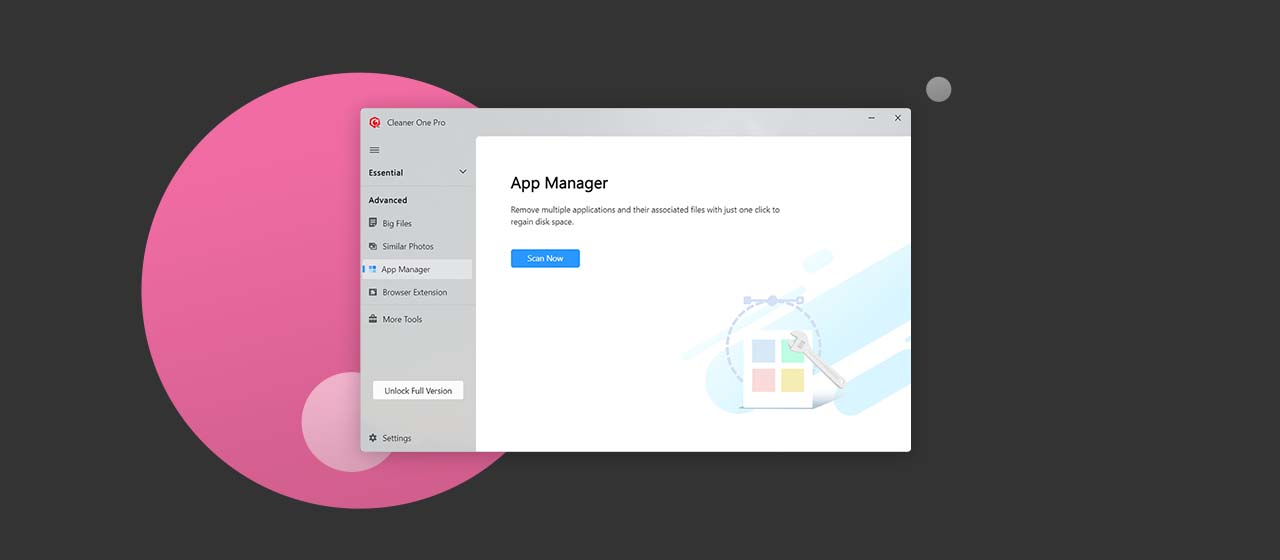
App Manager — один из самых сильных модулей Cleaner One Pro. Он нужен для просмотра и управления приложениями по имени, размеру или дате, удаления ненужных программ и связанных с ними файлов, а также пакетного удаления нескольких приложений. Для большой программы обслуживания это критически важный блок, потому что именно плохо удалённые приложения часто оставляют после себя и мусор на диске, и хвосты в системе.
На стартовом экране App Manager видно минималистичное оформление: большой заголовок, короткое описание задачи и центральная кнопка Scan Now. И это правильное решение. Удаление программ — вещь, где лучше сначала получить список установленного софта и уже потом принимать решение, а не кидать пользователя сразу в свалку из названий и размеров.
Точная механика работы раздела выглядит понятно: нужно открыть App Manager, нажать Scan Now, после сканирования выбрать приложение, нажать Uninstall, а затем в окне подтверждения ещё раз нажать Uninstall и OK. Эта цепочка даёт хорошее представление о том, как работает раздел вообще: сначала анализ, потом выбор программы, затем подтверждённая деинсталляция.
Важнее всего здесь то, что Cleaner One Pro рассматривает удаление приложений как задачу освобождения места, а не только как техническую деинсталляцию. Идея программы не просто запустить системный uninstall.exe, а помочь расчистить последствия. Именно поэтому App Manager выигрывает у стандартного меню «Приложения и возможности» Windows, когда на компьютере накопилось много давно забытых программ.
Для пользователя это один из самых полезных модулей во всей утилите. Чистка диска Windows часто начинается не с временных файлов, а с честного вопроса: какие программы я вообще не использую. Cleaner One Pro отвечает на него через App Manager гораздо удобнее, чем большинство лёгких чистильщиков, у которых удаление приложений остаётся второстепенной функцией.
Browser Extension и дополнительные инструменты
Cleaner One Pro умеет не только чистить систему, но и управлять браузерными расширениями. Этот модуль позволяет включать, отключать или удалять установленные расширения браузера. Для многих пользователей это неожиданно полезно, потому что лишние расширения влияют не только на браузер, но и на общий комфорт работы, конфиденциальность и потребление памяти.
Дополнительный интерес вызывает и Desktop Widget. Это плавающая виртуальная кнопка, которая показывает текущее использование памяти в реальном времени и позволяет быстро освобождать память для повышения производительности ПК. На скриншоте видно компактное окно с вкладками вроде Memory Booster, Startup, Task Scheduler и Context Menu, а также кнопки Free up memory. Это уже не декоративный виджет, а реально рабочая мини-панель быстрого доступа к обслуживанию системы.
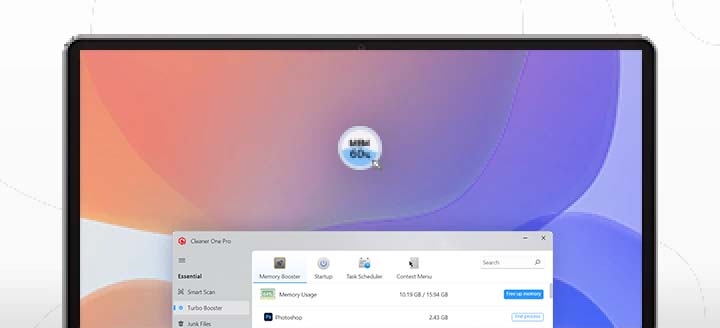
На практике наличие такого блока делает Cleaner One Pro удобнее в постоянном использовании. Необязательно каждый раз открывать большое окно программы ради одной задачи. Когда нужно быстро освободить память или проверить фоновые элементы, виджет с этим справляется быстрее. Для утилиты, которая претендует на роль постоянного сервисного инструмента Windows, это сильное дополнение.
Настройки и повседневное использование
Cleaner One Pro хорош не только набором модулей, но и тем, что их можно использовать отдельно, не превращая программу в обязательный ежедневный ritual. Smart Scan подходит для регулярного экспресс-обслуживания, Junk Files — для разовой чистки диска Windows, App Manager — для больших ревизий установленных программ, Turbo Booster — когда система стала вялой, а Disk Map и Big Files Finder — когда на SSD осталось опасно мало места. Такая модульность делает программу гибкой.
Важный момент касается Smart Scan. Его содержимое настраивается через Settings screen. То есть программа позволяет не только запускать общий чек одним кликом, но и подстроить его под свои задачи. Для пользователя это удобно: один предпочитает концентрироваться на хранении данных, другой — на автозагрузке и следах браузера, третий — на регулярной очистке мусора.
С точки зрения повседневной рутины Cleaner One Pro не требует использовать всё сразу. И это хорошо. В реальной жизни обслуживающие утилиты раздражают именно тогда, когда пытаются постоянно навязывать полный цикл оптимизации. Здесь разумнее использовать программу по событию: накопился мусор — запускаете Junk Files, закончил проект — проверяете Big Files, устанавливаете много софта — периодически открываете App Manager, стал медленным запуск Windows — идёте в Turbo Booster.
Именно благодаря такой схеме Cleaner One Pro воспринимается зрелее многих конкурентов. Он не делает вид, что любую проблему ПК нужно решать одной универсальной кнопкой. Вместо этого программа предлагает понятные конкретные инструменты под конкретные задачи, что для долгого использования гораздо удобнее.
Что реально можно сделать в Cleaner One Pro
Быстро освободить место на системном диске
Открываете Junk Files, запускаете сканирование, просматриваете категории вроде Windows System, Browser Cache, Applications, Downloads и Recycle Bin, после чего нажимаете Clean. Если есть проблема с остатками обновлений Windows, переходите в Windows System > System Patch и убираете лишнее через Remove. Это один из самых быстрых способов сделать чистку диска Windows без ручного обхода временных каталогов.
Понять, чем забит SSD
Для этого в Cleaner One Pro есть связка Disk Map и Big Files Finder. Сначала можно посмотреть общую картину использования пространства, а затем точечно перейти к большим файлам. Такой сценарий полезнее банальной очистки временных файлов, когда свободного места на диске почти не осталось и нужен именно крупный результат.
Найти и убрать копии файлов
Если папки с документами, фото и загрузками давно не разбирались, Duplicate Files Finder помогает вернуть заметный объём пространства. Этот модуль особенно хорош после переездов с одного ПК на другой, объединения бэкапов, повторных скачиваний архивов и работы с медиатеками. Cleaner One Pro в этом сценарии выполняет именно поиск дубликатов файлов, а не просто косметическую чистку мусора.
Разобраться с сериями похожих фотографий
Когда на диске много почти одинаковых кадров, скриншотов и изображений из чатов, Similar Photos Scanner позволяет работать уже не с идентичными файлами, а с визуально схожими группами. Это один из тех разделов, которые редко есть у простых утилит и которые действительно полезны на ноутбуках с ограниченным объёмом SSD.
Сократить тормоза на старте системы
Turbo Booster отвечает за фоновые приложения и автозагрузку. Здесь Cleaner One Pro уже работает как утилита для оптимизации ПК: помогает остановить лишнее, высвободить память и навести порядок в том, что запускается вместе с Windows. Если система стала грузиться дольше, этот модуль часто приносит больше пользы, чем очередная очистка кэша.
Полноценно удалить ненужные приложения
Через App Manager можно просканировать установленный софт, выбрать ненужные программы и удалить их вместе со связанными файлами. В Cleaner One Pro это один из самых практичных сценариев, потому что старые приложения часто занимают больше места, чем временные файлы, а стандартный деинсталлятор Windows оставляет после себя слишком много следов.
Как Cleaner One Pro ощущается как программа
Сильная сторона Cleaner One Pro в том, что он не расползается в десятки случайных функций. Даже дополнительные модули вроде Browser Extension или Desktop Widget вписываются в общую логику. Программа отвечает на три базовых вопроса пользователя: что удалить, что отключить и что деинсталлировать. Всё остальное уже вторично. Именно поэтому обзор Cleaner One Pro получается довольно цельным: у продукта есть ясный характер.
Интерфейс у программы удачный для обычной рутины. Крупные кнопки, понятные названия разделов и отсутствие избыточных технических терминов делают Cleaner One Pro удобным даже для пользователя, который обычно избегает утилит обслуживания Windows. При этом программа не выглядит слишком упрощённой: продвинутые сценарии вроде карты диска, поиска больших файлов и похожих фотографий здесь не потерялись.
Ещё один плюс — предметность действий. В Cleaner One Pro не приходится гадать, что именно подразумевается под «оптимизацией». В Junk Files это мусор, кэш и системные остатки. В App Manager — программы и связанные файлы. В Registry Cleaner — лишние ключи. В Turbo Booster — память, фоновые задачи и автозапуск. Такая ясность делает программу заметно приятнее в использовании, чем многие утилиты, где половина кнопок названа абстрактными словами вроде Boost или Fix.
Плюсы
-
понятный и аккуратный интерфейс без перегруза
-
сильный набор модулей именно под бытовое обслуживание Windows
-
хороший Smart Scan с понятной трёхшаговой логикой Clean, Accelerate и Protect
-
удобная очистка мусора по категориям, а не одной непрозрачной кнопкой
-
есть отдельные инструменты для поиска дубликатов, больших файлов и похожих фотографий
-
App Manager действительно полезен, потому что работает не только как запуск деинсталлятора, но и как инструмент удаления программ со связанными файлами
-
есть управление браузерными расширениями
-
есть быстрый виджет с контролем памяти и доступом к ускоряющим действиям
-
Pro-редакция заметно сильнее базового уровня и закрывает больше реальных задач
-
программа хорошо подходит для ноутбуков с небольшим SSD и для давно не обслуживавшихся систем
Минусы
-
часть возможностей распределена по разным разделам, поэтому новичку потребуется немного времени, чтобы запомнить логику меню
-
Registry Cleaner остаётся функцией, с которой в любом случае лучше работать без фанатизма
-
Cleaner One Pro сильнее всего раскрывается на системах, где уже накопилось много цифрового мусора; на почти новом ПК эффект будет скромнее
-
если нужен не сервисный набор вокруг диска и приложений, а максимально широкий комбайн с огромным числом твиков, у некоторых конкурентов набор вспомогательных модулей шире
-
некоторые функции в промоматериалах и справке показаны на разных экранах и в разных раскладках меню, поэтому визуально интерфейс может слегка отличаться в зависимости от сборки и версии
Сравнение с аналогами
Cleaner One Pro логично сравнивать не с абстрактными «оптимизаторами», а с конкретными программами: CCleaner Professional, Wise Care 365, IObit Advanced SystemCare и Glary Utilities. Все они решают схожие задачи, но подходят к ним по-разному.
CCleaner Professional
CCleaner и сегодня остаётся одним из самых узнаваемых аналогов. Его сильные стороны — очистка системы и браузеров, модуль Performance Optimizer, Large File Finder и Duplicate Finder. Эти инструменты перечисляются отдельно, а Duplicate Finder вынесен как самостоятельный модуль для поиска и удаления одинаковых файлов.
Но по ощущениям Cleaner One Pro выглядит более сфокусированным именно на связке диск + приложения + визуальный разбор пространства. У CCleaner экосистема шире и известнее, но Cleaner One Pro проще в навигации и аккуратнее по структуре, когда речь идёт о том, чтобы быстро навести порядок на диске, разобрать похожие фото и удалить программы с остатками. Если нужен максимально привычный продукт с большой пользовательской базой — CCleaner остаётся сильным вариантом. Если нужен более собранный интерфейс вокруг обслуживания накопителя и приложений — Cleaner One Pro смотрится убедительнее.
Wise Care 365
Wise Care 365 делает ставку на широту обслуживания: очистка временных файлов, браузерных следов, invalid shortcuts, Delivery Optimization files, работа с реестром, его резервным копированием и дефрагментацией, а также управление startup processes и services.
На фоне Wise Care 365 Cleaner One Pro ощущается более современным и менее перегруженным. Wise предлагает очень широкий системный сервисный набор, особенно если вам нужны дополнительные функции вокруг реестра и классического тюнинга Windows. Cleaner One Pro, в свою очередь, выигрывает в цельности и удобстве повседневного использования, особенно там, где ключевая задача — анализ занятого места, поиск больших файлов, удаление дубликатов, оптимизация Windows и очистка системы без лишней техничности.
IObit Advanced SystemCare
Advanced SystemCare сегодня делает акцент на AI-режим, глубокой очистке junk, logs, caches и leftovers, на privacy-блоке, на большом числе troubleshooters, на Turbo Boost, Large File Finder, Disk Cleaner и App/Extension Cleaner. Отдельно IObit описывает Registry Clean как самостоятельный модуль глубокой очистки и сжатия реестра. Это очень насыщенный продукт с широким охватом задач.
По сравнению с Advanced SystemCare Cleaner One Pro проще и спокойнее. У IObit акцент сильнее уходит в массовую оптимизацию и более широкую экосистему ускоряющих и защитных механизмов. Cleaner One Pro зато чище по интерфейсу и понятнее в тех сценариях, где пользователь хочет именно прибраться на диске, просмотреть структуру накопителя, найти дубликаты, убрать лишние приложения и привести автозагрузку в порядок, не проваливаясь в перегруженную панель твиков. Для новичка Cleaner One Pro обычно будет комфортнее. Для любителя больших комплексных наборов функций IObit может показаться привлекательнее.
Glary Utilities
Glary Utilities — это другой тип конкурента. Он известен как широкий набор инструментов обслуживания Windows: очистка junk files, исправление registry errors, Duplicate Files Finder и Uninstall Manager с пакетным удалением программ. По ширине мелких сервисных модулей Glary Utilities традиционно силён.
Cleaner One Pro на этом фоне выигрывает не количеством инструментов, а более собранной подачей. У Glary Utilities больше ощущение большой мастерской, где инструментов много и под каждую мелочь есть отдельный ключ. У Cleaner One Pro интерфейс проще, сценарии чище, а ключевые бытовые задачи — очистка Windows от мусора, поиск дубликатов, удаление программ с остатками, работа с похожими фотографиями и карта диска — сгруппированы логичнее. Если нужен именно набор «открыть и быстро обслужить свой ПК», Cleaner One Pro выглядит дружелюбнее. Если хочется максимально широкого шкафа с утилитами, Glary Utilities интереснее.
Итог сравнения
В сравнении с аналогами Cleaner One Pro не всегда самый широкий по количеству функций, но один из самых стройных по структуре. CCleaner сильнее брендом и зрелостью экосистемы, Wise Care 365 — классическим набором системного обслуживания, Advanced SystemCare — агрессивной комплексной оптимизацией, Glary Utilities — шириной инструментария. Cleaner One Pro выигрывает там, где нужен внятный баланс между очисткой диска, анализом хранилища, работой с приложениями и простотой интерфейса.
Кому Cleaner One Pro подойдёт лучше всего
Программа особенно хорошо подходит владельцам ноутбуков и домашних ПК, где накопитель небольшой, а пользователь не хочет разбираться с системой вручную через Проводник, диспетчер задач, меню приложений и временные каталоги. В таком сценарии Cleaner One Pro закрывает почти весь бытовой цикл обслуживания Windows в одном месте.
Ещё один удачный сценарий — компьютер, который давно не обслуживали. Если на нём накопились дубликаты, похожие фотографии, старые приложения, тяжёлые архивы и разросшаяся автозагрузка, Cleaner One Pro даёт понятный пошаговый путь: Smart Scan, Junk Files, App Manager, Turbo Booster, а затем при необходимости Disk Map и Big Files Finder. Такая последовательность в программе читается очень легко.
Меньше всего Cleaner One Pro нужен тем, кто любит вручную обслуживать Windows штатными средствами и кому не нужны визуальные инструменты анализа диска. Также он будет избыточен на совершенно свежей системе, где почти нет мусора, дубликатов и лишних программ. В остальных типовых бытовых сценариях это очень разумная утилита для оптимизации ПК и наведения порядка на диске.
Итог
Cleaner One Pro — удачный пример того, как должна выглядеть современная программа для очистки компьютера. Она не ограничивается удалением временных файлов, но и не сваливается в хаотичный набор твикеров. В центре продукта находятся реальная чистка диска Windows, поиск больших файлов, поиск дубликатов, работа с похожими фотографиями, управление автозагрузкой, удаление программ и базовое обслуживание реестра. Всё это упаковано в аккуратный и понятный интерфейс.
Главное достоинство Cleaner One Pro в том, что программа ощущается практичной. Здесь нет ощущения декоративной оптимизации ради красивых процентов. Вместо этого есть конкретные инструменты: Smart Scan для старта, Junk Files для мусора, Turbo Booster для фона и запуска Windows, App Manager для удаления лишнего софта, Disk Map и Big Files Finder для тяжёлых данных, Similar Photos Scanner и Duplicate Files Finder для цифровых завалов в пользовательских папках.
Если нужен обзор Cleaner One Pro в одной фразе, то она такая: это сильная, собранная и удобная утилита для обслуживания Windows, которая особенно хороша в тех случаях, когда нужно не просто удалить мусор, а навести порядок во всём, что реально забивает накопитель и замедляет повседневную работу ПК. Среди программ своего класса Cleaner One Pro выигрывает не громкостью обещаний, а понятностью сценариев и качеством базовых модулей.
