Directory Report — это файловая утилита для Windows, которая объединяет сразу несколько задач: показывает размер папок, помогает искать крупные файлы, строит отчеты по каталогам, находит дубликаты файлов и папок, сравнивает директории, считает CRC/MD5/SHA-хэши, переименовывает файлы пакетно и выполняет операции обслуживания файловой структуры. Это не просто анализатор дискового пространства и не только duplicate file finder: программа сделана как рабочий инструмент для человека, которому нужно видеть реальную структуру диска в табличном виде и быстро принимать решения по файлам.
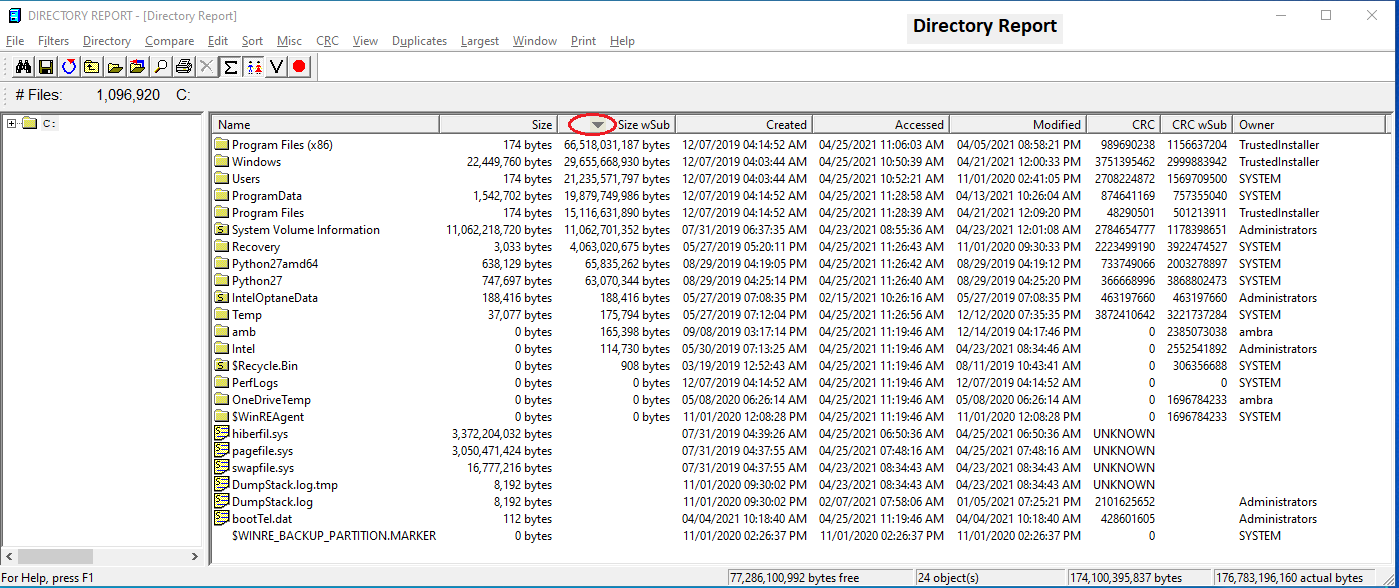
В отличие от обычного Проводника Windows, Directory Report постоянно показывает размер каталогов. В таблице видны не только отдельные файлы, но и папки с колонками Size и Size wSub, поэтому можно сразу понять, сколько занимает сама директория и сколько она занимает вместе со всеми вложенными подпапками. Это ключевая идея программы: не рисовать красивые блоки, а дать точную таблицу, по которой удобно сортировать, фильтровать, сравнивать и экспортировать данные.
Directory Report особенно полезна в ситуациях, когда на диске заканчивается место, но непонятно, где именно оно занято. Программа помогает найти большие файлы после удаления старых программ, заметить крупные crash dump-файлы, отследить забытые видеоархивы, увидеть разросшиеся папки внутри профиля пользователя и проверить, какие типы файлов занимают основную часть пространства. Для сетевых дисков отдельную ценность имеет колонка Owner и окно суммарного размера по владельцам файлов: можно быстро понять, какой пользователь занимает больше всего места на общем хранилище.
По своему назначению Directory Report находится между классическим файловым менеджером, disk space analyzer, directory printer и инструментом для поиска дубликатов. Она выглядит привычно: слева дерево каталогов, справа табличный список. Но поверх этой знакомой модели добавлены функции, которых не хватает Проводнику Windows: вычисление размеров папок, CRC для файлов и директорий, поиск duplicate files и duplicate directories, экспорт отчетов, сравнение двух каталогов, фильтры по датам, размеру, атрибутам и владельцам.
Скачать Directory Report
- Оптимизация системы
- Очистка мусора
- Ускорение ПК
- Только анализ папок
- Платная лицензия
- Сложно новичкам
Основная логика программы
Directory Report работает вокруг одной простой задачи: отсканировать выбранный диск или папку и показать файловую систему так, чтобы пользователь мог сортировать, проверять, печатать и обслуживать данные. Главное окно программы похоже на MS Explorer, но обычный Проводник не показывает размер папки вместе с подпапками в штатной таблице. Directory Report делает это сразу после сканирования.
В правой части окна используются важные колонки:
| Колонка | Что показывает | Зачем нужна |
|---|---|---|
| Name | имя файла или папки | навигация по структуре |
| Size | размер объекта | поиск крупных файлов и отдельных папок |
| Size wSub | размер папки с подпапками | анализ реального занимаемого места |
| Created | дата создания | поиск старых или недавно созданных данных |
| Accessed | дата последнего доступа | определение давно неиспользуемых файлов |
| Modified | дата изменения | поиск устаревших или недавно измененных данных |
| CRC | контрольная сумма файла | проверка идентичности и поиск дубликатов |
| CRC wSub | CRC с учетом подпапок | сравнение директорий и поиск одинаковых папок |
| Owner | владелец файла | анализ места по пользователям, особенно на сетевых дисках |
Меню программы тоже показывает ее многофункциональность. В верхней строке доступны разделы File, Filters, Directory, Compare, Edit, Sort, Misc, CRC, View, Duplicates, Largest, Window, Print, Help. Эти пункты хорошо отражают рабочую модель: сначала пользователь выбирает каталог, затем фильтрует данные, сортирует результаты, запускает поиск дубликатов или крупнейших объектов, сравнивает файлы и при необходимости печатает или экспортирует отчет.
Главный экран удобен тем, что в нем можно двигаться по диску сверху вниз. Например, сначала открыть корень диска C:, отсортировать список по Size wSub, затем перейти в самую тяжелую папку, снова отсортировать содержимое и дойти до конкретного файла или подпапки, которая занимает лишние гигабайты. Такой drill-down подход особенно полезен при очистке диска, где опасно удалять данные по памяти и нужно видеть контекст.
Анализ занятого места на диске
Главная практическая функция Directory Report — показать, где занято место. Программа решает эту задачу не через абстрактные диаграммы, а через таблицу каталогов. Такой формат особенно удобен, когда нужно не просто увидеть крупный прямоугольник на treemap, а понять путь, владельца, дату, контрольную сумму, количество файлов и общий размер вложенной структуры.
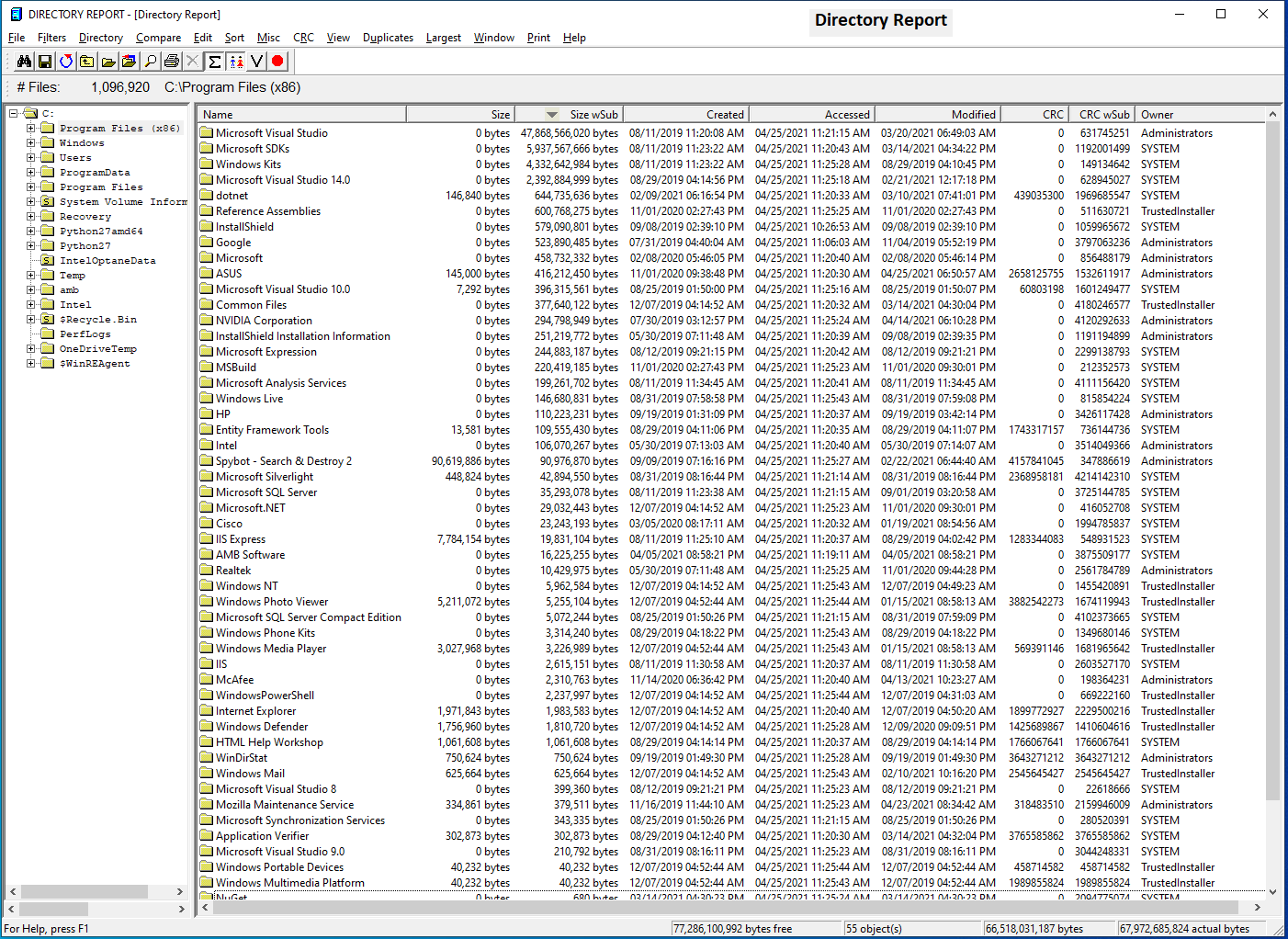
На скриншоте ниже открыт каталог C:\Program Files (x86). Слева видна иерархия папок, справа — таблица, где можно сортировать приложения и служебные директории по размеру. Колонка Size wSub показывает общий размер с подпапками, поэтому именно она обычно используется при поиске самых тяжелых директорий.
В типичном сценарии очистки диска пользователь работает так:
-
Открывает нужный диск или корневую папку.
-
Ждет завершения сканирования.
-
Сортирует список по Size wSub.
-
Переходит в самую большую директорию.
-
Снова сортирует вложенные папки по размеру.
-
Повторяет переход до уровня конкретных файлов.
-
Проверяет имя, путь, дату изменения, владельца и тип файла.
-
Только после этого принимает решение: удалить, переместить, архивировать или оставить.
Такой подход снижает риск ошибки. Например, папка может занимать много места не потому, что там мусор, а потому что в ней лежат рабочие проекты, виртуальные машины, кэши разработки, медиатека или резервные копии. Directory Report не заменяет здравую проверку, но дает подробную таблицу, по которой видно, что именно занимает место.
Для поиска пожирателей диска особенно важны следующие типы данных:
-
крупные видеофайлы;
-
старые ISO-образы;
-
архивы
.zip,.rar,.7z; -
временные файлы установщиков;
-
дампы памяти и crash dump-файлы;
-
кэши браузеров и картографических приложений;
-
резервные копии мобильных устройств;
-
старые каталоги программ после деинсталляции;
-
папки профилей пользователей;
-
сетевые домашние каталоги.
Directory Report не навязывает автоматическую очистку. Это преимущество для аккуратной работы: программа показывает факты, а пользователь сам выбирает действие. В интерфейсе важны сортировка, фильтры и контекстное понимание расположения файла.
Окно Largest Files
Режим Largest Files нужен для прямого ответа на вопрос: какие файлы занимают больше всего места. В этом режиме Directory Report выводит список крупнейших файлов из выбранной области сканирования. Это быстрее, чем вручную переходить по каждой папке, особенно когда крупные объекты спрятаны глубоко в системных, пользовательских или программных каталогах.
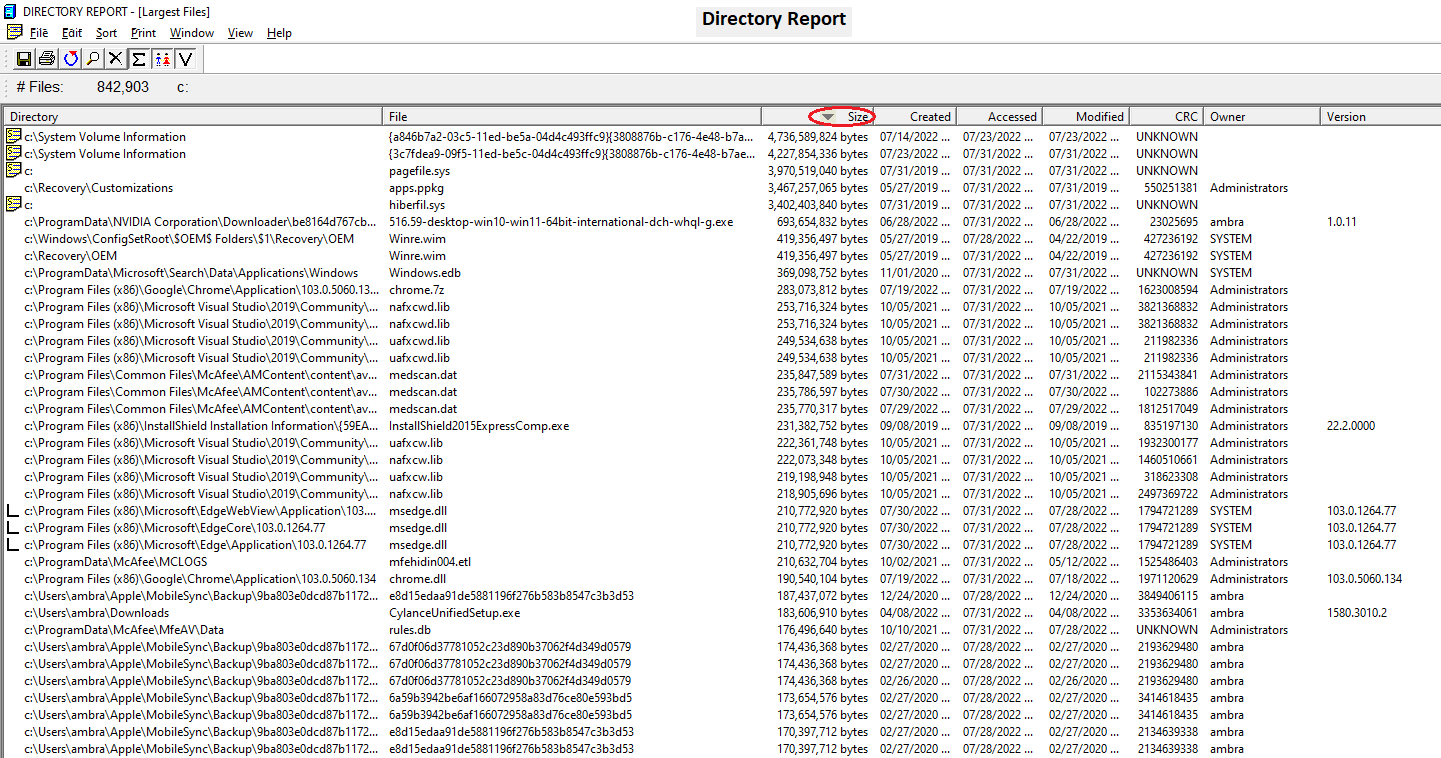
В таблице Largest Files хорошо видны:
-
полный путь к файлу в колонке Directory;
-
имя файла в колонке File;
-
размер в колонке Size;
-
даты Created, Accessed, Modified;
-
контрольная сумма CRC;
-
владелец файла в Owner;
-
версия файла в Version, если она доступна для исполняемых компонентов.
Этот режим удобен, когда свободное место нужно вернуть быстро. Например, на диске может лежать один огромный .iso, .vhdx, .bak, .mp4, .dmp или установочный пакет, который давно не нужен. В обычном Проводнике такой файл можно искать долго, потому что он может находиться не в очевидной папке. В Largest Files он сразу поднимается наверх при сортировке по размеру.
Практический порядок работы:
-
Просканировать нужный диск или каталог.
-
Открыть режим Largest Files через меню Largest.
-
Отсортировать список по Size.
-
Проверить путь в колонке Directory.
-
Оценить даты Accessed и Modified.
-
Двойным щелчком открыть файл в программе по умолчанию, если нужно убедиться в содержимом.
-
Использовать контекстные действия только после проверки.
Крупный файл не всегда является мусором. Файл виртуальной машины, база данных, почтовый архив или проект видеомонтажа может быть критически важен. Поэтому в Directory Report полезно смотреть не только размер, но и путь, владельца, дату и тип.
Окно Largest Directories
Режим Largest Directories показывает самые тяжелые папки. Это один из самых полезных инструментов Directory Report, потому что в реальной очистке диска часто важны не отдельные файлы, а целые каталоги: кэши, резервные копии, пользовательские профили, старые рабочие папки, временные директории и остатки установщиков.
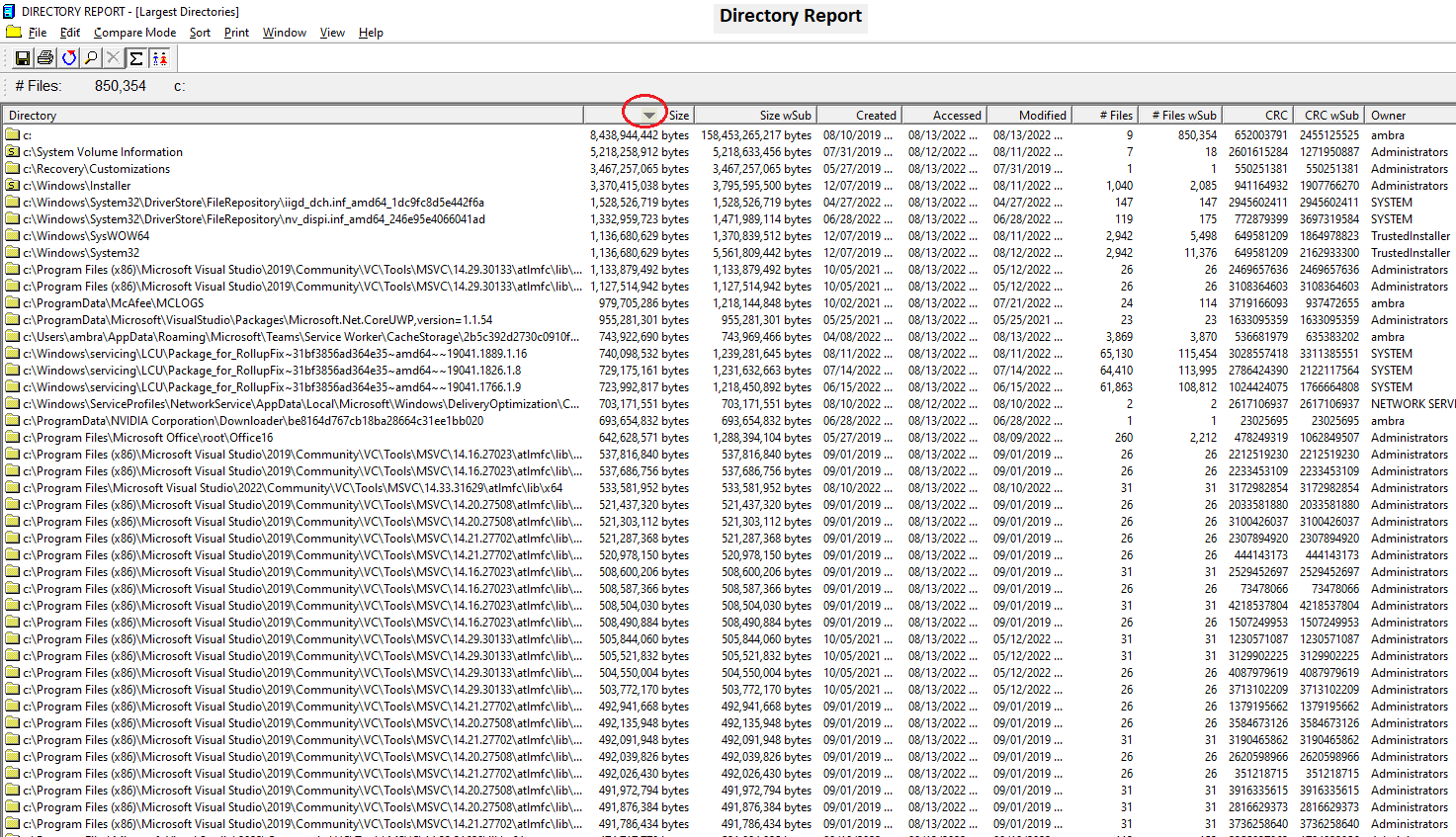
В этом окне особенно важны колонки:
| Колонка | Практическое значение |
|---|---|
| Directory | показывает полный путь к папке |
| Size | размер самой папки без полного учета вложенности |
| Size wSub | итоговый размер папки вместе с подпапками |
| # Files | количество файлов на текущем уровне |
| # Files wSub | количество файлов с учетом вложенных папок |
| CRC | контрольная сумма директории |
| CRC wSub | контрольная сумма директории с подпапками |
| Owner | владелец |
Для анализа дискового пространства чаще всего используется Size wSub, потому что именно эта колонка отвечает на вопрос, сколько реально занимает весь каталог. Если папка Users занимает десятки гигабайт, нужно провалиться внутрь и понять, какой профиль или подпапка дает основной объем. Если AppData занимает много места, дальнейшая сортировка может показать кэши браузеров, мессенджеров, игровых лаунчеров, средств разработки или синхронизации.
Режим Largest Directories полезен в трех ситуациях:
-
когда свободное место исчезает постепенно и нужно найти растущие папки;
-
когда нужно проверить сетевой диск и понять, какие каталоги занимают больше всего;
-
когда нужно подготовить отчет о структуре хранения для администратора или владельца данных.
Directory Report показывает именно табличную картину, поэтому результаты удобно сохранять, печатать и сравнивать. Для технической работы это часто удобнее, чем чисто визуальная карта диска.
Окно Largest Type
Режим Largest Type группирует файлы по расширениям и показывает суммарный размер каждого типа. Это не просто список файлов, а отчет по категориям данных. Он помогает понять, что занимает место: видео, музыка, архивы, установщики, документы, библиотеки, временные файлы или базы.
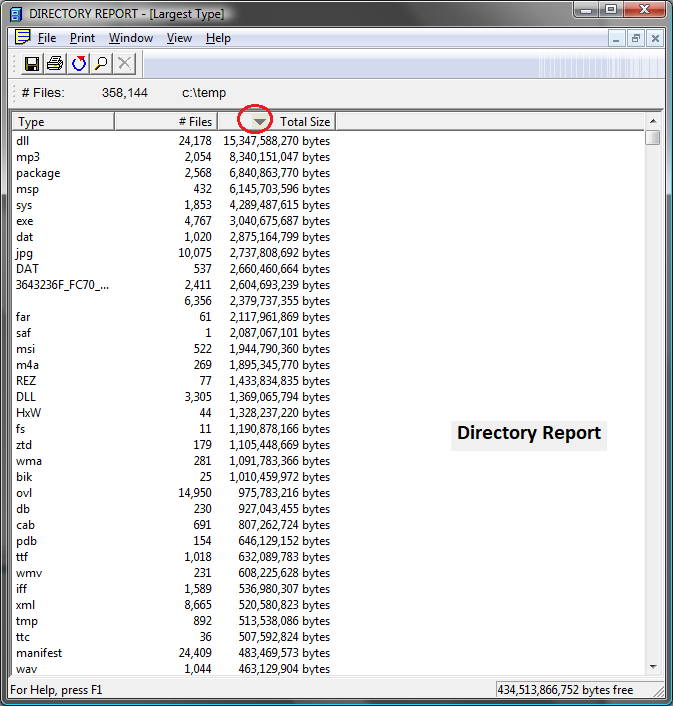
Если в списке наверху находятся .mp4, .mov, .avi, .mkv, значит основное место уходит на видео. Если лидируют .zip, .rar, .7z, .iso, стоит проверить архивы и образы. Если много занимают .log, .tmp, .bak, .dmp, это может указывать на служебные файлы, резервные копии или аварийные дампы. Если основной объем дают .dll, .exe, .msi, .cab, скорее всего место занято установленными программами и их компонентами.
Такой режим помогает не удалять файлы вслепую. Вместо вопроса что стереть появляется более точная картина:
-
какие расширения занимают больше всего места;
-
сколько файлов каждого типа найдено;
-
каков общий объем категории;
-
какие типы данных стоит проверить вручную;
-
какие категории лучше не трогать без понимания назначения.
Для больших архивов, внешних дисков и сетевых папок Largest Type дает быстрый обзор состава данных. Например, можно обнаружить, что на рабочем диске неожиданно много старых .pst, .bak, .zip или .mp4, хотя пользователь считал, что место занято документами.
Directory Printer: печать и экспорт списков файлов
Directory Report работает как directory printer: программа печатает и сохраняет списки файлов и папок. Это важная функция для инвентаризации, аудита, передачи списка файлов другому человеку, подготовки отчета по сетевому ресурсу или фиксации состояния каталога перед миграцией.
Программа умеет печатать список всего диска, отдельной папки или набора директорий. В отчет можно включать свойства файлов: имя, размер, даты создания, доступа и изменения, атрибуты, CRC checksum, владельца. Для отдельных типов файлов поддерживается вывод дополнительных свойств: DLL и EXE version information, AVI, MP3, MSI, WAV и MS Office properties. Результат можно отправить на принтер, сохранить в текстовый файл, скопировать в Clipboard, вывести в Excel CSV, Excel program, HTML или XML.
У Directory Report важная особенность: экраны можно печатать или сохранять как WYSIWYG-отчет. То есть пользователь работает с таблицей, настраивает вид, сортировку, колонки и получает отчет по тому, что фактически видит на экране. Это удобно, когда нужно не просто экспортировать все, а сформировать конкретный список: например, крупнейшие файлы пользователя, дубликаты в папке проекта или каталог с выбранными атрибутами.
Примеры задач для directory printer:
-
распечатать структуру папки проекта;
-
сохранить список файлов на внешнем диске;
-
выгрузить CSV для дальнейшей обработки в Excel;
-
подготовить HTML-отчет по каталогу;
-
получить XML-файл для последующего анализа;
-
зафиксировать CRC и даты файлов;
-
передать список файлов заказчику или администратору;
-
сделать инвентаризацию сетевого ресурса.
В обычном Проводнике Windows подобные отчеты приходится собирать через командную строку, PowerShell или сторонние скрипты. Directory Report делает это из графического интерфейса.
Поиск дубликатов файлов
Одна из сильных сторон Directory Report — поиск duplicate files. Программа не ограничивается сравнением имен. Она позволяет искать дубликаты по нескольким критериям: By Size, By Name, By Copied Name, By CRC, By CRC excluding MP3 tags, By comparing byte by byte. Также есть опция Ignore 0 size files.
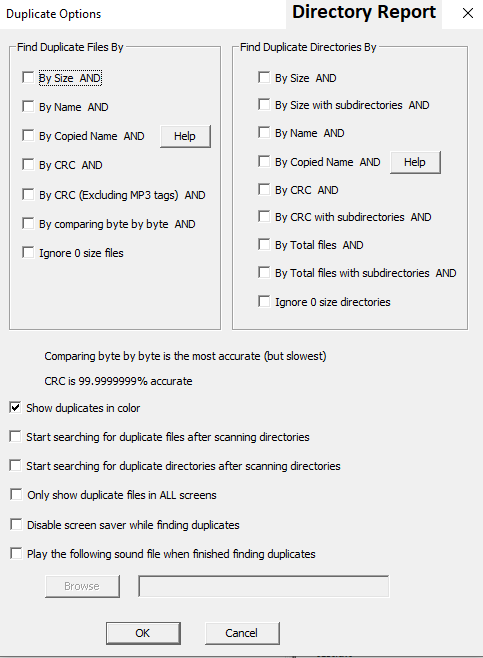
Критерии поиска дубликатов файлов работают так:
| Опция | Что делает | Когда использовать |
|---|---|---|
| By Size | сравнивает файлы по размеру | быстрый предварительный фильтр |
| By Name | ищет совпадающие имена | полезно для копий документов и архивов |
| By Copied Name | учитывает имена копий | удобно после копирования файлов Windows |
| By CRC | сравнивает контрольную сумму | надежнее, чем имя и размер |
| By CRC (Excluding MP3 tags) | сравнивает MP3 без учета тегов | полезно для музыкальных файлов с разными метаданными |
| By comparing byte by byte | сравнивает содержимое побайтно | самый точный, но более медленный режим |
| Ignore 0 size files | исключает пустые файлы | убирает шум из результатов |
Лучший практический вариант для аккуратной проверки — сочетать размер и CRC, а для максимально строгой проверки использовать byte-by-byte comparison. Поиск только по имени опасен: два разных документа могут называться одинаково. Поиск только по размеру тоже недостаточен: разные файлы могут иметь одинаковый размер. CRC и побайтное сравнение дают гораздо более уверенную идентификацию.
Directory Report использует многоэтапный поиск и оптимизации, чтобы быстро исключать заведомо не совпадающие файлы. Поиск дубликатов поддерживает многопоточность, что особенно важно при сканировании сотен тысяч файлов.
Результаты выводятся в отдельном окне Duplicate Files. Группы дубликатов подсвечиваются цветом, что облегчает обработку: пользователь видит, какие файлы относятся к одной группе, какой у них размер, CRC, владелец и путь.
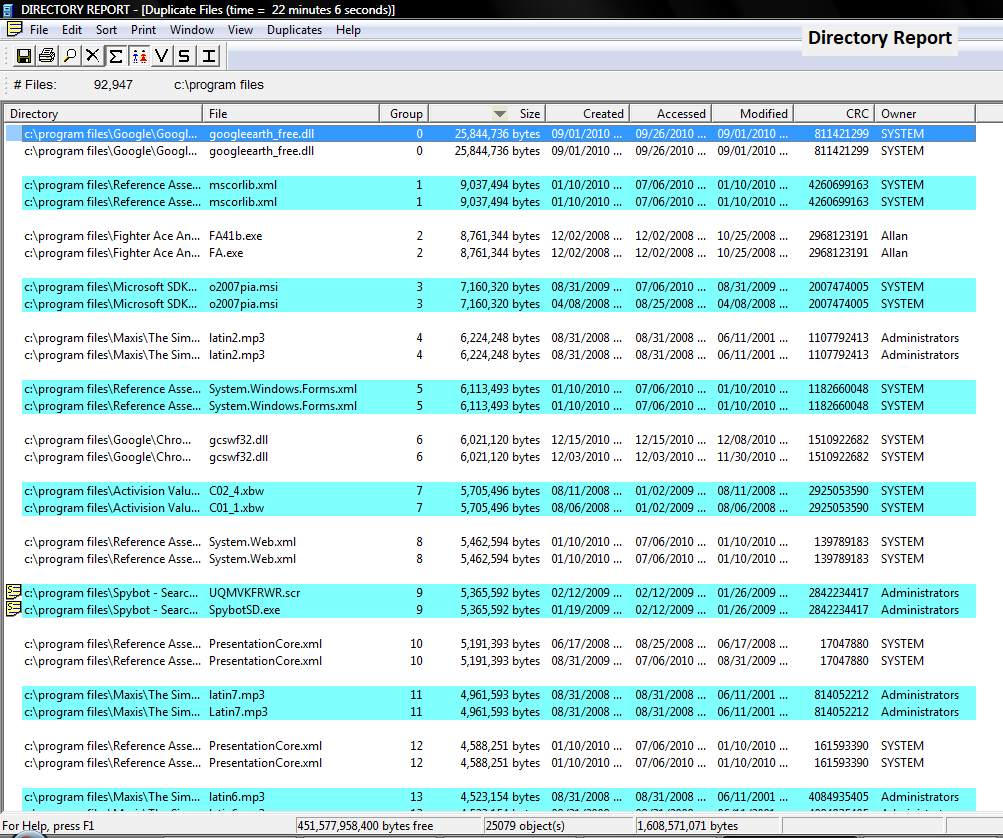
Главное преимущество Directory Report при работе с дубликатами — контекст. Когда пользователь видит найденный duplicate file, он может не понимать, безопасно ли удалять конкретную копию. В программе есть контекстное действие Display in Main Window: файл отображается в основном окне вместе с другими файлами своей папки, как в MS Explorer. Это помогает оценить окружение файла перед удалением.
Практический сценарий поиска дубликатов:
-
Выбрать диск или папки для сканирования.
-
Открыть настройки Duplicate Options.
-
Отметить By Size и By CRC для надежного поиска.
-
При необходимости включить By comparing byte by byte.
-
Оставить Show duplicates in color, чтобы результаты были удобнее.
-
Запустить поиск duplicate files.
-
В окне результатов проверить группы.
-
Дважды щелкнуть файл для открытия в программе по умолчанию, если нужно посмотреть содержимое.
-
Через правый клик выбрать Display in Main Window, чтобы увидеть файл в контексте папки.
-
Удалять или перемещать только проверенные копии.
Для фотоархивов и медиатек особенно полезно открывать файлы перед удалением. Даже если CRC совпадает, нужно понимать, какая копия лежит в правильной папке, а какая является случайной копией в временном каталоге. Directory Report дает таблицу, путь, владельца и контекст, поэтому решение принимается не только по имени.
Поиск дубликатов папок
Directory Report умеет искать не только одинаковые файлы, но и duplicate directories. Это важное отличие от многих простых duplicate file finder-программ. В реальной файловой системе часто копируются целые папки: архив проекта, выгрузка с телефона, резервная копия, папка с фотографиями, каталог установки, набор документов. В результате дубликаты появляются не как одиночные файлы, а как повторяющиеся директории.
В Duplicate Options для папок доступны отдельные критерии:
| Опция | Что проверяет |
|---|---|
| By Size | размер директории |
| By Size with subdirectories | размер с подпапками |
| By Name | имя директории |
| By Copied Name | имя скопированной директории |
| By CRC | CRC директории |
| By CRC with subdirectories | CRC с учетом подпапок |
| By Total files | число файлов |
| By Total files with subdirectories | число файлов с подпапками |
| Ignore 0 size directories | исключение пустых директорий |
Результаты показываются в окне Duplicate Directories. В таблице видны путь к директории, номер группы, размер, размер с подпапками, количество файлов, количество файлов с подпапками, даты, CRC, CRC wSub и владелец.
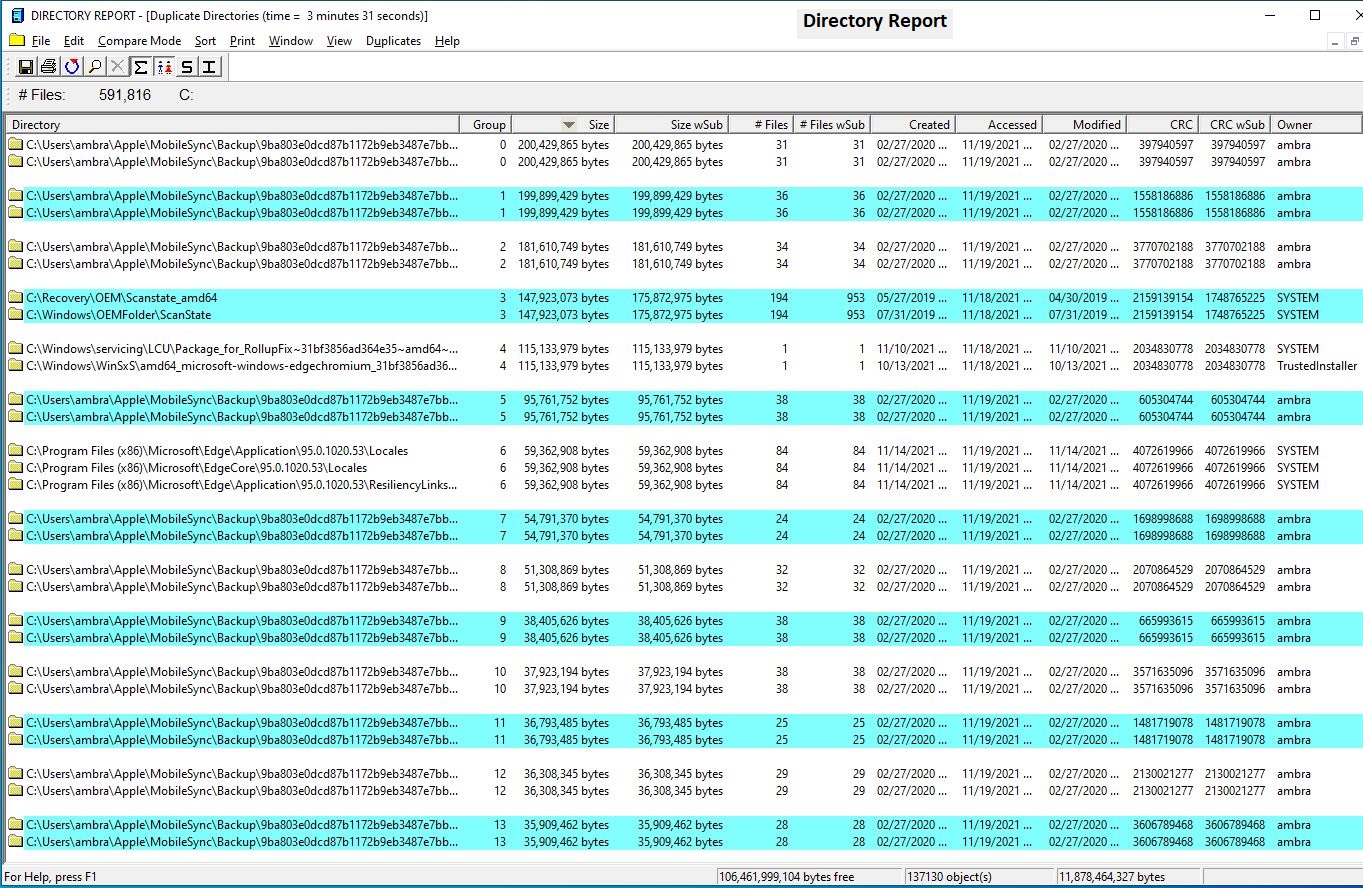
Поиск duplicate directories полезен в таких случаях:
-
на диске есть несколько копий одной папки с фотографиями;
-
рабочий проект копировался в разные места;
-
архивы с документами распакованы несколько раз;
-
резервные копии мобильного устройства дублируются;
-
в сетевой папке пользователи копируют одни и те же наборы файлов;
-
после миграции данных остались старые и новые версии каталогов.
С папками нужно быть еще аккуратнее, чем с файлами. Две директории могут выглядеть одинаково по размеру, но отличаться несколькими файлами внутри. Поэтому для строгой проверки лучше использовать критерии с подпапками: By Size with subdirectories, By CRC with subdirectories, By Total files with subdirectories. Такие параметры дают более полную картину структуры.
Сравнение файлов
Directory Report позволяет выбрать два файла и сравнить их. Для бинарных файлов используется Binary mode: программа показывает байты, в которых есть различия. Для текстовых файлов используется ASCII mode: различия показываются построчно, в виде side-by-side diff.
Эта функция особенно полезна после поиска дубликатов. Если пользователь сомневается, настоящие ли это дубликаты, можно выбрать два файла, нажать правой кнопкой и использовать Diff. В результате становится понятно, совпадают ли файлы полностью или отличаются содержимым.
Практические случаи:
-
проверить две копии текстового отчета;
-
сравнить конфигурационные файлы;
-
убедиться, что два бинарных файла действительно разные;
-
проверить файлы после копирования между компьютерами;
-
сравнить версии DLL или EXE;
-
подтвердить, что найденные duplicate files не являются ложным совпадением.
Directory Report также позволяет сравнивать version information у двух файлов. Это удобно для DLL/EXE, когда важно понять не только размер и дату, но и версию компонента.
Сравнение каталогов
Функция Directory Compare предназначена для сравнения двух папок. Она показывает, какие файлы идентичны, какие отличаются, какие присутствуют только слева или только справа, а также где именно найдено различие: по строке в ASCII mode или по байту в Binary mode. Дополнительно каталоги можно сравнивать через CRC checksum.
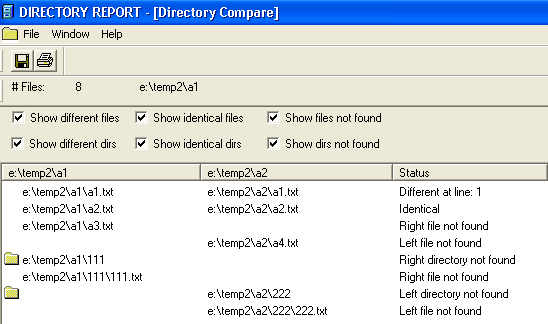
На скриншоте видны важные элементы:
-
Show different files — показывать различающиеся файлы;
-
Show identical files — показывать одинаковые файлы;
-
Show files not found — показывать отсутствующие файлы;
-
Show different dirs — показывать различающиеся директории;
-
Show identical dirs — показывать одинаковые директории;
-
Show dirs not found — показывать отсутствующие директории;
-
колонка Status — результат сравнения.
В статусе могут отображаться понятные сообщения: файл отличается на определенной строке, файл идентичен, правый файл не найден, левый файл не найден, правая директория не найдена, левая директория не найдена. Такой формат удобен для сверки резервных копий, перенесенных проектов и синхронизированных каталогов.
Типичные задачи для Directory Compare:
-
Проверить, все ли файлы перенесены на внешний диск.
-
Сравнить старую и новую папку проекта.
-
Убедиться, что резервная копия соответствует исходной папке.
-
Найти файлы, которые есть только в одной из двух директорий.
-
Проверить различия между двумя версиями набора документов.
-
Сравнить папки по содержимому, а не только по именам.
Directory Report не является системой синхронизации в стиле специальных backup-программ, но как инструмент проверки она очень удобна. Сначала можно найти различия, затем вручную решить, какие файлы копировать, удалять или оставить.
CRC, MD5, SHA-1, SHA-256 и SHA-512
Directory Report работает как CRC checksum utility. Программа вычисляет 32-битный CRC, а также MD5, SHA-1, SHA-256 и SHA-512 для файлов. CRC можно отображать в десятичном или шестнадцатеричном виде, а данные на экране можно сохранить в отчет.
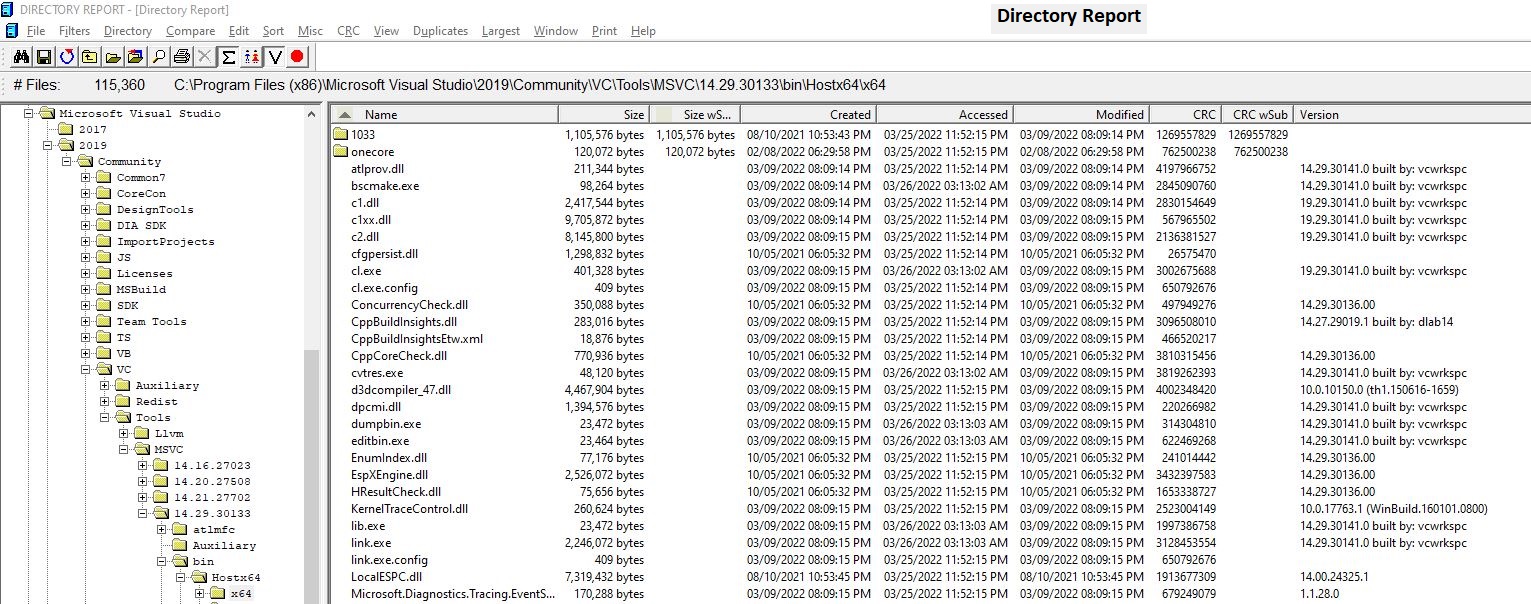
Контрольные суммы нужны для практической проверки идентичности файлов. Например, два файла лежат на разных компьютерах, которые не соединены по сети. Можно запустить Directory Report на обоих, вычислить CRC и сравнить размер. Если размер и CRC совпадают, файлы можно считать одинаковыми для прикладной файловой проверки.
Для чего это нужно:
-
проверить файл после копирования на другой диск;
-
убедиться, что архив не изменился;
-
сравнить два файла без открытия содержимого;
-
подготовить отчет с контрольными суммами;
-
найти одинаковые файлы по CRC;
-
проверить дубликаты между разными носителями;
-
сохранить список хэшей для последующего сравнения.
Отдельно полезна возможность выгрузки результатов в Excel CSV. В таком отчете можно видеть имя файла, размер, CRC, CRC_MD5, CRC_SHA1, CRC_SHA256 и другие данные. Это удобно для аудита, инвентаризации и передачи списка файлов в работу.
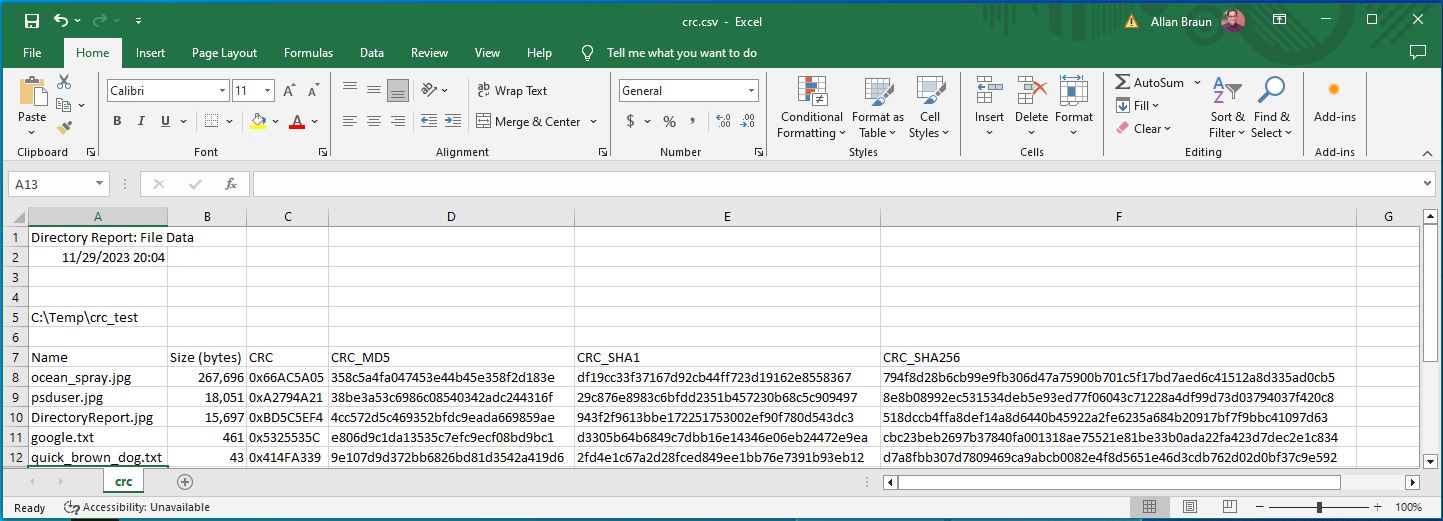
CRC и хэши в Directory Report не превращают программу в специализированный криптографический комплекс. Их задача прикладная: проверка совпадений, поиск дубликатов, сравнение файлов и подготовка отчетов. Для файлового обслуживания этого более чем достаточно.
Работа с владельцами файлов
Колонка Owner и окно Largest Owner делают Directory Report полезной не только для домашнего компьютера, но и для сетевого администрирования. Программа показывает владельца файла и умеет строить сводку: сколько файлов принадлежит каждому владельцу и сколько места они занимают суммарно. Такой отчет особенно полезен на общих папках и файловых серверах.
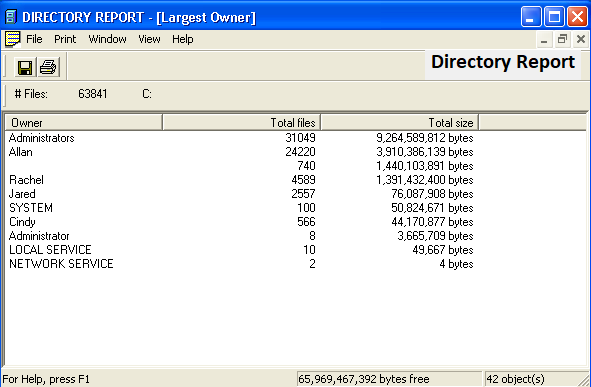
В окне Largest Owner видны колонки:
-
Owner — владелец;
-
Total files — количество файлов;
-
Total size — суммарный размер.
Для администратора это быстрый ответ на вопрос: кто занимает место. Вместо ручного обхода папок можно получить список владельцев и увидеть, что, например, один пользователь хранит десятки тысяч файлов и несколько гигабайт данных, а другой занимает минимальный объем.
Практический сценарий:
-
Перед сканированием включить расчет владельцев через Largest / Compute Largest Owner.
-
Просканировать нужный диск или сетевую папку.
-
Открыть окно Largest Owner.
-
Отсортировать пользователей по Total size.
-
Для детальной проверки открыть Largest Files.
-
Включить колонку Owner.
-
Отсортировать файлы по владельцу или использовать фильтр по имени владельца.
Такой подход помогает не обвинять пользователей наугад. Directory Report показывает численную картину: кто владеет файлами, сколько файлов у каждого владельца и какой общий объем они занимают.
Фильтры по датам, размеру, атрибутам и владельцу
Фильтры Directory Report позволяют сузить сканирование и результаты. Программа поддерживает фильтрацию по датам создания, доступа и изменения; по минимальному и максимальному размеру; по несоответствию дат; по нулевым датам; по NTFS Streams; по системным, сжатым, зашифрованным, архивным, read-only и hidden-файлам; по wildcards для имен файлов; по исключениям файлов и директорий; по владельцам файлов.
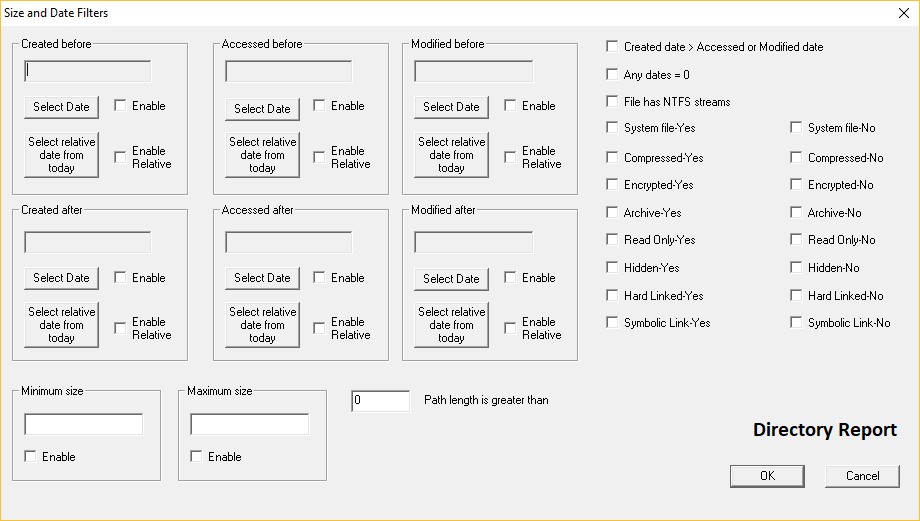
На скриншоте окна Size and Date Filters видны основные группы параметров:
-
Created before и Created after;
-
Accessed before и Accessed after;
-
Modified before и Modified after;
-
Minimum size;
-
Maximum size;
-
Created date > Accessed or Modified date;
-
Any dates = 0;
-
File has NTFS streams;
-
System file-Yes / System file-No;
-
Compressed-Yes / Compressed-No;
-
Encrypted-Yes / Encrypted-No;
-
Archive-Yes / Archive-No;
-
Read Only-Yes / Read Only-No;
-
Hidden-Yes / Hidden-No;
-
Hard Linked-Yes / Hard Linked-No;
-
Symbolic Link-Yes / Symbolic Link-No.
Фильтры превращают Directory Report из простого просмотрщика размеров в инструмент точечного анализа. Например, можно искать только файлы больше 500 МБ, измененные до определенной даты. Или только hidden-файлы. Или только зашифрованные файлы. Или только файлы конкретного владельца.
Примеры рабочих фильтров:
| Задача | Какой фильтр использовать |
|---|---|
| Найти старые файлы | Accessed before, Modified before |
| Найти крупные объекты | Minimum size |
| Исключить мелкие файлы | Minimum size и сортировка по размеру |
| Найти пустые или странные даты | Any dates = 0 |
| Проверить скрытые файлы | Hidden-Yes |
| Найти зашифрованные данные | Encrypted-Yes |
| Проверить системные файлы | System file-Yes |
| Найти файлы конкретного пользователя | фильтр по file owner matching wildcards |
| Исключить служебные каталоги | directory exclusions |
| Найти файлы по маске | file name matching wildcards |
Фильтры особенно полезны при большом количестве файлов. Если каталог содержит сотни тысяч объектов, ручная проверка невозможна. Сначала нужно сузить область: по размеру, дате, типу, владельцу или атрибутам. Directory Report позволяет сделать это внутри программы.
Пакетное переименование файлов
Directory Report поддерживает batch rename files. Программа умеет переименовывать несколько файлов сразу, менять начало имени, расширение, выполнять замену символов, переименовывать файлы на основе MP3 tags, показывать предварительный результат и отменять предыдущее переименование.
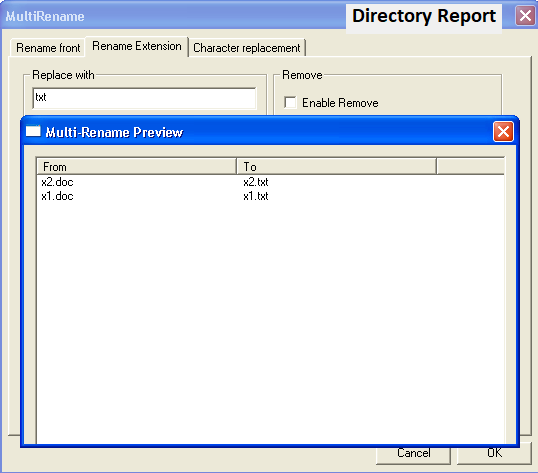
Пакетное переименование удобно для:
-
музыкальных архивов;
-
фотоархивов;
-
документов с хаотичными именами;
-
файлов после экспорта из старых программ;
-
наборов отчетов;
-
файлов с неправильными расширениями;
-
группового исправления символов в именах.
В окне MultiRename используются вкладки и области вроде Rename front, Rename Extension, Character replacement и предпросмотр Multi-Rename Preview. В предпросмотре видны колонки From и To, поэтому пользователь заранее видит, каким станет имя файла. Это важный элемент безопасности: массовое переименование без предварительного просмотра может испортить структуру архива.
Пример практического использования:
-
Выделить нужные файлы.
-
Запустить пакетное переименование.
-
Выбрать режим изменения имени или расширения.
-
Настроить замену.
-
Открыть preview.
-
Проверить колонки From и To.
-
Подтвердить операцию через OK.
-
При ошибке использовать возможность отмены предыдущего rename.
Для MP3-архивов полезно переименование на основе тегов. Например, файлы могут называться track01.mp3, track02.mp3, но внутри содержать теги исполнителя и названия. Directory Report позволяет использовать эти данные для более осмысленных имен.
Пакетное изменение дат файлов
Directory Report умеет менять даты файлов пакетно: created date, accessed date и modified date. Это не функция очистки, а инструмент обслуживания. Он полезен, когда даты повреждены, импортированы неправильно, находятся в будущем, выглядят как доисторические значения или мешают работе скриптов и архивов.
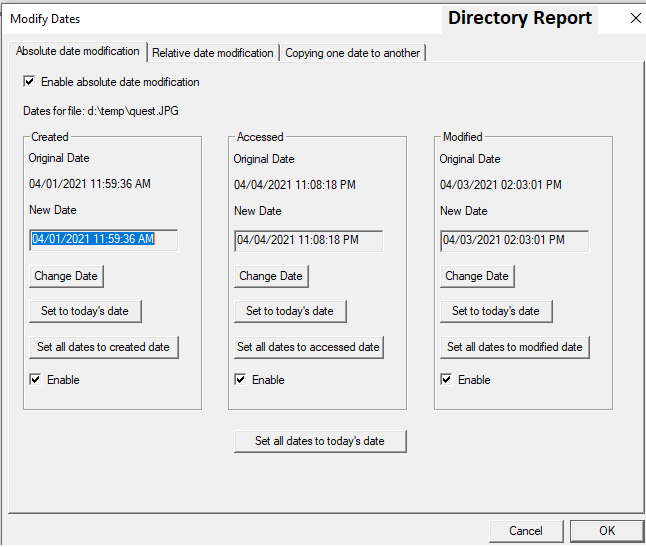
В окне Modify Dates есть вкладки:
-
Absolute date modification;
-
Relative date modification;
-
Copying one date to another.
Для каждой даты виден блок:
-
Original Date;
-
New Date;
-
кнопка Change Date;
-
кнопка Set to today's date;
-
чекбокс Enable.
Также доступны действия вроде Set all dates to created date, Set all dates to accessed date, Set all dates to modified date и Set all dates to today's date. Это позволяет быстро привести набор файлов к нужной временной логике.
Практические случаи:
-
фотографии получили неправильную дату после копирования;
-
архивные документы имеют дату из будущего;
-
тестовый набор файлов должен имитировать старые изменения;
-
скрипты реагируют на Modified date, и нужно подготовить данные;
-
после восстановления файлов даты стали некорректными;
-
нужно унифицировать даты у большого набора документов.
Изменение дат нужно выполнять аккуратно. Дата файла часто используется в резервном копировании, синхронизации, сортировке и поиске. Directory Report дает точный инструмент, но решение о массовом изменении должно быть осознанным.
Изменение владельца файлов
Directory Report поддерживает batch change file owner — изменение владельца нескольких файлов за один раз.
Эта функция относится к административному обслуживанию. Она нужна не каждому домашнему пользователю, но полезна на рабочих станциях и файловых ресурсах, где права и владельцы имеют значение. Например, после восстановления данных, миграции профиля, копирования с другого диска или переноса сетевой папки владелец файлов может быть некорректным. Вручную менять владельца через свойства каждого файла долго, особенно если объектов много.
Directory Report позволяет совместить анализ владельцев и обслуживание. Сначала можно увидеть владельца в колонке Owner или сводку в Largest Owner, затем выбрать нужные файлы и выполнить массовое действие.
Touch для Windows
Directory Report реализует аналог Linux-команды touch. Можно выбрать один или несколько файлов либо директорий, после чего программа установит modified date на текущие дату и время.
Это полезно в задачах, где дата изменения используется как маркер актуальности. Например, нужно заставить систему синхронизации заново заметить файл, обновить временную метку набора документов или протестировать обработку файлов по дате. В отличие от ручного редактирования каждого файла, Touch применяется к выбранным объектам группой.
Bulk copying
Функция bulk copying в Directory Report удобна при копировании большого количества файлов. В отличие от стандартного копирования через MS Explorer, где пользователь часто видит только прогресс текущего файла, Directory Report показывает три индикатора: общий прогресс по байтам, общий прогресс по количеству файлов и прогресс текущего файла. Также расчет оставшегося времени постоянно пересчитывается.
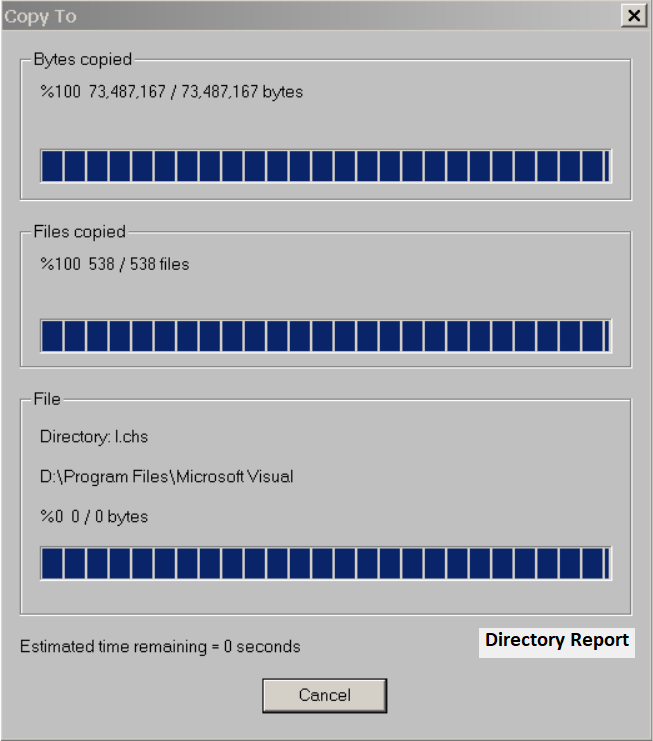
В окне Copy To видны:
-
Bytes copied — общий объем скопированных байтов;
-
Files copied — количество скопированных файлов;
-
File — текущий файл и прогресс по нему;
-
Estimated time remaining — расчет оставшегося времени;
-
кнопка Cancel.
При копировании большого каталога по сети такая детализация действительно важна. Если переносится множество мелких файлов, обычный индикатор может выглядеть непредсказуемо. Directory Report показывает, движется ли операция по общему объему и по количеству файлов.
Hard links и CreateHardLink
Во всех окнах Directory Report доступна возможность связать файл с другим именем через CreateHardLink. Такой hard link создает новую запись в директории, но не копирует содержимое файла, поэтому можно получить дополнительное имя для тех же данных без расходования дополнительного дискового пространства.
Эта функция полезна для продвинутого обслуживания файловой системы. Например, если нужно, чтобы один и тот же физический файл был доступен из разных мест, но без создания полной копии. При этом hard link требует понимания файловой системы: это не ярлык и не обычная копия. Удаление одной записи не обязательно означает немедленное удаление физического содержимого, пока существуют другие ссылки.
Поиск скрытых, зашифрованных и защищенных файлов
Directory Report подходит для задач computer forensics в прикладном смысле: программа может находить encrypted files and directories, protected directories и многие hidden files при запуске от администратора.
В обычной пользовательской работе это полезно для диагностики, почему место на диске занято, но в Проводнике не видно очевидных файлов. Скрытые и защищенные каталоги могут содержать кэши, системные данные, резервные копии, служебные файлы приложений. Directory Report помогает вывести их в таблицу и оценить размер, даты, владельца и атрибуты.
Важно понимать: обнаружение файла не означает, что его нужно удалять. Системные, protected, encrypted и hidden-объекты часто нужны Windows или приложениям. Directory Report помогает увидеть их, но решение об удалении требует проверки назначения.
Сохранение настроек и командная строка
Directory Report умеет сохранять и загружать настройки из файла. Программу можно запускать из командной строки с указанием файла настроек. Такой сценарий подходит для ночного запуска, когда сеть свободнее и можно просканировать общий ресурс без активной пользовательской нагрузки.
В главном окне есть команда Print / AutoPrint. Если она включена, программа автоматически печатает все файлы во всех директориях в файл после завершения сканирования. Эта команда рассчитана на использование вместе с запуском из командной строки.
Практический смысл автоматизации:
-
периодически сохранять отчет по сетевой папке;
-
запускать сканирование ночью;
-
формировать список файлов без ручного открытия интерфейса;
-
готовить CSV/HTML/XML-отчеты для последующей проверки;
-
фиксировать состояние каталога перед миграцией;
-
собирать данные по владельцам и крупным файлам.
Это делает Directory Report полезной не только как интерактивную программу, но и как элемент регулярного файлового контроля.
Практическая инструкция: как найти самые большие папки
Для поиска крупных папок лучше использовать не общий список файлов, а связку главного окна и режима Largest Directories.
Способ через главное окно
-
Откройте Directory Report.
-
Выберите диск или папку.
-
Дождитесь завершения сканирования.
-
В правой таблице найдите колонку Size wSub.
-
Отсортируйте список по Size wSub.
-
Откройте самую крупную папку двойным щелчком.
-
Повторяйте сортировку внутри каждой вложенной папки.
-
Когда дойдете до конкретных файлов, проверяйте путь, даты и владельца.
Этот способ хорош, когда нужно идти по структуре постепенно. Он показывает контекст: где находится папка, какие соседние каталоги рядом, какие файлы лежат внутри.
Способ через Largest Directories
-
Просканируйте нужную область.
-
Откройте Largest / Largest Directories.
-
Отсортируйте таблицу по Size wSub.
-
Смотрите верхние строки.
-
Проверьте полный путь в колонке Directory.
-
Оцените количество файлов через # Files wSub.
-
При необходимости откройте найденную директорию в основном окне.
Largest Directories быстрее отвечает на вопрос где самые тяжелые папки, а главное окно удобнее для дальнейшего ручного разбора.
Практическая инструкция: как найти самые большие файлы
-
Просканируйте диск или папку.
-
Откройте окно Largest Files.
-
Отсортируйте по колонке Size.
-
Начинайте проверку с самых крупных файлов.
-
Смотрите путь в Directory.
-
Проверяйте Modified и Accessed.
-
Для EXE/DLL смотрите Version, если она доступна.
-
Двойным щелчком откройте файл, если нужно проверить содержимое.
-
Не удаляйте файлы из
Windows,Program Files,Program Files (x86)и системных каталогов без точного понимания назначения.
Хорошие кандидаты на проверку: старые ISO, видео, резервные копии, дампы, временные архивы, дублирующиеся установщики. Плохие кандидаты для импульсивного удаления: системные файлы, компоненты приложений, базы данных, файлы активных проектов.
Практическая инструкция: как найти дубликаты файлов
-
Выберите область сканирования.
-
Откройте Duplicate Options.
-
В блоке Find Duplicate Files By отметьте By Size.
-
Добавьте By CRC для надежной проверки.
-
Для максимально точного сравнения используйте By comparing byte by byte.
-
Включите Ignore 0 size files, если пустые файлы не интересны.
-
Оставьте включенной опцию Show duplicates in color.
-
Запустите поиск.
-
В окне Duplicate Files изучите группы.
-
Для сомнительных файлов используйте двойной щелчок или Diff.
-
Через правый клик используйте Display in Main Window, чтобы увидеть файл в папке.
-
Удаляйте только те копии, которые точно не нужны.
Самый безопасный подход — сначала переместить лишние копии в отдельную папку или корзину, а не удалять безвозвратно. Особенно осторожно нужно работать с системными каталогами, папками программ, AppData, сетевыми ресурсами и проектными директориями.
Практическая инструкция: как найти дубликаты папок
-
Откройте Duplicate Options.
-
В блоке Find Duplicate Directories By выберите критерии.
-
Для точной проверки используйте By Size with subdirectories, By CRC with subdirectories и By Total files with subdirectories.
-
Включите Ignore 0 size directories, если пустые папки не важны.
-
Запустите поиск duplicate directories.
-
Изучите группы в окне Duplicate Directories.
-
Сравните пути, даты, владельцев и количество файлов.
-
Перед удалением откройте директории и проверьте содержимое.
Дубликаты папок особенно часто встречаются в резервных копиях смартфонов, фотоархивах, старых проектах и внешних дисках. Directory Report помогает обнаружить одинаковые структуры, но финальное решение лучше принимать после проверки содержимого.
Практическая инструкция: как сравнить две папки
-
Выберите первую директорию.
-
Выберите вторую директорию для сравнения.
-
Откройте Directory Compare.
-
Отметьте, что нужно показывать:
-
Show different files;
-
Show identical files;
-
Show files not found;
-
Show different dirs;
-
Show identical dirs;
-
Show dirs not found.
-
-
Запустите сравнение.
-
Изучите колонку Status.
-
Для текстовых файлов используйте ASCII mode.
-
Для бинарных файлов используйте Binary mode.
-
При необходимости дополнительно сравните CRC.
Такой сценарий удобен после копирования данных. Если нужно проверить, что внешняя копия соответствует исходной папке, Directory Report покажет отсутствующие, одинаковые и различающиеся файлы.
Практическая инструкция: как экспортировать список файлов в Excel
-
Просканируйте нужную папку.
-
Настройте вид таблицы: сортировку, фильтры, нужные колонки.
-
Убедитесь, что на экране видны данные, которые нужны в отчете.
-
Используйте функции печати или сохранения.
-
Выберите вывод в Excel (CSV) file или Excel program.
-
Проверьте результат в Excel.
-
При необходимости сохраните также HTML, XML или текстовый файл.
Directory Report удобна тем, что отчет можно строить по текущему виду. Если нужно вывести только крупные файлы, сначала используется Largest Files. Если нужны дубликаты — Duplicate Files. Если нужен список владельцев — Largest Owner. Если нужен каталог с CRC — включаются соответствующие колонки и экспортируются результаты.
Практическая инструкция: как посчитать место по владельцам
-
Перед сканированием включите расчет через Largest / Compute Largest Owner.
-
Просканируйте диск или сетевую папку.
-
Откройте окно Largest Owner.
-
Отсортируйте по Total size.
-
Найдите владельцев, занимающих больше всего места.
-
Для детального анализа откройте список крупнейших файлов.
-
Включите колонку Owner.
-
Отсортируйте по владельцу или используйте фильтр.
Этот сценарий особенно полезен для сетевых папок. Вместо ручной проверки пользовательских каталогов программа показывает, чей вклад в занятое место самый большой.
Преимущества Directory Report
Directory Report сильна именно как комбинированная утилита. Ее преимущество не в одной отдельной функции, а в том, что анализ диска, directory printer, duplicate finder, CRC utility, сравнение каталогов и пакетные операции находятся в одном интерфейсе.
Ключевые преимущества:
-
привычный интерфейс, похожий на Проводник Windows;
-
постоянное отображение размера папок;
-
колонка Size wSub для анализа папок с подпапками;
-
окна Largest Files, Largest Directories, Largest Type;
-
поиск дубликатов файлов по размеру, имени, CRC и byte-by-byte;
-
поиск дубликатов директорий;
-
цветовая группировка duplicate files;
-
действие Display in Main Window для проверки файла в контексте папки;
-
сравнение файлов в Binary mode и ASCII mode;
-
сравнение директорий с понятными статусами;
-
CRC, MD5, SHA-1, SHA-256 и SHA-512;
-
печать и экспорт отчетов в CSV, HTML, XML и текстовые форматы;
-
работа с владельцами файлов;
-
сводка Largest Owner;
-
фильтры по датам, размерам, атрибутам, владельцам и маскам;
-
batch rename files с preview;
-
пакетное изменение дат;
-
batch change file owner;
-
bulk copying с тремя индикаторами прогресса;
-
поддержка сохранения настроек и запуска с файлом настроек;
-
Print / AutoPrint для автоматизированных отчетов.
Directory Report хорошо подходит тем, кто предпочитает точную таблицу вместо декоративной визуализации. Когда нужно принять аккуратное решение по файлам, таблица с путями, размерами, датами, владельцами и CRC часто полезнее, чем одна диаграмма.
Недостатки и ограничения
Directory Report выглядит утилитарно. Интерфейс функциональный, табличный и местами старомодный. Пользователю, который привык к современным визуальным disk space analyzer-программам с treemap, круговыми диаграммами и крупными цветными блоками, программа может показаться строгой и перегруженной колонками.
Основные ограничения:
-
визуальная часть проще, чем у инструментов с treemap;
-
для новичка большое количество функций может быть избыточным;
-
массовые операции требуют аккуратности;
-
поиск дубликатов нужно настраивать осознанно;
-
системные и программные каталоги нельзя чистить без понимания;
-
табличный подход требует внимания к колонкам и сортировке;
-
некоторые административные функции полезны только опытным пользователям.
Directory Report не пытается быть очистителем одним кликом. Это скорее профессиональный инструмент контроля. Он показывает данные, дает фильтры, сравнение, CRC и отчеты, но не должен использоваться как автоматическая кнопка удаления всего найденного.
Сравнение с аналогами
Directory Report и TreeSize
TreeSize — сильный disk space analyzer для анализа занятого места, отчетов по storage usage, file types, ownership и folder structures. TreeSize также предлагает визуализацию, поиск файлов, анализ папок и функции для профессионального управления дисковым пространством.
Directory Report отличается тем, что воспринимается не только как анализатор места, а как файловая утилита все в одном. В ней заметный акцент на directory printer, CRC, duplicate files, duplicate directories, сравнение каталогов, batch rename, batch date change и обслуживание файлов. TreeSize удобнее для современного корпоративного анализа и визуальных отчетов, а Directory Report сильнее там, где нужен табличный контроль, печать списков и объединение нескольких файловых задач в одном простом интерфейсе.
| Критерий | Directory Report | TreeSize |
|---|---|---|
| Анализ размера папок | да, через Size и Size wSub | да, с развитой визуализацией |
| Duplicate files | да | да, в платных редакциях и профессиональных функциях |
| Duplicate directories | да | есть режимы поиска дубликатов, включая duplicate folders |
| Directory printer | сильная сторона | отчеты развиты, но фокус иной |
| CRC/хэши | выраженная часть программы | есть checksums в контексте поиска дубликатов |
| Интерфейс | строгая таблица Explorer-like | более современный disk space manager |
| Лучший сценарий | точные списки, CRC, дубликаты, печать каталогов | визуальная аналитика, корпоративные отчеты, современные панели |
Directory Report и WizTree
WizTree известен как очень быстрый disk space analyzer. Он помогает находить space hogs и отображает размеры файлов визуально через treemap. Программа делает акцент на скорости сканирования и быстром понимании, какие файлы и папки занимают место.
Directory Report работает иначе. Она не делает treemap центральным элементом, а показывает файловую систему через таблицы, отчеты, дубликаты, CRC, владельцев и сравнение. WizTree хорош, когда нужно за секунды понять, что занимает диск. Directory Report лучше, когда после этого нужно сформировать отчет, сравнить каталоги, найти duplicate directories, экспортировать список, проверить CRC или разобраться с владельцами файлов.
| Критерий | Directory Report | WizTree |
|---|---|---|
| Скорость визуального поиска | хорошая, но фокус на таблицах | очень сильная сторона |
| Treemap | нет как основной модели | ключевая функция |
| Directory printer | да | не главный сценарий |
| Duplicate files | да, с CRC и byte-by-byte | есть функции поиска дубликатов |
| Duplicate directories | да | не основной акцент |
| Owner summary | да | не центральная функция |
| Лучший сценарий | глубокая файловая проверка и отчеты | быстрый поиск крупных объектов |
Directory Report и WinDirStat
WinDirStat — бесплатный disk usage statistics viewer and cleanup assistant для Windows. Он читает дерево каталогов и показывает данные в трех представлениях: directory list, treemap и extension list.
Главное отличие Directory Report — практическая табличная детализация и набор функций обслуживания. WinDirStat удобен для визуального понимания структуры диска, особенно через treemap. Directory Report больше подходит для точных отчетов, печати списков, поиска дубликатов файлов и папок, работы с владельцами, CRC и сравнения каталогов.
| Критерий | Directory Report | WinDirStat |
|---|---|---|
| Лицензия | платная утилита | open source GPLv2 |
| Treemap | нет как основной функции | одна из главных функций |
| Extension list | есть аналог через Largest Type | есть отдельное представление |
| Directory printer | да | ограниченнее |
| Duplicate files | да | не основная функция |
| Duplicate directories | да | нет как основной сценарий |
| CRC и хэши | да | не фокус программы |
| Лучший сценарий | отчеты, дубликаты, сравнение, обслуживание | бесплатная визуализация занятого места |
Directory Report и FolderSizes
FolderSizes — network-enabled disk space analyzer для Windows. Он умеет быстро находить large, old, temporary и duplicate files, показывать распределение данных по типу, размеру, атрибутам, возрасту, глубине и владельцу, поддерживает несколько форматов экспорта, command-line support и report scheduling.
FolderSizes ближе к корпоративной аналитике дискового пространства. Directory Report проще по ощущению интерфейса и сильна как универсальная файловая утилита: один экран, таблицы, directory printer, CRC, duplicate files/directories, сравнение и пакетные операции. FolderSizes лучше подходит для регулярной отчетности и визуальной сетевой аналитики, Directory Report — для точечной ручной работы с файлами и каталогами.
| Критерий | Directory Report | FolderSizes |
|---|---|---|
| Сетевой анализ | да, через владельцев, отчеты и сканирование | одна из главных сильных сторон |
| Duplicate files | да | да |
| Временные и старые файлы | через фильтры | отдельные отчеты |
| Экспорт | CSV, HTML, XML, текст, печать | несколько форматов, включая отчеты |
| Scheduling | через настройки, командную строку и AutoPrint | встроенный акцент на планирование отчетов |
| Лучший сценарий | ручная проверка и обслуживание файлов | корпоративный disk reporting |
Directory Report и Duplicate Cleaner
Duplicate Cleaner — специализированная программа для поиска и удаления дубликатов. Она позволяет сужать поиск по типам файлов, размерам, датам, выбирать диски и папки, а также искать внутри ZIP-архивов. Программа ориентирована именно на duplicate file cleanup: фото, музыку, видео, документы и другие типы файлов.
Directory Report шире. Ее duplicate finder хорош, но он является частью более крупного набора: анализ размера папок, печать каталогов, CRC, сравнение директорий, владельцы, batch rename, изменение дат. Если нужна только продвинутая чистка дубликатов с удобным подбором копий, Duplicate Cleaner может быть удобнее. Если нужно одновременно анализировать диск, строить отчеты, искать дубликаты папок и сравнивать каталоги, Directory Report практичнее.
| Критерий | Directory Report | Duplicate Cleaner |
|---|---|---|
| Основной фокус | комплексное файловое обслуживание | поиск и удаление дубликатов |
| Duplicate files | да | да, специализированно |
| Duplicate directories | да | не главный акцент |
| Directory printer | да | нет как центральная функция |
| CRC/хэши | да | используется в контексте дубликатов |
| Анализ папок по размеру | да | не главный сценарий |
| Лучший сценарий | универсальный файловый анализ | углубленная чистка duplicate files |
Directory Report и AllDup
AllDup — бесплатный duplicate file finder для Windows. Он ищет дубликаты по содержимому, свойствам файлов, похожим изображениям и музыкальным трекам, поддерживает встроенный file manager, удаление, перемещение и backup найденных копий. AllDup также поддерживает много языков и доступен как freeware.
AllDup хорош как бесплатный инструмент для поиска дубликатов. Directory Report лучше рассматривать как более широкий файловый комбайн: disk usage, directory printer, CRC checksum utility, duplicate directories, directory compare, owner summary, batch rename и отчеты. Если задача — только найти и удалить дубликаты, AllDup может закрыть потребность бесплатно. Если нужно еще печатать списки каталогов, сравнивать директории и анализировать владельцев, Directory Report дает больше в одном интерфейсе.
| Критерий | Directory Report | AllDup |
|---|---|---|
| Цена/модель | платная утилита | freeware |
| Duplicate files | да | да, основная задача |
| Похожие изображения/музыка | не главный акцент | сильный сценарий |
| Directory printer | да | не основной сценарий |
| Анализ размеров папок | да | ограниченно относительно disk analyzers |
| Owner summary | да | не основной акцент |
| Лучший сценарий | файловые отчеты и обслуживание | бесплатный поиск дубликатов |
Безопасность при удалении дубликатов
Directory Report дает мощные инструменты, но удаление дубликатов всегда требует осторожности. Сам факт совпадения имени или размера не означает, что файл можно удалить. Даже CRC-совпадение не отвечает на вопрос, какая копия нужна в рабочей структуре, а какая является лишней.
Правильный порядок проверки:
-
Смотреть не только имя, но и полный путь.
-
Проверять размер и CRC.
-
Оценивать дату изменения.
-
Смотреть владельца.
-
Открывать файл двойным щелчком, если содержимое важно.
-
Использовать Display in Main Window, чтобы увидеть окружение файла.
-
Для сомнительных пар применять Diff.
-
Не удалять системные файлы только потому, что они похожи.
-
Не удалять файлы из папок программ без понимания назначения.
-
Сначала перемещать лишние копии в безопасное место, если есть сомнения.
Особенно осторожно нужно относиться к:
-
C:\Windows; -
C:\Program Files; -
C:\Program Files (x86); -
AppData; -
папкам баз данных;
-
каталогам активных проектов;
-
папкам синхронизации;
-
сетевым ресурсам;
-
резервным копиям;
-
профилям пользователей.
Directory Report хорошо помогает отличить очевидный мусор от потенциально важных данных, потому что показывает путь, группу, размер, CRC, даты и владельца. Но программа не должна использоваться как бездумный удалитель всего найденного.
Для кого Directory Report подходит лучше всего
Directory Report подходит пользователям, которым нужна точность и контроль. Это программа для тех, кто хочет видеть таблицу, сортировать колонки, экспортировать результаты, сравнивать каталоги и принимать решения на основе конкретных данных.
Лучшие сценарии:
-
очистка диска без автоматического чистильщика;
-
поиск больших файлов и папок;
-
анализ сетевого хранилища;
-
поиск duplicate files;
-
поиск duplicate directories;
-
экспорт списка файлов в Excel CSV;
-
печать дерева каталогов;
-
сравнение двух папок;
-
проверка файлов через CRC/MD5/SHA;
-
анализ места по владельцам;
-
пакетное переименование;
-
исправление дат файлов;
-
подготовка отчетов перед миграцией данных.
Программа особенно хорошо подходит администраторам, техническим специалистам, пользователям с большими архивами, людям, которые часто работают с внешними дисками, и тем, кому нужно не просто почистить компьютер, а понять файловую структуру.
Кому лучше выбрать другой инструмент
Directory Report не всегда лучший выбор. Если нужен максимально современный визуальный анализатор с treemap, проще взять WizTree или WinDirStat. Если нужна корпоративная система отчетов с развитым планированием, стоит смотреть FolderSizes. Если нужна только бесплатная чистка дубликатов, AllDup выглядит логичным вариантом. Если нужна специализированная работа с duplicate files, фотографиями, музыкой и ZIP-архивами, Duplicate Cleaner может быть удобнее.
Directory Report выигрывает там, где нужно сочетание:
-
таблиц;
-
размеров папок;
-
печати каталогов;
-
CRC;
-
поиска дубликатов файлов;
-
поиска дубликатов папок;
-
сравнения директорий;
-
владельцев;
-
фильтров;
-
пакетных операций.
Это программа не про один красивый экран, а про рабочий набор файловых инструментов.
Итоговая оценка
Directory Report — сильная утилита для тех, кто хочет управлять файлами осознанно. Она показывает размеры папок, помогает найти самые крупные файлы и директории, группирует данные по типам, ищет дубликаты файлов и папок, сравнивает каталоги, считает CRC/MD5/SHA, печатает и экспортирует списки, работает с владельцами, фильтрует данные и выполняет пакетные операции.
Главная ценность программы — сочетание функций. Отдельно можно найти быстрый disk space analyzer, отдельный duplicate finder, отдельный directory printer, отдельный инструмент для CRC и отдельную программу для переименования файлов. Directory Report объединяет эти задачи в одном интерфейсе, где данные видны в табличной форме и могут быть отсортированы, проверены, распечатаны или сохранены.
Лучше всего программа раскрывается в руках пользователя, который не хочет доверять автоматической очистке. Directory Report показывает, где занято место, какие файлы совпадают, какие папки дублируются, кто владеет файлами, какие объекты давно не открывались и какие каталоги отличаются друг от друга. На основе этой информации можно аккуратно освободить место, подготовить отчет или привести файловую структуру в порядок.
