Disk Clean Pro — утилита для macOS, которая объединяет в одном окне быструю очистку мусора, поиск дубликатов, работу с большими и старыми файлами, удаление следов браузера и управление элементами автозагрузки. Это не абстрактный чистильщик Mac, а конкретная программа с понятной структурой: слева расположены модули, справа — рабочая область выбранного инструмента, а основные сценарии запускаются через кнопки Start System Scan, Clean Now, Rescan, Stop Scan и отдельные разделы вроде One Click Care, Duplicates Finder, Large Files, Internet Privacy и Misc Cleaning.
Главная идея Disk Clean Pro — показать, где именно на Mac накопились лишние данные, и дать быстрый способ удалить их после сканирования. Программа работает не только с очевидным мусором вроде временных файлов и логов, но и с тем, что обычно занимает больше места: дубликатами, крупными файлами, старыми загрузками, почтовыми вложениями, резервными копиями и браузерными следами. В отличие от обычной ручной очистки через Finder, здесь пользователь видит категории, количество найденных проблем, примерный уровень влияния и отдельные инструменты под разные типы мусора.
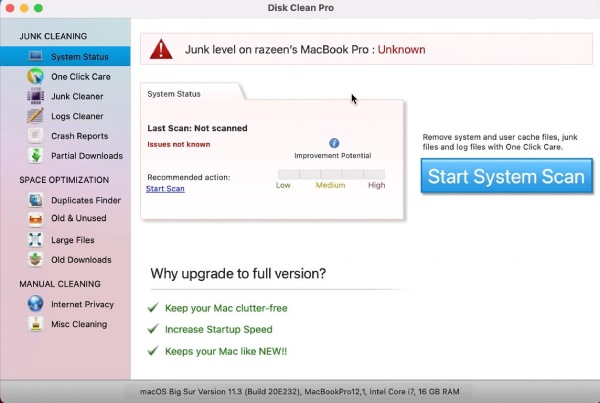
На главном экране видно, как устроена программа: слева находится навигация по разделам, а справа — карточка состояния системы и большая кнопка Start System Scan. В левой панели блок JUNK CLEANING включает System Status, One Click Care, Junk Cleaner, Logs Cleaner, Crash Reports и Partial Downloads. Ниже расположен блок SPACE OPTIMIZATION с инструментами Duplicates Finder, Old & Unused Files, Large Files и Old Downloads. Внизу есть MANUAL CLEANING, где находятся Internet Privacy и Misc Cleaning. Такая компоновка сразу показывает, что Disk Clean Pro разделяет быструю очистку, оптимизацию хранилища и ручную глубокую очистку, а не смешивает все задачи в одну кнопку.
Что такое Disk Clean Pro
Disk Clean Pro — программа для очистки диска Mac, восстановления свободного пространства и базовой оптимизации системы. Ее основная задача — найти избыточные данные, которые уже не нужны пользователю или системе в повседневной работе: кеши, временные файлы, пользовательские и системные логи, отчеты о сбоях, незавершенные загрузки, устаревшие файлы, старые загрузки, дубликаты, крупные файлы, историю браузера, cookies, почтовые вложения, содержимое корзины и старые резервные копии. Набор модулей Disk Clean Pro построен так, чтобы пользователь мог либо выполнить быструю очистку в один проход, либо отдельно пройтись по конкретным категориям.
Программа особенно полезна на Mac с небольшим SSD, где даже несколько гигабайт старых загрузок, кешей и дублей заметно влияют на комфорт работы. На MacBook с накопителем на 128 или 256 ГБ папка Downloads, кеш браузеров, старые установочные DMG-файлы, повторяющиеся архивы и неиспользуемые документы быстро превращаются в проблему. Disk Clean Pro не просто показывает общий объем мусора, а раскладывает его по категориям: пользователь понимает, что именно будет удаляться и почему это можно считать лишним.
Disk Clean Pro не является антивирусом, системным ремонтным комплексом или профессиональным инструментом администрирования macOS. Ее сильная сторона — бытовая и офисная очистка: убрать лишнее, освободить место, найти одинаковые файлы, посмотреть крупные объекты, очистить следы браузера и уменьшить количество элементов, которые стартуют вместе с системой. Для пользователя, которому нужно раз в несколько недель приводить диск в порядок, это более понятный сценарий, чем ручной обход папок ~/Library/Caches, Downloads, Mail Downloads и других мест, где постепенно копится мусор.
Важный момент: Disk Clean Pro не делает вид, что все проблемы Mac решаются одной кнопкой. Если компьютер тормозит из-за нехватки оперативной памяти, перегрева, устаревшего накопителя, тяжелых фоновых процессов или неподходящей версии приложения, удаление кешей не превратит его в новый Mac. Но если главная проблема — забитое хранилище, старые загрузки, дубли и накопившиеся временные данные, программа дает быстрый и достаточно наглядный способ освободить пространство.
Системные требования и условия работы
Disk Clean Pro работает на macOS и требует OS X 10.13 или более новую систему; для установки программе нужно около 50 МБ свободного места. Она не поддерживает старую PowerPC-архитектуру и рассчитана на Intel-based Mac. Эти требования важны не как формальность, а как практический ориентир: программа предназначена для современных Mac, где основная работа идет с пользовательскими файлами, кешами приложений, браузерными данными и элементами автозагрузки.
Перед первой очисткой лучше закрыть браузеры, почтовый клиент, архиваторы, облачные синхронизаторы и приложения, активно работающие с файлами. Так Disk Clean Pro проще обработает временные данные, логи, незавершенные загрузки и браузерные следы. Если Safari, Chrome или другой браузер открыт, часть cookies, кешей или истории может быть заблокирована текущей сессией. Если работает почтовый клиент, некоторые вложения или индексы могут быть заняты процессом. Это не особенность только Disk Clean Pro, а нормальная логика работы с файлами macOS.
Программа работает в sandbox-среде: защищенные от записи файлы она не трогает автоматически, поэтому некоторые элементы могут появляться в результатах повторного сканирования или оставаться в исходных папках после очистки. Такой подход снижает риск повредить важные системные данные, но одновременно накладывает ограничение: если файл защищен правами доступа, его придется удалить вручную или оставить как есть.
Именно поэтому Disk Clean Pro стоит воспринимать как безопасный инструмент пользовательской очистки, а не как агрессивный удалитель всего. Она хорошо подходит для регулярной уборки, но не должна заменять понимание того, какие рабочие документы, проекты, архивы и медиатеки действительно можно удалить.
Интерфейс Disk Clean Pro
Интерфейс Disk Clean Pro построен вокруг левой панели и центральной рабочей области. Слева находятся разделы, сгруппированные по смыслу: JUNK CLEANING, SPACE OPTIMIZATION и MANUAL CLEANING. В центральной части отображается выбранный модуль: системный статус, быстрый запуск сканирования, список найденных категорий, таблица браузерных данных или экран конкретного инструмента.
Главный сценарий начинается с System Status. Здесь отображается общее состояние очистки, дата последнего сканирования, уровень найденного мусора и рекомендованное действие. Если сканирование еще не выполнялось, пользователь видит состояние вроде Last Scan: Not scanned и Issues not known, а справа — большую кнопку Start System Scan. Эта кнопка запускает общий проход по основным категориям очистки. В интерфейсе также есть текстовая ссылка Start Scan внутри блока рекомендаций, но основной визуальный акцент сделан именно на синей кнопке Start System Scan.
Важная часть интерфейса — понятные названия модулей. Junk Cleaner отвечает за мусорные и временные файлы, Logs Cleaner — за логи, Crash Reports — за отчеты о сбоях, Partial Downloads — за незавершенные загрузки. В разделе оптимизации Duplicates Finder ищет одинаковые файлы, Old & Unused Files работает со старыми и давно неиспользуемыми объектами, Large Files помогает найти самые тяжелые файлы, а Old Downloads фокусируется на старых загрузках.
Такой интерфейс хорош тем, что пользователь не обязан понимать внутреннюю структуру macOS. Не нужно запоминать, где лежат системные логи, как найти crash reports, какие папки относятся к старым загрузкам и как сортировать файлы по размеру. Disk Clean Pro выносит эти действия в отдельные кнопки и категории.
При этом интерфейс не стоит воспринимать как полностью автоматический. Сильная сторона программы — сканирование и группировка, но финальное решение об удалении остается за пользователем. Особенно это касается Duplicates Finder, Old & Unused Files и Large Files: если программа нашла крупный архив, старую папку проекта или повторяющийся документ, это не всегда означает, что файл можно удалить без проверки.
One-Click Care: быстрая очистка в один проход
One Click Care — главный быстрый сценарий Disk Clean Pro. Этот раздел собирает несколько базовых задач очистки в одном проходе: поиск мусорных файлов, логов, отчетов о сбоях и незавершенных загрузок. Пользователь запускает сканирование, ждет завершения анализа, смотрит результат и нажимает Clean Now, если согласен удалить найденные элементы. Сценарий специально сделан для регулярной уборки, когда не хочется отдельно заходить в каждый модуль.
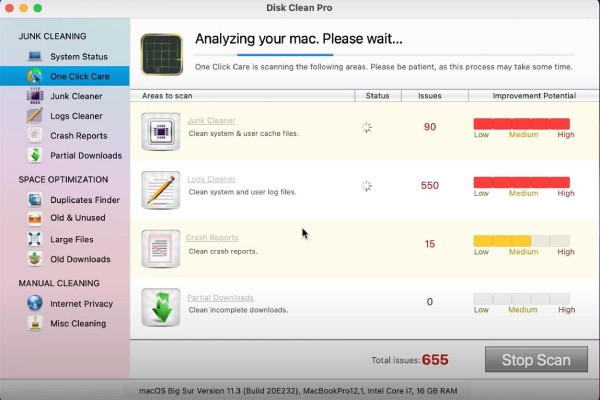
На экране One Click Care видно, как программа анализирует Mac: сверху отображается статус Analyzing your mac. Please wait..., ниже находится таблица Areas to scan. В ней перечислены категории Junk Cleaner, Logs Cleaner, Crash Reports и Partial Downloads. Рядом есть колонки Status, Issues и Improvement Potential, а внизу — общий счетчик найденных проблем и кнопка Stop Scan. Такая структура удобна тем, что пользователь видит не просто вращающийся индикатор, а конкретные области, которые сейчас проверяются.
Junk Cleaner
Junk Cleaner ищет избыточные кеши, временные данные и другой мусор, который занимает место на диске. В интерфейсе этот модуль описан как очистка системных и пользовательских cache files. Это типичный источник невидимого мусора: пользователь может давно удалить приложение или закрыть проект, но вспомогательные данные продолжают лежать в пользовательской библиотеке, папках кеша и временных каталогах.
Практический смысл Junk Cleaner — убрать данные, которые не являются личными документами: временные файлы, кеши приложений, остатки после работы программ. Такой модуль стоит запускать регулярно, особенно если на Mac часто используются браузеры, мессенджеры, редакторы изображений, архиваторы и программы, создающие временные копии файлов.
Но удаление кеша не всегда равно ускорению. Кеш нужен приложениям для более быстрого повторного открытия данных. После очистки часть программ может заново создать кеш, а первый запуск некоторых приложений или сайтов может быть чуть медленнее. Это нормально: Disk Clean Pro освобождает место, а не запрещает macOS и приложениям снова создавать служебные данные.
Logs Cleaner
Logs Cleaner очищает системные и пользовательские логи. Логи — это журналы событий, которые приложения и система создают во время работы: ошибки, предупреждения, технические сообщения, сведения о запуске процессов. В обычной жизни пользователю они редко нужны, но на диске они могут копиться долго. Disk Clean Pro выделяет их в отдельную категорию, чтобы не смешивать с кешем и загрузками.
Очистка логов особенно полезна после длительного периода активной работы, сбоев приложений, тестирования программ или установки большого количества софта. Если Mac давно используется без обслуживания, раздел Logs Cleaner может найти заметное количество файлов. При этом логи обычно не являются документами пользователя, поэтому их очистка относится к сравнительно безопасным действиям.
Crash Reports
Crash Reports отвечает за отчеты о сбоях приложений. Когда программа на Mac падает или завершает работу с ошибкой, система может создать отчет с технической информацией. Такие отчеты полезны разработчикам и службе поддержки, но обычному пользователю они чаще всего не нужны после того, как проблема уже решена или приложение больше не используется. Disk Clean Pro ищет такие отчеты и предлагает удалить их для освобождения места.
Этот модуль особенно уместен на Mac, где часто тестируются новые приложения, бета-версии, плагины или нестабильный софт. Отчеты о сбоях сами по себе редко занимают десятки гигабайт, но они создают технический мусор и засоряют систему. В рамках регулярной очистки Crash Reports — логичный пункт.
Partial Downloads
Partial Downloads ищет незавершенные загрузки. Это файлы, которые начали скачиваться, но не были загружены полностью: прерванные архивы, обрывки установщиков, недокачанные документы, временные части файлов. Такие элементы часто бесполезны, потому что их нельзя нормально открыть или установить. Disk Clean Pro выделяет их отдельно, чтобы пользователь не путал их со старыми, но полноценными загрузками.
Важно отличать Partial Downloads от Old Downloads. Первый модуль работает с незавершенными файлами, второй — со старыми загруженными файлами, которые могут быть полностью рабочими. Незавершенные загрузки почти всегда являются кандидатами на удаление, а старые загрузки нужно проверять внимательнее: среди них могут быть документы, архивы, установочные пакеты и материалы, которые пользователь хранит намеренно.
Как пользоваться One Click Care
Рабочий сценарий выглядит так:
-
Открыть Disk Clean Pro.
-
Перейти в System Status или сразу выбрать One Click Care в левой панели.
-
Нажать Start System Scan.
-
Дождаться завершения проверки категорий Junk Cleaner, Logs Cleaner, Crash Reports и Partial Downloads.
-
Посмотреть количество найденных issues и оценку Improvement Potential.
-
Проверить детали, если программа показывает много элементов или необычно большой объем данных.
-
Нажать Clean Now для удаления выбранных категорий.
-
При необходимости запустить Rescan, чтобы убедиться, что мусор больше не отображается.
Главное преимущество One Click Care — скорость. Это не самый глубокий способ освободить максимум места, но лучший стартовый сценарий. Если пользователь не знает, с чего начать, сначала нужно выполнить One Click Care, а затем уже переходить к дубликатам, крупным файлам и старым загрузкам.
Storage Optimization: работа с файлами, которые реально занимают место
Раздел Storage Optimization в Disk Clean Pro важнее, чем может показаться на первый взгляд. Кеши и логи неприятны, но чаще всего основной объем занимают не они, а пользовательские файлы: повторяющиеся фото, копии архивов, старые DMG-установщики, видео, ISO-образы, экспортированные проекты, резервные копии, скачанные документы и давно забытые папки. Именно для этого в программе есть Duplicates Finder, Old & Unused Files, Large Files и Old Downloads.
Если One Click Care — это быстрая уборка, то Storage Optimization — разбор завалов. Здесь нельзя бездумно нажимать удаление всего найденного. Disk Clean Pro помогает найти кандидатов на удаление, но пользователь должен понимать, что среди крупных и старых файлов могут быть важные архивы, рабочие проекты, семейные фотографии, видеомонтаж, резервные копии и документы.
Duplicates Finder
Duplicates Finder ищет одинаковые файлы, которые занимают место без необходимости. Дубликаты появляются постоянно: пользователь дважды скачивает один и тот же архив, копирует фотографии из мессенджера в папку проекта, хранит одинаковые PDF в Downloads и Documents, переносит файлы между внешним диском и Mac, а затем забывает удалить старую копию. Disk Clean Pro помогает найти такие совпадения и освободить место.
Дубликаты — одна из самых опасных категорий для автоматического удаления. Даже если файлы одинаковые, они могут лежать в разных папках по важной причине: один файл используется в проекте, другой хранится в архиве, третий лежит в папке синхронизации. Поэтому правильный сценарий такой:
-
сначала запустить поиск дублей;
-
посмотреть группы найденных одинаковых файлов;
-
проверить расположение файлов;
-
оставить копию в той папке, где она действительно нужна;
-
удалить только очевидно лишние повторы.
Особенно осторожно нужно работать с фотографиями, музыкальными библиотеками, проектами Final Cut, Logic Pro, Adobe-программ и папками облачных сервисов. В таких местах одинаковые файлы могут быть частью структуры проекта или синхронизации.
Old & Unused Files
Old & Unused Files ищет старые файлы, которые давно не использовались. В этом модуле важна идея возраста файла: пользователь может указать, какие файлы считать старыми, и программа покажет объекты, созданные или неиспользуемые достаточно давно. Такой подход полезен для разборки архивов, старых рабочих папок, временных экспортов, учебных материалов, старых документов и файлов, которые лежат на всякий случай.
Этот инструмент хорошо подходит для папок:
-
Downloads;
-
Desktop;
-
Documents;
-
папок с архивами;
-
папок старых проектов;
-
каталогов с экспортами видео, изображений и PDF;
-
временных рабочих папок.
Но старый файл не всегда лишний. Договор, скан паспорта, архив проекта, исходники, семейные фото или бухгалтерский документ могут быть старыми, но важными. Поэтому Old & Unused Files лучше использовать как инструмент аудита: программа показывает кандидатов, а пользователь решает, удалить, перенести на внешний диск или оставить.
Large Files
Large Files помогает найти файлы, которые сильнее всего влияют на свободное место. Это один из самых полезных модулей Disk Clean Pro, потому что иногда проблему решает удаление или перенос нескольких объектов: старого видео, образа диска, архива проекта, виртуальной машины, установщика, экспортированного ролика или резервной копии. Программа выделяет такие файлы, чтобы пользователь не искал их вручную через Finder.
Правильная логика работы с Large Files:
| Тип найденного файла | Что лучше сделать |
|---|---|
| Старые видеоэкспорты | Проверить, есть ли финальная версия, затем удалить или перенести |
| DMG/PKG-установщики | Удалить, если приложение уже установлено и установщик больше не нужен |
| Архивы ZIP/RAR/7Z | Проверить содержимое, затем перенести или удалить |
| Виртуальные машины | Не удалять без проверки, лучше перенести на внешний диск |
| Фото- и видеопроекты | Проверить связь с рабочими приложениями |
| Старые резервные копии | Удалять только если есть более свежая и рабочая копия |
Large Files особенно полезен, когда macOS показывает предупреждение о нехватке места. В такой ситуации очистка логов может освободить немного, а поиск крупных файлов быстро покажет настоящие причины: несколько видео, архивов или образов диска могут занимать больше, чем тысячи мелких кеш-файлов.
Old Downloads
Old Downloads работает со старыми загрузками. Папка Downloads часто превращается в склад всего подряд: документы, установщики, архивы, презентации, изображения, PDF, ZIP-файлы, временные выгрузки из облака, файлы из мессенджеров. Пользователь открывает файл один раз, переносит нужное в другое место, но оригинал остается в загрузках. Disk Clean Pro ищет такие старые загрузки и помогает убрать лишнее.
Отличие Old Downloads от Partial Downloads принципиальное. Partial Downloads — это недокачанные и обычно бесполезные остатки. Old Downloads — полноценные файлы, которые просто давно лежат. Удалять их нужно после просмотра. Например, старый установщик приложения можно удалить почти без сомнений, а старый PDF с договором или архив с документами лучше перенести в правильную папку.
Advanced Cleaning и Manual Cleaning: приватность и ручная очистка
Раздел Manual Cleaning нужен для более точечной очистки. В нем находятся Internet Privacy и Misc Cleaning. Эти инструменты не стоит запускать механически, потому что они могут затрагивать данные, которые пользователь воспринимает как удобство: историю браузера, cookies, вложения почты, корзину и старые резервные копии.
Internet Privacy
Internet Privacy очищает следы браузерной активности: историю, cookies, download history, application cache и другие данные, которые накапливаются при работе в интернете. В интерфейсе модуль показывает дерево браузера и категории найденных данных, рядом отображается размер, а внизу — кнопка Clean Now. На скриншоте видно, что программа распознает Safari и раскладывает найденные элементы по категориям: Internet History, Cookies, Download History, Application Cache.
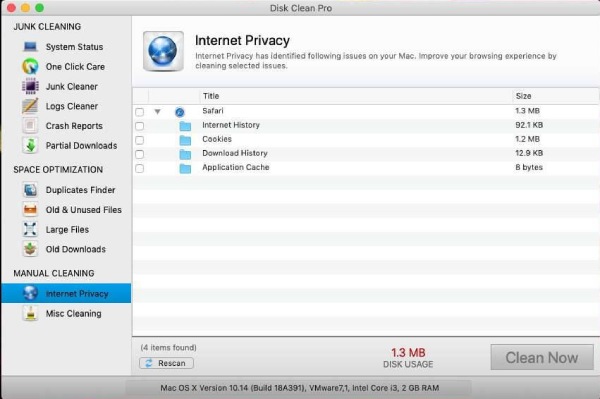
Этот модуль полезен в нескольких ситуациях:
-
нужно удалить историю посещений;
-
нужно убрать cookies и следы старых сессий;
-
браузер накопил много кеша;
-
Mac используется не только одним человеком;
-
пользователь хочет уменьшить количество локальных следов интернет-активности;
-
нужно почистить данные браузера без ручного захода в настройки каждого браузера.
Но здесь есть важное последствие: удаление cookies может вывести пользователя из аккаунтов. После очистки придется заново входить в почту, соцсети, рабочие сервисы, облачные хранилища и сайты с авторизацией. Поэтому Internet Privacy не нужно запускать бездумно перед важной работой, особенно если нет доступа к паролям или двухфакторной аутентификации.
Также стоит понимать, что очистка браузерных следов на Mac не удаляет данные, которые уже находятся на сайтах, в облачных аккаунтах или у интернет-провайдера. Internet Privacy работает с локальными следами на компьютере: историей, кешем, cookies и похожими данными.
Misc Cleaning
Misc Cleaning отвечает за прочие категории ручной очистки: корзину, старые резервные копии, почтовые вложения и другой мусор, который не попал в базовые модули. В Disk Clean Pro этот раздел связан с очисткой Trash, old backups и mail downloads. Это полезно, потому что пользователь часто забывает, что удаление файла в корзину еще не освобождает место полностью, а почтовые вложения и старые бэкапы могут занимать заметный объем.
Самый очевидный сценарий — очистка корзины. Многие пользователи удаляют файлы, но не очищают Trash месяцами. В результате место продолжает числиться занятым. Misc Cleaning помогает включить корзину в общий сценарий уборки.
Вторая важная категория — почтовые вложения. Если на Mac используется почтовый клиент, вложения из писем могут сохраняться локально: PDF, документы, изображения, презентации, таблицы, архивы. Один файл может быть небольшим, но за годы переписки общий объем становится серьезным.
Третья категория — старые резервные копии. Здесь нужна осторожность: бэкапы не стоит удалять только потому, что они старые. Сначала нужно понять, есть ли более свежая резервная копия и действительно ли старый архив больше не нужен. Disk Clean Pro помогает найти такие объекты, но решение об удалении должно быть осознанным.
Startup Manager: управление автозагрузкой и фоновыми элементами
Startup Manager — отдельный блок Disk Clean Pro для управления тем, что запускается вместе с Mac или работает в фоне. В него входят Login Items, Background Items и Browser Extensions. Это важное дополнение к очистке диска: иногда пользователь жалуется не только на нехватку места, но и на медленный запуск системы, долгую загрузку рабочего стола, большое количество фоновых процессов и расширений браузера.
Login Items — приложения и элементы, которые стартуют при входе пользователя в систему. Это могут быть мессенджеры, облачные клиенты, менеджеры буфера обмена, помощники принтеров, VPN-клиенты, утилиты меню-бара и другие программы. Часть из них действительно нужна каждый день, но часть просто висит в фоне и замедляет старт.
Background Items — фоновые компоненты, которые могут работать без видимого окна. Они часто относятся к установленным приложениям: синхронизация, обновления, помощники, агенты, сервисы. Такие элементы не всегда очевидны пользователю, но могут влиять на загрузку, расход ресурсов и общее ощущение тяжелой системы.
Browser Extensions — расширения браузера. Они могут быть полезными, но лишние расширения способны замедлять браузер, добавлять лишние процессы, вмешиваться в страницы и создавать риски приватности. Disk Clean Pro выносит управление расширениями в отдельный пункт, чтобы пользователь мог отключить ненужное без долгого поиска по настройкам браузера.
Работать со Startup Manager нужно аккуратно. Не стоит отключать все подряд. Правильный порядок такой:
-
Сначала отключить очевидно лишние программы, которые не нужны при каждом старте.
-
Оставить системные и рабочие компоненты, назначение которых непонятно.
-
Проверить облачные клиенты: iCloud, Dropbox, OneDrive, Google Drive и похожие приложения могут быть нужны для синхронизации.
-
Не отключать VPN, антивирусные компоненты, драйверы устройств и корпоративные агенты, если Mac используется для работы.
-
После изменений перезагрузить Mac и проверить, ничего ли не сломалось в привычном сценарии.
Startup Manager не заменяет полноценный анализ процессов через Activity Monitor, но дает удобную точку входа для пользователя, который хочет убрать лишнее из автозагрузки без ручного поиска в системных настройках.
Практическая инструкция: как очистить Mac через Disk Clean Pro
Базовая очистка через Disk Clean Pro строится вокруг Start System Scan и Clean Now. Программа сначала анализирует Mac, показывает найденные категории, а затем удаляет выбранные элементы. Такой сценарий подходит для регулярной уборки: кеши, логи, crash reports, partial downloads, старые загрузки и другие очевидные кандидаты на удаление.
Шаг 1. Откройте Disk Clean Pro и оцените System Status
После запуска откройте System Status. Если проверка еще не выполнялась, в центральной части будет состояние Last Scan: Not scanned, а справа — кнопка Start System Scan. Это главный стартовый пункт. На этом этапе ничего не удаляется: программа только готова начать анализ.
Шаг 2. Нажмите Start System Scan
Нажмите Start System Scan. Disk Clean Pro начнет сканировать основные области очистки. Во время анализа в разделе One Click Care отображается статус Analyzing your mac. Please wait..., а в таблице Areas to scan видны категории, которые проверяются: Junk Cleaner, Logs Cleaner, Crash Reports, Partial Downloads. Если нужно остановить процесс, используется кнопка Stop Scan.
Шаг 3. Дождитесь окончания сканирования
Не закрывайте программу во время анализа. Сканирование может занять разное время: это зависит от объема данных, количества файлов, скорости накопителя и того, сколько мусора накопилось в системе. На старом Mac с большим количеством мелких файлов проверка может идти дольше, чем на свежем Mac с быстрым SSD.
Шаг 4. Посмотрите результаты
После завершения сканирования Disk Clean Pro показывает найденные элементы и их количество. Не нужно сразу удалять все, если результат выглядит необычно большим. Сначала стоит открыть детали и посмотреть, какие категории дали основной объем: кеши, логи, crash reports, partial downloads, старые загрузки, крупные файлы или дубликаты.
Шаг 5. Очистите безопасные категории
Для регулярной уборки обычно начинают с категорий Junk Cleaner, Logs Cleaner, Crash Reports и Partial Downloads. Это базовый мусор, который редко содержит личные документы. После проверки выбранных категорий нажмите Clean Now. Эта кнопка запускает удаление найденных элементов.
Шаг 6. Перейдите к Duplicates Finder
После быстрой очистки откройте Duplicates Finder. Здесь не нужно действовать автоматически. Просмотрите группы дублей, сравните расположение файлов и оставьте одну нужную копию. Особенно осторожно работайте с фото, проектами, папками облачной синхронизации и архивами.
Шаг 7. Проверьте Large Files
Откройте Large Files и посмотрите, какие объекты занимают больше всего места. Часто именно здесь находятся настоящие пожиратели диска: видео, архивы, DMG-файлы, старые проекты, виртуальные машины. Удаляйте только то, что точно не нужно. Остальное лучше перенести на внешний диск или в архивное хранилище.
Шаг 8. Разберите Old Downloads
Откройте Old Downloads и проверьте старые файлы в загрузках. Установщики и временные архивы можно удалить, а документы лучше перенести в правильные папки. Это хороший способ превратить хаотичную папку Downloads в рабочее пространство, где остаются только актуальные файлы.
Шаг 9. Очистите Internet Privacy только при необходимости
Если нужно удалить браузерные следы, откройте Internet Privacy, отметьте нужные категории и нажмите Clean Now. Помните, что очистка cookies может завершить активные сессии на сайтах. Этот шаг лучше выполнять тогда, когда пароли и доступы под рукой.
Шаг 10. Проверьте результат через Rescan
После очистки запустите повторное сканирование через Rescan или снова используйте Start System Scan. Если часть элементов появилась снова, причина может быть в защищенных файлах, активных приложениях или том, что macOS и программы быстро создают новые служебные данные. Защищенные от записи элементы Disk Clean Pro не удаляет автоматически.
Что Disk Clean Pro умеет хорошо
Главная сильная сторона Disk Clean Pro — объединение нескольких практических задач в одном интерфейсе. Пользователь получает не один общий магический сканер, а набор модулей под разные типы мусора. Это делает программу более понятной: видно, где обычная очистка, где оптимизация хранилища, где приватность, а где автозагрузка.
Хорошо реализована логика One Click Care. Для большинства пользователей именно этот сценарий будет основным: нажать Start System Scan, дождаться анализа, проверить результат и нажать Clean Now. Такой подход экономит время и не требует знания внутренней структуры macOS.
Вторая сильная сторона — отдельная работа с файлами, которые занимают место. Duplicates Finder, Large Files, Old & Unused Files и Old Downloads решают разные задачи. Дубликаты убирают повторы, крупные файлы показывают главных потребителей диска, старые файлы помогают разобрать архивы, а старые загрузки чистят одну из самых хаотичных папок на Mac.
Третья сильная сторона — Internet Privacy. В одном окне пользователь видит браузерные категории и может удалить историю, cookies, download history и кеш. Это удобнее, чем отдельно открывать настройки каждого браузера, особенно если нужно быстро убрать локальные следы активности.
Четвертая сильная сторона — Startup Manager. Для программы очистки диска наличие управления Login Items, Background Items и Browser Extensions делает Disk Clean Pro более универсальной. Пользователь может не только освободить место, но и уменьшить количество лишнего, запускающегося вместе с системой.
Отдельно стоит отметить осторожную модель работы с защищенными файлами. Disk Clean Pro не удаляет write-protected items автоматически, поэтому риск повредить важные системные объекты ниже. Да, из-за этого некоторые элементы могут оставаться после очистки, но для массового пользователя такой подход лучше агрессивного удаления.
Ограничения и спорные моменты
Disk Clean Pro не заменяет резервное копирование. Перед удалением крупных файлов, старых проектов, резервных копий, почтовых вложений и дублей нужно понимать, что именно удаляется. Программа помогает найти лишнее, но не знает контекст пользователя: один и тот же архив может быть мусором для одного человека и важным рабочим материалом для другого.
Программа не является антивирусом. Она очищает мусор, работает с приватностью, оптимизирует хранилище и помогает управлять автозагрузкой, но не должна рассматриваться как средство полноценной защиты от вредоносного ПО. Если задача — проверка Mac на угрозы, нужен отдельный защитный инструмент.
Очистка cookies и истории браузера может быть неудобной. После работы Internet Privacy сайты могут потребовать повторный вход, часть настроек на сайтах сбросится, а некоторые веб-сервисы потеряют локальные данные. Это нормальное следствие удаления cookies, а не ошибка программы.
Duplicates Finder требует внимательности. Любой поиск дублей опасен тем, что пользователь может удалить копию, которая была нужна в конкретной папке. Сам факт совпадения файлов не всегда означает, что все копии, кроме одной, бесполезны.
Large Files тоже не должен использоваться механически. Крупный файл может быть старым видео, но может быть и рабочей виртуальной машиной, архивом проекта, исходником монтажа или резервной копией. Disk Clean Pro показывает размер и помогает найти файл, но не может понять ценность данных лучше пользователя.
Еще один момент — повторное появление некоторых элементов после очистки. Если приложение продолжает работать, оно может заново создать кеш или лог. Если файл защищен от записи, Disk Clean Pro не удалит его автоматически. Поэтому после повторного сканирования часть категорий может снова отображаться. Это ожидаемое поведение для программы, которая работает в sandbox-среде и не трогает защищенные данные.
Сравнение с аналогами
Disk Clean Pro конкурирует не с одной программой, а с несколькими типами утилит: универсальными чистильщиками, анализаторами диска, деинсталляторами и системными инструментами обслуживания. Поэтому сравнивать ее нужно не абстрактно, а с конкретными программами: CleanMyMac, CCleaner for Mac, DaisyDisk, BuhoCleaner, OnyX и AppCleaner.
| Программа | Главный акцент | Очистка мусора | Дубликаты | Большие файлы | Автозагрузка | Приватность | Кому подходит лучше всего |
|---|---|---|---|---|---|---|---|
| Disk Clean Pro | Очистка диска, дубликаты, старые файлы, браузерные следы, Startup Manager | Да | Да | Да | Да | Да | Тем, кому нужна понятная очистка Mac без перегруженного интерфейса |
| CleanMyMac | Универсальный уход за Mac: очистка, защита, производительность, приложения, clutter | Да | Да | Да | Да | Да | Тем, кому нужен более широкий комбайн для обслуживания Mac |
| CCleaner for Mac | Очистка мусора, браузерных данных, duplicate files и startup processes | Да | Да | Да | Да | Да | Тем, кто хочет знакомый cleaner с базовой оптимизацией |
| DaisyDisk | Визуальный анализ занятого места | Нет как основной сценарий | Нет как основной сценарий | Да | Нет | Нет | Тем, кто хочет видеть, какие папки и файлы занимают диск |
| BuhoCleaner | Быстрая очистка, удаление мусора, дубликаты, крупные файлы, app cleanup | Да | Да | Да | Да | Частично | Тем, кто хочет современный Mac cleaner с быстрым интерфейсом |
| OnyX | Техническое обслуживание macOS, кеши, базы, индексы, системные параметры | Да | Нет | Нет | Ограниченно | Частично | Опытным пользователям, которым нужны maintenance-задачи |
| AppCleaner | Удаление приложений вместе с остатками | Нет | Нет | Нет | Нет | Нет | Тем, кому нужен простой деинсталлятор приложений |
CleanMyMac шире по охвату: он позиционируется как all-in-one Mac care app и включает очистку, работу с дубликатами, malware-related protection, производительность и управление приложениями. На его фоне Disk Clean Pro выглядит более узко сфокусированной программой: меньше универсальности, но понятнее акцент на дисковой очистке, старых файлах, дублях, браузерных следах и автозагрузке.
CCleaner for Mac ближе к Disk Clean Pro по логике: очистка junk, duplicate files, startup processes, браузерные данные и приватность. Разница в том, что Disk Clean Pro сильнее структурирует очистку по Mac-ориентированным блокам вроде One Click Care, Partial Downloads, Old Downloads, Misc Cleaning, а CCleaner сохраняет более узнаваемую концепцию классического cleaner-инструмента.
DaisyDisk — совсем другой тип программы. Он не пытается быть универсальным чистильщиком, а визуализирует занятое место и показывает, где находятся самые тяжелые файлы и папки. Если задача — понять структуру диска и вручную принять решение, DaisyDisk удобнее. Если задача — быстро очистить кеши, логи, crash reports, partial downloads, cookies и старые загрузки, Disk Clean Pro практичнее.
BuhoCleaner пересекается с Disk Clean Pro по нескольким задачам: очистка мусора в один клик, освобождение места, поиск дублей, работа с крупными файлами и общий набор macOS cleanup tools. Disk Clean Pro при этом сильнее выделяет классические категории вроде Logs Cleaner, Crash Reports, Partial Downloads, Old Downloads и Internet Privacy, что удобно для пользователя, который хочет видеть, какой именно тип мусора удаляется.
OnyX рассчитан на более опытного пользователя. Он выполняет maintenance-задачи, чистит кеши, помогает перестраивать базы и индексы, настраивать параметры Finder, Dock, Safari и некоторых приложений Apple. Это не прямой аналог Disk Clean Pro для бытовой очистки: OnyX мощнее в системном обслуживании, но требует большего понимания macOS. Disk Clean Pro проще и безопаснее для пользователя, который хочет именно освободить место и убрать мусор без технического погружения.
AppCleaner вообще не является полноценным cleaner-комплексом. Его задача — удалять приложения и связанные с ними файлы. Он полезен, когда нужно убрать программу вместе с остатками, но он не заменяет Disk Clean Pro в задачах очистки кешей, логов, старых загрузок, дубликатов, браузерных следов и больших файлов.
Для кого Disk Clean Pro подойдет
Disk Clean Pro хорошо подойдет пользователям Mac, которые хотят регулярно освобождать место без ручного поиска мусора. Это типичный выбор для владельцев MacBook Air и MacBook Pro с небольшим SSD, где папка Downloads, кеши браузеров, старые архивы и дубликаты быстро начинают мешать.
Программа подойдет тем, кто:
-
часто скачивает файлы и забывает чистить Downloads;
-
хранит много фото, документов, архивов и PDF;
-
подозревает, что на Mac много дубликатов;
-
хочет быстро удалить кеши, логи и crash reports;
-
хочет очистить browser history, cookies и application cache;
-
хочет найти крупные файлы без ручной сортировки Finder;
-
хочет убрать лишние Login Items, Background Items и Browser Extensions;
-
не хочет использовать Terminal и вручную ходить по системным папкам.
Disk Clean Pro также удобна для пользователей, которые предпочитают понятный интерфейс с категориями. Здесь не нужно изучать технические команды, читать системные журналы или вручную искать папки с кешем. Достаточно выбрать модуль, просканировать Mac, посмотреть результат и удалить выбранное.
Кому лучше выбрать другое решение
Если нужна глубокая визуальная карта диска, лучше подойдет DaisyDisk. Он сильнее именно как анализатор пространства: показывает, какие папки и файлы занимают место, и помогает вручную разбирать структуру диска.
Если нужен максимально широкий комплекс с malware-related protection, управлением приложениями, производительностью и другими расширенными функциями, логичнее смотреть в сторону CleanMyMac. Disk Clean Pro проще и уже по назначению.
Если задача — только удалять приложения с остатками, AppCleaner будет более прямым инструментом. Disk Clean Pro работает с мусором, загрузками, дубликатами и приватностью, но специализированный деинсталлятор удобнее для точечного удаления программ.
Если пользователь опытный и хочет обслуживать macOS на уровне индексов, системных параметров, maintenance scripts и тонкой настройки, OnyX даст больше технических возможностей. Но для новичка OnyX может быть менее очевидным, чем Disk Clean Pro.
Если нужен современный Mac cleaner с сильным упором на быстрый интерфейс, app leftovers, Xcode cache и набор инструментов для новых Mac, стоит сравнить Disk Clean Pro с BuhoCleaner. Они пересекаются по многим задачам, но Disk Clean Pro удобен своей четкой структурой: junk cleaning, space optimization, manual cleaning и startup management.
Безопасность очистки и правильный порядок работы
Безопасная работа с Disk Clean Pro строится на простом правиле: сначала удалять очевидный мусор, потом разбирать пользовательские файлы. Не нужно начинать с Duplicates Finder или Large Files, если пользователь не готов внимательно просматривать найденные объекты. Лучше сначала выполнить One Click Care, а затем переходить к более рискованным категориям.
Оптимальный порядок:
-
One Click Care — базовая очистка кешей, логов, crash reports и partial downloads.
-
Junk Cleaner — дополнительная проверка временного мусора.
-
Logs Cleaner — удаление накопившихся журналов.
-
Crash Reports — очистка отчетов о сбоях.
-
Partial Downloads — удаление недокачанных файлов.
-
Old Downloads — разбор старых загрузок.
-
Large Files — поиск самых тяжелых объектов.
-
Duplicates Finder — осторожная проверка дублей.
-
Internet Privacy — очистка истории, cookies и кеша браузера.
-
Startup Manager — отключение лишнего в автозагрузке и браузерах.
Перед удалением пользовательских файлов лучше сделать резервную копию важных данных. Это особенно касается папок с проектами, фотографиями, видео, рабочими документами и архивами. Disk Clean Pro помогает найти лишнее, но она не может знать, какие файлы имеют ценность для конкретного человека.
Для дубликатов действует отдельное правило: удалять не все найденное, а только проверенные копии. Если одинаковые файлы лежат в разных папках, нужно понять, какая копия рабочая, какая архивная, а какая действительно лишняя.
Для крупных файлов правило другое: сначала перенос, потом удаление. Если файл большой, но потенциально важный, лучше переместить его на внешний диск или в архивное хранилище. Удалять сразу стоит только очевидно ненужные установщики, временные экспорты, старые архивы и повторные копии.
Для Internet Privacy важно помнить о cookies. Если очистить cookies, сайты могут забыть авторизацию. Перед такой очисткой лучше убедиться, что доступ к паролям, почте и двухфакторной аутентификации сохранен.
Для Startup Manager главное — не отключать неизвестные элементы. Если назначение login item или background item непонятно, лучше сначала выяснить, к какому приложению он относится. Отключать безопаснее всего очевидно лишние мессенджеры, помощники приложений, апдейтеры старых программ и расширения браузера, которыми пользователь не пользуется.
Подробный разбор модулей Disk Clean Pro
System Status
System Status — стартовый экран оценки состояния. Он показывает, выполнялось ли последнее сканирование, известны ли проблемы и какое действие рекомендовано. Если проверка еще не проводилась, статус сообщает, что последний скан не выполнялся, а уровень junk неизвестен. Справа расположена кнопка Start System Scan, которая запускает основной анализ.
Этот экран нужен не только для запуска. Он помогает быстро понять, когда последний раз выполнялась очистка и есть ли смысл снова сканировать Mac. Если пользователь регулярно обслуживает систему, System Status становится контрольной точкой: открыл программу, посмотрел состояние, запустил проверку при необходимости.
One Click Care
One Click Care — центральный быстрый модуль. Он объединяет основные категории мусора и позволяет выполнить очистку без ручного переключения между инструментами. Это лучший раздел для новичка и самый логичный первый шаг после запуска Disk Clean Pro.
В процессе сканирования пользователь видит категории, статус проверки и количество issues. Такой формат удобнее, чем просто общий прогресс-бар: понятно, где именно программа нашла больше всего мусора.
Junk Cleaner
Junk Cleaner отвечает за временные и redundant files. Его задача — убрать мусорные данные, которые уже не нужны для нормальной работы. Этот модуль можно запускать чаще других, потому что кеши и временные файлы создаются постоянно.
Logs Cleaner
Logs Cleaner очищает системные и пользовательские логи. Это полезно после долгой работы без обслуживания, после сбоев, тестирования приложений или активного использования профессионального софта.
Crash Reports
Crash Reports удаляет отчеты о падениях приложений. Если Mac используется стабильно, таких файлов может быть немного. Если приложения часто завершались аварийно, модуль помогает убрать накопившиеся технические отчеты.
Partial Downloads
Partial Downloads ищет недокачанные файлы. Это одна из самых безопасных категорий для очистки, потому что такие файлы обычно нельзя полноценно использовать. Они остаются после обрывов соединения, закрытия браузера, остановки загрузки или сбоя приложения.
Duplicates Finder
Duplicates Finder ищет повторяющиеся файлы. Это мощный инструмент, но требует внимательности. Его не стоит использовать как кнопку удалить все. Правильный подход — просмотреть найденные группы и удалить только очевидные лишние копии.
Old & Unused Files
Old & Unused Files помогает найти файлы, созданные давно или давно неиспользуемые. Этот модуль особенно полезен для старых рабочих папок, архивов, загрузок и документов, которые копились годами.
Large Files
Large Files показывает тяжелые файлы, которые сильнее всего влияют на свободное место. Если нужно быстро освободить десятки гигабайт, этот модуль часто полезнее, чем очистка мелких кешей.
Old Downloads
Old Downloads разбирает старые загрузки. Это практичный модуль для пользователей, у которых папка Downloads давно стала складом установщиков, архивов, PDF, изображений и временных файлов.
Internet Privacy
Internet Privacy очищает браузерные следы. В нем удобно удалять history, cookies, download history и cache. Это модуль не только про свободное место, но и про локальную приватность на Mac.
Misc Cleaning
Misc Cleaning закрывает категории, которые не попали в базовые инструменты: корзина, mail downloads, old backups и прочие накопившиеся данные. Этот раздел лучше использовать после проверки, потому что резервные копии и почтовые вложения могут быть важными.
Startup Manager
Startup Manager помогает управлять Login Items, Background Items и Browser Extensions. Это не очистка диска в чистом виде, но важная часть оптимизации: чем меньше лишнего стартует вместе с системой, тем проще контролировать нагрузку при запуске Mac.
Типовые сценарии использования
На Mac закончилось место
Если macOS сообщает, что диск почти заполнен, начинать нужно не с дубликатов, а с последовательного сканирования:
-
Запустить Start System Scan.
-
Очистить базовые категории через Clean Now.
-
Открыть Large Files.
-
Проверить самые тяжелые объекты.
-
Перенести или удалить старые видео, архивы, установщики и проекты.
-
Разобрать Old Downloads.
-
В конце проверить Duplicates Finder.
Такой порядок быстрее приводит к результату, чем попытка вручную искать файлы через Finder.
Mac долго загружается
Если проблема не только в месте, но и в долгом запуске, после очистки стоит открыть Startup Manager. В первую очередь нужно проверить Login Items, затем Background Items, затем Browser Extensions. Часто в автозагрузке остаются программы, которыми пользователь давно не пользуется: старые мессенджеры, помощники удаленных приложений, апдейтеры, утилиты меню-бара.
Браузер стал тяжелым и засоренным
Если браузер работает медленно, открывает сайты с задержкой или хранит слишком много следов, помогает Internet Privacy. В нем можно выбрать историю, cookies, download history и application cache. После очистки браузер может потребовать повторную авторизацию на сайтах, поэтому этот сценарий лучше выполнять осознанно.
Папка Downloads превратилась в склад
Для этой задачи лучше использовать связку Old Downloads, Partial Downloads и Large Files. Сначала удаляются недокачанные файлы, затем старые загрузки, затем крупные установщики и архивы. Такой подход быстро освобождает место и делает папку загрузок управляемой.
Нужно найти повторяющиеся фото и документы
Открывается Duplicates Finder, запускается сканирование, затем пользователь просматривает найденные группы. Удалять нужно только те копии, которые точно лишние. Если дубликаты находятся в папках проектов или облачных сервисов, стоит быть особенно осторожным.
Практические советы по настройке привычного обслуживания
Disk Clean Pro лучше использовать не разово, а по простому графику. Для обычного пользователя достаточно запускать One Click Care раз в несколько недель. Если Mac активно используется для работы с видео, фото, архивами, документами и загрузками, проверять Large Files и Old Downloads стоит чаще.
Разумная схема:
| Периодичность | Что запускать | Зачем |
|---|---|---|
| Раз в 1–2 недели | One Click Care | Убирать кеши, логи, crash reports и partial downloads |
| Раз в месяц | Old Downloads | Разбирать старые файлы в загрузках |
| Раз в месяц | Large Files | Находить тяжелые объекты до того, как диск заполнится |
| Раз в 1–2 месяца | Duplicates Finder | Убирать накопившиеся копии |
| По необходимости | Internet Privacy | Очищать историю, cookies и браузерный кеш |
| После установки новых программ | Startup Manager | Проверять, что добавилось в автозагрузку |
Не стоит каждый день удалять все кеши. Кеши создаются для ускорения работы приложений, и macOS нормально управляет частью служебных данных сама. Disk Clean Pro полезнее запускать тогда, когда мусор действительно накопился или свободное место стало заметно уменьшаться.
Итоги обзора Disk Clean Pro
Disk Clean Pro — понятная программа для очистки Mac, которая закрывает основные бытовые задачи: убрать junk files, удалить logs, очистить crash reports, найти partial downloads, разобрать old downloads, обнаружить duplicate files, показать large files, очистить internet privacy data и управлять startup items. Ее интерфейс легко читается благодаря разделам JUNK CLEANING, SPACE OPTIMIZATION и MANUAL CLEANING, а быстрый сценарий One Click Care делает программу удобной для регулярной уборки.
Лучше всего Disk Clean Pro проявляет себя как инструмент освобождения места. Она помогает быстро понять, что именно занимает диск: кеши, логи, старые загрузки, дубликаты или крупные файлы. Особенно полезны Duplicates Finder, Large Files и Old Downloads, потому что именно пользовательские файлы часто занимают больше всего пространства.
Сильная сторона программы — баланс между простотой и набором модулей. Здесь есть быстрая кнопка Start System Scan, есть Clean Now для очистки, есть отдельные категории для ручного контроля, есть Internet Privacy для браузерных следов и есть Startup Manager для автозагрузки. При этом Disk Clean Pro не пытается быть всем сразу: это не антивирус, не глубокий системный твикер и не профессиональный анализатор диска уровня DaisyDisk.
Главное ограничение — необходимость внимательной проверки пользовательских файлов. Кеши, логи и partial downloads можно удалять относительно спокойно, но дубликаты, крупные файлы, старые документы, резервные копии и почтовые вложения требуют просмотра. Disk Clean Pro хорошо находит кандидатов на удаление, но окончательное решение должен принимать пользователь.
Если нужен простой и структурированный cleaner для macOS с понятными модулями, Disk Clean Pro выглядит удачным вариантом. Она особенно подходит тем, кто хочет регулярно поддерживать Mac в порядке: очищать мусор, контролировать загрузки, находить дубликаты, удалять браузерные следы и убирать лишнее из автозагрузки без ручного копания в системных папках.
