
Disk Space Fan — программа для анализа дискового пространства в Windows, которая показывает, какие файлы и папки занимают место на диске, не в виде сухого списка, а через наглядную круговую диаграмму. Ее основная задача — быстро показать пользователю, куда ушли гигабайты: в папку Windows, профиль пользователя, Program Files, загрузки, игры, временные данные, резервные копии, медиафайлы или дубликаты. Disk Space Fan относится именно к анализаторам диска: она не пытается автоматически почистить всё подряд, а сначала строит визуальную карту занятого места и дает пользователю понять, что именно можно проверить вручную.
Главная особенность Disk Space Fan — веерная диаграмма, похожая на sunburst chart. В центре отображается выбранный диск или папка, а вокруг расходятся цветные сектора, соответствующие вложенным каталогам и файлам. Чем крупнее объект, тем заметнее его сегмент. Благодаря этому программа хорошо подходит для ситуаций, когда диск C: заполнен, но в обычном проводнике Windows непонятно, какая папка занимает больше всего места.
В Disk Space Fan удобно работать по простому сценарию: выбрать диск, запустить сканирование, посмотреть диаграмму, открыть самый крупный сектор, перейти глубже в структуру папок и уже после этого решить, что удалить, переместить или оставить. Такой подход особенно полезен для пользователей, которые не хотят вслепую запускать очистку, а предпочитают видеть конкретные папки, пути и размеры.
Скачать Disk Space Fan
- Оптимизация системы
- Очистка мусора
- Ускорение ПК
- Только анализ диска
- Платная лицензия
- Нет автоочистки
Что такое Disk Space Fan
Disk Space Fan — визуальный анализатор дискового пространства и инструмент для поиска крупных файлов, папок и дубликатов. Программа сканирует выбранный диск или отдельную папку, сортирует найденные объекты по размеру и показывает результат в двух формах: через список Top List и через цветную веерную диаграмму. В отличие от стандартного проводника Windows, где размер папки часто приходится смотреть через свойства, Disk Space Fan сразу показывает, какие директории являются главными потребителями пространства.
По смыслу программа решает несколько практических задач:
-
показывает, сколько места занимает диск, папка или отдельная ветка файловой системы;
-
помогает найти самые большие папки;
-
позволяет быстро увидеть крупные вложенные каталоги;
-
показывает структуру диска в виде круговой диаграммы;
-
помогает открыть найденный объект в Windows Explorer;
-
поддерживает действия с файлами и папками через контекстное меню;
-
помогает найти дубликаты файлов;
-
дает возможность фильтровать результаты по типам файлов;
-
позволяет работать не только с целым диском, но и с выбранной папкой.
Disk Space Fan особенно полезен, когда пользователь видит сообщение о нехватке места на диске, но не понимает, что именно занимает десятки гигабайт. Программа не подменяет собой антивирус, менеджер разделов или системную очистку Windows. Ее сильная сторона — диагностика занятого места и визуальная навигация по файловой структуре.
Краткая справка о программе
| Параметр | Описание |
|---|---|
| Название | Disk Space Fan |
| Тип программы | Анализатор дискового пространства |
| Основная задача | Поиск крупных файлов, папок и дубликатов |
| Платформа | Windows |
| Главный способ отображения | Круговая веерная диаграмма |
| Основные элементы интерфейса | Back, Forward, Disks, Settings, Help, Scan Folder, Scan, Scan Now, View Scan Result, Top List, Search, Duplicates, Select Filter |
| Работа с файлами | Открытие, просмотр расположения, удаление, просмотр свойств |
| Работа с папками | Сканирование дисков и отдельных каталогов |
| Дополнительные функции | Фильтры по типам файлов, поиск дубликатов, сохранение истории сканирования, интеграция с Windows Explorer |
| Подход к очистке | Ручной анализ и осознанное удаление найденных объектов |
Главная идея Disk Space Fan — не просто показать число занято 80 ГБ, а разложить это число на понятные части: системные папки, пользовательские данные, программы, временные файлы, игры, медиа, архивы и дубликаты. За счет этого программа хорошо подходит для ручной очистки диска Windows.
Интерфейс Disk Space Fan
Интерфейс Disk Space Fan построен вокруг нескольких постоянных зон: верхней панели управления, левой навигационной области, центральной диаграммы и списка крупных объектов. Программа выглядит как отдельный файловый анализатор, а не как обычная таблица с путями. Пользователь сразу видит диски, папки, кнопки управления и визуальную схему занятого места.
В верхней части окна расположены кнопки:
-
Back — возврат на предыдущий уровень анализа;
-
Forward — переход вперед после возврата;
-
Disks — переход к списку дисков;
-
Settings — открытие настроек;
-
Help — справочный раздел.
Левая панель используется для навигации. На ней отображаются диски, выбранная папка, раздел Scan Folder, а после анализа — блок Top List. В Top List выводятся самые крупные папки и файлы внутри текущего уровня. Например, при анализе системного диска в списке могут быть Windows, Users, Program Files, ProgramData, pagefile.sys, hiberfil.sys и другие крупные объекты.
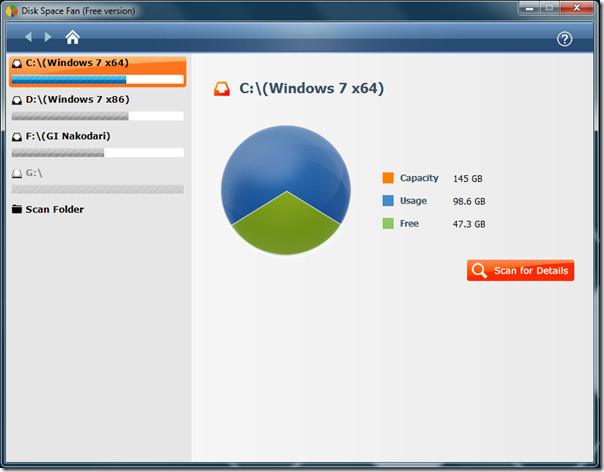
Центральная область отведена под диаграмму. В режиме общего просмотра она может показывать соотношение Capacity, Used и Free, то есть общую емкость, занятое и свободное место. После сканирования на этом месте появляется цветная веерная карта, где каждый сектор соответствует папке или файлу. В интерфейсе также встречаются кнопки Scan, Scan Now, Scan for Details и View Scan Result — они используются для запуска анализа и просмотра уже построенного результата.
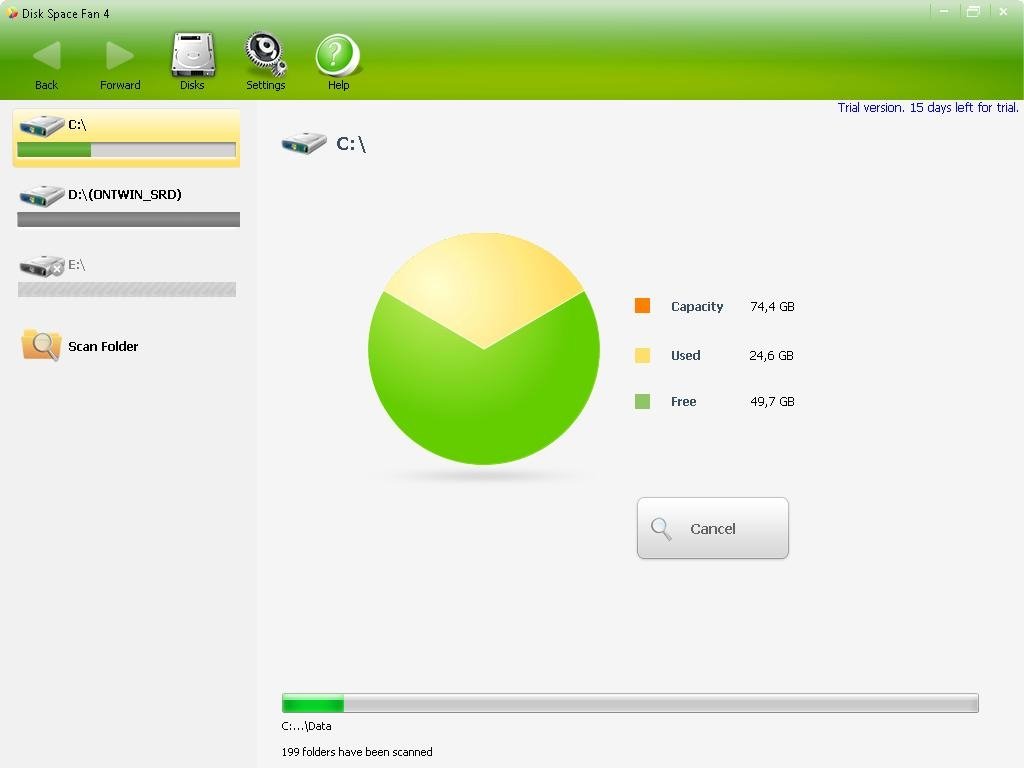
Интерфейс Disk Space Fan хорошо читается именно потому, что программа не прячет основную информацию в глубине меню. Диск выбирается слева, сканирование запускается из центральной области, крупные папки видны в Top List, а диаграмма сразу показывает, какие ветки занимают больше всего места.
Как работает визуальная диаграмма
В Disk Space Fan используется круговая диаграмма с вложенными кольцами. Центральная часть показывает текущий объект: диск, папку или выбранную директорию. Вокруг центра расположены сегменты первого уровня — например, Windows, Users, Program Files, ProgramData. Дальше идут внешние кольца, которые показывают вложенные папки. Чем глубже структура, тем дальше от центра находится сегмент.
Принцип чтения диаграммы простой:
-
Крупный сектор означает крупную папку или файл. Если один цвет занимает заметную часть круга, именно этот объект потребляет много места.
-
Внешние кольца показывают вложенность. Если большой сектор разветвляется на множество маленьких, значит внутри папки много подпапок или файлов.
-
Цвет соответствует позиции в Top List. Сегменты на диаграмме связаны со списком слева.
-
Клик по сектору помогает перейти глубже. Пользователь может изучать не только общий диск, но и конкретную папку.
-
Навигация Back и Forward помогает не потеряться. После переходов по вложенным уровням можно вернуться назад.
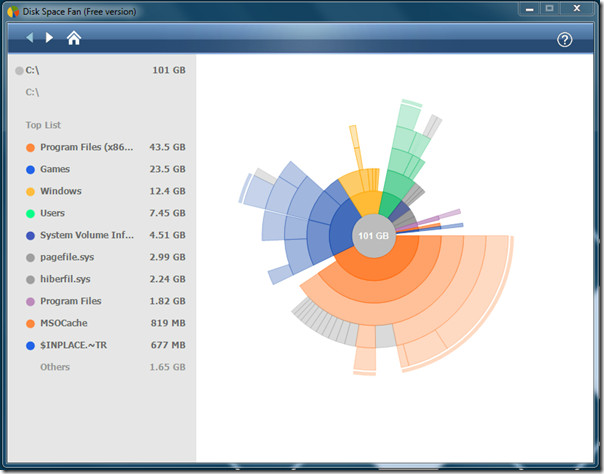
Такой формат особенно удобен, когда на диске есть одна-две очень крупные папки. В обычном списке они могут потеряться среди сотен каталогов, а на диаграмме сразу превращаются в заметные цветные сектора. Поэтому Disk Space Fan хорошо подходит для первичного анализа: сначала пользователь видит общую картину, затем постепенно углубляется в проблемную ветку.
Основные возможности Disk Space Fan
Сканирование дисков
Главная операция в Disk Space Fan — сканирование диска. Пользователь выбирает нужный накопитель в левой панели или через раздел Disks, затем запускает анализ кнопкой Scan, Scan Now или Scan for Details. После этого программа проходит по файловой структуре, собирает размеры папок и строит визуальный результат.
При сканировании диска Disk Space Fan показывает не просто суммарное занятое место. Она раскладывает его по папкам, файлам и вложенным каталогам. На практике это позволяет быстро определить, что именно занимает пространство:
-
системные файлы;
-
папки программ;
-
пользовательские профили;
-
временные каталоги;
-
папки загрузок;
-
игры;
-
архивы;
-
видео;
-
резервные копии;
-
дубликаты;
-
старые установщики.
Когда анализ завершен, пользователь получает две точки входа: Top List слева и диаграмму в центре. Top List удобен для точного выбора объекта по названию и размеру, а диаграмма — для визуального поиска самых крупных областей.
Анализ отдельных папок
Disk Space Fan умеет анализировать не только весь диск, но и конкретную папку. Для этого в интерфейсе есть пункт Scan Folder. Пользователь выбирает каталог, запускает сканирование и получает такую же визуальную диаграмму, но уже не по всему диску, а только по выбранной директории. Такая возможность полезна, когда известно примерное место проблемы.
Например, можно отдельно проверить:
-
C:\Users\Имя_пользователя\Downloads; -
папку с видео;
-
каталог с фотографиями;
-
папку проектов;
-
директорию с играми;
-
архив резервных копий;
-
папку
Documents; -
рабочий стол пользователя;
-
внешний диск с медиафайлами.
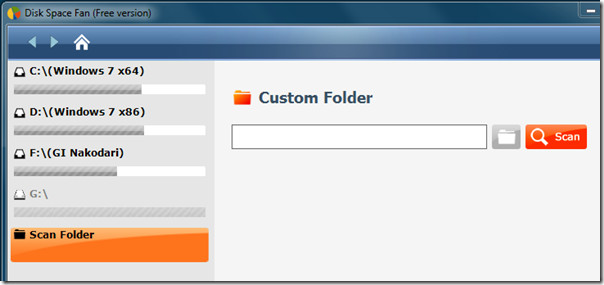
Анализ отдельной папки удобен тем, что не нужно ждать сканирования всего накопителя. Если пользователь понимает, что место, скорее всего, занято в Downloads или в папке с проектами, он может сразу проверить этот каталог. В результате Disk Space Fan покажет, какие подпапки внутри выбранной директории самые тяжелые.
Поиск больших файлов и папок
Раздел Top List — один из самых полезных элементов Disk Space Fan. Он показывает самые крупные объекты внутри выбранного уровня. Если анализируется диск C:, в Top List будут видны крупные папки и системные файлы. Если анализируется папка Program Files, список покажет самые объемные программы или каталоги внутри нее.
Top List помогает быстро ответить на вопросы:
-
какая папка занимает больше всего места;
-
насколько велика папка
Users; -
сколько занимает
Windows; -
есть ли крупные файлы в корне диска;
-
какая программа занимает больше всего в
Program Files; -
какие подпапки разрослись внутри
Downloads; -
какие медиафайлы стоит перенести на внешний диск;
-
где лежат старые архивы или ISO-образы.
Поиск больших файлов в Disk Space Fan удобен именно сочетанием списка и диаграммы. Список дает точные названия и размеры, а диаграмма показывает масштаб проблемы визуально. Если объект занимает огромный сектор, его трудно пропустить.
Навигация по структуре диска
Disk Space Fan работает как визуальный проводник по занятому месту. Пользователь может начать с общего диска, затем перейти в крупную папку, потом открыть вложенную директорию и продолжать движение глубже. Для возврата используются Back и Forward.
Навигация строится так:
-
Выбран диск или папка.
-
Программа показывает диаграмму.
-
Пользователь кликает по крупному сектору.
-
Disk Space Fan открывает выбранную ветку.
-
Top List перестраивается под новый уровень.
-
При необходимости пользователь возвращается кнопкой Back.
Такой режим удобен для ручного расследования. Например, сначала видно, что много места занимает Users. После перехода в Users видно, какой профиль занимает больше всего. Затем можно открыть конкретный профиль и увидеть, что внутри него разрослись Downloads, Desktop, Videos или AppData.
Поиск файлов
В левой панели Disk Space Fan есть пункт Search. Он используется для поиска объектов внутри анализируемого пространства. Эта функция полезна, когда пользователь ищет не просто крупнейшую папку, а конкретный тип данных или конкретное имя файла.
Практические сценарии поиска:
-
найти старые установщики по имени;
-
отыскать архивы;
-
найти большие видеофайлы;
-
проверить, где лежат копии одного проекта;
-
найти файлы с определенным расширением;
-
быстро перейти к нужному объекту после сканирования.
В связке с диаграммой поиск работает как уточняющий инструмент. Сначала Disk Space Fan показывает общую картину, затем пользователь сужает область через Search или через фильтры.
Фильтры по типам файлов
В интерфейсе Disk Space Fan есть выпадающий список Select Filter. Фильтры помогают смотреть на диск не целиком, а через определенный тип данных. Например, можно отдельно анализировать изображения, документы, видео, программы, общие файлы или дубликаты. В программе используются фильтры по типам вроде audio, video, software, image, documents и duplicates, а также возможность создавать собственные фильтры по расширениям.
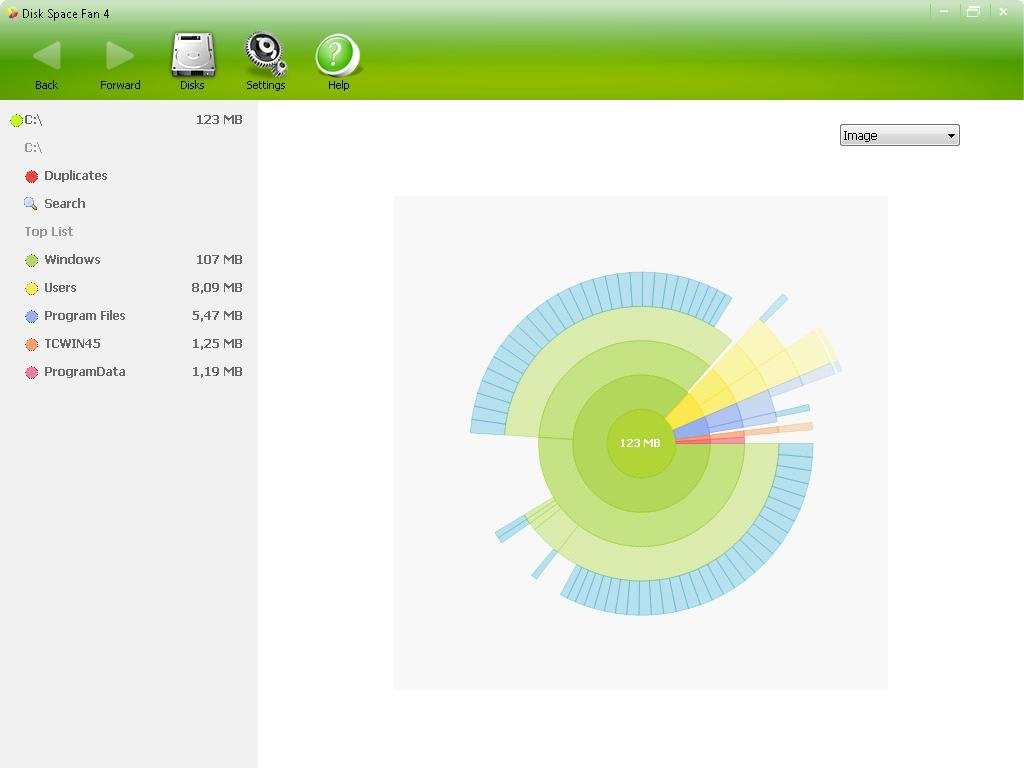
Фильтры особенно полезны, когда нужно понять не только какая папка большая, но и какие именно типы файлов занимают место. Например, если диск заполнен фотографиями, фильтр по изображениям помогает быстрее найти папки с большим количеством картинок. Если проблема в видео, фильтр по медиафайлам быстрее выводит нужные каталоги на первый план.
Работа с дубликатами
Disk Space Fan включает функцию поиска дубликатов. В интерфейсе для этого есть пункт Duplicates. Дубликаты отображаются как отдельная задача, потому что одинаковые файлы часто занимают много места незаметно: фотографии копируются из телефона несколько раз, установщики остаются в разных папках, резервные копии повторяются, а рабочие документы дублируются после переносов.
Функция поиска дубликатов полезна в таких случаях:
-
на диске много повторяющихся фотографий;
-
одна и та же папка была скопирована несколько раз;
-
в
Downloadsнакопились одинаковые установщики; -
архивы проектов лежат в нескольких местах;
-
медиафайлы были перенесены, но старые копии не удалены;
-
резервные копии создавались без контроля.
Disk Space Fan сортирует папки и файлы по размеру, а дубликаты показывает рядом друг с другом, чтобы пользователь мог выбрать, какие копии убрать. В расширенных возможностях программы критерии сравнения дубликатов включают имя файла, размер, дату создания и содержимое, а также исключения по типу, размеру и расположению файлов.
Интеграция с Windows Explorer
Disk Space Fan интегрируется с привычной логикой Windows Explorer: найденные объекты можно открывать, просматривать, удалять или смотреть их свойства. Это важно, потому что анализатор диска не должен быть изолированной диаграммой. Пользователь видит крупную папку, открывает ее расположение и проверяет содержимое уже в обычном файловом окружении Windows.
Контекстное меню в Disk Space Fan содержит действия:
-
Goto root — перейти к корню текущей области;
-
Open — открыть выбранный объект;
-
Browse — просмотреть содержимое;
-
Preview — предварительный просмотр;
-
Delete — удалить;
-
Properties — открыть свойства.
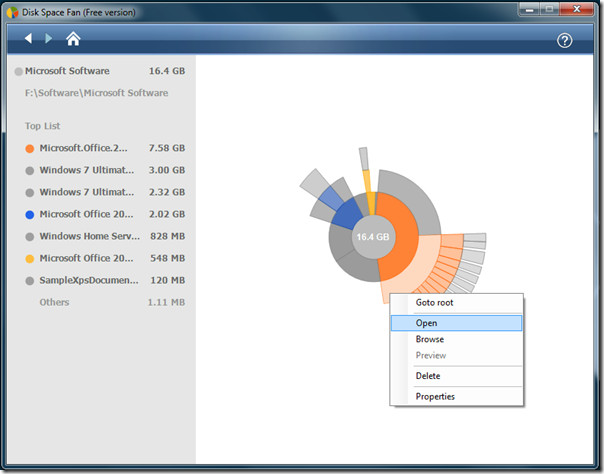
Эта интеграция делает Disk Space Fan удобным не только для просмотра, но и для практической работы. Пользователь не обязан переписывать путь вручную: он выбирает объект на диаграмме или в списке, открывает контекстное меню и переходит к нужному действию.
Установка и первый запуск
После установки Disk Space Fan запускается как обычная Windows-программа. При первом открытии пользователь видит список доступных дисков и центральную область с общей информацией о выбранном накопителе. В левой панели отображаются диски, а также пункт Scan Folder для анализа отдельной папки.
Первый запуск обычно выглядит так:
-
Открывается главное окно Disk Space Fan.
-
В левой панели отображаются доступные диски.
-
Пользователь выбирает нужный диск, например
C:\. -
В центральной области появляется круговая диаграмма общей емкости.
-
Рядом отображаются значения Capacity, Usage или Used, а также Free.
-
Для детального анализа нажимается Scan, Scan Now или Scan for Details.
-
После сканирования появляется цветная веерная диаграмма.
-
В левой панели формируется Top List.
Главное, что нужно сделать при первом использовании, — не пытаться сразу удалять файлы. Сначала следует дождаться результата анализа, понять структуру занятого места и только потом переходить к открытию или удалению конкретных объектов.
Как просканировать диск в Disk Space Fan
Сканирование диска в Disk Space Fan выполняется в несколько шагов.
-
Откройте Disk Space Fan.
-
В левой панели выберите нужный диск.
-
Если открыта общая страница дисков, нажмите Disks.
-
Выберите диск, который нужно проверить.
-
Нажмите Scan, Scan Now или Scan for Details.
-
Дождитесь завершения сканирования.
-
Посмотрите на Top List слева.
-
Оцените крупные сектора на диаграмме.
-
Нажмите на самый крупный сектор, если хотите перейти внутрь папки.
-
Используйте Back и Forward, чтобы перемещаться между уровнями.
-
Для проверки объекта откройте его через контекстное меню.
-
Удаляйте только те файлы и папки, назначение которых понятно.
Во время сканирования Disk Space Fan показывает прогресс анализа. После завершения пользователь получает визуальную карту, где сразу видны основные потребители места. Если диск заполнен из-за одной большой папки, это становится заметно за несколько секунд после построения диаграммы.
Как найти самые большие папки
Для поиска самых больших папок в Disk Space Fan лучше начинать с Top List. Этот список уже отсортирован по размеру, поэтому первые строки почти всегда представляют наибольший интерес. На системном диске среди крупных объектов часто встречаются Users, Windows, Program Files, ProgramData, pagefile.sys, hiberfil.sys и папки установленных программ.
Алгоритм анализа выглядит так:
-
Просканируйте диск.
-
Посмотрите первые позиции в Top List.
-
Сравните размеры папок.
-
Откройте самый крупный объект через диаграмму или список.
-
Проверьте, какие подпапки занимают место внутри.
-
Повторите переход на следующий уровень.
-
Откройте подозрительный объект в Windows Explorer.
-
Удалите или перенесите только понятные пользовательские файлы.
Например, если в Top List первой стоит папка Users, это не означает, что ее нужно удалять. Нужно открыть ее и посмотреть, какой именно профиль или какая вложенная папка занимает место. Часто причиной оказываются Downloads, Videos, Desktop, папки мессенджеров, кэши программ или временные рабочие файлы.
Если крупной оказывается папка Windows, действовать нужно осторожно. Disk Space Fan показывает размер, но не заменяет системные инструменты обслуживания Windows. Удалять файлы из Windows вручную опасно. Задача программы в таком случае — показать, что место занято системной областью, а не случайной пользовательской папкой.
Как найти крупные файлы внутри папки
Disk Space Fan полезен не только на уровне диска, но и внутри конкретных каталогов. Если пользователь видит, что много места занимает Program Files, он может открыть эту ветку и посмотреть, какие программы или подпапки самые объемные. Если крупной оказывается папка Downloads, можно быстро найти старые архивы, установщики, образы дисков, видео и временные файлы.
Порядок действий:
-
В общей диаграмме выберите крупную папку.
-
Перейдите внутрь нее.
-
Изучите обновленный Top List.
-
Наведите курсор на крупные сегменты диаграммы.
-
Сравните размеры вложенных объектов.
-
Откройте нужный объект через Open или Browse.
-
Проверьте содержимое в проводнике.
-
Удалите ненужные файлы или перенесите их на другой накопитель.
Такой подход хорошо работает с медиапапками. Например, в Videos может лежать несколько старых записей экрана, каждая из которых занимает гигабайты. В обычном проводнике такие файлы приходится искать вручную, а Disk Space Fan сразу выделяет их крупными секторами.
Как найти и удалить ненужные файлы
Disk Space Fan помогает найти ненужные файлы, но решение об удалении всегда остается за пользователем. Правильный порядок работы — сначала анализ, затем проверка пути, затем открытие объекта, затем удаление.
Безопасный сценарий:
-
Запустите сканирование.
-
Найдите крупную папку через Top List.
-
Перейдите внутрь папки.
-
Проверьте путь объекта.
-
Откройте его через Open или Browse.
-
Убедитесь, что это не системный файл и не важные данные.
-
Удалите объект через проводник или через команду Delete в Disk Space Fan.
-
Проверьте корзину.
-
При необходимости очистите корзину уже средствами Windows.
В первую очередь стоит проверять пользовательские данные:
-
старые архивы;
-
ISO-образы;
-
установщики программ;
-
дубликаты фотографий;
-
видеофайлы;
-
временные папки проектов;
-
старые резервные копии;
-
экспортированные базы;
-
записи экрана;
-
папки старых игр;
-
неиспользуемые наборы данных.
Не стоит вручную удалять системные объекты только потому, что они крупные. Файлы pagefile.sys и hiberfil.sys, папки Windows, Program Files, ProgramData, System Volume Information и служебные каталоги приложений требуют отдельной проверки. Disk Space Fan показывает размер, но не определяет за пользователя, можно ли безопасно удалить объект.
Поиск дубликатов в Disk Space Fan
Раздел Duplicates предназначен для поиска одинаковых файлов. Это одна из наиболее практичных функций Disk Space Fan, потому что дубликаты часто занимают место незаметно. Пользователь может годами копировать фотографии, переносить папки с документами, сохранять архивы и не замечать, что одна и та же информация лежит в нескольких местах.
Сценарии, где поиск дубликатов особенно полезен:
| Ситуация | Что ищет Disk Space Fan | Что можно сделать |
|---|---|---|
| Несколько копий фотоархива | Повторяющиеся изображения | Оставить одну папку, лишние копии удалить |
| Старые загрузки | Повторяющиеся установщики | Удалить ненужные EXE/MSI-файлы |
| Резервные копии | Одинаковые архивы | Перенести одну копию на внешний диск |
| Рабочие проекты | Повторяющиеся папки | Проверить актуальность и удалить старые копии |
| Музыка и видео | Одинаковые медиафайлы | Оставить файлы лучшего качества или нужную структуру |
| Документы | Копии файлов с разными расположениями | Сверить содержимое и убрать лишнее |
Поиск дубликатов в Disk Space Fan полезен тем, что программа показывает не абстрактную статистику, а конкретные файлы. Пользователь видит, где лежат копии, сколько они занимают и какие из них можно убрать. При этом удалять дубликаты нужно внимательно: одинаковое имя файла не всегда означает, что файл лишний, особенно если речь идет о рабочих проектах или документах с одинаковыми шаблонными названиями.
Настройки Disk Space Fan
Раздел Settings открывает параметры программы. В настройках Disk Space Fan есть вкладки General, Duplicate files и Color. Они отвечают за общее поведение программы, параметры поиска дубликатов и цветовую схему диаграммы. В настройках цвета доступны элементы Root, Image, Common files, Duplicate, Folder, а рядом находятся кнопки Change, Add, Edit, Delete, Restore, OK и Cancel
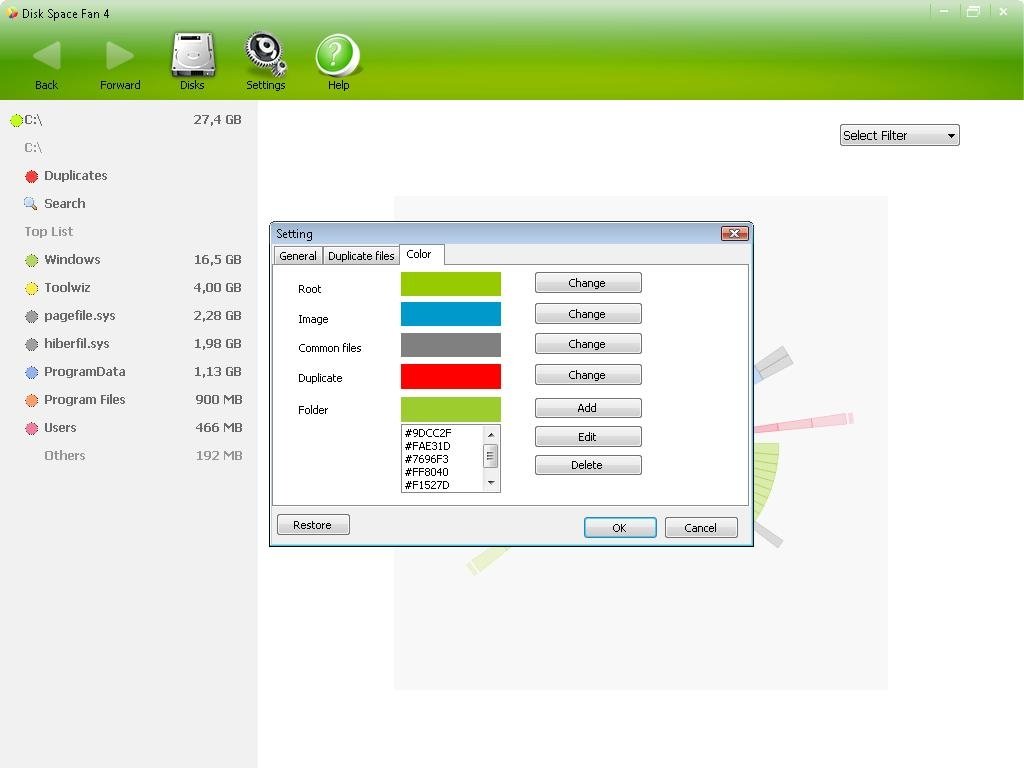
Настройки цвета важны не только для внешнего вида. Цветовая схема помогает быстрее читать диаграмму. Если пользователь часто работает с анализом изображений, дубликатов или общих файлов, настраиваемые цвета делают визуальную карту понятнее. Особенно это полезно на больших дисках, где диаграмма состоит из множества сегментов.
В параметрах Disk Space Fan также предусмотрены настройки, связанные с фильтрами, исключениями и сканированием. Программа поддерживает исключение объектов по типу, размеру и расположению, работу с типами файлов и сохранение результатов анализа для последующего просмотра.
Фильтры и пользовательские правила
Фильтры в Disk Space Fan помогают не смешивать все данные в одну общую картину. Если на диске много разных типов файлов, общий анализ может показать крупные папки, но не объяснить, что именно внутри них занимает место. Фильтр решает эту проблему: пользователь выбирает категорию, и диаграмма перестраивается под нее.
Примеры практического использования фильтров:
-
Image — найти папки с большим количеством изображений;
-
Video — выявить крупные видеозаписи и фильмы;
-
Audio — проверить музыкальные коллекции;
-
Documents — оценить объем офисных документов;
-
Software — найти установщики, дистрибутивы и программные файлы;
-
Duplicates — сосредоточиться на повторяющихся файлах.
Пользовательские фильтры особенно полезны, когда нужно искать файлы по расширениям. Например, можно выделить архивы, образы дисков, проекты редакторов, большие базы или файлы экспорта. Такой подход превращает Disk Space Fan из простого просмотрщика занятого места в более точный инструмент анализа.
Сохранение истории сканирования
Disk Space Fan поддерживает сохранение истории сканирования. Это удобно, когда пользователь периодически проверяет один и тот же диск или одну и ту же папку. Вместо того чтобы каждый раз начинать анализ с нуля и пытаться вспомнить прошлые результаты, можно сравнивать состояние диска по сохраненным данным.
Практическая польза истории:
-
можно понять, какая папка выросла за последнее время;
-
удобно отслеживать разрастание рабочих проектов;
-
проще контролировать папки с резервными копиями;
-
можно проверять, уменьшилось ли занятое место после очистки;
-
удобно анализировать диски с большим количеством файлов.
История особенно полезна на компьютерах, где диск заполняется постепенно. Например, если папка Users растет каждую неделю, Disk Space Fan помогает увидеть направление проблемы: загрузки, кэш приложений, видео, документы или временные данные.
Поддержка сетевых путей
Disk Space Fan поддерживает работу с сетевыми путями. Это полезно, когда нужно анализировать не только локальный диск, но и папки на сетевом ресурсе. В домашнем сценарии это может быть папка на NAS или общем компьютере, а в рабочем — сетевой каталог с проектами, архивами, документами или резервными копиями.
При анализе сетевых папок программа решает те же задачи:
-
показывает крупные каталоги;
-
строит визуальную диаграмму;
-
помогает найти дубликаты;
-
позволяет анализировать структуру вложенных папок;
-
помогает понять, какие данные занимают сетевое хранилище.
Сетевые папки обычно растут незаметно: несколько пользователей копируют файлы, сохраняют архивы, создают резервные копии, и через некоторое время свободное место заканчивается. Disk Space Fan помогает увидеть структуру такого накопления.
Практический сценарий: диск C: почти заполнен
Один из самых типичных случаев использования Disk Space Fan — заполненный системный диск C:. Пользователь видит, что свободного места почти нет, но не понимает, виноваты ли программы, пользовательские файлы, системные данные или временные каталоги.
Правильный порядок действий:
-
Запустить Disk Space Fan.
-
Выбрать диск
C:\. -
Нажать Scan или Scan Now.
-
Дождаться построения диаграммы.
-
Посмотреть Top List.
-
Определить крупнейшие объекты.
-
Начать с пользовательских папок, а не с системных.
-
Проверить
Downloads,Desktop,Videos,Documents. -
Открыть крупные файлы через Browse или Open.
-
Перенести или удалить ненужные пользовательские данные.
-
Не удалять вручную системные файлы без понимания их назначения.
Если крупным объектом оказывается Users, обычно стоит идти глубже. Внутри могут быть профили нескольких пользователей, папки загрузок, кэши браузеров, мессенджеры, временные файлы редакторов, виртуальные машины, архивы и медиа. Disk Space Fan позволяет постепенно раскрыть эту структуру и найти точную причину.
Практический сценарий: очистка Downloads
Папка Downloads часто становится складом всего подряд. Там остаются установщики, архивы, документы, изображения, видео, временные файлы и повторные загрузки. Disk Space Fan помогает быстро увидеть, какие именно объекты в загрузках занимают место.
Алгоритм:
-
Открыть Scan Folder.
-
Выбрать папку
Downloads. -
Нажать Scan.
-
Посмотреть диаграмму.
-
Отсортировать внимание по самым крупным секторам.
-
Проверить установщики, архивы и видео.
-
Открыть файлы через Open или Browse.
-
Удалить очевидно ненужные объекты.
Чаще всего в Downloads можно безопасно проверить:
-
старые установщики программ;
-
повторно скачанные архивы;
-
временные ZIP/RAR-файлы;
-
ISO-образы;
-
видео;
-
PDF-документы;
-
экспортированные файлы;
-
дубликаты изображений;
-
папки распакованных архивов.
Disk Space Fan здесь удобен тем, что не требует ручного открытия свойств каждой папки. Достаточно одного сканирования, чтобы увидеть, какой файл или каталог занимает основную часть пространства.
Практический сценарий: разрослась папка Users
Папка Users может занимать десятки или сотни гигабайт. В ней хранятся профили пользователей, документы, рабочий стол, загрузки, изображения, видео, данные приложений и скрытые каталоги. Disk Space Fan показывает, какая часть этой структуры является основной причиной заполнения диска.
Проверять Users лучше постепенно:
-
Откройте диск
C:\. -
Перейдите в
Users. -
Посмотрите, какой профиль занимает больше всего места.
-
Откройте профиль.
-
Проверьте
Downloads,Desktop,Documents,Pictures,Videos. -
Осторожно относитесь к
AppData. -
Не удаляйте служебные данные приложений без проверки.
-
Переместите крупные медиафайлы на другой диск.
Особого внимания требует AppData. Она часто занимает много места из-за кэшей, временных данных, профилей браузеров, мессенджеров, игровых лаунчеров и рабочих приложений. Disk Space Fan покажет размер, но удалять содержимое AppData нужно только после понимания, к какой программе относятся файлы.
Практический сценарий: анализ Program Files
Папки Program Files и Program Files (x86) могут занимать много места из-за установленных приложений, игр, SDK, редакторов, библиотек и старых компонентов. Disk Space Fan помогает увидеть, какие программы занимают больше всего места.
Однако удалять папки программ вручную не стоит. Если Disk Space Fan показывает, что определенная программа занимает много гигабайт, правильнее использовать штатное удаление через настройки Windows или деинсталлятор самой программы. Disk Space Fan в этом сценарии нужен для диагностики: он показывает, какая программа или каталог является крупным.
Полезный порядок:
-
Просканировать диск.
-
Перейти в
Program Files. -
Найти самые крупные каталоги.
-
Определить, к каким программам они относятся.
-
Если программа не нужна, удалить ее штатным способом.
-
После удаления снова просканировать диск.
-
Проверить, освободилось ли место.
Такой подход безопаснее, чем ручное удаление папок из Program Files.
Практический сценарий: внешний диск с фото и видео
Disk Space Fan хорошо подходит для внешних дисков, где хранятся фотографии, видео, архивы, резервные копии и старые проекты. Такие накопители часто заполняются не системными файлами, а повторяющимися пользовательскими данными.
При анализе внешнего диска можно:
-
найти самые большие папки с видео;
-
увидеть старые резервные копии;
-
проверить папки с фотографиями;
-
найти повторяющиеся архивы;
-
оценить структуру медиатеки;
-
понять, что можно перенести или удалить;
-
найти дубликаты.
Для внешнего диска особенно полезны Top List, фильтр по изображениям и раздел Duplicates. Например, если фотоархив копировался несколько раз, поиск дубликатов может освободить значительный объем.
Практический сценарий: папка с играми
Игры часто занимают десятки гигабайт, а рядом с ними могут оставаться временные файлы, моды, записи экрана, кэши и старые установщики. Disk Space Fan позволяет быстро увидеть, какая игра или папка внутри игрового каталога занимает больше всего места.
Проверять игровую папку удобно так:
-
Выбрать Scan Folder.
-
Указать каталог с играми.
-
Запустить Scan.
-
Посмотреть крупнейшие сектора.
-
Проверить папки с модами, видео, кэшем и установщиками.
-
Не удалять файлы игры вручную, если непонятно их назначение.
-
Использовать лаунчер или штатное удаление для удаления игры.
Если на диске лежат записи игрового процесса, они будут хорошо видны на диаграмме как крупные файлы или отдельные сектора.
Безопасность использования Disk Space Fan
Disk Space Fan безопасен как инструмент анализа, но удаление файлов требует аккуратности. Программа показывает размер и расположение объектов, но не должна восприниматься как автоматический советчик по удалению всего крупного. Большой размер не означает, что файл бесполезен.
Не стоит удалять вручную:
-
Windows; -
System32; -
WinSxS; -
Program Files; -
Program Files (x86); -
ProgramData; -
System Volume Information; -
pagefile.sys; -
hiberfil.sys; -
файлы драйверов;
-
папки антивируса;
-
служебные папки приложений;
-
неизвестные файлы в корне системного диска.
Безопаснее начинать с пользовательских файлов: видео, архивов, старых установщиков, копий документов, папок загрузок и очевидных дубликатов. Если крупный объект находится в системной области, лучше использовать штатные средства Windows или настройки конкретной программы, а Disk Space Fan оставить как инструмент диагностики.
Преимущества Disk Space Fan
Disk Space Fan хорошо раскрывается именно как визуальный disk space analyzer. Его преимущества связаны не с количеством дополнительных модулей, а с тем, как быстро он показывает структуру занятого места.
Основные плюсы:
-
наглядная веерная диаграмма;
-
быстрый переход по вложенным папкам;
-
удобный Top List;
-
понятные кнопки Back, Forward, Disks, Settings, Help;
-
возможность сканировать отдельные папки;
-
поиск крупных файлов;
-
поиск дубликатов;
-
фильтры по типам файлов;
-
открытие объектов через Windows Explorer;
-
контекстное меню с действиями Open, Browse, Delete, Properties;
-
сохранение истории сканирования;
-
поддержка сетевых путей;
-
возможность настроить цвета диаграммы.
Главное достоинство программы — она делает анализ диска визуальным. Пользователь не просто видит таблицу, а получает карту, где большие проблемы буквально занимают больше места на экране.
Недостатки и ограничения
У Disk Space Fan есть и ограничения. Это не комплексный пакет обслуживания Windows и не профессиональная система отчетности уровня корпоративных анализаторов. Программа хорошо показывает, где занято место, но не заменяет специализированные инструменты для автоматической очистки, управления разделами, мониторинга дисков или администрирования хранилищ.
Недостатки:
-
интерфейс ориентирован на ручной анализ;
-
автоматических инструментов очистки меньше, чем у cleaner-программ;
-
некоторые действия требуют понимания файловой структуры Windows;
-
при большом количестве мелких файлов диаграмма может быть визуально плотной;
-
системные папки нужно анализировать осторожно;
-
отчетность ограничена по сравнению с профессиональными инструментами;
-
нет полноценной замены штатным средствам удаления программ;
-
пользователь сам принимает решение, что удалять;
-
нет паузы и возобновления сканирования;
-
ограничены возможности экспорта результатов;
-
нет отдельного набора cleaning-утилит.
Чем Disk Space Fan отличается от обычной очистки диска
Обычная очистка диска в Windows работает по категориям: временные файлы, корзина, кэш обновлений, миниатюры и другие системные области. Disk Space Fan работает иначе. Она показывает реальную структуру папок и файлов. Это не очистка по шаблону, а визуальный аудит дискового пространства.
Разница такая:
| Задача | Обычная очистка Windows | Disk Space Fan |
|---|---|---|
| Понять, какая папка занимает место | Ограниченно | Да, через Top List и диаграмму |
| Увидеть структуру вложенных папок | Нет | Да |
| Найти крупные пользовательские файлы | Ограниченно | Да |
| Найти дубликаты | Нет | Да |
| Просканировать отдельную папку | Нет | Да |
| Открыть проблемный каталог | Частично | Да, через контекстное меню |
| Увидеть визуальную карту диска | Нет | Да |
| Автоматически удалить системный мусор | Да | Нет, программа ориентирована на анализ |
Поэтому Disk Space Fan лучше использовать не вместо системной очистки, а перед ней или вместе с ней. Сначала программа показывает, где реально занято место, затем пользователь решает, какими средствами это место освобождать.
Сравнение с аналогами
Disk Space Fan конкурирует с другими программами для анализа дискового пространства, но отличается именно веерной диаграммой и простым визуальным подходом. У разных инструментов своя логика: WinDirStat использует treemap и список расширений, TreeSize делает ставку на древовидный список и отчетность, SpaceSniffer показывает блочную карту, WizTree выделяется скоростью, а FolderSizes ориентирован на профессиональные отчеты и анализ хранилищ.
| Программа | Как показывает занятое место | Сильные стороны | Где Disk Space Fan удобнее | Где Disk Space Fan уступает |
|---|---|---|---|---|
| Disk Space Fan | Веерная круговая диаграмма и Top List | Наглядность, простая навигация, поиск крупных папок, дубликаты, фильтры | Быстро объясняет структуру диска визуально | Менее силен как отчетный инструмент |
| WinDirStat | Treemap, дерево каталогов, список расширений | Подробная карта файлов и статистика типов | Disk Space Fan проще воспринимается новичками за счет круговой схемы | WinDirStat подробнее показывает типы файлов и общую статистику |
| TreeSize Free | Дерево папок, таблицы, визуализация | Удобная сортировка, привычный Explorer-подобный подход | Disk Space Fan нагляднее показывает распределение через диаграмму | TreeSize сильнее в табличном анализе и отчетах |
| SpaceSniffer | Treemap-блоки | Очень наглядная карта прямоугольников, интерактивность | Disk Space Fan выглядит менее перегруженно для простого анализа | SpaceSniffer гибче для визуального исследования больших структур |
| WizTree | Дерево, список файлов, treemap | Очень быстрое сканирование и поиск space hogs | Disk Space Fan проще для визуального объяснения занятого места | WizTree быстрее и функциональнее при массовом анализе |
| FolderSizes | Таблицы, графики, отчеты, разные представления | Профессиональная аналитика, отчеты, сетевые хранилища | Disk Space Fan проще для домашнего сценария | FolderSizes значительно мощнее для администрирования и отчетности |
Disk Space Fan стоит выбирать, когда нужна простая визуальная диагностика: посмотреть диск, быстро увидеть большие папки, открыть нужный каталог и удалить очевидно ненужные файлы. Если нужна максимальная скорость сканирования, лучше подойдет WizTree. Если нужна подробная отчетность и корпоративный анализ, сильнее FolderSizes. Если нужен бесплатный классический treemap, логично смотреть в сторону WinDirStat или SpaceSniffer.
Disk Space Fan и WinDirStat
WinDirStat — один из самых известных анализаторов дискового пространства. Он показывает дерево каталогов, список расширений и цветную карту treemap. Его сильная сторона — детальность. Пользователь видит не только папки, но и распределение по типам файлов.
Disk Space Fan воспринимается проще. Вместо плотного прямоугольного поля он показывает круговую структуру. Для новичка это часто понятнее: большой сектор — большая папка, внешнее кольцо — вложенность, список слева — названия и размеры. Если задача состоит в быстрой ручной очистке, Disk Space Fan может быть удобнее за счет меньшей визуальной перегруженности.
WinDirStat лучше подходит, когда важно анализировать расширения файлов и видеть максимально подробную карту всего диска. Disk Space Fan лучше подходит, когда нужно быстро понять иерархию папок и пройти по ней визуально.
Disk Space Fan и TreeSize Free
TreeSize Free ближе к классическому файловому менеджеру. Он показывает дерево папок, размеры, проценты и позволяет быстро сортировать каталоги. Такой формат удобен пользователям, которые любят таблицы и точные списки.
Disk Space Fan делает акцент на визуальной диаграмме. Он менее похож на таблицу и больше похож на карту диска. В этом его преимущество для визуального восприятия. Пользователь может не изучать десятки строк, а сразу увидеть крупные сектора.
TreeSize Free сильнее в строгом табличном анализе. Disk Space Fan сильнее в визуальном первичном обзоре.
Disk Space Fan и SpaceSniffer
SpaceSniffer использует блочную treemap-визуализацию. Большие файлы и папки отображаются как большие прямоугольники. Это мощный способ увидеть распределение места, но на больших дисках карта может выглядеть очень плотной.
Disk Space Fan показывает структуру иначе: через веер и вложенные кольца. Такой формат удобен, когда важна иерархия: центр, первый уровень, вложенные папки. SpaceSniffer лучше подходит для тех, кто любит прямоугольные карты и масштабирование. Disk Space Fan удобнее для тех, кому проще воспринимать круговую структуру.
Disk Space Fan и WizTree
WizTree известен очень быстрым анализом дисков и удобным поиском крупных файлов. Он особенно хорош, когда нужно быстро найти самые тяжелые объекты на NTFS-разделах. Disk Space Fan не делает ставку только на скорость. Его сильная сторона — визуальная подача и простая навигация по диаграмме.
Если пользователь регулярно анализирует большие диски и хочет максимальную скорость, WizTree будет сильным выбором. Если задача — наглядно понять структуру занятого места и пройти по папкам через круговую диаграмму, Disk Space Fan выглядит более визуально дружелюбно.
Disk Space Fan и FolderSizes
FolderSizes — более профессиональный инструмент. Он ориентирован на анализ локальных и сетевых хранилищ, отчеты, разные представления, распределение по типам, возрасту, владельцам и другим параметрам. Disk Space Fan проще и легче по логике.
Для домашнего пользователя FolderSizes может быть избыточным. Disk Space Fan быстрее отвечает на бытовой вопрос: Что заняло диск? Для администратора, которому нужны отчеты, экспорт, расписание и детальная аналитика, FolderSizes будет сильнее.
Советы по эффективной работе
Чтобы Disk Space Fan приносил максимум пользы, лучше работать не хаотично, а по понятной схеме.
Рекомендуемый подход:
-
Сначала анализируйте весь диск.
-
Смотрите на первые строки Top List.
-
Не удаляйте системные папки вручную.
-
Переходите по диаграмме от крупного сектора к вложенным.
-
Проверяйте путь перед удалением.
-
Открывайте спорные объекты через Browse или Properties.
-
Используйте Search, если ищете конкретные файлы.
-
Применяйте Select Filter, если нужно найти изображения, видео или документы.
-
Проверяйте Duplicates для фотоархивов и загрузок.
-
После удаления снова запускайте сканирование.
-
Сравнивайте результат до и после очистки.
Особенно полезно повторное сканирование. После удаления или переноса файлов Disk Space Fan покажет, изменилась ли структура диска. Это помогает убедиться, что место действительно освободилось, а не было занято другой системной областью.
Что лучше удалять в первую очередь
При ручной очистке через Disk Space Fan начинать лучше с объектов, которые пользователь точно понимает. Это снижает риск случайно удалить важные системные данные.
В первую очередь стоит проверять:
-
старые видео;
-
записи экрана;
-
архивы;
-
установщики;
-
ISO-образы;
-
дубликаты фотографий;
-
временные папки проектов;
-
старые резервные копии;
-
файлы в
Downloads; -
ненужные папки на рабочем столе;
-
экспортированные отчеты и базы;
-
повторяющиеся ZIP/RAR-архивы.
Во вторую очередь можно проверять данные приложений, но только если понятно, к какой программе они относятся. Например, кэши видеоредакторов, игровые записи, временные файлы графических редакторов и папки старых проектов часто занимают много места, но удалять их нужно осознанно.
Что не стоит удалять через Disk Space Fan
Disk Space Fan показывает много объектов, но не все они предназначены для ручного удаления. Особенно осторожно нужно относиться к системному диску.
Не стоит удалять напрямую:
| Объект | Почему нельзя удалять вслепую |
|---|---|
Windows |
Системная папка Windows |
System32 |
Критические системные файлы |
WinSxS |
Компоненты Windows и хранилище обновлений |
Program Files |
Установленные программы |
ProgramData |
Общие данные приложений |
AppData |
Профили и данные программ |
pagefile.sys |
Файл подкачки |
hiberfil.sys |
Файл гибернации |
System Volume Information |
Точки восстановления и системные данные |
| Папки драйверов | Могут быть нужны оборудованию |
Если Disk Space Fan показывает, что системная папка занимает много места, это повод не для ручного удаления, а для более аккуратной диагностики. В таких случаях лучше использовать штатные инструменты Windows или настройки конкретной программы.
Частые вопросы
Почему Disk Space Fan показывает большую папку, но я не могу ее удалить?
Причин несколько. Папка может быть системной, защищенной правами доступа, занятой работающей программой или принадлежать другому пользователю. Disk Space Fan показывает размер и путь, но Windows может заблокировать удаление. В таком случае нужно сначала понять назначение папки, закрыть связанные программы или использовать штатный способ удаления.
Почему размер в Disk Space Fan отличается от размера в проводнике?
Размеры могут отличаться из-за скрытых файлов, системных объектов, прав доступа, округления, особенностей подсчета занятых кластеров и недоступных папок. Disk Space Fan анализирует файловую структуру и отображает результат в своей модели, а проводник Windows может показывать данные иначе.
Можно ли удалять pagefile.sys?
Удалять pagefile.sys вручную не стоит. Это файл подкачки Windows. Если он занимает много места, менять его параметры нужно через настройки системы, а не через ручное удаление из анализатора диска.
Можно ли удалять hiberfil.sys?
Удалять hiberfil.sys вручную не нужно. Этот файл связан с гибернацией. Если он занимает много места и гибернация не нужна, ее отключают штатными средствами Windows. Disk Space Fan в этом случае просто помогает увидеть, что файл действительно занимает заметный объем.
Почему папка AppData такая большая?
AppData хранит данные приложений: кэши, профили, настройки, временные файлы, базы мессенджеров, данные браузеров, рабочие каталоги программ. Disk Space Fan помогает понять, какая подпапка внутри AppData занимает место, но удалять содержимое нужно осторожно.
Подходит ли Disk Space Fan для SSD?
Да, Disk Space Fan подходит для анализа SSD. Программа читает структуру файлов и показывает занятое место. Главное — не удалять системные данные без проверки. Для SSD особенно полезно быстро находить крупные пользовательские файлы, потому что объем таких накопителей часто ограничен.
Можно ли анализировать внешний диск?
Да, если внешний диск виден в Windows как накопитель, его можно выбрать в Disk Space Fan и просканировать. Это удобно для фотоархивов, видео, резервных копий и старых рабочих данных.
Зачем нужен Select Filter?
Select Filter помогает отфильтровать диаграмму по типам файлов. Например, можно отдельно посмотреть изображения, документы, видео или дубликаты. Это удобно, когда нужно найти не просто крупную папку, а конкретную категорию файлов.
Чем полезен Top List?
Top List показывает самые крупные объекты текущего уровня. Это быстрый способ понять, с чего начинать анализ. Диаграмма дает визуальную картину, а Top List — точные названия и размеры.
Кому подойдет Disk Space Fan
Disk Space Fan подойдет пользователям, которым нужен понятный визуальный анализатор дискового пространства без сложной настройки. Программа особенно удобна тем, кто хочет видеть структуру занятого места, а не разбираться только в таблицах и системных отчетах.
Подходит:
-
домашним пользователям;
-
владельцам ноутбуков с небольшим SSD;
-
пользователям, у которых часто заполняется диск C:;
-
тем, кто хранит много фото и видео;
-
тем, кто часто скачивает установщики и архивы;
-
пользователям, которым нужно найти дубликаты;
-
тем, кто хочет визуально понять структуру диска;
-
тем, кто предпочитает ручную очистку вместо автоматического удаления.
Disk Space Fan особенно хорош как первый инструмент диагностики. Если непонятно, что заняло место, программа быстро показывает направление: системные файлы, пользовательские данные, программы, медиа или дубликаты.
Кому лучше выбрать другую программу
Disk Space Fan не всегда будет лучшим выбором. Если нужны корпоративные отчеты, мониторинг сетевых хранилищ, экспорт в разные форматы, расписание анализа и продвинутые административные функции, лучше смотреть в сторону более профессиональных решений.
Другой инструмент стоит выбрать, если нужно:
-
максимально быстрое сканирование огромных NTFS-дисков;
-
подробный анализ расширений файлов;
-
сложные отчеты;
-
регулярное сканирование по расписанию;
-
централизованный анализ сетевых ресурсов;
-
табличная аналитика с множеством колонок;
-
экспорт в разные форматы;
-
подробная статистика по владельцам, возрасту и атрибутам файлов.
В таких задачах сильнее проявляют себя WizTree, TreeSize, WinDirStat, SpaceSniffer или FolderSizes. Disk Space Fan лучше воспринимать как удобный визуальный анализатор для ручной диагностики и очистки.
Итоговая оценка
Disk Space Fan — удачная программа для визуального анализа дискового пространства Windows. Ее главная ценность — круговая веерная диаграмма, которая быстро показывает, какие папки и файлы занимают больше всего места. Вместе с Top List, Search, Duplicates, Select Filter, Scan Folder и контекстным меню программа превращается в удобный инструмент для ручного разбора диска.
Disk Space Fan особенно полезен, когда нужно:
-
понять, почему заполнен диск C:;
-
найти самые большие папки;
-
разобрать папку загрузок;
-
проверить внешний диск;
-
найти дубликаты;
-
увидеть структуру папок визуально;
-
открыть крупные объекты в Windows Explorer;
-
удалить только те файлы, назначение которых понятно.
Это не автоматический чистильщик и не профессиональная система отчетности, а именно визуальный disk space analyzer. Его сила — в понятной подаче: пользователь видит диаграмму, список крупных объектов, путь к папке и может быстро принять решение. Для домашнего использования и ручной очистки Disk Space Fan остается удобным инструментом, особенно если важна не сухая таблица, а наглядная карта занятого места.
