Disk Space Pro for Mac — утилита для анализа занятого места на дисках, папках и подключенных накопителях. Программа помогает быстро понять, куда уходит свободное место на Mac: какие каталоги разрослись сильнее всего, какие файлы занимают заметный объем, какие внешние диски, USB flash drive, memory card, DVD, CD или network drive подключены и сколько места на них доступно. Это не универсальный ускоритель Mac и не агрессивный чистильщик, который автоматически удаляет данные. Disk Space Pro работает как инструмент контроля: сначала показывает структуру хранения, размеры папок, результаты сканирования и историю проверок, а уже затем пользователь решает, что удалить, перенести или оставить.
Главная идея программы простая: вместо того чтобы вручную открывать Finder, заходить в каждую папку и проверять размер через свойства, пользователь запускает сканирование и получает sortable list — список папок и файлов, который удобно сортировать по размеру. После этого можно проваливаться глубже в sub-folders, смотреть, где именно лежат крупные архивы, медиапроекты, старые установщики, резервные копии, временные рабочие файлы и другие элементы, незаметно забирающие гигабайты.
Disk Space Pro особенно хорошо подходит для тех ситуаций, когда место на диске заканчивается не из-за одной очевидной причины, а постепенно: папка Downloads переполнена установщиками, в Documents лежат старые рабочие проекты, в Movies остались экспортированные видео, на внешнем диске накопились копии архивов, а в домашней папке появились скрытые элементы, которые не видны при обычном просмотре. Программа не пытается замаскировать анализ под абстрактную оптимизацию — она показывает drive, folder и file information в практичном виде и дает пользователю контроль над дальнейшими действиями.
Скачать Disk Space Pro
- Оптимизация системы
- Очистка мусора
- Ускорение ПК
- Только анализ диска
- Платная лицензия
- Нет автоочистки
Что такое Disk Space Pro
Disk Space Pro — программа для macOS от Abacus Industries Inc., созданная для просмотра информации о дисках и анализа использования пространства в папках. Она отображает сведения о разных типах накопителей: внутренних hard drives, external drives, network drives, DVD, CD, memory cards и USB flash drives. В этом смысле Disk Space Pro удобна не только для MacBook или iMac с основным системным SSD, но и для пользователей, которые постоянно работают с внешними накопителями, картами памяти, архивными дисками и сетевыми ресурсами.
Программа решает конкретную задачу: найти, какие данные занимают место. В отличие от комплексных пакетов обслуживания macOS, она не строится вокруг модулей антивируса, удаления приложений, очистки кэша, управления автозагрузкой или проверки приватности. Disk Space Pro сосредоточена на дисковом пространстве: показывает накопители, сканирует выбранные папки и диски, строит результаты по размеру, позволяет переходить к подпапкам, открывать найденные элементы в Finder и просматривать файлы через Quick Look.
Такой подход делает программу понятной: пользователь видит не обобщенную оценку вроде можно очистить 12 ГБ, а конкретную структуру данных. Например, не просто Документы занимают много места, а какие именно папки внутри Documents тяжелые, где лежат крупные файлы, какие элементы можно перенести на внешний диск, а какие относятся к текущей работе и трогать их не нужно.
Общая логика работы
Рабочий сценарий Disk Space Pro состоит из нескольких этапов:
-
Пользователь открывает программу и видит список доступных дисков и разделов.
-
Выбирает домашнюю папку, конкретную директорию, внешний диск или другой накопитель.
-
Запускает сканирование.
-
Получает результаты с размерами папок и файлов.
-
Сортирует элементы по размеру.
-
Переходит в подпапки, пока не находит источник занятого места.
-
Использует Open in Finder или Quick Look для проверки найденных элементов.
-
При необходимости возвращается к истории сканирований и сравнивает результаты.
Эта логика особенно удобна, когда нужно не просто освободить место на Mac, а понять структуру хранения. Например, пользователь видит, что папка проекта занимает 180 ГБ, но внутри нее может быть не один большой файл, а несколько подпапок: исходники, экспорт, кэш монтажной программы, временные рендеры, архивы, дубликаты медиатеки. Disk Space Pro позволяет идти по этой цепочке без ручного пересчета размеров в Finder.
Для кого подойдет Disk Space Pro
Disk Space Pro рассчитана на пользователей Mac, которым важно видеть структуру занятого места и самостоятельно принимать решения. Программа подходит новичкам, потому что ее основная механика понятна: выбрал папку, просканировал, отсортировал результаты, открыл нужный элемент в Finder. При этом она полезна и продвинутым пользователям, потому что поддерживает сканирование произвольных папок и дисков, отображение hidden items, Quick Look для файлов и scan history.
Владельцы MacBook с небольшим SSD
На MacBook с ограниченным объемом накопителя свободное место заканчивается быстро. Даже если пользователь не хранит огромную медиатеку, диск постепенно заполняется за счет установщиков, архивов, загрузок, резервных копий мессенджеров, экспортированных презентаций, фотографий, видео, рабочих документов и временных файлов приложений. Disk Space Pro помогает увидеть, какие папки действительно занимают много места, а какие только кажутся проблемными.
Вместо того чтобы хаотично удалять файлы из Downloads или очищать корзину без понимания результата, пользователь открывает Home Folders, запускает scan и видит, где находится основной объем данных. Это снижает риск удалить важные файлы и ускоряет разбор диска.
Пользователи внешних накопителей
Disk Space Pro полезна тем, кто работает с external drives, USB flash drives и memory cards. Программа показывает информацию по дискам и позволяет анализировать не только стандартную домашнюю папку, но и выбранные диски или каталоги. Это важно для фотографов, видеографов, дизайнеров, монтажеров, музыкантов и всех, кто хранит рабочие материалы на внешних HDD/SSD.
Например, на внешнем диске может быть несколько старых проектов, папки с исходниками, экспортами и промежуточными версиями. В Finder такие папки выглядят одинаково, но Disk Space Pro быстро покажет, какая из них занимает больше всего места. После этого можно перенести архив, удалить временные рендеры или оставить важные исходники.
Пользователи, которые хотят ручной контроль
Disk Space Pro особенно хороша для тех, кто не любит автоматические чистильщики. Программа не подменяет решение пользователя: она показывает данные и дает инструменты для перехода к нужным файлам. Это правильный формат для осторожной очистки, когда важно не удалить лишнего.
Такой подход удобен для работы с системным диском: вместо автоматического удаления мусора пользователь видит, что именно занимает место. Например, если большую часть пространства занимают видеофайлы, старые архивы или папка проекта, нет смысла искать проблему в системном кэше. Если же место ушло в скрытые элементы или служебные каталоги приложений, пользователь видит это в результатах и может разбираться точечно.
Владельцы старых архивов и рабочих проектов
У многих пользователей Mac есть папки, которые годами переносятся с компьютера на компьютер: старые документы, фотографии, копии сайтов, резервные папки, проекты Final Cut, Logic, Adobe, Xcode, Sketch, Figma, архивы ZIP и DMG. Disk Space Pro помогает быстро оценить, что в этих папках занимает место.
Программа удобна именно как анализатор папок Mac: можно не сканировать весь диск целиком, а выбрать конкретный каталог, например Projects, Archive, Downloads, Movies, Pictures или Desktop. Такой точечный анализ экономит время и делает результат более понятным.
Основные возможности Disk Space Pro
Просмотр информации о дисках
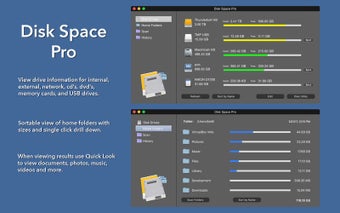
Один из базовых экранов Disk Space Pro — Disk Drives. В этом разделе программа показывает подключенные накопители и их заполненность. В интерфейсе используются горизонтальные индикаторы, рядом с которыми отображается объем свободного и занятого места. Такой формат удобен для быстрой оценки: пользователь сразу видит, какой диск почти заполнен, где еще достаточно места, а какой внешний накопитель стоит проверить подробнее.
Disk Space Pro отображает не только внутренний диск Mac. Программа работает с external drives, network drives, DVD, CD, USB flash drives и memory cards. Это делает ее полезной не только как утилиту для системного SSD, но и как инструмент инвентаризации носителей.
На практике это означает, что пользователь может подключить внешний SSD, карту памяти с камеры или USB-накопитель и быстро оценить, насколько он заполнен. Если диск используется для проектов, резервных копий или переноса файлов, Disk Space Pro позволяет сразу увидеть общую картину без перехода в свойства каждого носителя.
Сканирование домашней папки
Home Folders — один из ключевых разделов программы. В нем Disk Space Pro сканирует домашние папки пользователя и показывает результаты с размерами. Такой режим удобен для первичного анализа, потому что именно домашняя директория чаще всего содержит основные источники занятого места: Desktop, Documents, Downloads, Movies, Music, Pictures, папки приложений и рабочие каталоги.
После сканирования пользователь получает список, где папки можно сравнить по объему. Это быстрее, чем открывать каждую папку вручную. Если, например, Downloads занимает 40 ГБ, Movies — 120 ГБ, а Documents — 15 ГБ, дальнейшие действия становятся очевидными: сначала нужно разбирать Movies и Downloads, а не тратить время на мелкие каталоги.
Сканирование любой папки или диска
Важное отличие Disk Space Pro от более простой версии Disk Space — возможность выбирать любой drive или folder для сканирования. Это дает гибкий сценарий работы: можно анализировать не только стандартную домашнюю папку, но и внешний диск, отдельный проект, сетевой ресурс, нестандартное расположение домашней папки или конкретный каталог, который вызывает подозрение.
Это особенно полезно, когда пользователь уже примерно понимает, где проблема. Например, системный диск почти заполнен, но очевидно, что причина в папке /Users/Имя/Movies или в каталоге с рабочими проектами. В такой ситуации нет необходимости каждый раз сканировать весь диск. Достаточно выбрать нужную папку и получить детальный результат только по ней.
Сортируемые результаты по размеру
Главная практическая ценность Disk Space Pro — sortable list. Программа формирует список папок и файлов с размером, а пользователь может быстро понять, какие элементы занимают больше всего места. Такой список работает лучше, чем обычный просмотр в Finder, потому что Finder не всегда удобно и быстро показывает размер всех вложенных папок, особенно когда их много.
Сортировка по размеру помогает сразу отделить важное от второстепенного. Если в папке проекта 300 элементов, но 90% объема занимают три каталога, Disk Space Pro позволяет быстро выйти на эти каталоги. Это сокращает время анализа и делает очистку диска более безопасной: пользователь видит, какие объекты действительно влияют на свободное место.
Drill down в подпапки
Disk Space Pro поддерживает single click drill down to subfolders. Это означает, что пользователь может щелкнуть по результату сканирования и перейти глубже — от общей папки к ее вложенным директориям. Такой подход удобен, когда крупная папка сама по себе не дает ответа.
Например, папка Pictures занимает 95 ГБ. Это еще не означает, что нужно удалять фотографии. Пользователь открывает ее в результатах Disk Space Pro и видит вложенные элементы: Photos Library, экспорты, старые каталоги с RAW, временные копии, импортированные файлы с камеры. Затем можно перейти еще глубже и найти конкретную папку, которая занимает большую часть пространства.
Отображение файлов и скрытых элементов
Disk Space Pro показывает files и hidden items в результатах сканирования. Это важная функция, потому что часть занятого места может быть скрыта от обычного пользователя. В macOS многие служебные данные, кэши, библиотеки и настройки не всегда видны в стандартном режиме Finder. Disk Space Pro помогает учитывать такие элементы в общей картине.
Показывать скрытые элементы полезно, но удалять их нужно осторожно. Программа дает видимость, но не превращает скрытые файлы в безопасные кандидаты на удаление. Если пользователь видит крупный hidden item, правильный порядок действий такой: сначала понять, к какому приложению или процессу он относится, затем проверить необходимость файла, и только после этого принимать решение.
Quick Look для файлов
Quick Look — одна из удобных функций Disk Space Pro. Она позволяет быстро просматривать найденные файлы прямо из результатов сканирования: документы, изображения, музыку, видео и другие поддерживаемые форматы. Пользователю не нужно открывать каждую программу отдельно. Достаточно выбрать файл и использовать быстрый просмотр.
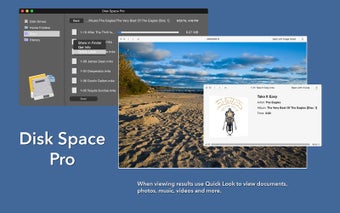
В реальной работе Quick Look экономит много времени. Например, в результатах найден файл final_export.mov размером 18 ГБ. По названию непонятно, важная это версия или старый экспорт. Через Quick Look можно быстро открыть предпросмотр и решить, оставить файл, перенести на внешний диск или удалить. То же самое касается PDF, изображений, музыкальных файлов, презентаций и документов.
Open in Finder через контекстное меню
Disk Space Pro поддерживает правый клик и команду Open in Finder для drives, folders и files. Это правильная связка для macOS: программа помогает найти объект, а Finder используется для привычных действий с ним — перемещения, переименования, копирования, удаления или просмотра дополнительных свойств.
Такой сценарий особенно удобен для осторожной очистки. Пользователь не обязан удалять файл прямо из результатов анализа. Он может открыть его расположение в Finder, посмотреть соседние файлы, проверить дату изменения, убедиться, что это не активный проект, и только потом принять решение.
Scan history
Disk Space Pro сохраняет scan history — историю сканирований. Это полезно для контроля изменений: можно посмотреть предыдущие результаты, вернуться к сохраненному анализу и понять, как изменилась структура занятого места после удаления, переноса или появления новых данных.
Scan history особенно полезна при регулярной работе с одними и теми же папками. Например, пользователь каждую неделю сканирует рабочий каталог с видеопроектами. Если папка внезапно выросла на десятки гигабайт, история помогает быстро заметить изменение. Это удобнее, чем полагаться на память или вручную записывать размеры папок.
Настройки результатов сканирования
Disk Space Pro имеет Preferences для настройки scan results и app settings. Среди параметров есть настройки отображения размеров файлов, hidden items, уведомлений и графиков. Также программа позволяет скрывать или показывать drives на экране Disk Drives.
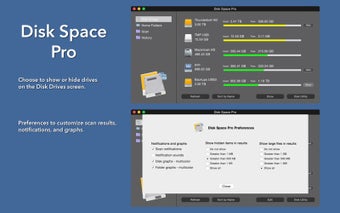
Настройки важны потому, что анализ дискового пространства у разных пользователей отличается. Одному нужно видеть скрытые элементы, другому — наоборот, работать только с обычными папками. Кому-то важны уведомления после завершения сканирования, а кто-то предпочитает максимально тихий режим. Disk Space Pro позволяет адаптировать поведение программы под собственный способ работы.
Изменение домашней папки
Если домашняя папка пользователя находится не в стандартном расположении, Disk Space Pro позволяет выбрать Custom Home из главного меню. Это полезно для нестандартных конфигураций macOS, когда пользовательская директория перенесена на другой диск или используется необычная структура хранения.
Функция важна для опытных пользователей, которые разделяют системный диск и пользовательские данные. Например, macOS установлена на внутренний SSD, а домашняя папка или крупные рабочие каталоги находятся на внешнем SSD. В этом случае обычный анализ стандартной директории даст неполную картину, а Custom Home позволяет направить программу туда, где реально лежат данные.
Интерфейс Disk Space Pro
Интерфейс Disk Space Pro построен вокруг трех основных разделов: Disk Drives, Home Folders и History. Такая структура логична: сначала пользователь видит накопители, затем анализирует домашние папки или выбранные директории, а после этого может возвращаться к прошлым результатам. Визуально программа использует темное окно macOS, боковую навигацию и таблицы с полосами размера, которые помогают быстро сравнивать элементы.
Disk Drives
Раздел Disk Drives показывает диски и подключенные носители. Здесь удобно оценивать общий объем, свободное место и заполненность. Горизонтальные индикаторы позволяют быстро понять, какой диск находится ближе к заполнению. Для внешних носителей, DVD, CD, memory cards и USB flash drives доступна операция single click eject, что делает раздел полезным не только для анализа, но и для аккуратного управления подключенными устройствами.
Пользовательский сценарий выглядит так:
-
Подключить внешний диск, флешку или карту памяти.
-
Открыть Disk Drives.
-
Посмотреть общий объем и свободное место.
-
При необходимости скрыть неважные диски в настройках.
-
Выбрать нужный носитель для дальнейшего сканирования.
-
После работы безопасно извлечь поддерживаемый съемный носитель.
Home Folders
Home Folders — раздел для анализа пользовательских папок. Он показывает папки домашней директории, их размеры и визуальные индикаторы. Здесь хорошо видно, какая часть домашней папки занимает больше всего места. Если пользователю нужно быстро понять, почему заполнен системный диск, начинать стоит именно с Home Folders.
В типичной ситуации самыми крупными оказываются Downloads, Movies, Pictures, Music, Desktop или рабочие каталоги. Disk Space Pro помогает не гадать, а видеть точные пропорции. Пользователь может открыть крупный элемент и перейти к подпапкам, чтобы найти конкретный источник.
History
History хранит прошлые сканирования. Это полезный раздел не только для удобства, но и для контроля. Например, пользователь сделал сканирование перед очисткой, удалил старые экспортированные видео, затем повторил анализ. История помогает увидеть, какие результаты были раньше, и вернуться к сохраненной структуре.
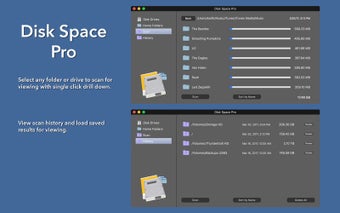
History особенно полезна, если Disk Space Pro используется регулярно. При периодическом сканировании одних и тех же папок пользователь быстрее замечает рост данных. Это удобно для рабочих проектов, медиатек, папок с резервными копиями и сетевых дисков.
Scan Directory
Режим Scan Directory используется для выбора конкретной папки или диска. Это один из самых практичных сценариев Disk Space Pro. Пользователь не ограничен только домашней директорией: можно выбрать отдельный каталог, внешний накопитель, рабочую папку, архив или сетевой ресурс.
В результатах отображаются элементы выбранной директории с размерами и визуальными полосами. Дальше пользователь открывает крупные папки одним щелчком и постепенно доходит до файлов или подпапок, которые реально занимают место. Такой подход особенно эффективен для больших проектов: вместо хаотичного просмотра сотен элементов Disk Space Pro показывает приоритеты.
Как пользоваться Disk Space Pro: пошаговая инструкция
Шаг 1. Открыть Disk Space Pro и оценить Disk Drives
После запуска программы сначала стоит открыть Disk Drives. Этот экран дает быстрый обзор всех видимых накопителей. Если Mac подключен к внешнему HDD, SSD, флешке, карте памяти или сетевому диску, они отображаются в списке. По индикаторам заполненности сразу видно, какой диск требует внимания.
На этом этапе не нужно удалять файлы. Задача первого шага — определить направление анализа. Если системный диск почти заполнен, дальше стоит перейти к Home Folders или выбрать конкретные пользовательские каталоги. Если проблема во внешнем диске, нужно сканировать именно его.
Шаг 2. Перейти в Home Folders
Для первичного анализа Mac лучше открыть Home Folders. Этот раздел показывает основные пользовательские папки. Обычно именно здесь находятся данные, которые можно разобрать без риска для системы: Downloads, Desktop, Documents, Movies, Music, Pictures и рабочие каталоги.
После сканирования нужно смотреть не только на абсолютные размеры, но и на логику. Например:
| Папка | Что обычно занимает место | Как действовать |
|---|---|---|
| Downloads | DMG, ZIP, установщики, старые документы | Проверить крупные файлы, удалить ненужные установщики |
| Movies | Экспорт видео, записи экрана, проекты монтажа | Перенести готовые ролики на внешний диск |
| Pictures | Фотоархивы, RAW, медиатеки | Разделить оригиналы, дубликаты и экспорт |
| Desktop | Временные рабочие файлы | Разобрать вручную и перенести важное |
| Documents | Проекты, PDF, архивы, рабочие папки | Найти самые крупные подпапки |
| Music | Библиотеки, проекты аудио, экспорт | Проверить старые версии и копии |
Disk Space Pro полезна тем, что показывает, с чего начинать. Если Downloads занимает 2 ГБ, а Movies — 160 ГБ, очевидно, что чистка загрузок почти ничего не изменит. Сначала нужно разбирать Movies.
Шаг 3. Запустить сканирование конкретной папки
Если крупный раздел уже найден, следующий шаг — точечное сканирование. Например, Disk Space Pro показывает, что Documents занимает много места. Пользователь выбирает Documents или конкретную папку внутри нее и запускает scan. После этого программа строит список элементов с размерами.
Здесь важно работать последовательно:
-
Найти самую крупную папку.
-
Открыть ее в результатах.
-
Посмотреть вложенные элементы.
-
Снова отсортировать по размеру.
-
Продолжать drill down, пока не станет понятно, какие файлы занимают место.
-
Проверить найденные элементы через Quick Look или Open in Finder.
-
Удалить или перенести только то, что точно не нужно.
Такой подход намного безопаснее, чем массово удалять файлы по расширению или дате.
Шаг 4. Использовать Quick Look
Когда в результатах найден крупный файл, не всегда понятно, что это. Названия вроде final.mov, archive.zip, backup_old, project_copy, render_01 или export_last встречаются часто и не всегда объясняют содержимое. Quick Look позволяет быстро открыть предпросмотр и понять, нужен ли файл.
Практический пример:
-
Disk Space Pro показывает файл
presentation_video_final.movразмером 12 ГБ. -
Через Quick Look пользователь проверяет содержимое.
-
Оказывается, это старая экспортированная версия, уже загруженная в облако.
-
Файл можно перенести на внешний диск или удалить после проверки.
Quick Look особенно полезен для медиафайлов, PDF, изображений и документов. Он сокращает количество лишних открытий приложений и ускоряет ручную очистку.
Шаг 5. Открыть файл или папку в Finder
Когда элемент найден, лучше использовать Open in Finder. Это позволяет увидеть контекст: рядом лежащие файлы, дату изменения, структуру проекта, вложенные папки. Контекст важен, потому что большой файл может быть частью активного проекта или библиотеки.
Например, если Disk Space Pro нашла крупный файл внутри папки приложения, не стоит удалять его сразу. Нужно открыть расположение в Finder, понять, к какому приложению он относится, и проверить, безопасно ли его трогать. Если же крупный файл лежит в Downloads и это старый установщик, решение проще.
Шаг 6. Проверить hidden items
Если свободное место исчезает без очевидной причины, стоит включить отображение hidden items в результатах сканирования. Это помогает увидеть скрытые данные, которые не всегда заметны в Finder. Однако скрытые элементы требуют осторожности.
Правильный подход:
-
не удалять hidden items только потому, что они крупные;
-
сначала определить, к какому приложению или процессу они относятся;
-
проверить, не являются ли они частью активной библиотеки;
-
перед удалением спорных данных сделать резервную копию;
-
безопаснее переносить сомнительные файлы во временную папку или на внешний диск, а не удалять сразу.
Disk Space Pro дает видимость, но решение остается за пользователем. Именно это делает программу хорошим инструментом анализа, а не рискованным автоматическим чистильщиком.
Шаг 7. Повторить сканирование после очистки
После удаления или переноса данных стоит снова запустить scan. Это нужно для проверки результата. Иногда пользователь удаляет несколько заметных файлов, но свободное место меняется мало, потому что настоящая причина была в другом каталоге. Повторное сканирование показывает, что изменилось.
Например:
| Действие | Ожидаемый результат | Что проверить в Disk Space Pro |
|---|---|---|
| Удалены старые DMG из Downloads | Уменьшение размера Downloads | Повторный scan Home Folders |
| Перенесены видео на внешний SSD | Освобождение системного диска | Размер Movies и свободное место Disk Drives |
| Удалены временные рендеры | Снижение размера проекта | Scan Directory по папке проекта |
| Разобрана медиатека | Уменьшение Pictures | Drill down по подпапкам |
| Очищен внешний диск | Больше свободного места на носителе | Disk Drives и scan выбранного диска |
Шаг 8. Использовать History
После нескольких сканирований имеет смысл открыть History. Там удобно возвращаться к прошлым результатам и смотреть, какие папки уже проверялись. Это особенно полезно при постепенной очистке, когда пользователь разбирает диск не за один раз, а поэтапно.
Например, сегодня можно разобрать Downloads и Movies, завтра — Documents и рабочие проекты, позже — внешний архив. Scan history помогает не начинать каждый раз с нуля.
Практические сценарии использования
Освободить место перед установкой обновления macOS
Когда macOS требует больше свободного места, пользователь часто начинает удалять случайные файлы. Disk Space Pro позволяет действовать рационально. Сначала нужно открыть Disk Drives и оценить свободное место на системном диске. Затем перейти в Home Folders и найти крупнейшие папки.
Обычно быстрый результат дают:
-
старые установщики в Downloads;
-
архивы ZIP, RAR, 7Z;
-
DMG-файлы приложений;
-
экспортированные видео;
-
записи экрана;
-
старые копии презентаций;
-
папки с временными проектами;
-
дубликаты папок после ручного резервного копирования.
Disk Space Pro помогает увидеть, где удаление даст реальный эффект. Если на диске нужно освободить 30 ГБ, нет смысла тратить час на папку с документами объемом 800 МБ. Нужно найти крупные каталоги и работать с ними.
Найти, почему быстро заполняется системный диск
Бывает, что свободное место уменьшается без очевидной причины. Вчера было 50 ГБ, сегодня осталось 12 ГБ. В такой ситуации Disk Space Pro помогает найти источник роста.
Порядок действий:
-
Открыть Disk Drives и проверить системный диск.
-
Просканировать Home Folders.
-
Отсортировать результаты по размеру.
-
Проверить самые крупные папки.
-
Включить hidden items, если обычные папки не объясняют проблему.
-
Использовать History, если раньше уже было сканирование.
-
Открыть подозрительные элементы в Finder.
Часто причиной оказываются не системные файлы, а пользовательские данные: экспорт видео, локальные копии облачных файлов, медиатеки, временные каталоги приложений, старые архивы, папки мессенджеров, записи конференций или дубликаты проектов.
Проверить внешний диск перед архивированием
Перед переносом данных на внешний HDD или SSD полезно понять, что уже лежит на диске. Disk Space Pro показывает накопитель в Disk Drives, а затем позволяет просканировать его как выбранный drive. Это удобно, если внешний диск используется давно и содержит смесь архивов, копий, старых проектов и временных файлов.
После сканирования можно быстро определить:
-
какие папки занимают больше всего места;
-
есть ли старые проекты, которые можно перенести глубже в архив;
-
какие временные файлы остались после работы;
-
есть ли крупные дубликаты;
-
стоит ли переразбить архив по годам или клиентам.
Disk Space Pro не заменяет систему архивирования, но помогает привести внешний диск в порядок перед тем, как использовать его дальше.
Разобрать папку Downloads
Downloads — одна из самых частых причин потери свободного места. Пользователь скачивает приложения, документы, архивы, вложения, видео, презентации, но редко чистит папку загрузок системно. Disk Space Pro быстро показывает, насколько велика проблема.
Типичный порядок:
-
Просканировать Downloads.
-
Отсортировать элементы по размеру.
-
Найти крупные DMG, ZIP, видео и архивы.
-
Проверить файлы через Quick Look.
-
Открыть важные элементы в Finder и перенести в нужные папки.
-
Удалить старые установщики и временные загрузки.
-
Повторить scan.
Такой подход лучше, чем просто очистить Downloads полностью. В загрузках часто остаются важные документы, чеки, презентации, сертификаты, договоры и вложения, которые нельзя удалять без проверки.
Проверить папки фото и видео
Pictures и Movies могут занимать сотни гигабайт. Визуально в Finder это не всегда очевидно: одна медиатека выглядит как один файл, внутри папок могут быть RAW, JPEG, экспортированные версии, превью, копии, видеофрагменты. Disk Space Pro помогает увидеть структуру по размеру.
Для фотографа программа полезна так:
-
найти самые тяжелые каталоги с RAW;
-
отделить экспортированные JPEG от оригиналов;
-
проверить старые импорты;
-
увидеть крупные архивы съемок;
-
перенести завершенные проекты на внешний диск.
Для видеомонтажа сценарий похожий:
-
найти папки с render files;
-
проверить export;
-
отделить исходники от промежуточных файлов;
-
увидеть старые версии проектов;
-
перенести готовые материалы в архив.
Disk Space Pro не анализирует содержимое как специализированный менеджер медиа, но показывает размер и расположение. Для освобождения места этого часто достаточно.
Контроль рабочих проектов
Если пользователь работает с большими проектами, Disk Space Pro помогает следить за ростом папок. Это важно для разработчиков, дизайнеров, видеографов, инженеров, музыкантов и всех, у кого рабочая папка постепенно превращается в архив всего подряд.
Например, папка клиента может содержать:
-
исходные материалы;
-
черновики;
-
финальные версии;
-
экспорт;
-
кэш;
-
временные файлы;
-
архивы;
-
резервные копии;
-
дубликаты после отправки.
Disk Space Pro позволяет просканировать папку проекта и быстро понять, что именно занимает место. После завершения работы можно удалить временные данные, оставить исходники и финальные версии, а остальное перенести в архив.
Что можно делать в Disk Space Pro
Disk Space Pro дает набор действий, связанных с анализом и навигацией по данным. В программе можно:
-
просматривать сведения о дисках;
-
видеть внутренние и внешние накопители;
-
проверять заполненность hard drives, external drives, network drives, DVD, CD, memory cards и USB flash drives;
-
сканировать домашние папки;
-
выбирать любую папку или диск для анализа;
-
получать sortable results с размерами и графическими индикаторами;
-
переходить в подпапки одним щелчком;
-
отображать файлы в результатах;
-
показывать hidden items;
-
использовать Quick Look для предпросмотра файлов;
-
открывать drives, folders и files в Finder через Open in Finder;
-
пользоваться scan history;
-
скрывать или показывать drives на экране Disk Drives;
-
настраивать отображение размеров, hidden items, уведомления и графики;
-
использовать resizable window и Full Screen mode.
Этот набор функций делает Disk Space Pro именно анализатором дискового пространства. Она не перегружена десятками второстепенных модулей, поэтому главный сценарий не теряется: найти, где занято место, и перейти к конкретному объекту.
Что Disk Space Pro не делает
Важно понимать границы программы. Disk Space Pro не является комплексным пакетом обслуживания Mac. Она не позиционируется как антивирус, менеджер автозагрузки, деинсталлятор приложений или автоматический cleaner. Ее задача — показать размер дисков, папок и файлов, а также дать удобную навигацию по результатам.
Это не недостаток, а особенность. Для многих пользователей такой формат безопаснее: программа не принимает рискованных решений автоматически. Пользователь сам выбирает, что удалять, что переносить и что оставить.
Disk Space Pro также не стоит воспринимать как инструмент поиска дубликатов. Если задача — найти одинаковые фотографии, музыкальные файлы или копии документов по содержимому, лучше использовать специализированный duplicate finder. Disk Space Pro помогает найти крупные папки и файлы, но не заменяет анализ совпадений по хэшу, имени, метаданным или визуальному сходству.
Безопасная работа с найденными файлами
Анализ диска сам по себе безопасен. Риск появляется тогда, когда пользователь начинает удалять данные без понимания. Disk Space Pro показывает много информации, включая hidden items, поэтому важно соблюдать осторожность.
Можно удалять после проверки
Обычно безопаснее всего разбирать пользовательские данные:
-
старые DMG-установщики;
-
ZIP-архивы, которые уже распакованы;
-
экспортированные видео, если финальная версия сохранена;
-
дубликаты папок, созданные вручную;
-
старые временные файлы проектов;
-
копии презентаций;
-
ненужные записи экрана;
-
файлы из Downloads после проверки;
-
материалы, уже перенесенные в архив;
-
пустые или устаревшие рабочие папки.
Даже эти файлы лучше сначала открыть через Quick Look или Finder. Название может быть обманчивым: файл final.zip может оказаться единственной копией проекта, а old.mov — нужным исходником.
Лучше не трогать без понимания
Осторожно нужно относиться к:
-
системным папкам;
-
скрытым элементам;
-
папкам Library;
-
файлам приложений;
-
базам данных мессенджеров;
-
медиатекам Photos, Music и других приложений;
-
папкам виртуальных машин;
-
каталогам разработки;
-
файлам, назначение которых непонятно.
Если Disk Space Pro показывает крупный объект в скрытой папке или в библиотеке приложения, сначала нужно выяснить его назначение. Не стоит удалять элемент только потому, что он большой.
Правильная стратегия очистки
Безопасный сценарий выглядит так:
-
Сначала просканировать папку.
-
Найти крупнейшие элементы.
-
Проверить содержимое через Quick Look.
-
Открыть расположение в Finder.
-
Перенести спорные файлы на внешний диск.
-
Удалять только очевидно ненужное.
-
Очистить корзину только после проверки.
-
Повторить сканирование.
-
Сравнить результат.
Такой подход занимает немного больше времени, но снижает риск потери данных.
Детальный разбор элементов интерфейса
Боковая панель
Боковая панель Disk Space Pro выполняет роль навигационного центра. В ней находятся основные разделы: Disk Drives, Home Folders и History. Благодаря этому пользователь не путается между обзором накопителей, сканированием пользовательских папок и просмотром прошлых результатов.
Структура боковой панели удачна для повседневной работы:
-
Disk Drives — когда нужно понять состояние накопителей;
-
Home Folders — когда нужно проверить, чем заполнен Mac;
-
History — когда нужно вернуться к предыдущим scan results.
Индикаторы размера
В результатах используются полосы, визуально показывающие относительный размер элемента. Это ускоряет восприятие. Пользователь не только читает цифры, но и видит, какие папки заметно выделяются. Такой формат особенно полезен, когда размеры отличаются в разы.
Например, в списке может быть десять папок, но одна полоса сразу показывает, что конкретный каталог занимает большую часть пространства. Это позволяет не отвлекаться на мелкие элементы.
Табличные результаты
Результаты сканирования в Disk Space Pro удобно читать как таблицу: имя элемента, размер, визуальный индикатор. Такой подход проще, чем сложные круговые диаграммы, и подходит пользователям, которые хотят работать с файлами практично.
Преимущество таблицы в том, что она хорошо сочетается с действиями:
-
открыть папку;
-
перейти глубже;
-
сравнить размеры;
-
найти крупный файл;
-
открыть в Finder;
-
посмотреть через Quick Look.
Контекстное меню
Right click menu с Open in Finder делает Disk Space Pro связанной с обычным файловым менеджером macOS. Это важно, потому что Finder остается основным местом, где пользователь принимает окончательное решение. Disk Space Pro находит проблему, Finder дает контекст.
Окно настроек
Preferences позволяют настроить поведение программы. Настройки hidden items, file sizes, notifications и graphs делают Disk Space Pro гибче. Пользователь может включить больше деталей или, наоборот, оставить более простой вид результатов.
Преимущества Disk Space Pro
Программа показывает конкретные данные
Главное преимущество Disk Space Pro — конкретика. Пользователь видит не абстрактные категории, а реальные папки, файлы, диски и размеры. Это особенно важно, когда нужно освободить много места и не удалить ничего важного.
Поддерживает разные типы накопителей
Disk Space Pro работает не только с внутренним диском Mac. Она показывает external drives, network drives, DVD, CD, memory cards и USB flash drives. Для пользователя, который хранит данные на нескольких носителях, это серьезное преимущество.
Позволяет сканировать любую папку или диск
Возможность выбирать любой folder или drive делает программу гибкой. Можно анализировать весь диск, домашнюю папку, отдельный проект, внешний архив или сетевой ресурс. Это удобно и для домашнего использования, и для профессионального рабочего процесса.
Есть переход в подпапки
Drill down по подпапкам превращает общий результат в точный анализ. Пользователь не останавливается на уровне папка большая, а доходит до конкретных элементов, которые занимают место.
Есть Quick Look
Quick Look снижает риск ошибочного удаления. Перед действием пользователь может быстро посмотреть файл и понять, что это. Для документов, фото и видео это особенно полезно.
Есть scan history
История сканирований помогает отслеживать изменения. Это преимущество для тех, кто регулярно следит за местом на Mac или контролирует рост рабочих папок.
Простая структура
Disk Space Pro не перегружена лишними модулями. В ней понятная логика: диски, папки, история, настройки. Это делает программу удобной для пользователей, которым нужен именно disk usage analyzer, а не комплексный пакет с десятками функций.
Недостатки и ограничения
Нет акцента на автоматическую очистку
Disk Space Pro не подходит тем, кто хочет нажать одну кнопку и получить автоматическое удаление кэша, логов, временных файлов и остального мусора. Программа показывает данные, но не берет на себя весь процесс очистки. Для осторожных пользователей это плюс, но для тех, кто хочет максимальную автоматизацию, это ограничение.
Интерфейс проще, чем у визуальных анализаторов
По сравнению с DaisyDisk, GrandPerspective или Disk Inventory X программа выглядит более табличной и утилитарной. В ней меньше визуальной эффектности. Если пользователю нравится интерактивная карта диска, treemap или sunburst diagram, Disk Space Pro может показаться строгой.
Требуется самостоятельное решение
Disk Space Pro не говорит пользователю, что точно безопасно удалить. Она показывает размер, расположение и структуру. Это правильно для анализа, но требует внимательности. Новичок должен понимать, что крупный файл не всегда ненужный.
Не заменяет специализированные инструменты
Если нужна глубокая очистка системного мусора, удаление остатков приложений, поиск дубликатов или обслуживание macOS, Disk Space Pro не закрывает все эти задачи. Ее сильная сторона — анализ занятого места, а не универсальное обслуживание системы.
Сравнение с аналогами
Disk Space Pro находится в категории анализаторов дискового пространства, но внутри этой категории программы сильно различаются по подходу. Одни строят визуальные карты, другие делают упор на таблицы, третьи объединяют анализ с автоматической очисткой. Поэтому сравнивать Disk Space Pro нужно не с абстрактными чистильщиками, а с конкретными программами, которые решают похожие задачи.
| Программа | Основной подход | Сильная сторона | Чем отличается от Disk Space Pro |
|---|---|---|---|
| Disk Space Pro | Табличный анализ папок, дисков и истории сканирований | Простая структура, scan history, Quick Look, hidden items | Сосредоточена на ручном контроле и сканировании выбранных папок/дисков |
| DaisyDisk | Визуальная интерактивная карта диска | Быстрый поиск крупных файлов через наглядную диаграмму | Более визуальная и современная, сильнее ориентирована на графическое восприятие |
| GrandPerspective | Treemap-визуализация | Каждый файл отображается прямоугольником, площадь соответствует размеру | Лучше для визуального поиска крупных областей, но менее похожа на классическую таблицу |
| OmniDiskSweeper | Список файлов и папок от крупных к мелким | Быстро показывает largest to smallest и позволяет открыть или отправить в Trash | Ближе к минималистичному файловому сортировщику по размеру |
| Disk Inventory X | Treemap для Mac OS X/macOS | Классический визуальный анализатор размеров файлов и папок | Более старый визуальный подход, ориентированный на treemap |
| CleanMyMac | Комплексная очистка, безопасность и обслуживание | Удаление мусора, поиск крупных и старых файлов, дополнительные модули оптимизации | Это более широкий пакет, а Disk Space Pro — специализированный анализатор дискового пространства |
| Disk Space Analyzer от Nektony | Визуальный анализ storage и поиск занимающих место данных | Современная визуализация и связь с экосистемой утилит Nektony | Название похоже, но это другая программа с другим интерфейсным подходом |
DaisyDisk
DaisyDisk делает ставку на визуальную карту диска. Пользователь видит, какие области занимают место, и быстро переходит к крупным файлам. Disk Space Pro работает более спокойно и таблично: диски, папки, результаты сканирования, история. Если нужен эффектный visual disk space analyzer, DaisyDisk выглядит сильнее. Если нужен простой контроль папок, scan history, Quick Look и работа с выбранными директориями, Disk Space Pro остается практичным вариантом.
GrandPerspective
GrandPerspective использует tree map: файлы отображаются прямоугольниками, площадь которых пропорциональна размеру. Такой подход отлично показывает крупные объекты визуально. Disk Space Pro вместо этого дает список и переходы по подпапкам. GrandPerspective удобнее для тех, кто мыслит картой диска, Disk Space Pro — для тех, кто хочет видеть иерархию папок и работать через Finder.
OmniDiskSweeper
OmniDiskSweeper показывает файлы на диске от largest to smallest и позволяет быстро открыть или отправить их в Trash. По духу это один из ближайших аналогов Disk Space Pro: обе программы помогают найти крупные элементы без лишней магии. Но Disk Space Pro делает акцент на Disk Drives, Home Folders, History, Quick Look и настройках результатов, а OmniDiskSweeper воспринимается как более прямолинейный инструмент для поиска и удаления больших файлов.
Disk Inventory X
Disk Inventory X — классический анализатор, известный treemap-подходом. Он хорош для визуального понимания, какие файлы занимают место. Disk Space Pro проще читать как список: пользователь видит папки, размеры, полосы и может переходить глубже. Если нужен старый добрый visual map, Disk Inventory X интересен. Если нужен менее графический, но понятный контроль папок и дисков, Disk Space Pro удобнее.
CleanMyMac
CleanMyMac — другой класс программ. Он объединяет очистку мусора, удаление ненужных файлов, защиту, обслуживание и оптимизацию. В нем есть сценарии для large and old files, но это часть большого пакета. Disk Space Pro не пытается быть универсальным комбайном. Ее задача уже: показать дисковое пространство, размеры папок, файлы, скрытые элементы и историю сканирований. Для пользователя, которому нужен только анализ без комплексной автоматической очистки, Disk Space Pro выглядит более сфокусированной.
Disk Space Analyzer от Nektony
Disk Space Analyzer от Nektony часто путают с Disk Space Pro из-за похожего названия. Это разные программы. Disk Space Analyzer от Nektony входит в экосистему macOS-утилит компании Nektony и ориентирован на поиск того, что занимает место, с более современным визуальным подходом. Disk Space Pro от Abacus Industries Inc. — отдельная утилита с разделами Disk Drives, Home Folders, History, Quick Look и настройками scan results.
Таблица характеристик Disk Space Pro
| Характеристика | Описание |
|---|---|
| Название | Disk Space Pro |
| Платформа | macOS |
| Разработчик | Abacus Industries Inc. |
| Тип программы | Анализатор дискового пространства |
| Основная задача | Показать, какие диски, папки и файлы занимают место |
| Основные разделы | Disk Drives, Home Folders, History |
| Поддерживаемые носители | Hard drives, external drives, network drives, DVD, CD, memory cards, USB flash drives |
| Сканирование | Домашние папки, любые выбранные folders и drives |
| Результаты | Sortable list с размерами и графическими индикаторами |
| Навигация | Single click drill down to subfolders |
| Просмотр файлов | Quick Look |
| Работа с Finder | Right click menu Open in Finder |
| Скрытые элементы | Отображение hidden items в scan results |
| История | Scan history для просмотра прошлых сканирований |
| Настройки | File sizes, hidden items, notifications, graphs, отображение drives |
| Кому подходит | Пользователям Mac, которым нужен ручной контроль занятого места |
Советы по эффективной работе
Начинать с общего обзора
Первый шаг — не сканировать случайные папки, а посмотреть Disk Drives. Общий обзор показывает, какой накопитель требует внимания. Если заполнен внешний диск, нет смысла анализировать системный SSD. Если почти заполнен внутренний диск, нужно переходить к Home Folders.
Проверять крупные пользовательские папки
Для освобождения места на Mac обычно стоит проверять:
-
Downloads;
-
Desktop;
-
Documents;
-
Movies;
-
Pictures;
-
Music;
-
рабочие папки;
-
папки с архивами;
-
папки экспорта;
-
каталоги с резервными копиями.
Эти места чаще всего содержат файлы, которые пользователь может безопасно оценить и перенести.
Не начинать с системных папок
Новички часто ищут проблему в системных каталогах, хотя основные гигабайты лежат в пользовательских данных. Disk Space Pro помогает быстро проверить это. Если Home Folders показывают, что Movies и Downloads занимают большую часть места, не нужно трогать Library или скрытые системные элементы.
Использовать точечное сканирование
Если известна подозрительная папка, лучше сканировать ее отдельно. Это быстрее и дает более чистый результат. Например, вместо анализа всего диска можно выбрать только папку проекта или внешний архив.
Включать hidden items только при необходимости
Скрытые элементы полезны для диагностики, но они усложняют картину. Если задача простая — разобрать Downloads или Movies, hidden items не нужны. Если же место исчезает непонятно куда, отображение скрытых элементов помогает увидеть больше.
Использовать Quick Look перед удалением
Quick Look — обязательный этап для крупных файлов с непонятными названиями. Быстрый просмотр занимает секунды, но помогает не удалить важную версию документа, видео или изображения.
Сохранять важное на внешний диск
Если файл крупный, но есть сомнения, лучше не удалять его сразу. Безопаснее перенести на внешний накопитель, убедиться, что он больше не нужен в текущей работе, и только потом удалять с основного диска.
Сравнивать результаты через History
Если программа используется регулярно, scan history становится полезным инструментом контроля. Можно видеть, какие папки растут, какие были очищены и какие снова начали занимать место.
Частые ошибки пользователей
Ошибка 1. Удалять самые большие файлы без проверки
Большой файл не означает ненужный файл. Это может быть медиатека, проект, база данных, виртуальная машина или важный архив. Disk Space Pro показывает размер, но пользователь должен проверить назначение.
Ошибка 2. Игнорировать внешние диски
Многие пользователи анализируют только системный диск, хотя проблема может быть во внешнем архиве или сетевом диске. Disk Space Pro поддерживает разные носители, поэтому стоит проверять всю рабочую инфраструктуру хранения.
Ошибка 3. Путать Disk Space Pro с другими программами
Есть программы с похожими названиями: Disk Space Analyzer, Disk Analyzer Pro, Disk Space Fan Pro, Disk Inventory X. Disk Space Pro — конкретная утилита Abacus Industries Inc. с собственным интерфейсом и функциями. При обзоре и использовании важно не смешивать возможности разных приложений.
Ошибка 4. Ждать автоматической очистки
Disk Space Pro не создана как программа нажать одну кнопку и удалить все лишнее. Она помогает понять, где место занято. Это инструмент анализа, а не автоматический уборщик.
Ошибка 5. Не использовать Open in Finder
Результаты сканирования дают размер, но Finder дает контекст. Если пользователь не открывает найденные файлы в Finder, он может принять поспешное решение. Open in Finder полезен почти всегда, когда речь идет об удалении.
Ошибка 6. Не повторять сканирование
После очистки нужно повторить scan. Без повторного анализа пользователь не видит точного результата и не понимает, удалось ли освободить место.
Ошибка 7. Удалять hidden items без понимания
Скрытые элементы могут занимать много места, но они часто связаны с приложениями или системными процессами. Их нельзя удалять только по размеру.
Практический пример: разбор переполненного MacBook
Представим MacBook, на котором осталось мало свободного места. Пользователь открывает Disk Space Pro и видит, что системный диск почти заполнен. Дальше он переходит в Home Folders и запускает сканирование.
Результаты показывают:
| Папка | Размер | Вывод |
|---|---|---|
| Movies | 148 ГБ | Главный кандидат на разбор |
| Downloads | 36 ГБ | Быстрая очистка старых файлов |
| Pictures | 82 ГБ | Нужно проверить медиатеку и экспорты |
| Documents | 24 ГБ | Второстепенный источник |
| Desktop | 9 ГБ | Можно разобрать вручную |
| Music | 6 ГБ | Не приоритет |
Пользователь открывает Movies и видит несколько крупных подпапок: Screen Recordings, Exports, Old Projects, Final Videos. Через Quick Look он проверяет несколько видео и понимает, что часть экспортов уже не нужна. Готовые ролики переносит на внешний диск, старые временные версии удаляет.
Затем он сканирует Downloads. Disk Space Pro показывает крупные DMG и ZIP-файлы. Пользователь открывает их в Finder, проверяет даты и удаляет старые установщики. После повторного scan видно, что Downloads уменьшилась с 36 ГБ до 8 ГБ.
После этого пользователь возвращается в Disk Drives и видит больше свободного места. History сохраняет предыдущие результаты, поэтому позже можно сравнить состояние диска.
Практический пример: проверка внешнего архива
Другой сценарий — внешний SSD с архивами проектов. Пользователь подключает диск, открывает Disk Drives и видит, что свободного места почти нет. Он выбирает этот drive для scan и получает список папок.
В результатах видно:
| Папка | Что обнаружено | Решение |
|---|---|---|
| Client_A_2022 | Старые исходники и экспорт | Оставить исходники, удалить временные рендеры |
| Video_Exports | Дубликаты финальных роликов | Перенести одну копию, удалить повторы |
| Backup_Mac_old | Полная старая копия пользовательской папки | Проверить нужность, перенести в долгий архив |
| Downloads_archive | Случайные установщики и ZIP | Удалить после проверки |
| Photos_RAW | Оригиналы съемок | Оставить или перенести на отдельный фотоархив |
Disk Space Pro здесь выступает как инструмент аудита. Она не решает, какие проекты важны, но быстро показывает, где находятся основные объемы.
Практический пример: поиск скрытого источника занятого места
Иногда обычные папки не объясняют проблему. Пользователь видит, что свободного места мало, но Downloads, Movies и Documents не занимают много. Тогда в Disk Space Pro имеет смысл включить отображение hidden items и провести более внимательное сканирование.
В таком режиме программа может показать крупные скрытые элементы или служебные папки приложений. Дальше важно не удалять их сразу. Нужно открыть расположение в Finder, понять происхождение данных и проверить, можно ли очистить их через само приложение. Например, если место занимает кэш программы монтажа, безопаснее очистить его через настройки этой программы, а не вручную удалять неизвестные файлы.
Disk Space Pro в этом сценарии помогает найти направление расследования. Это уже экономит время: пользователь понимает, какая программа или папка отвечает за рост занятого места.
Чем Disk Space Pro удобна в повседневной работе
Disk Space Pro хороша тем, что ее можно использовать не только в момент кризиса, когда диск уже заполнен. Программа полезна как регулярный инструмент контроля. Например, раз в месяц можно просканировать Home Folders и быстро увидеть, какие папки выросли. Раз в квартал — проверить внешний архив. После завершения крупного проекта — просканировать его папку и удалить временные данные.
Такой подход помогает поддерживать порядок без агрессивной автоматической очистки. Пользователь не ждет, пока macOS начнет предупреждать о нехватке места, а заранее видит рост данных.
Рекомендации по регулярному использованию
Оптимальная схема работы с Disk Space Pro:
| Периодичность | Что проверять | Зачем |
|---|---|---|
| Раз в неделю | Downloads и Desktop | Убирать случайные временные файлы |
| Раз в месяц | Home Folders | Контролировать общий рост данных |
| После проекта | Папку проекта | Удалять временные файлы и экспорты |
| Перед архивированием | Внешний диск | Понимать, что занимает место |
| При нехватке места | System drive и крупные пользовательские папки | Быстро найти источник проблемы |
| После очистки | Повторный scan | Проверить результат |
Эта схема делает Disk Space Pro не разовой утилитой, а инструментом цифровой гигиены.
FAQ
Disk Space Pro сама очищает диск?
Disk Space Pro в первую очередь анализирует дисковое пространство. Она показывает диски, папки, файлы, размеры, скрытые элементы и историю сканирования. Основное решение об удалении или переносе данных принимает пользователь.
Можно ли сканировать внешние диски?
Да. Disk Space Pro работает с external drives и позволяет выбирать drives или folders для сканирования. Также программа отображает разные типы носителей, включая USB flash drives, memory cards, DVD, CD и network drives.
Подходит ли Disk Space Pro для поиска больших файлов?
Да. Программа формирует sortable list с размерами, позволяет проваливаться в подпапки и находить крупные элементы. Для проверки найденных файлов можно использовать Quick Look и Open in Finder.
Можно ли видеть скрытые элементы?
Да. Disk Space Pro показывает hidden items в результатах сканирования и имеет настройку, связанную с отображением скрытых элементов.
Чем Disk Space Pro отличается от CleanMyMac?
CleanMyMac — комплексная программа для очистки, защиты и обслуживания Mac. Disk Space Pro — более узкий инструмент для анализа дисков, папок и файлов. Если нужна автоматизированная очистка и дополнительные модули, CleanMyMac шире. Если нужен ручной контроль занятого места, Disk Space Pro проще и сфокусированнее.
Чем Disk Space Pro отличается от DaisyDisk?
DaisyDisk делает акцент на визуальную интерактивную карту диска. Disk Space Pro использует более прямой подход: список дисков, папок, результатов сканирования и историю. DaisyDisk удобнее для визуального анализа, Disk Space Pro — для табличного контроля и работы с папками.
Можно ли удалять найденные файлы сразу?
Лучше сначала проверить их через Quick Look и открыть расположение в Finder. Особенно осторожно нужно работать со скрытыми элементами, папками Library, файлами приложений и системными каталогами.
Подходит ли Disk Space Pro новичкам?
Да, если использовать ее аккуратно. Новичку достаточно начать с Disk Drives и Home Folders, отсортировать результаты по размеру и проверять крупные файлы перед удалением. Самое важное правило — не удалять непонятные системные и скрытые элементы.
Нужна ли программа, если на Mac большой SSD?
Да, если пользователь работает с большими проектами, видео, фото, архивами или внешними накопителями. Большой SSD тоже постепенно заполняется, а Disk Space Pro помогает контролировать рост данных.
Итоги обзора
Disk Space Pro for Mac — понятный и практичный анализатор дискового пространства для пользователей, которым нужно видеть реальные размеры дисков, папок и файлов. Программа подходит для поиска крупных папок, анализа домашней директории, проверки внешних накопителей, просмотра скрытых элементов, работы с результатами сканирования и контроля изменений через scan history.
Ее главная сила — не в автоматической очистке, а в прозрачности. Disk Space Pro показывает, где именно занято место, дает sortable results, позволяет переходить в sub-folders, использовать Quick Look и открывать элементы в Finder. Это хороший формат для тех, кто хочет контролировать данные вручную и не доверять автоматическим решениям удаление важных файлов.
Disk Space Pro стоит использовать, если нужно:
-
быстро понять, чем заполнен Mac;
-
найти большие файлы и папки;
-
проверить внешний диск или карту памяти;
-
разобрать Downloads, Movies, Pictures или Documents;
-
увидеть hidden items в результатах;
-
сравнивать прошлые сканирования;
-
работать с конкретными папками, а не только со всем диском;
-
сохранить контроль над удалением данных.
Главный недостаток программы — отсутствие широких автоматических функций очистки. Но именно это делает Disk Space Pro аккуратным инструментом: она не решает за пользователя, а показывает информацию, на основе которой можно действовать осознанно.
Вердикт
Disk Space Pro — удачная утилита для ручного анализа занятого места на Mac. Она подходит пользователям, которым нужен не универсальный cleaner, а конкретный инструмент для проверки дисков, папок, файлов, внешних накопителей и истории сканирований. Программа особенно полезна на MacBook с ограниченным SSD, в рабочих папках с большими проектами, при разборе внешних архивов и в ситуациях, когда свободное место исчезает без очевидной причины.
Выбирать Disk Space Pro стоит тем, кто хочет видеть структуру данных и самостоятельно решать, что делать с найденными файлами. Тем, кому нужна яркая визуальная карта, больше подойдет DaisyDisk или GrandPerspective. Тем, кому требуется комплексная автоматическая очистка, ближе CleanMyMac. Но если задача звучит конкретно — проанализировать дисковое пространство Mac, найти крупные папки, посмотреть hidden items, открыть найденное в Finder и сохранить историю проверок — Disk Space Pro справляется именно с этой задачей.
