
DiskMapper от Micro Logic Corp. — это визуальный анализатор дискового пространства для Windows, который показывает содержимое жесткого диска не как длинный список папок, а как цветовую карту. Главная идея программы простая: чем больше места занимает файл, папка или вложенный каталог, тем заметнее соответствующий блок на карте. Поэтому DiskMapper полезен не тогда, когда нужно почистить систему одной кнопкой, а тогда, когда нужно понять, куда именно ушло место на диске и какие объекты реально занимают значимый объем.
DiskMapper относится к категории disk usage analyzer, работает с иерархией файлов и папок и превращает структуру накопителя в наглядную карту блоков. Программа показывает карту жесткого диска, помогает найти крупные файлы, увидеть разросшиеся директории, выбрать кандидатов на удаление или сжатие и быстрее разобраться в структуре данных, чем через стандартный файловый менеджер.
Это не пакет обслуживания Windows, не антивирусный модуль, не деинсталлятор с поиском остаточных файлов и не универсальная программа для автоматической оптимизации компьютера. DiskMapper решает более узкую задачу: показывает, какие папки и файлы занимают место, как они распределены внутри диска, где находятся самые крупные блоки и какие области стоит проверить в первую очередь.
Обычный Проводник Windows плохо подходит для анализа занятого места. Он показывает имя файла, дату, тип и размер отдельного объекта, но не дает полноценного обзора вложенной структуры. Чтобы понять, какая папка внутри другой папки заняла десятки или сотни мегабайт, приходится открывать свойства, ждать подсчета, переходить глубже, снова открывать свойства и сравнивать вручную. DiskMapper действует иначе: он строит визуальную карту, где объем виден сразу. Большой блок бросается в глаза даже тогда, когда файл спрятан глубоко в подкаталогах.
DiskMapper особенно интересен как программа старой школы: минимум отвлекающих элементов, плотный интерфейс, акцент на практической задаче и визуальное представление данных. В окне программы видны классические меню File, View, Options, Help, панель инструментов и ряд уровней Level 1, Level 2, Level 3, Level 4, Level 5, Level 6, Level 7, которые помогают читать глубину структуры диска через цветовые уровни.
Скачать DiskMapper
- Оптимизация системы
- Очистка мусора
- Ускорение ПК
- Только анализ диска
- Старый интерфейс
- Нет автоочистки
Общая информация о DiskMapper
DiskMapper разработана компанией Micro Logic Corp. и предназначена для управления дисковым пространством через визуальный анализ файловой структуры. Это программа для тех случаев, когда нужно не просто удалить временные файлы, а разобраться, какие именно данные занимают место на накопителе. Она показывает полезную графическую цветовую карту жесткого диска и помогает быстро находить файлы, папки и программы, которые можно удалить, сжать или перенести.
Главное назначение DiskMapper — не очистка мусора в абстрактном смысле, а визуальная инвентаризация накопителя. Программа показывает, какие папки и файлы занимают место, как они распределены внутри диска, где находятся самые крупные блоки и какие области можно проверить в первую очередь. Поэтому DiskMapper подходит для ситуаций, когда пользователь видит, что свободное место исчезло, но не понимает, что именно его заняло.
По типу работы DiskMapper ближе всего к программам с treemap-представлением. Treemap — это способ показать иерархию через вложенные прямоугольные области: диск содержит папки, папки содержат подпапки и файлы, а размер каждого прямоугольника отражает объем занимаемого места. DiskMapper использует эту идею применительно к жесткому диску: вместо дерева каталогов с плюсами и минусами пользователь видит карту, где большие области соответствуют крупным папкам или файлам.
Программа работает в логике посмотреть — понять — выбрать действие. Сначала пользователь анализирует диск или каталог, затем рассматривает карту, находит заметные блоки, проверяет, что это за объект, после чего принимает решение: оставить, удалить, сжать, перенести или дополнительно изучить. Такой подход особенно полезен на старых рабочих машинах, домашних компьютерах с небольшими дисками, архивных ПК, где накопилось много устаревших проектов, временных файлов, установщиков, резервных копий и забытых каталогов.
DiskMapper не маскирует работу за автоматической магией. Пользователь видит объект на карте и понимает, что именно он выбирает. Это снижает риск бессмысленной очистки, когда программа удаляет мусор, но не объясняет, что было удалено. В DiskMapper акцент сделан на обозримости: цветовая карта, уровни вложенности, визуальные пропорции и возможность быстро перейти к крупным объектам.
Для каких задач нужна DiskMapper
DiskMapper нужен прежде всего для анализа занятого места. Его используют, когда диск заполнен, но причина неочевидна. Например, на системном разделе осталось мало свободного пространства, папка с документами стала неожиданно большой, рабочий каталог разросся после нескольких проектов, в загрузках лежат старые установщики, а в медиапапках накопились копии видео, архивов и образов.
Программа помогает решить несколько конкретных задач.
| Задача | Как помогает DiskMapper |
|---|---|
| Найти большие файлы | Крупные объекты отображаются крупными блоками на карте |
| Определить тяжелые папки | Визуальная карта показывает, какие директории занимают больше всего места |
| Понять структуру диска | Цветовые уровни помогают видеть вложенность каталогов |
| Найти скрытые пожиратели места | Большие файлы заметны даже в глубоких подкаталогах |
| Удалить ненужные данные | Выбранный файл можно удалить из интерфейса программы |
| Выбрать кандидатов на сжатие | Редко используемые программы и файлы можно выделить для сжатия |
| Быстро оценить диск | Карта дает общий обзор быстрее, чем ручная проверка папок |
Отдельно стоит подчеркнуть задачу поиска крупных файлов в глубоких подкаталогах. Именно здесь DiskMapper удобнее обычного файлового менеджера. В Проводнике крупный файл может лежать в папке третьего, пятого или десятого уровня, и пользователь увидит его только после ручного перехода. В DiskMapper такой объект сразу проявляется на карте как заметный блок. Даже если имя файла неизвестно, его размер уже виден визуально.
Еще один типичный сценарий — анализ старого рабочего диска. На таких накопителях часто есть папки DATA, PROJECTS, BACKUP, OLD, TEMP, INSTALL, ARCHIVE, MEDIA, где лежат устаревшие данные. DiskMapper помогает увидеть не просто наличие этих папок, а их относительный вес. Пользователь может быстро понять, что, например, одна старая папка с архивами занимает больше места, чем десятки рабочих документов вместе.
DiskMapper также полезен для подготовки диска к переносу данных. Перед копированием на другой накопитель важно понимать, какие папки действительно нужны, а какие давно не используются. Карта помогает визуально отделить рабочие данные от тяжелых архивов. В таком сценарии программа работает как инструмент ревизии: она не принимает решение вместо пользователя, но дает достаточно информации, чтобы принять его быстрее.
Интерфейс DiskMapper: карта диска, уровни и основные элементы окна
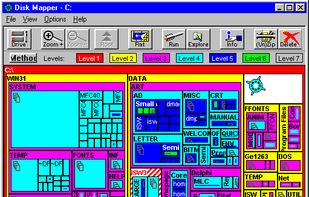
Интерфейс DiskMapper построен вокруг главного рабочего поля — цветовой карты диска. На скриншоте видно классическое окно Windows с заголовком Disk Mapper - C:, верхним меню File, View, Options, Help, панелью инструментов и строкой Method / Levels, где уровни отображаются отдельными цветными кнопками Level 1, Level 2, Level 3, Level 4, Level 5, Level 6, Level 7. Основную часть окна занимает карта, разбитая на цветные прямоугольники разного размера.
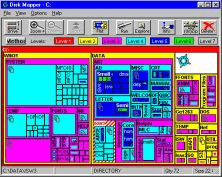
Рабочее поле DiskMapper выглядит плотным, потому что программа старается показать максимум информации на одном экране. Большие прямоугольники соответствуют крупным областям данных, мелкие — небольшим файлам или вложенным элементам. Цвета помогают отличать уровни иерархии: диск, папки, подпапки и файлы не сливаются в один список, а воспринимаются как вложенная структура. Благодаря этому пользователь видит не только что занимает место, но и где это находится внутри дерева каталогов.
В верхней части интерфейса важны четыре меню:
-
File — работа с картой и базовыми операциями;
-
View — изменение представления;
-
Options — настройки поведения и отображения;
-
Help — справочная информация.
Под меню расположена панель инструментов с кнопками быстрого доступа. Визуально она выполнена в стиле классических Windows-приложений: небольшие квадратные иконки, разделители, подписи и компактная компоновка. Для DiskMapper это логично: программа рассчитана на быстрый просмотр и выбор действия, поэтому команды вынесены ближе к рабочему полю.
Строка Method / Levels играет роль легенды карты. Уровни Level 1–Level 7 помогают читать глубину вложенности. Визуальная логика здесь проста: разные цвета показывают разные уровни файловой структуры. Если пользователь видит крупный блок одного цвета, а внутри него набор блоков другого цвета, это означает переход на следующий уровень: папка содержит подпапки или файлы. Такое представление быстрее, чем чтение полного пути в дереве каталогов.
В нижней части окна находится статусная строка. Она показывает сведения о выбранном объекте: путь, тип объекта и размер. Это важный элемент, потому что цветовая карта хороша для первичного обнаружения крупного элемента, но перед действием нужно уточнить, что именно выбрано. Наведение или выбор блока позволяет связать визуальный прямоугольник с реальным файлом или каталогом.
Как DiskMapper анализирует диск
DiskMapper сканирует файловую структуру накопителя и строит карту, где каждый объект получает место пропорционально занимаемому объему. Это означает, что программа не просто перечисляет файлы, а пересчитывает их вклад в общую занятость диска. Чем больше файл или папка, тем больше участок карты.
Логика анализа выглядит так:
-
Пользователь выбирает диск или область, которую нужно изучить.
-
DiskMapper проходит по структуре каталогов.
-
Для каждого объекта определяется размер.
-
Папки группируются по иерархии.
-
На основе собранных данных строится цветовая карта.
-
Пользователь рассматривает крупные блоки и уточняет их содержимое.
-
После проверки можно удалить или сжать ненужные объекты.
В отличие от обычного списка файлов, карта DiskMapper сразу показывает соотношение размеров. Например, если на диске есть одна папка с архивом видео и рядом сотни маленьких документов, обычный файловый менеджер покажет их как соседние элементы списка. DiskMapper покажет огромный блок для видеоархива и множество маленьких участков для документов. Это делает анализ дискового пространства наглядным: пользователь не тратит время на сравнение цифр, а сразу видит масштаб.
Особенно хорошо DiskMapper раскрывается на дисках с хаотичной структурой. Чем больше вложенных папок, старых проектов и разрозненных данных, тем сложнее ориентироваться в Проводнике. DiskMapper превращает такую структуру в карту. Даже если названия папок давно ничего не говорят, размер блоков помогает определить, с чего начать ревизию.
Программа также помогает находить асимметрию в данных. Например, пользователь ожидает, что основное место занимает папка с фотографиями, но на карте внезапно видит большой блок в каталоге старого программного обеспечения. Или наоборот: кажется, что диск забит системными файлами, а на самом деле значительную часть занимает пользовательский архив. DiskMapper полезен именно тем, что убирает догадки и показывает реальное распределение объема.
Практический сценарий: как найти большие файлы в DiskMapper
Поиск крупных файлов в DiskMapper строится вокруг карты. Пользователь не начинает с поиска по имени, потому что часто имя неизвестно. Он начинает с визуального анализа: ищет самые крупные прямоугольники, проверяет их путь и принимает решение.
Шаг 1. Открыть карту нужного диска
После запуска DiskMapper пользователь выбирает диск, который нужно проанализировать. В окне на скриншоте открыт диск C:, что видно по заголовку Disk Mapper - C:. Это означает, что карта строится для конкретного диска, а не для абстрактной системы целиком. Такой подход удобен, если в компьютере несколько разделов: системный диск, диск с данными, архивный раздел или внешний накопитель.
Шаг 2. Дождаться построения карты
Пока программа анализирует структуру, она собирает размеры файлов и каталогов. После завершения появляется карта, где данные уже разложены по блокам. На этом этапе не нужно открывать папки вручную: карта сама показывает, какие области крупнее.
Шаг 3. Найти самые большие прямоугольники
На карте DiskMapper большие файлы и папки видны сразу. Они занимают заметную часть окна и отличаются от мелких объектов. Пользователь смотрит не на полный список, а на визуальные пропорции. Это ускоряет работу: вместо того чтобы сортировать тысячи файлов по размеру, достаточно начать с нескольких крупных блоков.
Шаг 4. Навести курсор на блок
Один из ключевых приемов работы — наведение курсора на папку или файл. При наведении DiskMapper показывает полное имя объекта и его размер. Это позволяет понять, что скрывается за цветным прямоугольником, не переходя вручную через все уровни дерева каталогов.
Шаг 5. Проверить путь и назначение объекта
Перед удалением или сжатием важно понять, что это за файл. Если это старый архив, временный каталог, дубликат установщика или ненужный проект, его можно рассматривать как кандидата на освобождение места. Если это системный каталог, библиотека приложения, рабочая база данных или компонент программы, трогать его без понимания нельзя.
Шаг 6. Принять действие
После проверки возможны несколько вариантов:
-
оставить файл на месте;
-
удалить ненужный объект;
-
сжать редко используемые данные;
-
перенести архив на другой диск;
-
открыть папку в файловом менеджере и изучить содержимое дополнительно;
-
записать путь и вернуться к нему позже.
DiskMapper хорош тем, что не заставляет сразу удалять найденное. Программа помогает выявить проблему, а решение остается за пользователем.
Удаление файлов и папок через DiskMapper
DiskMapper позволяет удалять выбранные файлы прямо из интерфейса. В практическом сценарии пользователь выбирает объект на карте, нажимает клавишу Delete, после чего программа показывает предупреждения перед удалением. Такой подход делает очистку быстрой: не нужно отдельно искать файл в Проводнике, если он уже найден на карте.
Но удаление через DiskMapper нужно понимать правильно. Программа помогает убрать выбранный файл или содержимое выбранной области, но она не является полноценным деинсталлятором приложений. Это принципиальная разница. Если пользователь удаляет папку программы вручную, DiskMapper не обязан искать связанные компоненты в других каталогах, записи настроек, общие библиотеки и другие остатки. DiskMapper может удалять программы и файлы, но не отслеживает автоматически разрозненные program files в других областях диска.
Что можно удалять через DiskMapper
Через DiskMapper удобно удалять данные, назначение которых понятно:
-
старые архивы проектов;
-
дубликаты больших файлов;
-
ненужные установочные пакеты;
-
временные рабочие папки;
-
устаревшие экспортированные отчеты;
-
старые видеофайлы;
-
резервные копии, которые уже не нужны;
-
распакованные дистрибутивы;
-
папки с данными завершенных задач.
Что нельзя удалять без проверки
Нельзя механически удалять все крупные блоки, потому что размер не означает ненужность. Особенно осторожно нужно относиться к таким областям:
-
Windows; -
Program Files; -
Program Files (x86); -
Users\Имя\AppData; -
папки драйверов;
-
базы данных;
-
каталоги бухгалтерских, инженерных и рабочих программ;
-
системные библиотеки;
-
файлы виртуальных машин;
-
почтовые архивы;
-
каталоги синхронизации облачных сервисов.
DiskMapper показывает, что объект большой, но не определяет бизнес-ценность файла. Большая база данных может быть важнее тысячи мелких документов. Большой архив может быть единственной резервной копией. Большой файл виртуальной машины может быть рабочей средой, а не мусором. Поэтому удаление всегда начинается с проверки пути и назначения.
Безопасный порядок удаления
Практичный порядок работы выглядит так:
-
Найти крупный блок на карте.
-
Навести курсор и проверить имя.
-
Посмотреть путь в статусной строке.
-
Определить, пользовательский это файл или системный.
-
При сомнении не удалять сразу.
-
Сначала перенести объект в отдельную папку или на внешний диск.
-
Проверить, не используется ли файл программами.
-
Только после этого удалять.
Такой подход особенно важен на старых компьютерах, где неизвестно, какие программы установлены, где они хранят данные и какие папки используются автоматически.
Сжатие редко используемых программ и файлов
DiskMapper умеет работать не только с удалением, но и со сжатием объектов, которые не нужны постоянно или используются редко. Пользователь может быстро удалить или сжать программы и файлы, которые не нужны или редко используются.
Сжатие отличается от удаления тем, что данные сохраняются, но занимают меньше места. Это удобно, если файл может понадобиться в будущем, но сейчас лежит мертвым грузом. Например, старые документы, архивы проектов, исходные материалы завершенных работ, папки со старыми установщиками, дампы, текстовые базы, журналы и экспортированные отчеты часто хорошо подходят для сжатия.
В DiskMapper сжатие логично использовать после визуального анализа. Сначала пользователь видит крупный блок, затем проверяет его назначение и решает: удалять рискованно, но хранить в исходном виде не обязательно. Тогда объект становится кандидатом на сжатие. Такой сценарий особенно полезен, когда диск маленький, а данные нельзя безвозвратно удалить.
Когда сжатие уместно
Сжатие уместно, если файл:
-
редко открывается;
-
не используется программой каждый день;
-
относится к архиву, а не к активному рабочему процессу;
-
занимает много места;
-
не является системным компонентом;
-
может быть восстановлен или распакован при необходимости.
Когда сжатие нежелательно
Сжатие нежелательно, если объект:
-
относится к установленной программе;
-
используется при запуске Windows;
-
является базой данных активного приложения;
-
находится в системной папке;
-
постоянно изменяется;
-
уже является сжатым форматом, например ZIP, RAR, 7Z, JPG, MP4, MKV;
-
используется в проекте с высокими требованиями к скорости чтения.
Форматы вроде видео, фотографий, архивов и установочных пакетов обычно уже сжаты. Повторное сжатие часто почти не уменьшает размер, зато добавляет лишний этап доступа. Поэтому DiskMapper лучше использовать для выбора кандидатов, а не для автоматического сжатия всего подряд.
Отчеты, сортировка и анализ результатов
DiskMapper силен не только самой картой, но и аналитическим подходом к дисковому пространству. Программа работает с отчетами, сортировкой по размеру, типу и дате изменения, а также сохранением результатов анализа. Это делает ее полезной не только для разовой очистки, но и для системного разбора накопителя: можно увидеть, какие категории данных занимают место, какие файлы устарели, какие объекты стоит перенести или удалить.
При анализе диска важны три измерения:
| Критерий | Зачем он нужен |
|---|---|
| Размер | Показывает, что сильнее всего влияет на занятость диска |
| Тип файла | Помогает найти тяжелые категории: архивы, видео, образы, базы |
| Дата изменения | Позволяет отличить активные данные от забытых |
Сортировка по размеру полезна, когда нужно быстро освободить место. В этом режиме внимание направлено на самые крупные объекты. Даже один найденный архив или образ диска может освободить больше места, чем удаление сотен мелких временных файлов.
Сортировка по типу помогает понять, какой характер данных перегружает диск. Например, место может занимать не одна папка, а целая группа однотипных файлов: старые ZIP-архивы, ISO-образы, видео, резервные копии, экспортированные базы, логи или временные пакеты. Для пользователя это важная информация, потому что стратегия очистки зависит от типа данных. Видео можно перенести на внешний диск, архивы — сжать или пересобрать, установщики — удалить, а рабочие базы — оставить.
Сортировка по дате изменения нужна для поиска устаревших данных. Если большой каталог не менялся несколько лет, его можно проверить как архивный. Это не означает, что его нужно удалять, но означает, что он не участвует в текущей работе. DiskMapper помогает выделить такие области и решить, что с ними делать.
Отчеты особенно полезны в рабочих сценариях. Например, администратор может изучить диск старого компьютера, показать пользователю, какие папки занимают место, и согласовать очистку. Для домашнего пользователя отчет удобен как список кандидатов: сначала посмотреть карту, затем выписать крупные объекты, затем спокойно решить, что удалить, перенести или оставить.
Где DiskMapper полезнее обычного файлового менеджера
Обычный файловый менеджер удобен для открытия файлов, копирования, переименования и повседневной навигации. Но он не показывает диск как целостную структуру. DiskMapper полезнее в тех случаях, когда нужно не работать с отдельным файлом, а понять распределение пространства.
Сценарий 1. Системный диск почти заполнен
Пользователь видит предупреждение о нехватке места на диске C:. В Проводнике непонятно, где искать проблему: в загрузках, документах, кэше программ, старых проектах или пользовательских папках. DiskMapper строит карту и сразу показывает самые крупные области. Дальше пользователь идет не вслепую, а к конкретным блокам.
Сценарий 2. Папка кажется маленькой, но внутри много вложений
Иногда верхний уровень каталога выглядит безобидно: несколько папок с обычными названиями. Но внутри одной из них может лежать большой архив, видео или резервная копия. DiskMapper показывает вклад вложенных данных визуально, поэтому глубокие подкаталоги не скрывают крупные файлы.
Сценарий 3. Нужно найти старые данные
Если на диске много старых проектов, ручная проверка занимает много времени. DiskMapper помогает сначала найти тяжелые области, а затем уже смотреть даты, имена и назначение. Это ускоряет ревизию архивов.
Сценарий 4. Нужно объяснить пользователю, что занимает место
Карта понятнее, чем таблица. Если нужно показать другому человеку, почему диск заполнен, визуальная карта работает лучше: большой прямоугольник сразу демонстрирует масштаб проблемы.
Сценарий 5. Нужно выбрать, что перенести на внешний диск
Не все данные нужно удалять. Часто достаточно перенести самые тяжелые архивы. DiskMapper помогает выбрать такие объекты по размеру и расположению.
Ограничения DiskMapper
DiskMapper — сильный визуальный анализатор, но его возможности нужно оценивать правильно. Он не заменяет все инструменты работы с диском и не должен восприниматься как универсальный очиститель.
Главное ограничение — программа не является полноценным деинсталлятором. Она может удалить выбранный файл или содержимое папки, но не выполняет комплексное удаление приложения со всеми связанными компонентами. Если пользователь хочет убрать установленную программу, правильнее использовать штатный деинсталлятор этой программы или системный механизм удаления, а DiskMapper применять для анализа места и поиска оставшихся крупных данных.
Второе ограничение — DiskMapper не занимается автоматическим поиском дубликатов и orphan files на уровне специализированных утилит. Она не дает такого же набора детальных функций, как инструменты, ориентированные на поиск дубликатов, осиротевших файлов и следов удаленных программ.
Третье ограничение — интерфейс требует аккуратности. Цветовая карта очень наглядна, но непривычна для пользователей, которые привыкли к спискам и деревьям. В первые минуты нужно понять, что крупный прямоугольник — это не важность, а размер, а цвет — это уровень или принадлежность в структуре. После привыкания карта читается быстро, но на старте возможна путаница.
Четвертое ограничение — ручной характер принятия решений. DiskMapper показывает, что занимает место, но не знает, можно ли это удалить с точки зрения пользователя. Программа не понимает ценность семейного архива, рабочей базы, бухгалтерского файла или единственной копии проекта. Поэтому она требует внимательного выбора.
Пятое ограничение — отсутствие фокуса на автоматическую очистку. В некоторых современных утилитах есть сценарии удалить временные файлы, очистить кэш, найти дубликаты, очистить браузеры, запланировать сканирование. DiskMapper работает иначе: он дает карту и инструменты для анализа, а не готовый набор автоматических действий.
Безопасность использования DiskMapper
Работать с DiskMapper нужно так же аккуратно, как с любым инструментом, который позволяет удалять файлы. Визуальная карта ускоряет поиск крупных объектов, но не отменяет проверки. Самая частая ошибка — увидеть большой блок и сразу решить, что это мусор. На практике крупные файлы часто оказываются важными: архивами, базами, виртуальными машинами, проектами, почтовыми хранилищами или резервными копиями.
Базовые правила безопасной работы
| Правило | Почему это важно |
|---|---|
| Проверять путь | Один и тот же файл по имени может быть в рабочей или системной папке |
| Не удалять системные каталоги | Ошибка может повредить Windows или установленную программу |
| Не удалять неизвестные файлы | Неочевидные расширения могут быть частью приложения |
| Делать резервную копию | Восстановить удаленный рабочий файл сложнее, чем перенести его заранее |
| Сначала переносить, потом удалять | Перенос безопаснее безвозвратного удаления |
| Не ориентироваться только на размер | Крупный файл не обязательно ненужный |
| Проверять дату изменения | Старые данные чаще являются архивом, но не всегда мусором |
Опасные зоны
Особую осторожность нужно проявлять с папками, связанными с системой и программами. Например, крупный каталог внутри Windows может быть системным компонентом. Большая папка внутри Program Files может относиться к установленному приложению. Файлы в AppData часто выглядят случайными, но содержат профили браузеров, настройки программ, почту, базы, кэш рабочих приложений и другие важные данные.
Безопасные кандидаты на очистку
Более безопасными кандидатами обычно становятся пользовательские данные, назначение которых понятно:
-
старые
.zip,.rar,.7z; -
устаревшие
.iso; -
временные экспортированные файлы;
-
старые видео;
-
дубликаты архивов;
-
папки завершенных проектов;
-
распакованные установщики;
-
копии уже перенесенных материалов;
-
тестовые файлы;
-
старые резервные копии, если есть более новая.
Даже такие данные лучше сначала переносить в отдельную папку или на внешний диск. Если через несколько дней ничего не понадобилось, их можно удалить окончательно.
Сравнение с аналогами
DiskMapper находится в одном классе с визуальными анализаторами дискового пространства, но отличается от многих аналогов старым, прямолинейным подходом: карта диска, цветовые уровни, поиск крупных объектов, удаление и сжатие. Чтобы оценить программу честно, ее удобно сравнить с конкретными инструментами: WinDirStat, WizTree, TreeSize Free, SpaceSniffer и Disk Inventory X.
| Программа | Платформа | Визуализация | Работа с удалением | Сильная сторона | Ограничение |
|---|---|---|---|---|---|
| DiskMapper | Windows | Цветовая карта диска, уровни вложенности | Удаление выбранных файлов, сжатие редко используемых данных | Быстрая визуальная инвентаризация диска | Не полноценный деинсталлятор |
| WinDirStat | Windows | Directory list, treemap, extension list | Cleanup assistant | Бесплатный анализатор с тремя представлениями | Сканирование может занимать время |
| WizTree | Windows | Visual tree map | Поиск и удаление space hogs | Очень быстрый анализ, особенно на NTFS | Менее классическая карта по сравнению со старыми treemap-инструментами |
| TreeSize Free | Windows | Списки размеров, treemap chart | Анализ и управление местом | Удобная работа с размерами папок | Часть продвинутых функций относится к старшим редакциям |
| SpaceSniffer | Windows | Интерактивная treemap-карта | Работа с файлами через карту | Портативность и визуальная навигация | Интерфейс может быть непривычен |
| Disk Inventory X | macOS | Treemap | Анализ файлов и папок | Наглядный treemap для Mac | Не Windows-инструмент |
WinDirStat — один из самых известных аналогов. Он читает дерево каталогов и показывает данные в трех представлениях: список директорий, treemap и список расширений. По сравнению с DiskMapper WinDirStat выглядит более привычным для пользователей, которым нужен не только цветной блоковый вид, но и таблицы, расширения, статистика типов файлов. Его сильная сторона — баланс между визуализацией и списочным анализом.
WizTree делает ставку на скорость. Он сканирует диск, показывает, какие файлы и папки занимают больше всего места, и использует visual tree map для поиска крупных объектов. В отличие от DiskMapper, WizTree воспринимается как более современный инструмент для быстрого обнаружения space hogs. Если задача — максимально быстро найти, что забило диск, WizTree часто удобнее. Если же интересен именно классический подход цветовой карты с уровневым чтением структуры, DiskMapper остается более характерным treemap-инструментом старой школы.
TreeSize Free больше ориентирован на анализ папок через размеры, списки и понятную структуру. Он хорошо подходит пользователям, которым нужна привычная логика папка — размер — вложенные элементы. В нем меньше ощущения карты диска как главного рабочего поля, зато сильнее аналитическая сторона привычного файлового обзора.
SpaceSniffer ближе к DiskMapper по визуальной идее. Это бесплатная портативная программа, которая помогает понять структуру папок и файлов на дисках через treemap-представление. SpaceSniffer хорош для пользователей, которым нравится интерактивная карта и навигация по прямоугольным областям. DiskMapper воспринимается как более ранняя реализация похожего подхода: компактная, цветная, с акцентом на уровни структуры.
Disk Inventory X — аналог скорее по идеологии, чем по платформе. Он предназначен для Mac OS X и показывает размеры файлов и папок в виде treemaps. Его удобно упоминать как пример того, что treemap-подход оказался полезен не только в Windows: идея визуально показывать дисковое пространство через блоки применима и на macOS.
Если сравнивать по сути, DiskMapper выигрывает там, где нужен простой визуальный ответ: что занимает место. WinDirStat удобнее для комбинированного анализа, WizTree — для скорости, TreeSize Free — для привычной работы с папками, SpaceSniffer — для интерактивной treemap-навигации, Disk Inventory X — для Mac-сценариев. DiskMapper же интересен своей прямотой: карта диска, уровни, блоки, размер, действие.
Кому подойдет DiskMapper
DiskMapper подойдет пользователям, которым важно видеть диск визуально. Если человек плохо воспринимает длинные таблицы размеров, но быстро ориентируется по цветным блокам и пропорциям, программа окажется удобной. Она показывает диск как карту, а не как бухгалтерскую ведомость.
DiskMapper подойдет
-
владельцам старых Windows-компьютеров;
-
пользователям, которым нужно быстро найти большие файлы;
-
тем, кто разбирает старые архивы;
-
администраторам, проверяющим заполненные рабочие машины;
-
пользователям, которым нужен визуальный анализатор дискового пространства;
-
тем, кто хочет понять структуру диска без долгого ручного обхода папок;
-
людям, которым важно видеть относительные размеры объектов;
-
пользователям, которые предпочитают ручной контроль автоматической очистке.
Особенно хорошо DiskMapper подходит для старых рабочих дисков, где структура данных складывалась годами. На таких накопителях часто есть папки с непонятными названиями, резервные копии, устаревшие проекты, временные выгрузки, инсталляторы и архивы. DiskMapper помогает быстро увидеть, какие из них действительно занимают место.
DiskMapper не подойдет
-
тем, кто хочет автоматическую очистку одной кнопкой;
-
пользователям, которым нужен полноценный деинсталлятор;
-
тем, кто ищет дубликаты файлов;
-
пользователям, которым нужен мониторинг диска в реальном времени;
-
тем, кто хочет современный интерфейс с мастерами и подсказками;
-
людям, которые не готовы вручную проверять файлы перед удалением;
-
пользователям, которым нужны корпоративные отчеты, политики и автоматизация.
DiskMapper требует участия пользователя. Он не делает вид, что знает все за владельца компьютера. Его задача — показать структуру и дать инструменты для действий. Поэтому программа лучше подходит внимательному пользователю, чем тому, кто хочет нажать одну кнопку и не разбираться.
Плюсы и минусы DiskMapper
Плюсы
Наглядная карта диска. Главный плюс DiskMapper — визуализация. Пользователь видит не абстрактные цифры, а реальные пропорции. Большие папки и файлы сразу выделяются.
Цветовые уровни структуры. Ряд Level 1–Level 7 помогает воспринимать вложенность. Это особенно полезно на сложных дисках с несколькими уровнями каталогов.
Быстрый поиск крупных объектов. DiskMapper хорошо подходит для поиска больших файлов, скрытых в глубоких подкаталогах. Это одна из ключевых задач программы.
Удаление из интерфейса. Найденный объект можно удалить прямо после выбора, используя клавишу Delete, с предупреждениями перед действием.
Поддержка сценария сжатия. Для редко используемых файлов и программ предусмотрен сценарий сжатия, что полезно, когда удалять данные нежелательно.
Хороший обзор всего диска. DiskMapper позволяет увидеть диск как единую карту, а не как разрозненный набор папок.
Минимум лишней логики. Программа сосредоточена на анализе и освобождении места, а не на десятках дополнительных функций.
Минусы
Не деинсталлятор. DiskMapper не отслеживает все следы программ по системе и не заменяет специализированное удаление приложений.
Нужно понимать, что удаляешь. Карта показывает размер, но не определяет ценность данных.
Интерфейс старого типа. Для пользователей, привыкших к современным приложениям, окно может выглядеть непривычно.
Нет акцента на автоматическую очистку. Программа требует ручного анализа.
Не инструмент поиска дубликатов. DiskMapper помогает увидеть крупные объекты, но не является специализированным duplicate finder.
Карта требует привыкания. Цветовая treemap-визуализация понятна не всем с первого взгляда.
Подробный разбор интерфейса по элементам
Верхнее меню
Меню File, View, Options, Help задает классическую структуру управления. Это привычный формат Windows-приложений: работа с данными, изменение вида, настройка параметров и справка. Для DiskMapper такой интерфейс удобен тем, что не перегружает экран большими панелями и оставляет максимум места для карты.
Панель инструментов
Панель инструментов находится под меню. В ней расположены маленькие кнопки с иконками, характерные для программ периода классического Windows-интерфейса. Их задача — дать быстрый доступ к действиям без перехода в меню. Визуально панель отделена от карты, поэтому пользователь сначала выбирает действие или режим, а затем работает с блоками на карте.
Строка Method / Levels
Строка Method / Levels — один из самых важных элементов DiskMapper. Она показывает, что программа работает с уровнями структуры. Цветные кнопки Level 1, Level 2, Level 3, Level 4, Level 5, Level 6, Level 7 помогают связать цвет на карте с глубиной вложенности.
Это особенно полезно, когда карта заполнена множеством прямоугольников. Без цветовой логики пользователь видел бы просто набор блоков. С уровнями карта становится читаемой: можно понять, где верхняя папка, где подпапки, где более глубокие элементы.
Рабочая карта
Основная карта занимает почти все окно. Она построена из блоков разных размеров и цветов. Крупные блоки — главный ориентир. Пользователь начинает анализ именно с них, потому что они сильнее всего влияют на занятость диска.
Статусная строка
Нижняя строка показывает сведения о выбранном объекте. Это важная страховка от ошибок. Цветной прямоугольник сам по себе не говорит достаточно; перед действием нужно увидеть путь и тип объекта. Статусная строка связывает визуальное представление с реальной файловой системой.
Как читать цветовую карту DiskMapper
Цветовая карта DiskMapper читается по трем признакам: размер, цвет и расположение.
Размер показывает объем. Чем больше прямоугольник, тем больше места занимает объект. Это главный принцип работы. Если блок занимает четверть карты, он значительно важнее для очистки, чем десятки мелких блоков.
Цвет помогает воспринимать уровни. Разные цвета используются для разных уровней структуры, поэтому карта не превращается в однотонную мозаику. Пользователь видит вложенность и может различать папки разной глубины.
Расположение показывает принадлежность. Блоки внутри крупной области относятся к этой области. Так можно понять, что один большой каталог содержит несколько вложенных папок, а те, в свою очередь, содержат файлы.
Пример чтения карты:
-
Найти самый крупный блок.
-
Посмотреть, есть ли внутри него вложенные блоки.
-
Навести курсор и узнать имя.
-
Проверить путь.
-
Понять, это файл, папка или вложенная структура.
-
Решить, нужно ли углубляться.
Такой способ быстрее ручной навигации. Пользователь не открывает папки вслепую, а сразу работает с наиболее значимыми областями.
Типичные ошибки при работе с DiskMapper
Ошибка 1. Удалять самый большой блок без проверки
Самый большой блок не всегда мусор. Это может быть рабочая база, виртуальная машина, архив проекта, семейное видео или системный компонент. DiskMapper показывает размер, но решение остается за пользователем.
Ошибка 2. Путать удаление файла и удаление программы
Если на карте видна папка установленной программы, удаление ее содержимого не равно корректной деинсталляции. Программа может оставить записи, настройки, библиотеки и связанные данные в других местах. DiskMapper не заменяет специализированный деинсталлятор.
Ошибка 3. Не смотреть путь
Имя файла без пути может вводить в заблуждение. Например, папка Temp может быть пользовательской временной папкой, а может относиться к рабочему процессу конкретной программы. Перед действием нужно проверить полный путь.
Ошибка 4. Сжимать уже сжатые данные
Видео, фотографии, ZIP-архивы, RAR-архивы и многие установочные пакеты уже сжаты. Повторное сжатие может почти не дать экономии.
Ошибка 5. Использовать DiskMapper как автоматический чистильщик
DiskMapper — инструмент анализа, а не бездумной очистки. Его сила именно в том, что пользователь видит структуру и принимает решение.
Примеры практического использования
Разбор папки Downloads
Папка загрузок часто становится складом. В ней лежат установщики, архивы, документы, видео, временные файлы и случайные копии. DiskMapper помогает быстро увидеть, что именно занимает место. Обычно крупными блоками оказываются ISO-образы, архивы, видеофайлы или распакованные папки.
Практический порядок:
-
Построить карту диска или папки с загрузками.
-
Найти самые крупные блоки.
-
Проверить имена файлов.
-
Удалить старые установщики.
-
Перенести нужные архивы.
-
Оставить только актуальные данные.
Разбор старого проектного диска
На старых проектных дисках часто есть несколько поколений папок: Project_old, Project_final, Project_final2, Archive, Backup, Export. В Проводнике сложно понять, какая из них самая тяжелая. DiskMapper показывает это сразу.
Поиск забытых резервных копий
Резервные копии могут занимать огромный объем. Они часто лежат в папках с датами или названиями старых программ. DiskMapper выделяет такие папки крупными блоками, после чего пользователь проверяет, есть ли более свежая копия.
Анализ перед переносом данных
Перед переносом на новый диск полезно понять, что действительно нужно переносить. DiskMapper помогает исключить тяжелые, но ненужные данные: старые временные папки, распакованные дистрибутивы, устаревшие копии.
Итоговая оценка
DiskMapper — это конкретная утилита для визуального анализа дискового пространства, а не универсальный набор инструментов для обслуживания Windows. Ее главная ценность — цветовая карта жесткого диска, где размер файлов и папок виден наглядно. Программа помогает быстро найти крупные объекты, увидеть структуру каталогов, определить кандидатов на удаление или сжатие и понять, почему диск заполнен.
Сильнее всего DiskMapper раскрывается в сценариях ручной ревизии: старые рабочие диски, заполненные разделы, глубокие подкаталоги, неизвестные архивы, большие файлы без очевидного расположения. В таких случаях карта дает то, чего не хватает обычному файловому менеджеру: обзор всей структуры сразу.
При этом DiskMapper требует аккуратности. Она не должна использоваться как бездумный удалитель. Перед удалением нужно проверять путь, назначение и важность объекта. Программа показывает, где находится объем, но не знает, нужен ли этот файл пользователю. Именно поэтому DiskMapper лучше всего подходит тем, кто хочет контролировать очистку сам, а не доверять ее автоматическому алгоритму.
Если нужен быстрый визуальный ответ на вопрос что заняло место на диске, DiskMapper справляется хорошо. Если нужен полноценный деинсталлятор, поиск дубликатов, автоматическая очистка, мониторинг или современный комплекс обслуживания, лучше дополнить ее другими инструментами. Но как программа для визуальной карты диска DiskMapper остается понятной и полезной: она показывает пространство так, что проблему видно глазами.
FAQ по DiskMapper
Что такое DiskMapper?
DiskMapper — это визуальный анализатор дискового пространства для Windows. Он показывает жесткий диск как цветовую карту, где файлы и папки представлены блоками разного размера. Чем больше объект, тем больше его блок на карте.
Кто разработал DiskMapper?
DiskMapper разработана компанией Micro Logic Corp.
Для чего нужна DiskMapper?
Программа нужна для поиска больших файлов, анализа папок, визуального понимания структуры диска, выбора кандидатов на удаление или сжатие и освобождения места на накопителе.
Чем DiskMapper отличается от Проводника Windows?
Проводник показывает файлы и папки списком или деревом. DiskMapper показывает их как карту, где сразу видны относительные размеры. Поэтому крупные объекты легче обнаружить визуально.
Можно ли удалить файлы прямо из DiskMapper?
Да. Выбранный файл можно удалить из интерфейса, в том числе через клавишу Delete, после предупреждений.
DiskMapper — это деинсталлятор?
Нет. DiskMapper может удалять файлы и содержимое выбранных областей, но не является полноценным деинсталлятором. Она не отслеживает автоматически все связанные файлы программы в разных частях системы.
Можно ли использовать DiskMapper для поиска больших файлов?
Да. Это один из основных сценариев. Программа показывает крупные файлы и папки большими блоками, поэтому их проще заметить даже в глубоких подкаталогах.
Что означает цветовая карта?
Цветовая карта показывает уровни и структуру диска. Разные цвета помогают различать вложенность: диск, папки, подпапки и файлы.
Что означают Level 1, Level 2 и другие уровни?
В интерфейсе DiskMapper уровни Level 1–Level 7 используются для визуального различения глубины структуры. Они помогают понять, какие блоки относятся к верхнему уровню, а какие находятся глубже.
Безопасно ли удалять файлы через DiskMapper?
Безопасно только при внимательной проверке. Нужно смотреть путь, имя, назначение и понимать, что именно удаляется. Нельзя удалять системные папки и неизвестные файлы только потому, что они большие.
Можно ли сжимать файлы через DiskMapper?
Да, программа рассчитана на сценарии удаления или сжатия программ и файлов, которые не нужны или редко используются.
Какие файлы лучше не трогать?
Без уверенности не стоит трогать системные файлы Windows, папки установленных программ, драйверы, базы данных, профили приложений, рабочие архивы и данные в AppData.
Чем DiskMapper отличается от WinDirStat?
DiskMapper делает акцент на цветовой карте диска и уровневом визуальном представлении. WinDirStat сочетает несколько представлений: список директорий, treemap и список расширений.
Чем DiskMapper отличается от WizTree?
WizTree делает сильный акцент на скорости поиска файлов и папок, занимающих место, и использует visual tree map. DiskMapper воспринимается как более классический визуальный анализатор с цветовой картой и уровневой структурой.
Чем DiskMapper отличается от SpaceSniffer?
SpaceSniffer, как и DiskMapper, использует treemap-идею, но делает упор на интерактивную навигацию и портативный формат. DiskMapper показывает диск через классическую цветовую карту с уровнями.
Кому DiskMapper подойдет лучше всего?
DiskMapper подойдет пользователям, которым нужно увидеть, что занимает место на диске, и вручную принять решение об удалении, сжатии или переносе данных.
Кому DiskMapper не подойдет?
Она не подойдет тем, кому нужна автоматическая очистка одной кнопкой, полноценный деинсталлятор, поиск дубликатов, мониторинг в реальном времени или современный комплексный оптимизатор Windows.
