Duplicate Media Finder — это не просто программа для поиска дубликатов файлов, а именно медиа-ориентированный инструмент для Windows, который совмещает три разные задачи в одном интерфейсе: поиск идентичных файлов, поиск похожих медиа и сортировку медиа по критериям. Важная особенность здесь в том, что программа работает не только с обычными документами и точными копиями, но и с похожими изображениями, видео и аудио, а также умеет анализировать локальные папки, внешние устройства, сетевые пути, смартфоны и облачные каталоги.
На практике это означает очень простую вещь: Duplicate Media Finder закрывает сразу несколько типовых сценариев, которые в других программах часто разнесены по разным модулям или вообще решаются разным софтом. Один и тот же инструмент можно использовать, чтобы убрать одинаковые копии архивов и документов, разобрать серию похожих фотографий после отпуска, найти повторяющиеся видеоролики в нескольких папках, а потом еще и почистить музыкальную коллекцию по метаданным и длительности.
Если говорить языком обычного обзора программы, а не рекламного описания, Duplicate Media Finder сильнее всего раскрывается там, где у пользователя накопился реальный медиахаос: резервные копии фотографий, пересохраненные изображения, одинаковые ролики в разном контейнере, дубль трека в нескольких альбомных папках, копии после переноса со смартфона, разнесенные по OneDrive, NAS и локальному диску. Программа строится вокруг групп дубликатов и идеи главного файла, который стоит оставить, а остальное — быстро отобрать, переместить, удалить или заменить ссылками.
Скачать Duplicate Media Finder
- Оптимизация системы
- Очистка мусора
- Ускорение ПК
- Только медиафайлы
- Платная версия
- Ограниченный функционал
Для каких задач Duplicate Media Finder подходит лучше всего
Главная сила Duplicate Media Finder — в том, что это не обзор класса программ вообще, а конкретный инструмент с четко выраженной специализацией на одинаковых и похожих медиафайлах. Ниже — те задачи, для которых она подходит особенно хорошо.
| Задача | Как это реализовано в программе | Что это дает на практике |
|---|---|---|
| Поиск идентичных файлов | Режим Search for identical files | Удаление точных копий документов, архивов, изображений, видео, библиотек и любых других файлов |
| Поиск похожих фото | Режим Search for similar media + критерии для изображений | Разбор серийной съемки, пересохраненных изображений, поворотов, зеркальных копий |
| Поиск дубликатов видео | Видеокритерии: пропорции, разрешение, fps, ориентация, длительность | Очистка видеотеки от повторов в разных форматах и качествах |
| Поиск дубликатов музыки | Аудиокритерии: title, artist, album, sample rate и другие параметры | Разбор музыкальной коллекции по метаданным и звуковым характеристикам |
| Разбор папок с телефона и внешних дисков | External devices, This PC, Quick access | Удобная очистка папок после импорта со смартфона или USB-накопителя |
| Поиск дублей в сети и облаке | Network и вкладка Cloud | Сведение дубликатов между локальным диском, NAS и облачными папками |
Эта логика особенно важна, потому что многие duplicate file finder решают только первую строку таблицы — поиск точных копий. Duplicate Media Finder идет дальше и позволяет искать похожие файлы именно как медиаконтент, а не только как совпадение имени, размера или контрольной суммы.
Как устроен интерфейс Duplicate Media Finder
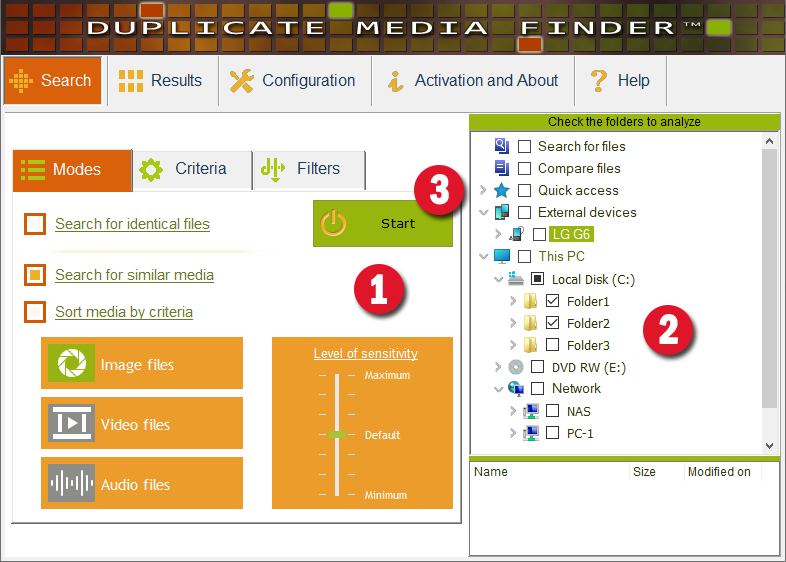
Интерфейс у программы не выглядит перегруженным, хотя внутри возможностей много. На верхнем уровне окно делится на рабочие вкладки Search, Results, Configuration, Activation and About и Help. Вкладка Search — это фактически центр всей работы: здесь выбирается режим поиска, настраиваются критерии и фильтры, а справа отмечаются папки и источники для анализа. Такая компоновка удачная: все ключевые действия происходят в одном месте, а результаты и конфигурация вынесены отдельно.
Внутри Search программа делит работу еще на три области: Modes, Criteria и Filters. Это важная часть общей логики Duplicate Media Finder. Сначала выбирается тип задачи, затем задаются критерии сравнения, после этого при необходимости накладываются фильтры по дате, размеру, имени и папкам. Такой сценарий делает программу предсказуемой: вы не запускаете черный ящик, а точно понимаете, по каким правилам идет поиск дубликатов фото, видео, музыки или любых других файлов.
Ниже на скриншоте хорошо видно, как организовано главное окно: слева выбирается режим, по центру доступны критерии и фильтры, справа — дерево папок и устройств, а запуск производится кнопкой Start. Это как раз та структура, за которую программу удобно хвалить: не нужно блуждать по мастерам и подпунктам, вся базовая механика поиска дубликатов находится перед глазами.
Три режима работы: в чем между ними разница
Search for identical files
Этот режим ищет строго идентичные файлы независимо от их типа. То есть Duplicate Media Finder в таком сценарии работает как классическая программа для поиска дубликатов: сравниваются точные совпадения, и сюда попадают не только фото или видео, но и любые другие данные — от текстовых документов до исполняемых файлов и архивов. Это основной режим, если вам нужно быстро освободить место и убрать стопроцентные копии.
Search for similar media
Здесь начинается то, ради чего Duplicate Media Finder действительно интересна. Режим Search for similar media ориентирован на перцептивное сходство и предназначен для изображений, видео и аудио. Он полезен, когда файлы не являются бит-в-бит одинаковыми, но по сути представляют одну и ту же фотографию, одну и ту же сцену в ролике или один и тот же трек в разном виде. Именно этот режим превращает программу из обычного duplicate remover в инструмент для разборки медиатеки.
Sort media by criteria
Третий режим — Sort media by criteria — недооцененная часть Duplicate Media Finder. Он не пытается вычислять визуальное или звуковое сходство, а группирует медиа по выбранным критериям. Это удобно, когда нужно не столько искать похожие файлы по контенту, сколько разложить близкие файлы по признакам и затем оставить лучший вариант. Например, можно ориентироваться на размер, качество, битрейт, длительность, разрешение и другие характеристики.
Именно в этом режиме особенно хорошо работает концепция Master file. Программа старается выстроить группу так, чтобы в первой колонке оказался основной файл, который логично оставить, а менее предпочтительные копии ушли вправо. После этого можно одним действием выделить все, кроме первой колонки, и удалить ненужные повторы.
Выбор папок и источников: что можно анализировать
Одно из заметных достоинств Duplicate Media Finder — гибкий выбор источников. В правой части окна есть несколько зон: Quick access, External devices, This PC, Network, а также специальные режимы Search for files и Compare files. Благодаря этому программу удобно использовать не только для одной конкретной папки, но и для сравнения нескольких сред хранения сразу.
Quick access
Quick access — быстрый вход к элементам профиля Windows, в том числе к привычным пользовательским каталогам и облачным папкам. Для повседневной работы это очень удобно: не нужно каждый раз вручную раскрывать весь диск, чтобы добраться до Загрузок, Изображений или синхронизируемых каталогов.
External devices
External devices — важный раздел для тех, кто постоянно переносит данные между компьютером и внешними источниками. Здесь Duplicate Media Finder показывает подключенные устройства, в том числе смартфоны и планшеты. На практике именно этот блок особенно полезен после импорта фотографий и видео с телефона, когда на ПК уже есть часть тех же файлов.
This PC
This PC дает обычный выбор папок по дискам. Это базовый сценарий, но реализован он удобно: можно отмечать отдельные каталоги на разных томах, не ограничиваясь одним источником. Для большой медиатеки это важно, потому что коллекции часто разбросаны по нескольким SSD, HDD и внешним накопителям.
Network
Network открывает доступ к сетевым объектам. Если вы храните фотоархив или видео на NAS, домашнем сервере или общей сетевой папке, Duplicate Media Finder позволяет сравнивать эти данные с локальными каталогами. Это важное отличие от более простых решений, которые комфортно работают только внутри одного диска.
Search for files
Режим Search for files нужен, когда вы хотите не просто искать повторы по всему дереву, а проверять наличие конкретных файлов в выбранных каталогах. Работает это так: вы добавляете файлы правым кликом или через drag and drop, активируете режим и запускаете поиск. Если такие объекты находятся, программа формирует новую группу дубликатов, а явно искомые файлы дополнительно выделяются. Это очень полезно для проверки, не лежит ли одна и та же серия исходников в нескольких резервных копиях.
Compare files
Compare files — еще один практичный инструмент. Он позволяет проверить, одинаковы или похожи ли файлы, которые вы специально поместили в эту область. Это уже почти точечный режим сравнения, удобный для спорных случаев, когда не хочется гонять полное сканирование по всем папкам.
Критерии поиска: главное, что определяет точность результата
Duplicate Media Finder хороша тем, что не подменяет точность магией. Программа дает пользователю набор явных критериев, по которым решается, считать ли файлы дублями или нет. Причем эти критерии разделены по типам данных: отдельно общие свойства файла, отдельно изображения, отдельно видео и отдельно аудио. За счет этого можно очень тонко настроить поиск дубликатов файлов и избежать лишнего мусора в выдаче.
Общие свойства файлов
На вкладке свойств доступны базовые критерии:
-
Same name
-
Same extension
-
Same path
-
Same day / Same date
-
Same period
-
Same size
-
Same content
Ключевой критерий здесь — Same content, то есть сравнение содержимого файлов побитово. Он нужен, когда требуется найти именно идентичные файлы, а не просто совпадения по имени или размеру. Остальные параметры полезны для сужения поиска. Например, если в архиве есть файлы с одинаковым содержимым, но разными именами, не стоит включать Same name; если же вы разбираете строгую библиотеку документов, совпадение имени и расширения может быть полезным дополнительным ограничителем.
Критерии для изображений
Вот где Duplicate Media Finder начинает играть совсем в другую лигу по сравнению с обычными duplicate file finder. Для изображений есть критерии:
-
Include rotations and symmetries
-
Include negatives
-
Same aspect ratio / Same proportions
-
Same dimension / and same resolution
-
Orientation
-
Same device
-
Same day
-
Same period
-
Same location (GPS)
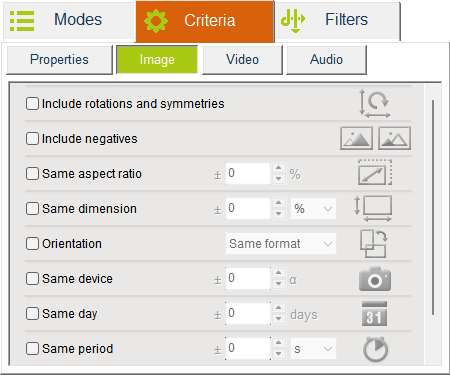
Это означает, что программа может учитывать не только саму картинку, но и контекст снимка. В реальной работе это очень полезно. Если у вас одна и та же фотография была пересохранена, повернута, обрезана или зеркально отражена, Duplicate Media Finder все равно может распознать ее как дубль или как близкий дубль. Параметры Same device, Same day, Same period и Same location (GPS) особенно ценны для фотоархивов: с их помощью программа не просто ищет похожие фото, а помогает выделить снимки одного события, одной сессии или одной точки съемки.
На скриншоте ниже видно, что вкладка Criteria для изображений построена предельно прикладно: пользователь не настраивает какие-то абстрактные коэффициенты, а работает с конкретными параметрами сравнения фотографий. Именно поэтому Duplicate Media Finder удобна для поиска дубликатов фото после импорта с телефона, карты памяти или нескольких резервных копий.
Критерии для видео
Для видео Duplicate Media Finder предлагает:
-
Same aspect ratio
-
Same dimension
-
Orientation
-
Same frame rate (fps)
-
Same bitrate (B/s)
-
Same duration
-
Same codec
Это сильный набор. В большинстве программ для удаления дублей пользователь чаще видит только имя, размер и дату. Здесь же можно реально отстроить поиск повторяющихся роликов с учетом параметров видеопотока. Это полезно, когда у вас есть один и тот же ролик в нескольких версиях: разное разрешение, другой контейнер, другой битрейт, но одно и то же содержание. Для видеотеки такой подход ощутимо полезнее, чем банальный поиск по хешу.
Критерии для аудио
Для аудиофайлов программа дает отдельный набор параметров, среди которых видны:
-
Same title
-
Same name
-
Same artist
-
Same genre
-
Same comment
-
Same year
-
Same sample rate (Hz)
-
Same bitrate (B/s)
Дополнительно отдельно учитываются Same album name и длительность. Для музыкальной коллекции это очень удобно: можно использовать как метаданные, так и технические характеристики. Если вы когда-либо пытались вручную чистить папку с альбомами, сборниками, копиями FLAC и MP3 и разрозненными файлами после синхронизации, то легко оцените, почему такой набор критериев делает поиск дубликатов музыки намного удобнее.
Чувствительность поиска: как не получить слишком много ложных совпадений
В режиме похожих медиа Duplicate Media Finder использует уровень чувствительности. Прямо в быстром старте программа показывает, что чем выше уровень, тем ближе файлы должны быть друг к другу, чтобы считаться похожими; чем ниже уровень, тем больше различий допускается и тем выше вероятность ложных срабатываний. Уровень Default выступает как рекомендуемый баланс.
Практически это работает так:
-
если вы ищете почти одинаковые фото после серии дублей или многократного копирования, чувствительность лучше держать ближе к высокой;
-
если вам нужно собрать более широкий пул похожих кадров одного события, можно опустить порог;
-
для видео и аудио снижение порога полезно, когда файлы отличаются упаковкой, качеством или мелкими изменениями, но по сути повторяют один и тот же контент.
Это один из тех моментов, где Duplicate Media Finder требует не слепого запуска, а понимания задачи. Но после двух-трех проходов становится ясно, как подобрать режим под конкретную библиотеку.
Фильтры: как отсечь лишнее до старта сканирования
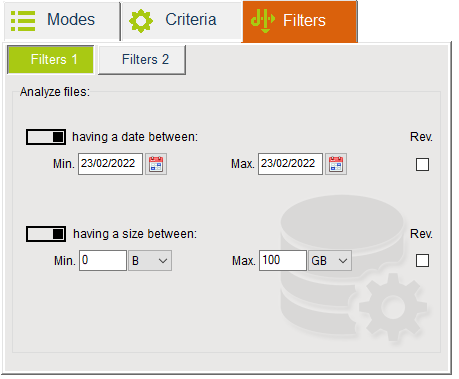
Фильтры в Duplicate Media Finder — не второстепенная надстройка, а полноценный рабочий слой. Программа позволяет ограничивать анализ по дате, размеру, имени файла и папке. Есть и обратный режим Rev., который инвертирует логику фильтра. Кроме того, поддерживаются wildcard-маски * и ?, а при работе с такими масками доступен параметр Preserve the folder hierarchy.
Зачем это нужно в реальной работе:
-
фильтр по дате полезен, когда вы разбираете только свежий импорт со смартфона;
-
фильтр по размеру удобен, чтобы исключить служебную мелочь и сосредоточиться на реальных медиадубликатах;
-
фильтр по имени помогает быстро выделить серии вроде
IMG_*,VID_*,Screenshot_*; -
фильтр по папке позволяет искать только внутри определенного набора каталогов или, наоборот, исключать уже проверенные директории.
Особенно хороши фильтры в больших архивах. Когда на диске сотни тысяч файлов, не всегда разумно запускать поиск по всему массиву сразу. Гораздо эффективнее сначала сузить выборку и получить компактный, осмысленный список групп дубликатов.
На скриншоте видно, что фильтрация построена в отдельной вкладке и не смешивается с критериями сравнения. Это правильно: критерии отвечают на вопрос что считать дубликатом, а фильтры — какие файлы вообще допускать к анализу.
Профили поиска: почему это важнее, чем кажется
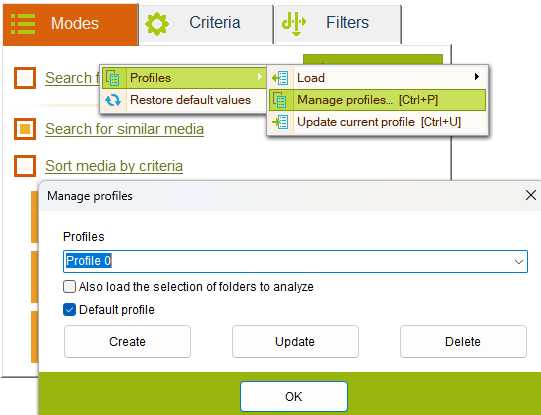
Если вы регулярно решаете разные задачи — например, отдельно чистите фотоархив, отдельно музыкальную коллекцию, отдельно резервные копии документов, — профили в Duplicate Media Finder становятся очень полезной функцией. Программа умеет сохранять режим, критерии, фильтры и, при желании, даже выбранный набор папок для анализа. Управление идет через контекстное меню профилей с командами Create, Update, выбором Default profile и опцией Also load the selection of folders to analyze.
Это заметно ускоряет повседневную работу. Вместо того чтобы каждый раз вспоминать, какие галочки нужны для похожих фото, какие для видео и какие папки задействовать, вы просто загружаете нужный профиль и запускаете Start. Для большой медиатеки и регулярной очистки диска от дубликатов это сильно экономит время.
На скриншоте ниже как раз виден диалог управления профилями. Он простой, но функциональный: у Duplicate Media Finder вообще много таких тихих удобств, которые становятся особенно ценны после нескольких циклов работы.
Пошаговая инструкция: как найти и удалить одинаковые файлы
Шаг 1. Выберите режим
Для точных копий в левой части окна нужно включить Search for identical files. Если задача — обычный поиск одинаковых файлов, это правильная отправная точка.
Шаг 2. Отметьте папки
В правой части дерева отметьте нужные каталоги через Quick access, This PC, External devices или Network. Для точного сценария можно выбрать несколько дисков и сравнить их в одном проходе.
Шаг 3. При необходимости уточните критерии
Если нужно искать только строгие копии, есть смысл опираться на Same content. Если вы хотите дополнительно ужесточить поиск, можно задействовать Same extension, Same name или Same size. В нормальном сценарии для удаления точных дубликатов главное — не переусердствовать с лишними ограничителями, чтобы не пропустить реальные копии.
Шаг 4. Нажмите Start
Запуск выполняется кнопкой Start или клавишей F4. После старта найденные группы начинают появляться в Results в реальном времени, без ожидания окончания всей проверки. Это одна из самых удобных особенностей программы: по длинному сканированию не нужно просто сидеть и ждать — можно сразу просматривать результаты.
Шаг 5. Отберите лишние копии
Выделение делается по миниатюрам и столбцам. Можно выбирать отдельные элементы, удерживая Ctrl, либо пользоваться автоматическими инструментами. В Duplicate Media Finder есть быстрый путь: если дубликаты уже выстроены так, что основной файл находится в первой колонке, можно командой All except column 1 или сочетанием Ctrl+W выделить все лишнее сразу.
Шаг 6. Удалите выбранное
Для удаления используются либо клавиша Delete, либо контекстное меню Selection → Delete → The selected duplicates. Если нужно действовать аккуратнее, вместо удаления можно переместить найденные копии в отдельную папку хранения.
Этот рабочий сценарий особенно хорош тем, что Duplicate Media Finder не пытается удалить что-то за вас автоматически без просмотра. Программа строится вокруг визуального контроля, группировки и понятного отбора.
Пошаговая инструкция: как найти похожие фото
1. Переключитесь на Search for similar media
Для фотографий нужен режим Search for similar media. Если оставить режим идентичных файлов, программа будет искать только буквальные копии и не покажет пересохраненные или слегка измененные версии одного и того же кадра.
2. Выберите источники
Лучше всего отмечать те папки, где реально могут пересекаться одни и те же кадры: импорт со смартфона, папка Фото, внешний диск с бэкапом, облачная синхронизация. Если снимки лежат и локально, и на NAS, Duplicate Media Finder позволяет проанализировать это в одном проходе.
3. Настройте критерии изображений
Для фото имеет смысл посмотреть на следующие параметры:
-
Include rotations and symmetries, если возможны повороты и зеркальные копии;
-
Same aspect ratio, если вы не хотите смешивать вертикальные и горизонтальные версии;
-
Same dimension, если важно не объединять сильно разные размеры;
-
Same device, Same day, Same period, Same location (GPS), если цель — разбор съемки одного события.
Для отпускных и семейных архивов очень хорошо работают именно временные и GPS-критерии: они помогают собрать в группы похожие фото не по одному только визуальному сходству, а еще и по контексту съемки.
4. Подберите чувствительность
Если ищете практически дубль одного и того же кадра, повышайте чувствительность. Если хотите собрать близкие фото одной сцены, оставьте уровень ближе к среднему. Это критично: слишком низкий порог может давать ложные совпадения, а слишком высокий — пропускать полезные группы.
5. Просмотрите группы в Results
После запуска программа строит группы, внутри которых можно быстро сравнивать миниатюры, увеличивать их, менять порядок и выбирать лучший кадр. Визуальный формат выдачи здесь намного удобнее, чем сухой список путей и размеров. Именно на фото Duplicate Media Finder особенно хорошо показывает свою сильную сторону как duplicate photo finder.
6. Оставьте лучший кадр как главный
Если программа не поместила нужный файл в первую колонку, его можно сделать основным через Define as master file. После этого отбор остальных дублей становится проще и безопаснее.
Пошаговая инструкция: как разобрать дубликаты видео и музыки
Для видео
Для видео Duplicate Media Finder особенно полезна, когда в библиотеке накопились рипы, копии из мессенджеров, ролики в разных контейнерах и экспортированные версии с перекодированием. В этом случае лучше включать Search for similar media и на вкладке Criteria проверять Same aspect ratio, Same dimension, Same frame rate (fps), Same bitrate (B/s), Same duration и Same codec. Дополнительно во вкладке Configuration → Search есть опция Also compare duration, которая делает сравнение аккуратнее.
Для музыки
Для аудио Duplicate Media Finder сочетает два удобных подхода: сравнение по метаданным и учет технических параметров. Если коллекция у вас относительно чистая, можно сильнее опираться на Same title, Same artist, Same album name, Same sample rate, Same bitrate и длительность. Если же теги беспорядочные, лучше не завышать роль метаданных и сверять выдачу глазами. Это особенно полезно для поиска дубликатов музыки после нескольких синхронизаций медиатеки.
В обоих случаях Duplicate Media Finder выигрывает у примитивных решений тем, что показывает группы не как случайные совпадения по размеру, а как осмысленные кластеры похожих медиа.
Results: вкладка, в которой проходит вся реальная работа
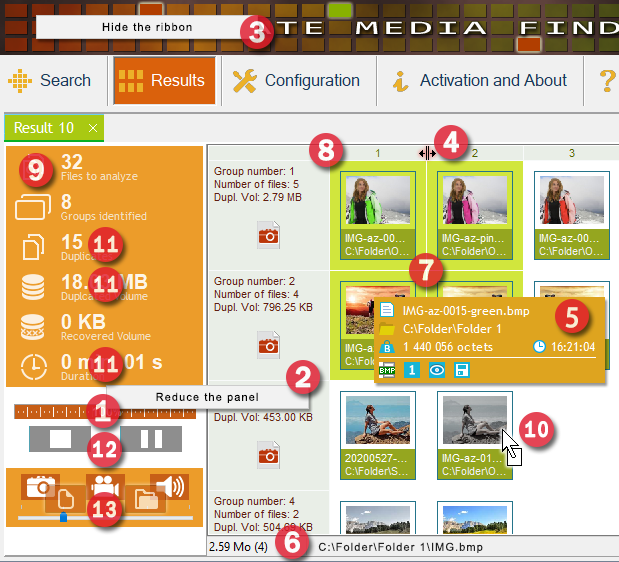
Вкладка Results в Duplicate Media Finder сделана правильно: это не просто таблица с путями, а рабочее пространство для отбора, сравнения и удаления. Слева отображается панель статистики: Files to analyze, Groups identified, Duplicates, Duplicated Volume, Recovered Volume, Duration. Тут же находятся Stop, Pause/Continue, фильтры по типам контента — изображения, видео, аудио — и регулировка размера миниатюр.
Большой плюс в том, что результаты появляются по мере обнаружения. Вы можете начинать работу с первой же найденной группой, а не ждать завершения всей проверки. Для крупной библиотеки фото и видео это очень полезно: у программы сохраняется ощущение живого инструмента, а не пакетной утилиты, которая что-то посчитала и только потом выдала результат.
Ниже как раз показан типичный экран Results. Здесь хорошо видно, как устроена логика групп, колонок, статистики и быстрой фильтрации. Для реальной работы это один из лучших элементов программы: визуально он не перегружен, но дает все нужное для быстрого принятия решений.
Что особенно удобно в Results
-
можно скрывать левую панель, первую колонку и верхнюю ленту, увеличивая область просмотра;
-
можно менять ширину колонок, в том числе сразу всех при зажатом Ctrl;
-
можно щелкать по заголовкам столбцов, чтобы выбрать целый столбец;
-
можно перемещать миниатюры внутри группы, удерживая Ctrl и используя drag and drop;
-
есть отдельные фильтры показа только изображений, только видео или только аудио.
Это как раз те детали, которые не бросаются в глаза при первом запуске, но очень сильно влияют на комфорт длинной ручной разборки медиатеки.
Master file: одна из лучших идей в Duplicate Media Finder
Концепция Master file — центральная для понимания программы. Duplicate Media Finder не просто сваливает одинаковые и похожие файлы в одну кучу, а старается выстроить группу так, чтобы первый столбец представлял основной файл, который стоит сохранить. Это может быть кадр лучшего качества, файл большего размера, объект с лучшими параметрами по выбранному критерию и так далее.
Почему это важно на практике:
-
Вы перестаете думать в логике что удалить из пяти одинаковых файлов и начинаете думать что оставить как основной файл.
-
Массовый отбор становится безопаснее: все, что не первая колонка, часто можно выделить за один прием.
-
Сравнение внутри группы становится визуально понятным.
Если программа выбрала не тот вариант, его легко заменить через Define as master file. А если нужно массово перестроить логику отбора, помогает меню Order, где дубликаты и группы можно переставлять по разным критериям. После этого команда All except column 1 превращается в очень мощный инструмент быстрой очистки.
Для пользователя это означает одно: Duplicate Media Finder реально рассчитана на практическое удаление дублей, а не только на их поиск.
Инструменты автоматического выбора дублей
Помимо ручного выбора, у Duplicate Media Finder есть отдельный инструмент выбора дубликатов. Он может выделять файлы по имени, расширению, расположению, размеру, дате и степени сходства с главным файлом. Есть опции Add to current selection, Rev., а также удобная навигация по следующему и предыдущему выбранному дубликату и группе.
Это сильно ускоряет массовую работу. Например:
-
можно быстро выделить все дубликаты из конкретной папки;
-
можно выбрать только копии в определенном диапазоне размеров;
-
можно оставить дубликаты только там, где уже есть копия в другой директории;
-
можно пройтись по отобранным группам последовательно, не теряя контекст.
Для фотоархива после резервного копирования это особенно полезно: Duplicate Media Finder позволяет не просто найти повторы, а быстро отделить оригиналы от копий в папке импорта или бэкапа.
Контекстное меню: важная часть рабочего процесса
Правый клик по центральной области результата открывает у Duplicate Media Finder очень насыщенное контекстное меню. Среди основных пунктов:
-
Open
-
Viewer
-
Open file location
-
Properties
-
Rename this duplicate…
-
Delete this duplicate
-
Locate a duplicate…
-
Delete empty folders
-
Define as master file
-
подменю Selection
-
операции Copy to и Move to
-
замена дубликатов ссылками.
С практической точки зрения это один из лучших блоков интерфейса. Почти все, что нужно сделать с найденными копиями, уже находится в контекстном меню. Не надо искать команды по отдельным панелям. Особенно полезны Viewer для полноэкранного просмотра, Open file location для понимания контекста файла и Delete empty folders, если после чистки вам не нужны пустые директории.
Удаление, перемещение и замена ссылками
Duplicate Media Finder не сводит работу только к кнопке Delete. Программа умеет:
-
удалять выбранные дубликаты;
-
удалять целые папки и подпапки, в которых расположены выделенные элементы;
-
копировать найденные файлы в другую папку;
-
копировать их в раздельные подпапки по группам;
-
перемещать дубликаты в Storage folder вместо немедленного удаления;
-
заменять выбранные дубликаты ссылками на файл в первой колонке.
Это очень сильная сторона программы. Во многих случаях правильнее не удалять файлы сразу, а сначала отправить их в отдельное хранилище, проверить, что ничего важного не потеряно, и только потом окончательно очищать. Duplicate Media Finder дает такой сценарий без дополнительного софта.
Symbolic links и hard links
Для продвинутых сценариев программа умеет заменять дубликаты:
-
Symbolic links to the file in column 1
-
Hard links to the file in column 1
Для символических ссылок есть важное ограничение Windows: иногда требуется либо выдать учетной записи право на создание symbolic links, либо запустить программу от имени администратора. Но сама функция очень полезна, если вы хотите сохранить структуру каталогов и при этом не хранить несколько физических копий одного и того же медиафайла.
Это уже не история про обычное удаление дубликатов файлов, а вполне зрелый инструмент управления хранилищем.
Configuration: настройки, которые реально влияют на работу
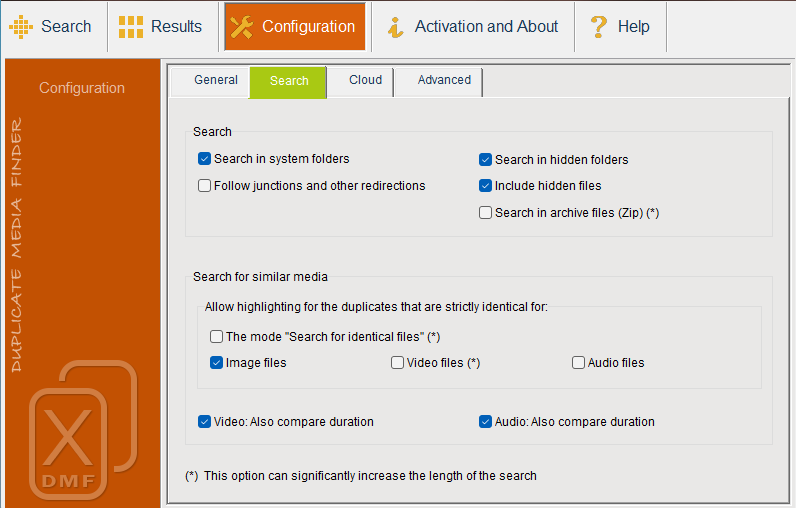
Вкладка Configuration разделена на четыре подблока: General, Search, Cloud, Advanced. И это не декоративный раздел. Здесь находятся те параметры, которые определяют поведение Duplicate Media Finder в длинных и сложных сценариях очистки.
General
Во вкладке General настраиваются:
-
язык;
-
формат даты;
-
внешний вид интерфейса;
-
показ верхней ленты;
-
скрытие пустых групп;
-
проверка обновлений;
-
звуки;
-
подсказки;
-
отображение свойств файлов при наведении;
-
удержание системы в активном состоянии;
-
перевод ПК в сон после долгой задачи.
Это полезно не только для красоты. Например, скрытие пустых групп делает работу с результатами аккуратнее после удаления и перемещения, а Keep the system awake важно при длинных проходах по NAS, внешним дискам и крупным медиатекам.
Search
Во вкладке Search собраны вещи, которые прямо влияют на глубину анализа:
-
Search in system folders
-
Follow junctions and other redirections
-
Search in hidden folders
-
Include hidden files
-
Search in archive files (Zip)
Здесь же находятся настройки для похожих медиа, в том числе подсветка строго идентичных подгрупп и Also compare duration для видео и аудио. Это полезный и очень практичный набор: можно либо сделать поиск более широким, либо, наоборот, не залезать в системные зоны, если задача — только пользовательские каталоги.
Cloud
Во вкладке Cloud программа позволяет настроить стандартные пути доступа к популярным облакам и добавить свои варианты. Важно понимать логику: Duplicate Media Finder работает с облачными папками как с доступными путями, а не как с собственной встроенной облачной службой. Поэтому для части сервисов понадобится клиентское ПО самого провайдера, чтобы облачные данные были доступны в файловой системе.
Advanced
Во вкладке Advanced находятся настройки, которые особенно ценят опытные пользователи:
-
очистка кэша;
-
удаление старых записей из кэша;
-
Prioritize the speed/accuracy ratio;
-
Also show groups with only one file;
-
Show metadata;
-
Show Expert tab;
-
Ignore read-only attribute;
-
разделитель полей CSV;
-
Storage folder.
Для долгой работы с огромным архивом это действительно полезные вещи. Например, кэш помогает ускорять повторные операции, а приоритет скорости и точности позволяет выбирать, что вам сейчас важнее: максимальная глубина или более быстрая обработка.
На скриншоте ниже показан раздел Configuration, где видно, что программа не ограничивается парой поверхностных опций, а дает реальный контроль над поведением поиска и обработки дублей.
Производительность и поведение на больших библиотеках
Duplicate Media Finder рассчитана на большие массивы данных. Программа выводит найденные дубликаты сразу по мере обнаружения, позволяет начинать работу до завершения полного сканирования, умеет анализировать очень крупные библиотеки и допускает несколько одновременных поисков с возможностью возвращаться к предыдущим результатам.
Это важный момент в чисто практическом смысле. Для пользователя с большой медиатекой главное — не просто скорость в секундах, а ощущение управляемости. Если поиск по диску, NAS и облачным папкам идет долго, но при этом результат сразу виден, группы можно сортировать и отбирать на ходу, а программу не нужно держать в режиме ожидания, то работать комфортно. Duplicate Media Finder как раз дает такой сценарий.
При этом нужно помнить: чем более сложные критерии вы включаете, тем больше ресурсов потребуется. Поиск похожих фото, видео и аудио по нескольким характеристикам всегда тяжелее, чем поиск идентичных файлов. Поэтому разумный подход к фильтрам, профилям и выбору папок здесь важен не меньше, чем сами возможности программы.
Практические сценарии, где Duplicate Media Finder особенно хороша
Разбор фото после импорта со смартфона
Один из лучших сценариев для Duplicate Media Finder. Подключаете телефон через External devices, отмечаете локальную папку, куда уже импортировались фото ранее, включаете Search for similar media, при необходимости добавляете Same day или Same period, и программа быстро показывает группы повторов. Такой рабочий цикл особенно удобен после нескольких импортов одного и того же альбома.
Очистка резервных копий
Когда одна и та же папка лежит на основном диске, внешнем HDD и NAS, простые способы очистки быстро заканчиваются. Duplicate Media Finder позволяет взять несколько источников сразу, а потом либо удалить лишние копии, либо заменить их ссылками, оставив структуру.
Поиск одинаковых и похожих видео
Для домашней видеотеки это один из самых полезных инструментов. За счет критериев разрешения, fps, длительности, битрейта и кодека Duplicate Media Finder умеет собирать в группы ролики, которые пользователь обычно разносит по разным папкам и форматам.
Наведение порядка в музыкальной коллекции
Если у вас есть альбомные папки, сборники, старые копии библиотеки и файлы после синхронизации, Duplicate Media Finder помогает разбирать их не только по имени файла, но и по полям аудиометаданных и параметрам аудио. Для музыкальной коллекции это гораздо удобнее, чем ручное сравнение папок в проводнике.
Работа с облачными каталогами
Когда одна и та же фотопапка есть локально и синхронизируется через облако, дубликаты появляются очень быстро. Duplicate Media Finder позволяет включать в анализ облачные пути и разбирать их вместе с локальными папками, что делает программу особенно полезной для гибридных хранилищ.
Сравнение с аналогами
Ниже — сравнение Duplicate Media Finder с несколькими известными программами того же класса. Здесь важно не перечислить все на свете, а показать, где именно Duplicate Media Finder сильнее как инструмент для медиа, а где преимущества на стороне других решений.
| Программа | Что умеет | Где сильна | Где уступает Duplicate Media Finder | Где может быть удобнее самой DMF |
|---|---|---|---|---|
| Duplicate Cleaner | Ищет дубликаты файлов и папок, похожие фото, дубликаты музыки по похожему аудио или тегам, видео по кадрам или звуковой дорожке; есть Selection Assistant | Очень мощный набор инструментов выделения и зрелый workflow для удаления | В типичном медиасценарии у DMF более очевидна связка режимов, критериев и концепции Master file | Duplicate Cleaner часто выглядит мощнее для продвинутого файлового администрирования и сложных правил отбора |
| dupeGuru | Фаззи-сопоставление имен и содержимого, работа на Windows, macOS и Linux, безопасное удаление, move/copy | Легкий, кроссплатформенный, понятный по базовой логике | У DMF заметно богаче именно медиа-критерии для фото, видео и аудио, а также работа с устройствами и облачными путями | dupeGuru удобнее тем, кому нужен бесплатный кроссплатформенный инструмент без сильного уклона в медиа-детализацию |
| AllDup | Поиск по содержимому, свойствам файлов, похожим изображениям и музыке; встроенный file manager; архивы и network paths | Очень широкая поддержка форматов, архивов и путей, мощный универсальный подход | DMF проще воспринимается именно как программа для поиска дубликатов фото, видео и музыки с наглядной группировкой | AllDup может быть интереснее тем, кто любит максимально универсальные и очень тонко настраиваемые утилиты |
| Fast Duplicate File Finder | Режимы 100% Equal Files, Similar Files, File Size, Similar File Names; compare folders; symlink; защита системных файлов | Сильный универсальный инструмент для разных видов похожести, в том числе не только медиа | В DMF визуальный медиа-рабочий процесс понятнее и сильнее завязан на миниатюры, группы и медиакритерии | FDFF может быть удобнее для задач, где нужно сравнивать не только медиа, а широкий набор похожих документов и папок |
Если разбирать подробнее, то Duplicate Cleaner выглядит самым близким конкурентом по уровню зрелости. Он тоже силен в похожих фото, музыке и видео, плюс дает развитый Selection Assistant и большой набор способов действий с файлами. Но Duplicate Media Finder нравится тем, что у нее очень прямолинейная и визуально понятная логика: поиск, критерии, фильтры, результаты, основной файл и быстрый отбор дублей. Для фотоархивов и домашних медиатек такой сценарий часто ощущается проще.
На фоне dupeGuru преимущество Duplicate Media Finder — именно в глубине медиафункций. dupeGuru хорош своей кроссплатформенностью, фаззи-сопоставлением и безопасным удалением, но он в меньшей степени выглядит как специализированный duplicate photo finder, duplicate video finder и duplicate music finder в одном пакете. Для Windows-пользователя, который хочет в первую очередь разобрать фото, видео и аудио, Duplicate Media Finder выглядит более прицельно заточенной.
AllDup силен как универсальный и очень функциональный инструмент: он умеет искать дубликаты по содержимому, свойствам файлов, похожим изображениям и музыкальным трекам, работать с архивами и сетевыми путями, а встроенный file manager дает широкий контроль над найденным. Но Duplicate Media Finder выигрывает тем, что ее медийный сценарий читается легче: меньше ощущения комбайна, больше ощущения специализированной программы для поиска одинаковых и похожих медиафайлов.
Fast Duplicate File Finder интересен как более широкий инструмент поиска похожих файлов, в том числе по похожим именам и структуре данных, а также как утилита для сравнения папок. Но если задача звучит именно как найти дубликаты фото, видео и музыки, быстро просмотреть группы и безопасно убрать лишнее, то Duplicate Media Finder производит более цельное впечатление именно за счет визуального формата работы и набора медиакритериев.
Плюсы и минусы Duplicate Media Finder
Плюсы
-
удачное сочетание поиска идентичных файлов и похожих медиа;
-
сильные критерии для изображений, видео и аудио;
-
понятная работа с группами и концепцией Master file;
-
результаты появляются в реальном времени;
-
можно анализировать локальные папки, внешние устройства, сеть и облачные пути;
-
есть профили поиска, фильтры, перемещение в storage folder, symbolic links и hard links;
-
интерфейс удобно заточен под визуальный разбор медиатеки.
Минусы
-
чтобы раскрыть программу полностью, нужно потратить немного времени на понимание режимов и критериев;
-
в сложных сценариях важно аккуратно выставлять чувствительность и фильтры, иначе можно получить лишние совпадения;
-
облачные сценарии завязаны на доступность файлов в системе, а не на полностью встроенную облачную интеграцию;
-
ряд продвинутых функций вроде symbolic links больше ориентирован на уверенного пользователя Windows.
Кому эта программа подойдет лучше всего
Duplicate Media Finder особенно хорошо подойдет тем, у кого накопился реальный файловый беспорядок именно в медиаформате: фотографии, ролики, аудиоколлекции, копии с телефона, повторы на внешних дисках и облачных папках. Если вам нужен не абстрактный duplicate file finder, а программа, которая помогает разобрать визуальный и звуковой контент по группам, оставить лучший файл и быстро убрать лишние копии, она очень удачна.
Если же задача сводится только к простому поиску точных копий по всему диску без особого внимания к фото, видео и музыке, можно найти решения и попроще. Но как только в запросе появляются поиск похожих фото, поиск дубликатов видео, поиск дубликатов музыки, очистка фотоархива, разбор медиатеки и поиск дублей между устройствами, Duplicate Media Finder выглядит очень убедительно.
Итоги
Duplicate Media Finder — это действительно сильная программа для поиска одинаковых и похожих файлов, если рассматривать ее не как безликую утилиту для очистки диска, а как полноценный инструмент работы с медиатекой. Она удачно сочетает точный поиск идентичных файлов, гибкий поиск похожих изображений, видео и аудио, продуманную систему критериев, удобную вкладку Results, концепцию главного файла и большое количество способов безопасно обработать найденные дубликаты.
Главная причина, по которой Duplicate Media Finder запоминается, — в том, что программа помогает не просто найти повторяющиеся файлы, а именно принять решение, что оставить. Для обзора программы это ключевой вывод: Duplicate Media Finder хорошо справляется не только с поиском дублей, но и с организацией всего процесса их разбора. Поэтому для Windows-пользователя, который хочет привести в порядок фото, видео, музыку, облачные папки, внешние диски и сетевые хранилища, это один из самых интересных и практичных инструментов в своем классе.
