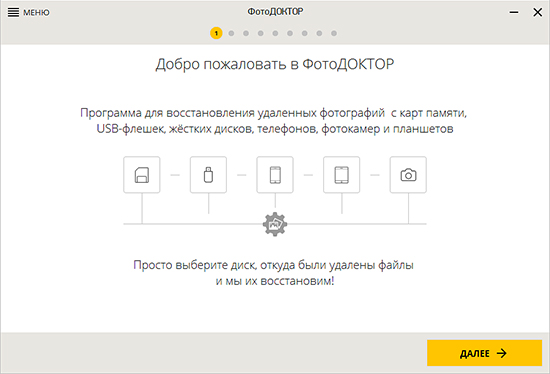
ФотоДОКТОР — это специализированная программа, которая возвращает удалённые фотографии с разных носителей: жёстких дисков, флешек, карт памяти, фотокамер и подключённых мобильных устройств. Логика работы построена вокруг понятного мастера: вы выбираете устройство, задаёте параметры поиска, запускаете сканирование и затем сохраняете найденные снимки в новое место.
Сильная сторона ФотоДОКТОР — узкая фокусировка именно на изображениях. В интерфейсе нет лишних «универсальных» разделов, которые обычно перегружают программы для восстановления данных. Вместо этого — несколько шагов, в которых вы последовательно отвечаете на главные вопросы: где искать, что искать и какие файлы возвращать.
Актуальная линейка программы оформлена как компактная утилита небольшого размера (порядка 12 МБ) и заявлена как совместимая с Windows 11/10/8/7/XP, с поддержкой популярных графических форматов, включая RAW.
Скачать Фотодоктор
- Выше вероятность восстановления
- Российский разработчик
- Понятный интерфейс на русском
- Полный функционал в платной версии
- Плохая совместимость с Windows 11
- Интерфейс труден для новичков
2. Для кого подходит ФотоДОКТОР
ФотоДОКТОР особенно уместен в ситуациях, когда потеряны именно фотографии, и нужно быстро пройти понятный сценарий без погружения в термины файловых систем.
Подходит, если вы:
-
случайно удалили папку со снимками и очистили корзину;
-
удалили фото с карты памяти (SD/microSD) или флешки;
-
отформатировали накопитель и спохватились поздно;
-
перенесли файлы с камеры на ПК, а затем стерли их «для порядка», не проверив резервную копию;
-
столкнулись с ситуацией, когда фотоаппарат/карта памяти «пустые», хотя раньше снимки точно были.
Не стоит ожидать от программы задач фоторедактора: ФотоДОКТОР не предназначен для ретуши и цветокоррекции. Его работа — поиск и восстановление удалённых изображений.
3. Установка и первый запуск: что важно сделать до сканирования
Перед тем как запускать восстановление, полезно помнить базовое правило любой «реанимации» файлов: не записывайте ничего нового на тот носитель, откуда пропали фото. Любая запись (копирование фильмов, установка программ, обновления, даже создание папок) может занять те области, где физически ещё лежат удалённые изображения. Тогда восстановить их станет гораздо сложнее.
Практический порядок действий обычно такой:
-
Подключить накопитель (флешку/карту памяти через кардридер/камеру по кабелю) к компьютеру.
-
Запустить ФотоДОКТОР.
-
Пройти мастер восстановления.
Интерфейс программы сделан «мастером» — это видно уже по структуре экранов и кнопкам перехода: на каждом шаге есть НАЗАД и кнопка продолжения (ДАЛЕЕ или СКАНИРОВАТЬ), а сверху — индикатор шагов точками.
4. Интерфейс и навигация: как устроен мастер
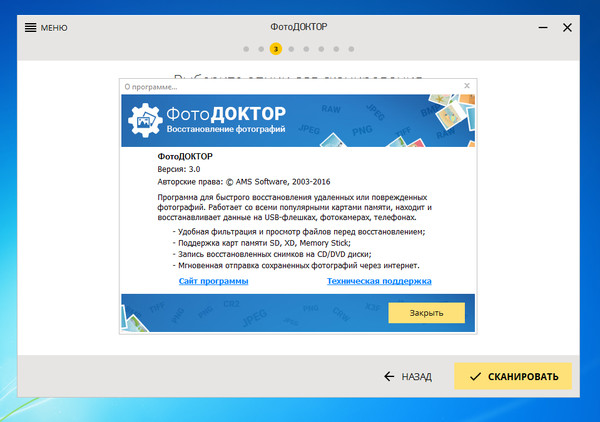
ФотоДОКТОР — это не «полотно» с десятками панелей, а последовательная цепочка экранов.
Ключевые элементы, которые встречаются постоянно:
-
кнопка МЕНЮ в левом верхнем углу;
-
название окна ФотоДОКТОР в верхней части;
-
индикатор шагов (ряд точек вверху);
-
навигация по шагам кнопками НАЗАД, ДАЛЕЕ, СКАНИРОВАТЬ;
-
финальный экран результатов с кнопками ПРОСМОТР и ВОССТАНОВИТЬ.
Ниже разберём каждый этап так, как он выглядит в программе.
5. Шаг 1 — выбор диска или устройства для восстановления
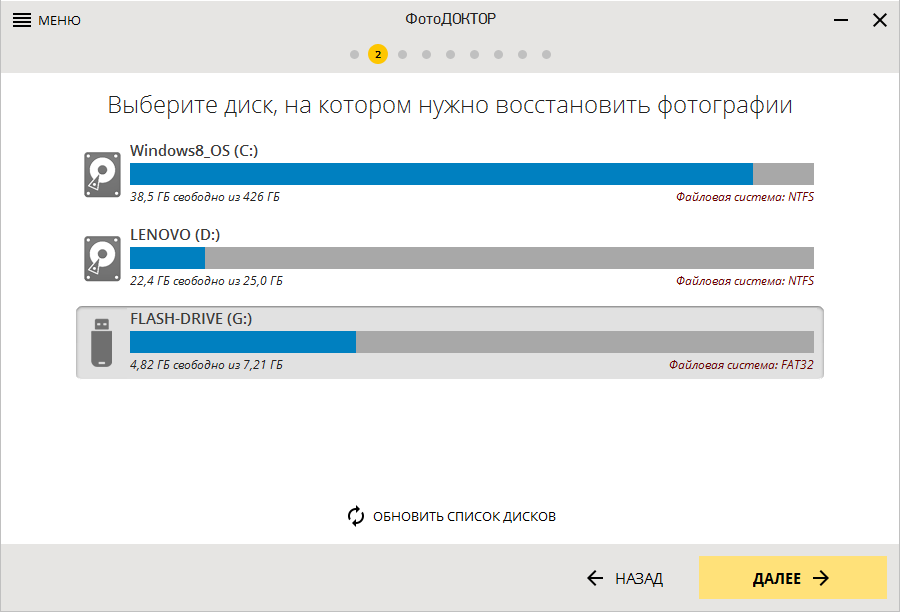
Первый экран начинается с прямого вопроса: Выберите диск, на котором нужно восстановить фотографии. Это важный момент: программа не просит «указать папку», она работает на уровне диска/носителя. На экране отображается список устройств с буквами дисков, а под каждым — индикатор заполненности и информация о файловой системе.
Что можно сделать на этом шаге:
-
кликнуть по нужному накопителю (например, TRANSCEND (G:) или Windows8_OS (C:) — в зависимости от того, где были фото);
-
обновить перечень устройств кнопкой обновить список дисков (она находится в нижней части экрана и подписана именно так);
-
перейти дальше кнопкой ДАЛЕЕ или вернуться кнопкой НАЗАД.
Практический совет по выбору носителя
Если фото пропали с карты памяти, правильнее выбирать именно карту (она обычно отображается как отдельный диск с собственной буквой). Если фото пропали с телефона/камеры, многое зависит от того, как устройство подключено: иногда проще вынуть карту памяти и подключить её через кардридер — так система распознаёт носитель как обычный диск, и поиск идёт стабильнее.
6. Шаг 2 — выбор режима и логика сканирования
В ФотоДОКТОР предусмотрены два подхода к поиску: быстрое сканирование и глубокий анализ. Быстрый режим рассчитан на ситуации, когда удаление было недавно и структура файловой системы сохранилась. Глубокий анализ полезен, когда удаление произошло давно, накопитель форматировали или файл «исчез» после сбоя.
Важно понимать, что «глубина» сканирования обычно влияет не только на шанс найти больше файлов, но и на время работы. Программа прямо ориентирует пользователя по времени — на этапе поиска она показывает прогресс и примерную длительность.
7. Шаг 3 — параметры поиска: форматы и размер файлов
Это один из самых полезных экранов, потому что именно здесь можно резко сократить «мусор» в выдаче и ускорить анализ.
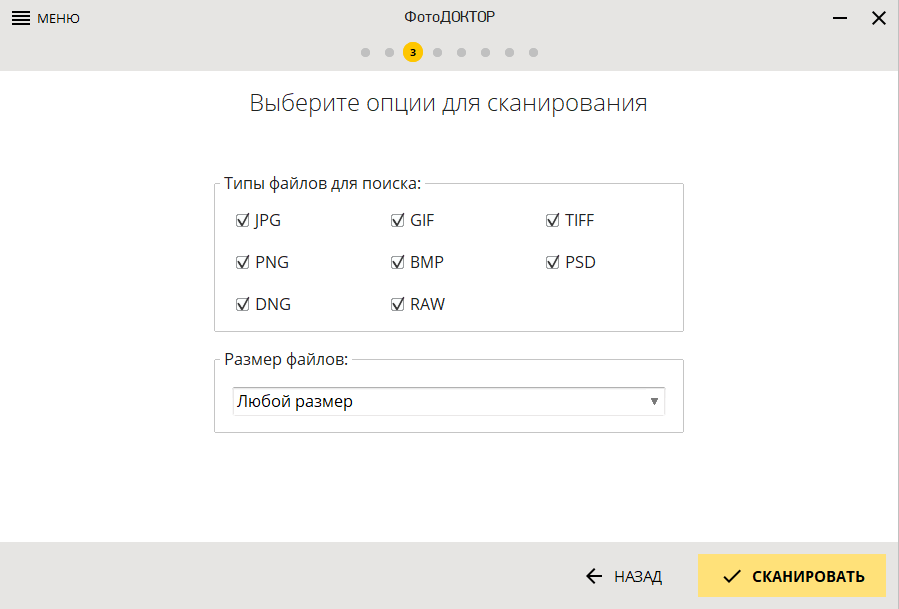
Экран называется Выберите опции для сканирования и содержит два блока:
7.1. Типы файлов для поиска
В блоке Типы файлов для поиска доступны чекбоксы форматов:
-
JPG
-
PNG
-
DNG
-
GIF
-
BMP
-
RAW
-
TIFF
-
PSD
Вы просто отмечаете галочками нужные расширения. Например, если вы фотографировали на камеру и точно знаете, что снимали в RAW, имеет смысл оставить только RAW и, при необходимости, JPG (если камера писала RAW+JPG).
7.2. Ограничение по размеру файлов
Ниже расположен блок Размер файлов с выпадающим списком. В интерфейсе программы есть вариант Большие файлы (от 5 МБ) — типичный фильтр, который помогает отсеять мелкие служебные картинки и оставить более «весомые» фото с камеры или смартфона.
7.3. Запуск сканирования
Когда параметры выставлены, процесс стартует кнопкой СКАНИРОВАТЬ (в правом нижнем углу). Кнопка НАЗАД остаётся слева, как и на предыдущих шагах.
8. Процесс поиска: время, прогресс и ожидания
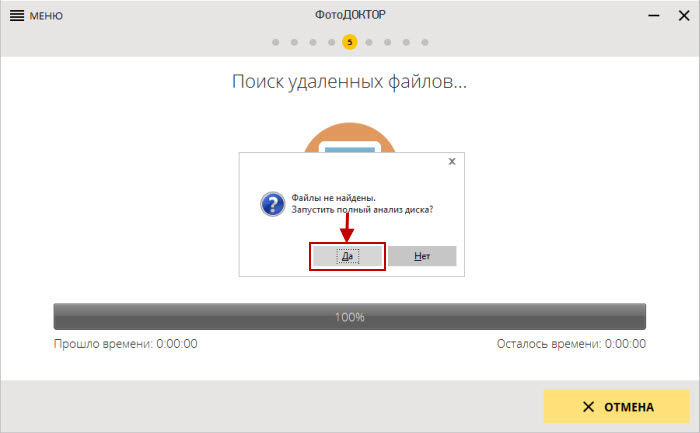
После запуска поиска ФотоДОКТОР показывает прогресс выполнения и ориентирует по времени: в зависимости от режима, это может быть очень быстро или занять заметно больше времени. В описании программы прямо указывается диапазон — от секунд до минут на типовых сценариях, а при более тяжёлом анализе — дольше.
На практике скорость зависит от:
-
типа накопителя (SSD обычно быстрее, чем HDD; карты памяти часто работают медленнее);
-
объёма устройства;
-
количества «свободного пространства», где потенциально лежат удалённые данные;
-
выбранного режима (быстрое/глубокий анализ);
-
количества отмеченных форматов.
9. Экран результатов: просмотр, сортировка, выбор файлов
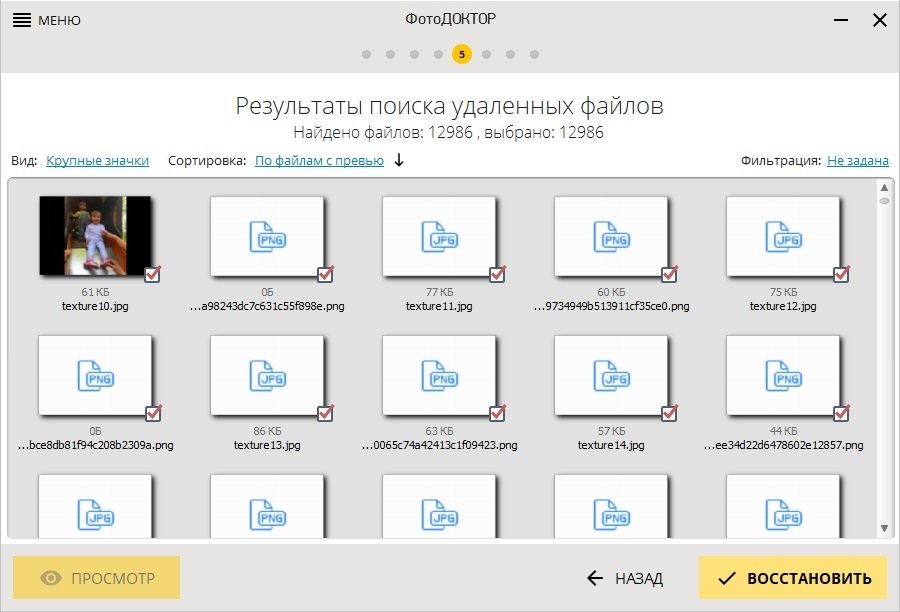
Когда сканирование завершено, вы попадаете в ключевое окно программы — Результаты поиска удаленных файлов. Здесь ФотоДОКТОР показывает найденные изображения в виде сетки миниатюр.
9.1. Основные элементы окна результатов
По интерфейсу видно несколько важных деталей:
-
заголовок: Результаты поиска удаленных файлов;
-
строка статистики: Найдено файлов: …, выбрано: … (то есть программа считает и общий объём найденного, и то, что вы отметили галочками);
-
элементы управления видом: Вид: Крупные значки;
-
элементы управления фильтрацией: Фильтрация: Не задана;
-
кнопки действий: ПРОСМОТР (слева внизу) и ВОССТАНОВИТЬ (справа внизу);
-
навигация по шагам: НАЗАД внизу по центру.
Миниатюры отображаются плиткой. На каждой — имя файла (часто это техническое имя вроде Unnamed… если метаданные были потеряны), а также размер.
9.2. Как выбирать фотографии правильно
В окне результатов есть чекбоксы на миниатюрах: вы отмечаете те кадры, которые хотите вернуть. Это удобнее, чем «восстановить всё подряд», потому что после глубокой проверки программа может найти сотни и тысячи изображений, включая старые удалённые файлы, которые уже неактуальны.
Практичная схема:
-
Быстро пролистать миниатюры.
-
Отметить галочками только нужное.
-
Открыть важные снимки через ПРОСМОТР, чтобы убедиться в целостности.
-
Нажать ВОССТАНОВИТЬ.
10. Предварительный просмотр: что делать, если у файла нет миниатюры
Одна из неприятных ситуаций в восстановлении — файл найден, но превью не строится. В ФотоДОКТОР это не считается приговором: программа позволяет проверить файл через отдельный просмотр.
В пользовательском сценарии встречаются два инструмента:
-
кнопка Просмотр (для открытия информации и проверки);
-
кнопка Восстановить сейчас в окне просмотра, если файл выглядит пригодным.
Внутри просмотра показывается расширенная информация о снимке вплоть до сведений о камере, а также отображается вероятность успешного восстановления.
Это полезно по двум причинам:
-
Вы не тратите время на восстановление «битых» файлов вслепую.
-
Вы можете точечно восстановить конкретный файл прямо из просмотра, не возвращаясь к общей сетке.
11. Восстановление и сохранение: куда правильно сохранять файлы
Когда вы нажимаете ВОССТАНОВИТЬ, программа предлагает назначить новое место хранения. ФотоДОКТОР поддерживает сохранение в любую папку на компьютере, на флешку, на диск, а также на FTP-сервер.
Важное правило сохранения
Сохранять восстановленные файлы на тот же носитель, с которого идёт восстановление, — плохая идея. Причина простая: запись восстановленных данных может перезаписать другие ещё не восстановленные фотографии. Поэтому лучшая практика — сохранять на другой диск/флешку или хотя бы в другой физический накопитель.
Таблица: безопасная стратегия сохранения
| Откуда пропали фото | Куда сохранять восстановленные | Почему так |
|---|---|---|
| Карта памяти SD/microSD | На диск компьютера (например, D:) | Минимум риска перезаписи на самой карте |
| Флешка | На внутренний диск ПК | Запись на флешку может затереть найденные области |
| Диск C: (система) | На другой раздел (D:/E:) или внешний диск | На C: постоянно идут фоновые записи |
| Внешний HDD | На внутренний SSD/HDD | Внешний диск часто медленнее, запись мешает чтению |
12. Практические сценарии: как действовать в типовых случаях
Ниже — несколько «живых» кейсов, которые хорошо ложатся на механику ФотоДОКТОР.
Кейc 1: удалили фотографии и очистили корзину
-
Запускаете ФотоДОКТОР.
-
На шаге выбора устройства выбираете диск, где лежала папка (обычно C: или D:).
-
Выбираете быстрый режим — часто этого достаточно при свежем удалении.
-
В типах файлов оставляете JPG/PNG (и RAW, если снимали в RAW).
-
В результатах находите нужные кадры, проверяете через ПРОСМОТР, затем ВОССТАНОВИТЬ.
Главная ошибка в этом сценарии — сразу после удаления активно пользоваться компьютером и устанавливать софт «куда попало». Если вы ставите ФотоДОКТОР на тот же диск и параллельно копируете файлы, шанс на восстановление падает.
Кейc 2: отформатировали карту памяти фотоаппарата
Здесь чаще нужен глубокий анализ, потому что форматирование меняет таблицу файлов, и быстрый режим может не показать всё.
Что делать:
-
подключить карту через кардридер;
-
выбрать именно карту в списке дисков;
-
включить глубокий анализ;
-
ограничить типы файлов (например, RAW + JPG);
-
при необходимости выставить фильтр по размеру (те же Большие файлы (от 5 МБ) часто помогают);
-
восстановить на диск компьютера, не на карту.
Кейc 3: фото пропали после сбоя или вирусной активности
В таких ситуациях ценность дают две вещи:
-
фильтрация по расширениям, чтобы не тонуть в выдаче;
-
просмотр и оценка вероятности восстановления на уровне конкретного файла.
ФотоДОКТОР ориентирован на то, чтобы вы не действовали «вслепую»: проверка через Просмотр и информация по файлу позволяют принять решение до сохранения.
13. Точность поиска: как быстро найти нужное среди сотен миниатюр
Когда найдено много файлов, качество работы зависит не только от алгоритма, но и от того, как вы организуете отбор.
Практические приёмы:
-
Сразу ограничить форматы. Если вам нужны снимки с камеры, оставляйте RAW/JPG, убирайте PSD, если вы точно не работали в Photoshop.
-
Ограничить размер, если вы помните, что фото были «тяжёлые». Это резко сокращает мелкие системные изображения, и лента результатов становится «чище».
-
Пользоваться ПРОСМОТР, когда миниатюра выглядит подозрительно или файл очень важен.
-
Не восстанавливать всё подряд: отметьте только нужное — это экономит и время, и место.
14. Что именно можно сделать в ФотоДОКТОР: список задач без «воды»
ФотоДОКТОР решает конкретные задачи восстановления фотографий:
-
найти удалённые изображения на внутренних дисках компьютера;
-
найти удалённые фото на флешках и картах памяти;
-
выполнить быстрый поиск или глубокий анализ в зависимости от ситуации;
-
ограничить поиск по расширениям (JPG, PNG, DNG, GIF, BMP, RAW, TIFF, PSD);
-
ограничить поиск по размеру файлов;
-
просмотреть найденные файлы в виде миниатюр;
-
открыть просмотр и получить расширенную информацию о фото;
-
оценить вероятность восстановления по конкретному файлу;
-
восстановить выборочно отмеченные файлы кнопкой ВОССТАНОВИТЬ;
-
сохранить результат в папку, на внешний накопитель или на FTP-сервер.
15. Удобство интерфейса: почему «несколько экранов» — это плюс
У программ восстановления данных часто есть минус: они либо перегружены техническими терминами (разделы, сигнатуры, файловые таблицы), либо наоборот — скрывают важные настройки настолько глубоко, что пользователь делает «всё по умолчанию» и теряет время.
ФотоДОКТОР держит баланс за счёт мастера:
-
на первом шаге вы не можете ошибиться: просто выбираете устройство;
-
на шаге опций всё оформлено чекбоксами и понятными подпунктами;
-
на финальном экране сразу видно результат: миниатюры, выбор, просмотр, восстановление.
Особенно удачно сделаны именно кнопки действий: СКАНИРОВАТЬ запускает процесс ровно там, где вы уже ограничили форматы, а ВОССТАНОВИТЬ вынесено в результаты — то есть «сохранение» не происходит автоматически, вы не нажмёте случайно.
16. Производительность и стабильность: чего ожидать по скорости
ФотоДОКТОР обычно воспринимается как «лёгкая» утилита: небольшой дистрибутив, простой интерфейс, быстрый старт. При этом время поиска зависит не от «тяжести программы», а от условий сканирования:
-
быстрый режим на небольшой флешке действительно может занять секунды;
-
глубокий анализ на большом диске — уже минуты и дольше, особенно если накопитель медленный или повреждённый.
Программа в процессе поиска показывает прогресс и ориентир по времени — это снижает тревожность: вы понимаете, что процесс не завис, а работает.
17. Совместимость: Windows, носители и форматы
ФотоДОКТОР заявлен как работающий на широком диапазоне Windows, включая Windows 11/10/8/7/XP.
По носителям программа ориентирована на всё, что система видит как диск:
-
внутренние HDD/SSD;
-
USB-флешки;
-
карты памяти через кардридер;
-
фотокамеры и устройства, подключённые к ПК.
По форматам на уровне интерфейса видно поддержку набора, который перекрывает потребности большинства пользователей и часть профессиональных сценариев: JPG/PNG/TIFF, RAW и DNG, а также PSD.
18. Типичные ошибки пользователей и как их избежать
Ошибка 1: восстанавливать на тот же диск
Решение: выбирайте другой физический накопитель или другой раздел.
Ошибка 2: запускать восстановление «после недели использования»
Решение: как только заметили потерю — прекращайте активные операции с носителем и запускайте поиск.
Ошибка 3: оставлять включёнными все форматы
Решение: ограничивайте расширения. Это и быстрее, и выдача чище.
Ошибка 4: восстанавливать «всё, что найдено»
Решение: выборочно отмечайте нужные файлы, проверяйте важные через ПРОСМОТР.
19. Плюсы и минусы ФотоДОКТОР
Плюсы
-
Понятный мастер с логичной последовательностью шагов и крупными кнопками НАЗАД, ДАЛЕЕ, СКАНИРОВАТЬ.
-
Удобный отбор по форматам (JPG, PNG, DNG, GIF, BMP, RAW, TIFF, PSD) прямо в процессе настройки поиска.
-
Фильтрация по размеру файлов — практичный способ отсечь «мелочь» и быстрее добраться до нужного.
-
Наглядный экран результатов с миниатюрами и отдельными кнопками ПРОСМОТР и ВОССТАНОВИТЬ.
-
Просмотр с расширенной информацией по файлу и оценкой вероятности восстановления, плюс возможность точечного восстановления через Восстановить сейчас.
-
Гибкое сохранение результатов: папка, внешний носитель или FTP-сервер.
Минусы
-
Программа решает узкую задачу восстановления: функций редактирования/ретуши здесь нет, это именно инструмент поиска и возврата удалённых фото.
-
При глубоком анализе на больших дисках время поиска может быть заметным — особенно на медленных картах памяти и внешних HDD.
-
Результаты после серьёзных сбоев часто требуют ручной сортировки: восстановление данных — это всегда работа с большим количеством найденного, и часть времени уходит на отбор.
20. Итоги: когда ФотоДОКТОР стоит выбирать
ФотоДОКТОР — удачное решение, когда вы хотите вернуть удалённые фотографии без погружения в «техническую кухню» восстановления данных. Программа берёт сильными сторонами: мастер, фильтрация по форматам и размеру, визуальный список результатов, отдельный просмотр и аккуратное восстановление через понятную кнопку ВОССТАНОВИТЬ.
Если ваша задача — именно «найти и вернуть снимки» с диска, флешки или карты памяти, ФотоДОКТОР закрывает этот сценарий последовательно и предсказуемо: шаг за шагом, без лишнего шума и с понятными точками контроля перед тем, как сохранять результат.
